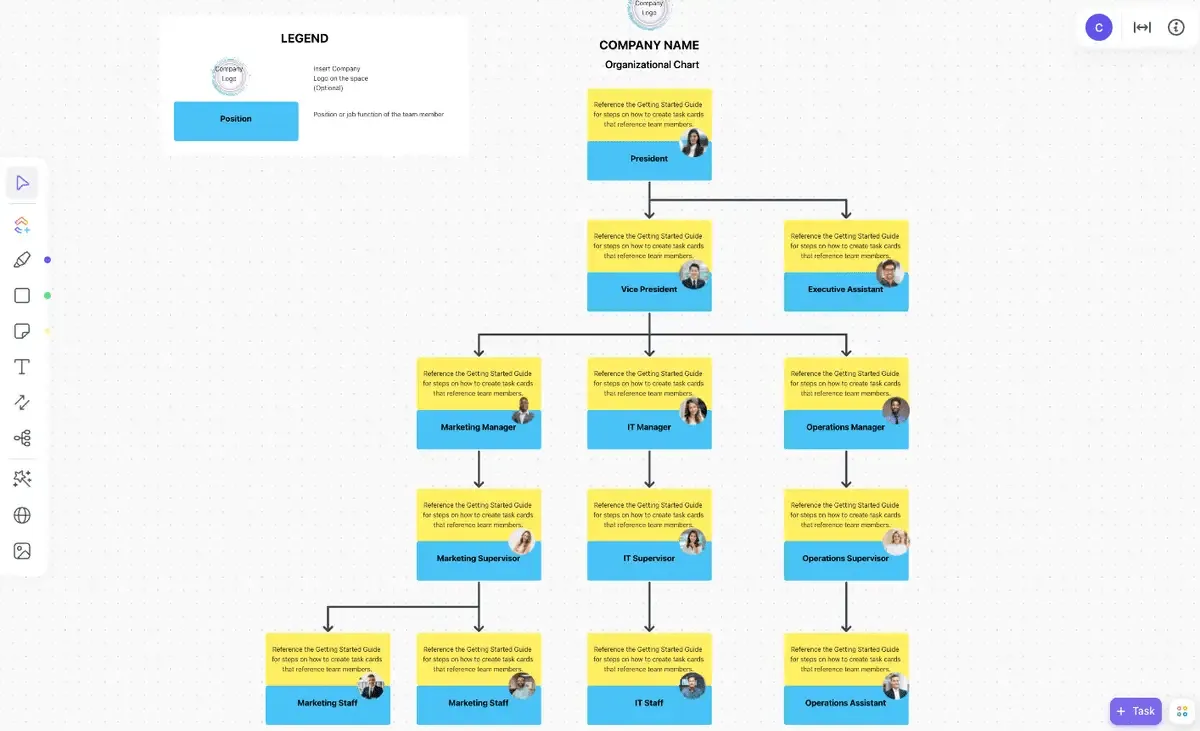

Organizasyon grafikleri, rolleri ve raporlama yapılarını görselleştirmek ve takımınızı iş stratejinizle uyumlu hale getirmek için harika bir araçtır.
Ancak bu şemalar, herkesin erişebildiği zaman en etkili olur. Google Dokümanlar bilgi paylaşımı için mükemmel olsa da, organizasyon şemaları oluşturmak zor olabilir ve genellikle Google E-Tablolar'ın kullanılmasını gerektirir.
Neyse ki, doğru rehberlikle Google Dokümanlar'da organizasyon şemaları oluşturmak ve özelleştirmek oldukça kolaydır. Bu blog yazısı, süreci adım adım anlatacak, işe başlamanız için ücretsiz şablonlar sunacak ve ş Akışınızı kolaylaştıracak daha iyi bir aracı tanıtacaktır. Hadi başlayalım!
Şablonları güncel tutmaktan bıktınız mı?
2026'da, yapılacak işi halletmenin aktif bir yolu var!
Ne üzerinde çalıştığınızı bize söyleyin ve bu iş için tasarlanmış, hemen kurulmaya hazır yapay zeka ajanlarını edinin.
Organizasyon Grafikleri Nedir?
Organizasyon şeması, bir şirketin iç yapısını gösteren, bireyler, departmanlar ve takımlar arasındaki rolleri, sorumlulukları ve ilişkileri ayrıntılı olarak gösteren görsel bir araçtır.
Organizasyon grafiği, raporlama hatlarını ve hiyerarşileri net bir şekilde gösterir; farklı roller ve departmanların birbirleriyle nasıl bağlantılı olduğunu ve birlikte nasıl fonksiyonlarını yerine getirdiğini ortaya koymaya yardımcı olur.
Bu, çalışanların birden fazla yöneticiye rapor verebileceği veya farklı departmanlarda iş yapabileceği matris organizasyon yapılarında özellikle kullanışlıdır. Organizasyon grafiği, bu karmaşık ilişkileri netleştirerek daha sorunsuz bir iletişim ve ş akışı sağlar.
Genellikle bir organizasyon grafiği şunları içerir:
- Şekiller: Boxlar veya diğer şekiller, çalışanları ve pozisyonları temsil eder
- Çizgiler: Düzeyleri birbirine bağlayın ve raporlama ilişkilerini gösterin
- Fotoğraflar: İletişim bilgileri, e-posta adresleri, simgeler ve diğer görsel öğeler
- Renkler: Farklı renkler, farklı yetki ve sorumluluk düzeylerini gösterebilir
- Noktalı çerçeveler: Planlanmış ancak henüz doldurulmamış pozisyonları veya departmanları belirtir
Organizasyon grafikleri kuruluşunuza şu şekilde fayda sağlayabilir:
- Roller ve sorumlulukları netleştirin: Kimin neyden sorumlu olduğu konusunda net bir anlayış sağlayın
- İletişimi geliştirin: Raporlama hiyerarşisini görselleştirerek iletişim hatalarını en aza indirin
- Ş Akışını iyileştirin: Çeşitli proje rollerini belirleyin ve süreçleri kolaylaştırın
- Büyümeyi destekleyin: Mevcut yapıyı göstererek gelecekteki genişleme planlarınızı yapın
- Verimliliği artırın: İş rolleri ve sorumluluklarındaki çakışmaları önleyin
- Yeni çalışanların işe alım sürecini kolaylaştırın: Yeni işe alınanların şirket ve takım yapısını hızlı bir şekilde anlamalarına yardımcı olun
- Karar verme sürecine destek: Yöneticilere, daha iyi kararlar alabilmeleri için rollere ilişkin net bir görünüm sağlayın
Google Dokümanlar Organizasyon Şeması Şablonları
Daha hızlı bir çözüm için, Google Dokümanlar'da sıfırdan bir organizasyon şeması oluşturmak yerine hazır şablonları kullanabilirsiniz.
İşte kullanıma hazır bazı Google Dokümanlar organizasyon şeması şablonları:
1. Organizasyon Grafiği Şablonu
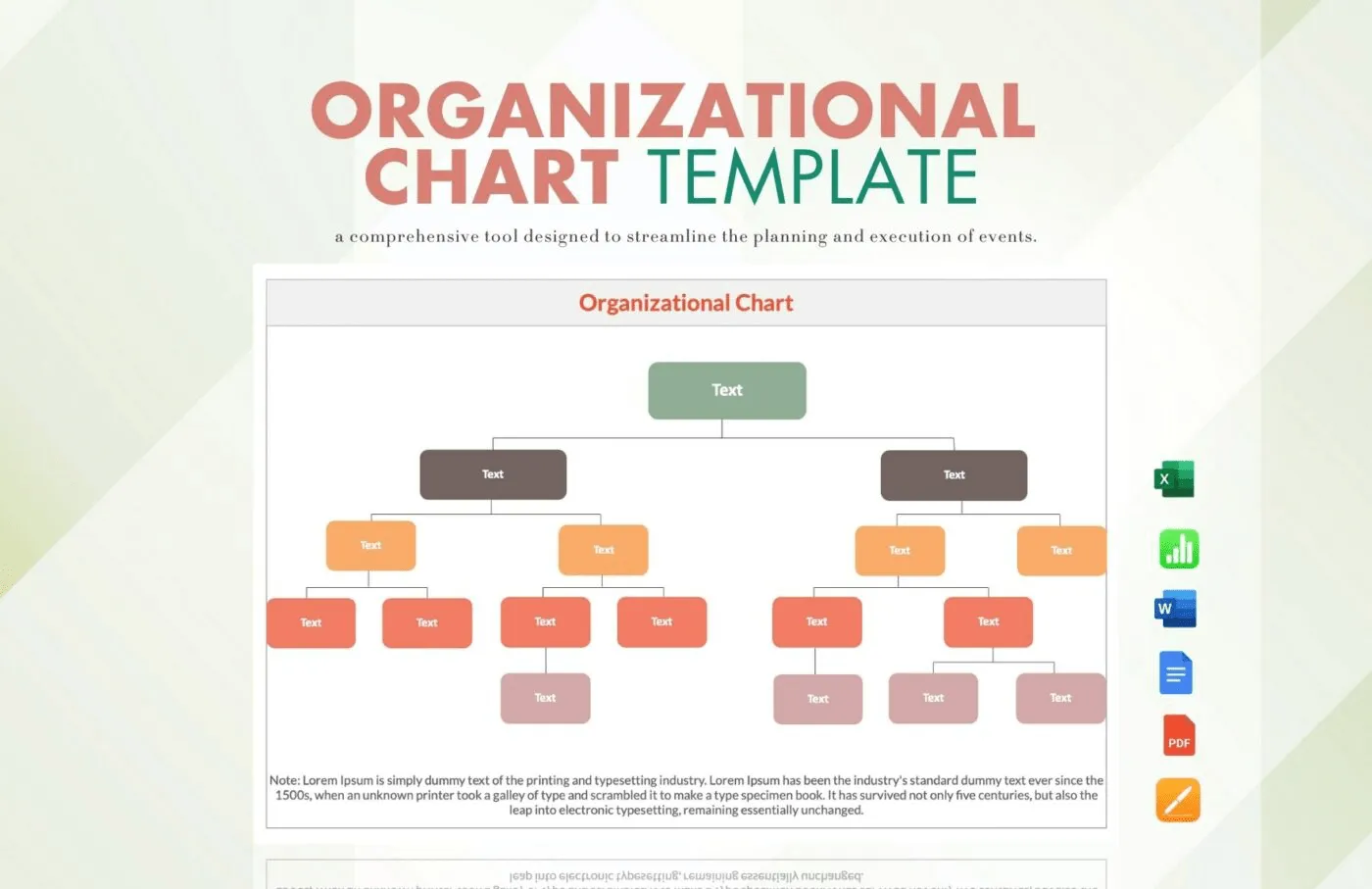
TEMPLATE.NET'in Organizasyon Şeması Şablonu, şirketinizin yapısını göstermenin sade ve görsel olarak çekici bir yolunu sunar. Nötr renklerin kullanılması, netliği ve estetik çekiciliği artırır. Grafik, görsel olarak öne çıkan yeşil renkle vurgulanmış en üst düzey pozisyonla başlar. Bunun altında, organizasyon içindeki çeşitli departmanları etkili bir şekilde temsil eden koyu gri Box'lara dalar.
Grafiğin ilerleyen kısımlarında, orta kademe yönetim ve takım liderleri gibi daha spesifik roller veya takımlar belirtmek için turuncu ve kırmızı kutular yer almaktadır. En alt kısımda ise şeftali rengi kutular, bireysel takım üyelerini veya alt düzey pozisyonları göstermektedir.
Bu şablon, kuruluşunuzun hiyerarşisini hızlı bir şekilde anlamanıza, emir komuta zincirini net bir şekilde belirlemenize ve farklı roller ile takımların birbirleriyle nasıl bağlantılı olduğunu görselleştirmenize yardımcı olmak üzere tasarlanmıştır.
❗️Organizasyon grafiğini oluşturmak zor olan kısım değildir.
Yeni roller, yeni görev devirleri, yeni raporlama hiyerarşileri ve 5 kişilik bir ekipte işe yarayan sistemlerin 15 kişide bozulması anlamına gelir. Bu kılavuz, operasyonlarınızın çalışan sayınızla birlikte ölçeklenebilmesi için her büyüme aşamasında tam olarak neleri ayarlamanız gerektiğini ele alır. 👇🏼
2. Basit Ajans Organizasyon Grafiği Şablonu
TEMPLATE.NET tarafından sunulan Ajans Organizasyon Şeması Şablonu, yeşil kutularda ince ve kademeli bir gradyan içeren sade ve minimalist bir tasarımın özelliğini taşır. Bu gradyan efekti, organizasyon şemasındaki hiyerarşi düzeylerini ayırt etmeye yardımcı olur.
En üstte, Ajans Başkanı rolü belirgin bir şekilde gösterilmiştir. Organizasyon şeması daha sonra dört ana departmana dalar: Proje Yönetimi, Müşteri Hizmetleri, Yaratıcı Direktör ve Prodüksiyon Müdürü.
Bu departmanların altında, şablon Proje Yöneticisi, Müşteri Temsilcisi, Sanat Yönetmeni ve daha fazlası gibi bireysel rollere ayrılır. Bu düzenli organizasyon şeması düzeni, orta ve alt düzey pozisyonları göstermeye yardımcı olur.
3. İK Operasyonları Organizasyon Grafiği Şablonu
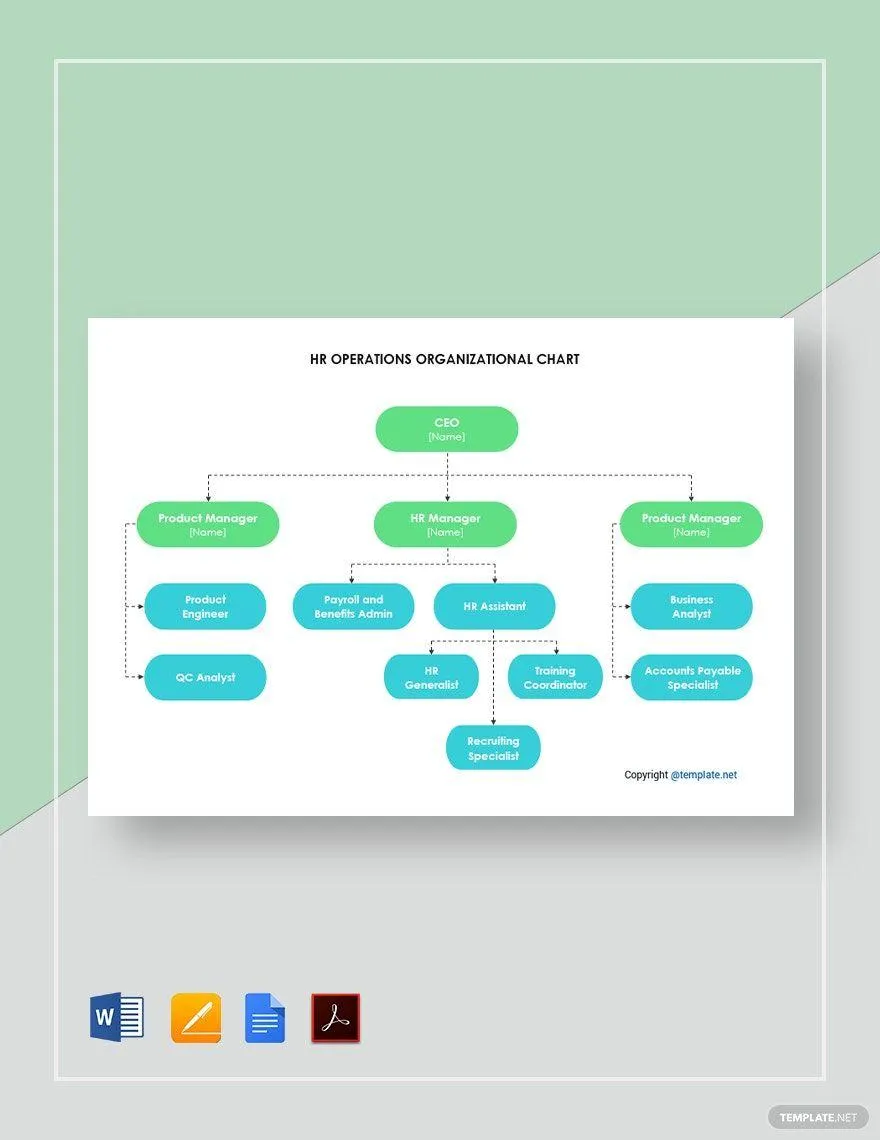
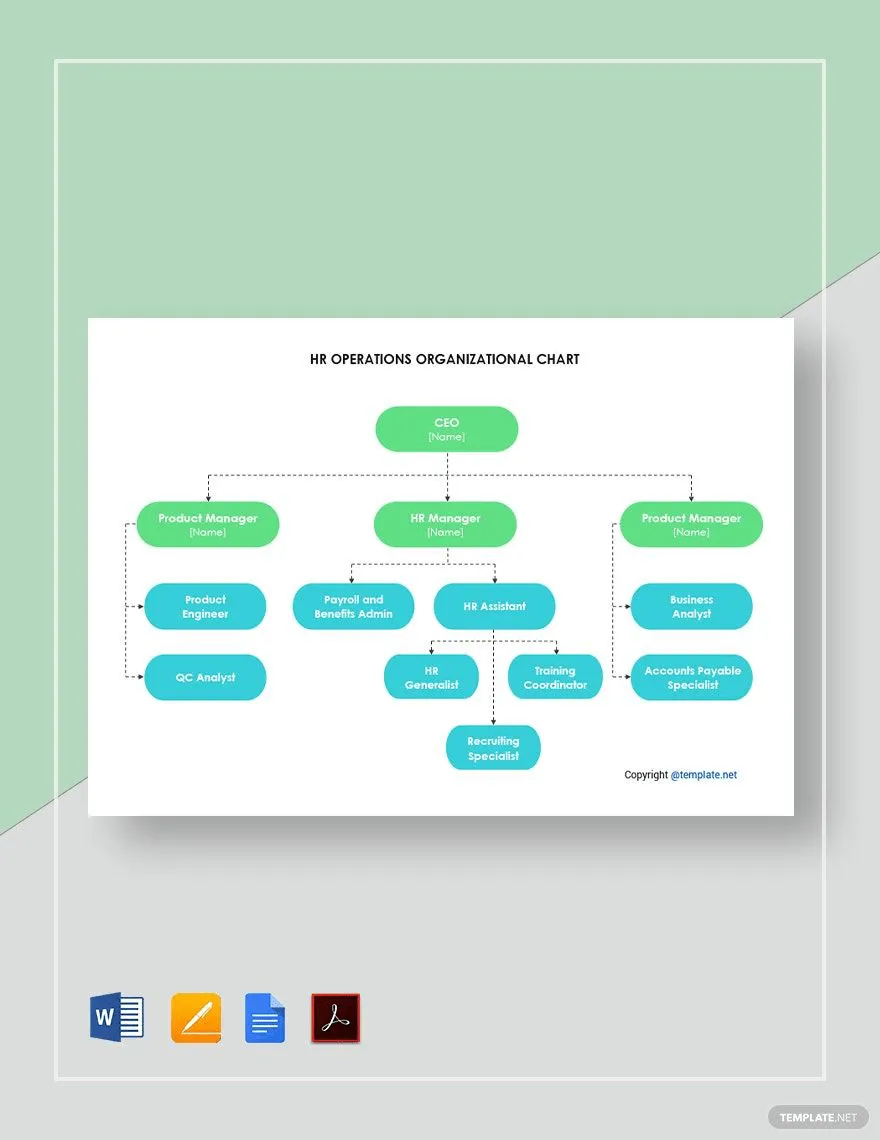
İK operasyonlarındaki rolleri net ve düzenli bir şekilde göstermenin bir yolunu arıyorsanız, TEMPLATE.NET'in İK Operasyonları Organizasyon Grafiği Şablonu mükemmel bir seçimdir. Bu şablon, yeşil ve mavi renkli yuvarlatılmış dikdörtgenlerin özelliklerini içerir ve şık ve profesyonel bir görünüm sunar.
Organizasyon şeması şablonunun en üstünde, CEO yeşil bir kutu içinde vurgulanarak hiyerarşinin en üst seviyesini gösterir. Ardından, her biri yeşil kutular içinde yer alan üç ana kategori gösterilir: Ürün Yöneticisi, İK Yöneticisi ve bir başka Ürün Yöneticisi.
Bu rolin altında, ürün mühendisi, İK asistanı ve iş analisti gibi daha spesifik iş başlıkları mavi kutular içinde gösterilir. Bu renk ayrımları, organizasyon içindeki farklı bölümleri ve fonksiyonları netleştirmeye yardımcı olur.
❗️Takım yapısını gerçek işlerle bağlantı kurun
Aslında ne tür bir organizasyon şeffaflığına ihtiyacınız olduğunu biliyor musunuz? En kullanışlı organizasyon grafiklerinin, kararları kimin verdiğini ve iş akışının nasıl gerçekleştiğini nasıl gösterdiğini öğrenin.
4. Çift Taraflı Organizasyon Grafiği Şablonu
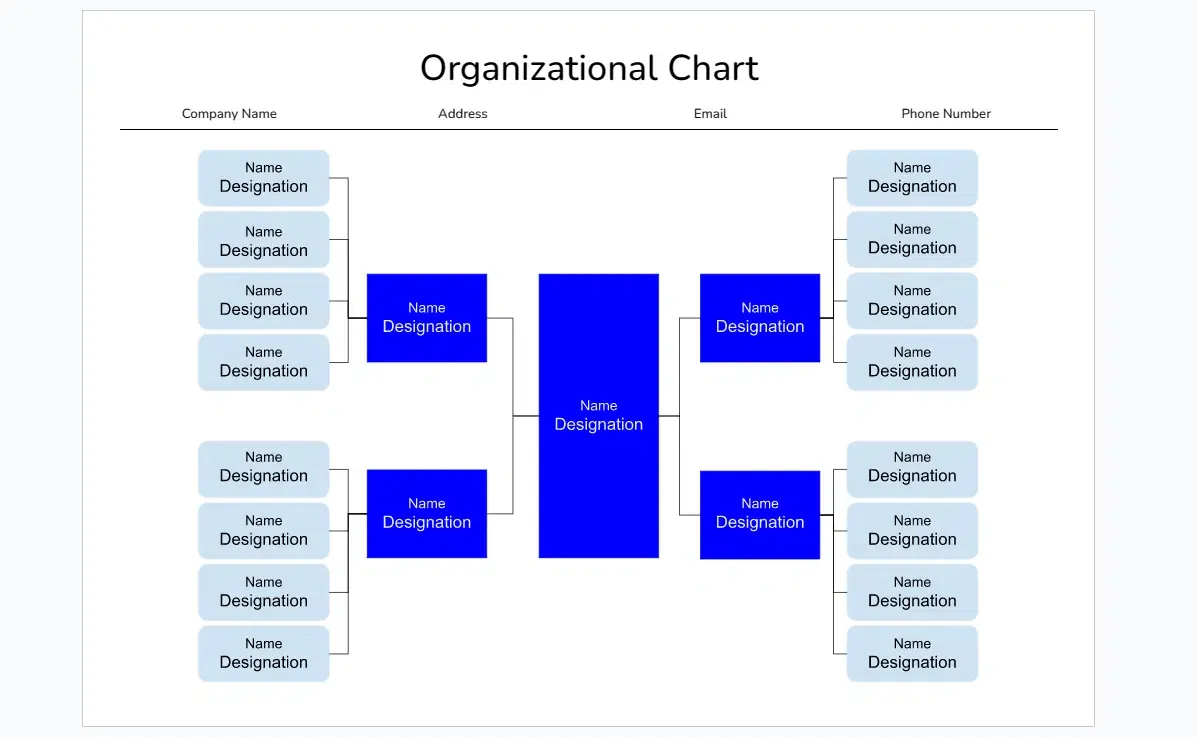
Komuta zincirini ve pozisyonlar arasındaki ilişkileri gösteren hiyerarşik bir organizasyon grafiği mi arıyorsunuz? Spreadsheetpoint'in Çift Taraflı Organizasyon Grafiği Şablonunu deneyin.
Bu şablon, anahtar pozisyonları mavi renkle vurgulayan ve alt düzey rolleri daha açık gri kutularla gösteren sade bir renk şemasına sahiptir. Grafiğin üst kısmında şirketin adı, adresi, e-posta adresi ve telefon numarası yer alır. Alt kısımda ise, çeşitli takım yönetim seviyelerinin dallandığı merkezi bir pozisyon gösterilmektedir.
Ortadaki mavi kutu en üst düzey yetkiyi temsil eder ve emir komuta zinciri yatay olarak diğer önemli rollere doğru uzanır. Alt pozisyonlar, her bir anahtar rolün altında dikey olarak listelenir; bu sayede yetki akışı ve organizasyon yapısı net bir görünümde görülebilir.
Bu şablon, karmaşık organizasyon hiyerarşilerini görselleştirmek için idealdir. Ayrıca, şirket içindeki raporlama yapılarını ve rol ilişkilerini aktarmak isteyen yöneticiler ve İK uzmanları için de mükemmeldir.
Google Dokümanlar'da Organizasyon Şeması Nasıl Oluşturulur?
Google Dokümanlar'da bir organizasyon grafiği oluşturmak, şirketinizin yapısını görselleştirmeyi kolaylaştırır.
Google Dokümanlar'da bir organizasyon şeması oluşturmak için bu adım adım kılavuzu izleyin:
1. Adım: Google Dokümanlar'ı açın
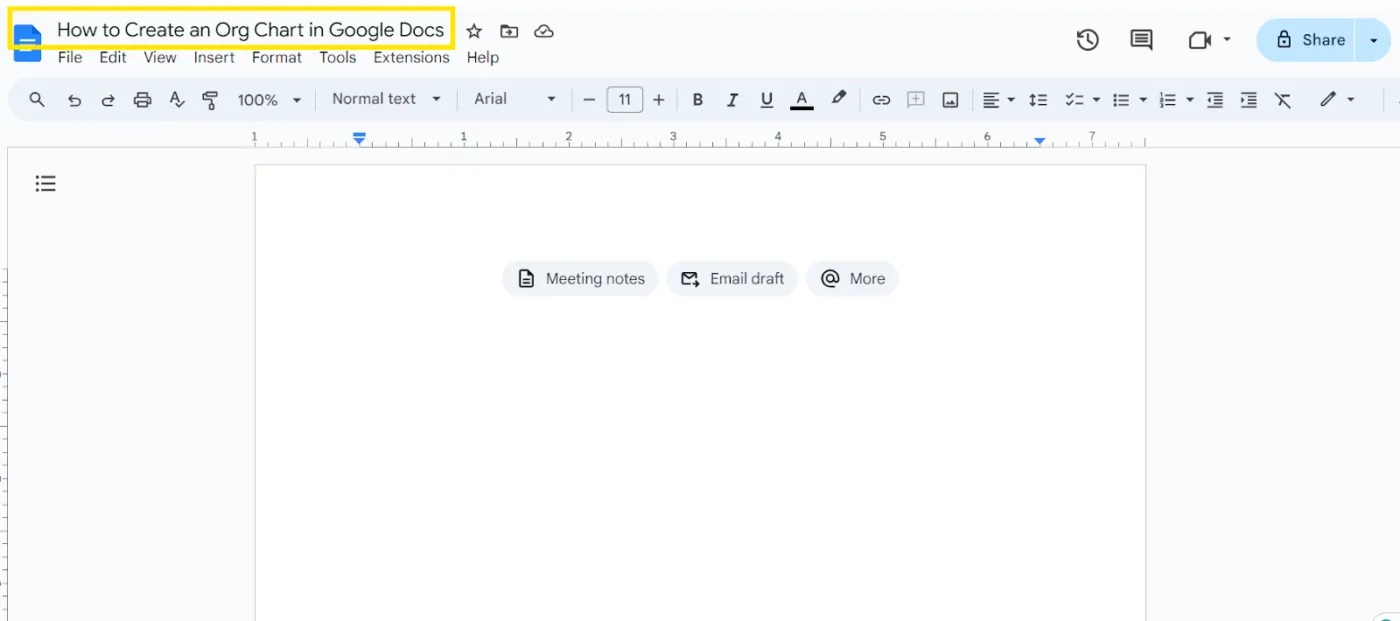
Öncelikle Google Dokümanlar'ı açın ve yeni bir boş belge oluşturun. Daha sonra kolayca bulabilmek için sol üst köşedeki "İsimsiz belge" seçeneğine tıklayarak dosyanıza bir ad verin.
2. Adım: Google Çizim aracına erişin
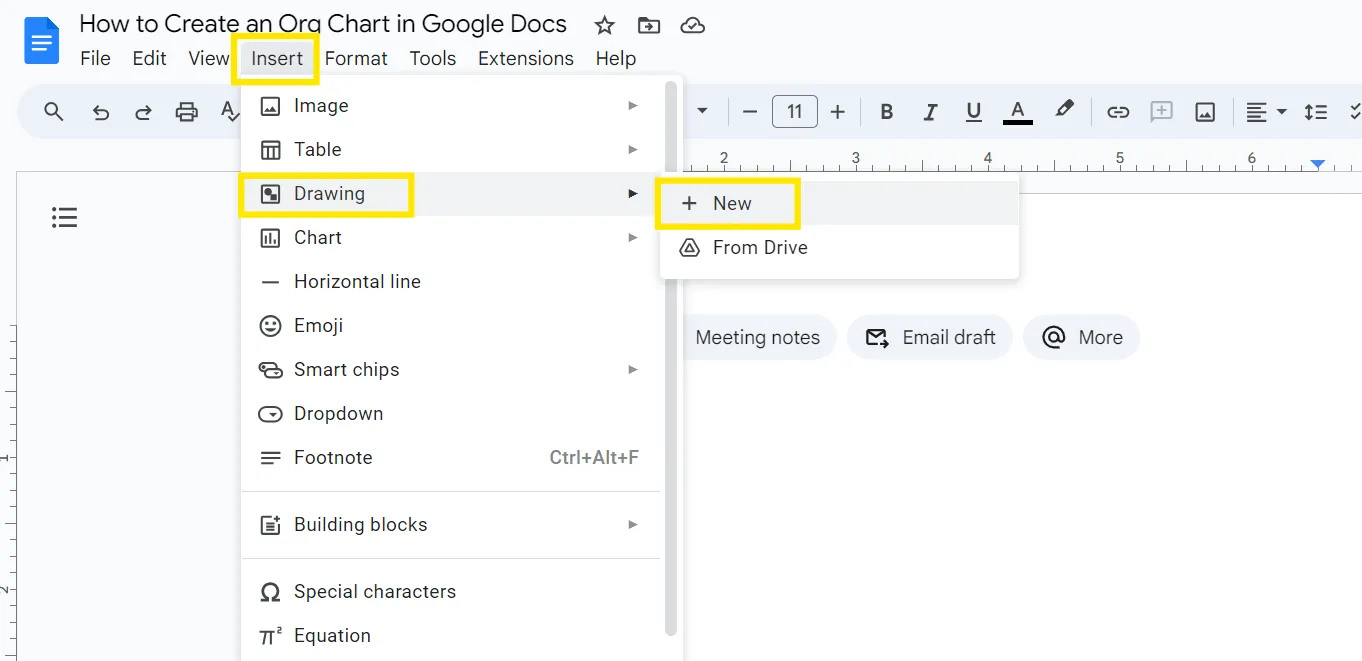
Google Dokümanlar'da doğrudan bir organizasyon şeması oluşturmak için Google Çizim'i kullanmanız gerekir. "Ekle" menüsüne gidin, "Çizim" seçeneğinin üzerine gelin ve "+ Yeni"yi tıklayın. Bu işlem, organizasyon şemaları oluşturabileceğiniz Google Çizim arayüzünü (boş bir çizim panosu) açacaktır.
3. Adım: Organizasyon grafikinizi oluşturun
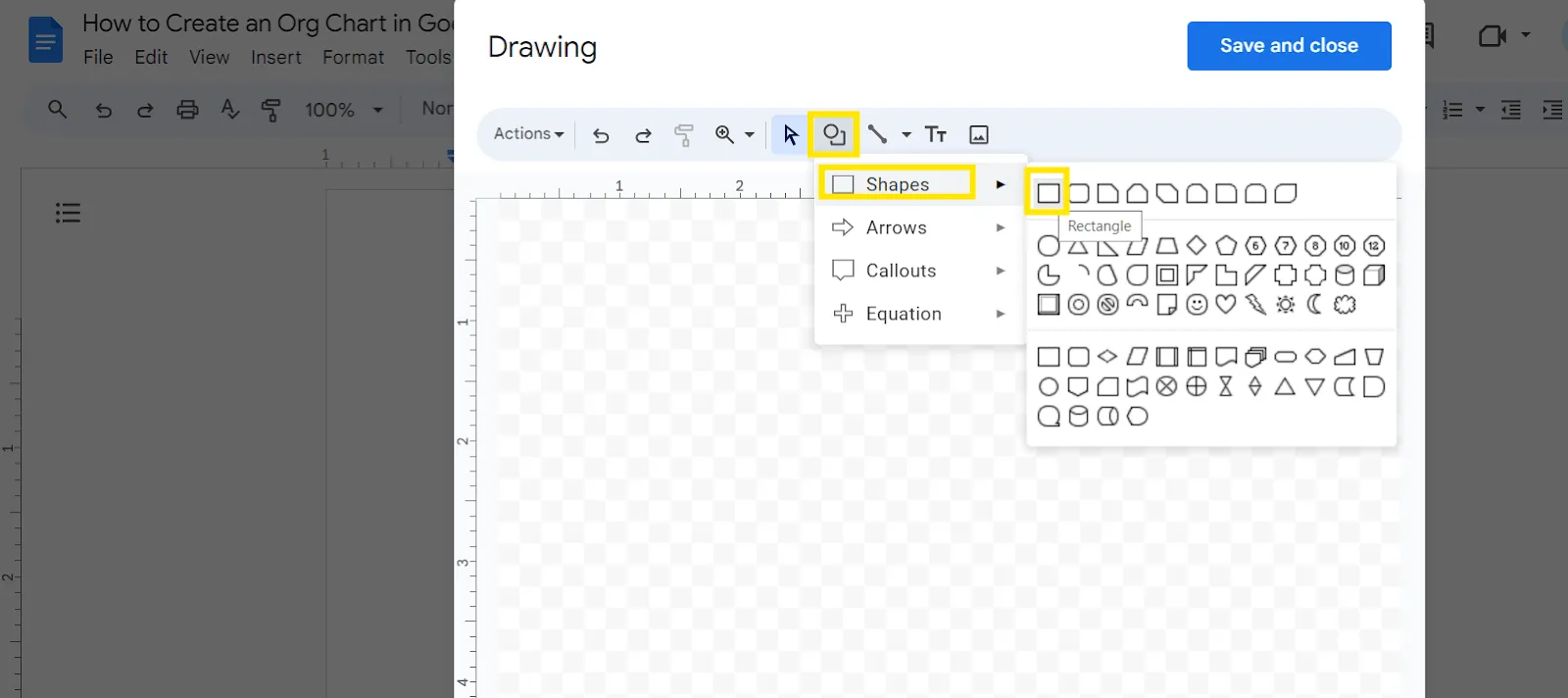
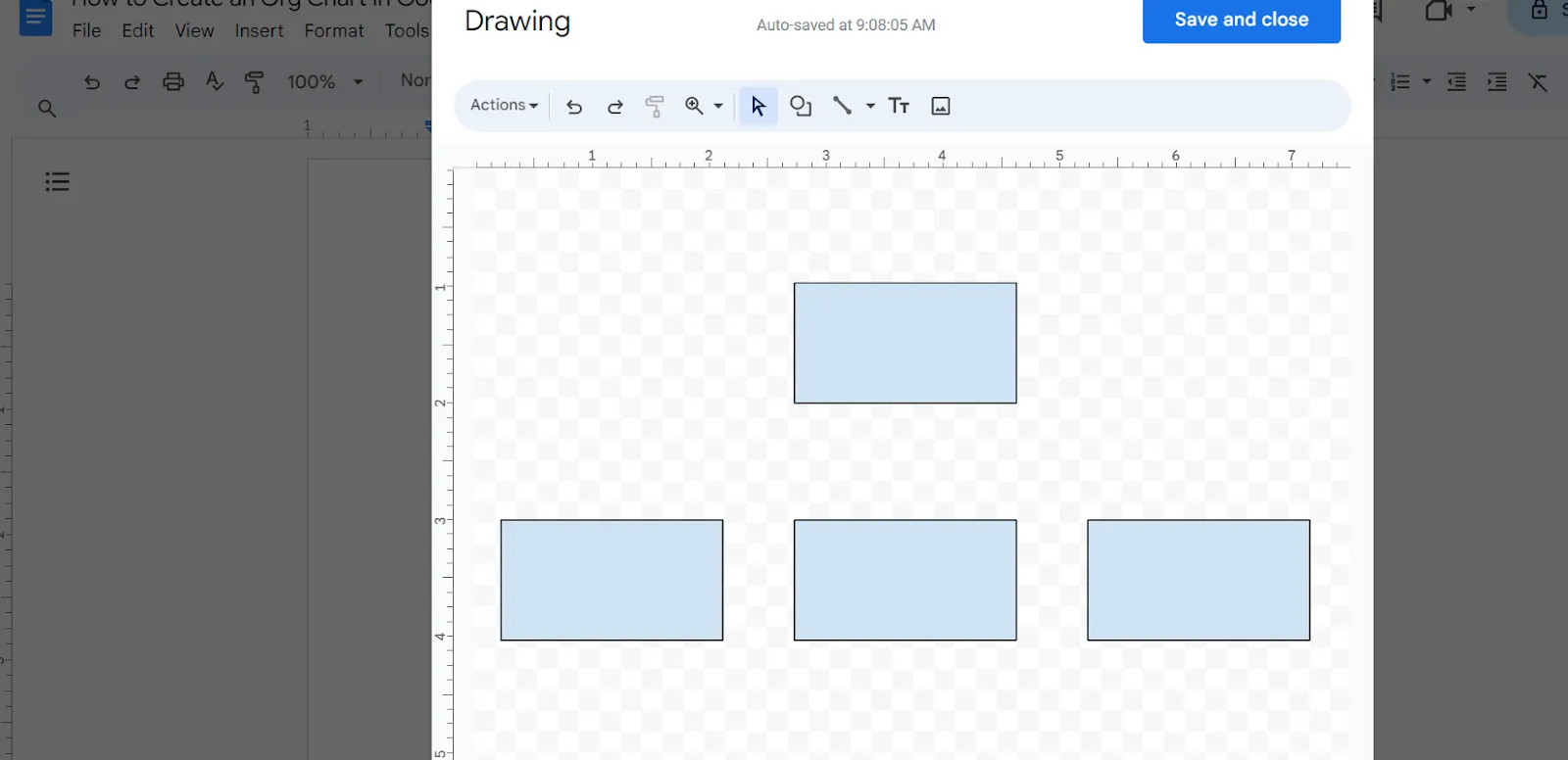
Google Çizim'de "Şekil" simgesine tıklayın ve farklı rolleri temsil etmek için dikdörtgeni (veya kare, daire veya üçgen gibi başka bir şekli) seçin. Farklı çalışan isimlerini ve görev başlıklarını temsil edecek şekiller eklemeye başlayın. Bunları, kuruluşunuzun yapısını ve hiyerarşi düzeylerini yansıtacak şekilde düzenleyin.
Daha fazla bilgi: Google Dokümanlar'da aile ağacı nasıl oluşturulur?
4. Adım: Organizasyon grafikinizi özelleştirin
Google Çizim'deki özel özelleştirme seçenekleriyle organizasyon grafikinizi geliştirin:
- Çizgiler çizin: Raporlama ilişkilerini belirtmek için "Çizgi" aracını kullanın
- Metin ekleme: Şekillere çift tıklayarak çalışanların adlarını ve görev başlıklarını girin
- Renkleri değiştirin: Okunabilirliği artırmak ve farklı yetki düzeylerini vurgulamak için şekillerin ve metnin rengini değiştirin
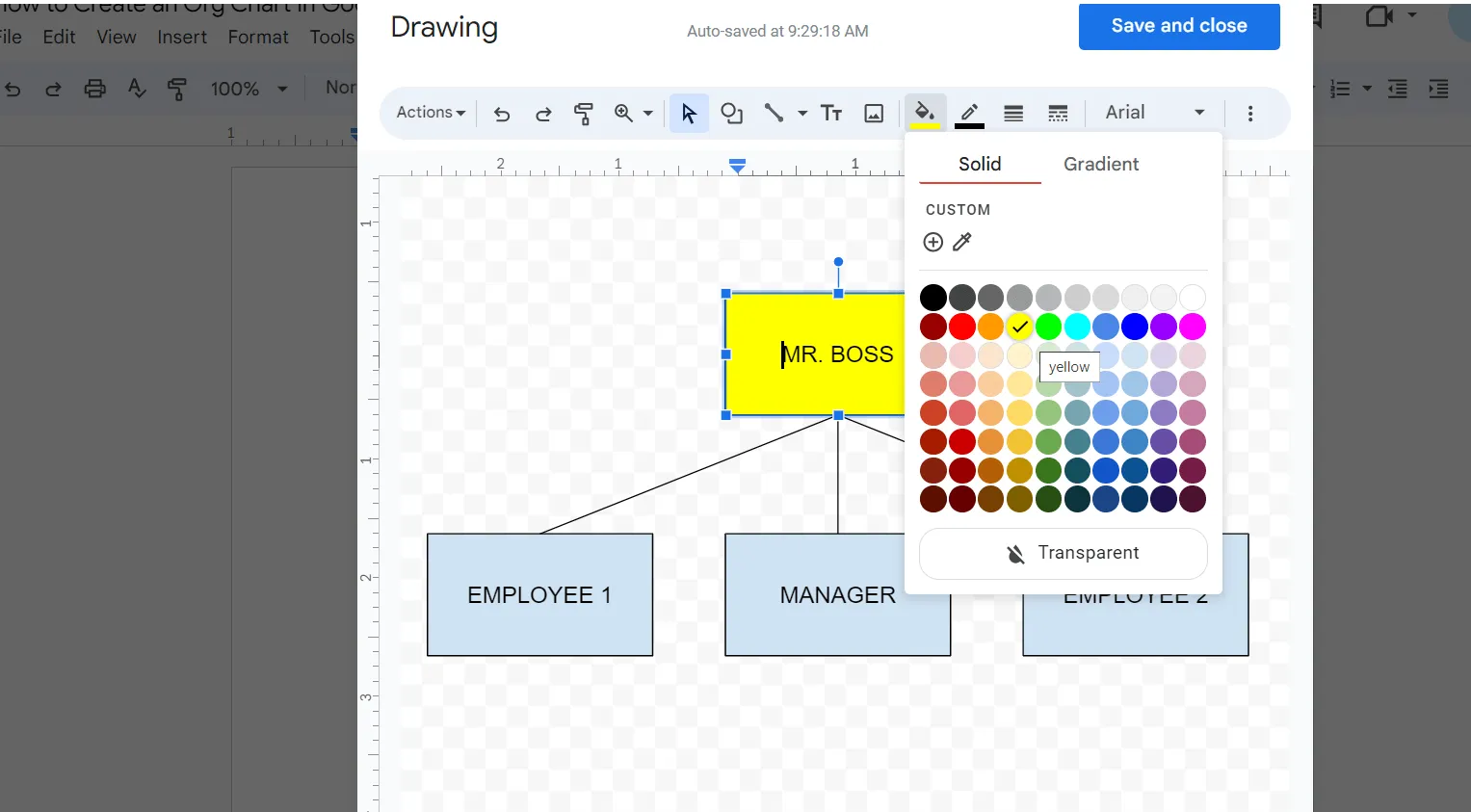
Ardından, kutuların veya metinlerin renklerini değiştirin. Bu, şirketinizin hiyerarşisini görsel olarak göstermenize yardımcı olacak ve organizasyon grafiklerini daha okunaklı ve anlaşılır hale getirecektir.
5. Adım: Organizasyon grafiklerini kaydedin ve ekleyin
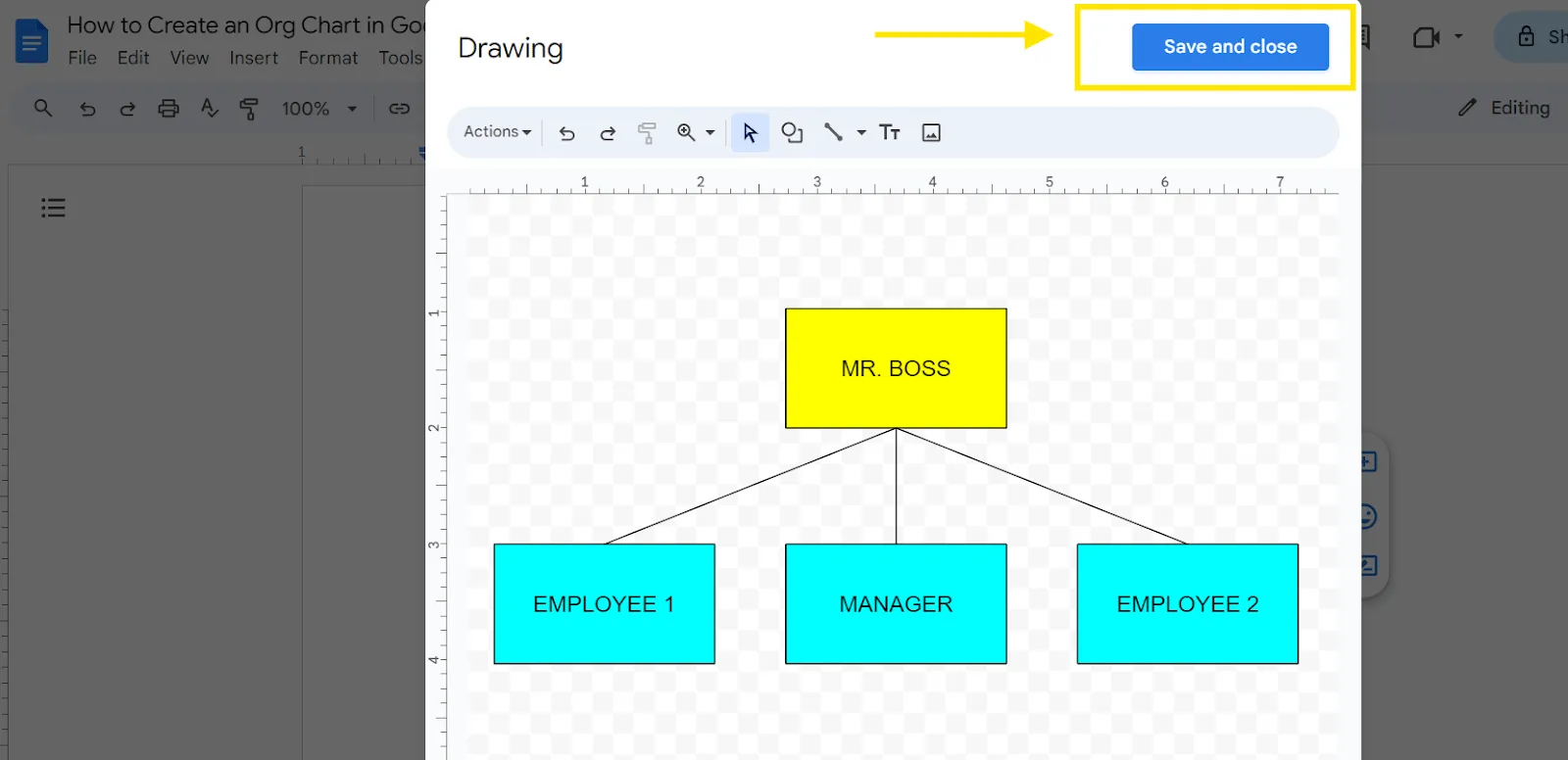
Google Çizim'de grafikinizi oluşturduktan sonra "Kaydet ve Kapat"ı tıklayın. Organizasyon şeması, Google Dokümanlar belgenize eklenecektir.
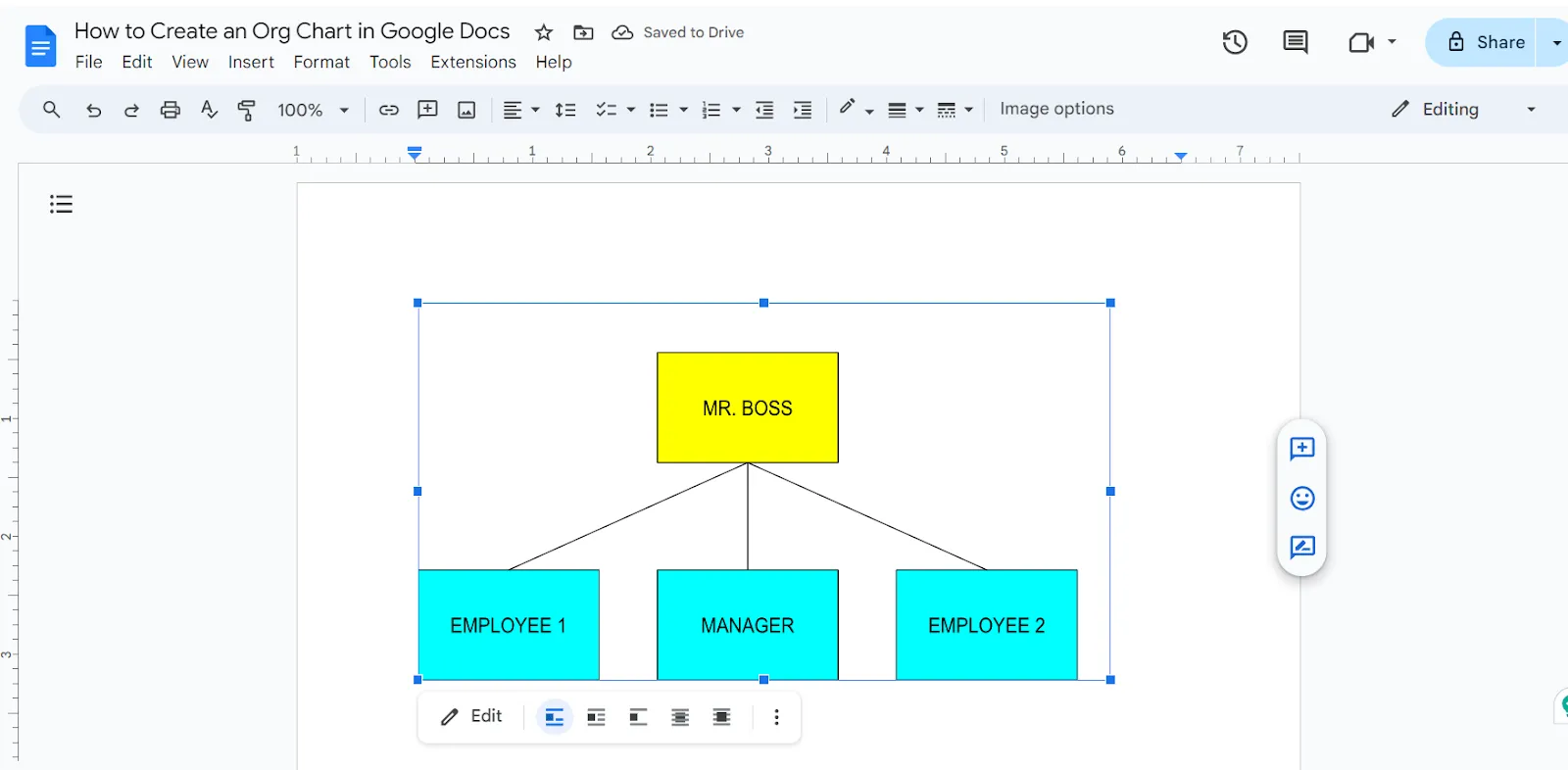
Belgenizin düzenine uyacak şekilde şemayı istediğiniz gibi taşıyabilir ve boyutunu değiştirebilirsiniz. Bu şema, kuruluşunuzun yapısına ilişkin görsel olarak çekici bir genel bakış sunacaktır.
Daha fazla bilgi: Word'de Organizasyon Grafiği Nasıl Oluşturulur?
6. Adım: Daha büyük grafikler için Google E-Tablolar'ı kullanın
Daha karmaşık organizasyon grafikleri için Google E-Tablolar'ı kullanmayı düşünün:
- Google E-Tablolar'da boş bir e-tablo açın
- Bir sütuna çalışanların adlarını, diğer sütuna da ilgili yöneticilerin adlarını girin
- Verileri seçin, "Ekle"ye tıklayın ve "Grafik"i seçin
- Grafik seçeneklerinde, açılır menüden "Organizasyon Grafiği"ni seçin
- Sağdaki paneldeki "Özelleştir" seçeneğini kullanarak grafiğin görünümünü özelleştirin
7. Adım: Verileri Google E-Tablolar'a aktarın
Mevcut verileriniz varsa, süreci hızlandırmak için verileri Google E-Tablolar'daki organizasyon grafiklerine aktarabilirsiniz. "Dosya" menüsünü kullanarak bir CSV dosyasını veya desteklenen diğer biçimleri içe aktarabilirsiniz. Bu, organizasyon yapısında sık sık değişiklikler olan (örneğin, yeni pozisyonlar oluşturulan ve yeni çalışanlar işe alınan) şirketler için özellikle yararlı olabilir ve kolay güncelleme imkanı sunar.
8. Adım: Google E-Tablolar'ı Google Dokümanlar ile bağlayın
Ayrıca, dinamik güncellemeler için Google E-Tablolar'daki organizasyon grafikinizi Google Dokümanlar belgenize bağlayabilirsiniz.
- Organizasyon grafiğini seçmek için üzerine tıklayın
- "Düzenle" menüsüne tıklayın ve "Kopyala" seçimini yapın
- Şimdi, organizasyon şemasını Google Dokümanlar'a yapıştırın
- Google E-Tablolar'daki organizasyon şemasında değişiklik yapıldığında Google Dokümanlar'daki grafiğin otomatik olarak güncellenmesini sağlamak için "E-Tabloya Bağla" seçeneğini seçin.
Daha fazla bilgi: Excel'de organizasyon grafiği nasıl oluşturulur?
Organizasyon Şemaları Oluşturmak İçin Google Dokümanlar'ı Kullanmanın Sınırlamaları
Google Dokümanlar'da organizasyon şemaları oluşturmak ilk bakışta iyi bir seçenek gibi görünse de, her boyutlardaki işletme için hayati önem taşıyan birçok alanda yetersiz kalmaktadır.
Organizasyon şemaları için Google Dokümanlar'ı kullanmanın bazı sınırlamaları şunlardır:
1. Sınırlı tasarım esnekliği
Google Dokümanlar yalnızca temel çizim araçları sunar; bu araçlar, ayrıntılı ve görsel açıdan çekici organizasyon grafikleri oluşturmak için yetersiz kalabilir.
Şekilleri, çizgileri veya renkleri markanızın stiline uyacak şekilde özel olarak ayarlamak zor olabilir ve sürükle-bırak özelliğinin olmaması nedeniyle manuel ayarlamalar yapmak gerekir. Tasarım esnekliğinin bu kadar kısıtlı olması, karmaşık organizasyon yapılarını etkili bir şekilde göstermeyi zorlaştırır ve sizi daha kapsamlı biçimlendirme seçeneklerine sahip Google Dokümanlar alternatiflerine yönlendirir.
2. Ölçeklenebilirlik ve manuel düzenleme zorlukları
Küçük bir organizasyon şeması oluşturmak istiyorsanız, Google Çalışma Alanı size çözüm sunar. Ancak, kuruluşunuz büyüdükçe Google Dokümanlar'da daha büyük bir organizasyon şemasını yönetmek zahmetli hale gelir ve ideal bir çözüm olmaktan uzaklaşır.
Yakınlaştırma özelliğinin olmaması, ayrıntılı grafiklerle çalışmayı zorlaştırır ve netliği ve okunabilirliği korumayı zorlaştırır. Otomasyon özellikleri ve şablon seçenekleri sunan özel organizasyon şeması yazılımlarının aksine, Google Dokümanlar'da manuel ayarlamalar yapmak gerekir.
3. İşbirliği konusunda yaşanan zorluklar
Google Dokümanlar, işbirliği özellikleriyle bilinir, ancak takımlarla birlikte organizasyon şemaları üzerinde çalışmak zor olabilir. Aynı grafiği birden fazla kullanıcının düzenlemesi, gereksiz çakışmalara ve karışıklığa neden olabilir.
Ayrıca, bir organizasyon grafikinde çakışan düzenlemeler grafigin yapısını bozabilir ve önceki sürümleri geri yüklemek zor olabilir. Bu durum, işbirliğini engelleyebilir ve nihai grafikte tutarlılık ve doğruluğu sağlamayı zorlaştırabilir.
4. Proje yönetimi özelliklerinin eksikliği
Google Dokümanlar, koşullar değiştikçe organizasyon şemalarını verimli bir şekilde yönetmek ve güncellemek için gerekli proje yönetimi araçlarını içermez. Görev yönetimi, hedef belirleme, özel Beyaz Tahta, zihin haritaları ve ş Akışı özellikleri bulunmamaktadır.
Bu eksiklik, bu unsurları ayrı ayrı yönetmeniz gerektiği anlamına gelir; bu da, özellikle sürekli değişiklikler yaşayan veya birden fazla proje yürüten kuruluşlar için, çabaların dağınık olmasına ve bazı ayrıntıların gözden kaçmasına neden olabilir.
Daha fazla bilgi: En iyi 16 dijital Beyaz Tahta yazılımı
ClickUp ile Daha İyi Organizasyon Grafikleri Oluşturun
Organizasyon yapılarını verimli bir şekilde yönetmek için temel araçlardan daha fazlası gerekir. Geleneksel yöntemler genellikle dinamik, ölçeklenebilir ve uyarlanabilir organizasyon grafikleri oluşturmada yetersiz kalır.
Güçlü organizasyon şeması özelliklerini gelişmiş proje yönetimi ile birleştiren modern bir çözüm arıyorsanız, ClickUp öne çıkıyor. Hepsi bir arada platformu, organizasyon yapılarını yönetmek için kapsamlı bir araca ihtiyaç duyan iş liderleri, takım yöneticileri ve İK uzmanları için mükemmeldir.
📮 ClickUp İçgörü: Çalışanların %48'i, iş-yaşam dengesi açısından hibrit çalışmanın en iyisi olduğunu söylüyor. Ancak, çalışanların %50'si hâlâ çoğunlukla ofiste çalıştığı için, farklı konumlar arasında uyumu sağlamak zor olabilir. Oysa ClickUp, uzaktan, hibrit, asenkron ve bunların arasındaki her türlü takım için tasarlanmıştır. ClickUp Sohbet ve Atanmış Yorumlar sayesinde takımlar, bitmek bilmeyen toplantılara gerek kalmadan güncellemeleri hızla paylaşabilir, geri bildirim verebilir ve tartışmaları eyleme dönüştürebilir. ClickUp Belgeler ve ClickUp Beyaz Tahtalar aracılığıyla gerçek zamanlı olarak işbirliği yapın, yorumlardan doğrudan görevler atayın ve takımınızın nereden çalışırsa çalışsın herkesin aynı sayfada kalmasını sağlayın!💫 Gerçek Sonuçlar: STANLEY Güvenlik, ClickUp’ın sorunsuz işbirliği araçları sayesinde takım çalışması memnuniyetinde %80’lik bir artış kaydetti.
ClickUp, organizasyon şeması oluşturma sürecinizi şu şekilde kolaylaştırabilir:
Alternatif Google Dokümanlar Organizasyon Grafiği Şablonu
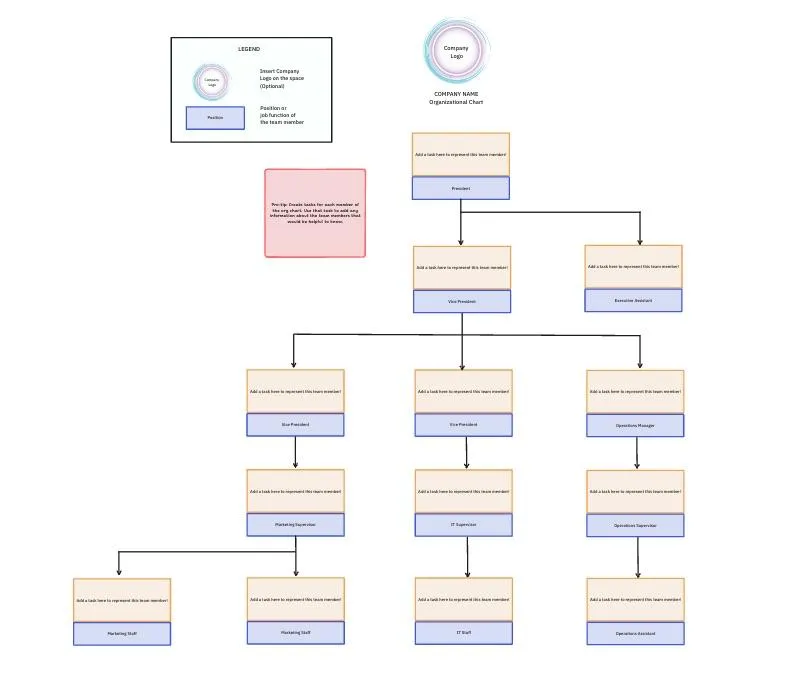
ClickUp’ın Organizasyon Şeması Şablonu, takımınızın yapısını görsel olarak temsil etmenizi kolaylaştırır. Bu şablon, ClickUp’ın proje yönetimi araçlarının yanı sıra Özel Durumlar, Özel Alanlar ve Liste, Gantt ve Takvim gibi esnek Görünümlerle optimize edilmiştir.
Bu şablon, departmanlar, çalışanlar ve raporlama hiyerarşisi için yer tutucular içeren önceden tasarlanmış bir düzen içerir. Şekilleri ekleyerek, kaldırarak veya boyutlarını değiştirerek grafiği ihtiyaçlarınıza göre kolayca uyarlayabilir ve takımınız geliştikçe grafiği güncel tutabilirsiniz.
Bu sayede size şu konularda yardımcı olur:
- Takım yapısını ve raporlama hiyerarşisini görselleştirin
- Benzersiz gereksinimlerinizi karşılamak için alanları, durumları ve görünümleri özelleştirin
- Kuruluşunuz büyüdükçe veya değiştikçe grafiği buna göre uyarlayın
- İş akışlarını kolaylaştırmak için proje yönetimi fonksiyonlarını entegre edin
ClickUp Beyaz Tahtaları
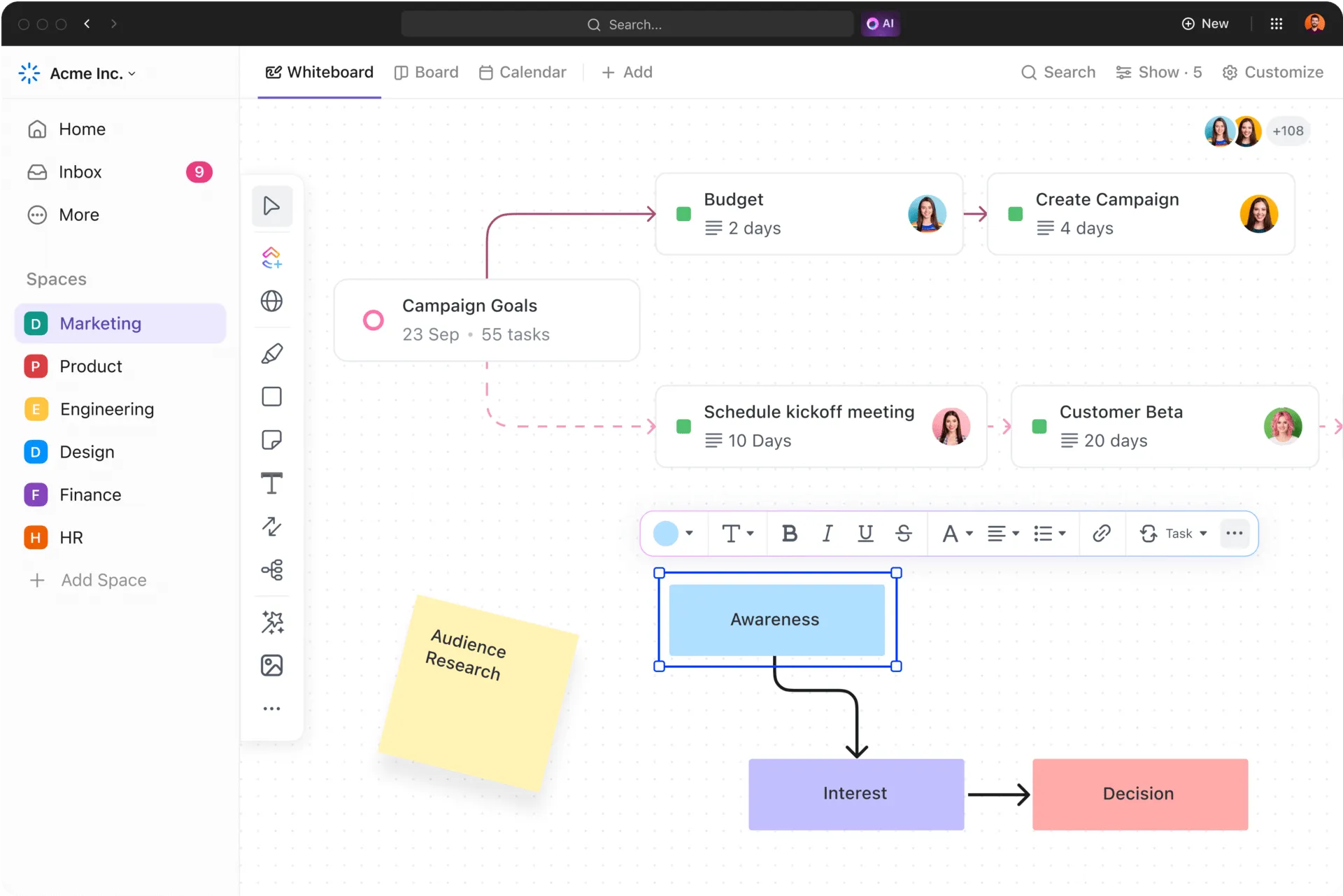
ClickUp Beyaz Tahtası, takımınızın diyagramlar, zihin haritaları, akış şemaları ve diğer görsel sunumlar oluşturmasına yardımcı olmak için tasarlanmıştır. Fikir üretme, planlama, gerçek zamanlı işbirliği ve ekip tartışmaları için mükemmeldir ve ClickUp platformu üzerinden erişebilirsiniz.
ClickUp Beyaz Tahtaları ile organizasyon şemasını zahmetsizce oluşturabilirsiniz. Bu sayede takımınızın yapısını görselleştirip yönetebilir, herkesin rolünü ve sorumluluklarını bilmesini sağlayabilirsiniz.
İşte nasıl başlayabilirsiniz:
1. Adım: Yeni bir Beyaz Tahta oluşturun
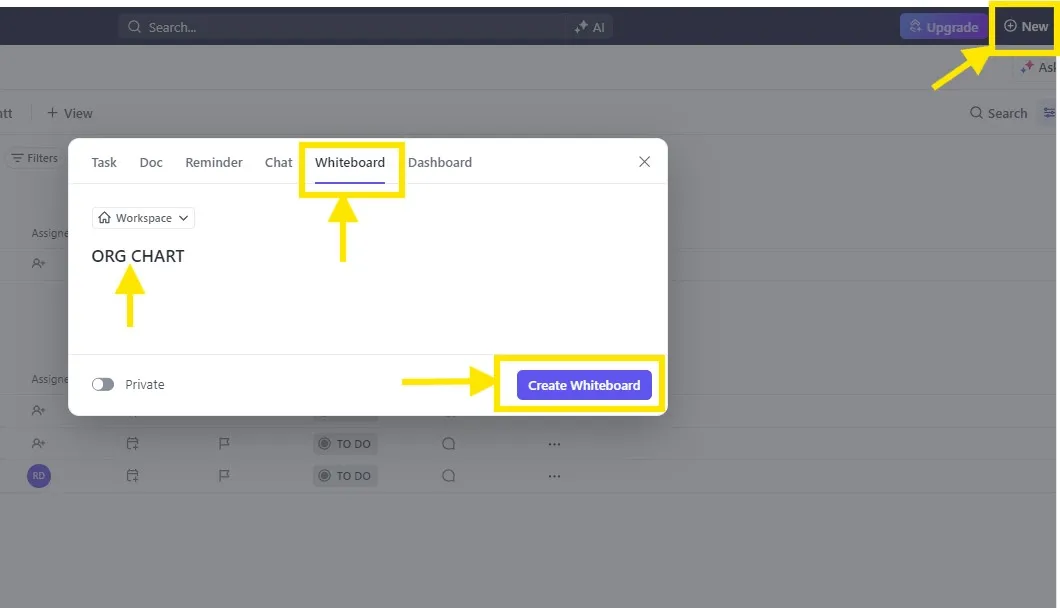
- ClickUp Çalışma Alanınıza gidin
- Yeni bir öğe oluşturmak için + Yeni düğmesine tıklayın
- İletişim kutusunun üst kısmında görünen seçenekler listesinden "Beyaz Tahta"yı seçin
- Beyaz Tahta adını girin ve "Beyaz Tahta Oluştur" düğmesine tıklayın
- Ardından, "Sıfırdan Başla" düğmesine tıklayın
2. Adım: Şekiller ekleyin
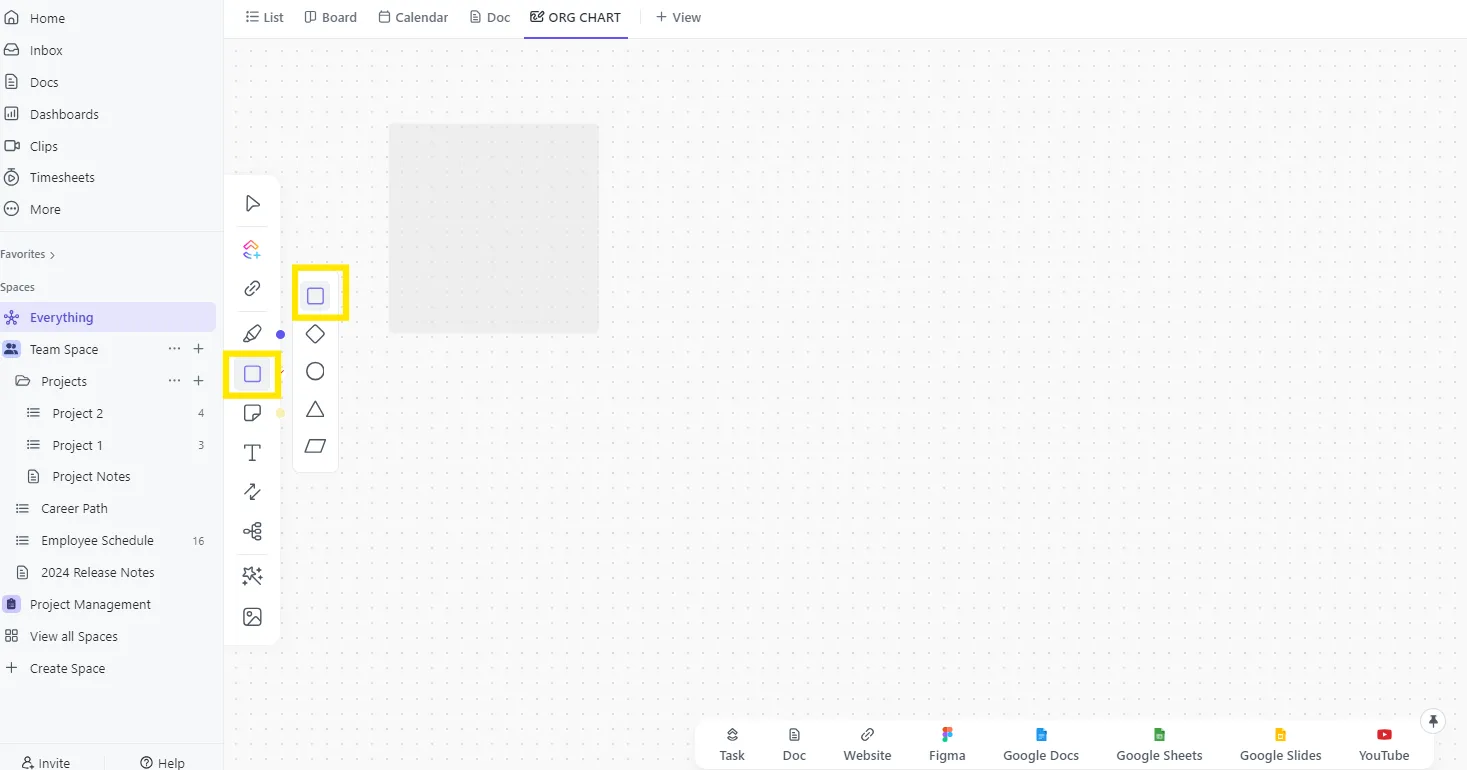
- Beyaz Tahtanın sol tarafında görünen araç çubuğundaki Şekiller simgesine tıklayın
- Organizasyon grafikiniz için dikdörtgen, oval veya çizgi gibi istediğiniz şekilleri seçin
- Şekilleri Beyaz Tahtaya sürükleyip bırakın
3. Adım: Şekilleri birbirine bağlayın
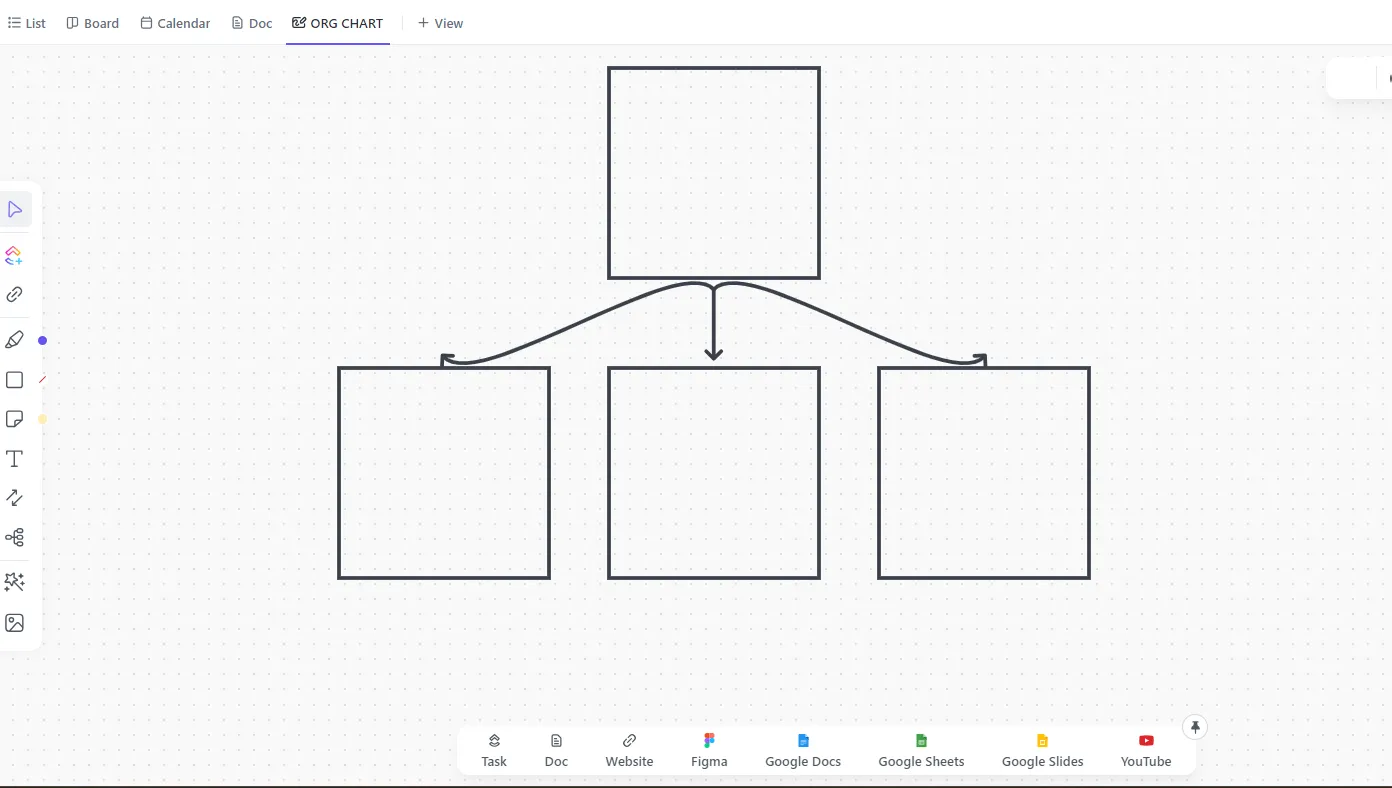
- Çizgi aracını kullanarak şekilleri birbirine bağlayın ve kuruluşunuzdaki hiyerarşiyi gösterin
4. Adım: Metin ekleyin
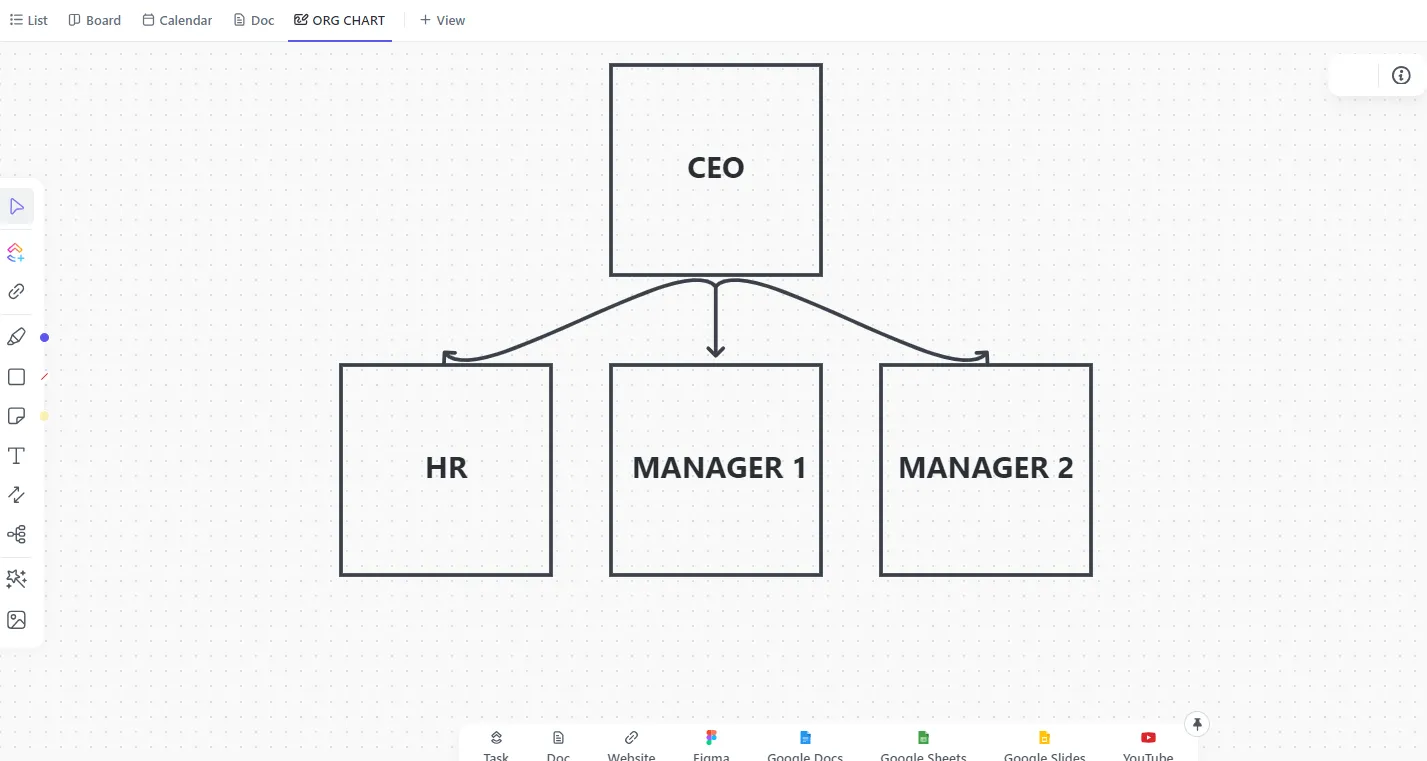
- Metin simgesine tıklayın ve Boxlara çift tıklayarak istediğiniz metni yazın
5. Adım: Grafiğin görünümünü özelleştirin
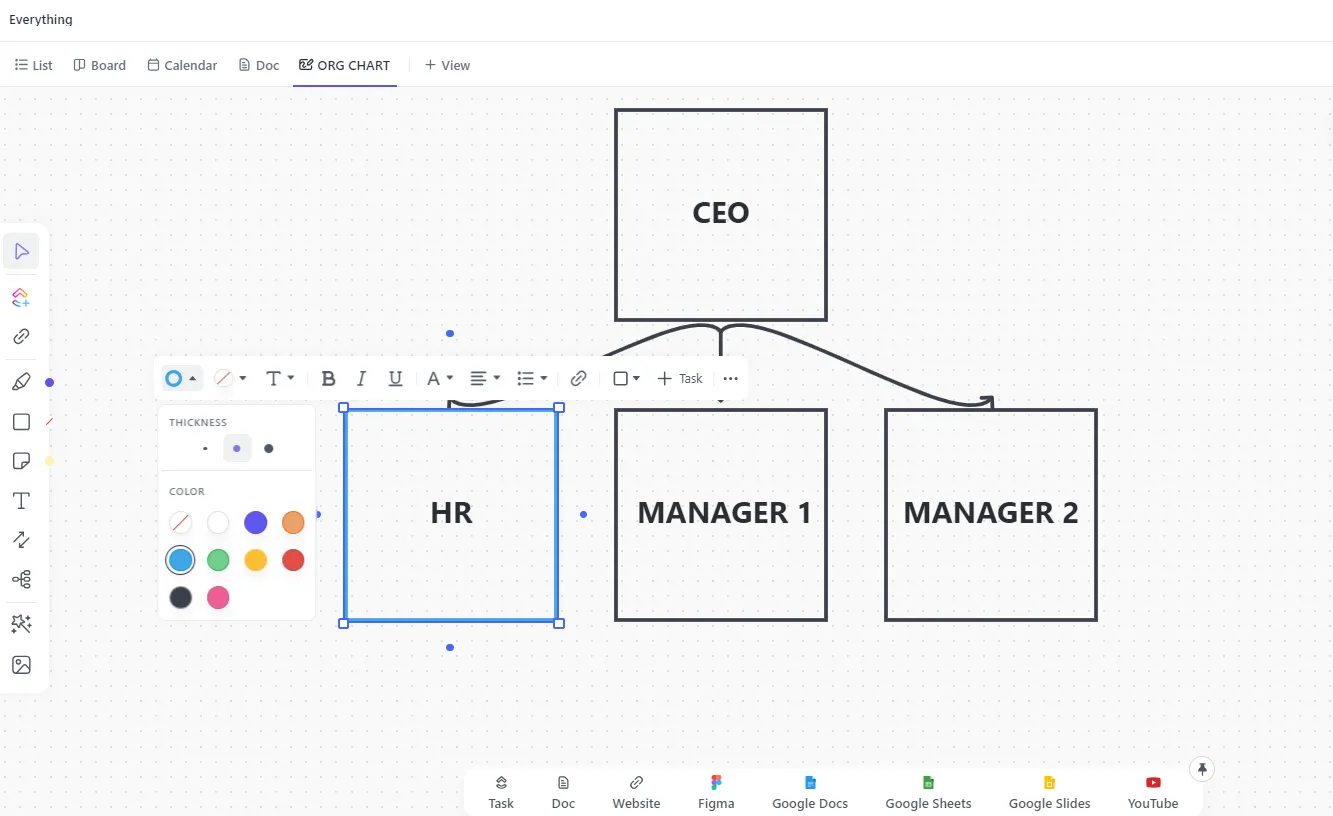
- Kutulara, metinlere, çizgilere veya düğümlere tıklayarak, kuruluşunuzun marka kimliğine uyacak şekilde renklerini, boyutlarını ve stillerini değiştirin.
7. Adım: Paylaşım yapın ve birlikte çalışın
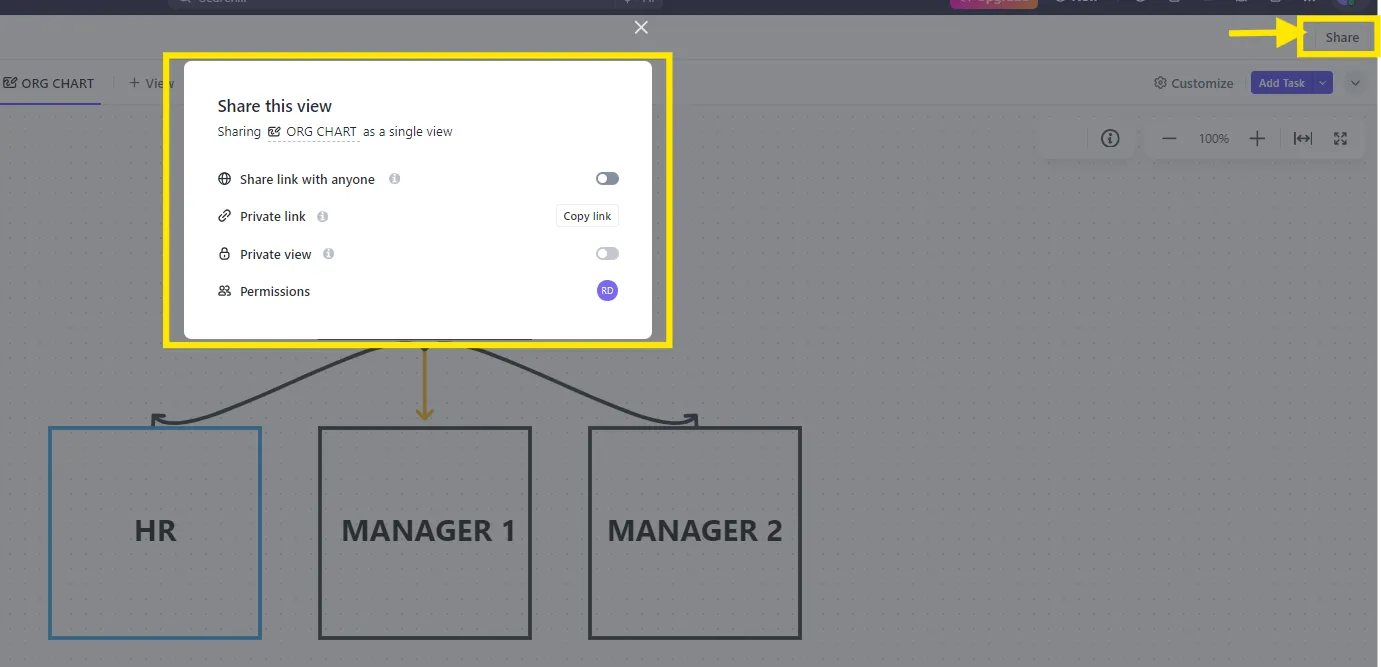
- Beyaz Tahtanın sağ üst köşesinde bulunan "Paylaş" düğmesine tıklayın ve organizasyon grafiği üzerinde işbirliği yapmak üzere takımınızla paylaşın.
ClickUp Zihin Haritaları
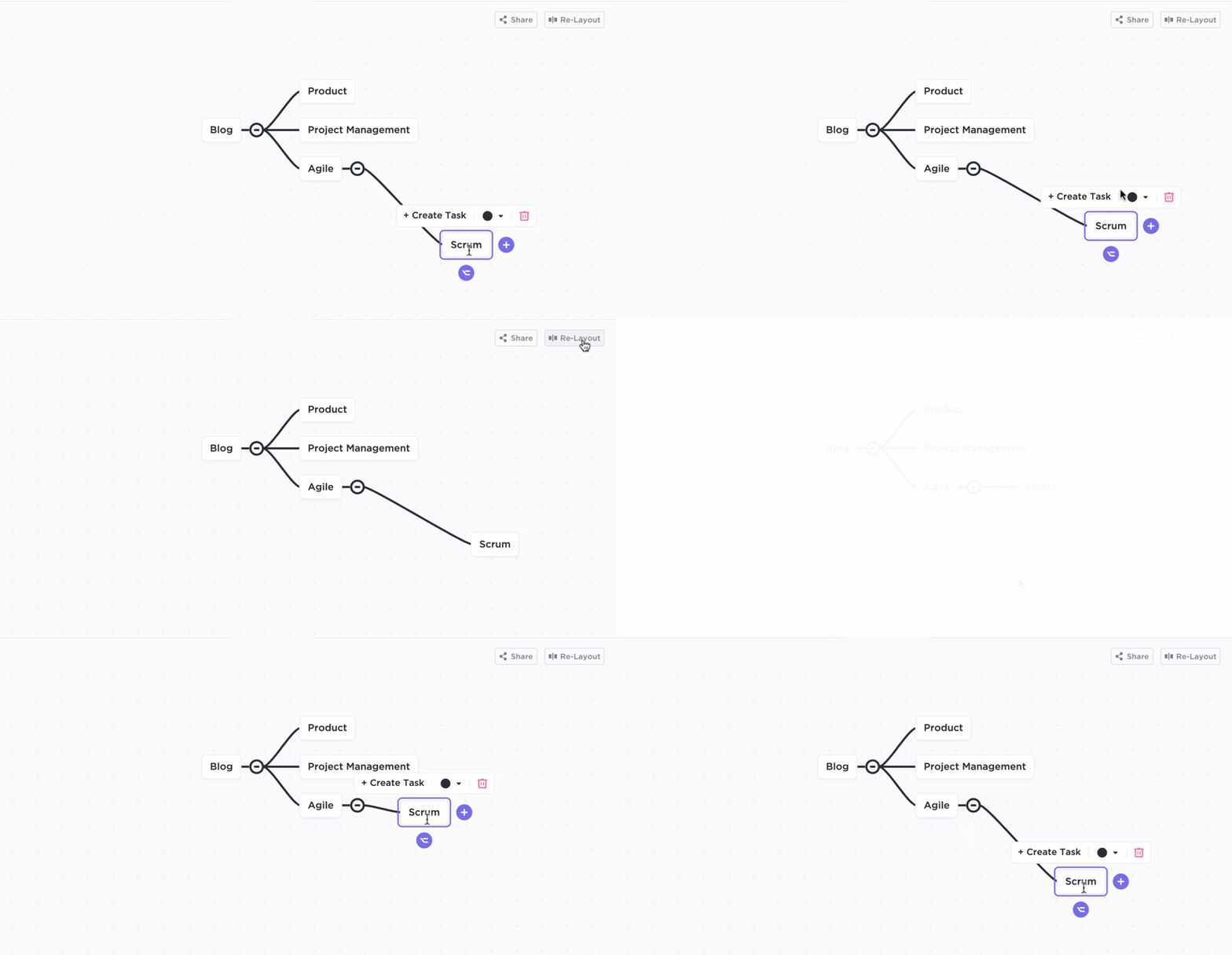
Diğer bir seçenek ise, takımınızın yapısını net bir şekilde ortaya koyan bir organizasyon grafiği oluşturmak için ClickUp Zihin Haritaları'ndan yararlanmaktır. Bu araç, karmaşık fikirleri daha küçük ve daha kolay anlaşılır bilgi parçalarına ayırarak görselleştirmenize ve düzenlemenize yardımcı olur.
İşte ClickUp Zihin Haritalarının bazı özellikleri:
- Görsel düzenleme: Görevleri, fikirleri veya takım üyelerini net görsel bağlantılarla kolayca birbirine bağlayın
- Özelleştirme: Haritanızın daha sezgisel ve sade görünmesini sağlamak için farklı renkler, şekiller ve düzenler ekleyin
- Yeniden düzenleme: Dağınık haritaları kolayca düzenleyin ve tek bir tıklamayla otomatik olarak yeniden hizalayın
- Görev entegrasyonu: Fikirlerinizi doğrudan haritadan görevlere dönüştürün ve zahmetsizce izleme yapın
Örneğin, bir proje planlarken ClickUp Zihin Haritalarını kullanarak rol ve sorumlulukları belirleyin. Zihin Haritasından doğrudan Görevler ekleyerek herkesin görevlerini ve son teslim tarihlerini bildiğinden emin olun. Bu yaklaşım, projenizi düzenli tutar ve takımınızın aynı sayfada kalmasını sağlar.
ClickUp ile Organizasyon Şeması Oluşturma Sürecinizi Optimize Edin
Organizasyon grafiği, takım üyelerinin rollerini ve sorumluluklarını anlamak için etkili bir araçtır. Şeffaflığı teşvik eder ve herkesin aynı doğrultuda hareket etmesine ve ortak hedefler doğrultusunda birlikte çalışmasına yardımcı olur. Rolleri ve sorumlulukları net bir şekilde ortaya koyarak takım yönetimini de kolaylaştırır.
ClickUp, organizasyon şemalarını oluşturmayı ve yönetmeyi kolaylaştırır. Hepsi bir arada bir verimlilik aracı olarak, şemalar tasarlamanıza yardımcı olur ve takımınızın düzenli çalışmasını sağlamak için görev izleme, hedef belirleme, işbirliği ve diğer araçlarla entegrasyonlar gibi özellikler sunar.
Takım yönetimini kolaylaştırmaya ve iletişimi geliştirmeye hazır mısınız? Hemen ClickUp'a kaydolun ve takım grafiklerinizi bir üst seviyeye taşıyın!