

İş yerlerinde ve resmi kurulumlarda imzanız sadece bir formalite değil, bir taahhüt ve onayınızın sembolüdür.
Dijital belgeleme çağında, e-imzalar aşağıdakiler dahil çeşitli senaryolar için vazgeçilmezdir:
- Yasal belgeler: Sözleşmeler, vasiyetnameler ve vekaletname belgeleri
- İş yazışmaları: Resmi mektuplar, teklifler ve faturalar
- Kişisel belgeler: Tebrik kartları, mektuplar ve sanat eserleri
İster sözleşme imzalayın ister mektup yazın, zaman zaman bir Google Doküman'a imzanızı eklemeniz gerekecektir. Bu makale size bunun nasıl yapılacağını gösterecektir.
Google Dokümanlar'da İmza Ekleme
Kapak mektupları, teşekkür notları, sözleşme yenilemeleri, teklifler veya raporlar gibi çeşitli belgeler için Google Dokümanlar'a imza eklemek isteyebilirsiniz.
Tüm bunlar ve daha fazlası için, birkaç basit adımda Google Dokümanlar'a doğrudan imzanızı ekleyebilirsiniz.
Yöntem 1: Google Dokümanlar'a el yazısı imza resmi ekleyin
El yazısı imzanızı daha önce oluşturup resim olarak kaydettiyseniz (ör. taranmış bir resim veya el yazısı imzanızın fotoğrafı), aşağıdaki adımları izleyerek bunu doğrudan Google Dokümanlar'ınıza ekleyebilirsiniz:
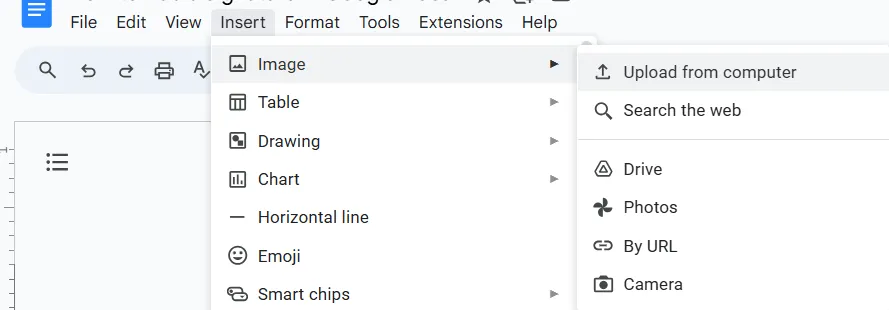
- İmzanızı Google Dokümanlar'a yükleyin: Google Doküman'ınızı açın. Ekle > Resim > Yükle seçeneğine gidin. İmza resminizi Bilgisayarınız/Google Drive/Google Fotoğraflar'dan seçebilirsiniz.
- Boyutunu ve pozisyonunu ayarlama: Resmi sürükleyip boyutunu değiştirerek istediğiniz konuma yerleştirin
Resim özelliklerini ayarlayın
- Eklenen resme sağ tıklayın ve Özellikler'i seçerek görünümünü ince ayarlayın: Metinleri sarmala: Metnin imzanın etrafında nasıl akışını kontrol etmek için uygun seçeneği (ör. Metinle Birlikte) seçin Boyut ve pozisyon: Resmin genişliğini, yüksekliğini ve pozisyonunu belgenizin düzenine uyacak şekilde ayarlayın Şeffaflık: Elektronik imzanızın arka planı şeffafsa, Özellikler penceresinde Şeffaf seçeneğini seçerek bu özelliği koruyabilirsiniz
- Metni sar: Metnin imzanın etrafından nasıl akışının olacağını kontrol etmek için uygun seçeneği (örn. Metinle Birlikte) seçin
- Boyut ve pozisyon: Resmin genişliğini, yüksekliğini ve pozisyonunu belgenizin düzenine uyacak şekilde ayarlayın
- Şeffaflık: Elektronik imzanızın arka planı şeffafsa, Özellikler penceresinde Şeffaf seçeneğini seçerek bu özelliği koruyabilirsiniz.
- Metni sar: Metnin imzanın etrafından nasıl akışının olacağını kontrol etmek için uygun seçeneği (örn. Metinle Birlikte) seçin
- Boyut ve pozisyon: Resmin genişliğini, yüksekliğini ve pozisyonunu belgenizin düzenine uyacak şekilde ayarlayın
- Şeffaflık: Elektronik imzanızın arka planı şeffafsa, Özellikler penceresinde Şeffaf seçeneğini seçerek bu özelliği koruyabilirsiniz.
Dikkat etmeniz gereken diğer hususlar
- İmzanızın yüksek çözünürlüklü bir resmini kullanın. Bulanık veya pikselli resimlerden kaçının, çünkü bunlar belgeye eklendiğinde bozuk görünebilir. Taranmış bir resim veya iyi bir kamerayla çekilmiş bir fotoğraf idealdir
- Çoğu resim biçimi (örn. JPEG, PNG) Google Dokümanlar ile uyumlu olsa da, özellikle imzanızın orijinal kalitesini korumak istiyorsanız, kayıpsız sıkıştırma için PNG biçimini kullanın.
Yöntem 2: Google Dokümanlar'da imzanızı çizin
Daha dijital ancak kişiselleştirilmiş bir görünüm tercih ediyorsanız, imzanızı doğrudan Google Dokümanlar'da tasarlayabilirsiniz.
Google Dokümanlar'da imza çizme ve ekleme adımları
Google Dokümanlar belgenize kişiselleştirilmiş bir imza oluşturup eklemek için şu adımları izleyin:
- İstediğiniz pozisyonu belirleyin: İmzanın görünmesini istediğiniz yere tıklayın
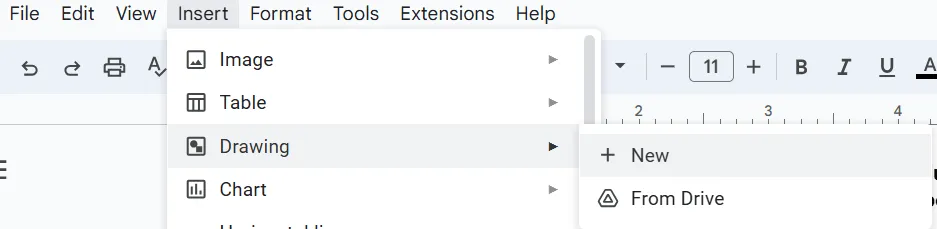
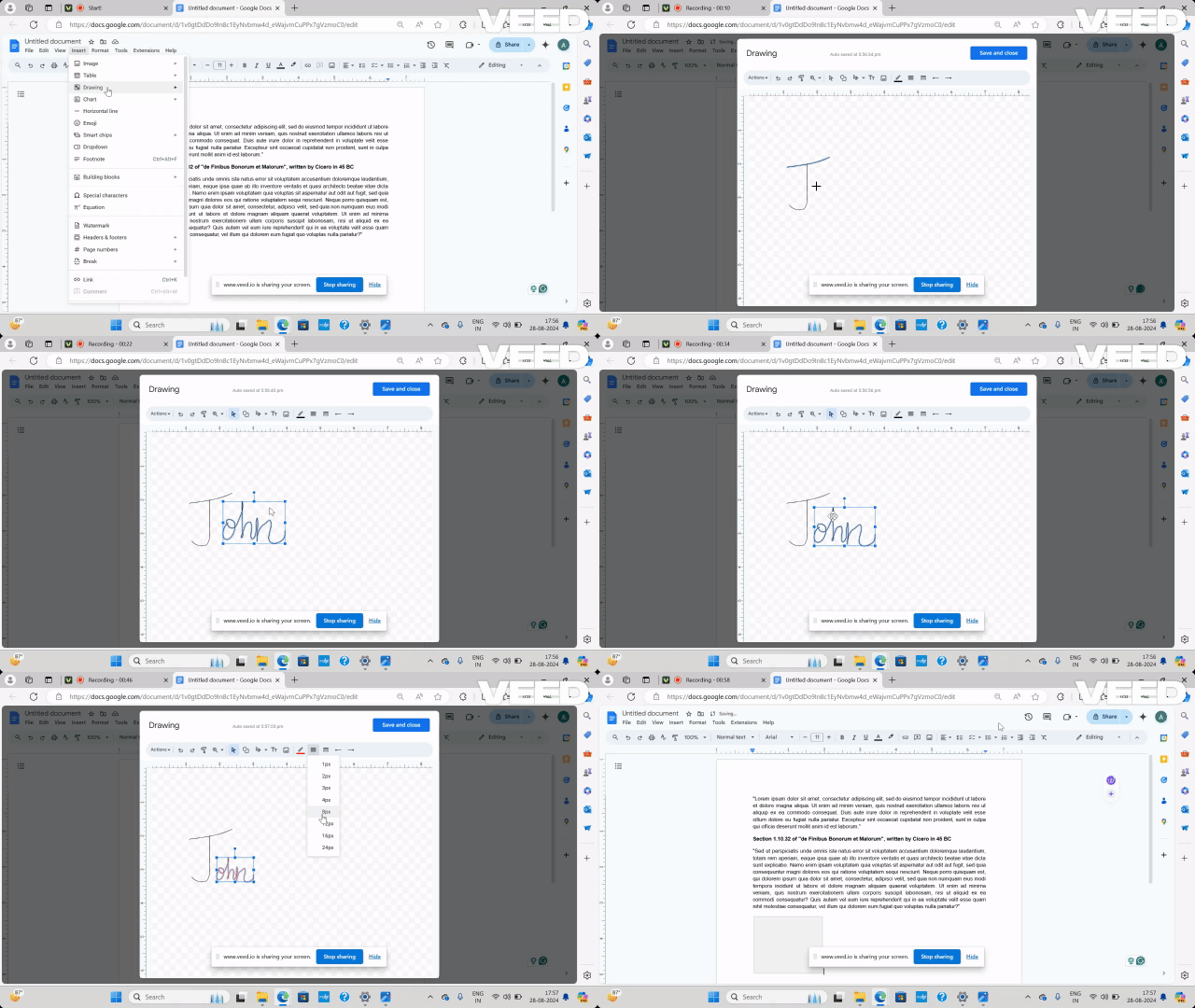
- Çizim ekleme: Ekle > Çizim > Yeni seçeneğine gidin
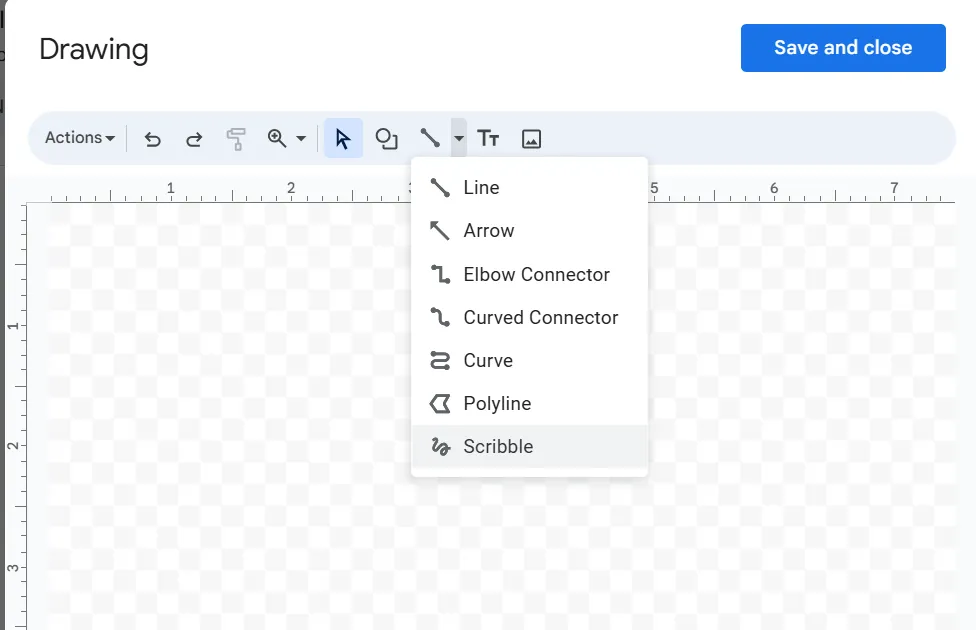
- Scribble aracını seçin: Çizgi simgesinin yanındaki oku (▼) tıklayın ve Scribble'ı seçin
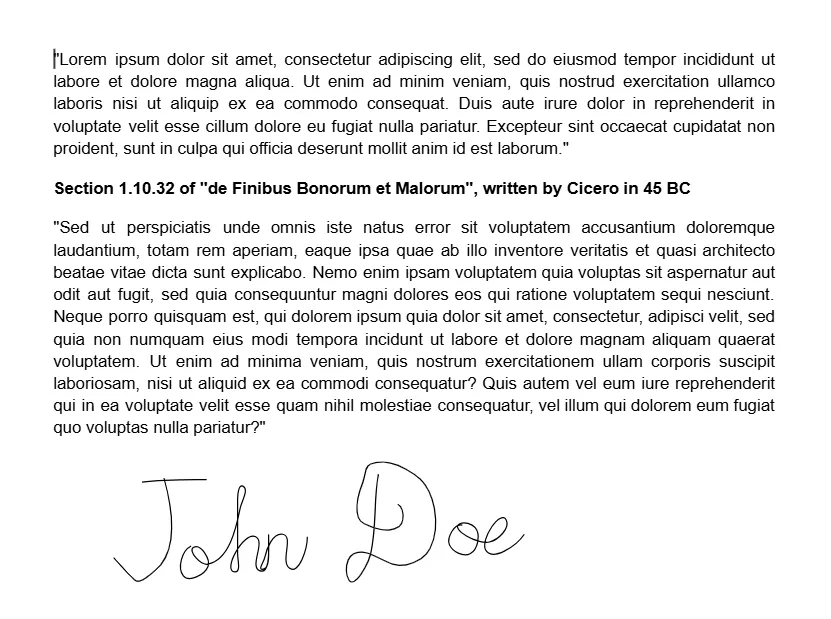
- İmzanızı çizin: Farenizi veya dokunmatik yüzeyinizi kullanarak imzanızı çizin
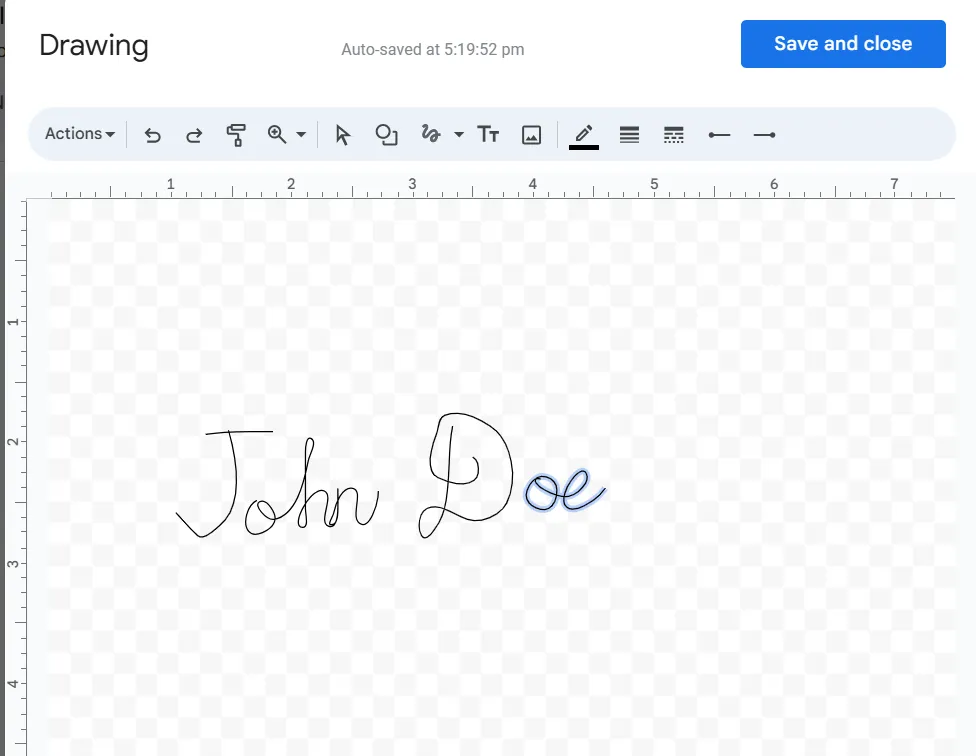
- Kaydet ve kapat: İmzaı belgenize uygulamak için Kaydet ve Kapat'ı tıklayın
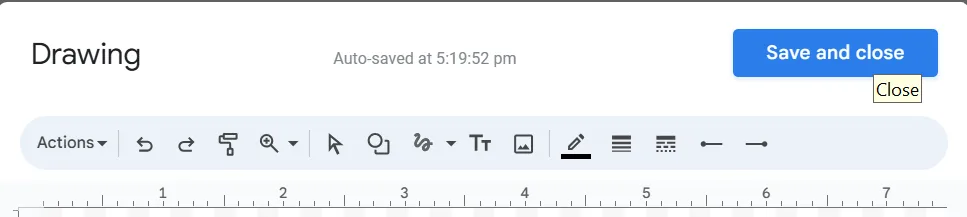
- Artık belgenizde profesyonel görünümlü bir imza yer alacak
Google Dokümanlar'da imza çizme ve düzenleme adımları
Google Dokümanlar'da imzanızı çizdikten sonra, tercihlerinize göre özelleştirebilirsiniz. İşte bu işlemi adım adım anlatacak bir kılavuz:
- İmzayı seçin Seçim simgesine tıklayın
- Seçim simgesine tıklayın
- Seçim simgesine tıklayın
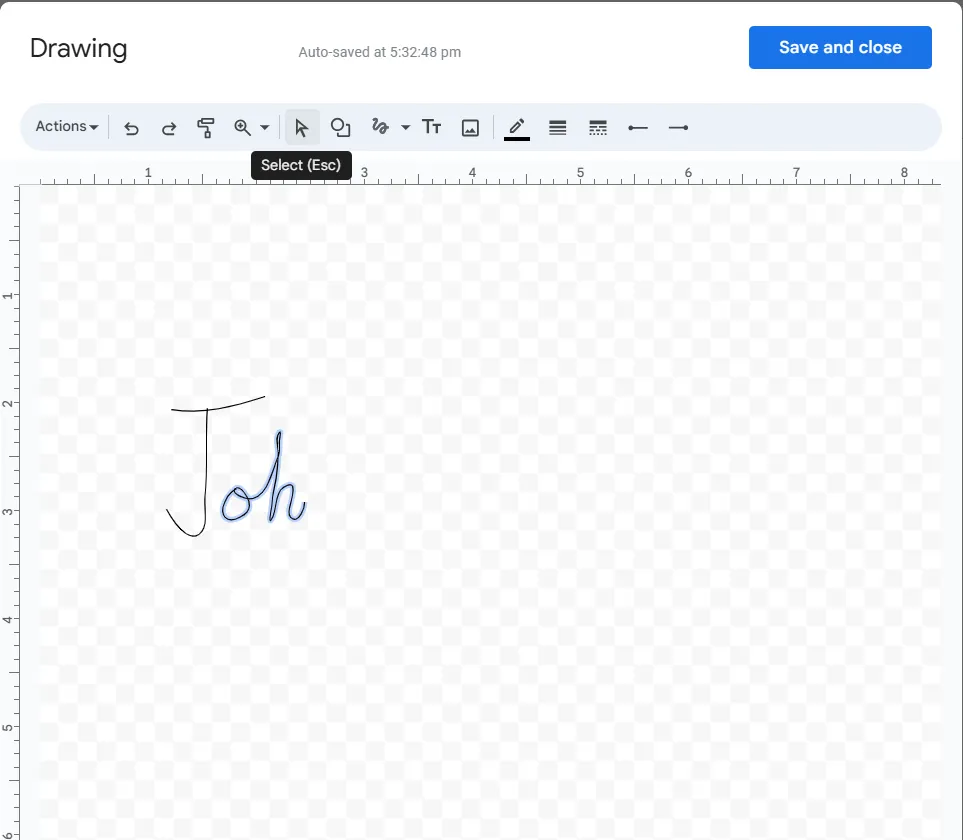
- Ardından, düzenleme yapmak istediğiniz imza kısmına tıklayın
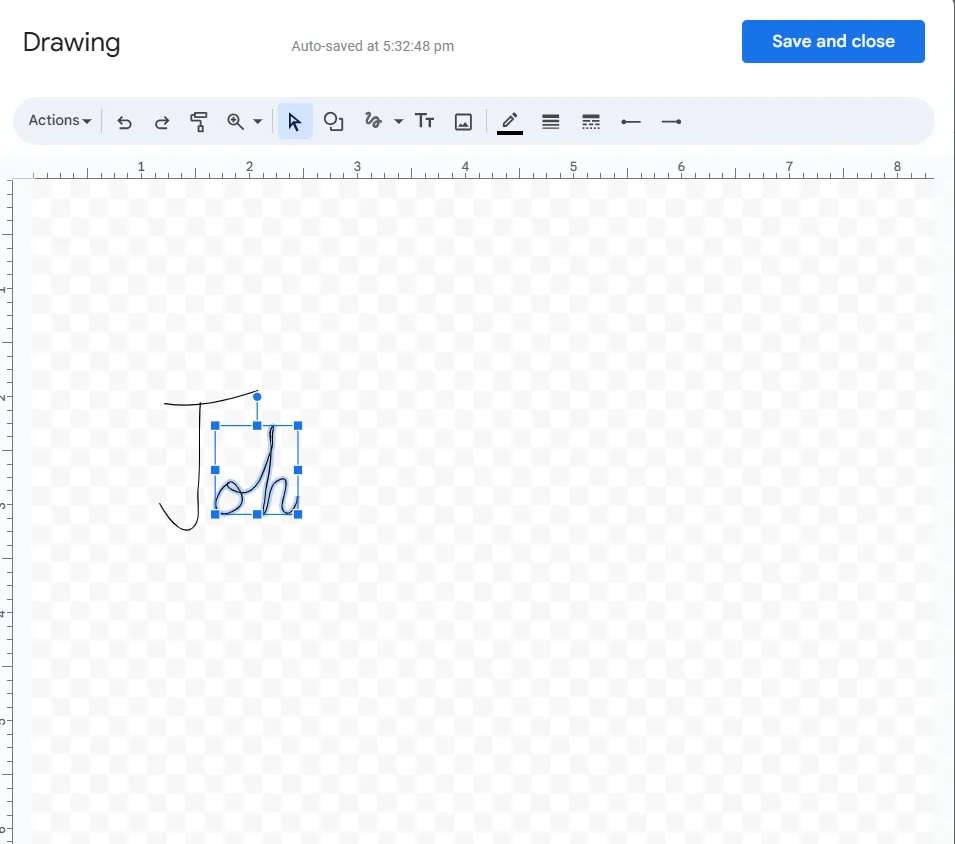
- Bir eylem seçin: Sil: Seçili kısmı silmek için klavyenizdeki Delete tuşuna basın Boyutu Değiştir: Shift tuşunu basılı tutun (orantılı boyutlandırma için) ve mavi köşeleri sürükleyerek büyütün veya küçültün Taşı: Seçimi yeni bir pozisyona sürükleyin Biçimlendir: Çizgi rengi, çizgi kalınlığı, çizgi kesikliği, çizgi başlangıcı ve çizgi sonu seçeneklerini kullanarak istediğiniz şekilde biçimlendirin
- Silme: Seçim kısmını silmek için klavyenizdeki Delete tuşuna basın.
- Boyutu değiştirme: Shift tuşunu basılı tutun (orantılı boyutlandırma için) ve mavi köşeleri sürükleyerek resmi büyütün veya küçültün
- Taşıma: Seçimi yeni bir pozisyona sürükleyin
- Biçim: Çizgi rengi, çizgi kalınlığı, çizgi kesikliği, çizgi başlangıcı ve çizgi sonu seçeneklerini kullanarak istediğiniz şekilde biçimlendirin
- Silme: Seçim kısmını silmek için klavyenizdeki Delete tuşuna basın.
- Boyutu değiştirme: Shift tuşunu basılı tutun (orantılı boyutlandırma için) ve mavi köşeleri sürükleyerek resmi büyütün veya küçültün
- Taşı: Seçimi yeni bir pozisyona sürükleyin
- Biçim: Çizgi rengi, çizgi kalınlığı, çizgi kesikliği, çizgi başlangıcı ve çizgi sonu seçeneklerini kullanarak istediğiniz şekilde biçimlendirin
- Değişiklikleri geri al: Hataları geri almak için Komut+Z (Mac) veya Ctrl+Z (Windows) tuşlarına basın
- İmzanızı kaydedin: İstediğiniz düzenlemeleri yaptıktan sonra, değişiklikleri uygulamak için Kaydet ve Kapat'ı tıklayın.
Dikkat edilmesi gerekenler:
- Deneme: Belgenize uygun seçeneği bulmak için farklı boyutları, pozisyonları ve dönüş açılarını denemekten çekinmeyin. Kişiliğinizi yansıtan bir imza stili bulmak için farklı kalem türleri, kalınlıkları ve renkleri kullanabilirsiniz. Ayrıca monogram veya kişisel bir sembol gibi öğeler de ekleyebilirsiniz.
- Katmanları kullanın: İmzanızda birden fazla öğe varsa (örn. metin, şekiller), katmanları kullanarak bunları ayrı ayrı düzenleyebilirsiniz.
Ayrıca şunu da okuyun: 10 Ücretsiz Düzenlenebilir Google Dokümanlar Şablonu
Yöntem 3: Google Dokümanlar'da imza eklemek için bir eklenti kullanın
Daha gelişmiş ve zahmetsiz bir yöntem için imza eklentisini kullanmayı deneyin. İmza otomasyon yazılımı , Google Dokümanlar'ınıza el yazısı imzalar eklemeyi kolaylaştırabilir .
Otomatik ekleme, özel özelleştirme seçenekleri ve hatta diğer Google Çalışma Alanı araçlarıyla entegrasyonlar gibi özellikler sunulur. İşte bunu nasıl yapabileceğiniz:
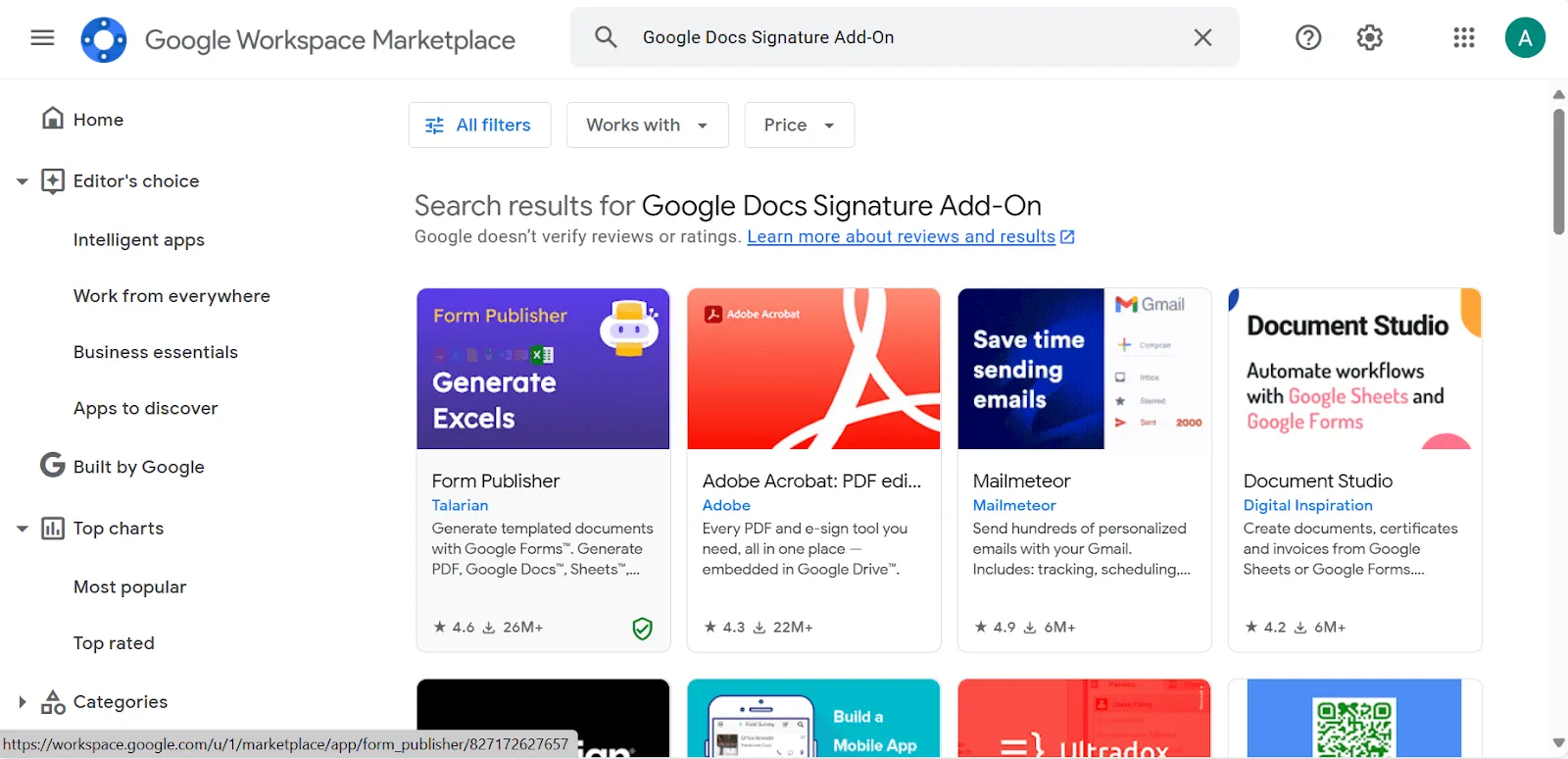
- İmza eklentisi bulun: Google Çalışma Alanı Marketplace'e gidin ve "imza eklenti" araması yapın.
- Eklentiyi yükleyin: Seçtiğiniz eklentinin yükleme talimatlarını izleyin
- İmzanızı ekleyin: Eklentinin özelliklerini kullanarak imzanızı oluşturun veya yükleyin ve belgenize ekleyin
Temel bilgilerin ötesinde, imza eklentisinden en iyi şekilde yararlanmak için bazı ek ipuçları:
- Bazı eklentiler, güncel tarih, saat ve hatta konum gibi dinamik öğeleri eklemenize olanak tanıyarak imzanızın her zaman güncel olmasını sağlar
- Belge içeriğine, alıcıya veya diğer kriterlere göre farklı imzaları otomatik olarak uygulamak için kurallar belirleyebilirsiniz.
- Google Dokümanlar eklentiniz bunu destekliyorsa, eklentiyi Gmail hesabınıza bağlayarak giden e-postalara dijital imzanızı otomatik olarak ekleyin.
- Toplu işleme özelliklerini kullanarak birden fazla belgeye aynı anda imza ekleyin
- Google Dokümanlar eklentinizin imza verilerinizin güvenli bir şekilde depolanmasını ve aktarılmasını sağladığından emin olun
Telefonunuzdan Google Dokümanlar'a İmza Ekleme
Google Dokümanlar'a dijital imza eklemenin temel fonksiyonu telefonlar ve bilgisayarlar arasında aynı olsa da, donanım ve yazılım farklılıkları nedeniyle belirli adımlar ve kullanıcı arayüzü biraz değişebilir.
Telefon kullanarak Google Dokümanlar'a imza ekleme adımları
İşte telefonunuzu kullanarak Google Dokümanlar belgenizi imzalamak için adım adım kılavuz:
- Google Dokümanlar uygulamasını Play Store/App Store'dan indirin
- Uygulamayı indirdikten sonra, imzalamak istediğiniz Google Dokümanlar belgesini açın veya oluşturun
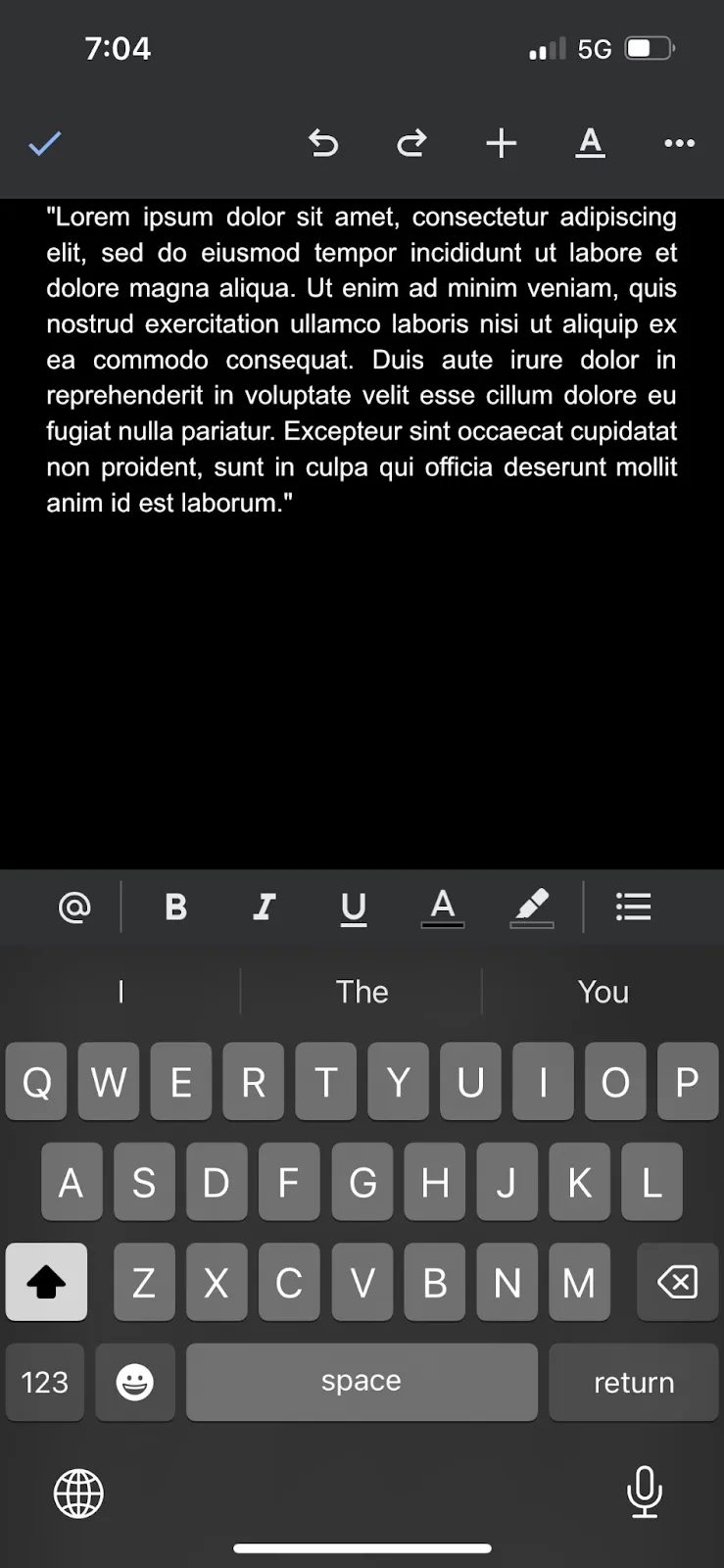
- İmzanın görünmesini istediğiniz yere imleci getirin
- Ekle (+) düğmesine ve ardından Resim seçeneğine dokunun
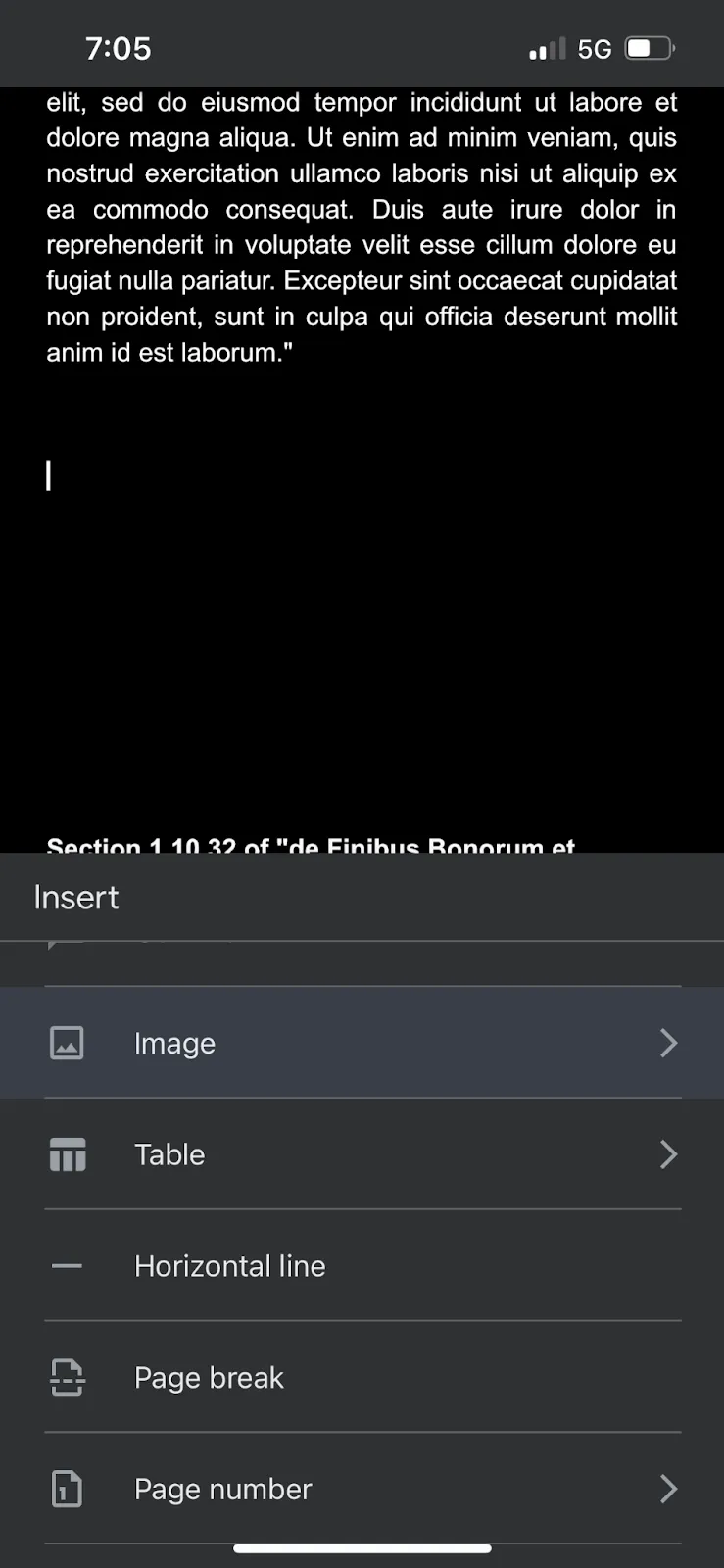
- Cihazınızdaki resimlerden imza resminizi seçin ve "Ekle"ye tıklayın
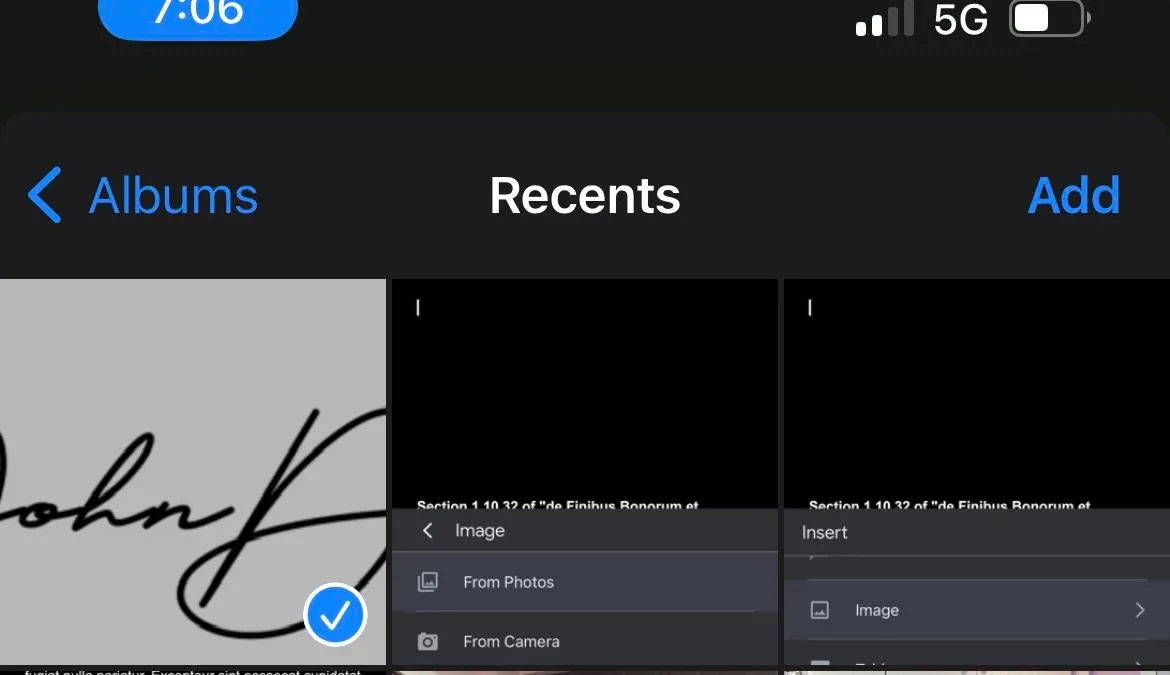
- Belgeyi kaydedin; imza resminiz eklenecektir.
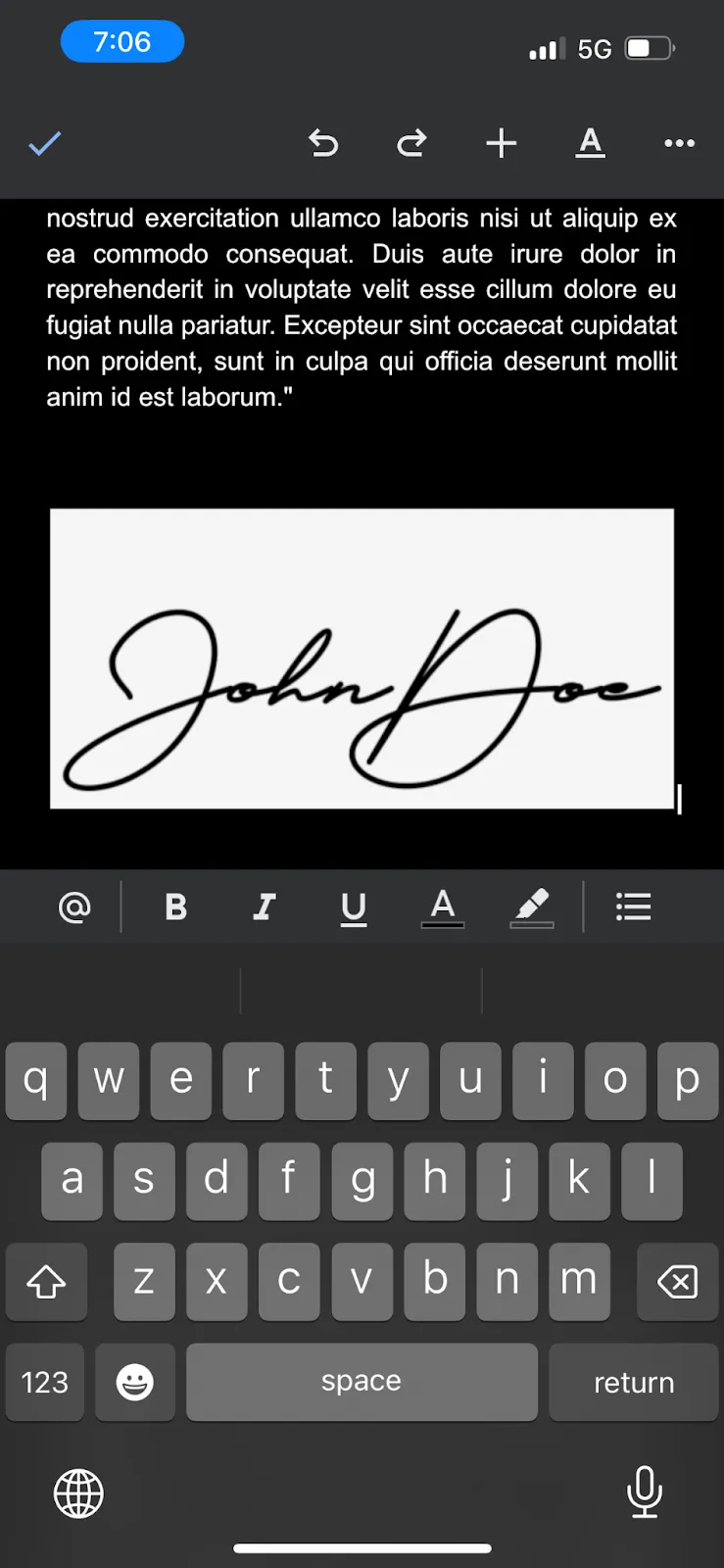
💡Profesyonel İpucu: Daha doğal görünen bir imza elde etmek için, telefonunuzda denemeden önce bir kağıt parçası üzerinde imzanızı çizmeyi deneyin.
ClickUp ile belge yönetimini basitleştirin
Google Dokümanlar değerli bir araç olsa da, bazı yönlerden sınırlayıcı olabilir. Dosya boyutu kısıtlamaları, nispeten temel biçimlendirme seçenekleri ve olası entegrasyon sorunları, gelişmiş özellikler veya sorunsuz ş Akışları arayan kullanıcıların ihtiyaçlarını karşılamayabilir.
Verimliliğinizi ve işbirliğinizi artırmak istiyorsanız, ClickUp bu sınırlamaları aşmanıza ve ek avantajlardan yararlanmanıza yardımcı olabilecek bir belge yönetim çözümüdür.

İşte ClickUp'ın Google Dokümanlar'dan üstün olmasının nedenleri:
- Kolay belge imzalaması: Sadece birkaç tıklamayla takım üyelerinizden dijital imzalar alın, zamandan tasarruf edin ve zahmetten kurtulun
- Özel Alanlar: ClickUp'ta Özel Alanlar oluşturarak, belge durumu, son teslim tarihi veya atanan sahipler gibi belgelerinizle ilgili belirli bilgileri izleyin.
- Toplu işlemler: Taşıma, kopyalama veya silme gibi toplu işlemlerle birden fazla belgeyi aynı anda verimli bir şekilde yönetin
- Görevlerinizle sorunsuz entegrasyon: Belgeleri doğrudan ilgili ClickUp Görevlerine bağlayın, böylece her şey düzenli ve erişilebilir kalır
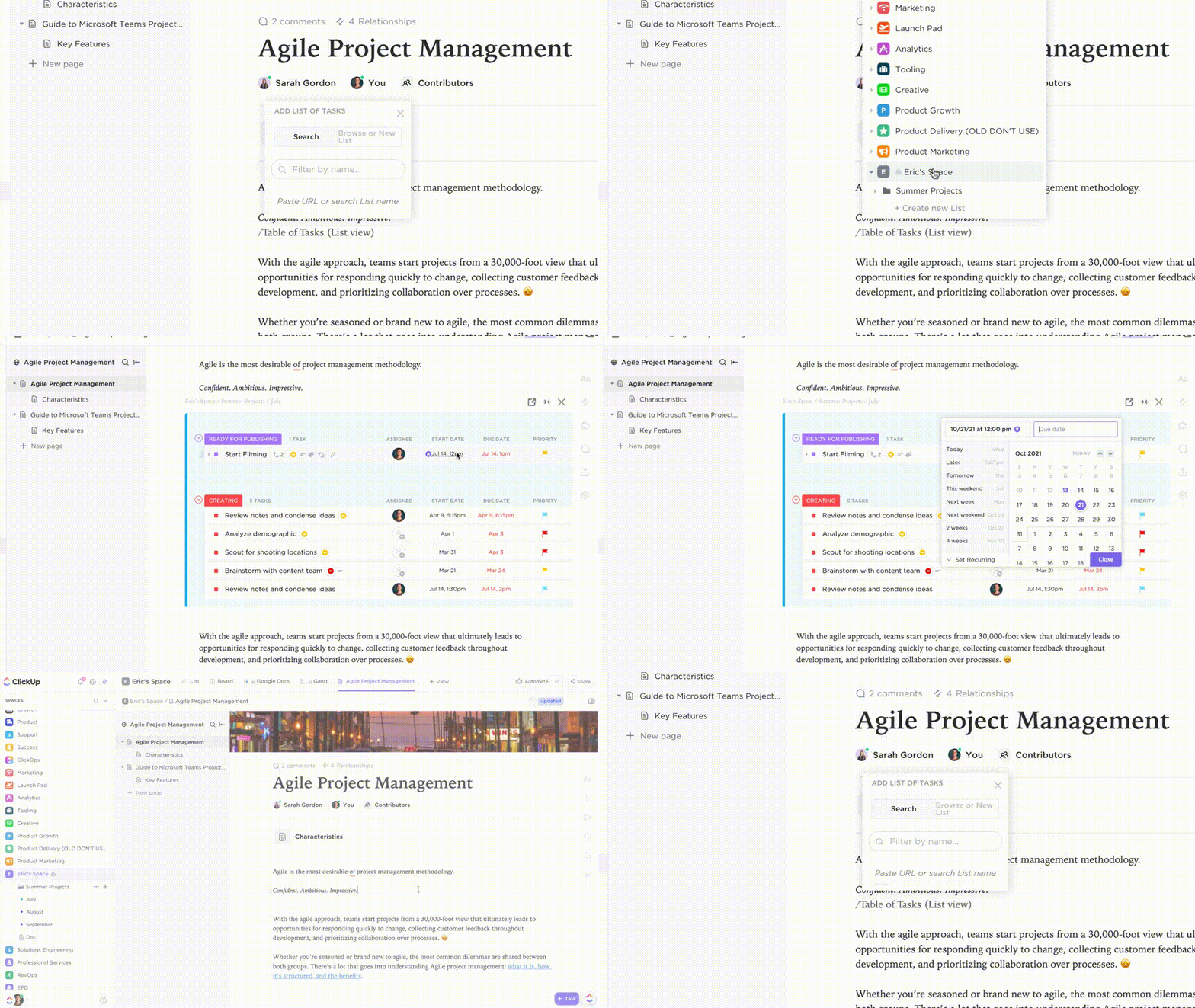
- Hızlı başlangıç için belge şablonları: Belgeleri daha hızlı oluşturmak için önceden hazırlanmış ClickUp şablonlarını kullanın
- Zengin metin biçimlendirme: Belgelerinizi görsel olarak çekici ve bilgilendirici hale getirmek için başlıklar, madde işaretleri, afişler, resimler ve daha fazlasını ekleyin
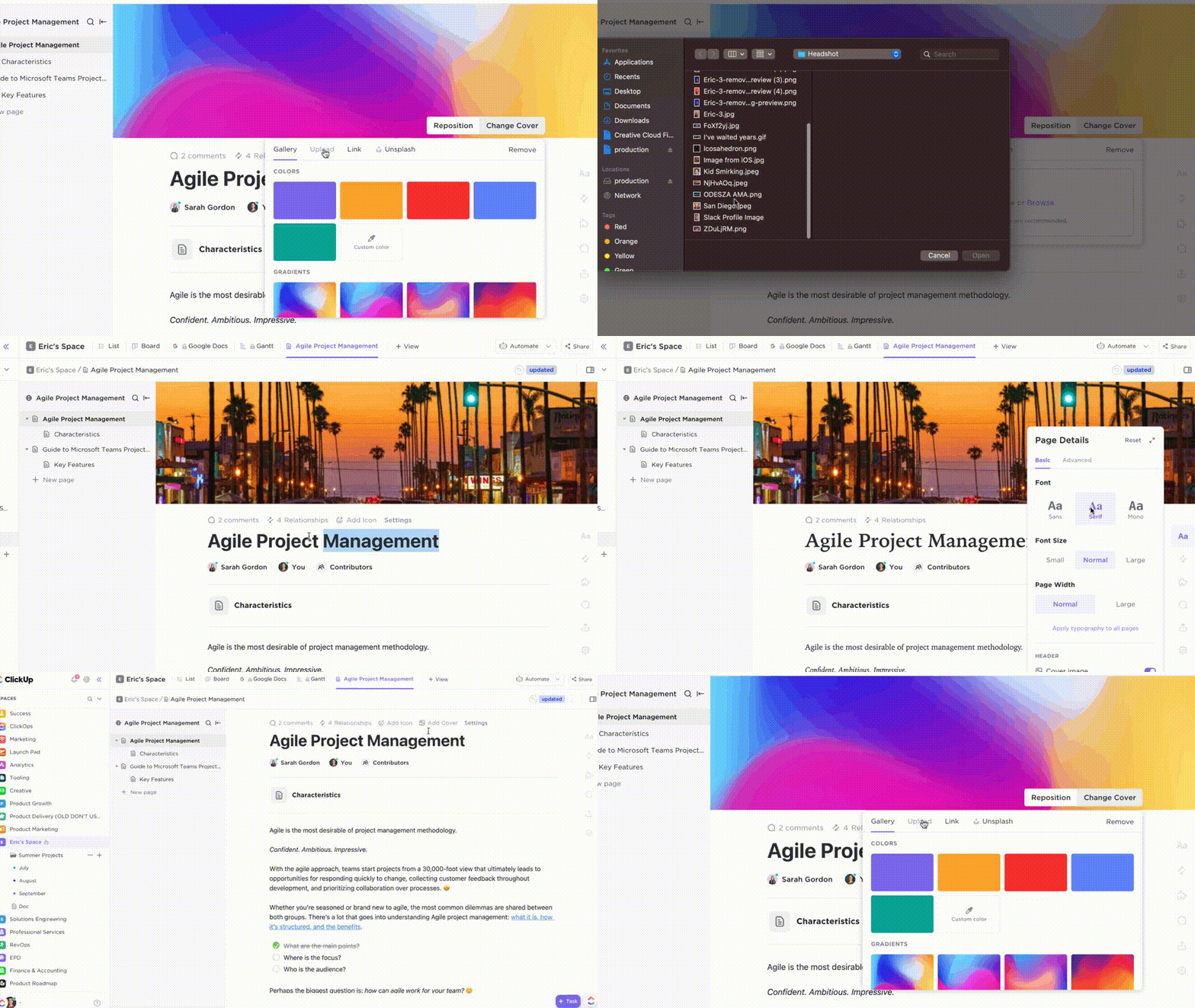
- Beyaz Tahta: ClickUp’ın yerleşik beyaz tahta özelliklerini kullanarak takım üyeleriyle görsel olarak işbirliği yapın
- Zihin haritalama: ClickUp Zihin Haritaları'nı kullanarak fikirlerinizi oluşturun ve düzenleyin
- Ek dosyalar: Belgelerinize resimler, PDF'ler ve elektronik tablolar dahil olmak üzere çeşitli dosya türlerini ek dosyalar olarak ekleyin
- Kontrol listeleri: ClickUp Görev Kontrol Listelerini kullanarak belgelerinizde kontrol listeleri oluşturun, ilerlemeyi izleyin ve görevlerin tamamlandığından emin olun
- Zaman takibi: ClickUp Proje Zaman Takibi aracılığıyla belgeler üzerinde iş yaparak harcadığınız zamanı takip edin ve proje yönetimi ile kaynak tahsisini iyileştirin
- Özelleştirilebilir gösterge panelleri: ClickUp’ın Gösterge Panelleri özelliğini kullanarak, belge metriklerini görselleştirmek ve ilerlemeyi izlemek için özel gösterge panelleri oluşturun
- Erişilebilirlik özellikleri: ClickUp Belge, erişilebilirlik göz önünde bulundurularak tasarlanmıştır ve ekran okuyucu uyumluluğu ile klavyeyle gezinme gibi özellikler sunar.
Uzmanlığınızı takımınızla paylaşmak mı istiyorsunuz? Kurum içi bir bilgi bankası oluşturun ve takımınızı belgeleriniz, notlarınız ve fikirlerinizden oluşan koleksiyonunuzu keşfetmeye davet edin.
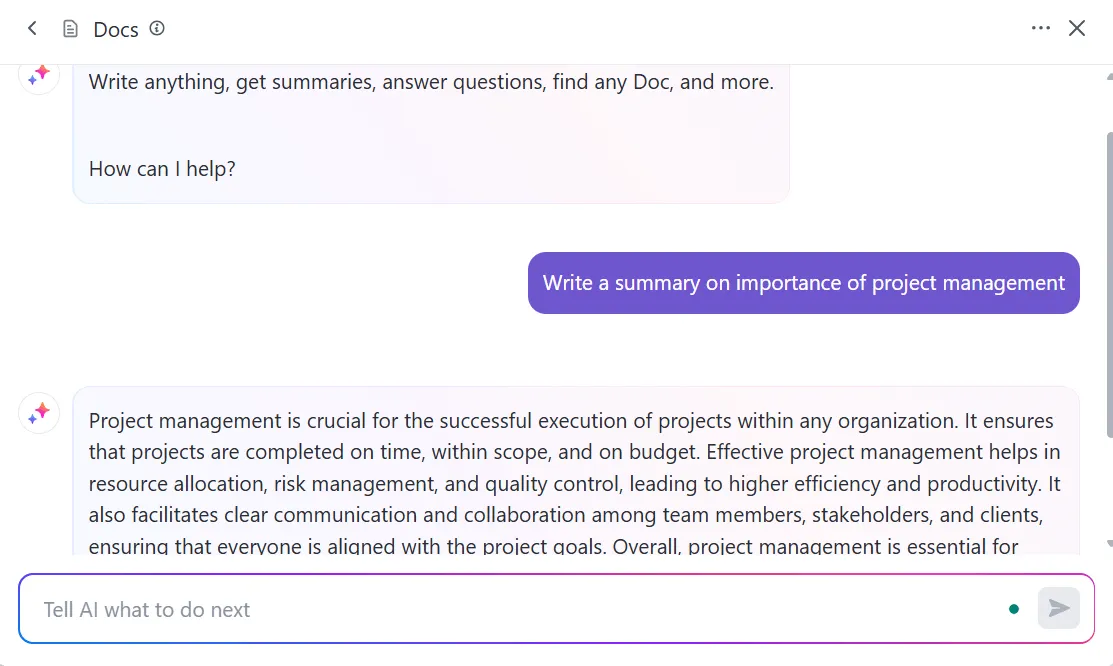
Ama hepsi bu kadar değil. ClickUp ile dokümantasyon için yapay zekayı kolayca kullanabilirsiniz.
ClickUp Brain, belge oluşturma, özetleme ve veri düzenleme gibi görevleri otomasyonla gerçekleştirerek verimliliği artıran, yapay zeka destekli bir özelliktir. İlgili içerikler önererek, içgörüler oluşturarak ve belgelerin yönetilmesi ve paylaşımı sürecini basitleştirerek bilgileri daha verimli bir şekilde yönetmenize yardımcı olur.
Ancak sadece bizim sözümüze güvenmeyin. Shiptour'un PMP Teknik Program Yöneticisi Mitch Stephens'ın görüşleri şöyle:
ClickUp'ı kullanmaya başladığımızdan beri, takımlarımız dokümantasyon için Google Dokümanlar'dan kademeli olarak uzaklaştı ve dokümantasyon kalitesi önemli ölçüde arttı.
ClickUp'ı kullanmaya başladığımızdan beri, takımlarımız dokümantasyon için Google Dokümanlar'dan yavaş yavaş uzaklaşmaya başladı ve dokümantasyon kalitesi önemli ölçüde arttı.
ClickUp Brain ile şunları yapabilirsiniz:
- İçerik oluşturun: İster blog yazısı, ister e-posta, ister rapor olsun, ClickUp Brain taslak hazırlamanıza yardımcı olabilir
- Yazınızı geliştirin: ClickUp Brain, yazınızı daha net, daha özlü ve daha ilgi çekici hale getirmek için düzenleme önerileri sunan en iyi yapay zeka yazma aracını sunar
- Fikir üretin: Yazma zorluğu mu yaşıyorsunuz? ClickUp Brain, yeni fikirler ve bakış açıları geliştirmenize yardımcı olabilir
Google Dokümanlar'ın ötesinde: İmzalar ve daha fazlası için ClickUp'ı kullanma
Google Dokümanlar'a imza ekleme rehberimiz burada sona eriyor! Bu işlem oldukça basit olsa da, imza resminizi oluşturmak ve belgeye eklemek gibi hatırlamanız gereken birkaç nokta vardır.
Sadece belge düzenleme yazılımından daha fazlasını sunan ve belgelerinizi yönetmek için ihtiyacınız olan her şeye sahip bir çözüm arıyorsanız, ClickUp'ı deneyebilirsiniz.
ClickUp, belge üzerinde ortak çalışma, e-imza ve daha fazlasını içeren geniş bir özellik alalıklığına erişim sunan, basit ama güçlü bir hepsi bir arada verimlilik platformudur. ClickUp hakkında daha fazla bilgi edinmek için hemen ücretsiz bir hesap açabilirsiniz.
İlgili makale: Google Dokümanlar'a yazı tipi ekleme.