
Ücretsiz bir Google Slaytlar şablonu, size saatlerce sürecek tasarım işinden kurtarabilir, ancak şablonun düzeni sunumunuza uygun olmalıdır. Bir yatırımcı sunumu için finansal veriler ve ilerleme durumuna yer açılması gerekirken, aylık değerlendirme sunumunda ise sonuçlar ve sonraki adımlar için yeniden kullanabileceğiniz slaytlara ihtiyaç duyulabilir.
İndirmeden önce birkaç ayrıntıya daha göz atın. Bazı şablonlar doğrudan Google Slaytlar'da açılırken, diğerleri dönüştürülmeyi gerektirir veya içeriği hazırlamanıza yardımcı olmak üzere tasarlanmıştır. Ücretsiz şablonlar ayrıca kaynak gösterme kuralları ve yeniden kullanım sınırlamaları içerebilir.
Bu kılavuz, iyi bir başlangıç noktası bulmanıza yardımcı olmak amacıyla farklı iş alanlarına yönelik 11 sunum şablonunu, bunların özelliklerini, biçimlerini ve lisans koşullarını ele almaktadır.
Özet: İhtiyacınız olan slaytlara ve tercih ettiğiniz düzenleme biçimine göre bir şablon seçin. Slidesgo, SlidesCarnival ve SlidesMania ücretsiz tasarımlar sunar, ancak her birinin farklı atıf ve yeniden satış kuralları vardır. ClickUp’ın Satış Sunumu ve Yönetici Özeti şablonları, slaytları tasarlamadan önce içeriği hazırlamanıza yardımcı olur.
Şablonları güncel tutmaktan bıktınız mı?
2026'da, işinizi tamamlamanın aktif bir yolu var!
Ne üzerinde çalıştığınızı bize söyleyin ve bu iş için özel olarak tasarlanmış, hemen kullanıma hazır AI ajanlarını edinin.
Google Slaytlar Şablonu Nedir?
Google Slaytlar şablonu, içeriğinize uyarlayabileceğiniz düzenlenebilir düzenler ve örnek slaytlar içeren hazır bir sunumdur. Buna karşılık tema, yazı tipleri, renkler ve düzenler dahil olmak üzere sunumun genel tasarımını belirler. Slaytlarınızı değiştirmeden mevcut bir sunuma tema ekleyebilirsiniz.
En İyi 11 Google Slayt Şablonuna Genel Bakış
| Şablon | İndir bağlantısı | En uygun olduğu durumlar | En iyi özellikler | Biçim |
|---|---|---|---|---|
| Slidesgo tarafından hazırlanan İş Sunumu Sunum Paketi | Ücretsiz şablonu indirin | Yatırımcılara veya ortaklara sunum yapan kurucular | 30 slayt, beş renk seçeneği, 1.000'den fazla simge | Google Slaytlar, PowerPoint, Canva |
| SlidesCarnival'dan Beyaz ve Altın Renkli Proje Teklifi | Ücretsiz şablonu edinin | Müşterilere teklif sunan ajanslar ve danışmanlar | 25'ten fazla slayt, grafik ve şekil, geçiş efekti | Google Slaytlar, PowerPoint, Canva |
| Slidesgo tarafından hazırlanan Aylık Strateji Değerlendirme Toplantısı | Ücretsiz şablonu indirin | Tekrarlayan iş değerlendirmeleri yapan yöneticiler | 27 slayt, grafik ve zaman çizelgesi, 500'den fazla simge | Google Slaytlar, PowerPoint, Canva |
| Slidesgo'dan Proje Zaman Çizelgesi İnfografikleri | Ücretsiz şablonu indirin | Dönüm noktalarını sunan proje yöneticileri | 32 zaman çizelgesi tasarımı, düzenlenebilir grafikler, simgeler | Google Slaytlar, PowerPoint, Canva, Keynote |
| ClickUp'tan Satış Sunumu Şablonu | Ücretsiz şablonu edinin | Satış takımlarının sunumlarını planlaması ve hazırlaması | Sunum yapısı, örnek sunumlar, takım işbirliği | ClickUp Belge |
| SlidesMania'dan Pazarlama Kampanyası | Ücretsiz şablonu edinin | Yaratıcı kampanyalar sunan pazarlamacılar | Canlı renkler, fotoğraf düzenleri, illüstrasyonlar | Google Slaytlar, PowerPoint, Canva |
| SlidesCarnival tarafından sunulan Çevrimiçi Konferans | Ücretsiz şablonu edinin | Web semineri sunucuları ve sanal etkinlik konuşmacıları | 16 slayt, yeşil renk paleti, sunum kaydetme araçları | Canva (Google Slaytlar'a aktarma) |
| SlidesCarnival tarafından hazırlanan Lise Düzeyi Karakter Analizi Dersi | Ücretsiz şablonu indirin | Lise İngilizce ve edebiyat öğretmenleri | 25'ten fazla slayt, ders düzeni ve tartışma görseli | Google Slaytlar, PowerPoint, Canva |
| Synergy by SlidesMania | Ücretsiz şablonu indirin | Grup projelerini sunan öğrenciler ve takımlar | Bölüm ayırıcılar, takım tanıtımı, sertifika slaytı | Google Slaytlar, PowerPoint |
| SlidesMania'dan Sade ve Resmi Siyah-Beyaz | Ücretsiz şablonu edinin | Resmi bir sunum hazırlayan herkes | Minimal düzenler, yüksek kontrastlı tasarım, zaman çizelgesi | Google Slaytlar, PowerPoint, Canva |
| ClickUp'tan Özet Şablonu | Ücretsiz şablonu indirin | Onay için teklif hazırlayan takımlar | Projeye genel bakış, sorun tanımı, öne çıkan noktalar, finans | ClickUp Belge |
Slaytlar oluşturulmadan önce bir müşteri sunumunun nasıl şekillendiğine hızlıca göz atmak için bu adım adım kılavuzu izleyin.
Google Slaytlar şablonları için "ücretsiz" ne anlama gelir?
Ücretsiz indir, her zaman şablonu kısıtlama olmaksızın kullanabileceğiniz anlamına gelmez. Bazı sağlayıcılar görünür şekilde kredi gösterilmesini şart koşarken, diğerleri ise bitmiş işi paylaşma veya satma şeklinizi sınırlayabilir.
İşte bu listedeki üç sunum kütüphanesinin bu kuralları nasıl uyguladığı.
| Kütüphane | Kaynak gösterme gereklilikleri | İzin verilen kullanım | Önemli kısıtlamalar |
|---|---|---|---|
| Slidesgo | Ücretsiz kullanıcılar, kredi gösterimi slaydını sunumda bırakmalıdır | Kişisel ve ticari sunumlar | Şablonları, değiştirilmiş sürümleri de dahil olmak üzere satamaz veya yeniden dağıtamazsınız. |
| SlidesCarnival | Sunumun herhangi bir yerinde kredi bilgisini belirtin; son slaytta küçük bir bağlantı yer alması yeterlidir. | Kendi özgün içeriğinizle işlerinizi satmak da dahil olmak üzere kişisel ve ticari kullanım | Değiştirilmemiş şablonları yeniden satamaz veya dağıtamazsınız. |
| SlidesMania | SLIDESMANIA.COM metnini koruyun ve harici kaynaklara kredi verin | Kişisel, okul ve iş sunumları | Şablonları, değiştirilmiş sürümleri de dahil olmak üzere satamaz veya yeniden dağıtamazsınız. |
Slidesgo, kayıtlı ücretsiz kullanıcıların ayda en fazla üç şablon indirebilmesini sınırlamaktadır. Ayrıca, bir SlidesCarnival şablonunda yer alan fotoğrafları kullanırsanız, bu fotoğraflar için geçerli olan ayrı kredi koşullarını kontrol edin.
Müşteri sunumlarında ticari kullanım ile şablonun yeniden satışı birbirinden farklı kavramlardır. Şablonun kendisini satma iznine sahip olmanıza gerek kalmadan, ücretli bir projede ücretsiz bir şablonu kullanabilirsiniz.
Düzenlenebilir dosyaların paylaşımı veya sunum materyallerinin satışı öncesinde, orijinal indirme sayfasındaki şartları kontrol edin.
Her türlü sunum işi için 11 ücretsiz Google Slayt şablonu
1. Slidesgo tarafından hazırlanan İş Sunumu Sunumu

" Business Pitch Deck" sunumu, resmi ve sade bir görünüm için sade bir renk paleti, büyük sans-serif başlıklar ve gövde metni için slab yazı tipi kullanır. İş modelinizi ve büyüme planlarınızı sergilemeniz için 30 adet düzenlenebilir slaytın yanı sıra grafikler, tablolar, zaman çizelgeleri ve maketler içerir. Sunumunuzu oluşturmadan önce renkleri markanıza uyacak şekilde de değiştirebilirsiniz. Bu bir Premium şablonudur; yani indirmek için ücretli bir Slidesgo planına ihtiyacınız olacaktır.
Bir iş fikrini sunarken ve içeriğin sunumu taşımasını, aynı zamanda finansal ayrıntıların kolayca takip edilebilmesi için yeterli görsel yapıya sahip olmasını istiyorsanız bu şablonu kullanın.
Kullanım örneği: Bir girişimci olarak tohum turu toplantısına hazırlanıyorsunuz. Slaytları, sorunu tanıtmak, ürününüzü göstermek, pazar fırsatını açıklamak ve elde ettiğiniz başarıları paylaşım yapmak üzere düzenleyin. Gelir rakamları için düzenlenebilir grafikleri kullanın ve sunumunuzu desteklemeyen slaytları çıkarın.
Bu şablon size şu konularda yardımcı olur:
- Projektörde bile okunabilirliğini koruyan büyük sans-serif başlıklar ve kalın gövde yazı tipi
- Krem, mavi ve leylak dahil olmak üzere beş farklı renk seçeneği arasından seçim yapabilirsiniz
- Ürün fotoğrafları ve takım slaytları için kenar boşluğu olmayan fotoğraf arka planları
- Pazar boyutu ve genişleme slaytları için düzenlenebilir haritalar ve grafikler
En uygun kullanım alanları: Yatırımcılar veya iş ortakları için resmi sunumlar hazırlayan kurucular, girişim takımları ve iş liderleri.
Şu durumlarda atlayın: Hikayenin büyük kısmını büyük ürün ekran görüntüleri anlatan, fotoğraf ağırlıklı bir sunum istiyorsanız. Sade renk paleti ve yapılandırılmış düzenleri, finans ve iş detaylarına daha uygundur.
2. SlidesCarnival'dan Beyaz ve Altın Renkli Proje Teklifi
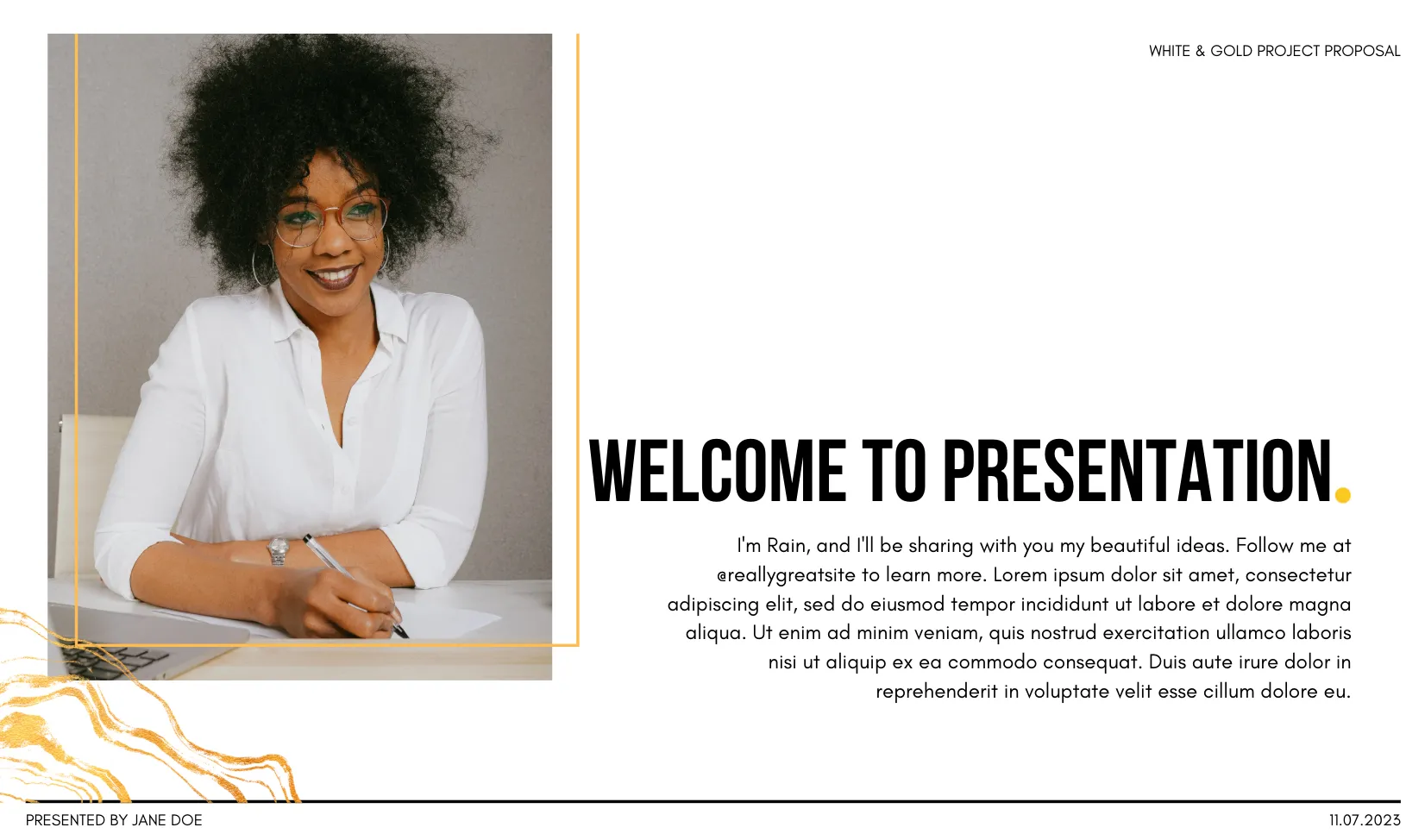
Bir müşteri teklifi, yaklaşımınızı, teslim edilecekleri ve fiyatlandırmanızı anlaşılır bir şekilde sunmalıdır. Beyaz ve Altın Renkli Proje Teklifi şablonu, bol miktarda beyaz alan, altın rengi vurgular ve özelleştirilebilir slaytlar içeren sade bir düzen sunar.
Tasarımda kullanılan Bebas Neue ve Fira Code yazı tipleri, içeriği sıkıştırmadan slaytlara özgün bir görünüm kazandırır. Ayrıca, proje aşamalarını, fiyatlandırma dökümlerini veya kampanya planlarını göstermek için uyarlayabileceğiniz grafikler, şekiller ve çerçeveler de mevcuttur.
Ücretli bir teklif sunarken, müşterinin slaytları anlamaya çalışmak yerine teklifinizi incelemek için daha fazla zaman ayırmasını istiyorsanız bu şablonlar tam size göre.
Kullanım örneği: Küçük bir pazarlama ajansı işletiyorsunuz ve cuma gününe kadar bir kampanya teklifi göndermeniz gerekiyor. Bu şablonu kullanarak brief'i, yaklaşımınızı ve ücreti belirtin. Ana slayta kendi logonuzu ekleyin, böylece her yerde görünsün. Etkili bir müşteri sunumu yapma rehberimiz, sunumun sunum kısmını ele almaktadır.
Bu şablon size şu konularda yardımcı olur:
- Teklif sürecinin tüm aşamalarını kapsayan 25'ten fazla hazır slayt
- Fiyat tabloları ve süreç şemaları için yüzlerce grafik, çerçeve, çizgi ve şekil
- Canlı sunumlar için yerleşik animasyonlar ve geçiş efektleri
- Altın rengi vurgulu Bebas Neue ve Fira Code yazı tipleri, ücretsiz bir arayüz sunar
En uygun kullanım alanları: Müşterilere ücretli teklifler sunan ajanslar, danışmanlar ve serbest çalışanlar.
Şu durumlarda kullanmayın: Cesur ve yaratıcı bir konsept sunuyorsanız. Beyaz ve altın rengi renk paleti, renkli kampanya sunumlarından ziyade, özenle hazırlanmış, resmi tekliflere daha uygundur.
3. Slidesgo tarafından hazırlanan Aylık Strateji Gözden Geçirme Toplantısı
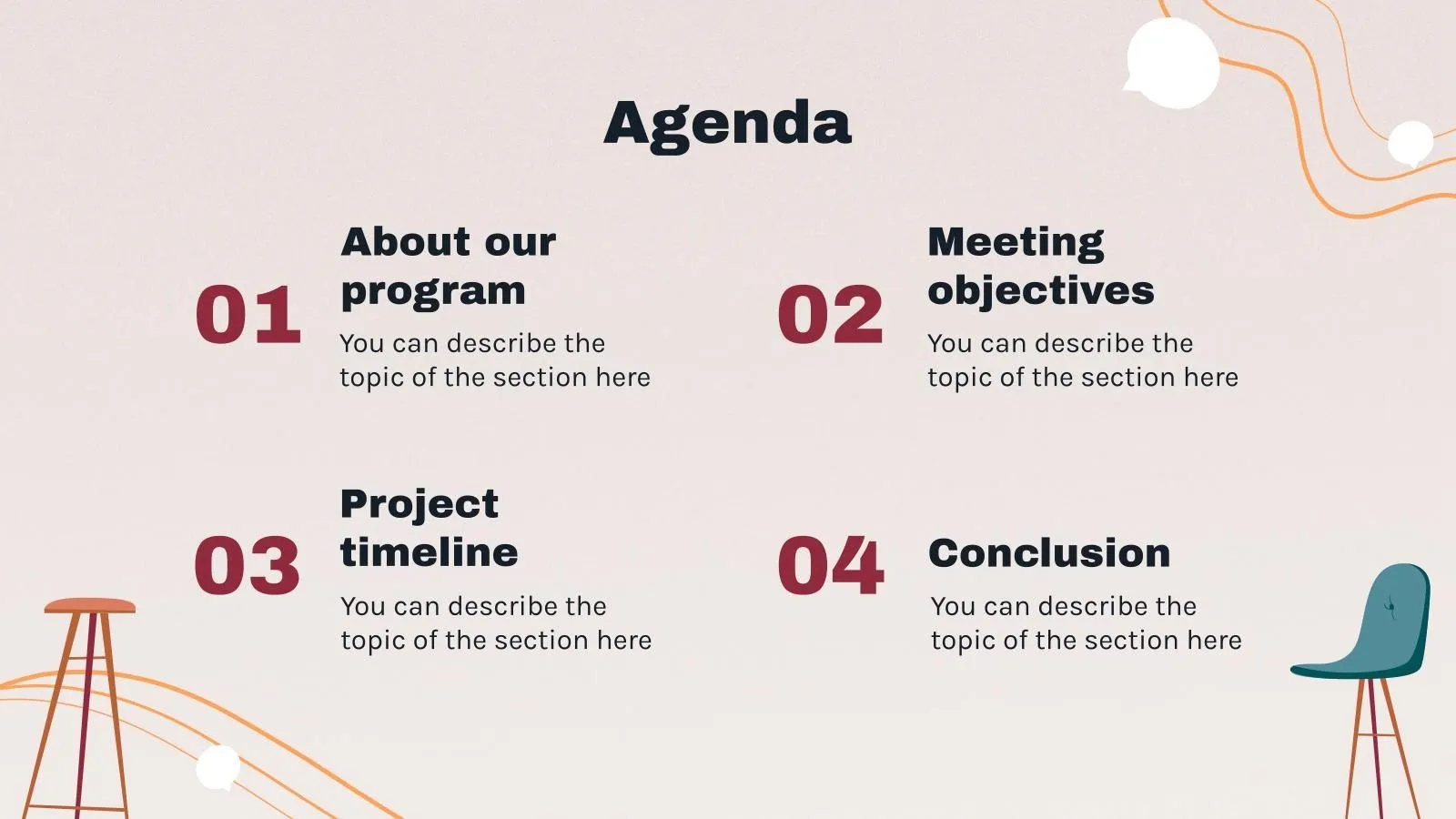
Slidesgo’nun Aylık Strateji Değerlendirme Toplantısı şablonu, gündem, tartışma konuları ve destekleyici görseller için düzenler içeren 27 slayt sunar.
Hafifçe karikatürize edilmiş illüstrasyonları, sunuma tipik bir kurumsal değerlendirme sunumundan daha rahat bir hava katar. Dosya ayrıca düzenlenebilir grafikler, tablolar, haritalar ve zaman çizelgeleri içerir; böylece bu öğeleri kendiniz tasarlamadan sonuçları ve gelecek planları sunabilirsiniz.
Kullanım örneği: Aylık strateji değerlendirmeleri yapan altı kişilik bir büyüme takımına liderlik ediyorsunuz. Sabit bir gündem, sonuçlar ve sonraki adımlar yapısını korumak için bu şablonu kullanın. Her ay dosyayı kopyalayın ve yeni sayıları girin. Toplantılar arasında yazılı güncellemeler için, bu şablonu haftalık durum raporu şablonlarımızdan biriyle birlikte kullanın.
Bu şablon size şu konularda yardımcı olur:
- Kampanya performansını, aylık hedefleri ve gerçek sonuçları karşılaştırmak için düzenlenebilir grafikler ve tablolar
- Farklı bölgelerdeki performans veya iş güncellemelerini göstermeye yönelik harita düzenleri
- Yakında hayata geçirilecek girişimleri ve devam eden işleri sunmak için zaman çizelgeleri ve maketler
- 500'den fazla simge ve tartışma konuları ile takım önceliklerine görsel ipuçları eklemek için Flaticon uzantısı
En uygun kullanım alanı: Belirli aralıklarla aynı değerlendirme sunumunu yapan takım liderleri ve operasyon yöneticileri.
Şu durumlarda kullanmayın: Dinleyicileriniz yönetim kurulu üyeleri veya dış yatırımcılarsa. Resimli stil, resmi raporlamadan çok şirket içi toplantılara daha uygundur.
4. Slidesgo'dan Proje Zaman Çizelgesi İnfografikleri
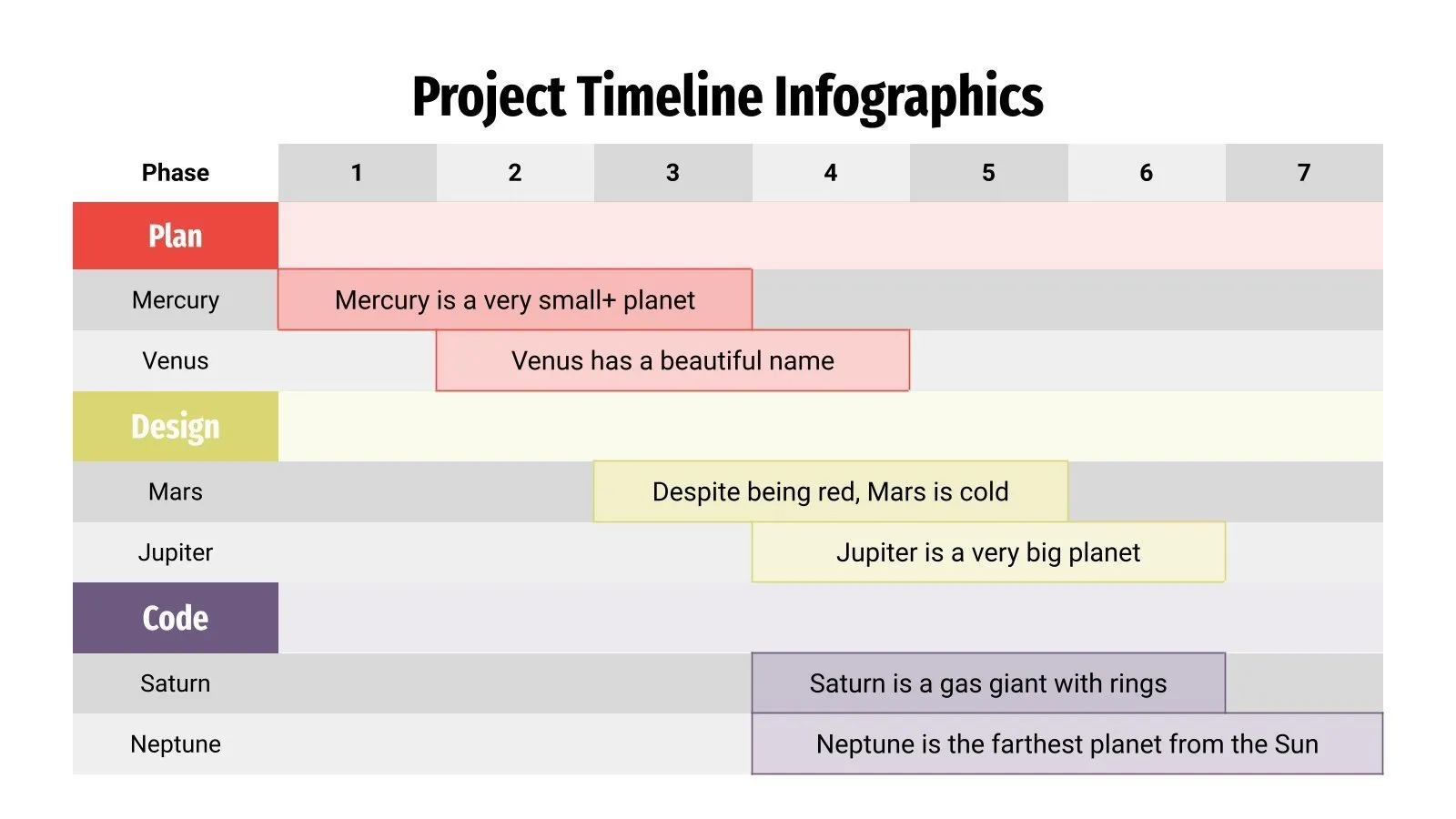
Bazen sunumunuz hazır olsa da, proje zaman çizelgesinin ayrı bir slayta ihtiyacı olabilir. Slidesgo’nun Proje Zaman Çizelgesi İnfografik şablonu, mevcut bir Google Slaytlar sunumuna kopyalayabileceğiniz 32 adet düzenlenebilir zaman çizelgesi tasarımı içerir.
Bu düzenler, zaman çizelgesini kendiniz çizmenize gerek kalmadan bir dizi etkinliği, proje aşamalarını veya önemli dönüm noktalarını göstermenize olanak tanır. Bir düzen seçtikten sonra, projenize uygun şekilde metni, şekilleri ve renkleri düzenleyebilirsiniz.
Kullanım örneği: Bir proje yöneticisi olarak paydaşlara bir ürün lansman planı sunuyorsunuz. Bu zaman çizelgelerinden birini kullanarak her lansman aşamasını tek bir slaytta gösterin. Ardından her aşamayı, o aşamadan sorumlu kişiyle birlikte etiketleyin. Takımınız PowerPoint ile sunum yapıyorsa, PowerPoint zaman çizelgesi şablonlarımıza göz atın.
Bu şablon size şu konularda yardımcı olur:
- Onayları, lansmanları ve diğer önemli kontrol noktalarını işaretlemek için simgeler ve Flaticon uzantısı
- İnfografik tasarımlarını özel hale getirmenize yardımcı olacak düzenleme talimatları da dahildir
- Standart sunum ekranlarında proje zaman çizelgelerini görüntülemek için 16:9 geniş ekran düzeni
- Grafikleri Google Slaytlar dışında kullanmanız gerektiğinde PowerPoint, Canva ve Keynote desteği
En uygun kullanım alanı: Daha kapsamlı bir sunum içinde zaman çizelgelerini, aşamaları veya dönüm noktalarını göstermesi gereken proje ve program yöneticileri.
Şu durumlarda atlayın: Proje tarihleri veya bağımlılıklar değiştiğinde otomatik olarak güncellenen bir zaman çizelgesine ihtiyacınız varsa. Bunlar sunum grafikleridir, bu nedenle bunları manuel olarak güncellemeniz gerekecektir.
5. ClickUp'tan Satış Sunumu Şablonu
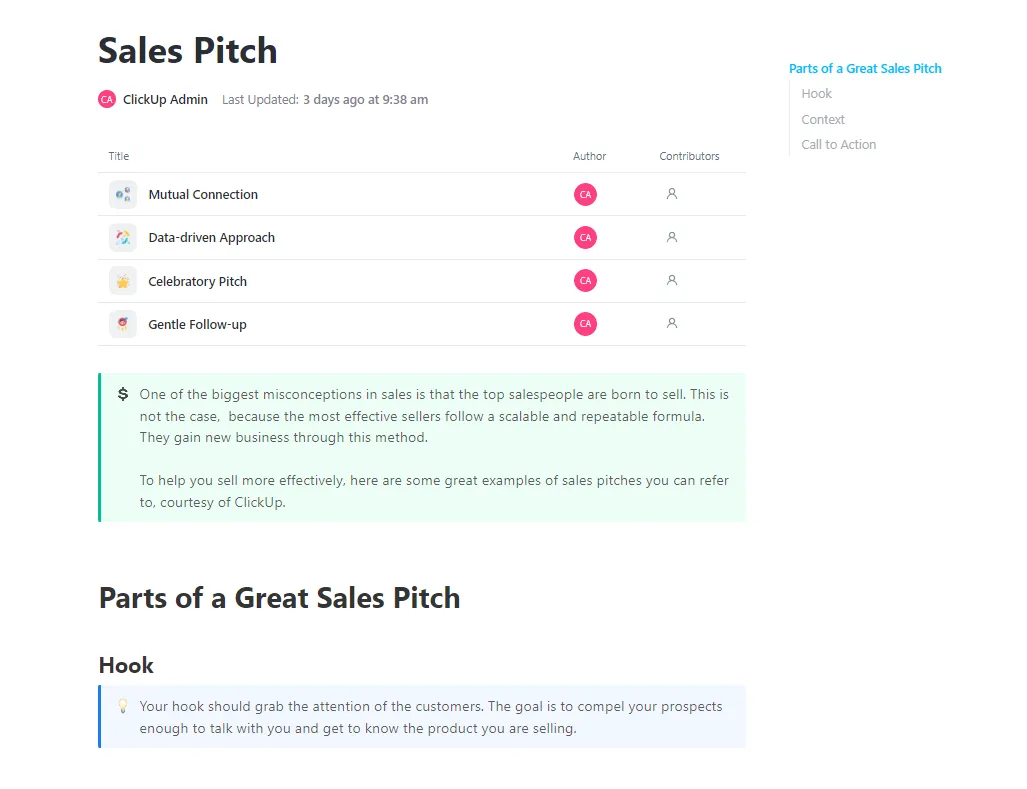
Bir satış sunumu tasarlamaya başlamadan önce, sunumunuzu kime yapacağınızı, onların nelere önem verdiğini ve argümanlarınızı nasıl sunacağınızı bilmeniz gerekir. ClickUp Satış Sunumu Şablonu, sunumu ilgi çekici giriş, bağlam ve eylem çağrısı olarak ayıran kullanıma hazır bir belge ile birlikte gelir; ayrıca uyarlayabileceğiniz dört örnek sunum da içerir.
Belgeyi kullanarak potansiyel müşteri araştırmanızı, sunum taslağınızı ve nihai metninizi bir araya getirin. Birden fazla kişi işin içindeyse, ClickUp ile geri bildirimleri, hazırlıkları ve prova oturumlarını yönetmek için bir ş Akışı oluşturabilirsiniz. Bu kısımları ayrı ayrı ayarlamanız gerekecektir.
Bu, farklı potansiyel müşteriler için benzer sunumlar hazırlayan satış takımları için özellikle kullanışlıdır. Aynı planlama yaklaşımını yeniden kullanırken, mesajı her müşterinin ihtiyaçlarına göre uyarlayabilirler.
Kullanım örneği: Aynı ürünü farklı şirketlere tanıtan üç satış temsilcisini yöneten bir satış müdürüsünüz. Öncelikle her bir potansiyel müşteri için tanıtım belgesini kopyalayın, ihtiyaçlarını kaydedin ve temsilcilerinizle birlikte mesajı şekillendirin. Ardından araştırma ve inceleme görevlerini atayın, provaları planlayın ve onaylanan tanıtımı Google Slaytlar'da hazırlayın.
Bu şablon size şu konularda yardımcı olur:
- "Etkili Bir Satış Sunumunun Parçaları" bölümü, dikkat çekme, bağlam ve harekete geçirici mesaj konularını adım adım anlatır.
- Farklı potansiyel müşterilere uyarlayabileceğiniz dört örnek sunum (Karşılıklı Bağlantı, Veriye Dayalı Yaklaşım, Kutlama Sunumu ve Nazik Takip)
- Beyin fırtınası yaparak sunum açılarınızı belirlemek ve geri bildirim toplamak için ekleyebileceğiniz ClickUp Beyaz Tahtaları
- Araştırmalarınızı, provalarınızı ve sunum toplantılarınızı izlemek için ayarlayabileceğiniz görevler, tekrarlanan hatırlatıcılar ve ClickUp Takvimi
En uygun kullanım alanı: Sık sık sunum yapan ve hazırlık, sahipler ve provaların tek bir yerden izlenmesini isteyen satış takımları.
Şu durumlarda atlayın: Yarın için sadece şık görünümlü bir sunum setine ihtiyacınız varsa. Bu şablon, sunumun ana hatlarını çizer; slaytlar içermez.
6. SlidesMania'dan Pazarlama Kampanyası
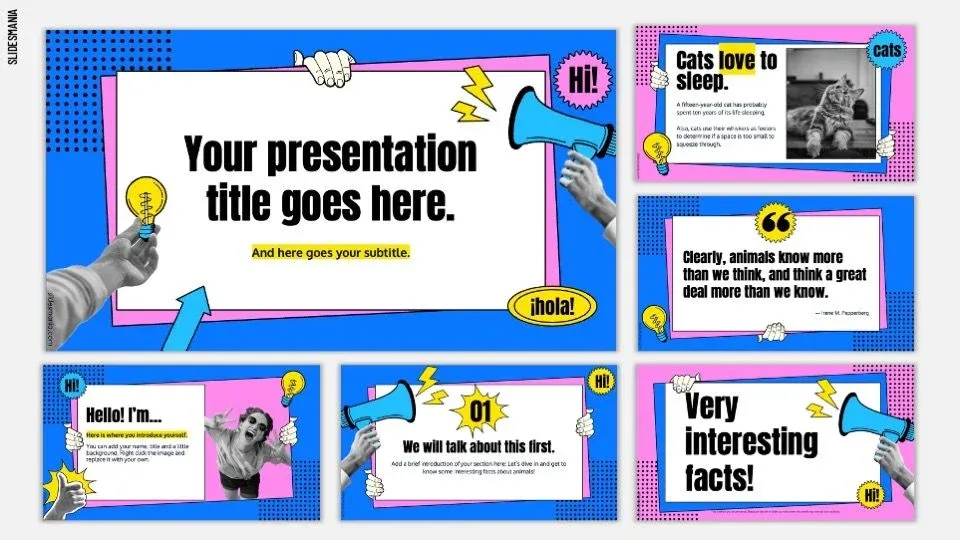
Bu Pazarlama Kampanyası şablonu, parlak renkleri, fotoğrafları ve eğlenceli illüstrasyonları tek bir sunumda bir araya getirir. Yaratıcı bir kampanya sunarken slaytların fikrinizin ruhuna uymasını istiyorsanız bu şablon iyi bir seçimdir.
Bu tasarımı kullanarak kampanya konseptinizi tanıtın, hedef kitlenizi açıklayın ve aklınızdaki yaratıcı yönelimi gösterin. Görsel stillerin bir arada kullanılması, kampanya görsellerini destekleyici bilgilerle dengelemenizi de sağlar.
Kullanım örneği: Bir yaşam tarzı markası için bahar kampanyası hazırlayan bir pazarlama müdürüsünüz. Kampanyanın ana fikriyle başlayın, görsel yönünü göstermek için fotoğraflar kullanın ve hedef kitlenizi ve kanal karışımınızı açıklayan slaytlar ekleyin. Ardından bütçeyi ve lansman takvimini oluşturun ve teklifi yönetim ekibiyle paylaşın.
Bu şablon size şu konularda yardımcı olur:
- Yaşam tarzı, perakende ve diğer tüketici odaklı kampanyalara uygun mavi, pembe ve sarı renk vurguları
- Ürün görsellerini, kampanya konseptlerini ve yaratıcı referansları sergilemek için fotoğraf odaklı slaytlar
- Kampanya sunumunuzun farklı bölümlerini birbirinden ayırmanıza yardımcı olabilecek resimli öğeler
- Kampanya mesajınızı öne çıkarmak için çizgi roman tarzı konuşma balonları, megafonlar ve büyük boyutlu alıntı düzenleri
En uygun kullanım alanı: Kampanya konseptlerini veya planlarını sunan şirket içi pazarlama takımları ve yaratıcı ajanslar.
Şu durumlarda kullanmayın: Resmi bir mali değerlendirme veya muhafazakar bir kurumsal kitleye yönelik bir sunum hazırlıyorsanız. Parlak renkleri ve karışık görsel stili, bu tür bir ayar için fazla eğlenceli olabilir.
7. SlidesCarnival tarafından sunulan Çevrimiçi Konferans

Çevrimiçi bir konferansta sunum yapmak, katılımcıların paylaşılan ekranda takip edebileceği slaytlar tasarlamak anlamına gelir. Çevrimiçi Konferans şablonu, yumuşak yeşil renk paleti ve sade düzenlere sahip 16 adet özelleştirilebilir geniş ekran slayt sunar.
Bu tasarım, konuşma konuları, destekleyici görseller ve sonuçlar arasında geçiş yapmanız gereken iş sunumları için idealdir. Ayrıca Canva’nın sunum araçlarını kullanarak konuşmacı notları ekleyebilir, sunumunuzu prova edebilir veya konuşmanızın sesli bir kaydını oluşturabilirsiniz.
Bu şablon önce Canva'da açılır. Google Slaytlar'da düzenleme yapmak için şablonu Canva'da açın ve şablon sayfasındaki talimatları izleyerek bir kopyasını Google Drive'a aktarın.
Kullanım örneği: 20 dakikalık sanal bir sektör konferansında konuşma yapacaksınız. Konuşmanızı üç bölüme ayırın, bulgularınızı açıklamak için mevcut grafikleri kullanın ve bir soru-cevap slaytıyla bitirin. Prova yapmadan önce Canva'da konuşmacı notları ekleyin. Oturumu kaydediyorsanız, Google Slaytlar'da sesli anlatım ekleme rehberimiz, anlatım sürecini kapsamaktadır.
Bu şablon size şu konularda yardımcı olur:
- Rakamları ve destekleyici bilgileri sunmak için yüzlerce grafik, çerçeve, çizgi ve şekil
- Canlı oturum sırasında içeriği göstermeye yarayan animasyon ve geçiş seçenekleri
- Konuşmanızı kaydetmek veya prova yapmak için Canva’nın Konuşmalı Sunum özelliği
- Slaytlarınız için ek materyale ihtiyaç duyduğunuzda fotoğraflara, videolara ve ses kliplerine sürükle ve bırak yöntemiyle erişin
En uygun kullanım alanları: Web semineri düzenleyicileri, konferans konuşmacıları ve çevrimiçi sunum yapan iş profesyonelleri.
Şu durumlarda atlayın: Uzun bir oturum düzenliyorsanız. 16 slaytlık bu şablonla, sunumunuzu tamamlamak için muhtemelen aynı düzenleri tekrar tekrar kullanmanız gerekecektir.
8. SlidesCarnival'dan Lise Öğrencileri için Karakter Analizi Dersi
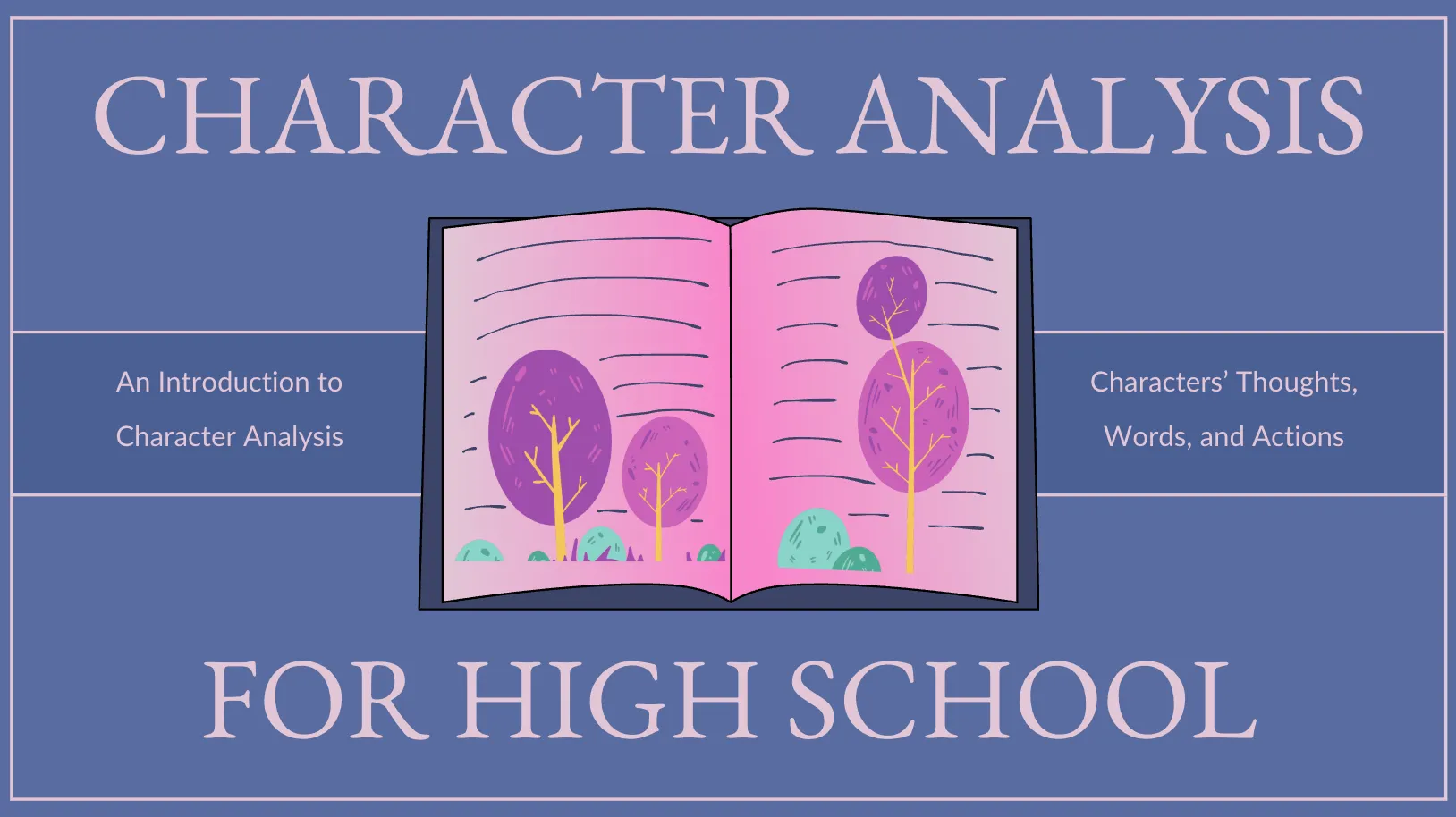
İyi bir karakter analizi dersi, öğrencilere bir karakterin temel özelliklerinin ötesine bakma ve yazarın sözleri, seçimleri ve eylemleri aracılığıyla neyi ortaya koyduğunu inceleme fırsatı sunar.
" Lise için Karakter Analizi Dersi " şablonu, bu tür tartışmaları destekler. EB Garamond ve Lato yazı tiplerini kullanır; mavi, mor ve menekşe tonları, slaytlara edebi bir hava katar.
Bu dersi bir romana, tiyatro oyununa veya kısa öyküye uyarlayabilir, düzenleri kullanarak karakterleri tanıtabilir, motivasyonlarını inceleyebilir ve metinden elde edilen kanıtları tartışabilirsiniz.
Kullanım örneği: 10. sınıf İngilizce dersinde Macbeth ünitesine başlıyorsunuz. Slaytları kullanarak Macbeth’in hırslarını inceleyin, oyun boyunca kararlarının nasıl değiştiğini takip edin ve öğrencilerden yorumlarını alıntılarla desteklemelerini isteyin. Öğrencilerin anahtar bir pasajı tartışmadan önce dinlemelerini istiyorsanız, Google Slaytlar’a ses dosyası da ekleyebilirsiniz.
Bu şablon size şu konularda yardımcı olur:
- Giriş bölümünden son tartışmaya kadar bir dersi yapılandırmak için 25'ten fazla özelleştirilebilir slayt
- Karakterleri karşılaştırmak, gelişimlerini izlemek veya metinsel kanıtları düzenlemek için grafikler, çerçeveler ve şekiller
- Alıntıları, yorumları veya tartışma sorularını tek tek ortaya çıkarmak için animasyon ve geçiş seçenekleri
- Karakter oluşturma, anlatım sesi, diyalog, karakter analizi etkinlikleri ve son özeti kapsayan beş bölümlük ders planı
En uygun kullanım alanı: Karakter odaklı dersler ve sınıf tartışmaları planlayan lise İngilizce ve edebiyat öğretmenleri.
Şu durumlarda atlayın: Hazır testler, not verme kriterleri ve öğrenci yanıtlarının izleme süreci içeren eksiksiz bir değerlendirme sistemine ihtiyacınız varsa. Bu öğretim materyallerini kendiniz eklemeniz gerekecektir.
9. Synergy by SlidesMania
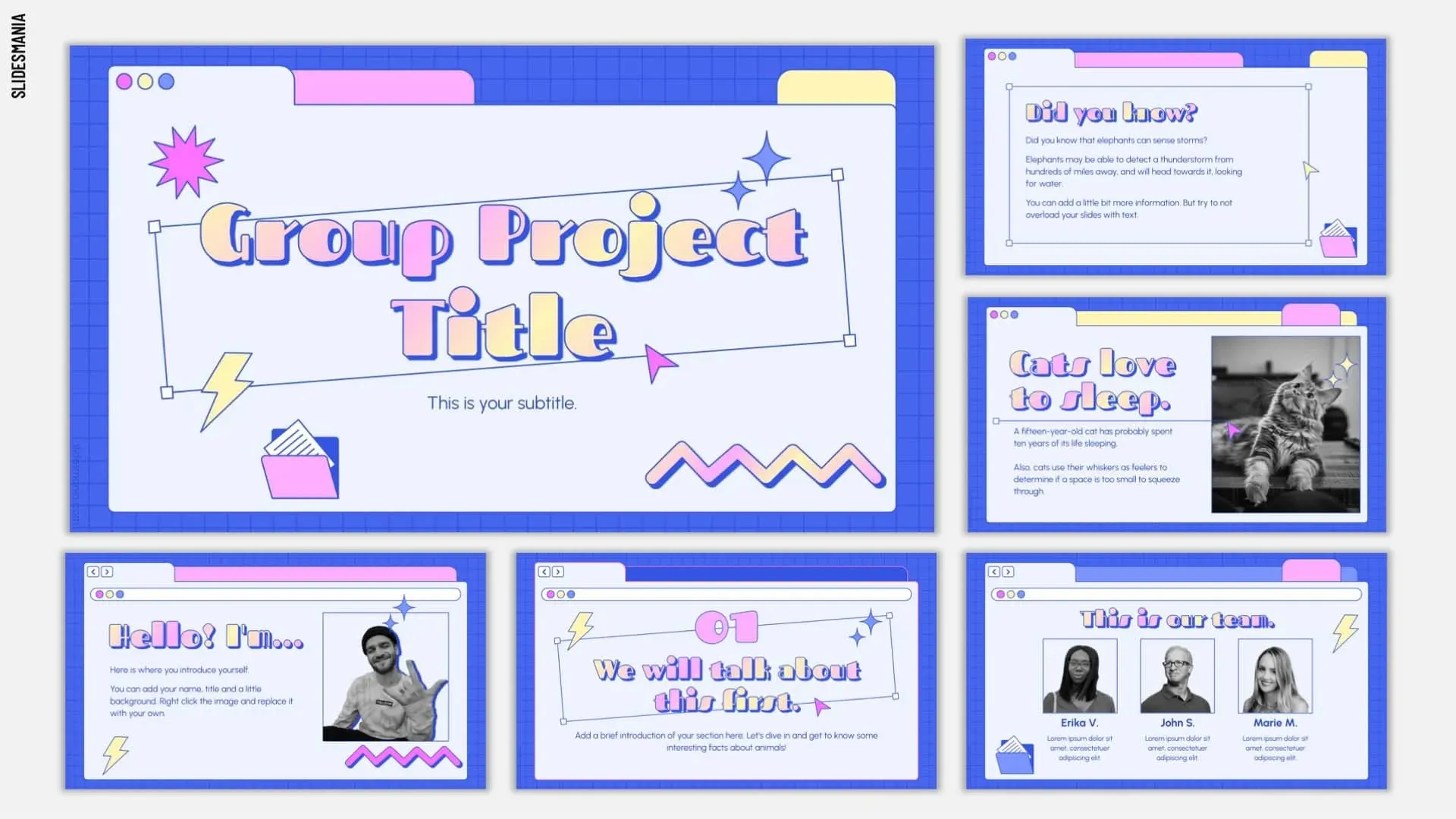
Herkes slaytlarını ayrı ayrı hazırladığında takım sunumları dağınık görünebilir. SlidesMania’nın Synergy şablonu, farklı konuşmacıların katkılarını düzenlemek için cesur tipografi, modern düzenler ve bölüm ayırıcılar içeren ortak bir tasarım sunar.
Metin, grafikler ve görseller için düzenler içerir; böylece herkes araştırmasını en uygun şekilde sunabilir. Ayrıca, bölümleri kopyalayabilir ve proje veya kuruluşunuza uyacak şekilde tema renklerini değiştirebilirsiniz.
Kullanım örneği: Bir dönemlik araştırma projesini sunan beş öğrenciden birisiniz. Her birine bir bölüm ayırıcı verin, tema renkleri üzerinde anlaşın ve herkesin işini birbirine bağlamak için paylaşımla hazırlanan açılış ve kapanış slaytları kullanın. Bölümleri dağıtmadan önce, Google Slaytlar Zihin Haritaları şablonlarımızdan birini kullanarak anahtar konuları belirleyin.
Bu şablon size şu konularda yardımcı olur:
- Sunum yapan kişileri tanıtmak ve konuları ayırmak için hazır başlık sayfaları ve bölüm ayırıcılar
- Farklı türdeki proje içeriklerini yönetmek için düzenlenebilir madde işareti, grafik ve resim düzenleri
- Kurs tamamlandı veya takım takdirine yönelik olarak özel olarak özelleştirebileceğiniz bir sertifika slaytı
- Fotoğraf yer tutucuları, isimler ve her üyenin rolüne ayrılmış alan içeren özel bir takım tanıtım slaydı
En uygun kullanım alanları: Ortak bir sunum hazırlayan öğrenci grupları, üniversite takımları ve küçük iş takımları.
Şu durumlarda atlayın: Tek bir hikaye akışıyla tek başınıza sunum yapıyorsanız. Kişi başına bir bölüm yapısı, sonunda silmek zorunda kalacağınız bölücüler ekler.
10. SlidesMania'dan Sade ve Resmi Siyah-Beyaz
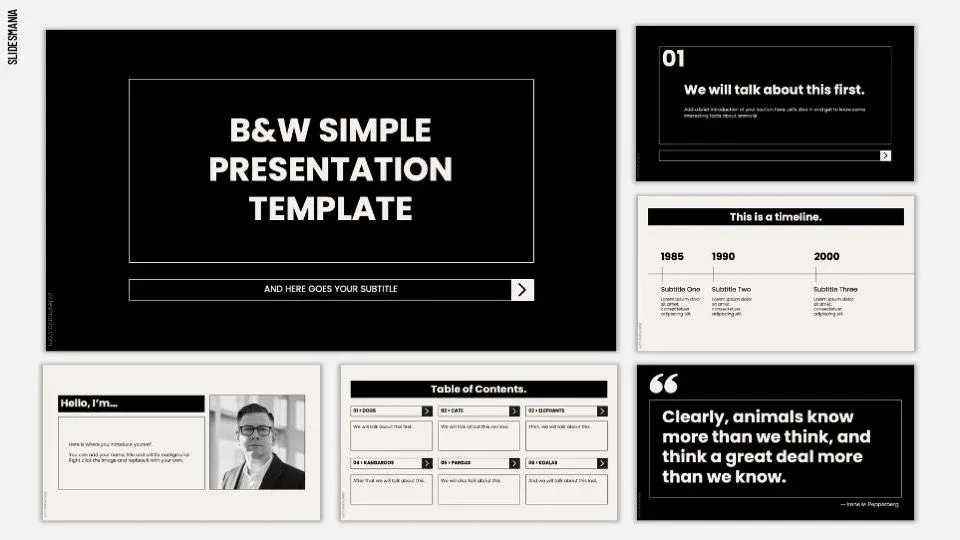
SlidesMania'nın " Sade ve Resmi Siyah-Beyaz" şablonu, klasik siyah-beyaz tasarımıyla size nötr bir başlangıç noktası sunar.
Sade tasarımı, sunmak istediğiniz bilgilere yer açar. Dekoratif illüstrasyonları veya parlak arka planları önceden kaldırmanıza gerek kalmadan, resmi bir konuşma, departman raporu veya proje güncellemesi için bu şablonları uyarlayabilirsiniz.
Kendi grafiklerinizi, ekran görüntülerinizi veya marka öğelerinizi eklemeyi planlıyorsanız ve sunumun geri kalanının tutarlı kalmasını istiyorsanız bu tasarım iyi bir seçimdir.
Kullanım örneği: Departmanınıza üç aylık bulguları sunan bir analistsiniz. Bu şablonu nötr bir temel olarak kullanın ve şirketinizin rengini tek bir vurgu olarak ekleyin. Grafikler konuşsun. Takım yapısı slaytları için Google Slaytlar'a yönelik organizasyon şeması şablonlarımızdan birini ekleyin.
Bu şablon size şu konularda yardımcı olur:
- Başlıkları, destekleyici metinleri ve sunum görsellerini düzenlemek için basit düzenler
- Metnin arka plandan kolayca ayırt edilmesini sağlayan yüksek kontrastlı siyah-beyaz tasarım
- Her slaytı tek tek değiştirmeden markanıza özgü bir vurgu eklemek için düzenlenebilir tema renkleri
- Proje dönüm noktalarını, önemli etkinlikleri veya sonuçların zaman içinde nasıl değiştiğini göstermek için hazır zaman çizelgesi slaytı
En uygun olduğu kişiler: Resmi ve özelleştirilebilir bir sunuma ihtiyaç duyan analistler, yöneticiler, danışmanlar ve öğrenciler.
Şu durumlarda atlayın: Sunumunuz güçlü bir görsel hikaye anlatımına veya kendine özgü bir marka kimliğine bağımlıysa. Sunumunuza karakter katmak için kendi görsellerinizi, renklerinizi ve grafiklerinizi kullanmanız gerekecektir.
11. ClickUp'tan Özet Şablonu
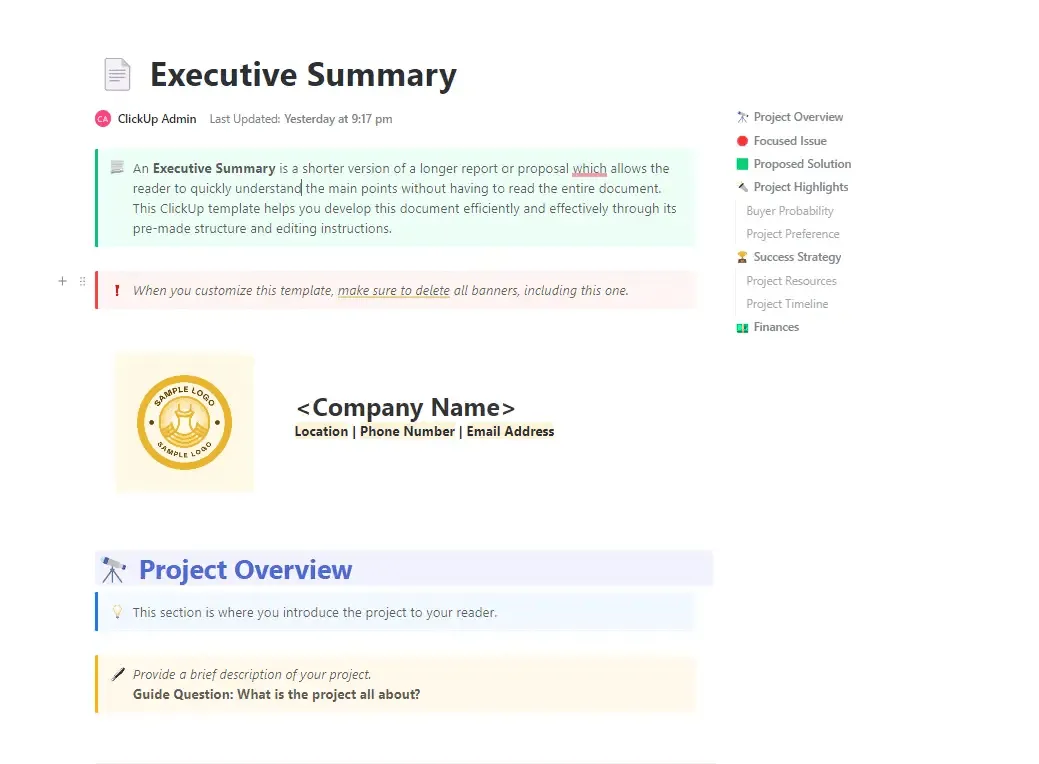
Bir sunum, ne kadar özenle hazırlanmış olursa olsun, karar vericilerin teklifiniz hakkında kafalarında soru işaretleri bırakabilir. ClickUp Yönetici Özeti Şablonu, slaytları oluşturmaya başlamadan önce argümanlarınızı düzenlemeniz için kullanıma hazır bir belge sunar.
Her bölümde, hangi bilgileri ekleyeceğinize karar vermenize yardımcı olacak yönlendirici sorular yer alır. Soruları yanıtladıktan sonra, yönlendirme metinlerini kaldırın, özetinizi düzeltin ve paydaşlarınızla paylaşım yapın.
Bu şablon, iş planları, proje teklifleri ve finansal ayrıntılarla desteklenen, net ve kanıtlara dayalı bir argüman sunmanız gereken diğer sunumlar için idealdir.
Kullanım örneği: Operasyon müdürü olarak üst yönetime yeni bir müşteri desteği sistemi öneriyorsunuz. Şablonu kullanarak mevcut sistemin neden değiştirilmesi gerektiğini açıklayın, beklenen faydaları özetleyin ve bütçe talebinizi sunun. Üst yönetim öneriyi onayladıktan sonra, anahtar noktaları kullanarak Google Slaytlar sunumunuzu hazırlayın.
Bu şablon size şu konularda yardımcı olur:
- Projenizin amacını, kapsamını ve beklenen sonuçlarını özetlemek için bir "Projeye Genel Bakış" bölümü
- Teklifinizin ardındaki müşteri sorununu veya iş zorluğunu açıklamak için bir "Odak Konusu" bölümü
- Proje Özetleri, pazar araştırmalarını, destekleyici kanıtları ve teklifinizin en güçlü yanlarını sunmak için
- Tahmini maliyetleri, finansal gereksinimleri ve beklenen getirileri belgelemek için bir Finans bölümü
En uygun kullanım alanları: Paydaşların veya yönetimin onayını gerektiren teklifler hazırlayan proje yöneticileri, kurucular ve iş liderleri
Şu durumlarda atlayın: Görsel düzenlere sahip hazır bir sunuma ihtiyacınız varsa. Bu, yönetici özetinizi hazırlamanız için bir ClickUp belge şablonudur; bu nedenle slaytları yine de Google Slaytlar'da oluşturmanız gerekecektir.
Doğru Ücretsiz Google Slaytlar Şablonunu Seçme
Hazırlamanız gereken sunumdan ve halihazırda sahip olduğunuz içerik miktarından yola çıkın. Bazı şablonlar size hazır bir slayt tasarımı sunarken, diğerleri sunumu oluşturmadan önce fikirlerinizi düzenlemenize yardımcı olur. Doğru başlangıç noktasını bulmak için bu tabloyu kullanın.
| Eğer ihtiyacınız varsa… | Bu şablonla başlayın |
|---|---|
| Yatırımcılara veya iş ortaklarına sunum yapın | Slidesgo tarafından hazırlanan İş Sunumu Sunum Paketi |
| Bir müşteriye teklif sunun | SlidesCarnival'dan Beyaz ve Altın Renkli Proje Teklifi |
| Aylık düzenli strateji gözden geçirme toplantısı düzenleyin | Slidesgo tarafından hazırlanan Aylık Strateji Değerlendirme Toplantısı |
| Mevcut bir sunum setine zaman çizelgesi ekleyin | Slidesgo'dan Proje Zaman Çizelgesi İnfografikleri |
| Takımınızla birlikte bir satış konuşması hazırlayın ve prova yapın | ClickUp'tan Satış Sunumu Şablonu |
| Yaratıcı bir pazarlama kampanyası sunun | SlidesMania'dan Pazarlama Kampanyası |
| Bir web semineri veya sanal konferansta konuşma yapın | SlidesCarnival tarafından sunulan Çevrimiçi Konferans |
| Karakter analizi dersi verin | SlidesCarnival tarafından hazırlanan Lise Düzeyi Karakter Analizi Dersi |
| Bir sunumu birkaç konuşmacı arasında bölün | Synergy by SlidesMania |
| Nötr bir tasarıma sahip resmi bir sunum hazırlayın | SlidesMania'dan Basit ve Resmi Siyah-Beyaz |
| Slaytları oluşturmadan önce bir özet yazın | ClickUp'tan Yönetici Özeti Şablonu |
Google Slaytlar'a bir tema nasıl eklenir?
Yeni bir sunum başlatıyorsanız, seçtiğiniz şablonun bir kopyasını oluşturmak genellikle en kolay seçenektir. Böylece, düzenlemeye hazır mevcut düzenler ve örnek slaytlar elde edersiniz.
Ancak, halihazırda bir sunum hazırladıysanız ve tasarımını değiştirmek istiyorsanız, Google Slaytlar başka bir sunumdan tema içe aktarmanıza olanak tanır.
İşte nasıl yapacağınız:
- Şablonu kaydedin: Şablonu açın ve Google Slaytlar'daki "İndir" veya "Kopyala" seçeneğini kullanarak düzenlenebilir bir sürümünü Google Drive'a kaydedin.
- Mevcut sunumunuzu açın: Google Slaytlar'da Slayt → Temayı değiştir seçeneğine giderek tema panelini açın
- Temayı içe aktarın: Panelin altındaki Temayı içe aktar seçeneğine tıklayın, kaydettiğiniz sunumu seçin, temasını belirleyin ve Temayı içe aktar seçeneğine tıklayın.
- Düzenleri kontrol edin: Slaytlarınızda artık sığmayan metin veya görseller olup olmadığını inceleyin. Gerektiğinde Düzen menüsünü kullanarak daha uygun bir düzen uygulayın
Bir temayı içe aktardığınızda, renkler, yazı tipleri ve düzenler dahil olmak üzere tasarım ayarları uygulanır. Örnek slaytlar sunumunuza kopyalanmaz.
Tek tek slaytları aktarmak için Dosya → Slaytları içe aktar seçeneğine gidin ve ihtiyacınız olanları seçin. Ayrıca, orijinal temalarını koruyup korumayacağınızı da seçebilirsiniz.
Bir PowerPoint dosyasını içe aktarıyorsanız, dosyayı Google Slaytlar'da açtıktan sonra biçimlendirmeyi gözden geçirin. Google Slaytlar ve PowerPoint karşılaştırma kılavuzumuz , iki program arasında geçiş yaparken karşılaşabileceğiniz farklılıkları ele almaktadır.
Ücretsiz bir Google Slaytlar şablonunu nasıl özelleştirebilirsiniz?
Şablonunuz Google Slaytlar'a eklendikten sonra, tek tek slaytları düzenlemeye başlamadan önce paylaşılan tasarım ayarlarından başlayın. Bu, sunumun tutarlılığını sağlar ve aynı değişiklikleri tekrar tekrar yapmanızı önler.
Şablonu özel hale getirmenin birkaç yolu:
- Temanızı güncelleyin: Sunum genelinde ortak yazı tiplerini, renkleri ve düzenleri değiştirmek için Slayt → Temayı düzenle seçeneğine gidin.
- Yer tutucu resimleri değiştirin: Bir resme sağ tıklayın ve Resmi değiştir seçimini yaparak, resmin konumunu yeniden ayarlamadan kendi fotoğrafınızı ekleyin
- Uyumlu yazı tiplerini seçin: Google Slaytlar'da bulunan yazı tiplerini kullanın. Orijinal tasarımda desteklenmeyen bir yazı tipi kullanılıyorsa, benzer bir yazı tipi seçin ve metnin nasıl göründüğünü kontrol edin
- Gruplandırılmış grafikleri düzenleme: Düzenlenebilir bir resmin üzerine sağ tıklayın ve Grubu Çöz seçimini yaparak tek tek şekilleri, metinleri veya renkleri değiştirin
- Eksik görselleri ekleyin: Karşılaştırmalar için Google Slaytlar'da bir Venn şeması veya proje takvimleri için Google Slaytlar'da bir Gantt grafik oluşturun
Sunumu birden fazla kişi düzenliyorsa, dikkat edilmesi gereken slaytlara yorum bırakmalarını isteyin. Google Slaytlar'da ayrıca sürüm geçmişi özelliği bulunur; bu sayede önceki düzenlemeleri inceleyebilir ve gerektiğinde önceki bir sürümü geri yükleyebilirsiniz.
Daha Fazla Bilgi: Google Slaytlar'da Değişiklikleri İzleme
Ücretsiz Google Slaytlar şablonlarını kullanırken hangi hatalardan kaçınmalısınız?
İyi tasarlanmış bir şablon bile, sunum yapmadan veya paylaşım yapmadan önce son bir kez gözden geçirilmelidir. Aşağıdaki yaygın hatalara özellikle dikkat edin:
- Her örnek slaytı saklama: 30 slaytlık bir şablon, sunumunuzda 30 slayta ihtiyacınız olduğu anlamına gelmez. Ana hatlarınızı destekleyen düzenleri saklayın, geri kalanını kaldırın
- Yer tutucu içerikleri geride bırakın: Birden fazla slaytı düzenlerken örnek grafikler, şekiller ve metinler gözden kaçabilir. Her sayının, etiketin ve örneğin gerçek sunumunuzu yansıttığını kontrol edin.
- Bir düzeni çok fazla içerikle doldurmak: Bir slayta birkaç paragraflık metin sığması gerekiyorsa, bilgileri iki slayta bölün veya daha geniş bir alana sahip bir düzen seçin. Her şeyi sığdırmak için küçültmek, okunmasını zorlaştırabilir
- Paylaşım izinlerini kontrol etmeyi unutmak: Sunumu göndermeden önce, izleyicilerinizin doğru erişim haklarına sahip olduğunu doğrulayın. Yorumculara yorum yapma izni verin ve düzenleme izinlerini değişiklik yapması gereken kişilere ayırın.
- Sunum önizlemesini atlama: Hazırlanan sunumu sunum modunda açın ve grafikler, resimler, geçişler ve metinlerin tam boyutunda nasıl göründüğünü kontrol edin. Başka bir biçimden içe aktarılan slaytlara özellikle dikkat edin.
ClickUp, sunumlarınızı oluşturmanıza ve yönetmenize nasıl yardımcı olabilir?
Bir Google Slaytlar şablonu, içeriğinizi ekleyebileceğiniz düzenler sunar. Sunumunuz, ClickUp'ta zaten bulunan proje güncellemeleri, araştırmalar veya özetlerle başlıyorsa, bu materyalleri kullanarak çok daha fazlasını da yapabilirsiniz!
Brain² ve ClickUp Artifacts ile ilk taslağınızı oluşturun
Brain²'ye sunum özetinizi, kaynak dosyalarınızı veya ilgili ClickUp Belgeleri ve Görevlerine bağlantıları verin. Hedef kitleyi, toplantının amacını ve sunumda ele alınması gereken noktaları belirtin. Brain², bu bilgileri kullanarak bir ClickUp Artifact olarak bir slayt sunumu oluşturabilir.
Örnek olarak, aylık değerlendirme hazırlayan bir takım lideri şöyle sorabilir:
Bu proje listesi ve aylık rapordan altı slaytlık bir sunum hazırlayın. Tamamlanan işleri, hedeflere göre elde edilen sonuçları, engelleri ve gelecek ayın önceliklerini ele alın. Sunumu, yönetimden almamız gereken kararlarla sonlandırın. Eksik rakamları uydurmak yerine, eksik olduklarını belirtin.
Bu proje listesi ve aylık rapordan altı slaytlık bir sunum hazırlayın. Tamamlanan işleri, hedeflere göre elde edilen sonuçları, engelleri ve gelecek ayın önceliklerini ele alın. Sunumu, yönetimden almamız gereken kararlarla sonlandırın. Rakamları uydurmak yerine eksik olanları belirtin.
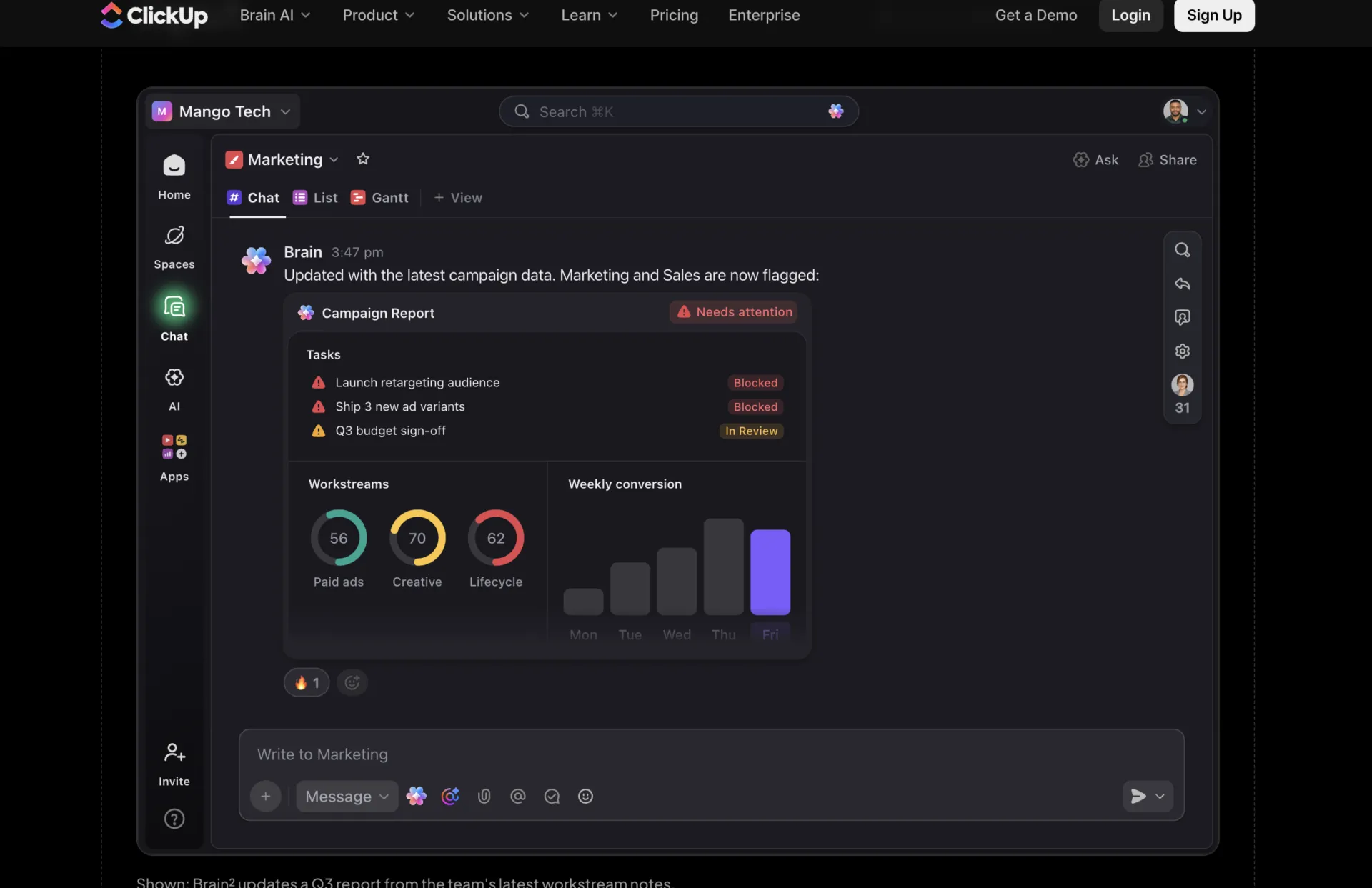
Oluşturulan sunum setini açarak bilgileri ve slayt sırasını kontrol edin. Ardından Brain²'den kalabalık slaytları kısaltmasını, görsel stili değiştirmesini veya izleyicilerinize uygun şekilde açıklamaları düzenlemesini isteyin. Ayrıca metni doğrudan düzenleyebilir ve belirli öğelere yorum bırakabilirsiniz.
Bu, Google Slaytlar dosyasında çalışmanıza gerek olmadığında sunum oluşturmanın başka bir yolunu sunar. Müşteriniz Google Slaytlar'ı talep ediyorsa, yukarıdaki şablonları kullanın ve içeriğinizi ClickUp'ta hazırlayın.
ClickUp görevleri ile katkıda bulunanları ve incelemeleri koordine edin
Satış, finans ve ürün paydaşlarının yer aldığı bir sunum için, her takımın toplantı öncesinde bilgileri sağlaması, doğruluğunu kontrol etmesi ve incelemesini tamamlaması gerekir.
Sunum için bir ClickUp görevi oluşturun ve hazırlık aşamalarını alt görevlere bölün:
- Görevleri dağıtın: Müşteri örnekleri için satış ekibine, gelir rakamları için finans ekibine ve yol haritası güncellemeleri için ürün ekibine sorumluluk verin
- İnceleme son tarihlerini belirleyin: Sunum tarihinden önce içerik gönderi, doğrulama, tasarım incelemesi ve prova için bir takvim oluşturun
- Hazırlık durumunu izleyin: Katkıda bulunanların hangi kısımlara dikkat edilmesi gerektiğini görebilmeleri için Taslak, İnceleniyor, Değişiklik Gerekiyor ve Onaylandı gibi durumlar belirleyin
- Geri bildirimleri işin içinde tutun: Google Slaytlar sunumunu veya ClickUp Artifact'ı göreve bağlayın ve yorumlar aracılığıyla istenen değişiklikleri kaydedin ve onaylayın
Değerlendirme toplantısından önce, Brain²'den hazırlık görevlerini ve çözülmemiş geri bildirimleri özetlemesini isteyin. Sunumun ardından, üzerinde anlaşmaya varılan eylemleri, sorumluları ve son teslim tarihlerini ile birlikte görevler olarak kaydedin.
İsteğinize göre tamamlayabileceğiniz bir şablon seçin
Bir tasarıma karar vermeden önce, en zorlu slaytınızı bu şablona yerleştirin: bir finansal grafik, ayrıntılı bir zaman çizelgesi veya dinleyicilerinizin anlaması gereken bir karşılaştırma.
Bu, kapak slaytından daha fazla bilgi verecektir.
Ardından, geri kalanını hazırlamadan önce düzenleme biçimini ve kredi gerekliliklerini teyit edin. Bir Google Slaytlar dosyası sunmanız gerektiğinde Google Slaytlar'ı kullanın; biçim esnekse ClickUp ile bir sunum hazırlayın. Takım sunumları için, katkıda bulunanlara net son tarihler verin ve son gözden geçirme için zaman ayırın.
Google Slaytlar Şablonları Hakkında Sık Sorulan Sorular
Google Slaytlar şablonlarını çevrimdışı kullanabilir miyim?
Evet. Önceden çevrimdışı erişimi etkinleştirdiyseniz, internet bağlantısı olmadan da bir Google Slaytlar sunumunu düzenleyebilirsiniz. Bilgisayarda Chrome veya Microsoft Edge'i kullanın, Google Drive ayarlarından çevrimdışı erişimi etkinleştirin ve sunumunuzu Çevrimdışı kullanılabilir olarak işaretleyin. Tekrar internete bağlandığınızda senkronizasyon gerçekleşecektir.
Google Slaytlar şablonlarını telefonumdan düzenleyebilir miyim?
Evet. Google Slaytlar uygulaması, Android telefonlarda, iPhone'larda ve iPad'lerde slaytları açmanıza, düzenlemenize ve sunmanıza olanak tanır. Metni değiştirebilir, yorum ekleyebilir ve temel düzen düzenlemeleri yapabilirsiniz. Karmaşık grafikleri veya tema düzenlerini ayarlamak gibi ayrıntılı tasarım işleri için masaüstü bilgisayar size daha fazla düzenleme seçeneği sunar.
Bir Google Slaytlar şablonunu dikey yönlendirmeye çevirebilir miyim?
Evet. Sunumunuzu açın ve Dosya → Sayfa Kurulumu → Özel seçeneğine giderek istediğiniz boyutları girin. Bu yöntem, dikey sunumlar, yazdırılabilir el broşürleri ve diğer standart dışı biçimler için de geçerlidir. Ardından, mevcut düzenleri kontrol edin; çünkü slayt boyutlarını değiştirmek, metin ve görsellerin yerleşimini etkileyebilir.
Bir Google Slaytlar sunumunu PDF olarak kaydedebilir miyim?
Evet. Düzenlemeyi tamamladıktan sonra Dosya → İndir → PDF Belgesi (.pdf) seçeneğine gidin. Böylece, alıcılara düzenlenebilir sunuma erişim izni vermeden müşterilere gönderebileceğiniz, yazdırabileceğiniz veya paylaşabileceğiniz bir kopya elde edersiniz. Daha sonra değişiklik yapmayı planlıyorsanız, orijinal Google Slaytlar dosyasını saklayın.
Ücretsiz bir Google Slaytlar şablonuna video ekleyebilir miyim?
Evet. Videoyu eklemek istediğiniz slaytı açın ve Ekle → Video'yu seçin. YouTube'dan bir video ekleyebilir, desteklenen bir video URL'sini yapıştırabilir veya Google Drive'dan bir dosya seçebilirsiniz. Google Slaytlar ayrıca videonun otomatik olarak, tıklandığında veya manuel olarak seçildiğinde oynatılmasını kontrol etmenize de olanak tanır.
Google E-Tablolar grafiklerini bir Google Slaytlar şablonuna bağlayabilir miyim?
Evet. Ekle → Grafik → Sheets'ten seçeneğine gidin, elektronik tablonuzu seçin ve istediğiniz grafiği belirleyin. Sayıları düzenli olarak güncelleyecekseniz, grafiği kaynağına bağlı tutun. Veriler değiştiğinde, en son sayıların yansıtılması için Google Slaytlar'daki grafikte Güncelle seçeneğine tıklayın. Bu, toplantılar arasında sayıların değiştiği aylık değerlendirmeler ve performans sunumları için özellikle yararlıdır.