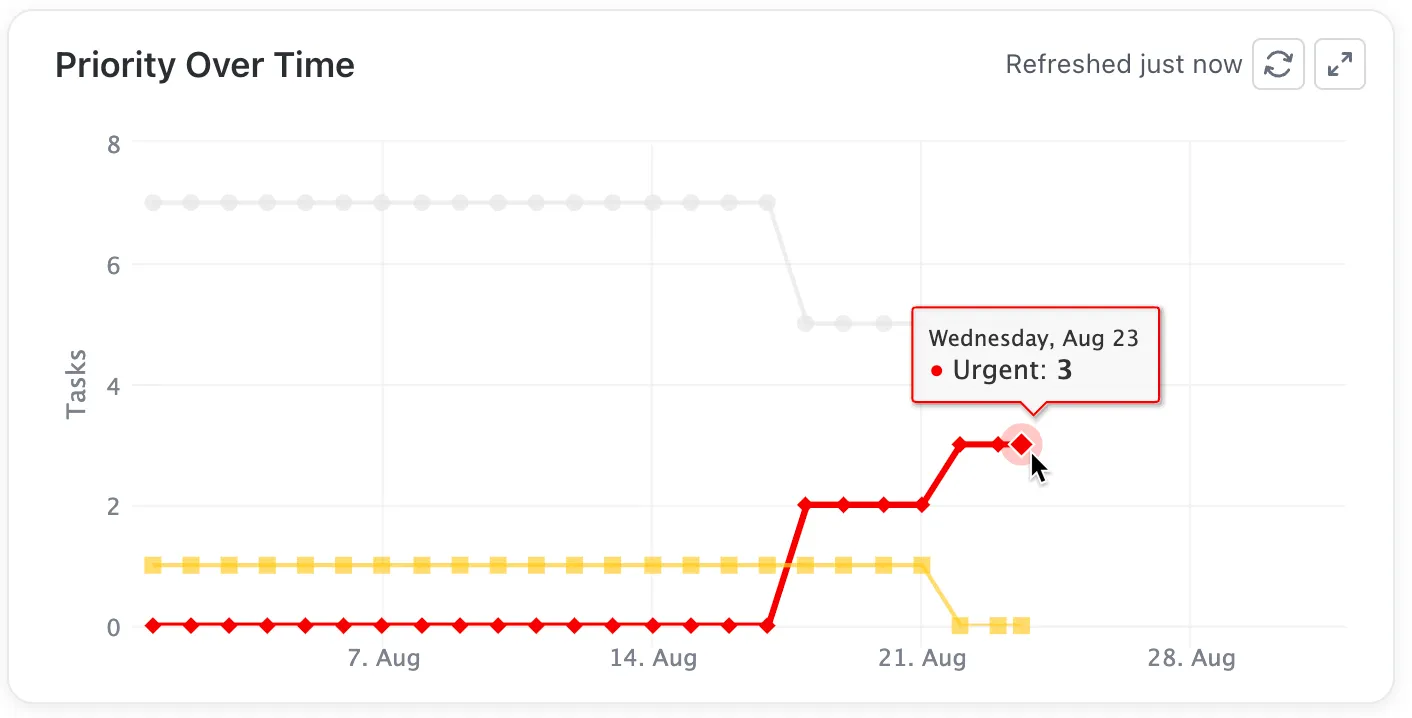

Çoğu kullanıcı, elektronik tablo verilerini yönetmek için hâlâ Google E-Tablolar ve diğer geleneksel seçenekleri kullanıyor. Bu, çoğu şirket için mükemmel ve basit bir çözüm olsa da, çizgi grafikleri veya diğer grafik türlerini oluşturmak istediğinizde işler biraz karmaşıklaşıyor.
Bu işlem, özellikle yeni başlayanlar için genellikle zorlayıcı olabilir ve biraz rehberlik gerektirebilir. Size yardımcı olmak için, Google E-Tablolar'da çizgi grafiği oluşturmaya ilişkin adım adım bir kılavuz hazırladık.
Oluşturma sürecini adım adım anlatacağız, etkileyici grafikler hazırlamak için en iyi uygulamaları inceleyeceğiz ve hatta işi daha hızlı ve verimli bir şekilde tamamlamanıza yardımcı olacak alternatif seçenekleri de ele alacağız.
⏰ 60 Saniyelik Özet
- Grafikler, zaman içindeki veri noktalarını grafiksel olarak gösterir; aylık satışlar veya web sitesi trafiği gibi eğilimleri ve değişiklikleri sergilemek için idealdir.
- Grafiklerin avantajları: Trendleri belirlemeye, ilerlemeyi izlemeye, veri kümelerini karşılaştırmaya ve karmaşık verileri net bir iletişim için basitleştirmeye yardımcı olurlar.
- Google E-Tablolar'da Çizgi Grafiği Oluşturma: Adım 1: Veri kümenizi net bir tablo biçiminde hazırlayın Adım 2: Grafik için veri aralığını seçin Adım 3: "Ekle" > "Grafik" seçeneğinden grafik düzenleyicisini açın Adım 4: Grafik türü seçeneklerinden "Çizgi grafiği"ni seçin Adım 5: İsteğe bağlı olarak, grafiği ayrı bir sayfaya taşıyın Adım 6: Başlıkları, eksenleri ve grafik stilini özel olarak ayarlayın Adım 7: Grafiği yayınlayın veya paylaşın
- 1. Adım: Veri kümenizi net bir tablo biçiminde hazırlayın
- 2. Adım: Grafik için veri aralığını seçin
- 3. Adım: "Ekle" > "Grafik" seçeneğini kullanarak grafik düzenleyicisini açın
- 4. Adım: Grafik türü seçeneklerinden "Çizgi grafiği"ni seçin
- 5. Adım: İsterseniz grafiği ayrı bir sayfaya taşıyın
- 6. Adım: Başlıkları, eksenleri ve grafik stilini özel hale getirin
- 7. Adım: Grafiği yayınlayın veya paylaşım yapın
- Etkili çizgi grafikler oluşturmak için uygun görsel biçimler ve net etiketler kullanın, karmaşadan uzak durun
- Google E-Tablolar'ın sınırlamaları: Sınırlı entegrasyonlar, büyük veri kümelerinde performans sorunları ve gerçek zamanlı işbirliğinde yaşanan zorluklar
- Alternatif olarak ClickUp: Grafikler oluşturmak ve üzerinde işbirliği yapmak için gelişmiş özellikler sunar; gerçek zamanlı güncellemeler ve proje yönetimi araçlarıyla entegrasyonlar sağlar
- ClickUp, veri görselleştirme ve proje yönetimi için kapsamlı bir çözüm sunarak işbirliğini ve verimliliği artırır.
- 1. Adım: Veri kümenizi net bir tablo biçiminde hazırlayın
- 2. Adım: Grafik için veri aralığını seçin
- 3. Adım: "Ekle" > "Grafik" seçeneğini kullanarak grafik düzenleyicisini açın
- 4. Adım: Grafik türü seçeneklerinden "Çizgi grafiği"ni seçin
- 5. Adım: İsterseniz grafiği ayrı bir sayfaya taşıyın
- 6. Adım: Başlıkları, eksenleri ve grafik stilini özel hale getirin
- 7. Adım: Grafiği yayınlayın veya paylaşım yapın
Çizgi Grafiği Nedir ve Ne Zaman Kullanmalısınız?
Çizgi grafiği, zaman içinde değişen sayıları veya veri noktalarını grafiksel olarak gösteren bir grafiğidir. Zaman içindeki eğilimleri ve değişiklikleri göstermede çok etkilidir (ör. aylık satış rakamları, bir yıl boyunca web sitesi trafiği vb.).
Yatay eksen (x ekseni) genellikle zamanı veya kategorileri temsil ederken, dikey eksen (y ekseni) bunlara karşılık gelen veri değerlerini gösterir. Bu grafikler, basit veri görselleştirme araçları veya Google E-Tablolar, Microsoft Excel gibi elektronik tablo araçları kullanılarak oluşturulabilir.
Çizgi grafikler, işler için aşağıdakiler dahil olmak üzere birçok avantaj sunar:
- Eğilimleri belirleme yeteneği: Çizgi grafikler, verilerdeki kalıpları ve dalgalanmaları ortaya çıkararak büyüme eğilimlerini, olası sorunları veya mevsimsel değişimleri belirlemenize olanak tanır
- İlerlemeyi takip edin: Zaman içindeki değişiklikleri görselleştirerek hedeflere yönelik ilerlemeyi izleyin. İster bir pazarlama kampanyasının performansı ister proje dönüm noktaları olsun, çizgi grafikler bu hareketleri net bir şekilde gösterir.
- Veri kümelerini karşılaştırın: Çizgi grafikler, aynı grafikte veri kümelerini yan yana karşılaştırmanıza olanak tanır. Bu, basit bir görselleştirme yardımıyla farklı departmanların, ürün gruplarının veya pazarlama stratejilerinin performansını analiz etmenize yardımcı olur.
- Net bir resim elde edin: Çizgi grafikler, karmaşık verileri basitleştirerek, özellikle raporlarda veya sunumlarda paydaşlara içgörüleri aktarmayı kolaylaştırır
Google E-Tablolar'da Adım Adım Çizgi Grafiği Nasıl Oluşturulur?
Google E-Tablolar'da bir çizgi grafiği oluşturmak için önce veri kümenizi düzenleyin, bir grafik ekleyin, bunu çizgi grafiğe dönüştürün ve ardından raporlama amacıyla özel olarak ayarlayıp paylaşın.
- Verileri hazırlayın ve seçin: Başlıkları olan, boşluk içermeyen temiz bir tablo oluşturun, ardından tüm veri aralığını seçin
- Grafik ekleme: Ekle → Grafik seçeneğine gidin, ardından Grafik düzenleyicisinde Çizgi grafiği (normal/düzgün/çoklu çizgiler) seçeneğini seçin
- İyileştirin + paylaşın: (İsteğe bağlı) grafiği ayrı bir sayfaya taşıyın, başlıkları/eksenleri/stili özel olarak ayarlayın, ardından paylaşım seçeneklerini kullanarak yayınlayın, indirin veya paylaşın
Çizgi grafiklerin gücünü artık anladığınıza göre, birçok iş için tanıdık bir araç olan Google E-Tablolar'ı kullanarak bunları nasıl oluşturacağınızı inceleyelim. İşte adım adım kılavuz:
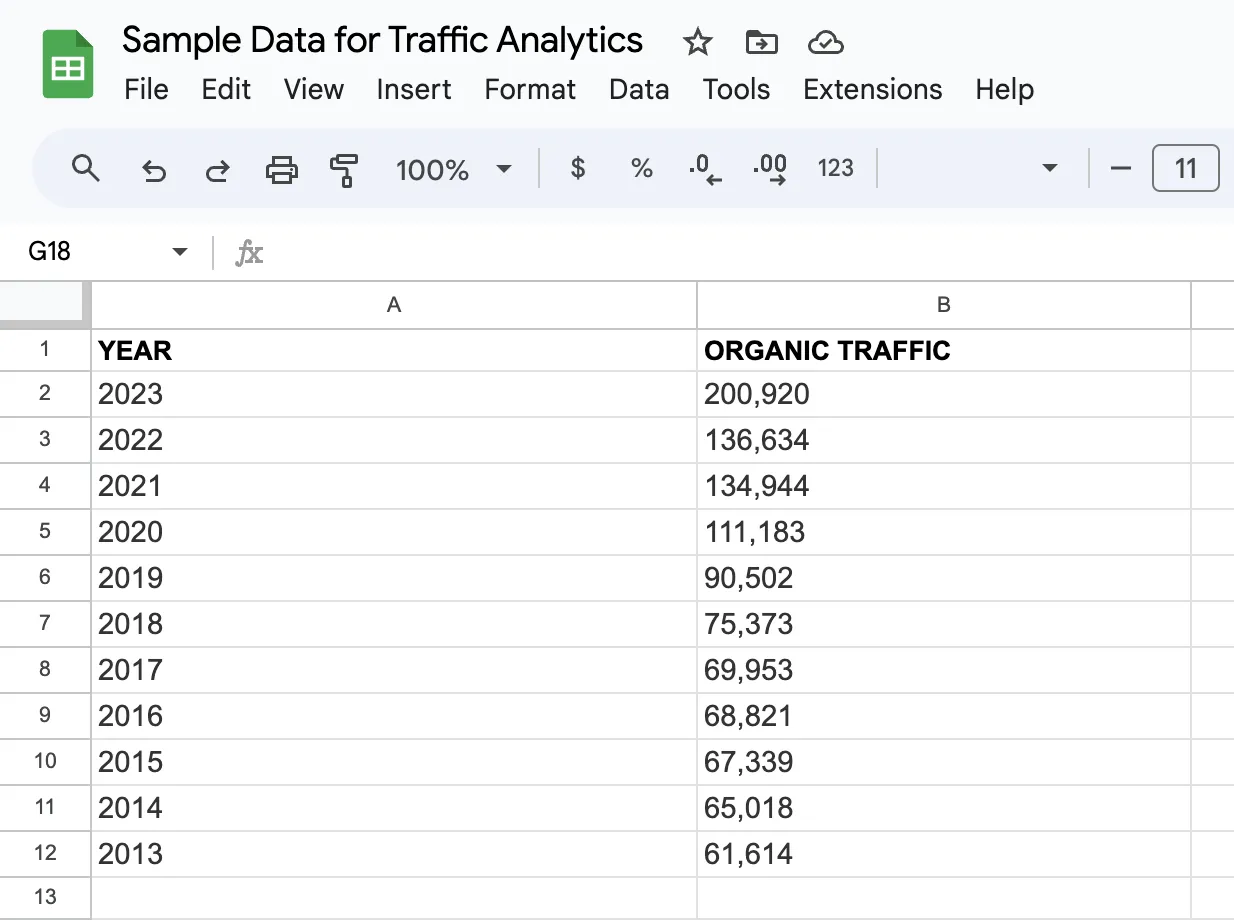
1. Adım: Google E-Tablolar'da bir veri kümesi oluşturun
Çizgi grafiği oluşturmak için kullanmak istediğiniz verileri hazırlayarak başlayın. Verilerinizi, eksik veri veya boş hücreler olmadan açık ve özlü bir tablo biçiminde düzenleyin. Her sütunun tek bir veri serisini temsil etmesini ve veri noktalarını tanımlamak için ilk satırda etiketler bulunmasını sağlayın.
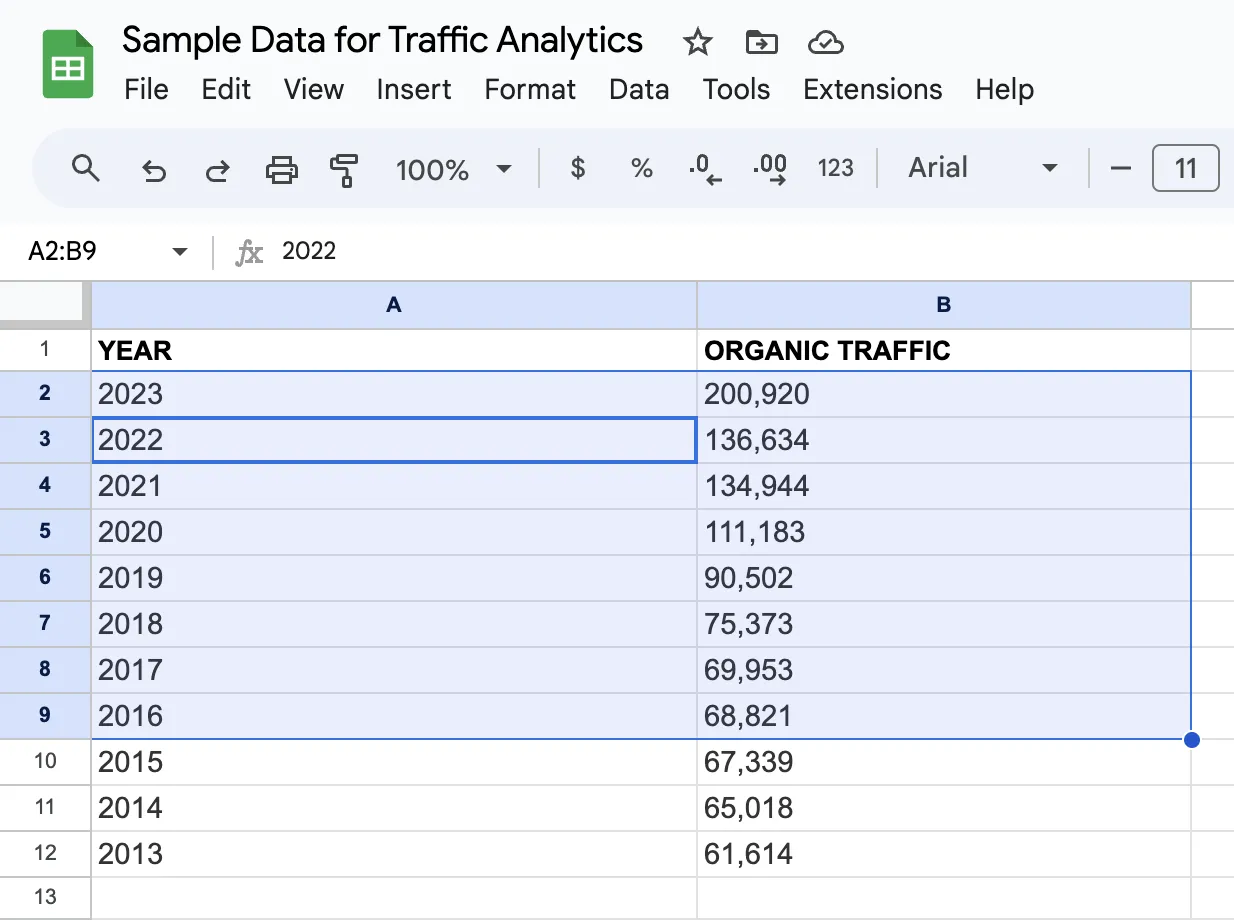
2. Adım: Verilerinizi seçin
Grafiğe eklemek istediğiniz veri aralığının tamamını, veri noktalarını ve etiketlerini de içerecek şekilde seçin.
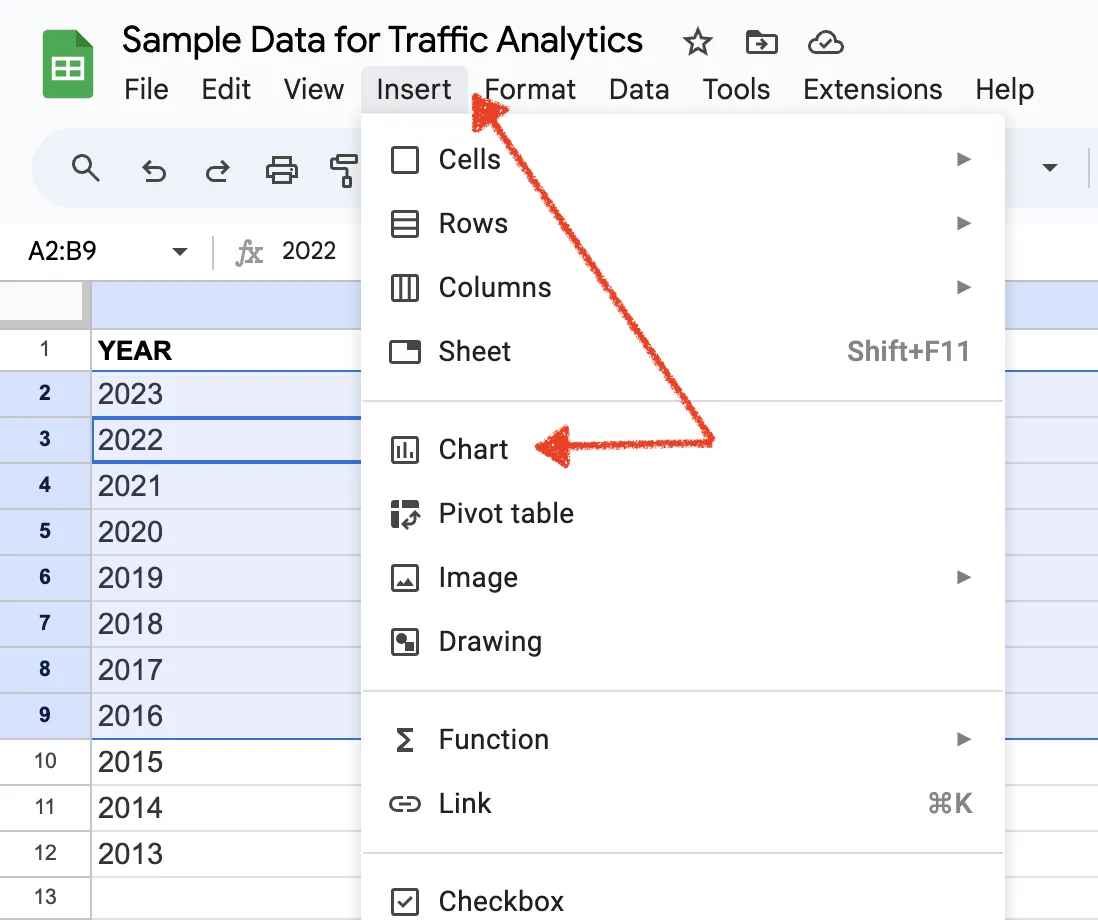
3. Adım: Grafik düzenleyicisini açın
"Ekle" menüsüne gidin ve "Grafik" seçeneğini seçin. Google E-Tablolar otomatik olarak ön tanımlı bir grafik türü oluşturacaktır.
4. Adım: Çizgi grafiği seçeneğini seçin
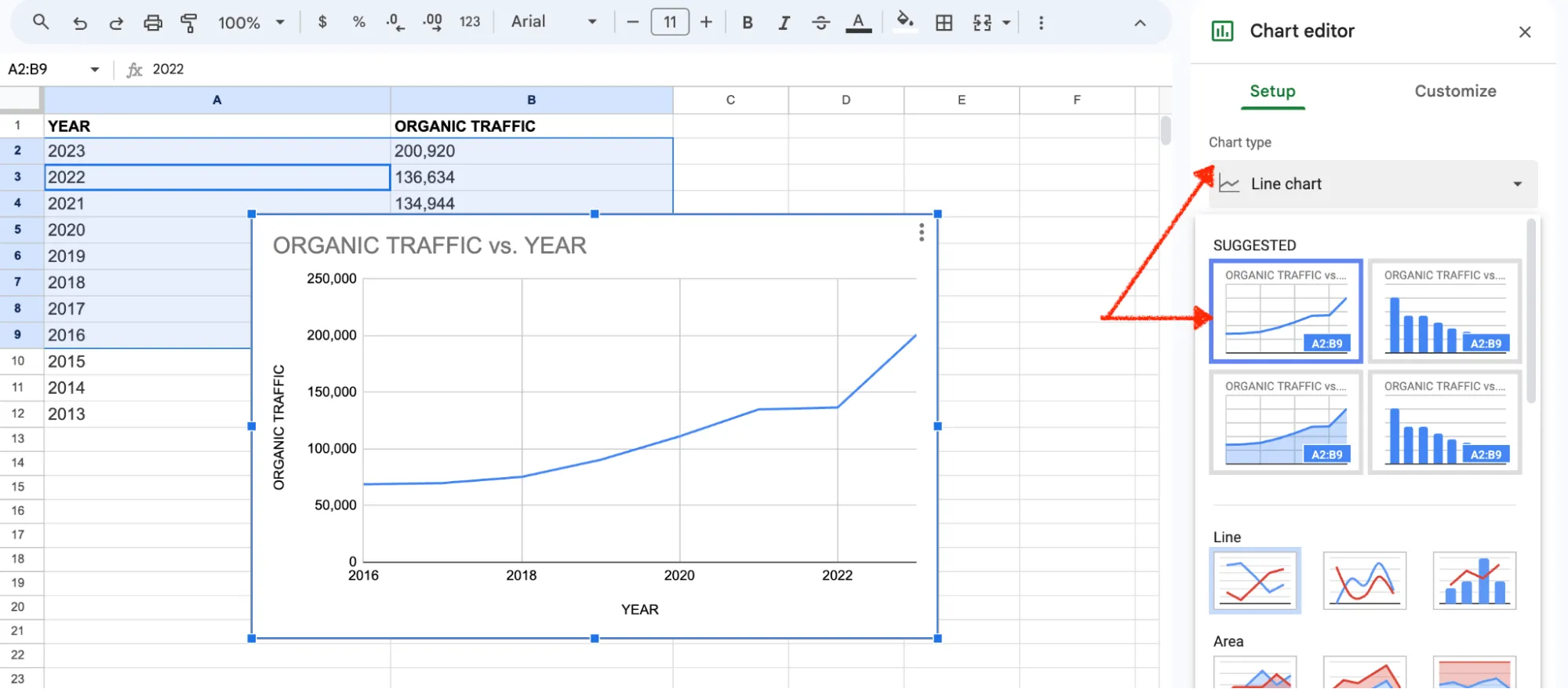
Sağ tarafta görüntülenen grafik türü seçeneklerinden "Çizgi grafiği"ni seçerek ön tanımlı grafiği çizgi grafiğine dönüştürün. İhtiyaçlarınıza göre normal çizgi grafiği, düzgün çizgi grafiği veya çoklu çizgi grafiği seçebilirsiniz. İşlemi tamamladıktan sonra "grafik ekle" seçeneğine tıklayın.
5. Adım: Grafiği ayrı bir sayfaya taşıyın (İsteğe bağlı)
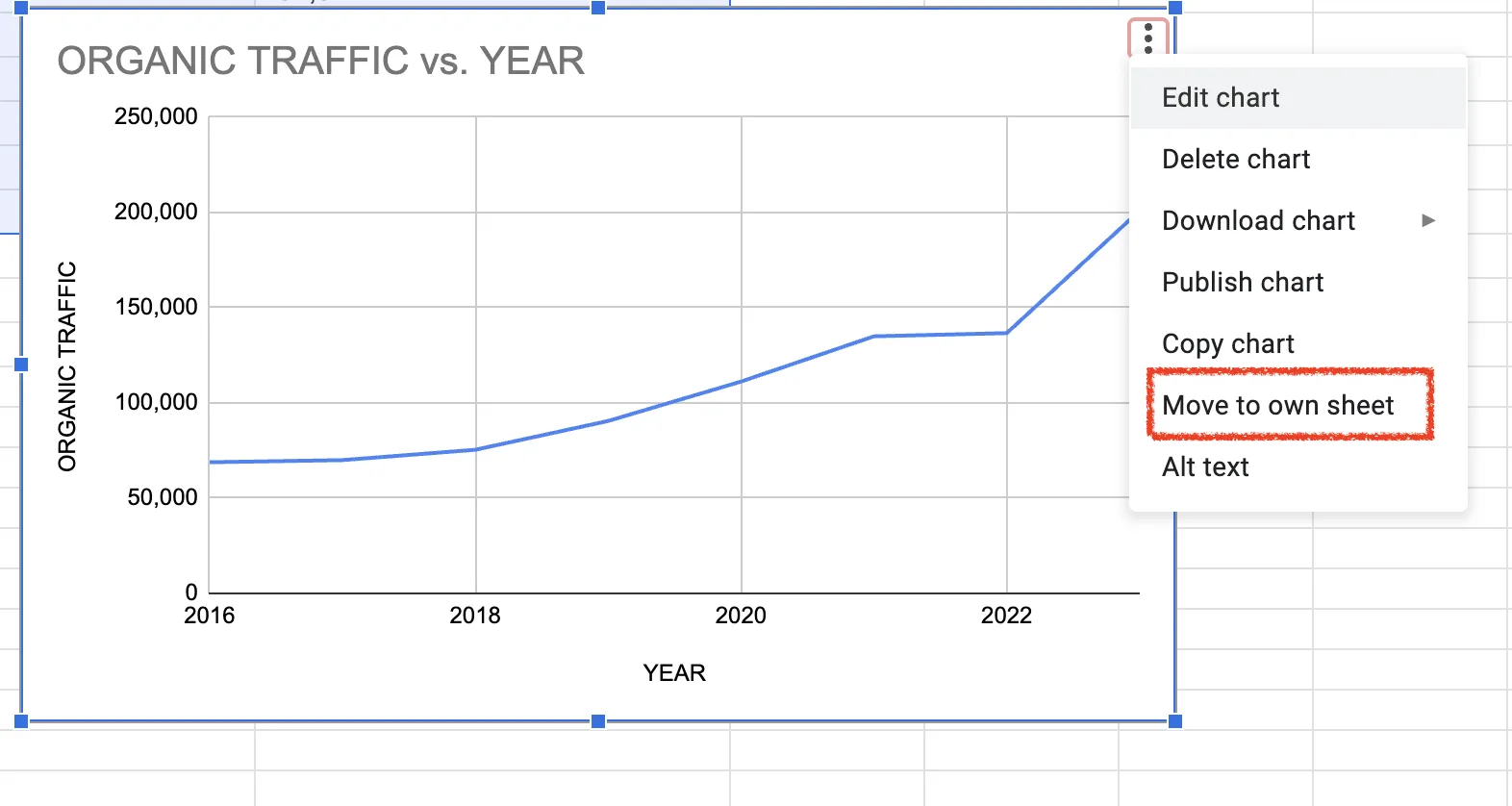
Yeni grafik aynı sayfada oluşturulacak olsa da, onu ayrı bir sayfaya taşıyabilirsiniz. Bu, verileri ve görselleştirmeyi birbirinden ayırmanıza yardımcı olur; hatta Google E-Tablolar'daki "kendi sayfasına taşı" seçeneğini kullanarak aynı e-tabloda ayrı bir sayfa oluşturabilirsiniz.
6. Adım: Özelleştirme
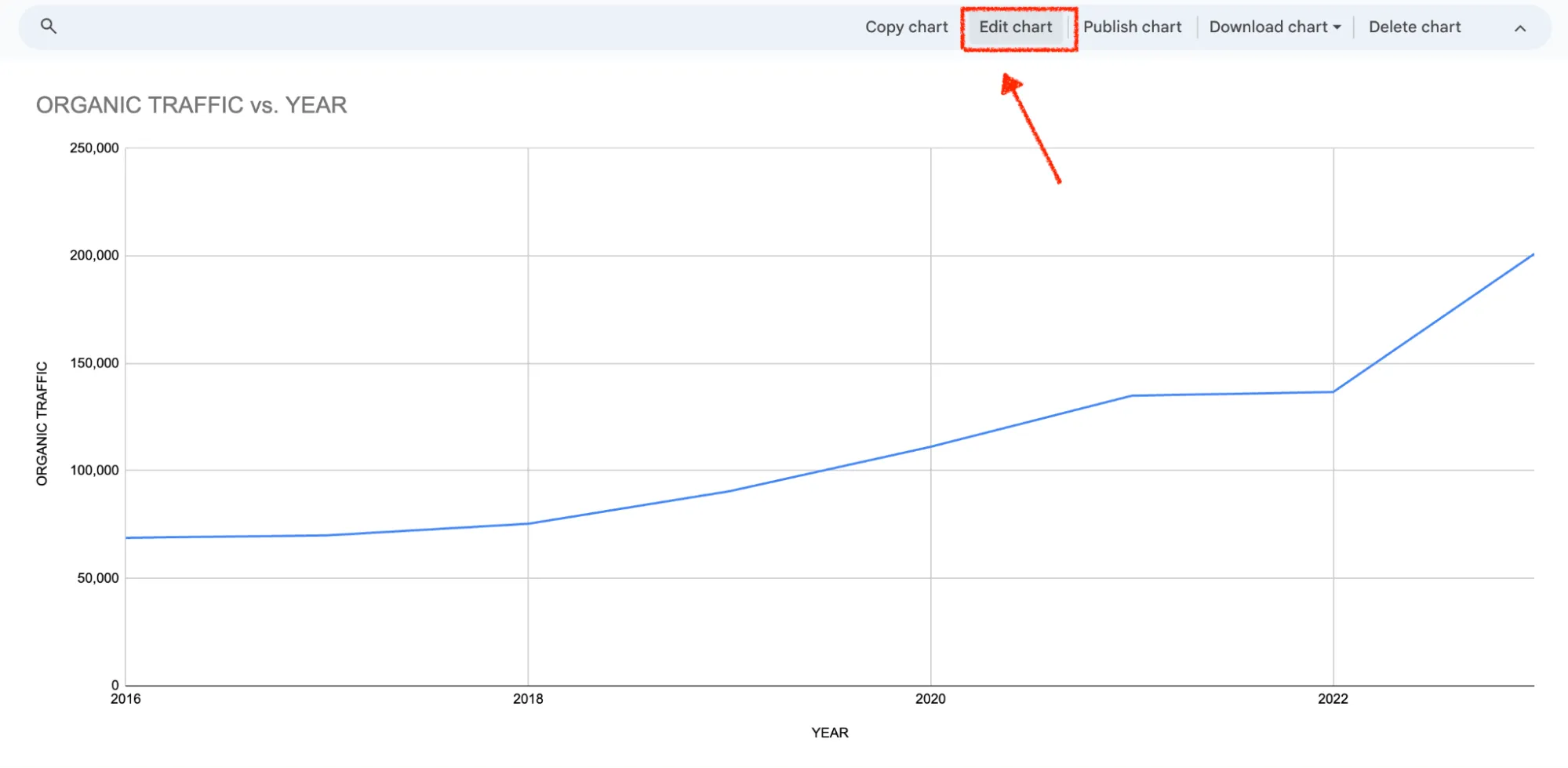
Google E-Tablolar temel bir grafik oluşturur, ancak daha net ve etkileyici olması için bu grafiği özel hale getirebilirsiniz. İşte dikkate almanız gereken anahtar noktalar:
Başlıklar
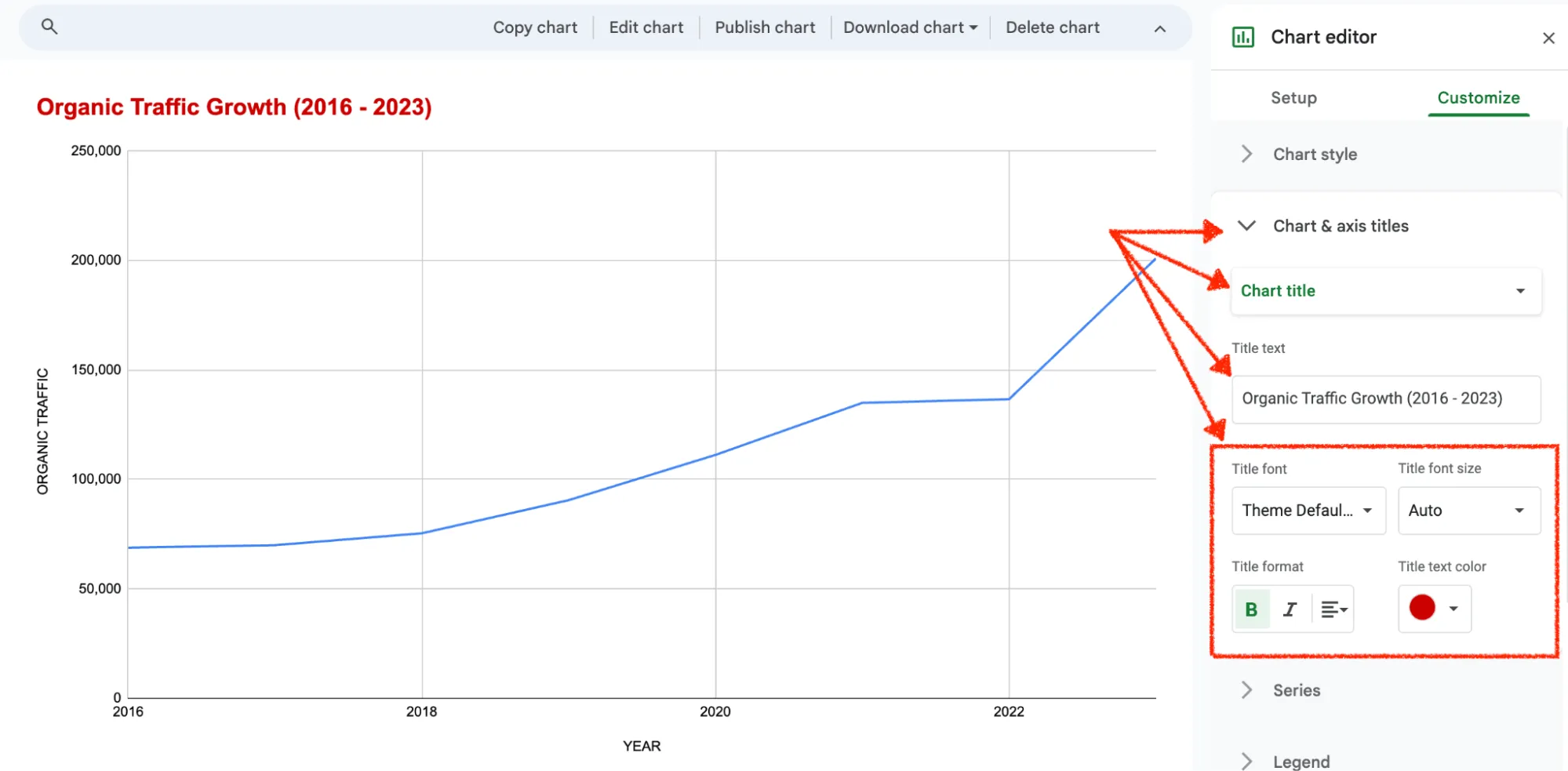
Grafiği görsel olarak daha çekici hale getirmek için tercih ettiğiniz yazı tipi, boyut, biçim ve metin rengiyle açık ve öz başlıklar ekleyin.
Eksen başlıkları (x ve y)
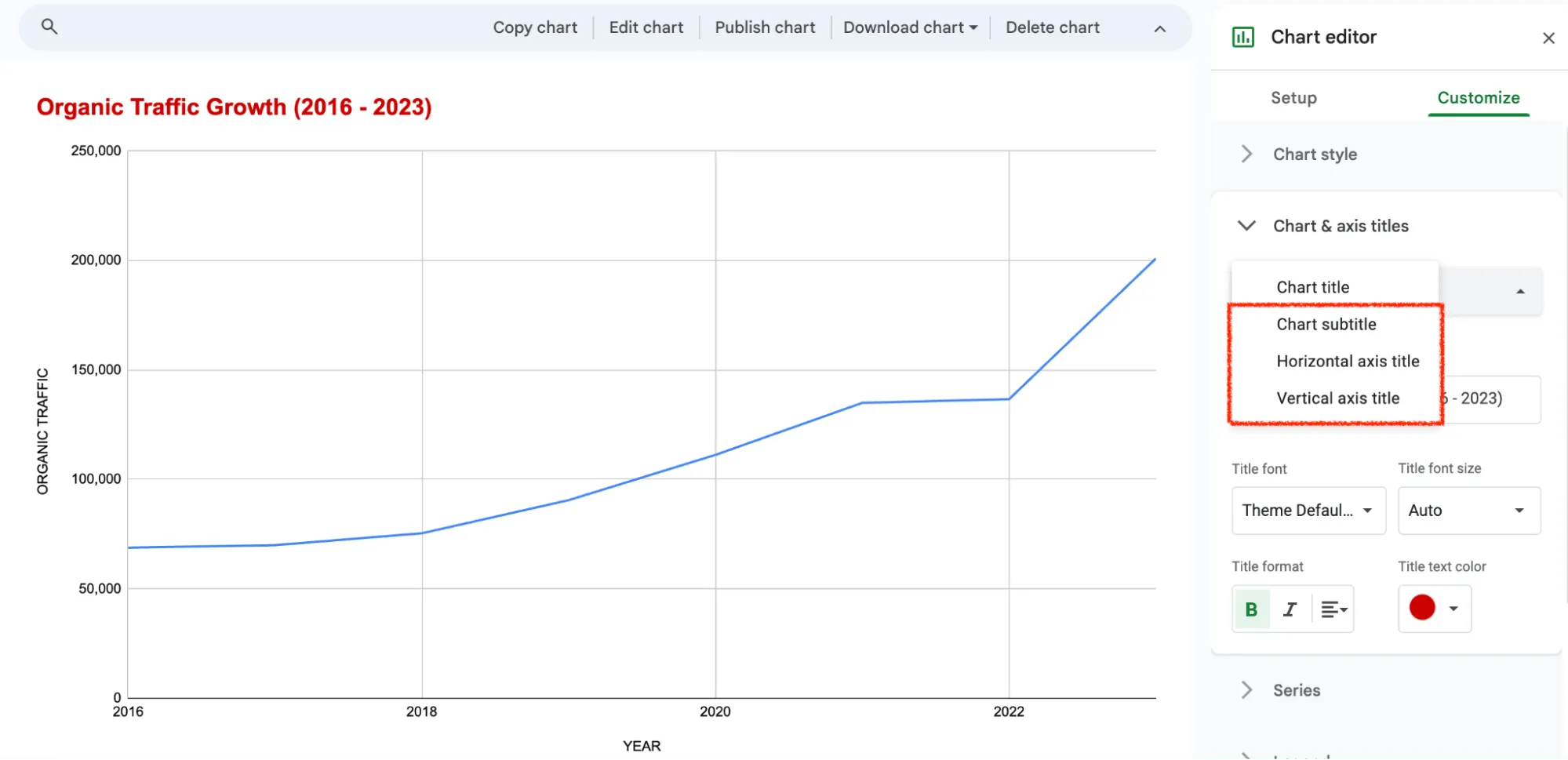
Başlıkta olduğu gibi, grafiğinizdeki verilere uyacak şekilde "Yatay Eksen Başlığı" ve "Dikey Eksen Başlığı" dahil olmak üzere eksen başlıklarını veya X ve Y etiketlerini de düzenleyebilirsiniz. Buradaki amaç, bilgileri aktarırken grafiği daha çekici hale getirmektir.
Grafik stili
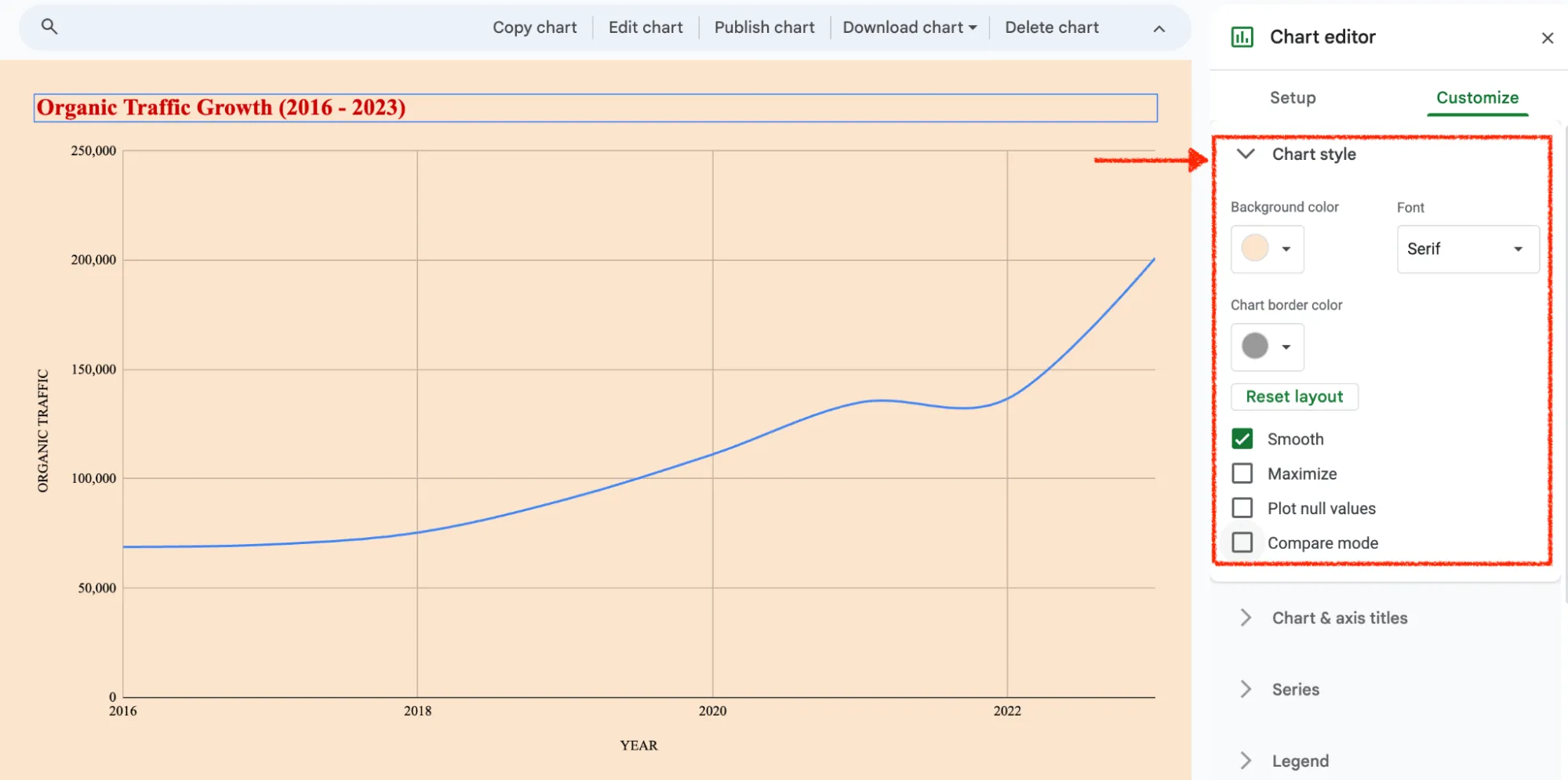
Grafik düzenleyicide, "Grafik Stilini Düzenle" bölümüne giderek yazı tipini, kenarlık rengini, arka plan rengini ve daha fazlasını değiştirebilirsiniz.
7. Adım: Yayınla düğmesine basın
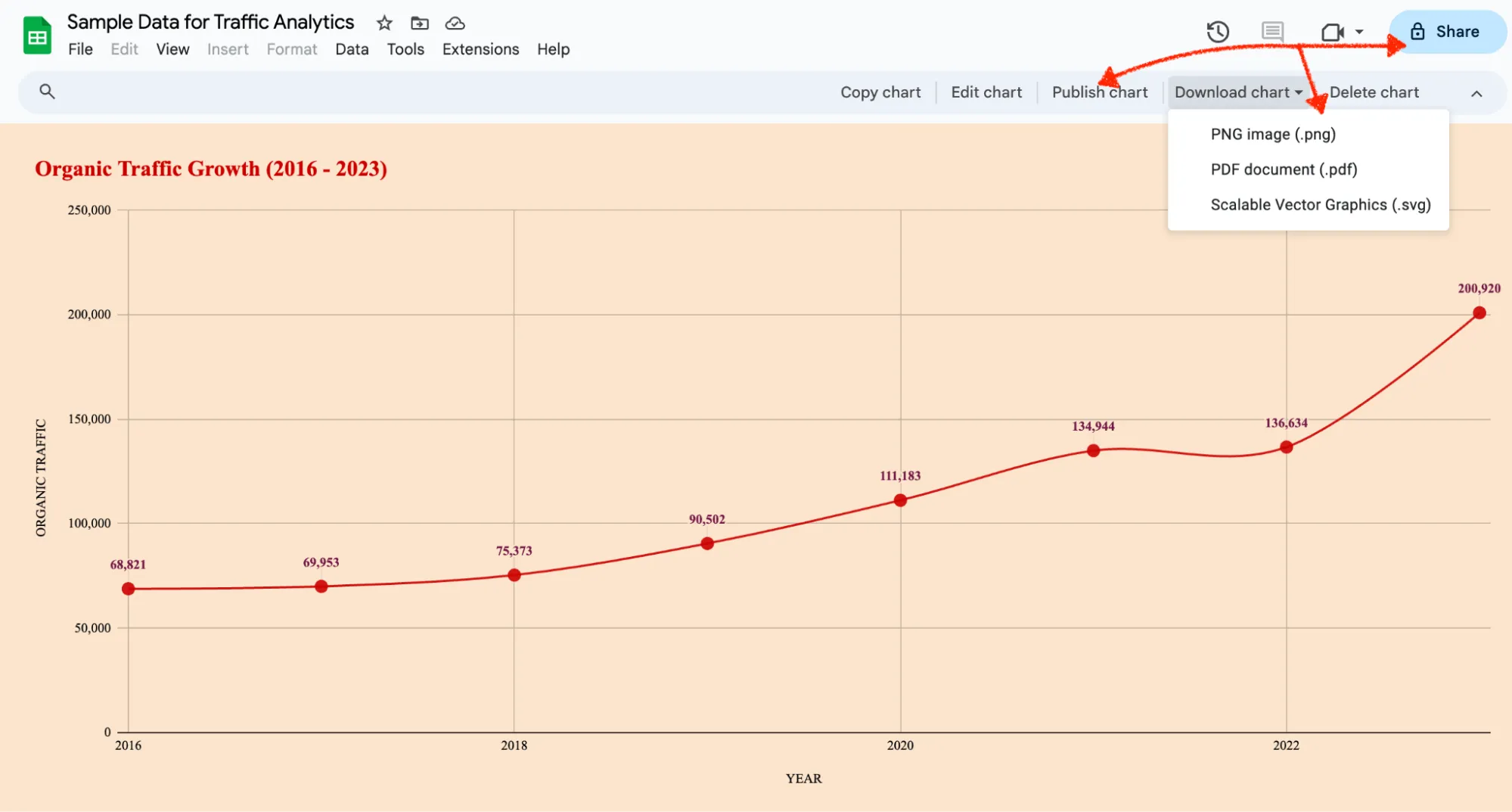
Çizgi grafiğinizi oluşturduktan sonra, Paylaşım Seçenekleri'ni yöneterek takımınızla veya dış paydaşlarla paylaşabilirsiniz. Alternatif olarak, grafiği yayınlayabilir veya belgelerinize indirebilirsiniz.
Google E-Tablolar'da Etkileyici Bir Çizgi Grafiği Oluşturmanıza Yardımcı Olacak İpuçları
Verilerin görsel olarak çekici görünmesini ve bilgileri etkili bir şekilde aktarmasını sağlamak için birkaç kılavuza uymalısınız. Etkili çizgi grafikler oluşturmak için bazı ipuçları:
Uygun görsel biçimleri seçme
Birden fazla öğe için çizgi grafikler oluştururken, farklı renkler her bir öğeyi izlemenize ve karşılaştırmanıza yardımcı olur. Öğeler arasında kontrast oluşturan kalın çizgiler ve canlı renkler kullanın.
Çizgi çeşitleri
Veri kümelerini görsel olarak birbirinden ayırmak için farklı çizgi stilleri (düz, kesikli, noktalı) kullanılabilir. Bu, okunabilirliği artırır ve izleyicilerin her bir veri serisindeki eğilimleri kolayca belirlemesine yardımcı olur.
Net etiketler kullanın
Grafikinizde her bir etiketin açıkça tanımlandığından emin olun. Bunlar arasında şunlar yer alır:
- Grafik başlığı: Grafiğinize, sunulan bilgileri doğru bir şekilde yansıtan açık ve öz bir başlık verin.
- Eksen etiketleri: X ve Y eksenlerinizi, ölçülen birimleri tanımlayan açıklayıcı başlıklarla etiketleyin (ör. "Satışlar (USD)" veya "Web Sitesi Ziyaretçileri (Aylık)").
- Veri serisi etiketleri: Grafiğinizde farklı veri kümelerini temsil eden birden fazla çizgi varsa, her çizginin göstergede açık ve belirgin bir etikete sahip olduğundan emin olun.
Netlik mi, Karmaşa mı?
Kılavuz çizgileri, özellikle çok sayıda veri noktası içeren karmaşık grafikler için görsel referans noktaları sağlayarak okunabilirliği artırabilir. Ancak, aşırı sayıda kılavuz çizgisi grafiği karmaşık hale getirebilir ve grafiğin genel etkisini azaltabilir. Bu nedenle, kılavuz çizgilerini gerektiği kadar kullanırken verilerinizin karmaşıklığını ve görsel hiyerarşiyi göz önünde bulundurun.
Google E-Tablolar’ın grafik düzenleyici biçimlendirme seçeneklerini kullanarak yazı tipi boyutunu, çizgi kalınlığını ve işaretçi stillerini ayarlayın. Grafiğinizin tamamında tutarlı bir biçim, profesyonel ve özenli bir görünüm sağlar ve ideal olarak marka kılavuzunuzla senkronize olmalıdır.
Bonus: Google E-Tablolar'da pasta grafik nasıl oluşturulur!
Çizgi Grafikleri İçin Google E-Tablolar'ı Kullanmanın Sınırlamaları Nelerdir?
Google E-Tablolar'daki çizgi grafiği, temel çizgi grafikleri ve diğer görselleştirmeleri oluşturmak için kullanışlı ve erişilebilir bir seçenek sunsa da bazı sınırlamaları vardır. Bu e-tablo ve veri giriş yazılımının temel özellikleri, karmaşık veriler ve gelişmiş görselleştirmelerle çalışırken yetersiz kalabilir .
Bu sınırlamalardan bazıları şunlardır:
1. Entegrasyonlar eksikliği
Google E-Tablolar, temel grafik oluşturma için harika olsa da, gelişmiş özelliklerden yoksundur ve çok az entegrasyon seçeneği sunar. Veri içe aktarmanın yalnızca iki yolu vardır:
- Verileri sayfaya manuel olarak girerek
- Başka bir araçtan önceden oluşturulmuş bir e-tabloyu içe aktararak
Diğer araçlardan Google E-Tablolar'a veri içe veya dışa aktarmak zor olabilir. Verileriniz üzerinde çalışmak için gelişmiş özellikler ve yapay zeka destekli veri görselleştirme araçları kullanmak istiyorsanız, Google E-Tablolar'ın çizgi grafikleri seçeneklerinizi sınırlayabilir.
2. Karmaşık veri kümeleriyle çalışırken yavaşlar
Milyonlarca kaydı içeren tablolar üzerinde iş yaptığınızı hayal edin. Sürekli güncellenen devasa bir veri kümenize sahipseniz, Google E-Tablolar ile çalışmak zor olabilir.
Google E-Tablolar'da her yeni sayfa ön tanımlı olarak 26.000 hücreye (1000 satır ve 26 sütun) sahiptir. Bu sayıyı yaklaşık 5.000.000 hücreye kadar artırabilirsiniz, ancak bu rakama ulaşmadan çok önce gecikmeler veya sık sık çökmeler yaşayacaksınız. Bu nedenle, görselleştirme için alternatif akış şeması yazılımları bulmanız veya bu ağır veri kümesini başka bir yere aktarmanız gerekir.
3. Gerçek zamanlı işbirliği konusunda sınırlar
Grafikleriniz veya veri kümeleriniz üzerinde sık sık bir takımla birlikte çalışıyor, güncellemeler yapıyor ve gerçek zamanlı değişiklikler mi yapıyorsunuz? En iyi Beyaz Tahta yazılımlarıyla bu mümkün olduğundan, bu yazılımlar beyin fırtınası yapmak için ideal bir seçenektir. Ancak Google E-Tablolar'da gerçek zamanlı işbirliği ve grafikteki güncellemeler neredeyse imkansızdır.
Google E-Tablolar bazı ortak düzenleme özellikleri sunsa da, grafikler üzerinde gerçek zamanlı ekip çalışması hantal ve zahmetli olabilir. Bu durum, hızlı tempolu iş ortamlarında verimli veri analizini engelleyebilir.
Çizgi Grafikleri İçin ClickUp Neden Google E-Tablolara Göre Daha İyi Bir Alternatiftir?
Grafiklerinizin gerçek bir ş Akışı'nın içinde yer alması gerektiğinde, ClickUp çizgi grafikler için Google E-Tablolar'a göre daha iyi bir alternatiftir; böylece takımlar aynı yerden eğilimleri görselleştirebilir, işbirliği yapabilir ve harekete geçebilir.
- Grafiklerden daha fazlası: ClickUp Gösterge Panelleri ve grafik şablonlarını kullanarak görseller oluşturun ve düzenleyin, ardından elde ettiğiniz içgörüleri görevlere ve projelere bağlayın ve bağlantı kurun
- Daha iyi işbirliği + bağlam: ClickUp Beyaz Tahtaları 'nda beyin fırtınası yapın (zihin haritaları, notlar, görevlere/Belgelere bağlantılar) ve grafikleri takım arkadaşlarınızla gerçek zamanlı olarak güncelleyin
- Daha hızlı veri işleme: ClickUp Tablo Görünümü'nü kullanarak yapılandırılmış verileri yönetin, toplu düzenlemeler yapın ve veritabanı tarzı görünümler oluşturun; ayrıca çizgi grafiklerin ötesinde birçok grafik türüne erişin
Çizgi grafikler genellikle basit çizim veya bağımlılık grafikleri oluşturmanın ötesine geçer. Kuruluşlar genellikle bu grafikleri zaman içindeki değişiklikleri izlemek, verileri kullanarak beyin fırtınası yapmak ve gereksinime bağlı olarak grafiği bir biçimden diğerine dönüştürmek için kullanır.
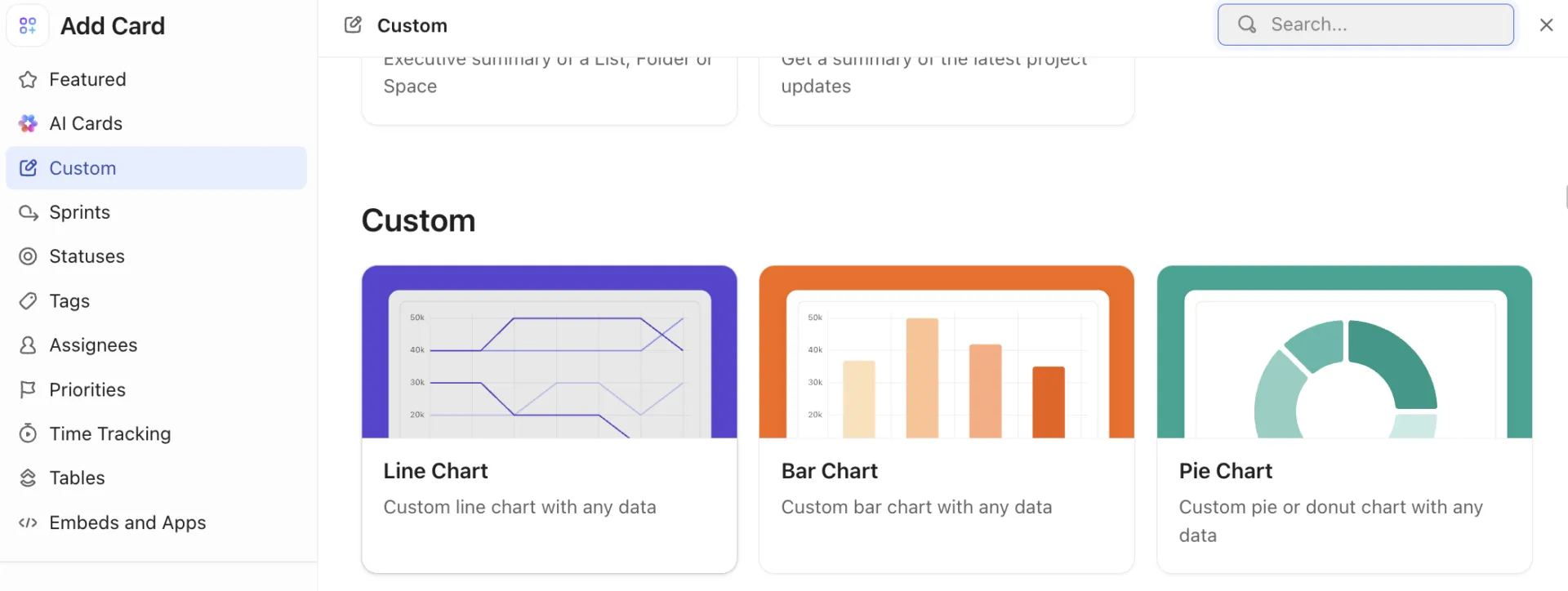
ClickUp, çizgi grafiklerini tasarlamayı, görselleştirmeyi ve düzenlemeyi daha kolay hale getiren hepsi bir arada bir proje yönetimi yazılımıdır. Verilerinizi çeşitli biçimlerde görselleştirmenize olanak tanıyan ücretsiz grafik şablonları ve özel ClickUp Gösterge Panelleri sunar.
İşte ClickUp'ta bir gösterge paneli oluşturmaya dair hızlı bir kılavuz.
Ayrıca, basit çizgi grafiklerin ötesine geçmenizi sağlayan gelişmiş özellikler de sunar. Bunlar arasında şunlar yer alır:
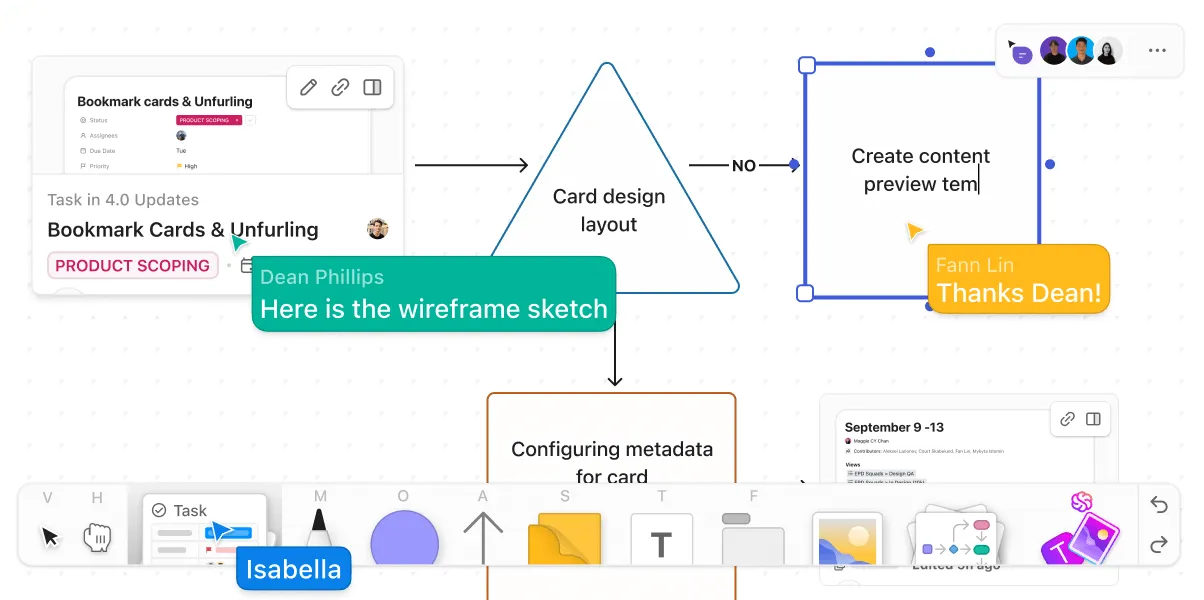
- Ekip fikirleri ve ş Akışları için bir tuval görevi gören ClickUp Beyaz Tahtaları kullanarak çizgi grafikler oluşturun ve beyin fırtınası yapın. Zihin haritaları oluşturabilir, notlar ekleyebilir ve hatta bunları görevlere, dosyalara, Belgelere ve daha fazlasına bağlayabilirsiniz. Bu, sadece birkaç tıklamayla içeriği görselleştirmenize, çizgi grafikler oluşturmanıza ve bağlam eklemenize yardımcı olur.
- Grafikler ve veriler kullanarak gerçek zamanlı olarak işbirliği yapın, böylece herkesin aynı bilgilere sahip olmasını ve kararların en güncel içgörülere dayandırılmasını sağlayın. Takım üyeleri çizgi grafikleri aynı anda düzenleyip güncelleyebilir, böylece veri analizi süreci hızlanır.
- ClickUp Tablo Görünümü'nü kullanarak herhangi bir proje için ışık hızında çizgi grafikler ve diğer görsel veritabanları oluşturun. Bu özellik, verileri toplu olarak düzenlemenize, duyarlı tablolar oluşturmanıza ve kod yazmaya gerek kalmadan veritabanı oluşturmanıza olanak tanıyan çeşitli görünümler sunar.
- Çubuk grafikler, pasta grafikler ve dağılım grafikleri dahil olmak üzere geniş grafik seçenekleri kütüphanesini keşfederek basit çizgi grafiklerin ötesine geçin ve her türlü veri kümesi için mükemmel görsel sunumu bulun.
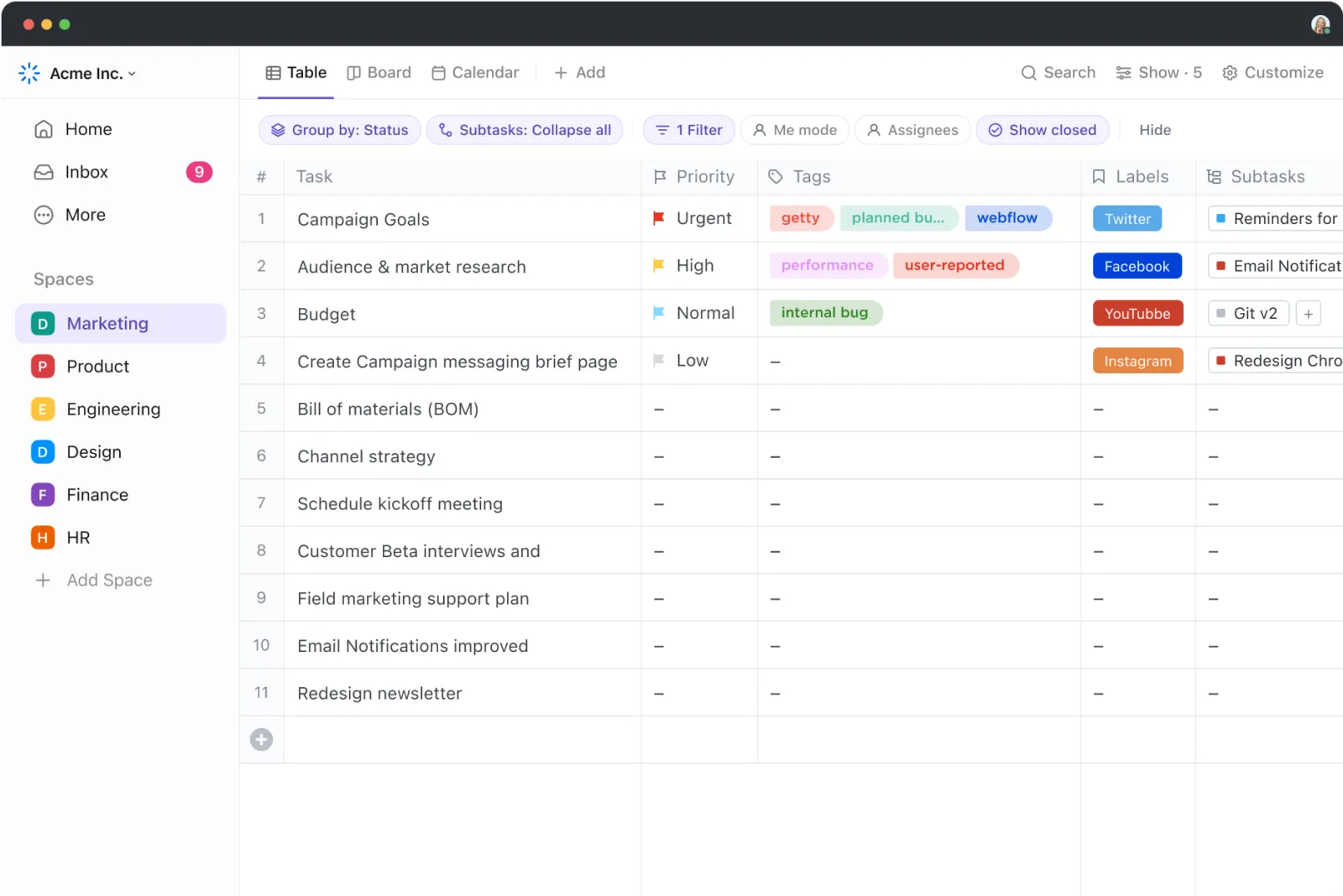
ClickUp, bilgilendirici çizgi grafikler oluşturmanıza ve bunları güçlü bir proje yönetimi çalışma alanında kullanmanıza olanak tanır. Çizgi grafiklerinizi görevler, yol haritaları ve ş akışlarıyla entegre ederek, veriye dayalı karar verme ve proje yürütme için merkezi bir platform oluşturduğunuzu hayal edin.
📮ClickUp Insight: Bilgi çalışanları, bilgi ve bağlam aramak için günde ortalama 25 mesaj gönderiyor. Bu durum, e-postalar ve sohbetler arasında parçalanmış konuşmaları kaydırmak, aramak ve anlamaya çalışmak için oldukça fazla zamanın boşa harcandığını gösteriyor. 😱
Keşke görevleri, projeleri, sohbeti ve e-postaları (ayrıca yapay zekayı da!) tek bir yerde bağlantı kuran akıllı bir platformunuz olsaydı. Ama zaten var!
Sık Sorulan Sorular (SSS)
Google E-Tablolar'da iki veri kümesinden oluşan bir çizgi grafiği oluşturmak için aşağıdaki adımları takip edebilirsiniz:Çizgi grafiği oluşturmak istediğiniz verileri seçin ve bunların ilk satırda etiketleri bulunan ayrı sütunlarda olduğundan emin olun. Her iki veri kümesini ve ilk satır ile ilk sütundaki etiketlerini de içeren tüm veri aralığını vurgulayın. "Ekle" sekmesine gidin ve "Grafik" seçeneğini seçin. "Kurulum" sekmesinde, "Grafik Türü" bölümünden "Çizgi Grafiği"ni seçin. Seçtikten sonra, Google E-Tablolar, her veri kümesini temsil eden iki çizgi içeren bir grafiği otomatik olarak oluşturacaktır. Grafik düzenleyicisini kullanarak çizgileri renk ve stillerle ayırt edin, eksenler ve veri serileri için etiketler ekleyin ve netlik sağlamak için grafik başlığını düzenleyin.
Google E-Tablolar'da bir çizgi grafiği oluşturmak için aşağıdaki adımları takip edebilirsiniz:Google E-Tablolar'ı açın ve çizgi grafiği oluşturmak istediğiniz verilerin mevcut olduğundan emin olunGrafiğe dahil etmek istediğiniz verileri ve sütun başlıklarını seçin"Ekle" sekmesine gidin ve "Grafikler"i seçin"Kurulum Türü"nde, "Grafik Türü" bölümünden "Çizgi Grafiği"ni seçinVerileri onaylayın ve gerektiğinde aralığı veya diğer ayarları düzenleyin
Google E-Tablolar, temel çizgi grafikler için harika bir araç olsa da, son derece karmaşık veri kümeleri için uygun olmayabilir. Örneğin, verilerin gerçek zamanlı olarak değiştiği dinamik veritabanları için veya gelişmiş özelleştirme gereksinimleri olan çizgi grafikler oluşturmanız gerekiyorsa, Google E-Tablolar'dan daha iyi seçenekler olabilir.
Hayır. Google E-Tablolar, mevcut bir çizgi grafiğe doğrudan veri eklenmesine izin vermez. Çizgi grafiğinizi güncellemek için, önce e-tablodaki tabloyu güncellemeniz, ardından grafik düzenleyicisinde grafiği güncellemeniz gerekir.
Evet. Takımınız, orijinal tablodaki ve çizgi grafikteki verileri ortaklaşa güncelleyebilir. Ancak, birden fazla paydaşın bulunduğu grafiklerde gerçek zamanlı düzenleme genellikle zor olabilir ve hatalara yol açabilir. Bunun yerine, ClickUp gibi ortak çalışma tabanlı bir e-tablo ve proje yönetimi çözümü kullanabilirsiniz. Bu çözüm, ekip üyelerinin grafikleri aynı anda düzenleyip güncelleyebildiği daha sorunsuz bir ortak çalışma deneyimi sunar.