
Compartilhar a chave de casa com alguém é bem simples. Mas quando várias pessoas precisam de acesso a cômodos diferentes, é preciso pensar em quem pode entrar, o que elas podem usar e quando o acesso delas deve terminar. Dar a mesma chave para todo mundo pode economizar tempo no início, mas deixa você com pouco controle sobre o que acontece lá dentro.
Um portal de clientes do Google Drive apresenta um desafio semelhante. Você pode criar uma pasta, compartilhar o link e começar a trocar arquivos em questão de minutos. Mas, à medida que você conquista mais clientes, precisa de uma maneira de manter os documentos deles separados, controlar quem pode fazer uploads ou editar arquivos e garantir que ex-clientes e prestadores de serviços não mantenham acesso por mais tempo do que deveriam.
O Google Drive oferece as ferramentas necessárias para gerenciar grande parte disso por meio de unidades compartilhadas, permissões de pastas e configurações de compartilhamento de arquivos. O desafio é escolher a configuração certa de acordo com a forma como seus clientes trabalham, especialmente quando alguns não têm contas do Google ou precisam enviar arquivos regularmente.
Este guia orienta você na criação de um portal de clientes no Google Drive, na escolha das configurações corretas de compartilhamento e upload e na organização dos arquivos dos clientes. Também abordaremos as limitações do Drive e em que situações você pode precisar de uma ferramenta dedicada ao gerenciamento de clientes.
Resumo
Um portal do Google Drive oferece aos clientes um espaço compartilhado para fazer uploads, revisar e acessar arquivos sem depender de anexos de e-mail. Para configurá-lo:
- Escolha a configuração certa: use o “Meu Drive” para compartilhamento simples de arquivos com titulares de contas do Google, drives compartilhados para uma colaboração mais ampla com os clientes ou o Google Sites para uma página central voltada para os clientes
- Planeje como os clientes farão os envios: Verifique se os clientes têm contas do Google antes de escolher entre o acesso de visitante à unidade compartilhada e o Google Forms
- Organize os arquivos de maneira consistente: crie uma pasta dedicada para cada cliente, com subpastas padrão para uploads, revisões e entregas finais
- Controle o acesso: compartilhe com contatos específicos, atribua permissões com base no que os clientes precisam fazer e remova o acesso quando os projetos forem concluídos
- Saiba quais são as limitações do Drive: o Google Drive lida com o compartilhamento e a revisão de arquivos, mas você precisará de outras ferramentas para gerenciar solicitações de clientes, aprovações, prazos e atualizações de projetos
Siga o guia de configuração em seis etapas abaixo para criar seu portal e, em seguida, use a lista de verificação de manutenção para mantê-lo organizado e seguro.
É possível usar o Google Drive como portal do cliente?
Sim. O Google Drive funciona como um portal do cliente quando o relacionamento gira em torno de documentos e entregas. Você pode usar pastas compartilhadas para trocar briefings, revisar rascunhos e entregar arquivos finalizados por meio de uma interface que muitos clientes já conhecem.
O fator decisivo é o quanto você espera que seus clientes façam no portal. Se eles principalmente enviam materiais, deixam comentários e baixam trabalhos concluídos, o Drive dá conta disso. Se eles esperam acompanhar o andamento do projeto, pagar faturas ou enviar mensagens para sua equipe no mesmo lugar, o Drive fica aquém. O recurso “Aprovações” do Drive lida com a aprovação de arquivos individuais, mas apenas nos planos Enterprise e Education Plus elegíveis. Você acabará tendo que recorrer a e-mails, planilhas e uma ferramenta de pagamento para preencher essas lacunas.
Por que criar um portal do cliente no Google Drive?
Se sua equipe já usa o Google Workspace, criar um portal de clientes no Drive pode economizar custos e esforços que seriam necessários para implementar outra plataforma. Além disso, traz algumas vantagens práticas:
- Sem necessidade de manter uma plataforma adicional: você pode usar os recursos de armazenamento e compartilhamento existentes do Google Workspace sem precisar pagar por um software de portal separado. Os arquivos permanecem no mesmo ambiente em que sua equipe já trabalha, o que também reduz a chance de documentos duplicados entre as ferramentas
- Uma experiência familiar para os clientes: Clientes com contas do Google podem abrir arquivos compartilhados usando seus dados de login existentes. Aqueles sem contas do Google podem acessar arquivos compatíveis por meio de verificação por e-mail, quando sua organização habilitar o compartilhamento para visitantes
- Controle o acesso contínuo: atualize as permissões à medida que o relacionamento com o cliente muda, revogue o acesso quando um contrato terminar e defina datas de validade, quando possível. Isso ajuda a manter o acesso do cliente atualizado à medida que o projeto avança
- Feedback durante o trabalho: o Google Docs, o Sheets e o Slides oferecem suporte a comentários e histórico de versões, enquanto o Docs também oferece o modo de sugestões. Os clientes podem revisar a versão mais recente e deixar feedback diretamente, sem precisar trocar vários anexos por e-mail
Leia também: Gerenciamento de projetos no Google
Por que os portais de clientes do Google Drive enfrentam problemas?
Um cliente pode conseguir abrir uma pasta compartilhada, mas ainda assim ter dificuldade para fazer upload de um documento. O Google Drive possui regras diferentes para visitantes, uploads de arquivos e unidades compartilhadas. Se você não levar em conta essas restrições ao configurar seu portal, os clientes podem enfrentar problemas mesmo depois de terem recebido acesso.
Os visitantes não podem fazer upload de arquivos para as pastas do “Meu Drive”
O recurso de compartilhamento para visitantes do Google permite que pessoas sem contas do Google colaborem após a verificação de seus e-mails. Os visitantes podem visualizar, comentar e editar arquivos compatíveis em qualquer lugar onde você os compartilhar. Eles podem fazer upload ou criar arquivos apenas dentro de pastas de unidades compartilhadas, com as permissões necessárias e uma edição compatível do Workspace.
Se o seu portal estiver hospedado no “Meu Drive”, um cliente que utilize o acesso de visitante poderá colaborar nos arquivos compatíveis que você compartilhar, mas não poderá fazer upload de documentos para a sua pasta de clientes.
Os visitantes devem confirmar seu acesso a cada sete dias
Os visitantes confirmam sua identidade por meio de um código enviado por e-mail. Em seguida, eles podem acessar o conteúdo compartilhado por sete dias antes de precisarem confirmar novamente.
Isso é adequado para clientes que acessam o portal uma vez por mês para revisar ou enviar um documento. Para clientes que acessam o portal diariamente, ter que se autenticar novamente toda semana pode ser frustrante.
O Google Forms possui restrições específicas para o envio de arquivos
Se você usar o Google Forms para coletar documentos de clientes, precisará manter o formulário em “Meu Drive”. O Google não oferece suporte a perguntas com envio de arquivos em formulários armazenados em drives compartilhados. Os clientes também precisam fazer login em uma conta do Google para enviar anexos. As perguntas com envio de arquivos também ficam indisponíveis quando o administrador ativa a Prevenção contra Perda de Dados.
De acordo com a documentação do Google, os arquivos enviados são salvos na conta do Drive do proprietário do formulário. Se o seu portal do cliente usar uma unidade compartilhada, você precisará mover esses envios manualmente para a pasta correta do cliente ou configurar um processo separado para lidar com eles.
Duas perguntas determinam qual configuração você precisa: seus clientes têm contas do Google e com que frequência eles enviarão arquivos para você?
Qual configuração do Google Drive é mais adequada para o seu portal do cliente?
Você tem três maneiras de organizar um portal do Google Drive para clientes: pastas compartilhadas no “Meu Drive”, pastas de clientes em uma unidade compartilhada ou uma página inicial do Google Sites sobreposta a qualquer uma dessas opções.
Veja a comparação entre eles:
| Configuração | Ideal para | Uploads de clientes | Limitações |
|---|---|---|---|
| Pastas compartilhadas no Meu Drive | Freelancers e consultores autônomos | Clientes com contas do Google | Os arquivos pertencem a pessoas físicas, e os visitantes não podem fazer uploads |
| Pastas de clientes em uma unidade compartilhada | Agências e equipes com vários clientes | Titulares de contas do Google e visitantes verificados | Requer um plano do Workspace e compartilhamento externo aprovado pelo administrador |
| Google Sites com Drive | Equipes que desejam uma página inicial voltada para os clientes | Por meio de pastas vinculadas do Drive ou formulários | O acesso ao site e o acesso aos arquivos são gerenciados separadamente |
1. Pastas compartilhadas no Meu Drive
Uma pasta compartilhada no “Meu Drive” é uma pasta comum do Google Drive à qual você concede acesso a clientes específicos. É uma das maneiras mais simples de trocar arquivos sem precisar configurar um portal de clientes separado.
Se você trabalha sozinho ou gerencia uma pequena carteira de clientes, pode criar uma pasta no “Meu Drive” para cada cliente e compartilhá-la com a conta do Google dele. Eles podem abrir os arquivos que você compartilhou e, com as permissões adequadas, adicionar seus próprios documentos.
Você também pode usar essa configuração com uma conta pessoal do Google. No entanto, os arquivos em “Meu Drive” pertencem a proprietários individuais. À medida que sua equipe cresce, talvez seja necessário gerenciar arquivos de propriedade de diferentes pessoas ou providenciar a transferência de propriedade quando alguém sair da empresa.
Prós
- Rápido de configurar: crie uma pasta, convide seu cliente e comece a compartilhar documentos sem precisar de nenhum software adicional
- Não é necessário nenhum plano pago do Workspace: funciona com contas pessoais gratuitas do Google, tornando-o acessível a profissionais autônomos
- Ferramentas de colaboração conhecidas: Os clientes podem revisar documentos, deixar comentários e trabalhar em arquivos compartilhados usando a interface existente do Google
Contras
- Propriedade individual de arquivos: os arquivos podem pertencer a pessoas diferentes, o que dificulta as transferências de propriedade e as trocas de equipe
- Uploads limitados para visitantes: Clientes sem contas do Google não podem enviar arquivos diretamente para as pastas do “Meu Drive”
- Armazenamento gratuito limitado: As contas pessoais do Google incluem 15 GB de armazenamento gratuito compartilhado entre o Drive, o Gmail e o Google Fotos, que podem ficar cheios rapidamente com arquivos grandes de clientes
Ideal para: Freelancers e consultores autônomos que trabalham com clientes que usam contas do Google e precisam de um local simples para trocar documentos.
Ignore esta etapa se: Seus clientes precisarem fazer upload de arquivos sem contas do Google ou se sua equipe precisar de arquivos de propriedade da organização.
2. Pastas de clientes em uma unidade compartilhada
Uma unidade compartilhada é um espaço de armazenamento do Google Workspace onde os arquivos pertencem à organização. Os membros da equipe podem acessar e gerenciar arquivos compartilhados sem depender da conta do Google Drive de uma única pessoa.
Crie uma unidade compartilhada para o trabalho do cliente e organize cada projeto em sua própria pasta. Para clientes que precisam de controles de acesso mais rígidos, você também pode criar uma unidade compartilhada separada para os projetos deles.
No entanto, os membros de uma unidade compartilhada geralmente têm acesso a toda a unidade. Se você estiver mantendo vários clientes em uma única unidade compartilhada, conceda a cada cliente acesso apenas à pasta designada a ele, sem torná-lo membro da própria unidade.
Prós
- Arquivos de propriedade da organização: os documentos permanecem na sua empresa quando os funcionários saem ou mudam de função
- Colaboração mais fácil entre a equipe: Os membros da equipe interna podem trabalhar a partir de um local compartilhado sem precisar transferir a propriedade entre contas
- Uploads de visitantes: Nas edições compatíveis do Workspace, clientes sem contas do Google podem fazer uploads para pastas de drives compartilhados quando o compartilhamento para visitantes estiver ativado e eles tiverem as permissões necessárias
Contras
- É necessária uma assinatura do Google Workspace: as unidades compartilhadas estão disponíveis apenas nos planos elegíveis do Google Workspace
- O gerenciamento de permissões requer cuidado: adicionar um cliente como membro de uma unidade compartilhada pode expor outras pastas nessa unidade
- Depende das configurações de administração: o compartilhamento externo e o acesso de visitantes devem ser permitidos pelo administrador da sua organização
Ideal para: Agências, escritórios de contabilidade e empresas de consultoria que gerenciam vários clientes e precisam que seus arquivos permaneçam acessíveis para toda a equipe.
Pule esta etapa se: você estiver usando uma conta pessoal do Google ou se sua organização não permitir o compartilhamento externo de arquivos.
3. Google Sites com o Drive
O Google Sites permite que você crie um site simples que funcione como página inicial do seu portal do cliente. Você pode vincular ou incorporar arquivos do Google Drive e reunir os principais recursos do projeto em um único lugar.
Por exemplo, uma empresa de consultoria poderia criar um site para cada cliente com uma página de integração, agenda de reuniões e links para os resultados esperados do projeto. Os clientes teriam um único local ao qual recorrer durante todo o projeto, sem precisar procurar o documento certo em e-mails.
Você também pode controlar quem pode visualizar o site publicado. No entanto, o acesso ao site e as permissões do Drive funcionam separadamente. Os clientes ainda precisam de permissão para abrir os arquivos que você vincula ou incorpora.
Prós
- Página inicial central do cliente: Reúna instruções de integração, documentos, formulários e recursos para reuniões em um único lugar
- Layout personalizável: Organize as páginas de acordo com as necessidades do seu cliente e adicione o nome da sua empresa, o logotipo e a identidade visual
- Funciona com pastas existentes do Drive: mantenha sua estrutura de arquivos atual e, ao mesmo tempo, ofereça aos clientes uma maneira mais fácil de encontrar recursos
Contras
- Configurações de permissão separadas: conceder acesso a um Google Site não concede automaticamente acesso aos arquivos do Drive vinculados a ele
- Mais manutenção: Você precisará atualizar o site à medida que os projetos mudarem e manter seus links e conteúdo incorporado atualizados
- Funcionalidades limitadas do portal: o Google Sites não oferece recursos integrados para acompanhamento de solicitações de clientes, aprovações ou gerenciamento do status de projetos
Ideal para: Equipes de atendimento ao cliente que desejam um local centralizado para recursos de integração, documentos e informações sobre projetos.
Ignore esta etapa se: Seus clientes precisarem apenas de trocas ocasionais de arquivos e puderem trabalhar diretamente a partir de pastas compartilhadas no Drive.
O Google Sites pode funcionar tanto com o “Meu Drive” quanto com uma unidade compartilhada. Se seus clientes precisarem apenas enviar e receber documentos, o Drive por si só pode ser suficiente. Adicione um site quando eles precisarem de um local central para acessar recursos durante todo o projeto.
O que um portal do Google Drive para clientes deve incluir?
Quando os clientes abrirem o portal, eles devem conseguir encontrar os documentos mais recentes, fazer upload de arquivos e deixar comentários sem precisar pedir orientações. Nos bastidores, sua equipe também precisa de uma maneira de gerenciar o acesso e manter tudo organizado à medida que os projetos avançam.
Veja o que você vai precisar:
- Uma pasta dedicada para cada cliente: Mantenha os documentos dos clientes separados e compartilhe o acesso apenas com as pessoas envolvidas naquele projeto
- Uma estrutura de pastas consistente: Crie subpastas padrão para uploads, rascunhos, revisões e entregas finais, facilitando a localização dos arquivos
- Um método claro de envio de arquivos: Ofereça aos clientes uma maneira confiável de enviar documentos com base no acesso à conta do Google deles e no tipo de arquivos que você está coletando
- Acesso controlado aos arquivos: Mantenha o acesso geral definido como “Restrito” e atribua permissões com base no que os clientes precisam visualizar, comentar ou editar
- Uma maneira de acompanhar comentários e versões de arquivos: Mantenha os comentários anexados aos documentos corretos e siga um sistema de nomenclatura que facilite a identificação das versões aprovadas
- Um processo para gerenciar o acesso: Designe alguém para manter cada pasta de cliente, revisar as permissões e remover o acesso quando o projeto terminar
Mantenha anotações internas, registros financeiros e outros arquivos comerciais confidenciais fora das pastas destinadas aos clientes. Isso ajuda sua equipe a trabalhar com liberdade, sem correr o risco de que documentos que nunca deveriam ser compartilhados sejam acessados.
Como configurar um portal do cliente no Google Drive
Antes de convidar clientes para o Google Drive, decida onde os arquivos deles ficarão armazenados e como eles os enviarão para você. Depois de definir isso, crie uma estrutura de pastas, defina permissões e prepare o portal para uso regular.
Veja aqui como fazer isso em seis etapas.
Passo 1: Descubra como seus clientes enviarão arquivos
Comece perguntando aos clientes se eles usam uma conta do Google para acessar o Drive e o que precisarão fazer no portal. Alguns podem apenas revisar documentos, enquanto outros enviarão arquivos, deixarão comentários ou trabalharão em rascunhos compartilhados.
Lembre-se de que não é necessário ter um endereço do Gmail para ter uma conta do Google. Alguém com um endereço do Outlook ou de e-mail corporativo talvez já tenha uma.
Com base nas respostas deles, escolha o método de envio correto:
- Clientes com contas do Google: Eles podem fazer uploads para uma pasta compartilhada assim que você lhes conceder permissão para adicionar arquivos. Você também pode coletar anexos por meio do Google Forms
- Clientes sem contas do Google: Eles podem fazer upload de arquivos por meio do compartilhamento para visitantes em pastas elegíveis da unidade compartilhada, desde que o administrador do Workspace permita isso
- Clientes que apenas revisam arquivos: o acesso como “Visualizador” ou “Comentador” pode ser suficiente, dependendo se você precisa do feedback deles
Se sua organização bloquear o compartilhamento para visitantes, você precisará de outra maneira de coletar arquivos de clientes sem contas do Google. Confirme isso antes de criar o restante do seu portal. Pergunte também se os clientes farão uploads a partir de um computador ou celular. O compartilhamento para visitantes requer um navegador de computador; ele não é compatível com dispositivos móveis nem com o Drive para desktop.
Adicione essas perguntas ao seu questionário de integração de clientes e use as respostas ao preparar o espaço de trabalho de cada cliente.
Etapa 2: Crie uma pasta dedicada para cada cliente
Agora que você já sabe como os clientes acessarão seus arquivos, crie as pastas que eles usarão.
Se o seu plano do Google Workspace oferecer suporte a unidades compartilhadas e seu administrador permitir que você as crie, abra o Google Drive e siga estas etapas:
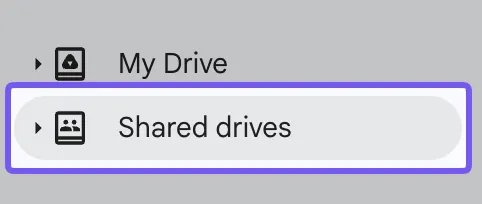
- Selecione Unidades compartilhadas na barra lateral esquerda
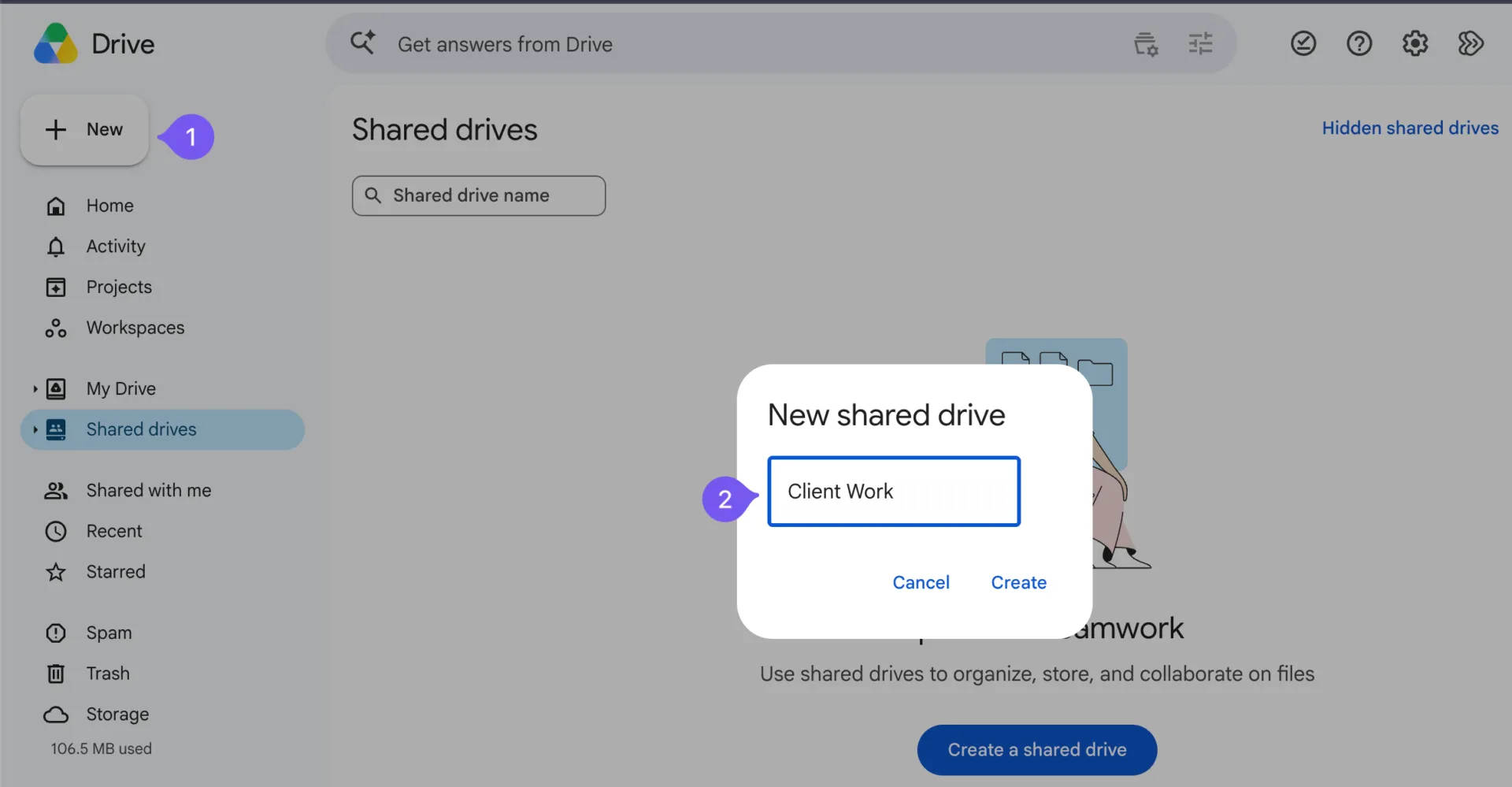
- Clique em Novo, digite um nome como Trabalho do Cliente e selecione Criar
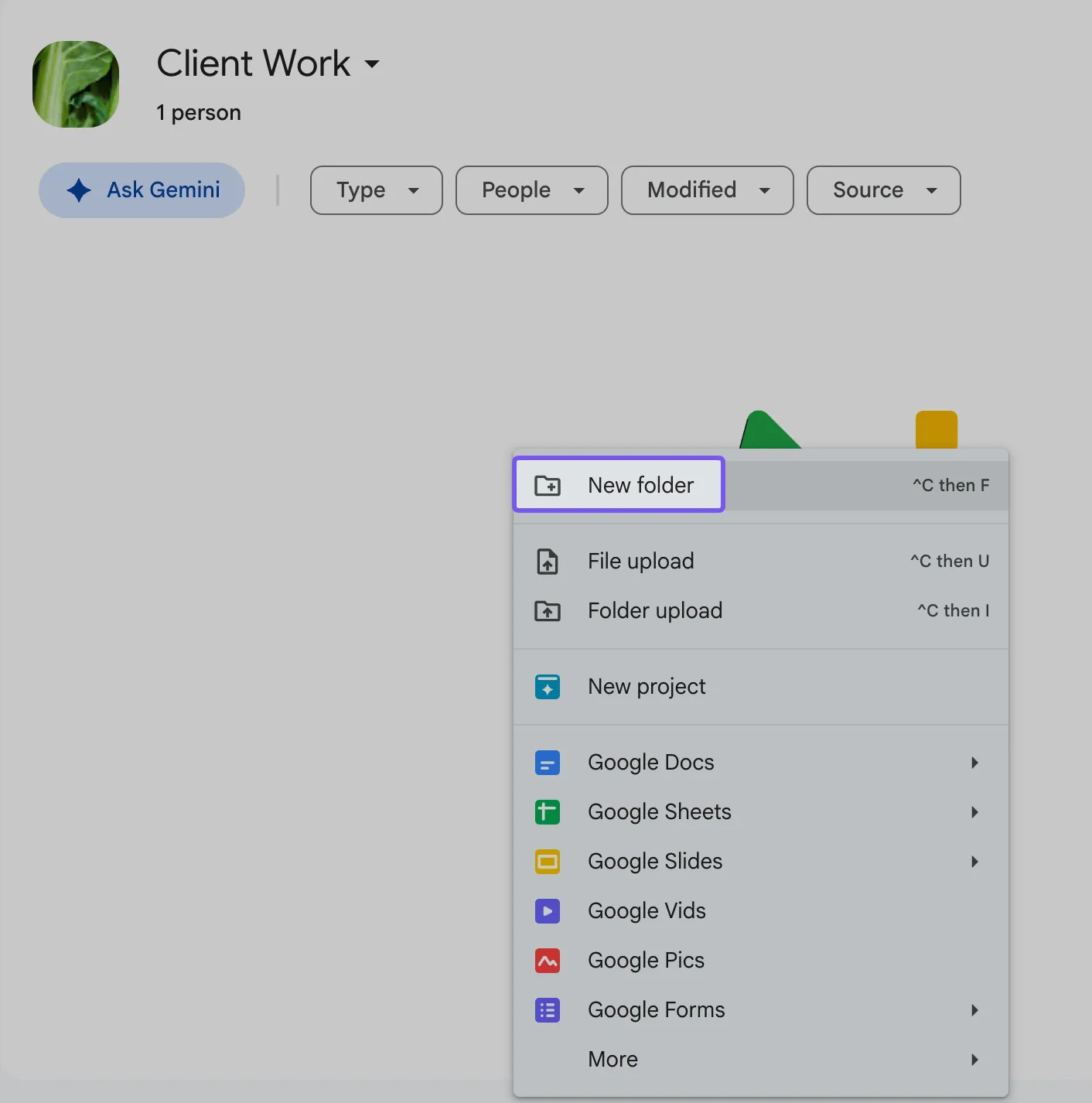
- Abra a nova unidade compartilhada e selecione Novo > Nova pasta
- Nomeie a pasta com o nome do seu cliente ou projeto, como Acme Corp
- Repita esse processo para cada cliente que você gerencia
Limite o acesso às unidades compartilhadas aos membros da equipe interna que precisam dele. Você convidará os clientes para suas próprias pastas posteriormente.
Se você estiver usando uma conta pessoal do Google, abra Meu Drive > Novo > Nova pasta e crie uma pasta separada para cada cliente. Lembre-se de que os clientes sem contas do Google não poderão fazer upload de arquivos para essas pastas.
Para projetos que exijam uma separação mais rigorosa, crie uma unidade compartilhada dedicada para esse cliente.
Etapa 3: Crie uma estrutura de pastas que possa ser reutilizada
Um cliente não deve precisar vasculhar dezenas de arquivos para encontrar um rascunho ou fazer o upload de um documento. Dê a cada pasta de cliente a mesma estrutura básica, com nomes que expliquem onde cada coisa se encaixa.
Por exemplo, sua pasta “Acme Corp” poderia conter:
- 01 Uploads de clientes: Documentos, recursos e outros arquivos que os clientes enviam para você
- 02 Em revisão: Rascunhos e entregas aguardando feedback
- 03 Entregas finais: Arquivos concluídos e aprovados
- 04 Acordos compartilhados: Contratos e outros documentos aos quais ambas as partes precisam ter acesso
Os números mantêm as pastas em uma ordem consistente, enquanto os nomes ajudam os clientes a encontrar o local certo para seus documentos.
Você pode usar o mesmo padrão de nomenclatura em todos os projetos. Para arquivos que precisam de versões separadas, um nome como Acme_Proposta_v02 é mais fácil de identificar do que Proposta_Final_Nova.
O Google Drive não possui um comando integrado para duplicar pastas inteiras. Para uma configuração pequena, você pode recriar essas subpastas a cada vez. Se você tiver uma estrutura maior, nosso guia sobre como copiar pastas no Google Drive aborda métodos alternativos.
Mantenha registros comerciais confidenciais, feedback interno e informações financeiras fora das pastas compartilhadas com os clientes.
Etapa 4: Compartilhe pastas e atribua as permissões corretas
Quando suas pastas estiverem prontas, decida quais clientes podem acessá-las e modificá-las.
No Google Drive, clique com o botão direito do mouse na pasta principal do cliente e selecione Compartilhar > Compartilhar.
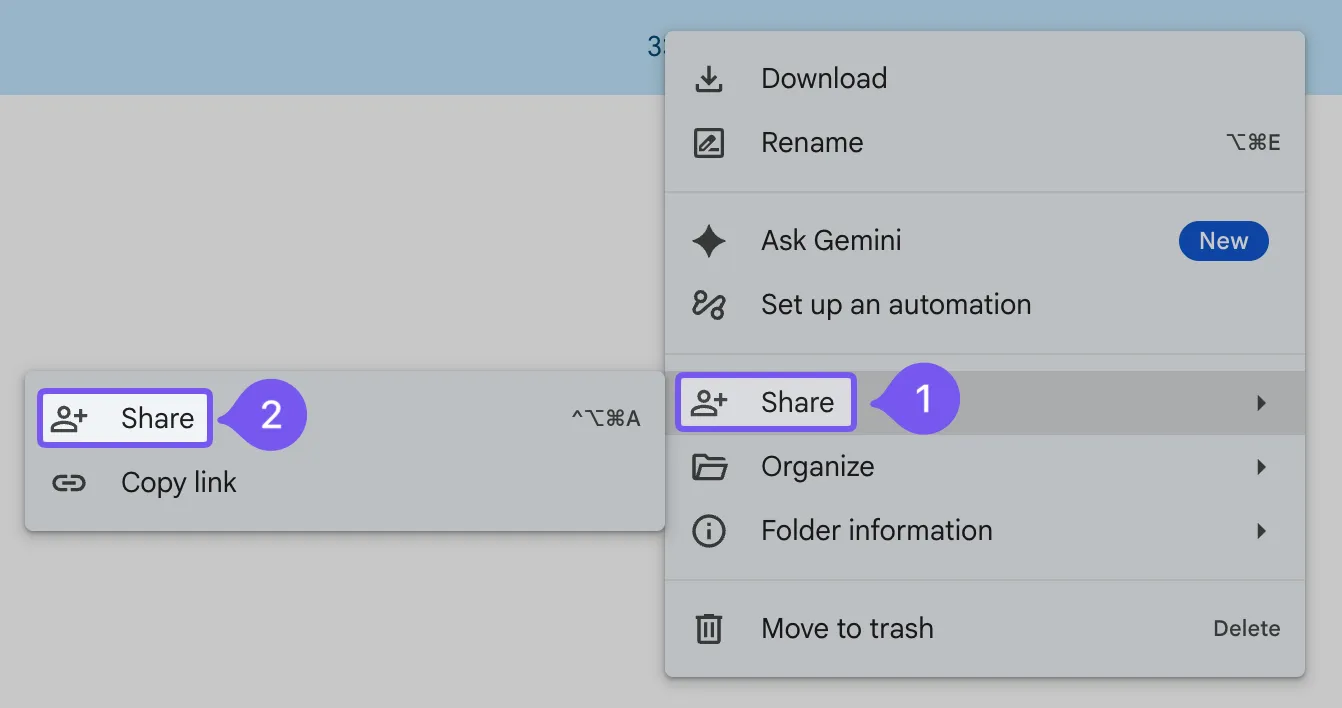
Adicione o endereço de e-mail do cliente, escolha Visualizador como permissão inicial e mantenha o Acesso geral definido como Restrito.
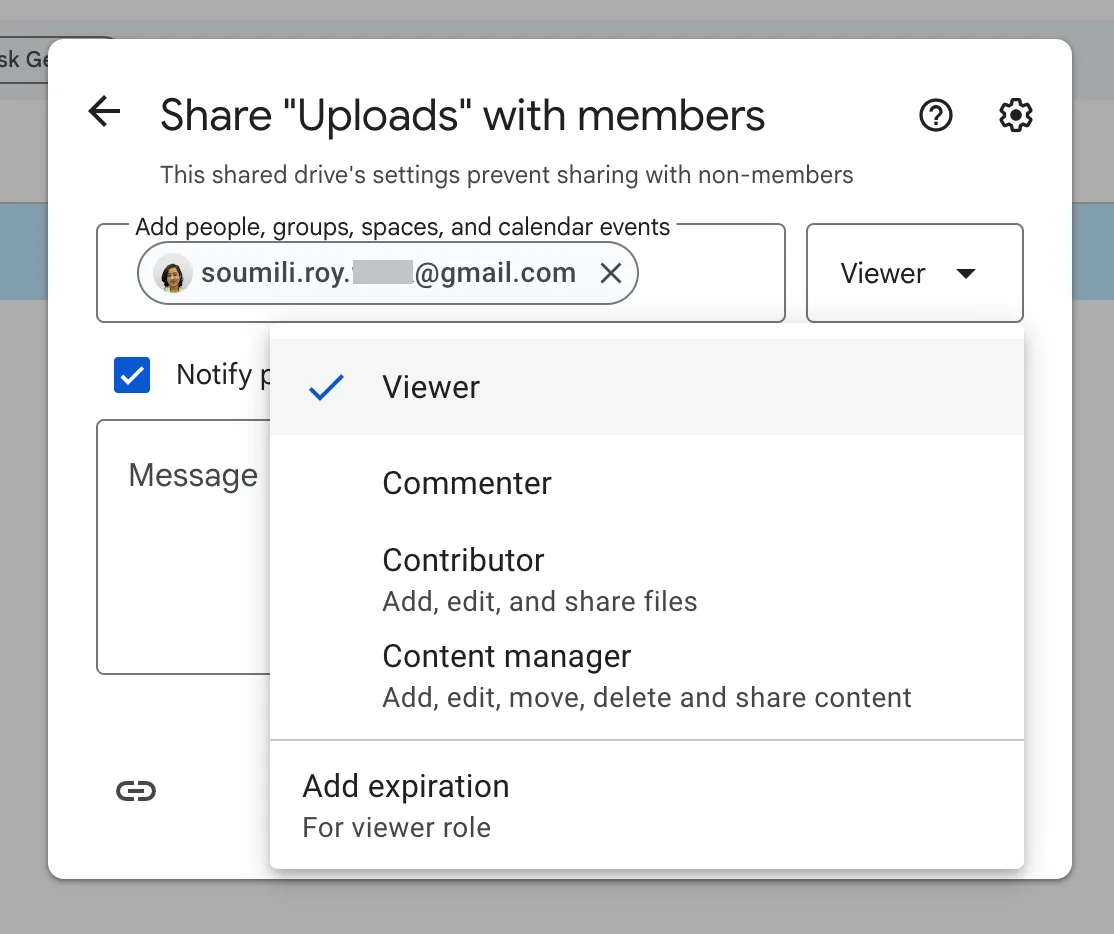
Em seguida, abra as subpastas individuais e ajuste o acesso de acordo com o que os clientes precisam fazer. Os nomes das funções diferem ligeiramente entre o “Meu Drive” e as unidades compartilhadas:
| Pasta | Função “Meu Drive” | Função de unidade compartilhada | O que os clientes podem fazer |
|---|---|---|---|
| 01 Uploads de clientes | Editor | Colaborador | Adicione e edite arquivos. Os editores do “Meu Drive” também podem movê-los e excluí-los |
| 02 Em resumo | Comentador | Comentador | Abra rascunhos e deixe comentários |
| 03 Entregáveis finais | Visualizador | Visualizador | Abrir trabalhos concluídos sem editar |
| 04 Contratos compartilhados | Visualizador | Visualizador | Leia contratos e acordos compartilhados |
O Google Drive transfere as permissões das pastas principais para seu conteúdo. Conceder a alguém acesso de Editor à pasta principal do cliente também permitiria que essa pessoa editasse arquivos nas subpastas. Comece com acesso de Visualizador e conceda permissões mais amplas apenas quando necessário para evitar esse problema. Para documentos que devem permanecer ocultos de pessoas com acesso à pasta principal, use um local separado ou uma pasta de acesso restrito.
Você também pode revisar as configurações de compartilhamento para controlar se os editores podem compartilhar novamente os arquivos e se as pessoas podem baixá-los, copiá-los ou imprimi-los. Essas configurações oferecem controle adicional, mas não substituem o acesso herdado de uma pasta pai.
Teste com duas contas de cliente distintas. Confirme se cada uma delas consegue fazer upload e visualizar os arquivos pretendidos e se nenhuma delas consegue abrir a pasta ou os arquivos do outro cliente, mesmo com um link direto.
Dica profissional: Antes de enviar o link do portal, verifique as permissões da pasta principal e de cada subpasta. Em uma unidade compartilhada, convide os clientes para as pastas designadas a eles sem adicioná-los como membros de toda a unidade. Se a caixa de diálogo “Compartilhar” alertar que as configurações da unidade impedem o compartilhamento com não membros, peça a um administrador da unidade compartilhada para permitir o acesso de não membros nas configurações da unidade.
Etapa 5: Ofereça aos clientes uma maneira clara de enviar arquivos e solicitações
Assim que os clientes tiverem acesso, explique para onde enviar os arquivos e como enviar novas solicitações.
Para uploads diretos, envie a eles o link para 01 Uploads de Clientes. Clientes com as permissões necessárias podem adicionar documentos nesse local, enquanto visitantes qualificados sem contas do Google podem fazer uploads por meio do compartilhamento de visitantes em drives compartilhados.
Se você também precisar que os clientes preencham um formulário de cadastro, o Google Forms pode ajudá-lo a coletar detalhes do projeto, informações de contato e anexos.
No entanto, as perguntas com envio de arquivos exigem que os respondentes façam login em uma conta do Google. Você também precisará manter o formulário no “Meu Drive”, já que formulários armazenados em drives compartilhados não suportam perguntas com envio de arquivos. Os arquivos enviados são salvos em uma pasta no Drive do proprietário do formulário. Após revisar cada envio, você pode movê-los para a pasta correta do cliente.
Para clientes sem contas do Google, você pode coletar os detalhes da solicitação por meio de um formulário sem perguntas relacionadas ao envio de arquivos. Certifique-se de que ele esteja publicado e permita que os destinatários tenham acesso a ele; em seguida, oriente os clientes a acessarem a pasta de envio na unidade compartilhada para anexar arquivos.
Nosso guia sobre modelos de formulários de informações de clientes aborda os dados que você pode coletar durante a integração e em solicitações posteriores.
Depois de escolher um método de envio de documentos, inclua as instruções no seu e-mail de boas-vindas. Os clientes devem saber para onde enviar os documentos e com quem entrar em contato caso tenham dificuldade para acessar a pasta.
Etapa 6: Defina a validade do acesso e prepare-se para o encerramento de contrato
O acesso do cliente não deve continuar indefinidamente após o término de um projeto. Antes de entregar o portal, decida quando você revisará as permissões e quem será responsável por elas.
Se você usar uma conta do Google Workspace qualificada, poderá definir datas de validade para funções de acesso compatíveis:
- Abra a caixa de diálogo Compartilhar do arquivo ou da pasta
- Encontre o nome do cliente e clique no menu suspenso ao lado de sua permissão
- Selecione Adicionar validade
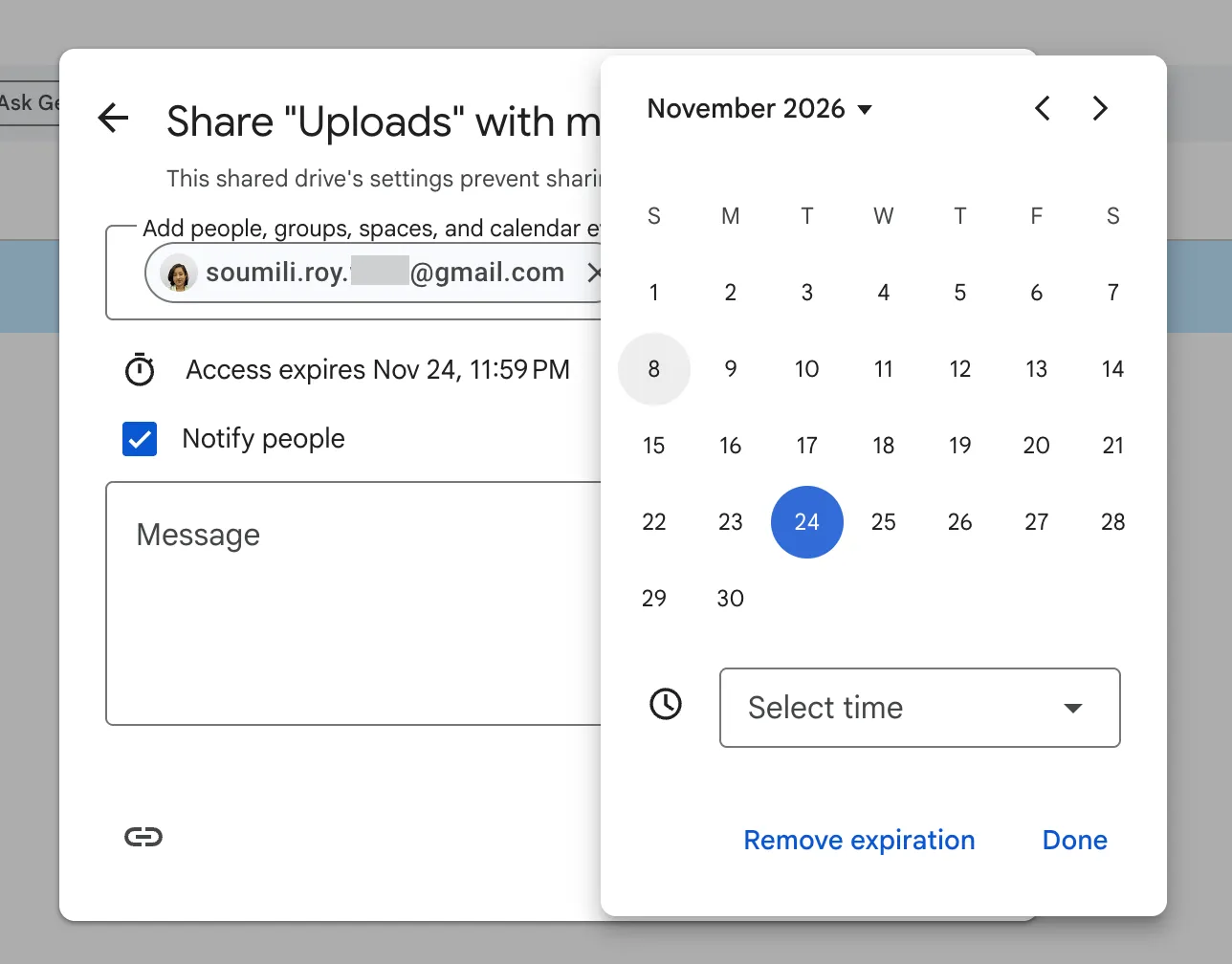
- Escolha uma data dentro de um ano e clique em Salvar
O Google oferece suporte a datas de validade para arquivos e para o acesso de “Visualizador” às pastas. Outras funções de pastas podem precisar ser removidas manualmente quando o projeto for encerrado.
Ao final do projeto, verifique a pasta principal do cliente, além de quaisquer subpastas ou arquivos que você tenha compartilhado com ele separadamente. Remover o acesso à pasta principal pode não remover permissões mais amplas concedidas diretamente a arquivos ou subpastas individuais. Depois de verificar esses itens, remova qualquer acesso restante e mova suas cópias internas dos documentos finais para um arquivo.
Adicione essa revisão à sua lista de verificação de encerramento do projeto, juntamente com a data em que o acesso foi removido e o nome da pessoa que realizou a tarefa.
Como manter um portal do Google Drive para clientes organizado?
Assim que seu portal estiver em funcionamento, uma rápida revisão mensal pode ajudar a identificar permissões desatualizadas, arquivos extraviados e tarefas de encerramento pendentes antes que elas se acumulem.
Veja o que você pode verificar:
| Verificar | O que procurar | O que fazer |
|---|---|---|
| Responsabilidade | Cada pasta de cliente tem um responsável? | Designe um responsável interno para lidar com atualizações e solicitações de acesso |
| Acesso | Ex-clientes, ex-funcionários ou ex-prestadores de serviços ainda têm acesso? | Revise a lista de compartilhamento e remova as permissões que não são mais necessárias |
| Uploads | Os novos arquivos estão sendo armazenados nas pastas corretas? | Mova arquivos que estejam no lugar errado e esclareça as instruções de envio, se necessário |
| Versões de arquivos | Os clientes conseguem identificar quais documentos estão aprovados e finalizados? | Arquive rascunhos desatualizados e mantenha as versões mais recentes claramente identificadas |
| Encerramento do projeto | Algum contrato com clientes foi encerrado recentemente? | Confirme se o processo de desligamento da Etapa 6 foi concluído |
Para clientes que enviam arquivos diariamente, verifique suas pastas com mais frequência. Quando um projeto terminar, conclua o processo de encerramento imediatamente, em vez de esperar pela próxima revisão mensal.
Exemplos de portais de clientes do Google Drive
A configuração pode variar um pouco, dependendo do tipo de clientes com quem você trabalha e da frequência com que eles precisam enviar arquivos. Aqui estão três maneiras comuns pelas quais as equipes utilizam o Google Drive como portal do cliente na prática.
Uma agência de marketing com cinco funcionários: Essa agência trabalha com clientes que usam tanto o Gmail quanto o Outlook. Ela mantém todo o trabalho dos clientes em uma única unidade compartilhada, com uma pasta separada para cada conta. Os clientes enviam recursos da marca e arquivos originais para 01 Envios de Clientes, enquanto a agência compartilha rascunhos de campanhas em 02 Em Revisão e coleta feedback nos comentários. Como o processo de revisão fica dentro do arquivo, a equipe gasta menos tempo procurando feedback em cadeias de e-mails.
Uma pequena empresa de contabilidade: A maioria dos clientes precisa do portal apenas durante a época de declaração de impostos, e muitos não usam contas do Google. A empresa usa uma pasta em uma unidade compartilhada para cada cliente e concede aos visitantes acesso de “Colaborador” apenas à pasta de uploads, para que os clientes possam enviar documentos sem ver mais do que o necessário. As versões preliminares das declarações permanecem apenas para visualização, e a empresa adiciona datas de validade aos arquivos confidenciais que compartilha de volta. Como os clientes usam o portal apenas em determinadas épocas do ano, o prazo de sete dias para verificação de visitantes costuma ser viável.
Um consultor independente: Esse consultor trabalha principalmente com clientes que já utilizam o Google Workspace. Cada cliente recebe uma pasta no “Meu Drive” para documentos compartilhados, além de um Google Site que funciona como uma página inicial simples para o projeto. O site inclui notas de reuniões, links importantes e acesso aos resultados esperados, o que facilita para os clientes encontrarem o que precisam sem ter que vasculhar e-mails antigos. Nesse caso, o site também serve como um centro simplificado de integração de clientes.
Em que aspectos o Google Drive apresenta limitações como portal do cliente?
O Google Drive funciona bem quando o trabalho envolve principalmente o compartilhamento de arquivos. As limitações ficam evidentes quando os clientes precisam de mais visibilidade sobre o trabalho relacionado a esses arquivos.
Um cliente pode abrir um rascunho, deixar um comentário e baixar a versão final. O que ele não pode fazer é ter uma visão geral do projeto. O Drive não mostra quem é responsável pela próxima etapa nem quando um entregável deve ser concluído. Nos planos Enterprise e Education Plus elegíveis, o recurso “Aprovações” do Drive pode indicar que um único arquivo está aguardando aprovação. Ele não acompanha as aprovações em todo o projeto.
Algumas restrições surgem com mais frequência:
- Sem status do projeto: Os clientes podem ver o arquivo, mas não o andamento do projeto relacionado a ele
- Falta de um sistema claro de acompanhamento de solicitações: novas solicitações costumam chegar por e-mail ou comentários, o que dificulta seu gerenciamento
- Sem espaço integrado para comunicação com os clientes: as conversas ficam espalhadas entre comentários, cadeias de e-mails e reuniões
- Sem experiência personalizada para o cliente: os clientes estão trabalhando na interface do Google, e não em um portal desenvolvido sob a identidade visual da sua empresa
- Dificuldade adicional para alguns clientes: Visitantes sem contas do Google precisam confirmar o acesso a cada sete dias
- Caminhos de admissão separados: os envios por formulário e os envios para unidades compartilhadas ainda podem ser direcionados para locais diferentes, dependendo de como você configurou o sistema
Quando essas lacunas começam a atrasar sua equipe, muitas empresas mantêm o Google Drive para armazenamento e adotam outra ferramenta para gerenciar solicitações, prazos, aprovações e acompanhamento de tarefas. Se você ainda precisar comparar opções de armazenamento, nosso guia comparativo entre o OneDrive e o Google Drive pode ajudar.
Você também pode conectar seu armazenamento de arquivos às seguintes tarefas. Por exemplo, um novo upload de um cliente pode acionar uma notificação ou atualizar uma tarefa sem que ninguém precise verificar a pasta manualmente. Veja aqui um resumo de como automatizar essas transferências entre o Google Drive e o espaço de trabalho do seu projeto.
Como gerenciar o trabalho dos clientes no ClickUp em conjunto com o Google Drive
Digamos que um cliente analise um relatório no Google Drive e deixe uma dúzia de comentários. O feedback está lá, mas alguém da sua equipe ainda precisa atribuir revisões, obter a aprovação da versão final e garantir que ela seja entregue no prazo. À medida que mais pessoas se envolvem, acompanhar essas etapas de transferência de responsabilidade pode se tornar um projeto à parte.
É aí que uma plataforma de gerenciamento de tarefas como o ClickUp ajuda. Você pode continuar usando o Google Drive para os arquivos dos seus clientes, enquanto o ClickUp reúne as tarefas, conversas e prazos relacionados em um único espaço de trabalho.
Na prática:
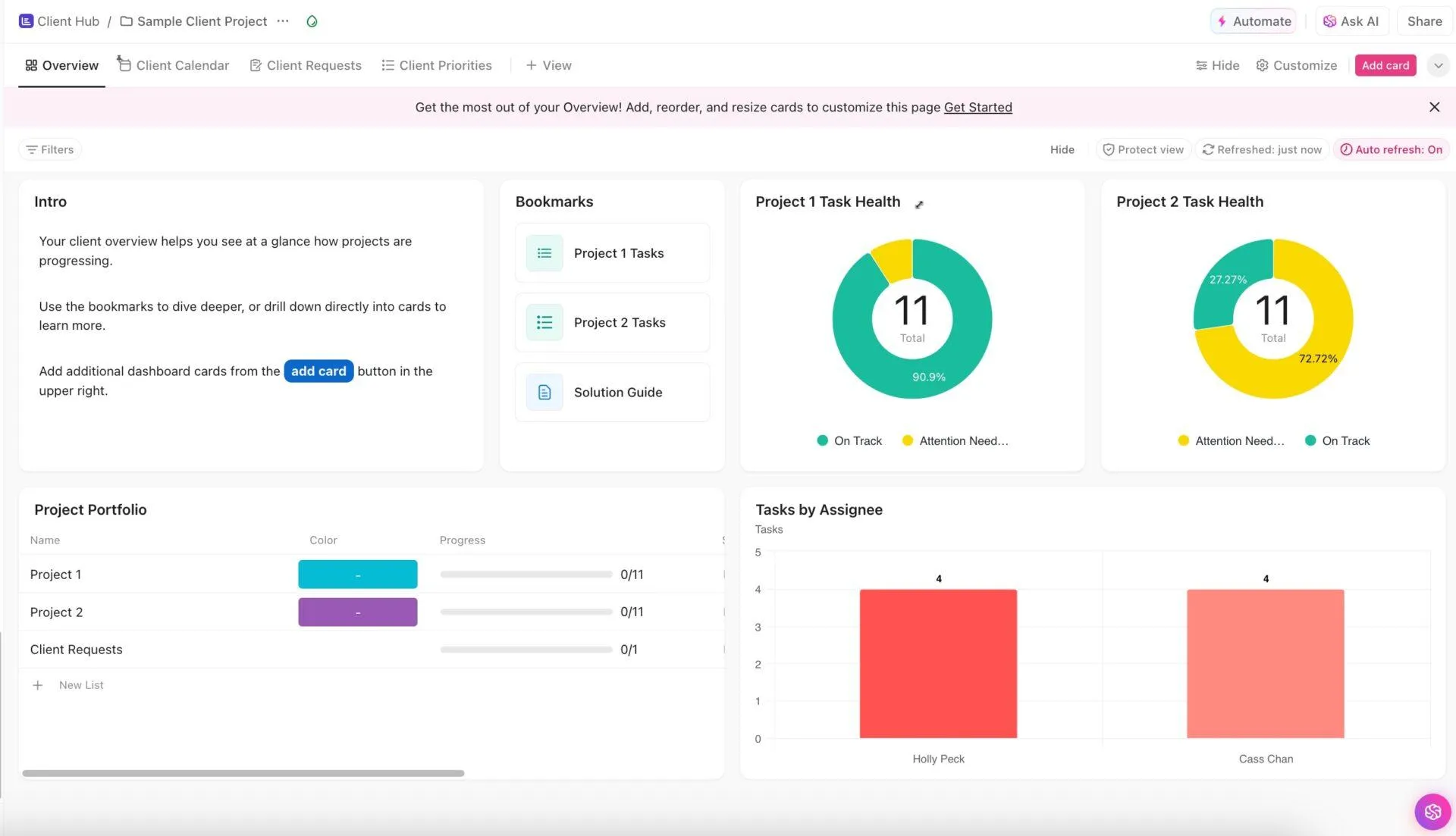
Mantenha as solicitações dos clientes em andamento com as tarefas do ClickUp: quando um cliente solicitar alterações em seu relatório trimestral, crie uma tarefa no ClickUp, designe um editor e defina uma data de entrega. A partir daí, status personalizados, como Em revisão e Aguardando aprovação, ajudam todos a acompanhar o andamento. Você também pode adicionar campos personalizados para nomes de clientes ou tipos de solicitação, além de lembretes para prazos futuros.

Reúna seus arquivos e documentos de projeto: envie anexos diretamente para tarefas e comentários do ClickUp para manter os arquivos relevantes próximos ao trabalho. Se seus documentos já estiverem no Drive, a integração com o Google Drive permite anexá-los a tarefas ou criar novos Documentos, Planilhas e Apresentações do Google diretamente no ClickUp. E para briefings, notas de reuniões ou diretrizes internas, o ClickUp Docs oferece à sua equipe um espaço compartilhado para escrever, colaborar e vincular documentos a tarefas relacionadas.
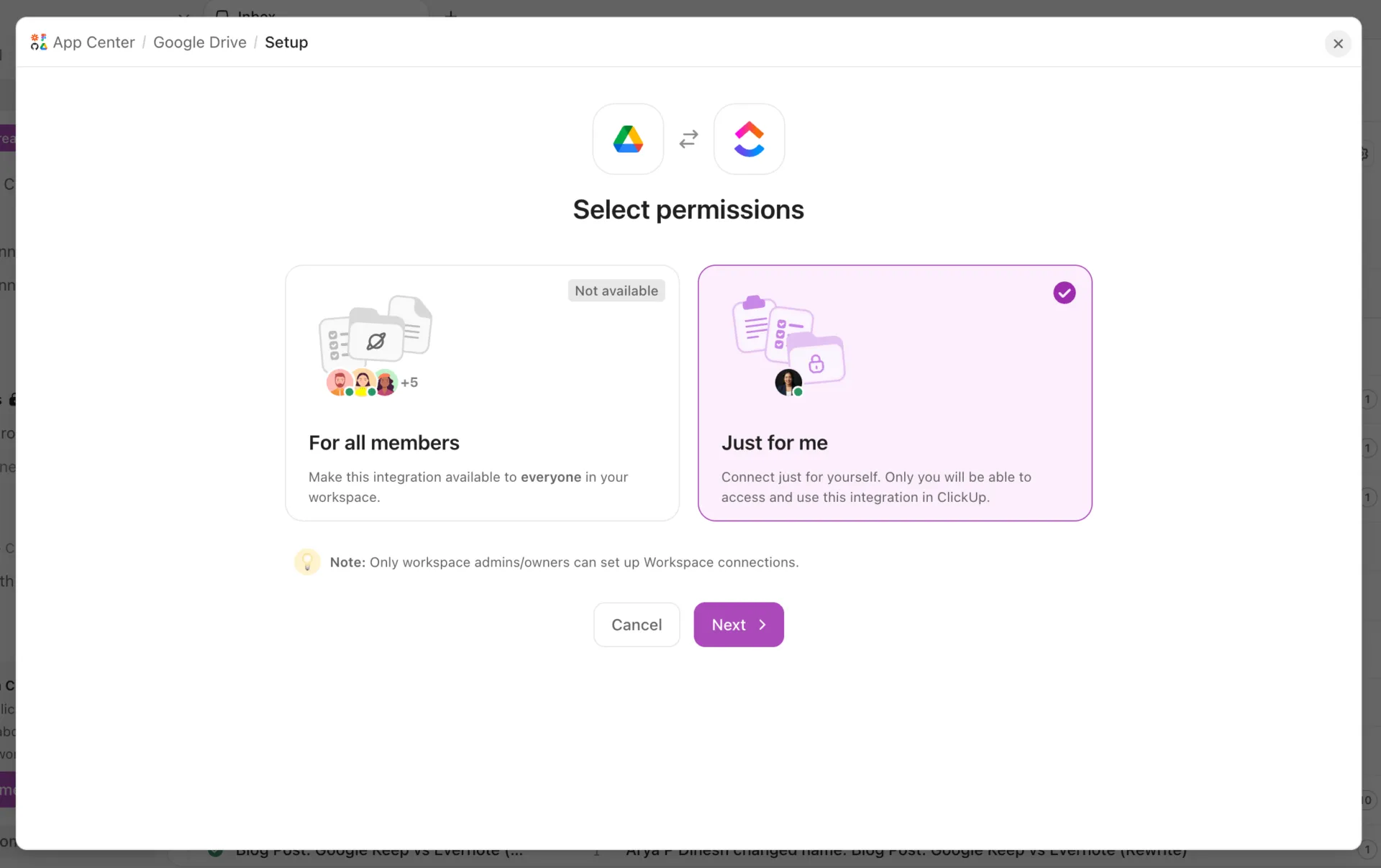
Permita que os clientes acompanhem o andamento de seus projetos: convide os clientes como convidados e compartilhe listas ou tarefas específicas. Dependendo de suas permissões, eles podem verificar prazos, ver o que está em andamento e deixar comentários sobre trabalhos que precisem de sua atenção. Enquanto isso, outros projetos de clientes podem permanecer privados dentro do seu Workspace.
Facilite a coleta e o gerenciamento de solicitações: Com os Formulários do ClickUp, os clientes podem enviar novos briefings, solicitações de revisão ou detalhes de integração por meio de um formulário compartilhado. Cada resposta se transforma em uma tarefa que sua equipe pode assumir e acompanhar. Você também pode registrar detalhes com os Campos Personalizados, fornecendo à pessoa responsável pela solicitação mais contexto desde o início.
Encontre o que você precisa no ClickUp e no Google Drive: a Pesquisa do ClickUp Enterprise ajuda você a encontrar informações em todo o seu Espaço de Trabalho do ClickUp e nos aplicativos conectados, incluindo o Google Drive, com base nas suas permissões de acesso. Você também pode usar o Brain² para resumir as atividades das tarefas, acompanhar as atualizações dos projetos ou fazer perguntas sobre o seu trabalho. Seus arquivos do Drive mantêm as permissões de compartilhamento existentes, mesmo quando estão conectados ao ClickUp.

Preços do ClickUp
Ideal para: Agências, consultores e equipes de atendimento que lidam com projetos contínuos de clientes que envolvem várias solicitações, rodadas de revisão, aprovações e prazos.
Pule esta etapa se: Você precisar principalmente de um local para trocar arquivos com clientes e tiver pouca necessidade de acompanhamento de tarefas, aprovações ou atualizações regulares sobre projetos.
Você deve usar o Google Drive como seu portal do cliente?
Antes de lançar seu portal do cliente, experimente usá-lo da perspectiva de um cliente. Abra o convite em uma conta diferente, encontre um arquivo a ser entregue e envie um arquivo de amostra de volta. Se você precisar de um e-mail longo para explicar onde tudo deve ser colocado, ainda há espaço para simplificar a experiência.
E não se limite apenas à troca de arquivos. Pense no que acontece depois que um cliente envia algo. Sua equipe precisa receber o material, dar andamento ao processo e manter o cliente informado. Quanto mais fácil você tornar essas transferências de tarefas, menos tempo todos gastarão acompanhando um trabalho que já está em andamento.
Para trocas ocasionais, um processo simples pode ser suficiente. Mas quando essas transferências se tornam parte do seu trabalho diário, o ClickUp pode ajudá-lo a gerenciá-las de forma mais clara e consistente.
Perguntas frequentes sobre o portal do cliente do Google Drive
Posso criar um portal do Google Drive para clientes gratuitamente?
Sim. Você pode criar um portal básico para clientes usando uma conta do Google gratuita e pastas compartilhadas no Meu Drive. Você terá 15 GB de armazenamento compartilhado entre o Google Drive, o Gmail e o Google Fotos. No entanto, se precisar de drives compartilhados de propriedade da organização ou quiser que clientes sem contas do Google enviem arquivos, será necessário um plano qualificado do Google Workspace com as configurações de compartilhamento adequadas.
Os clientes podem usar um endereço do Outlook com o Google Drive?
Sim. O Google permite que as pessoas criem uma Conta do Google usando seu endereço de e-mail existente do Outlook ou de outro serviço que não seja o Gmail. Se seu cliente já tiver uma, você poderá compartilhar pastas do Drive com ele normalmente. Caso contrário, você poderá convidá-lo por meio do compartilhamento para visitantes, desde que sua organização ofereça esse recurso.
Os visitantes podem fazer upload de arquivos de clientes a partir de um celular?
Não. O recurso de compartilhamento para visitantes do Google não oferece suporte ao acesso a arquivos em dispositivos móveis nem pelo aplicativo do Drive para desktop. Os clientes que utilizam o acesso de visitante devem fazer o upload de seus documentos por meio do navegador de um computador no Google Drive. Se seus clientes costumam enviar arquivos de seus celulares, considere pedir que eles usem contas do Google ou escolha outro método de upload que ofereça suporte ao acesso móvel.
A pasta de envios oculta os arquivos enviados por outros clientes?
Não. Qualquer pessoa com acesso a uma pasta compartilhada pode ver seu conteúdo, de acordo com suas permissões. Por exemplo, dois clientes que compartilham a mesma pasta de uploads poderiam ver os arquivos um do outro. Crie uma pasta separada para cada cliente e limite o acesso às pessoas envolvidas. Se contatos individuais dentro da mesma organização do cliente também precisarem de privacidade, forneça a eles pastas de upload separadas.
Por que um cliente consegue abrir um Google Site, mas não os arquivos incorporados nele?
O Google Sites e o Google Drive gerenciam o acesso separadamente. Um cliente pode conseguir abrir seu site publicado, mas ainda assim não conseguir visualizar um documento restrito incorporado à página. Verifique as configurações de compartilhamento do arquivo e conceda acesso ao cliente. Em seguida, teste o site publicado usando uma conta com as mesmas permissões. Você não precisa tornar documentos confidenciais públicos para exibi-los a clientes autorizados.
O Google Drive me avisará quando um cliente enviar um arquivo?
As configurações padrão de notificação do Google Drive não incluem um alerta específico para cada envio para uma pasta compartilhada. Suas notificações padrão abrangem atividades como compartilhamento de arquivos, comentários e solicitações de acesso. Você pode verificar a atividade da pasta manualmente ou configurar um fluxo de trabalho automatizado para alertar sua equipe quando novos arquivos forem enviados. Se os clientes enviam documentos regularmente, isso permite que você analise os envios sem precisar ficar verificando cada pasta o dia inteiro.