
A captura de tela surgiu na Xerox PARC na década de 1970, quando os engenheiros precisavam de uma maneira rápida de mostrar o que estava acontecendo na tela do computador sem precisar levar alguém até sua mesa.
Aquele simples “Deixe-me mostrar” agora tem versões diferentes e mais avançadas na forma de ferramentas de captura de tela. De criadores independentes explicando fluxos de trabalho a pequenas empresas documentando processos em diferentes fusos horários, as expectativas são maiores.
Portanto, nesta postagem do blog, compararemos duas das principais ferramentas de captura de tela: Snagit e ClickUp Clips, para ver qual delas se adapta melhor ao seu trabalho.
Snagit vs. ClickUp Clips: Ferramentas de captura de tela em resumo
Aqui está uma comparação rápida das duas ferramentas de captura de tela:
| Aspecto | Snagit | ClickUp Clips |
| Objetivo principal | Captura de tela, anotação e gravação de vídeo independentes para tutoriais e documentação | Gravação de tela rápida e integrada para comunicação em equipe, relatórios de bugs e demonstrações de tarefas dentro dos fluxos de trabalho do projeto. |
| Opções de captura | Capturas de tela, captura com rolagem, vídeo de tela total/parcial, janelas de aplicativos | Tela, guia atual, janela do aplicativo ou somente áudio; até 45 minutos |
| Ferramentas de edição avançadas | Anotações avançadas (texto, setas, destaques), corte básico de vídeo, modelos, carimbos | Corte básico; transcrição de IA com carimbos de data/hora, anotações de voz |
| Recursos de IA | Nenhum nativo | Transcrição automática, pesquisa de transcrições pelo ClickUp Brain, conversão em tarefas |
| Integrações | Limitado; exporta para arquivos/links, funciona com qualquer plataforma | Nativo do ClickUp (Docs, Chat, tarefas); mais de 1.000 aplicativos através do ecossistema ClickUp |
| Compartilhamento/Colaboração | Compartilhamento de arquivos, links; sem visibilidade nativa da equipe | Incorporação automática em tarefas/comentários/chat; acesso da equipe, comentários com registro de data e hora |
| Preços | Assinatura de US$ 39/ano (2025+); opções legadas únicas ~US$ 63 | Incluído em todos os planos do ClickUp (de gratuito a empresarial) |
| Plataformas | Windows, Mac; aplicativo independente | Baseado na web no ClickUp; acesso multiplataforma |
| Pontos fortes | Precisão superior de anotação, gravação ilimitada, interface intuitiva para profissionais | Integração do fluxo de trabalho, aumento da produtividade com IA, sem custos para equipes de gerenciamento de projetos. |
| Limitações | Sem IA, falta contexto da equipe, custo extra para atualizações | Apenas vídeo (sem capturas de tela avançadas), limite de 45 minutos, requer conta ClickUp |
O que é o ClickUp?
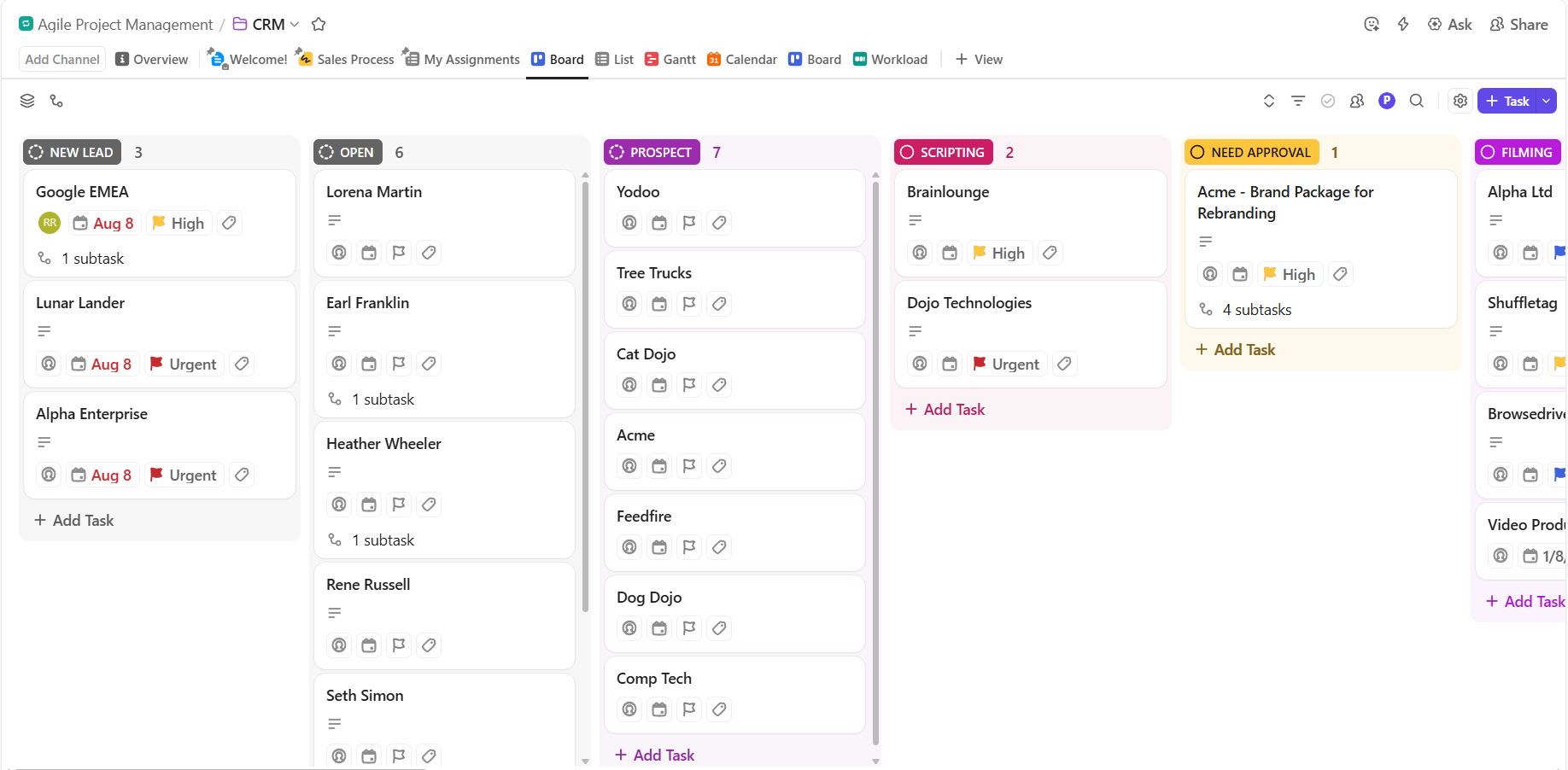
O ClickUp é uma plataforma abrangente de gerenciamento de projetos e produtividade que reúne uma ampla variedade de ferramentas de trabalho em um único espaço de trabalho unificado. Afastando você da dispersão no trabalho, ele oferece tarefas, documentos, bate-papo, quadros brancos, automação e muito mais.
Como o primeiro espaço de trabalho de IA convergente do mundo, ele integra recursos de IA diretamente em superfícies de trabalho cotidianas, como tarefas, documentos, bate-papos e fluxos de trabalho, em vez de um complemento, para evitar a mudança de contexto.
Informações exclusivas sobre como funciona!
Recursos do ClickUp
Vamos explorar alguns recursos excelentes que tornam o ClickUp uma alternativa de destaque ao Snagit:
Recurso nº 1: Gravação de tela intuitiva
Para equipes que dependem de comunicação clara e transferências tranquilas, o ClickUp Clips muda a forma como você captura, explica e age com base nas informações.
Você pode gravar sua tela, câmera e áudio e incorporar instantaneamente essas gravações diretamente nas tarefas, documentos, chats ou comentários do ClickUp, sem sair do seu espaço de trabalho.
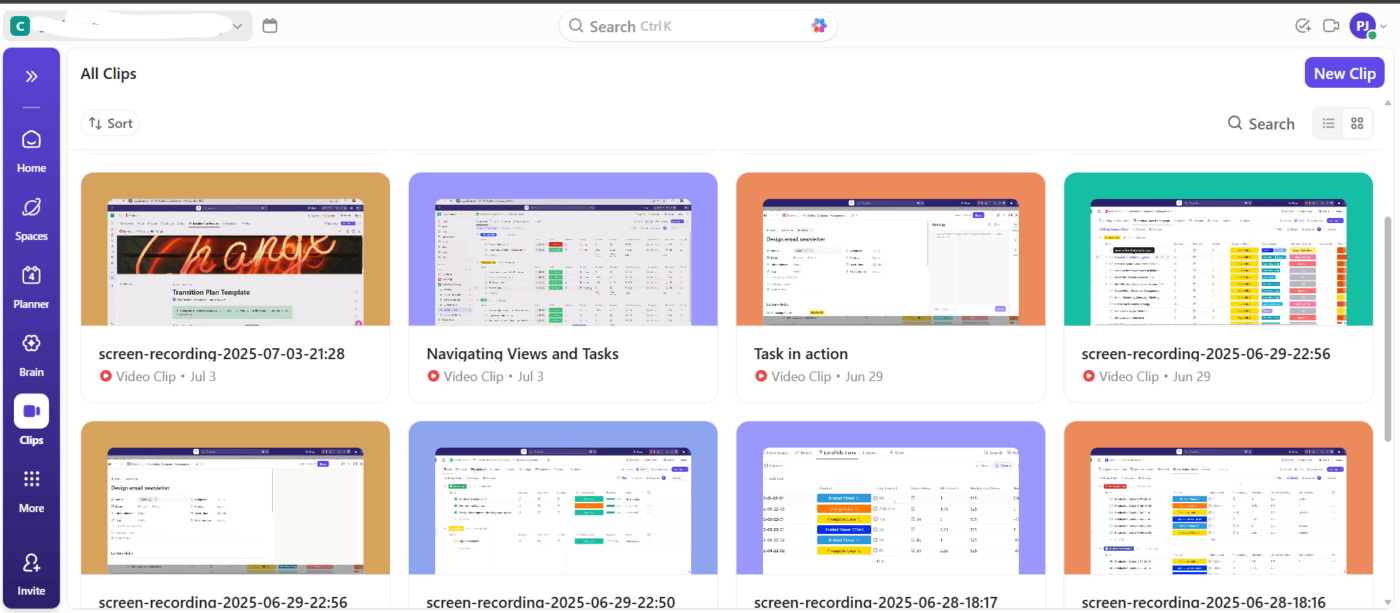
Veja como isso ajuda:
- Várias opções de gravação: Capture a tela inteira, uma única janela ou uma guia do navegador, juntamente com áudio opcional.
- Armazenamento centralizado: acesse todas as gravações salvas no Clips Hub para organizá-las, pesquisá-las e revisitá-las.
- Comentários com marcação de tempo: deixe comentários em momentos precisos em um Clip para que todos saibam exatamente a que parte do vídeo o feedback se refere.
- Informações úteis: Crie uma tarefa diretamente a partir de um clipe, vinculando gravações a trabalhos úteis e mantendo comentários e acompanhamentos no mesmo lugar.
- Compartilhamento e incorporação perfeitos: incorpore Clips em tarefas, documentos, bate-papos ou comentários, ou compartilhe externamente por meio de um link.
- Clipes de voz para esclarecimentos: deixe comentários de voz no Clips para explicar rapidamente pontos sutis ou fornecer orientações.
💡 Dica profissional: marque ou rotule os Clips no Hub para processos recorrentes, como integração, tutoriais de software ou atualizações de produtos.
Recurso nº 2: transcrições com tecnologia de IA
Com o ClickUp Brain ativado, todos os clipes que você gravar serão transcritos automaticamente. Isso significa que sua equipe pode ler enquanto o clipe é reproduzido ou examinar rapidamente a transcrição em busca de pontos-chave sem precisar assistir ao vídeo inteiro novamente.
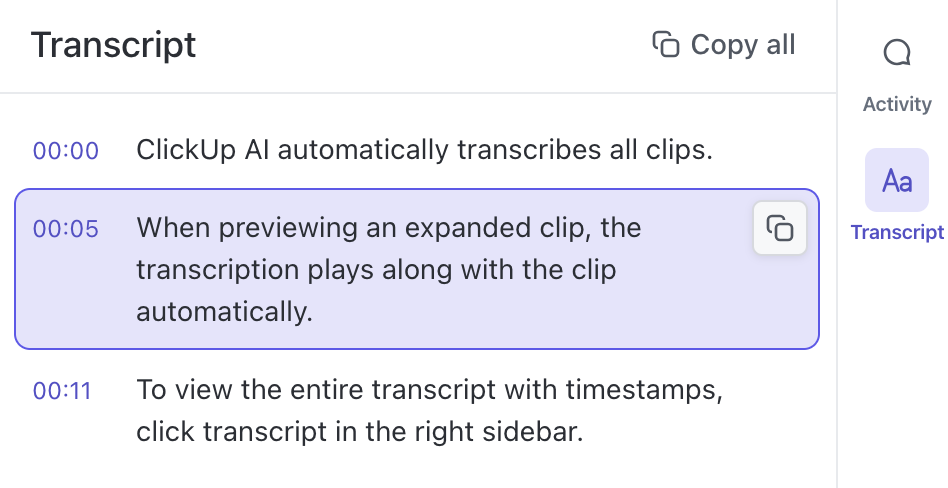
Você pode acessar a transcrição completa com marcas de tempo na barra lateral direita e, ao clicar em um trecho, saltar instantaneamente para aquele momento no Clip, tornando a navegação perfeita.
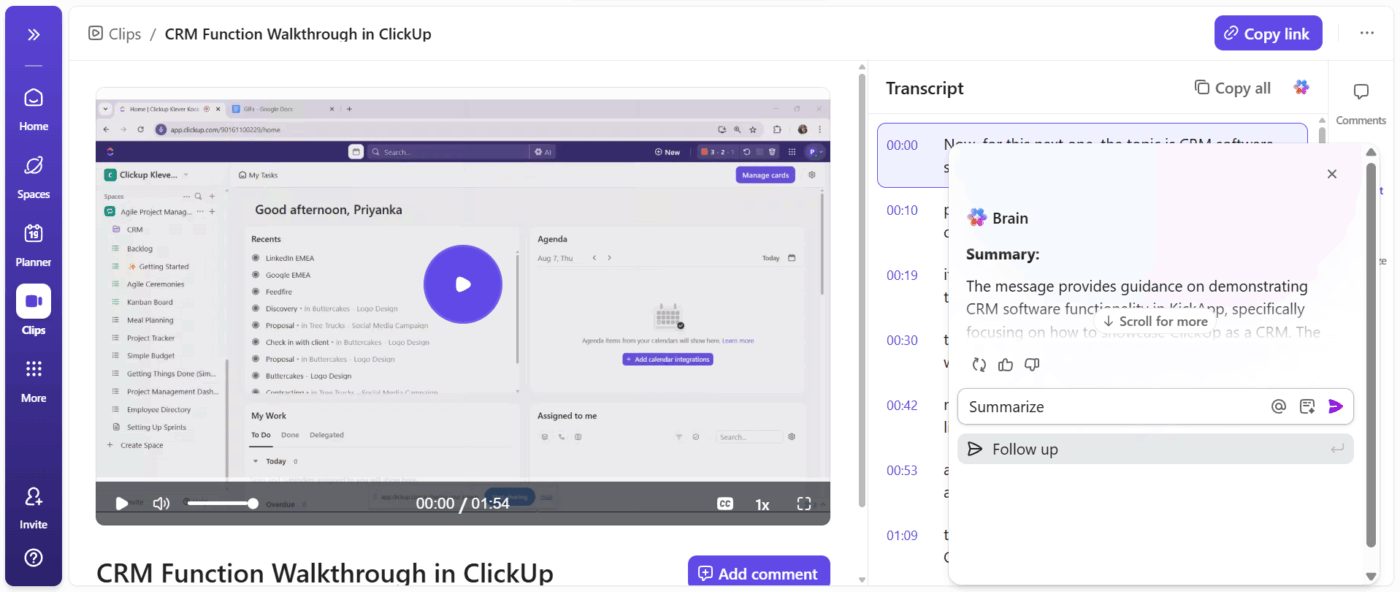
Além disso, quando você faz uma pergunta ao ClickUp Brain, ele pesquisa todas as transcrições do Clip para encontrar respostas. Isso transforma suas gravações em uma base de conhecimento pesquisável, perfeita para equipes assíncronas ou quando se integra novos membros.
Você também pode simplesmente solicitar ao resumidor de transcrição de IA que forneça um resumo da conversa.
Por exemplo, digamos que o proprietário de uma pequena empresa grave um tutorial sobre um novo painel de relatórios para clientes. Em vez de enviar o vídeo completo para a equipe, ele copia trechos importantes da transcrição mostrando quais métricas devem ser verificadas diariamente.
Um criador de conteúdo que revisa um tutorial também pode destacar instruções exatas da transcrição para incluir em um rascunho de blog ou SOP.
📮 ClickUp Insight: 50% dos participantes da nossa pesquisa relatam que sexta-feira é o dia mais produtivo. Esse pode ser um fenômeno exclusivo do trabalho moderno. As sextas-feiras tendem a ter menos reuniões e, combinado com o contexto acumulado da semana de trabalho, isso pode significar menos interrupções e mais tempo para um trabalho profundo e focado.
Quer manter a produtividade de sexta-feira durante toda a semana? Adote práticas de comunicação assíncrona com o ClickUp, o aplicativo completo para o trabalho! Grave sua tela com o ClickUp Clips, obtenha transcrições instantâneas com o ClickUp Brain ou peça ao AI Notetaker do ClickUp para intervir e resumir os destaques da reunião para você!
Recurso nº 3: Ferramentas de comunicação em tempo real
Quando precisar de alinhamento em tempo real ou comunicação híbrida no local de trabalho, recorra ao ClickUp Chat. Envie mensagens, crie canais e organize threads diretamente no seu espaço de trabalho.
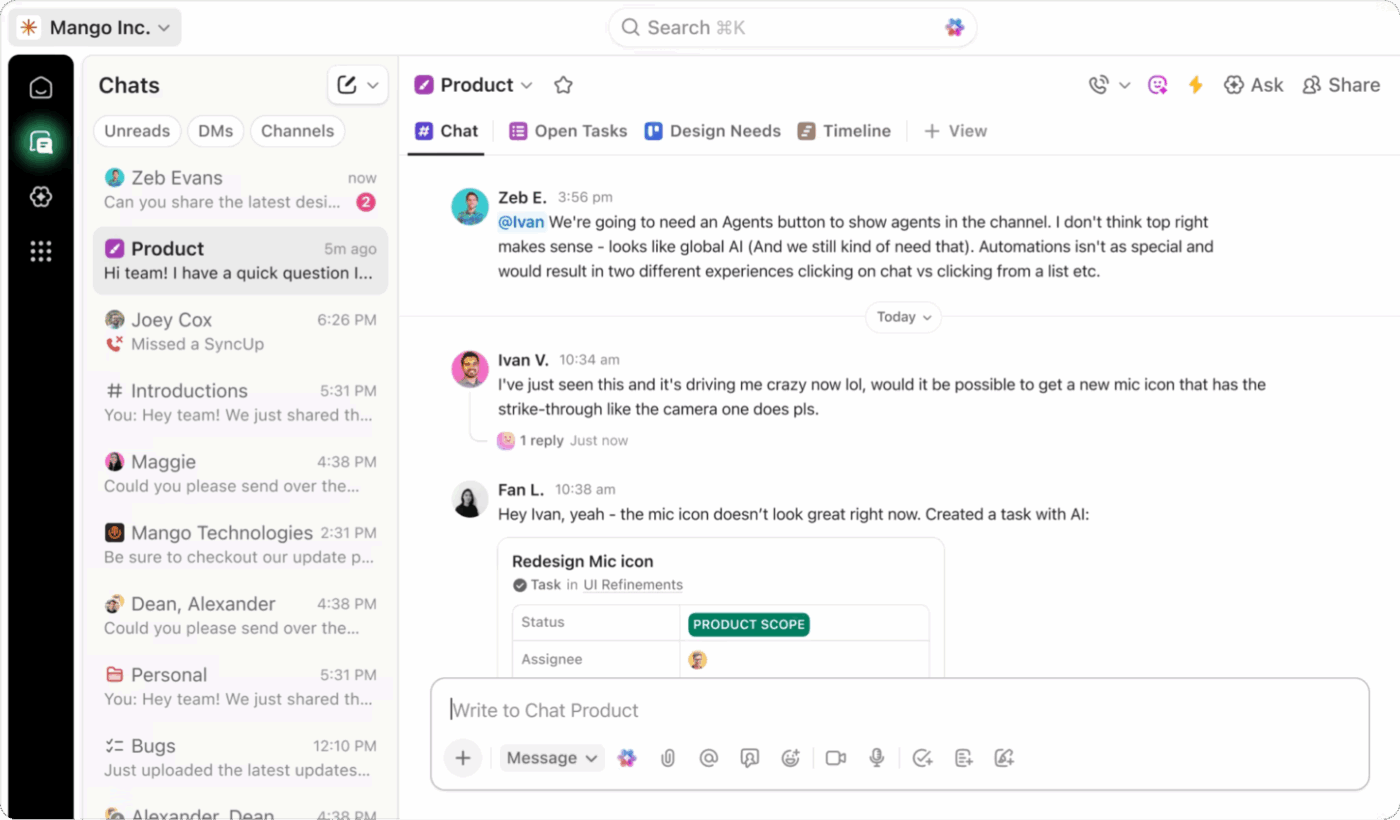
Ele funciona em conjunto com tarefas, documentos e Clips, portanto:
- As conversas permanecem conectadas ao trabalho
- Você pode transformar uma mensagem de chat em uma tarefa com um clique.
- Tópicos integrados e mensagens diretas tornam as atualizações assíncronas claras.
Por exemplo, se um membro da equipe assistir a um Clip sobre alterações de design, mas tiver uma pergunta complementar, ele poderá fazê-la diretamente no Chat.
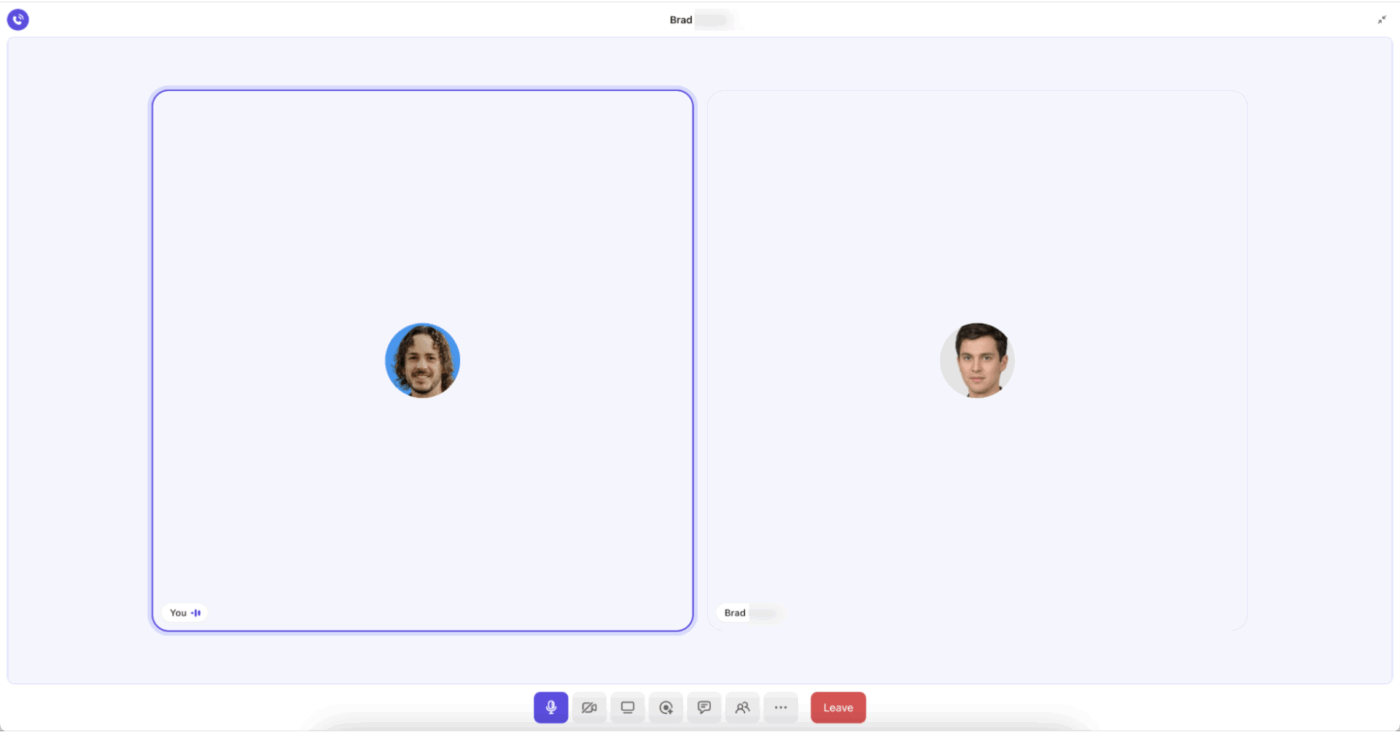
E quando você quiser clareza cara a cara, o ClickUp SyncUps oferece chamadas de voz e vídeo leves que você pode iniciar diretamente do chat ou de um canal, sem precisar levar sua equipe para o Zoom ou Teams. Com ele, você pode:
- Entre em contato com sua equipe instantaneamente
- Compartilhe sua tela se recursos visuais forem úteis no momento.
- Grave a sessão e salve-a no seu Clips Hub, completa com transcrições e resumos de IA.
Por exemplo, suponha que você esteja integrando um novo membro à equipe. Você poderia gravar um Clip com etapas guiadas, usar o Chat para responder a perguntas de forma assíncrona e hospedar um breve SyncUp para orientações ao vivo.
🚀 Vantagem do ClickUp: Fale suas ideias, notas, scripts ou instruções e deixe que o Talk to Text do ClickUp as transforme em texto claro e refinado em tempo real.
Com tecnologia ClickUp BrainGPT, o Talk to Text se torna um atalho para a produtividade. A IA entende o contexto, aplica formatação inteligente e pode conectar automaticamente @menções, tarefas, documentos ou links com base no que você diz.
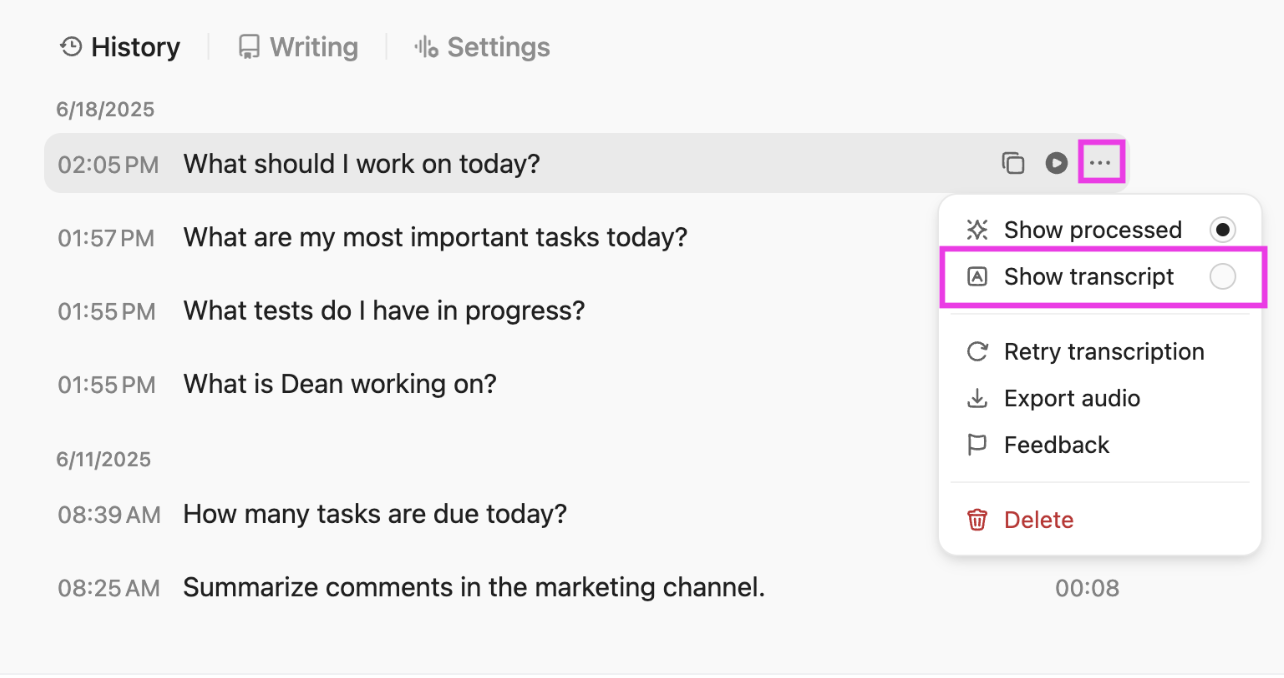
Por exemplo, se você estiver fazendo um brainstorming para um roteiro de vídeo enquanto revisa suas gravações do Clips, pode alternar para o Talk to Text para expressar seus pensamentos naturalmente. O ClickUp transforma instantaneamente suas palavras faladas em um rascunho organizado no editor. Você pode até incluir @menções de colegas de equipe, marcar tarefas para acompanhamento ou criar um esboço para seu próximo tutorial.
Preços do ClickUp
Veja o que Alexis Valentin, diretor de desenvolvimento de negócios globais da Pigment, tem a dizer:
As funcionalidades do ClickUp, como a capacidade de fazer uma captura de tela com o plug-in ClickUp e anexá-la automaticamente a uma tarefa, facilitam o nosso dia a dia.
As funcionalidades do ClickUp, como a capacidade de fazer uma captura de tela com o plug-in ClickUp e anexá-la automaticamente a uma tarefa, facilitam o nosso dia a dia.
Explore outras ferramentas de gravação de tela:
O que é o Snagit?
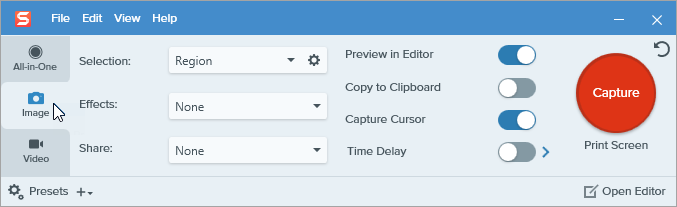
O Snagit (agora parte do Camtasia) é um software de captura e gravação de tela para Windows e macOS. Ele amplia as funções básicas de captura de tela com ferramentas avançadas de edição, anotação e vídeo para a criação de conteúdo visual, como tutoriais e documentação.
A plataforma captura imagens de telas inteiras, regiões específicas, janelas ou conteúdo rolante, como páginas da web longas. Os usuários podem gravar vídeos da tela com áudio e sobreposições de webcam e, em seguida, editá-los em vários formatos, como GIFs ou arquivos MP4.
🧠 Curiosidade: O termo “screencast” foi cunhado em 2004, quando o jornalista Jon Udell pediu aos leitores um nome para “essa novidade em que você grava sua tela como um filme”. Os usuários Joseph McDonald e Deeje Cooley sugeriram “screencast”, e Udell adotou o termo publicamente em seu blog. Desde então, a palavra se tornou oficial.
Recursos do Snagit
Vamos explorar alguns dos recursos que promovem a colaboração assíncrona no local de trabalho:
Recurso nº 1: Modos de captura
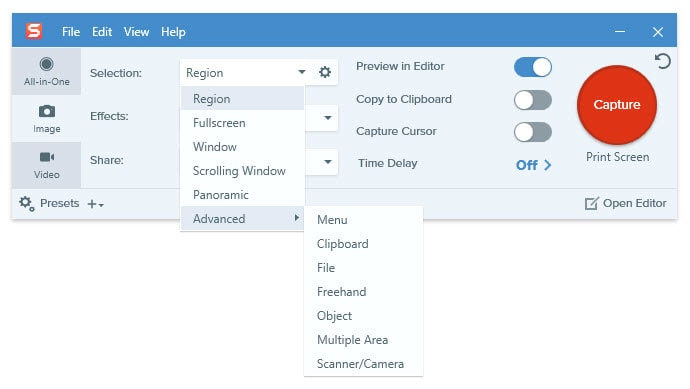
O Snagit oferece muito controle sobre o que você captura. Você pode capturar a tela inteira, uma região específica, uma janela de aplicativo ou até mesmo páginas longas com rolagem, como artigos da web ou documentos. A captura com rolagem é útil quando você não deseja unir as capturas de tela manualmente.
Ele também oferece suporte a capturas programadas, vários monitores, visibilidade do cursor e predefinições personalizáveis. Dessa forma, depois de configurá-lo, repetir o mesmo tipo de captura é rápido e consistente.
Recurso nº 2: Edição de imagens e anotações
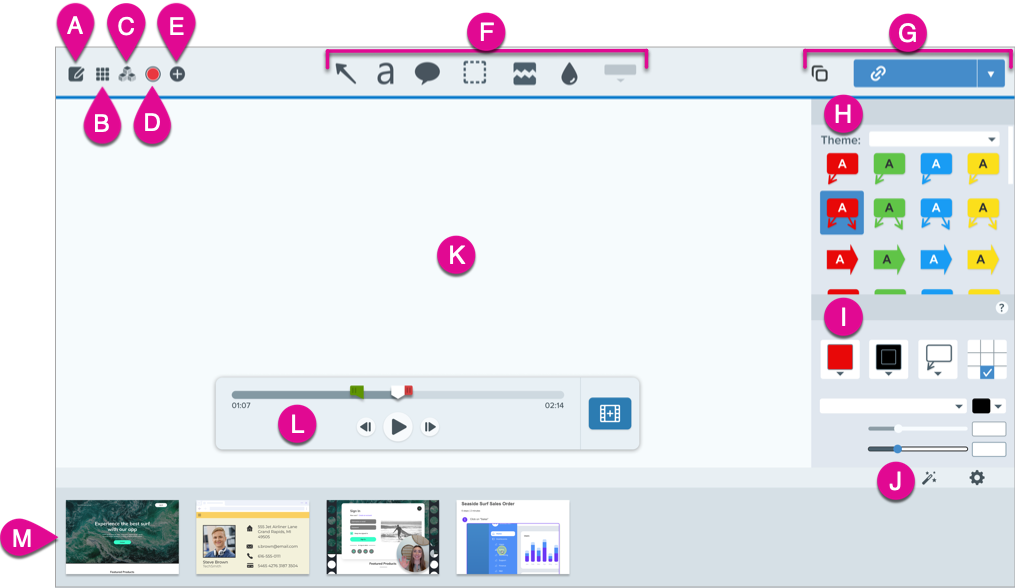
O editor do Snagit é onde grande parte do seu valor se destaca. Você tem acesso a ferramentas simples, como setas, destaques, texto, etapas e desfoque. Isso o torna útil para transformar capturas de tela brutas em algo pronto para apresentação.
Recursos como Smart Move ajudam a reposicionar elementos de forma organizada, enquanto Smart Redact pode ocultar automaticamente informações confidenciais, como endereços de e-mail ou números.
Recurso nº 3: OCR e ferramentas de texto
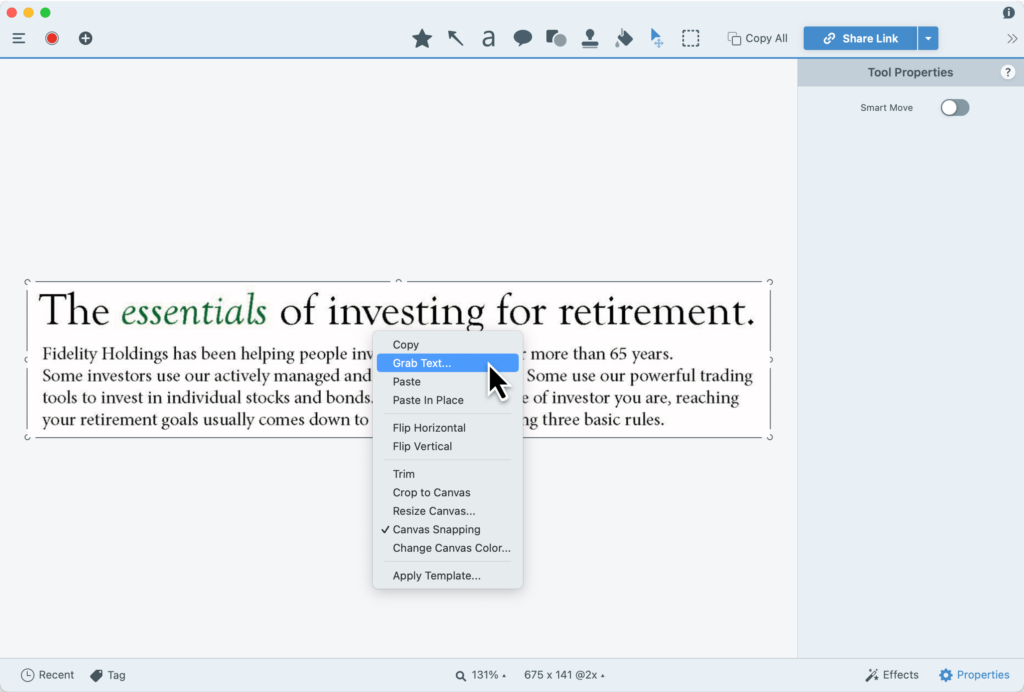
O Snagit pode extrair texto editável de imagens usando OCR. Você pode capturar texto diretamente de capturas de tela, o que é útil ao copiar dados de recursos visuais, documentos digitalizados ou telas de interface do usuário.
Combinado com modelos e processamento em lote, isso facilita a reutilização das informações capturadas em relatórios ou documentos internos.
Preços do Snagit
- Indivíduos: US$ 39/ano
- Estudantes/educadores: US$ 20/ano
- Negócios: US$ 48/ano por
🔍 Você sabia? Um dos primeiros screencasts icônicos já criados foi para o aplicativo web Backpack em 2005. O vídeo foi tão influente que ajudou a impulsionar o estilo moderno de demonstração de produtos que você ainda vê no marketing de SaaS hoje. Ele mostrou que gravar sua tela pode literalmente definir a identidade de um produto.
Snagit vs. ClickUp Clips: comparação de recursos
Ao comparar o Snagit e o ClickUp Clips, vá além da gravação básica e das capturas de tela. Ambas as ferramentas têm abordagens diferentes. O ClickUp integra a gravação de tela em uma plataforma completa de gerenciamento de trabalho, enquanto o Snagit é um pacote independente dedicado à captura e edição.
Então, para facilitar as coisas, vamos comparar os recursos que ambos oferecem.
Recurso nº 1: Captura e gravação
ClickUp
O ClickUp Clips se concentra na velocidade e no contexto. Você pode gravar sua tela (com áudio) e o Clip é automaticamente anexado a uma tarefa, documento ou chat. Não há necessidade de exportar ou fazer upload; tudo fica no Clips Hub e está pronto para comentários ou para ser transformado em itens de ação.
Snagit
O Snagit oferece captura de tela inteira, região, janela, rolagem, captura de imagem passo a passo, duração ilimitada de vídeo e sobreposições de webcam. Isso lhe dá mais controle sobre o que você deseja capturar, tornando-o adequado para tutoriais e documentação.
🏆 Vencedor: Empate! O ClickUp é mais rápido para atualizações assíncronas da equipe, e o Snagit é melhor para trabalhos de captura detalhados e independentes. Depende se o contexto ou a profundidade da captura são mais importantes para você.
Recurso nº 2: IA e colaboração
ClickUp
O ClickUp Brain funciona em Clips, tarefas, documentos e bate-papos. As gravações são transcritas automaticamente, pesquisáveis e fáceis de consultar posteriormente.
Além disso, você pode fazer perguntas à ferramenta de transcrição de IA, extrair insights de Clips anteriores e manter as conversas em contexto com comentários e bate-papos.
Snagit
O Snagit mantém as coisas simples: não oferece transcrição, resumos ou colaboração baseada em IA. O compartilhamento geralmente ocorre por meio de exportação de arquivos ou links, com o feedback gerenciado em outro lugar.
🏆 Vencedor: ClickUp! Isso porque suas ferramentas de IA estão integradas à forma como as equipes já trabalham.
Recurso nº 3: integrações e acessibilidade da plataforma
ClickUp
O ClickUp foi criado para estar no centro do seu trabalho. Ele se conecta nativamente com mais de 1.000 ferramentas, como Google Workspace, Slack, Zoom, HubSpot, Jira e muito mais. Essas integrações permitem sincronizar tarefas, acionar automações e manter conversas e atualizações diretamente ligadas ao trabalho em andamento.
Além disso, a plataforma funciona na web, em computadores (Mac e Windows) e em dispositivos móveis (iOS e Android).
Snagit
Por outro lado, o Snagit permite exportar capturas para o Google Drive, OneDrive, e-mail ou o próprio Screencast da TechSmith. Isso funciona bem se o seu objetivo for compartilhar imagens finalizadas, mas não conecta o seu trabalho a um sistema mais amplo.
É uma ferramenta voltada para desktops, disponível para Windows e Mac. Tem bom desempenho em máquinas modernas e parece estar bem integrada ao sistema operacional. A captura móvel é possível por meio do aplicativo iOS da TechSmith, mas ele é mais um complemento.
🏆 Vencedor: ClickUp, por sua ampla gama de integrações e flexibilidade entre dispositivos e locais.
ClickUp Clips vs. Snagit no Reddit
Recorremos ao Reddit para obter uma compreensão definitiva do que os usuários reais pensam sobre o debate ClickUp vs. Snagit. Embora não houvesse tópicos específicos sobre as duas plataformas, compilamos algumas avaliações individuais.
Os usuários do Snagit só tinham elogios a fazer à plataforma:
Eu uso o Snag-it há muito tempo (bem, mais de duas décadas), e ele é ótimo no que faz, sem tentar fazer demais.
É claro que existem outras ferramentas que fazem coisas diferentes – o importante é manter a simplicidade (mais ou menos).
Eu uso o Snag-it há muito tempo (bem, mais de duas décadas), e ele é ótimo no que faz, sem tentar fazer demais.
É claro que existem outras ferramentas que fazem coisas diferentes – o importante é manter a simplicidade (mais ou menos).
Um usuário considera que o preço é injustificado, uma vez que inicialmente era uma ferramenta gratuita:
Embora eu seja fã do Snagit (e do Camtasia), não estou disposto a ser forçado a assinar um produto quando uma breve pesquisa no Google já mostra uma grande variedade de alternativas que são compras clássicas ou até mesmo gratuitas/de código aberto. Honestamente, no final das contas, trata-se de um capturador de tela com anotações e gravação de vídeo. O preço anterior valia a pena, mas não vale a triplicação efetiva e a taxa de uso contínuo que acompanha a assinatura.
Embora eu seja fã do Snagit (e do Camtasia), não estou disposto a ser forçado a assinar um produto quando uma breve pesquisa no Google já mostra uma grande variedade de alternativas que são compras clássicas ou até mesmo gratuitas/de código aberto. Honestamente, no final das contas, trata-se de um capturador de tela com anotações e gravação de vídeo. O preço anterior valia a pena, mas não vale a triplicação efetiva e a taxa de uso contínuo que acompanha a assinatura.
Um usuário do ClickUp disse:
Olá, tenho mais de 10 anos de experiência em gerenciamento de várias tarefas/projetos/KB. Experimentei basicamente todas as ferramentas comerciais sérias que existem. O que eu gosto no ClickUp é basicamente o que eles comercializam: um aplicativo para tudo. Gosto muito do nível de personalização do gerenciamento de tarefas e o kb também é bastante sólido. Recentemente, eles lançaram uma grande melhoria no chat, então estamos substituindo também o Slack.
Olá, tenho mais de 10 anos de experiência em gerenciamento de várias tarefas/projetos/KB. Experimentei basicamente todas as ferramentas comerciais sérias que existem. O que eu gosto no ClickUp é basicamente o que eles comercializam: um aplicativo para tudo. Gosto muito do nível de personalização do gerenciamento de tarefas e o kb também é bastante sólido. Recentemente, eles lançaram uma grande melhoria no chat, então estamos substituindo também o Slack.
Outro usuário achou que centralizava as informações:
Quando estruturado adequadamente, ele elimina os silos de informação entre departamentos. Assim, quando as informações são atualizadas ou alteradas em um departamento, como todos os outros departamentos obtêm informações do mesmo local, seus dados são atualizados simultaneamente, mesmo que eles estejam visualizando os dados de uma maneira totalmente diferente.
O ClickUp é um sistema absolutamente incrível. Em termos de custo-benefício e facilidade de uso, nunca vi nada que se compare a ele.
Quando estruturado adequadamente, ele elimina os silos de informação entre departamentos. Assim, quando as informações são atualizadas ou alteradas em um departamento, como todos os outros departamentos obtêm informações do mesmo local, seus dados são atualizados simultaneamente, mesmo que eles estejam visualizando os dados de uma maneira totalmente diferente.
O ClickUp é um sistema absolutamente incrível. Em termos de custo-benefício e facilidade de uso, nunca vi nada que se compare a ele.
Qual ferramenta de captura de tela é a melhor?
O veredicto está dado! 🏁
O Snagit é excelente no que se propõe a fazer. Se o seu objetivo principal é criar capturas de tela refinadas, anotações detalhadas ou tutoriais independentes, com recursos básicos de edição, ele oferece consistência. Mas quando a conversa passa para decisões, acompanhamentos e colaborações, ele fica aquém.
Com o ClickUp Clips, as gravações ficam diretamente dentro das tarefas, documentos e comentários, completas com transcrições de IA, feedback com registro de data e hora e a capacidade de transformar momentos em trabalho de acompanhamento. Então, o que você está esperando? Inscreva-se gratuitamente no ClickUp hoje mesmo! ✅