
Se você se preocupa com a privacidade, provavelmente não quer que seu histórico do ChatGPT fique por aí. De prompts embaraçosos e experimentos secretos de IA a trabalhos confidenciais, você vai querer limpar tudo antes que isso acabe causando um momento constrangedor.
Não se preocupe, este guia explica como excluir seu histórico do ChatGPT e manter suas atividades privadas.
Além disso, mostraremos como o ClickUp funciona como uma alternativa completa, permitindo que você gerencie tarefas de IA e acesse o contexto sem precisar alternar constantemente entre guias ou aplicativos.
Antes de começar a excluir...
Por que você pode querer excluir seu histórico de bate-papos do ChatGPT
Embora o ChatGPT ofereça conveniência e experiências personalizadas, há vários motivos pelos quais limpar seu histórico de bate-papo pode ser benéfico.
- Proteja sua privacidade: garanta que informações pessoais ou confidenciais não sejam armazenadas ou acessadas posteriormente.
- Evite o uso indevido de dados: reduz a probabilidade de suas informações serem usadas para fins indesejados, como marketing direcionado.
- Aumente a segurança: impede que outras pessoas vejam suas conversas ao usar dispositivos compartilhados ou públicos.
- Redefinir personalização: remove o contexto anterior que poderia influenciar respostas futuras e mantém sua interface livre de desordem.
- Mantenha a conformidade: mantenha um melhor controle sobre o que a OpenAI retém e como seus dados são tratados.
🚀 Vantagem do ClickUp: Se você deseja suporte de IA sem sacrificar a privacidade, o ClickUp Brain oferece uma IA segura e conectada ao espaço de trabalho que não depende do armazenamento do histórico de bate-papos. Abordarei isso em detalhes mais tarde, mas tenha isso em mente como uma alternativa mais segura enquanto limpa seus dados do ChatGPT.
ClickUp vs. ChatGPT: Privacidade, Permissões e Produtividade
| Recurso | ChatGPT | ClickUp |
| Privacidade de dados | Controles limitados e gerenciados pelo usuário | Segurança de nível empresarial, controles do usuário |
| Permissões | Nenhum (todas as conversas visíveis para o proprietário da conta) | Funções e permissões granulares para todos os itens |
| Retenção/exclusão de dados | Excluir bate-papos/conta, retenção de 30 dias | Lixeira/Reciclagem, controles de administrador, exclusão permanente |
| Opções do modelo de IA | Apenas ChatGPT | Vários LLMs (ChatGPT, Claude, Gemini, etc.) |
| Integração do espaço de trabalho | Autônomo | Espaço de trabalho unificado: tarefas, documentos, IA, calendário |
| Contexto de IA | Apenas histórico de bate-papo | Contexto do espaço de trabalho + aplicativos conectados |
| Colaboração | Não integrado | Documentos, comentários, tarefas e bate-papos em tempo real |
Como excluir bate-papos individuais no ChatGPT
Se você deseja remover apenas conversas específicas, em vez de todo o histórico, o ChatGPT permite excluir bate-papos individualmente tanto no desktop quanto no celular. Basta seguir as etapas abaixo, dependendo do dispositivo que você estiver usando.
No desktop
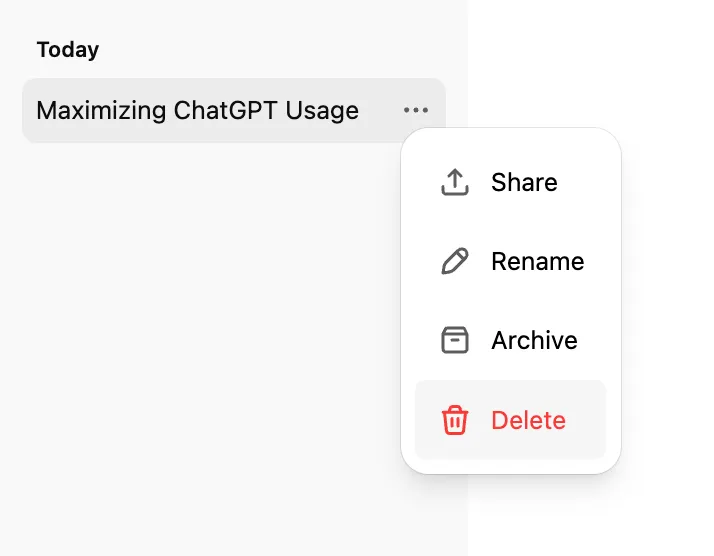
- Abra o aplicativo ou site do ChatGPT e localize seu histórico de bate-papos na barra lateral esquerda.
- Passe o mouse sobre a conversa que deseja remover.
- Clique nos três pontos (⋯) que aparecem ao lado do título do chat.
- Selecione Excluir no menu.
No aplicativo móvel
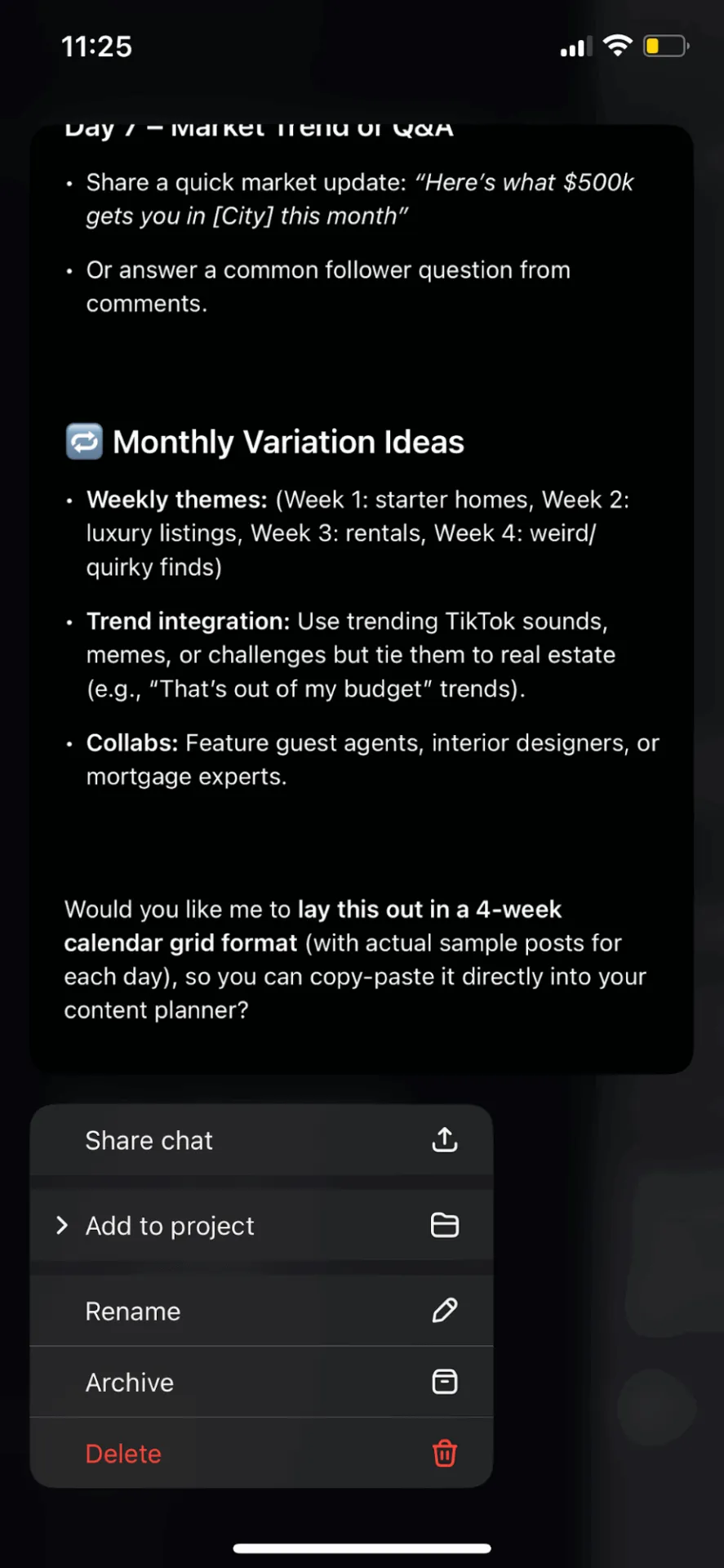
- Abra o aplicativo ChatGPT e toque no ícone de menu (duas linhas) no canto superior esquerdo para visualizar seu histórico de bate-papos.
- Encontre a conversa que deseja excluir
- Toque em Excluir (exibido em vermelho)
- Confirme sua seleção
🧠 Curiosidade: 28 de janeiro é o Dia da Privacidade de Dados — um lembrete global (que começou na Europa) para levar a sério a proteção de dados e a privacidade.
Como excluir todo o histórico do ChatGPT de uma só vez
Se você deseja um recomeço completo, o ChatGPT permite que você exclua todo o seu histórico de conversas com apenas alguns cliques.
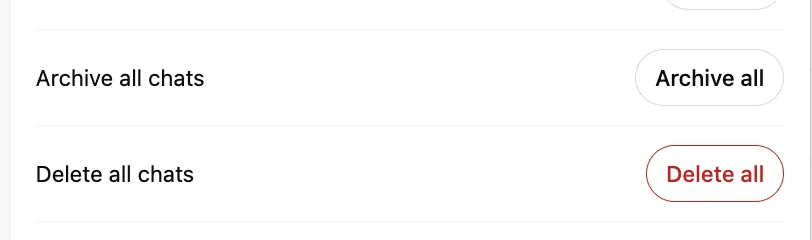
Veja como remover todos os seus chats de uma só vez:
- Clique no ícone ou nome do seu perfil no canto superior do ChatGPT.
- Selecione o menu Configurações.
- Acesse Controles de dados
- Selecione Excluir todos os chats.
- Confirme sua seleção para apagar permanentemente todo o seu histórico de bate-papos.
🚀 Vantagem do ClickUp: Pare de alternar entre aplicativos para escrever, copiar e colar seus documentos. Com o ClickUp Docs, você pode criar, gerenciar e colaborar em toda a sua documentação em um só lugar. A melhor parte é que você pode usar o ClickUp Brain para gerar documentos, resumos ou ideias exatamente onde você está trabalhando.
Precisa escrever uma postagem no blog ou editar conteúdo de IA? Basta clicar em Perguntar à IA no canto superior direito do seu Doc, digitar sua solicitação (como “Escreva uma postagem no blog sobre as linguagens de programação mais usadas”) e clicar em enviar.

Como desativar o histórico do ChatGPT
O ChatGPT oferece o Bate-papo temporário, um recurso semelhante ao modo de navegação anônima. Quando ativado, suas conversas não são salvas e não influenciam a personalização ou o treinamento.
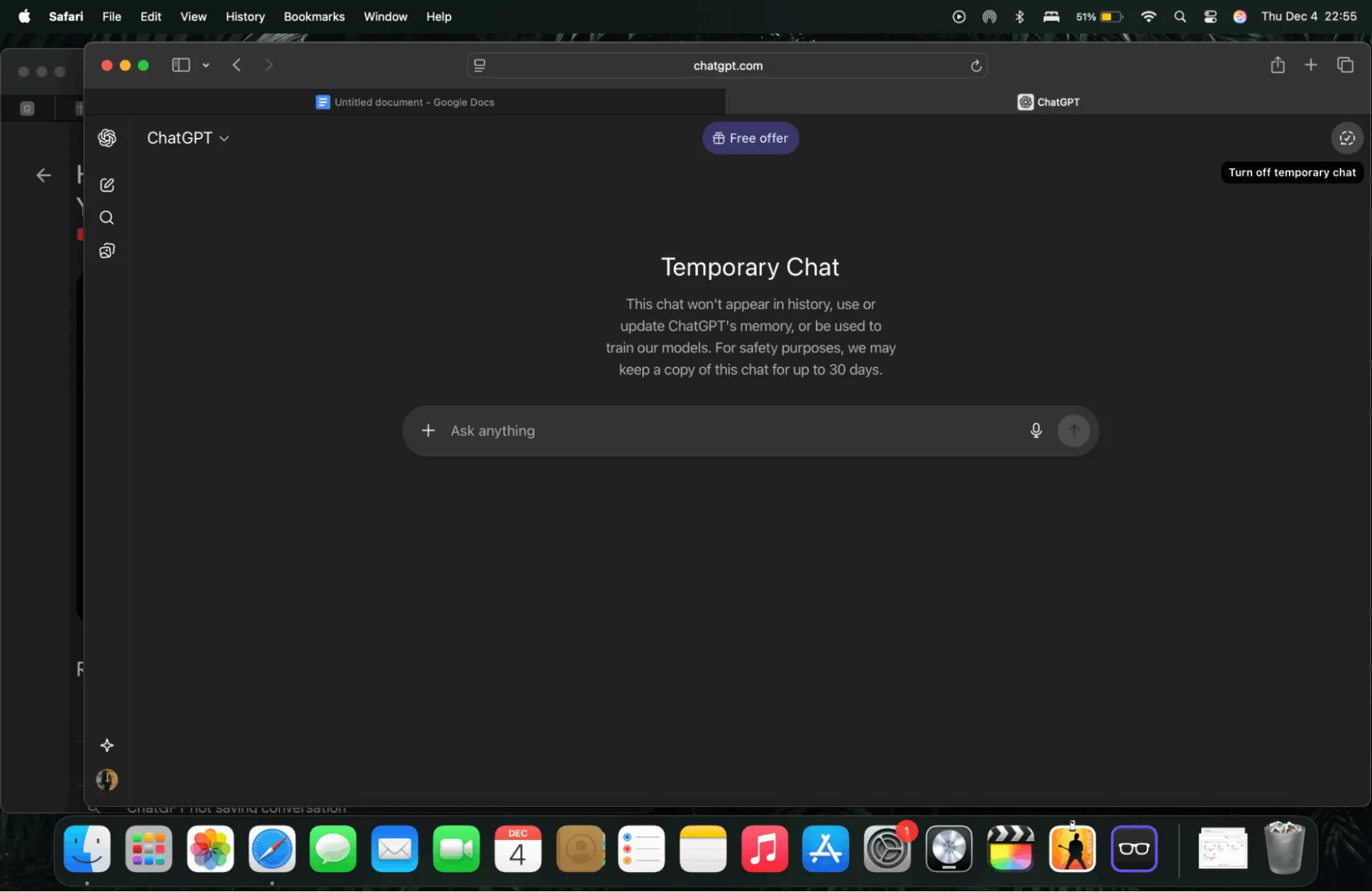
Veja como ativar isso:
- Inicie um novo chat
- Clique no menu suspenso do nome do modelo na parte superior (por exemplo, GPT-5).
- Selecione Bate-papo temporário
A interface será atualizada visualmente para mostrar que você está nesse modo. Você também verá um banner confirmando que os chats não serão salvos.
No entanto, embora as conversas temporárias não sejam salvas no seu histórico, a OpenAI pode reter registros breves e anônimos para monitoramento de segurança.
🔍 Você sabia? Os chats temporários permanecem locais na sua sessão atual. Se você trocar de dispositivo ou conta, essas conversas não aparecerão em nenhum outro lugar.
Como excluir arquivos de dados exportados do ChatGPT
Quando você solicita uma exportação de dados do ChatGPT, a OpenAI envia um arquivo para download contendo as informações da sua conta e o histórico de bate-papos. Depois de salvá-lo localmente, a OpenAI não tem mais acesso a esse arquivo; somente você pode excluí-lo.
Se você deseja remover esses dados exportados de seus dispositivos:
- Encontre o arquivo exportado no seu computador ou telefone (geralmente em Downloads ou na pasta onde você o salvou).
- Clique com o botão direito do mouse ou toque e segure o arquivo
- Selecione Excluir ou Mover para a Lixeira/Cesta de Lixo.
- Esvazie sua Lixeira/Cesta de Lixo ou exclua permanentemente o arquivo, se necessário.
💡 Dica profissional: se o arquivo também foi copiado para um armazenamento em nuvem (como Google Drive, iCloud, Dropbox ou OneDrive), certifique-se de excluí-lo também desses locais.
Como excluir totalmente sua conta do ChatGPT (opcional)
Se você deseja se desconectar completamente do ChatGPT e remover sua conta, pode excluí-la permanentemente. Essa ação não pode ser desfeita e, uma vez excluída, você perderá o acesso aos serviços da OpenAI, como o ChatGPT e a API.
Quando você deve considerar isso
Você deve considerar excluir sua conta quando:
- Você não quer mais que seus dados pessoais sejam armazenados na OpenAI.
- Você está mudando de plataforma e não precisará mais da conta
- Você deseja remover todos os vestígios de conversas e usos anteriores
- Você deseja cancelar assinaturas e cobranças baseadas em conta
- Você não se sente confortável com a retenção contínua de dados ou com as práticas de privacidade
Passos para excluir permanentemente a conta
Você tem duas opções principais para excluir sua conta do ChatGPT.
Opção A: Envie uma solicitação pelo Portal de Privacidade
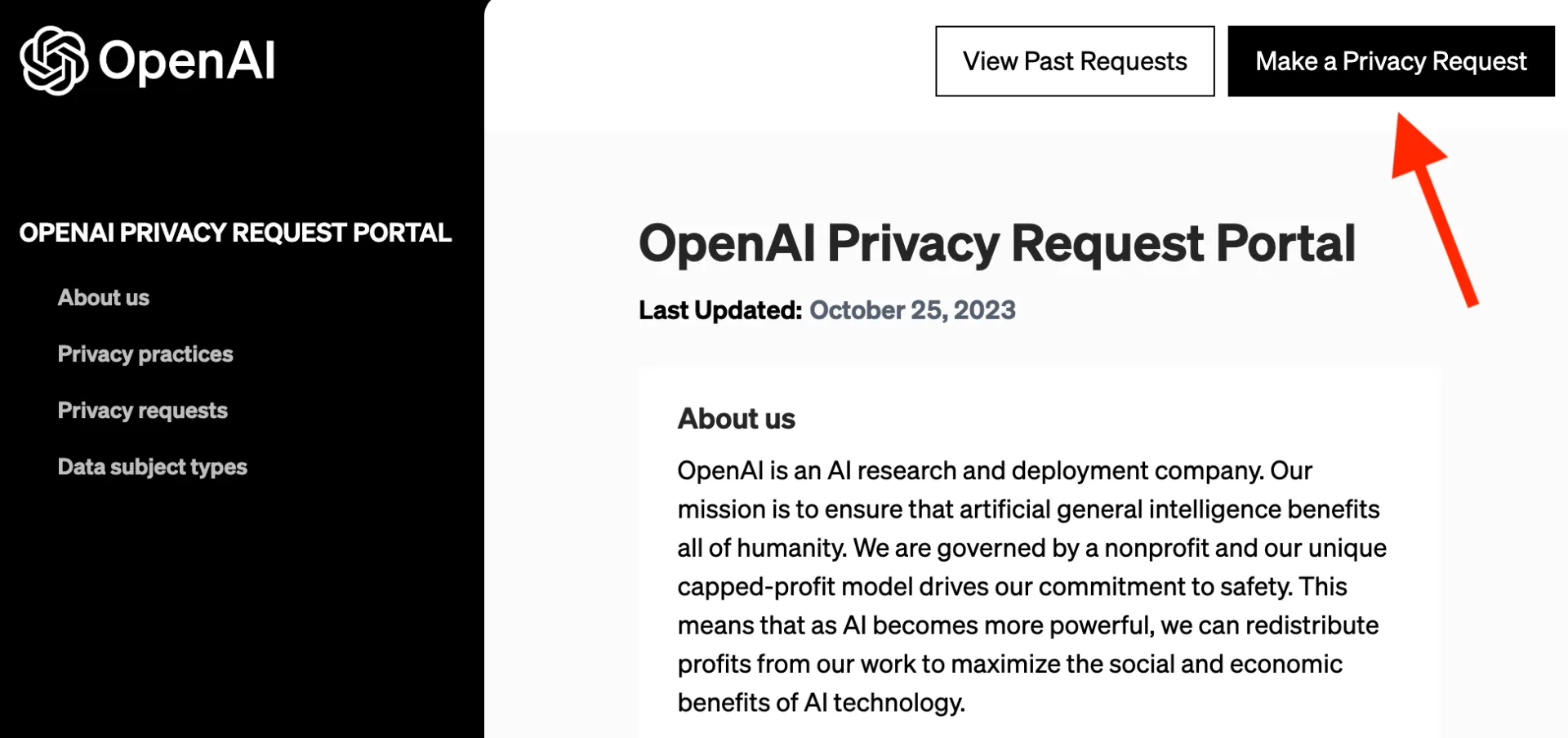
Passo 1: Acesse o Portal de Privacidade
Clique em “Fazer uma solicitação de privacidade” no canto superior direito do Portal de Privacidade.
Passo 2: Escolha a opção de conta correta
Selecione se você está verificando por meio de:
- Endereço de e-mail (se você ainda tiver acesso ao e-mail registrado)
- Número de telefone (se você não tiver mais acesso ao e-mail original, mas puder receber SMS)
- Não tenho uma conta no ChatGPT, para outras solicitações de privacidade (que não sejam exclusão de conta)
Passo 3: Selecione “Excluir minha conta do ChatGPT”
Siga as instruções para verificar e enviar sua solicitação de exclusão.
✔ Para a verificação do número de telefone, você receberá um link por SMS que deve ser preenchido. Só então a solicitação de exclusão será oficialmente enviada.
⚠️ Se você tiver uma assinatura Plus ativa, mas não conseguir verificar seu número de telefone, pode ser necessário o suporte técnico para interromper a cobrança.
Opção B: exclusão por conta própria dentro do ChatGPT
Você pode excluir sua conta diretamente no ChatGPT se tiver feito login nos últimos 10 minutos.
No desktop/web
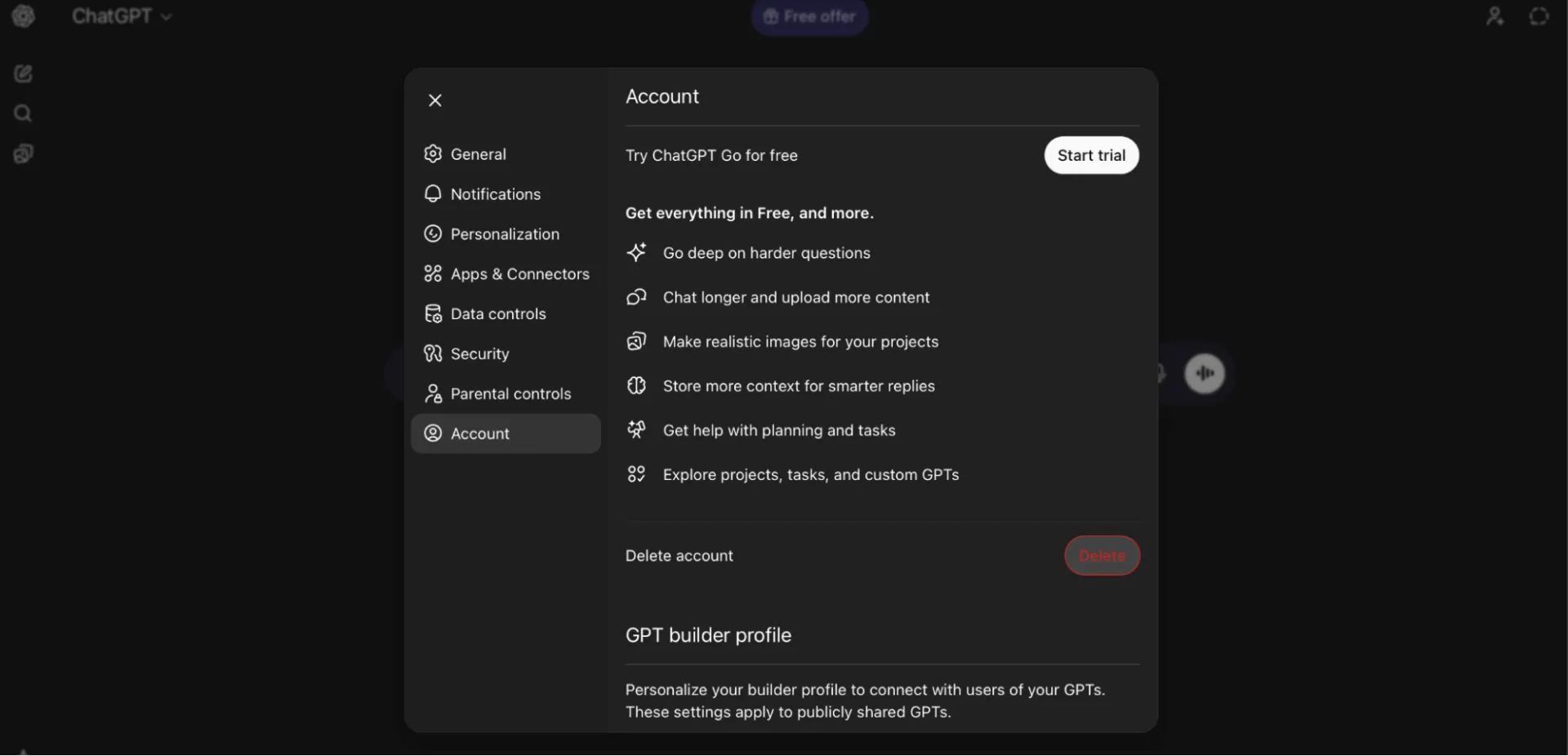
- Faça login no ChatGPT
- Clique no ícone do seu perfil (canto superior direito)
- Selecione Configurações > Conta
- Em Excluir conta, clique em Excluir.
- Digite o e-mail da sua conta e DELETE conforme as instruções.
- Clique em Excluir minha conta permanentemente para finalizar.
No iOS/Android
- Abra o aplicativo ChatGPT
- Acesse Configurações da conta
- Toque em Controles de dados
- Selecione Excluir conta
- Confirme ou cancele conforme necessário.
❗️ Observação: as assinaturas da App Store/Play Store devem ser canceladas separadamente.
🔍 Você sabia? 63% das organizações operavam sem políticas de governança de IA, criando as condições perfeitas para que a IA paralela se espalhasse silenciosamente em segundo plano.
O que acontece com o seu histórico do ChatGPT depois que você o exclui?
Veja como o ChatGPT funciona quando você exclui seu histórico:
- Remoção imediata: as conversas excluídas desaparecem imediatamente da sua barra lateral e não podem mais ser acessadas.
- Exclusão permanente: a OpenAI exclui os dados de bate-papo de seus sistemas em até 30 dias. O mesmo prazo se aplica se você excluir toda a sua conta.
- Exceções limitadas: alguns dados não identificados podem ser retidos temporariamente por motivos legais ou de segurança, mas não estarão mais vinculados à sua conta.
- Sem opção de recuperação: uma vez excluídos, os chats não podem ser restaurados.
- As memórias permanecem: se o ChatGPT criou uma “memória” a partir da sua conversa, excluir o chat não a removerá — você precisará excluí-las separadamente em Configurações de memória.
- Observação sobre o treinamento do modelo: se o treinamento do modelo estiver ativado, suas conversas anteriores podem já ter sido usadas para treinamento. Você pode desativar essa opção para bate-papos futuros em Controles de dados.
Solução de problemas: por que não consigo excluir meu histórico do ChatGPT?
Se você tentar excluir bate-papos e não funcionar, alguns problemas comuns podem ser a causa.
- A solicitação de exclusão não foi concluída corretamente (por exemplo, etapa de confirmação ignorada).
- Há um bug temporário ou falha na plataforma que impede a exclusão na web ou no navegador.
- Em casos raros, obrigações legais ou de segurança podem exigir uma retenção mais longa, o que pode substituir as solicitações de exclusão.
- Mesmo após a exclusão, alguns metadados ou dados desidentificados podem permanecer; nem sempre é possível eliminar completamente todos os vestígios.
📌 Tente estas etapas se a exclusão não estiver funcionando:
- Atualize a página ou o aplicativo. Às vezes, uma falha na interface do usuário impede que a confirmação da exclusão seja registrada.
- Faça login novamente e tente novamente imediatamente, se você tentou excluir logo após o login na web.
- Se um bate-papo específico não puder ser excluído, arquive-o primeiro e, em seguida, vá para Bate-papos arquivados e exclua-o de lá.
- Se nenhuma das opções acima funcionar, entre em contato com o suporte ou use o portal de privacidade para solicitar a exclusão.
❗️ Observação: se um bate-papo tiver arquivos enviados (documentos, imagens etc.), excluí-lo também programará a exclusão desses arquivos (sujeito ao mesmo período de retenção).
Limitações do ChatGPT
O uso do ChatGPT oferece muitas conveniências em diferentes casos de uso, mas é importante entender onde ele deixa a desejar. Abaixo estão as principais limitações que você deve ter em mente ao confiar nele para obter informações, escrever ou tomar decisões.
- Pode fornecer informações imprecisas ou enganosas: o ChatGPT às vezes produz respostas que parecem plausíveis, mas são factualmente erradas, desatualizadas ou exageradas.
- Pode incorporar preconceitos ou conteúdo prejudicial: como ele aprende com grandes conjuntos de dados compostos por textos gerados por humanos, ele pode reproduzir preconceitos culturais, de gênero ou sociais.
- Carece de senso comum e julgamento em nível humano: Ao contrário de uma pessoa real, o ChatGPT não “compreende” verdadeiramente as nuances, o contexto ou os aspectos não verbais da conversa (humor, tom, ética). Isso pode levar a respostas que perdem sutilezas ou produzem respostas tecnicamente corretas, mas contextualmente pobres.
- Dificuldades com conteúdo muito longo, complexo ou estruturado: quando solicitado a gerar documentos longos, textos altamente técnicos ou conteúdo que exija raciocínio complexo, o ChatGPT pode perder a estrutura, repetir pontos ou produzir resultados pouco claros.
- Não pode substituir o julgamento de especialistas em áreas sensíveis ou de alto risco: em áreas como medicina, direito ou saúde mental, confiar exclusivamente nos resultados do ChatGPT é arriscado. Ele pode interpretar erroneamente detalhes sutis, carecer de conhecimento sobre o assunto e não levar em conta as consequências no mundo real.
- A qualidade depende muito da clareza do prompt: consultas vagas, ambíguas ou mal formuladas geralmente resultam em respostas vagas ou enganosas.
- Pode produzir textos repetitivos ou padronizados: embora o ChatGPT possa imitar o estilo e a estrutura, seus resultados muitas vezes carecem da profundidade, criatividade ou nuance emocional que um escritor humano traz.
Revisitando a vantagem do ClickUp;
🔍 Você sabia? A noção de “direito à privacidade” como a conhecemos começou formalmente em 1890, quando dois advogados americanos publicaram um artigo argumentando que as pessoas deveriam ter o direito legal de “ser deixadas em paz”.
A melhor alternativa ao ChatGPT
Você pode estar usando o ChatGPT hoje para escrever conteúdo, debater ideias, gerar resumos ou planejar seu dia. Mas ele ainda continua sendo uma ferramenta de IA independente. Você acaba tendo que usar outros aplicativos para gerenciar tarefas, criar documentos, acompanhar projetos, colaborar com sua equipe e manter tudo organizado. É aí que começa a expansão da IA.
O ClickUp é um espaço de trabalho de IA convergente onde trabalho, conhecimento e colaboração se unem em um único sistema. Gerencie projetos, documente ideias e coordene com sua equipe — tudo dentro do mesmo fluxo de trabalho conectado.
O ClickUp é um espaço de trabalho de IA convergente onde trabalho, conhecimento e colaboração se unem em um único sistema. Gerencie projetos, documente ideias e coordene com sua equipe — tudo dentro do mesmo fluxo de trabalho conectado.
Em vez de depender de várias ferramentas desconectadas, o ClickUp ajuda sua equipe a trabalhar de forma mais inteligente em um espaço de trabalho unificado. Veja como o ClickUp se destaca como alternativa ao ChatGPT.
Execute projetos e trabalhe mais rápido
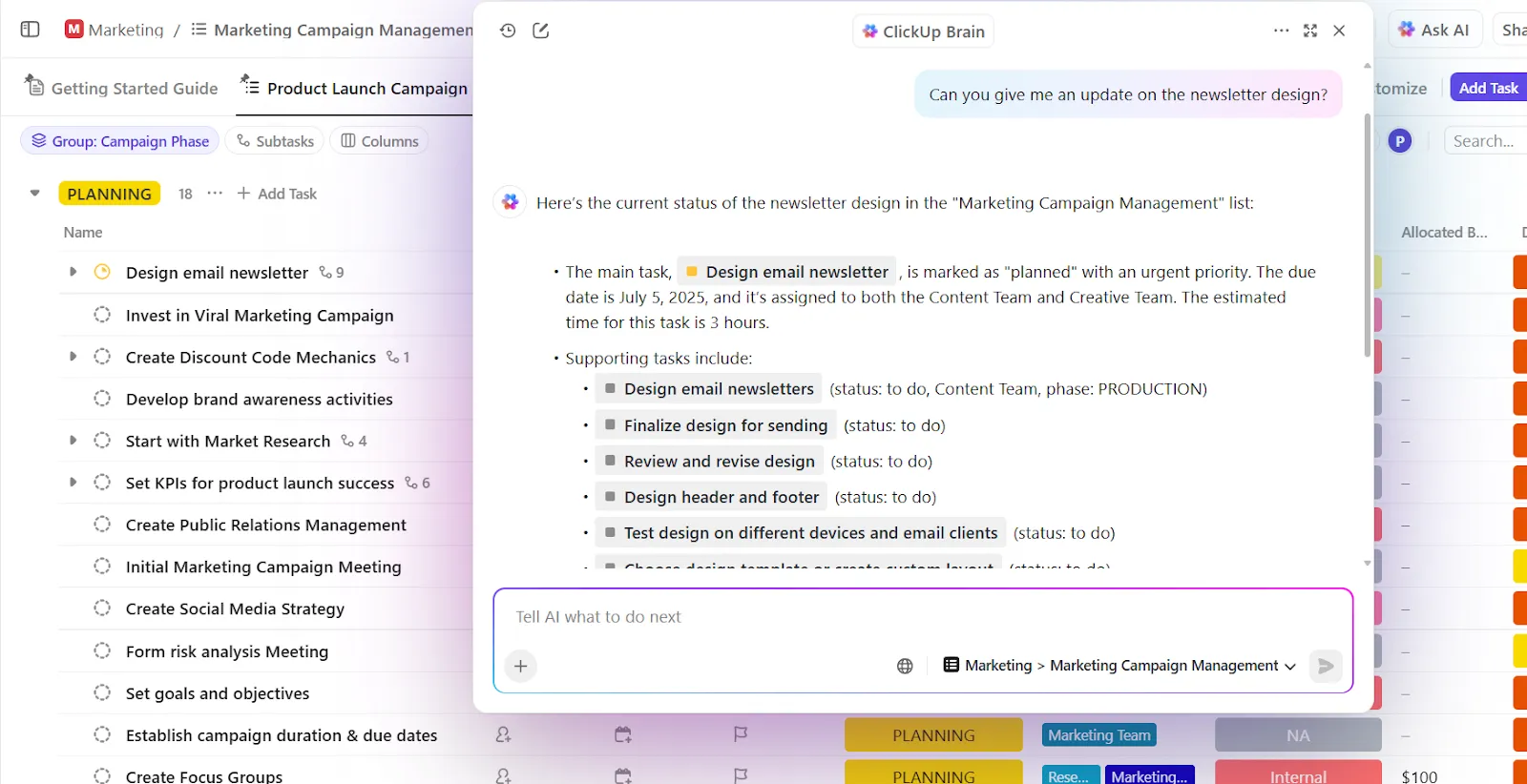
O ClickUp Brain é um assistente de IA integrado que se conecta a tudo em seu espaço de trabalho ClickUp. Você pode usá-lo em documentos, tarefas, comentários, na barra de ferramentas e em qualquer lugar onde o trabalho já aconteça.
⚡ Faça perguntas ao Brain diretamente de onde o trabalho é realizado, como:
- “Mostre-me nossa política de licenças” de um documento do ClickUp
- “Resuma a reunião de marketing da semana passada” dentro de uma tarefa
- “Qual é o status das nossas tarefas de lançamento do produto?” enquanto revisa seu quadro
E se o seu trabalho envolve várias ferramentas, o ClickUp Brain pode acessar aplicativos conectados, como o Google Agenda ou o SharePoint, para fornecer ainda mais contexto.
O mesmo se aplica à execução. O ClickUp Brain pode tomar notas de reuniões ou um esboço de projeto e transformá-los instantaneamente em tarefas com subtarefas, responsáveis e dependências. Se você gerencia um calendário de conteúdo, ele funciona como um gerador de conteúdo de IA e pode ajudar a planejar tópicos, definir datas de publicação, designar responsáveis e manter tudo em movimento automaticamente.
Vários LLMs
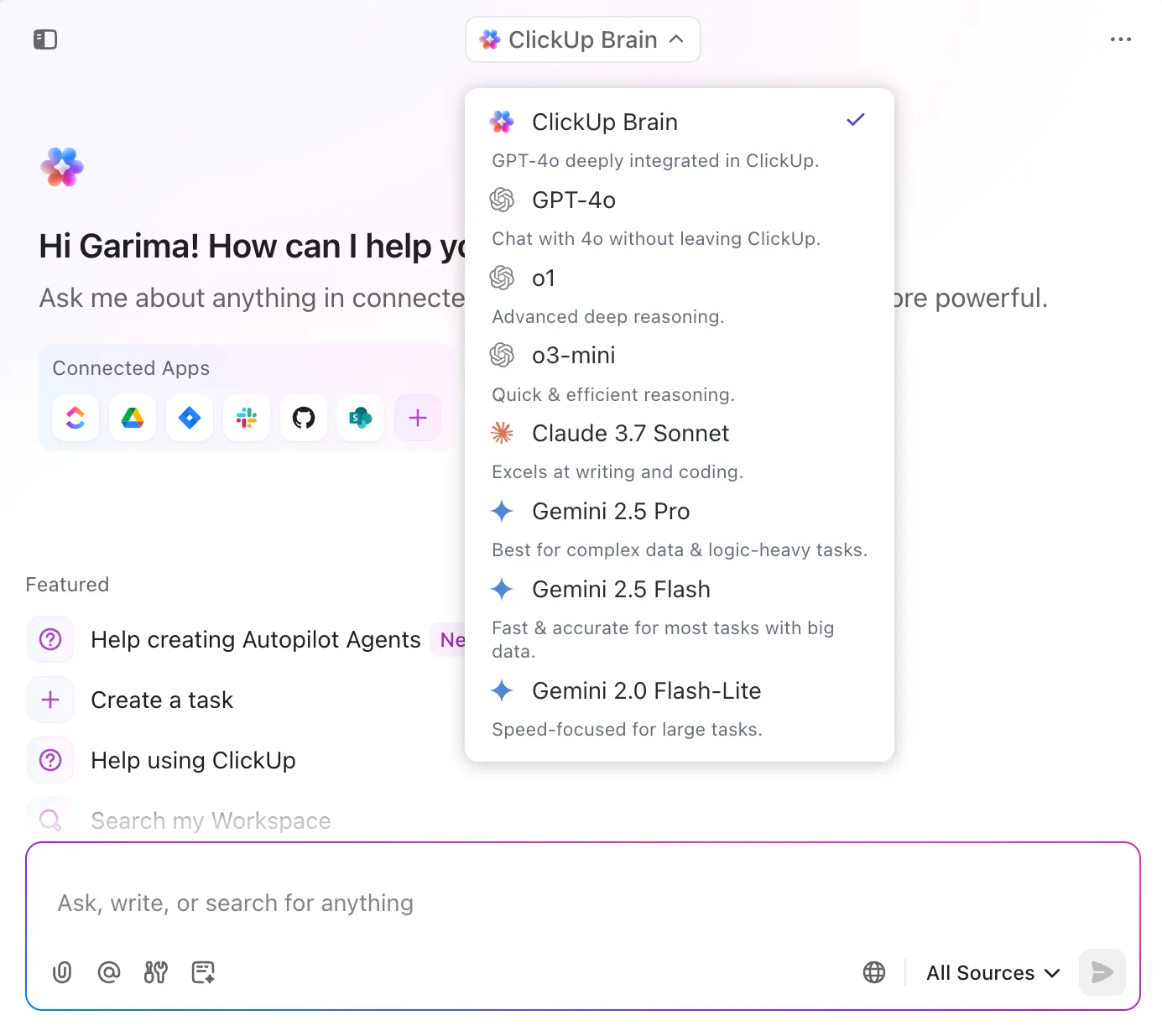
Quando você compara o ClickUp e o ChatGPT, o ClickUp permite que você escolha entre uma ampla variedade de LLMs sem nenhum custo extra. Por exemplo, você pode mudar para o ChatGPT para raciocínio, Claude para velocidade ou Gemini para inteligência de dados, tudo dentro do ClickUp.
📌 Aqui estão alguns modelos de prompts de IA para você:
- Crie tarefas a partir de [notas de reunião/esboço do projeto] com proprietários, prazos e subtarefas.
- Resuma o status do [Projeto/Quadro/Lista] e liste todas as tarefas bloqueadas ou atrasadas.
- Converta as notas das chamadas com clientes da semana passada em um documento do ClickUp com seções para itens de ação, insights e acompanhamentos.
📮 ClickUp Insight: 44% dos participantes da nossa pesquisa utilizam de 1 a 5 guias ao navegar, mas 8% vivem em “modo caótico” com mais de 31 guias.
Embora nem sempre seja intencional, isso acontece com os melhores de nós: um quadro Miro para brainstorming, um Google Doc para SOP, uma guia de gerenciamento de projetos e, então, o ChatGPT para suporte extra. 👀
Mas cada alternância entre aplicativos ou janelas aumenta a carga mental, também conhecida como um desgaste mental oculto que diminui sua capacidade mental e deixa você se sentindo disperso.
Com o ClickUp, você pode centralizar todas as suas ferramentas: quadros brancos, documentos, tarefas, pesquisa na web, modelos de IA como ChatGPT, Gemini e Claude, e muito mais em um único espaço de trabalho de IA convergente. É hora de banir a alternância de contexto e fechar essas abas extras de vez!
Obtenha inteligência no espaço de trabalho com o ClickUp BrainGPT
O ClickUp BrainGPT reúne tudo o que há de melhor no ClickUp Brain e adiciona um aplicativo para desktop + uma extensão de navegador que substitui a necessidade de alternar entre o ChatGPT e outras 10 ferramentas.
Por exemplo, no ChatGPT, muitas vezes você precisa redigitar os prompts do zero ou procurar em bate-papos e documentos antigos para copiá-los e colá-los novamente. E, dependendo de como você formula o prompt a cada vez, pode obter resultados muito diferentes.
O ClickUp BrainGPT resolve esse problema.
Você pode salvar prompts uma vez e usá-los no Docs, Tarefas, comentários ou na barra de ferramentas com um único clique.
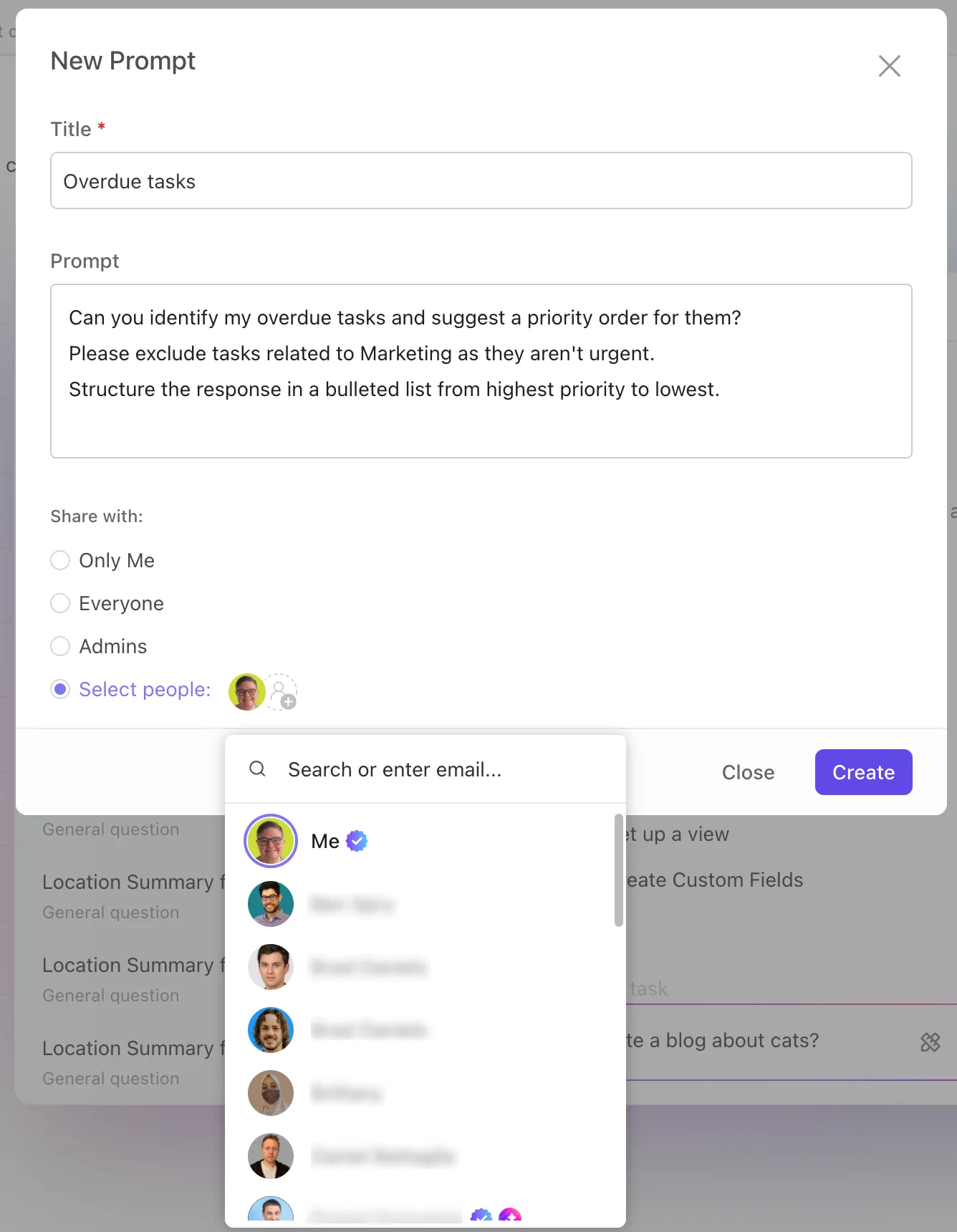
Com o ClickUp Brain padrão, o modelo “Brain” oferece um assistente de conhecimento interno, extraindo contexto do seu espaço de trabalho ClickUp.
Mas com o ClickUp BrainGPT, esse mesmo modelo se torna significativamente mais poderoso. Em vez de se limitar apenas ao contexto do espaço de trabalho, ele também pode pesquisar na web e em seus aplicativos conectados, como Google Drive, Slack, GitHub e Google Agenda.
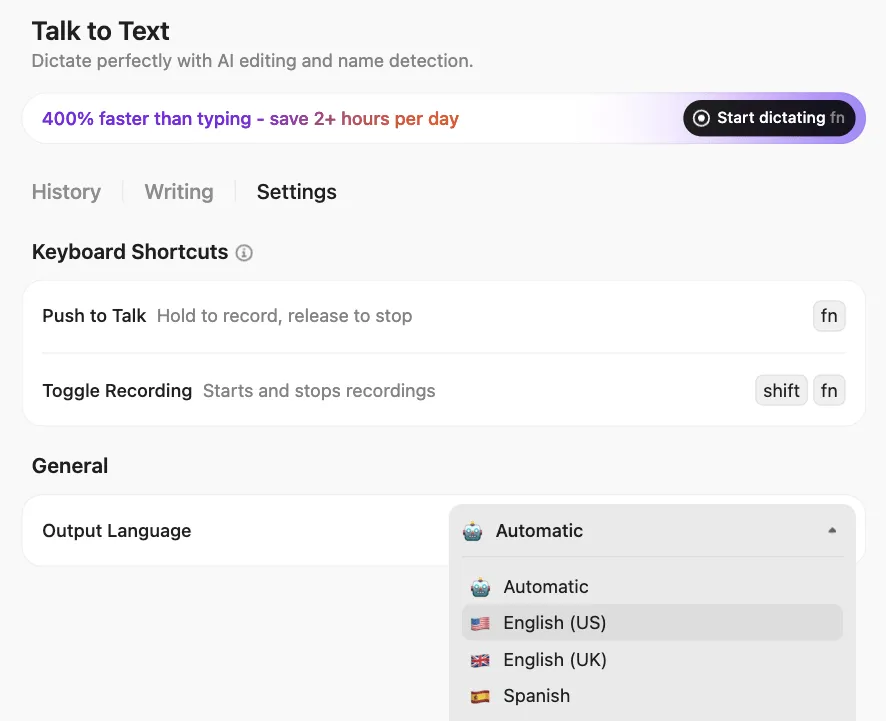
O Talk to Text no ClickUp BrainGPT oferece ditado sem usar as mãos no desktop e na extensão do Chrome, para que você possa registrar o trabalho no momento em que ele vier à sua mente.
📌 Veja como usar a IA para aumentar a produtividade :
- Inicie ou interrompa a ditado instantaneamente usando atalhos do teclado.
- Dite lembretes, redija tarefas, resuma reuniões e escreva atualizações, tudo por voz.
- Acione ações de IA durante a ditado (como “Criar uma tarefa para isso” ou “Resumir os pontos principais”).
- Personalize seu vocabulário adicionando nomes de clientes ou termos de produtos para obter maior precisão.
- Alterne os idiomas ou ajuste as configurações de áudio dependendo de onde você estiver trabalhando.
- Escolha como deseja que seus pensamentos apareçam, seja minimalista, inteligente ou sofisticado.
📮 ClickUp Insight: 31% acreditam que reduzir a digitação em 40% permitiria uma comunicação mais rápida e uma melhor documentação.
Imagine o que você poderia fazer com esse tempo recuperado. O Talk-to-Text do ClickUp BrainGPT permite capturar todos os detalhes, todas as ideias e todas as ações com uma velocidade quatro vezes maior do que a digitação. Agora você nunca mais precisará sacrificar detalhes importantes ou clareza.
Segurança de nível empresarial integrada
O ClickUp Brain funciona dentro da mesma plataforma segura em que suas tarefas, documentos e projetos estão armazenados, sem histórico de bate-papos externos circulando por aí.

Você obtém:
- Certificação ISO 42001 para governança de IA
- Conformidade com SOC 2, ISO 27001/27017/27018
- Criptografia AES-256 em repouso + TLS 1.2+ em trânsito
- Segurança automatizada 24 horas por dia, 7 dias por semana + testes de penetração de terceiros
Se você está restringindo o uso de seus dados no ChatGPT, isso é importante.
Controle quem vê o quê com as permissões do ClickUp.
O ClickUp permite que você defina permissões detalhadas para tarefas, documentos e espaços, para que você decida quem pode visualizar, editar ou compartilhar informações confidenciais. Esteja você colaborando com sua equipe ou com parceiros externos, você mantém o controle dos seus dados em todos os níveis.
O ClickUp permite excluir tarefas, documentos e outros itens. Os itens excluídos vão para a Lixeira/Reciclagem, onde os administradores podem restaurá-los ou excluí-los permanentemente. Você também pode solicitar a exportação ou exclusão de dados para fins de conformidade.
O ClickUp permite que você defina permissões detalhadas para tarefas, documentos e espaços, para que você decida quem pode visualizar, editar ou compartilhar informações confidenciais. Esteja você colaborando com sua equipe ou com parceiros externos, você mantém o controle dos seus dados em todos os níveis.
Retenção e exclusão de dados
O ClickUp permite excluir tarefas, documentos e outros itens. Os itens excluídos vão para a Lixeira/Reciclagem, onde os administradores podem restaurá-los ou excluí-los permanentemente. Você também pode solicitar a exportação ou exclusão de dados para fins de conformidade.
Automatize atualizações e tarefas rotineiras
Os agentes do ClickUp agem como colegas de equipe autônomos que aliviam sua carga de trabalho, lidando com fluxos de trabalho repetitivos e demorados. Uma vez ativados, eles monitoram a atividade em todo o seu espaço de trabalho e aprimoram a automação do fluxo de trabalho da IA, seja criando tarefas a partir de notas, resumindo documentos, redigindo atualizações de status ou respondendo a perguntas dentro dos canais.
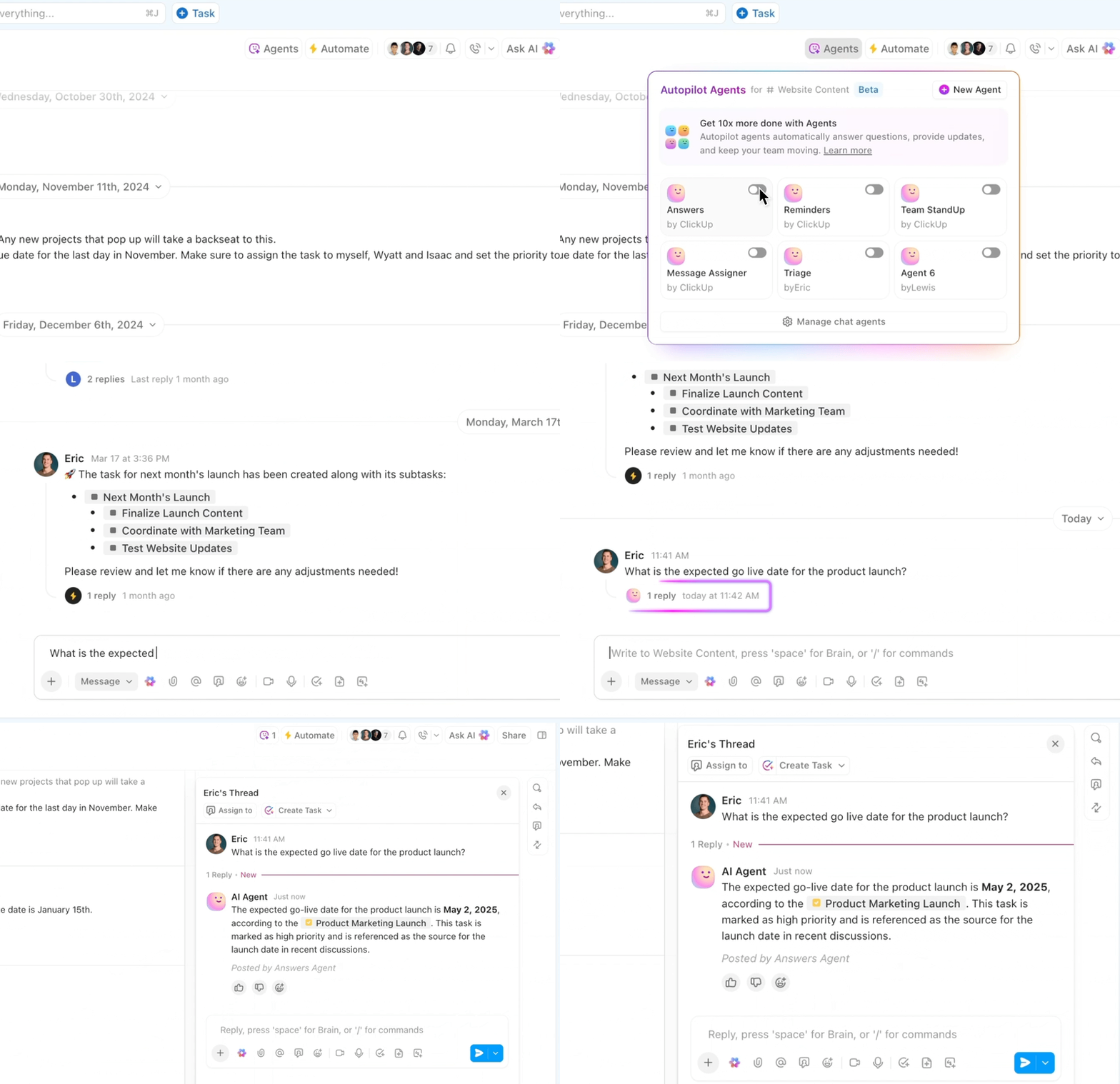
Para começar rapidamente, você pode ativar os Agentes Pré-construídos projetados para fluxos de trabalho diários e personalizar seus gatilhos, ações e fontes de conhecimento para se adequar à sua equipe.
Veja o que você pode ativar com um único clique:
- Agente de relatório semanal: publica um resumo semanal em um horário escolhido para que as equipes permaneçam sempre alinhadas sobre o progresso.
- Agente de Relatório Diário: Envia atualizações diárias automáticas para manter o trabalho em andamento e os bloqueadores visíveis.
- Team StandUp Agent: recapitula o que todos têm trabalhado a cada dia — perfeito para reuniões assíncronas.
- Agente de respostas (Agente de respostas automáticas): responde a perguntas nos canais usando informações verificadas de tarefas, documentos e bate-papos.
Você também pode usar a IA para automatizar tarefas, criando seu próprio Agente Personalizado sem código para processos mais complexos. Por exemplo, uma equipe de RH pode configurar um Agente para filtrar as candidaturas recebidas, avaliar a adequação e resumir as qualificações automaticamente.
Pronto para criar seu agente de IA pessoal? Veja como fazer isso passo a passo em apenas 20 minutos. 👀
Controles de privacidade de IA do ClickUp
O ClickUp Brain e o BrainGPT processam seus dados dentro do seu espaço de trabalho e não utilizam seu conteúdo para treinamento de modelos externos. Você controla quais recursos de IA têm acesso, e todo o processamento ocorre sob os rigorosos padrões de segurança e conformidade do ClickUp.
Exclua o ChatGPT (chats) e mude para o ClickUp
Mais do que apenas organizar, limpar seu histórico do ChatGPT significa manter seus dados privados, proteger trabalhos confidenciais e manter o controle sobre suas interações com a IA. Seja excluindo bate-papos antigos, desativando o histórico ou desativando permanentemente sua conta, seguir essas etapas garante que o uso da IA permaneça seguro, organizado e sem estresse.
Embora você possa continuar usando o ChatGPT para obter respostas rápidas, gerenciar todo o seu trabalho, projetos e colaboração em equipe em várias ferramentas pode se tornar complicado. É aí que entra o ClickUp, o aplicativo completo para o trabalho.
Use o ClickUp Brain para obter insights instantâneos e contextuais do seu espaço de trabalho, o ClickUp BrainGPT para estender a assistência de IA a aplicativos conectados e os Agentes de IA para lidar com fluxos de trabalho repetitivos automaticamente.
Inscreva-se gratuitamente no ClickUp para reunir todo o seu trabalho em um só lugar.
Perguntas frequentes (FAQ)
Não. Depois de excluir um bate-papo no ChatGPT, ele é removido permanentemente e não pode ser recuperado da sua conta ou dos seus dispositivos.
Não, os chats excluídos não são armazenados nem usados para treinar modelos OpenAI. Depois de removido, o conteúdo não faz mais parte dos dados de treinamento.
Os chats são armazenados nos servidores da OpenAI até que você os exclua. Os chats temporários não são salvos e desaparecem automaticamente assim que a sessão termina.
Sim. Você pode remover bate-papos de um dispositivo específico, mas excluí-los da sua conta garante que eles sejam removidos de todos os dispositivos vinculados a essa conta.