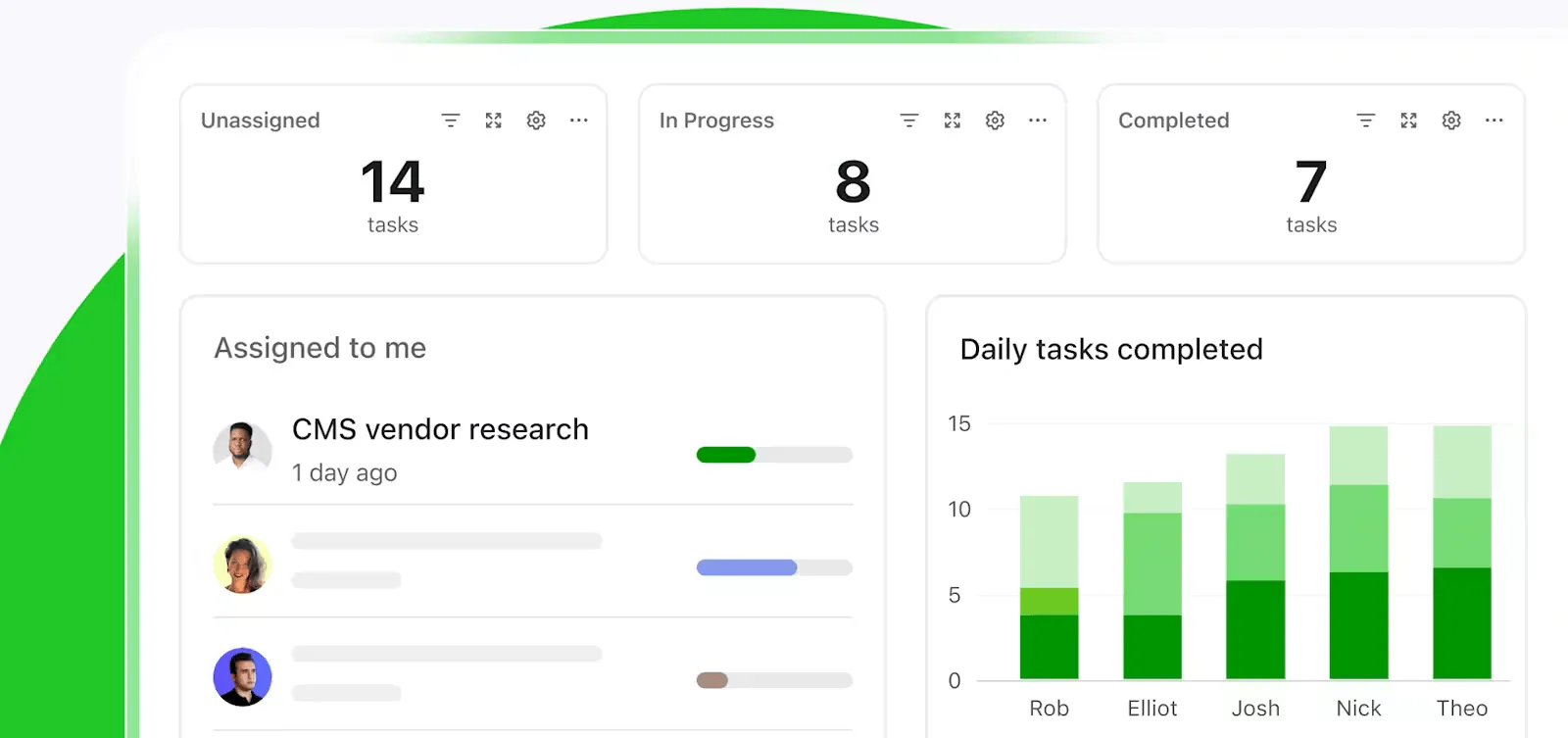

Já sentiu como se estivesse liderando uma expedição por uma densa selva de planilhas, com um facão na mão, procurando desesperadamente por sinais do progresso do projeto?
Sua equipe está perguntando: “Já chegamos lá?”
Os clientes estão enviando e-mails cada vez mais diretos e as partes interessadas estão exigindo um mapa.
Você poderia passar horas vasculhando linhas e colunas, traduzindo dados brutos em atualizações compreensíveis do projeto. Mas há uma maneira melhor!
Se você já usa o Google Sheets para gerenciamento de projetos, por que não transformar esses números em barras de progresso visuais, como se fosse um GPS integrado à sua planilha com marcadores coloridos?
Este guia mostrará como criar barras de progresso no Google Sheets passo a passo.
⏰ Resumo de 60 segundos
- Criar um gráfico de barra de progresso no Google Sheets é um processo simples que fornece uma visão geral rápida da conclusão de tarefas ou do alcance de metas.
- Siga estas etapas para criar um gráfico de barra de progresso:
- Formate a planilha: adicione bordas, cabeçalhos em negrito e ajuste o tamanho das colunas para melhorar a legibilidade.
- Insira os dados: liste as tarefas na coluna A e as porcentagens de progresso (como decimais) na coluna B.
- Criar barra de progresso: Use =SPARKLINE(B2,{“charttype”,”bar”;”max”,1;”color1″,”green”}) na coluna C.
- Aplicar a todas as tarefas: arraste a fórmula para outras linhas
- Personalize as barras: altere as cores ou a largura das barras com opções de fórmulas adicionais.
- Acompanhe o progresso geral: use =MÉDIA(B2:B8) para calcular o progresso médio e criar uma barra de resumo.
Como criar um gráfico de barra de progresso no Google Sheets
Um gráfico de barra de progresso oferece uma visão rápida da conclusão de tarefas ou do alcance de metas. Vamos percorrer as etapas para criar um gráfico de barra de progresso limpo, claro e útil no Google Sheets.
Etapa 1: insira seus dados
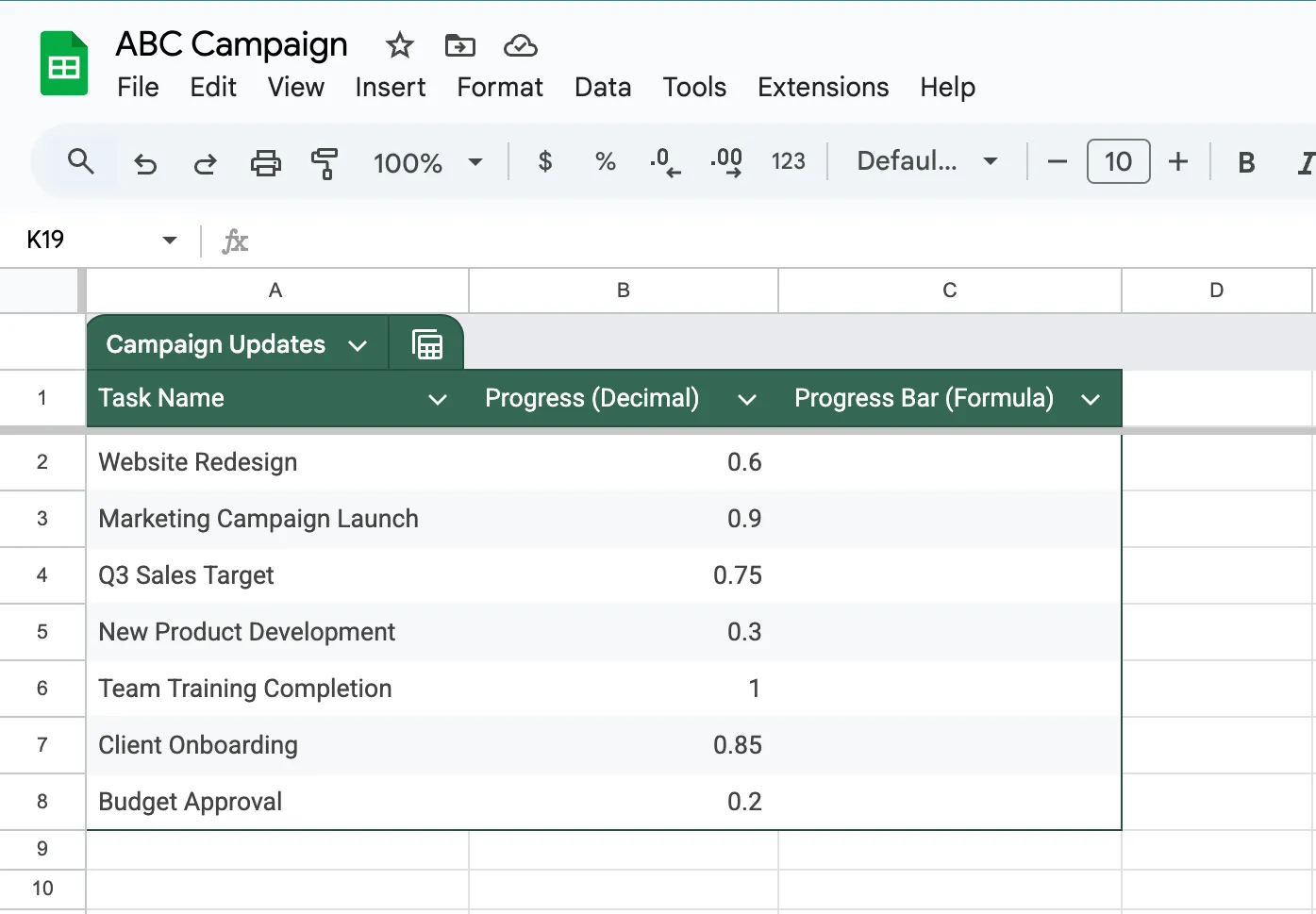
Primeiro, você precisará inserir os números que suas barras de progresso mostrarão. Geralmente, são porcentagens que mostram o andamento de diferentes tarefas ou metas.
- Abra uma nova planilha do Google Sheets.
- Na coluna A, digite os nomes das suas tarefas.
- Na coluna B, insira as porcentagens de progresso como decimais (0,75 para 75%).
👀 Você sabia? O cérebro humano processa informações visuais 60.000 vezes mais rápido do que texto, tornando os rastreadores de progresso visuais altamente eficazes.
Leia também: Como criar um gráfico de Gantt no Google Sheets
Etapa 2: configure a fórmula da barra de progresso
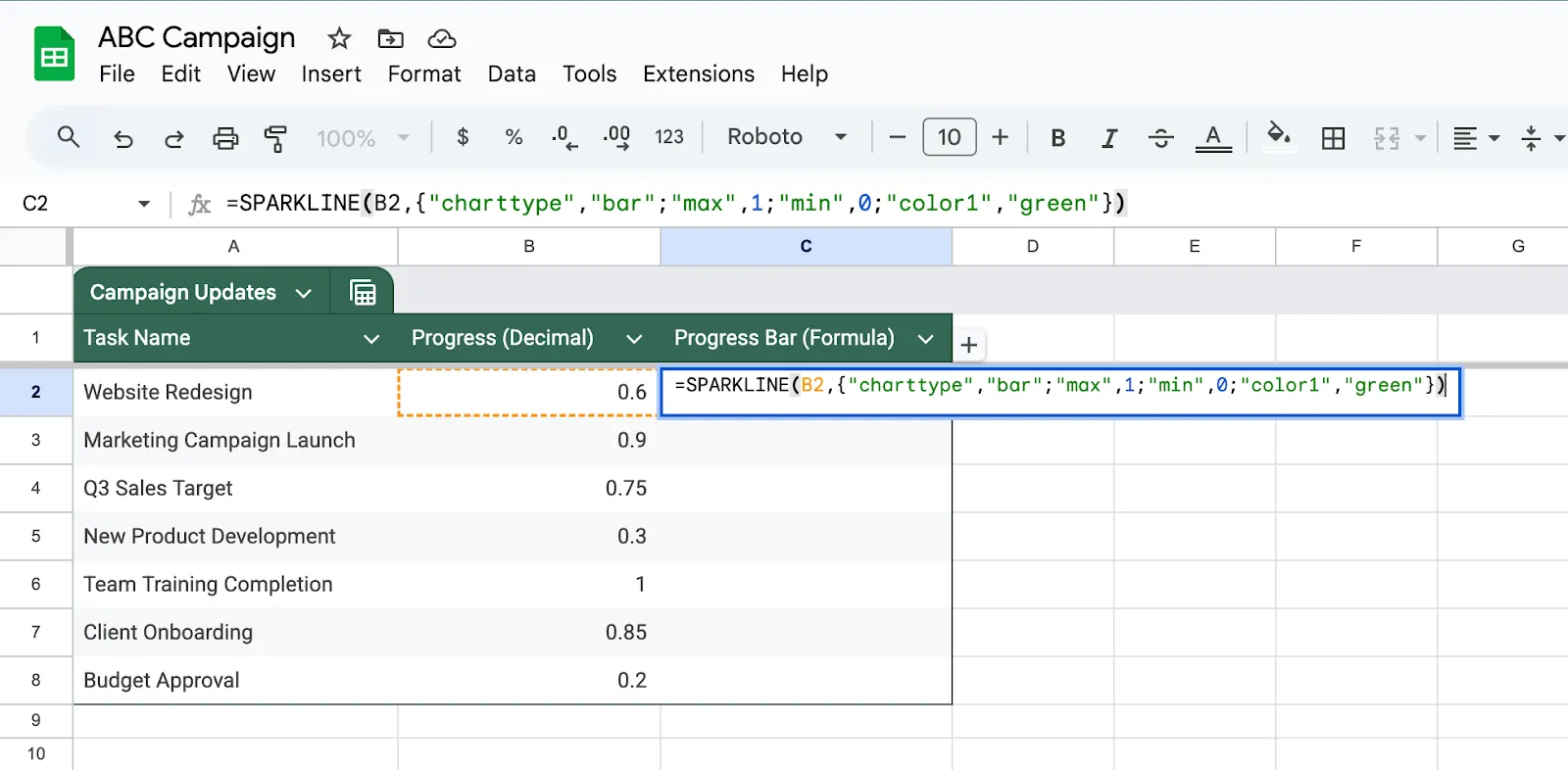
É aqui que entra a função SPARKLINE. Essa função bacana cria minigráficos diretamente nas suas células.
- Clique na célula C2 (ao lado da sua primeira porcentagem).
- Digite a seguinte fórmula:
=SPARKLINE(B2,{“charttype”,”bar”;”max”,1;”min”,0;”color1″,”green”})
- Pressione Enter
A fórmula é composta da seguinte forma:
- B2: a célula com o valor do seu progresso
- “charttype”, “bar”: instrui o Google Sheets a inserir um gráfico (barra)
- “max”,1: define o valor máximo como 1 (100%)
- “min”,0: define o valor mínimo como 0 (0%)
- “color1″,”green”: adiciona a barra de progresso verde
Etapa 3: copie a fórmula para a coluna
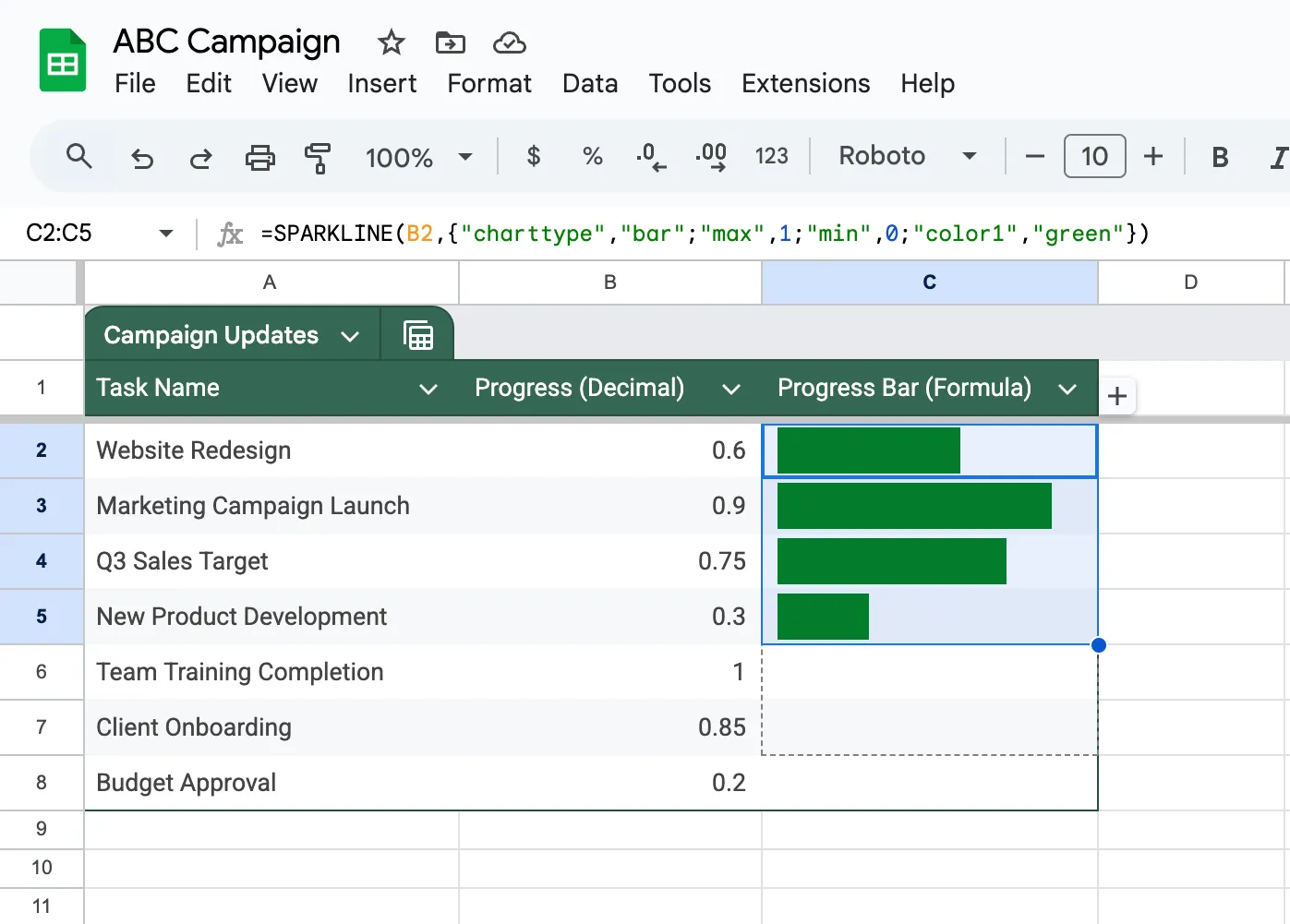
Agora que você tem uma barra de progresso funcionando, copie-a para as outras linhas dessa coluna.
- Clique na célula C2 com sua barra de progresso de trabalho.
- Pegue o pequeno quadrado azul no canto inferior direito.
- Arraste-a para baixo para preencher todas as suas linhas.
👀 Você sabia? Após três dias, lembramos 65% das informações visuais, em comparação com apenas 10% das informações auditivas.
Leia também: Como criar um painel no Google Sheets
Etapa 4: personalize suas barras de progresso
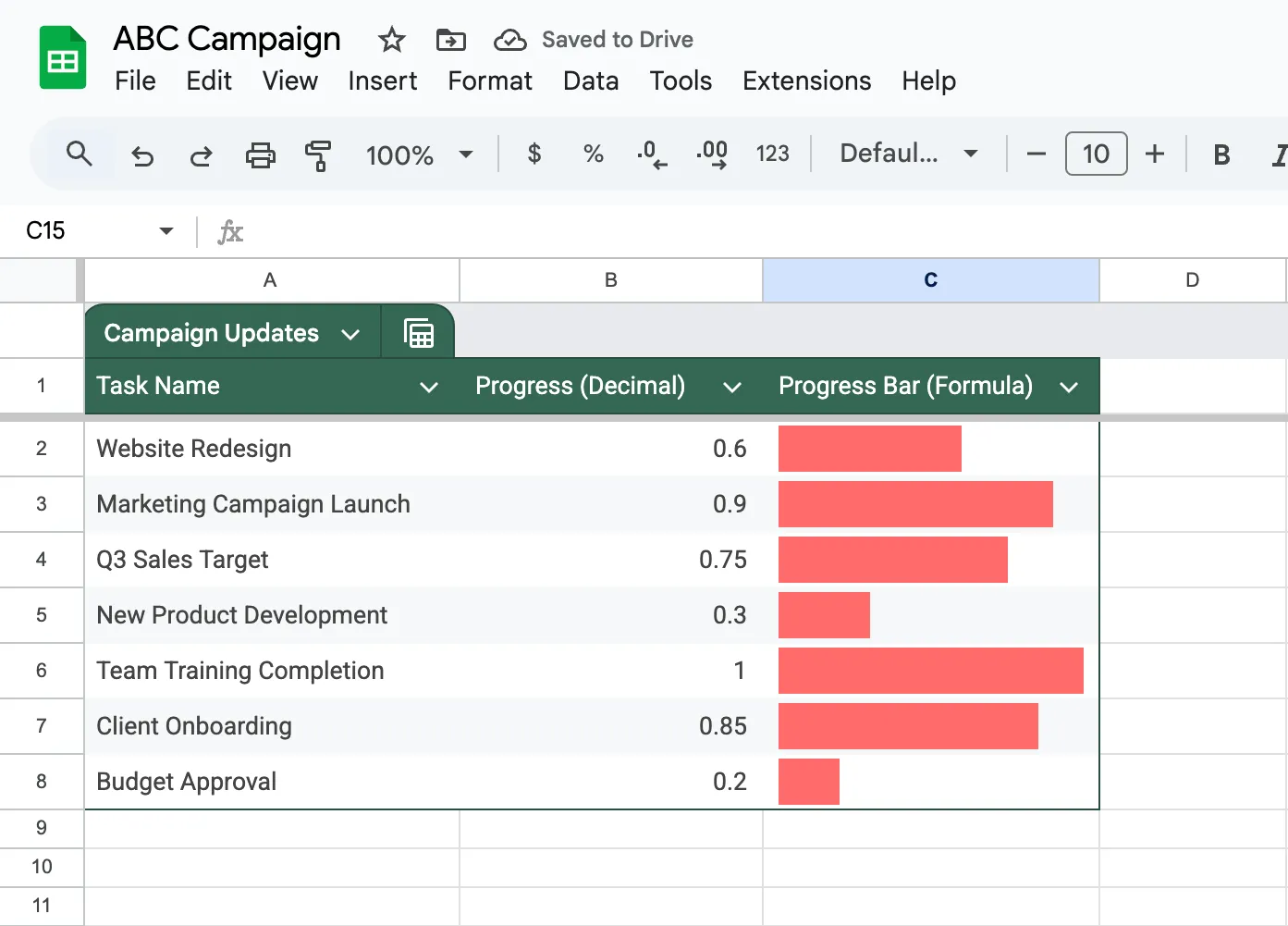
Quer tornar suas barras de progresso mais atraentes? Experimente estes ajustes:
- Alterar cores:
=SPARKLINE(B2,{“charttype”,”bar”;”max”,1;”min”,0;”color1″,”#FF6B6B”})
Substitua “verde” por qualquer nome de cor ou código hexadecimal.
- Ajuste a largura da barra:
=SPARKLINE(B2,{“charttype”,”bar”;”max”,1;”min”,0;”color1″,”green”;”rtl”,false;”width”,4})
Altere o número da “largura” para tornar as barras mais grossas ou mais finas.
Leia também: As melhores ferramentas gratuitas de IA para o Google Sheets para otimizar suas planilhas
Etapa 5: adicione um rastreador de progresso geral
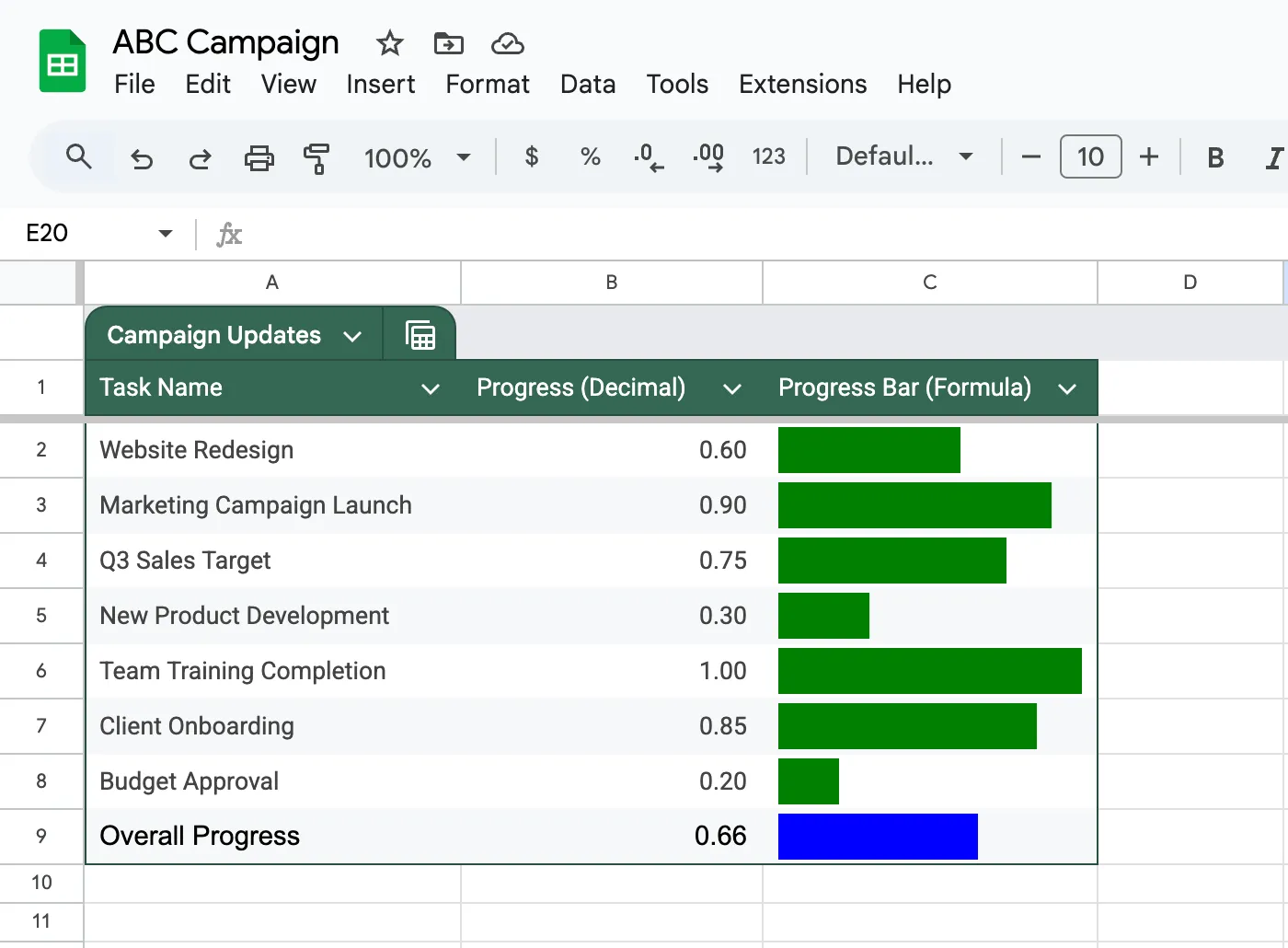
Quer ver o progresso total de todas as tarefas? Adicione uma barra de progresso média:
- Em uma célula abaixo de suas tarefas (B9 aqui), digite:
=MÉDIA(B2:B8)
- Na célula ao lado (C9), copie sua fórmula SPARKLINE, mas faça referência à célula média:
=SPARKLINE(B9,{“charttype”,”bar”;”max”,1;”min”,0;”color1″,”blue”})
🧠 Curiosidade: pessoas que monitoram seu progresso têm duas vezes mais chances de atingir suas metas em um ano.
Etapa 6: formate sua planilha
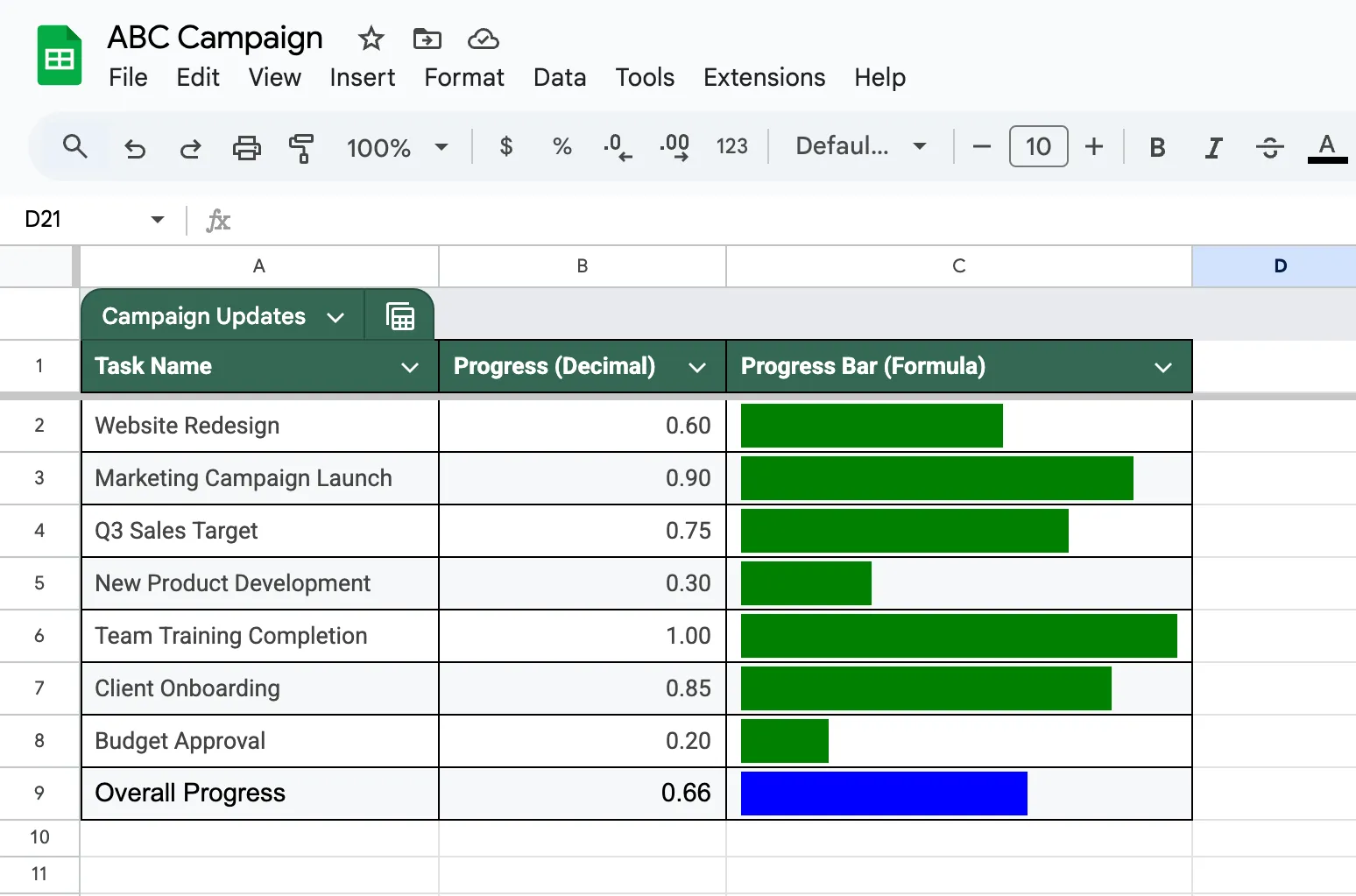
Torne seu rastreador de progresso mais fácil de ler:
- Adicione bordas ao redor dos seus dados
- Colocar os títulos das colunas em negrito
- Redimensione as colunas para ajustar suas barras
- Adicione um título na parte superior
Leia também: Principais gráficos de gerenciamento de projetos
Limitações da criação de barras de progresso no Google Sheets
Embora criar uma barra de progresso no Google Sheets seja útil, essa abordagem apresenta várias restrições importantes. Vejamos cinco limitações principais que você deve conhecer antes de mergulhar no seu projeto:
- Opções de personalização limitadas: o Google Sheets oferece suporte apenas a alterações básicas de cor e configurações de valor — recursos avançados, como cantos arredondados ou animações, não são possíveis.
- Limites percentuais complicados: limitar o progresso a 100% requer instruções IF complexas, o que pode ser confuso para iniciantes.
- Dependência de fórmulas: as barras de progresso dependem inteiramente de fórmulas — um pequeno erro pode comprometer toda a configuração, especialmente em grandes conjuntos de dados.
- Limitações visuais: as barras de progresso ficam confinadas aos limites das células, o que muitas vezes as torna pequenas e difíceis de ler.
- Conexões limitadas com ferramentas: o Google Sheets se integra bem aos produtos Google, mas tem dificuldade para sincronizar com ferramentas externas de gerenciamento de projetos.
📮ClickUp Insight: equipes de baixo desempenho são 4 vezes mais propensas a usar mais de 15 ferramentas, enquanto equipes de alto desempenho mantêm a eficiência limitando seu kit de ferramentas a 9 ou menos plataformas. Mas que tal usar uma única plataforma? Como o aplicativo completo para o trabalho, o ClickUp reúne suas tarefas, projetos, documentos, wikis, bate-papos e chamadas em uma única plataforma, com fluxos de trabalho alimentados por IA. Pronto para trabalhar de forma mais inteligente? O ClickUp funciona para todas as equipes, torna o trabalho visível e permite que você se concentre no que é importante, enquanto a IA cuida do resto.
Crie barras de progresso e acompanhe o andamento do projeto com o ClickUp
Acompanhar tarefas e marcos do projeto pode ser complicado sem as ferramentas certas. Mas a boa notícia é que você não precisa se limitar ao Google Sheets.
O ClickUp, o aplicativo completo para o trabalho, oferece várias maneiras poderosas de monitorar o progresso e manter todos sincronizados.
Campos personalizados de progresso: acompanhe manualmente a conclusão das tarefas
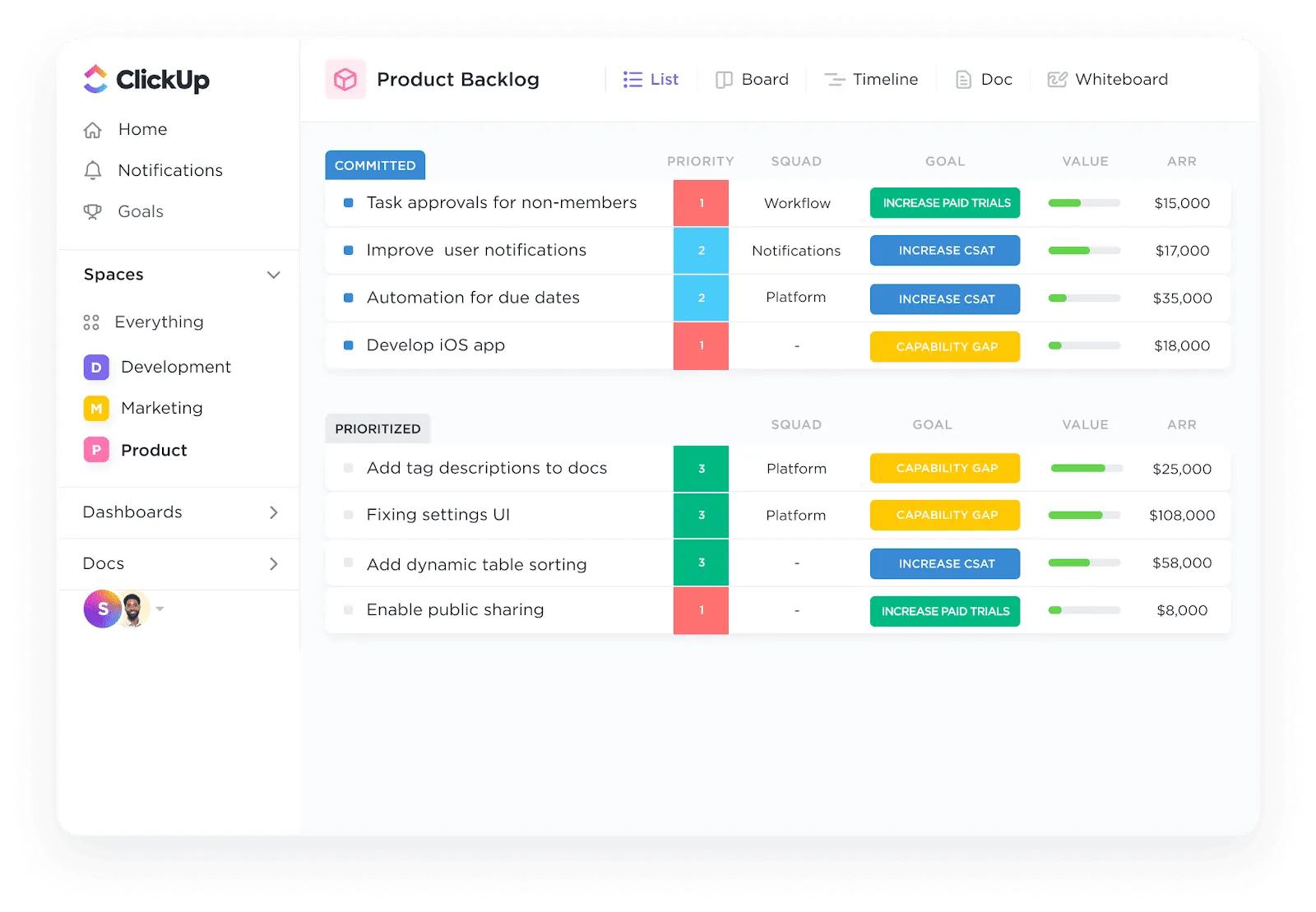
Os painéis do ClickUp simplificam o acompanhamento do progresso de tarefas individuais e projetos mais significativos. Veja como configurar um sistema de acompanhamento de progresso:
- Crie um campo personalizado
- Acesse as configurações do seu projeto.
- Clique em “Campos personalizados” no menu da barra lateral.
- Selecione “Número” como tipo de campo.
- Dê a ela o nome de “Progresso %” ou algo semelhante.
- Defina o intervalo de 0 a 100.
- Adicione-a às tarefas
O campo aparece em cada tarefa, permitindo que os membros da equipe atualizem as porcentagens à medida que o trabalho avança, proporcionando uma visão clara do status da tarefa rapidamente.
Isso funciona muito bem para tarefas em que o progresso é quantificado. Por exemplo, se você estiver trabalhando em um relatório extenso e tiver concluído 60% do primeiro rascunho, poderá representar visualmente esse progresso.
Progresso com base no status da tarefa: atualizações automáticas
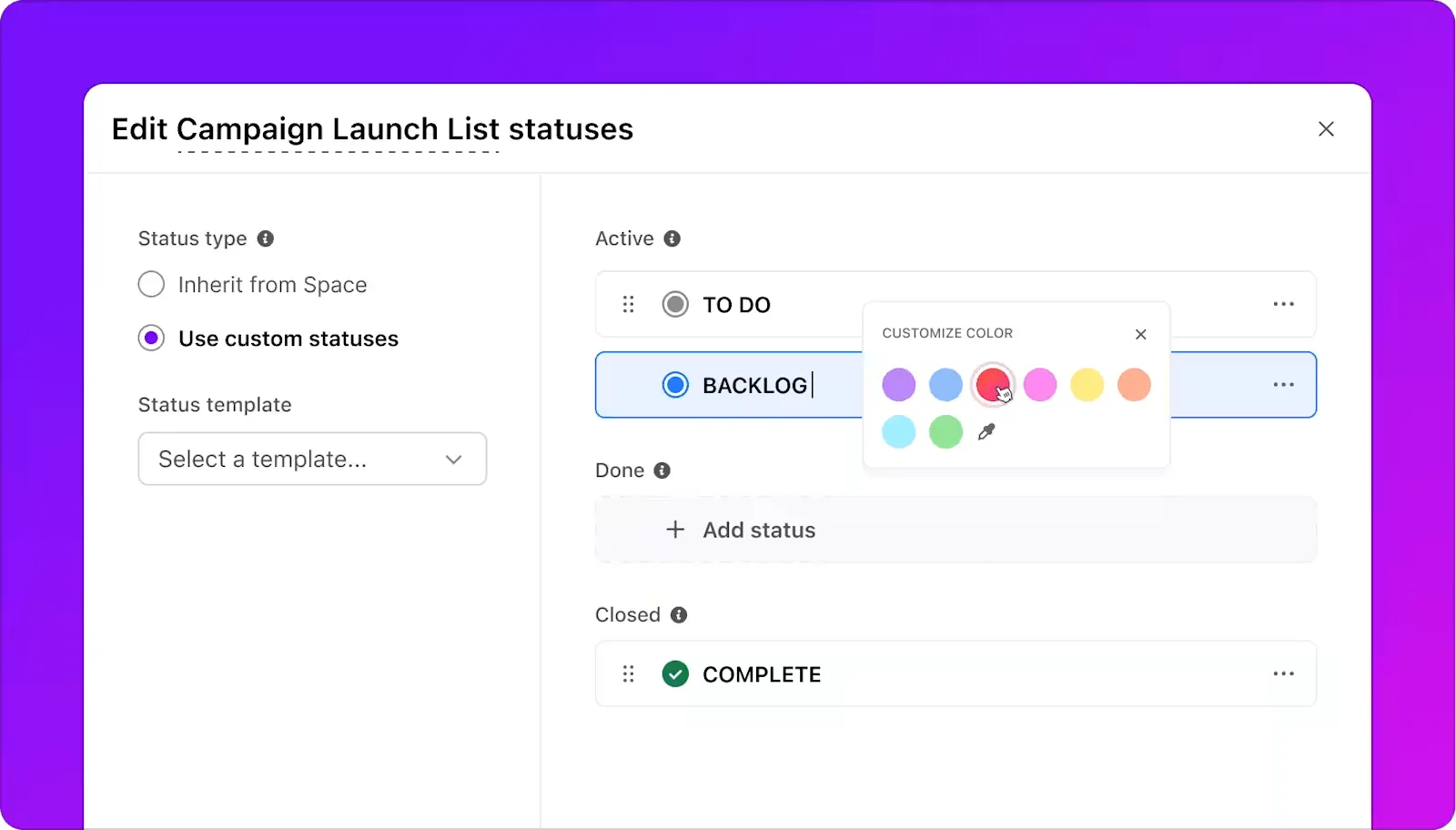
Quer barras de progresso que se atualizam automaticamente? Configure o acompanhamento com base no status:
- Defina seu fluxo de trabalho
Crie status personalizados, como “Não iniciado” (0%), “Em andamento” (50%), “Revisão” (80%) e “Concluído” (100%) para acompanhar o progresso das tarefas.
- Acompanhe as atualizações do progresso
À medida que as tarefas passam por diferentes status, as barras de progresso são preenchidas automaticamente, eliminando a necessidade de atualizações manuais.
Por exemplo, quando seu designer move uma tarefa de logotipo de “Em andamento” para “Revisão”, o progresso salta de 50% para 80% automaticamente.
Metas e objetivos: avalie o progresso geral
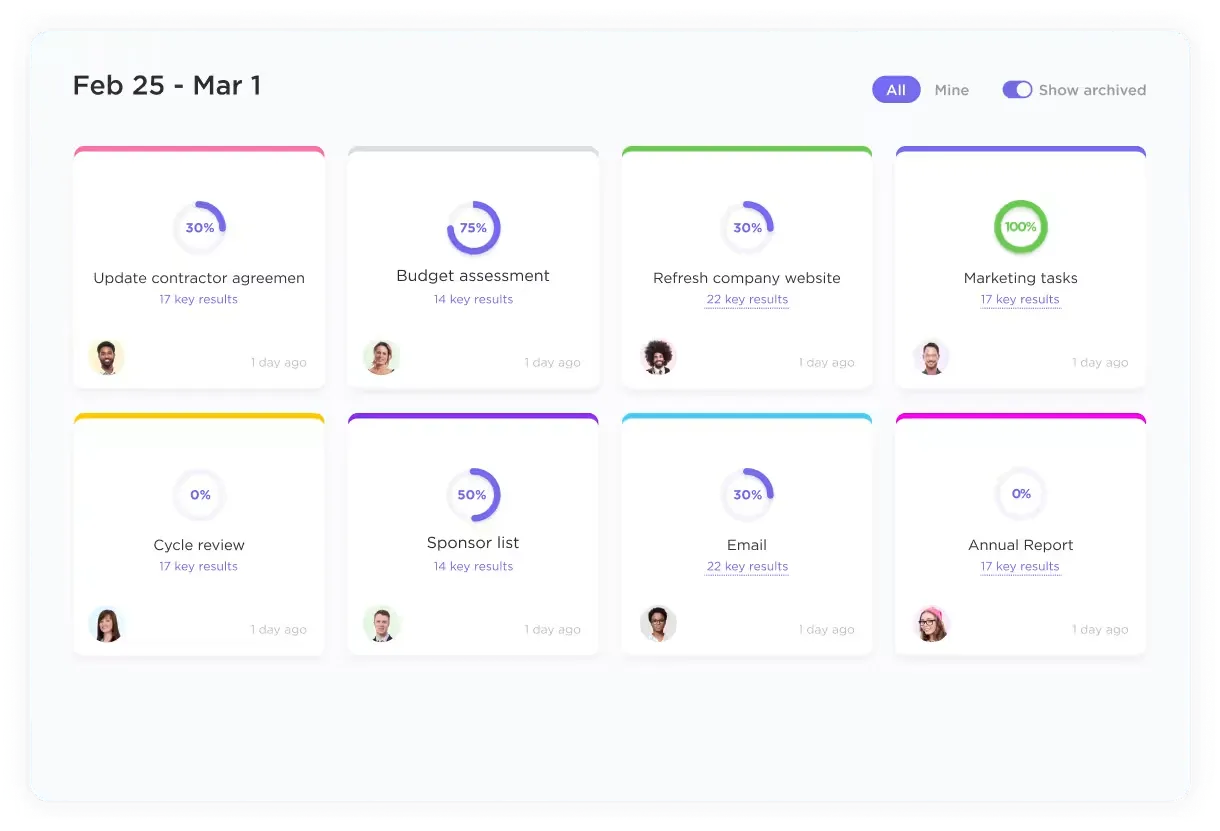
As metas do ClickUp ajudam a acompanhar o progresso geral. Defina metas mensuráveis que se relacionem diretamente com suas tarefas:
- Crie uma meta
- Dê um nome a ela (por exemplo: “Redesenho do site no quarto trimestre”).
- Adicione metas específicas (concluir 50 tarefas)
- Vincule tarefas relacionadas à meta
- Acompanhe o progresso
As metas são atualizadas automaticamente com a conclusão das tarefas vinculadas, mostrando porcentagens e ajudando você a identificar gargalos antecipadamente.
Digamos que você esteja lançando um novo produto. Crie uma meta com objetivos para tarefas de design, teste e marketing. À medida que sua equipe conclui cada tarefa, o progresso da meta é atualizado automaticamente.
Painéis e widgets: acompanhamento visual do progresso
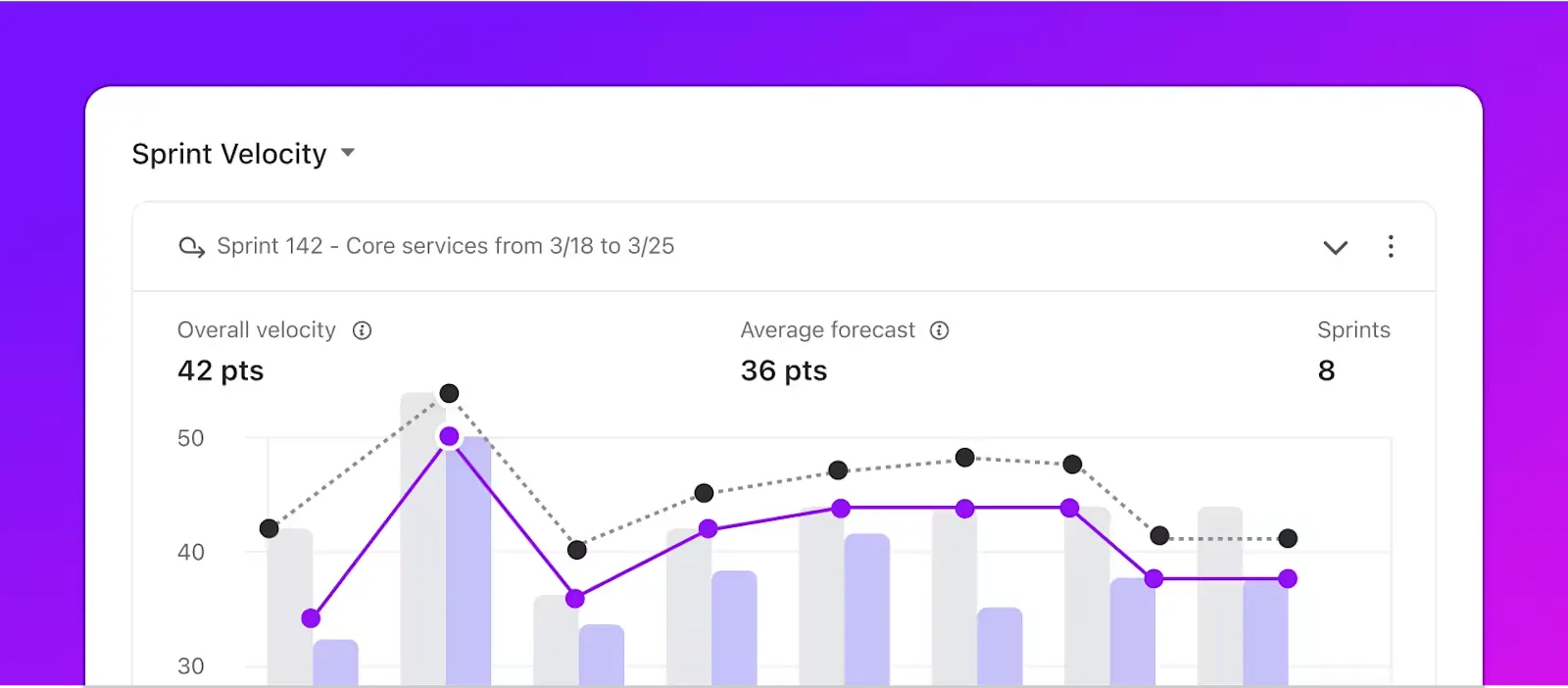
Crie painéis de tarefas personalizados com o ClickUp Dashboards para ver o progresso dos projetos rapidamente:
- Crie seu painel
- Adicione widgets de progresso
- Escolha entre diferentes tipos de gráficos
- Mostrar taxas de conclusão de tarefas
- Personalize as visualizações
- Filtrar por membro da equipe
- Agrupe por projeto
- Classifique por prioridade
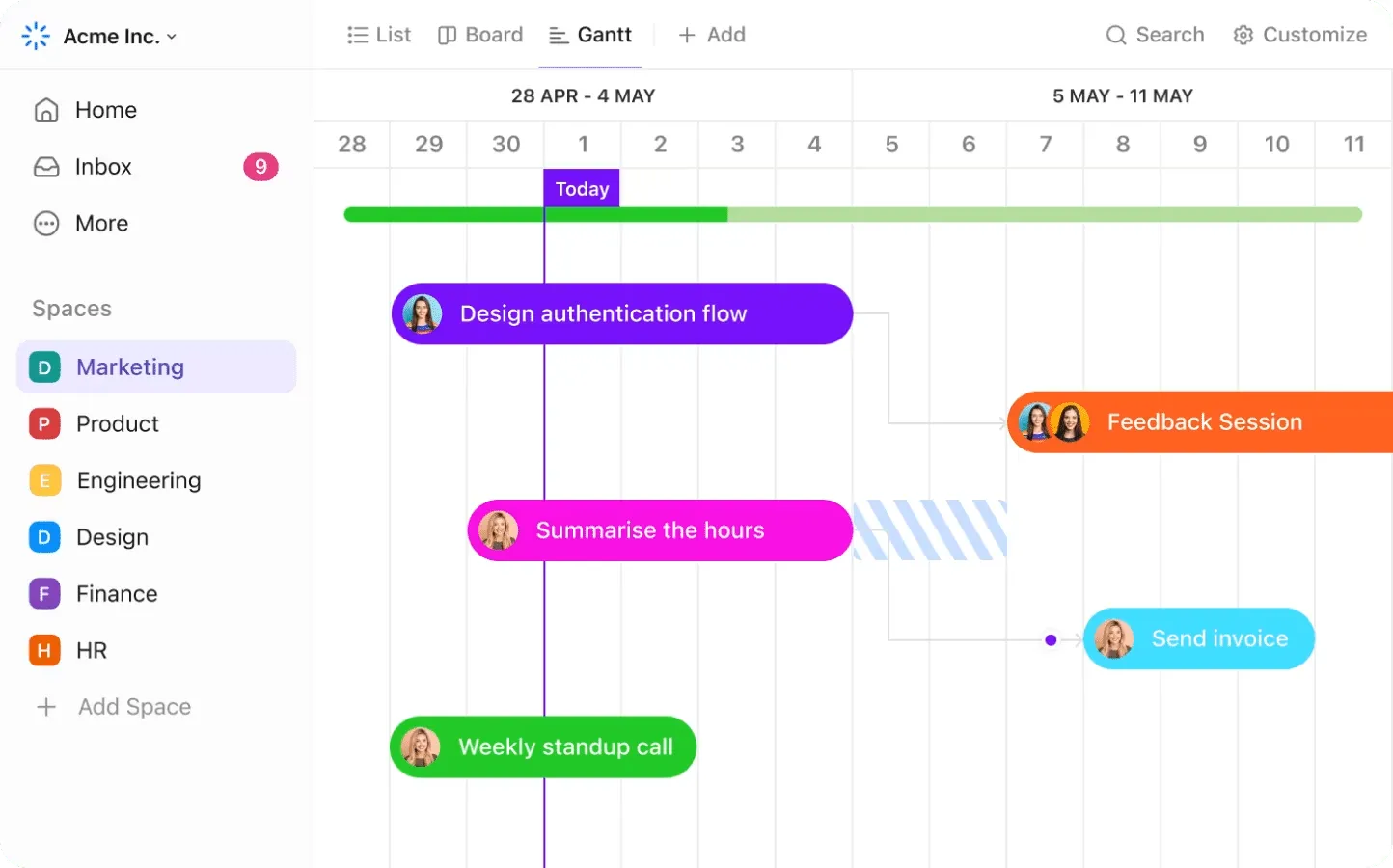
- Acompanhe o progresso do tempoUsando o Gráfico de Gantt do ClickUp, você pode:
- Veja as dependências das tarefas
- Acompanhe o progresso do cronograma
- Identifique problemas de programação
- Ajuste os prazos facilmente
Por exemplo, uma equipe de marketing pode configurar um painel que mostre:
- Taxas de conclusão de publicações no blog
- Progresso da campanha nas redes sociais
- Status da tarefa de marketing por e-mail
- Progresso geral da meta trimestral
Sem precisar vasculhar várias visualizações, todos têm uma visão clara da situação atual.
💡 Dica profissional: crie layouts de painel salvos para diferentes necessidades, como um rastreador de tarefas diárias para reuniões, outro para atualizações de clientes e um terceiro para revisões executivas.
Acompanhamento fácil do progresso com os modelos do ClickUp
Os modelos economizam horas de configuração e garantem um acompanhamento consistente para o gerenciamento de projetos. Vamos conferir alguns modelos úteis que facilitam o acompanhamento do progresso.
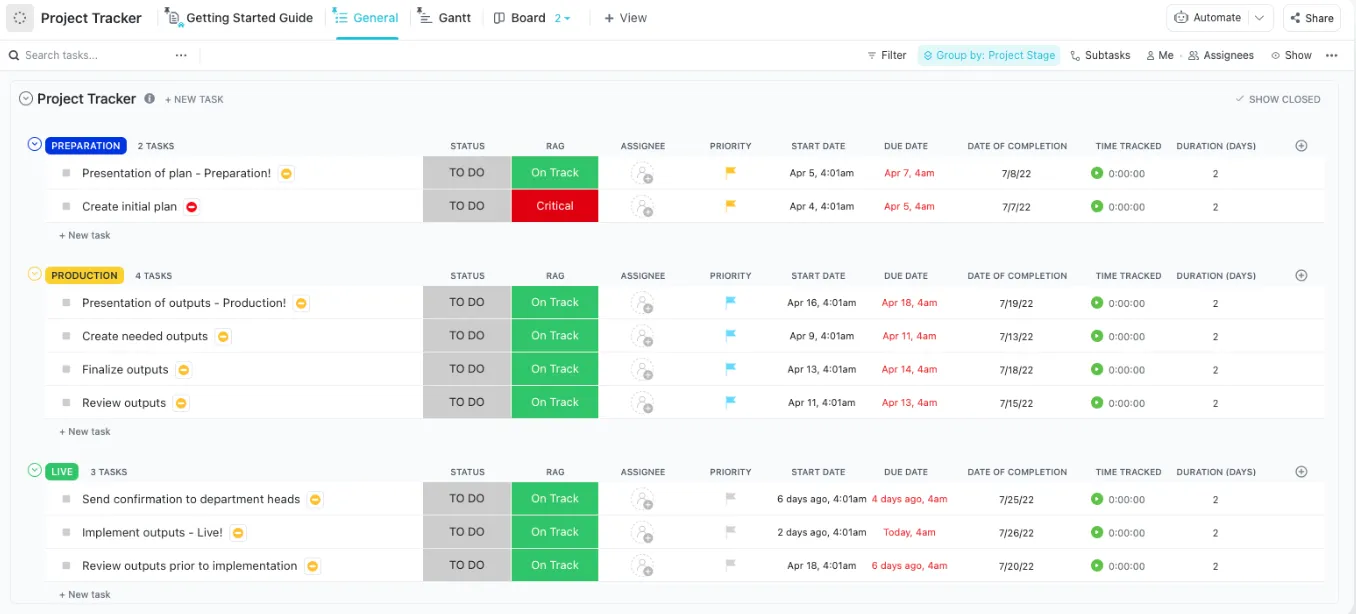
O modelo ClickUp Project Tracker ajuda as equipes a monitorar os marcos e prazos do projeto em um único local centralizado. Veja o que o torna útil:
- Campos personalizados para acompanhar métricas importantes e status de tarefas
- Dependências de tarefas integradas para mapear os fluxos de trabalho do projeto
- Barras de progresso mostrando a porcentagem de conclusão de cada tarefa
- Atualizações automáticas de status à medida que as tarefas avançam
As equipes podem adicionar seus próprios campos personalizados para acompanhar métricas específicas de seus projetos. Por exemplo, uma equipe de software pode adicionar campos para gravidade de bugs, cobertura de testes e pontuações de qualidade.
O modelo de relatório de progresso do projeto ClickUp facilita a criação de atualizações prontas para as partes interessadas. Ele possui seções integradas para visões gerais do status, acompanhamento de marcos, documentação de riscos e alocação de recursos.
Ideal para revisões mensais ou trimestrais, o modelo permite que as equipes adicionem tabelas, gráficos e indicadores de status para comunicar o progresso de forma clara.
Enquanto isso, o modelo de metas SMART do ClickUp ajuda a dividir grandes objetivos em metas mensuráveis — perfeito para acompanhar metas como “Aumentar o tráfego do site em 25% no segundo trimestre” com prazos, prioridades e métricas de sucesso.
Para cronogramas de projetos, o modelo ClickUp Simple Gantt oferece uma visão geral visual das tarefas, dependências e caminhos críticos. As equipes podem facilmente arrastar e soltar tarefas para ajustar cronogramas e identificar conflitos antecipadamente.
💡 Dica profissional: salve seus modelos personalizados para projetos futuros e mantenha a consistência em toda a equipe.
Supere as limitações das planilhas
As barras de progresso do Google Sheets cumprem sua função — até que deixam de fazê-lo. O ClickUp torna o acompanhamento do progresso perfeito com atualizações de status automatizadas que ajustam instantaneamente as barras de progresso à medida que as tarefas avançam, sem fórmulas ou atualizações manuais.
O ClickUp oferece indicadores circulares, gráficos de burndown e widgets personalizados que combinam com a sua marca e tornam o progresso cristalino. Visualize o progresso do seu jeito, seja usando listas de tarefas, quadros Kanban ou cronogramas.
Com os campos personalizados, você pode acompanhar pontos de história, orçamentos ou qualquer métrica importante, enquanto o ClickUp sincroniza as atualizações de vários membros da equipe em tempo real. Por que se preocupar com planilhas quando você pode deixar o ClickUp fazer o trabalho pesado?
“O acompanhamento e a organização dos projetos da empresa são muito fáceis e eficazes com o software ClickUp. De listas simples a projetos complexos, o software ClickUp tem sido usado para realizar as tarefas conforme o esperado. É um software muito eficaz para lidar com problemas de gerenciamento de tarefas e acompanhar o progresso das tarefas e projetos em andamento da organização.”
“O acompanhamento e a organização dos projetos da empresa são muito fáceis e eficazes com o software ClickUp. De listas simples a projetos complexos, o software ClickUp tem sido usado para realizar as tarefas conforme o esperado. É um software muito eficaz para lidar com problemas de gerenciamento de tarefas e acompanhar o progresso das tarefas e projetos em andamento da organização.”
Melhore sua visualização de dados com o ClickUp
A criação de barras de progresso no Google Sheets abre possibilidades interessantes para acompanhar o andamento do projeto, mas por que parar por aí? Ao gerenciar projetos complexos e manter todos alinhados com os objetivos, você vai precisar de uma ferramenta que vá além da visualização básica de dados.
É aí que entra o ClickUp. Criado para equipes que precisam de um acompanhamento claro do progresso, o ClickUp oferece recursos poderosos que facilitam o gerenciamento de projetos. Em tempo real, você pode criar painéis personalizados com mais de 50 widgets para monitorar a saúde do projeto, visualizar a capacidade da equipe e acompanhar os marcos.
A melhor parte? Você não fica preso a sistemas rígidos. O ClickUp oferece liberdade para personalizar tudo, desde regras de automação até modelos de tarefas, garantindo que a plataforma cresça de acordo com as necessidades da sua equipe.
Pronto para levar seu acompanhamento de progresso além das barras básicas da planilha? Experimente o ClickUp gratuitamente hoje mesmo e veja por que as equipes adoram ter todas as suas ferramentas de gerenciamento de projetos em um só lugar.