
Projetos em grupo e documentos compartilhados costumam ser caóticos. Comentários espalhados por um documento compartilhado do Google Docs, sugestões vagas empilhadas umas sobre as outras e edições do tipo “Esclareça isso” espalhadas aqui e ali.
Um comentário mal colocado ou uma nota pouco clara podem prejudicar instantaneamente a colaboração da equipe.
Nesta postagem do blog, exploraremos como fazer anotações no Google Docs para evitar sobrecarga de feedback e facilitar uma troca contínua de ideias. PS: É muito mais fácil do que tentar fazer anotações em arquivos PDF. 💁
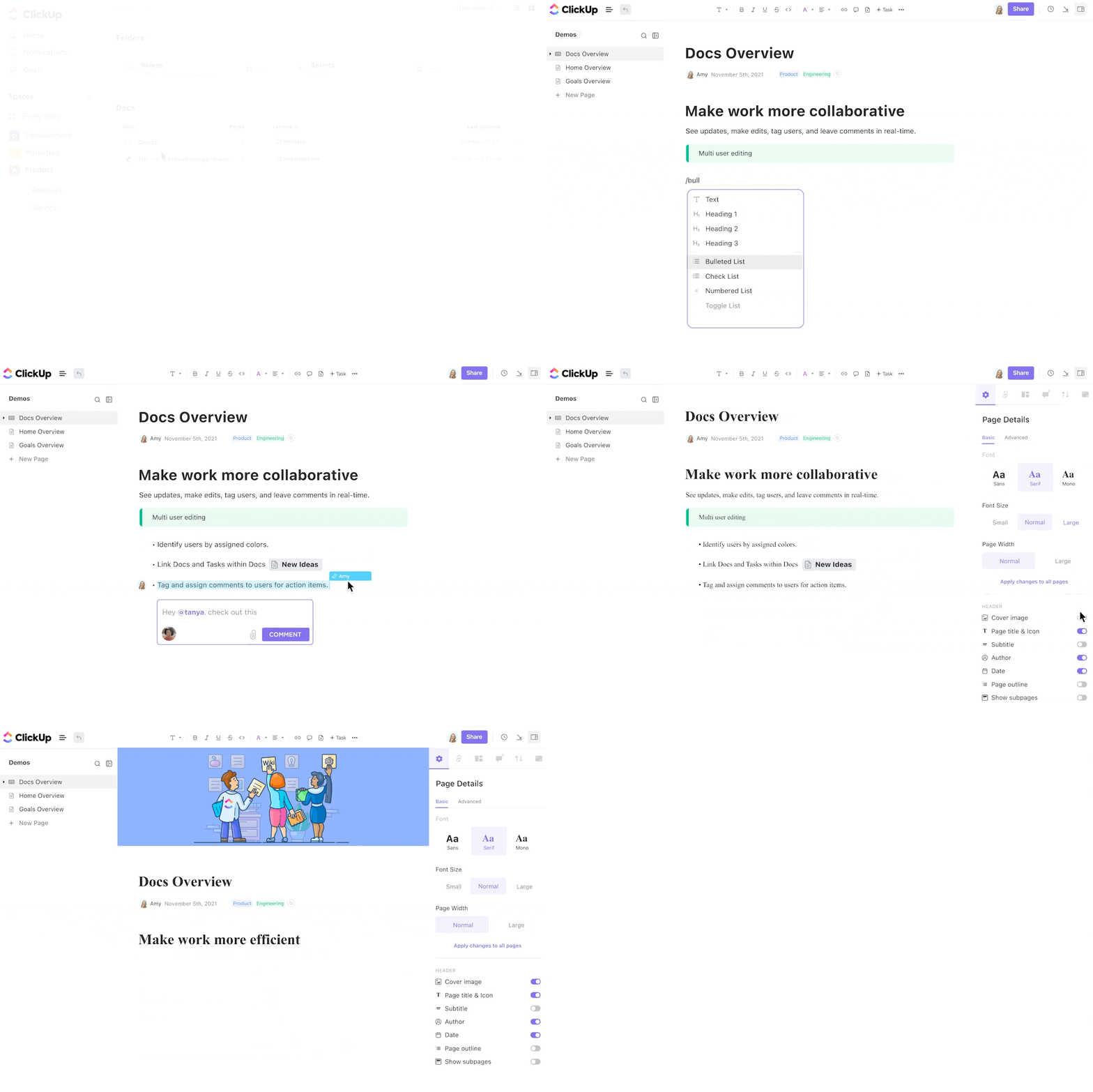
Como bônus, também apresentaremos o ClickUp Docs, onde você pode adicionar comentários e até mesmo transformar texto em tarefas com um clique!
⏰ Resumo de 60 segundos
- As anotações no Google Docs melhoram a comunicação ao adicionar comentários, destaques e elementos visuais para esclarecer ideias.
- Anotar imagens no Google Docs envolve inserir um desenho, fazer upload da imagem, adicionar anotações (formas, texto, linhas), ajustá-las e salvar.
- As limitações das anotações do Google Docs incluem formatação básica, problemas complexos de manipulação de imagens, colaboração em tempo real limitada, falta de camadas e possíveis problemas de exportação.
- O ClickUp oferece uma colaboração mais robusta em documentos por meio do ClickUp Docs (para criação e edição de documentos) e do ClickUp Clips (para feedback em vídeo).
- O ClickUp Brain aprimora ainda mais a colaboração com transcrições automáticas de vídeo para facilitar a anotação e a navegação.
- Embora o Google Docs ofereça anotações básicas, o ClickUp fornece uma plataforma mais abrangente que integra edição de documentos, feedback e gerenciamento de projetos.
🔍 Você sabia? As anotações são utilizadas desde os primórdios dos textos escritos. Os estudiosos da antiguidade escreviam notas marginais ou adicionavam texto aos manuscritos para explicar seu raciocínio, uma prática que remonta ao século V a.C.
O que significa anotação no Google Docs?
Anotar no Google Docs significa adicionar comentários, destacar pontos importantes ou usar elementos visuais para fornecer feedback, fazer perguntas ou esclarecer ideias.
Isso melhora a compreensão e simplifica conteúdos complexos. Além disso, você pode garantir uma colaboração perfeita com revisões e perguntas organizadas.
Existem diferentes maneiras de fazer anotações em seu documento.
Você pode destacar textos ou objetos específicos e deixar notas usando o botão de comentário (o balão de fala com o símbolo +). Como alternativa, você pode aplicar destaques codificados por cores e adicionar formas, linhas ou esboços rápidos.
🧠 Curiosidade: o Google Docs foi lançado inicialmente em 2006 como Writely e posteriormente adquirido pelo Google em 2007.
Como fazer anotações em uma imagem no Google Docs?
Adicionar anotações às imagens pode dar vida ao seu feedback e formatar o Google Docs para que pareça organizado. Seja ao marcar um gráfico, diagrama ou foto, anotar imagens ajuda a esclarecer seus pontos e torna a colaboração mais eficaz.
Aqui está um guia passo a passo sobre como fazer anotações em uma imagem no Google Docs. 🎯
Passo 1: abra o Google Docs e insira um desenho
Acesse o Google Docs pelo seu Google Drive ou navegue diretamente até a plataforma. Clique em + Novo para iniciar um novo documento ou abrir um já existente. Dê a ele um título descritivo para facilitar a consulta posterior.
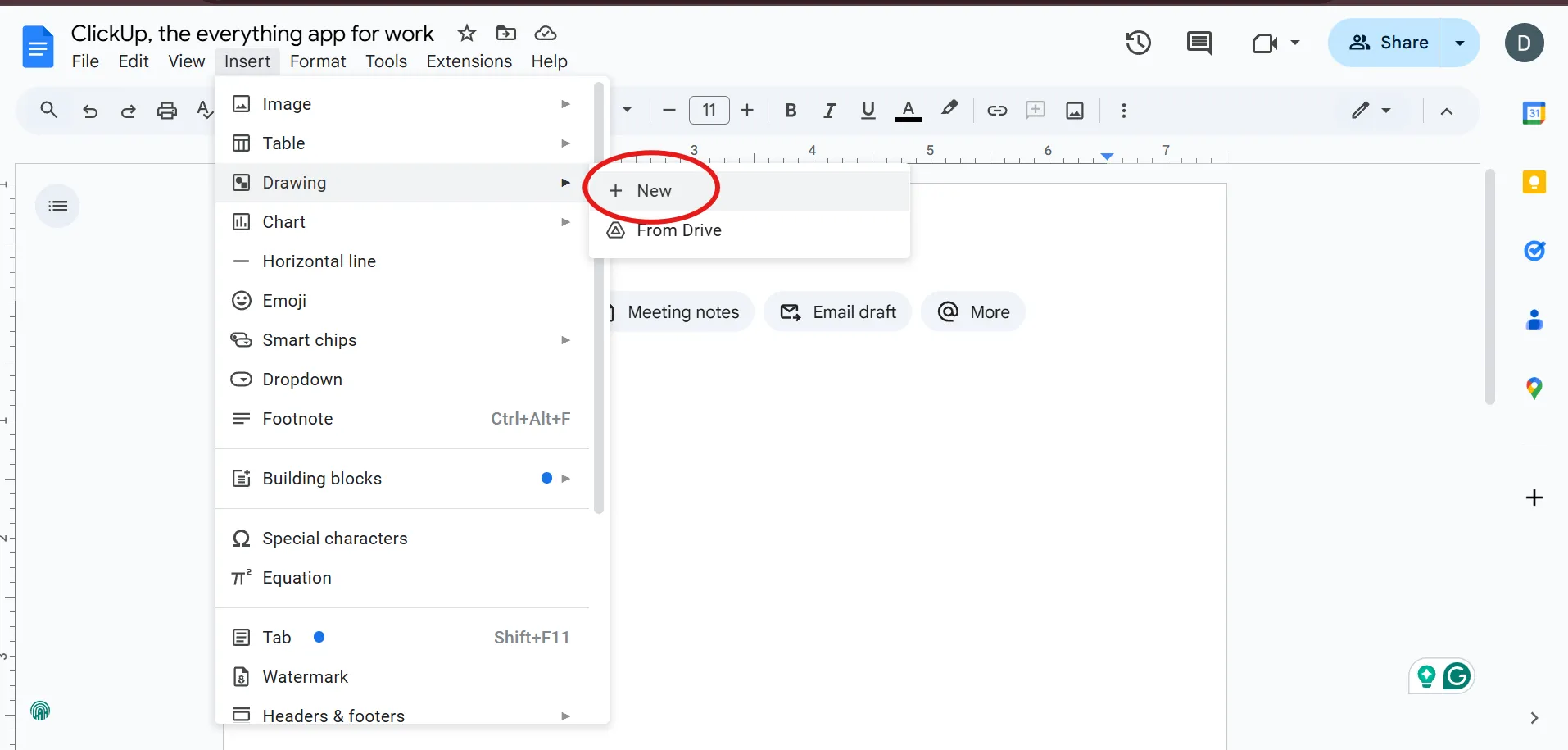
Clique no menu Inserir na parte superior da página e passe o mouse sobre Desenho. Selecione + Novo no menu suspenso. O recurso Desenho permite editar e ajustar facilmente suas anotações de imagem posteriormente.
🧠 Você sabia? O Google Docs permite adicionar comentários encadeados, o que significa que você pode ter uma discussão interativa em um único tópico de comentários, facilitando o acompanhamento das conversas em andamento. Acompanhar as alterações no Google Docs também é fácil com o histórico de versões.
Etapa 2: envie sua imagem
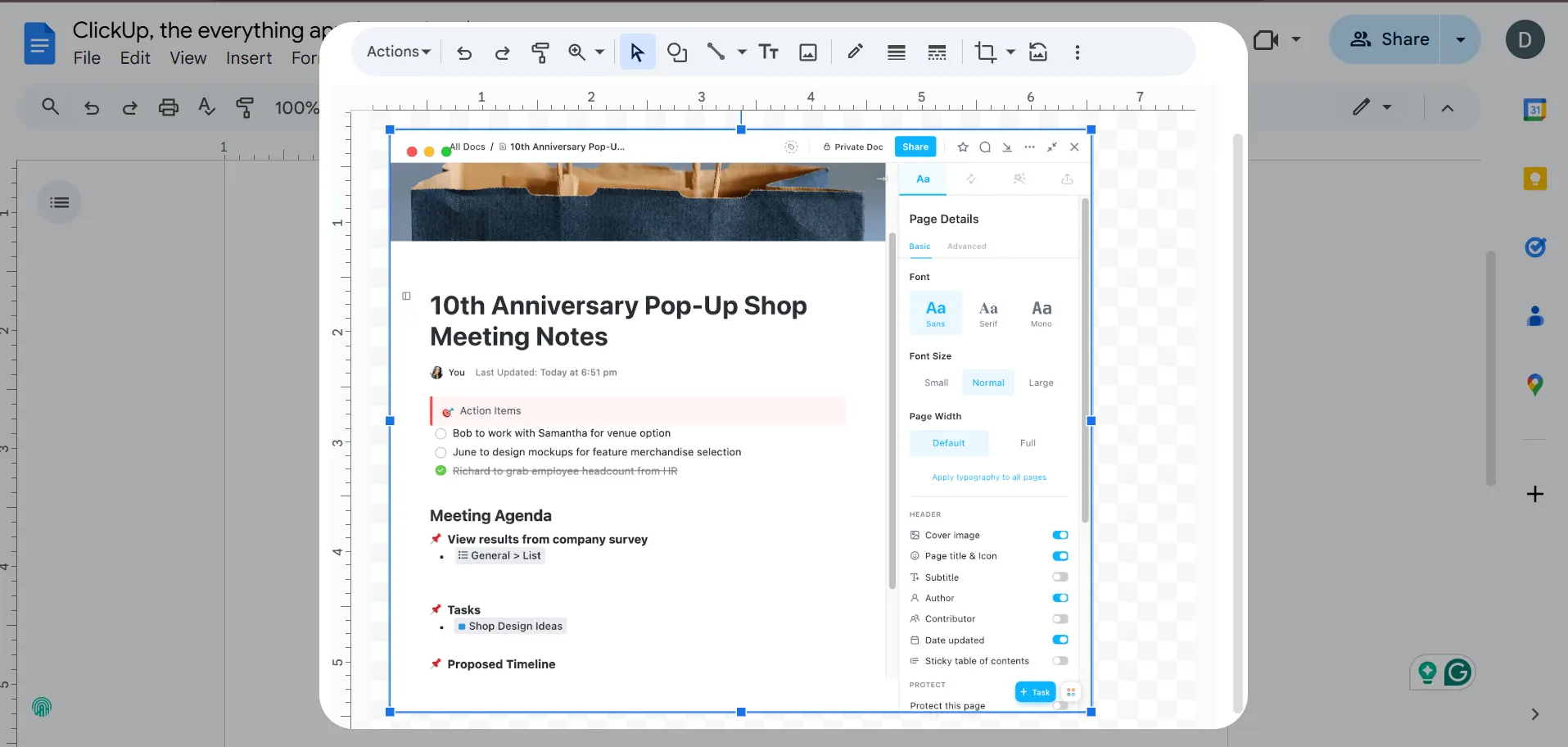
Na janela Desenho, clique no ícone Imagem (parecido com uma foto). Selecione Carregar do computador ou escolha uma imagem do Google Drive ou da web.
Use uma imagem de alta resolução para garantir clareza ao adicionar anotações.
📖 Leia também: Como riscar texto no Google Docs
Etapa 3: Anote a imagem
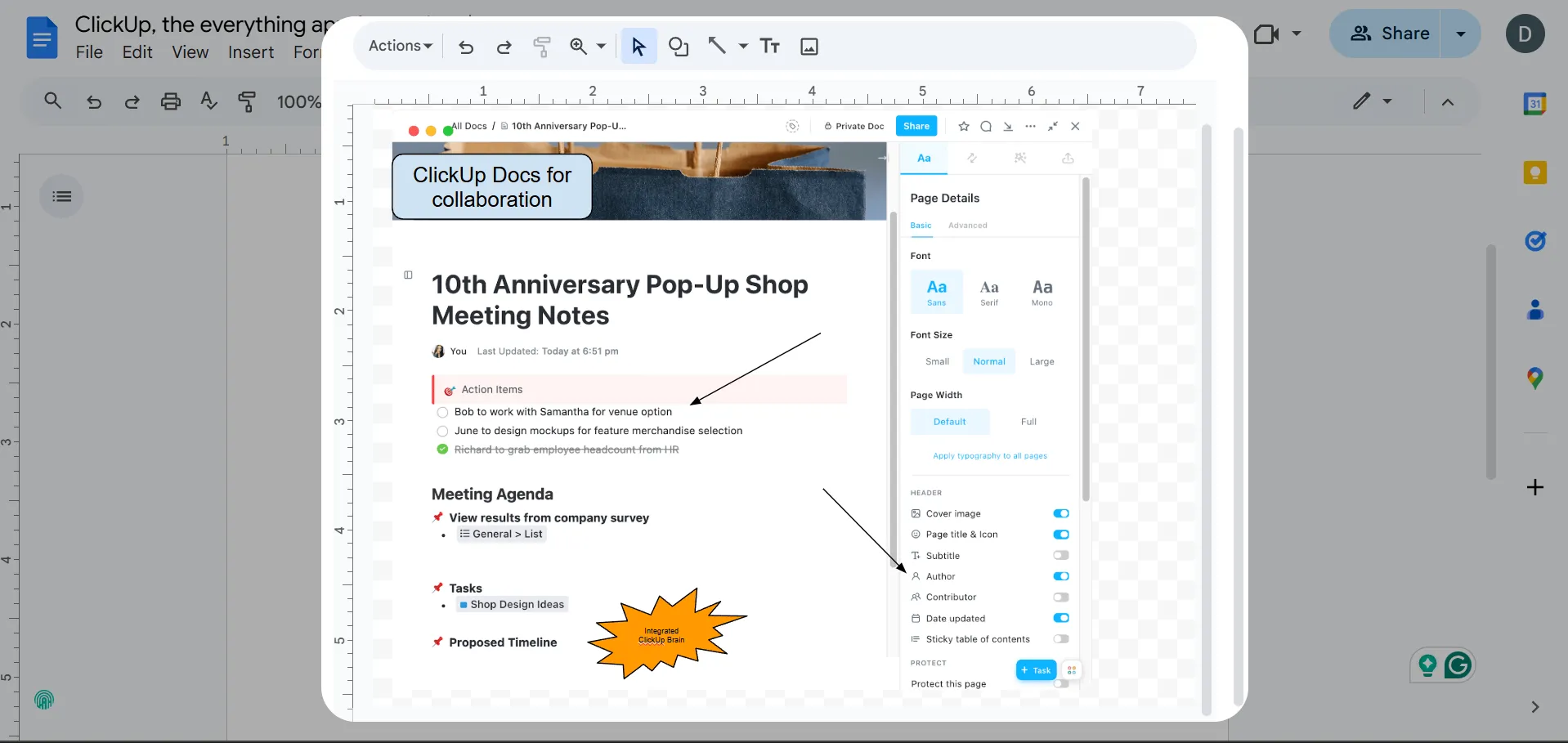
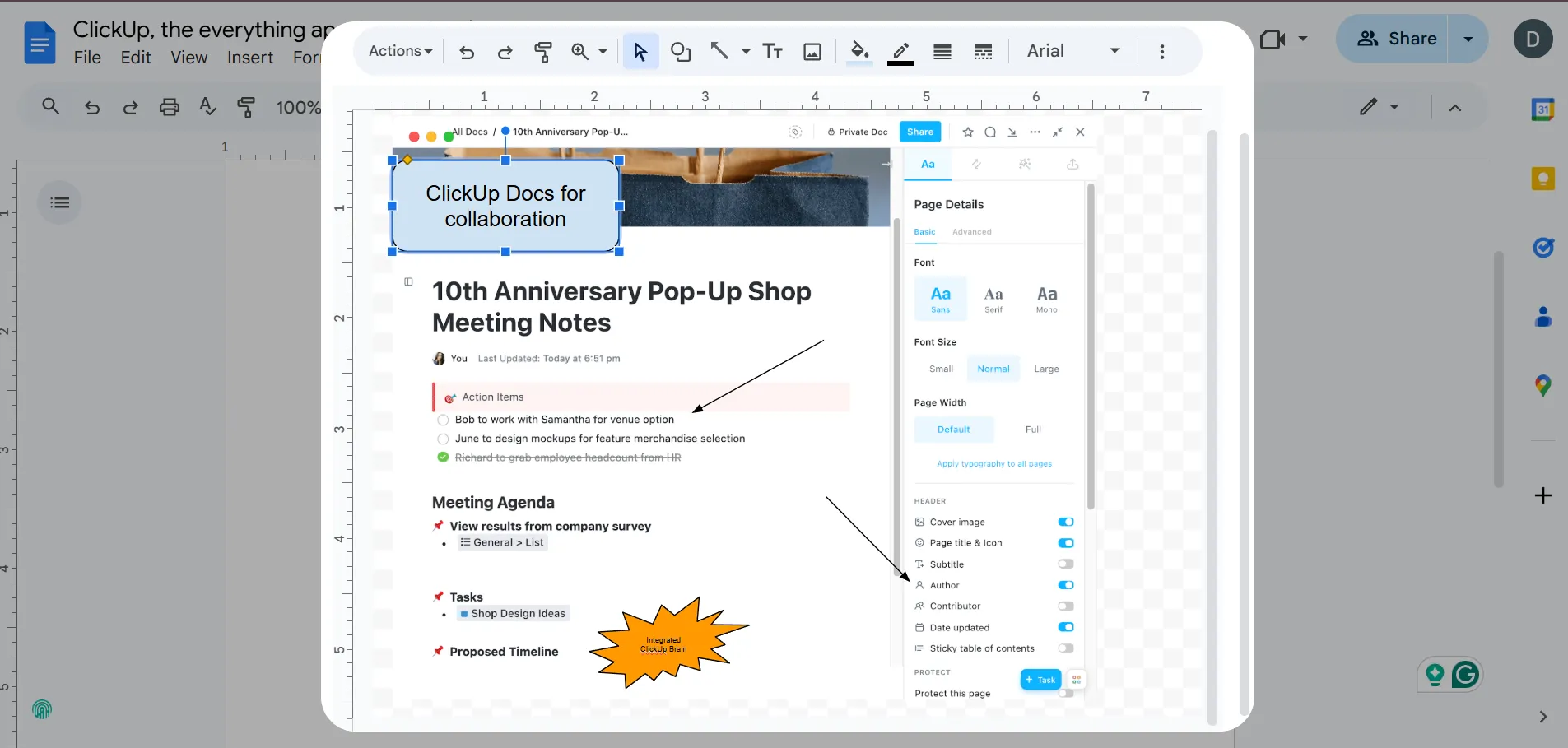
Aqui estão as ferramentas da janela Desenho que você pode usar:
- Formas: destaque áreas com setas, círculos ou retângulos
- Caixa de texto: adicione rótulos ou comentários diretamente perto dos pontos de foco
- Ferramenta Linha: desenhe linhas ou anotações à mão livre para conectar ou enfatizar elementos
Opte por cores contrastantes nas formas e no texto para manter suas anotações visíveis.
💡 Dica profissional: marque pessoas nos comentários usando o símbolo “@” seguido do endereço de e-mail delas para notificá-las diretamente sobre um comentário. Isso garante que os membros certos da equipe sejam alertados e possam responder imediatamente ao feedback.
Etapa 4: ajuste suas anotações
Clique em uma anotação para redimensioná-la, reposicioná-la ou editá-la. Modifique as cores e a espessura das linhas usando as opções de formatação na barra de ferramentas.
Para agrupar anotações relacionadas, mantenha pressionada a tecla Shift enquanto as seleciona e, em seguida, clique com o botão direito do mouse e escolha Agrupar para uma melhor organização.
💡 Dica profissional: um ótimo truque do Google Docs é usar seus modelos integrados para currículos, relatórios e outros documentos padrão. Isso economiza tempo e oferece um ponto de partida sólido para o trabalho.
📖 Leia também: Como rastrear alterações no Word
Etapa 5: Salve e feche
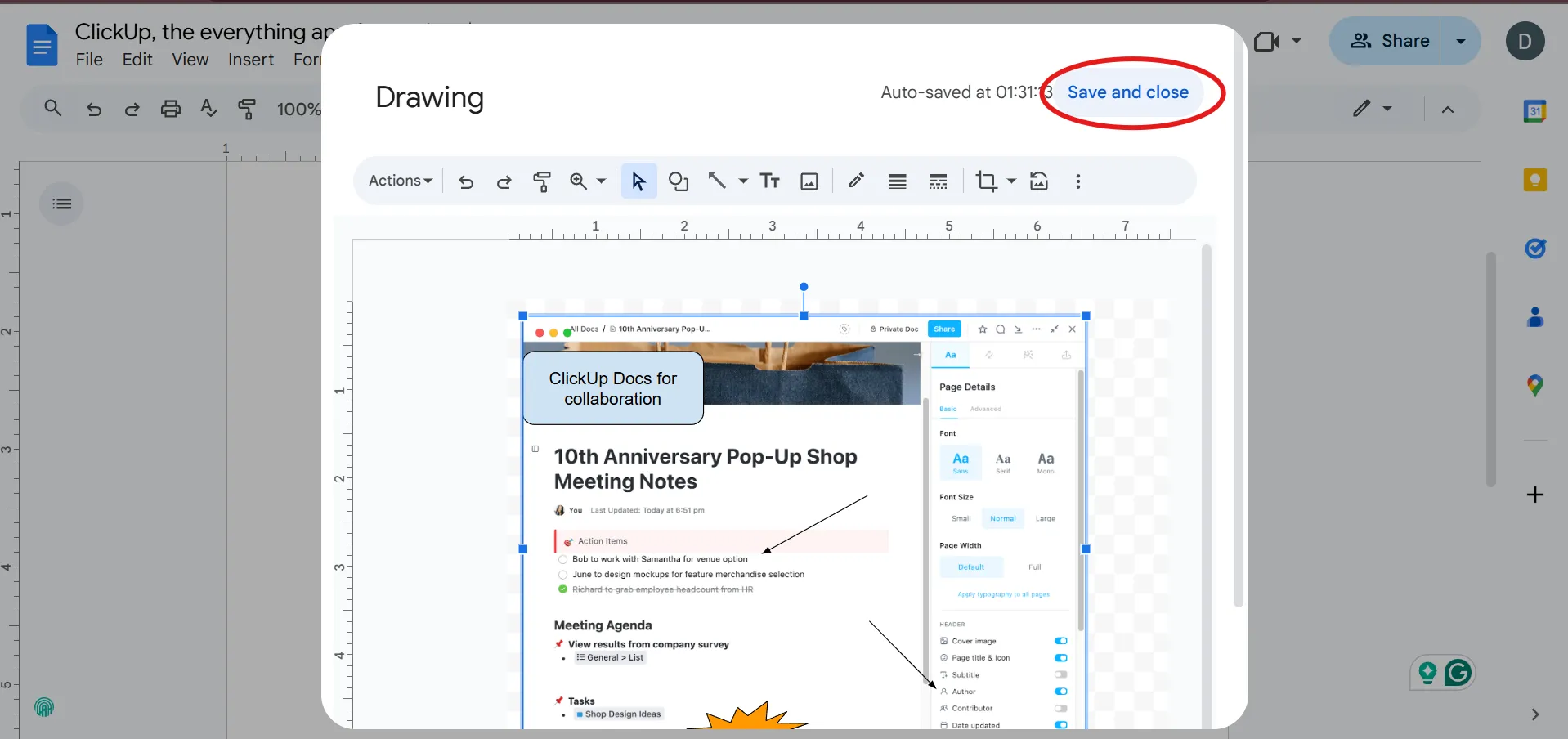
Quando estiver satisfeito com suas anotações, clique em Salvar e fechar no canto superior direito da janela Desenho. A imagem anotada aparecerá agora no seu documento.
Para fazer alterações posteriormente, clique na imagem e selecione Editar no menu de opções. Clique e arraste os cantos da imagem para dar os retoques finais e redimensioná-la. Você também pode usar um software de edição de fotos ou uma ferramenta de recorte para cortar qualquer parte sem importância. Em seguida, adicione uma legenda abaixo da imagem com uma caixa de texto ou tabela para um melhor alinhamento.
Não se esqueça de manter seu estilo de anotação consistente em todo o documento para obter uma aparência profissional e elegante.
💡 Dica profissional: use o recurso “Explorar” no Google Docs para encontrar conteúdo, imagens e pesquisas relacionados da web diretamente no documento, ajudando você a manter o foco sem alternar entre guias.
Limitações das anotações no Google Docs
Embora o Google Docs seja um bom software de anotação , ele tem algumas desvantagens. Compreender essas limitações pode ajudá-lo a superar possíveis desafios e encontrar soluções alternativas para manter seus projetos em dia.
Aqui estão alguns desafios a serem observados:
- Opções de formatação limitadas: ferramentas de anotação, como formas e caixas de texto, oferecem recursos básicos, mas não possuem opções avançadas de estilo.
- Manipulação de imagens complexas: anotar imagens de alta resolução ou complexas pode ser complicado devido aos recursos limitados de desenho.
- Restrições de colaboração: editar anotações em tempo real é complexo e pode ser frustrante.
- Sem suporte para camadas: ajustar anotações sobre elementos em camadas pode ser complicado sem a capacidade de organizá-las adequadamente.
- Desafios de exportação: as anotações podem não aparecer como pretendido ao exportar para formatos como PDF ou Word.
🧠 Curiosidade: você pode usar o Google Docs offline ativando o modo offline no aplicativo, o que permite continuar trabalhando mesmo quando não tem conexão com a internet. No entanto, talvez não seja possível abrir o histórico de comentários.
Como fazer anotações em uma imagem com o ClickUp
O ClickUp, o aplicativo completo para o trabalho, se destaca como uma plataforma abrangente de colaboração em equipe. Ele integra a criação de documentos, a edição em tempo real e o gerenciamento de projetos e tarefas para um fluxo de trabalho sem esforço.
Vamos examinar algumas ferramentas que você pode usar para começar a fazer anotações no ClickUp. 👇
ClickUp Docs
O ClickUp Docs é um software versátil de edição de documentos e ferramenta de colaboração que se integra perfeitamente à plataforma maior de gerenciamento de projetos. Ele permite que as equipes criem, editem e compartilhem documentos diretamente em seu fluxo de trabalho, aumentando a produtividade e otimizando a comunicação.
Você pode criar relatórios detalhados, wikis abrangentes e bases de conhecimento, mantendo uma conexão coesa com suas tarefas e projetos.
Veja como fazer anotações no Docs. ✍️
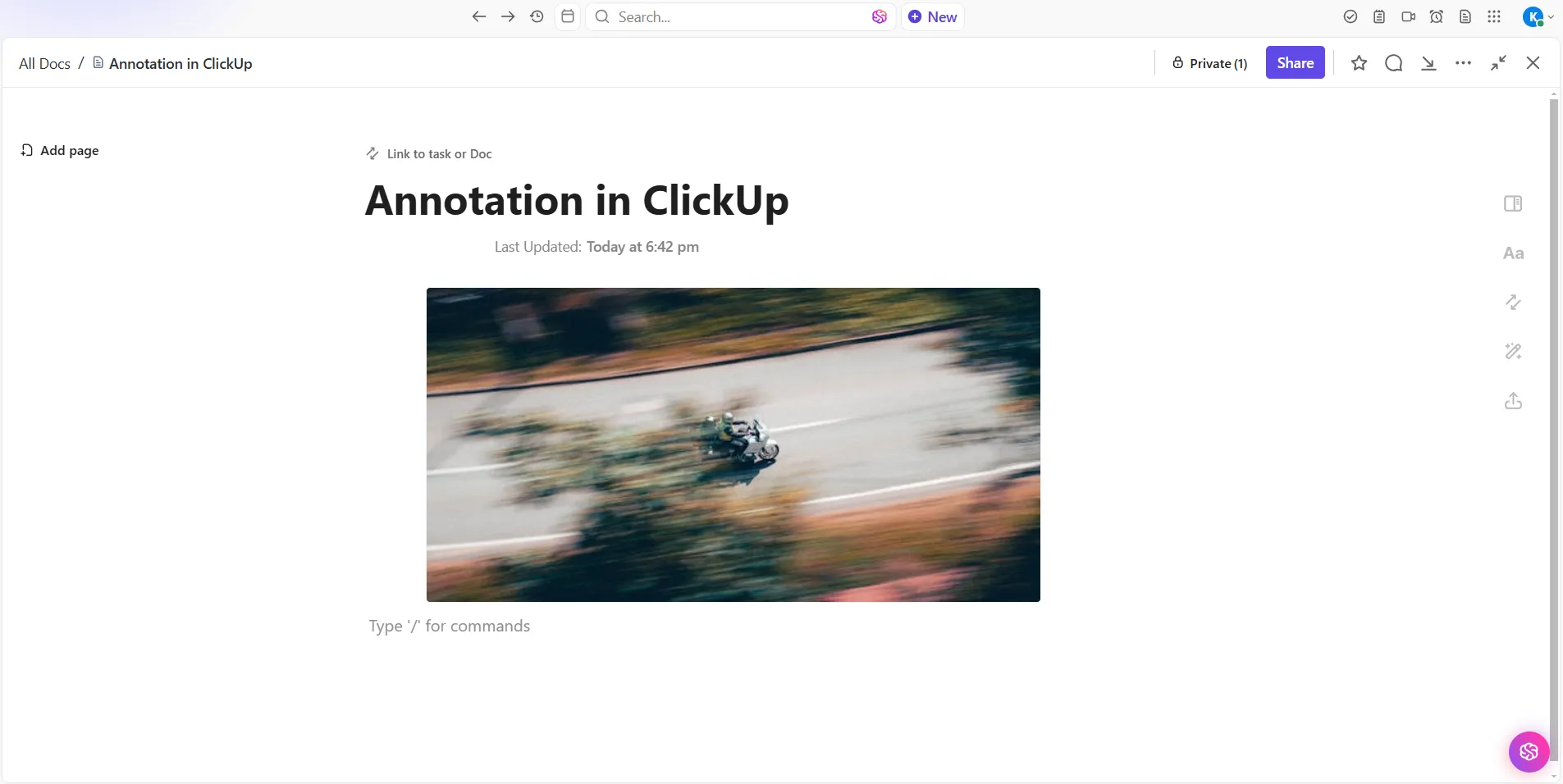
Etapa 1: adicione a imagem ao ClickUp Docs
Navegue até a área de trabalho do ClickUp e abra o documento onde deseja adicionar a imagem. Aqui estão algumas maneiras de adicionar uma imagem ao documento:
- Arraste e solte: basta arrastar o arquivo de imagem do seu computador e soltá-lo diretamente no documento.
- Copiar e colar: copie a imagem da sua fonte e cole-a no documento.
- Use a barra de ferramentas: clique no botão “+” na barra de ferramentas, selecione “Imagem” e escolha a imagem no seu computador.
🔍 Você sabia? Em ambientes acadêmicos e de pesquisa, bibliografias anotadas são comumente usadas para resumir fontes e destacar sua relevância para a pesquisa, servindo como uma ferramenta de referência crítica para estudiosos.
Etapa 2: adicione comentários para marcar membros específicos
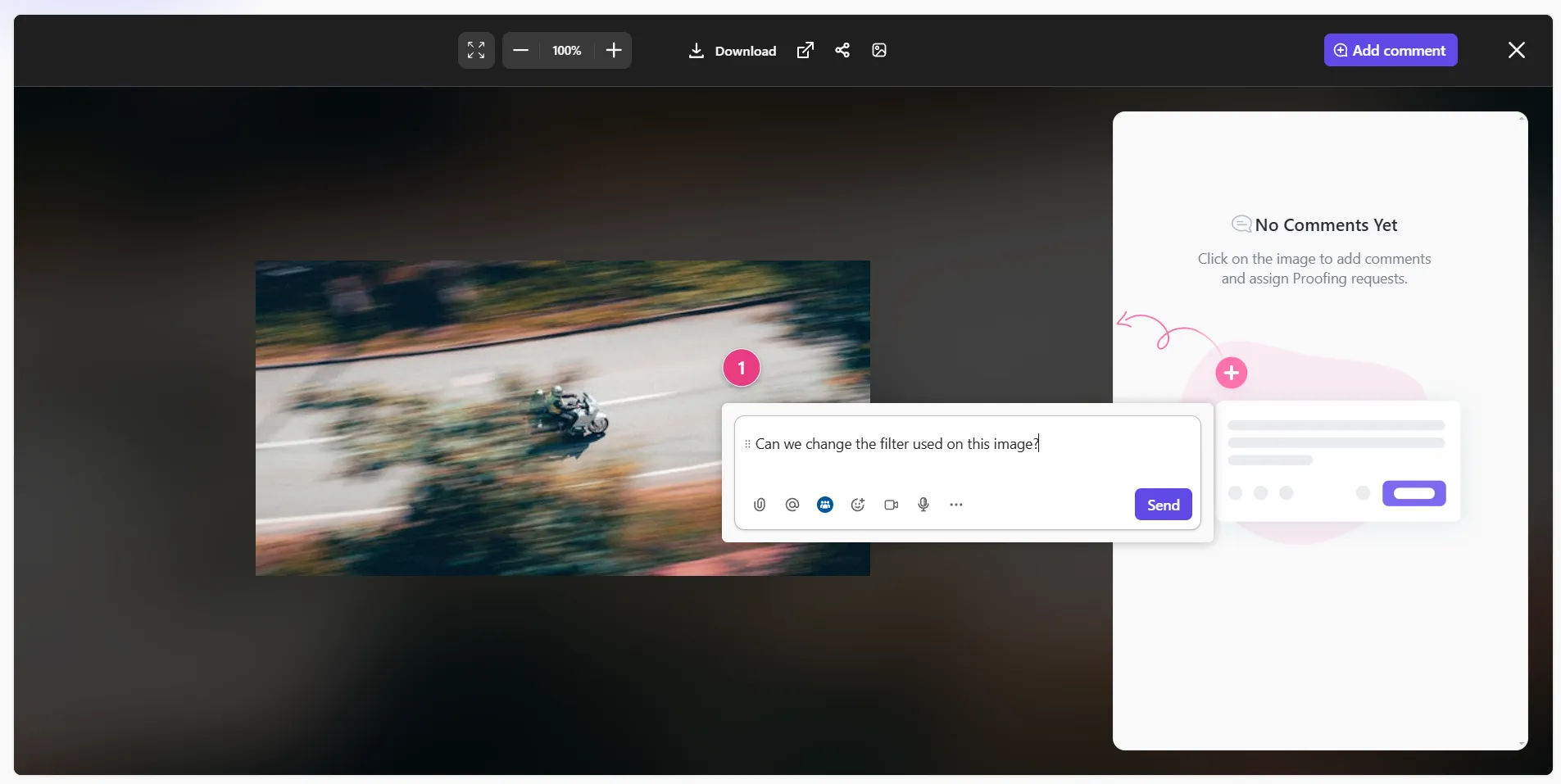
Passe o mouse sobre a imagem para acessar o botão Comentário. Isso permitirá que você insira comentários diretamente na imagem.
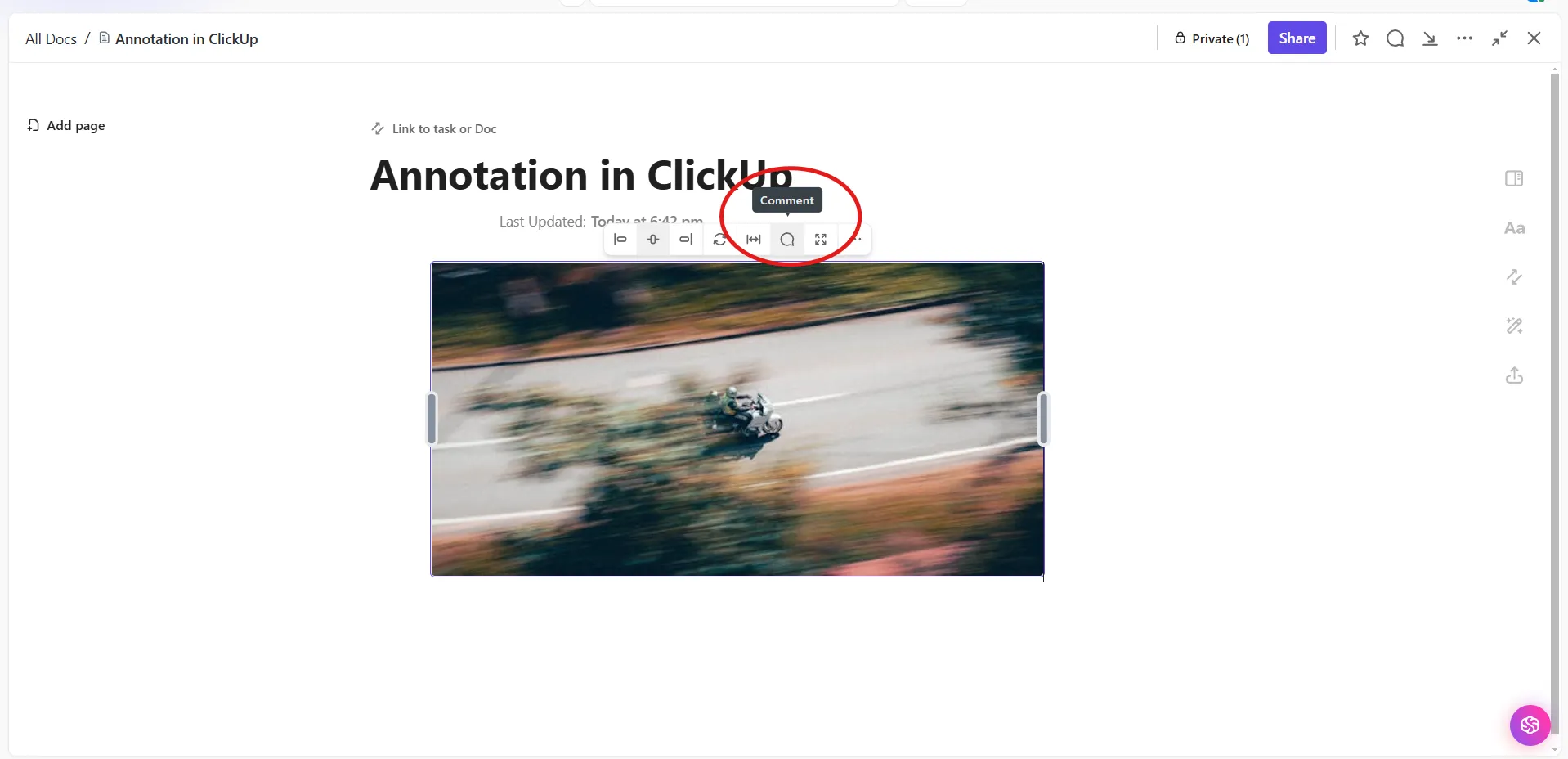
A partir daqui, você pode adicionar comentários de revisão d s no ClickUp para fazer anotações na imagem.
🧠 Curiosidade: Algumas das obras anotadas mais famosas incluem os cadernos de Leonardo da Vinci, nos quais ele adicionou esboços, comentários e observações aos seus escritos científicos, proporcionando uma visão mais profunda do seu processo de pensamento.
Etapa 3: use as opções avançadas de formatação
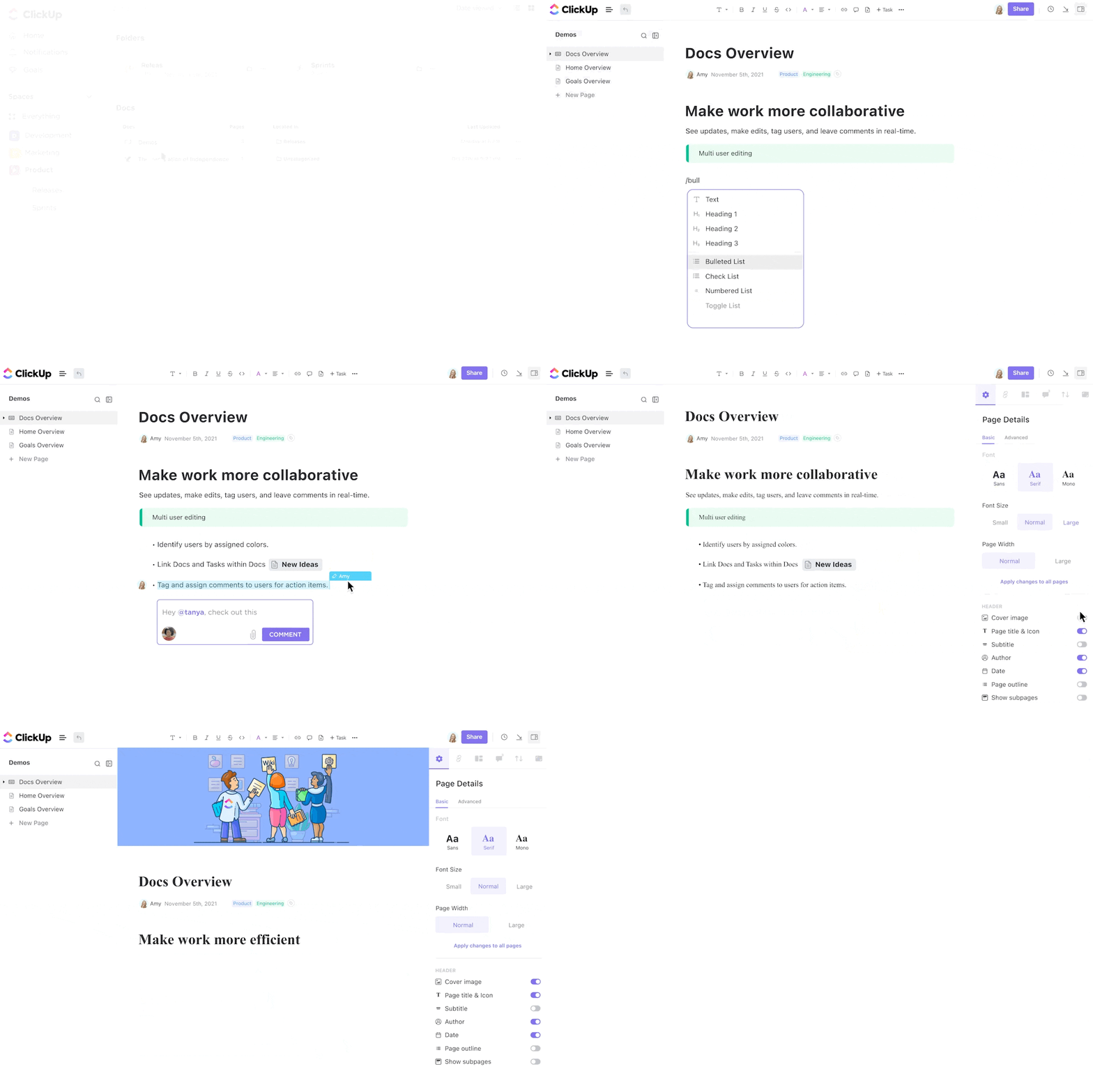
Os recursos de formatação de texto rico do Docs são um destaque. Para organizar o conteúdo de maneira eficaz, você pode aplicar vários estilos, incluindo títulos, negrito, itálico e destaque.
Além disso, o ClickUp Docs oferece suporte a elementos avançados, como tabelas, blocos de código, banners e colunas, permitindo uma estrutura de documento mais dinâmica e visualmente atraente.
🧠 Curiosidade: o termo “anotação” vem da palavra latina “annotare”, que significa “anotar” ou “marcar”, refletindo a prática de adicionar notas a textos para esclarecimento ou elaboração.
ClickUp Clips
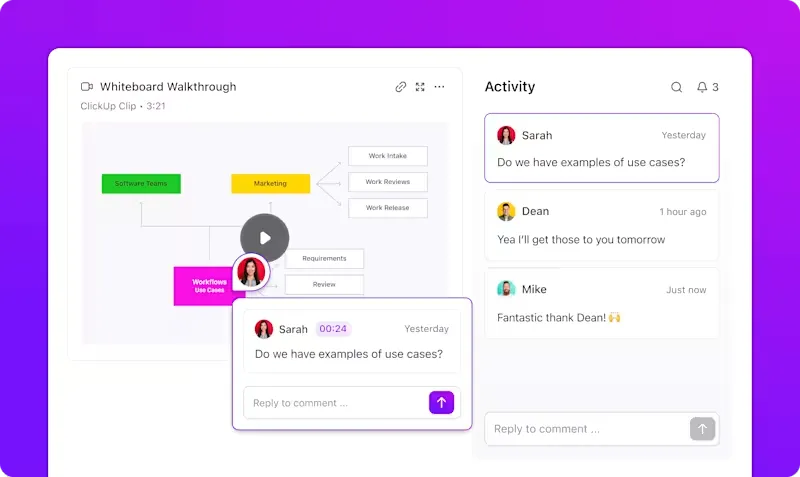
O ClickUp Clips aprimora a comunicação e a colaboração da equipe, permitindo que os usuários criem e compartilhem gravações de vídeo diretamente em seu espaço de trabalho do ClickUp. Em vez de depender de longos comentários de texto, os usuários podem simplesmente clicar em um ícone de vídeo para gravar suas ideias, tornando as discussões mais claras e eficientes.
Por exemplo, se você estiver revisando uma maquete de design, clique no ícone de vídeo no ClickUp para gravar uma mensagem rápida em vídeo.
Aponte áreas do design que precisam de alterações, adicione suas ideias sobre o esquema de cores ou sugira melhorias para a experiência do usuário. Você pode até usar o recurso de gravação de tela para percorrer visualmente a maquete.
🔍 Você sabia? No século XV, o advento da imprensa facilitou a adição de anotações aos livros, pois os leitores começaram a anotar seus pensamentos nas margens, tornando os textos mais interativos.
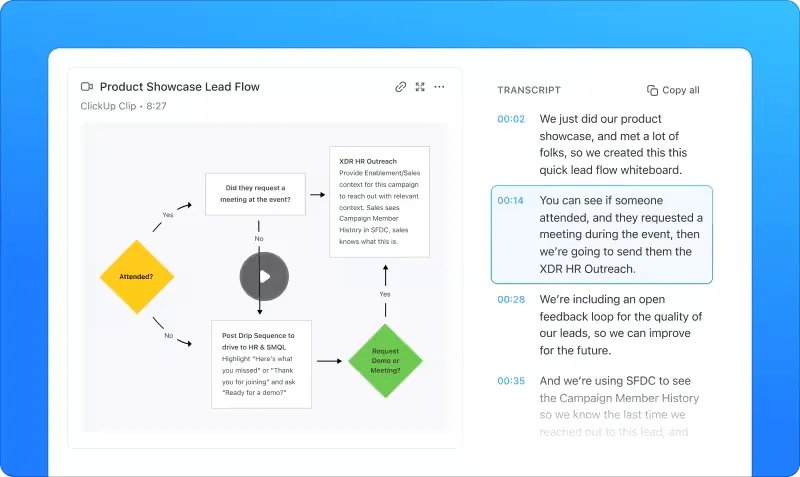
O ClickUp Brain transcreve automaticamente cada vídeo. Essa transcrição inclui marcas de tempo e destaques, permitindo que você analise o conteúdo e navegue rapidamente para seções específicas do vídeo. Em seguida, você pode inserir comentários e anotações nesse conteúdo.
⚙️ Bônus: Se você quiser fazer anotações em arquivos PDF, use um editor de PDF que ofereça ferramentas como destaque, sublinhado e adição de comentários. Para comentar em PDF, procure ferramentas que permitam adicionar notas adesivas ou caixas de texto, facilitando a adição de informações detalhadas sem alterar o conteúdo original.
Anote, organize e colabore com o ClickUp
Anotar no Google Docs é uma maneira simples, mas poderosa, de melhorar a comunicação e a colaboração dentro da sua equipe. Com ferramentas para comentários, destaques e desenhos, você pode garantir que todos estejam na mesma página — literalmente. No entanto, isso tem suas limitações.
Com o ClickUp, o aplicativo completo para o trabalho, ao seu lado, você pode levar a colaboração em documentos a um novo patamar. Ele oferece gerenciamento de tarefas, acompanhamento do fluxo de trabalho e coordenação perfeita da equipe, tudo em uma única plataforma.
Inscreva-se gratuitamente no ClickUp hoje mesmo! ✅