
O status verde do Microsoft Teams é um sinal para sua organização que diz: “Oi, estou aqui e disponível.” Saber quando você está disponível por meio desse status ativo facilita a colaboração e a comunicação.
Infelizmente, o aplicativo altera automaticamente seu status de verde (Disponível) para amarelo (Ausente) em determinadas condições. Isso ocorre quando o computador fica inativo, quando a tela de bloqueio é exibida, quando ele entra no modo de suspensão ou quando o MS Teams é executado em segundo plano.
Manter seu status como “ativo” durante o horário de trabalho é geralmente considerado uma boa prática de etiqueta no Microsoft Teams na maioria das organizações. Isso mostra que você pode ser contatado por seus colegas, especialmente ao trabalhar remotamente.
Vamos ver como você pode manter o status do seu Time em verde e parecer ativo, mesmo que fique ausente por um tempinho!
⏰Resumo: Como manter seu status no Teams verde e ativo
1. Por que o seu status no Microsoft Teams fica amarelo ou “Ausente”?O Teams altera seu status quando seu dispositivo fica inativo, é bloqueado ou entra no modo de suspensão — mesmo que o aplicativo esteja em execução em segundo plano.
2. Como você pode manter seu status no Teams em verde durante o horário de trabalho?Defina manualmente seu status como “Disponível”, evite que seu dispositivo entre no modo de suspensão e use uma mensagem de status clara para comunicar sua disponibilidade.
3. Quais são as limitações do Microsoft Teams em relação à presença ativa e à colaboração?O Teams enfrenta dificuldades com a sincronização de status, personalização limitada, problemas de pesquisa e notificações inconsistentes — o que dificulta a colaboração em tempo real.
4. Quais dicas do Microsoft Teams ajudam você a permanecer ativo e acessível?Ajuste as configurações de energia, configure atualizações manuais de status e use mensagens de status programadas para evitar aparecer offline sem querer.
5. Como o ClickUp oferece uma experiência melhor para uma comunicação integrada entre a equipe? O ClickUp centraliza bate-papos, tarefas, documentos e ferramentas de IA para que seu fluxo de trabalho permaneça conectado, eliminando a necessidade de depender dos indicadores de presença do Teams para manter o alinhamento.
O que significam as diferentes configurações de status do Microsoft Teams
Antes de discutirmos como manter seu status no Teams em verde, vamos primeiro entender o que cada opção de status significa!
- Disponível: Você está ativo e livre. Ele muda para “Ausente” quando seu computador é bloqueado ou fica inativo
- Ocupado: Você está concentrado, mas ainda deseja receber notificações
- Em uma reunião ou em uma chamada: defina automaticamente quando você estiver nessas atividades, a menos que o modo “Não perturbe” esteja ativado
- Não perturbe: Precisa se concentrar? Essa função bloqueia as notificações para você
- Volto já: para quando você precisar se ausentar por um momento
- Aparecer como “ausente”: Você está trabalhando, mas não responde imediatamente
- Aparecer como offline: para quando você quiser ocultar sua presença, mas ainda assim receber mensagens
👀 Você sabia? Seus colegas podem optar por receber notificações caso seu status no Teams mude. Para isso, basta acessar o chat, selecionar o perfil de uma pessoa, clicar com o botão direito do mouse e selecionar a opção “Notificar quando disponível”.
Como manter seu status no Microsoft Teams verde e permanecer ativo
O Microsoft Teams costuma alterar seu status para “Ausente” sempre que seu dispositivo fica inativo, entra no modo de suspensão ou executa o aplicativo em segundo plano — mesmo que você ainda esteja trabalhando. Para manter o status verde, você pode definir manualmente seu status como “Disponível”, impedir que seu dispositivo entre no modo de suspensão por meio das configurações de energia e usar uma mensagem de status personalizada para esclarecer sua disponibilidade. Esses ajustes simples ajudam a garantir que você permaneça visível e acessível durante o horário de trabalho, mesmo quando se ausentar por um breve momento.
Seu dia de trabalho envolve mais do que apenas responder a mensagens no Teams — também inclui alternar entre abas, atender chamadas e fazer pequenas pausas.
Infelizmente, a Microsoft considera qualquer ausência do seu dispositivo por mais de 10 minutos — ou mesmo manter o Teams em execução em segundo plano — como motivo para alterar seu status para “Ausente”.
Muitas pessoas, incluindo um usuário do Reddit, estão frustradas com o problema temporário de status do Microsoft Teams. O usuário diz:
Juro que estou trabalhando, assistindo aos vídeos do treinamento anual e não preciso ficar clicando por aí. Mas o sistema continua me mostrando como “ausente”. O que é irritante, porque estou esperando uma ligação a qualquer momento.
Bem, foi bom enquanto durou.
Juro que estou trabalhando, assistindo aos vídeos do treinamento anual e não preciso ficar clicando por aí. Mas o sistema continua me mostrando como “ausente”. O que é irritante, porque estou esperando uma ligação a qualquer momento.
Bem, foi bom enquanto durou.
Mas não se preocupe. Temos a solução perfeita para você. É hora de uma rápida viagem pelas dicas do Microsoft Teams para garantir que você apareça como “Disponível” no aplicativo:
1. Defina manualmente o status do Teams como “Disponível” no aplicativo
Se você está se perguntando: “Como manter meu status no Teams verde?”, veja aqui como definir seu status como “Disponível” no aplicativo:
Para o seu MacBook da Apple/PC com Windows
- Abra o aplicativo do Teams
- Vá até o canto superior direito do aplicativo
- Encontre seu nome completo e suas iniciais ali (seu ícone de perfil/foto de perfil)
- Clique aqui para ver um menu suspenso com os diferentes status
- Escolha a opção de status “Disponível” com o ponto verde
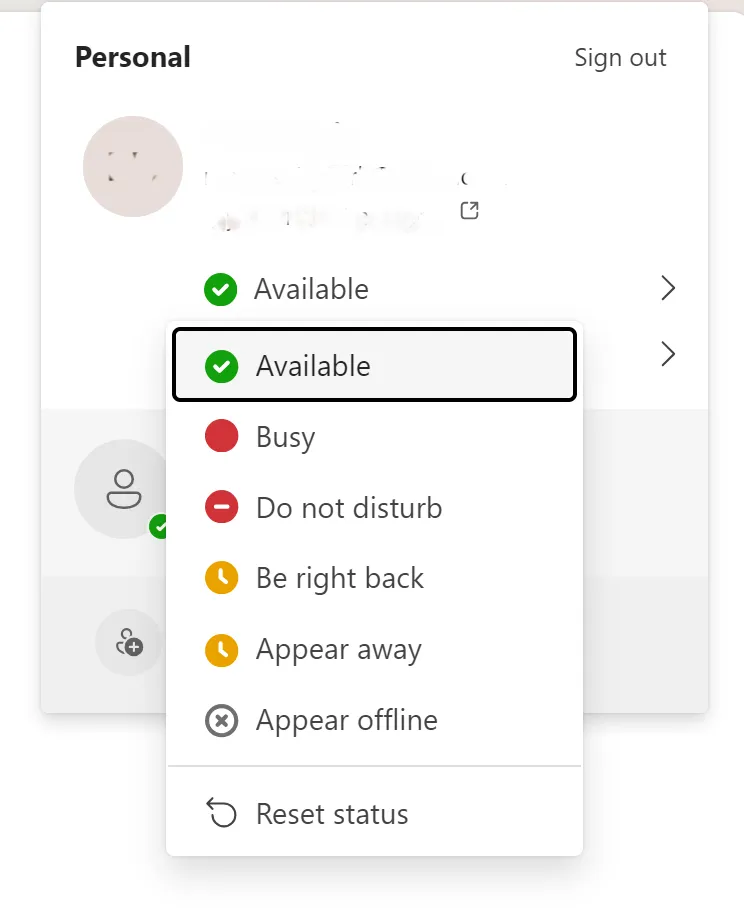
Para selecionar “ativo” no aplicativo do Teams para Android/iOS no celular:
- Tenha o aplicativo do Microsoft Teams aberto
- Encontre o ícone do seu perfil no canto superior esquerdo
- Clique aqui para abrir as configurações de status do Microsoft Teams
- Defina seu status como “Disponível” (ícone de status ativo verde)
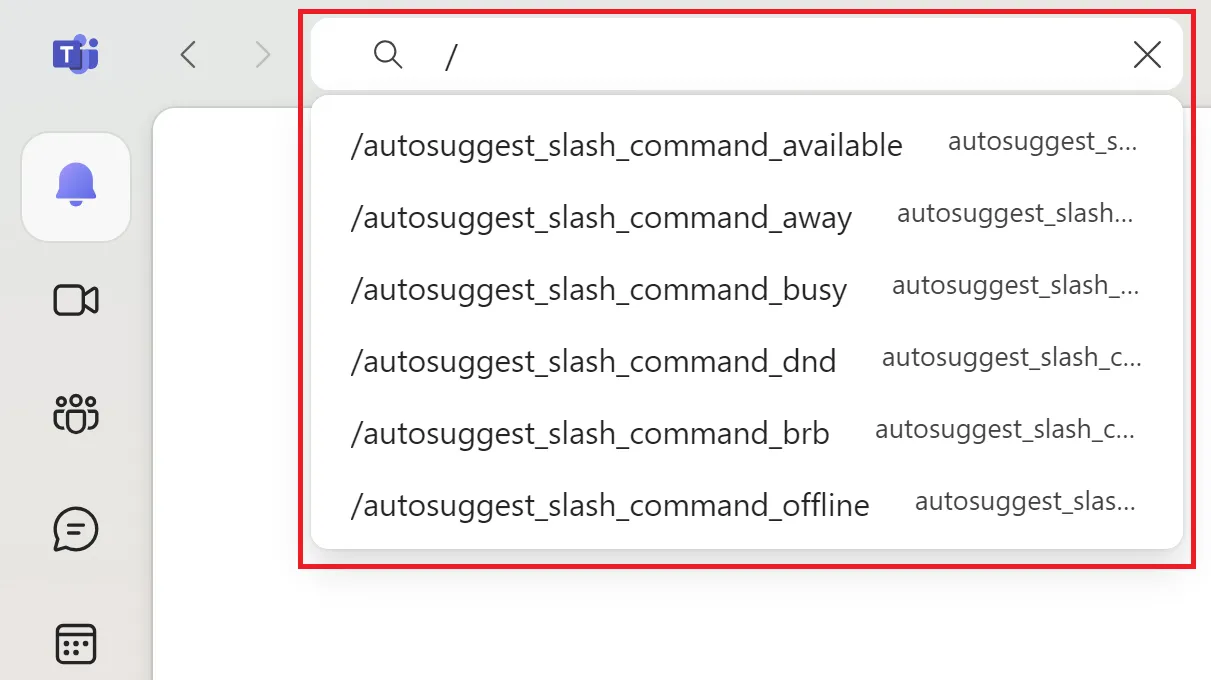
Você também pode digitar sua preferência de status na barra de pesquisa do MS Teams e alterá-la rapidamente.
- Abra o aplicativo do Microsoft Teams
- Vá até a barra de pesquisa (parte superior central)
- Digite “/” (barra) para abrir um menu com diversos comandos
- Escolha seu status no menu
🧠 Curiosidade: Se você estiver conectado ao Teams em vários dispositivos, seu status será sincronizado entre eles. Portanto, se você estiver marcado como “Ausente” no computador, isso também será refletido no aplicativo móvel.
2. Evite que seu dispositivo entre no modo de suspensão
A Técnica Pomodoro recomenda fazer uma pausa de cinco minutos a cada 25 minutos para ajudar a construir uma relação melhor com as tarefas. É claro que, se você estiver preocupado com a possibilidade de seu status no Teams mudar para “Ausente”, essa relação pode se deteriorar em vez de melhorar!
Uma maneira rápida de manter seu status no Teams ativo durante os intervalos é configurar as definições de energia do seu dispositivo para que ele permaneça ligado.
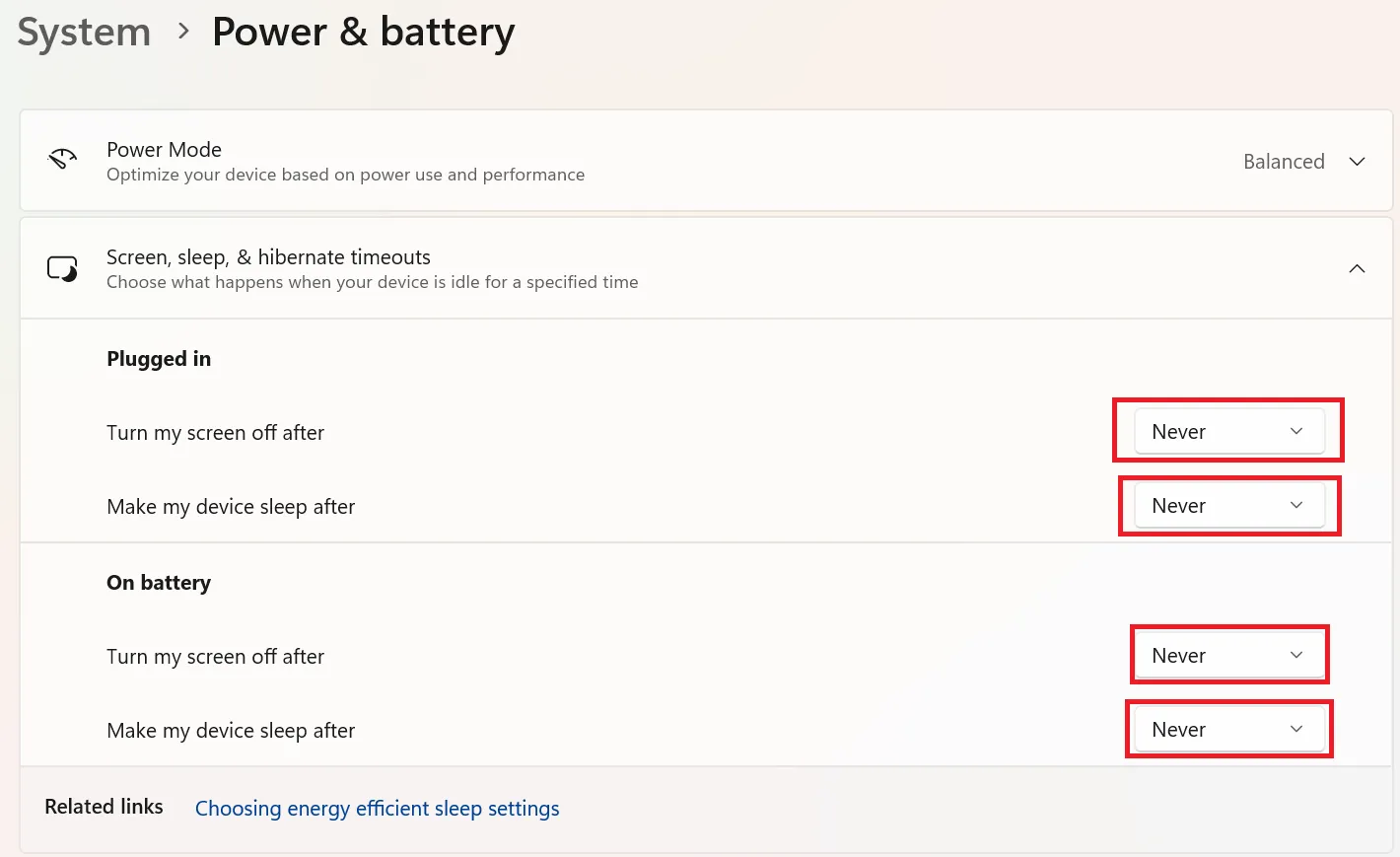
Para usuários do Windows:
- Abra “Configurações” no menu Iniciar ou usando a tecla Windows
- Acesse Sistema > Energia e bateria
- Na opção “Tempo limite para tela, suspensão e hibernação” , escolha “Nunca” ou selecione o período mais longo para manter seu sistema ativo
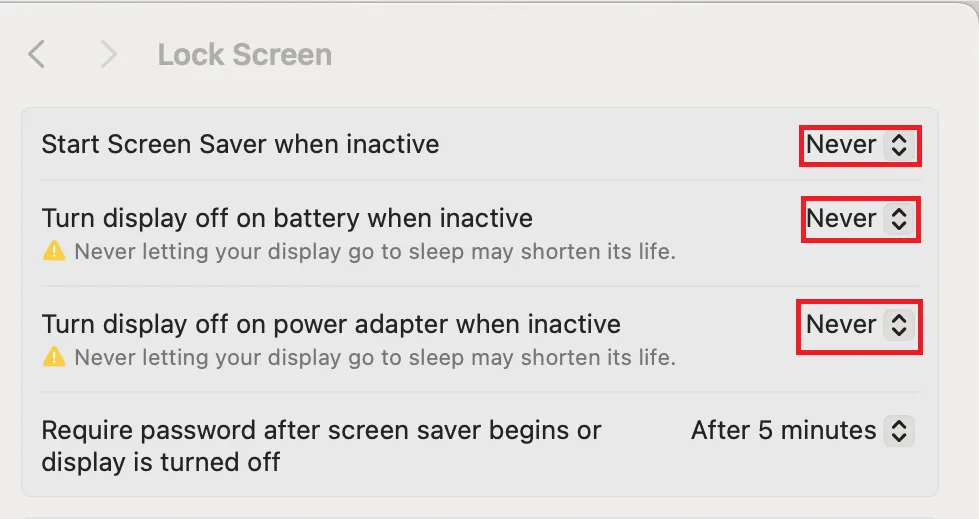
Para usuários de MacBook:
- Abra as configurações do sistema através do ícone da Apple no canto superior direito da tela
- Clique na opção “Tela de bloqueio”
- Altere as configurações de suspensão do seu dispositivo ajustando a opção “Desligar a tela” tanto para o modo com adaptador de energia quanto para o modo conectado à tomada para a duração máxima.
👀 Você sabia? É possível definir a duração de um status específico no MS Teams. Digamos que você tenha uma reunião presencial. Escolha a opção “Não perturbe” para que ela dure algumas horas. Infelizmente — você adivinhou — isso não funciona para deixar seu status no Teams como “ativo”.
3. Definir a mensagem de status no aplicativo do Microsoft Teams
É bem provável que seus colegas já conheçam a dificuldade de se manterem ativos no Teams. Você pode fazer sua parte para que eles saibam da sua disponibilidade, independentemente do status no aplicativo.
- Abra o aplicativo do Teams
- Clique no ícone do seu perfil no canto superior direito
- Acesse a opção “Definir mensagem de status”
- Digite uma mensagem para reiterar sua disponibilidade
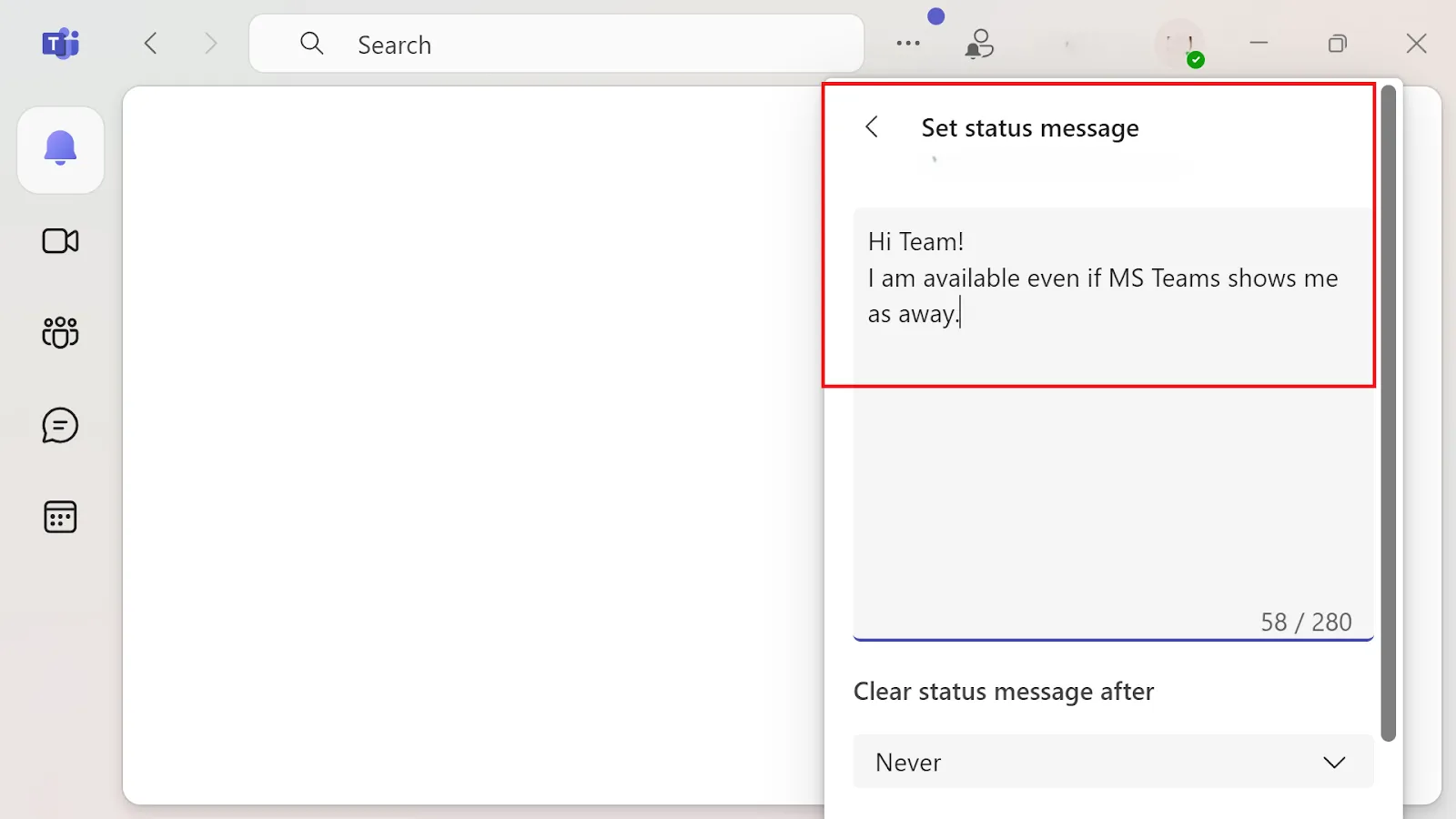
Há mais uma etapa para executar esse método com perfeição.
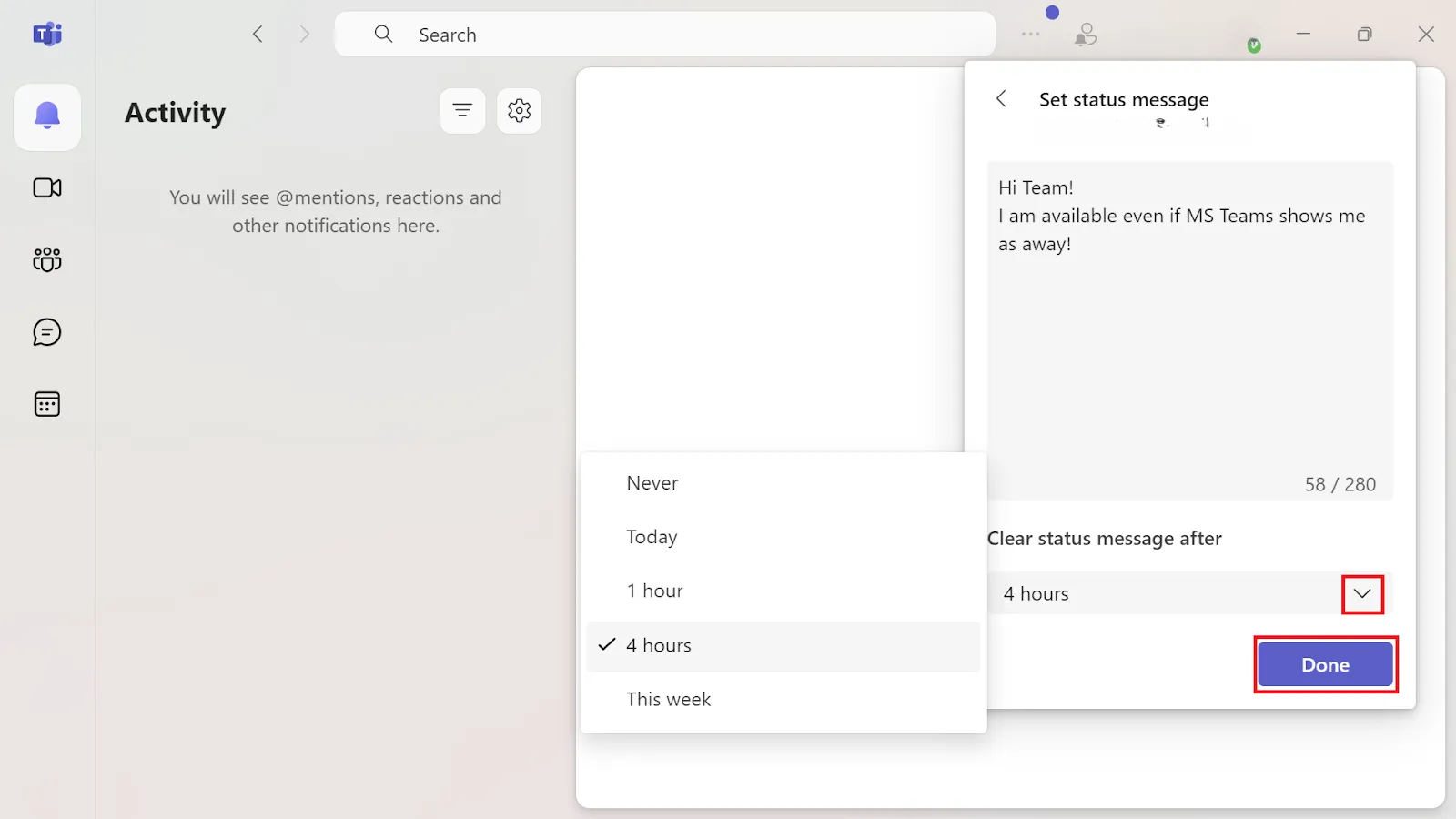
O ideal é apagar a mensagem de status após um certo número de horas, para que você não fique permanentemente como “Disponível”!
- Clique na opção “Limpar mensagem de status” abaixo da caixa de texto
- Abra o menu suspenso e escolha entre opções como “Nunca”, “Hoje”, “1 hora”, “4 horas” e “Esta semana”
- Salve suas alterações clicando em “Concluído”
Leia também: Os melhores aplicativos de comunicação para equipes
👀 Você sabia? Em 2017, a Microsoft anunciou que o Teams substituiria, eventualmente, o Skype for Business, sinalizando sua transição de uma plataforma de mensagens para uma ferramenta de comunicação de nível empresarial.
Quais são as principais limitações do uso do Microsoft Teams
O Microsoft Teams é uma ferramenta extremamente popular — conta com mais de 320 milhões de usuários ativos mensais!
Mas a plataforma tem suas limitações, que podem dificultar a comunicação entre a equipe.
- Personalizações limitadas: O Teams oferece opções limitadas para personalizar a interface do usuário e as notificações, o que pode ser frustrante para usuários que preferem uma experiência mais personalizada
- Integrações complexas: Embora as integrações do Microsoft Teams com o pacote Microsoft 365 sejam populares, o gerenciamento de arquivos dentro do aplicativo pode ser complicado, especialmente ao lidar com grandes quantidades
- Limitações de pesquisa: Os usuários podem ter dificuldade para localizar conteúdo específico nas conversas
- Qualidade de áudio/vídeo: Embora geralmente boa, a qualidade de áudio e vídeo durante as chamadas pode, às vezes, ser prejudicada, especialmente em conexões de internet mais fracas
- Configurações de notificação inconsistentes: se as preferências de notificação não estiverem sincronizadas corretamente entre os dispositivos, você poderá receber alertas em um dispositivo, mas não nos outros
- Problemas ao participar de reuniões: O novo cliente do Microsoft Teams, ocasionalmente, impede que os usuários participem de reuniões pelo Outlook, o que muitas vezes exige a reinicialização do dispositivo ou do Teams para resolver o problema
Leia também: As melhores plataformas para reuniões virtuais
Como o ClickUp oferece uma experiência melhor para uma comunicação integrada entre equipes
O ClickUp agiliza a colaboração ao combinar o chat, as tarefas, os documentos e a IA do ClickUp em uma única plataforma, reduzindo o atrito causado pela alternância entre ferramentas no Microsoft Teams. O ClickUp Chat vincula cada conversa ao trabalho relevante e gera resumos gerados por IA para um alinhamento rápido. O ClickUp Brain automatiza atualizações, conecta fontes externas de conhecimento e fornece respostas instantâneas. Com o recurso “Atribuir comentários” e poderosas ferramentas de reunião, as equipes permanecem organizadas, responsáveis e eficientes sem perder o contexto.
O Microsoft Teams é uma poderosa ferramenta de comunicação e um software de compartilhamento de tela. No entanto, suas limitações — como integrações complicadas, problemas de sincronização e um limite de canais (200 públicos e 30 privados) — impedem que ele seja uma plataforma de colaboração em equipe perfeita.
É aqui que o ClickUp surge como uma alternativa melhor. É um aplicativo completo para o trabalho, com a comunicação e a colaboração em equipe no centro de tudo. Veja como ele pode ser um ótimo substituto para o Teams:
1. Converse com sua equipe
Ficar alternando constantemente entre um aplicativo de gerenciamento de tarefas e outro de comunicação é uma receita para o desastre. Sem falar que é um buraco negro onde as tarefas podem desaparecer. O ClickUp Chat resolve isso ao consolidar o chat e o trabalho em uma única plataforma usando IA. Ele ajuda a lembrar o contexto e a manter a clareza.
Cada conversa e tópico será automaticamente vinculado a tarefas, documentos e projetos relevantes. Você pode até esquecer uma tarefa, mas o ClickUp Chat não vai esquecer!
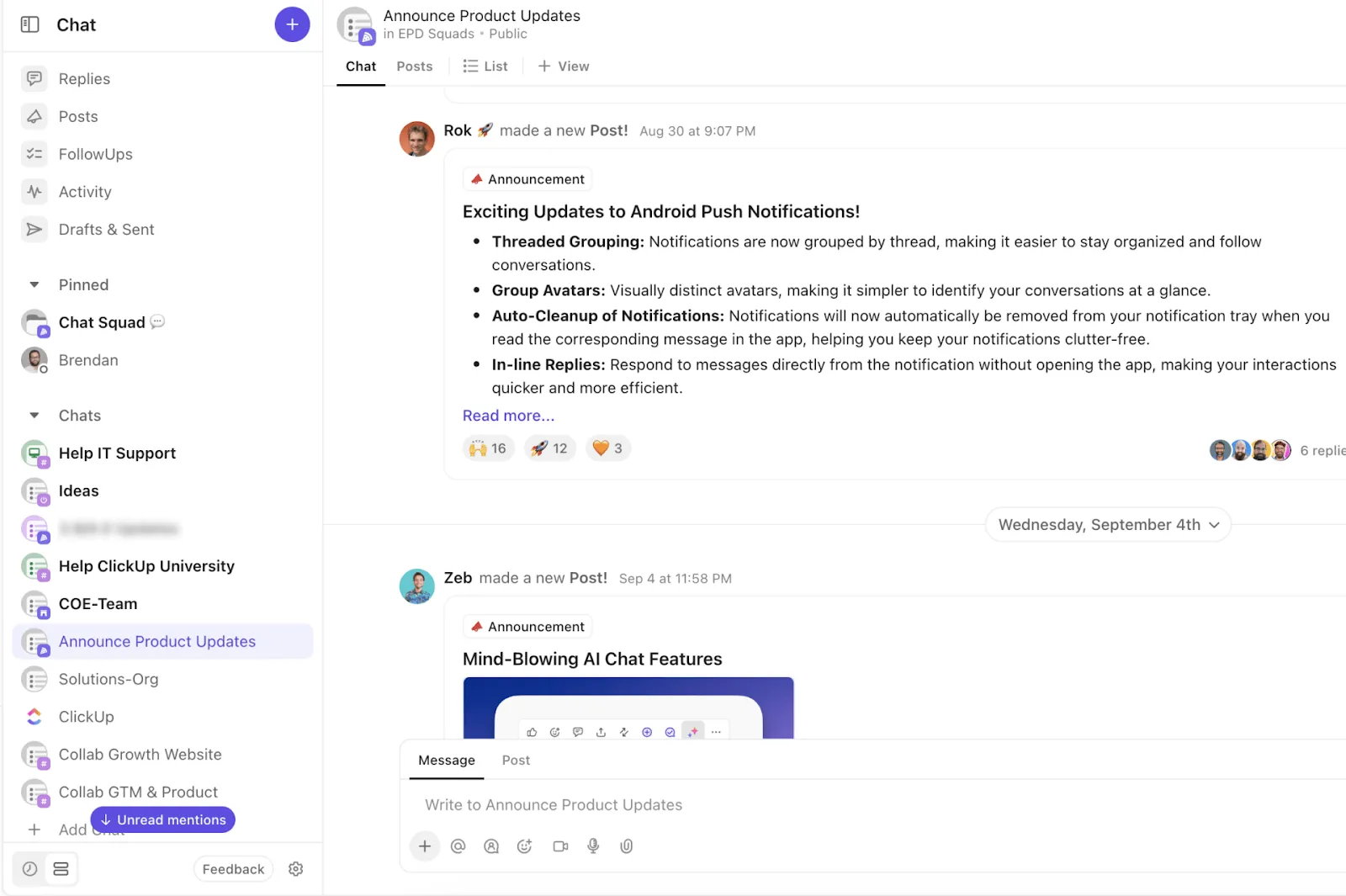
Principais benefícios do ClickUp Chat para a colaboração em equipe
- Transforme uma mensagem em uma tarefa e atribua-a imediatamente — sem precisar alternar entre ferramentas
- Crie resumos de conversas gerados por IA para uma atualização rápida
- Colabore por meio de mensagens diretas, threads, canais, chamadas de voz e vídeo
- Use @menções para marcar pessoas, equipes ou grupos inteiros em tarefas, comentários e documentos
2. Deixe que a IA faça o trabalho por você
Cerca de 75% dos profissionais do conhecimento já utilizam IA no trabalho — um número que vem crescendo em uma escala sem precedentes. E o ClickUp Brain pode ajudar a facilitar as tarefas diárias ao se integrar ao seu espaço de trabalho.
Ele combina automação, gestão do conhecimento e recursos avançados de IA para gerenciar fluxos de trabalho, reduzir atritos e promover o alinhamento da equipe.
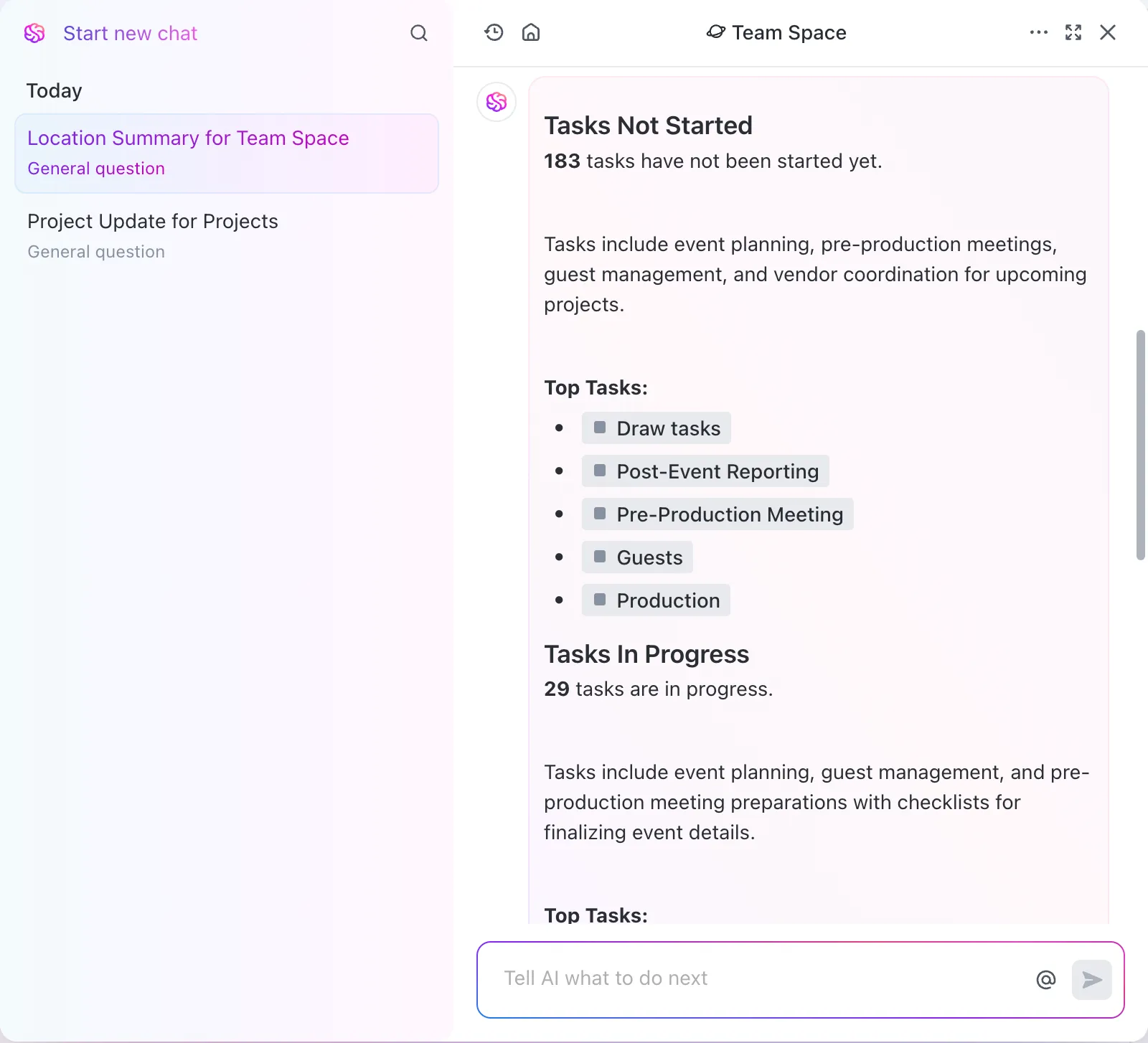
Por que você deve usar o ClickUp Brain:
- Integre informações de aplicativos externos, como Google Drive, GitHub e Salesforce
- Obtenha respostas instantâneas e contextualmente precisas para perguntas sobre tarefas, documentos e projetos
- Crie conteúdo de alta qualidade com um corretor ortográfico integrado para tarefas e documentos
- Economize 30% mais tempo e melhore o alinhamento, reduzindo os custos com ferramentas em até 75%
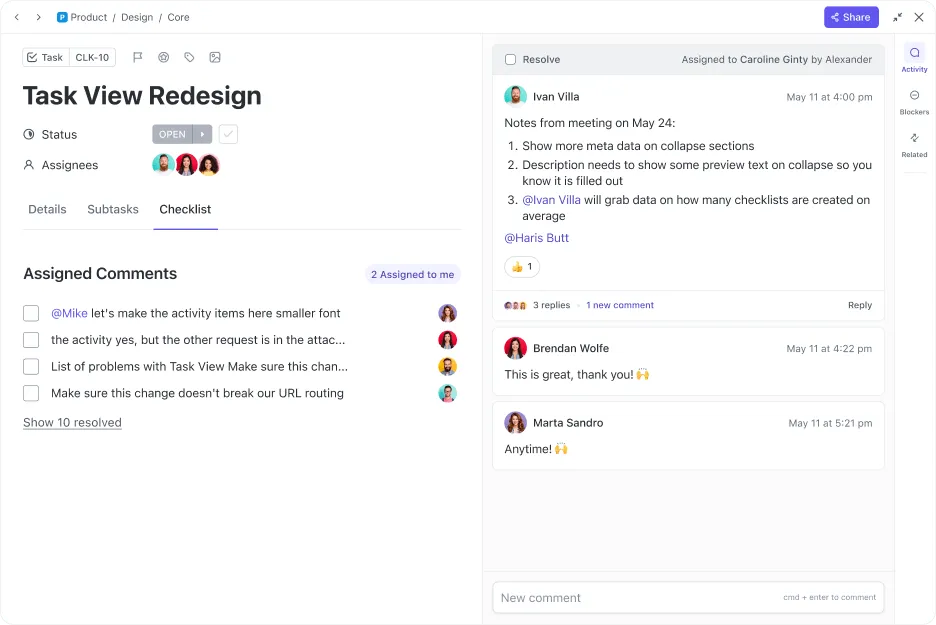
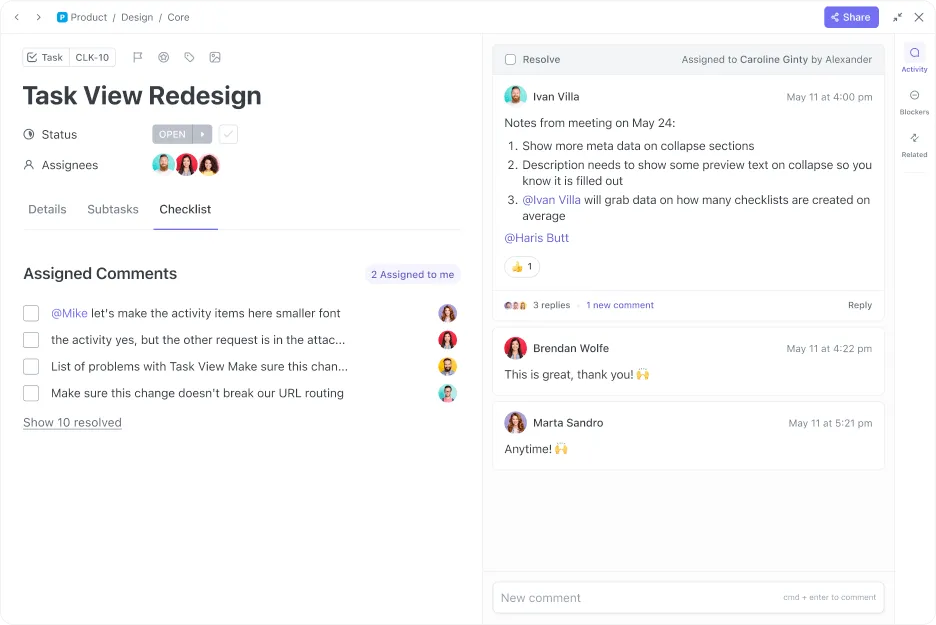
3. Atribua comentários à sua equipe a partir de um único local
Imagine ter um gênio que organiza todos os comentários relacionados ao trabalho em um só lugar, sem que você precise se preocupar em deixar passar alguma tarefa.
O nome dessa ferramenta é ClickUp Assign Comments.
Por que usá-lo:
- Atribua comentários diretamente aos membros da equipe, garantindo que nada passe despercebido
- Permita que os membros resolvam ou reatribuam comentários diretamente na interface
- Dê à sua equipe a flexibilidade de transformar qualquer comentário em um lembrete para um fluxo de trabalho eficiente
📮ClickUp Insight: Mais de 60% do tempo de uma equipe é gasto procurando contexto, informações e itens de ação.
De acordo com uma pesquisa da ClickUp, as equipes perdem horas preciosas alternando entre diferentes ferramentas. Para evitar falhas na comunicação, integre mensagens aos seus fluxos de trabalho com uma plataforma centralizada que une gerenciamento de projetos, colaboração e comunicação. Experimente o ClickUp , o aplicativo completo para o trabalho.
4. Repense as reuniões com ferramentas melhores
Discussões dispersas no trabalho não agradam a ninguém. No entanto, gerenciar reuniões com o ClickUp facilita a colaboração entre os membros, melhora o gerenciamento de videoconferências e torna mais fácil acompanhar o andamento dos trabalhos.
Considere usar o ClickUp para:
- Documentar notas de reuniões com ferramentas avançadas de edição, utilizando opções de formatação de texto para enfatizar pontos-chave e destacar prioridades
- Converter notas de reuniões ou discussões em tarefas e vinculá-las a projetos relevantes para acompanhamento
- Adicionar uma lista de verificação com todos os pontos a serem discutidos e marcar os itens à medida que forem abordados
- Formate textos, crie tarefas ou acione ações diretamente nas notas da reunião e nos documentos usando atalhos simples como “/task” ou “/checklist”
Antes do ClickUp, as reuniões e as trocas de e-mails criavam um verdadeiro buraco negro, onde itens ficavam sem serem vistos e sem acompanhamento. Por causa disso, as tarefas não eram revisadas a tempo e ninguém sabia como estava indo o desenvolvimento criativo. Agora, todos na equipe podem ver claramente quando as ações devem ser concluídas, além de conversarem e colaborarem diretamente nas tarefas.
Antes do ClickUp, as reuniões e as trocas de e-mails criavam um verdadeiro buraco negro, onde itens ficavam sem serem vistos e sem acompanhamento. Por causa disso, as tarefas não eram revisadas a tempo e ninguém sabia como estava indo o desenvolvimento criativo. Agora, todos na equipe podem ver claramente quando as ações devem ser concluídas, além de conversarem e colaborarem diretamente nas tarefas.
Leia também: Como participar de reuniões de maneira eficaz
Por que o ClickUp é uma opção melhor para comunicação
O Teams é uma excelente ferramenta de comunicação para quem faz parte do ecossistema do Microsoft 365. No entanto, problemas básicos, como a inatividade nos status, podem ser motivo de frustração para equipes que gostam de se manter em sintonia.
Se você está procurando uma plataforma de comunicação mais fluida, sem o incômodo de ter que alternar entre abas, o ClickUp pode ser a solução.
Ao contrário de plataformas que exigem o uso simultâneo de várias ferramentas, o ClickUp reúne tudo — bate-papos, tarefas e documentos — em um único espaço de trabalho unificado. Seu design intuitivo, espaços de trabalho personalizáveis e ferramentas baseadas em IA ajudam as equipes a se manterem organizadas, eficientes e conectadas, independentemente do tamanho ou da localização.
Experimente o ClickUp gratuitamente hoje mesmo para ver como a comunicação pode melhorar!