
Você já se sentiu sobrecarregado por um processo de negócios complexo? Talvez você já tenha se perguntado quem é responsável por determinadas tarefas ou perguntado: “No que todo mundo está trabalhando?”
Essa frustração é comum, especialmente quando se lida com vários projetos ao mesmo tempo e se tenta cumprir prazos. Sem responsabilidades bem definidas, o gerenciamento de projetos pode rapidamente se tornar caótico e estressante.
É aí que os diagramas de raias se tornam úteis.
As raias no Visio são ferramentas visuais que organizam atividades ou tarefas com base em critérios como equipe ou departamento. Elas oferecem uma visão clara e estruturada dos seus processos, facilitando a compreensão e a comunicação com todos os envolvidos.
Neste guia, vamos mostrar como criar um diagrama de raias no Visio e recomendar uma ferramenta para simplificar ainda mais o processo.
Como criar um diagrama de raias no Visio?
As raias no Microsoft Visio são uma excelente maneira de otimizar o fluxo de trabalho. Elas ajudam a dividir tarefas, funções ou departamentos em seções claras, ajudando todos a entenderem suas responsabilidades.
Siga o processo passo a passo abaixo para criar um:
⭐ Modelo em destaque
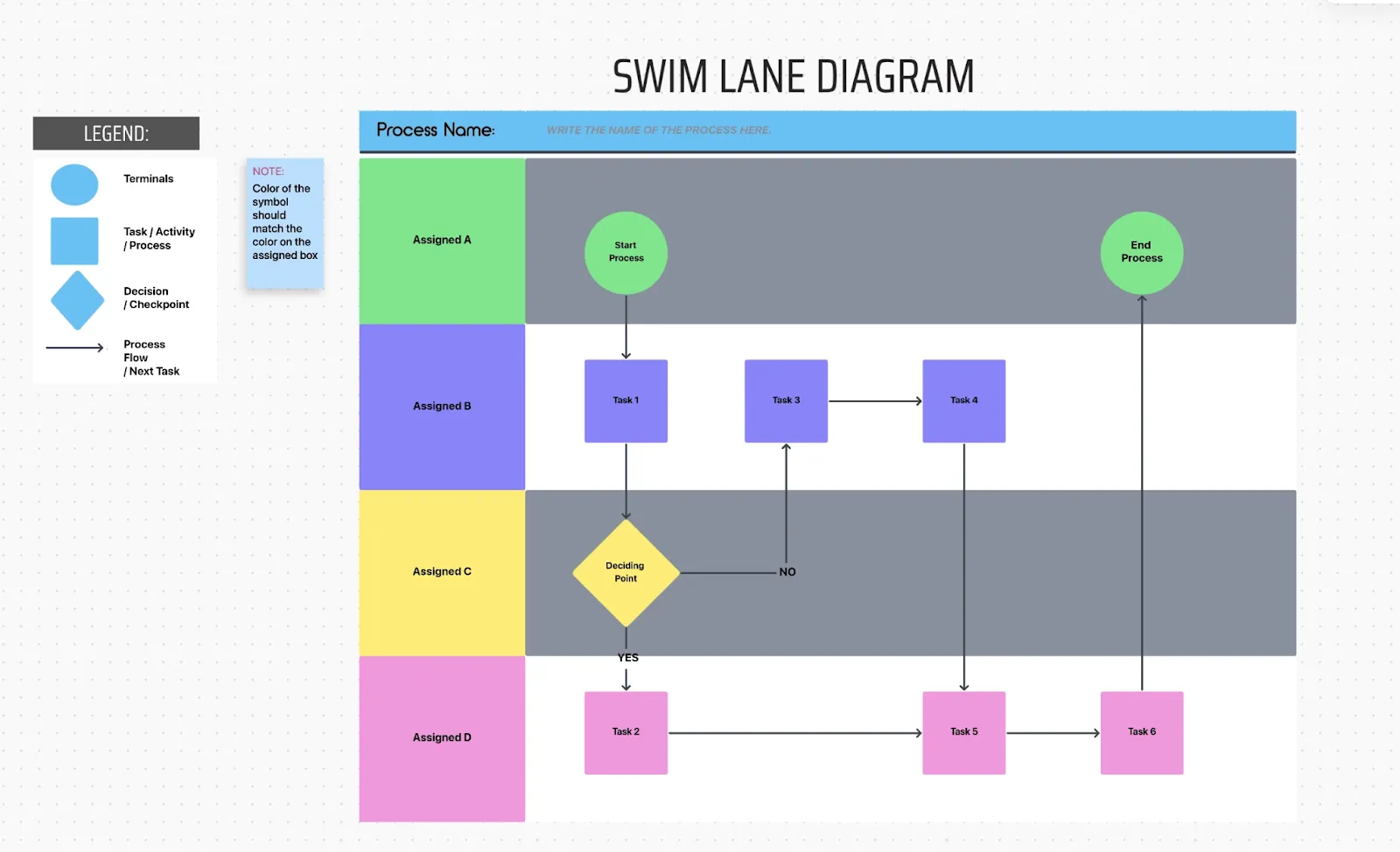
Cansado de diagramas confusos e difíceis de acompanhar? O modelo de fluxograma com faixas do ClickUp oferece uma maneira mais clara e flexível de mapear processos por equipe, função ou etapa — sem a necessidade de ferramentas adicionais.
Passo 1: Abra o Visio e escolha um modelo
Primeiro, abra o Microsoft Visio no seu computador. Depois de aberto, escolha um modelo adequado às suas necessidades. O Visio oferece modelos de diagramas de raias, incluindo fluxogramas básicos, fluxogramas multifuncionais e diagramas de Notação de Modelagem de Processos de Negócios (BPMN). Esses modelos foram projetados para organizar fluxos de trabalho e processos de maneira eficiente.
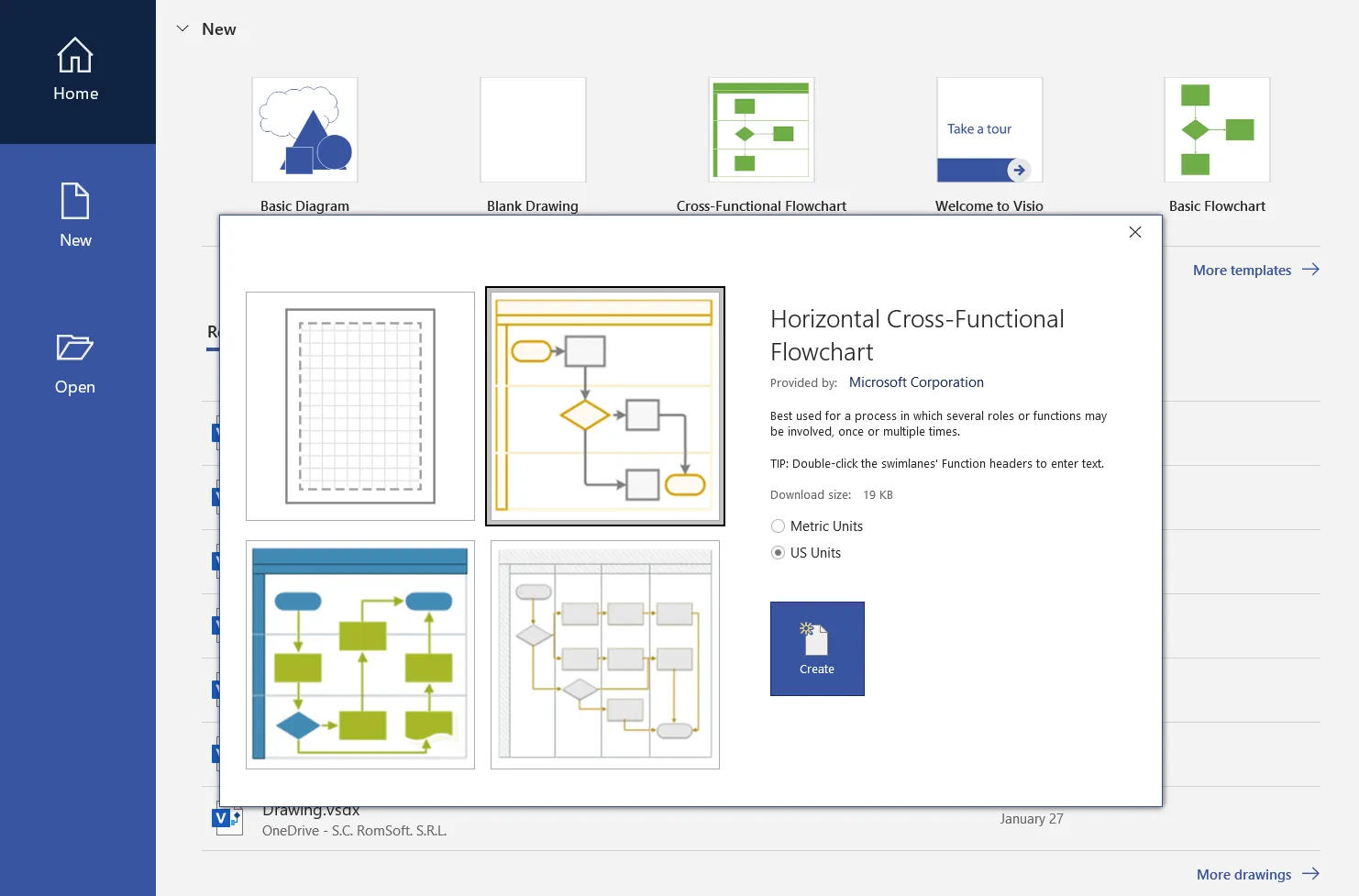
Esses modelos oferecem uma base sólida para visualizar processos, facilitando a estruturação do seu diagrama. Selecionamos um fluxograma multifuncional para ilustrar o processo.
Etapa 2: Inserir o diagrama de raias
Os diagramas de raias dividem funções ou departamentos, facilitando o acompanhamento das responsabilidades e tarefas dos membros da equipe. Cada raia separa visualmente as tarefas, permitindo que você crie um fluxo de processo claro.
- Procure a forma Swimlane no painel “Formas”, na seção Formas de fluxogramas multifuncionais. Você pode adicionar raias horizontais ou verticais
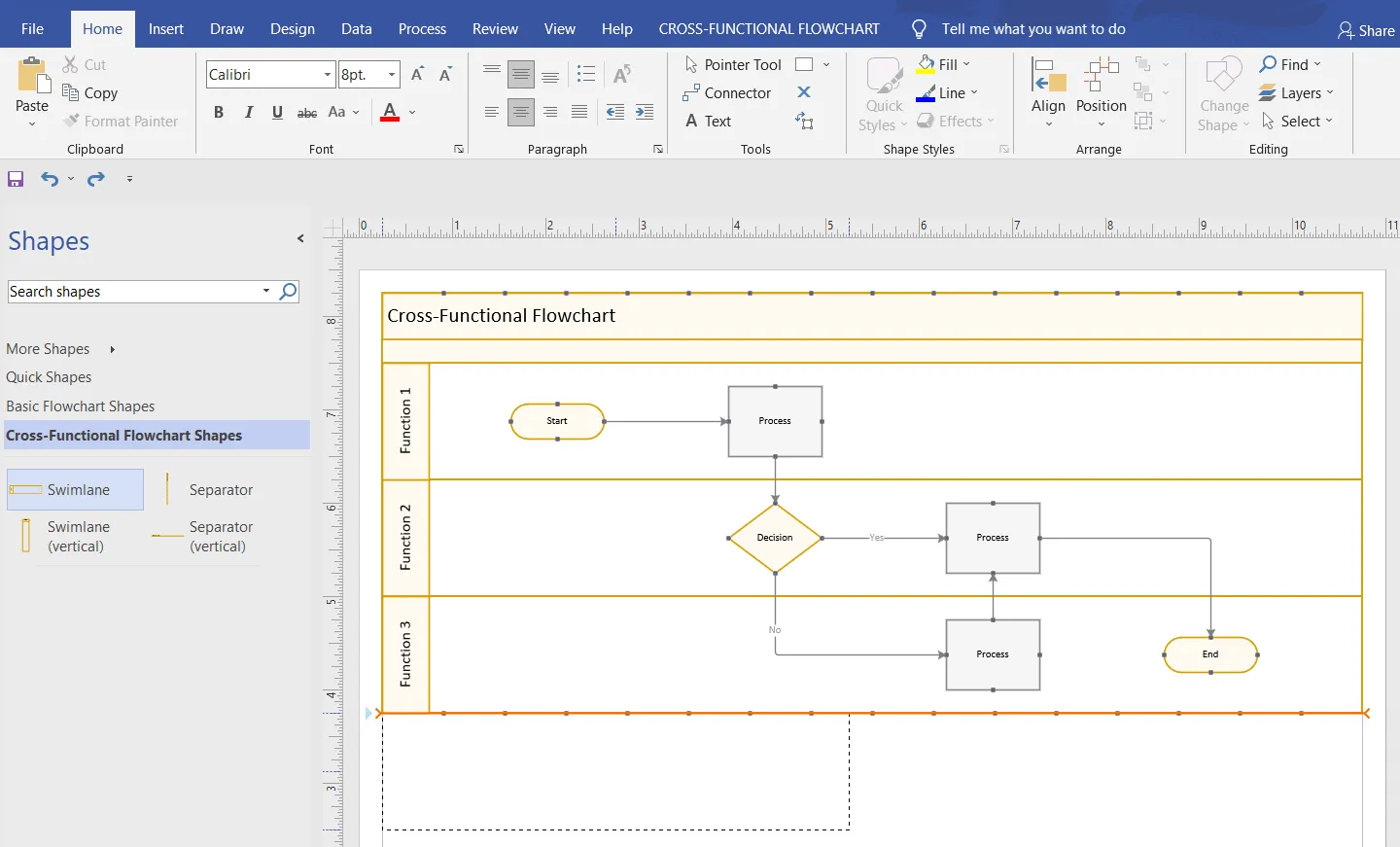
- Arraste e solte uma forma de raia no diagrama. Aguarde até que o indicador de conexão laranja apareça e, em seguida, posicione a nova raia no local desejado
- Ajuste a largura arrastando as linhas separadoras horizontais ou a linha vertical à direita
- Mova as faixas com seu conteúdo clicando na barra de rótulo até que a faixa fique destacada em cinza. Em seguida, adicione as faixas à nova posição
Etapa 3: Identifique as raias
Em seguida, é hora de rotular as formas do processo. Essa etapa ajuda a identificar a função ou o departamento de cada raia, garantindo que todos entendam suas responsabilidades. O Visio adiciona títulos padrão como “Função [número]”, mas é recomendável atualizá-los para algo mais significativo. Veja como você pode rotular as formas:
- Clique duas vezes na barra de rótulo de qualquer raia para renomeá-la. Você pode dar a ela um nome que reflita a equipe, o departamento ou a função que ela representa (por exemplo, “Marketing” ou “Finanças”)
- Personalize o texto alterando o tamanho, a cor ou o estilo da fonte usando as opções em Página Inicial > Fonte
Etapa 4: Adicione formas às suas raias
Com as suas raias identificadas, você pode mapear o processo. A forma da raia representa etapas ou elementos-chave no fluxo de trabalho. Atribuir essas formas às raias apropriadas indicará quem é responsável por cada parte do processo, garantindo clareza e uma organização eficiente.
O Visio oferece várias opções, dependendo do tipo de fluxo de trabalho que você está mapeando.
- Vá até a seção Figuras básicas de fluxograma, localizada na janela Figuras à esquerda, e escolha as figuras que representam as etapas do seu processo
- Arraste e solte essas formas no diagrama de raias apropriado. Quando posicionadas corretamente, a raia será destacada em verde para indicar que está conectada
- Posicione suas formas cuidadosamente para manter um fluxo lógico e legível em cada gráfico de raias
Etapa 5: Adicione conectores para criar um fluxo de processo
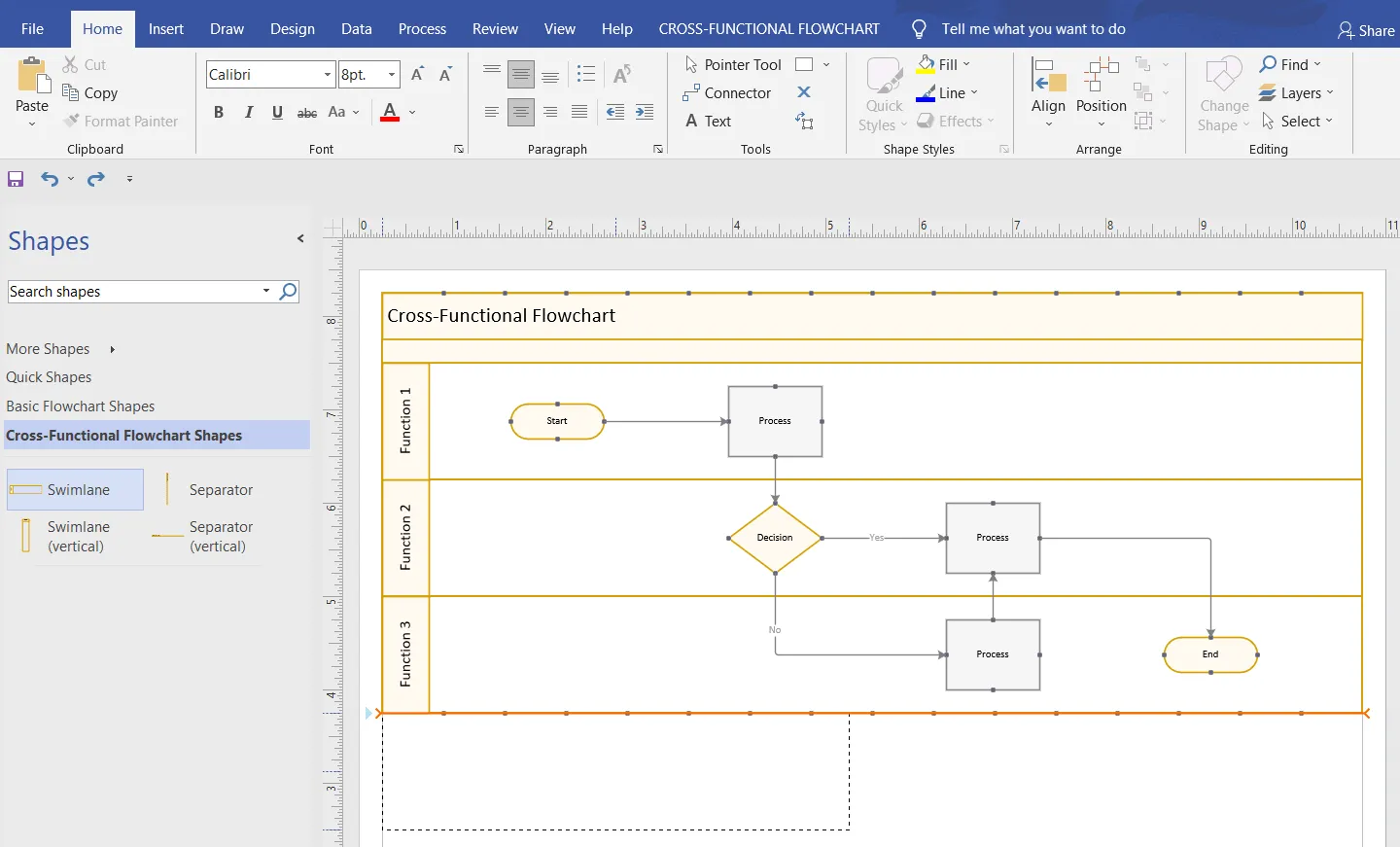
Depois de adicionar diferentes formas ao diagrama de raias, o próximo passo é conectá-las, estabelecendo um fluxo claro de tarefas ou decisões. Essas conexões demonstrarão como as várias partes do processo interagem e como as responsabilidades se distribuem entre diferentes funções ou departamentos.
- Selecione uma forma para exibir setas apontando em quatro direções (para cima, para baixo, para a esquerda e para a direita). Passe o mouse sobre uma seta para escolher a direção
- Arraste o cursor para desenhar uma linha de conexão até a próxima forma, ligando as tarefas ou decisões
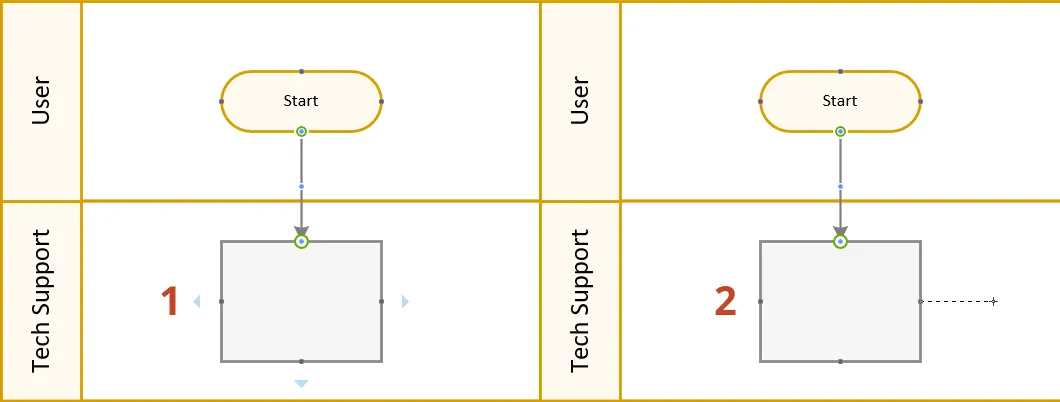
- Mantenha as linhas retas e organizadas para evitar confusão. Use conectores retos, curvos ou em ângulo reto da barra de ferramentas do Visio, conforme necessário
- Adicione setas ou rótulos aos seus conectores para indicar o fluxo, como “sim/não” ou “aprovado/rejeitado”, tornando os caminhos de decisão mais claros e compreensíveis
Etapa 6: Personalize seu diagrama
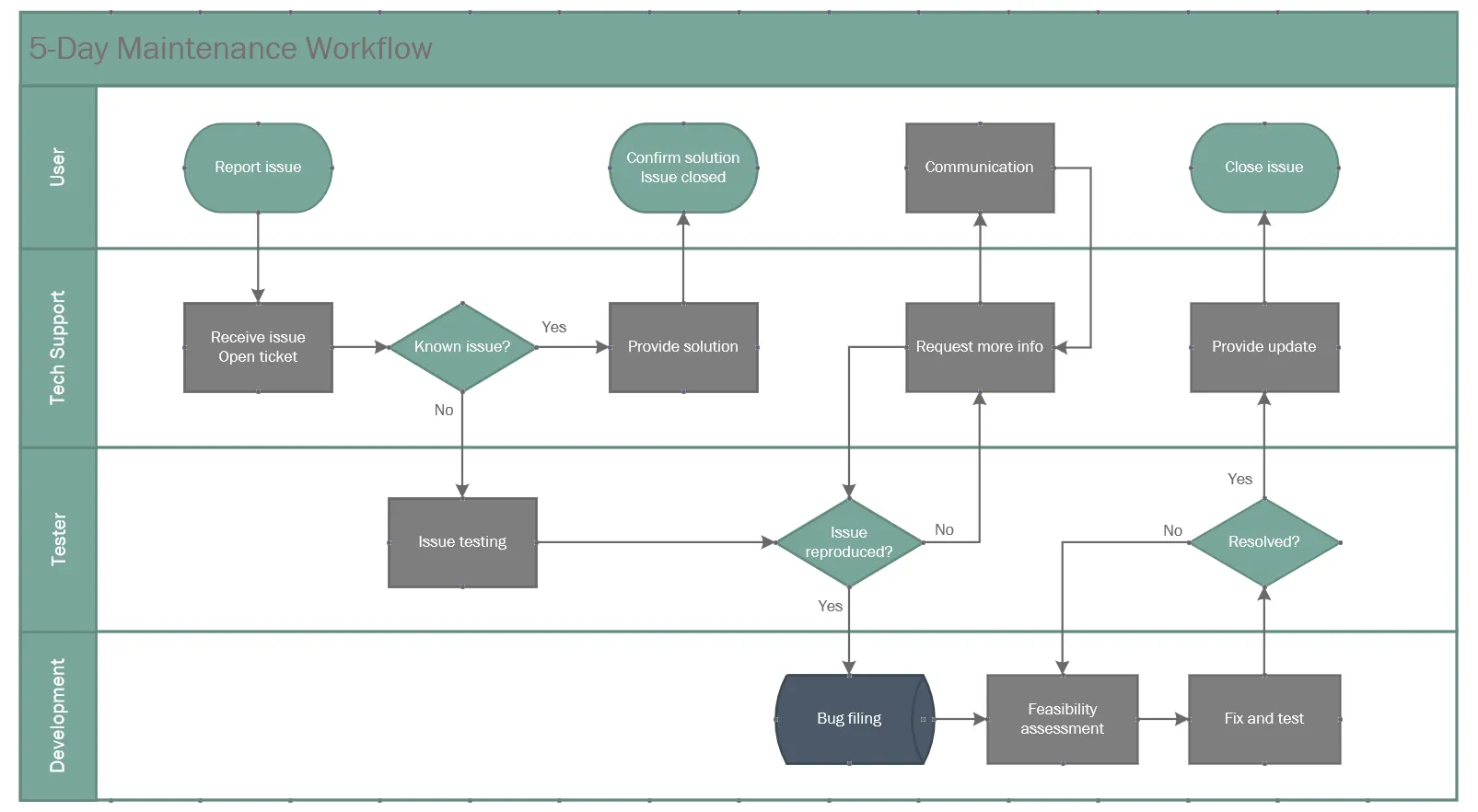
Parabéns, você criou seu diagrama de raias! Vamos dar os toques finais para melhorar seu apelo visual e sua legibilidade.
A personalização não se resume apenas à estética. Trata-se de garantir que seu diagrama comunique o processo de maneira eficaz.
Veja como você pode personalizar um diagrama de raias no Visio:
- Personalização de fonte: use Página inicial > Fonte para ajustar o tamanho, o estilo e a cor da fonte. Coloque em negrito ou destaque rótulos importantes para que se destaquem
- Personalização do design: Experimente diferentes temas e planos de fundo na guia “Design”. Escolha cores para diferenciar as raias
- Caixas de texto: Adicione caixas de texto para decisões ou notas adicionais usando Inserir > Texto. Isso é especialmente útil para adicionar opções do tipo “sim/não” ou “verdadeiro/falso” ao lado de formas de decisão
- Cores e bordas: Adicione bordas ou altere as cores para destacar o diagrama de raias
Limitações da criação de um diagrama de raias no Visio
As raias no Visio facilitam a visualização de processos, a identificação de gargalos e a otimização das operações. Elas podem ser um ótimo complemento para seu conjunto de ferramentas de mapeamento de processos.
No entanto, eles apresentam algumas limitações:
- Lide com uma curva de aprendizado íngreme: É de se esperar que o Visio pareça um pouco complicado para novos usuários devido ao seu amplo leque de recursos. Pode levar algum tempo para você se familiarizar com as ferramentas.
- Leve em conta custos adicionais: Observe que, ao contrário do Word ou do Excel, o Visio não está incluído no pacote padrão do Office 365. Uma assinatura separada pode sair cara para usuários ocasionais.
- Gerencie a colaboração limitada em tempo real: Esteja ciente de que o Visio não possui recursos de coedição em tempo real, o que dificulta os esforços colaborativos.
- Menos modelos prontos: Esteja ciente de que os modelos disponíveis podem parecer limitados, exigindo mais tempo para criar diagramas do zero.
Confira essas alternativas ao Microsoft Visio!
Crie uma raia com o ClickUp
Se você quiser experimentar um software de diagramas de raias diferente do Visio, o ClickUp é uma opção fantástica. Trata-se de um software avançado de fluxogramas repleto de recursos que facilitam a otimização do seu fluxo de trabalho. Quer você queira trabalhar individualmente ou em equipe, o ClickUp oferece todas as ferramentas para criar e gerenciar diagramas de nível profissional com eficiência e possibilitar uma colaboração perfeita no ambiente de trabalho.
Veja como você pode usar o ClickUp para criar diagramas de raias:
Dê asas à criatividade com os quadros brancos do ClickUp
O Quadro Branco do ClickUp é uma tela ampla e flexível, projetada para atender a todas as suas necessidades de diagramação e brainstorming. É perfeito para criar diagramas de raias simples ou complexos, oferecendo a flexibilidade necessária para desenvolver fluxos de trabalho de maneira integrada.
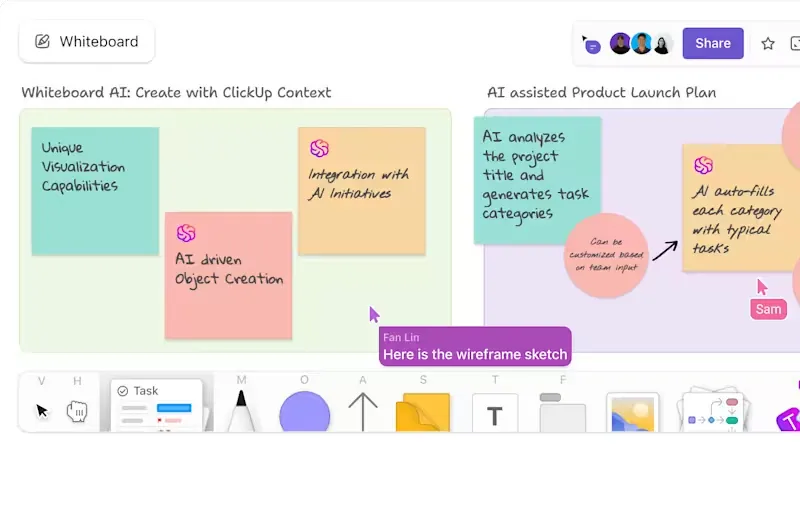
Desde o mapeamento de fluxos de trabalho básicos até o gerenciamento de estratégias mais complexas que envolvem vários departamentos, o ClickUp Whiteboards oferece uma plataforma versátil para criar diagramas de raias do zero. Sua interface intuitiva e fácil de usar permite que você arraste e solte facilmente formas, símbolos e conectores, organize processos visualmente, atribua funções e defina fluxos de aprovação.
Isso faz do ClickUp um dos melhores softwares de quadro branco para transformar ideias em progresso tangível.
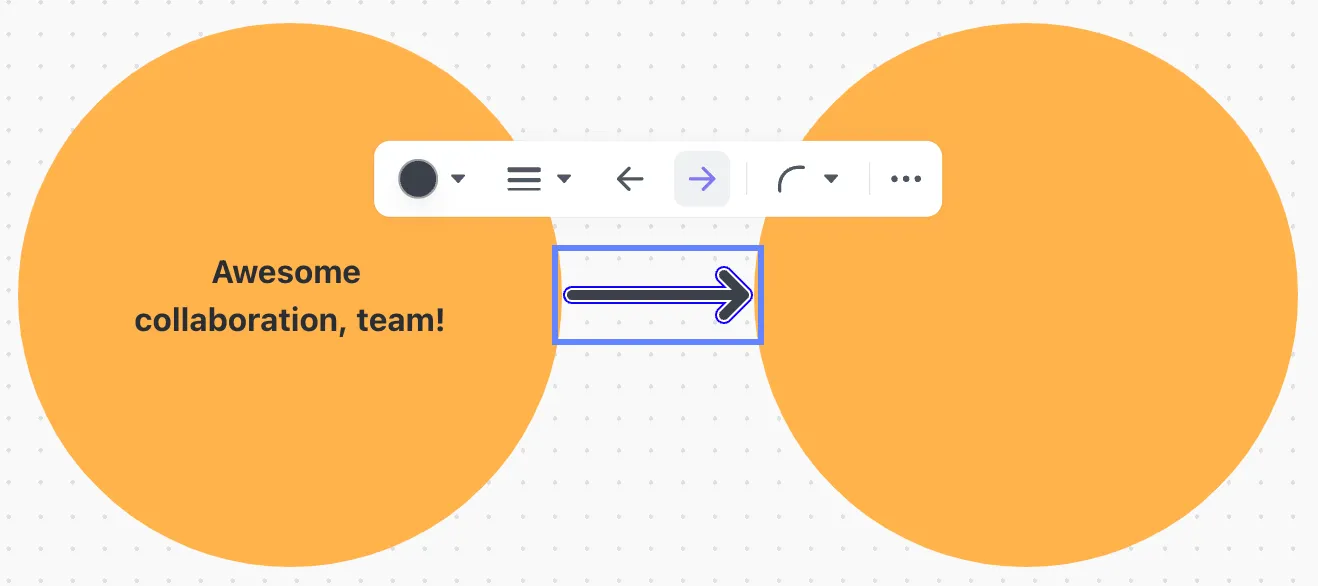
Personalize seu fluxo de trabalho com a barra de ferramentas de edição
Acesse facilmente tudo o que você precisa com uma barra de ferramentas de edição intuitiva.
Com apenas um clique ou um toque no teclado, você pode:
- Codifique as formas por cores para uma melhor organização
- Desenhe à mão livre para ilustrar suas ideias
- Formate o texto para maior clareza
- Crie notas adesivas para anotações rápidas
- Crie links para tarefas existentes para facilitar a navegação
Acesse a extensa biblioteca de recursos
Explore uma ampla variedade de formas e símbolos personalizáveis na biblioteca de recursos. Esse recurso simplifica a representação de funções, departamentos e pontos de decisão em seus diagramas de raias. Você pode:
- Atribua tarefas de forma clara aos membros da equipe para aumentar a responsabilização
- Ilustre os pontos de troca de dados para uma melhor compreensão
- Colabore em tempo real com sua equipe para obter feedback imediato
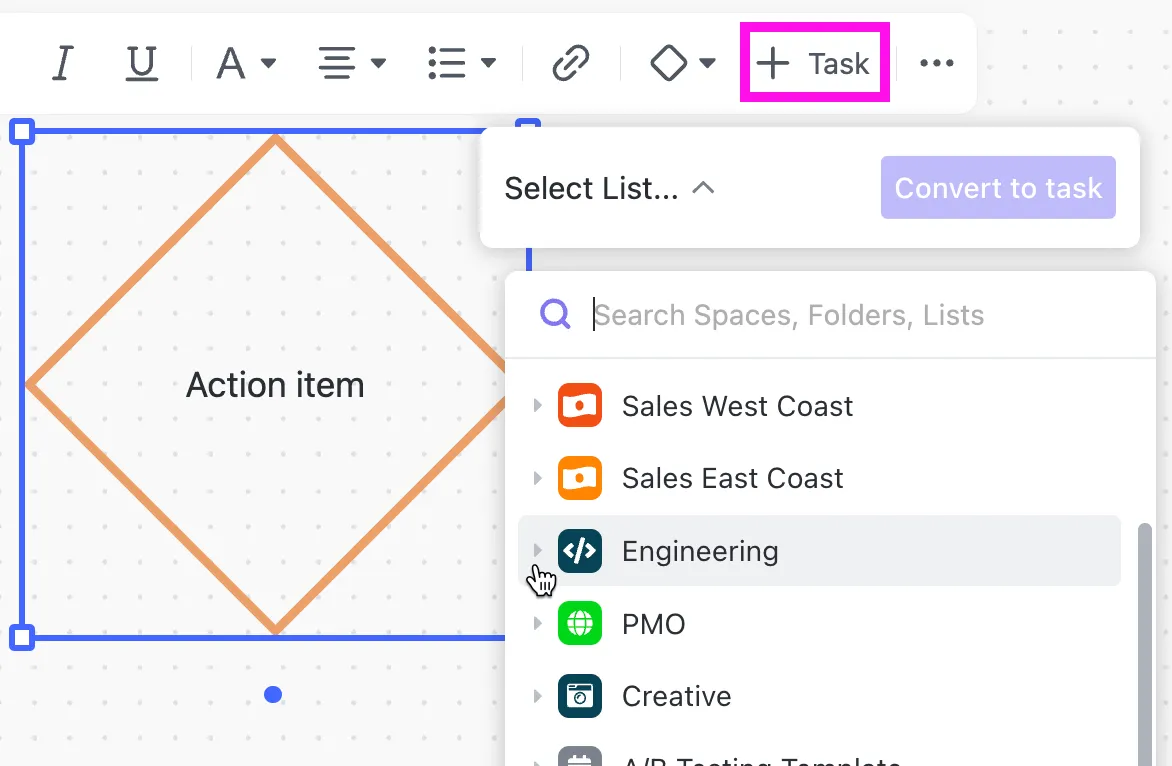
Graças à tela infinita, você pode expandir seu diagrama à medida que seu processo evolui, garantindo que os elementos visuais se adaptem conforme necessário.
Experimente os recursos avançados do quadro branco
O ClickUp também inclui recursos essenciais que aprimoram o uso do quadro branco, tais como:
- Formatação de texto rico para anotações detalhadas
- Conectores fáceis para vincular objetos
- Recursos de comentários para colaboração em equipe
📮Insight do ClickUp: 37% dos profissionais enviam notas de acompanhamento ou atas de reuniões para acompanhar itens de ação, mas 36% ainda dependem de outros métodos fragmentados. Sem um sistema unificado para registrar decisões, as informações essenciais de que você precisa podem ficar perdidas em chats, e-mails ou planilhas. Com o ClickUp, você pode transformar conversas instantaneamente em tarefas passíveis de execução em todas as suas tarefas, bate-papos e documentos — garantindo que nada passe despercebido.
Explore inúmeras opções de modelos
O ClickUp oferece uma biblioteca de modelos personalizáveis de diagramas de raias. Isso ajuda você a escolher o formato certo para suas necessidades — seja um procedimento operacional padrão, um resumo de projeto ou uma pauta de reunião.
Você pode adicionar facilmente um modelo nos Quadros Brancos do ClickUp clicando no ícone Modelos.
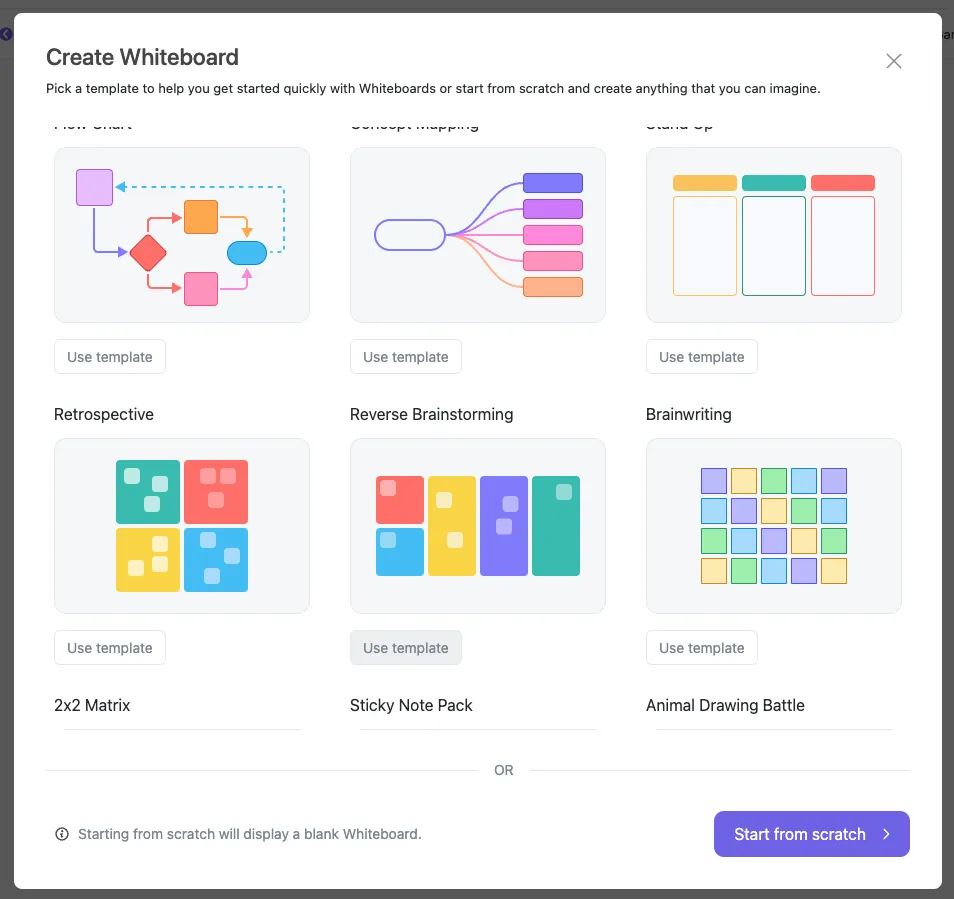
Por exemplo, o modelo de fluxograma com faixas do ClickUp oferece uma estrutura pronta para uso. Preenchido com formas, conectores e layouts, esse modelo permite que você organize seus fluxos de trabalho com facilidade e eficiência. Você pode identificar funções e responsabilidades e entender melhor o fluxo do processo.
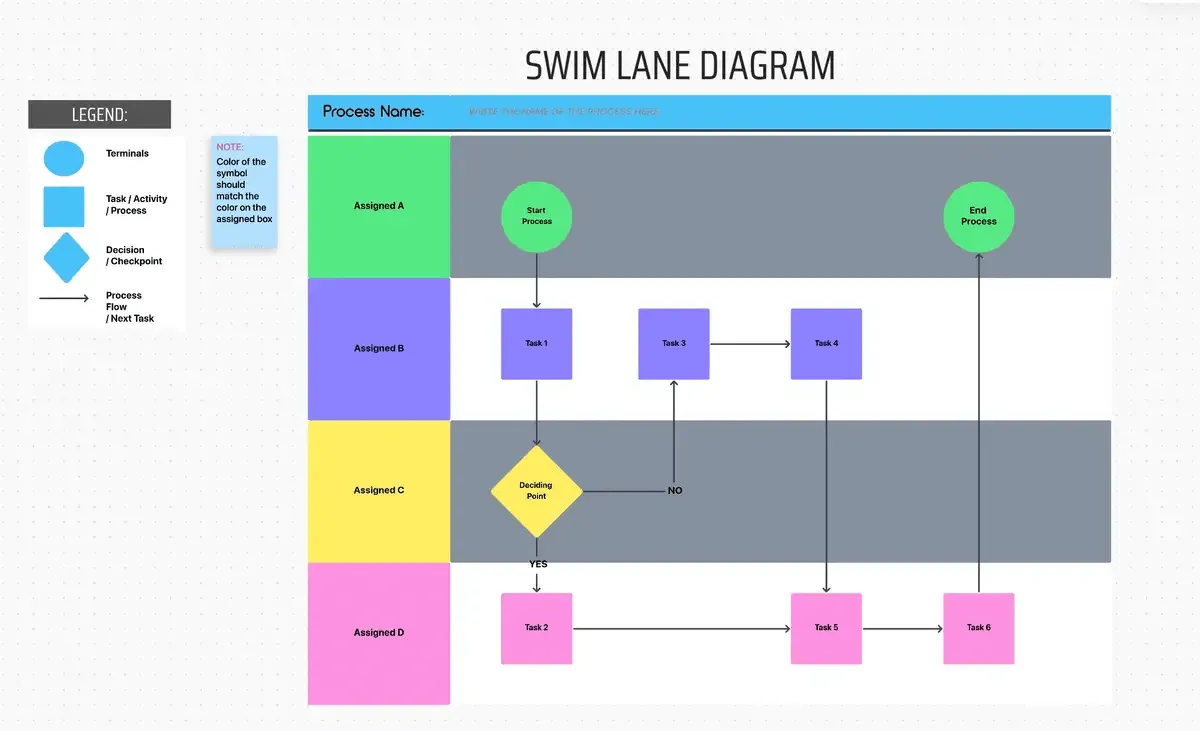
Você pode usar o modelo de raias de várias maneiras:
- Crie colunas para as raias: aproveite a visualização “Quadro” do ClickUp no modelo de raias para configurar as raias rapidamente
- Adicione tarefas e conexões: Use modelos de tarefas para agilizar a adição de etapas a cada raia, com setas que ilustram a sequência de atividades
- Revisar e refinar: os recursos de revisão integrados do ClickUp permitem ajustes fáceis, ajudando você a aperfeiçoar seu fluxograma para garantir precisão e eficácia
Visualize fluxos de trabalho com os mapas mentais do ClickUp
A criação de um diagrama de raias com o ClickUp Mind Maps oferece uma maneira dinâmica e intuitiva de visualizar fluxos de trabalho e aumentar a produtividade. Você pode traçar conexões para maior clareza, vinculando tarefas e ideias com facilidade, o que ajuda a ilustrar relações e fluxos de trabalho. Isso permite que você divida processos complexos em raias gerenciáveis.
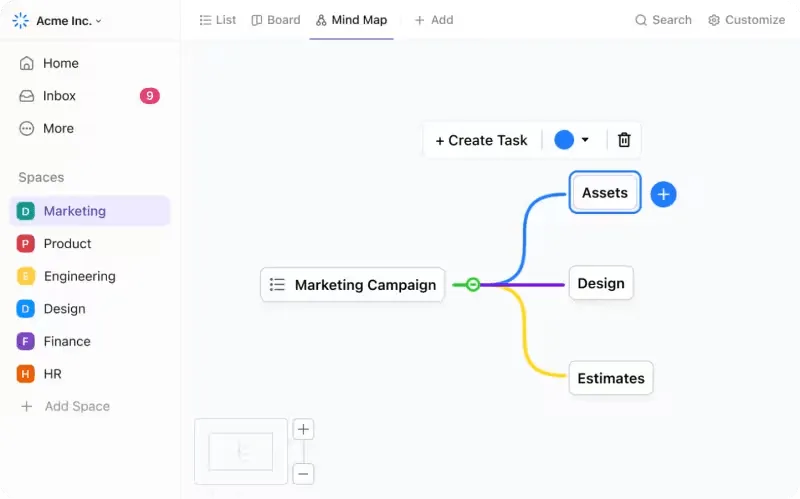
Com o ClickUp, você pode organizar tudo rapidamente com apenas um clique. A opção de reorganização com um clique arruma seu Mapa Mental, preservando a hierarquia e melhorando a legibilidade. Isso ajuda a manter a clareza no design das suas raias. Na verdade, você pode transformar ideias em tarefas práticas diretamente do Mapa Mental.
Personalize as exibições dos gráficos de raias
Mais de 15 visualizações personalizáveis no ClickUp oferecem maior flexibilidade para visualizar seus gráficos de raias. Você pode escolher entre as visualizações Lista, Quadro, Calendário ou Linha do tempo para aprimorar o alinhamento de tarefas e o acompanhamento de projetos. Esse nível de personalização permite monitorar prazos, acompanhar o progresso e garantir um gerenciamento de equipe integrado com seus diagramas de raias.
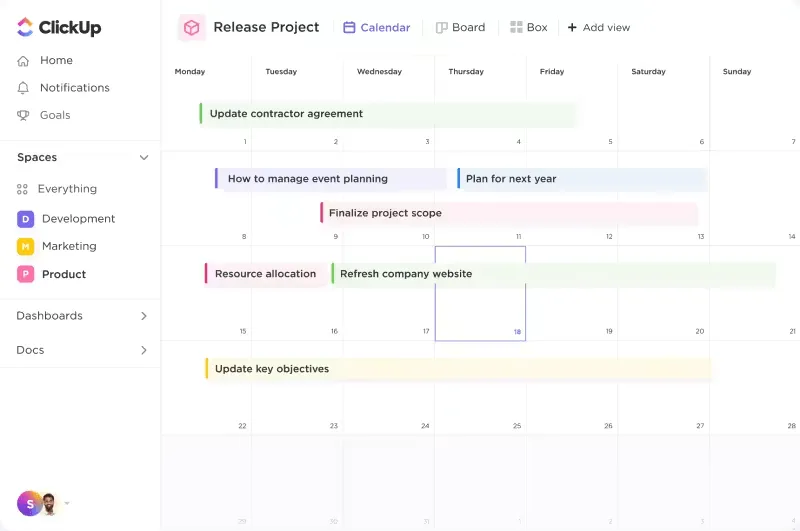
Você também pode agrupar tarefas por atributos como status, responsável, prioridade, tags ou campos personalizados. Isso cria uma visão mais organizada dos seus gráficos de raias, facilitando a compreensão de como as diferentes tarefas se relacionam e em que ponto sua equipe se encontra nos diversos projetos. Com essas visualizações versáteis e opções de agrupamento, gerenciar e visualizar seus projetos se torna uma experiência simples e integrada.
💡Dica profissional: Quer aprender a usar as raias na Exibição de Quadro? Inscreva-se em um curso gratuito sobre como usar as raias na Exibição de Quadro.
Crie raias facilmente com o ClickUp
A criação de raias no Visio traz clareza e estrutura a processos complexos. Com os diagramas de raias, você pode entender as responsabilidades da equipe, fornecer instruções claras, otimizar fluxos de trabalho e melhorar a comunicação da equipe — o que há para não gostar?
No entanto, embora o Microsoft Visio tenha suas vantagens para a criação de um diagrama de raias detalhado, ele pode não atender às necessidades de alguns usuários devido às limitações nos modelos e nas opções de personalização. É aí que entra o ClickUp. Ele é mais acessível, personalizável e econômico, além de se integrar perfeitamente ao seu trabalho. Isso o torna uma excelente opção tanto para iniciantes quanto para profissionais experientes. Além disso, sua colaboração em tempo real e seu design intuitivo são ideais tanto para equipes quanto para indivíduos.
Pronto para trabalhar de forma mais inteligente, e não mais árdua? Simplifique seu gerenciamento de projetos hoje mesmo. Cadastre-se no ClickUp para começar!