

No ambiente de trabalho e em contextos oficiais, sua assinatura não é apenas uma formalidade, mas um compromisso, um símbolo de sua concordância.
Na era da documentação digital, as assinaturas eletrônicas são essenciais para diversos cenários, incluindo:
- Documentos jurídicos: contratos, testamentos e procurações
- Correspondência comercial: cartas formais, propostas e notas fiscais
- Documentos pessoais: cartões comemorativos, cartas e ilustrações
Seja para assinar contratos ou escrever cartas, haverá momentos em que você precisará adicionar sua assinatura a um documento do Google Docs. Este artigo mostrará como fazer isso.
Como adicionar uma assinatura no Google Docs
Você pode querer adicionar uma assinatura aos seus Google Docs em diversos tipos de documentos, como cartas de apresentação, notas de agradecimento, renovações de contrato, propostas ou relatórios.
Para tudo isso e muito mais, você pode adicionar sua assinatura diretamente ao Google Docs em algumas etapas simples.
Método 1: Inserir uma imagem de assinatura manuscrita no Google Docs
Se você já criou uma assinatura manuscrita e a salvou como imagem (por exemplo, uma imagem digitalizada ou uma foto de uma assinatura manuscrita), pode inseri-la diretamente no seu Google Docs seguindo as etapas abaixo:
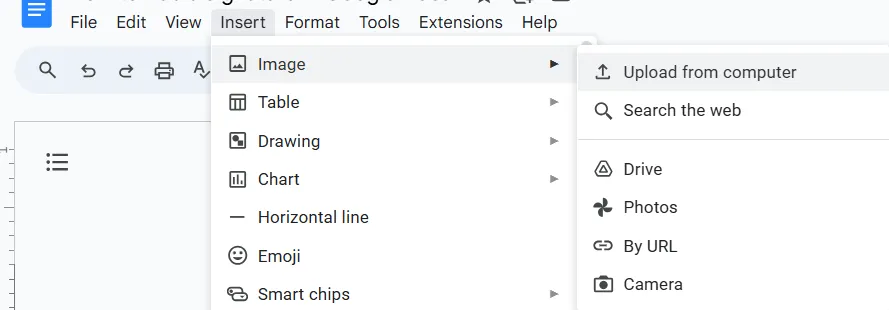
- Envie sua assinatura para o Google Docs: Abra seu documento do Google Docs. Vá em Inserir > Imagem > Enviar. Você pode selecionar a imagem da sua assinatura no seu computador, no Google Drive ou no Google Fotos
- Ajuste o tamanho e a posição: Arraste e redimensione a imagem para ajustá-la ao local desejado
Ajuste as propriedades da imagem
- Clique com o botão direito do mouse na imagem inserida e selecione “Propriedades” para ajustar sua aparência: Alinhamento do texto: Escolha a opção adequada (por exemplo, “Alinhado ao texto”) para controlar como o texto se posiciona ao redor da assinatura Tamanho e posição: Ajuste a largura, a altura e a posição da imagem para se adequar ao layout do seu documento Transparência: Se sua assinatura eletrônica tiver um fundo transparente, você pode mantê-lo selecionando “Transparente” na janela “Propriedades”
- Ajuste do texto: Escolha a opção adequada (por exemplo, “Alinhado ao texto”) para controlar como o texto se ajusta ao redor da assinatura
- Tamanho e posição: ajuste a largura, a altura e a posição da imagem para que ela se adapte ao layout do seu documento
- Transparência: Se sua assinatura eletrônica tiver um fundo transparente, você pode mantê-la selecionando “Transparente” na janela “Propriedades”
- Ajuste do texto: Escolha a opção adequada (por exemplo, “Alinhado ao texto”) para controlar como o texto se ajusta ao redor da assinatura
- Tamanho e posição: ajuste a largura, a altura e a posição da imagem para que ela se adapte ao layout do seu documento
- Transparência: Se sua assinatura eletrônica tiver um fundo transparente, você pode mantê-la selecionando “Transparente” na janela “Propriedades”
Outros pontos a serem lembrados
- Use uma imagem de alta resolução da sua assinatura. Evite imagens borradas ou pixeladas, pois elas podem ficar distorcidas ao serem inseridas no documento. O ideal é usar uma imagem digitalizada ou uma foto tirada com uma boa câmera
- Embora a maioria dos formatos de imagem (por exemplo, JPEG, PNG) seja compatível com o Google Docs, use o formato PNG para obter uma compactação sem perda de qualidade, especialmente se você quiser manter a qualidade original da sua assinatura
Método 2: Desenhe sua assinatura no Google Docs
Se você preferir um visual mais digital, mas ainda assim personalizado, pode criar sua assinatura diretamente no Google Docs.
Passos para desenhar e adicionar uma assinatura ao Google Docs
Para criar e inserir uma assinatura personalizada no seu Google Docs, siga estas etapas:
- Localize a posição desejada: Clique onde deseja que a assinatura apareça
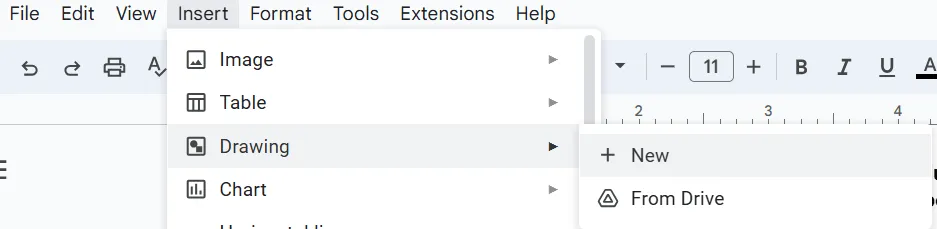
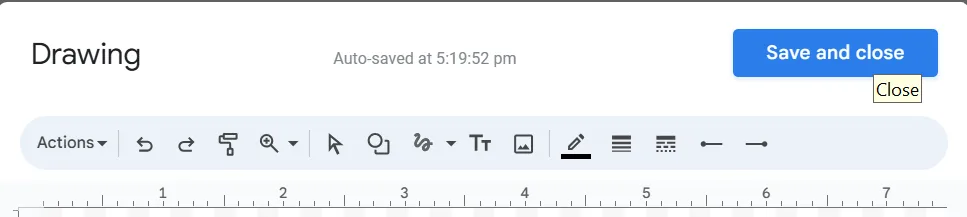
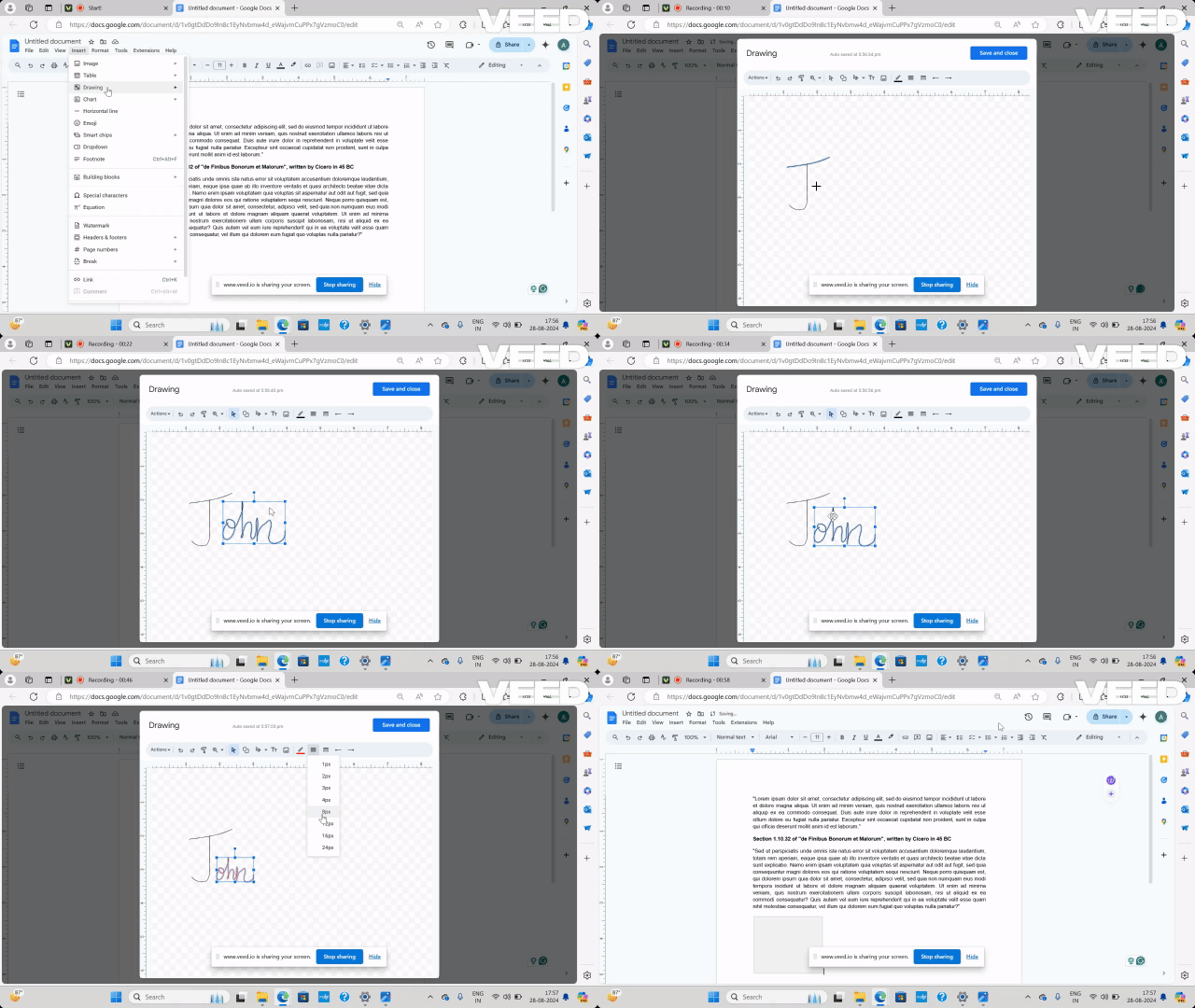
- Inserir um desenho: Vá em Inserir > Desenho > Novo
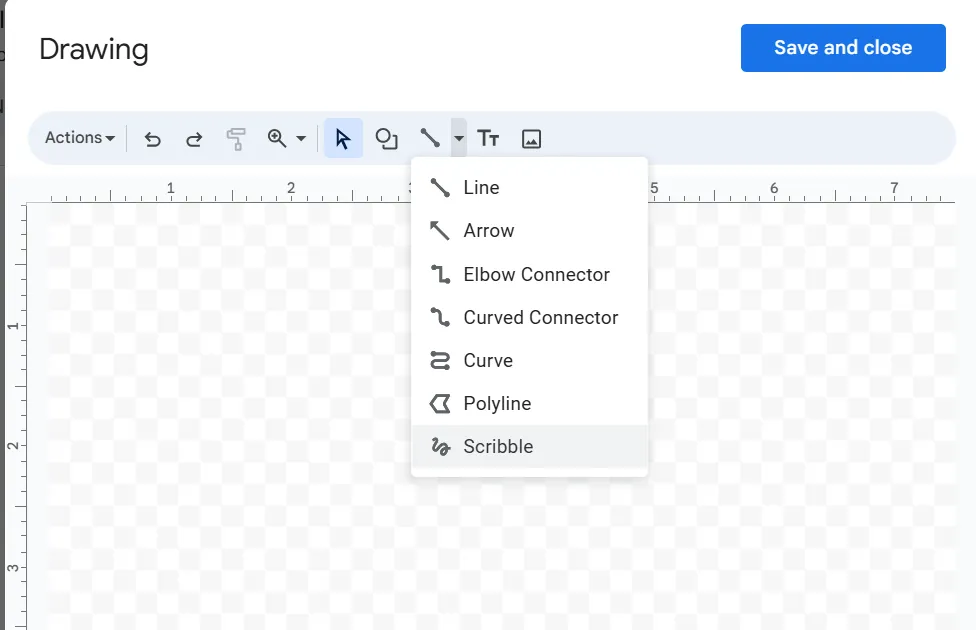
- Escolha a ferramenta “Rabisco”: Clique na seta (▼) ao lado do ícone “Linha” e selecione “Rabisco”
- Desenhe sua assinatura: use o mouse ou o touchpad para desenhar sua assinatura
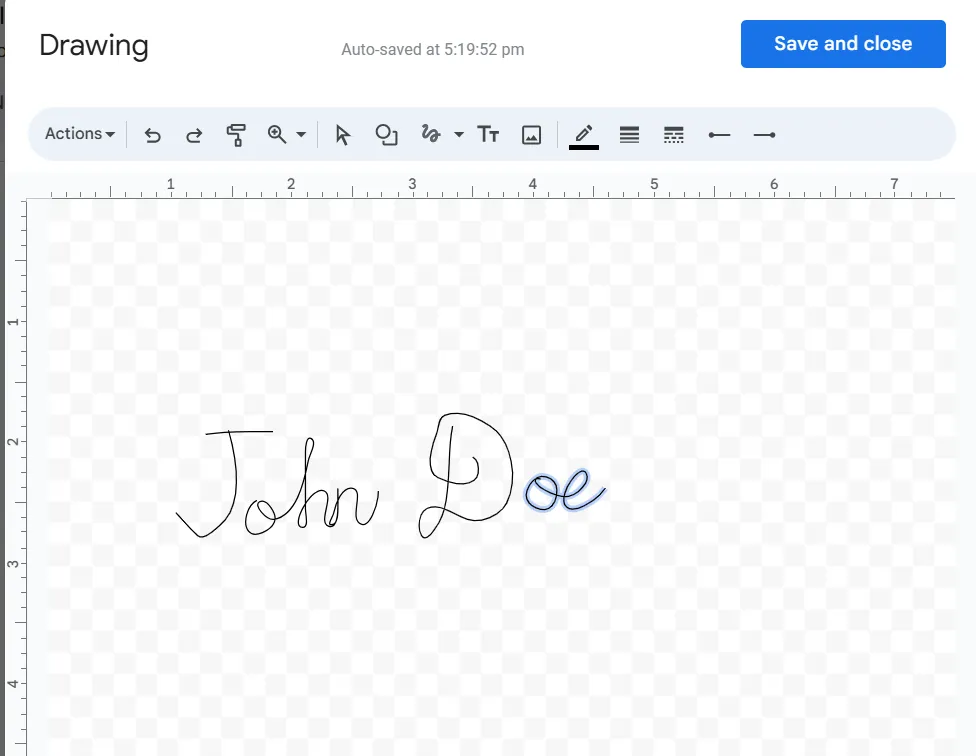
- Salvar e fechar: Clique em “Salvar e fechar” para aplicar a assinatura ao seu documento
- Agora, seu documento terá uma assinatura com aparência profissional
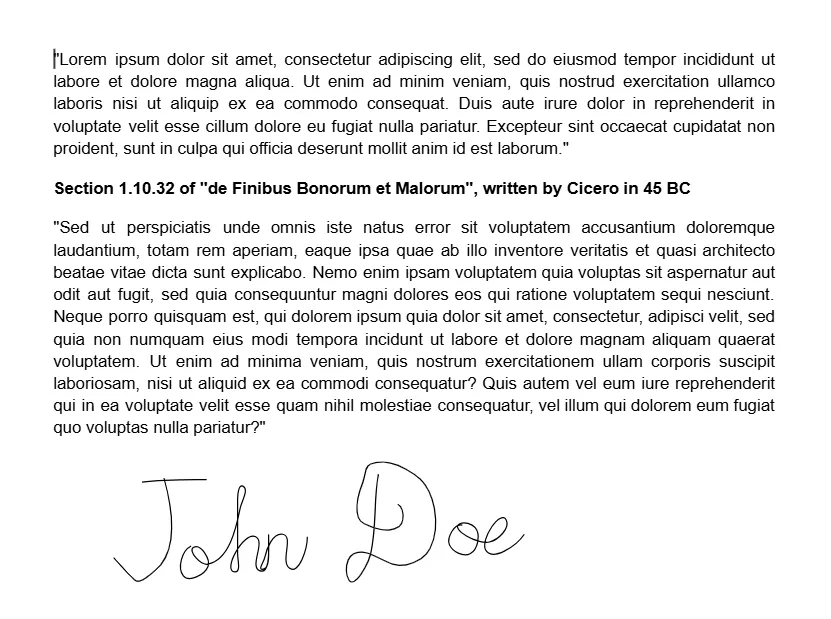
Passos para desenhar e editar uma assinatura no Google Docs
Depois de desenhar sua assinatura no Google Docs, você pode personalizá-la de acordo com suas preferências. Aqui está um guia passo a passo para orientá-lo nessa processo:
- Selecione a assinatura Clique no ícone “Selecionar”
- Clique no ícone “Selecionar”
- Clique no ícone “Selecionar”
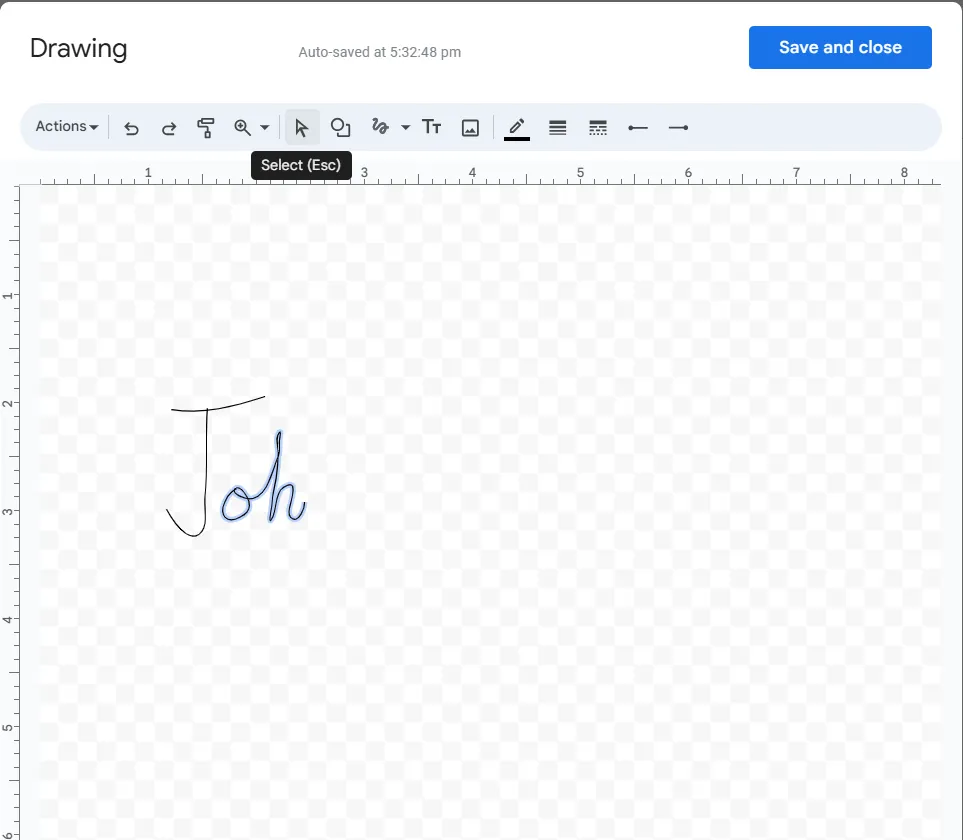
- Em seguida, clique na parte da assinatura que deseja editar
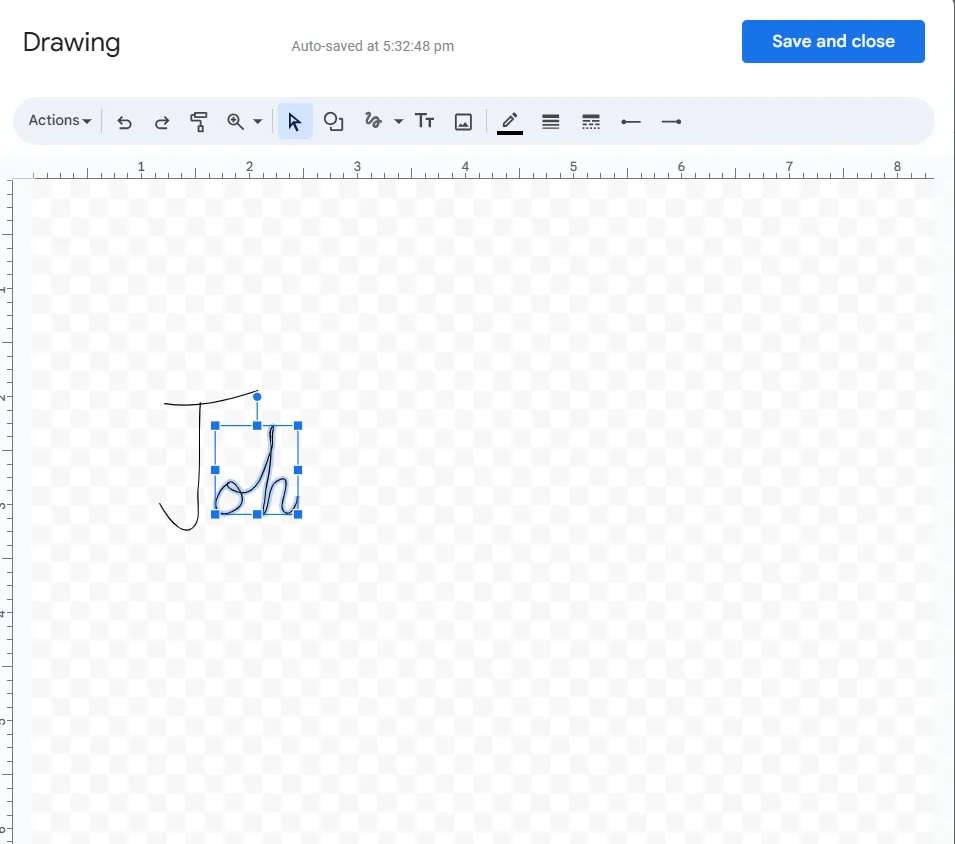
- Escolha uma ação: Remover: Pressione a tecla Delete no teclado para remover a parte selecionada Redimensionar: Mantenha a tecla Shift pressionada (para redimensionamento proporcional) e arraste os cantos azuis para aumentar ou diminuir o tamanho Mover: Arraste a seleção para uma nova posição Formatar: Use cor da linha, espessura da linha, traçado da linha, início da linha e fim da linha para formatar conforme sua preferência
- Remover: Pressione a tecla Delete no teclado para remover a parte selecionada
- Redimensionar: Mantenha a tecla Shift pressionada (para redimensionamento proporcional) e arraste os cantos azuis para aumentar ou diminuir o tamanho
- Mover: Arraste a seleção para uma nova posição
- Formatação: Use cor da linha, espessura da linha, traçado da linha, início da linha e fim da linha para formatar conforme sua preferência
- Remover: Pressione a tecla Delete no teclado para remover a parte selecionada
- Redimensionar: Mantenha a tecla Shift pressionada (para redimensionamento proporcional) e arraste os cantos azuis para aumentar ou diminuir o tamanho
- Mover: Arraste a seleção para uma nova posição
- Formatação: Use cor da linha, espessura da linha, traçado da linha, início da linha e fim da linha para formatar conforme sua preferência
- Desfazer alterações: Pressione Command+Z (Mac) ou Ctrl+Z (Windows) para desfazer quaisquer erros
- Salve sua assinatura: Depois de fazer as edições desejadas, clique em “Salvar e fechar” para aplicar as alterações
O que você deve ter em mente:
- Experimente: Não tenha medo de testar diferentes tamanhos, posições e rotações para encontrar a opção perfeita para o seu documento. Você pode usar diferentes tipos de caneta, espessuras e cores para encontrar um estilo de assinatura que reflita sua personalidade. Também é possível adicionar elementos como um monograma ou um símbolo pessoal
- Use camadas: Se sua assinatura tiver vários elementos (por exemplo, texto, formas), você pode usar camadas para editá-los separadamente
Leia também: 10 modelos editáveis e gratuitos do Google Docs
Método 3: Use um complemento para adicionar uma assinatura no Google Docs
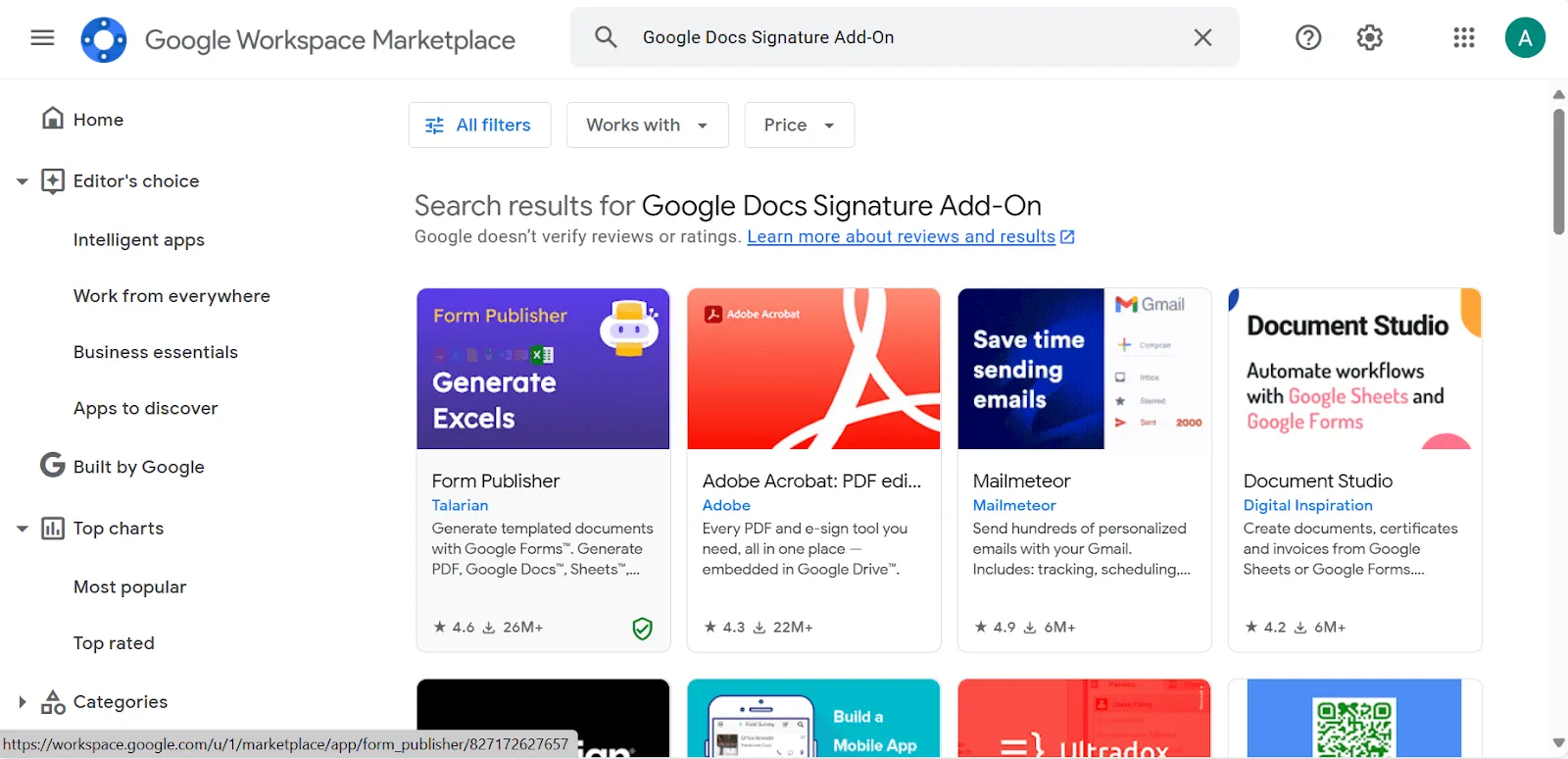
Para uma abordagem mais avançada e que exija menos intervenção manual, experimente usar um complemento de assinatura. Softwares de automação de assinaturas podem simplificar a adição de assinaturas manuscritas ao seu Google Docs.
Essas ferramentas oferecem recursos como inserção automática, opções de personalização e até mesmo integração com outras ferramentas do Google Workspace. Veja como fazer isso:
- Encontre um complemento de assinatura: acesse o Google Workspace Marketplace e pesquise por “complemento de assinatura”
- Instale o complemento: Siga as instruções de instalação do complemento escolhido
- Adicione sua assinatura: use os recursos do complemento para criar ou enviar sua assinatura e inseri-la no documento
Além do básico, aqui estão algumas dicas adicionais para aproveitar ao máximo seu complemento de assinatura:
- Alguns complementos permitem incluir elementos dinâmicos, como a data, a hora ou até mesmo a localização atual, garantindo que sua assinatura esteja sempre atualizada
- Você pode definir regras para aplicar automaticamente diferentes assinaturas com base no conteúdo do documento, no destinatário ou em outros critérios
- Se o seu complemento do Google Docs for compatível, conecte-o à sua conta do Gmail para adicionar automaticamente sua assinatura digital aos e-mails enviados
- Use os recursos de processamento em massa para adicionar assinaturas a vários documentos de uma só vez
- Certifique-se de que seu complemento do Google Docs ofereça armazenamento e transmissão seguros dos dados da sua assinatura
Como adicionar uma assinatura ao Google Docs pelo celular
Embora a funcionalidade básica de adicionar uma assinatura digital ao Google Docs permaneça a mesma em celulares e computadores, as etapas específicas e a interface do usuário podem variar ligeiramente devido a diferenças de hardware e software.
Passos para adicionar uma assinatura ao Google Docs usando um celular
Veja aqui um guia passo a passo para assinar seu documento do Google Docs usando seu celular:
- Baixe o aplicativo do Google Docs na Play Store/App Store
- Depois de baixar o aplicativo, abra ou crie o documento do Google Docs que deseja assinar
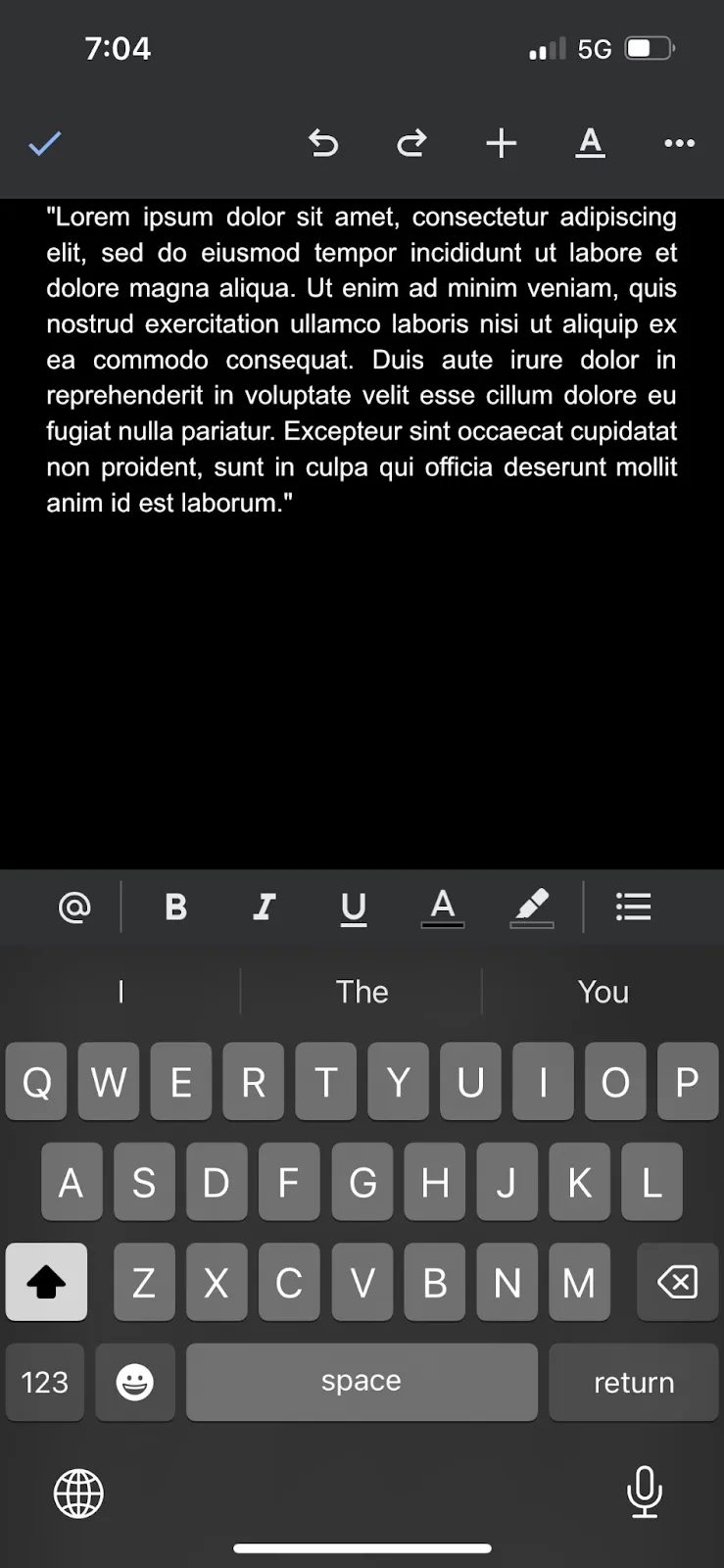
- Coloque o cursor no local onde deseja que a assinatura eletrônica apareça
- Toque no botão Inserir (+) e, em seguida, em Imagem
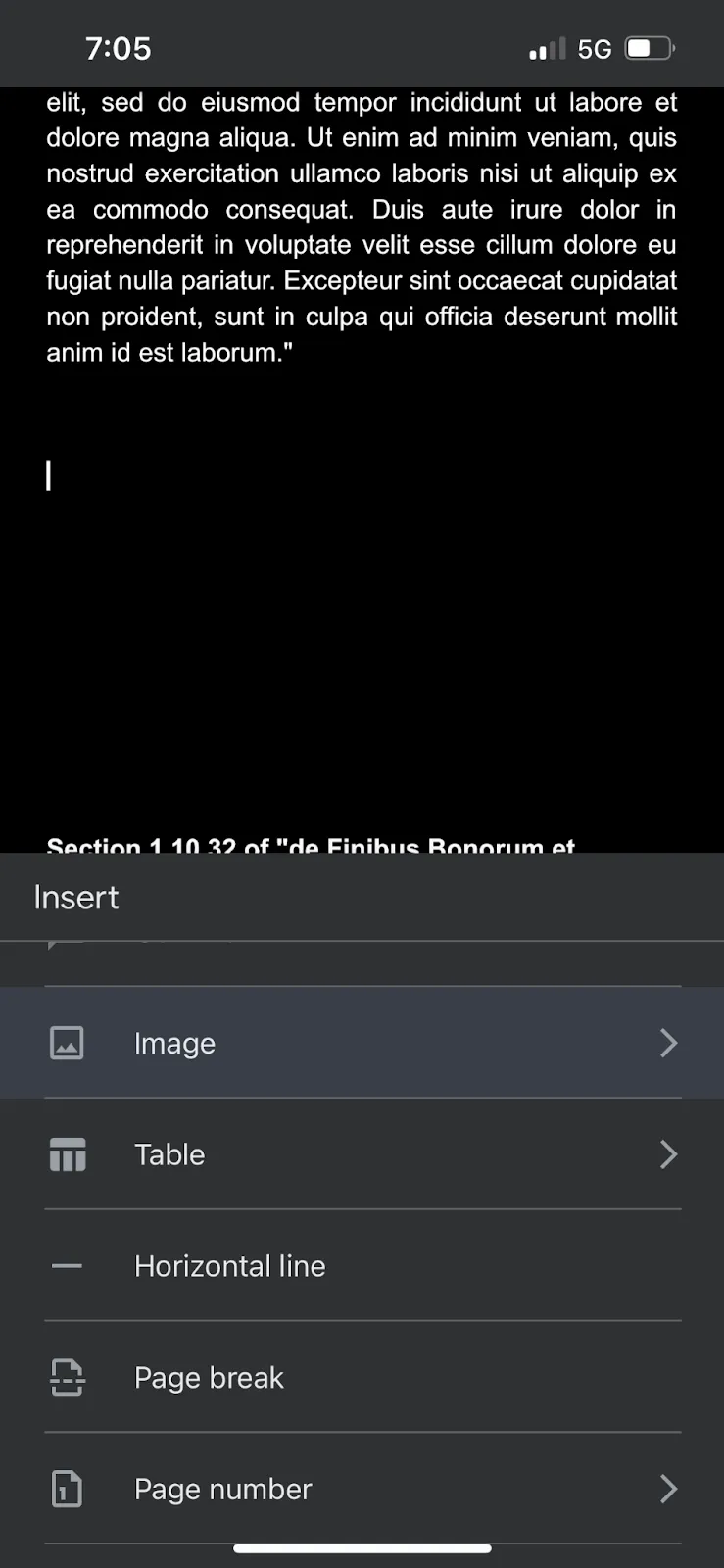
- Selecione a imagem da sua assinatura entre as fotos do aparelho e clique em “Adicionar”
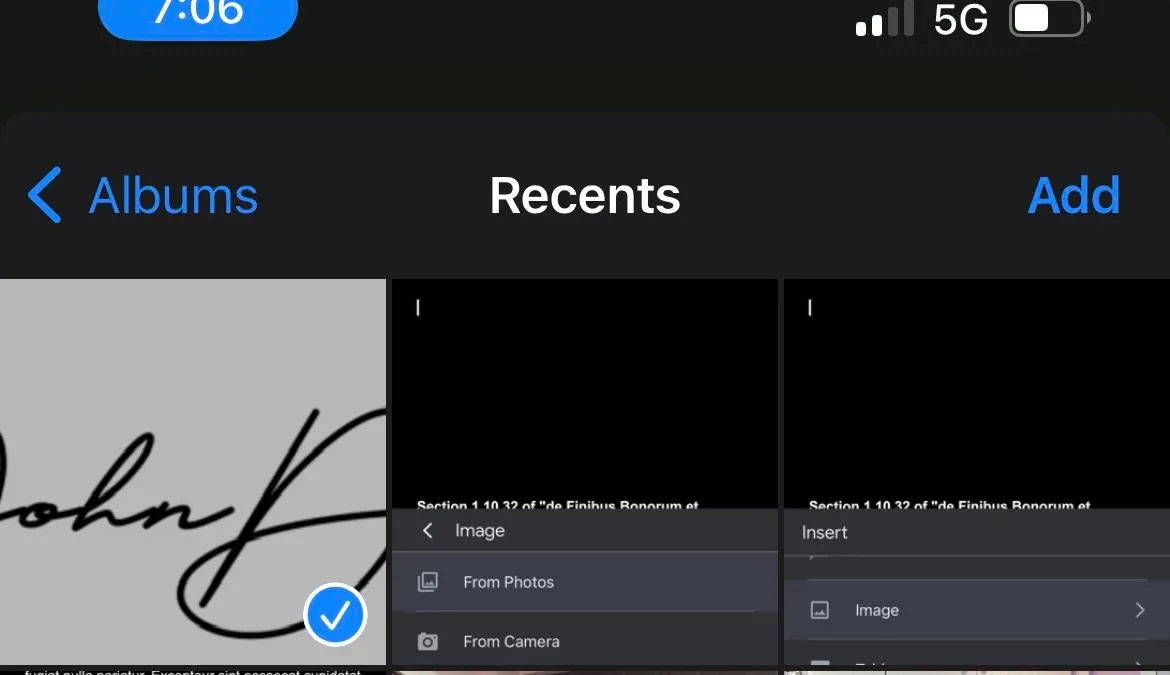
- Salve o documento e sua imagem de assinatura será adicionada
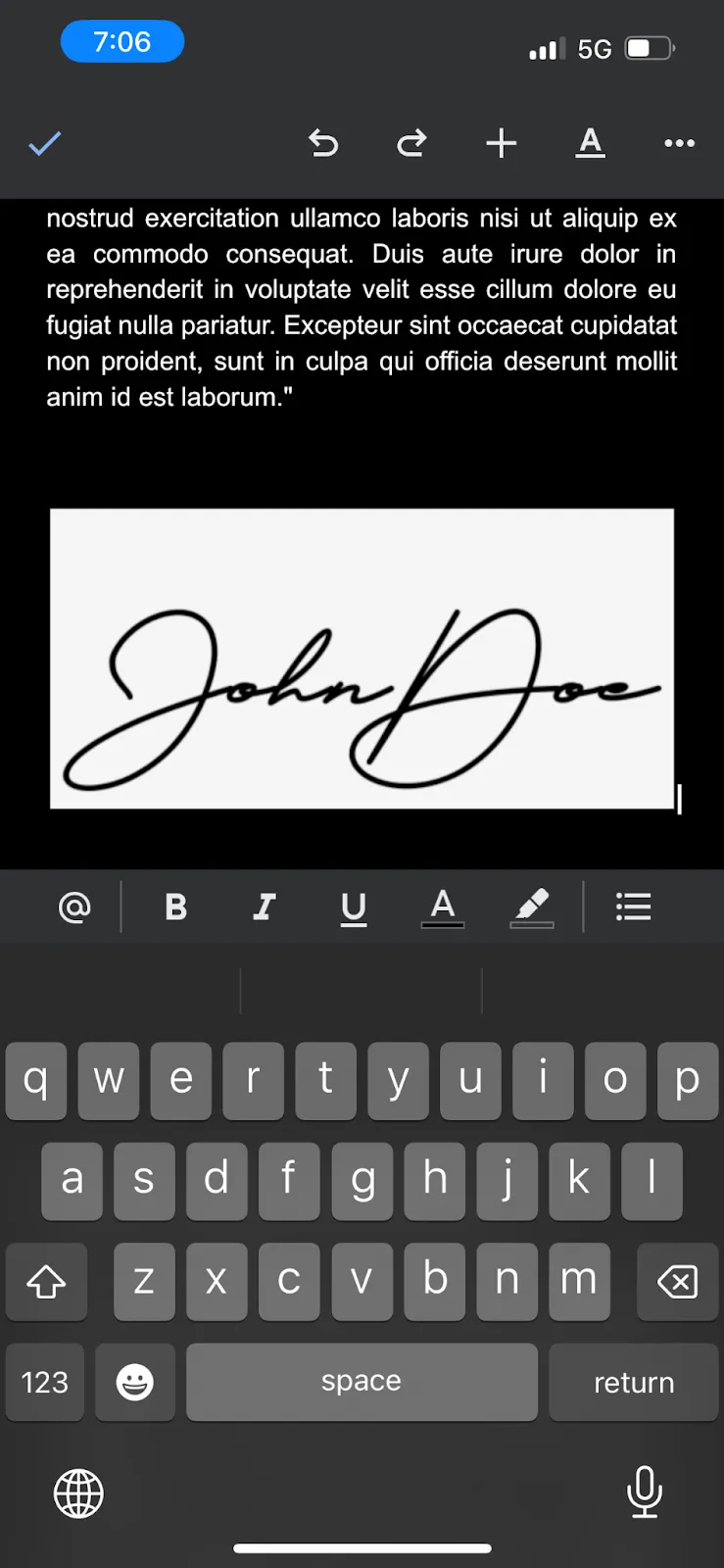
💡Dica profissional: Tente praticar sua assinatura em uma folha de papel antes de tentar no celular para obter uma assinatura com aparência mais natural.
Simplifique o gerenciamento de documentos com o ClickUp
Embora seja uma ferramenta valiosa, o Google Docs pode apresentar limitações em certos aspectos. Suas restrições de tamanho de arquivo, opções de formatação relativamente básicas e possíveis desafios de integração podem não atender às necessidades de usuários que buscam recursos avançados ou fluxos de trabalho integrados.
Se você deseja aumentar sua produtividade e colaboração, o ClickUp é uma solução de gerenciamento de documentos que pode ajudá-lo a superar essas limitações e desfrutar de benefícios adicionais.

Veja por que o ClickUp é superior ao Google Docs:
- Assinatura fácil de documentos: obtenha assinaturas digitais dos membros da sua equipe com apenas alguns cliques, economizando tempo e evitando aborrecimentos
- Campos personalizados: Crie campos personalizados no ClickUp para acompanhar informações específicas relacionadas aos seus documentos, como status do documento, prazos ou responsáveis designados.
- Ações em massa: gerencie vários documentos de uma só vez com eficiência por meio de ações em massa, como mover, copiar ou excluir
- Integração perfeita com suas tarefas: conecte documentos diretamente às tarefas relacionadas no ClickUp para que tudo fique organizado e acessível
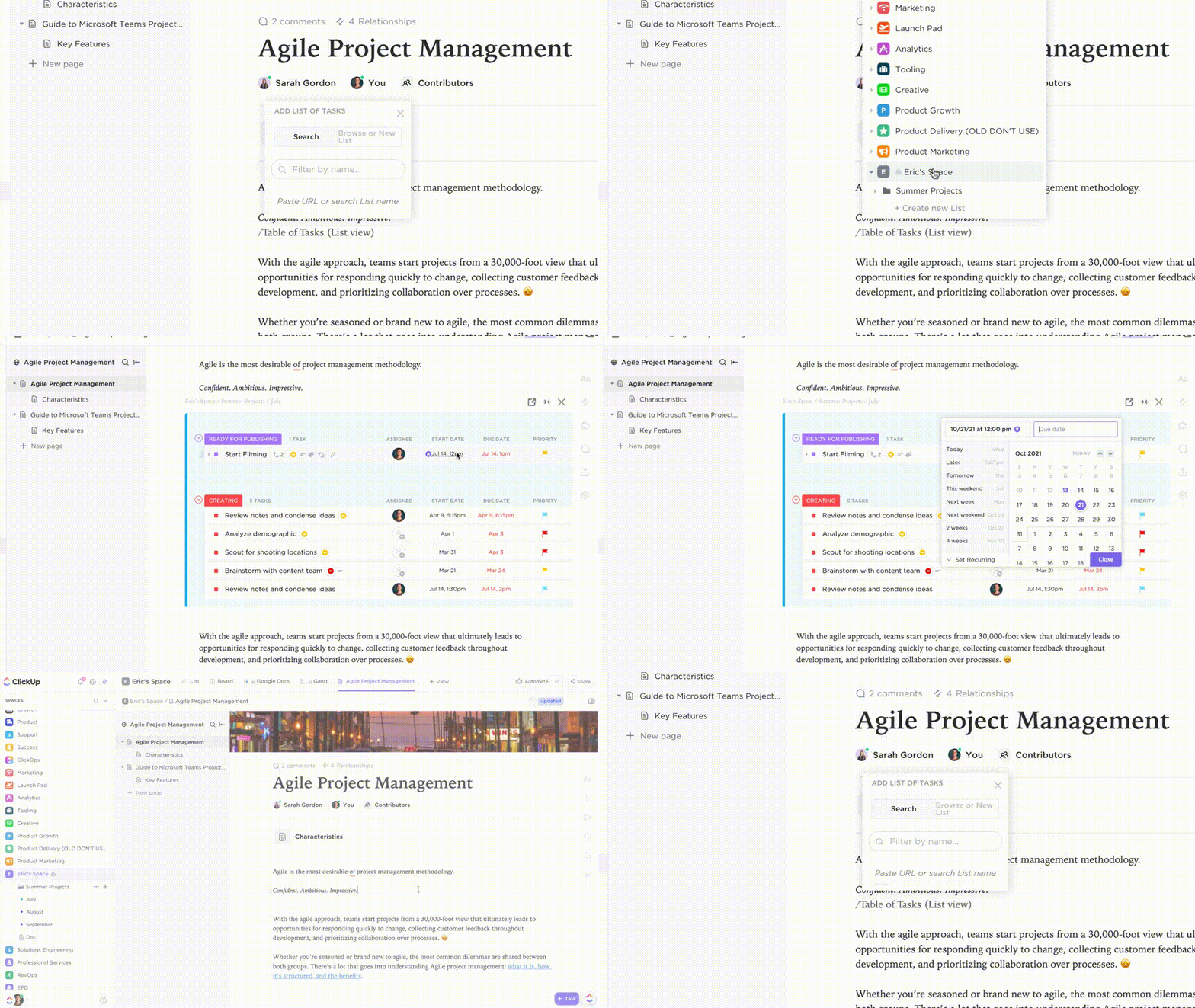
- Modelos de documentos para começar rapidamente: use modelos pré-criados do ClickUp para criar documentos com mais rapidez
- Formatação de texto rico: Adicione títulos, marcadores, banners, imagens e muito mais para tornar seus documentos visualmente atraentes e informativos
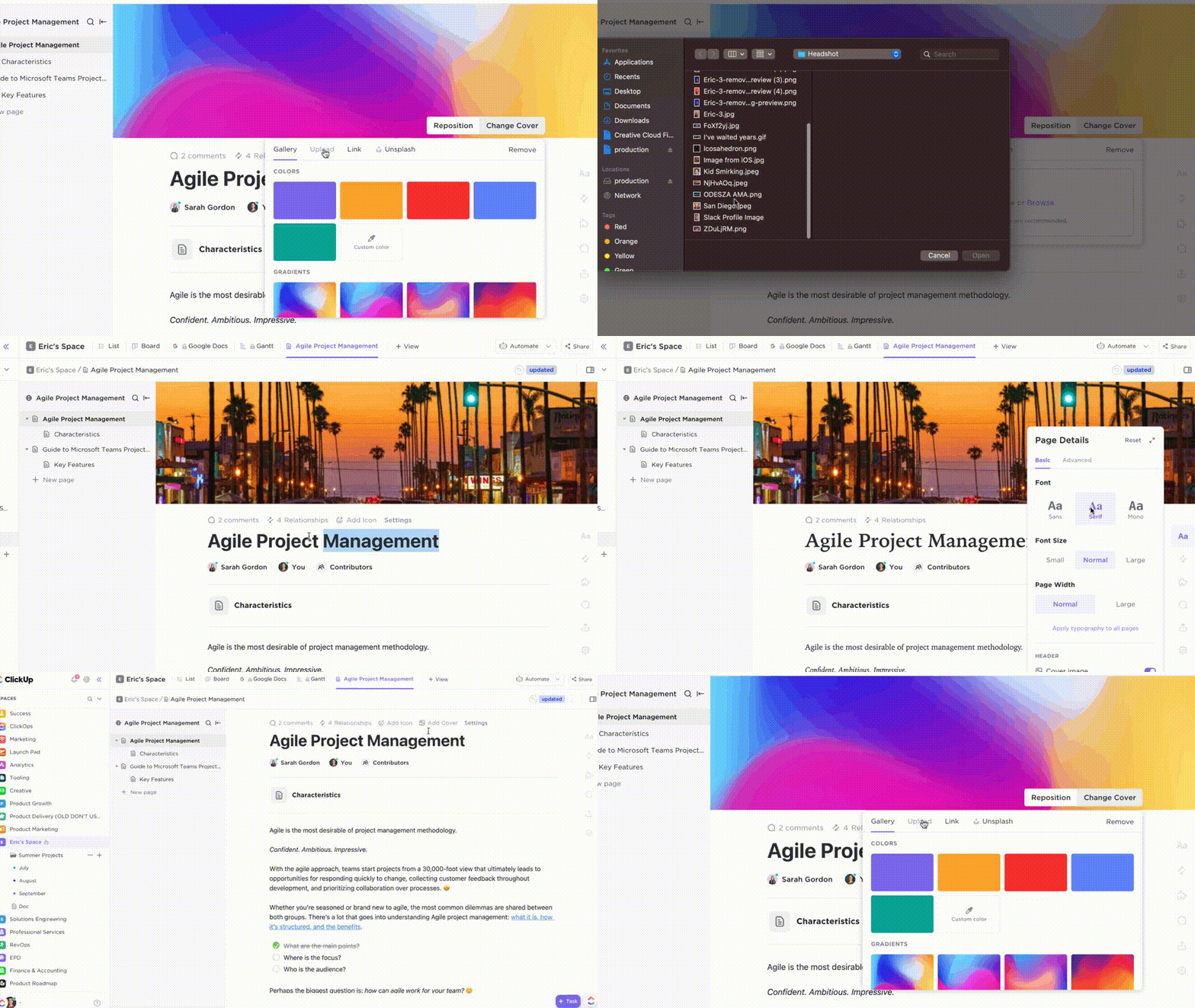
- Quadro branco: Colabore visualmente com os membros da equipe usando os recursos integrados de quadro branco do ClickUp
- Mapas mentais: Crie e organize ideias usando os Mapas Mentais do ClickUp
- Anexos: Anexe vários tipos de arquivos aos seus documentos, incluindo imagens, PDFs e planilhas
- Listas de verificação: Use as listas de verificação de tarefas do ClickUp para criar listas de verificação dentro dos seus documentos, a fim de acompanhar o andamento e garantir que as tarefas sejam concluídas
- Acompanhamento de tempo: Acompanhe o tempo gasto trabalhando em documentos por meio do Acompanhamento de Tempo do ClickUp para melhorar o gerenciamento de projetos e a alocação de recursos
- Painéis personalizáveis: Crie painéis personalizados usando os Painéis do ClickUp para visualizar métricas de documentos e acompanhar o progresso
- Recursos de acessibilidade: O ClickUp Docs foi projetado levando em conta a acessibilidade, oferecendo recursos como compatibilidade com leitores de tela e navegação por teclado
Quer compartilhar seu conhecimento com sua equipe? Crie uma base de conhecimento interna e convide-os a explorar sua coleção de documentos, anotações e ideias.
Mas isso não é tudo. Com o ClickUp, você pode usar facilmente a IA para a documentação.
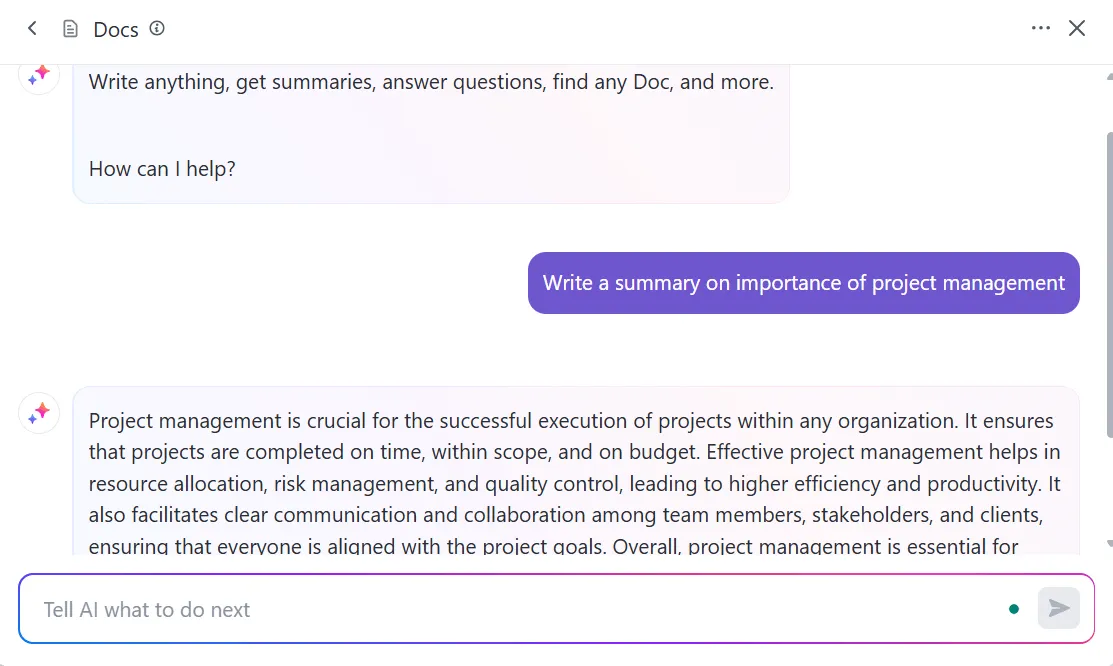
O ClickUp Brain é um recurso baseado em IA que aumenta a produtividade ao automatizar tarefas como criação de documentos, resumo e organização de dados. Ele ajuda você a gerenciar informações com mais eficiência, sugerindo conteúdo relevante, gerando insights e simplificando a forma como você lida com e compartilha documentos.
Mas não acredite apenas na nossa palavra. Veja o que Mitch Stephens, gerente técnico de programas PMP da Shiptour, tem a dizer:
Desde que adotamos o ClickUp, nossas equipes têm migrado gradualmente do Google Docs para a documentação, e a qualidade da documentação melhorou significativamente.
Desde que adotamos o ClickUp, nossas equipes têm migrado gradualmente do Google Docs para a documentação, e a qualidade da documentação melhorou significativamente.
Com o ClickUp Brain, você pode:
- Crie conteúdo: Seja para uma postagem de blog, um e-mail ou um relatório, o ClickUp Brain pode ajudar você a começar com um rascunho
- Melhore sua redação: O ClickUp Brain oferece a melhor ferramenta de redação com IA, capaz de sugerir edições para tornar sua redação mais clara, mais concisa e mais envolvente
- Gere ideias: Está com bloqueio criativo? O ClickUp Brain pode ajudar você a gerar novas ideias e perspectivas
Além do Google Docs: como usar o ClickUp para assinaturas e muito mais
Isso conclui nosso guia sobre como adicionar uma assinatura ao Google Docs! Embora seja um processo relativamente simples, há alguns pontos a serem lembrados, como criar a imagem da sua assinatura e inseri-la no documento.
Se você está procurando uma solução que seja mais do que apenas um software de edição de documentos e tenha tudo o que você precisa para gerenciar seus documentos, experimente o ClickUp.
O ClickUp é uma plataforma de produtividade “tudo em um” simples, porém poderosa, que oferece acesso a uma ampla variedade de recursos, incluindo colaboração em documentos, assinaturas eletrônicas e muito mais. Para saber mais sobre o ClickUp, você pode se cadastrar agora mesmo para obter uma conta gratuita.
Leitura relacionada: como adicionar fontes ao Google Docs.