
Um modelo gratuito do Google Slides pode economizar horas de trabalho de design, mas seu layout precisa se adequar à sua apresentação. Uma apresentação para investidores precisa de espaço para dados financeiros e métricas de desempenho, enquanto uma revisão mensal pode precisar de slides que você possa reutilizar para apresentar resultados e próximos passos.
Verifique também mais alguns detalhes antes de fazer o download. Alguns modelos abrem diretamente no Google Slides, enquanto outros exigem conversão ou foram criados para ajudar você a preparar o conteúdo. Os modelos gratuitos também podem incluir regras de atribuição e limites de reutilização.
Este guia apresenta 11 modelos de apresentação para diferentes áreas de atuação, juntamente com seus recursos, formatos e termos de licenciamento, para ajudar você a encontrar um bom ponto de partida.
Resumo: Escolha um modelo com base nos slides de que você precisa e no formato de edição de sua preferência. Slidesgo, SlidesCarnival e SlidesMania oferecem designs gratuitos, embora cada um tenha regras diferentes de atribuição e revenda. Os modelos “Argumento de Venda” e “Resumo Executivo” do ClickUp ajudam você a preparar o conteúdo antes de criar os slides.
Cansado de ter que manter os modelos atualizados?
Em 2026, existe uma maneira proativa de dar conta do recado!
Conte-nos no que você está trabalhando e obtenha agentes de IA criados especialmente para essa tarefa, prontos para serem configurados imediatamente.
O que é um modelo do Google Slides?
Um modelo do Google Slides é uma apresentação pronta com layouts editáveis e slides de exemplo que você pode adaptar ao seu conteúdo. Um tema, por outro lado, controla o design geral da apresentação, incluindo fontes, cores e layouts. Você pode importar um tema para uma apresentação existente sem substituir seus slides.
Os 11 melhores modelos do Google Slides em resumo
| Modelo | Link para download | Ideal para | Principais recursos | Formato |
|---|---|---|---|---|
| Apresentação de proposta de negócios da Slidesgo | Baixe o modelo gratuito | Fundadores apresentando suas ideias a investidores ou parceiros | 30 slides, cinco opções de cores, mais de 1.000 ícones | Google Slides, PowerPoint, Canva |
| Proposta de projeto em branco e dourado, da SlidesCarnival | Baixe o modelo gratuito | Agências e consultores que apresentam propostas a clientes | Mais de 25 slides, gráficos e formas, além de transições | Google Slides, PowerPoint, Canva |
| Reunião mensal de revisão de estratégia, por Slidesgo | Baixe o modelo gratuito | Gerentes que realizam análises de negócios recorrentes | 27 slides, gráficos e linhas do tempo, mais de 500 ícones | Google Slides, PowerPoint, Canva |
| Infográficos de cronograma de projetos da Slidesgo | Baixe o modelo gratuito | Gerentes de projeto apresentando marcos importantes | 32 designs de linha do tempo, gráficos editáveis, ícones | Google Slides, PowerPoint, Canva, Keynote |
| Modelo de argumento de venda da ClickUp | Baixe o modelo gratuito | Equipes de vendas planejando e preparando apresentações de vendas | Estrutura de apresentações, exemplos de apresentações, colaboração em equipe | ClickUp Doc |
| Campanha de marketing da SlidesMania | Baixe o modelo gratuito | Profissionais de marketing que apresentam campanhas criativas | Cores vivas, layouts de fotos, ilustrações | Google Slides, PowerPoint, Canva |
| Conferência online pela SlidesCarnival | Baixe o modelo gratuito | Organizadores de webinars e palestrantes de eventos virtuais | 16 slides, paleta de cores em verde, ferramentas de gravação de apresentações | Canva (exportar para o Google Slides) |
| Aula de análise de personagens para o ensino médio, por SlidesCarnival | Baixe o modelo gratuito | Professores de inglês e literatura do ensino médio | Mais de 25 slides, layouts de aula e recursos visuais para discussões | Google Slides, PowerPoint, Canva |
| Synergy da SlidesMania | Baixe o modelo gratuito | Alunos e equipes que apresentam projetos em grupo | Divisórias de seção, apresentação da equipe, slide de certificado | Google Slides, PowerPoint |
| Simples e Formal em Preto e Branco, da SlidesMania | Baixe o modelo gratuito | Qualquer pessoa que esteja preparando uma apresentação formal | Layouts minimalistas, design de alto contraste, linha do tempo | Google Slides, PowerPoint, Canva |
| Modelo de Resumo Executivo da ClickUp | Baixe o modelo gratuito | Equipes que estão preparando propostas para aprovação | Visão geral do projeto, descrição do problema, destaques, finanças | ClickUp Doc |
Para ter uma ideia rápida de como uma apresentação para um cliente é montada antes da criação dos slides, assista a este passo a passo.
O que significa “grátis” quando se trata de modelos do Google Slides?
Um download gratuito nem sempre significa que você pode usar o modelo sem restrições. Alguns fornecedores exigem que os créditos fiquem visíveis, enquanto outros limitam a forma como você pode compartilhar ou vender o trabalho finalizado.
Veja a seguir como as três bibliotecas de apresentações desta lista lidam com essas regras.
| Biblioteca | Requisitos de atribuição | Uso permitido | Principais restrições |
|---|---|---|---|
| Slidesgo | Usuários gratuitos devem manter o slide de créditos | Apresentações pessoais e comerciais | Você não pode vender ou redistribuir os modelos, incluindo versões modificadas |
| SlidesCarnival | Mencione a fonte em algum lugar da apresentação; um pequeno link no último slide é aceitável | Uso pessoal e comercial, incluindo a venda de trabalhos com seu próprio conteúdo original | Você não pode revender ou redistribuir os modelos sem alterações |
| SlidesMania | Mantenha o texto “SLIDESMANIA.COM” e dê crédito a quaisquer recursos externos | Apresentações pessoais, escolares e profissionais | Você não pode vender ou redistribuir os modelos, incluindo versões modificadas |
O Slidesgo também limita os usuários gratuitos cadastrados a três downloads de modelos por mês. Além disso, se você usar fotos incluídas em um modelo do SlidesCarnival, verifique os requisitos de crédito específicos para elas.
Para uma apresentação a um cliente, o uso comercial e a revenda de modelos são coisas diferentes. Você pode usar um modelo gratuito em um projeto pago sem necessariamente ter permissão para vender o próprio modelo.
Verifique os termos na página original de download antes de compartilhar arquivos editáveis ou vender materiais de apresentação.
11 modelos gratuitos do Google Slides para qualquer tipo de apresentação
1. Apresentação de proposta de negócios da Slidesgo

A apresentação “Business Pitch Deck” usa uma paleta de cores sóbria, títulos grandes em fonte sans-serif e uma fonte slab para o corpo do texto, criando um visual formal e discreto. Ela inclui 30 slides editáveis, além de gráficos, tabelas, linhas do tempo e maquetes para mostrar seu modelo de negócios e planos de crescimento. Você também pode alterar as cores para combinar com a sua marca antes de montar a apresentação. Trata-se de um modelo Premium, o que significa que você precisará de um plano pago do Slidesgo para baixá-lo.
Use este modelo quando for apresentar uma ideia de negócio e quiser que o conteúdo seja o destaque da apresentação, com estrutura visual suficiente para facilitar o acompanhamento dos detalhes financeiros.
Exemplo de uso: Você é um fundador se preparando para uma reunião de rodada de investimento inicial. Organize os slides para apresentar o problema, mostrar seu produto, explicar a oportunidade de mercado e compartilhar seus resultados. Use os gráficos editáveis para apresentar os números de receita e elimine quaisquer slides que não apoiem sua proposta.
Este modelo ajuda você a:
- Títulos em fonte sans-serif grande e corpo do texto em fonte slab, que permanecem legíveis quando projetados
- Cinco opções de cores, incluindo creme, azul e lilás, à sua escolha
- Fundos com fotos em tamanho real para fotos de produtos e slides de equipe
- Mapas e gráficos editáveis para slides sobre tamanho de mercado e expansão
Ideal para: Fundadores, equipes de startups e líderes empresariais que preparam apresentações formais para investidores ou parceiros.
Não use se: você quiser uma apresentação com muitas fotos, em que grandes capturas de tela do produto sejam o principal elemento narrativo. Sua paleta de cores sóbria e seus layouts estruturados se adequam melhor a detalhes financeiros e comerciais.
2. Proposta de projeto em branco e dourado, da SlidesCarnival
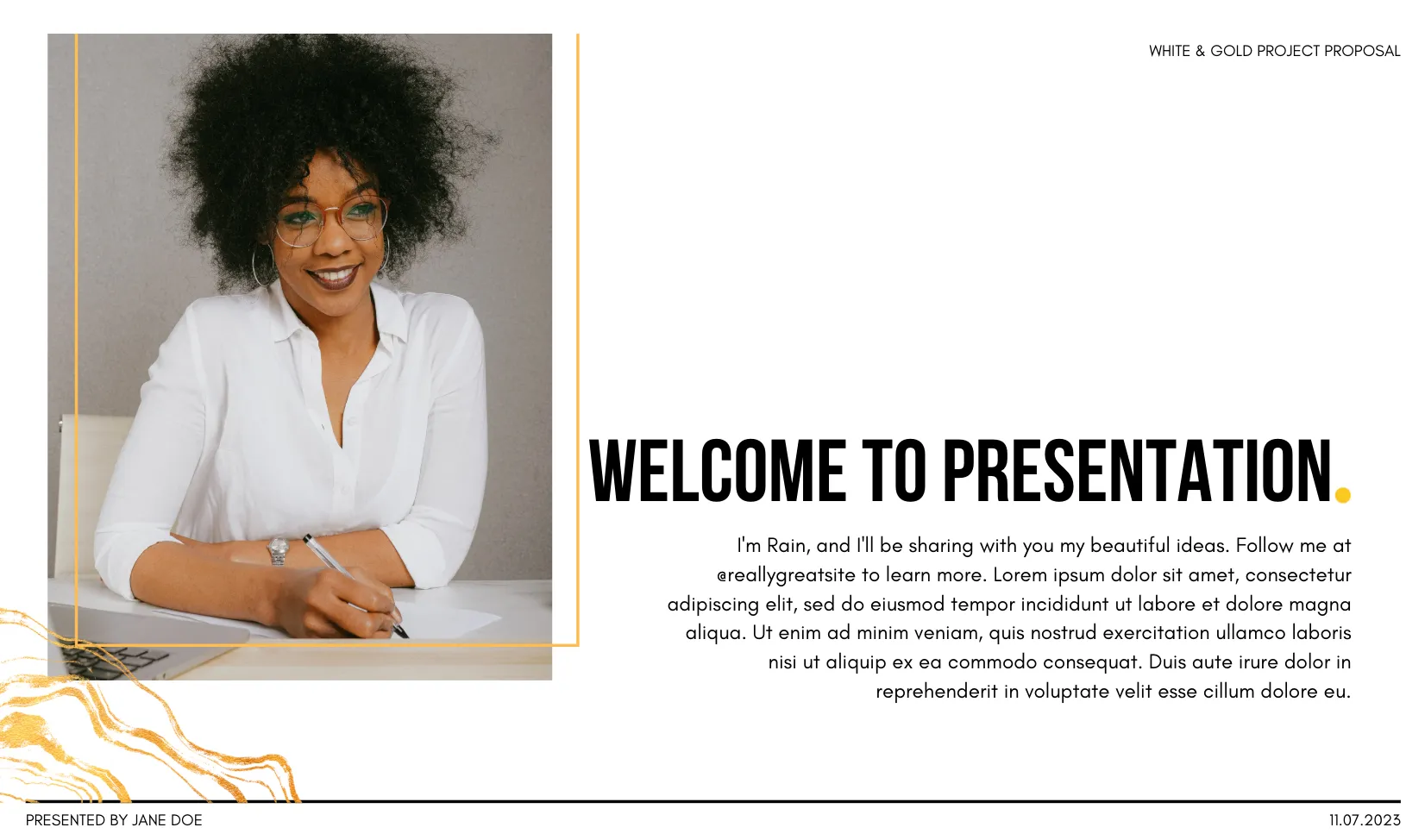
Uma proposta para um cliente deve tornar sua abordagem, os resultados esperados e os preços fáceis de entender. O modelo “Proposta de Projeto em Branco e Dourado” oferece um layout clean, com bastante espaço em branco, detalhes dourados e slides personalizáveis.
O design utiliza as fontes Bebas Neue e Fira Code, que conferem aos slides uma aparência diferenciada sem sobrecarregar o conteúdo. Você também tem à disposição gráficos, formas e molduras que podem ser adaptados para mostrar fases de projetos, detalhamentos de preços ou planos de campanha.
É uma ótima opção quando você está apresentando uma proposta paga e quer que o cliente dedique mais tempo analisando sua oferta do que tentando entender os slides.
Exemplo de uso: Você administra uma pequena agência de marketing e precisa enviar uma proposta de campanha até sexta-feira. Use este modelo para apresentar o briefing, sua abordagem e os honorários. Coloque seu próprio logotipo no slide mestre para que ele apareça em todas as páginas. Nosso guia para fazer uma apresentação impactante para o cliente aborda a parte da apresentação em si.
Este modelo ajuda você a:
- Mais de 25 slides prontos que abrangem todo o ciclo de uma proposta
- Centenas de gráficos, molduras, linhas e formas para tabelas de preços e diagramas de processos
- Animações e transições integradas para uma demonstração ao vivo
- As fontes Bebas Neue e Fira Code com detalhes em dourado para uma interface organizada
Ideal para: Agências, consultores e freelancers que apresentam propostas pagas aos clientes.
Não use se: Você estiver apresentando um conceito criativo ousado. A paleta de branco e dourado combina melhor com propostas formais e sofisticadas do que com apresentações de campanhas coloridas.
3. Reunião mensal de revisão de estratégia, por Slidesgo
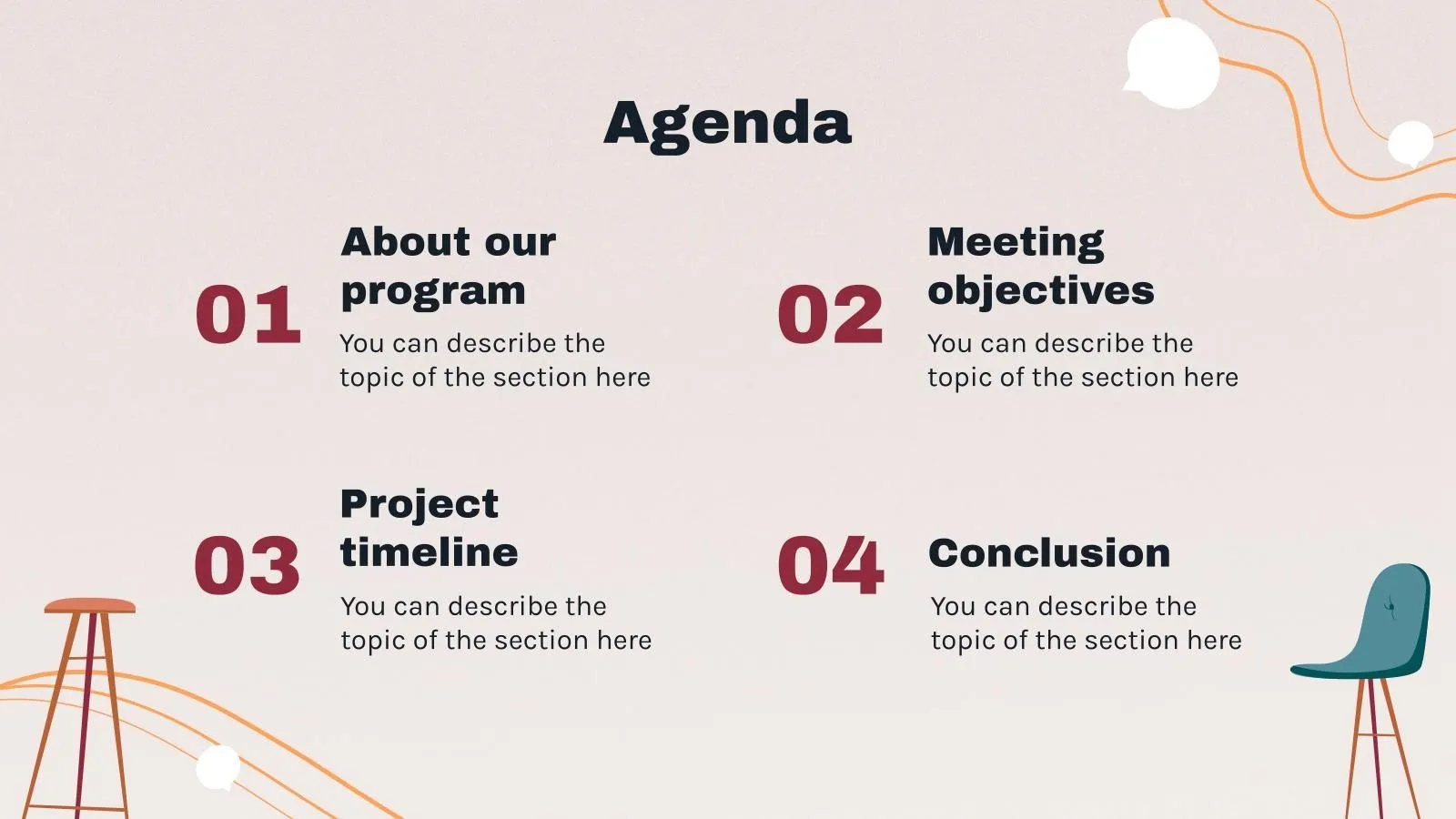
O modelo de “Reunião Mensal de Revisão de Estratégia ” do Slidesgo oferece 27 slides com layouts para a pauta, pontos de discussão e recursos visuais de apoio.
Suas ilustrações com um toque de desenho animado conferem à apresentação um ar mais descontraído do que uma típica apresentação corporativa. O arquivo também inclui gráficos, tabelas, mapas e linhas do tempo editáveis, para que você possa apresentar resultados e planos futuros sem precisar criar esses elementos por conta própria.
Exemplo de uso: Você lidera uma equipe de crescimento de seis pessoas que realiza uma revisão estratégica mensal. Use este modelo para manter uma estrutura fixa de pauta, resultados e próximos passos. Duplique o arquivo a cada mês e insira os novos números. Para atualizações por escrito entre as reuniões, combine-o com um de nossos modelos de relatório de status semanal.
Este modelo ajuda você a:
- Gráficos e tabelas editáveis para comparar o desempenho de campanhas, metas mensais e resultados reais
- Layouts de mapas para apresentar resultados ou atualizações comerciais em diferentes regiões
- Cronogramas e maquetes para apresentar iniciativas futuras e trabalhos em andamento
- Mais de 500 ícones, além da extensão Flaticon para adicionar elementos visuais aos pontos de discussão e às prioridades da equipe
Ideal para: Líderes de equipe e gerentes de operações que apresentam a mesma revisão em intervalos regulares.
Não use se: Seu público for uma diretoria ou um investidor externo. O estilo ilustrado se adapta melhor a reuniões internas do que a relatórios formais.
4. Infográficos de cronograma de projetos da Slidesgo
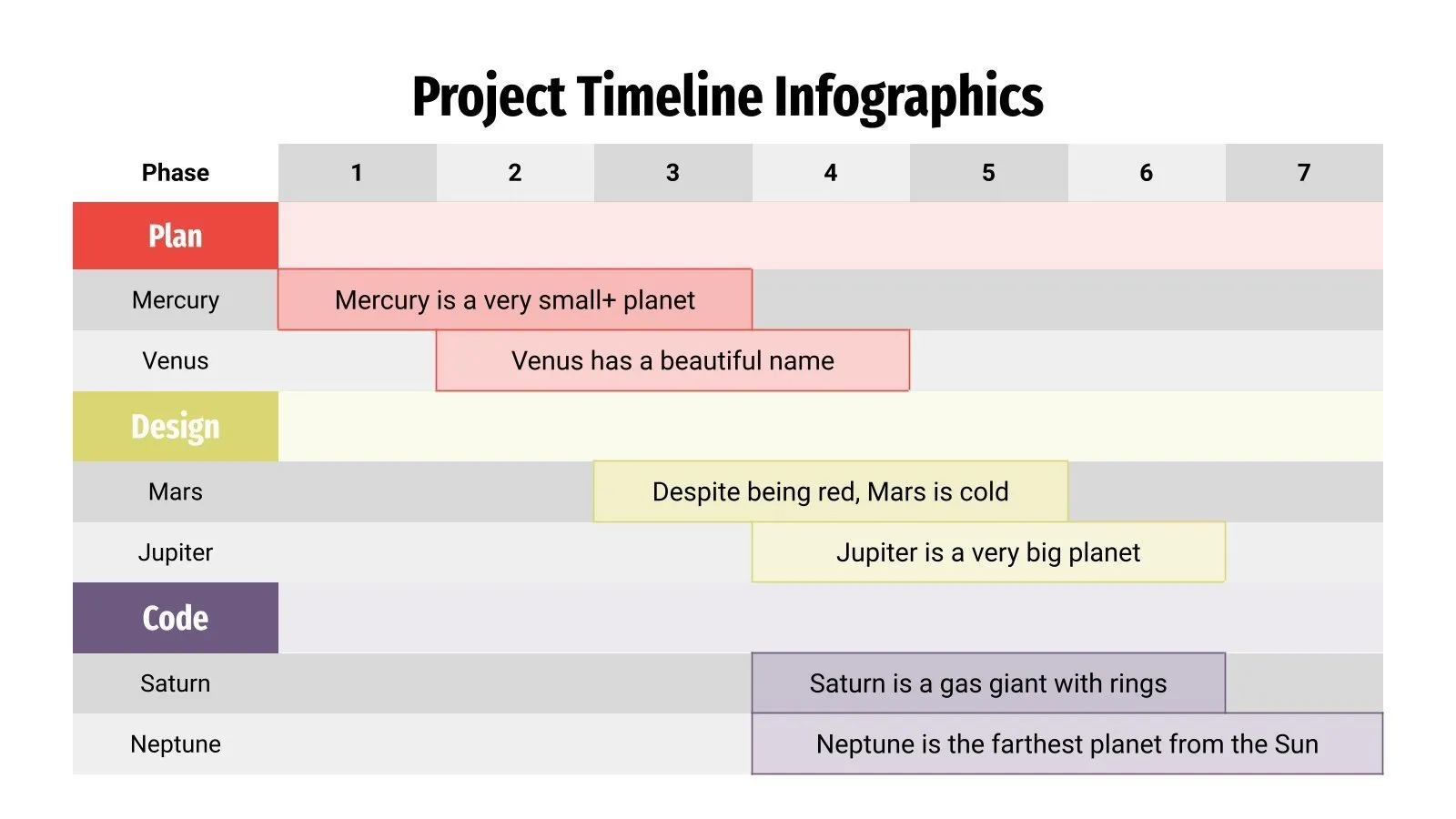
Às vezes, sua apresentação já está pronta, mas o cronograma do projeto ainda precisa de um slide próprio. O modelo “Infográficos de Cronograma de Projeto” do Slidesgo inclui 32 designs editáveis de cronograma que você pode copiar para uma apresentação existente do Google Slides.
Os layouts permitem que você mostre uma sequência de eventos, fases do projeto ou marcos importantes sem precisar desenhar a linha do tempo por conta própria. Depois de escolher um design, você pode editar o texto, as formas e as cores para refletir o seu projeto.
Exemplo de uso: Você é um gerente de projetos apresentando um plano de lançamento de produto às partes interessadas. Use uma dessas linhas do tempo para mostrar todas as fases do lançamento em um único slide. Em seguida, identifique cada fase com o responsável por ela. Se sua equipe fizer a apresentação no PowerPoint, confira nossos modelos de linha do tempo para PowerPoint.
Este modelo ajuda você a:
- Ícones e a extensão Flaticon para marcar aprovações, lançamentos e outros marcos importantes
- Incluem instruções de edição que orientam você na personalização dos designs de infográficos
- Um layout widescreen 16:9 para exibir cronogramas de projetos em telas de apresentação padrão
- Compatibilidade com PowerPoint, Canva e Keynote para quando você precisar usar os elementos gráficos fora do Google Slides
Ideal para: Gerentes de projetos e programas que precisam apresentar cronogramas, fases ou marcos dentro de uma apresentação mais ampla.
Não use se: você precisar de uma linha do tempo que seja atualizada automaticamente quando as datas ou dependências do projeto mudarem. Como se trata de elementos gráficos de apresentação, você precisará atualizá-los manualmente.
5. Modelo de argumento de venda da ClickUp
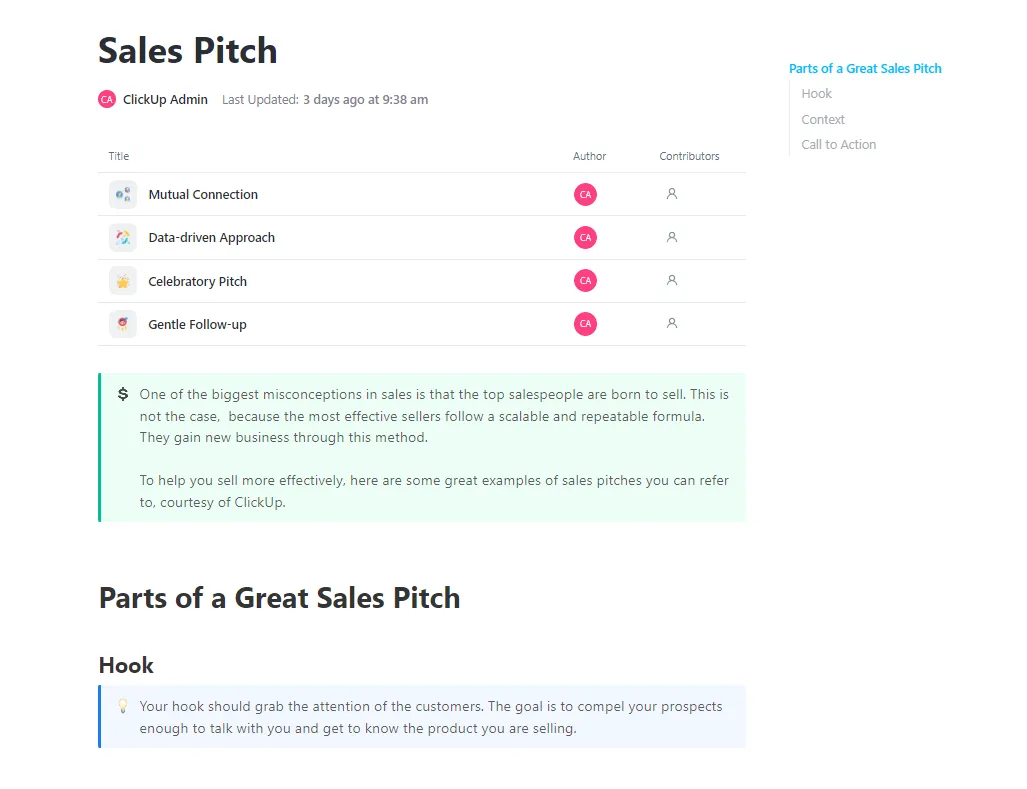
Antes de começar a criar uma apresentação de vendas, você precisa saber para quem está fazendo a proposta, o que é importante para o público-alvo e como vai apresentar seu argumento de venda. O modelo de proposta de vendas do ClickUp vem com um documento pronto para uso que divide a apresentação em um gancho, contexto e chamada à ação, além de quatro exemplos de propostas que você pode adaptar.
Use o Doc para reunir sua pesquisa de clientes em potencial, o esboço da apresentação e o roteiro final. E, se várias pessoas estiverem envolvidas, o ClickUp permite que você crie um fluxo de trabalho para gerenciar feedbacks, preparação e sessões de ensaio. Você precisará configurar essas partes separadamente.
Isso funciona particularmente bem para equipes de vendas que preparam apresentações semelhantes para diferentes clientes em potencial. Elas podem reutilizar a mesma abordagem de planejamento, ao mesmo tempo em que adaptam a mensagem às necessidades de cada cliente.
Exemplo de uso: Você é um líder de vendas que gerencia três representantes que estão apresentando o mesmo produto a diferentes empresas. Comece copiando o documento de apresentação para cada cliente em potencial, registrando suas necessidades e trabalhando com seus representantes para definir a mensagem. Em seguida, atribua tarefas de pesquisa e revisão, agende ensaios e elabore a apresentação aprovada no Google Slides.
Este modelo ajuda você a:
- Uma seção intitulada “Partes de uma ótima apresentação de vendas” que orienta você sobre o gancho, o contexto e a chamada à ação
- Quatro exemplos de apresentações de vendas (Conexão Mútua, Abordagem Baseada em Dados, Apresentação Comemorativa e Acompanhamento Discreto) para adaptar a diferentes clientes em potencial
- Quadros brancos do ClickUp que você pode adicionar para debater abordagens de apresentação e coletar feedback
- Tarefas, lembretes recorrentes e o Calendário do ClickUp, que você pode configurar para acompanhar pesquisas, ensaios e reuniões de apresentação de propostas
Ideal para: equipes de vendas que fazem apresentações com frequência e querem acompanhar a preparação, os responsáveis e os ensaios em um único lugar.
Ignore se: Você só precisa de uma apresentação bonita para amanhã. Este modelo apresenta as linhas gerais da apresentação; ele não fornece os slides.
6. Campanha de marketing da SlidesMania
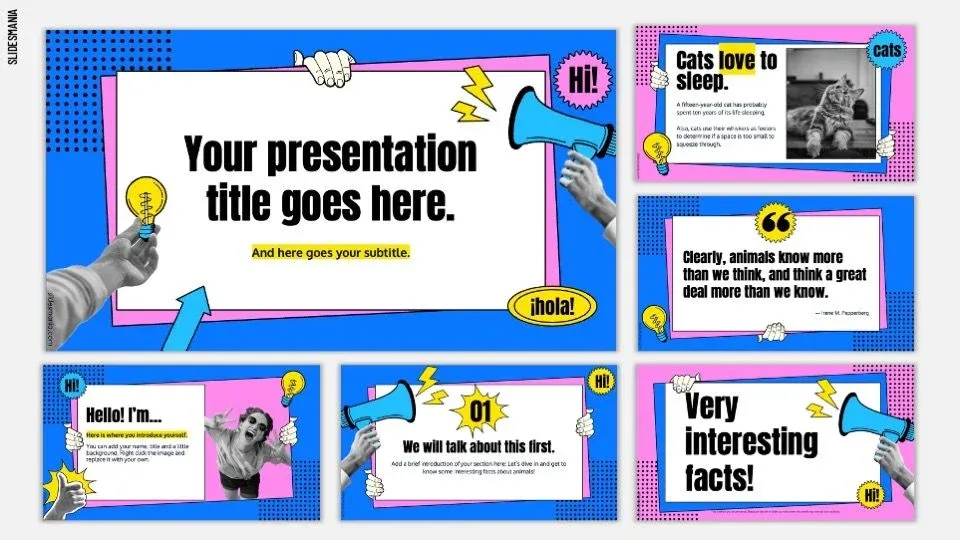
Este modelo de campanha de marketing reúne cores vivas, fotografias e ilustrações divertidas em uma única apresentação. É uma boa opção quando você estiver apresentando uma campanha criativa e quiser que os slides combinem com o tom da sua ideia.
Use o design para apresentar o conceito da sua campanha, explicar seu público-alvo e mostrar a direção criativa que você tem em mente. A combinação de estilos visuais também permite equilibrar as imagens da campanha com as informações complementares.
Exemplo de uso: Você é um gerente de marketing apresentando uma campanha de primavera para uma marca de estilo de vida. Comece com a ideia central da campanha, use fotografias para mostrar a direção visual e adicione slides explicando seu público-alvo e o mix de canais. Em seguida, elabore o orçamento e o cronograma de lançamento e compartilhe a proposta com a diretoria.
Este modelo ajuda você a:
- Toques em azul, rosa e amarelo que combinam com campanhas de estilo de vida, varejo e outras voltadas para o consumidor
- Slides com foco em fotos para apresentar imagens de produtos, conceitos de campanha e referências criativas
- Elementos ilustrados que podem ajudar a diferenciar as várias partes da apresentação da sua campanha
- Balões de diálogo no estilo de quadrinhos, megafones e layouts de citações em tamanho grande para destacar a mensagem da sua campanha
Ideal para: equipes internas de marketing e agências de criação que apresentam conceitos ou planos de campanha.
Não use se: você estiver preparando uma análise financeira formal ou uma apresentação para um público corporativo conservador. Suas cores vivas e estilo visual eclético podem ser muito divertidos para esse tipo de contexto.
7. Conferência online pela SlidesCarnival

Fazer uma apresentação em uma conferência online significa criar slides que as pessoas possam acompanhar em uma tela compartilhada. O modelo “Conferência Online” oferece 16 slides personalizáveis em formato widescreen, com uma paleta de tons suaves de verde e layouts simples e organizados.
O design funciona bem para apresentações de negócios nas quais você precisa alternar entre pontos-chave, recursos visuais de apoio e resultados. Você também pode usar as ferramentas de apresentação do Canva para adicionar notas do palestrante, ensaiar sua apresentação ou gravar uma versão narrada da sua palestra.
Este modelo é aberto primeiro no Canva. Para editá-lo no Google Slides, abra-o no Canva e exporte uma cópia para o Google Drive, seguindo as instruções na página do modelo.
Exemplo de uso: Você vai palestrar em uma conferência virtual do setor com duração de 20 minutos. Organize sua palestra em três seções, use os gráficos disponíveis para explicar suas conclusões e termine com um slide de perguntas e respostas. Adicione notas do palestrante no Canva antes de ensaiar. Se você estiver gravando a sessão, nosso guia para adicionar uma narração no Google Slides explica todo o processo.
Este modelo ajuda você a:
- Centenas de gráficos, molduras, linhas e formas para apresentar números e informações complementares
- Opções de animação e transição para revelar o conteúdo durante uma sessão ao vivo
- Recurso “Apresentação com Áudio” do Canva para gravar ou ensaiar sua palestra
- Acesse fotos, vídeos e clipes de áudio com o recurso de arrastar e soltar sempre que precisar de material adicional para seus slides
Ideal para: Organizadores de webinars, palestrantes em conferências e profissionais de negócios que fazem apresentações on-line.
Ignore se: você estiver ministrando uma sessão longa. Com 16 slides, provavelmente precisará repetir layouts para preencher toda a apresentação.
8. Aula de análise de personagens para o ensino médio, por SlidesCarnival

Uma boa aula de análise de personagens dá aos alunos espaço para ir além das características básicas de um personagem e examinar o que o autor revela por meio de suas palavras, escolhas e ações.
O modelo “Aula de Análise de Personagens para o Ensino Médio ” é ideal para esse tipo de discussão. Ele utiliza as fontes EB Garamond e Lato, com tons de azul, roxo e violeta que conferem aos slides um ar literário.
Você pode adaptar a aula a um romance, peça ou conto, usando os layouts para apresentar personagens, explorar suas motivações e discutir evidências do texto.
Exemplo de uso: Você leciona inglês para o 10º ano e está iniciando uma unidade sobre Macbeth. Use os slides para analisar as ambições de Macbeth, acompanhar como suas decisões mudam ao longo da peça e pedir aos alunos que fundamentem suas interpretações com citações. Você também pode adicionar áudio ao Google Slides caso queira que os alunos ouçam uma passagem importante antes de discuti-la.
Este modelo ajuda você a:
- Mais de 25 slides personalizáveis para estruturar uma aula, desde a introdução até a discussão final
- Gráficos, molduras e formas para comparar personagens, acompanhar seu desenvolvimento ou organizar evidências textuais
- Opções de animação e transição para revelar citações, interpretações ou perguntas para discussão, uma de cada vez
- Um plano de aula em cinco partes que abrange a criação de personagens, a voz narrativa, o diálogo, atividades de análise de personagens e um resumo final
Ideal para: Professores de inglês e literatura do ensino médio que planejam aulas e discussões em sala de aula com foco nos personagens.
Ignore esta opção se: você precisar de uma avaliação completa com questionários prontos, critérios de avaliação e acompanhamento das respostas dos alunos. Você precisará adicionar esses materiais didáticos por conta própria.
9. Synergy, da SlidesMania
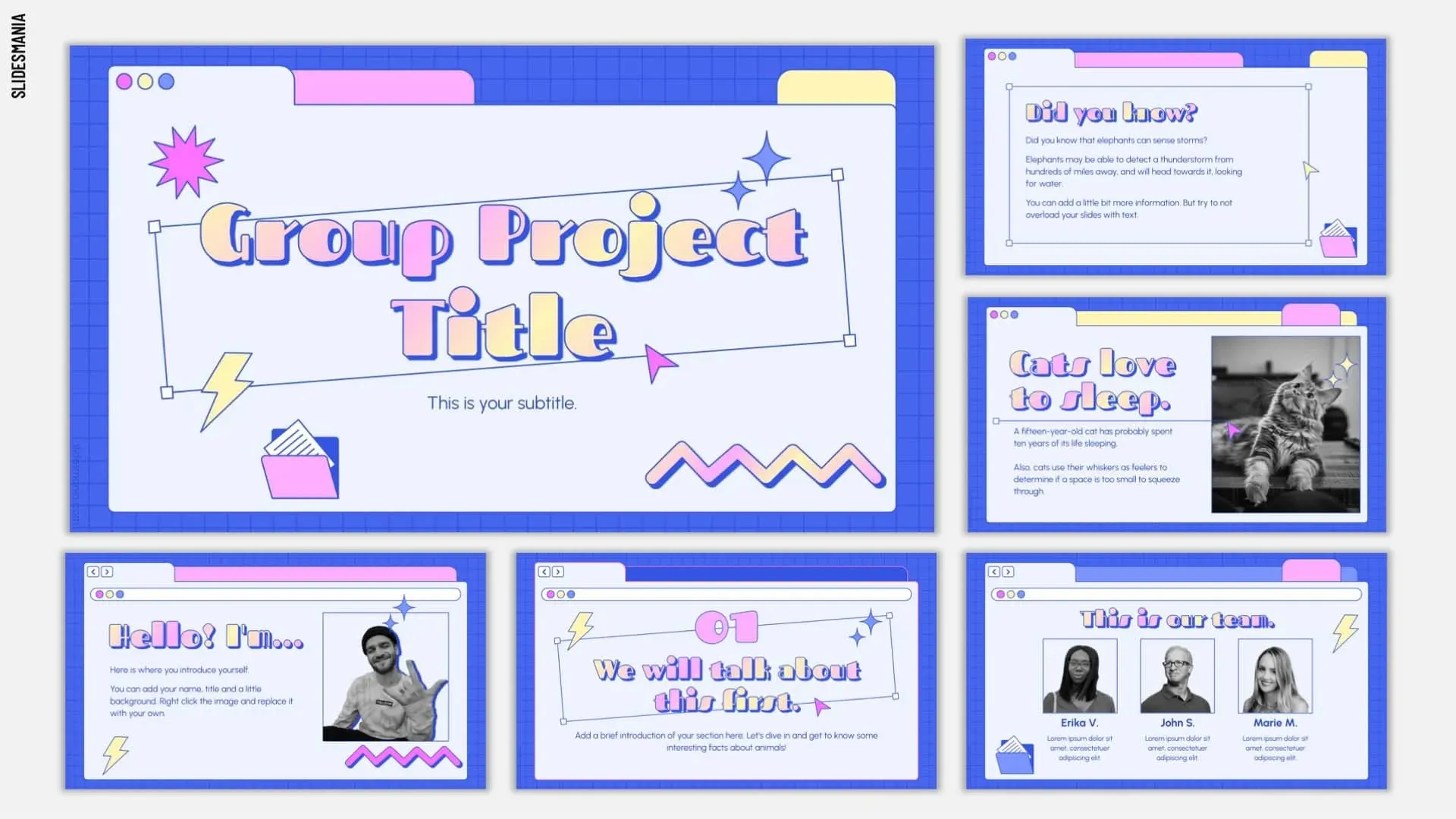
Apresentações em grupo podem parecer desconexas quando cada um prepara seus slides separadamente. O modelo “Synergy” da SlidesMania oferece às equipes um design compartilhado com tipografia marcante, layouts modernos e divisores de seção para organizar as contribuições dos diferentes palestrantes.
Incluem layouts para texto, gráficos e imagens, para que todos possam apresentar suas pesquisas da maneira mais adequada. Você também pode duplicar seções e alterar as cores do tema para se adequarem ao seu projeto ou à sua organização.
Exemplo de uso: Você é um dos cinco alunos que vão apresentar um projeto de pesquisa semestral. Dê a cada um um separador de seção, combinem as cores do tema e usem slides de abertura e encerramento compartilhados para conectar o trabalho de todos. Antes de distribuir as seções, mapeie os principais tópicos usando um dos nossos modelos de mapa mental do Google Slides.
Este modelo ajuda você a:
- Páginas de título e divisórias de seção prontas para apresentar os palestrantes e separar os tópicos
- Layouts editáveis com marcadores, gráficos e imagens para lidar com diferentes tipos de conteúdo de projetos
- Um slide de certificado que você pode personalizar para a conclusão de um curso ou para o reconhecimento de uma equipe
- Um slide dedicado à apresentação da equipe, com espaços reservados para fotos, nomes e espaço para a função de cada membro
Ideal para: Grupos de estudantes, equipes universitárias e pequenas equipes de trabalho que estejam preparando uma apresentação em conjunto.
Ignore se: Você fizer uma apresentação sozinho com um único enredo. A estrutura de uma seção por pessoa adiciona divisórias que você acabará excluindo.
10. Simples e Formal em Preto e Branco, da SlidesMania
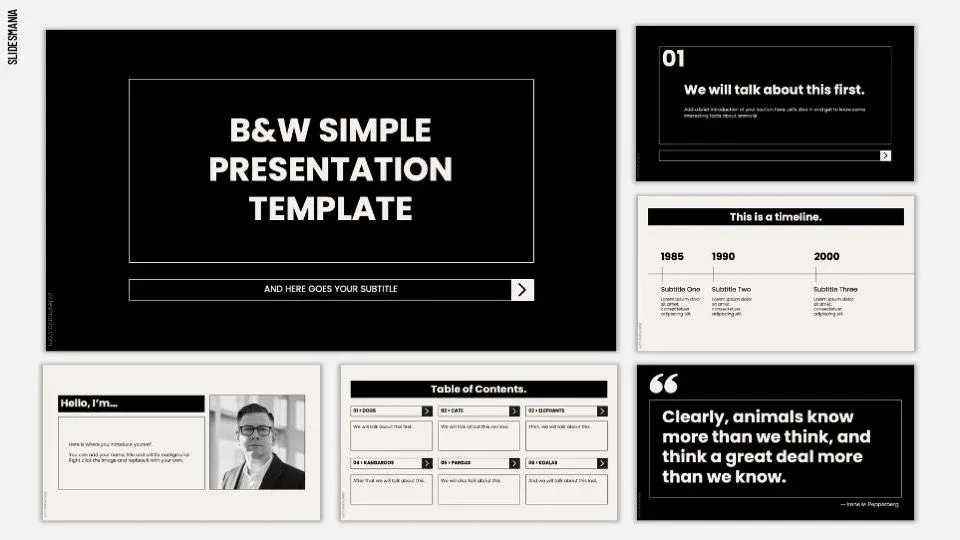
O modelo “Simples e Formal em Preto e Branco”, da SlidesMania, oferece um ponto de partida neutro com um estilo clássico em preto e branco.
Seu design discreto deixa espaço para as informações que você deseja apresentar. Você pode adaptá-lo para um discurso formal, um relatório departamental ou uma atualização de projeto sem precisar remover primeiro ilustrações decorativas ou fundos coloridos.
O design é uma boa opção se você planeja incluir seus próprios gráficos, capturas de tela ou elementos da marca e deseja que o restante da apresentação mantenha a consistência.
Exemplo de uso: Você é um analista apresentando resultados trimestrais ao seu departamento. Use este modelo como uma base neutra e adicione a cor da sua empresa como um único destaque. Deixe que os gráficos falem por si. Para slides sobre a estrutura da equipe, insira um dos nossos modelos de organograma para o Google Slides.
Este modelo ajuda você a:
- Layouts simples para organizar títulos, texto de apoio e recursos visuais da apresentação
- Estilo em preto e branco de alto contraste que facilita a distinção do texto em relação ao plano de fundo
- Cores de tema editáveis para dar um toque da marca sem precisar alterar cada slide separadamente
- Um slide de linha do tempo pronto para uso, ideal para mostrar marcos do projeto, eventos importantes ou como os resultados evoluíram ao longo do tempo
Ideal para: Analistas, gerentes, consultores e estudantes que precisam de uma apresentação formal e personalizável.
Não use se: Sua apresentação depender de uma narrativa visual forte ou de uma identidade de marca diferenciada. Você precisará usar suas próprias imagens, cores e elementos gráficos para dar personalidade à apresentação.
11. Modelo de resumo executivo da ClickUp
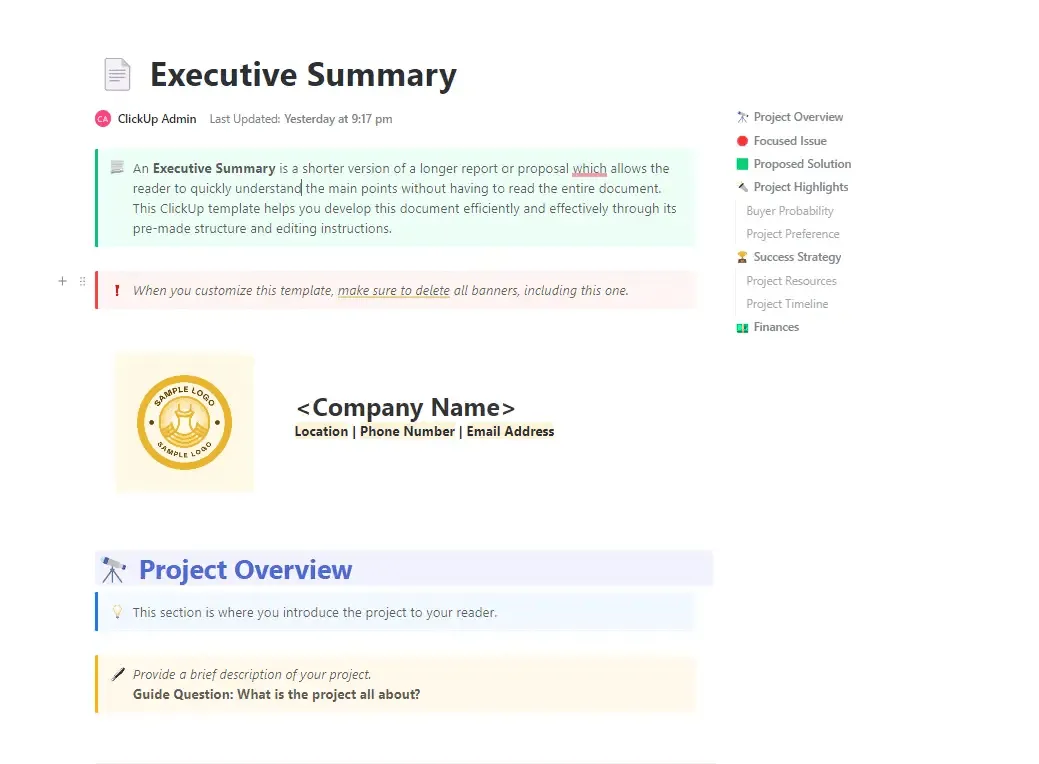
Uma apresentação pode parecer bem elaborada e, mesmo assim, deixar os tomadores de decisão em dúvida sobre o que você está propondo. O modelo de resumo executivo do ClickUp oferece um documento pronto para uso para organizar seu argumento antes de começar a criar os slides.
Cada seção inclui perguntas orientadoras para ajudá-lo a decidir quais informações incluir. Depois de respondê-las, remova as sugestões, refine seu resumo e compartilhe-o com as partes interessadas para obter feedback.
O modelo é ideal para planos de negócios, propostas de projetos e outras apresentações nas quais você precisa apresentar argumentos claros e fundamentados, apoiados por detalhes financeiros.
Exemplo de uso: Você é um gerente de operações propondo um novo sistema de atendimento ao cliente à diretoria. Use o modelo para explicar por que o sistema atual precisa ser substituído, resumir os benefícios esperados e apresentar sua solicitação de orçamento. Assim que a diretoria aprovar a proposta, use os pontos-chave para criar sua apresentação no Google Slides.
Este modelo ajuda você a:
- Uma seção de Visão Geral do Projeto para descrever o objetivo, o escopo e os resultados esperados da sua proposta
- Uma seção “Questão em foco” para explicar o problema do cliente ou o desafio de negócios por trás da sua proposta
- Destaques do projeto para apresentar pesquisas de mercado, evidências de apoio e os pontos mais fortes da sua proposta
- Uma seção de Finanças para documentar custos projetados, necessidades financeiras e retornos esperados
Ideal para: gerentes de projeto, fundadores e líderes empresariais que estejam preparando propostas que precisem da aprovação de partes interessadas ou da liderança
Ignore se: Você precisar de uma apresentação pronta com layouts visuais. Este é um modelo do ClickUp Doc para elaborar seu resumo executivo; portanto, você ainda precisará criar os slides no Google Slides.
Como escolher o modelo gratuito certo do Google Slides
Comece pensando na apresentação que você precisa preparar e em quanto conteúdo já tem. Alguns modelos oferecem um design de slide pronto, enquanto outros ajudam a organizar suas ideias antes de montar a apresentação. Use esta tabela para encontrar o ponto de partida certo.
| Se você precisar… | Comece com este modelo |
|---|---|
| Faça uma apresentação para investidores ou parceiros de negócios | Apresentação de proposta de negócios da Slidesgo |
| Apresente uma proposta a um cliente | Proposta de projeto em branco e dourado, da SlidesCarnival |
| Realize uma revisão estratégica mensal recorrente | Reunião mensal de revisão de estratégia, por Slidesgo |
| Adicione uma linha do tempo a uma apresentação existente | Infográficos de cronograma de projetos da Slidesgo |
| Prepare e ensaie uma apresentação de vendas com sua equipe | Modelo de argumento de venda da ClickUp |
| Apresente uma campanha de marketing criativa | Campanha de marketing da SlidesMania |
| Faça uma apresentação em um webinar ou conferência virtual | Conferência online pela SlidesCarnival |
| Dê uma aula sobre análise de personagens | Aula de análise de personagens para o ensino médio, por SlidesCarnival |
| Divida uma apresentação entre vários palestrantes | Synergy da SlidesMania |
| Crie uma apresentação formal com um design neutro | Simples e Formal em Preto e Branco, da SlidesMania |
| Escreva um resumo executivo antes de criar os slides | Modelo de Resumo Executivo da ClickUp |
Como importar um tema para o Google Slides?
Se você estiver começando uma nova apresentação, fazer uma cópia do modelo escolhido costuma ser a opção mais fácil. Você terá os layouts e os slides de exemplo já prontos para editar.
Mas se você já criou uma apresentação e deseja alterar seu design, o Google Slides permite importar um tema de outra apresentação.
Veja como:
- Salve o modelo: Abra o modelo e use a opção “Baixar” ou “Copiar” do Google Slides para salvar uma versão editável no Google Drive
- Abra sua apresentação existente: No Google Slides, vá em Slide → Alterar tema para abrir o painel de temas
- Importe o tema: Clique em Importar tema na parte inferior do painel, escolha sua apresentação salva, selecione o tema e clique em Importar tema
- Verifique os layouts: analise seus slides em busca de textos ou imagens que não se encaixam mais. Use o menu Layout para aplicar um layout mais adequado onde for necessário
Ao importar um tema, suas configurações de design são aplicadas, incluindo cores, fontes e layouts. Os slides de exemplo não são copiados para a sua apresentação.
Para importar slides individuais, vá em Arquivo → Importar slides e selecione os que você precisa. Você também pode escolher se deseja manter o tema original deles.
Se você estiver importando um arquivo do PowerPoint, verifique a formatação depois de abri-lo no Google Slides. Nosso guia “Google Slides x PowerPoint” aborda as diferenças que você pode encontrar ao alternar entre os dois.
Como personalizar um modelo gratuito do Google Slides?
Depois que o modelo estiver no Google Slides, comece pelas configurações de design compartilhadas antes de editar os slides individualmente. Isso mantém a apresentação consistente e evita que você tenha que fazer as mesmas alterações repetidamente.
Algumas maneiras de personalizá-los:
- Atualize seu tema: Vá em Slide → Editar tema para alterar as fontes, cores e layouts comuns em toda a apresentação
- Substituir imagens de preenchimento: clique com o botão direito do mouse em uma imagem e selecione Substituir imagem para adicionar sua própria foto sem precisar reajustar o posicionamento dela
- Escolha fontes compatíveis: opte por fontes disponíveis no Google Slides. Se o design original usar uma fonte não compatível, escolha uma semelhante e verifique se o texto se encaixa corretamente
- Editar elementos agrupados: clique com o botão direito do mouse em uma ilustração editável e selecione Desagrupar para alterar formas, textos ou cores individualmente
- Adicione recursos visuais que faltam: crie um diagrama de Venn no Google Slides para comparações ou um gráfico de Gantt no Google Slides para cronogramas de projetos
Se várias pessoas estiverem editando a apresentação, peça que deixem comentários nos slides que precisarem de atenção. O Google Slides também possui um histórico de versões, que permite revisar edições anteriores e restaurar uma versão anterior quando necessário.
Leia mais: Como controlar alterações no Google Slides
Que erros você deve evitar ao usar modelos gratuitos do Google Slides?
Mesmo um modelo bem elaborado precisa de uma revisão final antes de você apresentá-lo ou compartilhá-lo. Preste atenção especial a esses erros comuns:
- Mantenha apenas os slides necessários: um modelo com 30 slides não significa que sua apresentação precise de todos eles. Mantenha os layouts que se encaixam no seu esboço e remova o restante
- Deixe o conteúdo provisório para trás: gráficos, figuras e textos de exemplo podem passar despercebidos quando você está editando vários slides. Verifique se todos os números, legendas e exemplos refletem sua apresentação real
- Sobrecarregar um layout com conteúdo em excesso: Se um slide precisar de vários parágrafos de texto, divida as informações em dois slides ou escolha um layout com mais espaço. Reduzir tudo para caber no espaço disponível pode dificultar a leitura
- Esquecer de verificar as permissões de compartilhamento: Antes de enviar a apresentação, confirme se o seu público tem o acesso correto. Conceda acesso para comentários aos revisores e reserve as permissões de edição para as pessoas que precisam fazer alterações
- Pular a visualização da apresentação: Abra a apresentação finalizada no modo de apresentação e verifique como os gráficos, imagens, transições e textos aparecem em tamanho real. Preste atenção especial aos slides importados de outro formato
Como o ClickUp pode ajudar você a criar e gerenciar apresentações?
Um modelo do Google Slides oferece layouts prontos para você preencher. Se sua apresentação começa com atualizações de projetos, pesquisas ou um briefing já existente no ClickUp, você também pode usar esse material para fazer muito mais!
Crie um rascunho inicial com o Brain² e o ClickUp Artifacts
Envie ao Brain² o briefing da sua apresentação, os arquivos originais ou links para documentos e tarefas relevantes do ClickUp. Especifique o público-alvo, o objetivo da reunião e os pontos que a apresentação precisa abordar. O Brain² pode usar esse contexto para criar uma apresentação de slides como um artefato do ClickUp.
Por exemplo, um líder de equipe que esteja preparando uma revisão mensal poderia perguntar:
Crie uma apresentação de seis slides a partir desta Lista de Projetos e do relatório mensal. Aborde o trabalho concluído, os resultados em relação às metas, os obstáculos e as prioridades do próximo mês. Conclua com as decisões que precisamos da liderança. Indique os números que faltam, em vez de inventá-los.
Crie uma apresentação de seis slides a partir desta Lista de Projetos e do relatório mensal. Aborde o trabalho concluído, os resultados em relação às metas, os obstáculos e as prioridades do próximo mês. Conclua com as decisões que precisamos da liderança. Indique os números que faltam, em vez de inventá-los.
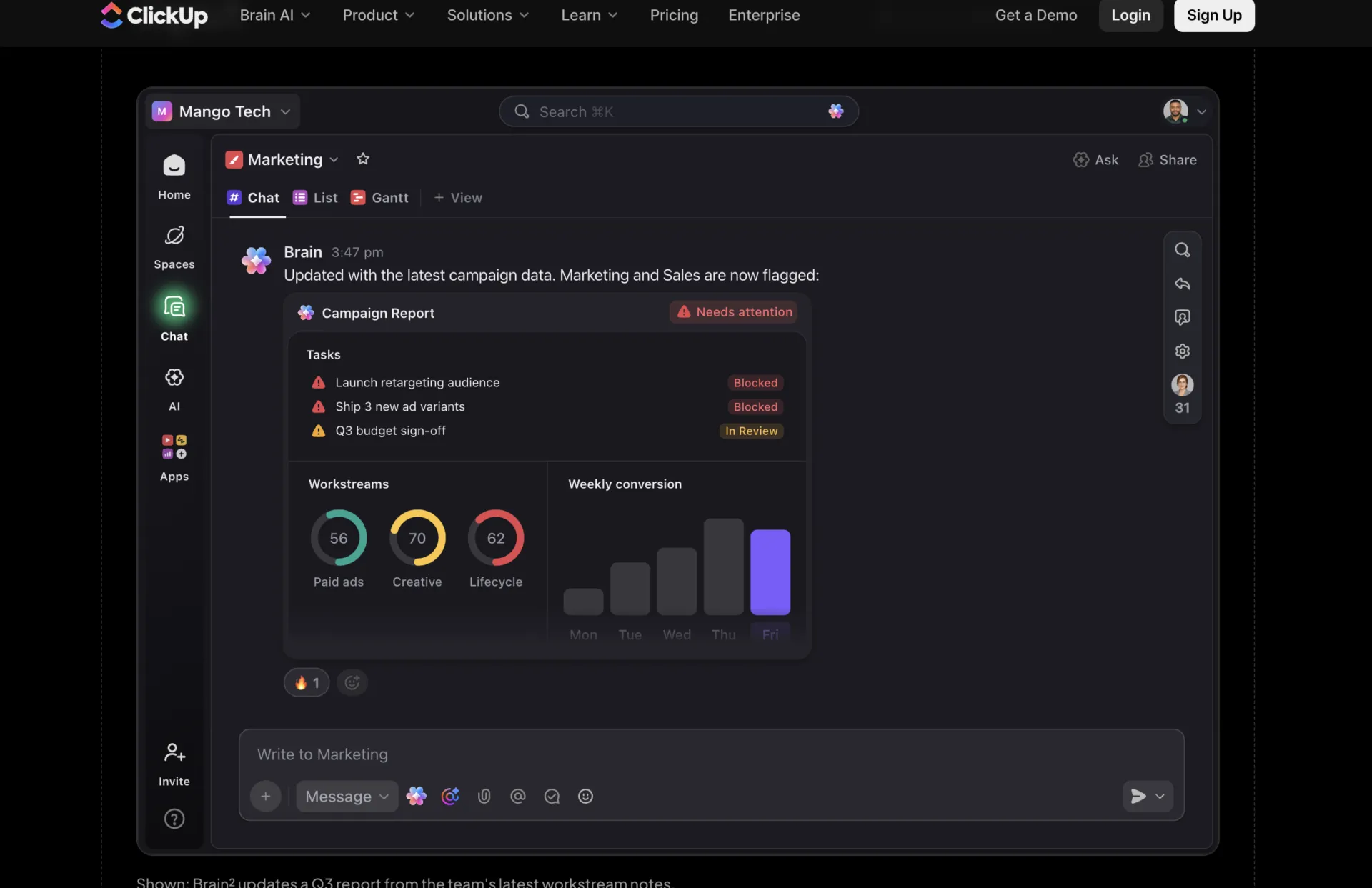
Abra a apresentação gerada para verificar os dados e a ordem dos slides. Em seguida, peça ao Brain² para reduzir slides muito cheios, alterar o estilo visual ou ajustar a explicação para o seu público. Você também pode editar o texto diretamente e deixar comentários sobre elementos específicos.
Isso oferece a você outra maneira de criar uma apresentação quando não for necessário trabalhar em um arquivo do Google Slides. Se seu cliente solicitar o Google Slides, use os modelos acima e prepare seu conteúdo no ClickUp.
Coordene colaboradores e revisões com as tarefas do ClickUp
Para uma apresentação envolvendo as equipes de vendas, finanças e os responsáveis pelo produto, cada equipe precisa fornecer informações, verificar sua precisão e concluir sua revisão antes da reunião.
Crie uma tarefa no ClickUp para a apresentação e divida a preparação em subtarefas:
- Atribua responsabilidades: Delegue ao líder de vendas a responsabilidade pelos exemplos de clientes, ao departamento financeiro pelos números de receita e ao departamento de produtos pelas atualizações do roteiro de desenvolvimento
- Defina prazos para revisão: Programe o envio do conteúdo, a verificação de informações, a revisão do design e o ensaio antes da data da apresentação
- Acompanhe o andamento: defina status como “Em rascunho”, “Em revisão”, “Precisa de alterações” e “Aprovado” para que os colaboradores possam ver o que ainda precisa de atenção
- Mantenha o feedback junto com o trabalho: vincule a apresentação do Google Slides ou o Artifact do ClickUp à tarefa e use os comentários para registrar as alterações solicitadas e a aprovação
Antes da reunião de revisão, peça ao Brain² para resumir as tarefas de preparação e os comentários ainda não resolvidos. Após a apresentação, registre as ações acordadas como tarefas, indicando os responsáveis e os prazos.
Escolha um modelo que você consiga finalizar
Antes de escolher um design, insira nele seu slide mais complexo: um gráfico financeiro, uma linha do tempo detalhada ou uma comparação que seu público precise entender.
Isso vai lhe dar uma ideia melhor do que o slide de capa sobre como ele se encaixa no seu projeto.
Em seguida, confirme o formato de edição e os requisitos de créditos antes de elaborar o restante. Use o Google Slides quando precisar entregar um arquivo do Google Slides ou crie uma apresentação com o ClickUp quando esse formato for mais flexível. Para uma apresentação em equipe, estabeleça prazos claros para os colaboradores e reserve tempo para uma revisão final.
Perguntas frequentes sobre modelos do Google Slides
Posso usar os modelos do Google Slides offline?
Sim. Você pode editar uma apresentação do Google Slides sem conexão com a internet, desde que tenha ativado o acesso offline com antecedência. No computador, use o Chrome ou o Microsoft Edge, ative o acesso offline nas configurações do Google Drive e marque sua apresentação como Disponível offline. Suas alterações serão sincronizadas assim que você se conectar novamente.
Posso editar modelos do Google Slides no meu celular?
Sim. O aplicativo Google Slides permite abrir, editar e apresentar slides em celulares Android, iPhones e iPads. Você pode alterar o texto, adicionar comentários e fazer edições básicas no layout. Para trabalhos de design mais detalhados, como ajustar gráficos complexos ou layouts de temas, um computador oferece mais opções de edição.
Posso alterar um modelo do Google Slides para a orientação retrato?
Sim. Abra sua apresentação e vá em Arquivo → Configuração da página → Personalizar para inserir as dimensões de sua preferência. Isso funciona para apresentações no formato retrato, folhetos para impressão e outros formatos não padronizados. Depois, verifique os layouts existentes, pois alterar as dimensões dos slides pode afetar o posicionamento do texto e das imagens.
Posso salvar uma apresentação do Google Slides como PDF?
Sim. Depois de terminar a edição, vá em Arquivo → Baixar → Documento PDF (.pdf). Isso gera uma cópia que você pode enviar aos clientes, imprimir ou compartilhar sem dar aos destinatários acesso à apresentação editável. Guarde o arquivo original do Google Slides caso pretenda fazer alterações futuras.
Posso adicionar vídeos a um modelo gratuito do Google Slides?
Sim. Abra o slide onde deseja inserir o vídeo e selecione Inserir → Vídeo. Você pode adicionar um vídeo do YouTube, colar uma URL de vídeo compatível ou escolher um arquivo do Google Drive. O Google Slides também permite que você controle se o vídeo será reproduzido automaticamente, ao clicar nele ou quando selecionado manualmente.
É possível vincular gráficos do Google Sheets a um modelo do Google Slides?
Sim. Vá para Inserir → Gráfico → Do Sheets, selecione sua planilha e escolha o gráfico desejado. Mantenha o gráfico vinculado à sua fonte se você for atualizar os números regularmente. Quando os dados mudarem, clique em Atualizar no gráfico do Google Slides para refletir os números mais recentes. Isso é particularmente útil para análises mensais e apresentações de desempenho, nas quais os números mudam entre as reuniões.