
A colaboração é fundamental para o sucesso dos projetos, e o Google Slides se tornou uma ferramenta essencial para equipes que trabalham juntas em apresentações.
No entanto, como várias pessoas editam os slides simultaneamente, as coisas podem ficar confusas rapidamente. Quem alterou esse título? O que aconteceu com esse gráfico? Perguntas como essas surgem quando as edições começam a se acumular, e acompanhar quem fez o quê pode parecer como tentar resolver um quebra-cabeça com peças faltando.
O Google Slides rastreia automaticamente as alterações, permitindo que as equipes trabalhem juntas em tempo real. Em vez de bancar o detetive, você pode ver rapidamente quem fez quais edições e quando, tornando a colaboração muito mais tranquila.
Neste guia passo a passo, apresentaremos diferentes métodos para acompanhar as alterações no Google Slides, para que você nunca mais precise adivinhar.
Como acompanhar as alterações no Google Slides?
Monitorar edições no Google Slides é tão simples quanto acompanhar alterações no Google Docs ou no Microsoft Word. Vamos dar uma olhada em algumas técnicas eficazes que você pode usar para revisar como sua apresentação evoluiu ao longo do tempo.
🕗 Histórico de versões
Assim como no Google Docs, acompanhar as modificações em uma apresentação do Google Slides é fácil com o histórico de versões, um dos métodos mais simples e comumente usados.
Veja como você pode fazer isso:
Etapa 1: abra a apresentação
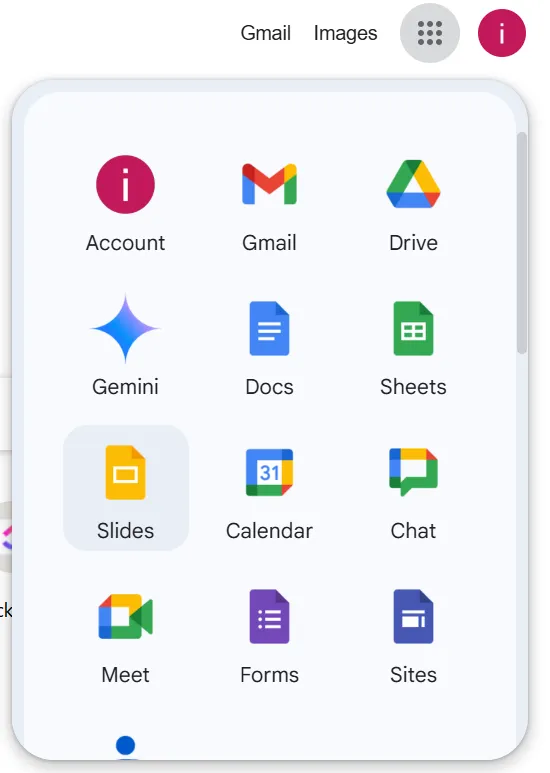
- Abra o navegador Chrome, clique no ícone Google Apps e selecione Apresentações para acessar sua biblioteca de apresentações.
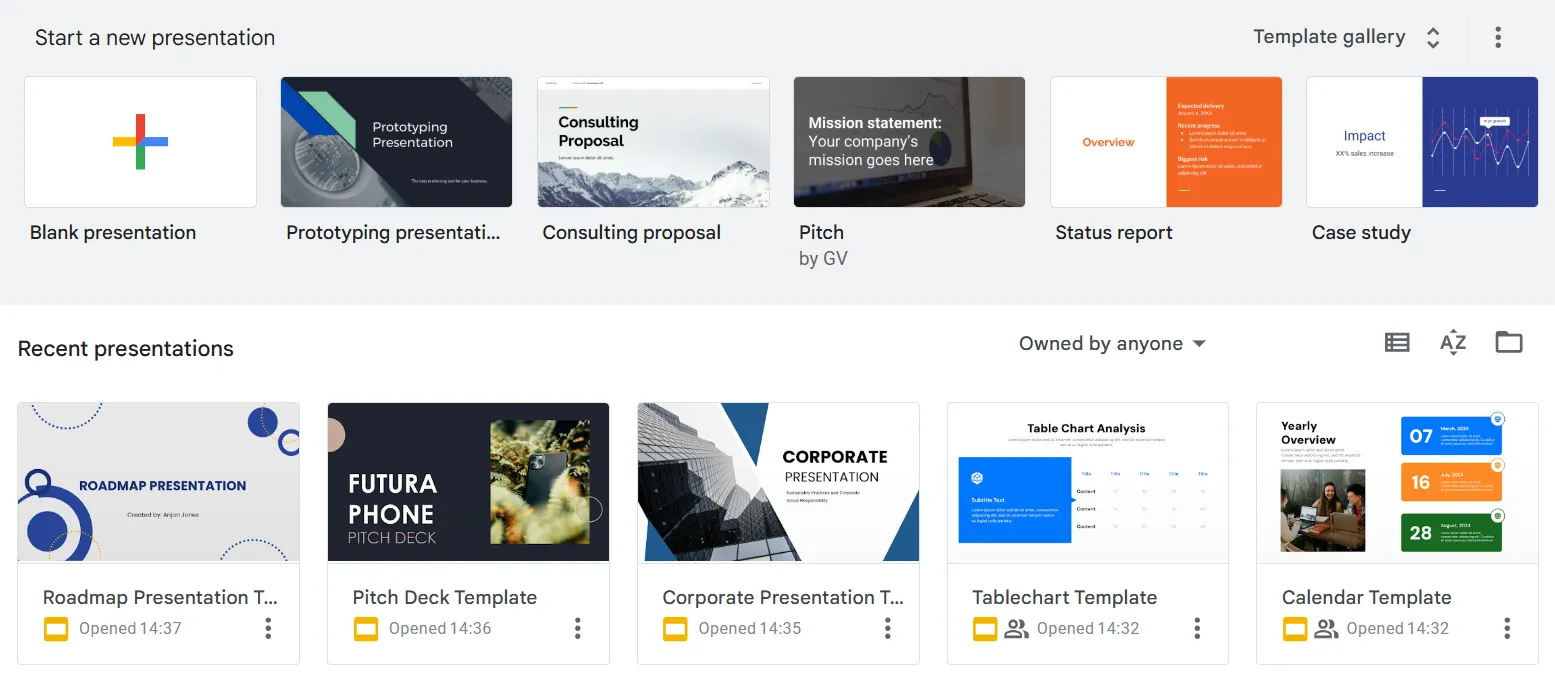
- Clique para abrir a apresentação cujas alterações você deseja acompanhar.
Etapa 2: acesse o histórico de versões
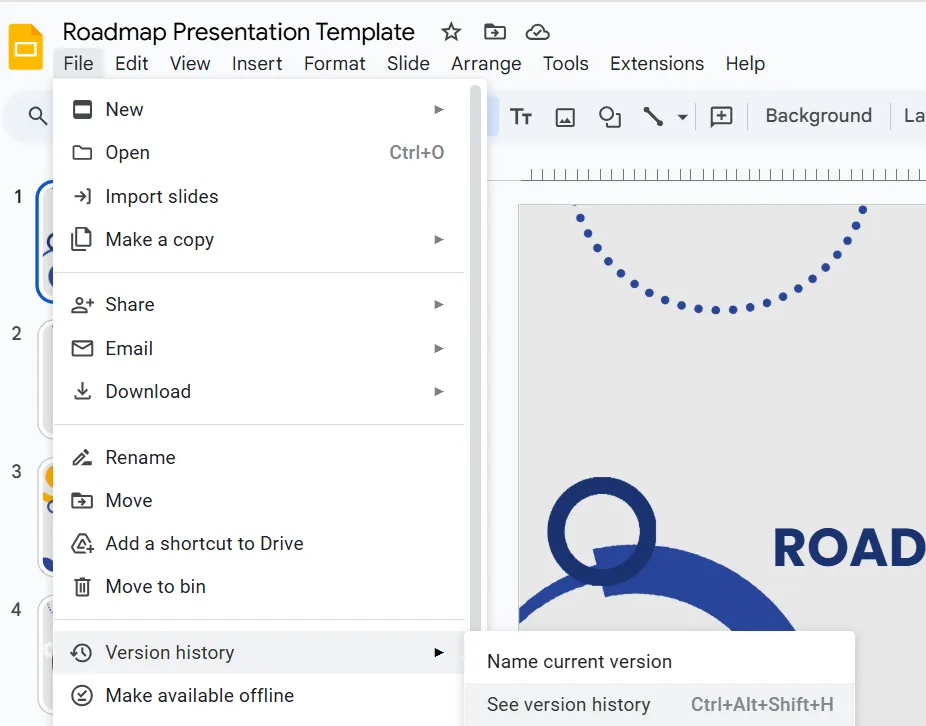
- Clique em Arquivo > Histórico de versões > Ver histórico de versões no menu suspenso. Como alternativa, pressione Ctrl + Alt + Shift + H ao mesmo tempo para visualizar seu histórico de versões.
Etapa 3: revise as alterações por data e hora
- Veja o painel no lado direito da tela, que exibe diferentes versões da apresentação, juntamente com marcas de tempo e nomes dos colaboradores. Clique em uma marca de tempo ou versão específica para ver as alterações feitas naquele momento.
Etapa 4: restaure a versão desejada
- Clique no botão Restaurar esta versão no canto superior esquerdo da tela para reverter para uma versão específica.
➡️ Leia também: Como acompanhar as alterações no Word?
🔍Você sabia? Ao ativar o modo offline, você pode trabalhar em seus slides mesmo quando não tem conexão com a internet. Quando voltar a ficar online, todas as suas alterações serão sincronizadas automaticamente!
📮ClickUp Insight: Um trabalhador do conhecimento típico precisa se conectar com 6 pessoas, em média, para realizar seu trabalho.
Isso significa entrar em contato com seis conexões principais diariamente para reunir o contexto essencial, alinhar as prioridades e levar os projetos adiante. A dificuldade é real: acompanhamentos constantes, confusão de versões e falhas de visibilidade prejudicam a produtividade da equipe. Uma plataforma centralizada como o ClickUp, com Pesquisa Conectada e Gerenciador de Conhecimento de IA, resolve isso, disponibilizando o contexto instantaneamente ao seu alcance.
💬 Comentários
Outra maneira simples, mas eficaz, de acompanhar as alterações é por meio de comentários. Essa abordagem funciona particularmente bem quando vários membros da equipe compartilham feedback e deixam notas úteis diretamente na apresentação. É uma maneira simples de garantir uma comunicação fluida e manter todos em sintonia durante todo o processo de edição.
Veja como você pode usar esse método para acompanhar as alterações:
Passo 1: Abra a apresentação e localize o ícone Mostrar todos os comentários na barra de menus na parte superior.

Etapa 2: visualize toda a sequência de comentários com todos os feedbacks e sugestões feitos pelos membros da sua equipe.
Etapa 3: resolva os comentários após concluir as ações necessárias. Isso garante que os comentários resolvidos sejam marcados como concluídos e movidos para baixo, mantendo os comentários não resolvidos no topo para uma visão clara e focada do que ainda precisa de atenção.
Dica rápida: Acompanhe as alterações com tags de comentários e respostas
Use o símbolo @ para marcar membros da equipe nos comentários e notificá-los sobre as alterações. Clique nos três pontos ao lado de um comentário para responder, fazer perguntas ou compartilhar feedback. Isso ajuda você a se manter atualizado sobre as edições e acompanhar as revisões com mais facilidade.
🔔 Notificações
Outro método eficaz para acompanhar as alterações é através de notificações. O Google Slides envia alertas por e-mail quando um membro da equipe adiciona um comentário à sua apresentação. Esse recurso ajuda você a se manter informado sobre as modificações sem precisar verificar constantemente a apresentação.
💡 Dica profissional: para monitorar as alterações de forma mais eficaz, conceda direitos de edição apenas a membros confiáveis da equipe. Isso garante que você mantenha o controle sobre as modificações e minimiza o risco de alterações indesejadas.
Limitações do acompanhamento de alterações no Google Slides
Embora o Google Slides ofereça uma variedade de recursos úteis para monitorar alterações, seus mecanismos de rastreamento nem sempre são tão robustos ou transparentes quanto alguns usuários esperariam.
Vamos examinar mais de perto as limitações do acompanhamento de alterações no Google Slides.
Conflitos de colaboração: embora o Google Slides facilite a colaboração em tempo real, ele pode levar à perda de trabalho, problemas de formatação e confusão quando vários usuários tentam editar o mesmo slide simultaneamente. Além disso, ele não possui ferramentas avançadas de acompanhamento, como destacar alterações ou comparar versões.
Solução:
🧩 Considere usar uma ferramenta projetada especificamente para gerenciamento de projetos em equipe, onde as alterações podem ser rastreadas em tempo real com controle de versão claro.
Problemas de desempenho: apresentações maiores com muitas edições, sugestões e alterações podem causar lentidão ou atrasos, especialmente em dispositivos e sistemas com menos poder de processamento.
Solução:
🧩 Procure ferramentas projetadas especificamente para gerenciar arquivos grandes e revisões complexas com mais eficiência, garantindo uma colaboração em tempo real mais tranquila.
Sem histórico detalhado das versões dos slides: o Google Slides não oferece um histórico detalhado das versões, slide por slide. Você pode visualizar o histórico geral da apresentação, mas não ver exatamente o que foi alterado em cada slide.
Solução:
🧩 Escolha uma ferramenta mais robusta com um histórico de versões detalhado e granular para facilitar o acompanhamento de todas as alterações, sejam elas atualizações de slides, objetos ou texto.
Se as limitações de acompanhamento no Google Slides estão atrapalhando seu fluxo de trabalho, talvez seja hora de explorar ferramentas de apresentação projetadas para colaboração e controle de versão avançados.
Temos a solução ideal para você: ⬇️
Descubra o ClickUp: uma maneira melhor de acompanhar as alterações nas apresentações
O ClickUp é uma plataforma de produtividade completa que simplifica a colaboração em equipe, o gerenciamento de projetos e o compartilhamento de documentos. Ele oferece uma maneira eficiente de criar e gerenciar apresentações com colaboração em tempo real e recursos robustos de acompanhamento de versões.
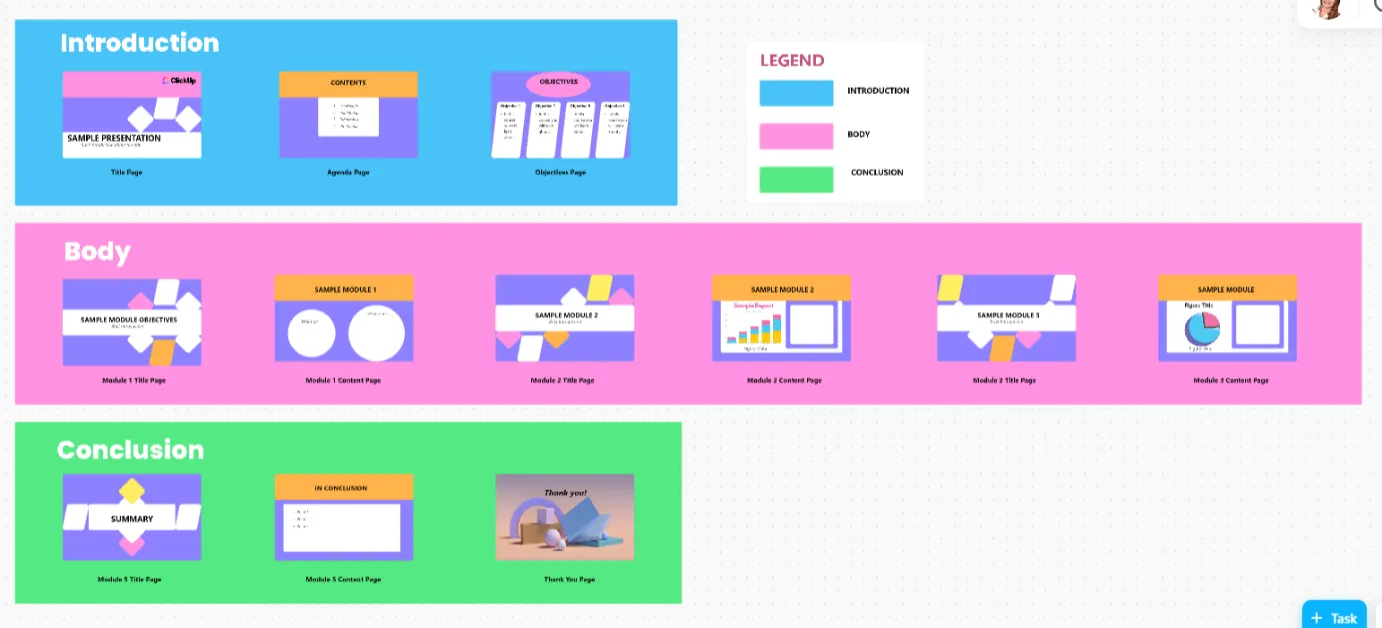
Por exemplo, o Modelo de Apresentação ClickUp é uma estrutura pronta para uso que você pode utilizar para trazer estrutura e clareza a qualquer apresentação.
À medida que você avança em cada etapa da sua apresentação — brainstorming, organização de ideias, design e coleta de feedback —, este modelo ajuda a manter a consistência e otimizar as revisões.
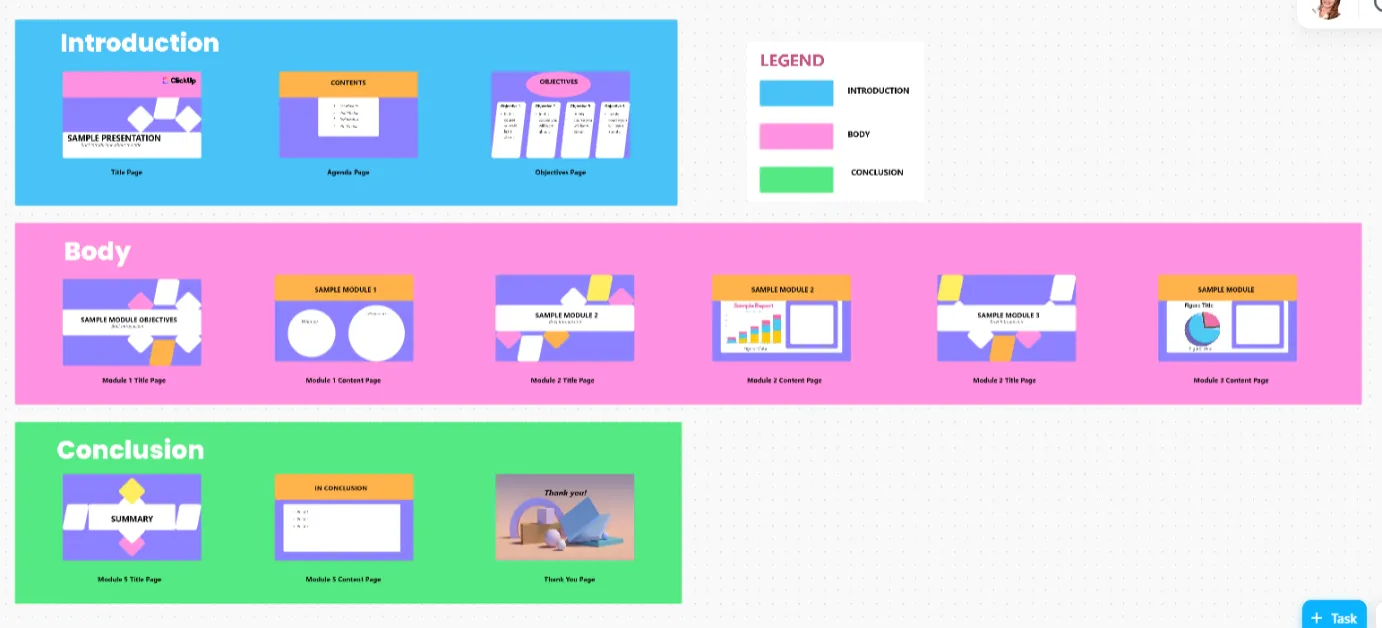
Com este modelo, você pode:
- Desenvolva uma estrutura clara do início ao fim, ajustando e organizando o conteúdo facilmente à medida que avança.
- Garanta uma formatação consistente em diferentes apresentações enquanto acompanha todas as alterações.
- Faça um brainstorming de ideias com seus colegas de equipe, alinhando-se sobre o ponto principal, as ideias-chave e os subtópicos, sem esforço.
- Crie todos os slides escolhendo e incluindo elementos visuais relevantes — notas adesivas, conectores, formas, imagens, fontes e paleta de cores — com facilidade.
- Crie a apresentação adicionando animações e transições apropriadas e acompanhe e ajuste com confiança para garantir que toda a apresentação flua em uma ordem lógica.
O ClickUp Docs, outra ferramenta poderosa para otimizar seu fluxo de trabalho de apresentações, ajuda a criar, organizar e refinar o conteúdo que acabará fazendo parte do seu conjunto de slides.
Veja como o ClickUp Docs pode ajudá-lo a gerenciar melhor suas apresentações:
- Colabore de forma eficaz com sua equipe para redigir, editar e refinar o conteúdo no ClickUp Docs antes de transferi-lo para slides, garantindo que todas as alterações sejam rastreadas em tempo real.
- Acompanhe e revise as alterações em seu conteúdo, facilitando o aprimoramento das mensagens e dos pontos-chave dos seus slides.
- Armazene esboços, notas e rascunhos em um espaço centralizado, para que você possa organizar e atualizar o conteúdo sem perder nenhum detalhe importante.
- Converta tarefas em itens acionáveis, atribua membros da equipe a elementos específicos do slide e garanta a entrega pontual da apresentação final.
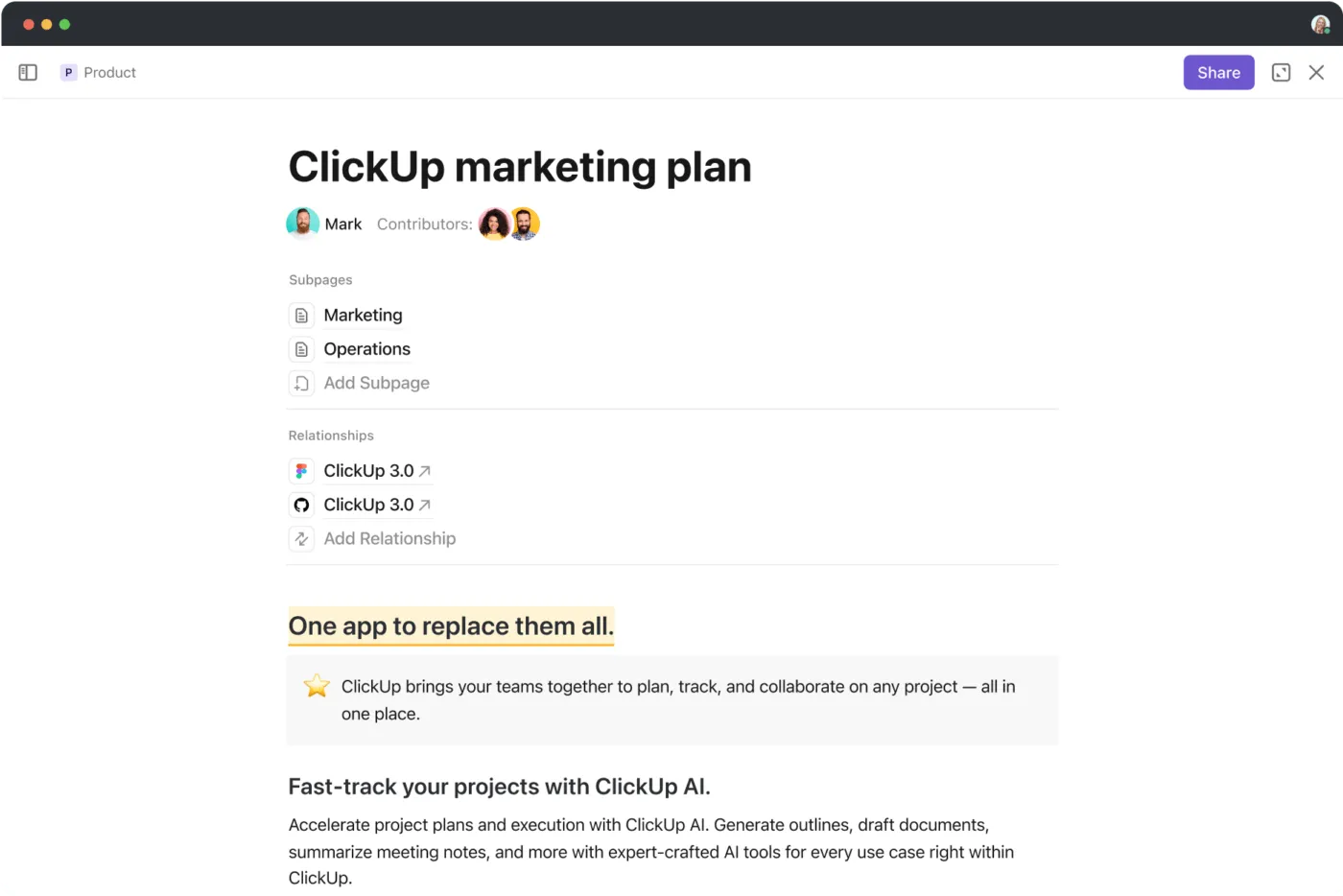
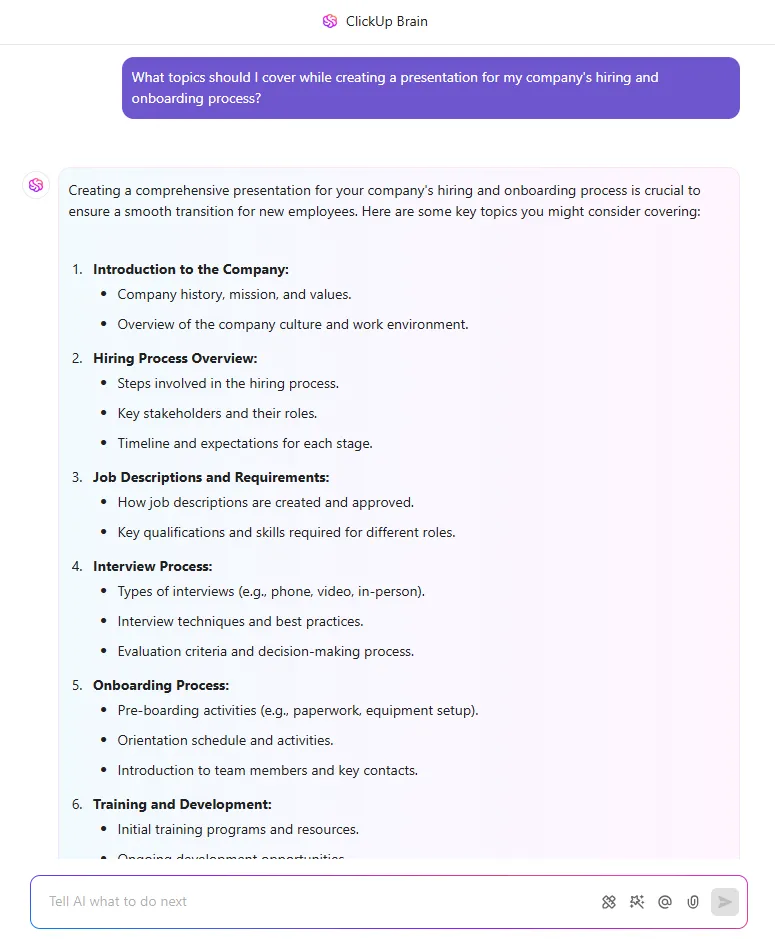
Aumento da produtividade: use o ClickUp Brain, o assistente de IA integrado, para acelerar seu fluxo de trabalho de apresentações. Basta fornecer comandos ou entradas em linguagem natural para gerar conteúdo específico para slides diretamente em seu Doc.
Se você precisa de pontos-chave para cada slide, uma explicação detalhada ou um resumo, o ClickUp Brain pode ajudá-lo a criar e refinar o conteúdo dos slides sem esforço, economizando tempo e garantindo a consistência em toda a sua apresentação.
Como acompanhar as alterações no ClickUp Docs
O ClickUp Docs também oferece um controle robusto de versões de documentos para ajudá-lo a acompanhar o progresso e restaurar versões anteriores, se necessário.
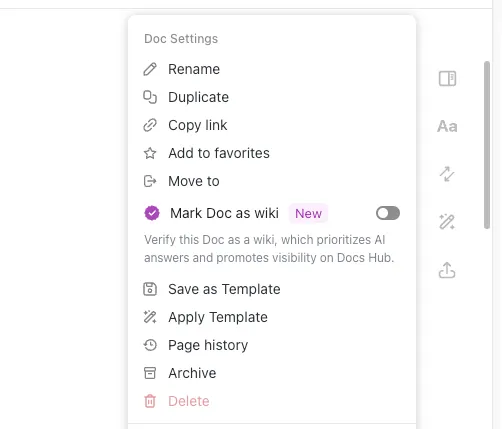
Passo 1: No seu ClickUp Doc, clique no ícone de reticências e selecione Histórico da página no menu suspenso.
Etapa 2: Visualize o histórico de revisões — data, hora, nome da pessoa e descrição.
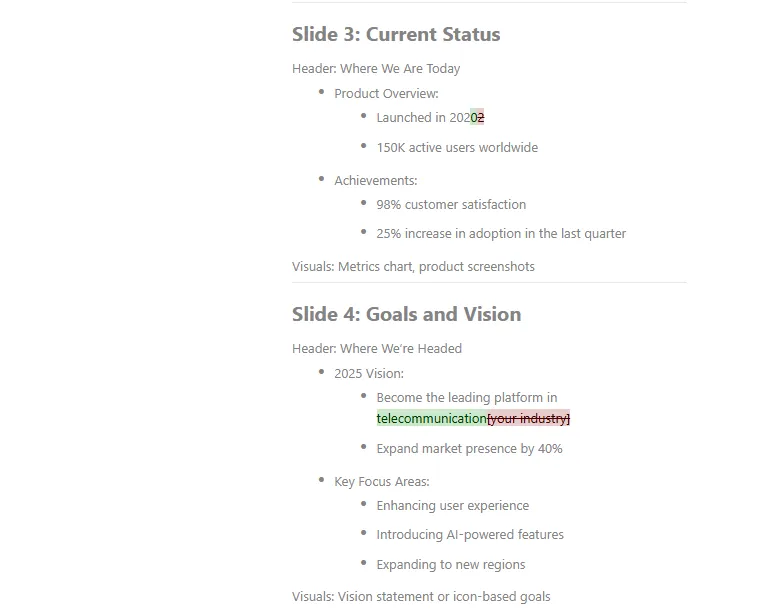
Etapa 3: expanda uma versão para visualizar as alterações destacadas em uma cor diferente. Revise as alterações significativas para ver quem fez o quê e como seu documento evoluiu desde que foi criado até a versão atual.
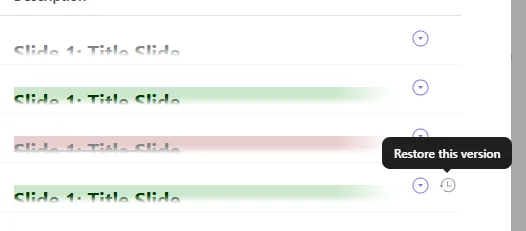
Etapa 4: reverta as alterações ou restaure qualquer versão clicando no ícone do relógio.
Organize ideias e visualize suas apresentações com os quadros brancos do ClickUp.
Depois de ter a versão final do conteúdo da sua apresentação, o próximo desafio é criar uma apresentação visualmente atraente e envolvente.
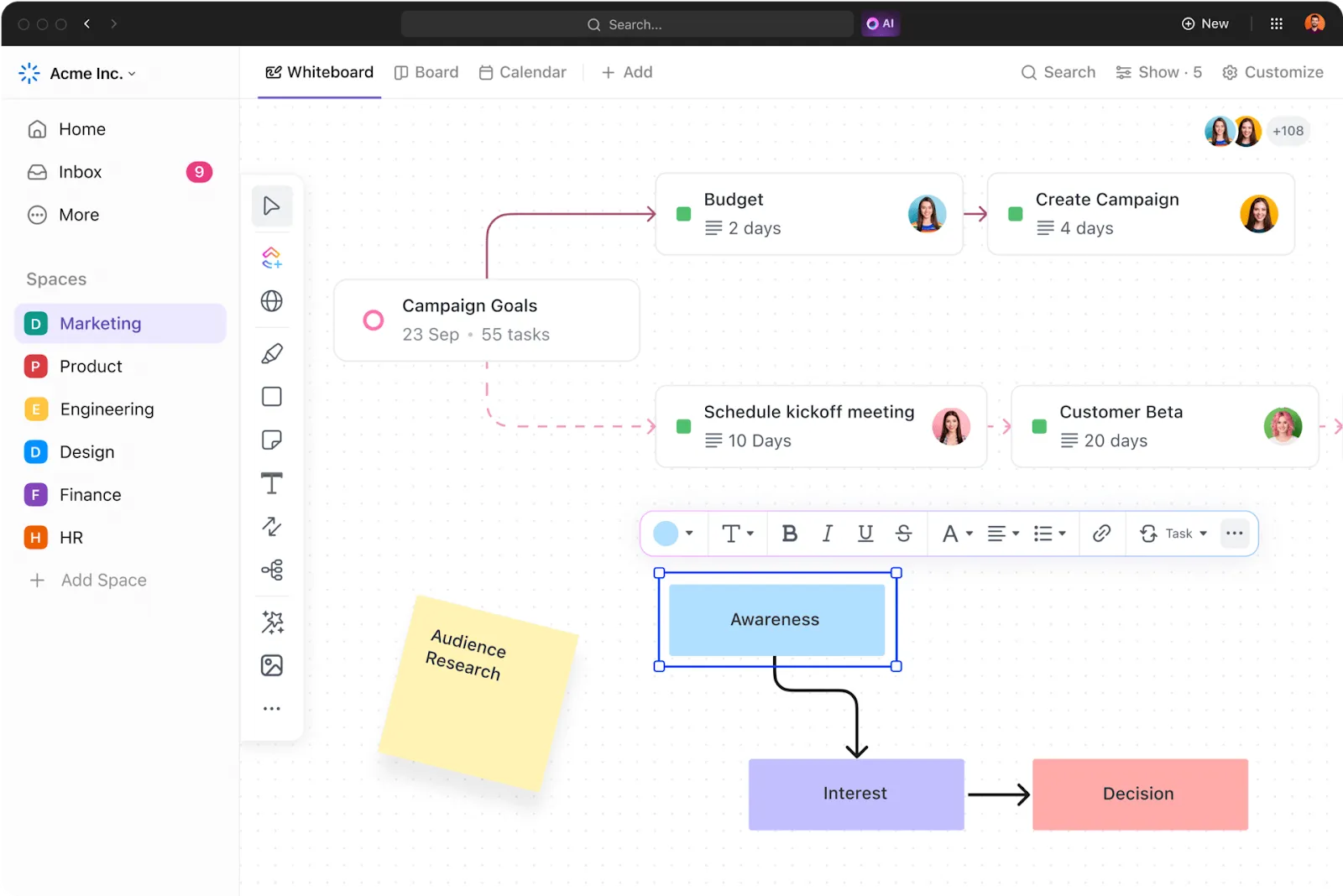
Os quadros brancos do ClickUp são uma ferramenta ideal para visualizar e colaborar em ideias, conceitos e estruturas de apresentações. Seja para debater temas de design ou organizar o fluxo da sua apresentação, os quadros brancos do ClickUp oferecem um espaço dinâmico e interativo para todas as grandes ideias.
Veja como isso ajuda:
- Use quadros brancos para mapear visualmente suas ideias, estrutura e pontos-chave da apresentação antes de passar para a criação dos slides. Isso ajuda a garantir clareza e alinhamento desde o início.
- Colabore em tempo real contribuindo simultaneamente para o quadro branco, oferecendo feedback, fazendo edições e sugerindo alterações instantaneamente — perfeito para editar em colaboração e refinar o conteúdo da sua apresentação.
- Organize o fluxo dos seus slides, adicione diagramas e crie mapas mentais para representar ideias visualmente, o que é especialmente útil para organizar conteúdos complexos ou apresentar novos conceitos.
- Converta o layout finalizado do quadro branco em slides sem esforço, mantendo seu conteúdo organizado e garantindo que nenhum ponto importante seja perdido no processo.
Acompanhe as alterações sem esforço e colabore melhor com o ClickUp
O Google Slides oferece recursos úteis, como histórico de versões, comentários e notificações, permitindo que as equipes colaborem e acompanhem as modificações.
No entanto, gerenciar alterações no Google Slides pode se tornar complicado devido a limitações como desafios de colaboração em tempo real, problemas de desempenho e a falta de acompanhamento detalhado das alterações em slides individuais.
O ClickUp simplifica os fluxos de trabalho de apresentações e os torna mais eficientes. Com o ClickUp Docs, você pode criar, organizar e refinar o conteúdo do seu conjunto de slides com facilidade. O ClickUp Whiteboards otimiza ainda mais o processo, permitindo que as equipes visualizem e acompanhem o progresso em uma tela virtual.
Além disso, o modelo de apresentação do ClickUp é uma estrutura pronta para uso que une a equipe, reduz a necessidade de edições repetidas e garante apresentações fluidas e coesas.
Inscreva-se gratuitamente no ClickUp e otimize seu processo de apresentação do início ao fim!