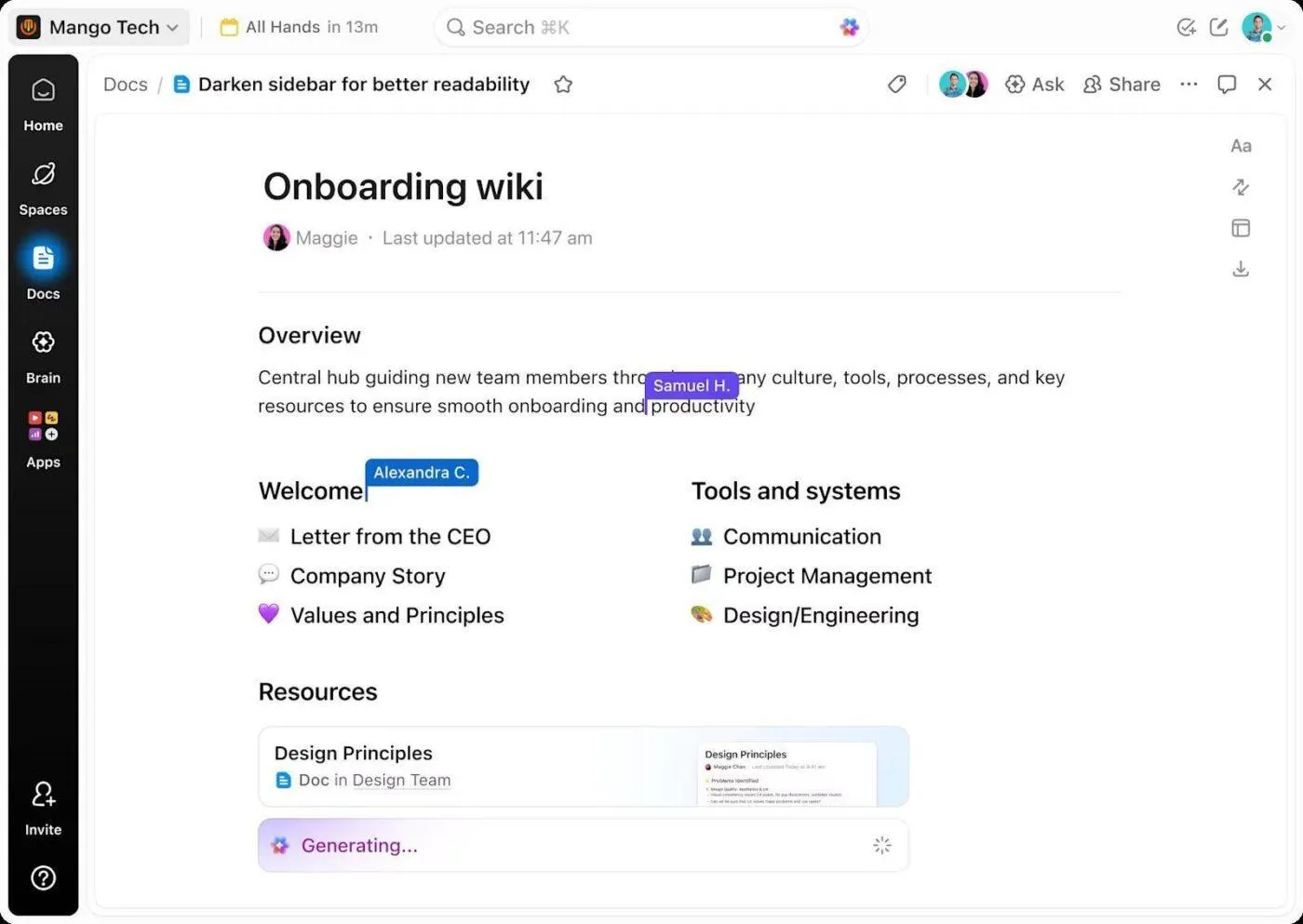

A maioria das revisões de documentos não falha dentro do próprio documento. Elas falham em torno dele. Uma pesquisa da Adobe com mais de 1.000 profissionais revelou que 58% afirmam que comentários conflitantes de várias pessoas atrasam seu trabalho. Outros 57% afirmam que os comentários funcionam melhor quando aparecem diretamente dentro do documento.
O problema, em parte, é que os softwares de colaboração em documentos não constituem mais uma única categoria. O Google Docs e o Microsoft 365 se destacam na redação e na revisão de textos. O Notion e o Confluence mantêm o conhecimento ativo mesmo depois que você clica em “publicar”. O ClickUp Docs conecta as páginas ao trabalho que elas descrevem; o Superhuman transforma documentos em aplicativos. O Zoho WorkDrive e o Dropbox são especialistas em aprovações e revisão de arquivos.
Este guia compara todas as oito opções em relação à forma como lidam com o trabalho em equipe, além de preços, avaliações de usuários e os limites que vale a pena conhecer antes de transferir seus documentos.
As 8 melhores ferramentas de colaboração em documentos em resumo
| Ferramenta | Ideal para | Recurso de destaque | Preço inicial* | Onde ele fica para trás |
|---|---|---|---|---|
| Google Docs | Coautoria sem atritos entre equipes | Edição em tempo real, modo de sugestões, aprovações, assinatura eletrônica, Gemini e compartilhamento externo simplificado | Gratuito; plano pago a partir de US$ 7 por usuário por mês | A gestão de arquivos fica complicada em grande escala, e um tópico de comentários resolvido é onde o rastro termina |
| Microsoft 365 | Documentos com muitas marcações de revisão e sujeitos a regulamentações | Controle de alterações, comparação de versões com marcações legais, comentários atribuídos, Document Inspector, controle de versões do SharePoint e Copilot | A partir de US$ 5,40 por usuário por mês, sem o Teams | Funciona melhor dentro do ecossistema da Microsoft; avaliadores externos enfrentam mais dificuldades, e o controle de versões depende da configuração do SharePoint |
| ClickUp | Transformando decisões sobre documentos em tarefas acompanhadas | Documentos em tempo real, comentários atribuídos, conversão de tarefas, histórico de páginas, páginas protegidas, acesso para convidados e Brain | Gratuito; plano pago a partir de US$ 7 por usuário por mês | É mais do que o necessário se você quiser apenas um editor de documentos compartilhados |
| Notion | Documentos e uma wiki da equipe em um único sistema | Bancos de dados, verificação de páginas, blocos sincronizados, relações, IA e Pesquisa Corporativa | Gratuito; plano pago a partir de US$ 10 por usuário por mês | Uma estrutura flexível exige um gerenciamento contínuo; caso contrário, os grandes espaços de trabalho se tornam mais difíceis de navegar |
| Confluence | Bases de conhecimento de engenharia em grande escala | Documentos em tempo real, integração com o Jira, status de conteúdo, blocos sincronizados, análises, histórico de páginas e Rovo | Gratuito; plano pago a partir de US$ 5,42 por usuário por mês | Mais eficaz dentro do ecossistema da Atlassian e menos adequado para documentos bem elaborados destinados a clientes |
| Superhuman Docs | Documentos que funcionam como aplicativos | Tabelas, fórmulas, botões, automações, Packs, ações entre documentos e Docs AI | Gratuito; plano pago a partir de US$ 12/Doc Maker/mês | Documentos sofisticados podem parecer mais com a configuração de um aplicativo do que com a edição de um documento |
| Zoho WorkDrive | Fluxos de trabalho estruturados para revisão e aprovação de documentos | Analise etapas, fluxo de aprovação, pastas de equipe, DLP, modelos de mesclagem e automação de fluxo de trabalho | A partir de US$ 2,50 por usuário por mês | O fluxo de trabalho funciona melhor quando o processo como um todo já está integrado ao Zoho |
| Dropbox | Colaboração centrada em arquivos para ativos criativos | Replay, comentários com registro de data e hora, bloqueio de arquivos, marca d’água, Dash, Transfer, Paper e assinatura eletrônica integrada | Gratuito; plano pago a partir de US$ 9,99/mês | Excelente para revisão de arquivos e feedback, mas a coautoria de texto em tempo real não é o ponto forte |
Como avaliamos softwares na ClickUp
Nossa equipe editorial segue um processo transparente, baseado em pesquisas e independente de fornecedores, para que você possa confiar que nossas recomendações se baseiam no valor real dos produtos.
Aqui está um resumo detalhado de como avaliamos softwares na ClickUp.
O que é um software de colaboração em documentos?
Os softwares de colaboração em documentos permitem que várias pessoas escrevam, editem, revisem e aprovem o mesmo documento ao mesmo tempo. A equipe trabalha em um único arquivo compartilhado, de modo que ninguém precisa enviar versões por e-mail de um lado para o outro. As edições aparecem assim que são feitas, e os comentários, sugestões e histórico de versões deixam claro o que foi alterado e quem fez a alteração.
É fácil confundir essas ferramentas com um sistema de gerenciamento de documentos. Esse tipo de sistema é desenvolvido para armazenar, indexar e manter arquivos finalizados. As ferramentas de colaboração abrangem a etapa anterior a isso, enquanto a equipe ainda está discutindo o que o documento deve conter. Ambos os tipos de ferramentas armazenam seus arquivos na nuvem.
O que você deve procurar em um software de colaboração em documentos?
Procure por oito aspectos além da edição ao vivo, comentários e permissões, já que todas as ferramentas aqui apresentadas oferecem esses recursos. Quatro são de natureza comercial: até onde vai o histórico de versões, o que acontece com esse histórico em uma atualização, quem controla o limite de versões e se os revisores ocupam uma licença. Quatro são de natureza estrutural: regras para convidados, em que se traduz uma decisão sobre um documento, se a sincronização ocorre nos dois sentidos e como a IA é precificada e auditada.
- Histórico de versões com alcance suficiente: pergunte qual é o período de retenção do plano específico que você pretende adquirir. Os planos gratuitos geralmente mantêm os dados por 7 dias, enquanto os planos pagos oferecem períodos de 30, 90 e 365 dias antes que o armazenamento se torne verdadeiramente ilimitado
- Retenção que sobrevive a uma atualização: Alguns fornecedores afirmam que um novo plano não recria o histórico antigo. Se você mantém 30 dias de histórico hoje e muda para um plano que mantém 180 dias, você não passa a ter, de repente, 180 dias de suas versões antigas. Você mantém os 30 dias que já tinha, mais o que for acumulado a partir da data da atualização. O período completo de 180 dias estará disponível 150 dias depois
- Limites de versões que você pode ver: Em alguns pacotes, um administrador define o limite no nível da organização, do site ou da biblioteca, e os autores nunca veem essa configuração. Pergunte o que acontece com as versões que o sistema exclui por conta própria, pois, em pelo menos um grande pacote, elas não vão para a lixeira e não podem ser recuperadas
- Revisores que não ocupam uma licença: Leve em conta os revisores antes dos redatores, já que eles são o maior grupo que interage com um documento e aquele para o qual ninguém prevê recursos no orçamento. Os modelos variam de visualizadores e comentadores gratuitos para sempre, passando por um número fixo de convidados gratuitos por usuário pago, até um limite máximo rígido no plano gratuito
- Regras para convidados sem armadilhas de reclassificação: um convidado adicionado a um grupo que tenha uma função de administrador pode ser convertido em usuário pago. Algumas ferramentas também cobram de qualquer pessoa no seu próprio domínio de e-mail ou SSO a tarifa de membro pleno, e o acesso de clientes externos às vezes é cobrado separadamente por ano
- O que acontece com uma decisão destacada: pergunte-se que tipo de objeto o documento realmente cria. Ferramentas robustas transformam o texto destacado em um item de trabalho real e mostram seu status em tempo real na própria página. As menos robustas criam uma caixa de seleção que surge e desaparece naquele documento
- Sincronização bidirecional: A sincronização unidirecional significa que o documento pode espelhar o trabalho, mas nunca conduzi-lo. O que importa é se o documento grava no mesmo objeto em que o resto da sua empresa opera ou em uma cópia que alguém precisa manter atualizada
- IA cujo preço você pode avaliar e auditar: a IA vem incluída em um plano empresarial, cobrada por créditos, vendida como um complemento por licença ou pode ser totalmente ignorada. Adicione a linha da IA à linha de licenças antes de comparar qualquer coisa. Em seguida, leia os termos de dados palavra por palavra, já que alguns fornecedores mantêm um prazo de 30 dias em seus provedores de modelos. “Não treinamos com seus dados” e “Não treinamos com seus dados fora do seu domínio sem permissão” são duas promessas diferentes
As 8 melhores ferramentas de software para colaboração em documentos
As oito melhores opções são Google Docs, Microsoft 365, ClickUp, Notion, Confluence, Superhuman Docs, Zoho WorkDrive e Dropbox. Cada uma se destaca em uma tarefa diferente, desde a redação conjunta rápida até revisões formais com marcações e análise de mídia. As informações abaixo abordam recursos de destaque, preços, avaliações reais de usuários e os pontos fracos de cada ferramenta.
1. Google Docs (Ideal para coautoria sem complicações entre equipes)
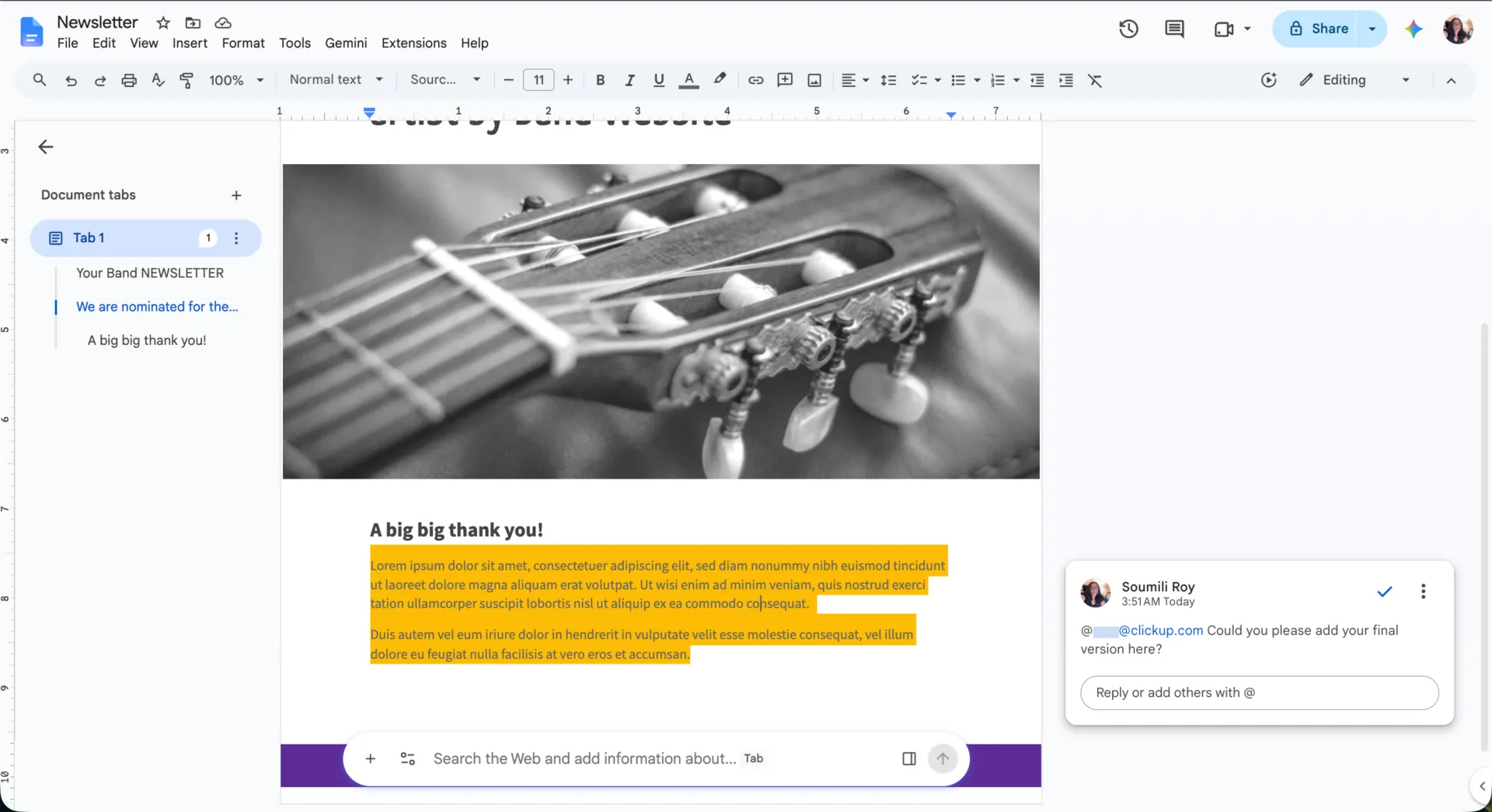
O Google Docs é o processador de texto baseado em navegador do Google Workspace, ideal para freelancers e equipes que escrevem em conjunto com pessoas de fora de sua própria estrutura organizacional. Qualquer pessoa com um link pode abrir o mesmo arquivo e começar a digitar, e a maioria dos revisores externos já sabe como ele funciona.
As abas de documentos contêm um resumo, um rascunho, notas de pesquisa e uma versão alternativa dentro de um único arquivo, e cada aba tem seu próprio link que você pode enviar. Quando uma sequência de comentários fica estagnada, qualquer pessoa pode iniciar uma chamada no Google Meet a partir do documento e apresentar a aba em questão.
Várias pessoas com acesso podem editar simultaneamente e, quando necessário, compartilhar a propriedade principal do arquivo em questão de segundos. O histórico de versões também permite que você nomeie uma versão, para que o rascunho aprovado pelo cliente continue fácil de encontrar várias semanas depois.
Recursos de destaque
- Gemini no Docs: cria rascunhos, reescreve e resume uma passagem selecionada diretamente no documento, para que ninguém precise colar texto em uma aba separada de IA
- Modo de sugestão: propõe edições sem sobrescrever o original, com controles para aceitar ou rejeitar que oferecem ao aprovador uma visão clara do que foi alterado
- Aprovações e assinatura eletrônica: encaminha um arquivo para aprovação formal e, nas edições compatíveis, coleta assinaturas sem precisar exportar para uma ferramenta de PDF
- Controles de compartilhamento do administrador: permitem que os administradores aprovem domínios externos específicos ou bloqueiem arquivos dentro da organização, o que evita que o hábito de deixar arquivos abertos por padrão resulte no vazamento de trabalhos de clientes
Preços
- O Docs é gratuito com qualquer conta do Google
- Business Starter: US$ 7 por usuário por mês
- Plano Business Standard: US$ 14 por usuário por mês
- Business Plus: US$ 22 por usuário por mês
Avaliações
- G2: 4,6/5 (mais de 48.000 avaliações)
- Capterra: 4,7/5 (mais de 29.000 avaliações)
Observação: O G2 avalia o Google Workspace como um pacote, e não o Google Docs como um produto independente; portanto, a pontuação do G2 reflete o Workspace como um todo.
Um usuário da Capterra disse:
Minha experiência geral com o Google Docs tem sido muito positiva. É uma ferramenta fácil de usar e confiável que facilita muito a redação, a organização e a colaboração. Para documentos do dia a dia, projetos de trabalho e uso pessoal, é uma das ferramentas mais práticas disponíveis.
Minha experiência geral com o Google Docs tem sido muito positiva. É uma ferramenta fácil de usar e confiável que facilita muito a redação, a organização e a colaboração. Para documentos do dia a dia, projetos de trabalho e uso pessoal, é uma das ferramentas mais práticas disponíveis.
Onde ele deixa a desejar: o Drive fica difícil de gerenciar quando os arquivos se espalham entre Drives pessoais, Drives compartilhados e pastas que ninguém mantém. Um documento compartilhado com muitas pessoas pode ficar lento ou travar. A maioria das equipes acaba criando suas próprias regras de nomenclatura e propriedade.
Ideal para: Equipes que precisam redigir, revisar e aprovar um único arquivo que colaboradores externos possam abrir instantaneamente.
Ignore esta sugestão se: Sua revisão precisar ser concluída com um responsável e um prazo, e não com um tópico resolvido.
Quer conhecer mais alternativas ao Google Docs? Temos um vídeo explicativo para você:
2. Microsoft 365: Word, OneDrive e SharePoint (ideal para documentos com muitas revisões e sujeitos a regulamentações)
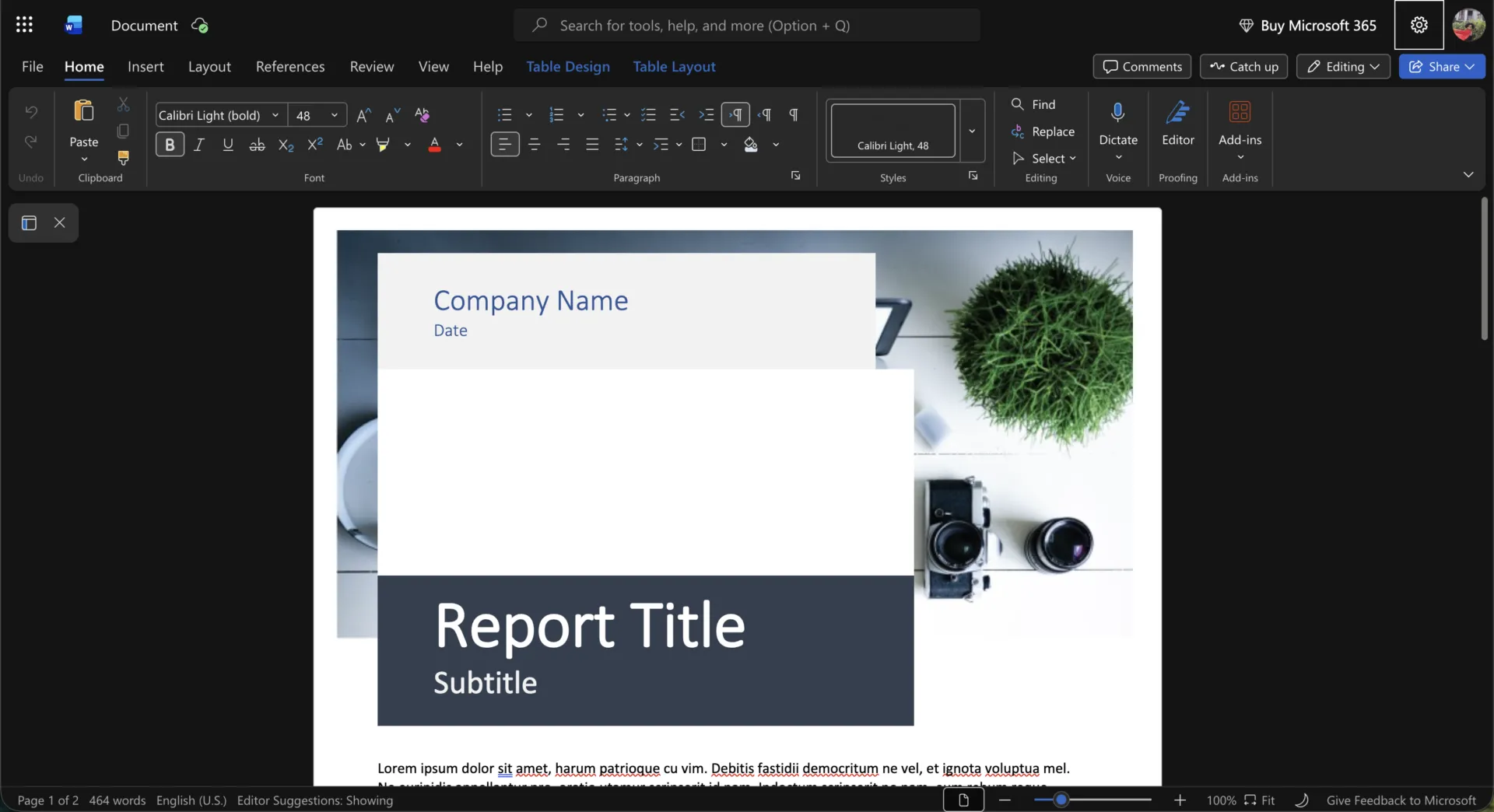
O Microsoft 365 é o pacote em que o Word, o OneDrive e o SharePoint funcionam como um único sistema. O Word edita os arquivos .docx, enquanto o OneDrive e o SharePoint os armazenam. É ideal para equipes jurídicas e financeiras que enviam um arquivo de contrato para cinco revisores antes de sua assinatura.
Envie esse contrato, e os controles se tornam mais específicos. Você pode restringir o arquivo para que as edições de cada revisor apareçam como marcações coloridas e definir uma senha para impedir que o controle de versões seja desativado. Restrinja ainda mais, e o advogado externo poderá deixar anotações, mas não poderá alterar nem uma palavra do texto. Quando a cópia com marcações chegar à sua caixa de entrada, o Word a compara com seu rascunho como uma versão comparativa jurídica e cria um terceiro arquivo listando todas as adições e exclusões. Na biblioteca do SharePoint, ao retirar o documento, ele fica bloqueado para um único editor enquanto um sócio faz a revisão final.
O OneNote merece seu lugar na categoria dos mais desorganizados. Basta salvar um bloco de notas no mesmo site do SharePoint que a biblioteca de contratos, e as anotações das chamadas e as questões em aberto ficarão ao lado do arquivo.
Recursos de destaque
- Comentários atribuídos: mencione um revisor em um comentário e atribua-o a ele, para que a solicitação permaneça fixada na cláusula à qual se refere
- Document Inspector: Digitalize um arquivo antes de enviá-lo e remova comentários, nomes de revisores e metadados ocultos que, de outra forma, seriam enviados junto com o arquivo
- Copilot no Word: Peça ao Copilot para resumir um documento longo, redigir novas seções ou reescrever o texto selecionado sem precisar copiar o arquivo para outra ferramenta de IA
- Controle de versões do SharePoint: defina regras de histórico de versões no nível da organização, do site ou da biblioteca e restaure versões anteriores conforme necessário. Políticas de retenção e retenções para eDiscovery podem preservar versões além dos limites normais da biblioteca
Preços
- Business Basic: US$ 7 por usuário por mês
- Plano Business Standard: US$ 14 por usuário por mês
- Business Premium: US$ 22 por usuário por mês
- Plano Business Basic sem Teams: US$ 5,40 por usuário por mês
- Plano Business Standard sem Teams: US$ 10,79 por usuário por mês
- Business Premium sem Teams: US$ 18,79 por usuário por mês
Avaliações
- G2: 4,6/5 (mais de 5.800 avaliações)
- Capterra: 4,6/5 (mais de 14.000 avaliações)
Um usuário do G2 disse:
Gosto de como o Word, o Excel, o PowerPoint, o Teams e o Outlook funcionam juntos como um único sistema, especialmente a colaboração em tempo real e o salvamento automático na nuvem. Para mim, o Excel se destaca mais: é poderoso o suficiente para relatórios complexos, mas ao mesmo tempo familiar e acessível o bastante para que praticamente qualquer pessoa possa usá-lo.
Gosto de como o Word, o Excel, o PowerPoint, o Teams e o Outlook funcionam juntos como um único sistema, especialmente a colaboração em tempo real e o salvamento automático na nuvem. Para mim, o Excel se destaca mais: é poderoso o suficiente para relatórios complexos, mas ao mesmo tempo familiar e acessível o suficiente para que praticamente qualquer pessoa possa usá-lo.
Onde fica a limitação: O Microsoft 365 foi desenvolvido para a ecossistema da Microsoft; portanto, torna-se menos útil quando seus revisores estão fora desse ecossistema. Um arquivo criptografado exige que eles façam login primeiro. O histórico de versões também depende da biblioteca na qual o arquivo está armazenado; assim, um administrador precisa configurar isso antes que o histórico se torne confiável.
Ideal para: equipes jurídicas, financeiras e de compras cujos documentos passam por vários revisores antes de serem assinados.
Ignore esta sugestão se: você quiser que os revisores abram um arquivo com um clique, sem precisar criar uma conta, e que as revisões sejam concluídas com a aprovação, enquanto o trabalho de acompanhamento seja realizado em outro lugar.
3. ClickUp (Ideal para transformar decisões sobre documentos em tarefas com acompanhamento)
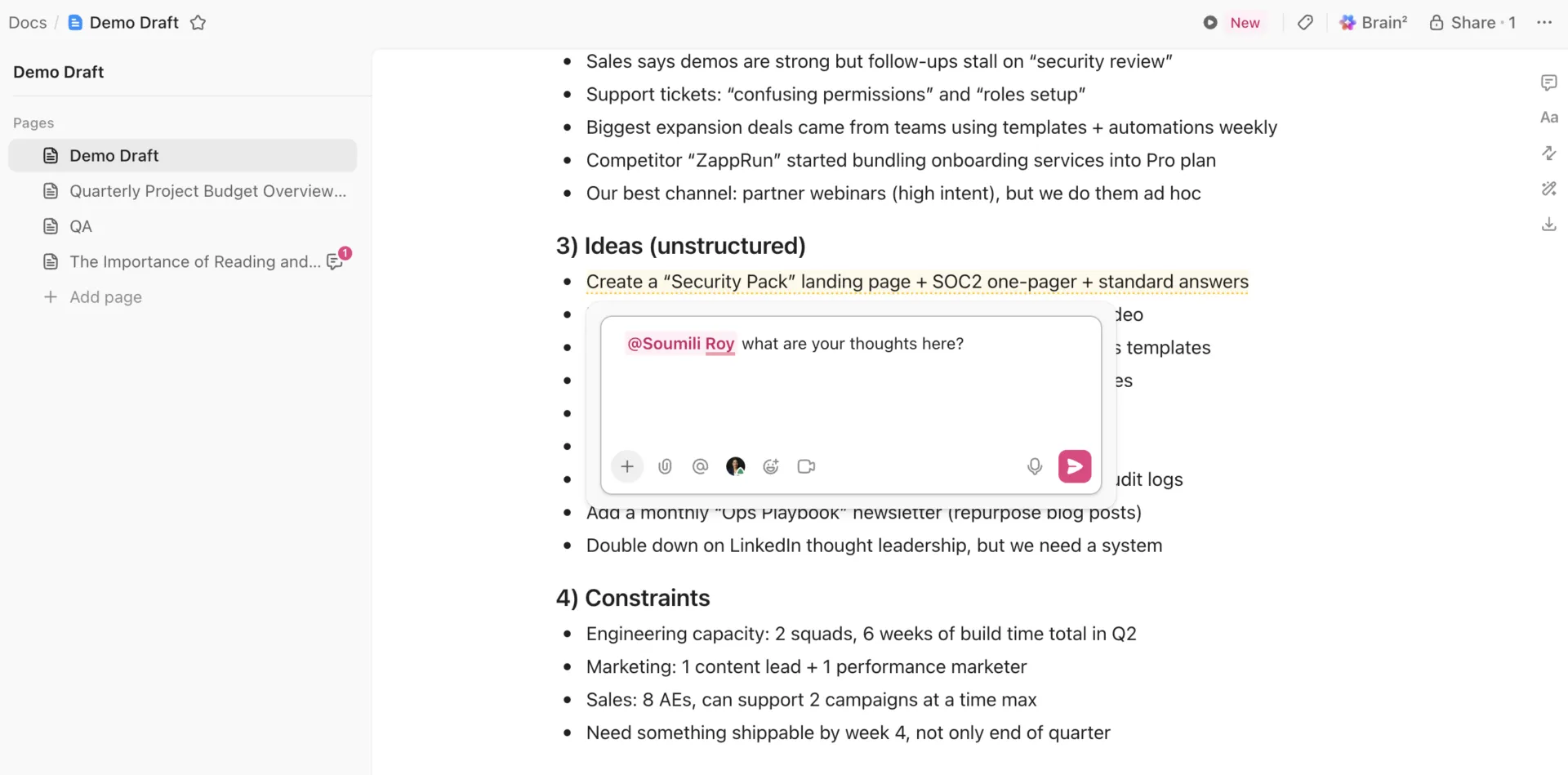
Os documentos do ClickUp ficam no mesmo espaço de trabalho que o trabalho que descrevem; assim, um SOP fica ao lado do projeto ao qual se refere. É perfeito para equipes de produto, operações e agências que precisam que uma revisão resulte em tarefas atribuídas.
Várias pessoas podem escrever, editar e comentar no mesmo documento ao mesmo tempo. Ao atribuir um comentário, ele aparece na Caixa de Entrada dessa pessoa como uma tarefa própria, mesmo que ela não tenha participado da revisão. A partir daí, o comentário pode se tornar uma tarefa com prazo de entrega, tags, campos personalizados e tempo registrado. O Docs Hub mostra a contagem de comentários atribuídos a você em cada documento, e você pode ler discussões em aberto, atribuídas e resolvidas sem precisar abrir o arquivo.
Um link público traz seus próprios controles: se os mecanismos de busca podem indexá-lo, se os leitores podem duplicá-lo e quando o link expira. O histórico da página registra quem alterou o quê e permite restaurar uma versão anterior. O ClickUp Brain funciona com base nessas mesmas permissões. Ele responde a perguntas sobre seus documentos e trabalhos relacionados em tempo real, extraindo informações de todo o seu espaço de trabalho.
Recursos de destaque
- Comentários em blocos sincronizados: Os comentários em um bloco sincronizado são todos encaminhados para o Doc que hospeda o original, de modo que uma única conversa abrange todas as cópias
- Links de blocos: copie um link para um único bloco de texto e indique ao revisor exatamente o parágrafo que você precisa que seja lido
- Acesso de convidado em nível de página: conceda a um cliente ou freelancer acesso apenas para comentários em uma página, sem abrir o restante do documento
- Páginas protegidas: Proteja uma página aprovada para que ninguém a edite acidentalmente, enquanto comentários e exportações continuam funcionando normalmente
Preços
Avaliações
- G2: 4,6/5 (mais de 13.700 avaliações)
- Capterra: 4,6/5 (mais de 4.600 avaliações)
Um usuário do G2 descreveu:
O que mais gosto no ClickUp é como ele reúne gerenciamento de projetos, documentação e colaboração em equipe em uma única plataforma. Ele ajuda a reduzir a alternância de contexto, mantém o trabalho organizado e oferece flexibilidade suficiente para se adaptar a diferentes fluxos de trabalho, seja para projetos criativos, design ou equipes de produto.
O que mais gosto no ClickUp é como ele reúne gerenciamento de projetos, documentação e colaboração em equipe em uma única plataforma. Ele ajuda a reduzir a alternância de contexto, mantém o trabalho organizado e oferece flexibilidade suficiente para se adaptar a diferentes fluxos de trabalho, seja para projetos criativos, design ou equipes de produto.
Onde fica a limitação: O ClickUp é uma plataforma de trabalho que também inclui um editor de documentos. Se tudo o que você precisa é de uma página compartilhada para duas pessoas, ele é mais do que o necessário para a tarefa.
Ideal para: equipes de produto, operações, engenharia e agências cujos briefings, especificações e procedimentos operacionais padrão (SOPs) levam diretamente às tarefas atribuídas.
Ignore esta sugestão se: Seus documentos costumam ser o produto final e você não precisa vinculá-los a tarefas, projetos ou fluxos de trabalho.
4. Notion (Ideal para documentos e uma wiki de equipe em um único sistema)
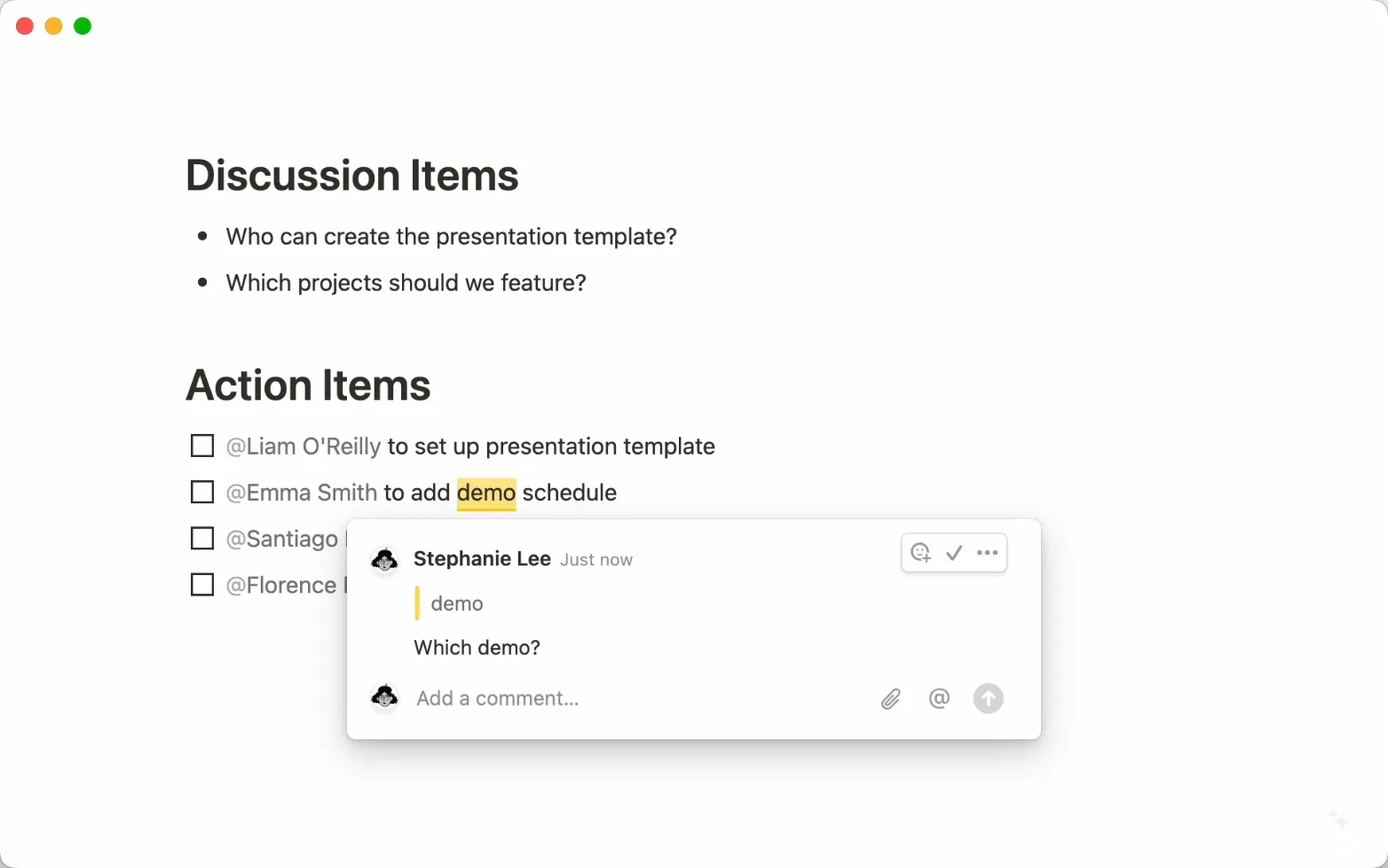
O Notion funciona bem quando seus documentos precisam de uma estrutura que vá além de uma árvore de pastas. As equipes podem escrever páginas em conjunto em tempo real, deixar comentários e compartilhar páginas com diferentes níveis de permissão. Mas, ao contrário de um editor de documentos convencional, essas páginas também podem residir em bancos de dados com propriedades como proprietário, status, equipe, data de revisão e tipo de conteúdo.
Isso é ideal para equipes que estão criando uma base de conhecimento junto com seus documentos do dia a dia. Você pode aninhar páginas em um wiki da empresa, vincular páginas relacionadas por meio de relações e usar blocos sincronizados quando uma política ou atualização precisar aparecer em vários lugares. Páginas verificadas indicam ao leitor que um artigo ainda está atualizado, e é possível definir uma data de validade para o selo de verificação.
A colaboração ocorre diretamente na própria página: edição ao vivo, comentários, menções e compartilhamento definidos por página. Como os documentos ficam armazenados em bancos de dados, uma equipe pode classificar centenas de páginas de acordo com quem é o responsável por elas e quando foram revisadas pela última vez, e não de acordo com o local onde foram arquivadas.
Recursos de destaque
- Bancos de dados sincronizados: importe dados do Jira, GitHub ou Asana para um banco de dados do Notion e exiba essas informações ao lado dos documentos relacionados. A sincronização é contínua, mas unidirecional; portanto, as edições ainda ocorrem na ferramenta de origem
- Verificação de página: Marque uma página da wiki como verificada e defina uma data de validade para o selo, para que os leitores possam distinguir orientações atualizadas de uma página que ninguém alterou há um ano
- Páginas vinculadas com @menções: Digite @ para vincular outra página do Notion diretamente no texto, como um resumo de projeto, uma política, uma ata de reunião ou especificações de produto. Se essa página for renomeada posteriormente, o título do link será atualizado automaticamente em todos os lugares em que for mencionado
- Notion AI e Enterprise Search: Elabore rascunhos, resuma e extraia itens de ação de uma página, além de fazer perguntas em todo o espaço de trabalho. A pesquisa também pode abranger ferramentas conectadas, como Slack, Teams e GitHub
Preços
- Gratuito
- Mais: US$ 10 por usuário por mês, cobrados anualmente
- Plano Empresarial: US$ 20 por usuário por mês, cobrados anualmente
- Empresas: Preços personalizados
Avaliações
- G2: 4,6/5 (mais de 13.700 avaliações)
- Capterra: 4,7/5 (mais de 2.700 avaliações)
Um usuário do G2 mencionou:
O que mais gosto é a flexibilidade e a colaboração em equipe. Posso criar documentos, bancos de dados e acompanhamento de projetos, tudo em um único espaço compartilhado, o que facilita o trabalho entre diferentes funções. Tudo fica organizado, estruturado e conectado, então temos um local central para todas as coisas importantes.
O que mais gosto é da flexibilidade e da colaboração em equipe. Posso criar documentos, bancos de dados e rastreadores de projetos, tudo em um único espaço compartilhado, o que facilita o trabalho entre diferentes funções. Tudo fica organizado, estruturado e conectado, então temos um local central para todas as coisas importantes.
Onde fica a limitação: O Notion oferece às equipes muita liberdade para criar sua própria estrutura, o que também significa que alguém precisa mantê-la. Espaços de trabalho grandes podem se tornar mais difíceis de navegar quando as hierarquias de páginas, bancos de dados e permissões crescem sem uma responsabilidade clara.
Ideal para: startups e equipes em crescimento que desejam documentos compartilhados, uma wiki da empresa e conhecimento estruturado no mesmo espaço de trabalho.
Ignore esta opção se: você quiser um sistema convencional de arquivos e pastas, ou se ninguém da equipe for responsável pela estrutura do espaço de trabalho.
5. Confluence (Ideal para bases de conhecimento de engenharia em grande escala)
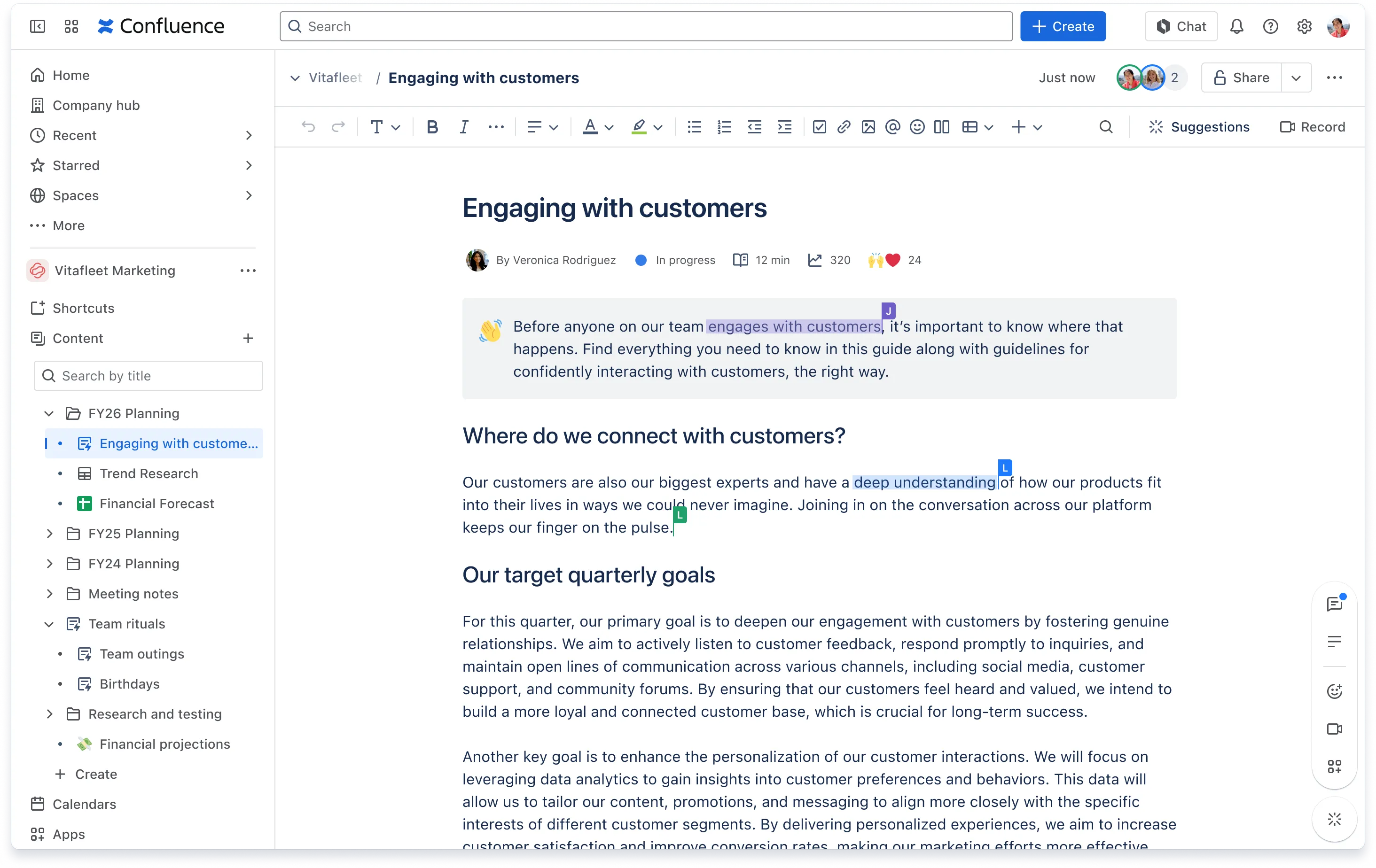
O Confluence, o wiki da Atlassian, funciona muito bem quando várias pessoas elaboram, revisam e mantêm o mesmo conjunto de documentos técnicos. As equipes editam páginas e documentos em tempo real em conjunto, deixam comentários diretamente no texto e marcam os revisores pelo nome. É possível restringir o acesso a uma página enquanto uma nota de projeto ou um relatório de incidente ainda está sendo elaborado e, em seguida, torná-la pública assim que os detalhes forem definidos.
O diferencial aqui é o grau de integração dessas páginas com o Jira. Uma tarefa em uma página pode se tornar um item de trabalho no Jira, e as questões, campos, listas e gráficos do Jira podem aparecer de volta na página. Uma revisão de RFC ou de incidente continua sendo útil após a conclusão da redação, pois o trabalho de acompanhamento fica bem ao lado da decisão que o originou.
As revisões também deixam um rastro. Os comentários embutidos são anexados à linha exata sobre a qual se referem, enquanto o histórico da página mantém todas as versões. Qualquer pessoa que precise acompanhar uma página pode monitorá-la e ser notificada a cada edição. Em equipes maiores, espaços, árvores de páginas, responsáveis designados, status e blocos reutilizáveis evitam que tudo isso se transforme em uma pilha de páginas dispersas.
Recursos de destaque
- Blocos sincronizados entre o Confluence e o Jira: Reutilize uma seção de uma página de origem em outras páginas, documentos dinâmicos ou itens de trabalho do Jira. A cópia é somente para visualização e é atualizada quando a página de origem é alterada
- Análise de conteúdo: Veja o número de visualizações de página, visitantes únicos e tempo estimado de leitura para saber quais manuais as pessoas realmente abrem
- Status do conteúdo: marque uma página ou um documento ativo como rascunho, em revisão ou aprovado, dando aos leitores uma indicação antes que eles tomem qualquer ação
- Rovo no Confluence: redija e reescreva conteúdos, resuma uma página ou sua sequência de comentários, pesquise no conhecimento da sua organização e crie itens no Jira a partir do que está escrito em um documento
Preços
- Gratuito
- Padrão: US$ 5,42 por usuário por mês
- Premium: US$ 10,44 por usuário por mês
- Empresas: Preços personalizados
Avaliações
- G2: 4,1/5 (mais de 4.300 avaliações)
- Capterra: 4,5/5 (mais de 3.700 avaliações)
Um usuário do G2 mencionou:
O que mais gosto no Confluence é que ele centraliza toda a nossa documentação de projetos e especificações técnicas em um único lugar, de modo que tudo fica fácil de encontrar e consultar. Ele também se integra perfeitamente ao Jira, o que facilita vincular requisitos diretamente aos tickets e acompanhar o andamento do desenvolvimento. Além disso, a edição colaborativa em tempo real é uma grande vantagem — fica muito mais fácil para a equipe fazer brainstorming em conjunto e manter a documentação atualizada sem ter que lidar com os problemas do controle de versões.
O que mais gosto no Confluence é que ele centraliza toda a nossa documentação de projetos e especificações técnicas em um único lugar, de modo que tudo fica fácil de encontrar e consultar. Ele também se integra perfeitamente ao Jira, o que facilita vincular requisitos diretamente a tickets e acompanhar o andamento do desenvolvimento. Além disso, a edição colaborativa em tempo real é uma grande vantagem — fica muito mais fácil para a equipe fazer brainstorming em conjunto e manter a documentação atualizada sem ter que lidar com os problemas de controle de versões.
Onde fica a limitação: O Confluence tem seu maior potencial dentro do ecossistema da Atlassian. Mas equipes que ainda não utilizam essas ferramentas podem acabar pagando por um sistema de conhecimento cujas melhores integrações estão em outros lugares.
Ideal para: Equipes de engenharia e técnicas que precisam de uma base de conhecimento duradoura e intimamente conectada ao trabalho no Jira.
Ignore esta sugestão se: Sua documentação for voltada principalmente para clientes, tiver grande foco em design ou for destinada a ser aperfeiçoada como um produto final. O Confluence é mais adequado para manter o conhecimento interno do que para produzir documentos finalizados.
Leia também: Alternativas ao Confluence
6. Superhuman Docs (Ideal para documentos que funcionam como aplicativos)
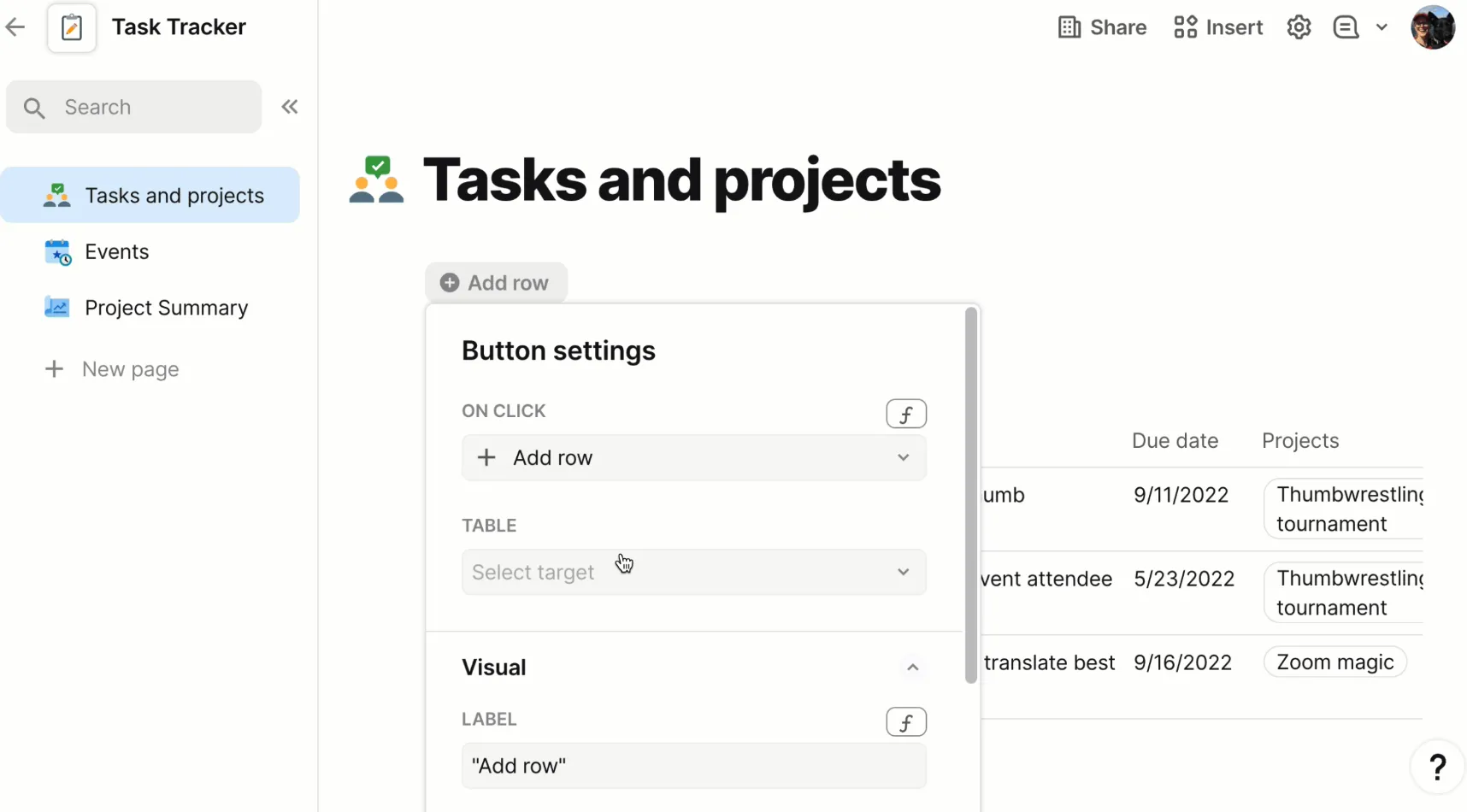
O Superhuman Docs, antigo Coda, parece um documento comum até você perceber que a página pode conter tabelas dinâmicas, fórmulas, botões e formulários ao lado do texto. Ele foi criado para equipes de operações e de produto cujos documentos são atualizados com frequência.
Várias pessoas podem abrir um único documento, cada uma trabalhando a partir de uma visualização diferente do mesmo conjunto de dados. Uma visualização filtra os dados para sua equipe, outra organiza as linhas como um quadro, e todas as edições são registradas na mesma fonte. Os Packs, as integrações da plataforma, trazem dados e ações em tempo real do Jira, Slack, Figma, Asana, Gmail e Teams para a página, o que elimina a necessidade de verificar o ticket e voltar ao documento.
E o restante do conjunto de ferramentas de colaboração também é mantido. Um documento pode ser dividido em páginas e subpáginas, e páginas específicas podem ser ocultadas de pessoas que não precisam delas. O modo “Sugerir” rastreia as edições propostas para aprovação, os comentários podem ser anexados a um parágrafo ou a uma única linha da tabela, e um processo finalizado pode ser bloqueado para impedir edições indesejadas.
Recursos de destaque
- Botões e automações: Adicione um botão que atualize linhas, inicie um fluxo de trabalho ou acione uma ferramenta conectada, transformando uma página em algo que um colega de equipe possa executar
- Fórmulas além das células da tabela: as fórmulas do Superhuman Docs podem ser executadas em colunas de tabela, diretamente na área de trabalho da página, dentro de botões e em automações
- Ações entre documentos: extraia dados de outro Superhuman Doc e, com acesso de leitura e gravação, adicione ou modifique linhas nessa fonte a partir do documento atual
- Docs AI: Faça perguntas, elabore rascunhos ou resumos, crie um rastreador e use colunas de IA para analisar cada linha de uma tabela
Preços
- Gratuito
- Pro: US$ 12 por Doc Maker por mês, cobrado anualmente
- Empresas: US$ 33/Doc Maker/mês, cobrados anualmente
- Empresas: Preços personalizados
Avaliações
- G2: 4,6/5 (mais de 490 avaliações)
- Capterra: 4,5/5 (mais de 90 avaliações)
Um usuário do G2 disse:
Usamos o Coda diariamente para criar procedimentos operacionais padrão (SOPs), guias, políticas e muito mais. É uma solução completa para toda a empresa; nós o usamos para reunir dados e simplificá-los para todas as equipes. Ele integra vários fluxos de trabalho, como planilhas e aplicativos de software personalizados. Você pode encontrar um documento importante ou uma atualização com apenas um clique na busca; pode destacar facilmente fatos e informações importantes; pode editar e marcar seus colegas de trabalho. Um excelente espaço de trabalho sem gastar uma fortuna e sem comprometer o documento em si.
Usamos o Coda diariamente para criar procedimentos operacionais padrão (SOPs), guias, políticas e muito mais. É uma solução completa para toda a empresa; nós o usamos para reunir dados e simplificá-los para todas as equipes. Ele integra vários fluxos de trabalho, como planilhas e aplicativos de software personalizados. Você pode encontrar um documento importante ou uma atualização com apenas um clique na busca; pode destacar facilmente fatos ou informações importantes; pode editar e marcar seus colegas de trabalho. Um excelente espaço de trabalho sem gastar muito e sem comprometer o documento em si.
Onde fica a limitação: O Superhuman Docs fica mais poderoso à medida que você adiciona tabelas, fórmulas, Packs e automações, mas isso também aumenta a curva de aprendizado. Criar um documento sofisticado pode começar a parecer mais com a configuração de um aplicativo leve do que com a edição de um documento convencional.
Ideal para: Equipes de operações e de produto nas quais algumas pessoas criam documentos interativos e rastreadores para um grupo muito maior.
Ignore esta seção se: você deseja textos longos e bem elaborados, revisão formal com marcações ou arquivos que mantenham a aparência convencional da plataforma.
Leia também: Alternativas ao Coda
7. Zoho WorkDrive (Ideal para fluxos de trabalho estruturados de revisão e aprovação de documentos)
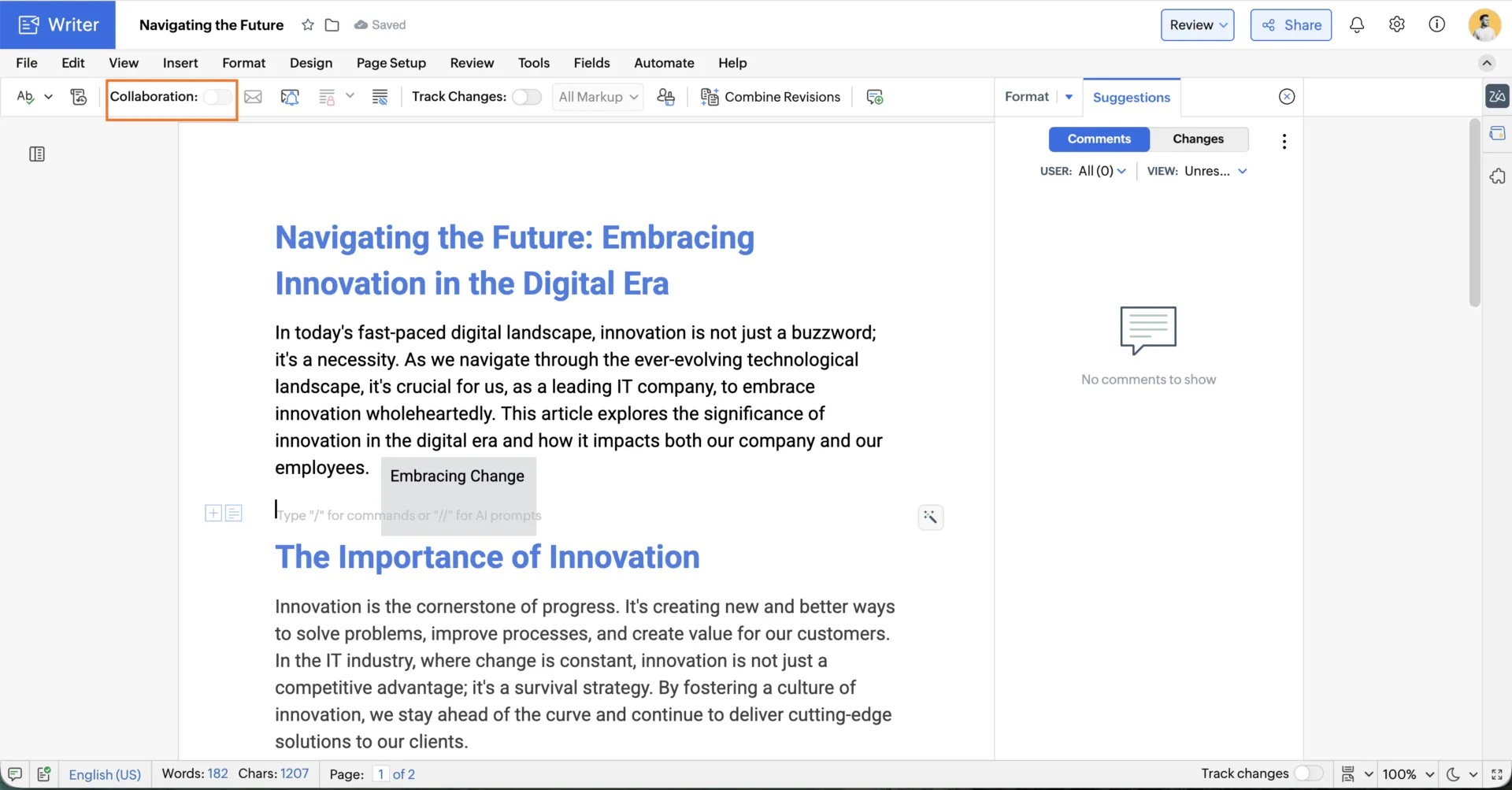
O Zoho WorkDrive é a camada de armazenamento de arquivos e colaboração do pacote Zoho, tendo o Zoho Writer como seu processador de texto. Seu enfoque na colaboração é o controle: quem revisa o quê, em que ordem e em que parte do documento pode intervir.
Abra um arquivo no Writer e atribua a ele um fluxo de trabalho de revisão, um fluxo de trabalho de aprovação ou ambos. Indique até 10 revisores, defina um prazo para cada etapa, e o Writer enviará por e-mail os lembretes que, de outra forma, você mesmo teria que enviar. Além disso, o próprio arquivo mostra em qual rodada está e por quem está aguardando, para que ninguém precise enviar mensagens de acompanhamento perguntando sobre o status. Pause o fluxo de trabalho quando o rascunho sofrer alterações e, em seguida, reinicie-o.
Revisores externos podem comentar e revisar documentos compartilhados do Writer sem precisar criar uma conta no Zoho, enquanto as equipes podem manter um controle mais rigoroso sobre quem pode editar, baixar ou redistribuir arquivos. E quando um documento finalizado precisar de uma assinatura, ele pode ser enviado para o Zoho Sign sem sair do conjunto de ferramentas do Zoho.
Recursos de destaque
- Controles de acesso às pastas da equipe: mantenha os arquivos do projeto em pastas compartilhadas da equipe com acesso baseado em funções e adicione usuários do cliente quando for necessário incluir pessoas externas
- Controles DLP integrados: sinalize dados pessoais e limite o compartilhamento de acordo com uma política definida, sem precisar recorrer a uma ferramenta de conformidade separada
- Mescle modelos com aprovação pós-fusão: crie um documento a partir de uma fonte de dados e, em seguida, encaminhe-o diretamente para uma etapa de aprovação antes que alguém o envie
- Funções personalizadas nas etapas do fluxo de trabalho: defina uma função personalizada em uma etapa para acionar uma ação assim que um documento for aprovado na revisão
Preços
- Plano Starter: US$ 2,50 por usuário por mês, cobrado anualmente
- Equipe: US$ 4,50 por usuário por mês, cobrado anualmente
- Plano Empresarial: US$ 9 por usuário por mês, cobrado anualmente
Avaliações
- G2: 4,4/5 (mais de 700 avaliações)
- Capterra: 4,6/5 (mais de 90 avaliações)
Um usuário do G2 descreveu:
O que mais aprecio no Zoho WorkDrive é sua facilidade de uso e o excelente gerenciamento da colaboração em equipe. O compartilhamento de arquivos, a organização de pastas e o gerenciamento de permissões são fáceis de configurar, permitindo que os documentos sejam centralizados e, ao mesmo tempo, garantindo sua segurança.
O que mais aprecio no Zoho WorkDrive é sua facilidade de uso e o excelente gerenciamento da colaboração em equipe. O compartilhamento de arquivos, a organização de pastas e o gerenciamento de permissões são fáceis de configurar, permitindo que os documentos sejam centralizados e, ao mesmo tempo, garantindo sua segurança.
Onde fica a limitação: O fluxo de trabalho funciona bem quando todo o processo ocorre no Zoho. Revisores externos podem comentar e ver as edições rastreadas, mas o fluxo de trabalho, os lembretes e a etapa de assinatura exigem que haja uma conta no Zoho por trás deles.
Ideal para: Pequenas consultorias, empresas de serviços profissionais e equipes operacionais que precisam de revisões com histórico, fluxo de aprovação e acesso controlado aos arquivos.
Ignore esta sugestão se: a maior parte do seu trabalho com documentos for feita por meio de clientes que já utilizam o Google Workspace ou o Microsoft 365, e você deseja que eles não enfrentem nenhum obstáculo.
8. Dropbox (Ideal para colaboração centrada em arquivos de ativos criativos)
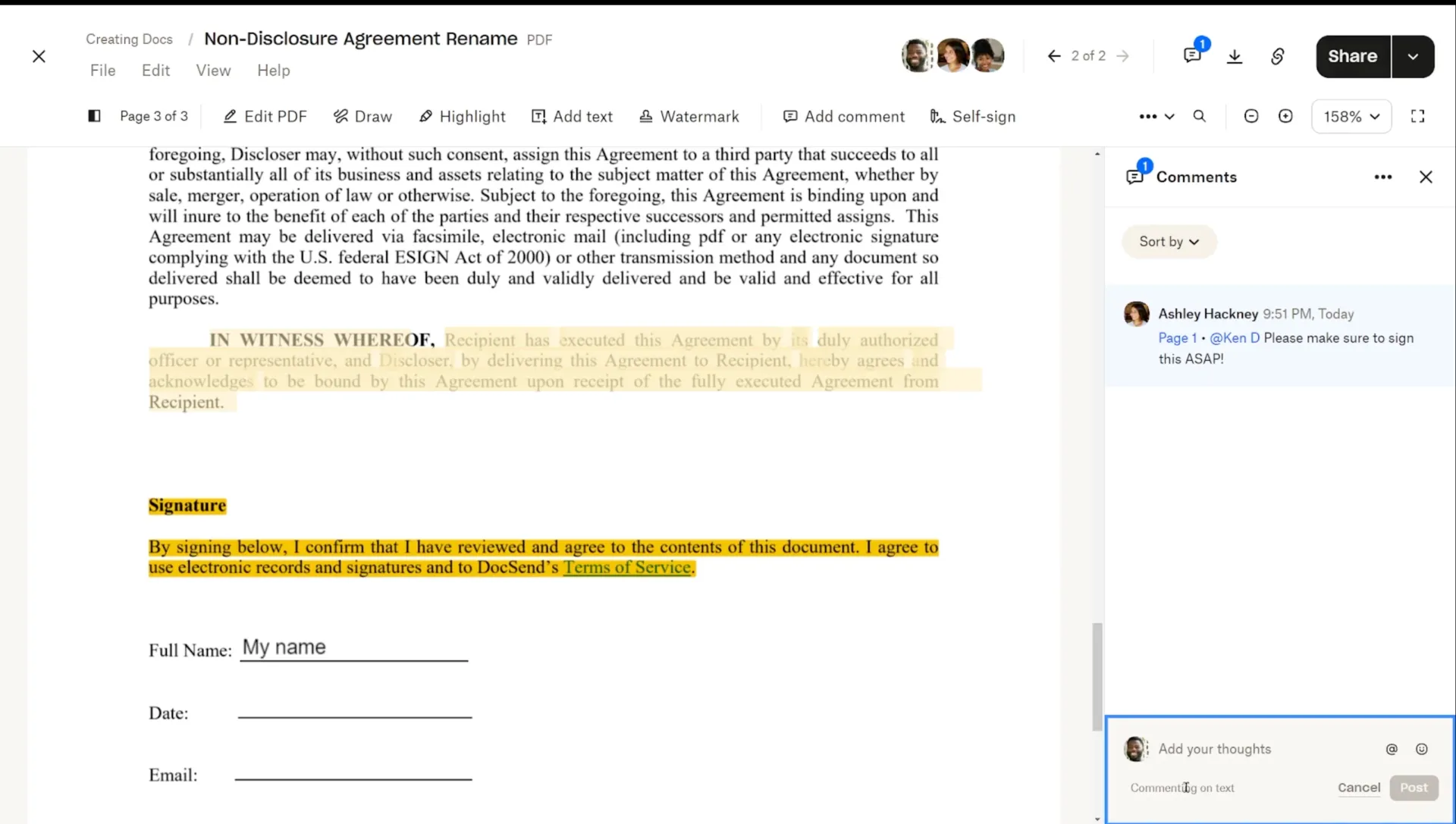
O Dropbox é um serviço de armazenamento em nuvem com uma camada de revisão integrada. Ele está incluído aqui porque muitos documentos colaborativos são PDFs, imagens, arquivos de áudio e trechos de vídeo. Os comentários podem ser anexados a um ponto específico, a uma área selecionada ou a um trecho de texto. O feedback sobre áudio ou vídeo é vinculado a um marcador de tempo.
O Dropbox Replay é onde as equipes de mídia fazem revisões. Um revisor faz anotações diretamente em um único quadro do vídeo, e os comentários ficam associados à versão em que foram deixados. Uma sessão de revisão ao vivo mantém todos no mesmo ponto de reprodução enquanto fazem anotações juntos, e qualquer pessoa na sessão pode controlar a reprodução. O Replay também funciona dentro do Premiere Pro, After Effects, Final Cut Pro, DaVinci Resolve e Pro Tools. Um editor lê os comentários como marcadores na linha do tempo sem precisar sair da edição.
No que diz respeito a esses arquivos, os controles de compartilhamento fazem o trabalho pesado. Bloqueie um arquivo enquanto alguém o edita, verifique quem o visualizou, insira uma marca d’água, bloqueie downloads, proteja o link com senha e defina uma data de validade. As solicitações de arquivos permitem que um cliente envie arquivos para uma pasta de sua escolha sem precisar se cadastrar em nada.
Recursos de destaque
- Dropbox Paper para redação colaborativa simplificada: crie notas compartilhadas, resumos, agendas e documentos de trabalho dentro do Dropbox, com comentários, menções, atribuições de tarefas e elementos incorporados junto ao texto
- Dropbox Dash: Pesquise no Dropbox e em ferramentas vinculadas, como OneDrive, Notion e Gmail, e depois faça perguntas ou obtenha resumos extraídos de arquivos que você já pode abrir
- Dropbox Transfer: Envie uma versão finalizada separadamente da pasta de trabalho, com senha, prazo de validade e alertas de download
- Edição de PDF e assinatura eletrônica integradas: transforme um arquivo em um PDF que você pode assinar ou enviar para assinatura, diretamente de onde ele está
Preços
- Básico: Gratuito
- Plus: US$ 9,99/mês, cobrado anualmente
- Padrão: US$ 15 por usuário por mês, cobrado anualmente
- Plano Avançado: US$ 24 por usuário por mês, cobrado anualmente
- Empresas: Preços personalizados
Avaliações
- G2: 4,4/5 (mais de 31.400 avaliações)
- Capterra: 4,5/5 (mais de 21.600 avaliações)
Um usuário do G2 descreveu:
É uma maneira muito prática, baseada na nuvem, de armazenar e compartilhar arquivos dentro de uma organização ou até mesmo com pessoas específicas que você convidar. Você pode compartilhar arquivos com as permissões adequadas e aproveitar os recursos de segurança que ajudam a manter seus arquivos protegidos. Também posso dizer que é um software fácil de usar, com integração que se conecta às suas outras contas, como o Google, etc. Seus recursos inteligentes tornam o compartilhamento e o armazenamento de arquivos mais rápidos e simples.
É uma maneira muito prática, baseada na nuvem, de armazenar e compartilhar arquivos dentro de uma organização, ou mesmo com pessoas específicas que você convidar. Você pode compartilhar arquivos com as permissões adequadas e se beneficiar de seus recursos de segurança, que ajudam a manter seus arquivos protegidos. Também posso dizer que é um software fácil de usar, com integração que se conecta às suas outras contas, como o Google, etc. Seus recursos inteligentes tornam o compartilhamento e o armazenamento de arquivos mais rápidos e simples.
Onde fica a limitação: O Dropbox foi desenvolvido, em primeiro lugar, para sincronização, armazenamento e revisão de arquivos. Os comentários e o Dropbox Replay lidam bem com o feedback, mas a coautoria em tempo real não é o foco principal da experiência.
Ideal para: Agências de criação, equipes de vídeo, arquitetos e grupos de produção cujos clientes revisam arquivos de mídia e PDFs de grande porte sem possuir o software de origem.
Ignore esta seção se: a maior parte da sua colaboração consistir em pessoas redigindo e revisando textos juntas em tempo real.
Como escolher o software certo para colaboração em documentos?
Escolha com base no que acontece dentro do documento e no que precisa acontecer depois disso. Algumas equipes precisam de redação conjunta rápida, outras precisam de revisão formal, conhecimento estruturado, acompanhamento do trabalho, fluxos de aprovação ou feedback sobre arquivos criativos de grande porte.
| Se a sua principal necessidade for… | Comece com |
|---|---|
| Redação conjunta rápida com clientes, freelancers ou revisores externos | Google Docs |
| Revisões formais, análise jurídica e histórico controlado de documentos | Microsoft 365 |
| Transformando briefings, especificações e procedimentos operacionais padrão (SOPs) em tarefas atribuídas | ClickUp |
| Crie documentos compartilhados e uma wiki da empresa em um único espaço de trabalho | Atenção |
| Manutenção da documentação técnica paralelamente ao trabalho no Jira | Confluence |
| Criação de documentos interativos com tabelas, fórmulas e fluxos de trabalho | Superhuman Docs |
| Encaminhamento de documentos por meio de etapas estruturadas de revisão e aprovação | Zoho WorkDrive |
| Revisão de PDFs, imagens, áudio, vídeo e outros arquivos criativos | Dropbox |
O que dá errado ao migrar documentos entre ferramentas?
Receber os textos e arquivos é a parte fácil. O verdadeiro risco é perder o contexto em torno deles: comentários, hierarquia, permissões, links e histórico de revisões.
Antes de migrar um espaço de trabalho inteiro, exporte um documento real com a estrutura mais desorganizada que você tiver e abra-o no espaço de trabalho de destino. Em seguida, verifique:
- Comentários e feedback resolvido: Confirme se os comentários embutidos, comentários de página, menções e tópicos resolvidos ainda são exibidos de forma utilizável. Algumas exportações mantêm os comentários em um formato de arquivo e os omitem nos demais
- Histórico de versões: verifique se as revisões anteriores são mantidas junto com o documento. Muitos sistemas exportam apenas a página atual, sem registrar o histórico de edições
- Estrutura aninhada: Abra uma seção profundamente aninhada após a importação e verifique se as relações pai-filho ainda se mantêm. Árvores de páginas grandes podem ser achatadas ou divididas
- Permissões e regras de compartilhamento: verifique quem pode visualizar, comentar e editar assim que a transferência for concluída. As configurações de acesso geralmente precisam ser reconfiguradas, mesmo quando o conteúdo em si chega intacto
- Links e referências: Teste links internos, backlinks, elementos incorporados, blocos sincronizados e referências a outras páginas. Um link que funcionava no antigo espaço de trabalho pode se transformar em texto simples ou não levar a lugar nenhum
- Conteúdo estruturado: Verifique bancos de dados, tabelas, botões, fórmulas, formulários e mídias incorporadas, um por um. Blocos com formatação avançada são simplificados para formatos mais básicos durante a exportação
- Evidências de auditoria: Se você precisar de um registro de quem alterou o quê e quando, confirme se a migração mantém essas informações. Uma importação de arquivos sem erros não garante as evidências que uma auditoria jurídica ou de conformidade exigiria
Incorpore esse teste ao seu fluxo de trabalho de gerenciamento de documentos antes da migração. Dez minutos com um documento complexo serão suficientes para identificar as lacunas enquanto ainda é barato corrigi-las.
Seus documentos agora têm mais do que apenas leitores humanos
Atualmente, os softwares de colaboração em documentos precisam atender tanto às pessoas quanto aos sistemas de IA. A Gartner constatou que apenas 17% das organizações haviam implantado agentes de IA em 2026, mas mais de 60% esperavam fazê-lo dentro de dois anos.
Isso muda o que define um bom documento. Uma página desatualizada ou uma permissão inadequada agora podem se tornar material de base para uma resposta gerada por IA.
Ao comparar ferramentas, verifique se a IA:
- Respeita as permissões existentes
- Sinaliza ou evita conteúdo desatualizado
- Os links remetem às respectivas fontes
- Permite que os administradores controlem o que pode ser pesquisado
A governança de documentos agora inclui a decisão sobre quais arquivos a IA pode considerar como conhecimento confiável da empresa.
O que a maioria dos compradores deixa passar ao comparar ferramentas de colaboração
Imagine uma equipe de marketing de 12 pessoas realizando o planejamento trimestral em um documento compartilhado. Todos o editam em tempo real; os comentários são resolvidos; o histórico de revisões é mantido. Seis semanas depois, ninguém consegue dizer quais das 11 decisões foram realmente implementadas. O documento funcionou. O que deu errado foi tudo o que veio depois.
Essa lacuna custa mais do que a falta de um recurso. Uma pesquisa da Gartner com 5.141 funcionários revelou que apenas 23% dos profissionais digitais estavam totalmente satisfeitos com seus aplicativos de trabalho.
Paul Leonardi, professor da Cátedra Duca de Gestão Tecnológica na UC Santa Barbara, escreveu um livro sobre os efeitos negativos que a alternância constante entre aplicativos causa nas pessoas:
Mudar de uma reunião no Zoom para o Microsoft Teams e, em seguida, passar para o Google Meet significa ter que se reorientar a cada vez para lidar com as pequenas diferenças (como compartilhar a tela ou até mesmo silenciar o próprio microfone). Isso pode não parecer grande coisa, mas cada uma dessas mudanças, interações e reorientações é mentalmente desgastante.
Mudar de uma reunião no Zoom para o Microsoft Teams e, em seguida, passar para o Google Meetup significa se reorientar a cada vez para as pequenas diferenças (como compartilhar sua tela ou até mesmo silenciar o microfone). Isso pode não parecer grande coisa, mas cada uma dessas mudanças, interações e reorientações é mentalmente desgastante.
Portanto, ao comparar ferramentas, considere quantas vezes alguém precisa reconstruir o contexto à medida que um documento passa pelas etapas de redação, revisão, aprovação e acompanhamento do trabalho.
Mantenha o documento próximo ao trabalho
Oito ferramentas, oito modelos diferentes de colaboração. Se sua equipe costuma escrever em conjunto, o Google Docs ou o Microsoft 365 vão te ajudar a chegar lá mais rápido. Se o documento precisa se tornar um conhecimento compartilhado, o Notion ou o Confluence fazem mais sentido. E se o “documento” for, na verdade, um arquivo de mídia, o Dropbox foi feito para essa função.
O ClickUp se adapta a um fluxo de trabalho diferente. Ele funciona melhor quando um briefing, um briefing técnico, um procedimento operacional padrão (SOP) ou uma nota de reunião precisa ser transformado em tarefas atribuídas e acompanhadas posteriormente. Comentários podem se tornar tarefas, decisões podem permanecer vinculadas aos responsáveis e aos prazos, e o documento fica junto ao projeto ao qual se refere.
Comece a usar o ClickUp gratuitamente.
Perguntas frequentes sobre softwares de colaboração em documentos
Normalmente, não. A maioria dessas ferramentas se limita ao documento: você redige, revisa, aprova, e o trabalho subsequente fica em outro lugar. O ClickUp é a exceção aqui, já que uma linha em um Doc se converte em uma tarefa com um responsável e um prazo. O Confluence chega perto disso ao criar itens de trabalho no Jira a partir de uma página. Para as demais, planeje usar uma segunda ferramenta e fazer a transferência entre elas.
Sim, existem vários, mas leia as restrições. O Google Docs, o ClickUp, o Notion, o Superhuman Docs e o Dropbox oferecem planos gratuitos, e o Confluence é gratuito para até 10 usuários. As restrições são específicas. Por exemplo: o Notion Free mantém apenas 7 dias de histórico de páginas e limita o número de convidados a 10; o Confluence Free não oferece configurações de espaço ou permissões de página; e os controles granulares de permissão para convidados do ClickUp estão disponíveis apenas nos planos pagos. O Google Docs é basicamente gratuito com uma conta do Google. O Microsoft 365 não tem um plano gratuito permanente, oferecendo, em vez disso, versões de teste.
Verifique isso antes de confiar no período de teste. Por exemplo, o Notion mantém 7 dias de histórico na versão Gratuita, 30 dias na Plus, 90 dias na Business e histórico ilimitado na Enterprise. O Dropbox mantém 180 dias na versão Standard e 365 dias na Advanced, mas seu histórico padrão não abrange arquivos baseados na web, como o Google Docs. O SharePoint é configurável: as bibliotecas podem reter um número fixo de versões, adicionar um prazo de validade ou usar os limites automáticos da Microsoft. O AutoSave e a coautoria também podem criar versões a cada poucos minutos, de modo que um limite baseado em contagem pode se esgotar mais rápido do que o esperado.
Os softwares de colaboração em documentos são seguros o suficiente para trabalhos sujeitos a regulamentações?
Normalmente, os controles de que você precisa estão disponíveis apenas nos planos superiores aos básicos. Os registros de auditoria são disponibilizados nos planos Enterprise do Notion, ClickUp e Superhuman Docs, enquanto o Zoho WorkDrive reserva seu “Admin Audit Trail” para o plano Business. O Dropbox limita os relatórios mais detalhados de atividades no nível dos arquivos aos seus planos superiores, enquanto a Microsoft inclui o “Purview Audit Standard” em todos os seus planos empresariais do Microsoft 365. Suporte à HIPAA, residência de dados, DLP e outros controles de governança também podem estar vinculados a planos específicos. O Zoho, por exemplo, reserva as políticas de DLP para o WorkDrive Business.
O Nextcloud Office é uma das opções de código aberto mais completas para equipes que buscam armazenamento de arquivos auto-hospedado e edição em tempo real em um único sistema. Ele oferece suporte à edição colaborativa em documentos, planilhas e apresentações, incluindo formatos do Microsoft Office. Além disso, o ONLYOFFICE Docs é outra alternativa quando a compatibilidade com o Microsoft Office é fundamental, enquanto o CryptPad se destaca pela colaboração com criptografia de ponta a ponta. Todos os três oferecem mais controle sobre a hospedagem e os dados do que um editor SaaS comum, mas você assume mais trabalho de configuração, manutenção e suporte.
O SharePoint é a camada de armazenamento e controle de versões do sistema de colaboração do Microsoft 365, não um editor independente. A coautoria ocorre no Word, Excel e PowerPoint; o SharePoint gerencia as regras de histórico de versões, bloqueio de check-in/check-out, políticas de retenção e retenções para eDiscovery no nível da organização, do site ou da biblioteca. Equipes que precisam de marcações de revisão e um histórico de edições comprovável utilizam esses recursos em conjunto. As equipes que precisam apenas de coautoria em tempo real podem ignorar totalmente a sobrecarga administrativa do SharePoint.
O Google Docs é melhor para coedição rápida, aberta e entre empresas; o Microsoft 365 é melhor para documentos formais, regulamentados e com muitas marcações de revisão. O Google se destaca na fluidez em tempo real e no compartilhamento externo. A Microsoft se destaca no controle de alterações, na comparação de documentos e em controles de conformidade como o Purview Audit, que é oferecido como padrão em todos os seus planos empresariais. Equipes que trocam contratos em formato .docx com marcações de revisão devem permanecer na Microsoft; equipes que elaboram documentos com clientes devem optar pelo Google por padrão.
Sim, todas as ferramentas deste guia oferecem suporte à edição simultânea por vários usuários, com cursores em tempo real e gerenciamento de conflitos. Os limites práticos estão nas letras miúdas. Um único documento do Google Docs pode ser editado a partir de, no máximo, 100 abas ou dispositivos abertos ao mesmo tempo e tem um limite de 1,02 milhão de caracteres; já os arquivos da Microsoft sincronizados com o desktop ainda podem apresentar conflitos de sincronização durante a coautoria em tempo real. A edição baseada na web é a opção mais confiável para grupos grandes.