
Os dez melhores aplicativos para anotações no Android se dividem em dois grupos. Aplicativos vinculados a ecossistemas (Google Keep, Samsung Notes, Microsoft OneNote) são gratuitos porque mantêm você dentro da plataforma de um fornecedor. Aplicativos independentes (Obsidian, Notesnook, UpNote, MyScript Notes, Notability) se financiam por meio de assinaturas ou licenças, em vez de dependerem do aprisionamento em uma plataforma, e permitem que suas anotações sejam exportadas sem restrições.
O ClickUp e o Notion ficam no meio: multiplataforma, freemium, com opções razoáveis de exportação e estrutura suficiente para acompanhar o seu crescimento. O aplicativo que você instalar esta semana será aquele com o qual você vai conviver por anos.
Dois fatores determinam se um aplicativo se destaca: a rapidez com que você consegue registrar uma ideia nele e a clareza com que suas anotações são recuperadas quando você sai do aplicativo. Nenhum aplicativo se destaca em ambos os aspectos, e é por isso que os dez listados abaixo estão ordenados da captura mais rápida à saída mais organizada, em vez de do melhor ao pior. Cada um apresenta recursos verificados e limitações honestas, para que você possa escolher a combinação de vantagens e desvantagens com a qual prefere conviver.
Os melhores aplicativos para anotações no Android em resumo
| Ferramenta | Ideal para | Recurso de destaque | Preços* | Onde fica a desejar |
|---|---|---|---|---|
| Google Keep | Usuários de Android que registram informações constantemente, mas raramente as organizam | O widget da tela inicial abre uma nota em branco sem carregar o aplicativo, e as notas são transferidas de forma organizada para o Google Docs e a barra lateral do Gmail | Gratuito com uma conta do Google | O Takeout exporta em HTML e JSON, formatos para os quais a maioria dos aplicativos concorrentes não possui um importador direto |
| Microsoft OneNote | Pessoas que pensam em layouts, em vez de listas | Tela de formato livre infinita por página, além de um ícone flutuante do Android que captura uma linha sem sair do aplicativo em que você está | Gratuito com uma conta da Microsoft | Não há opção de exportação para Markdown, então um caderno grande precisa ser transferido manualmente para outro aplicativo, em vez de ser feito em uma única etapa |
| ClickUp | Equipes cujas anotações são compromissos dos quais outras pessoas dependem | O Notepad transforma uma anotação em uma tarefa com um responsável e uma data de vencimento com apenas um toque, e o Brain transforma anotações desconexas em itens de ação | Gratuito para sempre; versão paga a partir de US$ 7 por usuário por mês | As anotações ficam armazenadas em uma plataforma de trabalho; portanto, um bloco de notas exclusivamente pessoal traz configurações desnecessárias |
| Samsung Notes | Proprietários de celulares e tablets Galaxy que escrevem com a S Pen | O Galaxy AI Note Assist formata automaticamente a caligrafia desorganizada em seções com títulos e resume uma página inteira em pontos-chave | Gratuito com um aparelho Samsung | Exclusivo para Galaxy, portanto não é compatível com aparelhos de outras marcas, e a exportação para PDF converte a escrita à mão em imagem, em vez de texto pesquisável |
| Notion | Pessoas que tomam notas e constroem uma base de conhecimento pessoal que realmente voltam a ler | Cada anotação é um bloco que pode se tornar um banco de dados; assim, uma lista de leitura pode ser visualizada como uma tabela, um quadro ou um calendário | Gratuito; versão paga a partir de US$ 10 por usuário por mês | Desenvolvido para organização, em vez de captura instantânea, e o plano gratuito limita os envios a 5 MB, com histórico de páginas de sete dias |
| Obsidian | Escritores que desejam manter suas anotações como arquivos simples | As anotações são arquivos Markdown armazenados em um cofre local com links bidirecionais que você pode visualizar como um gráfico | Gratuito; Sincronização a partir de US$ 4 por usuário por mês | Você monta seu próprio sistema, e a sincronização entre celular e notebook requer um complemento pago ou uma solução alternativa de sincronização de pastas que você mesmo configura |
| MyScript Notes | Usuários de tablets que desejam converter a escrita à mão em texto digitado editável | O Interactive Ink reconhece cada palavra à medida que você escreve, de modo que o texto manuscrito se torna pesquisável sem a necessidade de conversão | Gratuito; preços personalizados | A sincronização na nuvem e as ferramentas de estudo com IA estão incluídas na assinatura, e não há aplicativo para desktop para Mac ou Windows |
| Notesnook | Aplicativos de anotações que priorizam a privacidade ao lidar com informações confidenciais | Criptografia de conhecimento zero aplicada no próprio dispositivo antes da sincronização, com código-fonte que qualquer pessoa pode inspecionar | Gratuito; versão paga a partir de US$ 19,99/ano | Não há resumos por IA, pois o modelo de criptografia bloqueia os recursos do lado do servidor |
| UpNote | Escritores independentes que preferem uma licença única em vez de uma assinatura | Aplicativos verdadeiramente nativos em cinco plataformas que abrem instantaneamente, além da publicação com um único toque de qualquer anotação como uma página da web pública | Gratuito; US$ 1,99/mês ou US$ 39,99 vitalício | A versão gratuita limita-se a 50 anotações, e a exportação só está disponível na versão Premium |
| Notability | Estudantes gravando aulas em um tablet Android | Cada traço da caneta é marcado com a data e a hora em uma gravação de áudio de fundo, que você pode pesquisar posteriormente por palavra-chave | Gratuito; versão paga a partir de US$ 11,99 por usuário por ano | O aplicativo para Android é novinho em folha, então a exportação de anotações, a compatibilidade com a Galeria e as ferramentas avançadas de desenho ainda estão listadas como “em breve” |
Como avaliamos softwares no ClickUp
Nossa equipe editorial segue um processo transparente, baseado em pesquisas e independente dos fornecedores, para que você possa confiar que nossas recomendações se baseiam no valor real dos produtos.
Aqui está um resumo detalhado de como avaliamos softwares na ClickUp.
O Android tem um aplicativo de anotações integrado?
Não. O Android não possui um aplicativo universal de anotações. Ao contrário do iPhone, que vem com o Apple Notes em todos os aparelhos, o Android deixa a função de anotações a cargo do fabricante do seu celular e do aplicativo que você instalar.
O que o Android oferece é uma configuração padrão para o aplicativo de anotações. Isso permite que você escolha um aplicativo que receba privilégios especiais: ele pode ser iniciado a partir da tela de bloqueio, aberto em uma janela flutuante sobre outros aplicativos e responder ao toque no botão da ponta da caneta stylus. Apenas um aplicativo pode desempenhar essa função por vez.
Como configurar:
Vá para Configurações → Aplicativos → Aplicativos padrão → Aplicativo de notas e escolha seu aplicativo preferido. Se essa opção não aparecer no seu celular, significa que o fabricante não a habilitou. A documentação de código-fonte do Android confirma que os fabricantes controlam essa configuração, e ela vem desativada por padrão.
O que o aplicativo padrão de anotações do Android pode fazer:
- Abertura na tela de bloqueio: abra o aplicativo em tela cheia sem precisar desbloquear o celular primeiro. Útil para registrar uma ideia antes que ela desapareça
- Janela flutuante. Se o seu celular já estiver desbloqueado, o aplicativo abre como uma pequena janela sobreposta ao que você estiver fazendo, para que você não perca o ponto em que estava
- Captura de tela em uma nota. O aplicativo pode capturar uma imagem do que estiver na tela e colá-la diretamente em uma nova nota. Salvar um recibo, uma confirmação de entrega ou uma mensagem do Slack passa a ser um único gesto, em vez de quatro
De acordo com a documentação para desenvolvedores do Android, o recurso responde ao toque no botão na extremidade da caneta stylus abrindo uma tela pronta para uso com a caneta. É por isso que os usuários de tablets Samsung Galaxy e Lenovo são os que mais se beneficiam.
Por que isso é importante na hora de escolher um aplicativo:
Nem todos os aplicativos de anotações oferecem esse recurso ainda. O Google Keep, o Samsung Notes, o Microsoft OneNote e o Notability já adicionaram esse suporte. Se a captura rápida a partir da tela bloqueada é importante para você, verifique se o seu aplicativo preferido oferece esse recurso antes de se decidir.
O Google está expandindo ativamente essa área. Uma sessão do Google I/O abordou as APIs de desenho do Jetpack Ink, bem como o papel das anotações em dispositivos com telas grandes. E o Notability apresentou uma demonstração de seu lançamento para Android durante a palestra. O ecossistema ainda está em fase inicial, mas a direção é clara: o Android quer que a criação de anotações seja uma ação feita com um único toque.
O que procurar em um aplicativo de anotações para Android
Avalie cada aplicativo com base em cinco critérios: velocidade de captura, custo de saída, compatibilidade entre plataformas, funcionamento offline e o que a IA realmente faz. Juntos, esses critérios distinguem um aplicativo que você vai continuar usando de um que você vai abandonar na terceira semana. Veja por que cada um deles é importante especificamente para o Android:
- Velocidade de captura. Widgets, acesso à tela de bloqueio e pontos de entrada na barra de notificações são mais importantes do que qualquer recurso de edição. A anotação que você nunca escreve é a que você perde
- Custo de saída. Quais formatos o aplicativo exporta e se outro aplicativo consegue lê-los. Markdown e texto simples são compatíveis. Formatos proprietários e PDFs rasterizados não são
- Compatibilidade entre plataformas. Se suas anotações sobrevivem à mudança para um aparelho Android de outro fabricante, um laptop com Windows ou um iPhone. Os aplicativos específicos de fabricantes de equipamentos (OEM) falham nesse teste por causa de sua concepção
- Funcionamento offline. O aplicativo funciona no metrô, em um porão ou em um avião? Isso também determina a qualidade da sincronização em tempo real quando dois dispositivos editam a mesma anotação
- O que a IA realmente faz. Resumir, transcrever e corrigir a caligrafia são recursos úteis
Leia também: Para uma visão mais ampla da categoria, além do Android, nossa seleção de aplicativos para anotações também inclui opções para computadores e na web.
Os melhores aplicativos para anotações que você deve experimentar
Aqui estão as dez opções, classificadas: Google Keep, Microsoft OneNote, ClickUp, Samsung Notes, Notion, Obsidian, MyScript Notes, Notesnook, UpNote e Notability.
1. Google Keep (O melhor para anotações diárias mais rápidas)
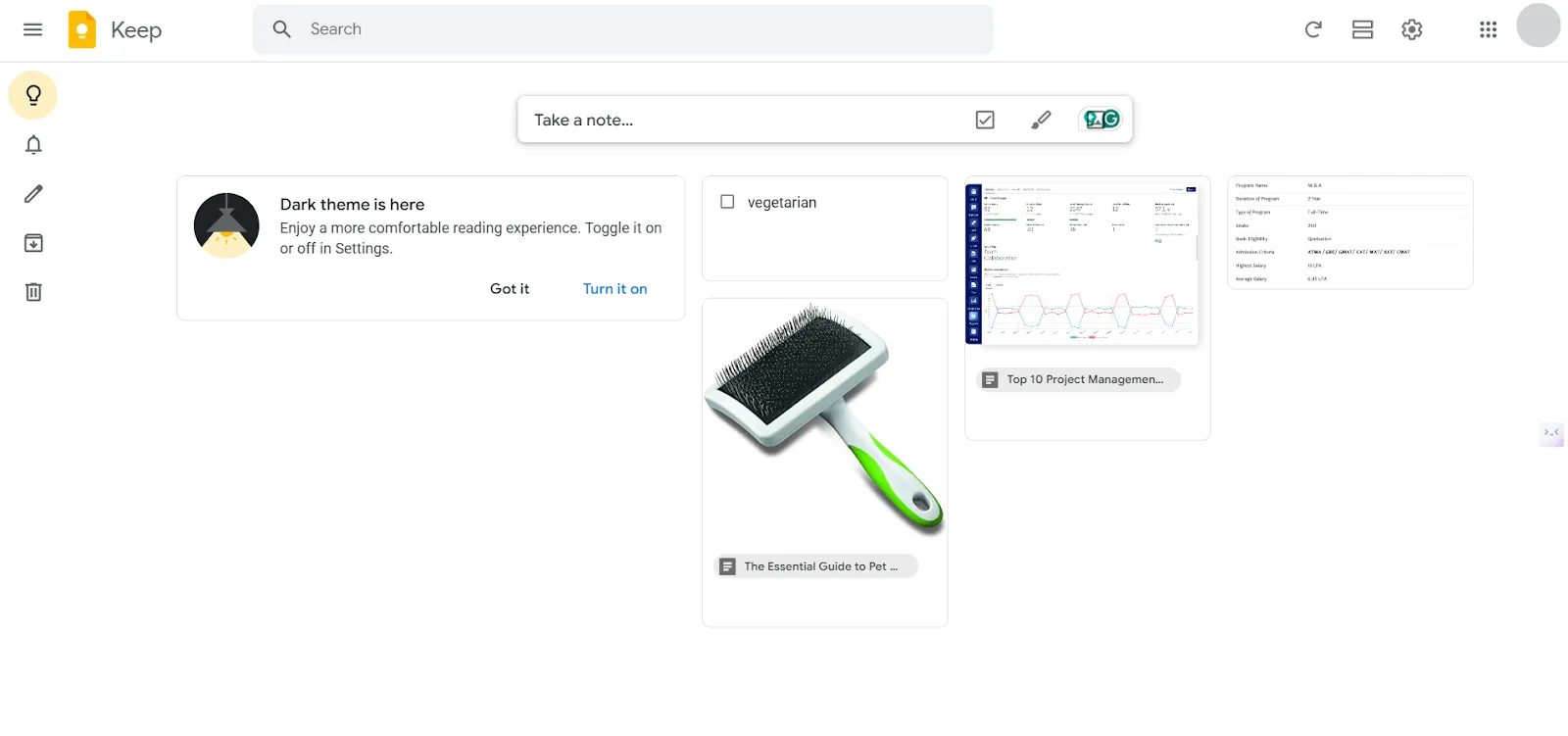
O Google Keep é o que há de mais próximo de um aplicativo padrão de anotações no Android. Ele vem pré-instalado na maioria dos celulares Android, e seu painel de anotações em formato de cartões, codificado por cores, foi projetado para volume, e não para profundidade. Se suas anotações são listas de compras, ideias ainda em desenvolvimento, anotações de reuniões e links que você quer encontrar novamente daqui a seis meses, o Keep é a escolha certa.
O widget da tela inicial abre uma nota em branco sem carregar o aplicativo. Só isso já faz dele a forma mais rápida de capturar conteúdo desta lista. As notas são transferidas de forma organizada para o Google Docs quando um rascunho se transforma em um documento, e o Keep fica na barra lateral do Gmail no computador. Assim, suas notas do celular aparecem exatamente onde você verifica seus e-mails de trabalho.
Principais recursos e destaques
- Grave e transcreva notas de voz: Grave um pensamento falado, e o Keep o transcreve, mantendo o áudio original anexado para reprodução
- Transforme anotações desorganizadas em listas estruturadas com o Gemini: Digite “Me ajude a criar uma lista” no Keep para gerar listas de verificação de bagagem, listas de compras ou etapas de projetos a partir de um breve comando
- Marque com alfinetes e use códigos de cores para triagem visual: fixe notas urgentes no topo do quadro e atribua cores para que, com uma olhada rápida, você saiba qual nota é qual
Preços
- Gratuito com uma conta do Google
Avaliações
- G2: Não há avaliações suficientes
- Capterra: 4,7/5 (mais de 200 avaliações)
Onde deixa a desejar: Não oferece cadernos aninhados nem formatação de texto rico, por isso é mais adequado para anotações rápidas do que para textos longos ou estruturados.
Ignore esta lista se: você quiser pastas, formatação ou um processo de migração tranquilo no futuro.
O que os usuários reais estão dizendo sobre o Google Keep?
Veja o que este avaliador da Capterra tem a dizer sobre o Google Keep:
Gostei da facilidade de uso do Google Keep, sem pressão. Foi fácil de entender e integrar imediatamente às minhas tarefas diárias relacionadas a listas ou informações importantes que eu pretendia consultar no futuro.
Gostei da facilidade de uso do Google Keep, sem pressão. Foi fácil de entender e incorporar imediatamente às minhas tarefas diárias relacionadas a listas ou informações importantes que eu pretendia consultar no futuro.
2. Microsoft OneNote (Ideal para cadernos de formato livre gratuitos)
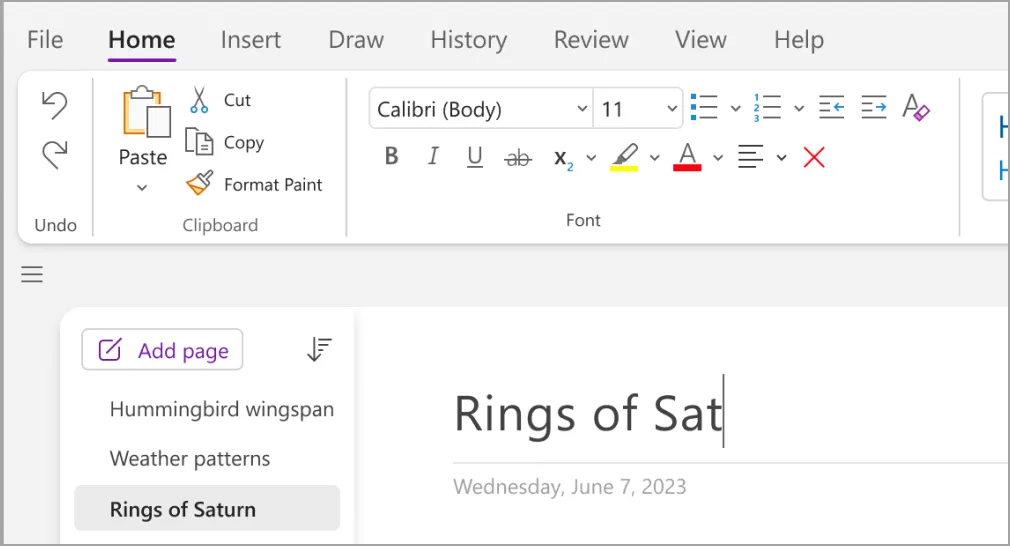
Enquanto o Keep é como uma parede de post-its, o Microsoft OneNote é como uma pasta de anel. Os cadernos contêm seções com páginas. Cada página é uma tela infinita onde você pode colocar uma tabela em um canto, um parágrafo em outro e um esboço na parte inferior. Essa página de formato livre é ideal para pessoas que pensam em layouts, e não em listas.
Especificamente no Android, o OneNote oferece um ícone flutuante: um balão que permanece na tela, independentemente do aplicativo que você estiver usando. Ele permite que você registre uma ideia sem precisar mudar de contexto. Se você estiver lendo um artigo no Chrome, basta tocar no balão, escrever uma linha e ela será salva no seu bloco de notas sem que você perca o ponto em que estava.
Principais recursos e destaques
- Crie atalhos flutuantes para notas individuais: fixe notas específicas acima de outros aplicativos como minijanas para consulta rápida durante chamadas ou leitura
- Combine anotações manuscritas e texto digitado na mesma página: escreva com uma caneta stylus ao lado de parágrafos digitados em uma única tela e, depois, faça buscas nas anotações manuscritas
- Acesse o Copilot AI nos planos pagos do Microsoft 365: resuma anotações de reuniões, gere itens de ação e faça perguntas sobre seus cadernos usando o Microsoft 365 Copilot
Preços
- Gratuito com uma conta da Microsoft
Avaliações
- G2: 4,5/5 (mais de 1.800 avaliações)
- Capterra: 4,6/5 (mais de 1.900 avaliações)
Onde deixa a desejar: O OneNote exporta para PDF ou para seu próprio formato de caderno, sem suporte direto a Markdown; portanto, a transferência de um caderno grande para outro aplicativo ocorre seção por seção, em vez de em uma única etapa.
Ignore se: Você costuma fazer anotações de apenas uma linha no celular. A hierarquia de caderno-seção-página se justifica quando há grande volume de anotações, portanto, é mais estrutura do que o necessário para uma lista curta de anotações rápidas.
O que os usuários reais estão dizendo sobre o Microsoft OneNote?
Veja como este avaliador do G2 usa o Microsoft OneNote:
Eu uso o OneNote como um caderno de trabalho para atividades de engenharia, como anotações de sprints, pesquisas técnicas, discussões em reuniões e referências de projetos. Eu mantenho seções separadas para documentação, pesquisa, referências e anotações de reuniões, para que as informações relacionadas fiquem juntas, em vez de ficarem espalhadas por arquivos separados. Durante o trabalho em projetos, também registro decisões e itens de acompanhamento no mesmo caderno e volto a consultá-los ao preparar ou revisar a documentação. Isso facilita manter o contexto do projeto e encontrar rapidamente anotações de discussões anteriores.
Eu uso o OneNote como um caderno de trabalho para atividades de engenharia, como anotações de sprints, pesquisas técnicas, discussões em reuniões e referências de projetos. Eu mantenho seções separadas para documentação, pesquisa, referências e anotações de reuniões, para que as informações relacionadas fiquem juntas, em vez de ficarem espalhadas por arquivos separados. Durante o trabalho em projetos, também registro decisões e itens de acompanhamento no mesmo caderno e volto a consultá-los ao preparar ou revisar a documentação. Isso facilita manter o contexto do projeto e encontrar rapidamente anotações de discussões anteriores.
3. ClickUp (Ideal para anotações que exigem ação)
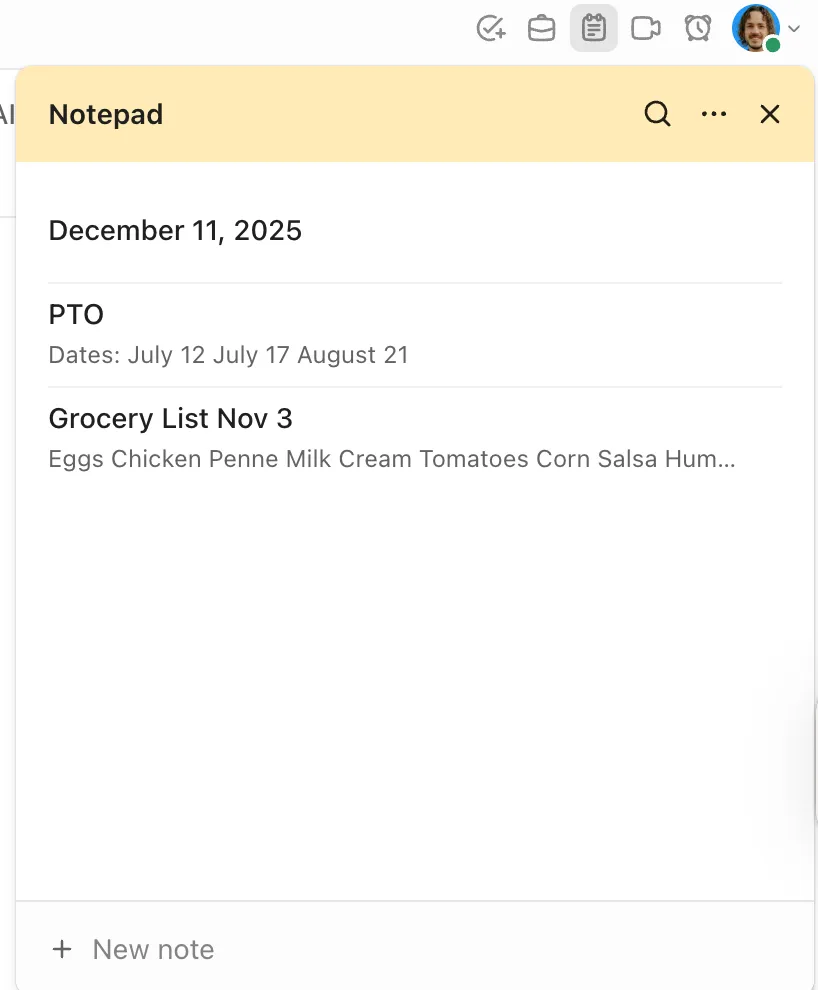
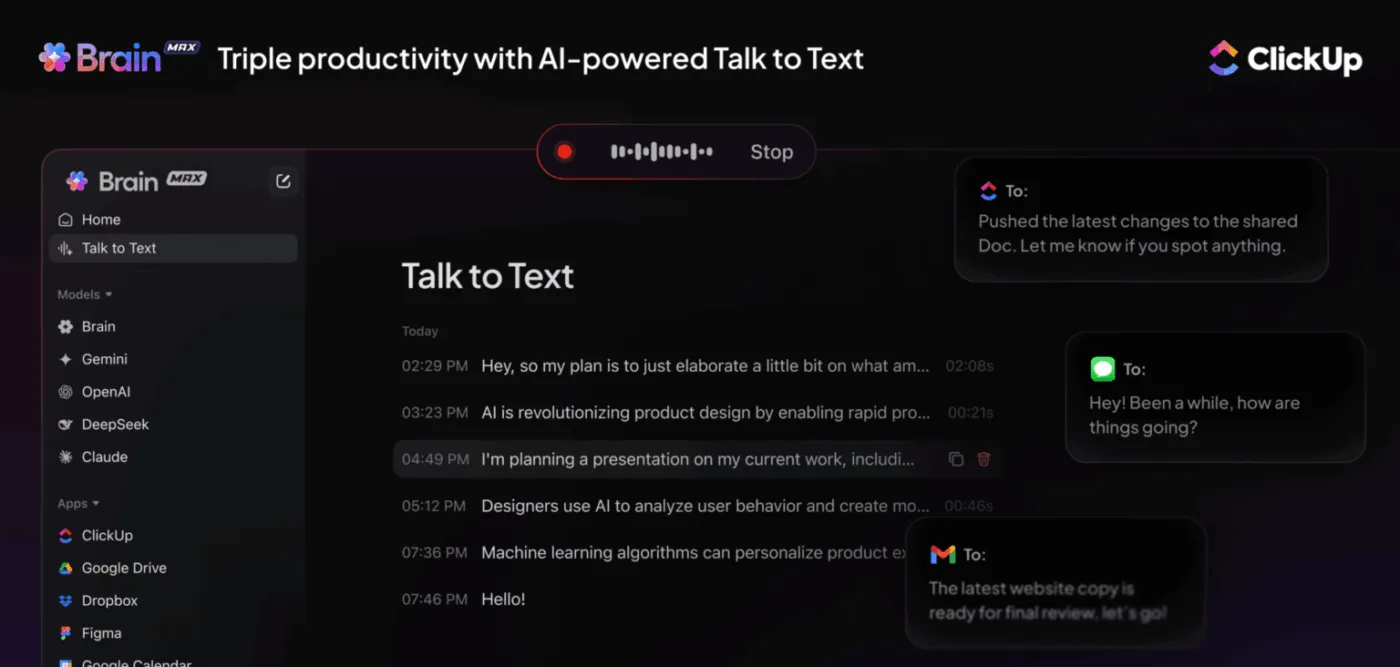
Grande parte das anotações no celular não são pensamentos; são compromissos. Ligar para o encanador, enviar a fatura, fazer o acompanhamento na quinta-feira. Em um aplicativo de anotações independente, elas ficam em uma lista que ninguém relê. O ClickUp Notepad captura essas anotações da mesma forma que qualquer aplicativo de anotações faria e, em seguida, permite que você converta uma delas em uma tarefa com um responsável e uma data de vencimento com apenas um toque.
No Android, o Talk to Text (parte do Brain MAX) permite que você dispense totalmente a digitação: basta falar uma anotação, e a IA a transcreve, formata e encaminha o resultado para uma tarefa ou lista de verificação, sem nenhuma etapa manual no meio. Ele funciona por meio do Brain MAX em qualquer lugar no ClickUp, então o mesmo ditado funciona tanto em um celular Android a caminho da estação quanto em um laptop mais tarde.
Conteúdos mais extensos são transferidos para o ClickUp Docs, que oferece suporte a aninhamento, links entre páginas e coedição em tempo real. Juntos, eles permitem que você registre ideias no metrô que podem se transformar em um documento de projeto compartilhado sem precisar trocar de ferramenta.
Principais recursos e destaques
- Pesquise em todas as anotações, tarefas e aplicativos conectados de uma só vez: faça uma pergunta ao Enterprise Search e obtenha resultados extraídos de documentos, tarefas, conversas de chat e das ferramentas já integradas ao seu espaço de trabalho
- Resuma anotações desconexas com o Brain: cole o conteúdo de uma reunião e deixe o ClickUp Brain transformá-lo em itens de ação em forma de lista com os responsáveis indicados
- Delegue tarefas rotineiras, não apenas perguntas rotineiras: atribua a um Super Agente movido a IA suas próprias atribuições e ele trabalhará de forma autônoma, respondendo a @menções, reagindo a gatilhos como uma nova anotação chegando a uma Lista e assumindo tarefas atribuídas diretamente a ele
Preços
Avaliações
- G2: 4,6/5 (mais de 12.000 avaliações)
- Capterra: 4,6/5 (mais de 4.400 avaliações)
Onde fica a falha: As anotações ficam dentro de uma plataforma de trabalho; portanto, cada anotação tem uma lista de origem e um espaço de trabalho ao seu redor, em vez de ficar isolada em um único aplicativo. Quem vem de um bloco de notas com uma única finalidade passa a primeira semana aprendendo onde as coisas se encaixam.
Pule esta seção se: Você quer um caderno pessoal simples e nada mais.
O que os usuários reais estão dizendo sobre o ClickUp?
Ouça o que este avaliador do G2 tem a dizer sobre o ClickUp:
O que mais gosto no ClickUp é como ele me ajudou a me organizar melhor no meu trabalho diário. Antes de usá-lo, eu costumava perder o controle das tarefas ou dos prazos, mas agora tudo está claramente organizado em um só lugar. Gosto especialmente de poder definir prioridades e ver o que precisa ser feito a seguir sem pensar demais.
O que mais gosto no ClickUp é como ele me ajudou a me organizar melhor no meu trabalho diário. Antes de usá-lo, eu costumava perder o controle das tarefas ou dos prazos, mas agora tudo está claramente organizado em um só lugar. Gosto especialmente de poder definir prioridades e ver o que precisa ser feito em seguida sem pensar demais.
Veja como o agente de IA mencionado acima realmente funciona:
4. Samsung Notes (Ideal para dispositivos Galaxy com S Pen)
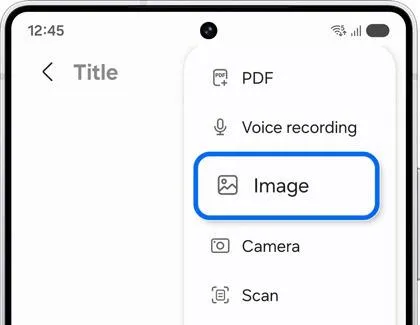
O Samsung Notes é o argumento mais forte a favor do uso do aplicativo fornecido pelo fabricante do seu celular, desde que esse fabricante seja a Samsung. Ele vem pré-instalado nos celulares e tablets Galaxy e está integrado diretamente ao hardware.
Veja como funciona o Galaxy AI Note Assist na prática: rabisque meia página de anotações desorganizadas de uma reunião com a S Pen. Em seguida, toque em “Formatação automática”, e o aplicativo reestrutura o conteúdo em seções com títulos e marcadores. Toque em “Resumir”, e ele sintetiza a página inteira em três a cinco pontos-chave.
Observação: De acordo com a documentação de suporte do Note Assist da Samsung, esses recursos de IA exigem de 200 a 4.000 caracteres, uma conta Samsung e uma conexão com a internet. Portanto, eles não funcionarão em uma nota curta no modo offline.
Principais recursos e destaques
- Converta anotações manuscritas em texto digitado pesquisável: endireite letras desorganizadas ou converta-as totalmente em texto digitado, tornando as anotações manuscritas pesquisáveis
- Importe, anote e exporte PDFs: faça anotações em contratos e materiais de leitura diretamente com a S Pen e, em seguida, compartilhe a versão anotada
- Use o recurso de tradução e correção ortográfica diretamente no aplicativo: Verifique a ortografia em suas anotações manuscritas e traduza o conteúdo entre idiomas sem sair do aplicativo
Preços
- Gratuito com um produto Samsung
Avaliações
- G2: Avaliações insuficientes
- Capterra: Avaliações insuficientes
Onde fica a desejar: o Samsung Notes só está disponível em aparelhos Galaxy, portanto, não pode acompanhá-lo para um Pixel ou um iPhone. Além disso, a exportação para PDF converte a escrita à mão em uma imagem, em vez de vetores.
Ignore se: Você pretende trocar de marca de celular nos próximos anos. Tudo o que você criar aqui ficará restrito aos aparelhos Galaxy.
O que os usuários reais estão dizendo sobre o Samsung Notes?
Este usuário do Reddit conta sua experiência com o Samsung Notes:
Tenho que ser sincero: já tive um S20 Ultra e um Tab S8 Plus, mas depois comprei um MacBook e passei a apostar totalmente na Apple. Mudar de um celular Samsung para um iPhone? Sem problema, mas mudar do meu tablet Samsung para um iPad? Um problema enorme! A experiência de anotação no Samsung Notes é superior a tudo que já experimentei com meu iPad… fico pensando em voltar todos os dias
Tenho que ser sincero: já tive um S20 Ultra e um Tab S8 Plus, mas depois comprei um MacBook e me dediquei totalmente à Apple. Mudar de um celular Samsung para um iPhone? Sem problema, mas mudar do meu tablet Samsung para um iPad? Um problema enorme! A experiência de anotações no Samsung Notes é superior a tudo que já experimentei com meu iPad… fico pensando em voltar todos os dias
5. Notion (Ideal para criar uma base de conhecimento pessoal)
O Notion merece estar nesta lista para leitores cujas anotações são, na verdade, uma biblioteca de referência ou uma base de conhecimento em constante crescimento. Tudo o que você digita é um bloco que pode se transformar em outra coisa. Por exemplo, um marcador se transforma em um botão de alternância e um conjunto de anotações se transforma em uma wiki pesquisável. Esse modelo recompensa as pessoas que releem e reorganizam o que registram. É ideal para quem volta às próprias anotações, em vez de apenas registrá-las.
O aplicativo para Android adicionou uma aba dedicada para criar uma anotação simples, o que permite contornar a estrutura quando você está com pressa. Mas o verdadeiro ponto forte do Notion se revela ao longo dos meses: páginas vinculadas, bancos de dados filtrados e modelos que tornam o registro recorrente superfácil depois que você investe na configuração.
Principais recursos e destaques
- Páginas de referência com bancos de dados: Filtre, classifique e visualize uma lista de leitura na forma de tabela, quadro ou calendário sem sair das suas anotações
- Use o Notion AI para resumir e elaborar rascunhos: Automatize a criação de resumos, perguntas e respostas em seu espaço de trabalho e a geração de primeiros rascunhos
- Separe os espaços de trabalho com o Teamspaces: isole as anotações de clientes das anotações pessoais para que nenhuma delas apareça nos resultados de busca ou na navegação da outra
Preços
- Gratuito
- Além disso: US$ 10 por usuário por mês
- Plano Empresarial: US$ 20 por usuário por mês
- Empresas: Preços personalizados
Avaliações
- G2: 4,6/5 (mais de 12.000 avaliações)
- Capterra: 4,7/5 (mais de 2.700 avaliações)
Pontos fracos: o Notion prioriza a estrutura em vez da captura instantânea; portanto, um aplicativo dedicado a anotações rápidas parecerá mais prático para anotações de uma linha. No plano gratuito, o envio de arquivos é limitado a 5 MB cada e o histórico de páginas é mantido por sete dias, o que é mais relevante se suas anotações contiverem anexos pesados.
Ignore se: Você quer apenas um aplicativo e nenhum outro. O Notion funciona melhor quando combinado com algo mais leve para anotações que começam no celular, e essa combinação é o objetivo em si, e não apenas uma solução alternativa.
O que os usuários reais estão dizendo sobre o Notion?
Veja o que este avaliador do G2 aprecia no Notion:
Também aprecio o suporte a tabelas, listas de verificação, blocos de código e conteúdo incorporado, o que me ajuda a manter organizadas minhas anotações técnicas e o planejamento de projetos. No geral, o Notion aumenta minha produtividade ao reduzir a necessidade de alternar entre várias ferramentas de anotação e planejamento.
Também aprecio o suporte a tabelas, listas de verificação, blocos de código e conteúdo incorporado, o que me ajuda a manter organizadas minhas anotações técnicas e o planejamento de projetos. No geral, o Notion aumenta minha produtividade ao reduzir a necessidade de alternar entre várias ferramentas de anotações e planejamento.
6. Obsidian (Ideal para anotações que pertencem inteiramente a você)
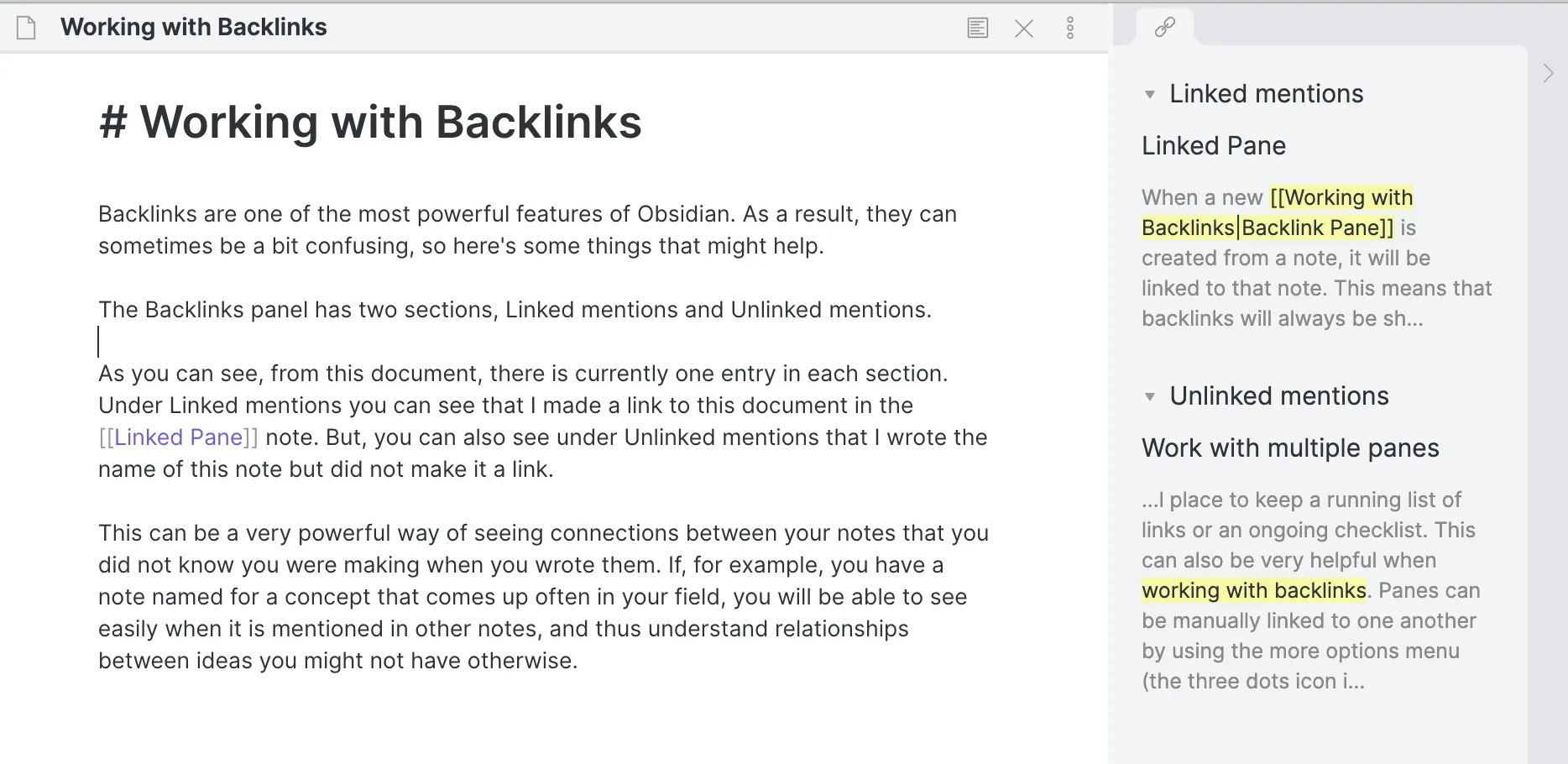
O Obsidian é o único aplicativo aqui com custo de saída efetivamente zero. Suas anotações são arquivos Markdown simples em uma pasta no seu dispositivo, chamada de “vault”. Nada fica preso em um banco de dados proprietário. Se o Obsidian desaparecesse amanhã, todas as anotações ainda poderiam ser abertas em qualquer editor de texto.
A interface é um editor de arquivos local com uma barra lateral de pastas e uma barra de pesquisa. Crie uma nota, nomeie-a e comece a digitar em Markdown. Crie um link para outra nota digitando colchetes duplos ao redor do nome dela; essa conexão aparece nos dois sentidos. Ao longo de semanas, construa uma rede de pensamentos interligados que você pode visualizar como um gráfico. Um desenvolvedor pode usá-la para documentar decisões de arquitetura que se referenciam mutuamente.
Principais recursos e destaques
- Amplie suas funcionalidades com plug-ins da comunidade: adicione calendários, repetição espaçada, quadros Kanban ou um assistente de IA que funcione com sua própria chave de API, escolhendo apenas os recursos que você deseja de uma biblioteca com centenas de opções
- Mantenha seu acervo nas ferramentas que você já usa: envie-o para um repositório privado no GitHub para ter acesso ao histórico completo de versões, sincronize-o pelo Dropbox entre dispositivos ou abra uma nota específica no VS Code quando quiser usar um editor de verdade
- Pesquise no seu arquivo com o plug-in da comunidade Smart Connections: pergunte “o que eu escrevi sobre integração?” e encontre anotações relevantes por significado
Preços
- Gratuito
- Sync: US$ 4 por usuário por mês
- Publicação: US$ 8 por site por mês
- Catalyst: pagamento único de US$ 25
- Comercial: US$ 50 por usuário por ano
Avaliações
- G2: Não há avaliações suficientes
- Capterra: 4,8/5 (mais de 30 avaliações)
Pontos fracos: Você monta seu próprio sistema, então as primeiras horas são dedicadas à configuração, em vez de à escrita. A sincronização entre o celular e o laptop requer o complemento pago “Sync” ou uma solução alternativa de sincronização de pastas que você mesmo configura no Android.
Ignore se: Você quer algo que funcione perfeitamente assim que for instalado. O trabalho de configuração é concentrado no início.
O que os usuários reais estão dizendo sobre o Obsidian?
Eis o que um avaliador do G2 considera útil no Obsidian:
A criação de um conectoma, embora menos destacada, é o que torna a seção “gráfico” do aplicativo verdadeiramente única. Os links dentro das anotações são muito práticos, mas, por si sós, têm utilidade limitada; combinados com o gráfico, eles se unem para formar um conectoma incrível.
A criação de um conectoma, embora menos destacada, é o que torna a seção “gráfico” do aplicativo verdadeiramente única. Os links dentro das notas são muito práticos, mas, por si sós, têm utilidade limitada; combinados com o gráfico, eles se unem para formar um conectoma incrível.
7. MyScript Notes (Ideal para conversão de caligrafia em texto em tablets)
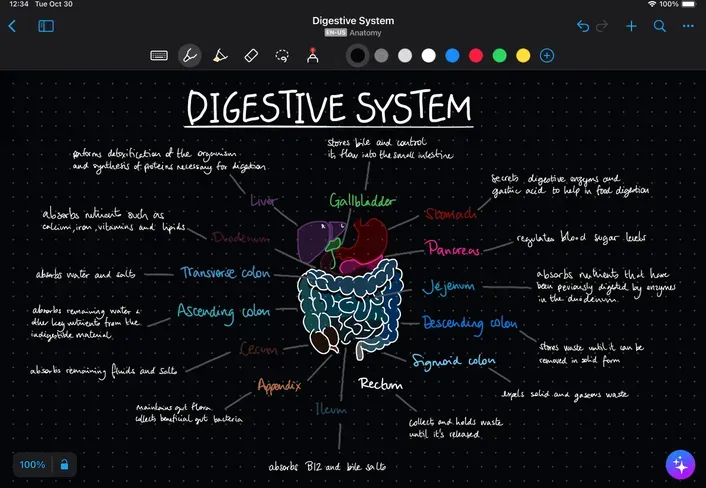
Se você quer escrever em um tablet com uma caneta stylus e ter um resultado que possa ser pesquisado e editado, o MyScript pode ajudar. A interface consiste em uma barra de ferramentas fixa na parte superior da tela, com a área de escrita logo abaixo, sem menus flutuantes atrapalhando seu trabalho.
Você abre um caderno, pega uma caneta e escreve. À medida que sua caneta digital se move, o mecanismo Interactive Ink reconhece cada palavra em tempo real: você pode ver sua caligrafia se transformar em texto selecionável e pesquisável sem precisar tocar no botão “converter” depois.
Principais recursos e destaques
- Converta equações escritas à mão em fórmulas matemáticas editáveis: Escreva uma fórmula à mão e exporte-a como LaTeX para trabalhos acadêmicos ou documentação técnica
- Ajuste formas aproximadas para obter geometria precisa: Segure a caneta após desenhar um círculo ou retângulo aproximado, e ele se ajustará a uma forma precisa e redimensionável
- Use a IA para interagir: toque em “Resumir” para sintetizar as anotações da aula em pontos-chave, em “Explicar” para obter uma explicação em linguagem simples de um conceito ou em “Teste” para gerar automaticamente questões de múltipla escolha
Preços
- Gratuito
- Preços personalizados
Avaliações
- G2: Avaliações insuficientes
- Capterra: Não há avaliações suficientes
Pontos fracos: Os recursos de sincronização na nuvem e de IA generativa (Resumir, Explicar, Quiz) exigem uma assinatura paga; portanto, a versão gratuita é apenas uma ferramenta de anotação local. Também não há aplicativo para desktop: o MyScript Notes funciona apenas no Android e no iOS.
Pule esta seção se: você digita suas anotações ou precisa de um aplicativo complementar para computador, além do seu tablet.
O que os usuários reais estão dizendo sobre o MyScript Notes?
Veja o que um avaliador do G2 pensa sobre o MyScript Notes:
Ele não só converte textos, mas também diagramas, equações, símbolos etc. Além disso, oferece suporte a outros idiomas além do inglês. É ótimo para quem prefere fazer anotações à mão, já que elas podem ser armazenadas e gerenciadas digitalmente com o Nebo.
Ele não apenas converte textos, mas também diagramas, equações, símbolos etc. Além disso, oferece suporte a outros idiomas além do inglês. É ótimo para quem prefere fazer anotações à mão, já que elas podem ser armazenadas e gerenciadas digitalmente com o Nebo.
8. Notesnook (Ideal para notas com criptografia de ponta a ponta)
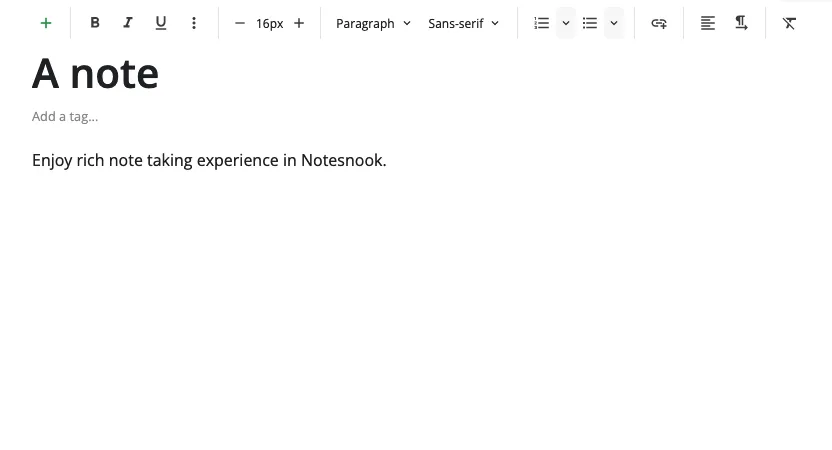
O Notesnook utiliza criptografia de conhecimento zero. As anotações são criptografadas no seu dispositivo antes da sincronização, de modo que a empresa não consegue lê-las, mesmo que seja obrigada a isso. Além disso, qualquer pessoa pode verificar a implementação da criptografia, em vez de confiar apenas no que diz o marketing.
A interface se assemelha a um cliente de e-mail simples: cadernos no painel esquerdo, uma lista de notas no centro e o editor à direita. A formatação é de texto rico, sem a necessidade de Markdown. Um terapeuta pode manter aqui as anotações das sessões, sabendo que elas ficam criptografadas antes de saírem do aparelho. Ou então, um jornalista pode coletar informações para uma matéria e armazenar detalhes de contato que somente ele possa ler.
Principais recursos e destaques
- Compartilhe links que se autodestruem: crie links de notas compartilháveis, protegidos por senha e com prazo de validade, para que informações confidenciais não fiquem no histórico do navegador de ninguém
- Captura a partir da barra de notificações: Crie uma anotação diretamente da barra de notificações do Android sem abrir o aplicativo, com a mesma velocidade de captura de aplicativos mais pesados
- Prenda notas na barra de notificações: Mantenha uma nota em andamento visível acima de todos os aplicativos para consulta rápida ou listas contínuas ao longo do dia
Preços
- Gratuito
- Essential: US$ 19,99/usuário/ano
- Pro: US$ 69,99/usuário/ano
- Believer: US$ 89,99/usuário/ano
Avaliações
- G2: Não há avaliações suficientes
- Capterra: Não há avaliações suficientes
Onde fica a desejar: A versão gratuita oferece 50 MB de armazenamento por mês, por isso é mais adequada para anotações com muito texto do que para cadernos com muitas imagens.
Não use se: Você armazena anexos grandes ou deseja resumos gerados por IA. O modelo de criptografia que protege você também impede o funcionamento dos recursos de inteligência no servidor.
O que os usuários reais estão dizendo sobre o Notesnook?
Veja o que um avaliador do Reddit diz sobre o Notesnook:
Uso o Notesnook há cerca de um ano. Pago com prazer a assinatura mensal. É um aplicativo confiável.
Uso o Notesnook há cerca de um ano. Pago com prazer a assinatura mensal. É um aplicativo confiável.
9. UpNote (Ideal para uma licença única)
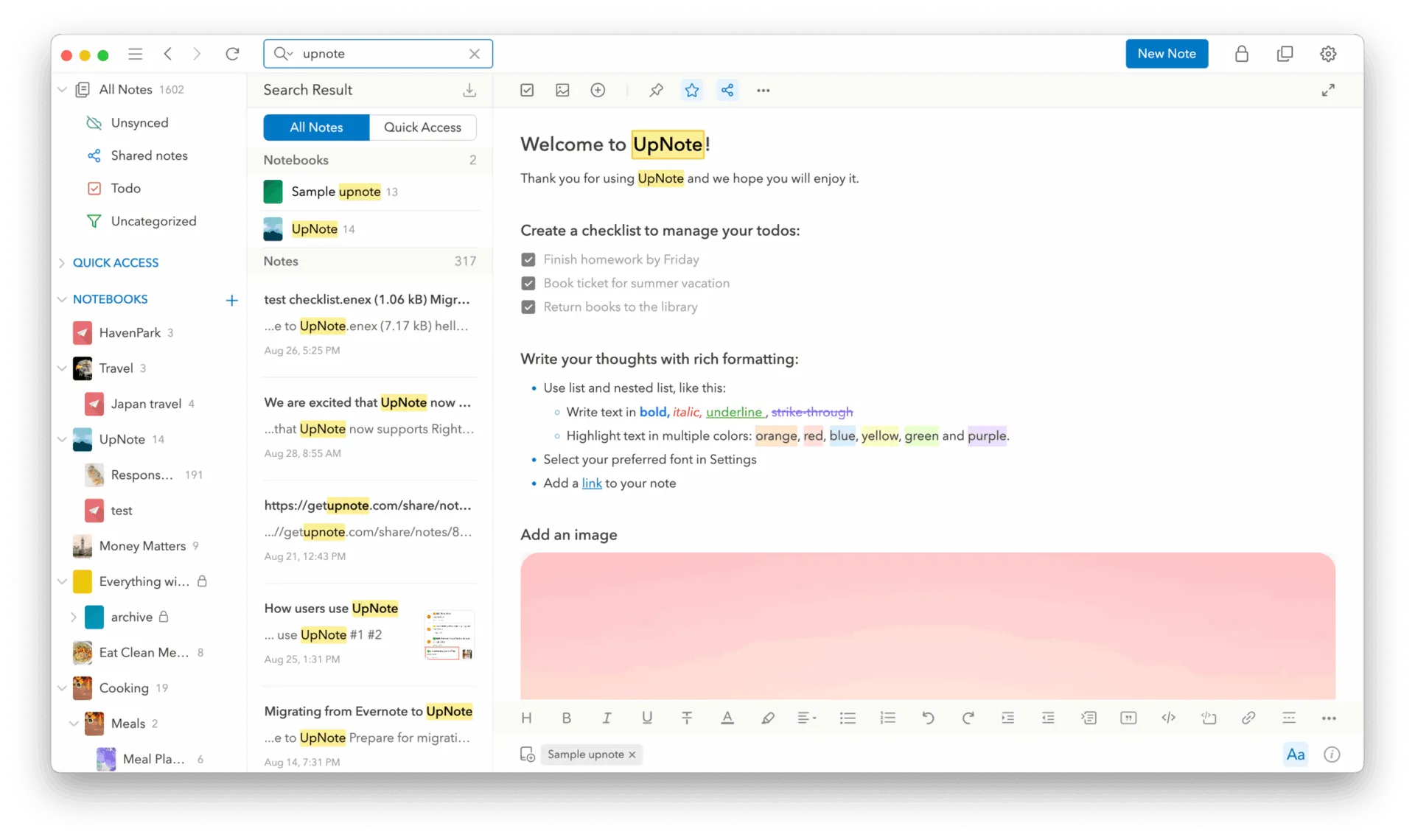
O UpNote é o ambiente de escrita mais rápido e simples desta lista. Possui aplicativos verdadeiramente nativos para Android, iOS, Mac, Windows e Linux (não são versões web), e cada um deles abre instantaneamente e sincroniza em segundo plano.
As anotações ficam armazenadas localmente por padrão, sem necessidade de conta, para que você possa começar a escrever assim que instalar o aplicativo. O editor é do tipo WYSIWYG, com formatação avançada, atalhos de Markdown, blocos de código, seções recolhíveis e cores de destaque. Com um único toque, qualquer anotação se transforma em uma página da web pública que pode ser compartilhada, sem necessidade de login para quem a visualiza.
Principais recursos e destaques
- Separe o trabalho da vida pessoal com o Spaces: isole diferentes aspectos da sua vida para que anotações pessoais nunca apareçam durante uma pesquisa de trabalho e vice-versa
- Use o modo Foco para escrever sem distrações: Reduza a interface apenas ao texto quando precisar pensar, ocultando cadernos, barras laterais e barras de ferramentas
- Crie links entre notas internamente: faça referência a outras notas de dentro de uma nota, criando uma wiki pessoal leve sem precisar de uma ferramenta baseada em banco de dados como o Notion
Preços
- Gratuito
- Mensal: US$ 1,99/usuário/mês
- Vitalício: US$ 39,99 por usuário
Avaliações
- G2: Não há avaliações suficientes
- Capterra: Não há avaliações suficientes
Onde fica a falha: a versão gratuita limita-se a 50 anotações, enquanto a exportação para texto, PDF, HTML e Markdown está disponível apenas na versão Premium, o que significa que testar as opções de exportação custa dinheiro antes de você decidir continuar usando o aplicativo.
Ignore esta lista se: você quiser ajuda da IA ou precisar exportar antes de estar disposto a pagar.
O que os usuários reais estão dizendo sobre o UpNote?
Por que esse usuário do Reddit teve uma ótima experiência com o UpNote:
Um dos grandes pontos fortes do UN é a consistência entre as plataformas. Dentro dos limites das plataformas móveis, o UN se esforça para manter essa consistência. Isso realmente tornou o uso do UN uma experiência agradável.
Um dos grandes pontos fortes do UN é a consistência entre as plataformas. Dentro dos limites das plataformas móveis, o UN se esforça para manter essa consistência. Isso, na verdade, tornou o uso do UN uma experiência agradável.
10. Notability (Ideal para caligrafia refinada em tablets Android)
O Notability passou 16 anos como um aplicativo exclusivo para iPad. Em agosto de 2026, ele foi lançado para Android. A área de escrita é uma página em branco com uma barra de ferramentas minimalista na parte superior: caneta, marcador, borracha, texto e um botão de mídia. A Ginger Labs desenvolveu a versão para Android do zero, em vez de portar o aplicativo do iOS; assim, a entrada por caneta stylus utiliza trajetórias de desenho de baixa latência com toque preditivo.
Em um Galaxy Tab com S Pen, a tinta acompanha a ponta da caneta sem atrasos visíveis. Você escreve na metade esquerda de uma tela dividida, enquanto um PDF do seu livro didático fica à direita. Uma gravação é executada em segundo plano, e cada traço que você faz é sincronizado com o áudio.
Principais recursos e destaques
- Converse com suas anotações usando IA: faça uma pergunta como “Quais foram as três causas mencionadas?” e obtenha uma resposta baseada no seu conteúdo manuscrito, texto digitado ou transcrição de áudio dentro daquela anotação específica
- Estude com cartões de memória e exercícios de preenchimento de lacunas: toque em “Estudar” em qualquer anotação, e o Learn gera cartões de memória interativos que você pode folhear e exercícios de preenchimento de lacunas para responder
- Transcreva a fala em tempo real enquanto escreve: basta tocar em “gravar” e o aplicativo gera uma transcrição pesquisável junto com sua anotação manuscrita, para que você possa localizar um ponto da discussão por palavra-chave
Preços
- Para iniciantes: Gratuito
- Lite: US$ 11,99/usuário/ano
- Além disso: US$ 15,99 por usuário por ano
- Pro: US$ 79,99/usuário/ano
- Classic: US$ 39,99 – compra única
Avaliações
- G2: 4,6/5 (mais de 30 avaliações)
- Capterra: 4,6/5 (mais de 30 avaliações)
Pontos fracos: A paridade de recursos com a versão para iOS ainda está em fase de desenvolvimento: a exportação de anotações, o suporte à Galeria e algumas ferramentas avançadas de desenho estão listados como “em breve” na página do Notability para Android.
Ignore se: Você estiver transferindo um arquivo já existente hoje. A versão para Android já tem meses, e um aplicativo novo não é o lugar ideal para transferir anos de anotações.
O que os usuários reais estão dizendo sobre o Notability?
Veja o que um avaliador do G2 pensa sobre o Notability:
O Notability é multifuncional e oferece diversas opções de como você pode organizar suas anotações e o que fazer com elas posteriormente. Ele se integra facilmente ao meu LMS e é muito fácil de usar para praticamente qualquer tipo de anotação ou rascunho. Eu o utilizo diariamente em minhas aulas porque possui muitas opções.
O Notability é multifuncional e oferece diversas opções sobre como você organiza suas anotações e o que fazer com elas posteriormente. Ele se integra facilmente ao meu LMS e é muito fácil de usar para praticamente qualquer tipo de anotação ou rascunho. Eu o utilizo diariamente em minhas aulas, pois possui inúmeras opções.
Qual aplicativo de anotações para Android é o mais fácil de usar?
O Obsidian é o aplicativo de anotações para Android mais fácil de abandonar. Suas anotações já são arquivos Markdown simples em uma pasta no seu dispositivo, então você não precisa exportar nem converter nada. Feche o aplicativo e suas anotações continuarão legíveis em qualquer editor de texto, em qualquer sistema operacional.
O Google Keep e o Samsung Notes são os que mais exigem de você na hora de exportar. O Keep exporta via Google Takeout como HTML e JSON, formatos que a maioria dos aplicativos concorrentes não importa diretamente; por isso, as anotações geralmente precisam ser reformatadas manualmente. O Samsung Notes exporta para PDF, o que preserva a aparência da página, mas armazena a caligrafia como uma imagem em vez de texto; assim, a caligrafia não pode mais ser pesquisada nem editada no aplicativo seguinte.
A maioria das pessoas nunca pensa no custo de saída ao escolher um aplicativo de anotações. Isso só vem à tona meses ou anos depois, quando você troca de celular, muda de ecossistema ou o aplicativo deixa de atender às suas necessidades. Nessa altura, uma biblioteca com centenas de anotações pode ser transferida ou fica presa no aplicativo.
Veja como cada aplicativo lida com o encerramento:
| Aplicativo | Formatos de exportação | Dificuldade de importação para outros aplicativos |
|---|---|---|
| Obsidian | Markdown (nativo, não requer exportação) | Zero: os arquivos já são portáteis |
| UpNote | Markdown, PDF, HTML, texto simples | Baixo: formatos padrão |
| MyScript Notes | PDF, Word, texto, LaTeX | Baixa a moderada: o Word preserva a estrutura |
| Notesnook | Markdown, PDF, HTML, texto simples | Baixo: formatos padrão |
| Notability | PDF, arquivo de notas (mais formatos em breve) | Moderado: o PDF é universal, mas está perdendo espaço |
| ClickUp | Markdown, PDF, HTML a partir do Docs | Baixa a moderada: os documentos são exportados corretamente |
| Notion | Markdown, HTML, CSV | Moderado: os bancos de dados perdem parte da estrutura |
| Microsoft OneNote | Pacote com PDF e OneNote | Alta: sem caminho direto para Markdown |
| Google Keep | HTML + JSON via Google Takeout | Alto: não há importador direto na maioria dos aplicativos |
| Samsung Notes | PDF (rasterizado) | Alta: a caligrafia é convertida em pixels |
O padrão é bem claro. Os aplicativos gratuitos que prendem você a um ecossistema tendem a ter as opções de saída mais limitadas. Já os aplicativos pelos quais você paga diretamente tendem a oferecer as melhores opções de saída.
Tiago Forte, autor de Building a Second Brain, apresenta uma observação relacionada (e dá uma dica):
Em vez de organizar as informações de acordo com temas amplos, como na escola, aconselho que você as organize de acordo com os projetos e metas com os quais está comprometido no momento. É isso que significa “organizar por ação”, um mantra ao qual voltarei repetidas vezes ao longo deste livro.
Em vez de organizar as informações de acordo com temas amplos, como na escola, aconselho que você as organize de acordo com os projetos e metas com os quais está comprometido no momento. É isso que significa “organizar por ação”, um mantra ao qual voltarei repetidas vezes ao longo deste livro.
Esse princípio se aplica diretamente à questão da exportação. Abra o aplicativo que você usa agora e pergunte a si mesmo quais anotações você realmente precisaria se trocasse de celular amanhã.
Se a resposta for apenas aqueles relacionados ao trabalho diário, o formato importa menos do que o fato de estarem ligados a algo que possa ser colocado em prática. Mas considere a exportação como um recurso principal e escolha de acordo com isso se a resposta for “a maioria deles”.
Como transferir suas anotações para um novo celular ou aplicativo
Exporte suas anotações como arquivos Markdown antes de desinstalar qualquer aplicativo e, em seguida, importe-as para o seu novo aplicativo. O processo todo leva cerca de uma hora para algumas centenas de anotações.
Veja aqui o passo a passo:
- Exporte enquanto o aplicativo antigo ainda estiver instalado: Remover um aplicativo antes pode deixar as anotações presas em uma conta à qual você não tem mais acesso. O Google Keep exporta por meio do Google Takeout. O Samsung Notes salva anotações individuais como PDFs. O Notion exporta um espaço de trabalho inteiro como HTML, Markdown e CSV. O UpNote exporta para texto, PDF, HTML e Markdown na versão paga
- Prefira o Markdown a outros formatos: o Markdown preserva títulos, listas e links como texto simples legível, que quase todos os aplicativos podem importar. HTML e PDF mantêm a aparência visual, mas perdem a estrutura editável, o que dificulta a reorganização das anotações no novo aplicativo
- Verifique se há um importador nativo no aplicativo de destino: Um importador nativo evita que você precise fazer a conversão manual, arquivo por arquivo. O UpNote importa diretamente do Evernote, Apple Notes, Bear e Simplenote. O Obsidian só precisa que você solte os arquivos Markdown na pasta “vault”. O Notesnook também suporta a importação do Evernote
- Use um aplicativo multiplataforma: Não há transferência de notas no nível do sistema entre Android e iOS. Instale um aplicativo que funcione nas duas plataformas (Notion, UpNote, Notesnook ou OneNote), sincronize suas notas nele e, em seguida, faça login no novo celular
- Guarde o arquivo de exportação mesmo após a migração: a perda de anexos e erros de formatação geralmente só aparecem semanas depois, não imediatamente. Guarde o arquivo de exportação original em um armazenamento na nuvem ou em um disco externo até ter confirmado que tudo foi transferido corretamente
Como escolher o aplicativo certo para anotações no Android
Comece pensando em como você captura suas anotações e o que precisa ser feito com elas depois. Essas duas perguntas reduzem a lista de dez aplicativos a dois ou três.
- Você registra coisas o tempo todo, mas raramente organiza: Google Keep com um widget na tela inicial. Defina-o como seu aplicativo padrão de anotações, se o seu celular oferecer essa configuração, e tudo o que você anotar poderá ser pesquisado pelo Gmail e pelo Google Docs
- Você escreve à mão em um tablet: Samsung Notes em um Galaxy Tab, Notability ou MyScript Notes em qualquer outro dispositivo. O Samsung Notes é ideal quando você deseja que a IA corrija uma caligrafia desorganizada. O Notability é a melhor opção quando você grava aulas e deseja que o áudio seja sincronizado com os traços da caneta. O MyScript Notes é ideal quando você deseja que a caligrafia seja convertida em texto digitado editável em tempo real
- Suas anotações são compromissos dos quais outras pessoas dependem: ClickUp, porque a anotação e a tarefa ficam no mesmo lugar. Um caderno pessoal não permite repassar o trabalho a um colega, atribuir uma data de vencimento ou notificar alguém quando uma entrega está atrasada
- Você está criando um arquivo: Obsidian, se quiser ter controle total sobre os arquivos simples no seu dispositivo. Escolha o Notion para uma estrutura relacional e aceite que suas anotações fiquem armazenadas no servidor de terceiros.
- A privacidade é inegociável: Notesnook, pois a criptografia de conhecimento zero significa que suas anotações são criptografadas antes de saírem do seu dispositivo. A empresa não pode lê-las, mesmo sob coação legal
Curiosidade: O Android Police testou o Google Keep, o OneNote, o Notion e o Evernote por um mês inteiro no Android e concluiu que três deles pareciam “gavetas de lixo digitais”. O Google Keep foi o único que transformou os hábitos do redator. Ao longo desse mês, a sincronização do OneNote não acompanhou o fluxo de trabalho do autor, o Notion parecia pesado na tela do celular e os recursos de IA do Evernote não se justificaram. O Keep venceu porque não atrapalhou.
A escolha pelas razões mais óbvias
Os dois fatores que determinam se um aplicativo de anotações para Android vai se manter no mercado são bem simples: a rapidez com que ele abre e a qualidade com que suas anotações são exportadas. Instale dois, use-os por duas semanas com anotações reais e fique com aquele que você escolher sem pensar duas vezes.
Se grande parte do que você registra acabar sendo um trabalho que você deve a alguém, esse é o motivo para manter anotações e tarefas no mesmo lugar. Comece a usar o ClickUp gratuitamente.
Perguntas frequentes sobre os melhores aplicativos para anotações no Android (FAQs)
O Obsidian e o UpNote funcionam bem offline, pois ambos armazenam as anotações primeiro no aparelho e tratam a sincronização como opcional. O Google Keep e o Notion armazenam em cache as anotações recentes, mas exigem conexão para pesquisa completa e histórico. Os recursos de IA do Galaxy da Samsung exigem conexão obrigatória: o Note Assist não funciona sem sinal.
Não, você não precisa de uma caneta stylus para usar aplicativos de anotações no Android. Sete das dez opções aqui apresentadas priorizam a digitação e funcionam perfeitamente em um celular sem caneta. A caneta stylus só faz diferença em um tablet, onde o Samsung Notes, o MyScript Notes e o Notability convertem ou registram a data e a hora das anotações feitas à mão de maneiras que um teclado não consegue igualar.
O Google Keep funciona bem para notas de voz, especialmente por sua captura rápida, já que transcreve uma nota falada mantendo o áudio original anexado. O Notability se destaca em gravações longas porque marca o tempo da escrita à mão na trilha de áudio, e o Talk to Text do ClickUp vai além, encaminhando o ditado diretamente para uma tarefa ou um Doc, em vez de deixar uma transcrição para você mesmo arquivar.
Sim, alguns aplicativos para Android permitem que você bloqueie ou proteja notas com senha. O Notesnook criptografa tudo por padrão e oferece um cofre para notas individuais, enquanto o Samsung Notes permite bloquear uma nota usando as credenciais do seu aparelho. O Google Keep não oferece bloqueio individual por nota; portanto, uma nota confidencial nesse aplicativo está protegida apenas na medida em que sua tela de bloqueio estiver.
O Microsoft OneNote é um aplicativo de anotações adequado para estudantes que usam Android, pois sua estrutura de caderno-seção-página se adapta à carga horária do curso e é gratuito. Estudantes que escrevem à mão devem adicionar o Notability para gravar aulas ou o MyScript Notes para conversão de caligrafia em tempo real, e quem estiver montando uma biblioteca de pesquisa que realmente irá consultar novamente se beneficiará mais com o Notion.
A maioria não oferece. O Gemini, do Google Keep, e o Galaxy AI Note Assist não têm custo adicional, embora o Note Assist exija uma conta Samsung e conexão à internet. O Copilot do OneNote requer um plano pago do Microsoft 365, o Notion AI vem incluído nos planos pagos e o Notesnook, por padrão, não possui IA alguma.