
Przed wprowadzeniem MCP, aby asystent AI mógł pracować z danymi projektu, trzeba było w kółko kopiować kontekst do okien czatu. Wszystko, co wykraczało poza to, wymagało niestandardowej integracji API lub oddzielnego podłączenia dla każdego modelu.
MCP to zmieniło. Jest to otwarty standard, który pozwala klientom AI nawiązywać połączenia z systemami zewnętrznymi, pobierać dane i podejmować działania. Wystarczy skonfigurować integrację raz, a będzie ona działać z każdym modelem lub klientem posiadającym wsparcie dla tego protokołu.
Serwer ClickUp MCP umożliwia korzystanie z protokołu w Twoim obszarze roboczym. Podłącz obsługiwany klient, taki jak Claude, ChatGPT, Cursor lub VS Code, i autoryzuj dostęp. Następnie klient może odczytywać zadania, dokumenty, komentarze, wpisy czasu pracy i inne elementy oraz wykonywać na ich podstawie działania — wszystko za pomocą podpowiedzi w języku naturalnym.
W tym przewodniku omówiono ustawienia, dostępne narzędzia, wsparcie dla klientów oraz rzeczywiste przykłady, które można wykorzystać w codziennej pracy.
Serwer ClickUp MCP w skrócie
| W skrócie | Co warto wiedzieć |
|---|---|
| Najlepsze rozwiązanie dla | Cykl pracy wspomagany przez AI, który odczytuje, reaguje na i łączy zadania w całym obszarze roboczym ClickUp |
| Oficjalny punkt końcowy | https://mcp.ClickUp.com/mcp |
| Uwierzytelnianie | Uwierzytelnianie OA; klucze API i osobiste tokeny dostępu nie są objęte wsparciem |
| Współpracuje z | Claude, ChatGPT, Cursor, VS Code i inne klienci wspierane przez MCP |
| Możliwy dostęp | Zadania, dokumenty, komentarze, czat, śledzenie czasu, hierarchia obszarów roboczych, raportowanie i wiele więcej |
| Kiedy korzystać z API ClickUp | Potrzebujesz logiki deterministycznej, webhooków, zaplanowanych zadań lub integracji o większym natężeniu ruchu |
| Warto zwrócić uwagę na | Uprawnienia do obszaru roboczego, limity współdzielonego MCP oraz ograniczenia wyszukiwania AI |
| Ustawienia zaawansowane | ClickUp może również pełnić rolę klienta MCP. Podłącz zewnętrzne serwery MCP, aby agenci Brain i Super Agents mogli korzystać z narzędzi spoza obszaru roboczego ClickUp. |
Czym jest serwer ClickUp MCP?
Serwer MCP ClickUp zamienia Twój obszar roboczy w zestaw narzędzi, z których może korzystać każdy kompatybilny klient AI. Zamiast zbierać dane z ekranu lub pracować z niestandardowym kodem API, klient uzyskuje uporządkowany dostęp do zadań, dokumentów, komentarzy, wpisów czasowych i hierarchii oraz może je odczytywać, tworzyć lub aktualizować w ramach jednej sesji.
Dwie rzeczy, o których warto wiedzieć na początku. Serwer działa w ramach każdego planu ClickUp, w tym w planie Free Forever. Niezależnie od tego, jakie działania podejmuje klient AI za pośrednictwem MCP, pozostają one w granicach istniejących uprawnień Twojego konta.
MCP to otwarty standard, a nie projekt jednego dostawcy. Firma Anthropic udostępniła ten protokół na licencji open source pod koniec 2024 roku. Obecnie protokół ten znajduje się pod opieką Linux Foundation, przy wsparciu OpenAI, Google, Microsoftu, AWS i Block. Ma to znaczenie, ponieważ każda integracja oparta na MCP będzie działać bez zakłóceń nawet po zmianie klienta AI.
Co można zrobić za pomocą serwera ClickUp MCP?
ClickUp MCP wykracza daleko poza proste wyszukiwanie zadań. Ponieważ klient AI może łączyć kilka narzędzi w ramach jednego żądania, pojedyncza podpowiedź może uruchomić wieloetapowy cykl pracy.
W praktyce obejmuje to:
- Zarządzanie zadaniami: Twórz, aktualizuj, przenoś i edytuj zadania zbiorczo; ustaw pola niestandardowe; dodawaj tagi, zależności, osoby przypisane, priorytety i terminy wykonania
- Wyszukiwanie i raportowanie: Przeszukuj zadania, listy, foldery i dokumenty, a następnie wykorzystaj te informacje do tworzenia aktualizacji statusu, notatek dotyczących wydania, podsumowań portfolio lub raportów dotyczących czasu spędzonego w poszczególnych statusach
- Praca z dokumentami i plikami: Twórz dokumenty i strony, przeglądaj i aktualizuj zawartość stron oraz dodawaj załączniki do zadań
- Śledzenie czasu: uruchamiaj i zatrzymuj timery czasu, dodawaj historyczne wpisy dotyczące czasu oraz pobieraj zarejestrowany czas w ramach poszczególnych zadań
- Współpraca: Czytaj komentarze do zadań i odpowiedzi w wątkach, publikuj komentarze z @wzmiankami, wyszukuj kanały czatu i wysyłaj wiadomości
- Poruszaj się po swoim obszarze roboczym: pobieraj przestrzenie, foldery, listy, członków i osoby przypisane do zadań oraz twórz lub aktualizuj elementy hierarchii obszaru roboczego
Wskazówka dla profesjonalistów: MCP staje się bardziej przydatny, gdy przestaniesz myśleć w kategoriach pojedynczych wywołań narzędzi. Najpierw zaprojektuj oczekiwany rezultat, a następnie pozwól klientowi AI połączyć wyszukiwania, aktualizacje i działania niezbędne do jego osiągnięcia. Ten przewodnik po tworzeniu agentów pokazuje w praktyce to samo wieloetapowe podejście.
Co jest potrzebne przed rozpoczęciem
Potrzebujesz czterech rzeczy, a żadna z nich nie wymaga tworzenia integracji.
- Działa z każdym planem ClickUp. ClickUp MCP jest dostępne we wszystkich planach, w tym w planie Free Forever.
- Klient zgodny z MCP. ClickUp prowadzi listę zatwierdzonych klientów MCP, w tym Claude Desktop, Claude Code, ChatGPT, Cursor, VS Code, Windsurf, Devin, Microsoft Copilot Studio, Antigravity, Make i Workato
- Adres URL serwera: https://mcp.clickup.com/mcp
- Konto ClickUp, które można autoryzować za pomocą Uwierzytelniania OA. Klucze API i osobiste tokeny dostępu nie są wspierane.
Nie musisz być administratorem obszaru roboczego ClickUp, aby włączyć niestandardowy MCP przed nawiązaniem połączenia. Twój dostęp zależy od uprawnień konta ClickUp, które autoryzujesz.
Twój klient AI może nadal posiadać własne narzędzia administracyjne. Na przykład w ChatGPT Business tylko administratorzy i właściciele mogą włączyć tryb programisty oraz publikować niestandardowe aplikacje MCP. W obszarach roboczych typu Enterprise i Edu można również przyznawać dostęp programisty wybranym użytkownikom za pomocą kontroli opartej na rolach.
Jak skonfigurować serwer ClickUp MCP (krok po kroku)
Aby skonfigurować serwer MCP ClickUp, dodaj go do swojego klienta, autoryzuj za pomocą Uwierzytelniania OA, sprawdź, czy narzędzia zostały załadowane, i przetestuj je, wysyłając podpowiedź. Krok jest taki sam dla wszystkich klientów, ale różnią się miejsca przechowywania ustawień MCP oraz sposób pracy – w interfejsie użytkownika, terminalu lub pliku JSON. Szczegóły:
Krok 1: Otwórz ustawienia klienta MCP
Otwórz ustawienia MCP lub łączników w swoim kliencie. Konkretne ustawienia MCP zależą od tego, z jakiego klienta korzystasz, a w przypadku Claude’a – od tego, jaki plan masz wykupiony.
W wersjach Claude Pro, Teams lub Enterprise otwórz Ustawienia na pasku bocznym, przewiń w dół do sekcji Łączniki i kliknij Dodaj. W wersji Claude Free ustawienia odbywają się za pośrednictwem aplikacji komputerowej Claude: otwórz aplikację, przejdź do Ustawień, następnie do sekcji Dla programistów, a potem wybierz Edytuj konfigurację. Spowoduje to otwarcie pliku claude_desktop_config.json, w którym należy dodać wpis dotyczący serwera ClickUp, a następnie ponownie uruchomić aplikację.
W Claude Code dodaj serwer z poziomu terminala:
claude mcp add --transport http ClickUp https://mcp.ClickUp.com/mcp
Po otwarciu sesji uruchom polecenie /mcp, aby proces uwierzytelniania był zakończony.
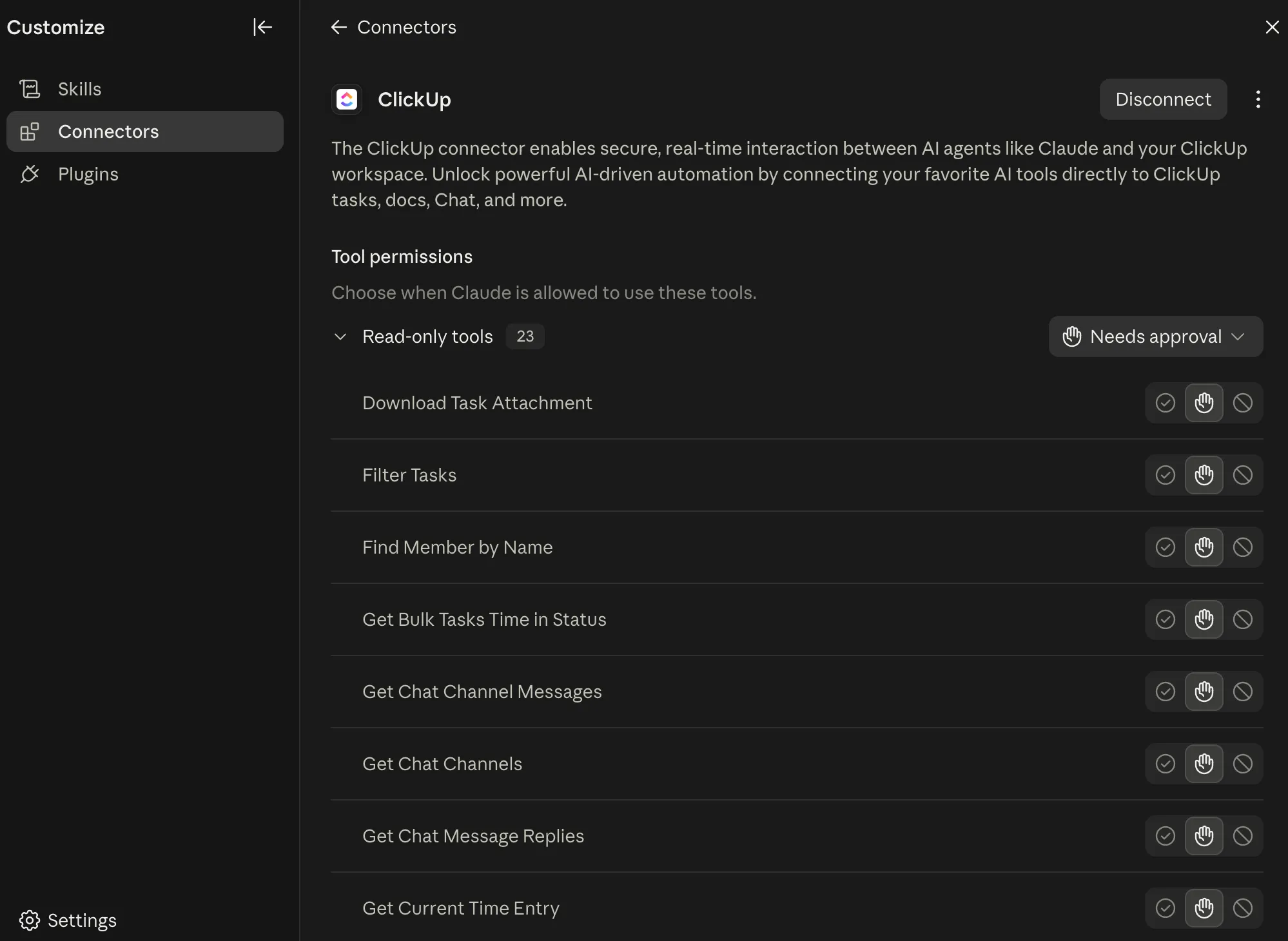
W ChatGPT ustawienia nie wymagają pliku konfiguracyjnego ani strony ustawień. Przejdź do sekcji „Aplikacje”, wyszukaj ClickUp i wybierz tę aplikację. Kliknij Połącz, a następnie Połącz ClickUp, zaloguj się na swoje konto ClickUp i wybierz obszary robocze, z których chcesz korzystać. Kliknij Połącz obszar roboczy, a następnie Rozpocznij czat. W dowolnym momencie możesz ponownie nawiązać połączenie lub je przerwać na stronie ustawień aplikacji.
W Cursor najszybszym sposobem jest skorzystanie z oficjalnej wtyczki ClickUp dla Cursora, która została zweryfikowana przez Cursor i umożliwia nawiązanie połączenia jednym kliknięciem. Można również skonfigurować połączenie ręcznie, dodając ClickUp do pliku mcp.json.
W VS Code dodaj serwer z terminala, wpisując:
code --add-mcp '{"type":"http","name":"ClickUp","URL":"https://mcp.clickup.com/mcp"}'
Następnie otwórz sekcję rozszerzeń, znajdź ClickUp MCP na dole listy serwerów MCP, kliknij ikonę koła zębatego ustawień, a następnie kliknij Uruchom serwer.
W Windsurf naciśnij „Ctrl + ,” w systemie Windows lub „Cmd + ,” na komputerze Mac, aby otworzyć ustawienia, przewiń do sekcji Cascade, kliknij Serwery MCP, następnie Dodaj serwer i wybierz Dodaj serwer niestandardowy. Na koniec w Antigravity dodaj wpis serwera do pliku mcp_config.json, postępując zgodnie z dokumentacją Google dotyczącą połączenia niestandardowych serwerów MCP.
Notatka: W tym artykule omawiamy Claude, Claude Code, ChatGPT, Cursor, VS Code, Windsurf i Antigravity. Istnieją również inne klienci z wsparciem, a ustawienia większości z nich przebiegają niemal według tego samego schematu.
Krok 2: Dodaj serwer ClickUp MCP
Oficjalny punkt końcowy MCP serwisu ClickUp to: https://mcp.clickup.com/mcp
URL jest taki sam dla każdego klienta i każdego obszaru roboczego.
Nazwa pola dla tego adresu URL zmienia się w zależności od klienta. Cursor używa parametru „url” w pliku konfiguracyjnym mcp.json. Windsurf i Antigravity używają parametru „serverUrl”. Claude Free realizuje połączenie za pośrednictwem lokalnego pakietu pomostowego o nazwie mcp-remote, więc wpis konfiguracyjny wygląda inaczej: komendą jest npx, a argumentami są -y mcp-remote https://mcp.ClickUp.com/mcp.
W przypadku klientów nie wymienionych na liście ClickUp zaleca to samo rozwiązanie awaryjne mcp-remote; nie są przy tym wymagane żadne zmienne środowiskowe.
Uwaga: W przypadku ChatGPT proces ten przebiega inaczej: połączenie jest zarządzane wyłącznie za pośrednictwem interfejsu aplikacji, więc nie trzeba ręcznie wprowadzać adresu URL.
Krok 3: Autoryzuj ClickUp za pomocą Uwierzytelniania OA
Po zarejestrowaniu serwera klient otworzy przepływ autoryzacji OA serwisu ClickUp w oknie przeglądarki. Zaloguj się i wybierz obszar roboczy ClickUp lub obszary robocze, do których klient ma mieć dostęp.
ClickUp oferuje wsparcie dla protokołu Uwierzytelnianie OA do uwierzytelniania w MCP. Osobiste klucze API i tokeny dostępu nie będą działać, co jest zamierzone.
Uwierzytelnianie OA wiąże każdą akcję z użytkownikiem, który ją autoryzował, i ogranicza dostęp do wybranych przez niego obszarów roboczych, co sprawia, że uprawnienia są łatwiejsze do kontrolowania i cofania niż w przypadku klucza statycznego. Jeśli tworzysz niestandardowego klienta MCP, musi on implementować Uwierzytelnianie OA 2.1 z PKCE, JSON-RPC 2.0 przez HTTP oraz pełną specyfikację MCP.
Warto wiedzieć: Badanie obejmujące 7 973 aktywnych zdalnych serwerów MCP wykazało, że 40,55 procent z nich nie posiadało żadnego mechanizmu uwierzytelniania. Podejście ClickUp oparte wyłącznie na protokole Uwierzytelnianie OA gwarantuje, że Twoje połączenie nigdy nie znajdzie się w tej grupie: dostęp jest powiązany z Twoim kontem, ograniczony do wybranych przez Ciebie obszarów roboczych i można go cofnąć w dowolnym momencie.
Krok 4: Potwierdź połączenie
Po zakończeniu autoryzacji sprawdź, czy ClickUp pojawia się jako aktywny serwer MCP z dostępnymi narzędziami. Sposób weryfikacji zależy od klienta.
W aplikacji Claude Code uruchom polecenie /mcp, aby wyświetlić status serwera i zakończyć przepływ uwierzytelniania.
Jeśli korzystasz z VS Code, znajdź ClickUp w sekcji serwerów MCP i upewnij się, że serwer działa. W Devinie sprawdź w sekcji Ustawienia, następnie Połączenia, a w sekcji serwerów MCP, gdzie powinien pojawić się ClickUp wraz z listą obsługiwanych narzędzi. Wreszcie, instalacja z Marketplace’u Cursora automatycznie zajmuje się większością weryfikacji.
W ChatGPT rozpocznij nową rozmowę i wpisz podpowiedź dotyczącą ClickUp. Jeśli połączenie jest aktywne, ChatGPT automatycznie wywoła narzędzia ClickUp. W przypadku aplikacji Claude Desktop rozpocznij nową rozmowę i sprawdź, czy ClickUp pojawia się na liście dostępnych narzędzi lub łączników.
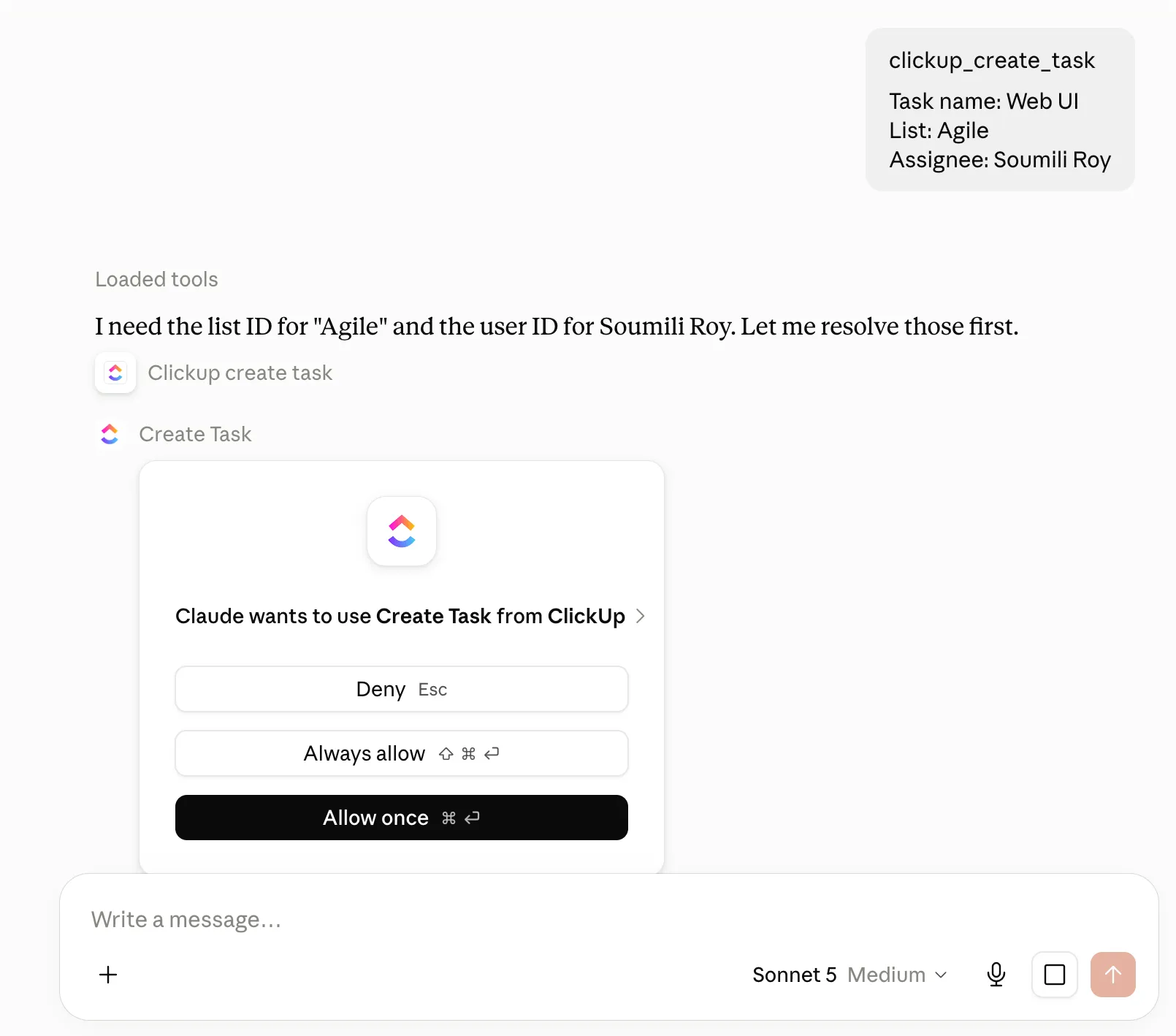
Jeśli ClickUp tworzy połączenie, ale nie wyświetlają się żadne narzędzia, najprawdopodobniej przyczyną jest niekompletny przepływ Uwierzytelniania OA. Cofnij się, ponownie autoryzuj się i sprawdź jeszcze raz, zanim zaczniesz szukać innych przyczyn.
Krok 5: Przetestuj to za pomocą podpowiedzi tylko do odczytu
Zacznij od podpowiedzi tylko do odczytu, aby sprawdzić, czy wszystko jest poprawnie połączone:
„Pokaż mi przestrzenie w moim obszarze roboczym ClickUp”.
Pozwala to sprawdzić, czy klient ma dostęp do ClickUp, oraz określić, który obszar roboczy jest aktywny, zanim poprosisz go o utworzenie lub modyfikację czegokolwiek.
Gdy to już zadziała, spróbuj czegoś bardziej wymagającego:
„Znajdź moje zaległe zadania, pogrupuj je według listy i podsumuj te, które zawierają nierozwiązane komentarze.”
Jakie narzędzia udostępnia serwer ClickUp MCP?
Serwer MCP ClickUp udostępnia około 50 narzędzi, które obejmują większość funkcji wykorzystywanych na co dzień (zarządzanie zadaniami, wyszukiwanie w obszarze roboczym, dokumenty, czat, śledzenie czasu i raportowanie). Jednak jeszcze bardziej przydatną funkcją jest łączenie narzędzi. Twój klient AI może w tle połączyć kilka narzędzi, aby zrealizować jedno żądanie. Podpowiedź typu „Utwórz zadanie dotyczące błędu, przypisz je do Mayi, oznacz jako pilne i połącz z nadrzędną funkcją” może wymagać użycia czterech lub pięciu narzędzi, ale wystarczy poprosić o to w jednym zdaniu.
| Kategoria | Co obejmuje ten artykuł | Przykładowe narzędzia |
|---|---|---|
| Wyszukaj | Wyszukiwanie zadań i zawartości w obszarze roboczym | Wyszukiwanie w obszarze roboczym, wyszukiwanie zadań według typu zadania, wyszukiwanie zadań według etykiety |
| Zarządzanie zadaniami | Tworzenie, przeglądanie, aktualizowanie i zbiorcza edycja zadań | Utwórz zadanie, pobierz zadanie, zaktualizuj zadanie, ustaw pola niestandardowe, utwórz zadania zbiorcze, zaktualizuj zadania zbiorcze |
| Organizacja zadań | Załączniki, tagi, linki, zależności i przynależność do listy | Dołącz załącznik do zadania, dodaj etykietę do zadania, dodaj zależność, przenieś zadanie do nowej listy, dodaj zadanie do innej listy |
| Komentarze | Odczytywanie rozmów i publikowanie aktualizacji | Pobierz komentarze do zadań, pobierz odpowiedzi w wątku, utwórz komentarz do zadania |
| Śledzenie czasu pracy | Timers and historical time entries | Rozpocznij śledzenie czasu, zatrzymaj śledzenie czasu, dodaj wpis czasu, pobierz wpisy czasu dla zadań |
| Struktura obszaru roboczego | Przestrzenie, foldery, listy, członkowie i osoby przypisane do zadań | Pobierz hierarchię obszaru roboczego, utwórz listę, utwórz folder, zaktualizuj folder, znajdź członka według nazwy |
| Dokumentacja i czat | Praca ze stronami dokumentów i czatem ClickUp | Utwórz dokument, pobierz strony dokumentu, zaktualizuj stronę dokumentu, utwórz stronę dokumentu, pobierz kanały czatu, wyślij wiadomość na czacie |
| Raportowanie | Pomiar czasu, przez jaki zadanie pozostaje w danym statusie | Pobierz czas przebywania zadania w danym statusie, pobierz czas przebywania zadań z listy w danym statusie |
| Usunięcie* | Jedyne narzędzie niszczące na serwerze | Usuń zadanie (przed usunięciem pojawia się prośba o potwierdzenie) |
Przykładowe podpowiedzi dla ClickUp MCP pokazujące, co naprawdę potrafi
Najprostsze podpowiedzi MCP zawierają tylko jedną prośbę skierowaną do ClickUp: znajdź zadanie, utwórz zadanie lub pokaż zarejestrowany czas. Są one przydatne do przetestowania połączenia, ale ledwo dotykają możliwości serwera.
Najlepsze podpowiedzi łączą w sobie trzy elementy:
- Zakres: Wskaż asystentowi miejsce pracy, np. przestrzeń (Space), folder, listę, zadanie lub dokument (Doc)
- Kryteria: Określ, na co ma zwracać uwagę, np. status, osoba przypisana, termin, etykieta lub zakres dat
- Działanie: Powiedz mu, co ma zrobić z tym, co znajdzie
ClickUp MCP może połączyć kilka obsługiwanych narzędzi w ramach jednego żądania, co oznacza, że za pomocą jednej podpowiedzi można wyszukać zadanie, sprawdzić jego kontekst, a następnie podjąć odpowiednie działanie na podstawie wyniku.
Oto kilka przykładów:
Zamień chaotyczne zgłoszenie błędu w przydzielone zadanie
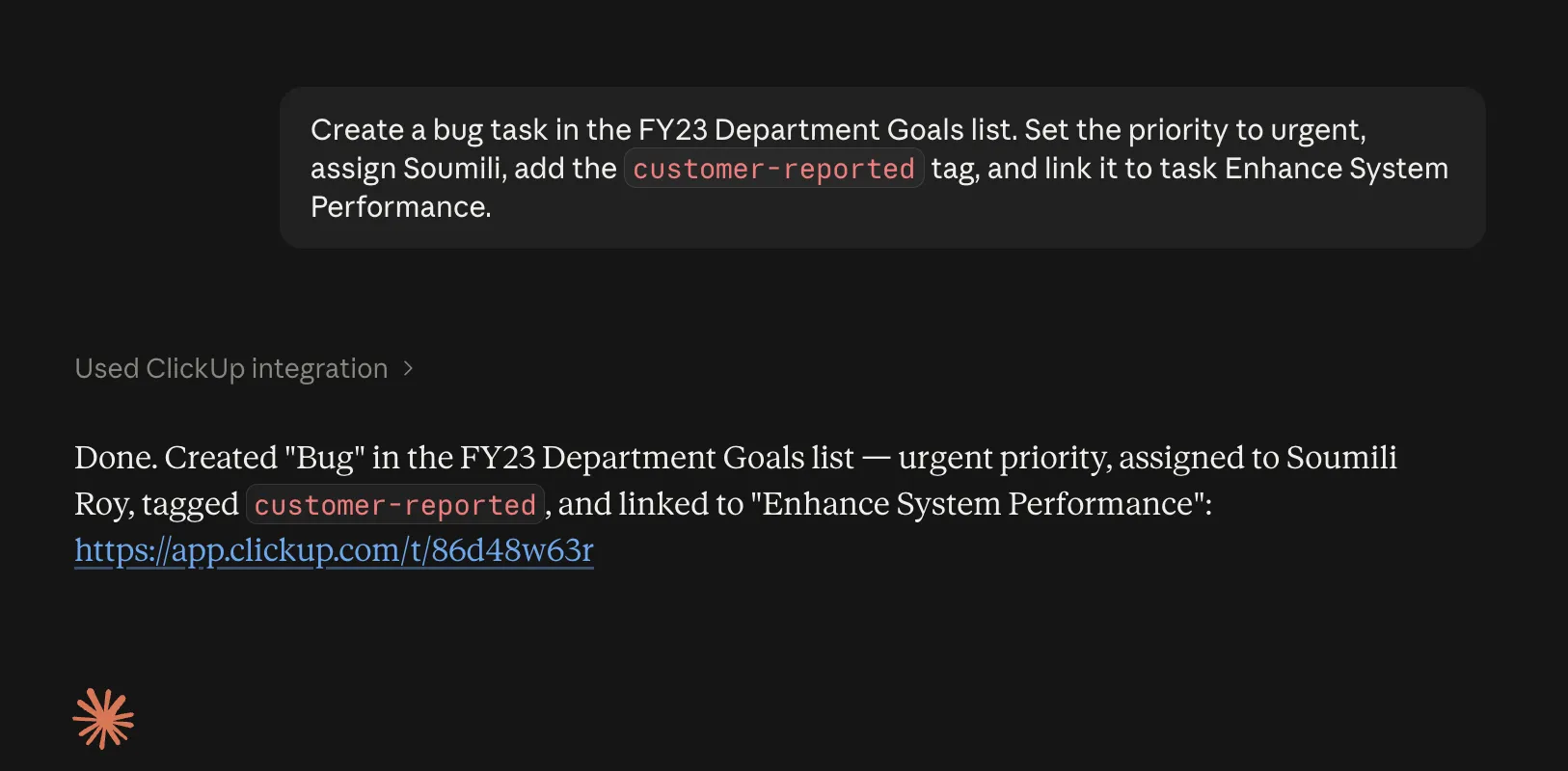
„Utwórz zadanie dotyczące błędu na liście błędów inżynieryjnych na podstawie problemu, o którym właśnie rozmawialiśmy. Ustaw priorytet na pilny, przypisz Priyę, dodaj etykietę „zgłoszone przez klienta” i połącz je z zadaniem APP-482.”
Jedna podpowiedź może obejmować utworzenie zadania, wyznaczenie osoby przypisanej do zadania, przypisanie etykiet, ustalenie priorytetu oraz powiązania między zadaniami. Wystarczy podać asystentowi oczekiwany wynik, a on sam określi, z których narzędzi należy skorzystać.
Przeprowadź lekki przegląd sprintu
„Na liście Sprintu 14 znajdź wszystkie zadania, które są nadal w postępie lub w trakcie przeglądu. Podsumuj, na co czeka każde z zadań, zaznacz te, których termin realizacji już minął, i powiedz mi, które zadania mają nierozstrzygnięte dyskusje w komentarzach.”
Asystent może pobierać odpowiednie zadania, przeglądać ich szczegóły i komentarze oraz przekształcać wyniki w podsumowanie, na podstawie którego można podjąć działania. ClickUp MCP oferuje wsparcie dla wyszukiwania w obszarze roboczym, pobierania zadań oraz dostępu do komentarzy do zadań.
Asystent może pobierać odpowiednie zadania, przeglądać ich szczegóły i komentarze oraz przekształcać wyniki w podsumowanie, na podstawie którego można podjąć działania. ClickUp MCP oferuje wsparcie dla wyszukiwania w obszarach roboczych, pobierania zadań oraz dostępu do komentarzy do zadań.
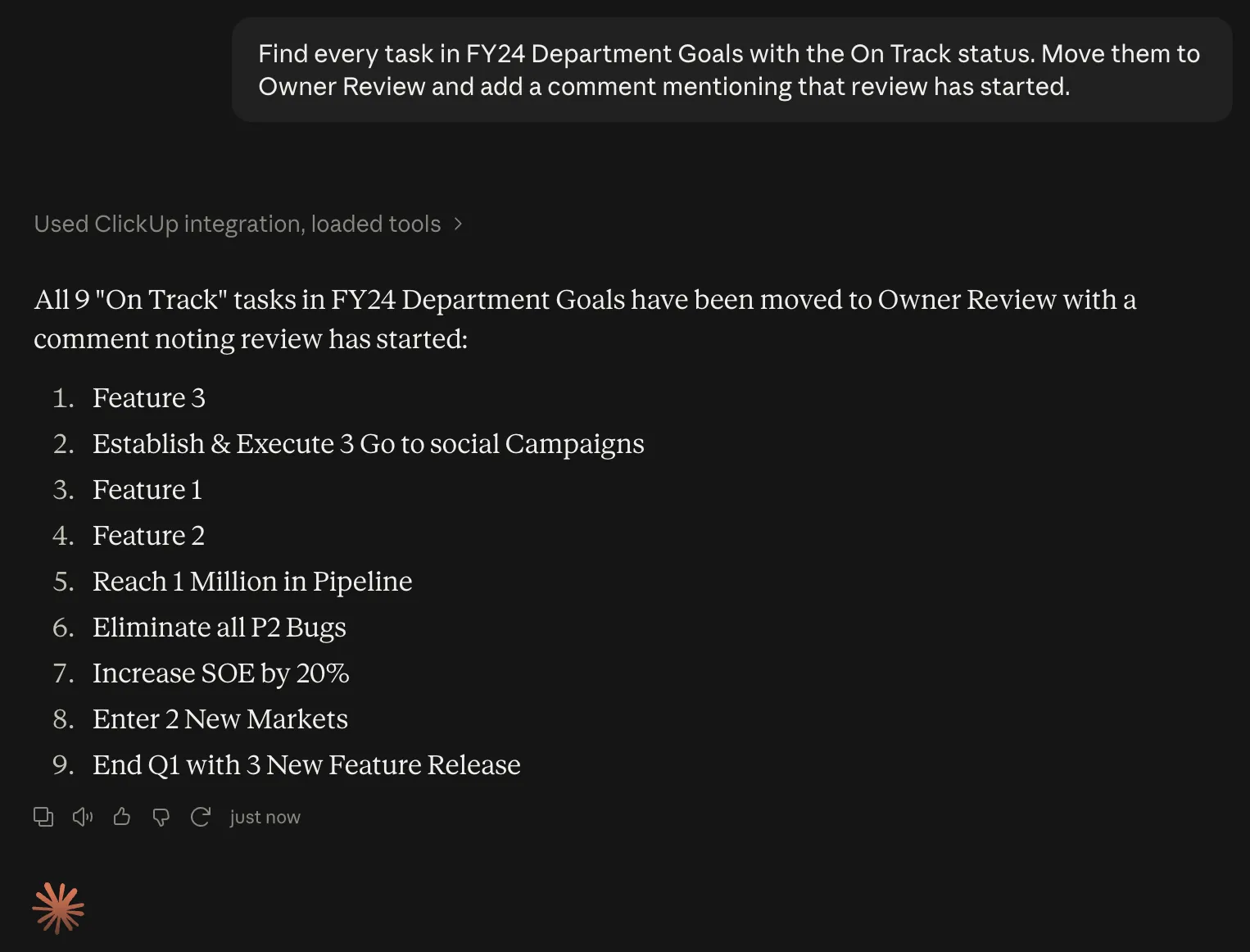
Wyczyść kolejkę recenzji za jednym razem
„Znajdź wszystkie zadania w sprincie 14 o statusie Gotowe do przeglądu. Przenieś je do statusu W trakcie przeglądu i dodaj wzmiankę informującą osobę przypisaną do przeglądu, że rozpoczęto przegląd.”
„Znajdź wszystkie zadania w sprincie 14 o statusie Gotowe do przeglądu. Przenieś je do statusu W trakcie przeglądu i dodaj wzmiankę informującą osobę przypisaną do przeglądu, że rozpoczęto przegląd.”
To żądanie obejmuje wyszukiwanie zadań, zbiorcze aktualizacje, komentarze oraz rozwiązywanie problemów przez członków. ClickUp oferuje wsparcie dla zbiorczych aktualizacji zadań oraz komentarzy z @wzmiankami za pośrednictwem MCP.
Stwórz aktualizację wydania na podstawie samej pracy
„Na podstawie zadań zakończonych w Platform Space w okresie od 24 do 30 sierpnia przygotuj szkic notatek dotyczących wydania, pogrupowanych według nowych funkcji, ulepszeń i poprawek błędów. Uwzględnij identyfikatory zadań i zaznacz wszystkie zadania, które zostały zrealizowane później niż pierwotny termin wykonania.”
Nie musisz najpierw gromadzić materiałów źródłowych. MCP może przeszukiwać obszar roboczy i pobierać kontekst zadania, podczas gdy klient AI zajmuje się syntezą.
Im dokładniej zdefiniujesz zakres i oczekiwany rezultat, tym mniej pracy będzie musiał zrobić asystent, aby zrozumieć, o co ci chodzi.
Jeśli często powtarzasz ten sam rodzaj podpowiedzi, przekształć ją w cykl pracy, który można wykorzystać wielokrotnie. Nasz przewodnik po automatyzacji zadań za pomocą AI obejmuje wzorce, które sprawdzają się lepiej, gdy proces musi być uruchamiany zgodnie z harmonogramem.
Wyjaśnienie ograniczeń szybkości w ClickUp MCP
Ogólne ograniczenia szybkości w ClickUp MCP zależą od dwóch czynników: planu Twojego obszaru roboczego oraz tego, czy Twój obszar roboczy posiada dodatek Everything AI.
W przypadku Everything AI żądania MCP podlegają tym samym limitom na minutę i na token, co publiczne API ClickUp. Bez tej opcji ClickUp stosuje limit obejmujący cały obszar roboczy w 24-godzinnym oknie kroczącym.
| Plan | Bez Wszystko AI | Dzięki AI |
|---|---|---|
| Free Forever | 100 wywołań/24 godziny | 100 żądań/minutę/token |
| Unlimited | 300 wywołań/24 godziny | 100 żądań/minutę/token |
| Business | 1 000 wywołań w ciągu 24 godzin | 100 żądań/minutę/token |
| Business Plus | 2 500 wywołań/24 godziny | 1 000 żądań na minutę na token |
| Enterprise | 5 000 wywołań w ciągu 24 godzin | 10 000 żądań/minutę/token |
Limit kroczący jest udostępniany dla całego obszaru roboczego. Każdy klient MCP podłączony do tego obszaru roboczego korzysta z tej samej puli. Jeśli kilka osób przeprowadzi połączenie z Claude, Cursor, ChatGPT lub dowolnym innym klientem MCP do tego samego obszaru roboczego, wszystkie ich żądania będą wliczane do jednego limitu.
Każde żądanie MCP wlicza się do tego limitu. Odczytywanie, tworzenie i aktualizowanie zużywają go w równym stopniu. Pojedyncze polecenie w języku naturalnym może również być wyzwalaczem dla wielu żądań MCP w tle, jeśli klient musi przeprowadzić wyszukiwanie, pobrać kontekst, a następnie wykonać działanie.
ClickUp MCP a API ClickUp: z którego rozwiązania warto skorzystać?
Skorzystaj z serwera ClickUp MCP, jeśli chcesz, aby asystent AI odczytał Twoje żądanie, pobrał odpowiedni kontekst z ClickUp i zdecydował, które narzędzia uruchomić. Skorzystaj z API ClickUp, gdy piszesz kod o stałej logice, np. w przypadku zaplanowanej synchronizacji, przepływu webhooków lub aplikacji niestandardowej.
| Porównanie | Serwer ClickUp MCP | API ClickUp |
|---|---|---|
| Interfejs | Żądania w języku naturalnym za pośrednictwem klienta AI zgodnego z MCP | Żądania REST z własnego kodu |
| Uwierzytelnianie | Wyłącznie Uwierzytelnianie OA; niestandardowe klienci muszą mieć wsparcie dla OAuth 2.1 z PKCE | Osobisty token API lub Uwierzytelnianie OA |
| Graniczenia szybkości | Limity rozłożone na cały obszar roboczy bez Everything AI; limity minutowe zgodne z API przy użyciu Everything AI | Na minutę, na token, w zależności od planu obszaru roboczego |
| Najlepsze rozwiązanie dla | Analiza ad hoc, cykle pracy między narzędziami, raportowanie, aktualizacje zadań i praca wspomagana przez agentów | Zadania zaplanowane, cykle pracy sterowane wydarzeniami, aplikacje niestandardowe, synchronizacja danych oraz integracje o dużej skali |
| Ustawienia | Połącz punkt końcowy MCP i autoryzuj ClickUp | Tworzenie żądań, uwierzytelnianie, obsługa błędów i logika integracji |
| Jak ustalany jest zakres prac | Klient AI interpretuje Twoje żądanie i wybiera narzędzia ClickUp, do których należy się zwrócić | Twój kod określa dokładnie, który punkt końcowy zostanie uruchomiony i kiedy |
Te narzędzia świetnie ze sobą współpracują. Pozwól API zająć się powtarzalnymi zadaniami, a z MCP korzystaj wtedy, gdy kolejny krok zależy od kontekstu, który asystent potrafi lepiej odczytać niż skrypt.
Czy ClickUp może nawiązywać połączenia z zewnętrznymi serwerami MCP?
Tak. Wszystko, o czym mowa powyżej, traktuje ClickUp jako podmiot, z którym komunikuje się sztuczna inteligencja. Jednak ClickUp również odpowiada. Może łączyć się z zewnętrznymi serwerami MCP jako klient, co oznacza, że ClickUp Brain i ClickUp Super Agents mogą wywoływać narzędzia w Twoim systemie CRM, repozytorium kodu, systemie rozliczeniowym — w zasadzie wszędzie tam, gdzie udostępniony jest serwer MCP.
To zupełnie inny rodzaj ustawień. Nie tylko dajesz Claude’owi wgląd w swoje zadania, ale także zapewniasz agentowi ClickUp możliwość dostępu do całego stosu technologicznego.
Załóżmy, że zgłoszenie trafia do ClickUp. Super Agent zapoznaje się z nim, wyszukuje klienta w systemie CRM za pośrednictwem serwera MCP, tworzy tam rekord pomocy technicznej, aktualizuje zadanie ClickUp, dodając link do CRM, a następnie publikuje podsumowanie w czacie.
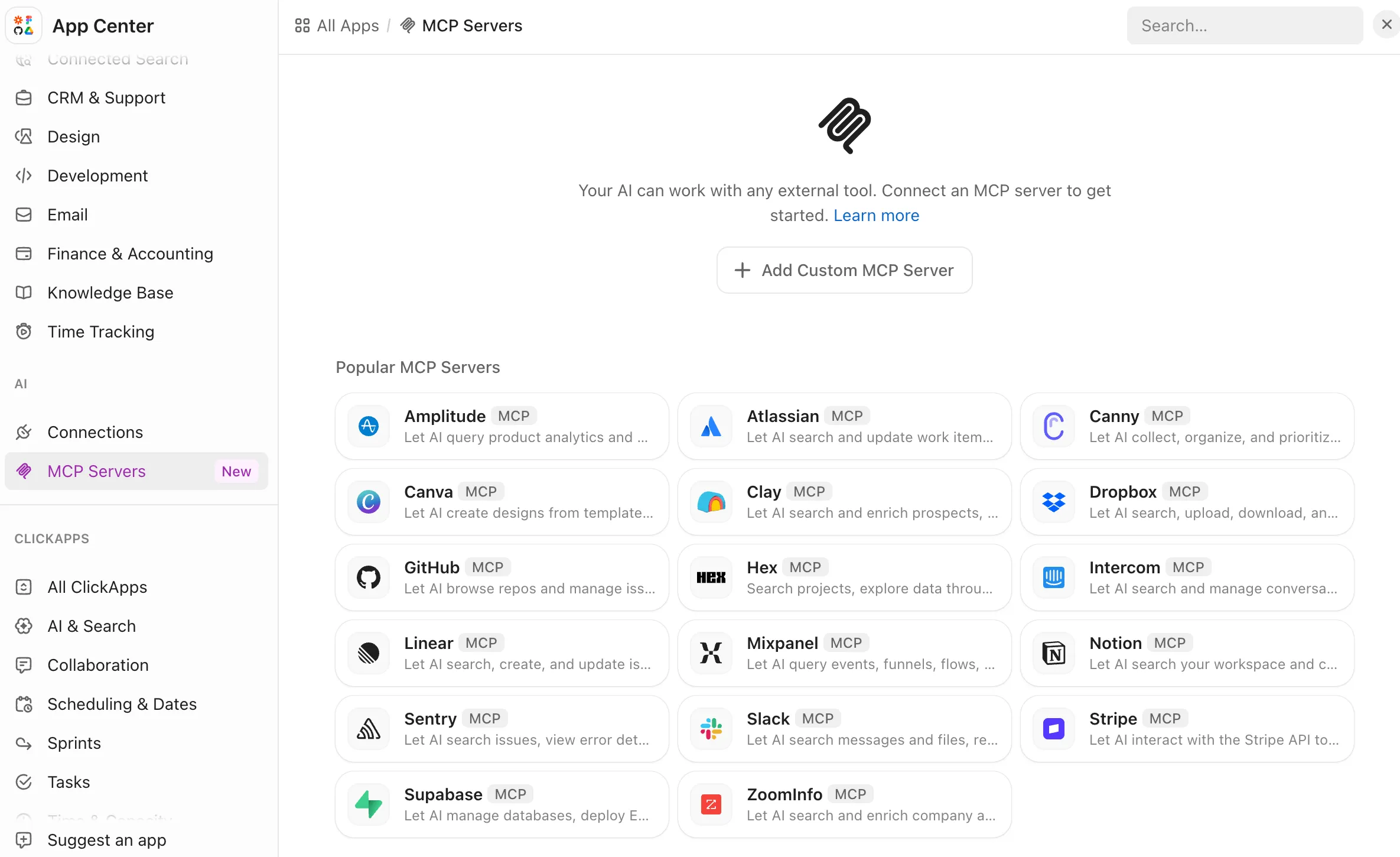
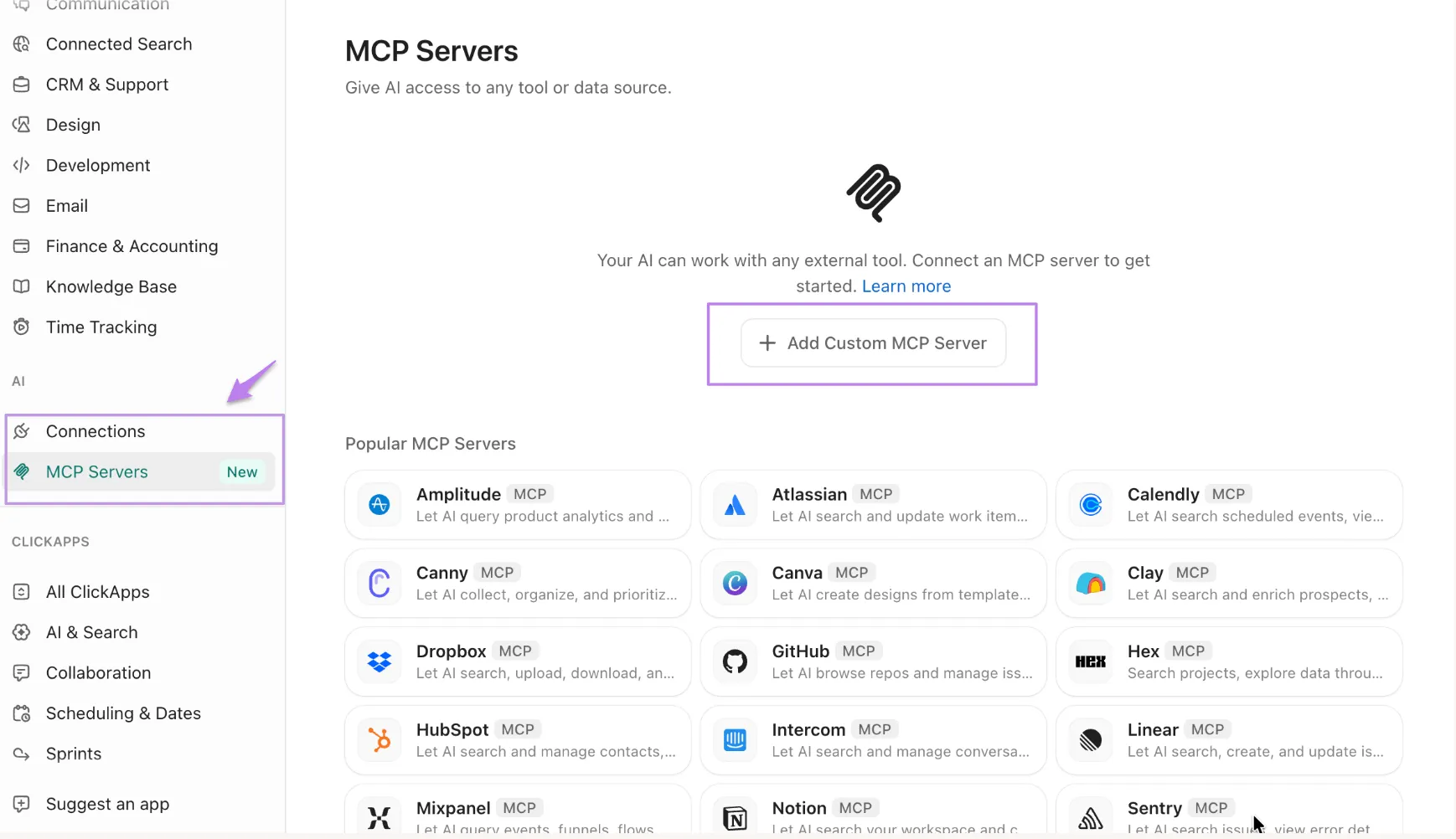
Możesz je podłączyć w App Center w sekcji Serwery MCP. Dostępne są szablony dla serwisów takich jak GitHub, Stripe, Atlassian i innych. Serwery niestandardowe wymagają publicznego adresu URL oraz metody uwierzytelniania (Uwierzytelnianie OA, klucz API lub brak). Po połączeniu narzędzia pojawiają się w sekcji narzędzia AI. Przypisz je do dowolnego Super Agenta – pojedynczo lub cały zestaw. Możesz również dodać niestandardowe serwery MCP w ClickUp.
To prawdopodobnie ważniejsza część. Połączenie Claude'a z ClickUp zapewnia ci inteligentniejszego asystenta. Połączenie ClickUp ze wszystkimi pozostałymi narzędziami zapewnia ci warstwę koordynacyjną.
Uwaga: Tylko Właściciele obszaru roboczego i administratorzy obszaru roboczego mogą tworzyć połączenia obejmujące cały obszar roboczy. ClickUp rejestruje każdą zmianę połączenia w dziennikach audytowych. Funkcja ta jest obecnie dostępna we wszystkich planach, a ceny mogą ulec zmianie.
Jeśli zastanawiasz się, jaki stopień autonomii przyznać tym cyklom pracy, nasz przewodnik po różnych typach agentów AI obejmuje całe spektrum możliwości.
Zobacz też: Jak stworzyć agenta AI?
Rozwiązywanie problemów i znane limity ClickUp MCP
Wiele problemów związanych z ClickUp MCP wynika z kwestii dostępu, ograniczeń wyszukiwania lub limitów użytkowania. Najpierw sprawdź te cztery rzeczy:
- Wyniki wyszukiwania Enterprise Search nie są dostępne za pośrednictwem MCP. ClickUp MCP może przeszukiwać natywną zawartość ClickUp, ale nie może jeszcze pobierać wyników z zewnętrznych aplikacji połączonych za pośrednictwem ClickUp Connected Search, takich jak Google Drive czy Slack
- MCP działa zgodnie z Twoimi uprawnieniami w ClickUp. Twój klient AI widzi tylko to, do czego ma dostęp połączone konto ClickUp. Jeśli brakuje przestrzeni, listy, zadania lub dokumentu, sprawdź, czy możesz otworzyć je bezpośrednio w ClickUp.
- Wykorzystanie nie jest widoczne w interfejsie użytkownika. Nie ma jeszcze licznika wykorzystanych wywołań MCP, więc odpowiedź 429 RATE_LIMIT_EXCEEDED należy traktować jako sygnał, że limit został wyczerpany. Podpowiedź dotycząca listy, folderu lub przedziału czasowego pozwala utrzymać się znacznie poniżej limitu.
- Limity mogą się różnić w zależności od planu i ulegać zmianom w czasie. Limity użytkowania i ograniczenia szybkości serwera MCP ClickUp mogą ulec zmianie w miarę analizy wykorzystania i kosztów, dlatego przed tworzeniem powtarzalnych cykli pracy opartych na stałej liczbie należy sprawdzić aktualny limit przypisany do danego obszaru roboczego ClickUp.
Błędy popełniane przez zespoły w pierwszym tygodniu
Połączenie z ClickUp MCP jest proste, ale sposób formułowania podpowiedzi i wdrażania ma znaczenie. Oto błędy, których należy unikać jak najwcześniej:
- Zacznij od zbyt ogólnych podpowiedzi. Podpowiedź „Na co powinienem zwrócić uwagę?” może wymagać od klienta przeszukania większej części Twojego obszaru roboczego, zanim będzie mógł udzielić odpowiedzi, a każde żądanie MCP wlicza się do obowiązującego limitu. Podaj przestrzeń, folder, listę, projekt lub przedział czasowy, jeśli znasz już zakres zadania.
- Warto pamiętać, że klienci mogą udostępniać ten sam limit. W obszarach roboczych z dziennym limitem MCP typu „rolling” aplikacje Claude, Cursor, ChatGPT i inne klienci połączone z tym samym obszarem roboczym korzystają z jednej wspólnej puli. Dodanie kolejnego klienta nie powoduje przyznania dodatkowego limitu.
- Wykonywanie operacji zapisu przed sprawdzeniem celu. Zacznij od żądania tylko do odczytu, które potwierdzi przestrzeń, listę, zadanie lub obszar roboczy, z którego zamierzasz skorzystać. Gdy wszystko będzie wyglądało prawidłowo, przejdź do tworzenia, aktualizowania, przenoszenia lub usuwania zadań.
- Zakładając, że MCP zawsze stosuje te same limity co API. W ramach istniejącej struktury planów obszary robocze bez opcji Everything AI korzystają z limitu MCP obowiązującego w całej przestrzeni roboczej, natomiast publiczne API stosuje limity minutowe i tokenowe. W przypadku opcji Everything AI żądania MCP podlegają limitom zgodnym z API. Nowsze plany mają inną strukturę limitów MCP, dlatego należy sprawdzić limity przypisane do danego obszaru roboczego.
- Wykorzystanie MCP do zadań, które mają już ustalone reguły. Jeśli przebieg cyklu pracy jest przewidywalny, na przykład „w każdy czwartek o 8:00 zaktualizuj to pole” lub „gdy zostanie scalony PR, zmień status zadania”, automatyzacje ClickUp są stworzone właśnie z myślą o takich schematach. MCP sprawdza się lepiej, gdy asystent musi przeanalizować kontekst i zdecydować, co powinno się stać dalej. Używaj automatyzacji cyklu pracy do powtarzalnych reguł, a MCP do zadań, w których przydatna jest interpretacja.
Serwer oficjalny czy zewnętrzny? Co warto wiedzieć
Oficjalny serwer MCP ClickUp nie jest jedyną opcją. Serwery innych dostawców istniały na długo przed wydaniem serwera własnego, a niektóre z nich obsługują również narzędzia, modele hostingu lub metody uwierzytelniania.
Najbardziej uznaną alternatywą jest taazkareem/clickup-mcp-serwer. Projekt ten rozpoczął się jako projekt open source, a obecnie działa w modelu płatnym. Oferuje zarówno zdalny punkt końcowy hostowany, jak i tryb lokalny, który łączy się za pomocą klucza API ClickUp. Zakres obsługiwanych narzędzi jest szerszy (około 150 narzędzi, w tym listy kontrolne, sprinty, cele oraz usuwanie list, folderów i dokumentów), a tryb lokalny pozwala na uwierzytelnianie za pomocą klucza API.
Musisz o tym wiedzieć w kontekście ograniczeń szybkości. Serwer zewnętrzny, który bezpośrednio wywołuje API ClickUp, nie wykorzystuje dziennego limitu oficjalnego serwera MCP. Działa on w oparciu o limity API na minutę i na token, które są bardziej hojne w planach płatnych. Kompromisem jest konieczność zarządzania kolejną zależnością, niezależnie od tego, czy chodzi o samodzielne hostowanie serwera, czy też poleganie na zewnętrznym punkcie końcowym.
Zapier MCP stosuje inne podejście. Pozwala udostępniać wybrane działania ClickUp aplikacjom Claude, ChatGPT, Cursor i innym klientom MCP za pośrednictwem jednego punktu końcowego Zapier, obok działań z ponad 9 000 innych aplikacji. W zamian za to pojawia się koszt: każde powodzenie wywołania narzędzia MCP zużywa dwa zadania Zapier z tego samego limitu, z którego korzystają Twoje Zapy. W planie Free (100 zadań miesięcznie) daje to 50 wywołań narzędzi, a nieudane wywołania nie są wliczane.
Wniosek: Dla większości użytkowników oficjalny serwer jest najprostszym rozwiązaniem domyślnym, ponieważ jest utrzymywany przez ClickUp, opiera się na protokole Uwierzytelnianie OA i nie wymaga żadnych dodatkowych nakładów związanych z hostingiem ani opłatami. Rozwiązanie oferowane przez podmiot zewnętrzny ma większy sens, gdy potrzebujesz narzędzia lub metody uwierzytelniania, których oficjalny serwer nie oferuje, lub gdy chcesz obejść limity minutowe API ClickUp, aby uniknąć dziennego limitu MCP.
Wykorzystaj ClickUp MCP w praktyce
ClickUp MCP najlepiej sprawdza się, gdy kolejny krok zależy od kontekstu, a nie od z góry ustalonej reguły. Stwórz połączenie z jednym klientem, przetestuj go za pomocą podpowiedzi tylko do odczytu, a następnie twórz cykle pracy łączące wyszukiwanie, analizę i działanie w ramach jednego zapytania konwersacyjnego.
Wykorzystaj automatyzacje ClickUp do procesów, które za każdym razem powtarzają tę samą sekwencję. Użyj MCP do zadań, które wymagają asystenta potrafiącego ocenić kontekst, przeanalizować dostępne opcje i podjąć decyzję o dalszym postępowaniu.
Nie ograniczaj się jednak tylko do połączeń przychodzących. ClickUp łączy się również z zewnętrznymi serwerami MCP, co oznacza, że Brain i Super Agents mogą uzyskać dostęp do pozostałych elementów Twojego stosu oprogramowania bez konieczności opuszczania obszaru roboczego ClickUp.
Wypróbuj ClickUp Free za darmo.
Często zadawane pytania dotyczące ClickUp MCP
Nie. MCP działa na zasadzie żądanie-odpowiedź: reaguje wyłącznie wtedy, gdy klient AI wyśle podpowiedź. Żadna operacja nie jest wykonywana w tle, nie monitoruje zmian ani nie uruchamia się zgodnie z harmonogramem. W przypadku cykli pracy sterowanych wydarzeniami lub zaplanowanych należy skorzystać z funkcji ClickUp Automatyzacji lub Super Agentów.
Tak. Podczas przepływu Uwierzytelniania OA wybierasz, który obszar roboczy chcesz autoryzować. Aby korzystać z więcej niż jednego obszaru roboczego, autoryzuj każdy z nich osobno w swoim kliencie. Niektóre klienty oferują wsparcie dla wielu wpisów serwerów MCP, więc możesz dodać po jednym dla każdego obszaru roboczego.
Nie bezpośrednio. Połączenie MCP odbywa się za pośrednictwem Twojego klienckiego oprogramowania AI na pulpicie (Claude, Cursor, VS Code itp.). Jeśli Twój klient AI posiada aplikację mobilną z wsparciem dla zdalnych połączeń (taką jak Claude), połączenie zostanie przeniesione na Twoje konto. Nie ma jednak samodzielnych ustawień MCP na urządzeniach mobilnych.
Tak. Ponieważ MCP korzysta z Uwierzytelniania OA, możesz cofnąć dostęp w ustawieniach swojego konta ClickUp w taki sam sposób, jak w przypadku każdej innej aplikacji połączonej. Po cofnięciu dostępu klient AI natychmiast traci dostęp.
Tak. Każda operacja MCP jest wykonywana przy użyciu tokenu Uwierzytelniania OA użytkownika, który autoryzował połączenie. Jeśli Twoje konto nie ma dostępu do prywatnej przestrzeni lub listy z ograniczeniami w interfejsie użytkownika ClickUp, asystent również nie będzie miał do nich dostępu za pośrednictwem MCP.
ClickUp Brain to sztuczna inteligencja wbudowana w obszar roboczy ClickUp; serwer MCP umożliwia zewnętrznym klientom AI, takim jak Claude, ChatGPT i Cursor, odczytywanie danych ClickUp i podejmowanie działań na ich podstawie z poziomu własnego interfejsu. Działa to również w drugą stronę: Brain i Super Agents mogą korzystać z zewnętrznych serwerów MCP (GitHub, Stripe, Atlassian, HubSpot) za pośrednictwem serwera MCP w Twoim obszarze roboczym ClickUp, podczas gdy serwer MCP udostępnia ClickUp innym narzędziom. Brain wymaga planu AI; serwer MCP działa we wszystkich planach, w tym w planie Free Forever.