
Aby utworzyć bazę danych klientów w programie Excel, utwórz pojedynczą tabelę, w której każdy wiersz reprezentuje jednego klienta, a każda kolumna zawiera konkretną informację, taką jak imię i nazwisko lub nazwa firmy. Zacznij od odpowiedniej struktury: przejrzyste nagłówki, jedno pole na kolumnę, brak scalonych komórek, brak pustych wierszy oddzielających oraz unikaj chaosu w postaci dowolnego tekstu w miejscach, gdzie powinny znajdować się listy rozwijane.
Brzmi to prosto, bo tak właśnie jest.
Trudności zaczynają się, gdy arkusz staje się wspólnym systemem operacyjnym. Jeden z członków zespołu tworzy lokalną kopię, inny wkleja numer telefonu do kolumny „e-mail”, a jeszcze ktoś inny zapisuje wersję o nazwie „final_final_updated”. To nie arkusz zawiódł. Zawiodła struktura.
I to ma sens. Arkusze kalkulacyjne są znane, niedrogie i wystarczająco elastyczne, by pomieścić pierwszą listę klientów. Problem pojawia się, gdy dane klientów zaczynają rozpraszać się po różnych plikach, notatkach, czatach i skrzynkach odbiorczych. Serwis TechRadar odkrył, że 37% firm traci wydajność na uzgadnianie rozproszonych informacji, a 92% twierdzi, że cenne spostrzeżenia znajdują się poza ich systemem CRM, często w arkuszach kalkulacyjnych lub czatach.
Stwórz więc wersję, która przetrwa dłużej.
W skrócie
Baza danych klientów w programie Excel sprawdza się doskonale, gdy potrzebujesz przejrzystego, wspólnego miejsca do przechowywania nazwisk klientów, adresów e-mail, numerów telefonów, notatek i innych informacji. Obecnie pakiet Microsoft 365 oferuje wsparcie dla współtworzenia dokumentów w czasie rzeczywistym, funkcji autozapisu, historii wersji, walidacji, filtrów, tabel przestawnych, wykresów oraz analizy wspomaganej przez Copilot.
Aby ją utworzyć, najpierw zaplanuj kolumny (ID klienta, imię i nazwisko, firma, e-mail, numer telefonu, status, właściciel, data ostatniego kontaktu, termin kolejnego kontaktu), a następnie wprowadź jednego klienta w każdym wierszu i jedną informację w każdej komórce. Przekształć zakres w tabelę programu Excel za pomocą skrótu klawiszowego Ctrl+T, aby można było ją łatwo sortować, filtrować i rozszerzać. Dodaj walidację danych, aby zablokować pola kategoryczne, takie jak „Status”, w postaci stałej listy rozwijanej, formatuj kolumny daty i numeru telefonu w spójny sposób oraz zabezpiecz komórki nagłówków i formuł przed udostępnianiem. Przechowuj jeden plik referencyjny w usłudze OneDrive lub SharePoint.
Sytuacja ta ma sens dopóki działania następcze nie zależą od tego, czy ktoś pamięta o sprawdzeniu kolumny z datą, informacje o klientach nie są rozrzucone po skrzynkach odbiorczych i notatkach, ani nie zaczynasz dodawać zakładek, aby symulować proces sprzedaży. W tym momencie arkusz kalkulacyjny zaczyna kosztować więcej, niż pozwala zaoszczędzić, i właśnie wtedy system CRM zaczyna się opłacać.
Czym jest baza danych klientów w programie Excel?
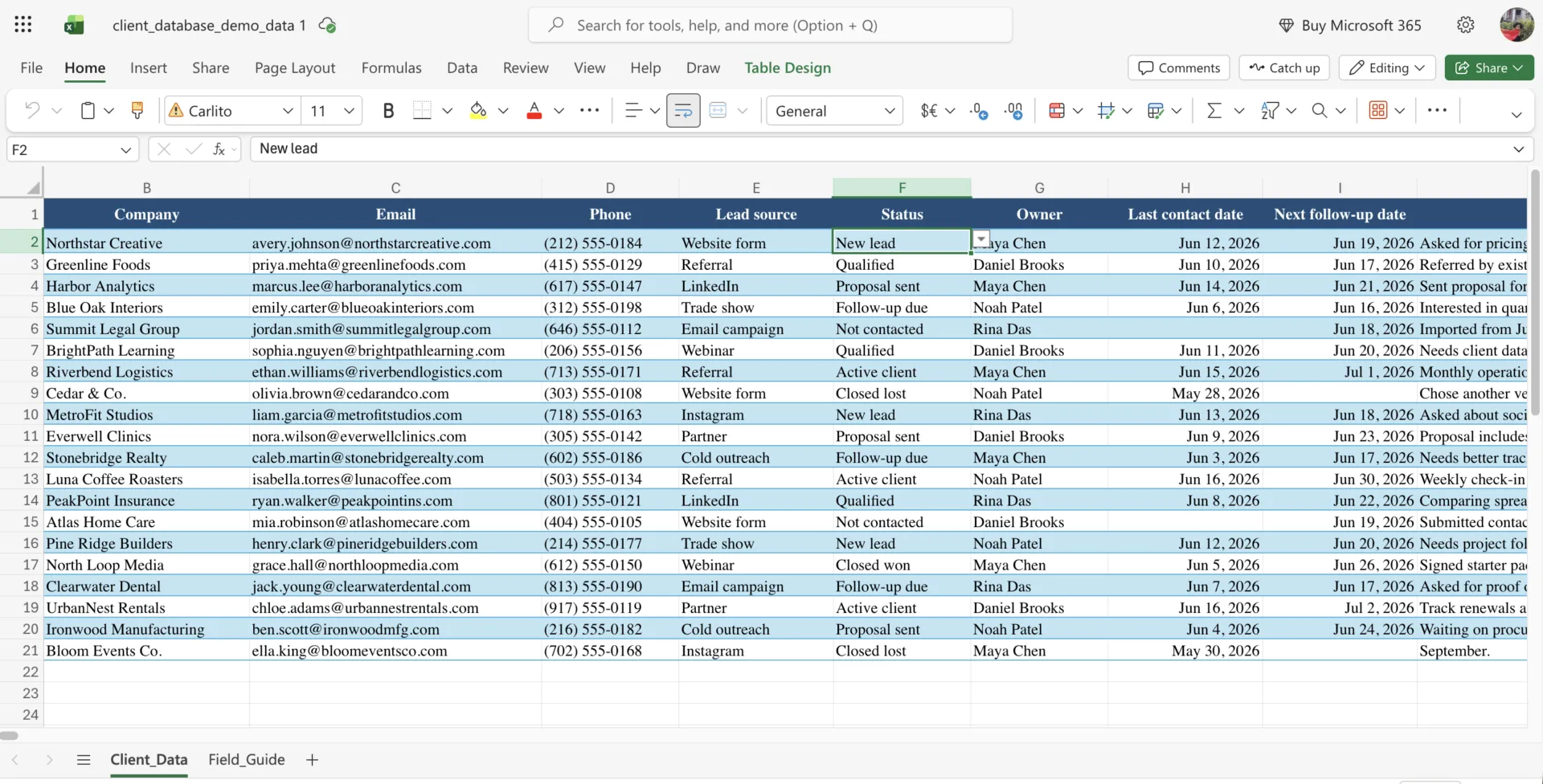
Baza danych klientów w programie Excel to uporządkowany arkusz kalkulacyjny, w którym informacje o klientach są przechowywane w jednym miejscu. Każdy wiersz odpowiada jednemu klientowi, firmie lub potencjalnemu klientowi. Każda kolumna zawiera jedną konkretną informację, taką jak imię i nazwisko, e-mail, numer telefonu, nazwa firmy, źródło pozyskania, status, data ostatniego kontaktu, właściciel lub termin kolejnego kontaktu.
Działa to raczej jak lekki system CRM wbudowany w arkusz kalkulacyjny. Możesz sortować klientów według statusu, filtrować według właściciela, wyszukiwać rekordy, śledzić działania następcze oraz wykorzystywać formuły do wyciągania przydatnych informacji z danych.
Firma Microsoft zaleca stosowanie tabel programu Excel do uporządkowania danych, ponieważ zapewniają one wsparcie dla funkcji takich jak odwołania strukturalne, filtrowanie oraz wbudowane opcje zapewniania integralności danych. Walidacja danych pozwala również ograniczyć rodzaje danych wprowadzanych do komórek, na przykład zezwalając wyłącznie na daty, liczby lub zatwierdzone wartości z listy rozwijanej.
Dlaczego warto stworzyć bazę danych klientów zamiast zwykłej listy?
Tworzy się uporządkowaną bazę danych, ponieważ jej struktura umożliwia wykorzystanie danych na dużą skalę. Oznacza to, że:
- Wszystkie informacje o klientach znajdziesz w kilka sekund: Gdy każda cecha znajduje się w osobnej, odpowiednio oznaczonej kolumnie, wystarczy jeden filtr, aby odpowiedzieć na pytania typu „którzy klienci z Teksasu nie mieli kontaktu od marca”. W arkuszu o swobodnym układzie to samo pytanie wymaga przewijania i zgadywania
- Zapobiegaj wprowadzaniu nieprawidłowych danych: Walidacja danych pozwala ograniczyć zawartość kolumny do ustalonego zestawu wartości lub prawidłowych dat. Ta jedna funkcja zapobiega fragmentacji danych, która sprawia, że raportowanie staje się niewiarygodne
- Raportowanie zajmuje zaledwie kilka minut: uporządkowana tabela bezpośrednio zasila tabele przestawne i formuły, dzięki czemu podsumowanie, którego skopiowanie i ponowne sprawdzenie zajęłoby godziny, sprowadza się do zaledwie kilku kliknięć. Bałagan, za który większość ludzi obwinia program Excel, jest w rzeczywistości problemem strukturalnym: uporządkowana tabela sama generuje raporty
- Arkusz pozostaje dostępny nawet po zmianie pracownika: Przejrzyste nagłówki i spójne formatowanie sprawiają, że nowy pracownik może zapoznać się z bazą danych bez konieczności przeprowadzania szczegółowego szkolenia. Wiedza ukryta w głowie jednej osoby to najczęstszy powód, dla którego lista klientów przepada, gdy ta osoba odchodzi z firmy.
Prawdziwą umiejętnością jest tworzenie ograniczeń, a nie funkcji
To, co sprawia, że Excel jest łatwy w obsłudze na początku (całkowita swoboda w każdej komórce), jest jednocześnie tym, co sprawia, że staje się on niestabilny przy większej skali. Pusta komórka to zaproszenie. Swobodny tekst to rozdroże. Każda kolumna bez ograniczeń to mały zakład, że następna osoba wpisze dokładnie to, co ty byś wpisał. Ale tak się nie stanie.
Właśnie dlatego prawdziwą umiejętnością nie jest „tworzenie bazy danych klientów w programie Excel”. Chodzi o wbudowanie w nią ograniczeń. Stare powiedzenie Henry'ego Forda o modelu T („dowolny kolor, byleby był czarny”) doskonale oddaje istotę sprawy: arkusz staje się wiarygodny dzięki ograniczeniu możliwości wyboru. Kolumna „Status”, która dopuszcza tylko wartości „Potencjalny klient”, „Aktywny” lub „Odpadł”. Kolumna „Data”, która akceptuje wyłącznie prawdziwe daty. Jeden standardowy plik, a nie pięć. Każda z poniższych zasad to tak naprawdę decyzja o usunięciu opcji, zanim ktoś użyje jej nieprawidłowo.
Jeśli popełnisz błąd, żadne formuły cię nie uratują. Zespoły, które traktują arkusz kalkulacyjny jako nieskończenie elastyczny, spędzają całe kwartały na uzgadnianiu niespójnych danych. Zespoły, które traktują go jako system o określonych ograniczeniach, poświęcają na to pięć minut tygodniowo i ufają wynikom. To samo narzędzie. Zupełnie różne rezultaty. Różnica polega na tym, czy celowo zaprojektowałeś strukturę, czy też pozwoliłeś, by powstała sama z siebie.
Jakie kolumny powinna zawierać baza danych klientów?
Baza danych klientów powinna zawierać co najmniej: ID klienta, imię i nazwisko, nazwę firmy, e-mail, numer telefonu, status, właściciela, datę ostatniego kontaktu oraz datę kolejnego kontaktu.
Zacznij od mniejszego zakresu, niż wydaje Ci się to konieczne. O wiele łatwiej jest później dodać kolumnę, niż porządkować arkusz, w którym od samego początku próbowano prowadzić śledzenie 50 różnych informacji. Pola te obejmują większość danych zawartych w bazach klientów, a każde z nich ma swoje uzasadnienie.
- ID klienta: unikalny numer lub kod przypisany do każdego klienta, dzięki czemu nigdy nie dojdzie do zbieżności dwóch rekordów o nazwisku „John Smith”
- Nazwa klienta: dane kontaktowe osoby, z podziałem na imię i nazwisko, jeśli planujesz sortować według nazwiska
- Firma: Organizacja, oddzielona od osoby, służąca do filtrowania według konta
- Adres e-mail: Jeden adres w każdej komórce, nigdy lista, aby korespondencja seryjna i wyszukiwanie działały poprawnie
- Numer telefonu: formatowany w sposób spójny w całej kolumnie
- Status: Zweryfikowana wartość, taka jak „Potencjalny klient”, „Aktywny” lub „Odbył się”, nigdy nie może być tekstem dowolnym
- Właściciel: Kto w Twoim zespole jest odpowiedzialny za to powiązanie?
- Data ostatniego kontaktu: Rzeczywista wartość daty, służąca do identyfikacji klientów, z którymi kontakt się urwał
- Kolejny kontakt: data, w której powinieneś się z nimi skontaktować – najbardziej przydatna kolumna przy nawiązywaniu kontaktów
- Notatki: Ogólne informacje dotyczące kontekstu, przedstawione w skróconej formie; wszystkie elementy o ustrukturyzowanym charakterze zostaną później poddane promocji i przeniesione do osobnych kolumn
Jeśli wykonujesz śledzenie transakcji lub przychodów, dodaj kolumnę z wartościami. Jeśli obsługujesz różne segmenty, dodaj kolumnę z branżą lub poziomem. Na początku powstrzymaj się od dodawania większej liczby kolumn.
Przeczytaj również: 10 darmowych szablonów CRM, jeśli wolisz zacząć od gotowej struktury niż od pustego arkusza
Jak utworzyć bazę danych klientów w programie Excel (krok po kroku)
Kroki te pozwalają stworzyć bazę danych w programie Excel, która umożliwia wyszukiwanie i sortowanie danych oraz jest odporna na błędne dane. Każdy z nich jest krótki, a każdy ma znaczenie dla wersji, która przetrwa współpracę z zespołem.
Krok 1: Planuj rozmieszczenie wierszy i kolumn, zanim zaczniesz cokolwiek wpisywać
Najpierw zaplanuj pola na kartce papieru lub w pustym arkuszu. Wydaje się to drobną sprawą, ale właśnie od tego zaczynają się problemy z większością baz danych klientów. Jedna osoba dodaje pole „Status klienta”, inna – „Etap potencjalnego klienta”, a trzecia – „Pipeline”. W ten sposób ten sam element pojawia się w trzech różnych miejscach.
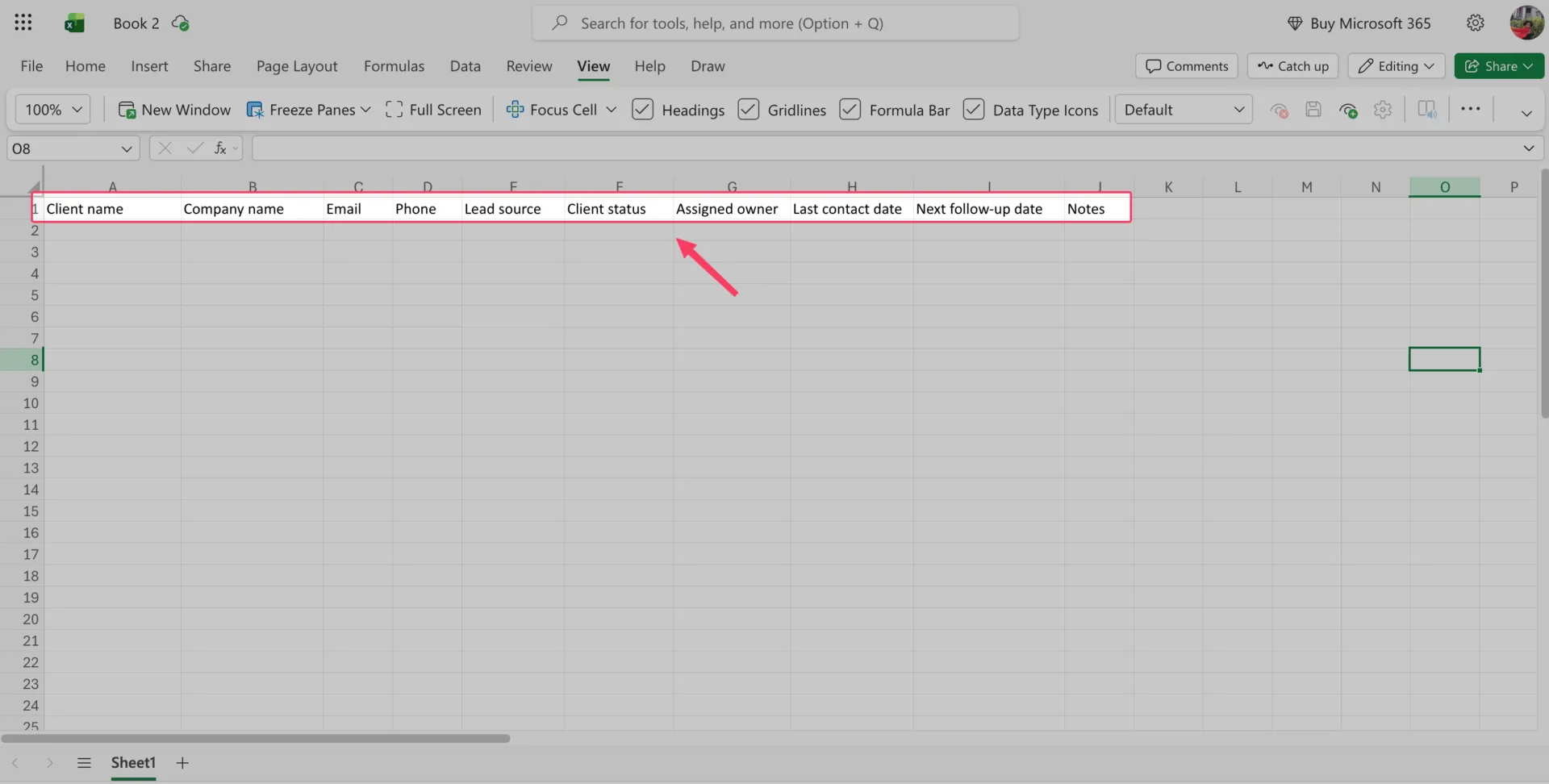
Wykorzystaj powyższą listę pól jako punkt wyjścia. Zachowaj wiersze i kolumny, które faktycznie będziesz sortować, filtrować, przeszukiwać lub wykorzystywać w raportach. Usuń wszystko, czego nie będziesz używać.
Wskazówka dla profesjonalistów: Nazywaj pola rzeczownikami, które zrozumie nowy członek zespołu. „Status” jest lepszy niż „Etap2”. „Następna data kontaktu” jest lepsza niż „Data FU”. Nie tworzysz tego tylko dla siebie. Tworzysz to dla osoby, która za sześć miesięcy będzie musiała polegać na tym arkuszu.
Krok 2: Skonfiguruj arkusz i dodaj przejrzyste nagłówki
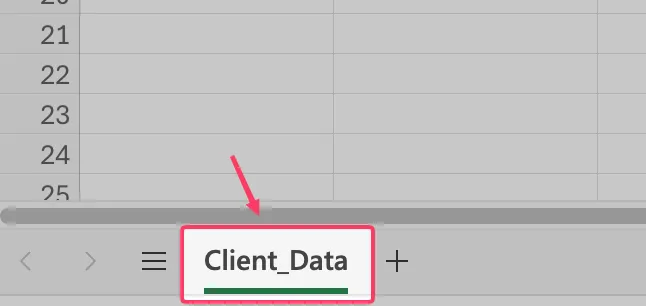
Otwórz nowy skoroszyt, kliknij dwukrotnie zakładkę arkusza u dołu i zmień jej nazwę na coś opisowego, np. Dane_klientów.
W wierszu 1 wpisz nazwy poszczególnych kolumn w osobnych komórkach, zaczynając od komórki A1. Pogrub wiersz nagłówków. Następnie przejdź do menu Widok > Zablokuj okienka > Zablokuj górny wiersz, aby nagłówki miały zapewnioną widoczność podczas przewijania.
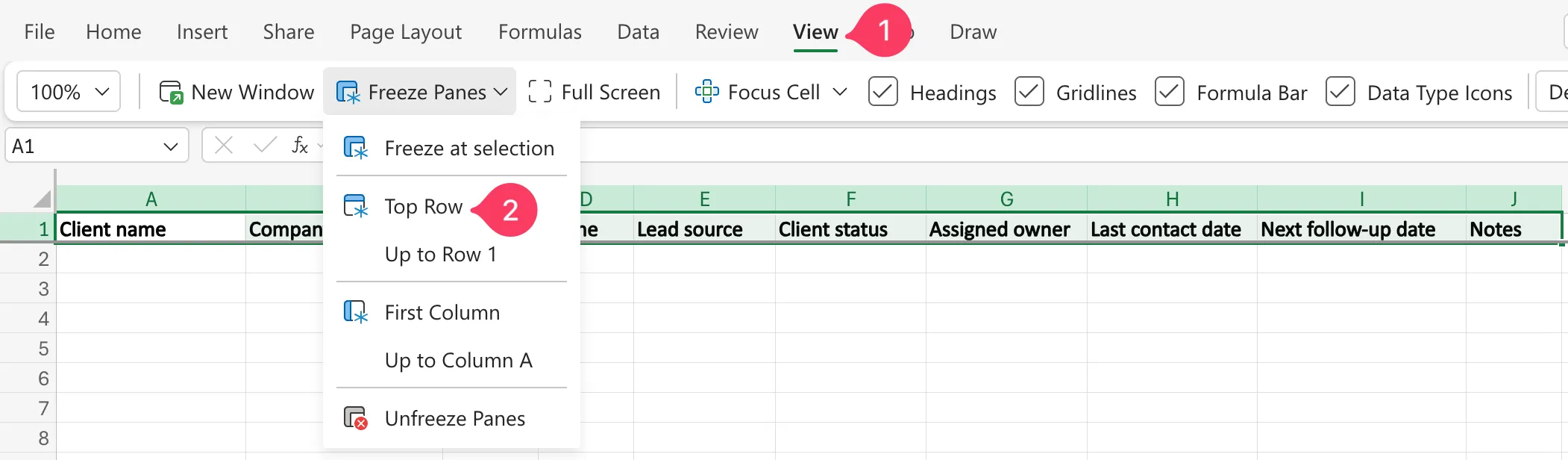
Zachowaj jeden wiersz nagłówkowy i nie umieszczaj niczego powyżej niego. Połączony wiersz nagłówkowy u góry jest najczęstszą przyczyną, dla której program Excel odmawia później traktowania danych jako uporządkowanej tabeli.
Krok 3: Wprowadź lub zaimportuj dane klientów
Dodaj jednego klienta w każdym wierszu i jedną informację w każdej komórce. Nie umieszczaj dwóch adresów e-mail w jednej komórce ani nie dodawaj notatek w kolumnie z numerami telefonów. Chodzi o to, aby każda kolumna zawierała jeden rodzaj informacji, a każdy wiersz opisywał jednego klienta.
Jeśli dane klientów znajdują się już gdzie indziej, wyeksportuj je jako plik CSV i zaimportuj. W programie Excel przejdź do menu Dane > Pobierz dane > Z pliku > Z tekstu/CSV, a następnie wybierz lokalizację, z której chcesz załadować importowane dane.
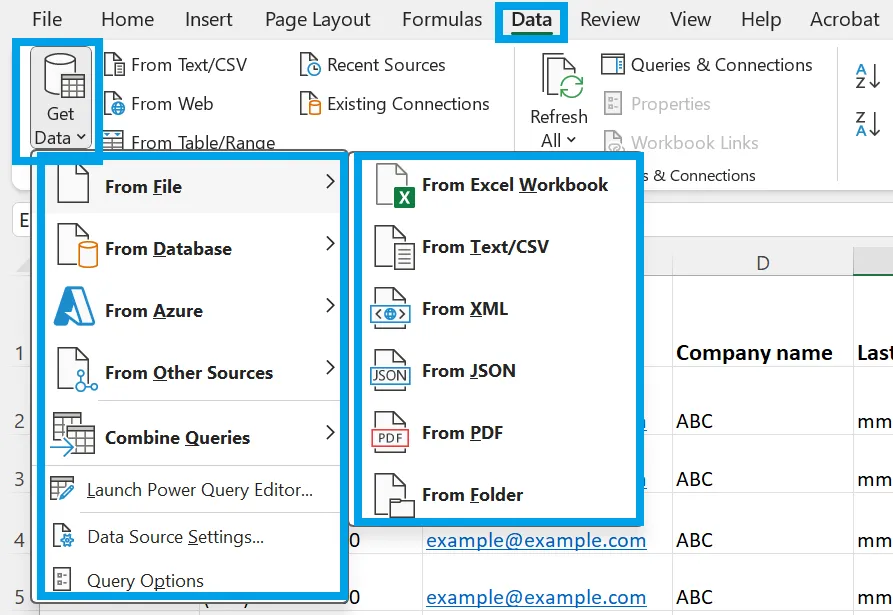
Wskazówka dla profesjonalistów: Zanim wkleisz lub zaimportujesz obszerną listę do głównej bazy danych, najpierw załaduj ją do osobnego arkusza. Sprawdź, czy nie ma zduplikowanych nazwisk, nieprawidłowych adresów e-mail, brakujących numerów telefonów oraz kolumn, które nie pasują do planowanej struktury. Firma Microsoft zaleca również utworzenie kopii zapasowej przed czyszczeniem danych, ponieważ kroki związane z czyszczeniem mogą zmienić lub usunąć rekordy.
I oczywiście nie pozostawiaj pustych wierszy między klientami ani pustych kolumn oddzielających pola. Takie luki sprawiają, że sortowanie, filtrowanie, formuły wyszukiwania i formatowanie tabeli stają się mniej niezawodne. Utrzymuj bazę danych jako jeden ciągły blok danych.
Krok 4: Przekształć zakres w tabelę programu Excel, którą można łatwo sortować i filtrować
Zaznacz dowolną komórkę zawierającą dane klientów i naciśnij klawisze Ctrl+T. W oknie „Utwórz tabele”:
- Sprawdź, czy program Excel zaznaczył całą bazę danych klientów
- Wybierz opcję Moja tabela ma nagłówki
- Kliknij OK
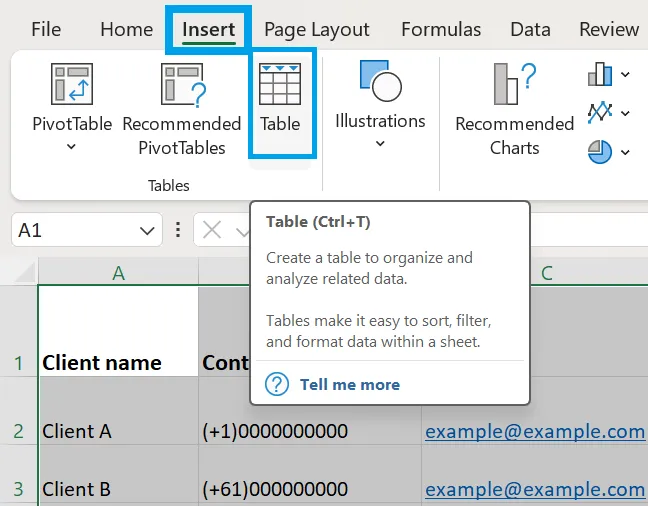
Program Excel będzie teraz traktował listę klientów jako tabelę, a nie jako luźny zakres komórek. U góry ekranu pojawi się zakładka Projekt tabeli. W tym miejscu możesz zarządzać nazwą tabeli, stylem, nagłówkami i rozmiarem tabeli.

Następnie zmień nazwę tabeli. Kliknij w dowolnym miejscu wewnątrz tabeli, przejdź do sekcji „Projekt tabeli” i zmień nazwę w polu „Nazwa tabeli” na „ClientDB”.
Ten niewielki krok ułatwi późniejsze zarządzanie bazą danych. Zamiast wpisywać formuły odnoszące się do nieprecyzyjnego zakresu, takiego jak D2:D500, możesz odwołać się do kolumny o nazwie, np. ClientDB[e-mail].
Przekształcenie danych w tabelę zapewnia również:
- Przyciski filtrowania w każdym nagłówku
- Szybkie sortowanie według nazwy klienta, statusu, właściciela lub daty
- Paski w wierszach ułatwiające przeglądanie listy
- Struktura, która rozszerza się wraz z dodawaniem nowych klientów
- Przejrzystsze formuły dzięki nazwom kolumn
Te przyciski filtrowania to narzędzia do wyszukiwania i sortowania; nie wymagają one żadnych dodatkowych ustawień. Kliknij dowolny nagłówek, aby posortować dane według nazwy klienta, statusu lub daty kolejnego kontaktu, albo zastosuj filtr, aby wyświetlić tylko aktywnych klientów danego właściciela. Aby szybko znaleźć dane, użyj skrótu Ctrl+F — pozwala on wyszukać dowolną nazwę, nazwę firmy, adres e-mail lub numer telefonu. Dla większości małych zespołów filtry w połączeniu ze skrótem Ctrl+F to wszystko, czego potrzebujesz do wyszukiwania.
Jeśli chcesz, aby w arkuszu widoczne było pole wyszukiwania, dodaj funkcję FILTER (Microsoft 365 lub nowsza wersja): =FILTER(ClientDB,ISNUMBER(SEARCH($K$2,ClientDB[Client name]&” “&ClientDB[Company]&” “&ClientDB[e-mail])), „No match”)
Dodaj formułę tylko wtedy, gdy użytkownicy faktycznie potrzebują wbudowanego pola wyszukiwania.
Pułapka: Jeśli program Excel zaznaczy niewłaściwy zakres, zatrzymaj się i sprawdź strukturę arkusza. Pusty wiersz, pusta kolumna lub scalona komórka wewnątrz bloku danych spowodują błąd. Najpierw napraw te błędy, a następnie utwórz tabelę ponownie. Twoja tabela powinna obejmować jeden ciągły zakres z jednym wierszem nagłówkowym.
Krok 5: Formatuj pola, aby zapewnić spójność
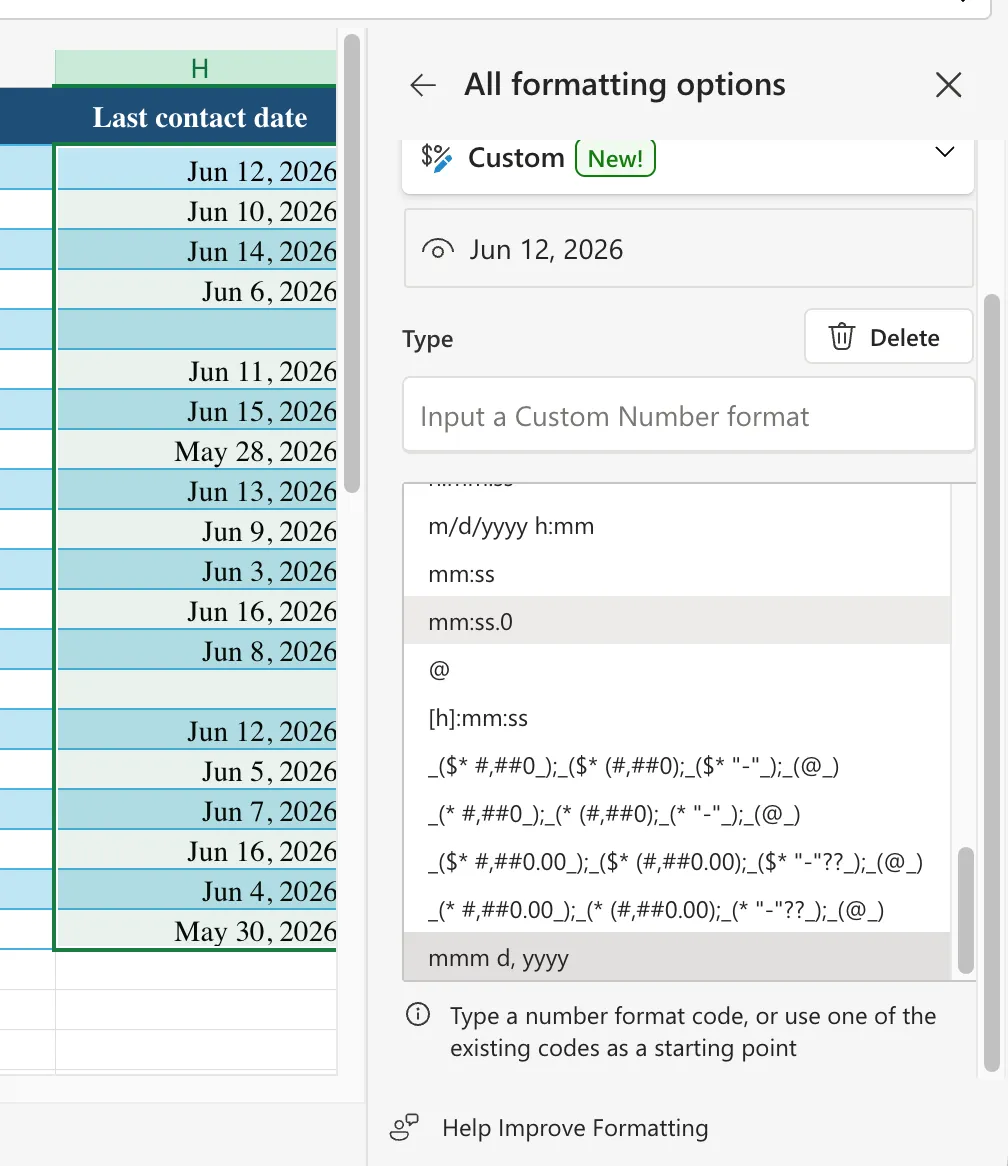
Teraz uporządkuj kolumny, z których użytkownicy będą korzystać najczęściej: „Telefon”, „Data ostatniego kontaktu” i „Data kolejnego kontaktu”.
W przypadku kolumn z datami:
- Zaznacz całą kolumnę z datami
- Naciśnij klawisze Ctrl+1, aby otworzyć okno „Format komórkowy”
- Przejdź do menu Liczba > Data
- Wybierz jeden format i zastosuj go w całej kolumnie
W przypadku numerów telefonów wybierz format odpowiedni dla posiadanych danych:
- Jeśli wszystkie numery mają ten sam 10-cyfrowy format stosowany w Stanach Zjednoczonych, użyj formatu numerów telefonicznych programu Excel
- Użyj opcji „Tekst”, jeśli kolumna zawiera kody krajów, rozszerzenia numerów, zer wiodących lub znaki plus
Nie chodzi tu tylko o to, by arkusz wyglądał schludniej. Jeśli jedna data jest zapisana jako data rzeczywista, a inna jako tekst, sortowanie i filtrowanie staną się zawodne. Popraw format, zanim arkusz się rozrośnie.
Wskazówka dla profesjonalistów: Gdy wprowadzisz do komórki programu Excel liczbę składającą się z więcej niż 15 cyfr, np. długi numer konta lub ID klienta, program automatycznie przekształca cyfry na notację naukową. Przed wprowadzeniem liczb sformatuj komórki jako „Tekst”. Dzięki temu program Excel będzie traktował wszystkie wpisy w tych komórkach jako tekst, co zapobiegnie utracie dokładności.
Krok 6: Dodaj walidację danych, aby zapobiec wprowadzaniu nieprawidłowych wpisów
Dodaj listy rozwijane do każdej kolumny, w której odpowiedź powinna pochodzić ze stałej listy. Zacznij od kolumny „Status”.
Zaznacz komórki „Status”, przejdź do Dane > Sprawdzanie poprawności , ustaw opcję Zezwól na listę i wprowadź wartości, takie jak „Potencjalny klient”, „Aktywny”, „Wstrzymany” i „Odbył się”.
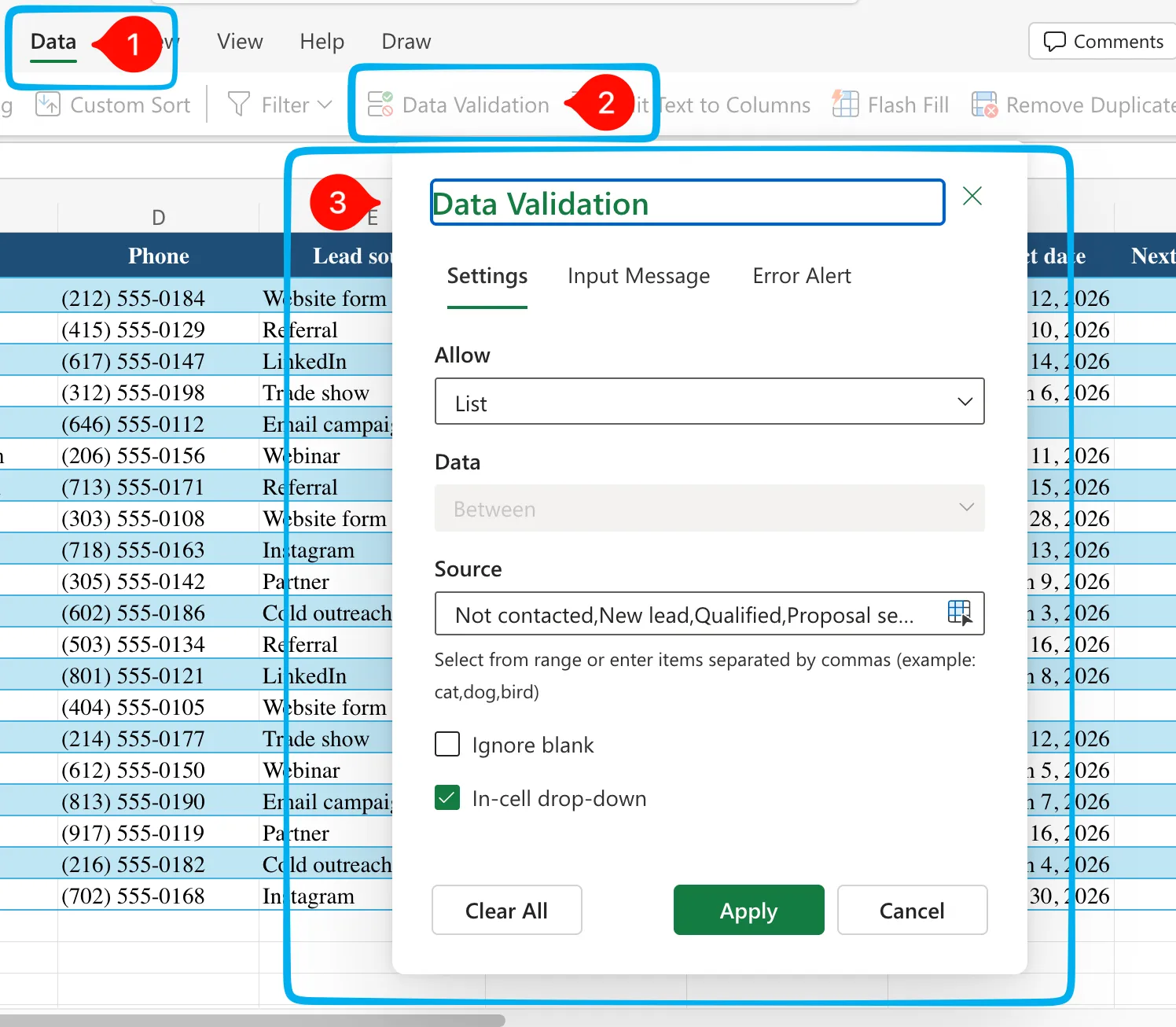
Teraz użytkownicy nie mogą wprowadzać pięciu różnych wersji tego samego statusu. Filtr „Aktywny” faktycznie wyświetli wszystkich aktywnych klientów.
Zastosuj te same ustawienia dla pól takich jak Źródło potencjalnego klienta, Właściciel, Priorytet i Region. W przypadku pól datowych użyj zamiast tego walidacji Data, zwłaszcza dla pola Data kolejnego kontaktu.
Wskazówka dla profesjonalistów: Wartości w listach rozwijanych powinny być precyzyjne i „nudne”. Oznaczenia „W oczekiwaniu” i „Wstrzymane” mogą dla człowieka oznaczać to samo, ale program Excel traktuje je jako różne statusy.
Krok 7: Zabezpiecz strukturę przed udostępnianiem
Zablokuj te części, które nie powinny ulegać zmianom. Zaznacz wiersz nagłówkowy oraz wszystkie komórki zawierające formuły, a następnie skorzystaj z opcji Recenzja > Zabezpiecz arkusz, aby zapobiec przypadkowym zmianom struktury, jednocześnie umożliwiając wprowadzanie danych w niezablokowanych komórkach.
Nie spowoduje to przekształcenia programu Excel w system wieloużytkownikowy i nie jest to jego celem. Ogranicza to szkody, jakie może wyrządzić drugi redaktor, co daje Ci czas przed osiągnięciem progu określonego w ostatniej sekcji.
Uwaga: Traktuj ten skoroszyt jak plik z danymi klientów, a nie zwykły arkusz kalkulacyjny. Prawdopodobnie zawiera on nazwiska, numery telefonów, e-maile, notatki dotyczące transakcji oraz historię, dlatego dostęp do niego powinien być ograniczony. Przechowuj go w zarządzanej lokalizacji, takiej jak OneDrive lub SharePoint, unikaj udostępniania publicznych linków i sprawdzaj uprawnienia przed dodaniem redaktorów. Pomaga to kontrolować bazę danych, odzyskiwać dane i zachować zaufanie do niej, gdy korzysta z niej wiele osób.
Jak w praktyce wygląda baza danych klientów w programie Excel
W praktyce baza danych klientów w programie Excel przybiera trzy typowe formy: lista działań następczych dla indywidualnego freelancera (dane kontaktowe oraz data kolejnego kontaktu), wspólny arkusz śledzenia dla małej agencji (te same pola oraz kolumna „Właściciel” i bardziej rygorystyczna weryfikacja statusu) oraz proces sprzedaży dla małego zespołu handlowego (z dodaniem wartości transakcji, etapu i przewidywanej daty zamknięcia). Struktura pozostaje taka sama; zmienia się jedynie stopień wymaganej koordynacji. Poniżej przedstawiono je od najprostszej do najbardziej rozbudowanej wersji, abyś mógł dopasować wzór do swoich ustawień.
Freelancer pracujący samodzielnie z listą kontaktów
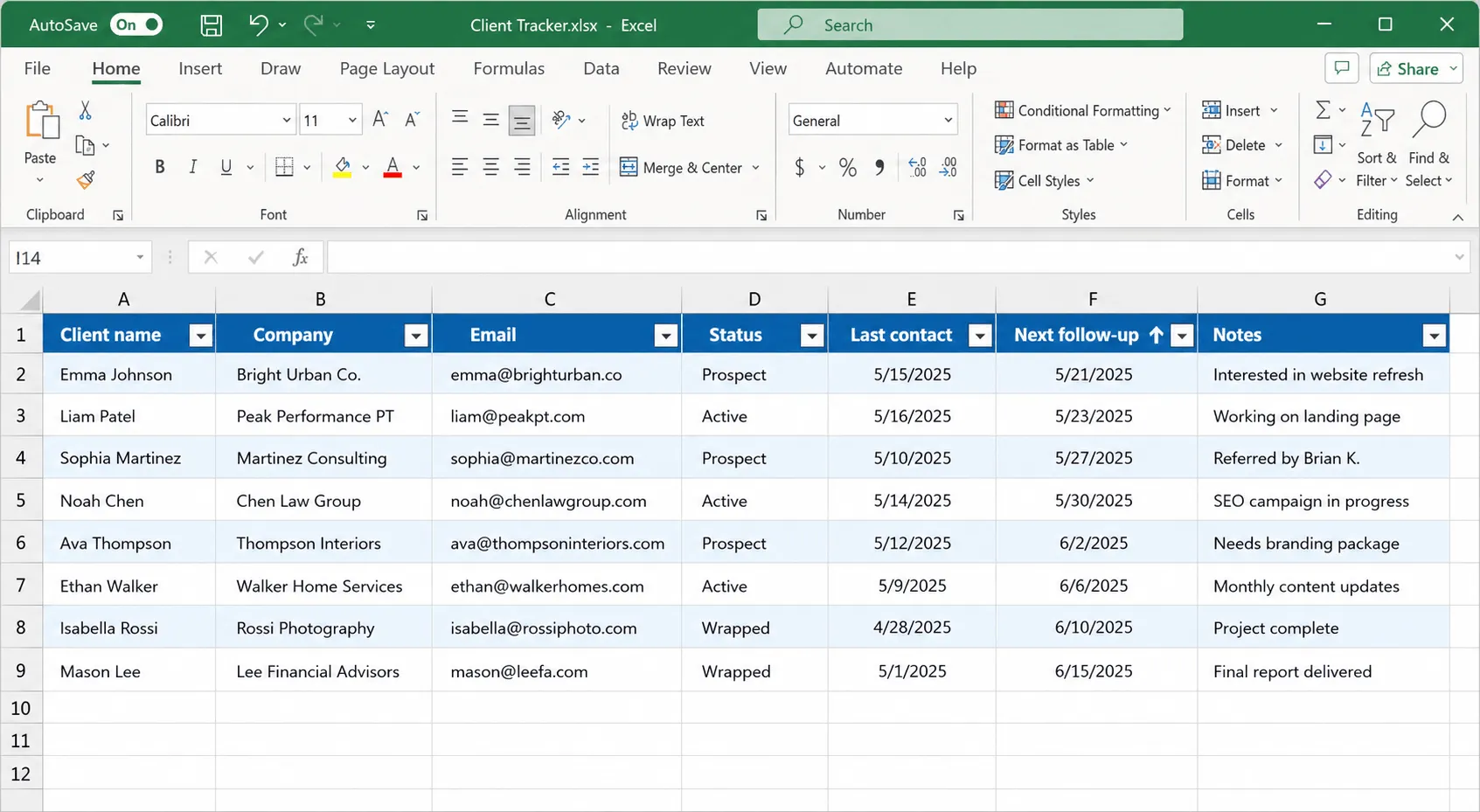
Projektant lub konsultant prowadzący własną działalność nie potrzebuje „pipeline’u”. Musi jedynie pamiętać o regularnych działaniach następczych. Struktura pozostaje minimalistyczna: imię i nazwisko klienta, nazwa firmy, e-mail, status (potencjalny klient / aktywny / zamknięty), data ostatniego kontaktu, termin kolejnego kontaktu, notatki. Nie ma kolumny „właściciel”, ponieważ jest tylko jeden właściciel.
Cechą wyróżniającą to rozwiązanie jest to, że w każdy poniedziałek sortują dane według Kolejnego kontaktu i pracują od góry do dołu. Baza danych nie jest systemem ewidencyjnym, lecz cotygodniową listą zadań do wykonania, która dodatkowo przechowuje informacje kontaktowe.
Mała agencja o wspólnej własności
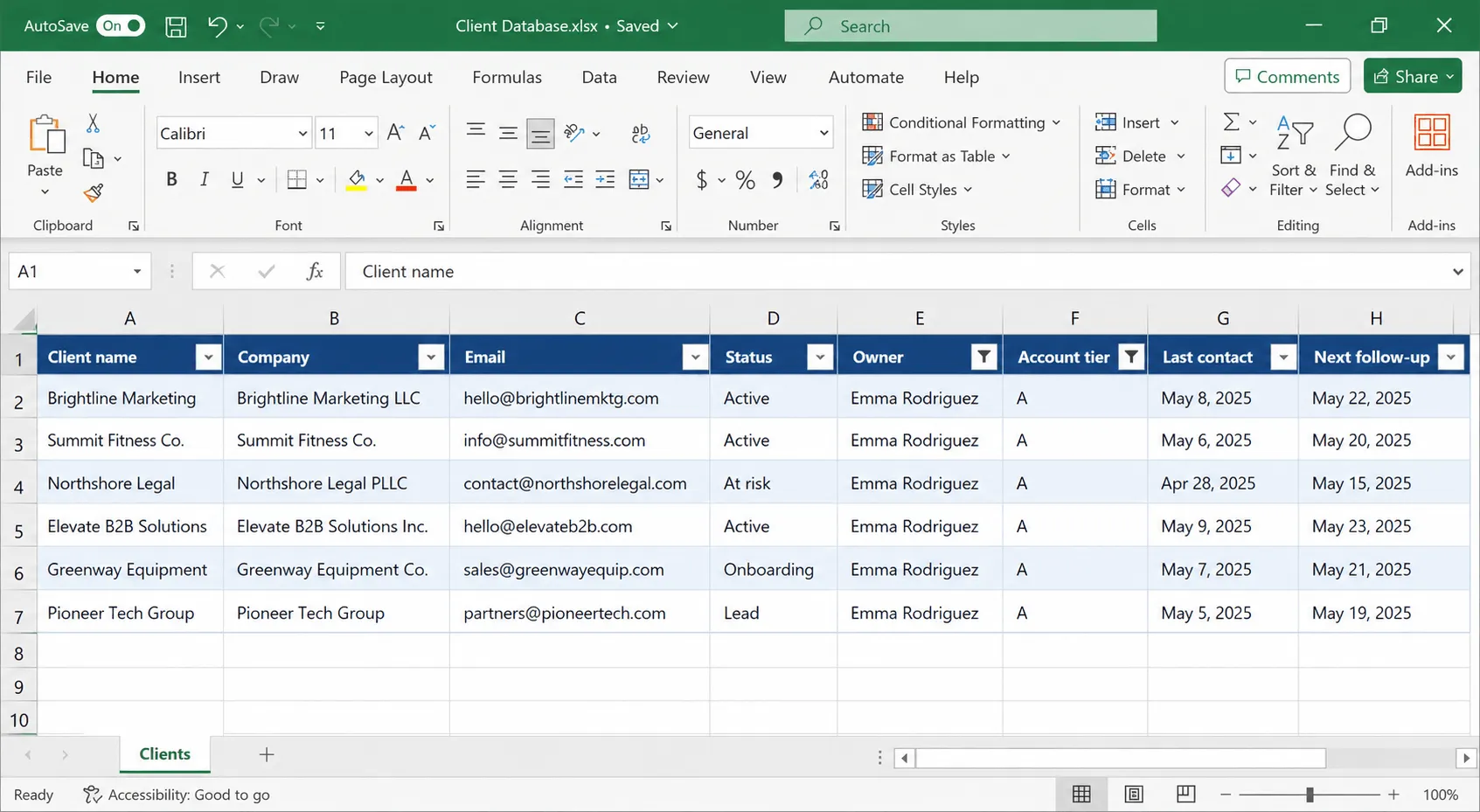
Gdy trzy lub cztery osoby mają kontakt z tymi samymi klientami, rola arkusza zmienia się z „zapamiętywania” na „koordynowanie”. Kolumna „Właściciel” staje się najczęściej używanym polem, a kolumna „Status” nabiera większego znaczenia (Potencjalny klient / W trakcie wdrażania / Aktywny / Zagrożony / Odbył się), ponieważ dwie osoby mogą ją interpretować różnie, o ile nie zostanie zweryfikowana.
Kluczowy zabieg: dodają kolumnę Poziom konta (A/B/C) i filtrują dane według właściciela + poziomu, dzięki czemu w poniedziałek każdy opiekun klienta widzi tylko swoje konta z poziomu A.
Właśnie w tym momencie zasada „jednego pliku kanonicznego w SharePoint” przestaje być opcjonalna.
Mały zespół sprzedaży: moment, w którym arkusz kalkulacyjny zaczyna się przeciążać
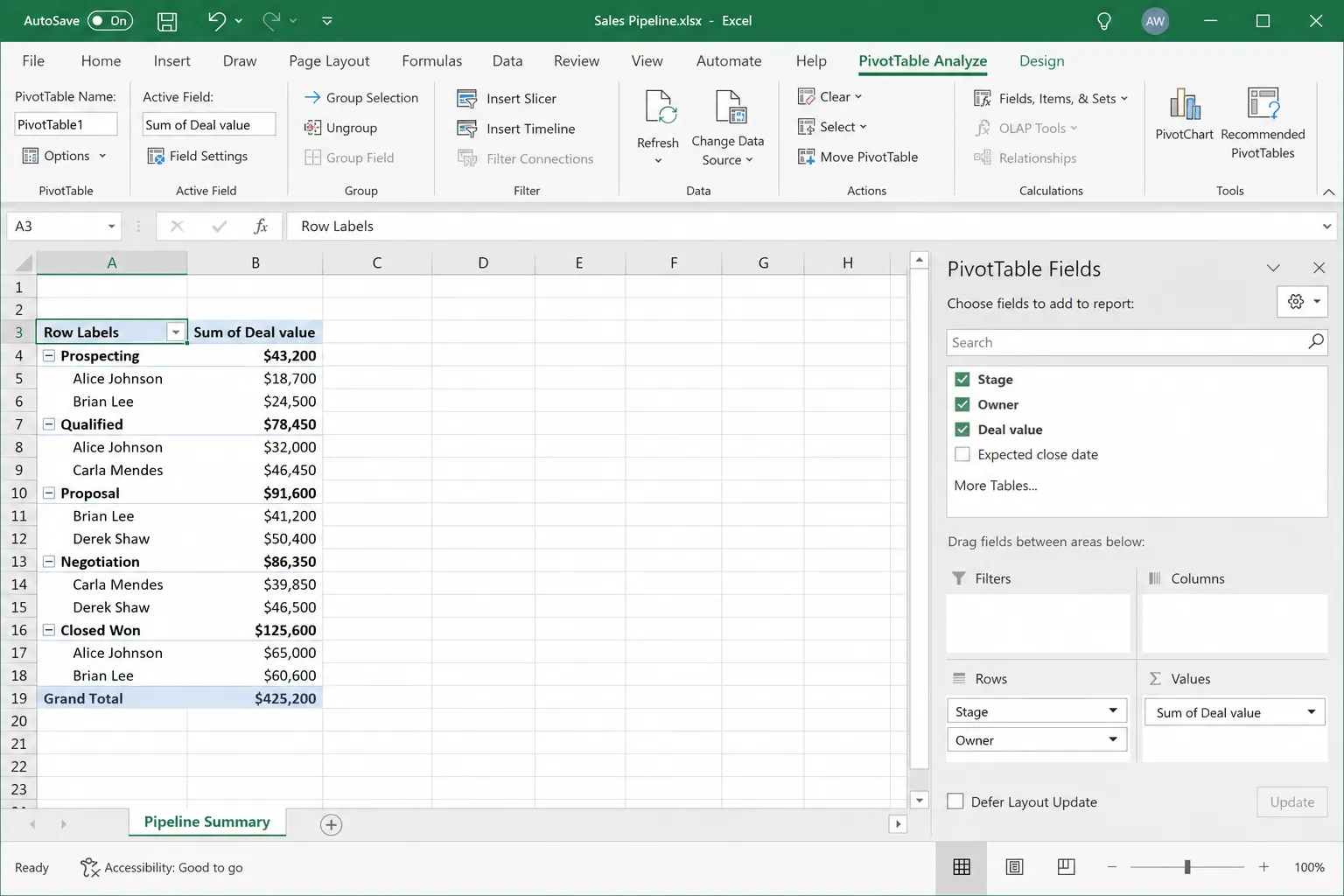
Zespół odpowiedzialny za śledzenie transakcji dodaje wartość transakcji, etap oraz przewidywaną datę zamknięcia, i właśnie w tym momencie program Excel zaczyna wykonywać zadania, do których nie został stworzony. Kolumny nadal istnieją, ale cały proces z nimi związany (kto przechodzi do kolejnego etapu, co się dzieje po zamknięciu transakcji, kiedy uruchamia się działanie następcze) istnieje wyłącznie w głowach ludzi.
Cechą charakterystyczną jest to, że tworzą drugą zakładkę z tabelą przestawną sumującą dane według etapu i właściciela. To działa, ale właśnie to jest sygnałem ostrzegawczym. Jeśli prowadzisz zakładkę do raportowania, która psuje się za każdym razem, gdy ktoś dodaje kolumnę, oznacza to, że baza danych stała się systemem CRM bez przypomnień i automatyzacji.
Jak zapobiegać bałaganowi w bazie danych klientów w programie Excel
Cztery nawyki pomogą Ci utrzymać porządek w bazie danych klientów w Excelu: jeden plik referencyjny, sprawdzanie poprawności danych w każdej kolumnie kategorycznej, cotygodniowa pięciominutowa kontrola porządku oraz udokumentowana legenda kolumn. Stworzenie bazy danych to łatwiejsza część zadania. Utrzymanie jej wiarygodności to punkt, w którym większość osób ponosi porażkę, a te cztery nawyki zapobiegają powolnemu popadaniu w chaos.
- Jeden arkusz, jedno wiarygodne źródło informacji. Najszybszym sposobem na zepsucie bazy danych klientów jest dopuszczenie do powstania jej kopii. Zdecyduj, gdzie znajduje się plik referencyjny, i skieruj wszystkich do niego. Załączniki do wiadomości e-mail to początek rozgałęziania danych
- Weryfikacja każdej kolumny kategorycznej. Każde pole z ustalonym zestawem odpowiedzi powinno mieć formę listy rozwijanej, a nie pola tekstowego. Ta jedna zasada zapobiega rozbieżnościom typu „TX vs Texas”, które sprawiają, że raportowanie staje się niewiarygodne
- Cotygodniowa, pięciominutowa kontrola stanu danych. Posortuj dane według daty ostatniego kontaktu, aby wykryć nieaktualne wpisy, sprawdź, czy nie ma duplikatów, i upewnij się, że nowe wiersze są zgodne z formatem. Pięć minut tygodniowo to lepsze rozwiązanie niż czterogodzinne porządkowanie danych co kwartał.
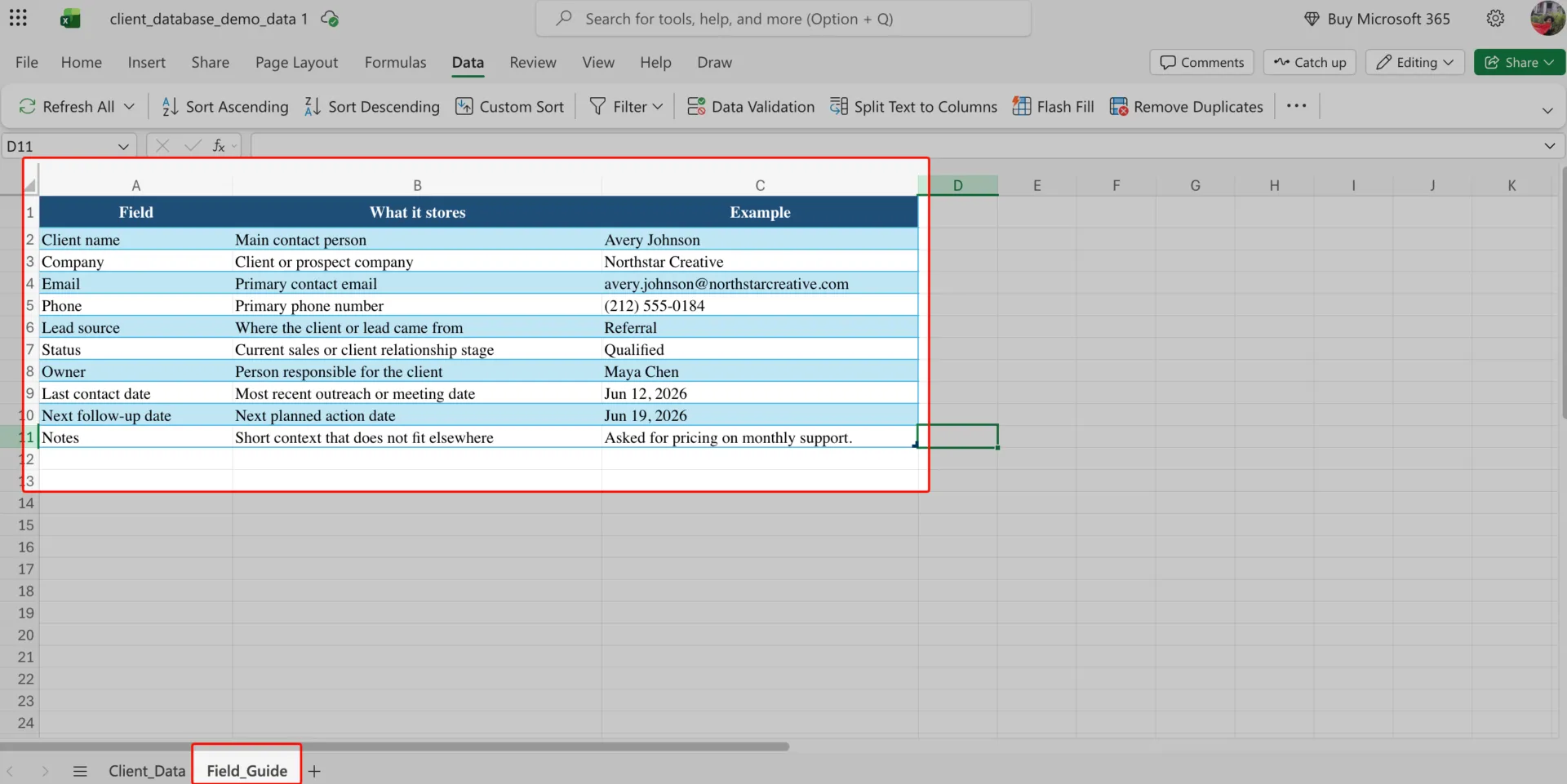
- Opis kolumn w bazie danych. Dodaj drugi arkusz, w którym wyjaśnisz, co oznacza każda kolumna i jakie wartości mogą w niej występować. Dzięki temu opisowi inne osoby będą mogły aktualizować bazę danych bez konieczności zgadywania. Jeśli nowi klienci zgłaszają się za pomocą formularza rejestracyjnego, pomocne jest również dostosowanie tego formularza do kolumn w bazie danych, a nasze zestawienie szablonów formularzy informacji o klientach pokazuje, jakie dane należy w nich uwzględnić
Jakie błędy psują bazę danych klientów w programie Excel
Najczęstsze błędy to scalone komórki i tytuly, puste wiersze odstępowe, wpisywanie tekstu w miejscach, gdzie powinna znajdować się lista rozwijana, istnienie wielu kopii dokumentu oraz próby wykorzystania programu Excel jako pełnoprawnego systemu CRM. Sygnały ostrzegawcze są łatwe do zauważenia, gdy już wiesz, na co zwrócić uwagę.
| Błąd | Jak to wygląda | Rozwiązanie |
|---|---|---|
| Połączone komórki i nagłówki tytułowe | Program Excel wybiera niewłaściwy zakres, filtry działają nieprawidłowo, a sortowanie powoduje przemieszczenie danych | Zachowaj jeden wiersz nagłówkowy, nie łącz komórek i nie umieszczaj niczego powyżej wiersza 1 |
| Puste wiersze wykorzystywane jako odstępy | Filtry pomijają rekordy, formuły pomijają wiersze lub tabela nie zawiera całej bazy danych | Usuń puste wiersze z danych i użyj pasków tabelarycznych do wizualnego rozdzielenia danych |
| Tekst dowolny w miejscu, gdzie powinna znajdować się lista rozwijana | „Aktywny”, „aktywny” i „Aktywny” są wyświetlane jako różne statusy | Zastosuj sprawdzanie poprawności danych dla pól takich jak Status, Właściciel, Źródło leadu, Priorytet i Region |
| W obiegu znajduje się wiele kopii | Dwie osoby podają różne liczby z „arkusza klientów” | Zachowaj jeden oficjalny plik i przestań rozsyłać jego kopie za pośrednictwem e-maila |
| Jak przekształcić program Excel w pełnoprawny system CRM | Ciągle dodajesz formuły, zakładki i prowizoryczne rozwiązania, aby odtworzyć funkcje przypomnień, procesów sprzedaży i historii działań | Wykorzystuj program Excel do prowadzenia bazy danych, ale przejdź na system CRM, gdy cykl pracy z danymi stanie się głównym zadaniem |
Jaka jest różnica między programem Excel a systemem CRM?
Program Excel pomaga uporządkować, filtrować i analizować informacje o klientach. System CRM przekształca te informacje w sprawny proces obejmujący osoby właścicieli danych, zadania, przypomnienia, historię działań, etapy procesu sprzedaży, przekazywanie spraw oraz interaktywne pulpity nawigacyjne.
Dla pojedynczego użytkownika lub małego zespołu z prostą listą klientów program Excel często wystarcza. Gdy jednak zaczynają pojawiać się opóźnienia w działaniach następczych, informacje o klientach są rozproszone w wiadomościach e-mail i notatkach lub tworzysz dodatkowe zakładki, aby naśladować proces sprzedaży, lepszym rozwiązaniem będzie system CRM.
Skorzystaj z poniższej tabeli, aby szybko sprawdzić, czy baza danych powinna pozostać w programie Excel, czy też należy ją przenieść do systemu CRM.
| Pozostań w programie Excel, jeśli | Przejdź na system CRM, jeśli |
|---|---|
| Przede wszystkim potrzebujesz przejrzystej bazy danych klientów zawierającej imiona i nazwiska, adresy e-mail, numery telefonów, notatki oraz terminy działań następczych | Rekordy klientów muszą zawierać informacje o właścicielach, zadaniach, przypomnieniach, historii działań, przekazaniach oraz etapach transakcji |
| Jeden wspólny skoroszyt w usłudze OneDrive lub SharePoint zapewnia Twojemu zespołowi wystarczające możliwości współpracy w czasie rzeczywistym | Ludzie nadal zapisują kopie, wersje wysyłane przez e-mail lub pracują na plikach, które zawierają sprzeczności |
| Działania następcze można łatwo zarządzać dzięki filtrowanym kolumnom dat, komentarzom i ręcznym odhaczaniom | Działania następcze są pomijane, ponieważ terminy są zapisane w arkuszu, ale nie są wyzwalaczami działań bez dodatkowej automatyzacji |
| Na jednym uporządkowanym arkuszu możesz odpowiedzieć na pytania: „Kto jest odpowiedzialny za tego klienta?” oraz „Co dalej?”. | Informacje o własności, kolejne kroki, e-maile, rozmowy telefoniczne, notatki i zadania są rozproszone po wielu narzędziach |
| Raportowanie to filtry, sortowanie, tabele przestawne, wykresy lub proste pulpity nawigacyjne | Raportowanie zajmuje więcej czasu niż podejmowanie decyzji dotyczących klientów, które mają one wspierać |
| Twoja lista klientów jest mniejsza, bardziej stabilna i łatwiejsza w zarządzaniu | Dodajesz zakładki, formuły, kody kolorystyczne i rozwiązania zastępcze, aby odzwierciedlić proces sprzedaży |
| Copilot, formuły i szablony wystarczą, aby pomóc Ci uporządkować i przeanalizować dane klientów | Potrzebujesz systemu do przydzielania zadań, wysyłania przypomnień, rejestrowania działań oraz prowadzenia klientów przez powtarzalny proces |
| Baza danych służy przede wszystkim jako narzędzie referencyjne | Baza danych stała się podstawą działań związanych ze sprzedażą, wdrażaniem nowych klientów, zarządzaniem kontami oraz wsparciem klienta |
| Weryfikacja danych, listy rozwijane i chronione zakresy wystarczą, aby zapewnić poprawność wpisów | Potrzebujesz pól tekstowych, wymaganych właściwości oraz uprawnień na poziomie rekordów, które będą załącznikami do każdego klienta |
| Notatki i aktualizacje statusu są w porządku, o ile wszyscy aktualizują arkusz | Konieczne jest automatyczne rejestrowanie wiadomości e-mail, rozmów telefonicznych, spotkań i zadań przypisanych do każdego rekordu klienta |
Nie oznacza to jednak, że program Excel był złym wyborem. Oznacza to jedynie, że baza danych wykroczyła poza ramy prostego przechowywania danych. Program Excel nadal świetnie nadaje się do stworzenia pierwszej wersji. System CRM przydaje się, gdy dane klientów wymagają przypisania właścicieli, przypomnień, uprawnień, historii działań, raportowania i cykli pracy.
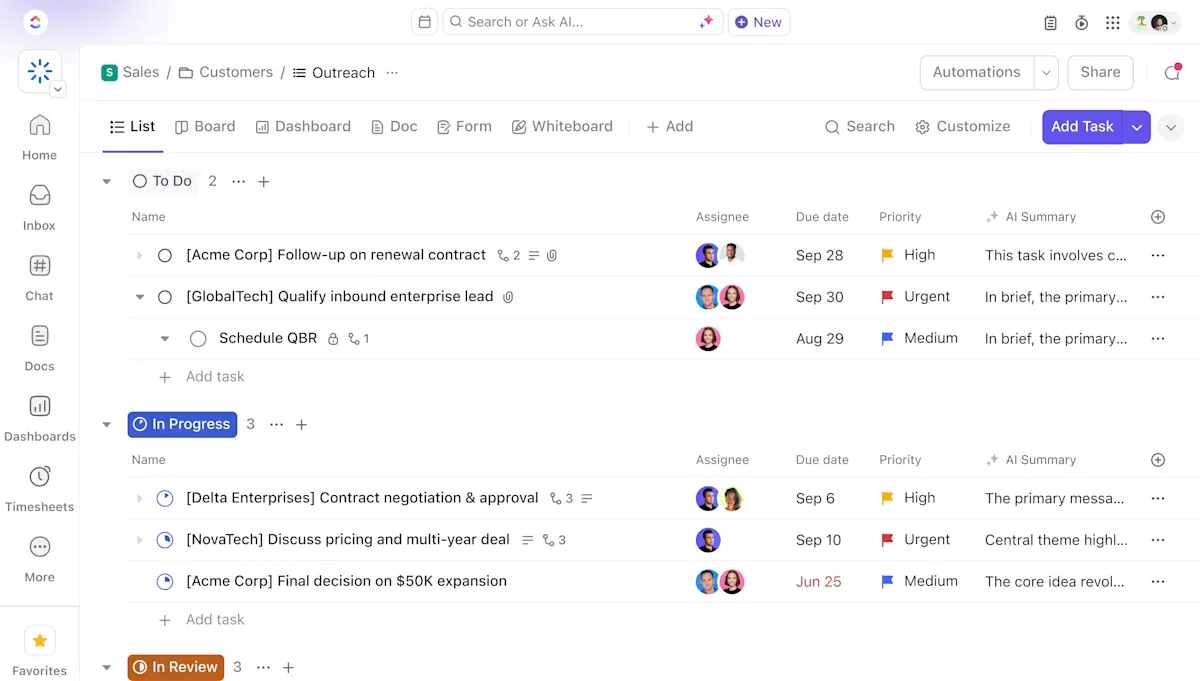
Jeśli przed podjęciem ostatecznej decyzji chcesz sprawdzić, jak te same rekordy zachowują się w systemie stworzonym specjalnie do tego celu, warto zapoznać się z tym szczegółowym przewodnikiem dotyczącym tworzenia systemu CRM w ClickUp.
System CRM jest pomocny tylko wtedy, gdy usprawnia cykl pracy związany z danymi klientów. Jeśli te same nieuporządkowane pola, niejasna własność i pominięte działania następcze zostaną przeniesione z programu Excel do nowego narzędzia, problem będzie nadal towarzyszył zespołowi.
W tym wideo ClickUp wyjaśniono, dlaczego wdrożenia systemów CRM często kończą się niepowodzeniem oraz na co należy zwrócić uwagę przed przeniesieniem danych klientów z arkusza kalkulacyjnego:
Jak tworzymy bazę danych klientów w ClickUp
Korzystamy z ClickUp, gdy baza danych musi współistnieć z rzeczywistą pracą: zadaniami klientów, aktualizacjami projektów, dokumentami, komentarzami, działaniami następczymi i raportowaniem. Po pierwsze, korzystamy z ClickUp CRM – obszaru roboczego przeznaczonego do zarządzania bazami danych klientów i relacjami z nimi.
Oto jeden ze sposobów skonfigurowania bazy danych klientów w ClickUp.
Krok 1: Skonfiguruj strukturę systemu CRM
Pierwszą rzeczą, którą robimy, jest utworzenie osobnego miejsca na dane klientów, aby nie mieszały się one z zadaniami wewnętrznymi. Na pasku bocznym ClickUp:
- Utwórz przestrzeń o nazwie Zarządzanie klientami
- Dodaj folder o nazwie Baza danych klientów
- Utwórz listę o nazwie Wszyscy klienci
Krok 2: Przejdź do widoku tabeli
Otwórz listę Wszyscy klienci i dodaj widok tabeli.
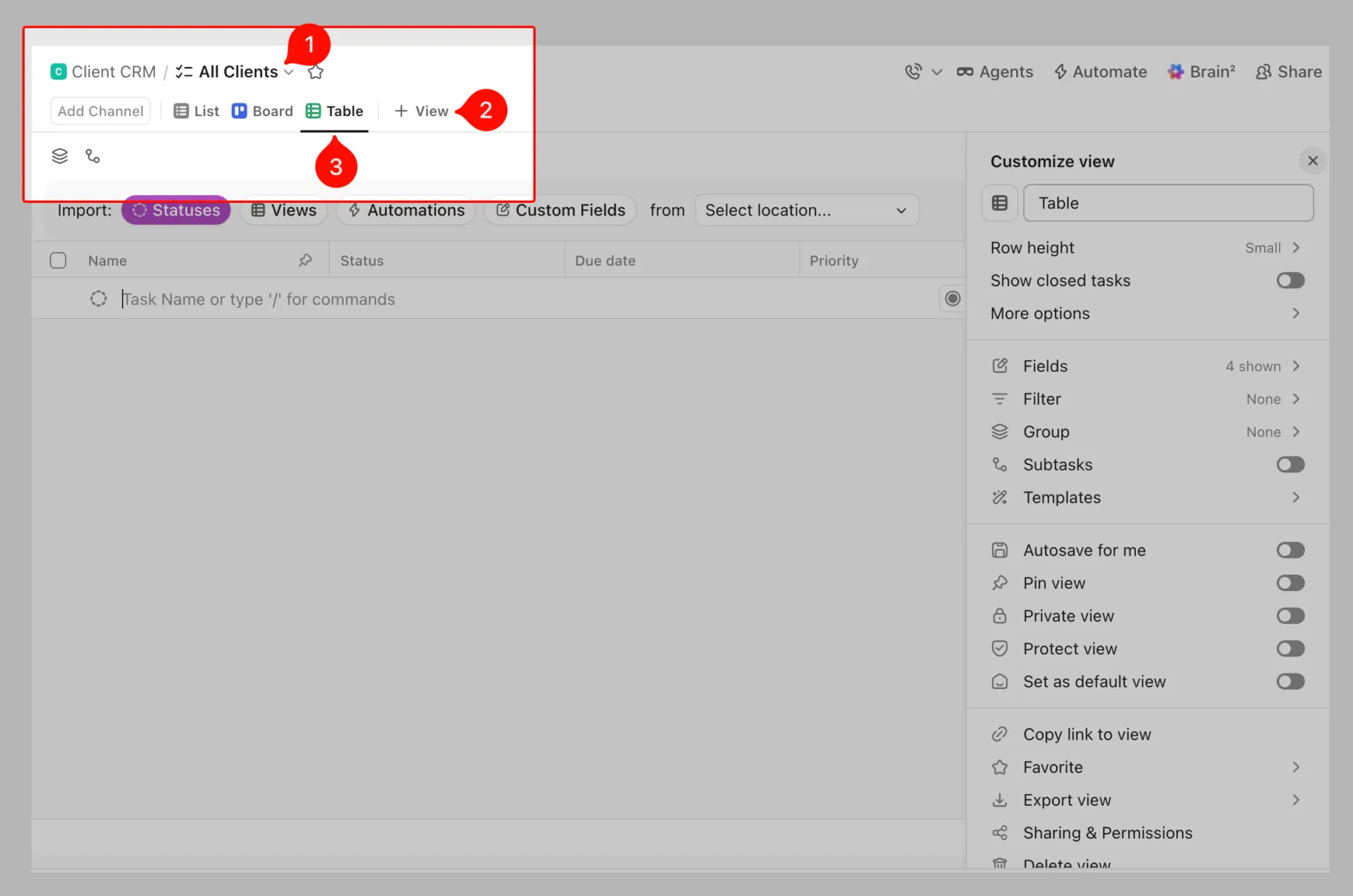
W ten sposób uzyskujemy pożądane wiersze i kolumny, a rekordy są połączone z zadaniami, terminami, właścicielami, zależnościami i innymi zadaniami w ramach tego samego obszaru roboczego.
Co więcej, możemy dodać:
- Widok listy zapewniający przejrzysty obraz operacyjny wszystkich klientów
- Widok tablicowy umożliwia grupowanie klientów według statusu, np. potencjalny klient, w trakcie wdrażania, aktywny lub były klient
- Widok kalendarza z terminami działań następczych, terminami odnowienia lub wizytami
- Widok osi czasu, jeśli zespół potrzebuje przeglądu działań związanych z klientami w czasie
To główna zaleta w porównaniu z kopiowaniem arkusza kalkulacyjnego do różnych wersji. Dane pozostają w jednym miejscu, ale każdy członek zespołu może je przeglądać w formacie dostosowanym do swoich zadań. ClickUp obsługuje wiele widoków, w tym listę, tablicę, kalendarz, tabele, wykres Gantt, oś czasu, obciążenie pracą i wiele innych.
Krok 3: Utwórz kolumny z polami niestandardowymi
Gdy widok jest już gotowy, dodajemy nasze wpisy jako zadania. Jest to przydatne, ponieważ każde zadanie ma własne podzadania, niestandardowe statusy i pola niestandardowe.
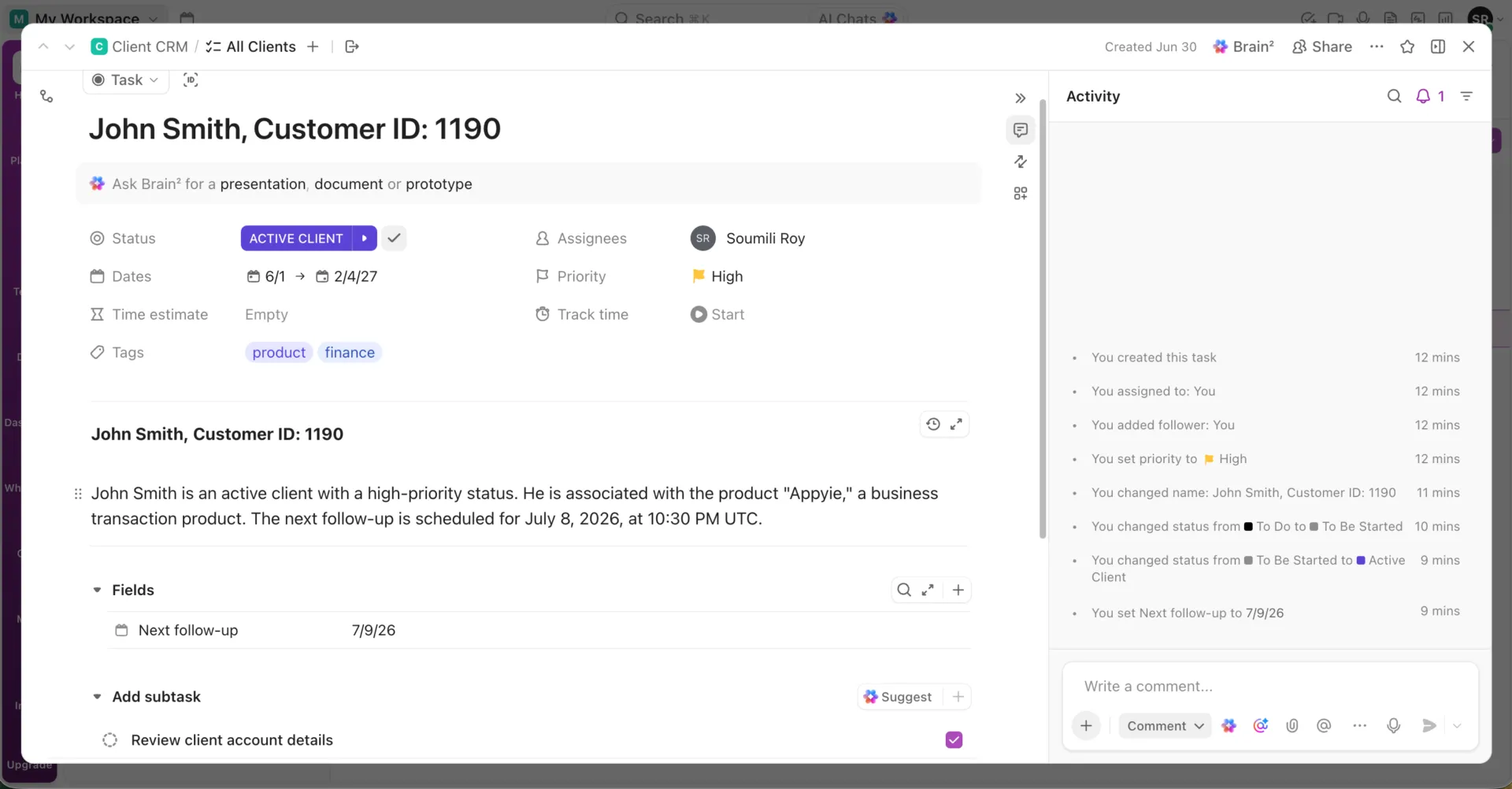
Zazwyczaj dodajemy takie pola, jak:
- Tekst: Nazwa firmy lub główna osoba kontaktowa
- E-mail: Adres e-mailu klienta
- Telefon: Numer telefonu klienta
- Lista rozwijana: Status klienta, branża, źródło pozyskania lub poziom konta
- Pieniądze: wartość transakcji, kwota umowy lub miesięczne wynagrodzenie ryczałtowe
- Data: Data ostatniej interakcji, data kolejnego kontaktu lub data odnowienia
- Osoby: Właściciel konta lub kierownik zarządzania projektami
Krok 4: Dodaj lub zaimportuj dane klientów
Dane klientów można wprowadzać ręcznie lub zaimportować z istniejącego arkusza kalkulacyjnego.
Aby wprowadzić dane ręcznie, kliknij + Nowe zadanie, wpisz nazwę klienta lub firmy, a następnie wypełnij pola niestandardowe w danym wierszu.
Aby zaimportować dane zbiorczo, załaduj plik z programu Excel lub Arkuszy Google do ClickUp i przypisz kolumny arkusza kalkulacyjnego do pól ClickUp. Narzędzie do importowania arkuszy kalkulacyjnych w ClickUp oferuje wsparcie dla plików w formatach Excel, CSV, JSON, TSV i TXT. Każdy wiersz arkusza kalkulacyjnego staje się zadaniem ClickUp, a każda kolumna – właściwością tego zadania, taką jak status, osoba przypisana, data lub pole niestandardowe.
Krok 5: Wykorzystaj automatyzacje ClickUp do zarządzania cyklami pracy klientów
Korzystamy z automatyzacji ClickUp, aby ograniczyć pracę ręczną i zapewnić spójność procesów związanych z obsługą klientów. Na przykład, gdy status klienta zmienia się na „Wdrażanie”, ClickUp automatycznie tworzy zestaw zadań związanych z wdrażaniem, przypisuje je odpowiednim członkom zespołu i ustala terminy realizacji.
Możesz również skonfigurować automatyzacje, aby:
- Przypisz właściciela konta po dodaniu nowego klienta
- Zmieniaj statusy klientów w zależności od ich aktywności
- Wysyłaj przypomnienia o kolejnych wizytach lub terminach odnowienia
- Twórz zadania, gdy transakcja osiągnie określony etap
- Powiadamiaj zespół o aktualizacjach ważnych pól
Użytkownik serwisu G2 pisze:
Bardzo podoba mi się to, że ClickUp dosłownie robi wszystko: łączy CRM i zarządzanie projektami w jednym miejscu, dzięki czemu nie potrzebuję już osobnych narzędzi do każdego z tych zadań. Ta wszechstronność pozwala mi zaoszczędzić mnóstwo czasu, ponieważ nie muszę kupować wielu platform ani przenosić danych między nimi.
Bardzo podoba mi się to, że ClickUp dosłownie robi wszystko: łączy CRM i zarządzanie projektami w jednym miejscu, dzięki czemu nie potrzebuję już osobnych narzędzi do każdego z tych zadań. Ta wszechstronność pozwala mi zaoszczędzić mnóstwo czasu, ponieważ nie muszę kupować wielu platform ani przenosić danych między nimi.
Szybciej stwórz bazę danych klientów dzięki temu gotowemu do użycia szablonowi CRM
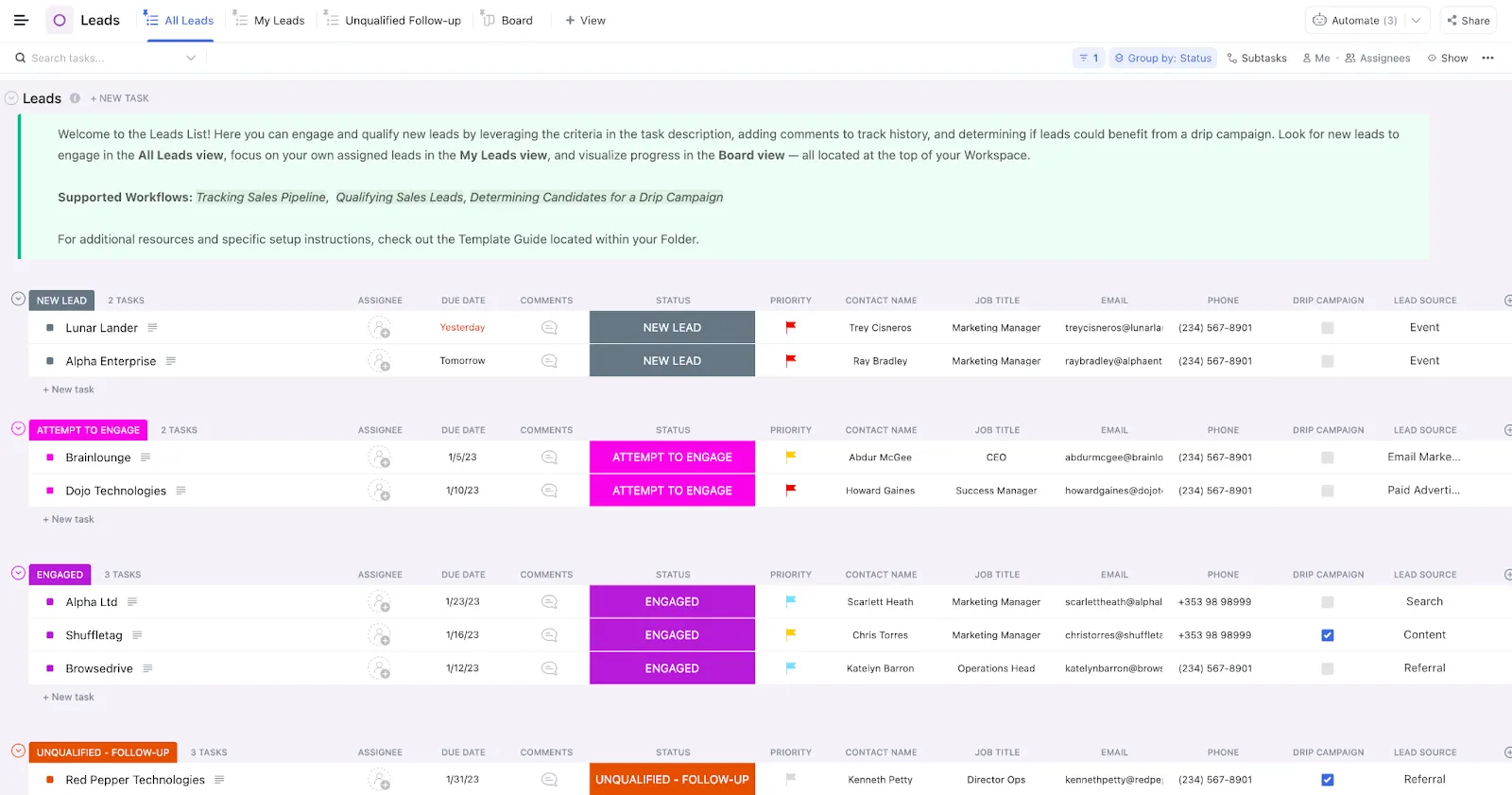
Szablon CRM firmy ClickUp zapewnia gotowy folder do śledzenia potencjalnych klientów, transakcji, kontaktów, szczegółów kwalifikacji, działań następczych i powiązań z klientami w jednym miejscu. Jest to przydatne, gdy chcesz połączyć swoją bazę danych klientów z procesem sprzedaży. Korzystaj z wbudowanych widoków, takich jak „Wszyscy potencjalni klienci”, „Moi potencjalni klienci”, „Niekwalifikowani – działania następcze”, „Tablica”, „Wszystkie transakcje”, „Nieprzypisane” oraz „Zamknięte z wygraną”, aby zarządzać tymi samymi danymi CRM z różnych perspektyw
Szczere limitowanie
Jeśli samodzielnie zarządzasz niewielką listą klientów, ClickUp może okazać się zbyt rozbudowanym rozwiązaniem. W takim przypadku powyższa baza danych w programie Excel będzie szybsza w konfiguracji i łatwiejsza w utrzymaniu.
Jeśli Twój zespół jest przyzwyczajony do korzystania z arkuszy kalkulacyjnych, konieczne będzie przejście przez pewien proces nauki. W programie Excel model myślenia jest prosty: wiersze i kolumny. W ClickUp pracujesz z zadaniami, polami, widokami, automatyzacjami i powiązaniami. Daje to większą kontrolę, ale wymaga też niewielkich ustawień.
ClickUp lepiej sprawdza się, gdy danymi klientów zarządza więcej niż jedna osoba lub gdy działania następcze, raportowanie, przekazywanie zadań i praca z klientami zaczynają zajmować coraz więcej czasu.
Czy program Excel wystarczy do prowadzenia bazy danych klientów?
Baza danych klientów w programie Excel jest łatwa w zarządzaniu, o ile zbudujesz ją zgodnie z odpowiednią strukturą: zaplanowane kolumny, prawidłowa tabela, walidacja blokująca nieprawidłowe dane oraz zabezpieczenia przed udostępnianiem. Jeśli to zrobisz, arkusz kalkulacyjny będzie bardzo pomocny zarówno dla pojedynczego użytkownika, jak i dla niewielkiego zespołu.
Błędem nie jest korzystanie z programu Excel. Błędem jest założenie, że jego konstrukcja przeznaczona dla jednego użytkownika sprawdzi się, gdy zacznie od niego zależeć cały zespół.
Kiedy nadejdzie ten moment, zintegrowany obszar roboczy oparty na AI wyeliminuje konflikty wersji i konieczność ręcznego śledzenia zmian, których arkusze kalkulacyjne nie są w stanie rozwiązać. Zacznij korzystać z ClickUp za darmo i zbuduj bazę danych klientów, która będzie rosła wraz z Twoją firmą.
Najczęściej zadawane pytania dotyczące tworzenia bazy danych klientów w programie Excel
Czy program Excel jest relacyjną bazą danych, czy też prawdziwym narzędziem do obsługi baz danych?
Nie. Excel to arkusz kalkulacyjny, który dobrze radzi sobie z przechowywaniem jednej przejrzystej, płaskiej tabeli, ale nie jest relacyjną bazą danych i nie posiada prawdziwego silnika bazodanowego. Relacyjna baza danych (Access, SQL, Airtable) połączuje wiele tabel za pomocą kluczy; Excel najlepiej sprawdza się jako pojedyncza tabela z filtrami, walidacją i formułami. Używaj Excela do przechowywania płaskich rekordów klientów, a gdy rekordy muszą być połączone między tabelami, przejdź na Access, system CRM, ClickUp lub Airtable.
Czy wiele osób może jednocześnie edytować bazę danych klientów w programie Excel?
Tak, ale skoroszyt musi być przechowywany w usłudze OneDrive, OneDrive dla Firm lub SharePoint, a użytkownicy muszą dysponować wersją programu Excel obsługującą współtworzenie. Wersja internetowa programu Excel umożliwia współtworzenie bezpośrednio w przeglądarce, natomiast współtworzenie w wersji desktopowej wymaga obsługującej tę funkcję aplikacji Excel. W przypadku małego zespołu takie rozwiązanie może się sprawdzić. Jednak w przypadku regularnego przekazywania klientów, historii audytów, uprawnień i przypomnień bezpieczniejszym rozwiązaniem jest system CRM.
Ilu klientów może pomieścić baza danych w programie Excel?
Program Excel może teoretycznie pomieścić w arkuszu 1 048 576 wierszy i 16 384 kolumn, więc fizyczne ograniczenie liczby wierszy rzadko stanowi pierwszy problem. Praktyczne ograniczenie pojawia się wcześniej — gdy plik staje się trudny do przeszukiwania, porządkowania, udostępniania i budzi wątpliwości co do wiarygodności danych. Jeśli poświęcasz więcej czasu na utrzymanie arkusza niż na jego użytkowanie, prawdopodobnie przestał on spełniać Twoje potrzeby.
Jak usunąć duplikaty z bazy danych klientów w programie Excel?
Jako główny unikalny identyfikator użyj identyfikatora klienta (ID) lub adresu e-mail, a następnie sprawdź, czy nie ma duplikatów, zanim cokolwiek usuniesz. W programie Excel zaznacz dane, przejdź do menu Dane > Usuń duplikaty i wybierz kolumny, które program ma porównać. Firma Microsoft zaleca, aby najpierw skopiować oryginalne dane do innego arkusza, ponieważ usunięcie duplikatów powoduje trwałe usunięcie zbędnych wierszy.
Jak wykonać kopię zapasową bazy danych klientów w programie Excel?
Przechowuj plik główny w usłudze OneDrive lub SharePoint zamiast rozsyłać kopie za pośrednictwem e-maila. Dzięki temu uzyskasz dostęp do historii wersji, co pozwoli Ci wyświetlić lub przywrócić wcześniejszą wersję, jeśli ktoś posortuje, usunie lub nadpisze niewłaściwe dane.
Czy istnieje darmowy szablon bazy danych klientów dla programu Excel?
Tak. Dostępne są bezpłatne, gotowe szablony od Smartsheet, Vertex42 i Microsoft Create. Zawierają one gotowe kolumny, formatowanie, a czasem nawet dziennik kontaktów, dzięki czemu możesz pominąć ustawienia opisane w tym przewodniku. Przed importem sprawdź tylko, czy kolumny odpowiadają Twojemu rzeczywistemu cyklu pracy, ponieważ większość szablonów wykonuje śledzenie większej liczby pól, niż potrzebuje mały zespół.
Czy zamiast programu Excel mogę stworzyć bazę danych klientów w Arkuszach Google?
Tak, struktura jest identyczna: jeden wiersz na klienta, jedna cecha w kolumnie, a do tego sprawdzanie poprawności danych i funkcja FILTER do wyszukiwania. Arkusze Google radzą sobie z współtworzeniem w czasie rzeczywistym sprawniej niż Excel na komputerze, ponieważ edycja odbywa się bezpośrednio w przeglądarce. Excel ma przewagę w przypadku dużych zbiorów danych i zaawansowanych formuł. W przypadku niewielkiej wspólnej listy klientów Arkusze Google są często łatwiejszym punktem wyjścia.