
Pamiętasz tę scenę z filmu „Wszystko wszędzie naraz”, kiedy Evelyn łączy się z nieskończoną liczbą swoich wersji? Tak właśnie działają narzędzia AI dla projektantów — bez kryzysu egzystencjalnego i palców przypominających hot dogi.
To tak, jakbyś miał do dyspozycji projektanta na żądanie, gotowego natychmiastowo zrealizować każdy kreatywny pomysł.
👀 Czy wiesz, że? 90% profesjonalistów z branży kreatywnej uważa, że GenAI pomaga im zaoszczędzić czas i pieniądze podczas tworzenia dzieł sztuki, a jednocześnie wspiera ich w generowaniu nowych pomysłów
AI Canva stała się ulubionym narzędziem osób zmęczonych spędzaniem wieczorów w projektowej mgle. Od generowania wielu wersji postów w mediach społecznościowych po animowanie statycznych grafik — sprawia, że proces projektowania przebiega szybko i bez wysiłku.
Ten artykuł pomoże Ci zrozumieć, jak korzystać z AI w Canva, aby projektowanie stało się szybsze i przyjemniejsze.
💡 Korzystasz z AI bardziej niż kiedykolwiek, ale praca wciąż wraca do Ciebie w połowie zrobiona?
Zazwyczaj oznacza to, że używasz niewłaściwego rodzaju AI do danego zadania.
Wypełnij ten 1-minutowy quiz, aby sprawdzić, czy Twoje narzędzia się pokrywają, czy brakuje im kontekstu, czy też nadszedł czas, aby przekazać część pracy agentowi.
Jako bonus pokażemy Ci również, jak ClickUp AI może znacznie usprawnić Twój proces twórczy.
Gotowy na kreatywną zabawę? 🎨
⏰ Podsumowanie w 60 sekund
Chcesz w pełni wykorzystać możliwości AI w Canva?
Oto jak korzystać z AI w Canva:
- Otwórz Magic Studio na stronie głównej Canva.
- Natychmiastowo generuj materiały wizualne dzięki funkcji Magic Media — wpisz szczegółową podpowiedź, aby stworzyć obrazy, wideo lub grafiki.
- Edytuj i ulepszaj projekty za pomocą funkcji Magic Edit i Magic Expand, aby modyfikować lub zmieniać rozmiar obrazów.
- Szybko twórz zawartość za pomocą funkcji Magic Write – na potrzeby blogów, podpisów i tekstów marketingowych.
Ale oto przełomowe rozwiązanie — ClickUp AI to inteligentniejsza alternatywa. Dzięki ClickUp AI otrzymasz kompleksowe rozwiązanie do projektowania i cyklu pracy. Idealnie nadaje się do zarządzania projektami kreatywnymi, generowania zawartości i płynnej współpracy. Tablice ClickUp pomagają wizualizować pomysły, a ClickUp Brain udoskonala kreatywne podpowiedzi i przyspiesza proces twórczy — wszystko na jednej platformie.
Po co zadowalać się narzędziami służącymi wyłącznie do projektowania, skoro dzięki ClickUp AI możesz zarządzać Wszystkim?
Czym jest AI w Canva?
Canva AI to zestaw narzędzi opartych na sztucznej inteligencji, zintegrowanych z platformą Canva w celu uproszczenia i usprawnienia procesu projektowania.
W przeciwieństwie do innych narzędzi do projektowania i automatyzacji procesów twórczych, które wymagają wiedzy technicznej, AI Canva sprawia, że wszystko jest proste, intuicyjne i dostępne dla każdego.
Dzięki interaktywnemu interfejsowi i obsłudze typu „przeciągnij i upuść” Canva — oraz Canva /AI — pomagają tworzyć wysokiej jakości grafiki i pobudzać kreatywność przy minimalnym wysiłku.
Oferuje ponad 10 narzędzi AI, od generatorów obrazów i wideo po funkcje edycji, które pozwalają urzeczywistnić Twoje pomysły. Prostota obsługi i zaawansowana AI sprawiają, że tworzenie profesjonalnych projektów jest szybkie i łatwe.
🧠Ciekawostka: Melanie Perkins była współzałożycielką Canva jako 19-letnia studentka komunikacji i handlu. Platforma powstała z frustracji spowodowanej złożonością tradycyjnego oprogramowania do projektowania, gdy uczyła swoich kolegów z roku podstaw projektowania komputerowego.
Kto może korzystać z AI w Canva?
Sztuczna inteligencja w Canva jest dostosowana do użytkowników na każdym poziomie zaawansowania. W przeciwieństwie do programu Adobe Photoshop, który może wydawać się przytłaczający dla początkujących, sztuczna inteligencja w Canva oferuje intuicyjny interfejs z pomocnymi podpowiedziami.
Jeśli masz już doświadczenie, możesz korzystać z zaawansowanych narzędzi, takich jak Magic Morph i Magic Eraser, przy bardziej złożonych projektach.
Free Plan zapewnia dostęp do większości narzędzi, w tym funkcji opartych na sztucznej inteligencji. Jednak bardziej zaawansowane funkcje są dostępne tylko z limitem lub zarezerwowane wyłącznie dla użytkowników planu premium.
Na przykład użytkownicy wersji darmowej mają do dyspozycji tylko 50 wykorzystań funkcji Magic Write i Magic Media. Jeśli intensywnie korzystasz z tych narzędzi, warto rozważyć przejście na wyższy plan.
Jeśli tego nie zrobisz, nadal możesz tworzyć imponujące projekty w wersji Free!
Zastosowanie w różnych branżach
Niezależnie od tego, czy jesteś nowicjuszem w dziedzinie projektowania, dla którego kerning to rodzaj płatków śniadaniowych, czy też doświadczonym profesjonalistą, który śni o CMYK, Canva oferuje narzędzia AI dla każdego.
- Graficy: Oszczędzajcie czas i generujcie pomysły dzięki podpowiedziom opartym na AI, które pobudzą Waszą kreatywność i pomogą stworzyć wstępne koncepcje
- Osoby zarządzające mediami społecznościowymi: Twórzcie przyciągające uwagę posty na Instagram, Facebook i inne platformy w ciągu kilku minut i skupcie się bardziej na śledzeniu trendów w projektowaniu graficznym
- Specjaliści ds. marketingu: Twórzcie zachwycające prezentacje, oferty, reklamy oraz angażujące kampanie w mediach społecznościowych, które przynoszą wyniki
- Małe firmy: Ożyw swoją markę przy ograniczonym budżecie dzięki profesjonalnie wyglądającym logo, projektom graficznym opartym na AI oraz materiałom marketingowym
- Nauczyciele: Tworzcie angażujące plany lekcji, interaktywne prezentacje i atrakcyjne wizualnie materiały dydaktyczne
- Studenci: Twórzcie szczegółowe projekty, prezentacje i plakaty na potrzeby szkoły lub uczelni
- Hobbyści: Odkryj swoją kreatywność, eksperymentując z różnymi stylami projektowania — od minimalistycznego po futurystyczny — nawet bez wcześniejszego doświadczenia w projektowaniu
Podsumowując, AI w Canva wyrównuje pole, umożliwiając każdemu, kto ma pomysł, urzeczywistnienie swojej wizji za pomocą oszałamiających grafik.
🧠Ciekawostka: Narzędzia AI serwisu Canva zostały wykorzystane ponad 10 miliardów razy, co świadczy o znacznej popularności i zaufaniu, jakim cieszą się te funkcje wśród użytkowników na całym świecie.
📖 Przeczytaj również: Oszałamiające przykłady sztuki generowanej przez AI
Jak korzystać z AI w Canva: przewodnik krok po kroku
Wszystkie narzędzia AI w Canva znajdziesz w Magic Studio — wystarczy zalogować się do Canva i przejrzeć menu AI na lewym pasku bocznym.
Po wygenerowaniu zawartości możesz z łatwością dopracować wyniki, korzystając z funkcji „przeciągnij i upuść” oraz opcji edycji w Canva, aby stworzyć projekty dostosowane do Twojej wizji.
Oto bardziej szczegółowy przykład tego, jak wykorzystać AI w Canva do tworzenia projektów w zaledwie kilka minut:
1. Magic Media
Magic Media to kompleksowe narzędzie oparte na AI Canva, służące do generowania wysokiej jakości obrazów, grafiki i wideo na podstawie tekstowych podpowiedzi. Wystarczy wpisać, czego potrzebujesz, a Magic Media ożywi Twoją wizję.
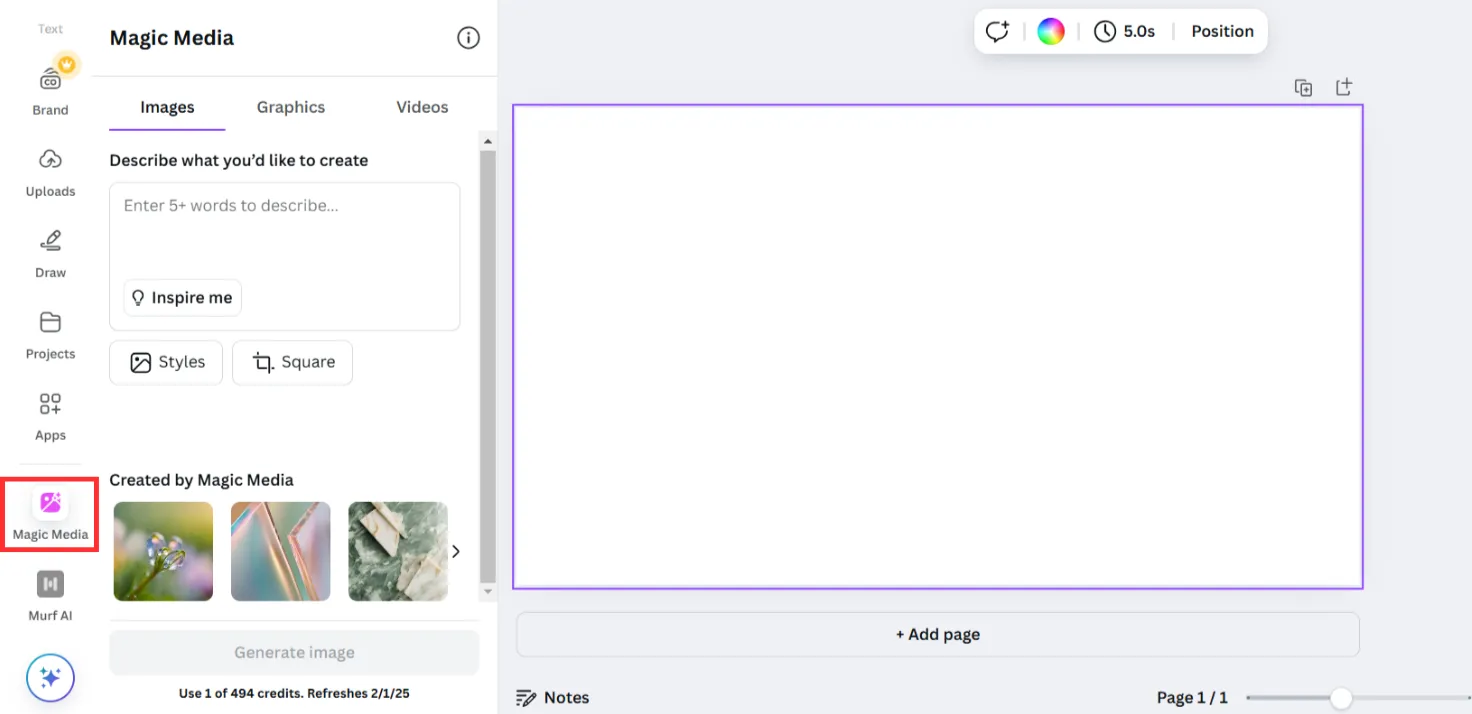
Otwórz nowy projekt i przewiń pasek boczny w dół, aby znaleźć narzędzie Magic Media.
A teraz zabierzmy się do tworzenia!
Twórz obrazy za pomocą funkcji Magic Media
Aby stworzyć obraz, otwórz nowy projekt, przewiń w dół paska bocznego i wybierz opcję „Magic Media”. Następnie wpisz opis tego, co chcesz uzyskać, i wybierz jeden z ponad 15 stylów, takich jak „Anime” lub „Kredki”.
Potrzebujesz pomocy w wymyśleniu czegoś? Canva zaproponuje Ci nawet kilka pomysłów, które pomogą Ci zacząć.
W tym przykładzie wykorzystajmy podpowiedź wygenerowaną przez AI bez dodanych stylów. Oto podpowiedź: minimalistyczny dom z drzewami.
Oto wyniki.
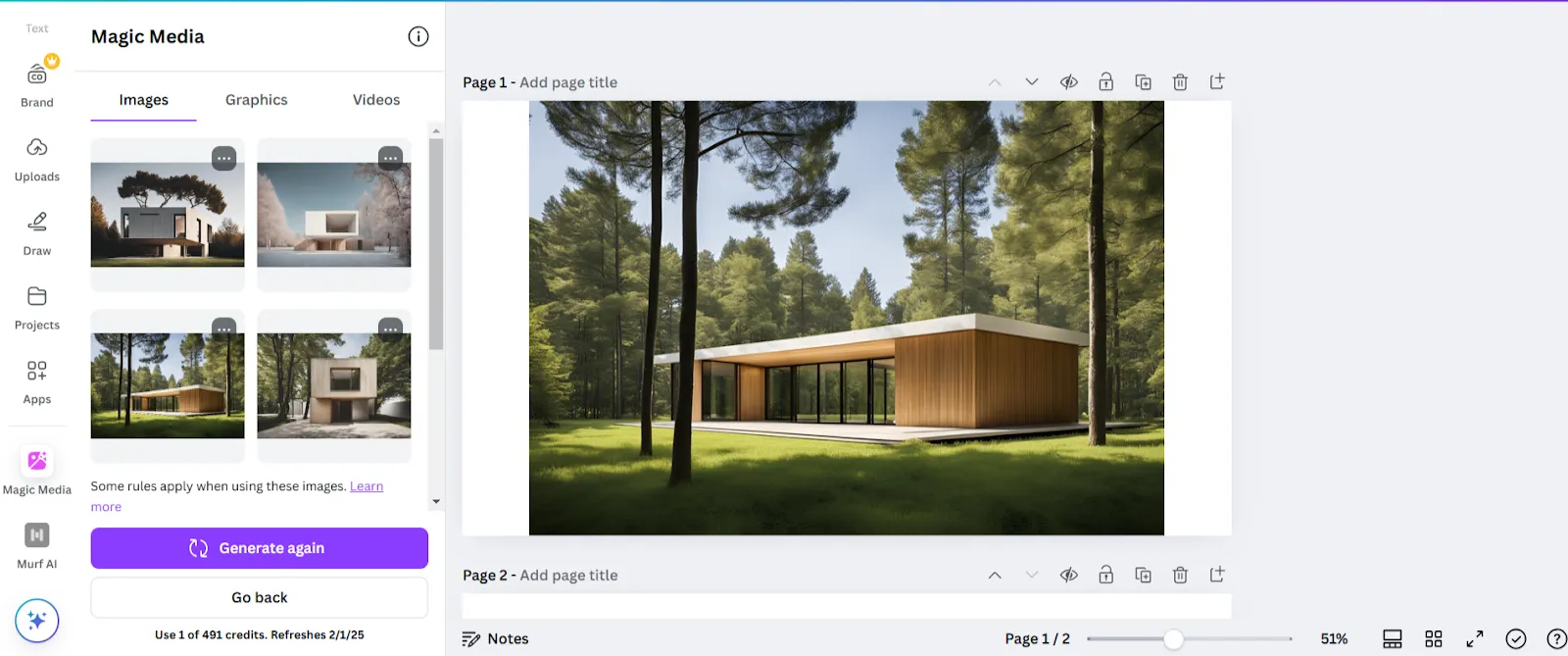
Ponieważ podpowiedź nie jest wystarczająco szczegółowa, wygenerowany obraz ma charakter ogólny.
Teraz spróbujmy dodać kilka szczegółów. Po zmianie podpowiedzi na „Realistyczny, minimalistyczny dom jednorodzinny z drzewami i małym stawem o zachodzie słońca”, oto co wygenerowała AI Canva.
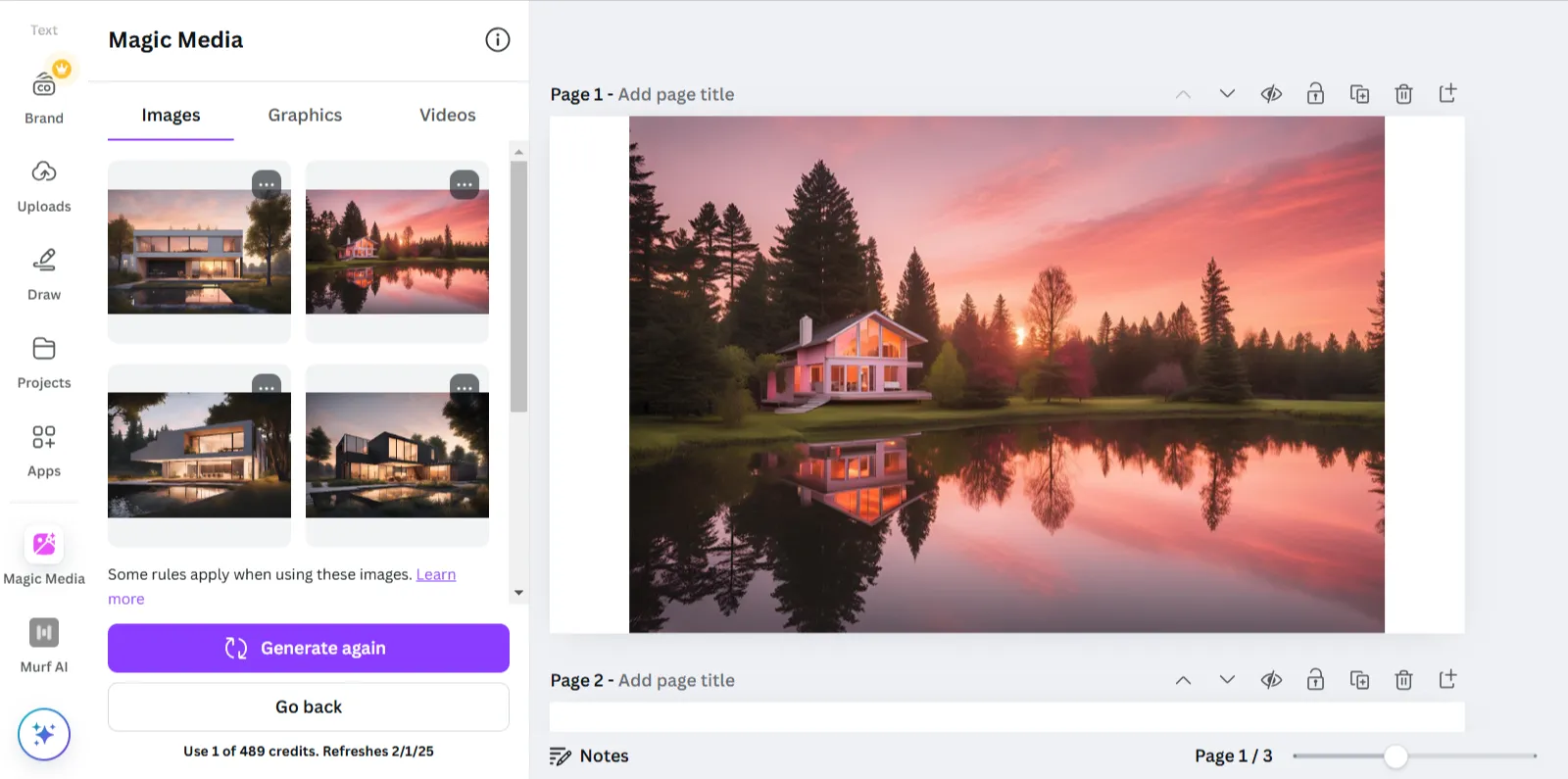
Dodając więcej szczegółów, uzyskasz lepsze wyniki. Wybierz styl, dopracuj podpowiedź i generuj wyniki ponownie, aż efekt będzie zadowalający.
Twórz grafiki dzięki funkcji Magic Media
Potrzebujesz grafiki wektorowej, ale nie chcesz pobierać zdjęć ze stocków? Magic Media zrobi to za Ciebie w kilka sekund!
Wykorzystaliśmy podpowiedź, aby stworzyć grafikę: „Kot na hulajnodze.”
Nawet przy prostej podpowiedzi wyniki są naprawdę imponujące. Przekonaj się sam!
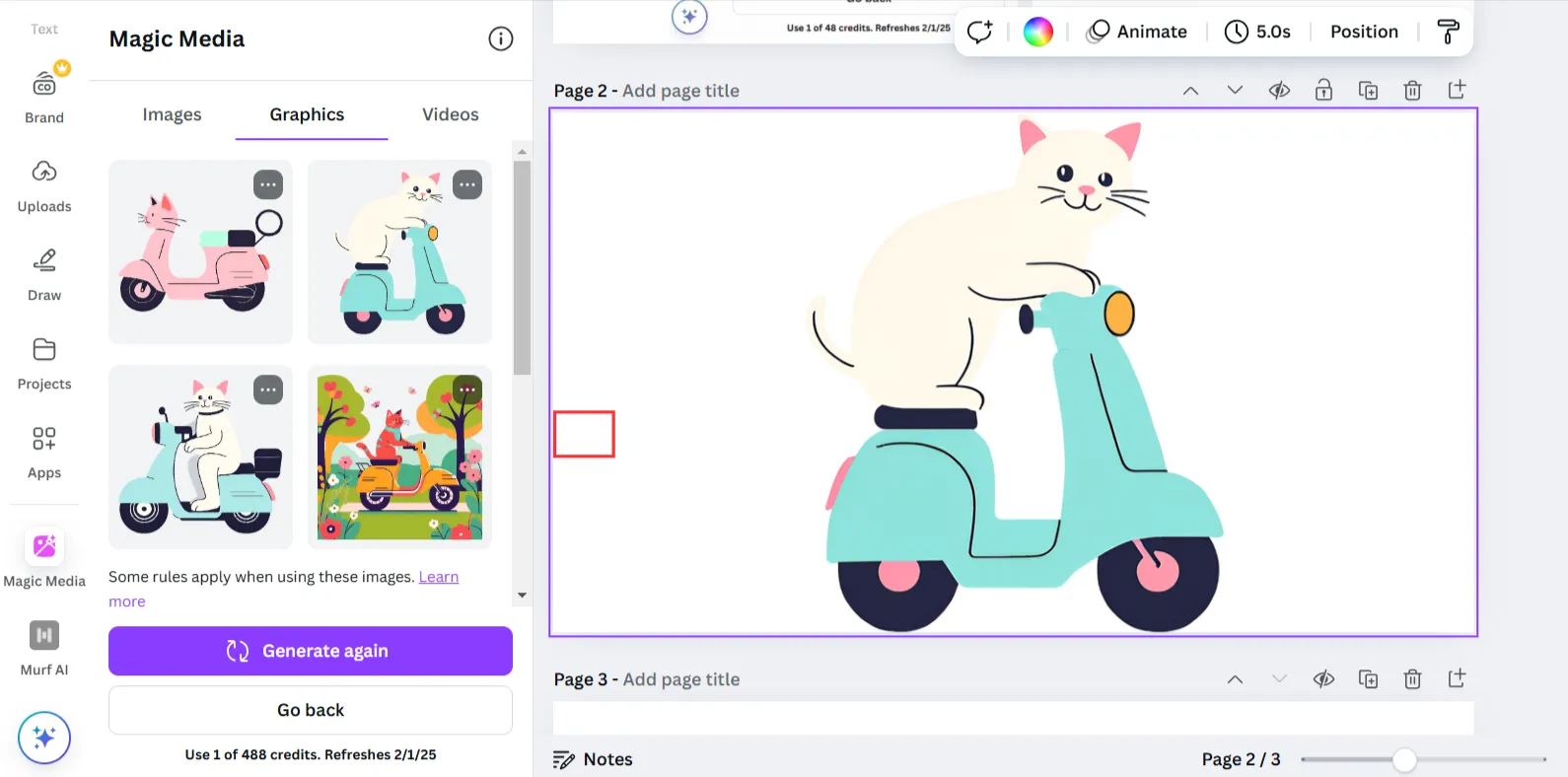
Narzędzie generuje cztery różne wersje podpowiedzi, które są naprawdę niezłe. Wyobraź sobie, co możesz stworzyć, korzystając ze szczegółowej podpowiedzi.
Stwórz wideo za pomocą funkcji Magic Media
Ponownie podaj szczegółową podpowiedź, dokładnie opisującą, czego szukasz.
W tym przykładzie naszą podpowiedzią było: „Mały astronauta eksplorujący kolorową obcą planetę z świecącymi roślinami. Astronauta porusza się do przodu.”
Oto, co generator wideo oparty na AI stworzył w mniej niż minutę.
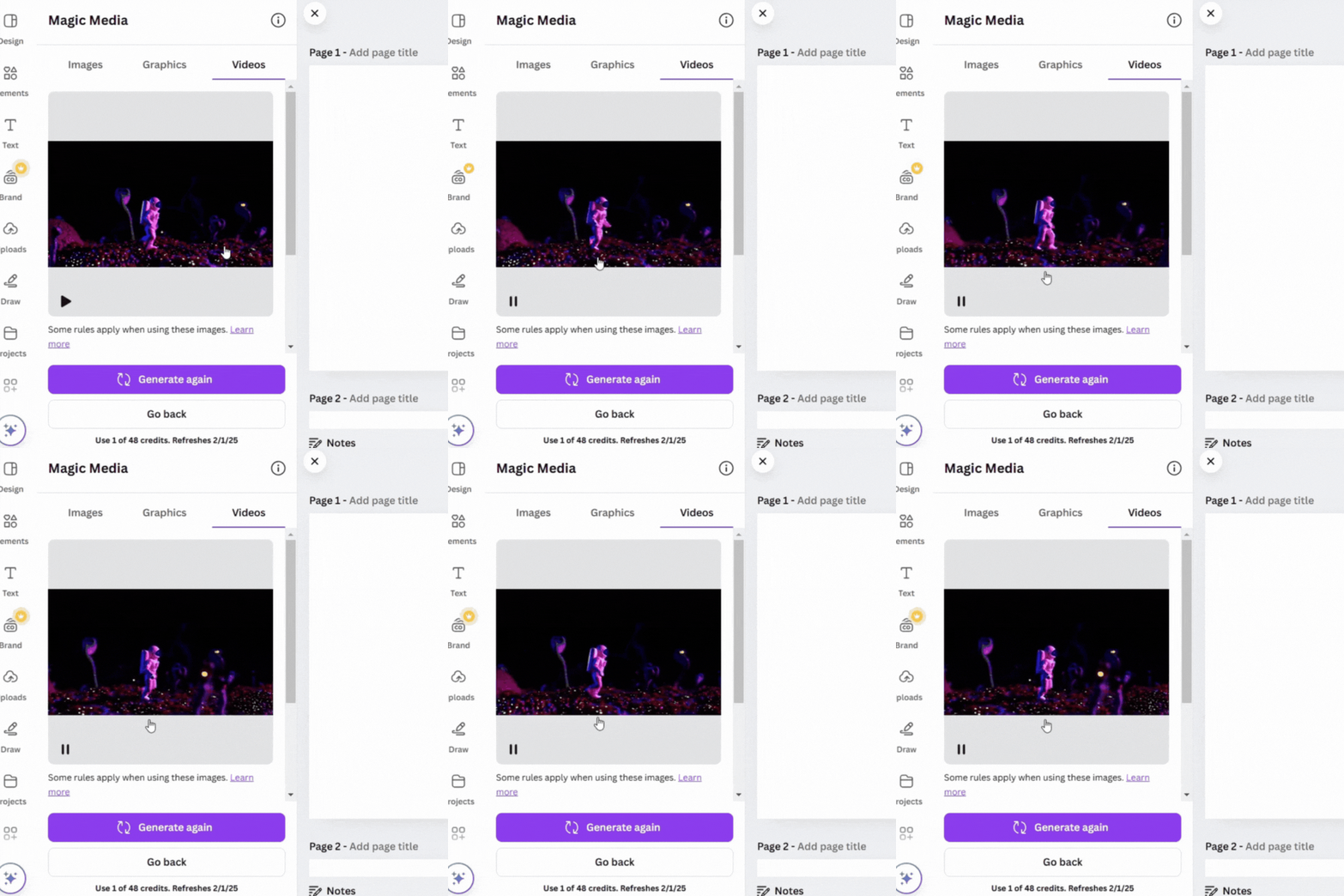
To narzędzie pozwala zaoszczędzić wiele godzin pracy przy tworzeniu wideo, zapewniając solidną podstawę w ciągu kilku minut. Później możesz dodać dźwięk, efekty i inne elementy, aby jeszcze bardziej niestandardowo spersonalizować swoje wideo.
💡Wskazówka dla profesjonalistów: Pamiętaj, aby w swoich podpowiedziach określać ruch! W podanym przykładzie sformułowanie „astronauta porusza się do przodu” miało kluczowe znaczenie dla zrozumienia przez AI pożądanego ruchu. Używaj zwrotów takich jak „kręci się” i „podskakuje”, aby pokierować działaniem AI.
2. Dream Lab
Dream Lab to bardziej zaawansowane narzędzie oparte na generatywnej sztucznej inteligencji, które wykorzystuje model Phoenix firmy Leonardo.ai do przekształcania opisów tekstowych w dynamiczne obrazy.
Narzędzie to generuje wysokiej jakości wizualizacje i idealnie nadaje się dla profesjonalistów tworzących złożone obrazy przedstawiające wiele motywów lub fotorealistyczne portrety.
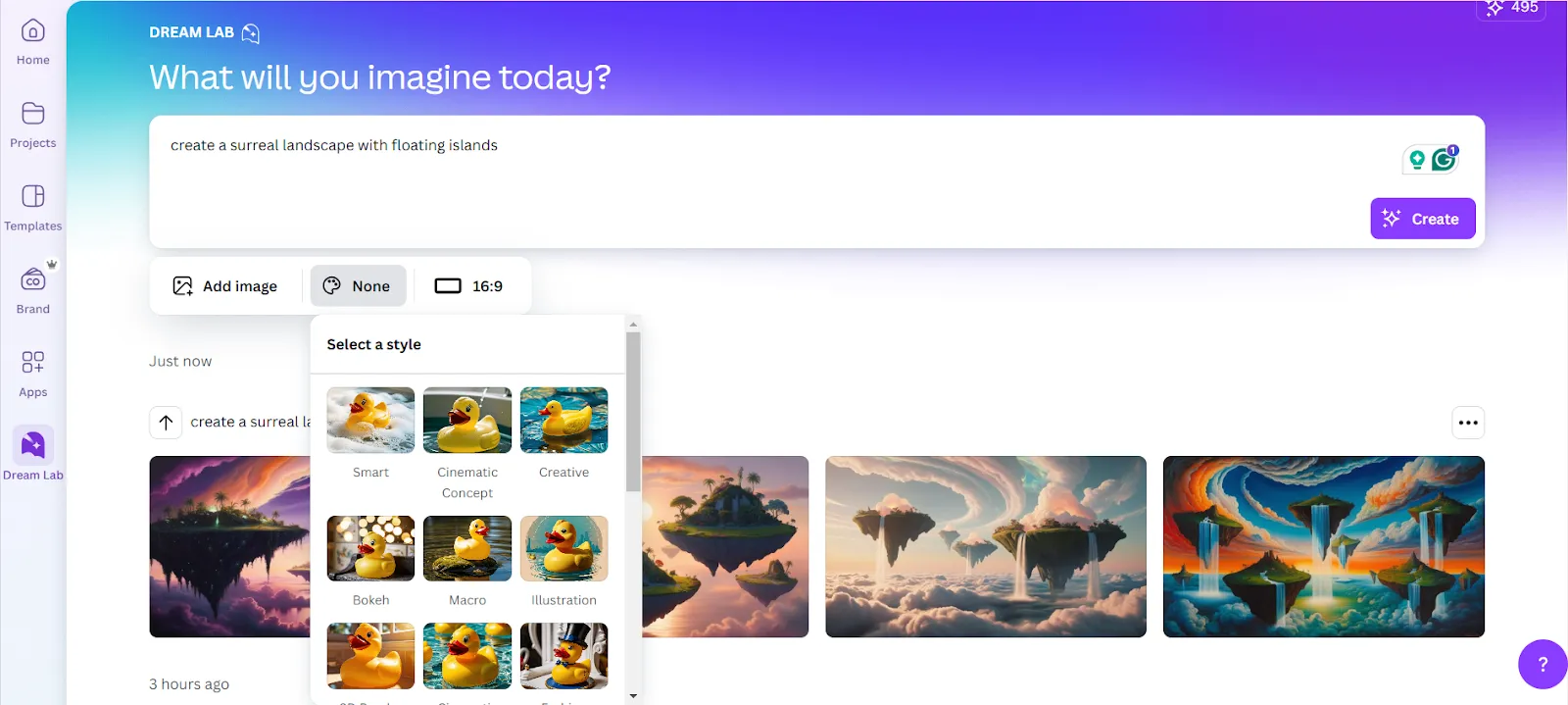
W tym przykładzie wykorzystaliśmy różne wersje podpowiedzi: „Stwórz surrealistyczny krajobraz z unoszącymi się wyspami”.
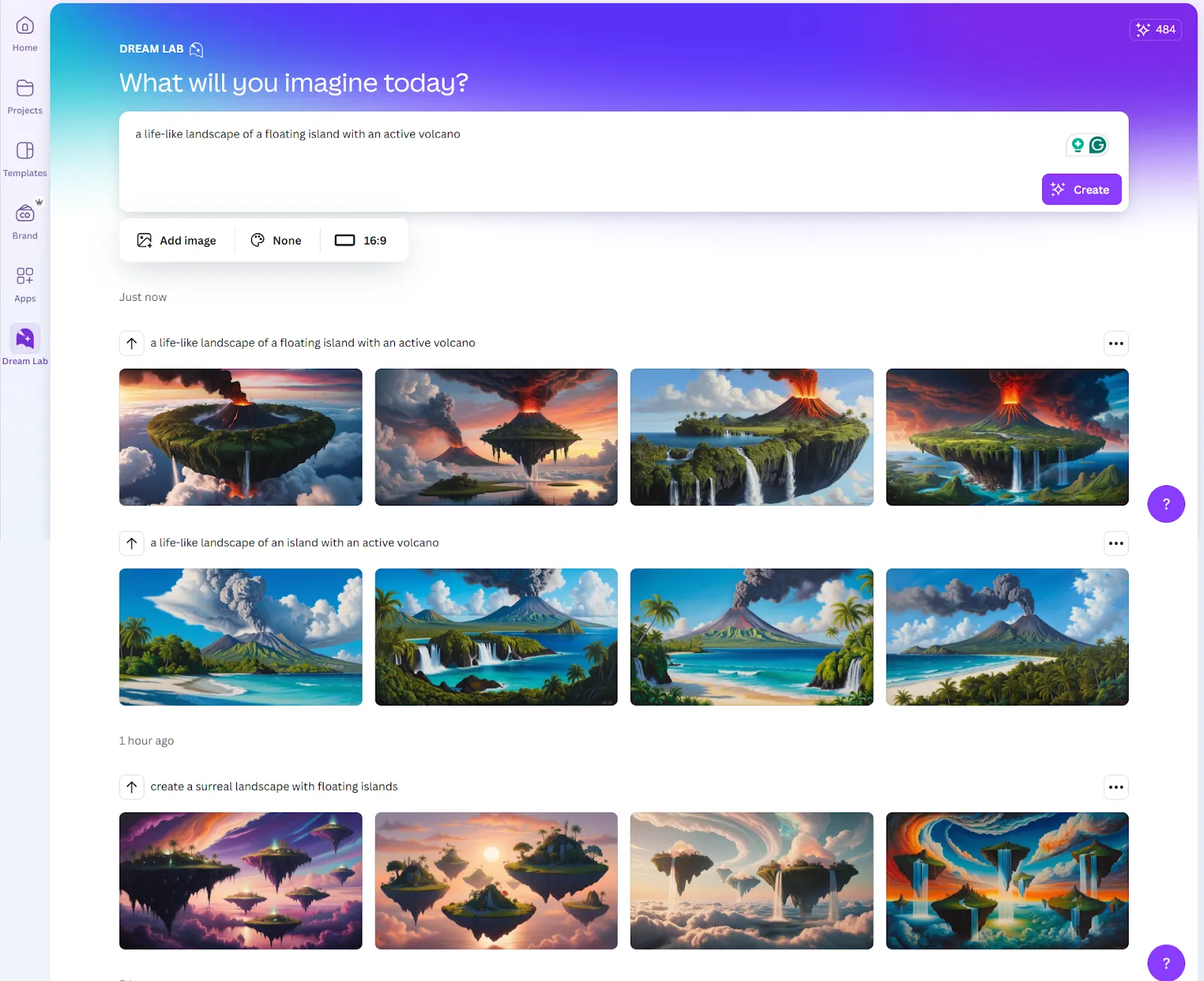
Zauważyłeś, jak każda najmniejsza zmiana w podpowiedzi generuje inny obraz? Pamiętaj, aby wypróbować kilka opcji, zanim wybierzesz swój ulubiony obraz.
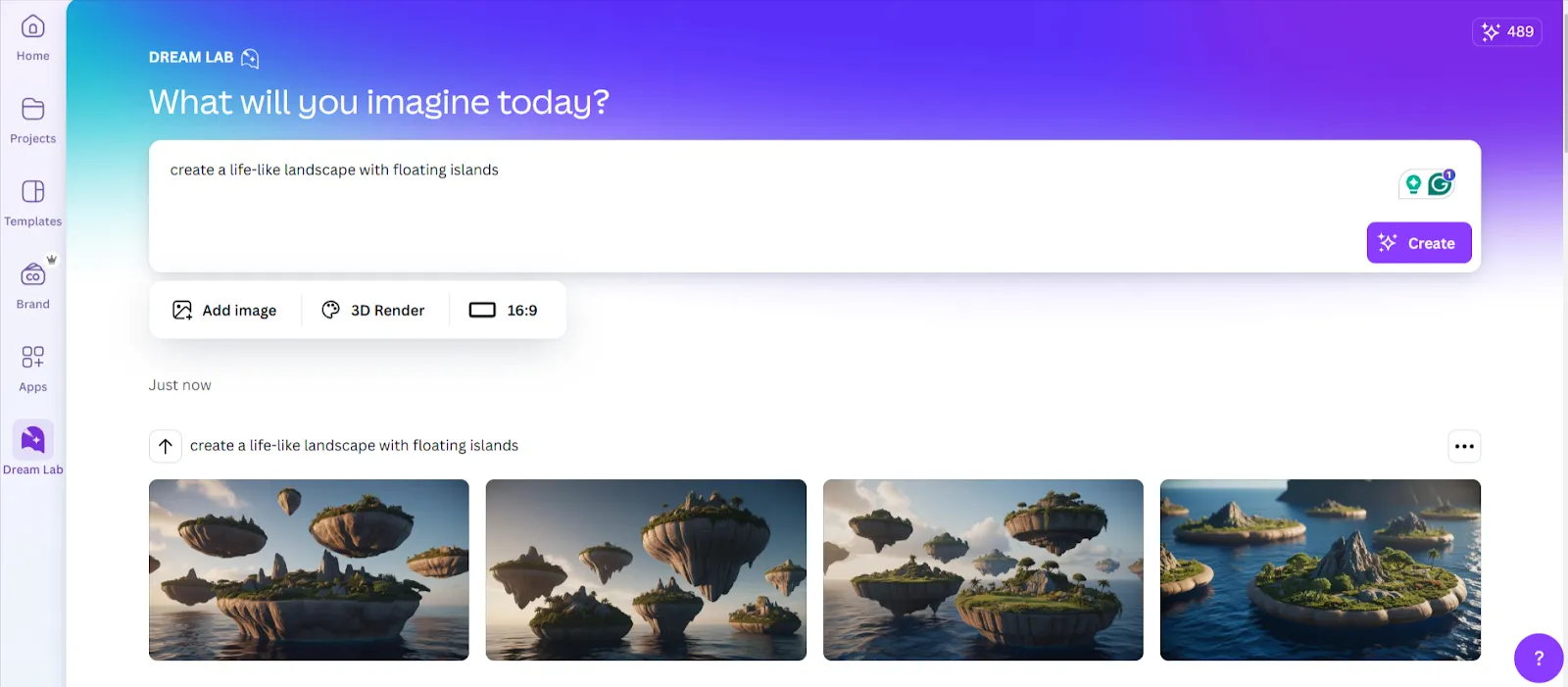
Dream Lab zapewnia również większe możliwości niestandardowego dostosowywania, oferując ponad 15 różnych stylów, umożliwiając dodawanie obrazów referencyjnych oraz wybór spośród sześciu układów obrazów, co pozwala zwiększyć precyzję projektu.
Oto przykład obrazu wygenerowanego w 3D.
3. Magic Edit
Magic Edit to redaktor zdjęć, który pozwala dodawać, usuwać i edytować istniejące elementy obrazów, a nawet dostosowywać kolory.
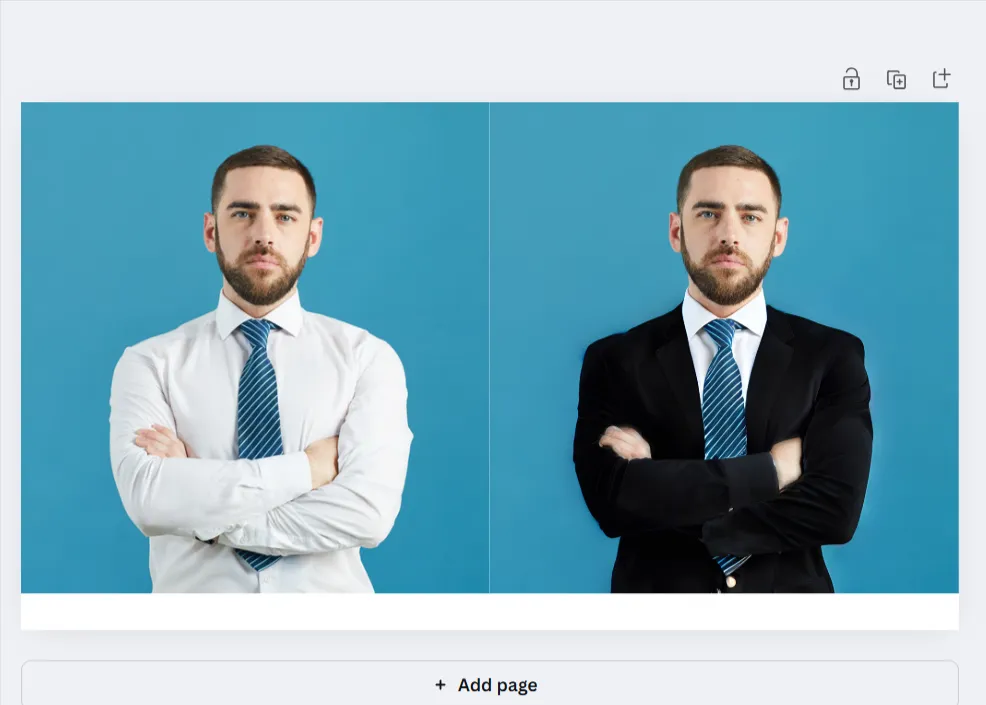
Chcesz przekonać się, jak wydajne jest to narzędzie? Załóżmy, że chcesz dodać marynarkę do zdjęcia — oto jak to zrobić:
- Kliknij przycisk „Edytuj” na swoim obrazie i przejdź do narzędzia „Magic Edit” w Magic Studio
- Używaj narzędzia pędzla do precyzyjnego zaznaczania, głównie w celu celowania w skomplikowane obszary, takie jak koszule
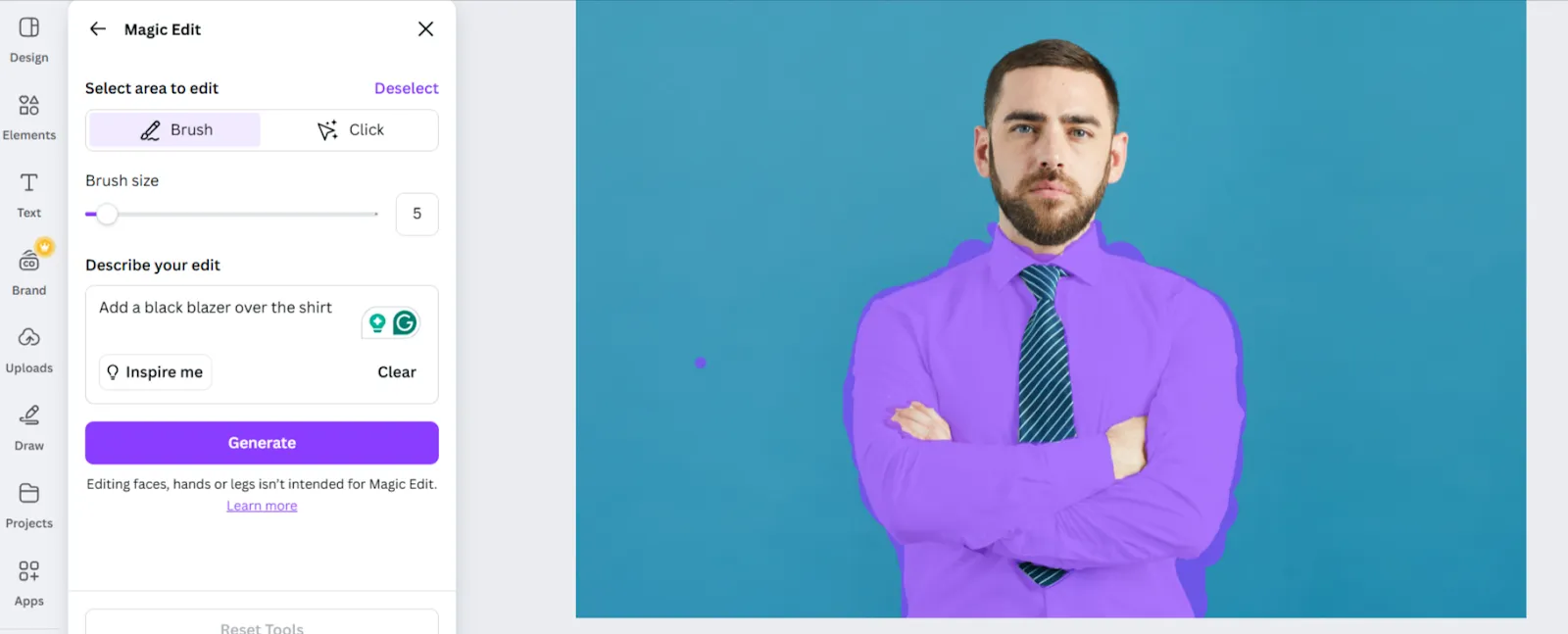
- Zwróć szczególną uwagę na granice zaznaczenia, aby zminimalizować niezamierzone zmiany w innych częściach obrazu
- Dostosuj rozmiar pędzla, aby uzyskać większą precyzję.
- Użyj zwięzłej podpowiedzi, np. „Dodaj czarną marynarkę na koszulę”. Oto wyniki:
4. Magic Design
Jeśli korzystasz z Canvy, to na pewno używałeś już funkcji Magic Design! Przypomnijmy sobie, jak to działa.
Narzędzie do projektowania w pasku bocznym oferuje szablony pełne pomysłów. Wystarczy opisać swoje wymagania, aby uzyskać dostęp do setek gotowych szablonów opartych na AI, które tylko czekają na Ciebie.
Ponadto możesz również dodawać filtry, aby stworzyć niestandardowe ustawienia kolorystyczne i językowe!
Oto wynik dla podpowiedzi: „Miniaturka filmu o grach na YouTube”.
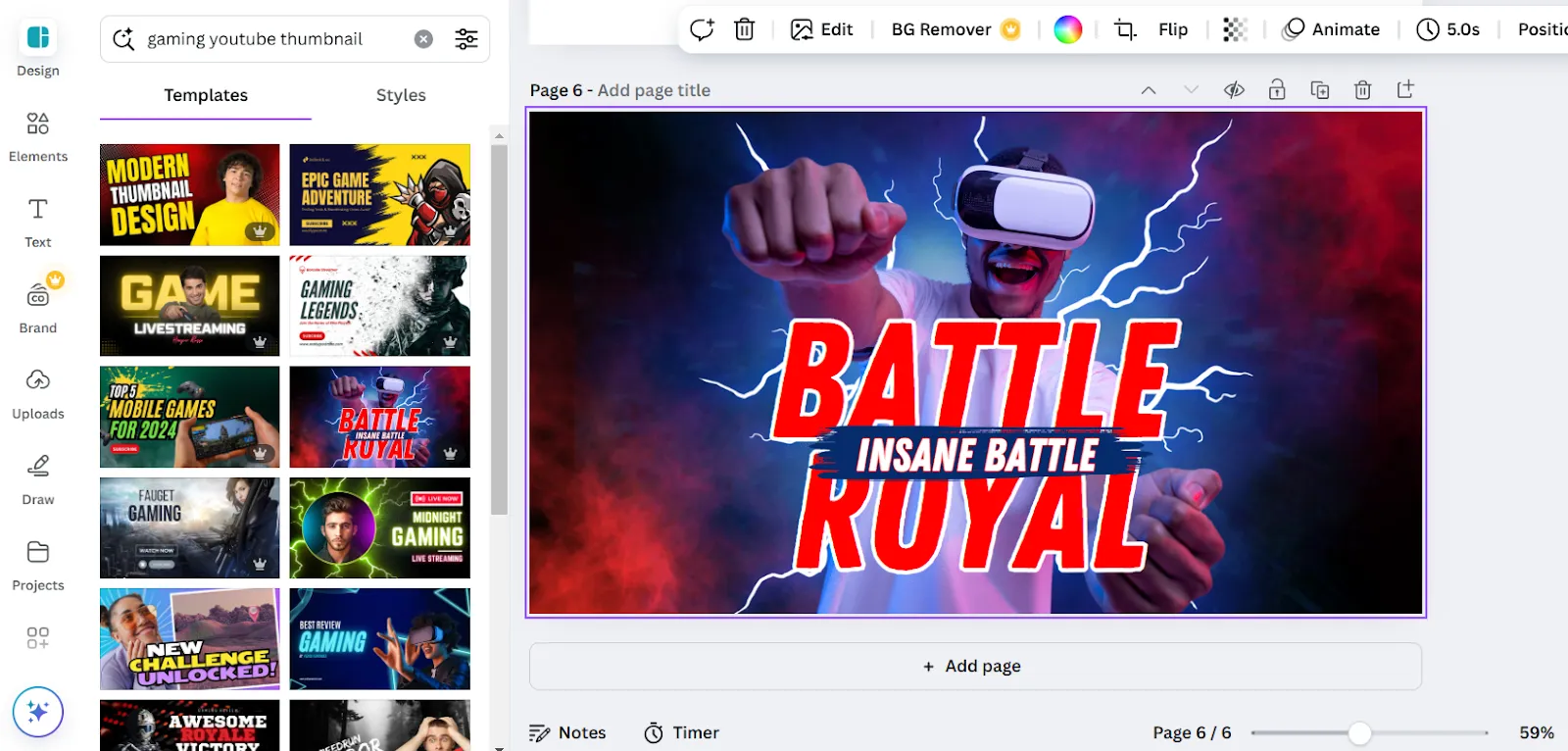
Dzięki funkcji Magic Design możesz tworzyć wszystko — od postów w mediach społecznościowych po prezentacje — i mieć pełną kontrolę nad dostosowywaniem każdego szczegółu.
5. Funkcja „Magic Expand”
Szkoda, że na tym pięknym zdjęciu z plaży drzewo zostało ucięte? Napraw to za pomocą funkcji „Magic Expand”. Wybierz zdjęcie, przejdź do menu „Edytuj” i znajdź narzędzie „Magic Expand” w sekcji „Magic Studio”.
Teraz wybierz rozmiar obrazu i kliknij „Rozszerz”. Oto jak to będzie wyglądać.

Narzędzie to może jednak generować niedokładne wyniki, jeśli obraz jest złożony i zawiera istotne elementy, które wymagają powiększenia.
6. Magiczna gumka
W ciągu kilku sekund usuń niepożądane obiekty lub osoby ze swoich niemal idealnych zdjęć.
Kliknij „Edytuj”, wybierz opcję „Magic Erase”, zaznacz obiekt, który chcesz usunąć, i naciśnij „Usuń”. To wszystko — Twój obraz jest jak nowy! Oto krótki przegląd.
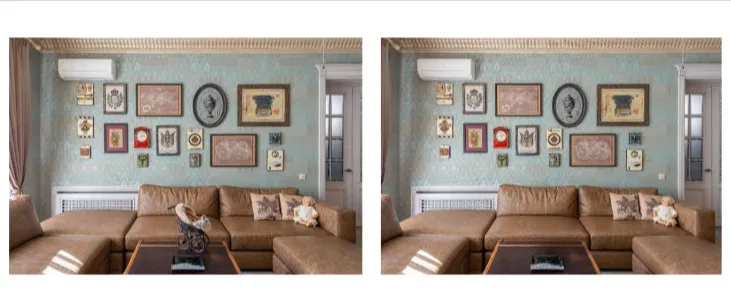
Jeśli uważasz, że obraz można jeszcze dopracować, dostosuj rozmiar pędzla, zaznacz go i ponownie go wymaż.
7. Magic Grab
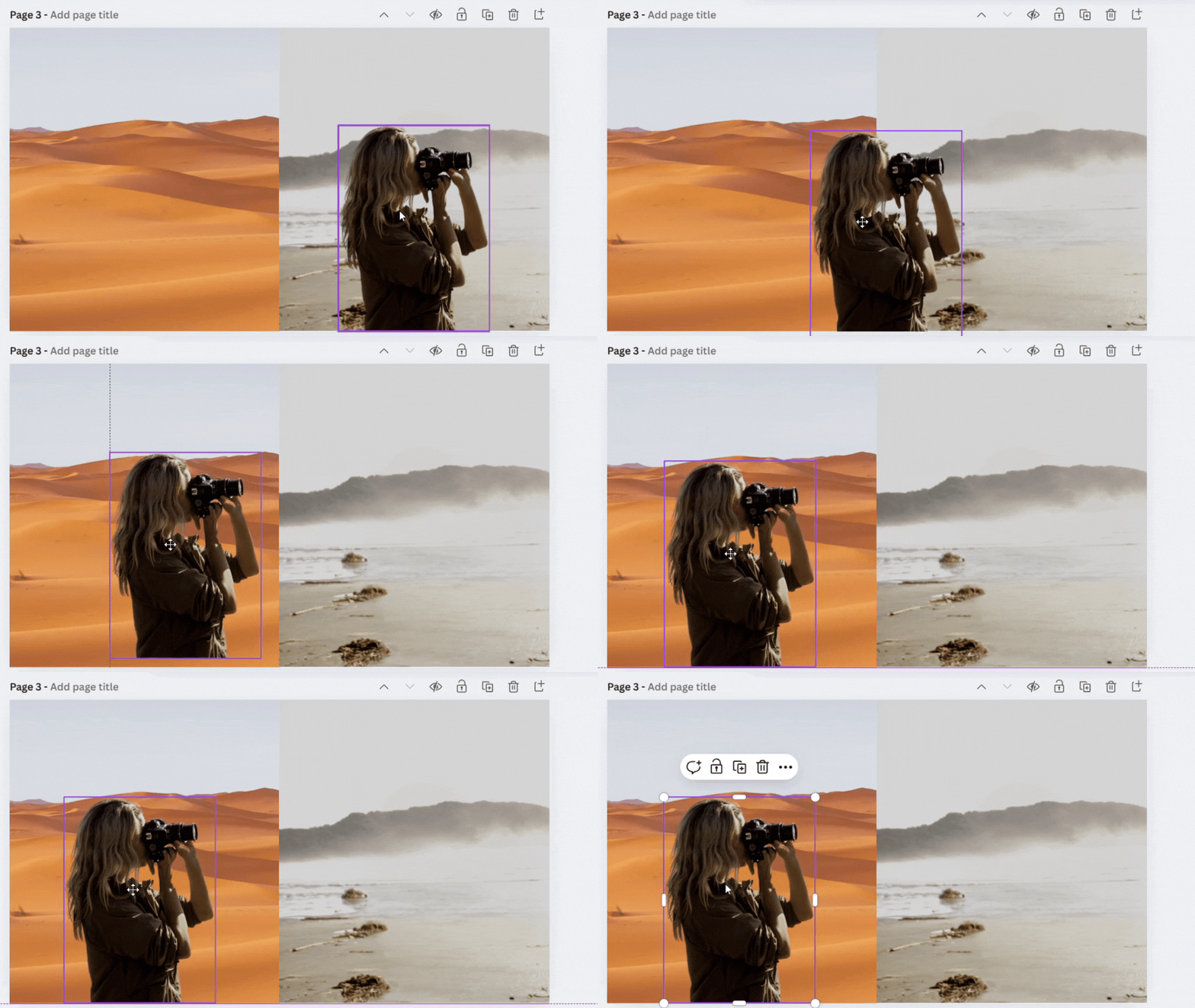
Chcesz wykorzystać idealne zdjęcie swojej modelki i umieścić je na nowym tle? Dzięki funkcji Magic Grab jest to możliwe.
Wystarczy wybrać zdjęcie, z którego chcesz pobrać obiekt, kliknąć przycisk „Edytuj”, a następnie opcję „Magic Grab”.
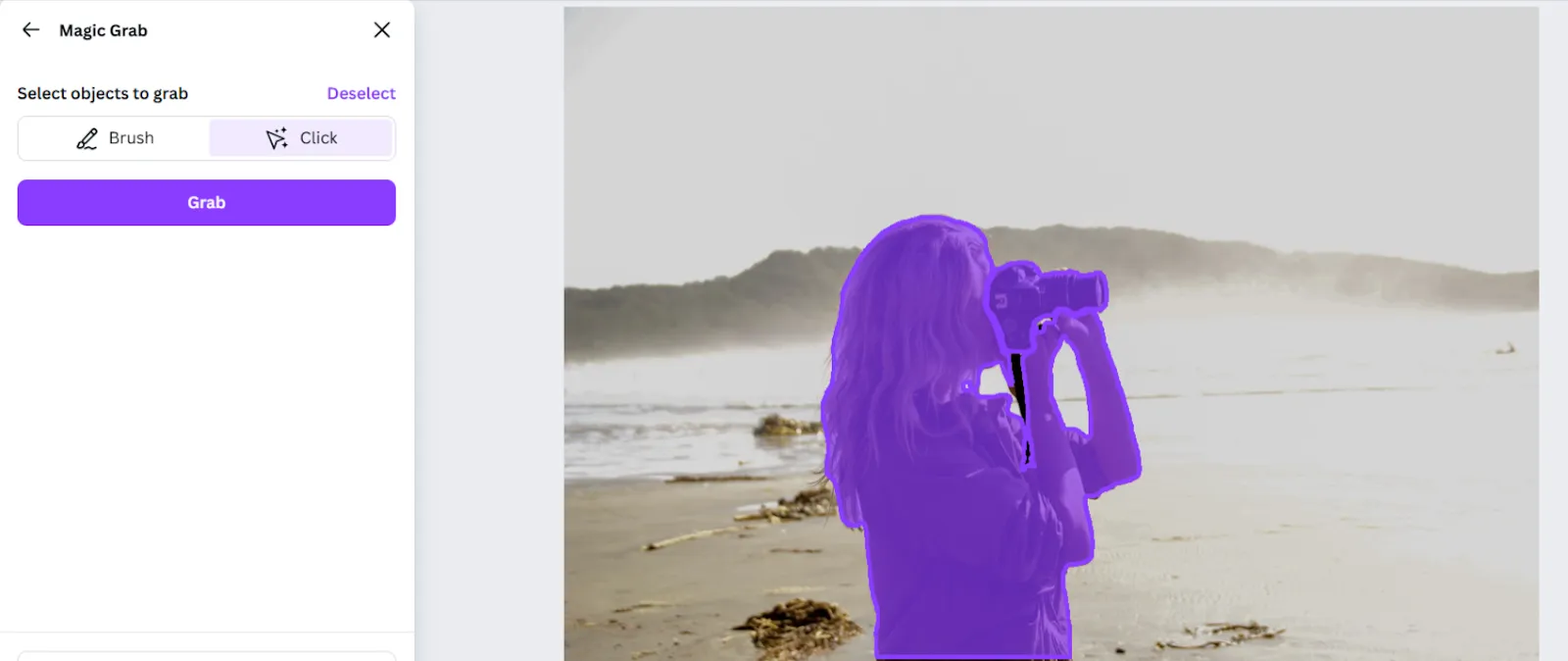
Zaznacz obiekt za pomocą narzędzia Pędzel lub Kliknij, a następnie wybierz opcję Chwyć. Za pomocą narzędzia Kliknij możesz również zaznaczyć wiele obiektów. Kliknij opcję Chwyć i zobacz, jak działa ta magia!
8. Narzędzie do usuwania tła
Jeśli jesteś grafikiem, usuwanie tła to codzienne zadanie. Funkcja usuwania tła oparta na AI w Canva radzi sobie z tym w kilka sekund — nie musisz przełączać się między aplikacjami.
Funkcję tę znajdziesz na pasku narzędzi lub w sekcji Media Studio, klikając opcję „BG Remover”.

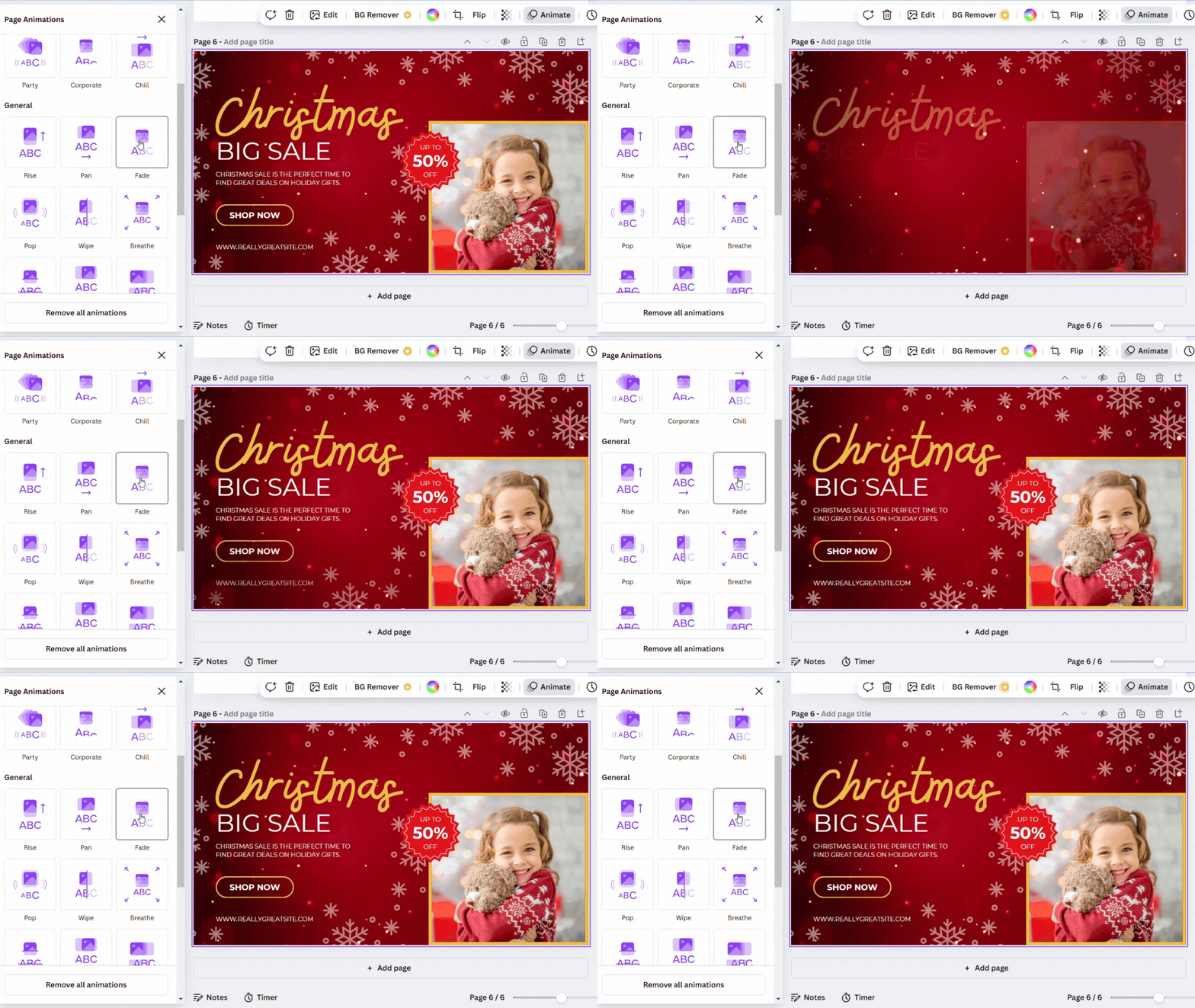
9. Magic Animate
Skorzystaj z funkcji „Magic Animate” dostępnej na pasku narzędzi, aby ożywić dowolny tekst lub element w swoim projekcie. Dzięki ponad 20 stylom animacji i możliwości dostosowania czasu trwania idealnie nadaje się do szybkich, efektownych zmian.
Canva oferuje więcej opcji animacji niż program Microsoft PowerPoint, co może pomóc w tworzeniu treści na media społecznościowe, obrazów marketingowych oraz slajdów do prezentacji.
10. Magic Morph
Narzędzie „Magic Morph” pozwala na eksperymentowanie i dodawanie zabawnych elementów do projektów i kształtów. Wybierz dowolny element lub tekst, który chcesz przekształcić, a następnie wybierz narzędzie „Magic Morph” z sekcji „Aplikacje”.
Przeprowadźmy krótką demonstrację, korzystając z następującego tekstu: „Wszystkiego najlepszego z okazji urodzin.”
Narzędzie to pozwala wybierać spośród istniejących opcji przekształceń lub poprosić o konkretną opcję w celu uzyskania niestandardowego efektu.
Wypróbowaliśmy więc obie opcje! Podano następującą podpowiedź: „Lśniący balon w kolorze głębokiego różu z miękkimi krawędziami”, a wybraną opcją była kategoria „Balony”. Oto wynik:
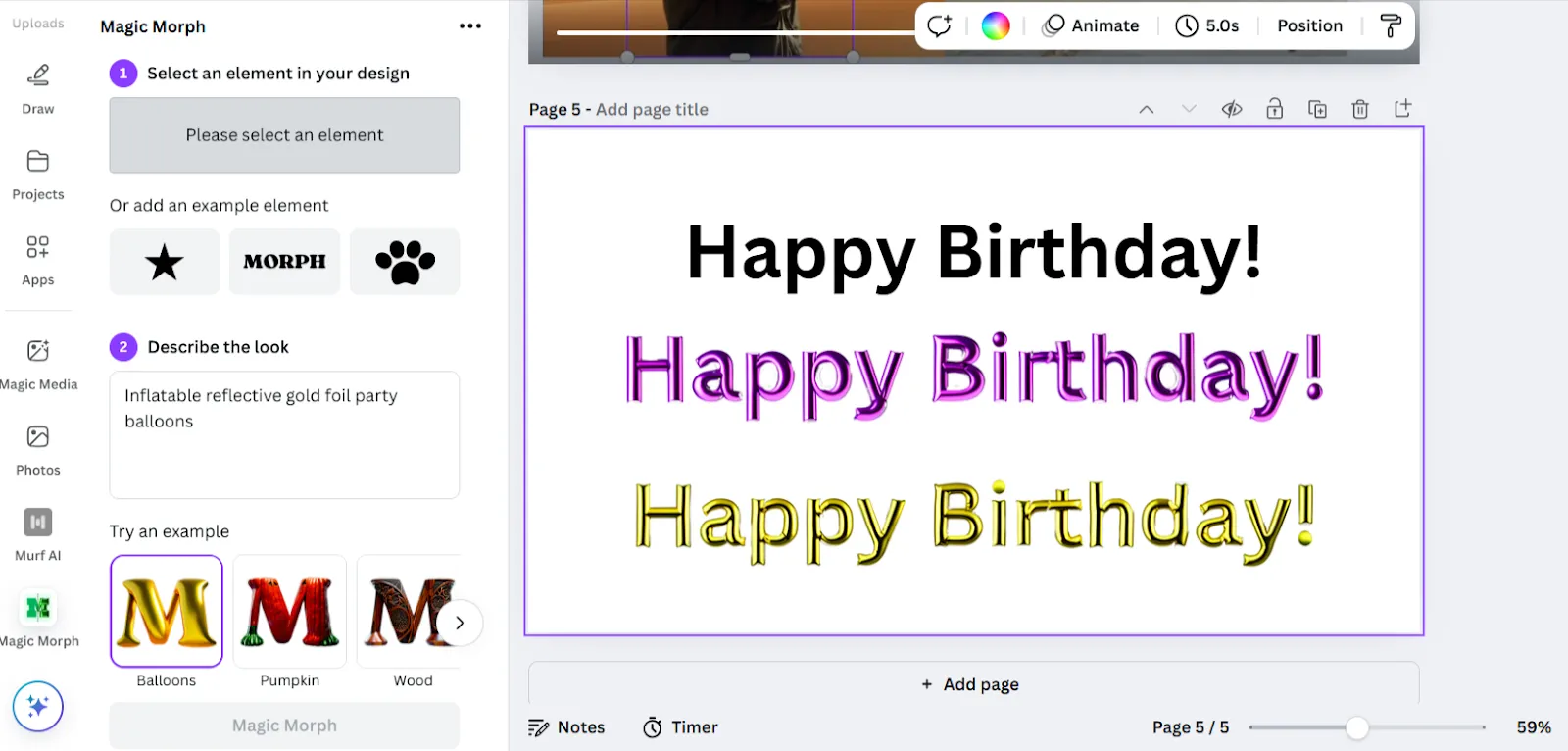
Chociaż narzędzie to sprawdza się w tym zakresie, czasami generuje niedokładne projekty.
11. Magic Write
Nie chcesz ciągle przełączać się między ChatGPT a Canva? Od pomysłu po napisanie postów na blogu — Magic Write zajmie się tym wszystkim za Ciebie bezpośrednio w Canva. Oto jak zacząć.
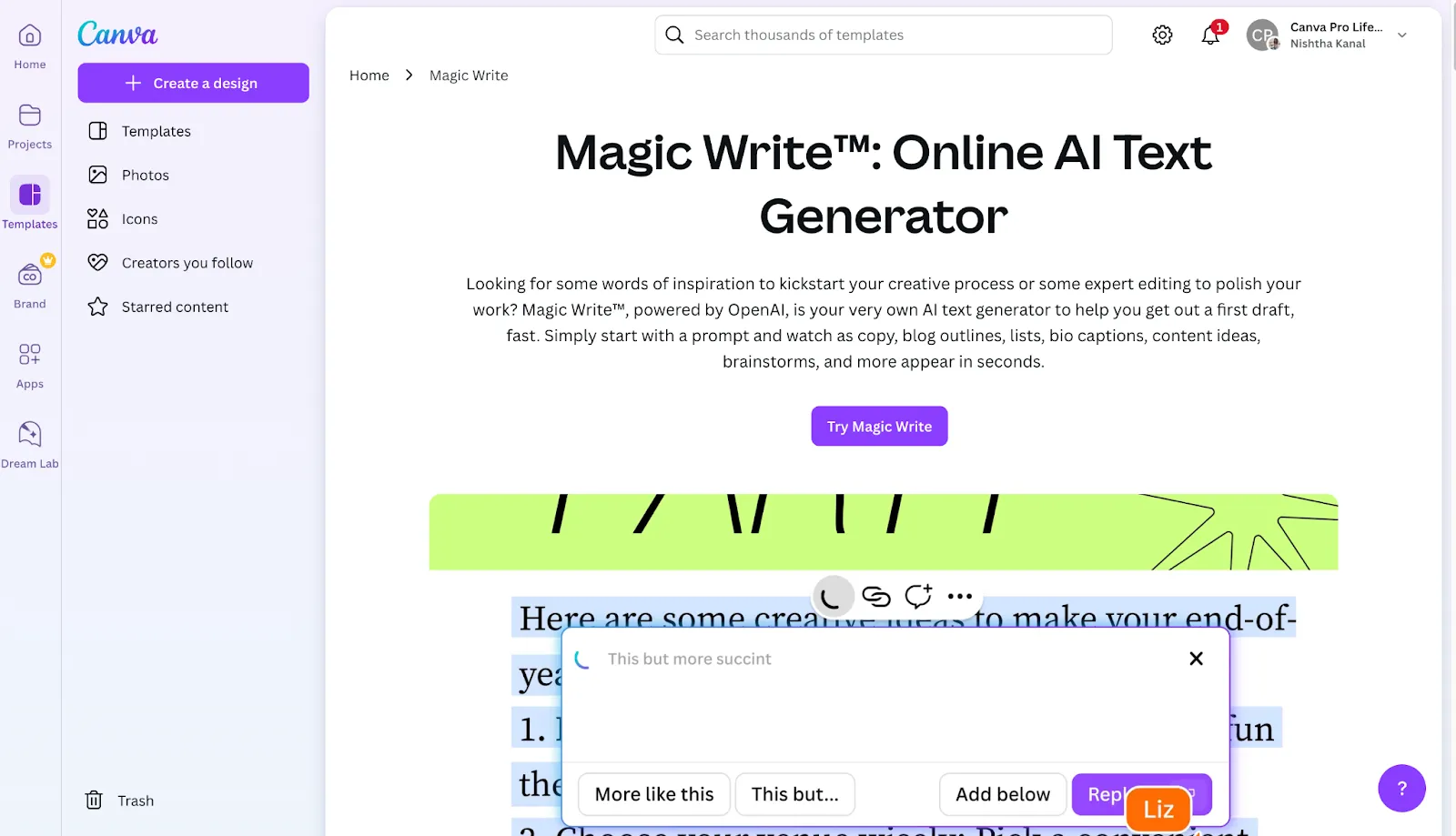
Przejdź do narzędzia Magic Write na stronie głównej i kliknij „Wypróbuj Magic Write”. Możesz z niego korzystać również podczas projektowania. Wystarczy kliknąć pole tekstowe, które chcesz edytować za pomocą AI, kliknąć Magic Write i rozpocząć edycję.
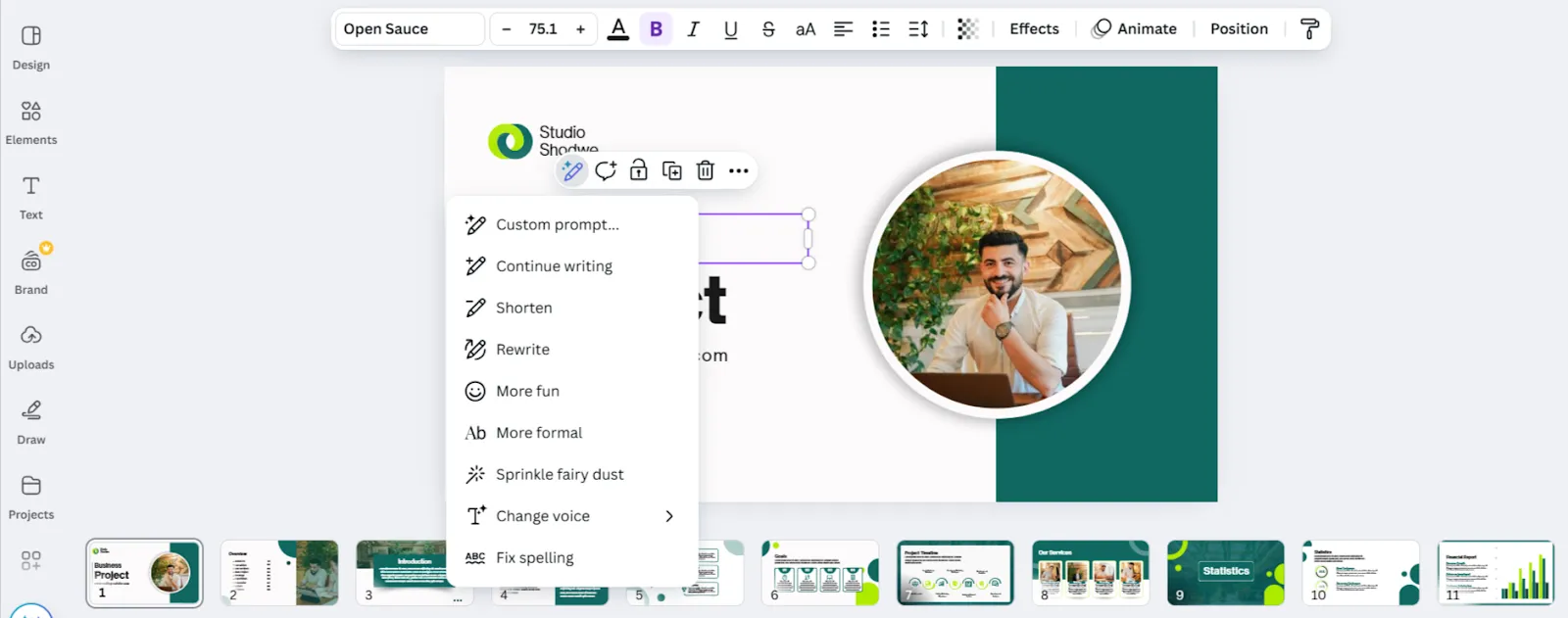
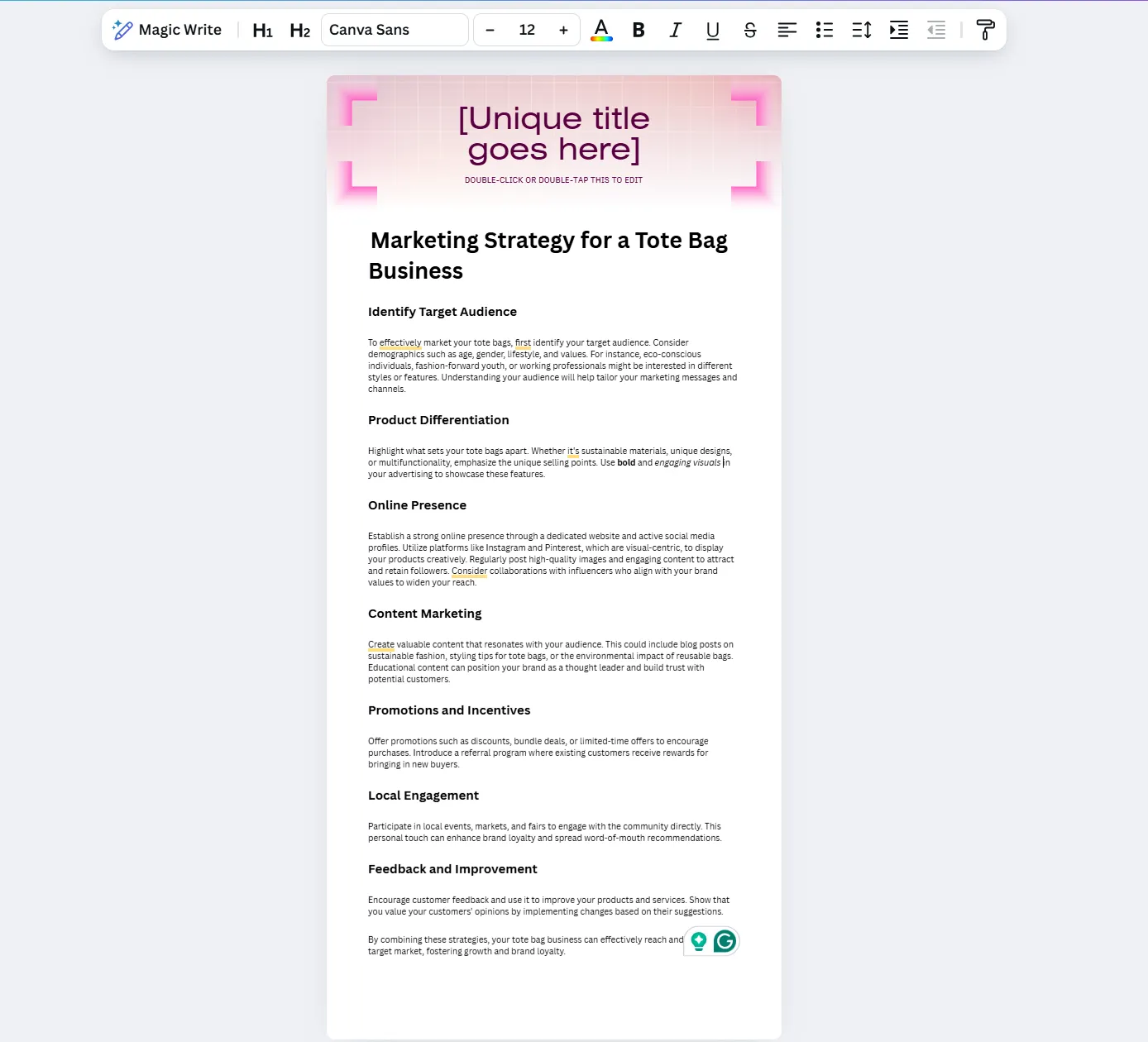
Na przykład w nowym dokumencie wprowadziliśmy podpowiedź „Strategia marketingowa dla firmy produkującej torby na ramię w 300 słowach”. Oto wynik:
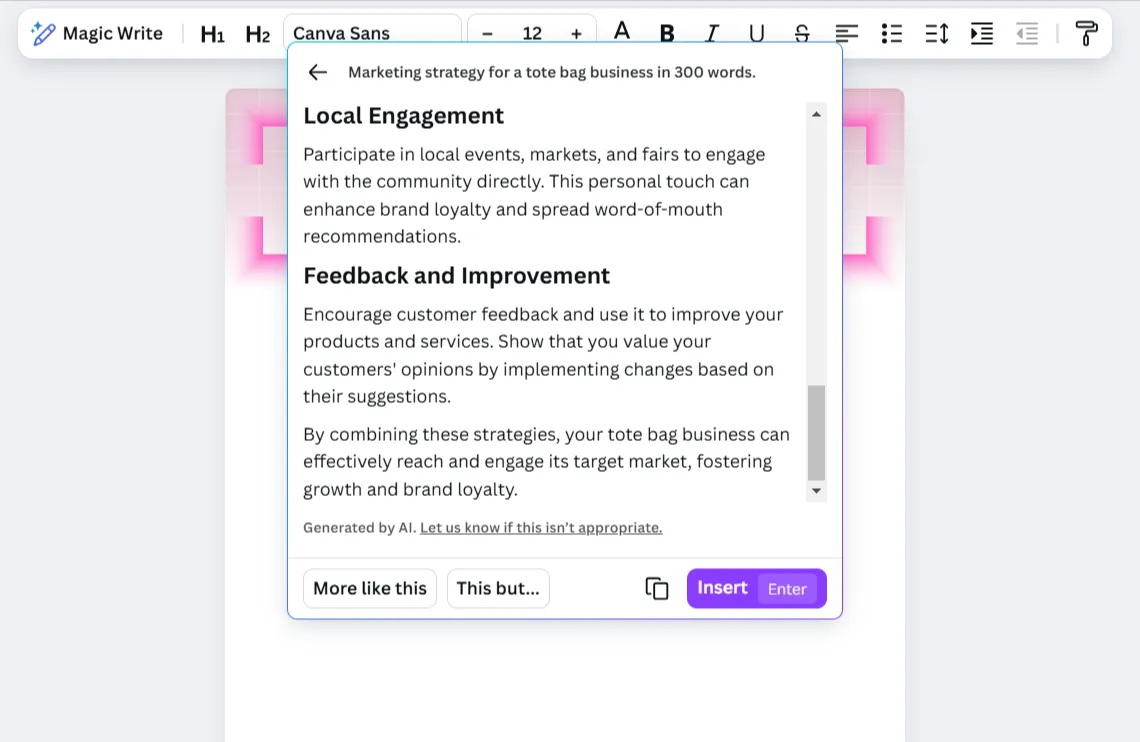
Nawet przy krótkiej podpowiedzi AI zapewnia solidne wyniki. Możesz odkrywać więcej, klikając „Więcej podobnych” lub dopracować wynik za pomocą opcji „To, ale…”.
Gdy wszystko będzie gotowe, kliknij „Wstaw”, a tekst zostanie wklejony do dokumentu lub pola tekstowego z idealnym wyrównaniem.
12. Magic Switch
Czy Ty lub Twój zespół spędzacie godziny na dostosowywaniu zawartości do różnych platform? Dzięki narzędziu Magic Switch możesz to zrobić w ciągu kilku minut.
Wybierz projekt, który chcesz zmienić, i przejdź do opcji „Zmień rozmiar” w lewym górnym rogu obszaru roboczego Canva. Wybierz typ publikacji i dokonaj zmiany!
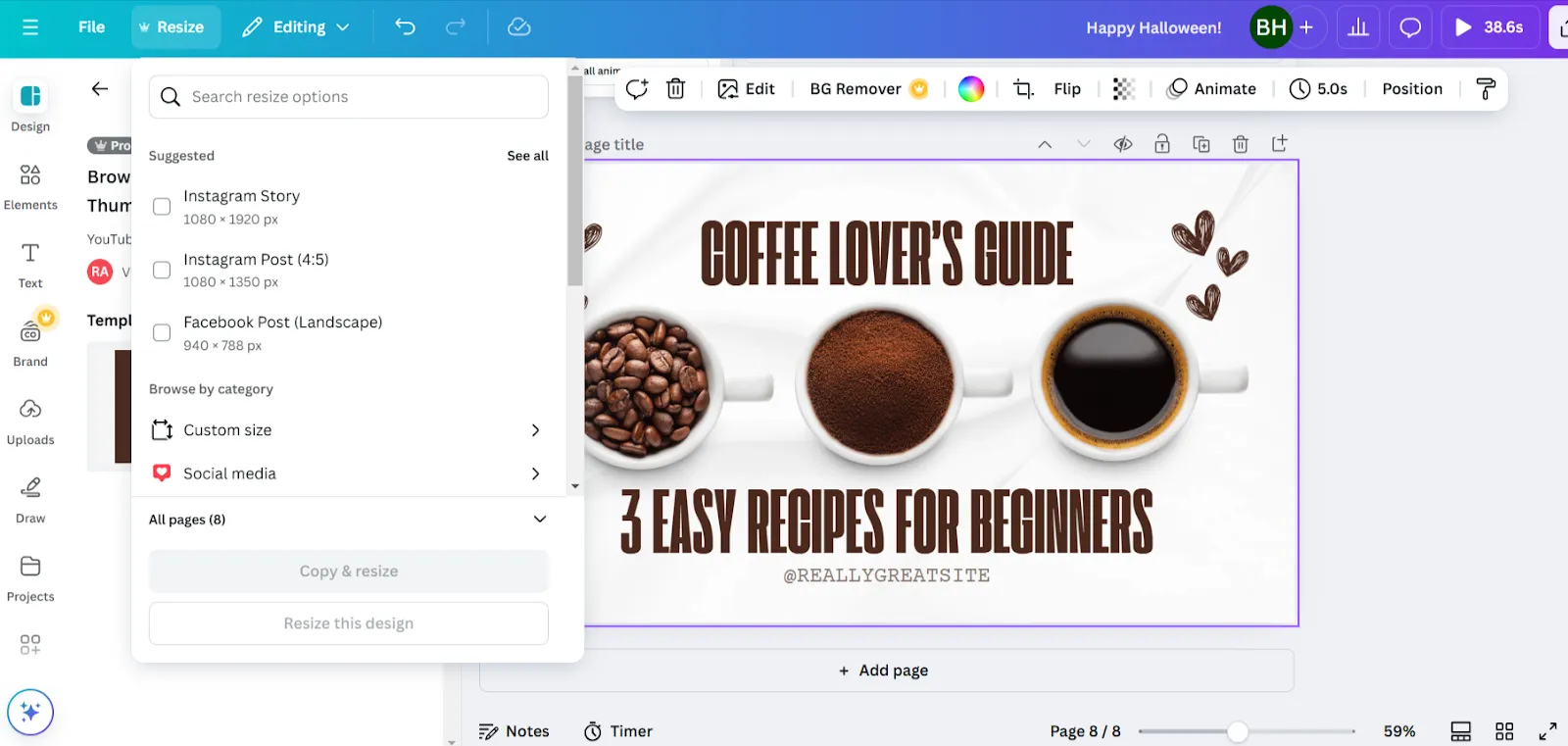
Przekształćmy miniaturkę z YouTube przedstawiającą wideo z przepisem na kawę z mlekiem w post na Instagramie.

💡Wskazówka dla profesjonalistów: Wypróbuj jak najwięcej kombinacji słów kluczowych i funkcji, aby przekonać się, jakie wyjątkowe wyniki możesz osiągnąć dzięki AI.
Ograniczenia AI w Canva
Chociaż sztuczna inteligencja w Canva jest fantastycznym narzędziem usprawniającym realizację projektów kreatywnych, ma ona pewne ograniczenia.
Ograniczenia dotyczące eksportu
Użytkownicy bezpłatnej wersji Canva AI napotykają ograniczenia dotyczące typów plików i jakości podczas eksportowania projektów. Na przykład pliki do pobrania w wysokiej rozdzielczości oraz określone formaty, takie jak przezroczyste pliki PNG, są zarezerwowane dla użytkowników wersji Pro.
Ogólne wyniki
Zawartość generowana przez AI działa najlepiej w połączeniu ze szczegółowymi podpowiedziami i personalizacją dostosowaną do konkretnej marki. Im lepsze dane wejściowe, tym lepsze wyniki.
Dzienny limit użytkowania
Jeśli korzystasz z funkcji AI, takich jak Magic Write lub Magic Media, obowiązują pewne limity. Mogą one być frustrujące podczas pracy nad większymi projektami, które wymagają generowania dużej ilości zawartości lub tworzenia wielu obrazów w ciągu jednego dnia.
Ograniczenia dotyczące dostosowywania niestandardowego
Chociaż Canva jest idealnym generatorem obrazów opartym na AI, opcje dostosowywania mogą czasami wydawać się ograniczone, podczas gdy inne alternatywy dla Canva mogą działać lepiej. Ograniczone możliwości zmiany rozmiaru mogą być frustrującym problemem podczas edycji obrazów.
📮ClickUp Insight: Zespoły o niskiej wydajności są 4 razy bardziej narażone na konieczność korzystania z ponad 15 narzędzi, podczas gdy zespoły o wysokiej wydajności utrzymują efektywność, ograniczając swój zestaw narzędzi do 9 lub mniej platform. A co powiesz na korzystanie z jednej platformy? Jako wszechstronna aplikacja do pracy, ClickUp łączy Twoje zadania, projekty, dokumenty, wiki, czat i rozmowy w ramach jednej platformy, uzupełnionej o cykle pracy oparte na AI. Gotowi na mądrzejszą pracę? ClickUp sprawdza się w każdym zespole, zapewnia widoczność pracy i pozwala skupić się na tym, co najważniejsze, podczas gdy AI zajmuje się resztą.
Wykorzystanie AI Canva w połączeniu z ClickUp
Jeśli podoba Ci się to, jak AI Canva przyspiesza tworzenie projektów, poczekaj, aż połączysz ją z ClickUp.
Oczywiście, ClickUp to aplikacja do wszystkiego w pracy, ale doskonale sprawdza się również w zarządzaniu projektami związanymi z Twoimi arcydziełami projektowymi tworzonymi przy pomocy sztucznej inteligencji w Canva.
Narzędzie AI firmy ClickUp, ClickUp Brain, uzupełnia funkcje AI w Canva, pomagając w efektywnym generowaniu pomysłów, dopracowywaniu i rozwijaniu kreatywnych podpowiedzi.
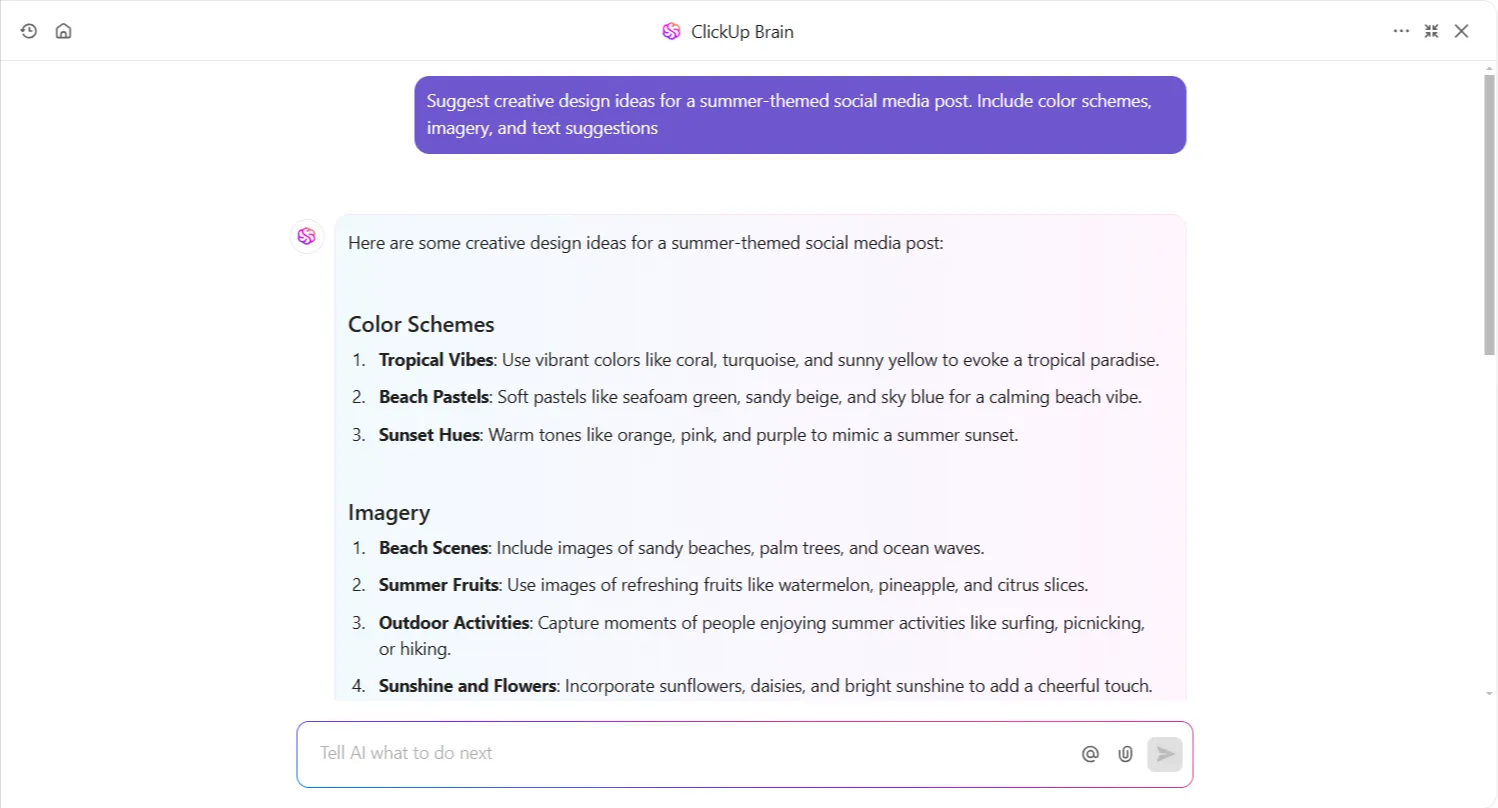
Potrzebujesz pomysłów na zawartość lub szkiców projektów? Brain generuje genialne podpowiedzi dostosowane do Twoich celów. ClickUp Brain analizuje również rozmowy zespołowe z ClickUp Chat oraz komentarze, aby uwzględnić wszystkie szczegóły.
Czy potrzebujesz wizualizacji swoich koncepcji projektowych przed ich wdrożeniem? Tablice ClickUp pomogą Ci przeprowadzać burzę mózgów i tworzyć tablice pomysłów wspólnie z zespołem w czasie rzeczywistym.
Możesz przenosić materiały referencyjne lub stare projekty z Canva bezpośrednio na tablicę, dzięki czemu współpraca przebiega płynniej i jest bardziej dynamiczna.
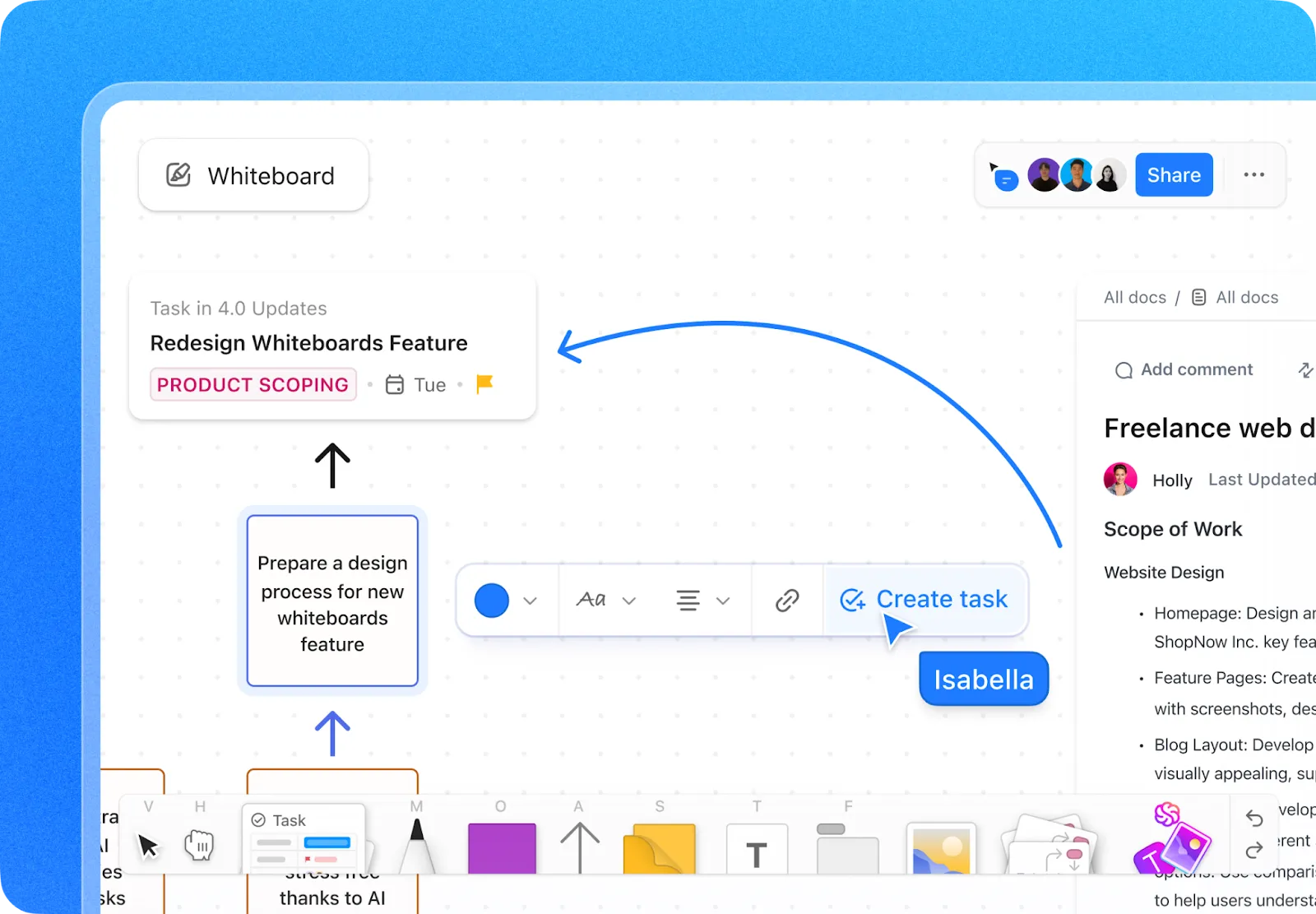
Czasami łatwiej jest coś pokazać niż opisać — zwłaszcza gdy wraz z zespołem pracujesz nad wstępnymi pomysłami projektowymi. Właśnie wtedy z pomocą przychodzą tablice ClickUp Whiteboards, oparte na technologii ClickUp Brain.
Zamiast przełączać się między narzędziami lub pisać długie opisy, możesz szybko przekształcić pomysły w grafiki dokładnie tam, gdzie odbywa się burza mózgów. Wystarczy wpisać prostą podpowiedź — na przykład „ilustracja świecącej żarówki do koncepcji kampanii” — a funkcja Brain natychmiast wygeneruje dla Ciebie obraz.
Następnie przeciągnij go na swoją Tablicę, dodaj notatki, wykonaj połączenie z zadaniem lub uzyskaj opinie — wszystko w jednym miejscu. To idealne rozwiązanie, gdy Twój zespół potrzebuje kreatywnego impulsu bez spowalniania pracy.
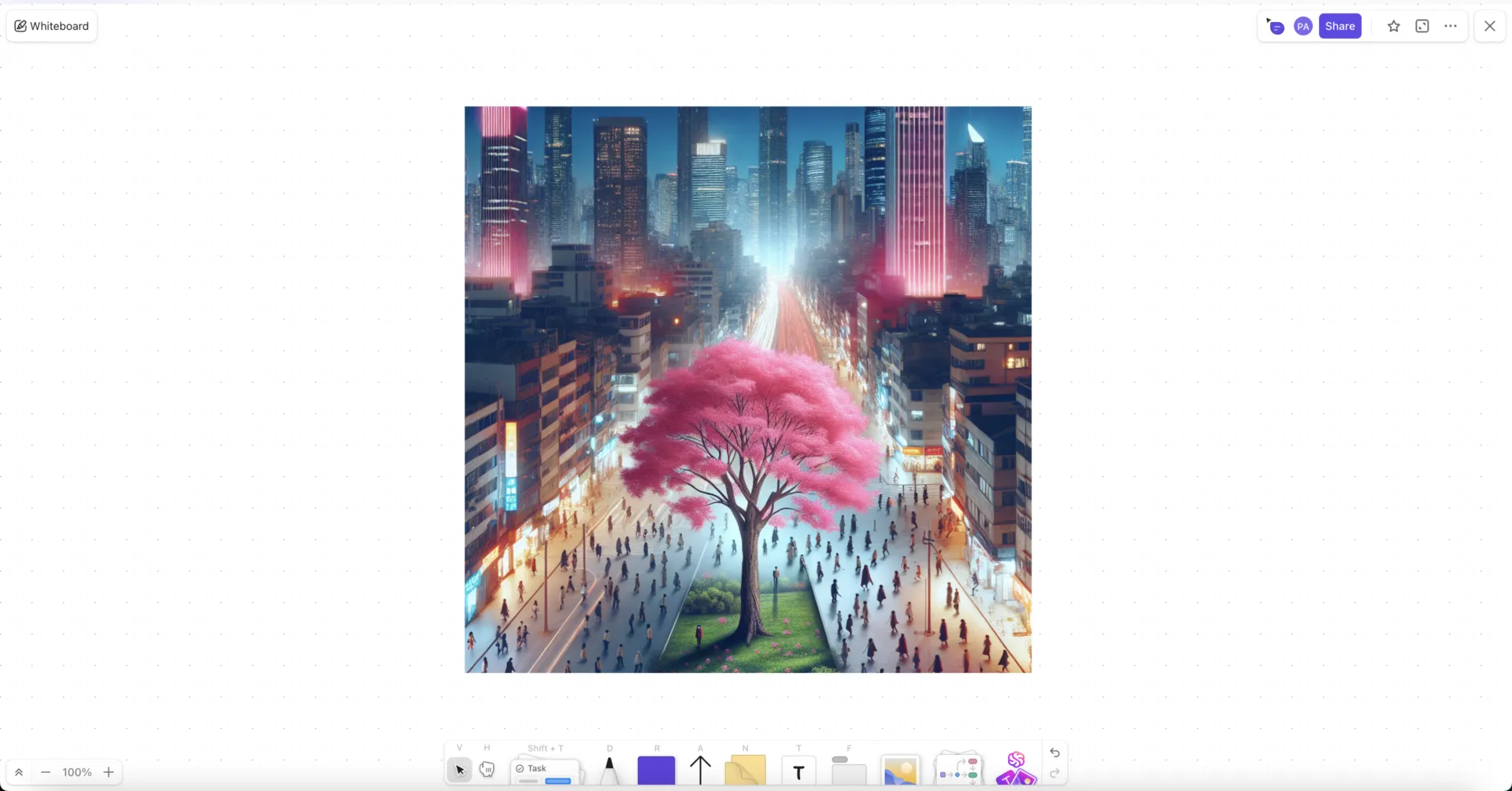
Oto przykład: po wpisaniu prostej podpowiedzi „Utwórz obraz przedstawiający proste drzewo z różowymi liśćmi w tętniącym życiem mieście” otrzymujemy całkiem zgrabny wynik.
📖 Przeczytaj również: Darmowe szablony tablic inspiracji w formatach PPT, Slides, Word i ClickUp
Z kolei ClickUp Docs to doskonałe narzędzie do dokumentowania podpowiedzi kreatywnych, udostępniania celów projektowych oraz współpracy z członkami zespołu. Edycja w czasie rzeczywistym pozwala zespołowi działać w synchronizacji, a Ty otrzymujesz natychmiastową informację zwrotną bez opóźnień.
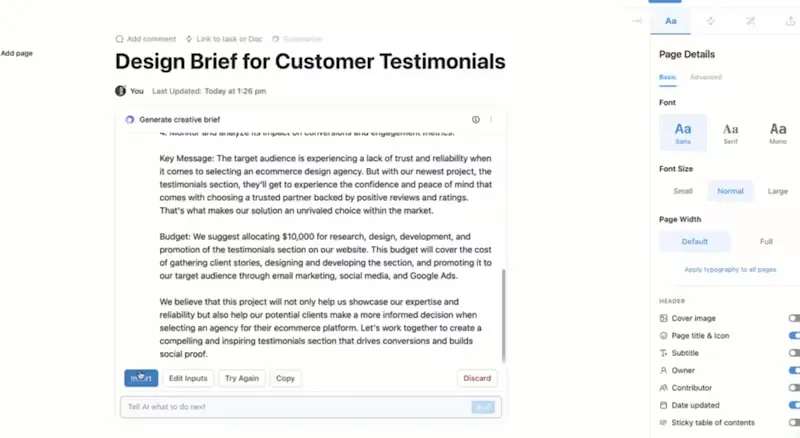
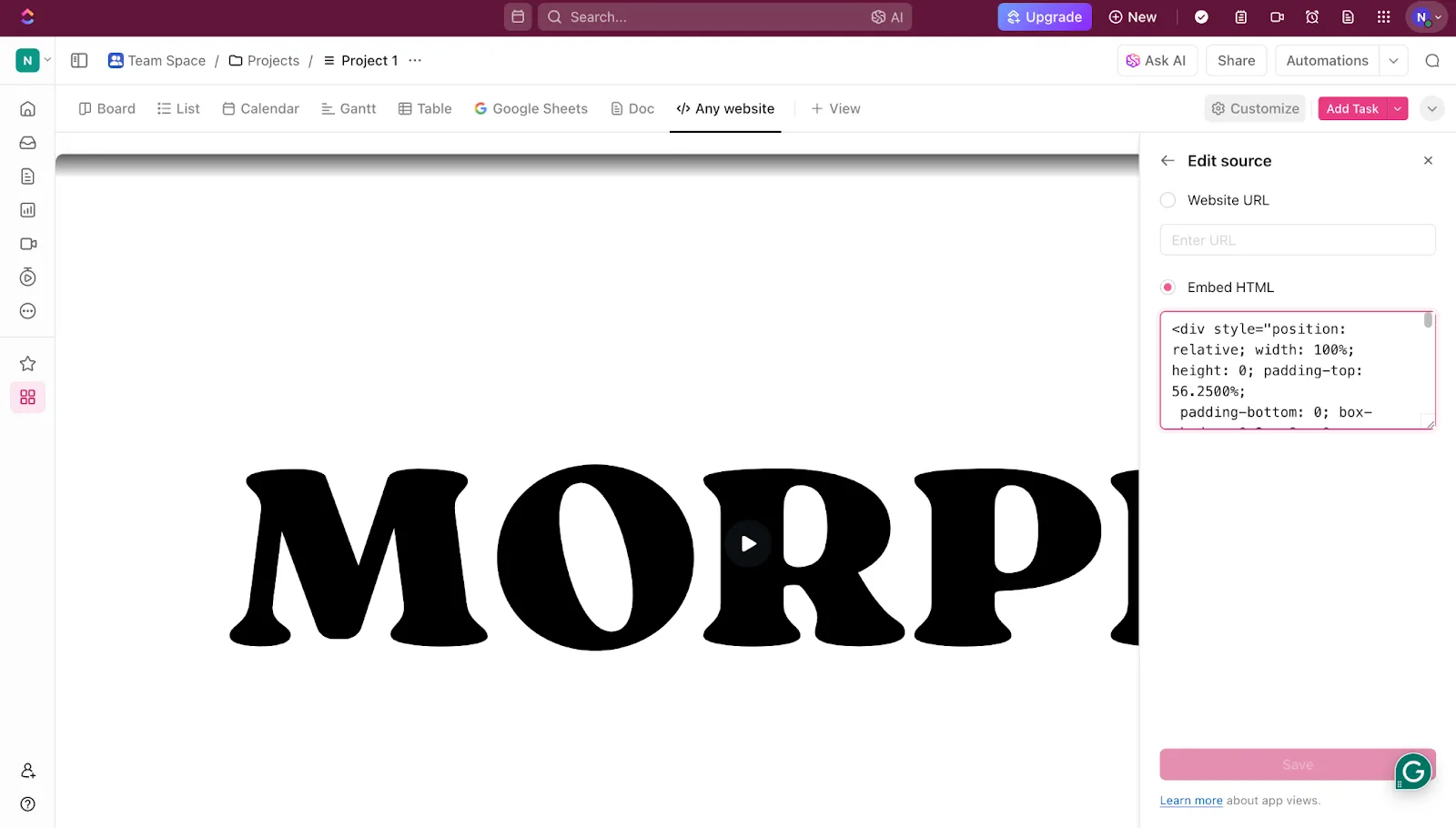
Możesz nawet wklejać linki do Canva bezpośrednio w swoich dokumentach — a także osadzać je jako widok w swoich przestrzeniach, aby uzyskać szybszy dostęp.
Chcesz udostępniać swoje projekty i foldery wybranym członkom zespołu? ClickUp pozwala tworzyć zadania, przypisywać je i dodawać linki do Canva bezpośrednio dla odpowiedniej osoby — to niezbędne narzędzie dla zespołów, które codziennie zajmują się dużą liczbą projektów graficznych.
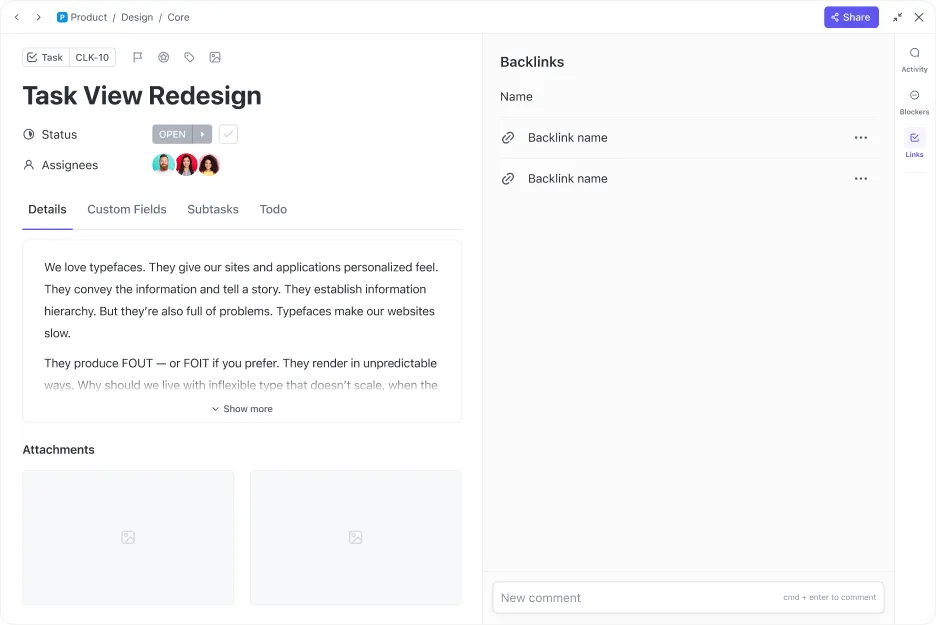
W przypadku dużych projektów graficznych łatwo jest stracić orientację w postępach prac. Właśnie w takich sytuacjach pola niestandardowe ClickUp oraz konfigurowalne widoki, takie jak widok listy, widok Tablicy czy widok wykresu Gantta, pozwalają zarządzać projektami w sposób, który najlepiej odpowiada Twoim potrzebom.
Chociaż ClickUp nie posiada (jeszcze!) w pełni funkcjonalnej wtyczki do Canva, możesz zintegrować obie platformy za pomocą narzędzi innych firm, takich jak Zapier. Pozwala to na uruchamianie niestandardowych działań i tworzenie zautomatyzowanych zadań, które przyniosą konkretne usprawnienia na obu platformach.
Korzystamy z ClickUp nie tylko do organizowania zadań. W naszej firmie panuje kultura dostosowywania narzędzia do naszych potrzeb: zamiast Dokumentów Google używamy ClickUp Docs do tworzenia złożonych dokumentów, które są załącznikami do zadań. Nie korzystamy z Miro ani Canva do tworzenia tablic, zamiast tego używamy ClickUp Whiteboard. Zamiast zewnętrznej wiki korzystamy ze struktury dokumentów.
Korzystamy z ClickUp nie tylko do organizowania zadań. W naszej firmie panuje kultura dostosowywania narzędzia do naszych potrzeb: zamiast Dokumentów Google używamy ClickUp Docs do tworzenia złożonych dokumentów, które są załącznikami do zadań. Nie korzystamy z Miro ani Canva do tworzenia tablic, zamiast tego używamy ClickUp Whiteboard. Zamiast zewnętrznej wiki korzystamy ze struktury dokumentów.
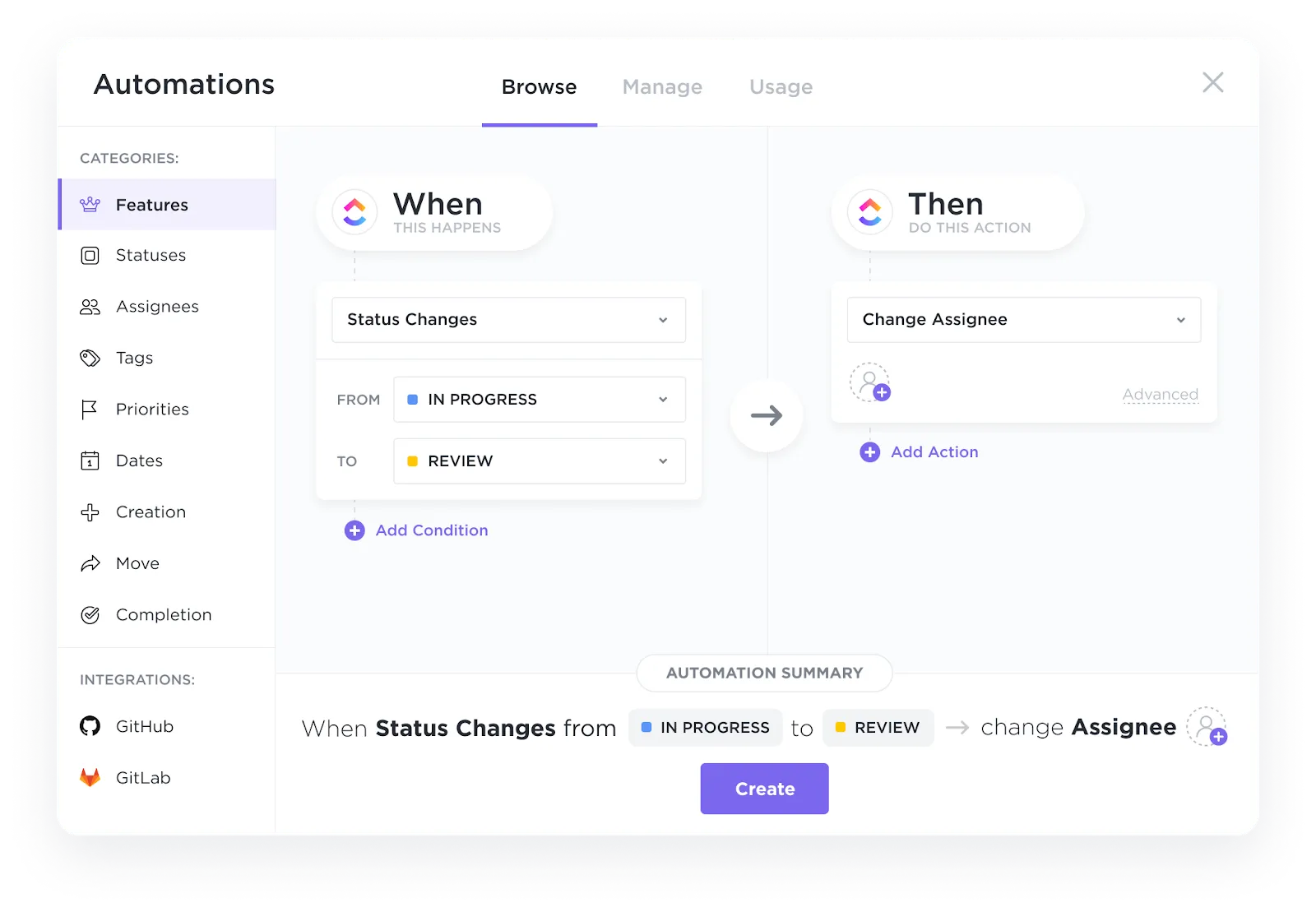
Na przykład, gdy utworzysz nowe zadanie w ClickUp z etykietą „Zlecenie projektowe”, automatycznie powstaje nowy projekt w Canva, który jest przypisywany odpowiedniemu członkowi zespołu w ClickUp wraz z podzadaniem „Przegląd projektu”.
Ponadto funkcja ClickUp Automations zajmuje się powtarzalnymi zadaniami, tworząc wyzwalacze powiadomień lub podzadań, dzięki czemu nic nie zostanie pominięte. Oszczędza to czas i eliminuje błędy wynikające z ręcznego wprowadzania danych.
Prawdziwą perełką jest wbudowana funkcja śledzenia czasu w ClickUp, która pomaga Ci kontrolować, ile czasu zajmują poszczególne zadania. Dodaj do tego niestandardowe pulpity nawigacyjne, a uzyskasz pełny przegląd swoich projektów, terminów i obciążenia pracą członków zespołu.
Najważniejsze jest to, że Canva i ClickUp dla zespołów projektowych wspólnie tworzą idealny cykl pracy. Skup się na tworzeniu niesamowitych projektów, a ClickUp zadba o to, by Wszystko przebiegało bez zakłóceń.
📖 Przeczytaj również: Najlepsze narzędzia AI do generowania grafiki dla projektantów
Zmień piksele w wydajną perfekcję dzięki ClickUp
Dzięki sztucznej inteligencji Canva możesz przekształcić swoje pomysły w zachwycające grafiki, skupiając się jednocześnie na tym, co najważniejsze — swojej wizji twórczej. Narzędzie generujące treści oparte na sztucznej inteligencji staje się jednak jeszcze bardziej skuteczne w połączeniu z ClickUp, co stanowi idealny sposób na jednoczesne zarządzanie całym cyklem pracy.
Od śledzenia projektów, terminów i niekończących się pętli informacji zwrotnej po proaktywne przydzielanie zadań — ClickUp jest idealnym partnerem dla Canva.
Chcesz wypróbować to zabójcze połączenie? Załóż bezpłatne konto w ClickUp już teraz! ✨