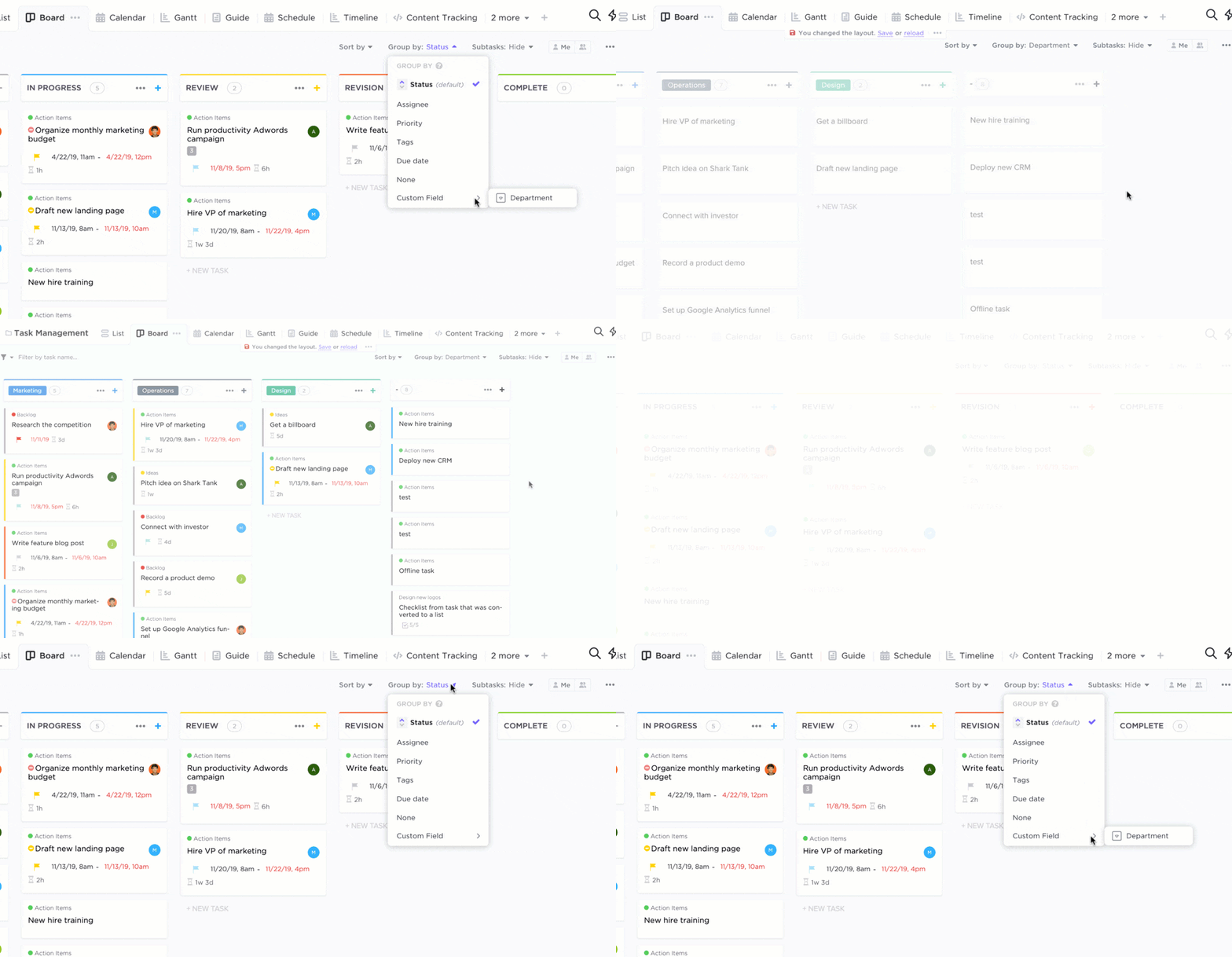

Czy kiedykolwiek miałeś wrażenie, że Twoje zadania są rozrzucone po notatkach samoprzylepnych, e-mailach i tej mentalnej liście kontrolnej, o której masz nadzieję, że nie zapomnisz?
Czas opanować chaos — w stylu Kanban! 🎯
I nie, nie potrzebujesz żadnych zaawansowanych umiejętności programistycznych, aby zacząć. Microsoft OneNote, niedoceniany bohater wśród narzędzi zwiększających wydajność, może pełnić rolę tablicy Kanban, jednocześnie przechowując Twoje zadania, projekty i notatki w jednym miejscu.
Niezależnie od tego, czy pracujesz samodzielnie, czy współpracujesz z zespołem, w tym przewodniku pokażemy Ci, jak utworzyć tablicę Kanban w OneNote.
Zostań z nami — udostępnimy Ci dodatkowe narzędzie, które jest wielofunkcyjne, doskonale sprawdza się w zarządzaniu projektami i zostało zaprojektowane tak, by rozwijać się wraz z Tobą.
⏰ Podsumowanie w 60 sekund
Oto, co omówimy w tym przewodniku:
- Ustawienia programu OneNote: Dowiedz się, jak szybko utworzyć tablicę Kanban w programie OneNote z sekcjami, tabelami i kolumnami
- Zarządzanie zadaniami Kanban w OneNote: Dodawaj zadania, oznaczaj je kolorami i etykietami, aby zapewnić widoczność, oraz wykonuj połączenie z aplikacją Outlook, aby otrzymywać przypomnienia
- Przydatne skróty w OneNote: Korzystaj z narzędzi na pasku zadań OneNote, szybkich notatek oraz integracji z OneDrive
- Tablice Kanban w ClickUp: Wypróbuj tablice Kanban w ClickUp, aby korzystać ze współpracy w czasie rzeczywistym, automatyzacji i pasów zadań
- Cykl pracy Kanban w ClickUp: Sprawdź integracje z usługami zewnętrznymi oraz funkcje, takie jak limity zadań w toku (WIP) i edycja wielu zadań jednocześnie
- Wybierz odpowiednie rozwiązanie: Polecamy OneNote do prostych ustawień, a ClickUp do większych zespołów i złożonych projektów
Dlaczego warto korzystać z tablicy Kanban do zarządzania zadaniami
Aplikacje do tworzenia tablic Kanban to cyfrowe obszary robocze z funkcją „przeciągnij i upuść”, które pomagają zapewnić płynny cykl pracy i przejrzystość postępów.
Oto, w jaki sposób zapewniają, że Twoje krótkie spotkania stand-upowe rzeczywiście pozostają krótkie:
- Zadania w zgłoszeniach: Rejestruj zadania za pomocą kart Kanban, które zawierają terminy, komentarze i istotne szczegóły.
- Wizualna organizacja: Grupuj zadania według osób przypisanych, kanałów lub etykiet niestandardowych i śledź postępy na poszczególnych etapach, takich jak „Do zrobienia”, „W trakcie” i „W trakcie przeglądu”
- Proste ustalanie priorytetów: Wykorzystaj pasy robocze, aby stworzyć pionową hierarchię zgłoszeń, zapewniając przejrzysty widok na priorytety i zależności
- Aktualizacje w czasie rzeczywistym: Natychmiast aktualizuj zadania, przeciągając i upuszczając zgłoszenia, dzięki czemu cały zespół będzie na bieżąco z postępami na jednostronicowej tablicy Kanban.
- Zwiększ odpowiedzialność: Wspieraj przejrzystość i pomóż wszystkim dotrzymywać terminów dzięki wspólnej tablicy
Tablice Kanban opierają się na współpracy. Chociaż fizyczne tablice Kanban — tworzone na ścianach lub planszach z kolumnami i karteczkami samoprzylepnymi — od lat są nieodłącznym elementem środowisk zespołowych, narzędzia cyfrowe, takie jak OneNote, zapewniają obecnie bardziej dostępne sposoby zarządzania zadaniami w porównaniu z fizycznymi tablicami.
💡Wskazówka dla profesjonalistów: Dowiedz się, jak wykorzystać AI do automatyzacji zadań! 👇🏼
Jak od podstaw skonfigurować tablicę Kanban w OneNote
To szybsze, niż myślisz. Free i niestandardowa aplikacja Microsoft OneNote pozwala w łatwy sposób dodawać zadania, śledzić ich postępy i współpracować nad nimi w znanym interfejsie.
Chociaż gotowe szablony programu OneNote mogą uprościć cykl pracy, stworzenie tablicy Kanban od podstaw jest najlepszym rozwiązaniem w przypadku nietypowych lub specjalistycznych potrzeb.
Jak krok po kroku stworzyć tablicę Kanban w OneNote
Aby utworzyć tablicę Kanban w OneNote, należy założyć dedykowany notatnik i stworzyć prostą tabelę, która działa jak kolumny i karty służące do śledzenia zadań.
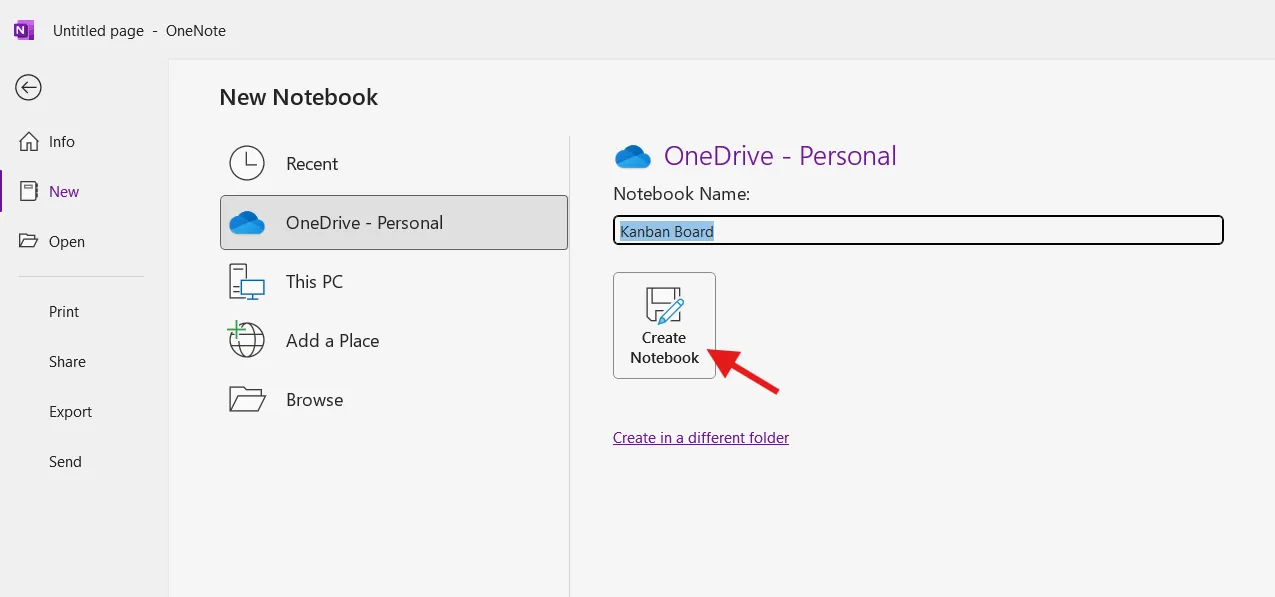
- Utwórz nowy notatnik w OneNote (Plik → Nowy), nadaj mu nazwę (np. „Tablica Kanban”) i wybierz lokalizację zapisu
- Dodaj nową sekcję (np. „Tablica 1”), a następnie wybierz opcję Wstaw → Tabela z 3 kolumnami i nazwij je Do zrobienia, W trakcie, Zrobione
- Dodawaj zadania jako wiersze (karty) pod każdą kolumną, podając szczegóły, takie jak terminy wykonania i opisy; opcjonalnie dodaj kolumnę „Zadanie”, aby podzielić duże elementy na podzadania
Krok 1: Utwórz nowy notatnik
- Uruchom aplikację OneNote na swoim urządzeniu
- Kliknij Plik w górnym menu, a następnie wybierz Nowy z listy rozwijanej
- Wybierz lokalizację, w której chcesz zapisać swój notatnik (np. OneDrive lub urządzenie lokalne)
- Nadaj notatnikowi odpowiednią nazwę, np. „Tablica Kanban”.
- Kliknij Utwórz notatnik
Krok 2: Utwórz sekcję dla swojej tablicy
- Kliknij prawym przyciskiem myszy nazwę swojego notatnika na pasku bocznym
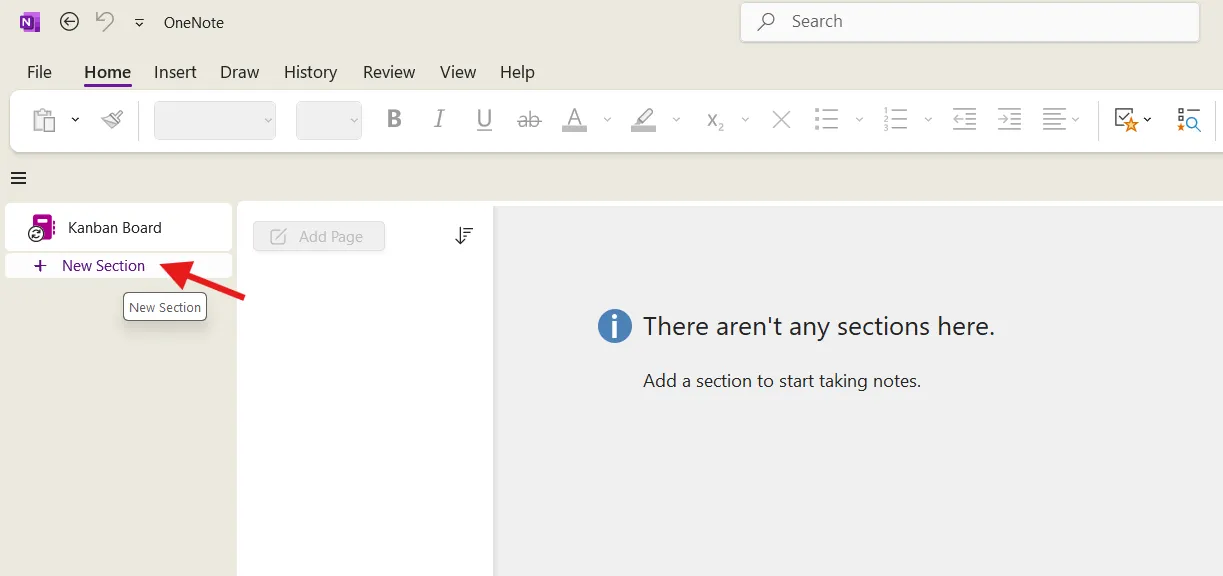
- Wybierz opcję Nowa sekcja z menu kontekstowego (nazwiemy tę sekcję „Tablica 1”)
- Możesz też kliknąć przycisk + Nowa sekcja u góry listy sekcji, aby utworzyć nową sekcję.
Krok 3: Stwórz swoją tablicę Kanban
- Przejdź do sekcji „Tablica 1”, którą właśnie utworzyłeś
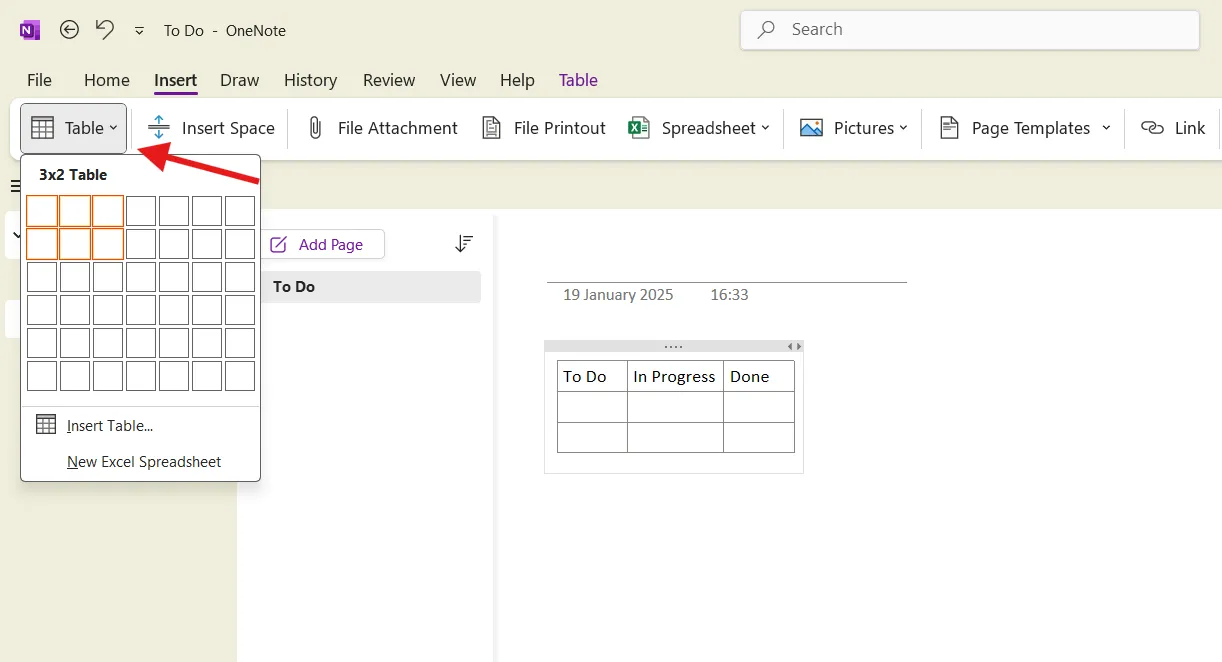
- Przejdź do paska menu, kliknij Wstaw, a następnie wybierz Tabela
- Przesuń myszką po siatce, aby zaznaczyć trzy kolumny i tyle wierszy, ile potrzebujesz (zawsze możesz później dodać więcej wierszy i kolumn)
- W pierwszym wierszu tabeli wprowadź następujące nagłówki: Do zrobienia W trakcie postępu Gotowe
- Do zrobienia
- W trakcie postępu
- gotowe
- Do zrobienia
- W trakcie postępu
- gotowe
Krok 4: Dodaj zadania w formie kart
- W każdej kolumnie dodaj zadania jako osobne wiersze w tabeli (każde zadanie można traktować jako kartę)
- Do każdego zadania możesz dodać szczegóły, takie jak terminy wykonania lub opisy, klikając komórkę i wpisując
- Możesz nawet dodać dodatkową kolumnę o nazwie „Zadanie” po lewej stronie tabeli, aby podzielić większe zadania na mniejsze podzadania
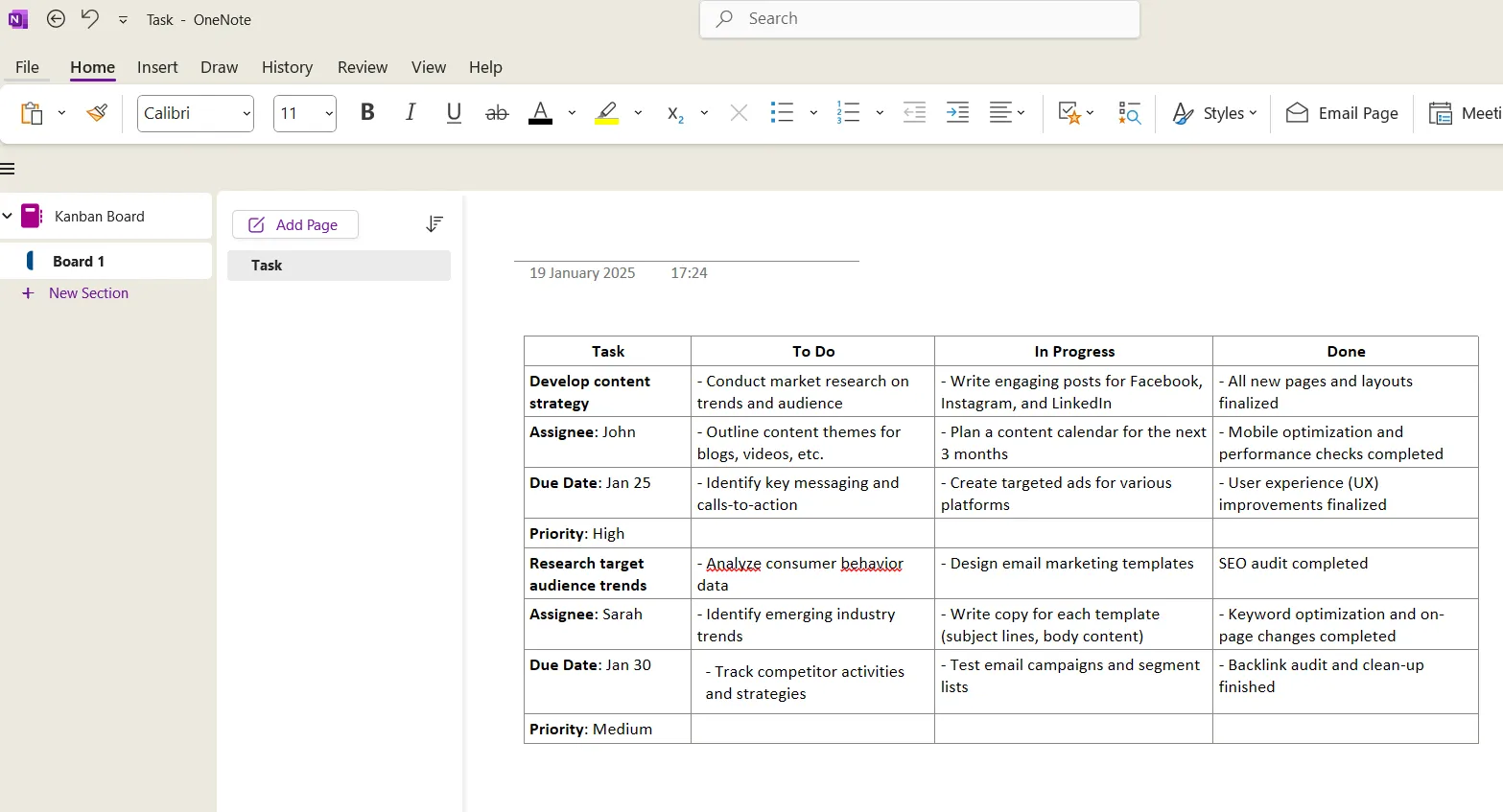
I voila — masz już gotową do użycia tablicę Kanban w OneNote.
➡️ Czytaj więcej: Jak utworzyć tablicę Kanban w Jira
Jakie skróty w OneNote i narzędzia na pasku zadań przyspieszają zarządzanie tablicą Kanban
Aby szybciej zarządzać tablicą Kanban w OneNote, skonfiguruj sterowanie jednym kliknięciem, korzystaj z kilku bardzo przydatnych skrótów klawiszowych i przypnij ją do paska zadań, aby mieć do niej łatwy dostęp i móc aktualizować zadania bez rozpraszania uwagi.
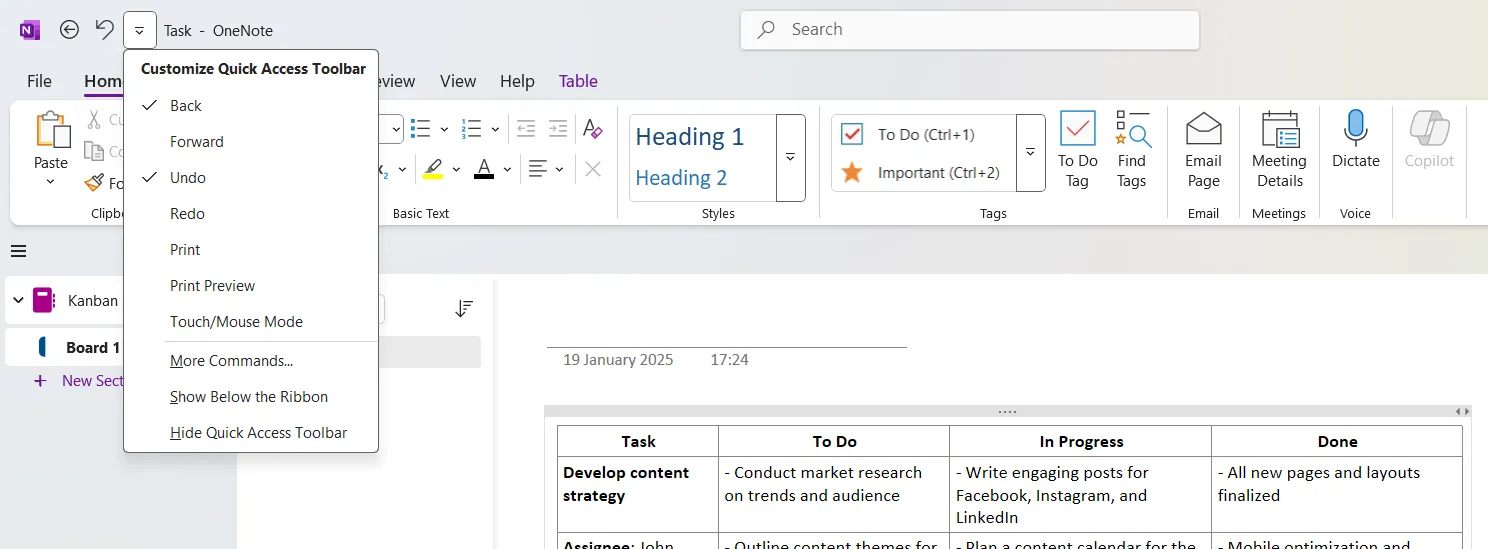
- Pasek narzędzi szybkiego dostępu: Dodaj najczęściej używane komendy (takie jak „Nowa strona” lub „Cofnij”) z listy rozwijanej paska narzędzi, aby przyspieszyć edycję
- Skróty klawiaturowe: Ctrl + N, aby dodać nowe zadanie/kartę, Ctrl + Tab, aby szybko przechodzić między sekcjami
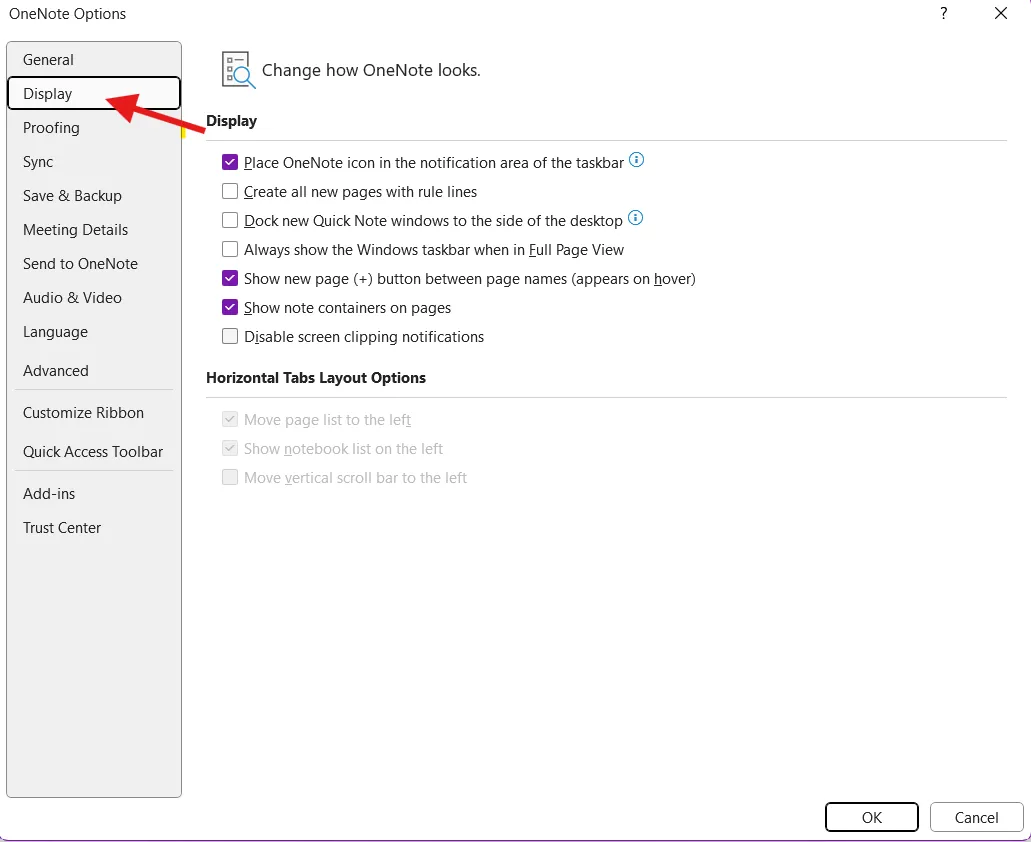
- Narzędzie na pasku zadań: Włącz ikonę OneNote w obszarze powiadomień (Plik → Opcje → Wyświetlanie), aby błyskawicznie otwierać OneNote podczas pracy w innych aplikacjach; wykonaj połączenie z OneDrive, aby mieć dostęp z dowolnego miejsca
Skróty i narzędzia na pasku zadań w OneNote mogą ułatwić zarządzanie zadaniami, przyspieszając aktualizację tablicy Kanban. Zapoznaj się z tymi przydatnymi wskazówkami.
Niestandardowe dostosowywanie paska narzędzi szybkiego dostępu
- Lokalizacja paska narzędzi szybkiego dostępu (zwykle znajduje się on w górnej części okna programu OneNote, nad wstążką).
- Dodaj często używane komendy, klikając strzałkę w dół
- Przejrzyj sugerowane komendy (takie jak Nowa strona lub Cofnij) i kliknij dowolną komendę, którą chcesz dodać
Korzystanie ze skrótów klawiaturowych do zarządzania zadaniami
- Naciśnij klawisze Ctrl + N, aby dodać nowe zadanie lub kartę do tablicy Kanban
- Użyj skrótu Ctrl + Tab, aby szybko przełączać się między sekcjami i efektywnie zarządzać różnymi częściami tablicy Kanban
Ikona w obszarze powiadomień zapewniająca łatwy dostęp
- Otwórz OneNote, przejdź do Plik > Opcje > Wyświetlanie i zaznacz Box Umieść ikonę OneNote w obszarze powiadomień na pasku zadań
(Ułatwia to dostęp do OneNote podczas pracy w innych aplikacjach.)
Korzystanie ze skrótów w OneNote przyspiesza pracę, ale jeśli chcesz mieć dostęp do swoich notatników z dowolnego miejsca, rozważ połączenie z OneDrive.
Jak uzyskać dostęp do tablic Kanban w OneNote z dowolnego miejsca za pomocą OneDrive
Eksportowanie notatek z OneNote do innych aplikacji, takich jak OneDrive, zapewnia łatwy dostęp z dowolnego urządzenia posiadającego połączenie z Internetem. Oto najlepsze metody zapewniające płynne przejście:
Metoda 1: Przenieś sekcje do nowego notatnika w chmurze
- Krok 1: Otwórz OneNote i kliknij prawym przyciskiem myszy zakładkę sekcji, którą chcesz przenieść
- Krok 2: Wybierz opcję Przenieś lub Kopiuj z menu skrótu
- Krok 3: Wybierz notatnik zapisany w usłudze OneDrive
- Krok 4: Kliknij Przenieś, aby przenieść sekcję
Metoda 2: Zmiana lokalizacji notesu
- Krok 1: Otwórz OneNote i kliknij Plik
- Krok 2: Wybierz zakładkę Informacje i kliknij Ustawienia dla notesu, który chcesz przenieść
- Krok 3: Wybierz opcję Właściwości, a następnie kliknij Zmień lokalizację
- Krok 4: Wybierz żądany folder w usłudze OneDrive i kliknij Wybierz
OneNote wykorzystuje unikalny mechanizm synchronizacji, który różni się od typowych systemów przechowywania plików. Zmiany wprowadzone w OneNote są zapisywane w pamięci podręcznej i synchronizowane z chmurą, co usprawnia współpracę bez problemów związanych z blokowaniem plików.
Jak skuteczniej zarządzać zadaniami w tablicy Kanban w OneNote
Aby skuteczniej zarządzać zadaniami na tablicy Kanban w OneNote, skup się na szybkich aktualizacjach statusu, wizualnym ustalaniu priorytetów i niezawodnych przypomnieniach.
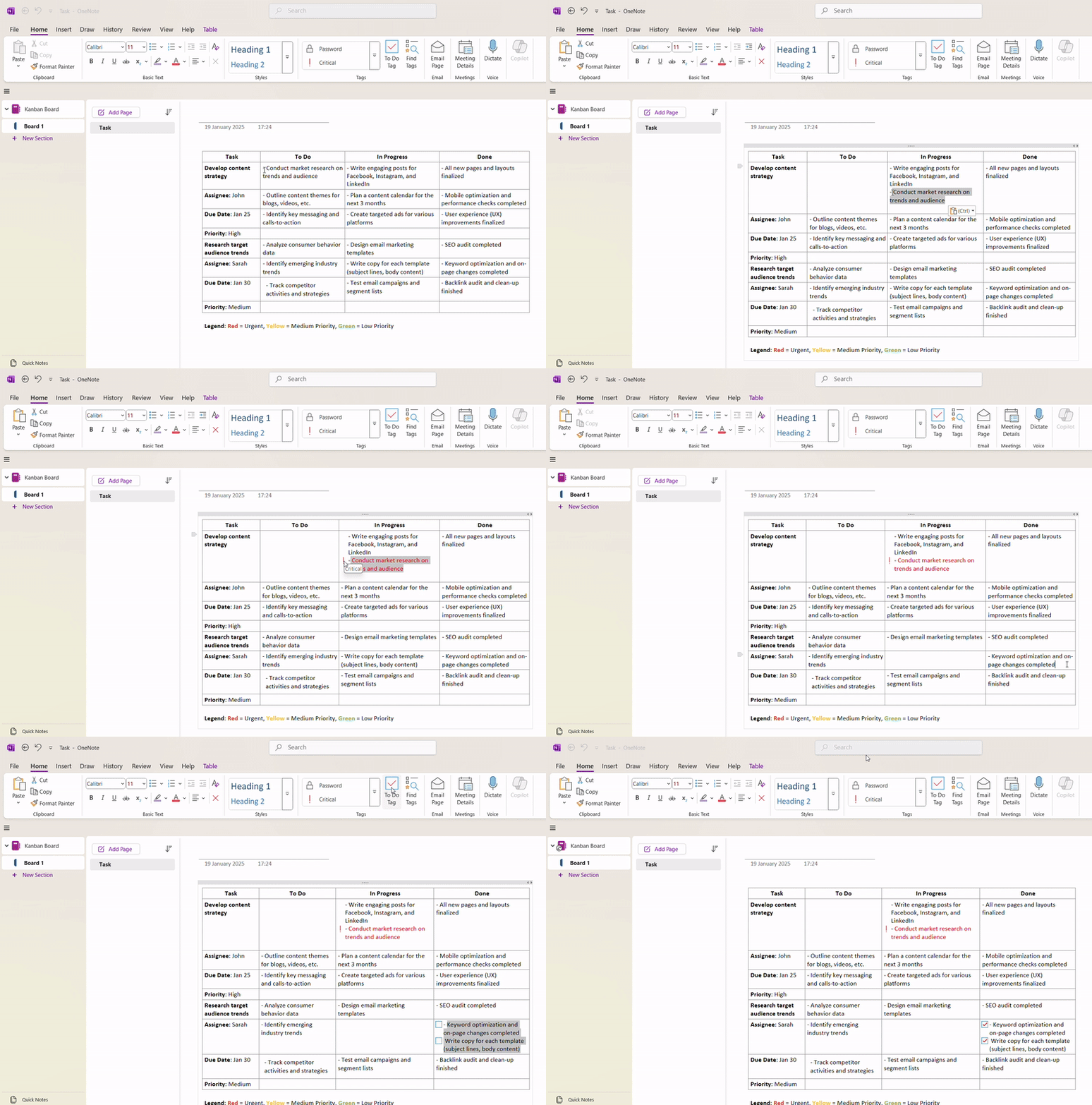
- Przenoś zadania między kolumnami, kopiując je i wklejając w miarę postępów (np. Do zrobienia → W trakcie → Zrobione), aby status był jasny już na pierwszy rzut oka.
- Zwiększ widoczność dzięki kolorom i tagom: oznacz priorytety kolorami (czerwony/żółty/zielony), a następnie dodaj etykiety w OneNote (strona główna → Etykiety), takie jak Pilne, Do sprawdzenia lub Zakończone — oraz symbole i znaczniki wyboru, które ułatwią szybki przegląd.
- Dodawaj terminy dzięki integracji z programem Outlook: przekształć zadanie z OneNote w zadanie w programie Outlook, ustaw termin wykonania i przypomnienie w programie Outlook, a aktualizacje (np. oznaczenie jako zakończone) zostaną zsynchronizowane z powrotem z OneNote
Kluczem do osiągnięcia powodzenia w tworzeniu skutecznej tablicy w OneNote jest umiejętność efektywnego korzystania z aplikacji Microsoft OneNote. Oto kilka wskazówek:
Organizowanie zadań w OneNote
- W miarę postępów w realizacji zadań skopiuj je i wklej do odpowiednich kolumn, aby wizualnie śledzić status każdego zadania
Kodowanie kolorami i oznaczanie etykietami dla lepszej widoczności
- Przypisuj różne kolory do zadań w zależności od priorytetu lub kategorii. Na przykład: czerwony dla zadań pilnych/ważnych, żółty dla zadań o średnim priorytecie, zielony dla zadań o niskim priorytecie
- Kolor czerwony oznacza zadania pilne/ważne
- Kolor żółty dla zadań o średnim priorytecie
- Kolor zielony dla zadań o niskim priorytecie
- Kolor czerwony oznacza zadania pilne/ważne
- Kolor żółty dla zadań o średnim priorytecie
- Kolor zielony dla zadań o niskim priorytecie
- Skorzystaj z funkcji tagowania w OneNote (Menu > Strona główna > Tagi), aby dodać kontekst do zadań. Możesz na przykład utworzyć tagi dla: zadań pilnych, zadań wymagających przeglądu oraz zadań zakończonych.
- Pilne zadania
- Zadania wymagające przeglądu
- Zakończone zadania
- Pilne zadania
- Zadania wymagające przeglądu
- Zakończone zadania
- Dodaj symbole lub obrazy, aby jeszcze bardziej rozróżnić zadania lub zaznaczyć ich status (np. haczyki przy zadaniach zakończonych)
Ustawianie przypomnień i terminów
Aplikacja OneNote nie posiada wbudowanej funkcji przypomnień, ale można zintegrować ją z programem Outlook, aby ustawiać przypomnienia o zadaniach. Oto jak to zrobić:
- Zacznij od utworzenia zadania w OneNote. Możesz na przykład wpisać: Zadanie: „Ukończ raport” – Termin: 25 lutego 2050 r.
- Skopiuj zadanie do programu Outlook, klikając je prawym przyciskiem myszy i wybierając opcję utworzenia zadania w programie Outlook (możesz też skorzystać z funkcji Zadania programu Outlook, dostępnej w zakładce „Strona główna” w grupie „Etykiety”)
- Wybierz odpowiednią opcję z listy rozwijanej (np. „Dzisiaj”, „Jutro”), aby oznaczyć zadanie w programie Outlook
- Otwórz Outlook i przejdź do sekcji Zadania; powinna tam pojawić się lista Twoich nowo utworzonych zadań
- Kliknij, aby otworzyć zadanie; w szczegółach zadania możesz ustawić konkretny termin wykonania
- Aby dodać przypomnienie, zaznacz Box „Przypomnienie” i wybierz, kiedy chcesz otrzymać powiadomienie
Po utworzeniu zadania w programie Outlook pozostanie ono połączone z oryginalną notatką w OneNote. Jeśli oznaczysz je jako zakończone w programie Outlook, status ten zostanie odzwierciedlony również w OneNote.
📮ClickUp Insight: 83% pracowników umysłowych korzysta głównie z e-maila i czatu do komunikacji w zespole.
Jednak prawie 60% dnia pracy marnuje się na przełączanie się między tymi narzędziami i wyszukiwanie informacji. Dzięki wszechstronnej aplikacji do pracy, takiej jak ClickUp, zarządzanie projektami, wiadomości, e-maile i czaty znajdują się w jednym miejscu! Czas na centralizację i zwiększenie wydajności!
Jakie są ograniczenia związane z używaniem OneNote jako tablicy Kanban?
Korzystasz z OneNote do tworzenia tablic Kanban? Oto, z czym możesz się spotkać:
- Brak natywnych funkcji Kanban: Aplikacja OneNote nie została zaprojektowana specjalnie z myślą o tablicach Kanban, dlatego nie posiada wbudowanych funkcji, takich jak przeciąganie i upuszczanie czy cykle pracy automatyzowane
- Ręczne aktualizacje: Zadania i statusy trzeba aktualizować ręcznie, co w przypadku większych projektów może być czasochłonne
- Ograniczona współpraca: Chociaż OneNote oferuje wsparcie dla edycji wspólnej, aktualizacje zadań w czasie rzeczywistym mogą być opóźnione w porównaniu z wyspecjalizowanymi narzędziami
- Braki w integracji: W przeciwieństwie do dedykowanych narzędzi do zarządzania projektami, OneNote oferuje jedynie podstawową integrację z innymi aplikacjami w zakresie automatyzacji aktualizacji zadań
Jeśli masz bardziej dynamiczne potrzeby, zapoznaj się z tymi alternatywami dla OneNote.
🎯Przeczytaj również: Jak korzystać z OneNote do zarządzania projektami
W jaki sposób tablice Kanban w ClickUp usprawniają zarządzanie zadaniami w porównaniu z OneNote?
Tablice Kanban w ClickUp usprawniają zarządzanie zadaniami w sposób wykraczający poza możliwości programu OneNote, łącząc śledzenie cyklu pracy metodą „przeciągnij i upuść” z rzeczywistą kontrolą nad projektami — dzięki czemu zadania pozostają powiązane, można je wyszukiwać i zautomatyzować w ramach różnych zespołów.
- Bogatsze karty zadań + inteligentniejsze widoki: Korzystaj z pól niestandardowych, filtrów i pasów, aby śledzić terminy, budżety i zatwierdzenia, wizualnie ustalać priorytety oraz filtrować zadania według osoby przypisanej, terminu wykonania lub priorytetu
- Koniec z powielaniem pracy: To samo zadanie może być zsynchronizowane na wielu tablicach (np. „Cele tygodniowe” + „Kampanie”), dzięki czemu aktualizacje są spójne we wszystkich miejscach
- Automatyzacja + wsparcie AI: ClickUp Brain może sygnalizować zależności, sugerować przenoszenie zadań oraz automatyzować aktualizacje, takie jak wiadomości zespołowe czy zarejestrowany czas pracy w miarę postępów w realizacji zadań
ClickUp, aplikacja do wszystkiego w pracy, została zaprojektowana, aby zaspokoić Twoje potrzeby w zakresie zarządzania projektami, a jedną z jej kluczowych funkcji jest natywna tablica Kanban.
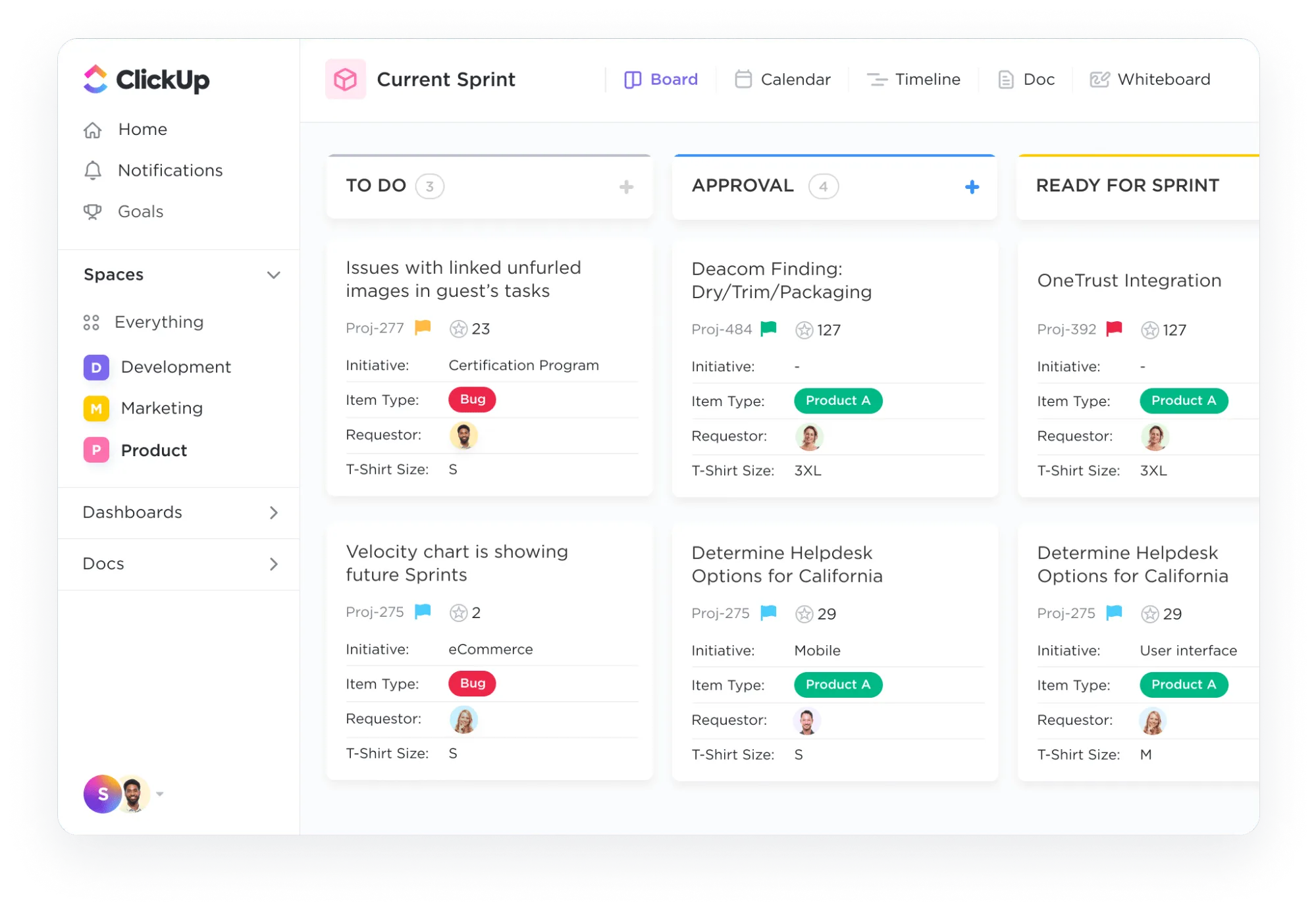
Tablice Kanban w ClickUp nie tylko ułatwiają przenoszenie zadań — stanowią one część większego ekosystemu, który zarządza każdym aspektem Twojego cyklu pracy.
Na przykład:
- Pola niestandardowe na kartach zadań pomagają w śledzeniu takich szczegółów, jak kluczowe terminy, budżety, oceny opinii, a nawet zatwierdzenia klientów — wszystko to bezpośrednio w widoku Kanban
- Musisz wykonywać wiele zadań jednocześnie na kilku tablicach? Filtry izolujące ułatwiają skupienie się na konkretnych zadaniach według członka zespołu, priorytetu lub terminu wykonania
- Zadania można przeglądać jednocześnie na wielu tablicach. Na przykład zadanie z tablicy „Cele tygodniowe” może być zsynchronizowane z tablicą „Kampanie” zespołu marketingowego — bez duplikatów i bez utraty aktualizacji.
Platforma pomaga również przejąć kontrolę nad obciążeniem pracą dzięki integracji poziomych pasów z tablicami Kanban. Zadania można wizualnie uszeregować w czasie rzeczywistym, dzięki czemu zadania „konieczne” zawsze pozostają na górze.
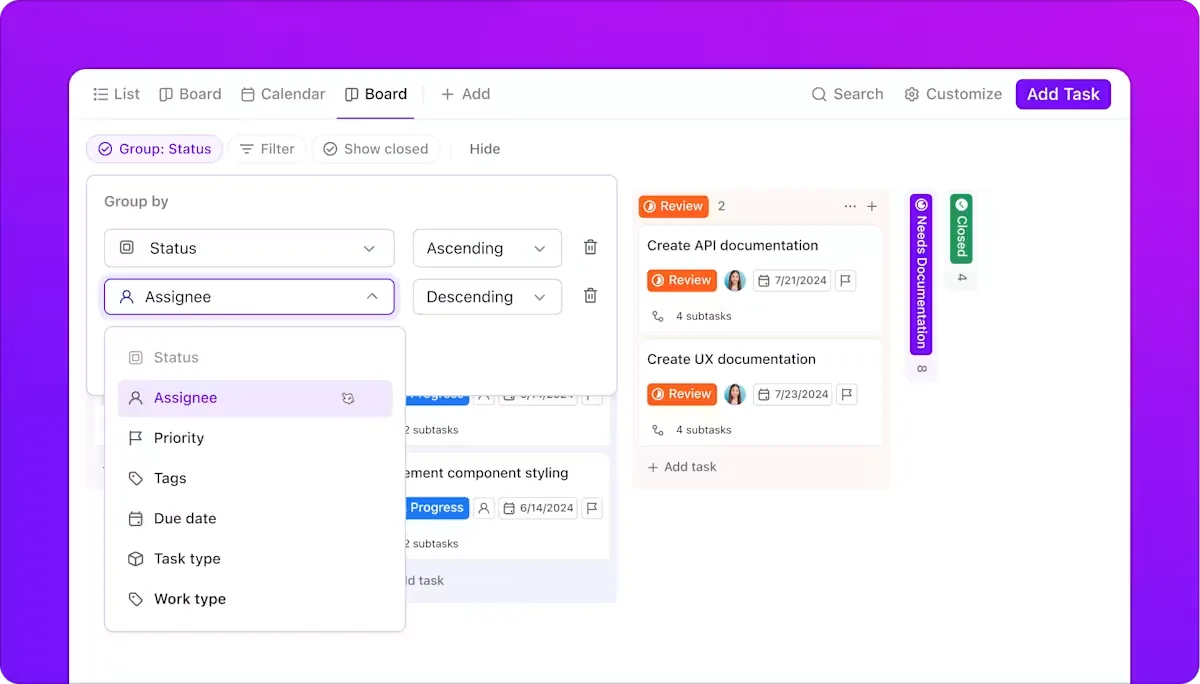
Ponadto możesz dostosować swoje karty zadań, aby:
- Dostosuj rozmiary kart
- Grupuj i zmieniaj kolejność pól
- Dodawaj listy kontrolne, etykiety i wszystko, co tylko chcesz
I na tym etapie z pomocą przychodzi ClickUp Brain — narzędzie oparte na sieci neuronowej i AI, które aktywnie uczy się Twojego cyklu pracy i sugeruje działania, dzięki którym wszystko przebiega płynniej.
Na przykład:
- ClickUp Brain potrafi wykrywać przeoczone zależności między zadaniami i sugerować przeniesienie zadań w oparciu o statusy powiązanych zadań
- Narzędzie to może automatycznie aktualizować informacje, np. wysyłając wiadomość na czacie ClickUp do zespołu lub rejestrując czas, gdy zadanie osiągnie status „Gotowe”.
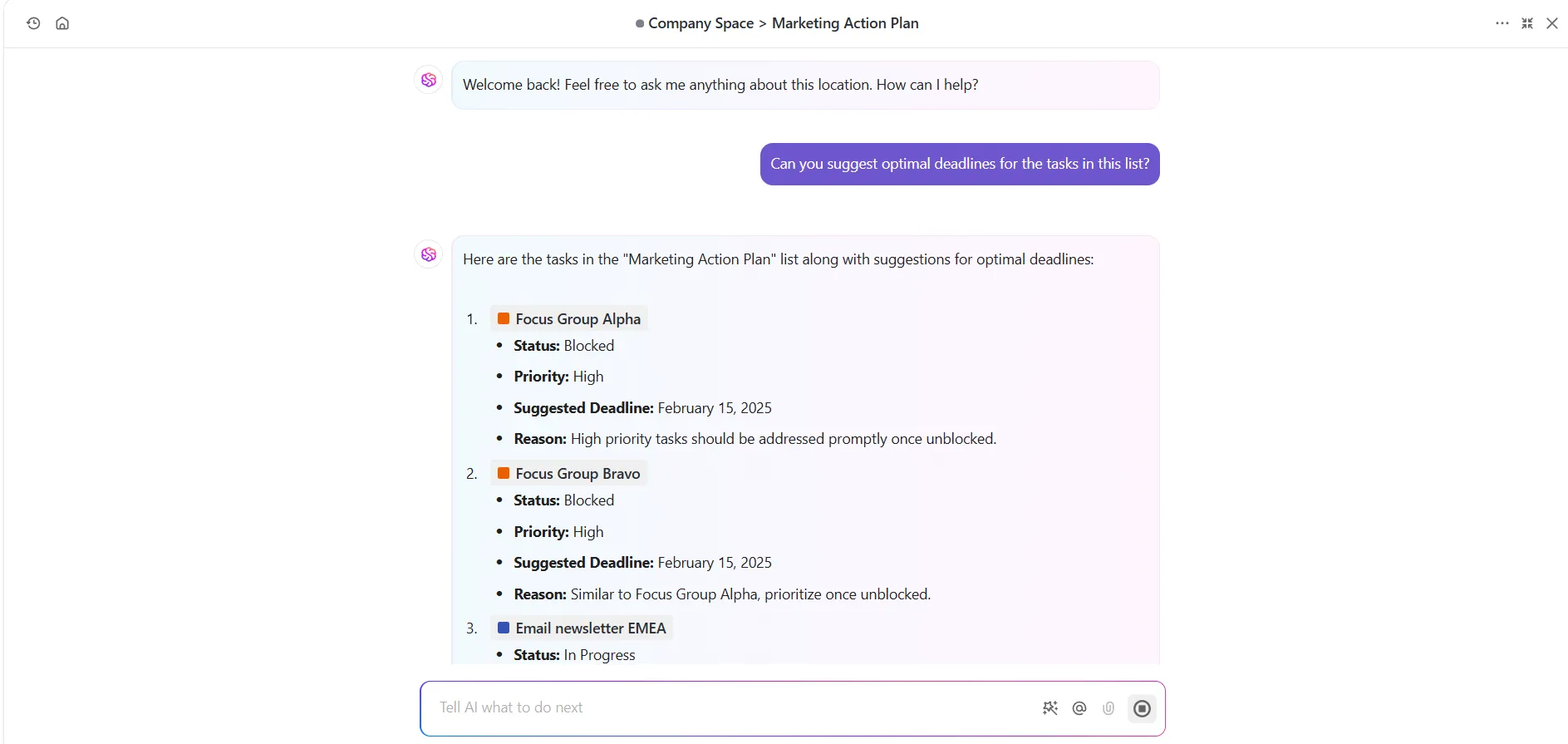
Skoro już zapoznaliśmy się z rozwiązaniami Kanban oferowanymi przez ClickUp, zobaczmy, jak wypada ono w porównaniu z OneNote.
ClickUp kontra OneNote: która opcja Kanban lepiej sprawdza się w Twoim cyklu pracy
Zarówno ClickUp, jak i OneNote oferują unikalne funkcje, ale w przypadku zarządzania zadaniami metodą Kanban każda z tych aplikacji ma swoje mocne strony. Oto krótkie porównanie:
| Funkcjonalność | ClickUp | OneNote |
| Tablica Kanban | W pełni zintegrowane tablice | Brak wbudowanej funkcji tablicy |
| Przenoszenie zadań | Wiele zgłoszeń można jednocześnie przeciągać i upuszczać między kolumnami | Zadania należy dostosowywać ręcznie |
| Dostosowywanie niestandardowych kolumn | Kolumny i sceny można w pełni dostosować do własnych potrzeb | Kolumny można odtworzyć za pomocą tabel, ale nie są one dynamiczne |
| Ustalanie priorytetów zadań | Zadania można oznaczyć kolorami i uszeregować według pilności | Zadania można oznaczać wyłącznie ręcznie lub odhaczać za pomocą pól wyboru |
| Filtrowanie zadań | Zadania można filtrować według statusu, priorytetu, osób przypisanych do zadania oraz terminów wykonania | Zadania można porządkować wyłącznie według sekcji lub etykiet |
| Szczegóły zadania | Do zadań można dołączać załączniki, dodawać linki, ustawiać terminy wykonania oraz stosować pola niestandardowe | Można dodawać wyłącznie podstawowe notatki tekstowe i graficzne |
Krótko mówiąc, ClickUp to coś więcej niż tylko narzędzie do zarządzania zadaniami. Jego tablice Kanban to jednostronicowa, wizualna reprezentacja całego cyklu pracy.
⚡️ Archiwum szablonów: Pobierz szablon Kanban dla średnio zaawansowanych użytkowników ClickUp, aby w łatwy sposób organizować zadania w niestandardowych kolumnach, co pozwoli Ci grupować je według takich opcji jak Osoby przypisane lub Termin wykonania.
Szybko przypisuj szczegóły, najeżdżając kursorem na karty, i korzystaj z paska narzędzi wielozadaniowych, aby wprowadzać zmiany zbiorcze — takie jak aktualizacja statusów lub archiwizacja zadań — za jednym razem.
Poznaj więcej funkcji tej aplikacji przeznaczonych specjalnie do pracy z metodą Kanban.
Jakie zaawansowane funkcje Kanban oferuje ClickUp dla Teams?
- Limity zadań w toku (WIP): Ustaw limity WIP w kolumnach tablicy Kanban, aby zespoły nie podejmowały się zbyt wielu zadań naraz
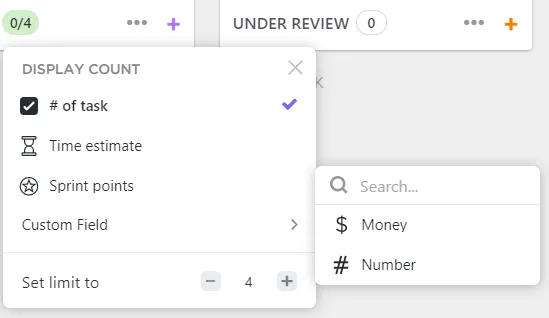
- Dynamiczne integracje: Połącz ClickUp z Google Drive, Zoom (i ponad 1000 innych narzędzi), aby scentralizować komunikację, pliki i spotkania, dzięki czemu wszystko, co dotyczy Twoich zadań, pozostanie na jednej tablicy
- Współpraca w czasie rzeczywistym: Dodawaj komentarze w czasie rzeczywistym i wykonuj wzmianki dla członków zespołu, aby uzyskać opinie na temat zgłoszeń, lub wrzuć link na czacie ClickUp, aby wszyscy byli na bieżąco
- Śledzenie czasu: Skorzystaj z wbudowanej funkcji śledzenia czasu, aby zapisywać godziny poświęcone na każde zadanie bezpośrednio na tablicy Kanban, co ułatwia dotrzymywanie terminów projektów
- Szablony Kanban: Skorzystaj z gotowych szablonów tablic Kanban, aby uprościć ustawienia i obsługę
⚡️ Archiwum szablonów: Jeśli szukasz rozwiązania przyjaznego dla początkujących, wypróbuj szablon „Plan działania” w ClickUp. Dzięki niemu uzyskasz widok tablicy Kanban „Plan działania”, który pozwala na śledzenie zadań na różnych etapach, a widok listy „Plan działania” zapewnia przejrzystą, liniową oś czasu zadań i kamieni milowych.
Ponadto skorzystaj z widoku listy zaległości, aby zarządzać nadchodzącymi zadaniami, oraz z widoku kalendarza obciążenia pracą zespołu, aby wizualizować obciążenie pracą swojego zespołu.
Jak importować i eksportować zadania Kanban w ClickUp
ClickUp oferuje również opcje przenoszenia danych, które pomagają efektywnie zarządzać zadaniami między różnymi platformami lub formatami. Oto jak możesz to zrobić:
Importowanie zadań do ClickUp
- Możesz importować zadania z różnych platform, takich jak Notion, a także z plików Excel i CSV
💡Wskazówka dla profesjonalistów: Proces importowania jest prosty: przejdź do sekcji Import/Eksport w ustawieniach, wybierz źródło (np. Excel lub inną aplikację) i postępuj zgodnie z podpowiedziami, aby poprawnie przypisać dane.
- Podczas importowania zadań ClickUp automatycznie tworzy nową listę zaimportowanych elementów, co pozwala od samego początku skutecznie kategoryzować zadania
- Po zaimportowaniu możesz przejrzeć raport z importu, w którym zaznaczono wszelkie problemy napotkane podczas procesu, takie jak zduplikowane elementy
Eksportowanie zadań z ClickUp
- Możesz eksportować widoki listy lub tabeli jako pliki CSV lub Excel. Ta funkcja jest przydatna do analizowania danych dotyczących zadań poza platformą ClickUp lub udostępniania ich interesariuszom, którzy mogą nie korzystać z tej platformy
💡Wskazówka dla profesjonalistów: Dostosuj eksport, wybierając kolumny o widoczności, konkretne nazwy zadań lub wszystkie kolumny, aby uzyskać większą elastyczność w prezentacji danych.
- Wszystkie podzadania i pola niestandardowe można dodać do eksportowanych danych. Ta funkcja gwarantuje, że wszystkie istotne szczegóły zadań zostaną uwzględnione i będą mogły posłużyć do dalszej analizy lub raportowania
Zestaw funkcji ClickUp idealnie nadaje się do złożonych cykli pracy. Jeśli jednak Twoje potrzeby są prostsze, zawsze warto dowiedzieć się, jak zmaksymalizować wydajność za pomocą OneNote.
Jak zmaksymalizować wydajność swojej tablicy Kanban
Dobre przykłady tablic Kanban opierają się na skutecznych praktykach stosowanych „za kulisami”.
Jakie są najlepsze praktyki pozwalające utrzymać tablicę Kanban w porządku i zapewnić jej użyteczność?
✅ Stwórz przejrzystą strukturę: Uporządkuj swoją tablicę, tworząc sekcje w formie tabel, które odpowiadają kolumnom Kanban, takim jak Backlog, W trakcie i Gotowe
✅ Dodaj elementy wizualne: Uatrakcyjnij swoją tablicę za pomocą kolorów, emotikonów i etykiet, aby podkreślić priorytety i statusy zadań
✅ Regularnie archiwizuj zakończone zadania: Utwórz sekcję „Archiwum zakończonych zadań”, aby tablica była uporządkowana, a jednocześnie zachować poprzednie zadania do wglądu
Jakich typowych błędów związanych z metodą Kanban należy unikać w OneNote lub w jakimkolwiek innym narzędziu?
❌ Zbytnie komplikowanie tablicy: Utrzymuj prosty układ tablicy, aby odzwierciedlała ona cykl pracy, bez dodawania zbędnych sekcji, które mogą przytłaczać użytkowników
❌ Zaniedbywanie aktualizacji: Regularnie aktualizuj statusy zadań, aby uniknąć niejasności dotyczących zadań w toku lub zakończonych, ponieważ ręczne aktualizacje są niezbędne w przypadku braku automatycznych wyzwalaczy
❌ Niewykorzystywanie dostępnych funkcji: Zapoznaj się ze wszystkimi dostępnymi funkcjami, takimi jak łączenie istniejących stron i korzystanie z tabel, aby usprawnić śledzenie zadań i organizację pracy
Jak z czasem stale ulepszać swój cykl pracy z metodą Kanban
📌 Wprowadź pętle informacji zwrotnej: Skonfiguruj proces zbierania opinii zespołu na tablicy Kanban, co pozwoli na ciągłe ulepszanie cykli pracy w oparciu o rzeczywiste spostrzeżenia
📌 Wykorzystaj technologię: Znajdź dodatkowe narzędzia i integracje, takie jak aplikacje do automatyzacji lub zarządzania projektami, aby usprawnić korzystanie z tablicy Kanban w OneNote
📌 Bądź na bieżąco: czytaj najnowsze artykuły lub dołącz do forów poświęconych zarządzaniu projektami, aby być na bieżąco i usprawniać swoje procesy
Opanuj cykle pracy w zakresie zarządzania projektami dzięki tablicom Kanban w ClickUp
Ostatecznie zarówno OneNote, jak i ClickUp oferują zarządzanie zadaniami w stylu Kanban, ale różnice między nimi sprowadzają się do tego, jak wiele chcesz, aby Twoje tablice robiły za ciebie.
OneNote może służyć jako wizualna, konfigurowalna przestrzeń do prostego śledzenia zadań. Jednak jeśli chodzi o integrację zadań z całym zespołem, automatyzację cykli pracy lub skalowanie procesów, wymaga to od Ciebie wykonania większej ilości pracy ręcznej.
Właśnie w tym miejscu do akcji wkracza ClickUp. Jeśli zajmujesz się złożonymi projektami i potrzebujesz czegoś więcej niż tylko śledzenia zadań, tabele Kanban w ClickUp staną się pomostem między planowaniem a realizacją.
Zawiera wszystkie niezbędne funkcje (od współpracy w czasie rzeczywistym po wsparcie oparte na AI), dzięki którym każde zadanie staje się dynamiczną częścią Twojego cyklu pracy.
Zarejestruj się bezpłatnie w ClickUp i pozwól, aby Twoje tablice Kanban przejęły za Ciebie najtrudniejsze zadania. 🏋️♂️