
Volgens de aantekeningen van xAI bij Video 1.5 genereert Grok Imagine een video van zes seconden in 720p in ongeveer 25 seconden. Die snelheid maakt een einde aan het oude knelpunt van het wachten op het renderen. Maar het creëert een nieuw knelpunt: als je Grok Imagine goed weet te gebruiken, kun je iets produceren dat bij je merk past, voordat je je limiet opgebruikt aan mislukte pogingen.
De meeste mensen openen de tool, typen een prompt in en genereren meteen een video. Dat is de verkeerde volgorde. Video verbruikt veel meer van je limiet dan afbeeldingen, en een overhaaste poging kan meerdere pogingen kosten voordat je zelfs maar kunt zien of het concept werkt. Mensen die goede resultaten behalen, beschouwen video als de laatste stap.
TL;DR
De werkcyclus: genereer een reeks goedkope stilstaande beelden om het concept grondig te testen, kies de sterkste uit en verfijn deze met bewerkingen in gewone taal; schakel over naar de Quality Mode voor alles met tekst of fijne details. Pas daarna maak je een animatie, met een ingetogen bewegingsprompt, en breid je de Clip stap voor stap uit, waarbij je kleding, belichting en camera-aanwijzingen meeneemt, zodat de scène een geheel blijft vormen. Sla de prompt bij elke geselecteerde afbeelding op. Bij betaalde abonnementen deelt Imagine één wekelijkse pool met Chat en Voice, dus elke mislukte video die je overslaat, is capaciteit die je behoudt.
Wat is Grok Imagine?
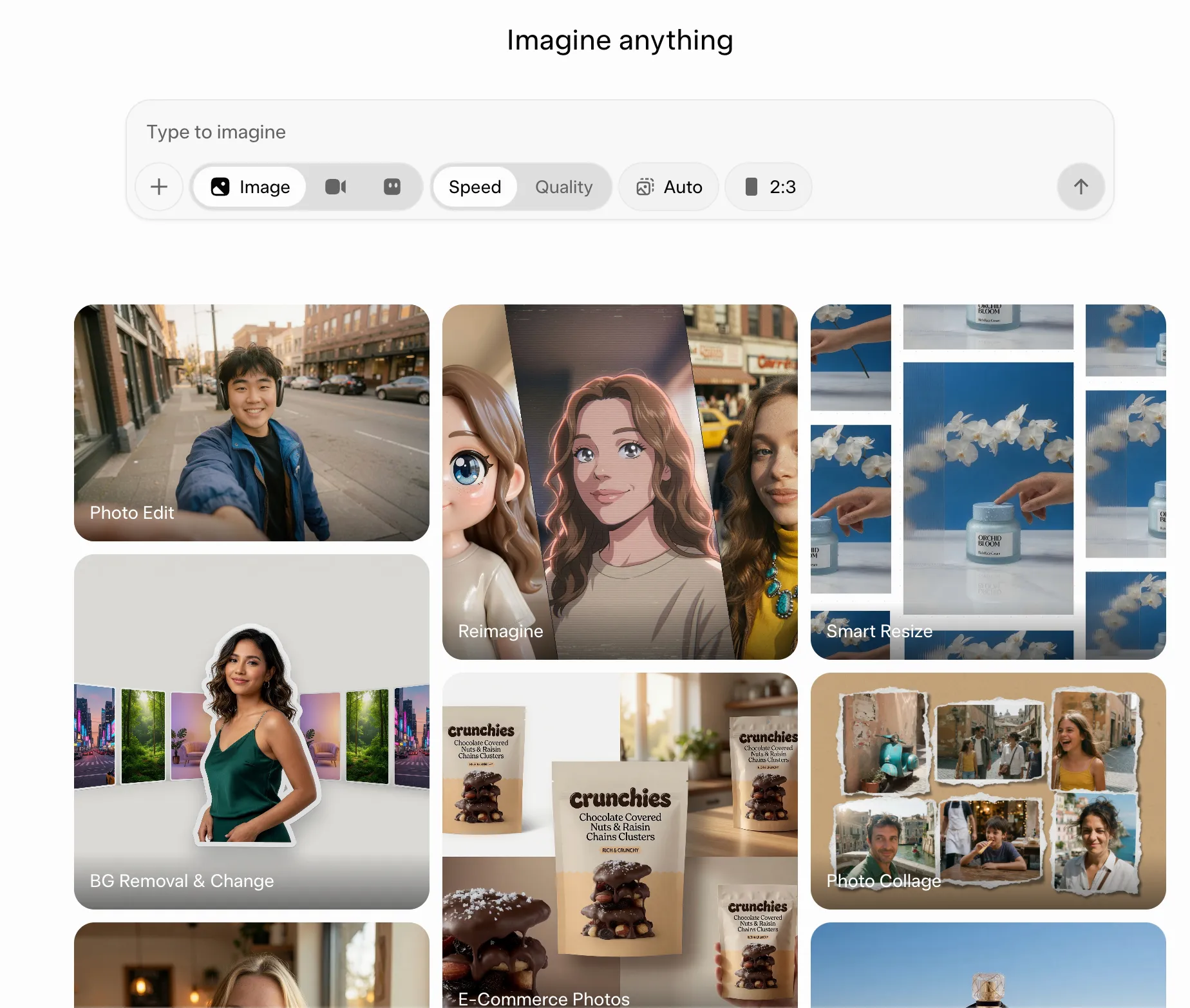
Grok Imagine is de tool van xAI voor het maken van afbeeldingen en video's. Het zet tekstprompts om in afbeeldingen, uitvoert een bewerking van bestaande afbeeldingen met behulp van instructies in gewone taal en animeert stilstaande beelden tot korte filmpjes met geluid, allemaal in één keer. Het is echter niet de Grok-chatbot. De twee delen weliswaar hetzelfde merk en dezelfde inloggegevens, maar Imagine is een op zichzelf staande creatieve ruimte, met een eigen interface, modellen en limieten.
Afbeeldingen worden verwerkt met Grok Imagine Image 2.0, gebouwd op Aurora, de eigen beeldengine van xAI. Video’s worden verwerkt met Grok Imagine Video 1.5, dat in juni 2026 algemeen beschikbaar kwam. Het begon als een ‘image-to-video’-model. Je geeft het een startframe en een bewegingsprompt, waarna het de scène in beweging brengt met behoud van het licht en de details van je bronafbeelding. Met een update in juli 2026 is ‘text-to-video’ toegevoegd, waardoor je de startafbeelding nu kunt overslaan. Deze update bracht ook native 1080p-resolutie en afbeeldings- en spraakreferenties met zich mee. Daarnaast krijg je een canvas in de Agent-modus, projecten, parallelle runs en een doorzoekbare bibliotheek.
Als je wilt zien hoe de outputstijl van Grok Imagine zich verhoudt tot die van andere AI-kunstgeneratoren, bekijk dan deze uitleg:
Toegang tot Grok Imagine (gratis en betaald)
Je hebt toegang tot Grok Imagine via de website grok.com/imagine, de Grok-app op iOS of Android en via Grok op X. Je hebt geen apart Imagine-account nodig: Grok ondersteunt inloggen met een X-account of een e-mailadres. Ontwikkelaars kunnen ook gebruikmaken van de xAI-API, waar grok-imagine-video-1.5 algemeen beschikbaar is.
Prijzen van Grok Imagine
- Gratis (Beperkte toegang tot Grok, inclusief een limiet op het genereren van afbeeldingen)
- SuperGrok (Individueel): $30/maand (inclusief het genereren van afbeeldingen en video's met hogere limieten voor alle Grok-functies)
- SuperGrok Plus (Individueel): $100/maand (biedt aanzienlijk meer gebruiksruimte, prioriteit bij toegang en het genereren van 1080p-video's)
- Business (Team): $30/maand (inclusief toegang tot Grok Build, beheer van teamzetels, gebruikersanalyses, enz.)
Als je regelmatig content genereert, biedt een betaald abonnement je meer ruimte voordat je tegen limieten aanloopt.
Wat zijn de limieten en de maximale lengte van de video's van Grok Imagine?
In de Grok-app en op het web kiest u de Clip-duur en resolutie in de composer voordat u gaat genereren: 6, 10 of 15 seconden, in 480p of 720p. Via de xAI-API accepteert grok-imagine-video-1.5 elke lengte in hele seconden van 1 tot 15, en bereikt het 1080p bij ‘image-to-video’, terwijl ‘reference-to-video’ maximaal 720p haalt.
In de consumentenapp
De composer toont iedereen de knoppen voor lengte en resolutie, maar je accountniveau bepaalt welke daadwerkelijk werken. Met gratis accounts kun je geen video’s genereren en is het genereren van afbeeldingen sterk beperkt. Bij een standaard SuperGrok-abonnement zijn 480p en 720p de twee opties die je te zien krijgt. 1080p-uitvoer is een functie van SuperGrok Plus.
Betaalde abonnementen maken ook gebruik van een gedeelde wekelijkse gebruiksquota die geldt voor Imagine, Chat, Voice en Build samen. Taken die meer rekenkracht vergen, zoals lange 720p-video's, verbruiken een groter deel van deze quota dan een snelle afbeelding. Je resterende gebruiksquota en de resetdatum vind je in de gebruiksinstellingen van je account.
Via de API
API-toegang wordt per generatie gemeten en apart van een eventueel abonnement gefactureerd, waardoor de wekelijkse pool volledig wordt omzeild. Dat maakt het de betere keuze voor batchwerk, hoewel je dan wel de interactieve cyclus voor bewerking opgeeft die de app je biedt.
Er zijn een paar limieten waarmee u rekening moet houden bij uw planning:
- De resolutie is een keuze die je per generatie maakt, geen instelling die je zomaar kunt vergeten: Controleer welke knop actief is voordat je iets genereert, en controleer de uitvoerresolutie voordat je een Clip in een definitief bestand plaatst
- Langere sequenties vereisen meerdere generaties: één clip duurt maximaal ongeveer 15 seconden, dus gebruik de video-extensie om een scène na dat punt voort te zetten
- Je gebruikspool omvat meer dan alleen Imagine: als je 's middags intensief 720p-video's bekijkt, kan dat ertoe leiden dat je later die week in de Grok-chat met een limiet voor de snelheid te maken krijgt
- Veiligheidsregels kunnen het genereren van inhoud verhinderen: Grok kan prompts blokkeren die buiten de veiligheidsmaatregelen vallen, en het overtreden van het beleid voor aanvaardbaar gebruik van xAI kan als resultaat hebben dat er maatregelen tegen uw account worden genomen, tot en met opschorting of beëindiging
De modi van Grok Imagine uitgelegd
Grok Imagine heeft een aantal verschillende generatie-instellingen, maar ze doen niet allemaal hetzelfde. De kwaliteitsmodus regelt de beeldkwaliteit en bewerking, terwijl instellingen voor snellere generatie en video-voorinstellingen bepalen hoe snel of creatief Imagine een resultaat produceert.
| Modus of instelling | Wat het doet | Het meest geschikt voor |
|---|---|---|
| Kwaliteitsmodus | Draait op Imagine Image 2.0 met verbeterde promptverwerking, typografie, visuele details en nauwkeurige bewerking | Productafbeeldingen, advertenties, infographics, ontwerpmaterialen en gedetailleerde bewerkingen |
| Snelle generatie | Geeft prioriteit aan snelheid wanneer u ideeën wilt verkennen of snel variaties wilt maken | Vroege concepten, het testen van prompts en grootschalige experimenten |
| Normaal | Zorgt ervoor dat de bewegingen in de video relatief beperkt blijven en dicht bij de bron blijven | Realistische animaties en eenvoudige afbeelding-naar-video-clips |
| Leuk | Geeft video's een speelsere of meer overdreven beweging | Memes, gestileerde Clips en informele content voor sociale media |
| Aangepast | Geeft je meer directe controle door middel van schriftelijke instructies voor bewegingen en scènes | Camerabewegingen, gechoreografeerde acties en geregisseerde sequenties |
| Spicy | Past een soepelere creatieve instelling toe waar deze optie beschikbaar is, maar blijft onderworpen aan moderatie | Experimenten voor volwassenen, waar de modus beschikbaar is |
De Quality Mode bevat de meeste handige instellingen voor het bewerken van afbeeldingen. xAI heeft in augustus 2026 Imagine Image 2.0 ingesteld als de standaard Quality Mode, met tools zoals bewerkingen met de toverstaf, segmentatie, achtergrondverwijdering, Smart Resize en ondersteuning om maximaal vijf referentieafbeeldingen per generatie te ondersteunen.
De andere labels zijn wat minder vastomlijnd. Video-voorinstellingen zoals ‘Normaal’, ‘Leuk’, ‘Aangepast’ en ‘Pittig’ zijn per versie en platform veranderd, en xAI legt nu in Video 1.5 meer nadruk op promptgestuurde bediening. Als de interface de optie ‘Aangepast’ biedt, is dat meestal de beste keuze wanneer je al weet hoe het onderwerp, de camera en de scène zich moeten bewegen.
Hoe gebruik je Grok Imagine: stap voor stap
Om Grok Imagine te gebruiken, opent u het op het web of in de app, genereert u een reeks afbeeldingen, uitvoert u de bewerking van de beste afbeelding met aangepaste instructies, zet u deze om in een video met een bewegingsprompt, downloadt u het resultaat en slaat u de prompt op. In detail:
Stap 1: Open Imagine en kies je startpunt
Ga naar grok.com/imagine of open Imagine in de Grok-app. Van daaruit kun je vanuit de promptbalk een nieuwe generatie starten en voorbeelden bekijken in de Imagine-interface. Bekijk, voordat je je eigen prompt schrijft, een paar generaties die dicht bij je wensen liggen en bestudeer hoe hun prompts het onderwerp, de stijl, de kadrering en de belichting beschrijven.
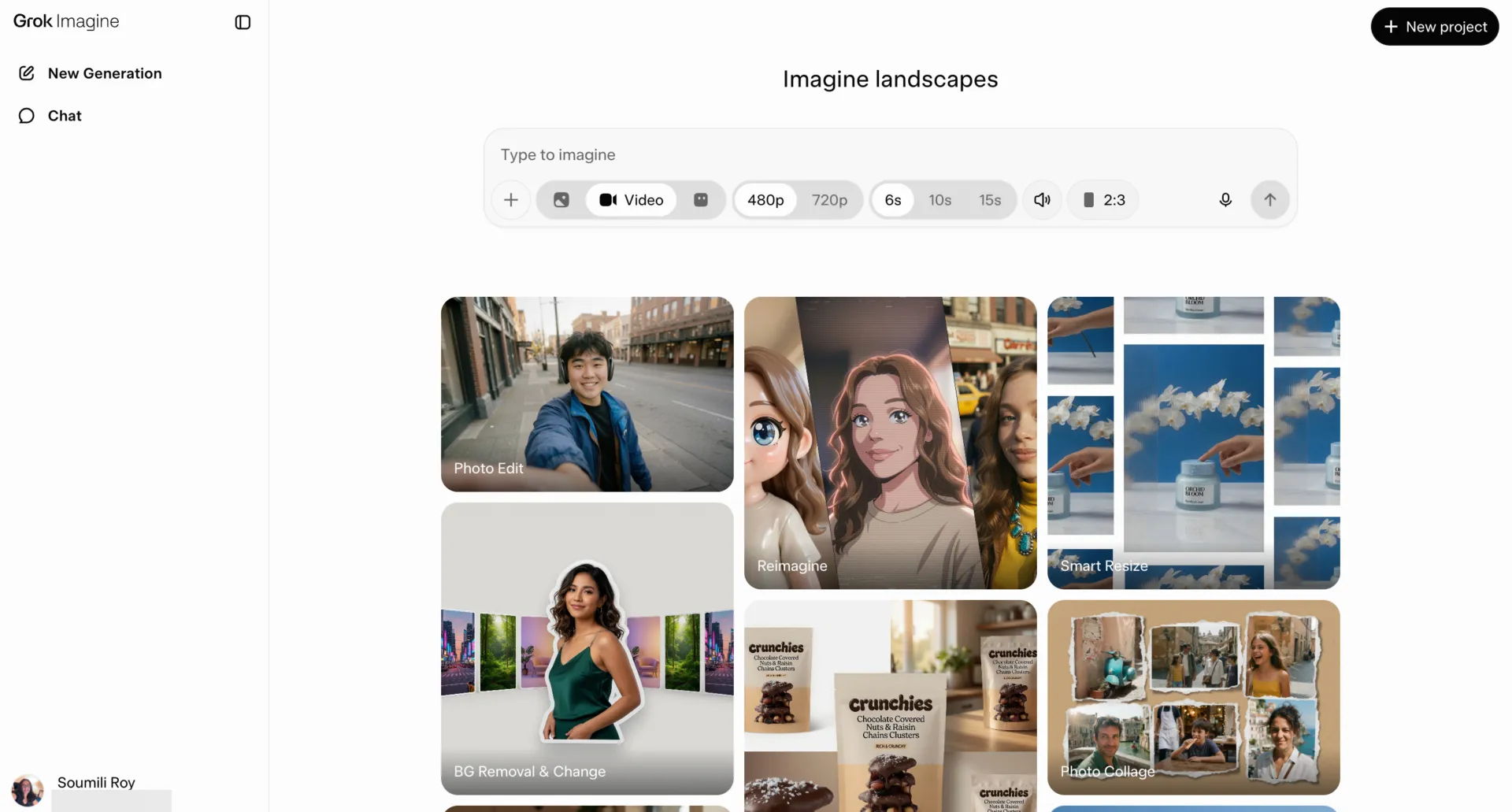
Stap 2: Genereer een reeks afbeeldingen
Voer een beschrijvende prompt in en genereer een aantal variaties. Gebruik de eerste reeks om te controleren of Imagine het onderwerp, de instelling, de compositie, het thema, de belichting en de algehele stijl heeft begrepen. Kies het resultaat dat het beste bij uw idee past en verfijn die versie vervolgens in de volgende ronde.
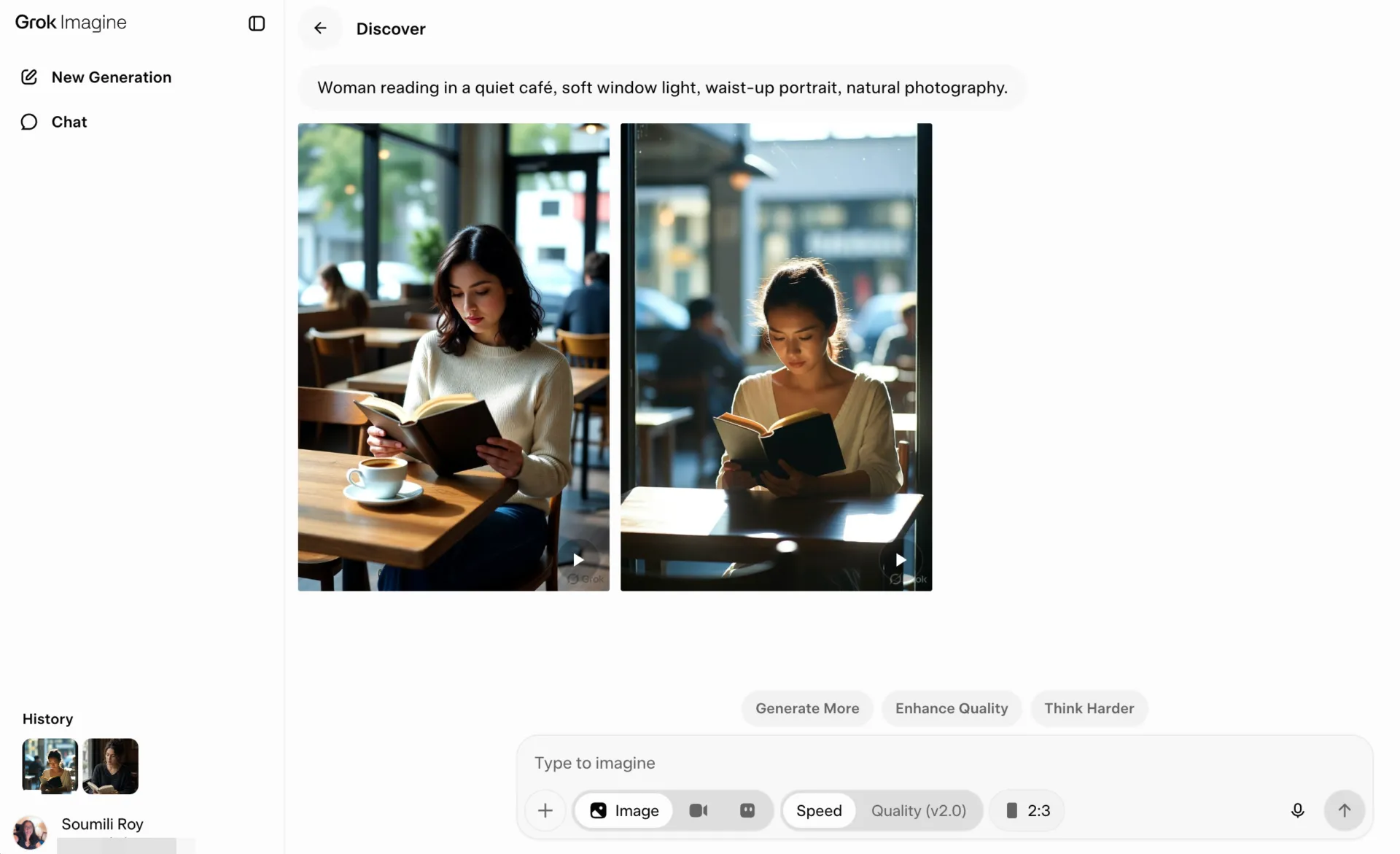
Een paar keuzes die u hier maakt, kunnen u later tijd besparen:
- Stel de beeldverhouding vroeg in: Kies het format op basis van waar de afbeelding zal verschijnen. Gebruik 16:9 voor brede lay-outs of videoframes, 9:16 voor verticale content en 1:1 voor vierkante posts. Door de vorm vroeg te kiezen, kun je je bij latere bewerkingen beter concentreren op de afbeelding zelf
- Geef het model visuele aanwijzingen: Vermeld details zoals de instelling, sfeer, kadrering, belichting en stijl wanneer deze van belang zijn. Image 2.0 is ontworpen om gedetailleerde, uit meerdere delen bestaande instructies te volgen, waardoor een prompt als “vrouw die leest in een rustig café, zacht raamlicht, portret vanaf de taille, natuurlijke fotografie” nuttiger is dan een algemene onderwerpbeschrijving
Stap 3: Bewerk de beste afbeelding met gewone taal
Open de sterkste afbeelding uit je batch en beschrijf in gewone taal wat je wilt veranderen. Je kunt Imagine vragen om de achtergrond, belichting, kleuren, objecten of personen aan te passen, terwijl de rest van de afbeelding intact blijft.
xAI zegt dat Image 2.0 is ontworpen om de broncontent bij bewerkingen te behouden, wat handig is wanneer de compositie al dicht in de buurt komt van wat je nodig hebt.
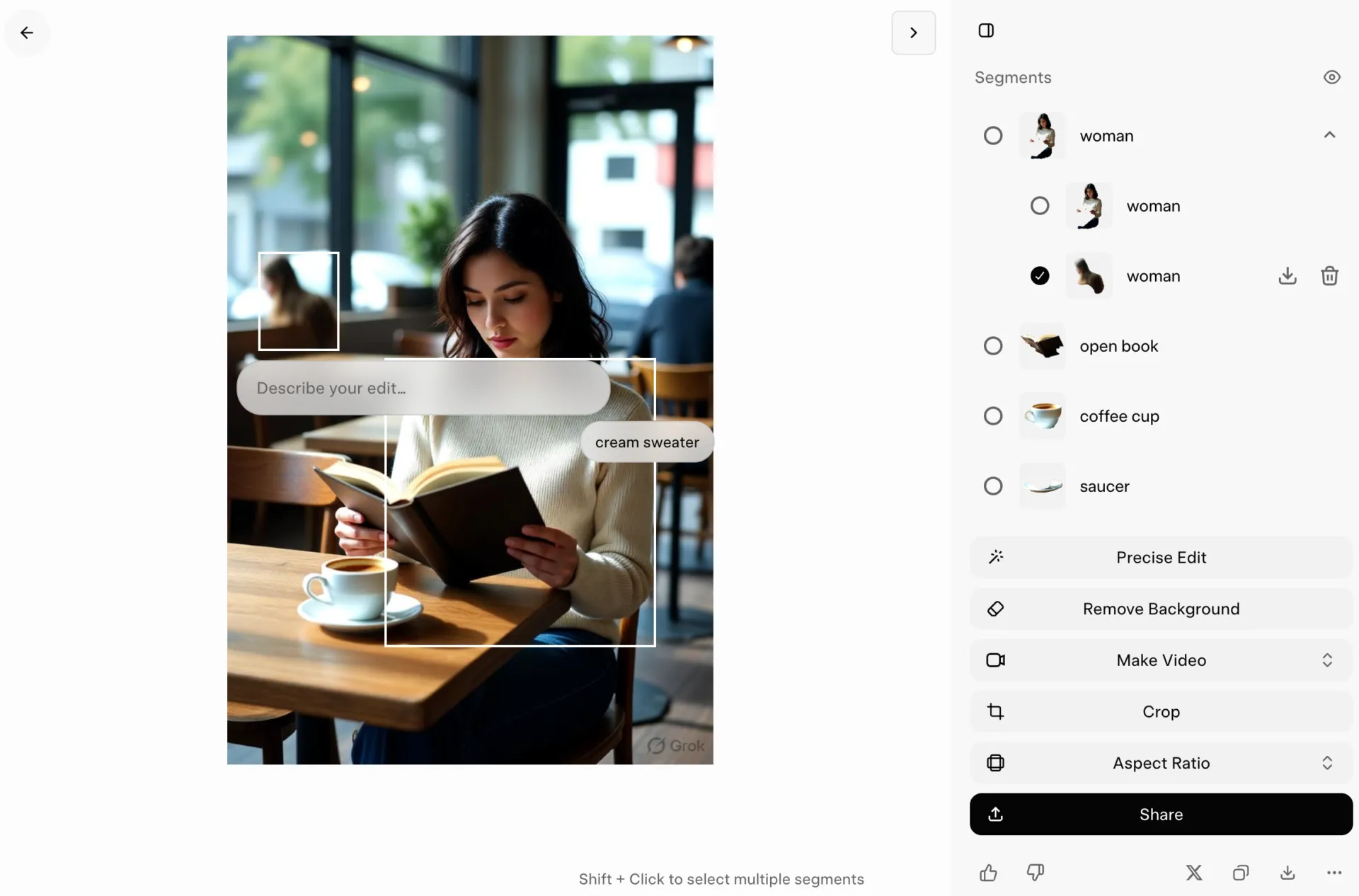
Een paar gewoontes maken de cyclus van de bewerking voorspelbaarder:
- Geef aan wat er moet veranderen en wat hetzelfde moet blijven: Een prompt zoals “vervang de kantoorachtergrond door een magazijn, maar laat de persoon, de houding, de kleding en de camerahoek ongewijzigd” geeft het model duidelijke grenzen
- Groepeer gerelateerde bewerkingen: Je kunt wijzigingen die bij dezelfde revisie horen combineren, zoals het lichter maken van de scène, het warmer maken van de kleurtemperatuur en het verwijderen van een object uit de achtergrond. Voor een grotere creatieve verandering: breng eerst één wijziging aan en bekijk het resultaat voordat je meer toevoegt
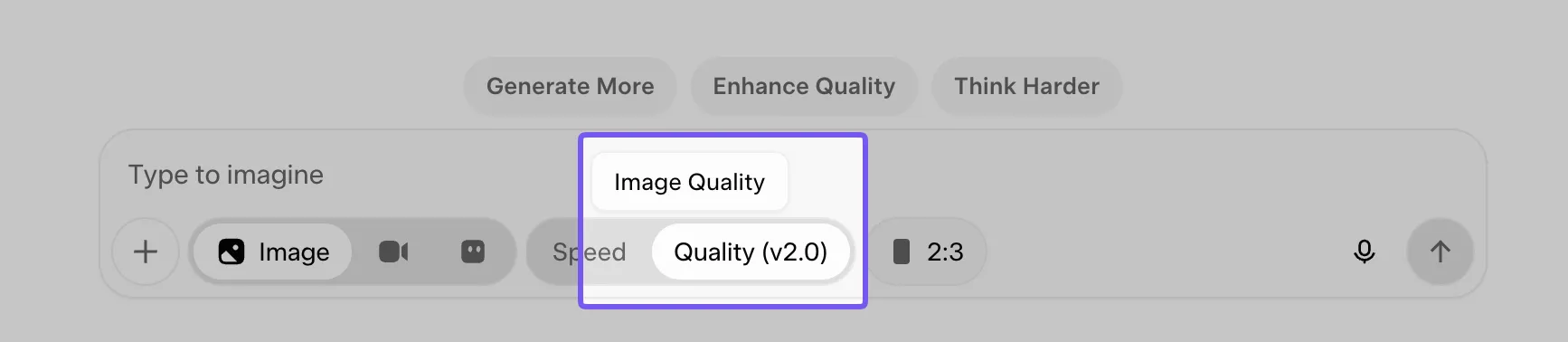
- Schakel over naar de kwaliteitsmodus voor veeleisendere bewerkingen: Imagine Image 2.0 is beschikbaar als “kwaliteitsmodus” op het web, iOS en Android. Gebruik deze modus wanneer je behoefte hebt aan nauwkeurigere naleving van instructies, zuiverdere tekst of gedetailleerdere bewerkingen
Als je ideeën nodig hebt voor de bewerking van formuleringen of het opstellen van sterkere visuele prompts, bevat onze gids voor AI-beeldprompts meer dan 50 voorbeelden die je kunt aanpassen.
Stap 4: Maak van de afbeelding een video
Zodra de foto er goed uitziet, zet je deze om in een video en beschrijf je wat er vervolgens moet gebeuren. Grok Imagine Video 1.5 gebruikt de afbeelding als startframe en neemt de belichting, compositie en visuele details ervan over in de gegenereerde Clip.
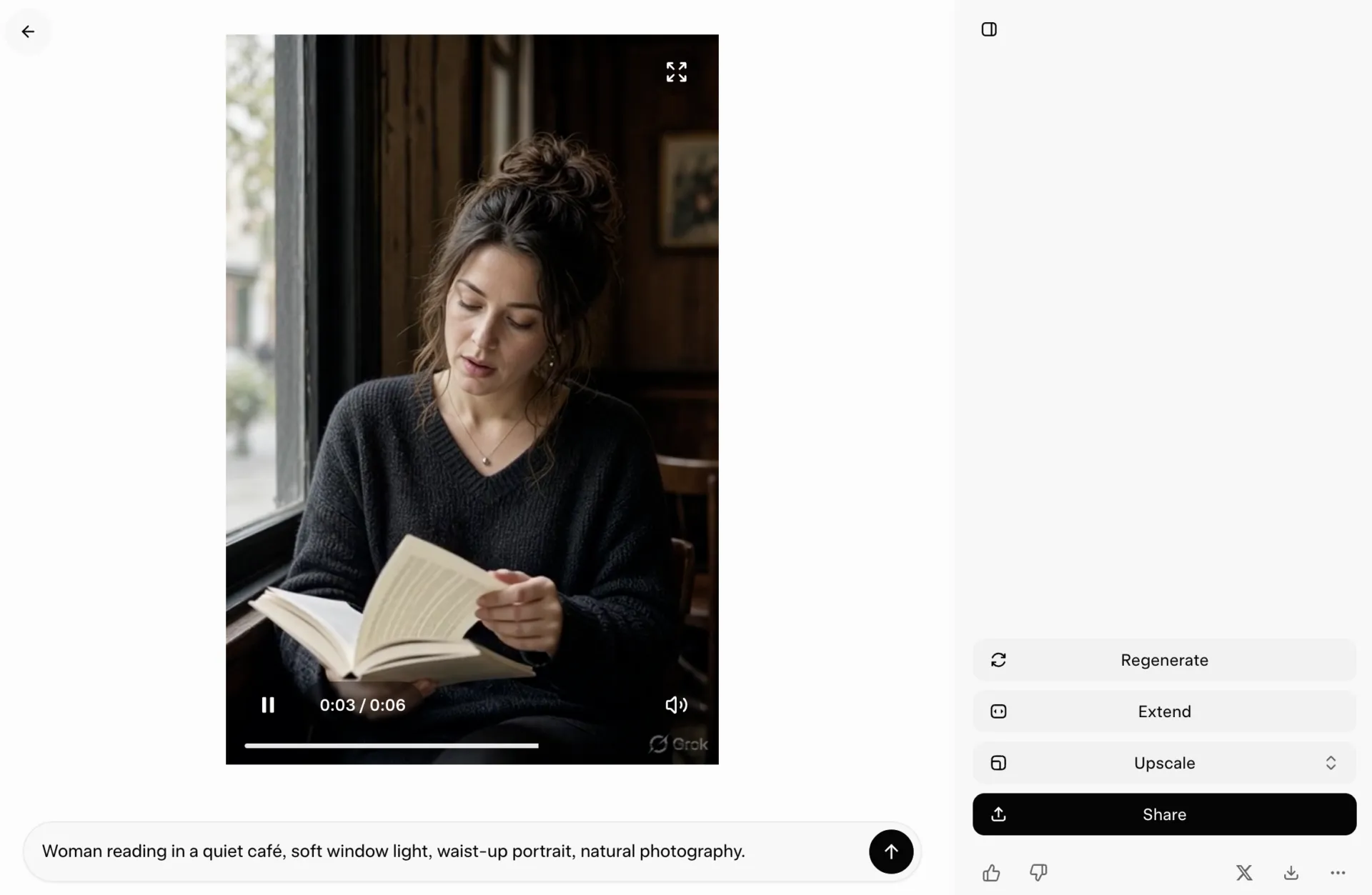
Op dit punt moet je prompt verschuiven van het beschrijven van het uiterlijk naar het beschrijven van de actie. Beschrijf gedetailleerd wat het onderwerp doet, hoe de camera beweegt en wat er op de achtergrond gebeurt.
Bijvoorbeeld: “De fietsster begint te rijden terwijl de camera haar bijhoudt, waarna het beeld uitzoomt om de straat te tonen.”
Je kunt ook geluid in dezelfde prompt opnemen. Video 1.5 genereert dialogen, achtergrondgeluiden en geluidseffecten bij de beelden, wat betekent dat een caféscène zachte gesprekken en het klinken van kopjes kan bevatten, terwijl een straatopname verkeersgeluiden en voetstappen kan bevatten.
Snelle tip: Houd de eerste bewegingsprompt vrij beperkt. Eén duidelijke actie van het onderwerp plus één camerabeweging is makkelijker te sturen dan een prompt vol met panbewegingen, zooms, dialoog, actie op de achtergrond en scènewisselingen. Zodra de beweging er goed uitziet, bouw je de complexiteit op in de volgende generatie.
Stap 5: Clips uitbreiden tot langere reeksen
Als een clip te kort is, kun je deze verlengen vanaf het punt waar de actie eindigt. Grok Imagine ondersteunt video-extensies, waarmee een bestaande clip vanaf het laatste frame wordt voortgezet en de nieuwe beelden met het origineel worden gecombineerd. Dit biedt je een eenvoudigere manier om langere sequenties te maken, zonder dat je handmatig een frame hoeft te exporteren en de scène opnieuw hoeft op te bouwen.
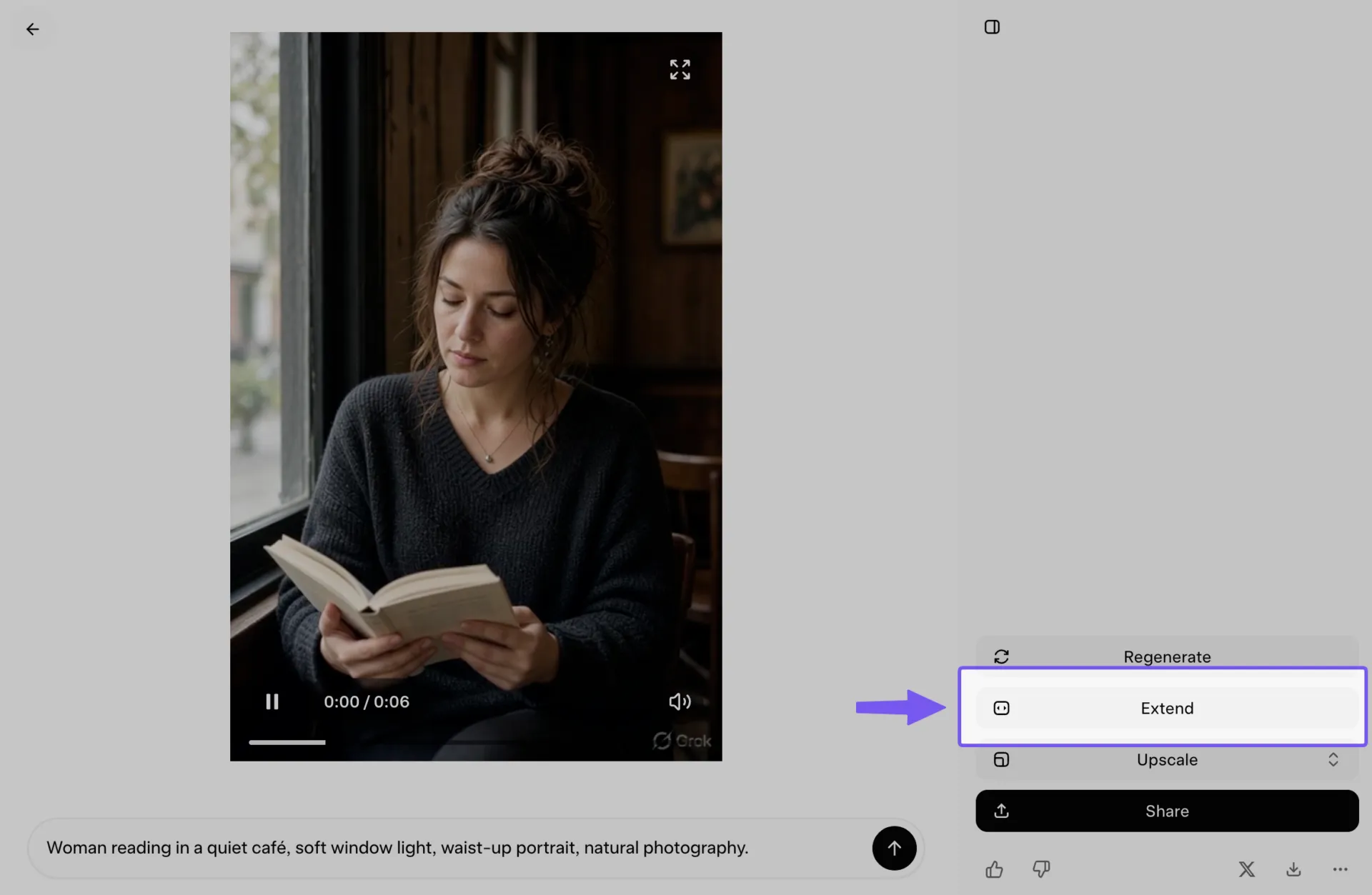
Continuïteit hangt sterk af van wat je in de prompt herhaalt. Zorg ervoor dat terugkerende details zoals kleding, belichting, locatie, camerastijl en tijdstip van de dag consistent blijven van de ene extensie naar de volgende. Als de eerste Clip zegt: “warm avondlicht, handheld camera, drukke markt”, neem die aanwijzingen dan mee in de volgende prompt, tenzij je wilt dat de scène verandert.
Plan bij een langere reeks elke extensie rond één nieuwe beat. Laat de eerste Clip de scène neerzetten, gebruik de volgende om beweging of dialoog toe te voegen, en bewaar grote veranderingen in camerastand of instellingen voor een later segment. Hierdoor hoeft het model minder bewegende delen tegelijkertijd te verwerken.
Stap 6: Downloaden, registreer de prompt en controleer de rechten
Download de versies die je wilt bewaren en sla de prompt bij elk bestand op. Zo kun je een bepaalde stijl gemakkelijker reproduceren, later bijpassende assets maken of nagaan welke bewoording een sterk resultaat opleverde.
Controleer de huidige voorwaarden en gebruiksregels van xAI voordat je commercieel werk publiceert. Het gegevensbeleid is ook van belang als je referentieafbeeldingen uploadt. Voor de consumentenversie van Grok geldt volgens xAI dat prompts en andere content die je indient, kunnen worden gebruikt om de modellen te verbeteren, tenzij je training uitschakelt in Data Controls of Private Chat gebruikt. Voor de productie-API geldt een ander beleid: xAI geeft aan dat gegevens die via de enterprise-API worden verzonden, niet worden gebruikt om de modellen te trainen.
Wees bij gevoelig werk even zorgvuldig met het uploaden van referentiemateriaal als bij elke andere externe AI-dienst. Ontwerpen van klanten, nog niet vrijgegeven productfoto’s, interne campagnematerialen en ander vertrouwelijk materiaal mogen alleen in Grok worden ingevoerd als het gegevensbeleid van je organisatie dit toestaat.
Lees ook: Alternatieven voor Grok AI
Hoe schrijf je Grok Imagine-prompts die werken?
Effectieve prompts voor Grok Imagine omvatten doorgaans vijf elementen: onderwerp, actie, omgeving, camera en stijl. Voeg voor video geluid en tempo toe wanneer deze van invloed zijn op de scène. Het gaat erom een onderscheid te maken tussen wat de scène bevat en hoe het model deze moet vastleggen.
Dit is het verschil:
- Onderwerp: Wie of wat staat er in de scène?
- Actie: Wat het onderwerp aan het doen is
- Omgeving: Waar de scène zich afspeelt en wat eromheen ligt
- Camera: Hoe het beeld wordt gekadreerd of beweegt
- Stijl: De visuele vormgeving, zoals filmgraining, belichting of illustratiestijl
- Geluid: Dialogen, omgevingsgeluiden of effecten voor video
Toegepast op een werkmateriaal wordt dat:
“Een barista in een groen schort [onderwerp] die in slow motion [actie] latte art schenkt aan een zonovergoten cafétafel met planten op de achtergrond [omgeving]. Langzame inzoom op het kopje [camera]. Warme filmlook met zachte korrel [stijl]. Het gesis van de espressomachine en zacht cafégepraat [geluid]. ”
De camerarichting is vooral nuttig voor video, omdat deze bepaalt hoe de kijker de actie ervaart. "Een fietser die door een straat in de stad rijdt" laat ruimte voor interpretatie. "Een fietser die door een straat in de stad rijdt, van opzij gevolgd op stuurhoogte" geeft Grok een veel duidelijker visueel plan. Termen als "statische statiefopname", "langzame inzoom", "tracking shot" en "camera-orbiet" kunnen allemaal de beweging en de kadrering sturen.
Consistentie is belangrijk wanneer hetzelfde personage of product in meerdere scènes voorkomt. Herhaal de details die het karakteristiek maken: de kleur van het jasje, het kapsel, de afwerking van het product, de belichting, de camerahoek of andere visuele herkenningspunten. Gebruik referentieafbeeldingen wanneer de tekst begint af te wijken.
Sla vage vullwoorden zoals ‘4K’, ‘meesterwerk’ of ‘hoge kwaliteit’ over wanneer een concrete visuele instructie nog meer kan doen.
Lees ook: Leonardo AI-prompts
Spiekbriefje voor prompts in Grok Imagine
Gebruik dit als een woordenlijst wanneer je weet wat je wilt, maar niet weet hoe je het moet omschrijven.
| Als je controle wilt hebben over… | Probeer woorden als… |
|---|---|
| Beeldgrootte | Close-up, extreme close-up, medium shot, vanaf de taille, volledig lichaam, breedbeeld, overzichtsshot |
| Camerahoek | Ooghoogte, lage hoek, hoge hoek, bovenaanzicht, top-down, over de schouder, driekwartaweergave |
| Camerabeweging | Langzame inzoom, uitzoom, bijhouden, dolly shot, pan naar links, tilt omhoog, handheld, statisch statief, camera-orbiet |
| Compositie | Gecentreerd, symmetrisch, regel van derden, onderwerp links, negatieve ruimte, kadrering met voorgrond, geringe scherptediepte |
| Belichting | Zacht raamlicht, het gouden uur, tegenlicht, randverlichting, diffuus studiolicht, fel middagzonlicht, neonverlichting, low-key verlichting |
| Lens/look | Groothoek, telelens, macro, ondiepe scherptediepte, diepe scherptediepte, fisheye, filmische scherptediepte |
| Beweging | Loopt langzaam, draait zich naar de camera, stof wappert in de wind, stoom stijgt op, menigte beweegt op de achtergrond, subtiele hoofdbeweging |
| Tempo | Langzaam en bedachtzaam, zachte bewegingen, snel tempo, plotselinge bewegingen, vloeiende, continue bewegingen, slow motion |
| Visuele stijl | Documentairefotografie, modereportages, productfotografie, analoge film, aquarel, 3D-render, handgetekende illustraties |
| Textuur/afwerking | Zachte korrel, glanzend, mat, verweerd, geborsteld metaal, doorschijnend glas, papier met textuur, natuurlijke huidtextuur |
| Sfeer | Rustig, gespannen, intiem, speels, griezelig, nostalgisch, energiek, ingetogen |
| Geluid voor video | Voetstappen, omgevingsgeluid, verkeersgeruis, regen op glas, geklets in een café, geritsel van stof, mechanisch gezoem, gefluisterde dialoog |
Een eenvoudige manier om hierop voort te bouwen is:
[Onderwerp] + [actie] + [omgeving] + [opname/camera] + [belichting/stijl] + [geluid voor video]
[Onderwerp] + [actie] + [omgeving] + [opname/camera] + [belichting/stijl] + [geluid voor video]
Bijvoorbeeld: “Een zilveren smartwatch die langzaam ronddraait op een zwart stenen voetstuk, donkere studioachtergrond, close-up van het product met een langzame camerabeweging, zachte randverlichting en glanzende reflecties, een vaag mechanisch gezoem.”
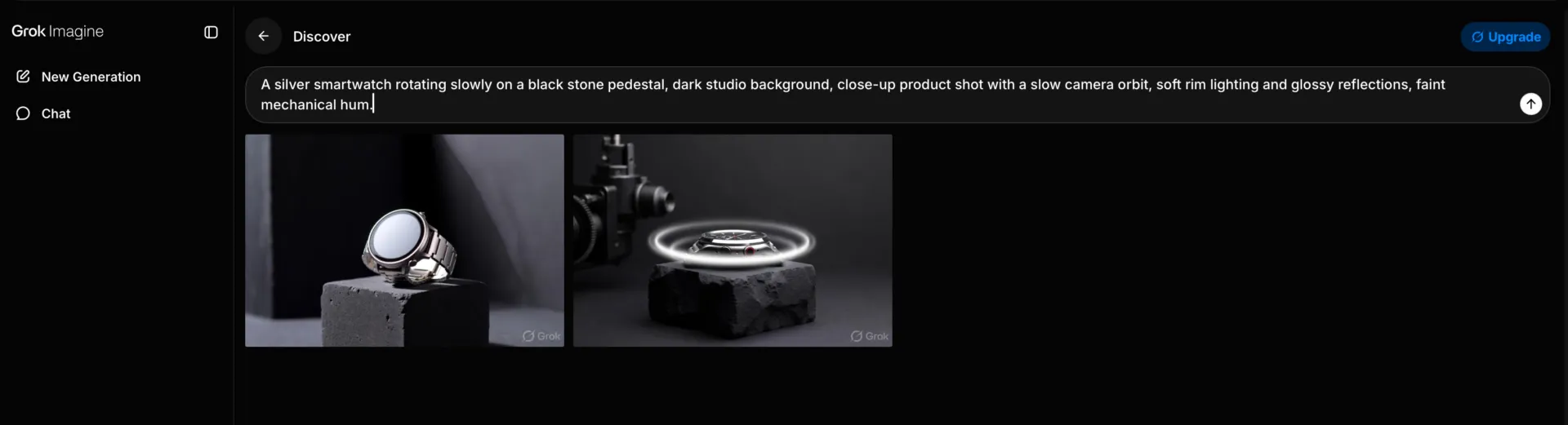
Pro-tip: Begin met de details die het beeld het meest beïnvloeden. Een camerahoek, de richting van het licht of een specifieke actie hebben meer invloed op het resultaat dan het opstapelen van bijvoeglijke naamwoorden zoals ‘mooi’, ‘prachtig’ of ‘van hoge kwaliteit’.
Hoe verhoudt Grok Imagine zich tot Sora 2, Veo 3.1 en Kling 3.0?
Grok Imagine blinkt uit in snelheid, kosten en getrouwheid aan de bronafbeelding. Veo 3.1 loopt voorop op het gebied van kwaliteit en camerabesturing; Kling 3.0 gaat het verst op het gebied van resolutie en reeksen met meerdere opnames; en Sora 2 is verleden tijd. Als je een groot aantal korte social media-clips moet maken op basis van foto’s die je al hebt, is Grok de meest betaalbare optie op deze lijst.
| Gebied | Grok Imagine-video 1.5 | Sora 2 | Veo 3.1 | Kling 3.0 |
|---|---|---|---|---|
| Maximale clipduur | 1 tot 15 seconden | 4, 8 of 12 seconden; tot 25 seconden op Sora 2 Pro | 8 seconden per doorloop, uitbreidbaar tot ongeveer 148 | 15 seconden |
| Maximale resolutie | 1080p bij ‘beeld-naar-video’, 720p bij ‘referentie-naar-video’ | 720p standaard, 1024p en 1080p in de Pro-versie | Native 1080p, 4K-niveau beschikbaar | Native 4K bij 60 fps |
| Native audio | Ja, in één keer gegenereerd | Ja, dialoog en effecten zijn synchroniseerd | Ja, dialoog en sfeer in één keer | Ja, dit verschilt per modus |
| API-kosten, 720p | $0,08 per seconde | $0,10 per seconde; $0,30 en hoger bij Pro | Premium-abonnement, ongeveer de helft van de kosten met audio uitgeschakeld | $0,075 per seconde |
| Het sterkst in | Een stilstaand beeld animeren met behoud van de belichting en details, in ongeveer 25 seconden per Clip van 6 seconden in 720p | Fysica en gewicht bij complexe bewegingen | Filmische uitstraling en gedetailleerde camerabewegingen | Scènes met meerdere opnames, tot zes opnames met herbruikbare tekeningen |
Aantekening: OpenAI heeft de Sora-app voor consumenten in april 2026 stopgezet en de Sora 2-API zal op 24 september 2026 worden uitgeschakeld, zonder dat er een lijst met vervangingen is aangekondigd. Beschouw het als een referentiepunt, niet als een tool om te gebruiken.
Selectie is nu de echte bottleneck
Met Grok Imagine kun je gemakkelijk meer opties genereren dan je in de praktijk kunt gebruiken. Eén sessie kan je al tientallen afbeeldingen, bewerkingen en korte Clips opleveren. Op dat moment is de generatiesnelheid minder belangrijk dan de beslissing welke versie accuraat is, bij het merk past, de moeite waard is om te verfijnen en veilig is om te publiceren.
De uitdaging reikt verder dan creatieve AI. Uit McKinsey’s ‘2025 State of AI’-enquête onder 1.993 respondenten bleek dat 88% van de organisaties AI in ten minste één bedrijfsfunctie gebruikt, maar dat bijna tweederde nog niet is begonnen met het opschalen van AI binnen de hele onderneming. Uit hetzelfde rapport bleek dat bedrijven die de beste resultaten behalen, vaker hun werkstroom rond AI herontwerpen en nieuwe processen opzetten in plaats van tools aan oude processen toe te voegen.
Ethan Mollick, hoogleraar aan de Wharton School, verwoordt de menselijke kant van die uitdaging:
Weten wanneer je AI moet gebruiken, blijkt een vorm van wijsheid te zijn, niet alleen technische kennis. Zoals de meeste wijsheid is het enigszins paradoxaal: AI is vaak het nuttigst op gebieden waar we al deskundig genoeg zijn om de fouten ervan te herkennen, maar juist het minst nuttig bij het diepgaande werk dat ons in de eerste plaats tot experts heeft gemaakt.
Weten wanneer je AI moet gebruiken, blijkt een vorm van wijsheid te zijn, niet alleen technische kennis. Zoals de meeste wijsheid is het enigszins paradoxaal: AI is vaak het nuttigst op gebieden waar we al deskundig genoeg zijn om de fouten ervan te herkennen, maar juist het minst nuttig bij het diepgaande werk dat ons in de eerste plaats tot experts heeft gemaakt.
Voor Grok Imagine betekent dit dat de nuttige werkstroom niet ophoudt zodra het model een mooi resultaat produceert. Er moet nog steeds iemand zijn die versies vergelijkt en vervormde tekst of continuïteitsfouten opspoort. Die persoon moet de merkinformatie controleren, de beste opname kiezen en bijhouden wat er is goedgekeurd.
Voor teams is een eenvoudig beoordelingssysteem handig. Sla veelbelovende resultaten op samen met de prompt waarmee ze zijn gemaakt. Houd afgewezen varianten uit de definitieve mediabibliotheek. Bepaal wie de definitieve goedkeuring geeft voordat een afbeelding of Clip wordt vrijgegeven. Hoe sneller het genereren gaat, hoe waardevoller die beoordelingslaag wordt.
Hoe teams het werk met Grok Imagine beheren in ClickUp
Zodra een team tientallen afbeeldingen en Clips gaat genereren, verschuift het probleem van aanmaken naar coördinatie. Iemand moet weten welke prompt de huidige versie heeft opgeleverd, wie deze beoordeelt, wat er moet worden aangepast en welk bestand daadwerkelijk is goedgekeurd.
Geef elk bestand een plekje
Een eenvoudige installatie is om elke batch afbeeldingen, video's of assets te behandelen als een ClickUp-taak. Bewaar daar de opdrachtomschrijving, de prompt, de referenties, de deadline en de uiteindelijke export. Gebruik vervolgens aangepaste velden voor details waarop je later wilt filteren, zoals campagne, format, beeldverhouding of goedkeuringsfase.

Dat is handig wanneer een campagne meerdere versies van hetzelfde materiaal bevat. Je kunt zien welke versie momenteel wordt beoordeeld zonder vijf mappen met de naam final_v2_revised te hoeven openen.
Zorg ervoor dat feedback een bijlage is van de versie waarop deze betrekking heeft
Het wordt verwarrend als opmerkingen in de chat staan en de bestanden ergens anders worden bewaard. Maar met ClickUp Redactie kun je rechtstreeks feedback geven op afbeeldingen en video's. Opmerkingen bij video's kunnen ook aan specifieke tijdstippen worden gekoppeld.
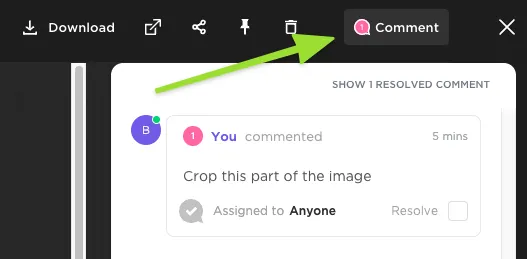
Dit biedt je een betrouwbaar overzicht van de eerste prompt tot de definitieve goedkeuring. Als iemand de campagne drie maanden later opnieuw bekijkt, kan hij of zij nog steeds zien waarom de ene versie is gekozen en de andere is afgewezen.
Maak goedkeuring zichtbaar
Je hebt geen uitgebreid creatief-operatief systeem nodig. Gebruik aangepaste statussen in ClickUp, zoals ‘Genereren’, ‘Beoordelen’, ‘Herzieningen’ en ‘Goedgekeurd’, om aan te geven in welke fase het materiaal zich op dit moment bevindt.
Voor herhaalbare overdrachten kunnen ClickUp-automatiseringen worden geactiveerd wanneer een status of aangepast veld verandert. Dit kan acties omvatten zoals het toewijzen van een beoordelaar wanneer een asset in de beoordelingsfase terechtkomt, of het verplaatsen van goedgekeurd werk naar de volgende fase.
Wanneer u generatie en projectmanagement op één plek nodig hebt
De grootste uitdaging waar de meeste teams tegenaan lopen bij het gebruik van op zichzelf staande generators, is alles wat er gebeurt nadat het bestand eenmaal klaar is. Je downloadt het, uploadt het naar een taakbeheersysteem, tagt het met de juiste campagne, stuurt de beoordelaar een bericht via een aparte chat en hoopt dat niemand de goedgekeurde versie overschrijft met een ouder bestand.
Hoe meer assets je produceert, hoe meer tijd het samenvoegen ervan opslokt van de tijd die je bij het genereren ervan hebt bespaard.
Als de hindernissen je bekend voorkomen: ClickUp Brain kan afbeeldingen, video’s, presentaties, interactieve prototypes, dashboards en visuele elementen rechtstreeks produceren binnen de werkruimte waar je briefings, feedback en campagnegegevens al staan.
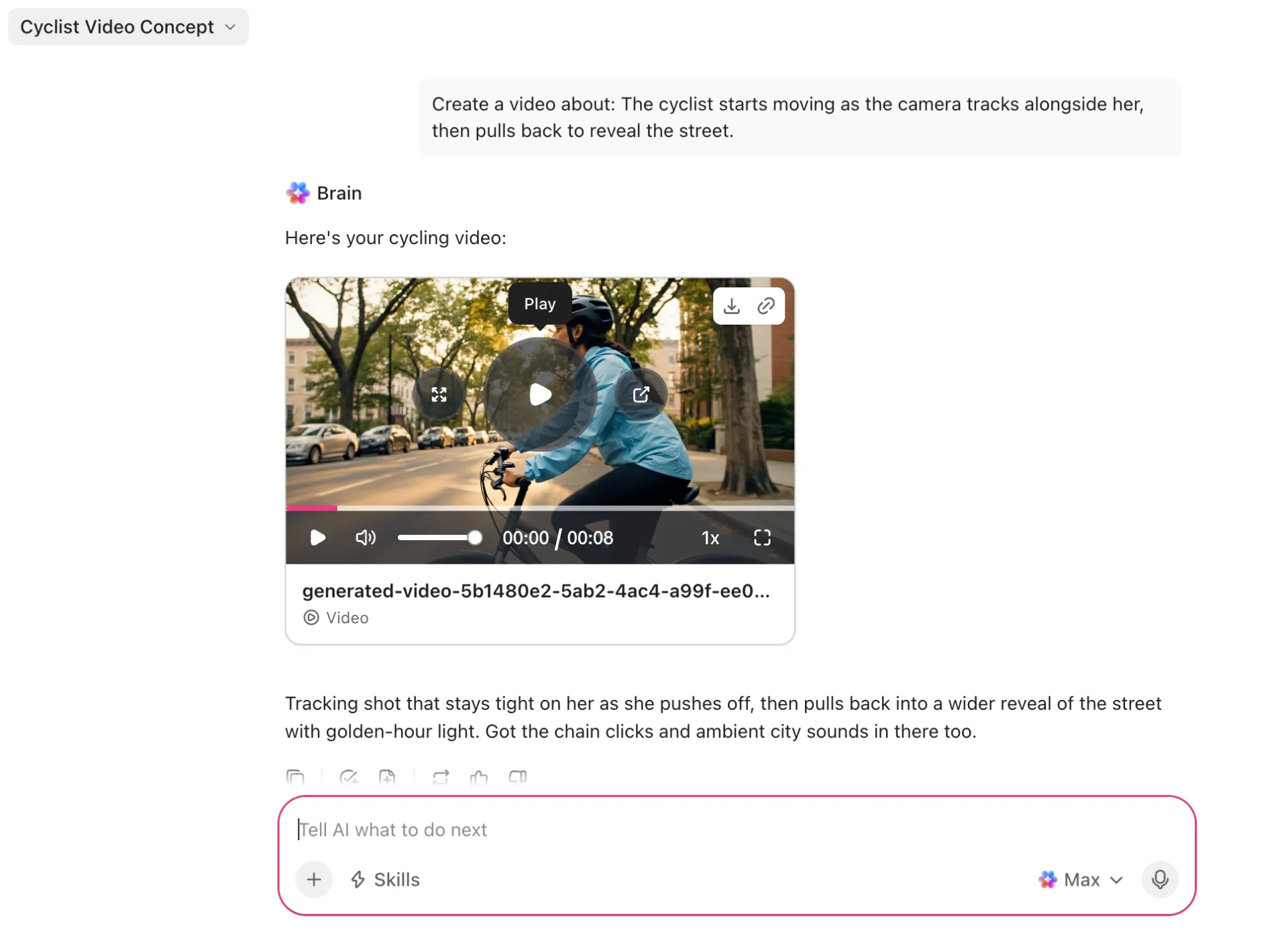
De output blijft gekoppeld aan de Taak waarvoor deze is aangevraagd. U hoeft niets te downloaden, opnieuw te uploaden of tussen verschillende tools te synchroniseren.
Waar het tekortschiet: ClickUp is een platform voor projectmanagement en werkbeheer met ingebouwde geïntegreerde AI. Als je werkstroom al een vaste plek heeft en je alleen een generatietool nodig hebt, heeft het geen zin om alleen daarvoor een heel platform in te zetten. Dit is geschikt voor teams die de generatie- en coördinatielagen op één plek willen hebben.
Vijf fouten bij het gebruik van Grok Imagine die je gegenereerde content verspillen
De vijf meest voorkomende fouten bij het gebruik van Grok Imagine die tot verspilde generaties leiden, zijn: te veel van één Clip vragen, een Clip verlengen voordat de laatste frames zijn gecontroleerd, een referentieafbeelding beschrijven die je zou kunnen uploaden, voor elk experiment de instelling voor de hoogste kwaliteit gebruiken en de thumbnail goedkeuren zonder het volledige bestand te bekijken.
1. Te veel vragen van één Clip. Drie acties van personages, twee camerabewegingen, dialoog, een verandering in de belichting en een scènewisseling in één enkele prompt geven het model te veel elementen om in één keer te verwerken. Splits complexe sequenties daarom op in kleinere delen. Zorg dat één actie en één camerabeweging goed werken, en zet de scène vervolgens voort in de volgende Clip.
2. Een clip verlengen voordat je de laatste frames controleert. De extensie van een video bouwt voort op wat je al hebt gegenereerd. Als het gezicht van het teken, de vorm van het product, de belichting of de achtergrond tegen het einde afwijkt, wordt die fout het uitgangspunt voor het volgende segment. Om dit te voorkomen, moet je de laatste paar seconden goed bekijken voordat je de clip verlengt. Genereer het zwakke gedeelte opnieuw zolang het nog goedkoop is om te vervangen.
3. Een referentieafbeelding beschrijven die je eenvoudig kunt uploaden. Tekst is geschikt voor algemene aanwijzingen, maar schiet tekort wanneer een specifiek product, personage of visuele identiteit meerdere generaties moet doorstaan. Image 2.0 ondersteunt meerdere referentieafbeeldingen. Video 1.5 biedt ook generatie op basis van referenties. Geef Grok de visuele informatie rechtstreeks wanneer dat mogelijk is.
4. Gebruik voor elk experiment de instelling voor de hoogste kwaliteit. Bij de eerste generaties gaat het meestal om het vinden van het idee, het kaderen ervan en het bepalen van de richting. Bewaar de ‘Quality Mode’ en video’s met een hogere resolutie voor versies die al bijna bruikbaar zijn. Bij Grok voor consumenten gelden er voor generaties met een hogere resolutie limieten op basis van abonnementsklassen.
5. Keur de thumbnail goed, niet het eindproduct. Met een snelle blik mis je meer AI-fouten dan je zou verwachten. Open afbeeldingen op volledige grootte. Bekijk elke video volledig met geluid voordat je deze goedkeurt. Controleer tekst, handen, logo’s, reflecties, gezichten op de achtergrond, de continuïteit van objecten, lipsynchronisatie en de laatste frames. Een gepolijste eerste indruk kan een gebrek verbergen dat pas duidelijk wordt zodra het eindproduct wordt geleverd.
Maak Grok Imagine ook na de eerste generatie nog bruikbaar
Grok Imagine is eenvoudig in gebruik. Om consistent, bruikbaar werk mee te krijgen, is echter meer discipline nodig: leg een compositie vast in de afbeeldingsmodus voordat je deze animeert, schrijf camerabewegingen op als expliciete aanwijzingen (in plaats van te hopen dat het model deze zelf afleidt) en sla de prompt op naast elke uitvoer die je zou willen hergebruiken.
Voor teams begint de grootste uitdaging pas na het genereren. Er moet nog steeds iemand de opties beoordelen, feedback verzamelen, de juiste versie goedkeuren en ervoor zorgen dat het uiteindelijke bestand later gemakkelijk terug te vinden is. Probeer ClickUp gratis uit om die hele werkstroom (prompts, bestanden en goedkeuringen) op één plek te bewaren.
Veelgestelde vragen over Grok Imagine
Gedeeltelijk. Bij gratis Grok-accounts geldt een limiet voor het genereren van afbeeldingen, maar er is geen beperking voor video. Voor video is SuperGrok nodig voor $30 per maand, en voor 1080p-video is SuperGrok Plus nodig voor $100 per maand ( x.ai/pricing ). Ontwikkelaars kunnen abonnementen volledig overslaan en per generatie betalen via de xAI API, waarbij grok-imagine-video-1.5 per seconde output wordt gefactureerd. Als je slechts af en toe stilstaande beelden nodig hebt om prompts te testen, is het gratis niveau voldoende om mee te beginnen.
Grok Imagine voegt een klein watermerk in de hoek toe aan gegenereerde afbeeldingen en video's als herkomstmarkering, en dit verschijnt standaard in de output voor consumenten. Het gedrag verschilt per abonnementsniveau, platform en API, dus controleer een daadwerkelijke export vanuit je eigen account voordat je er een product voor klanten op baseert.
Ja, volgens de algemene Servicevoorwaarden van xAI, maar in tegenstelling tot Adobe Firefly of Midjourney heeft xAI geen expliciete richtlijnen voor commercieel gebruik gepubliceerd, waardoor vragen over rechten vallen onder de algemene bepalingen in de Servicevoorwaarden. Daarnaast stelt het Amerikaanse Copyright Office dat werk dat puur door AI is gegenereerd niet auteursrechtelijk beschermd is, wat betekent dat je een bestand wel kunt publiceren, maar anderen mogelijk niet kunt verhinderen het te hergebruiken. Documenteer bij werk voor klanten je prompts en de door mensen uitgevoerde bewerkingen, en controleer de voorwaarden nogmaals bij de oplevering.
Technisch gezien soms wel, maar in de praktijk beter niet. xAI heeft de moderatie aangescherpt na de deepfake-controverse van januari 2026, en prompts waarin publieke figuren worden genoemd, worden niet consistent geblokkeerd, wat betekent dat het doorstaan van de moderatie niet hetzelfde is als goedgekeurd worden. Het beleid voor aanvaardbaar gebruik van xAI is van toepassing op het account, en elke blootstelling van gelijkenissen en handelsmerken is uw verantwoordelijkheid, ongeacht wat de tool weergeeft. Gebruik voor campagnewerk gelicentieerde modellen, je eigen referentiefoto’s of originele tekeningen.
Installeer de Grok-app, log in met je X-account of e-mail, open vervolgens Imagine vanuit het generatievenster van de app en kies ‘Afbeelding’ of ‘Video’ in de editor. De mobiele editor beschikt over dezelfde belangrijkste instellingen als de webversie: beeldverhouding, kwaliteitsinstelling, clipduur en resolutie. Voor referentie-uploads kun je gebruikmaken van je fotogalerij, waardoor je met je telefoon sneller product- en locatiefoto’s kunt gebruiken die je al hebt.
'Spicy' is een creatieve instelling met ruimere toestemming die xAI in 2025 bij Imagine heeft geleverd, en The Verge heeft gedocumenteerd dat deze instelling NSFW-uitvoer produceert op basis van geüploade foto’s. Het is een modus die per generatie wordt ingesteld, geen standaardinstelling voor het account; als je deze optie niet selecteert, blijft de modus dus inactief. De beschikbaarheid varieert per platform en regio, en alle output blijft onderworpen aan moderatie. Beschouw deze modus als verboden terrein voor alles wat met werk te maken heeft: het reputatierisico weegt zwaarder dan eventuele stilistische voordelen.