

Voor de meeste bedrijven worden gegevens opgeslagen in goede oude spreadsheets.
Het kan gaan om verkoopcijfers, klantenlijsten, budgetprognoses, voorraadtellingen, de lijst is eindeloos. Maar als u ooit naar een Excel-bestand met 100 kolommen hebt gestaard om een eenvoudige vraag te beantwoorden, weet u hoe moeilijk analyse kan zijn.
Het begrijpen van draaitabellen, complexe formules en geneste functies vereist technische expertise die de meeste mensen niet hebben.
Claude, een AI-model van Anthropic, brengt daar verandering in. Met deze natuurlijke taalinterface kunt u spreadsheetgegevens analyseren door middel van een gesprek, waardoor analyse voor iedereen toegankelijk wordt.
Hieronder laten we u zien hoe u Claude kunt gebruiken voor spreadsheetanalyse met praktische voorbeelden en promptingpatronen. We laten ook zien hoe u uw Claude-analyse duurzaam en iteratief kunt maken, zodat uw team erop kan voortbouwen.
Wat spreadsheetanalyse eigenlijk betekent in het werk
Spreadsheetanalyse is een systematisch proces waarbij spreadsheetgegevens (zowel kwalitatief als kwantitatief) worden onderzocht om verborgen patronen en inzichten te ontrafelen. In wezen zet het ruwe gegevens om in waardevolle informatie om besluitvorming en strategische planning te ondersteunen.
Wat houdt dit allemaal in? In grote lijnen alles. Het bereik is breed en omvat het identificeren van trends en het modelleren van scenario's, het manipuleren van gegevens, het genereren van visuals, het filteren van datasets en het uitvoeren van statistische berekeningen.
Hieronder ziet u hoe verschillende afdelingen spreadsheets analyseren om hun specifieke zakelijke uitdagingen op te lossen 👇
| Afdeling | Veelvoorkomende taken bij spreadsheetanalyse |
| Financiën | Het berekenen van de ROI van campagnes, het analyseren van de prestaties van leadbronnen, het bijhouden van de kosten voor klantenwerving, het vergelijken van de effectiviteit van verschillende marketingkanalen en het meten van engagementstatistieken. |
| Verkoop | De gezondheid van de pijplijn analyseren, conversiepercentages per fase bijhouden, prestaties tussen verschillende regio's vergelijken en seizoenspatronen identificeren. |
| Marketing | Omzetpatronen analyseren, compensatiegegevens benchmarken, recruitmentfunnelstatistieken bijhouden en prestatietrends van werknemers monitoren. |
| HR | Omzetpatronen analyseren, compensatiegegevens benchmarken, recruitmentfunnelstatistieken bijhouden, prestatietrends van werknemers monitoren |
| Operaties | Analyseren van voorraadomzet, bijhouden van vertragingen in de toeleveringsketen, meten van productiviteit, bewaken van kwaliteitscontrolegegevens, optimaliseren van toewijzing van middelen |
| Product | Het bijhouden van de acceptatiegraad van functies, het categoriseren van feedback van klanten, het analyseren van prijsgevoeligheid, het meten van patronen in betrokkenheid van gebruikers en het identificeren van indicatoren voor klantverloop. |
Waar Claude past in spreadsheetanalyse
Als u leert hoe u Claude kunt gebruiken voor spreadsheetanalyse, is het eerste wat u moet begrijpen het volgende:
Claude vervangt Microsoft Excel niet. Het maakt spreadsheetanalyse conversatiegericht. In plaats van complexe formules te bouwen of draaitabellen te debuggen, kunt u vragen in natuurlijke taal stellen over uw dataset en krijgt u daar gestructureerde uitleg voor terug.
Met de analytische mogelijkheden van Claude kunt u binnen enkele seconden uw spreadsheetstructuur lezen, een steekproef van de gegevens uitvoeren, statistische analyses uitvoeren, visualisaties genereren en bevindingen samenvatten.
Hier zijn verschillende aspecten waarbij Claude helpt bij spreadsheetanalyse:
- Rommelige gegevens opschonen: Claude standaardiseert inconsistente formaten, identificeert dubbele invoer, vult ontbrekende waarden in, evalueert formules op fouten en herstructureert ongeorganiseerde gegevens tot formaten die klaar zijn voor analyse.
- Patronen vinden: Claude identificeert seizoensgebondenheid, trends, correlaties en uitschieters in uw gegevens en beantwoordt vragen als "waarom piekte de verkoop in maart?" of "welke producten laten een dalende prestatie zien?
- Inzichten samenvatten: Claude distilleert complexe datasets tot duidelijke conclusies, zonder dat u ruwe nummers hoeft te interpreteren of complexe formules hoeft te bouwen.
- Vergelijk datasets: Claude analyseert verschillen tussen tijdsperioden, categorieën, regio's of segmenten om u te helpen weloverwogen beslissingen te nemen over de toewijzing van middelen en strategieën.
- Visualisaties maken: Claude genereert visuele grafieken met behulp van Python-bibliotheken (matplotlib, seaborn, plotly) en biedt deze aan als downloadbare afbeeldingsbestanden.
- Nieuwe Excel-bestanden maken: Claude bouwt volledig nieuwe Excel-spreadsheets met Excel-formules, draaitabellen, regels voor voorwaardelijke opmaak en gestructureerde lay-outs die direct klaar zijn voor gebruik.
- Rapporten genereren: Claude creëert meerdere gecoördineerde outputs – Excel-bestanden gekoppeld aan PDF-samenvattingen of Word-documenten met ingesloten grafieken – allemaal in één gesprek.
- Kruistabelvergelijkingen: dankzij het modelcontextprotocol van Claude kan het hele werkboeken verwerken, afhankelijkheden tussen werkbladen herkennen en door meerdere werkbladen tegelijk navigeren.
🧠 Leuk weetje: Claude is vernoemd naar Claude Shannon, de pionier van de informatietheorie, die definieerde hoe gegevens worden gemeten en verzonden. Het is dan ook niet meer dan logisch dat Claude AI uitblinkt in het verwerken van enorme hoeveelheden spreadsheetgegevens en het extraheren van zinvolle patronen – een digitaal eerbetoon aan Shannons nalatenschap om informatie bruikbaar te maken.
Hoe Claude te gebruiken voor spreadsheetanalyse
Zo gebruikt u Claude voor het analyseren van spreadsheets:
1. Excel-bestand uploaden
Upload uw Excel-bestand naar Claude om te chatten. Maar voer eerst een aantal controles uit op de gegevenskwaliteit en bestandsstructuur voor een nauwkeurige gegevensanalyse.
Dit moet u controleren voordat u iets uploadt:
- Bestandsgrootte: Claude analyseert maximaal 20 bestanden tegelijk, met een maximale grootte van 30 MB per bestand, maar het verwerken van extreem grote bestanden of meerdere datasets tegelijk kan de context belasten. Houd u voor het beste resultaat aan het analyseren van 2-3 bestanden per gesprek.
- Aantal rijen: Claude verwerkt datasets met maximaal 20.000 rijen efficiënt; bestanden met meer dan 100.000 rijen moeten vóór het uploaden in kleinere segmenten worden opgedeeld.
- Duidelijke kolomkoppen: Gebruik beschrijvende veldnamen zoals 'Maandelijkse omzet', 'Klant-ID' of 'Conversieratio' in plaats van algemene labels zoals 'Kolom A' of 'ABC', zodat Claude de relatie tussen verschillende gegevenspunten kan begrijpen.
- Formulevalidatie: Claude kan alleen opgeslagen celwaarden lezen, geen onderliggende formules. Het kan geen formuleafhankelijkheden traceren of fouten opsporen, dus controleer berekeningen voordat u ze uploadt.
- Verwijder ingesloten objecten: Claude kan geen grafieken, diagrammen, afbeeldingen of draaitabellen interpreteren die in uw spreadsheet zijn ingesloten. Haal de ruwe gegevens waar deze visualisaties op zijn gebaseerd eruit, of beschrijf apart wat ze weergeven.
- Gegevenscontrole: Claude signaleert geen kwaliteitsproblemen of fouten in de formules in uw geüploade spreadsheet, dus voer vooraf een gegevenskwaliteitscontrole uit.
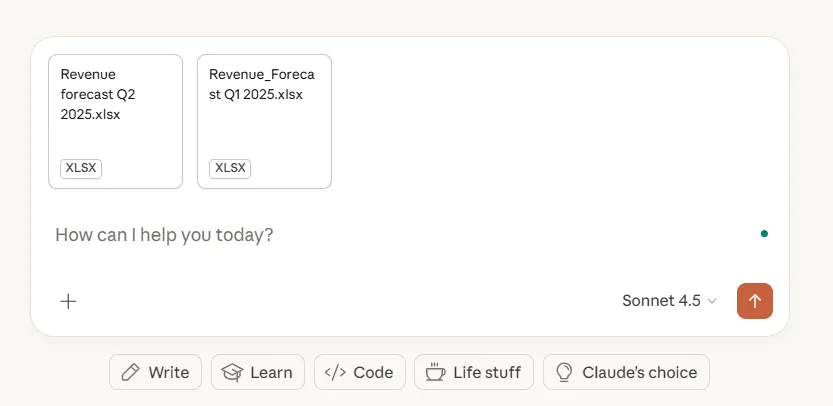
Klik op het pluspictogram en voer vervolgens een selectie van uw XLSX-bestand uit op uw apparaat. Als u twee of meer bladen vergelijkt, zorg er dan voor dat u de bestanden een duidelijke naam geeft om verwarring te voorkomen.
Als u dezelfde spreadsheetstructuur herhaaldelijk analyseert (zoals maandelijkse verkooprapporten of wekelijkse budgetupdates), kunt u een Claude-project opzetten. Op die manier hoeft u niet bij elk gesprek opnieuw de betekenis van kolommen, de zakelijke context of de analysevereisten uit te leggen.
💡 Pro-tip: Claude biedt ook ingebouwde verbindingen om apps zoals HubSpot, Slack, Google Drive en Salesforce te koppelen. Door Claude aan deze tools te koppelen, heeft het rechtstreeks toegang tot gegevens uit meerdere databronnen, waardoor u handmatig bestanden hoeft te exporteren en uploaden.
2. Context bieden
Wanneer u Claude gebruikt voor gegevensanalyse, geef dan altijd aan wat de gegevens vertegenwoordigen en wat u uit de analyse wilt leren. Context helpt Claude om dubbelzinnige waarden te interpreteren en relevante inzichten voor uw specifieke situatie te prioriteren.
Deel details zoals:
- Bestreken periode, d.w.z. maandelijkse gegevens vanaf Q1 2024
- Kolomrelaties, d.w.z. hoe 'bruto-inkomsten' verschillen van 'netto-inkomsten'.
- Belangrijke statistieken, d.w.z. welke KPI's het belangrijkst zijn voor uw beslissing
- Ongebruikelijke omstandigheden, d.w.z. promoties, seizoensinvloeden of veranderingen in de gegevensverzameling
Voorbeeld van context:
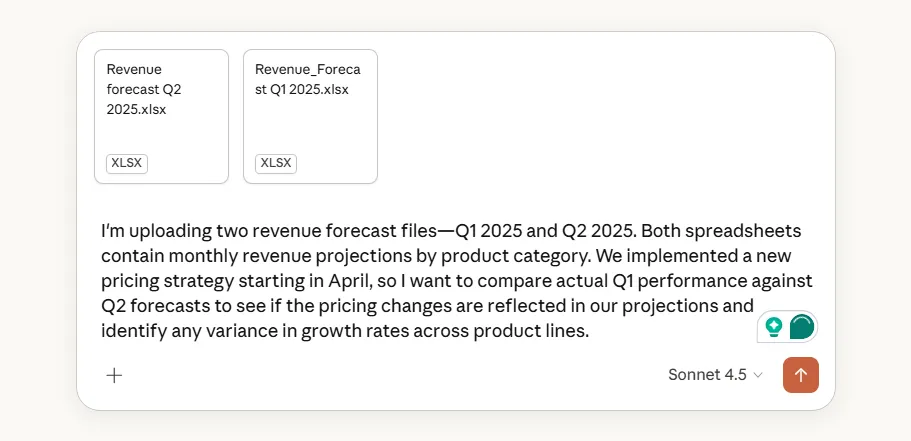
3. Gegevens opschonen en filteren
Gebruik Claude om uw gegevens te structureren en te organiseren door inconsistenties te verwijderen, ontbrekende waarden te verwerken en formaten te standaardiseren. Claude kan problemen met de gegevenskwaliteit identificeren en opgeschoonde versies van uw spreadsheet leveren.
Zo kan Claude uw datasets opschonen:
| Taak voor het opschonen van gegevens | Wat doet Claude? |
| Formaten standaardiseren | Standaardiseert namen, d.w.z. Trenbee, TrenBee, Tren Bee → TrenBee LtdConverteert inconsistente datumformaten, d.w.z. 3/15/24, 15 maart 2024, 15-03-2024 → 2024-03-15Verwijdert valutasymbolen uit nummers, d.w.z. $1.250. 50 → 1250,50 |
| Omgaan met ontbrekende waarden | Identificeert lege cellen en hun locatiesVult hiaten op met behulp van door u opgegeven methoden (gemiddelden, eerdere waarden of tijdelijke tekst) |
| Verwijdert duplicaten | Detecteert identieke of bijna identieke invoeren op basis van door u opgegeven criteria. Bewaart het meest recente of voltooide record. Geeft een overzicht van verwijderde invoeren. |
| Filtreer relevante gegevens | Isoleert specifieke perioden, regio's of categorieën voor analyse Verwijdert invoeren of uitschieters die de resultaten vertekenen Creëert subsets voor gerichte vergelijkingen |
Exemplaar van een prompt:
"Standaardiseer alle datumformaten naar JJJJ-MM-DD, verwijder dollartekens uit de kolom Omzet, vul ontbrekende waarden in het veld Regio aan met 'Onbekend' en filter gegevens om alleen transacties uit Q1 2025 weer te geven."
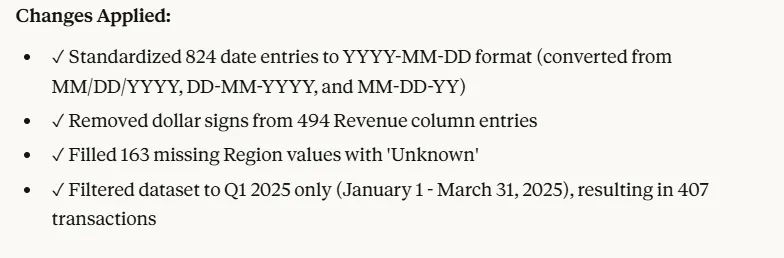
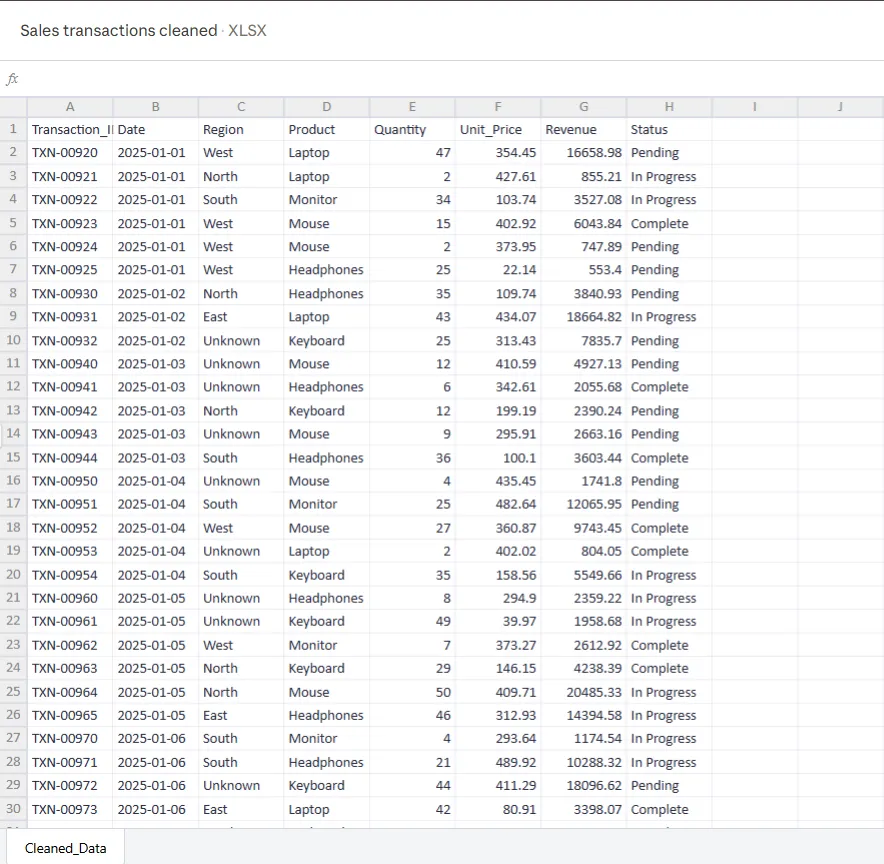
Wat Claude produceert:
- Het Excel-bestand opgeschoond met alle gevraagde wijzigingen toegepast
- Overzicht van aangebrachte wijzigingen (nummer datums opnieuw geformatteerd, symbolen van de valuta verwijderd, ontbrekende waarden ingevuld)
- Documentatie van alle problemen die tijdens het opschonen zijn opgetreden
- Wijzigingslogboek met voorbeelden van gewijzigde gegevens voor en na de wijziging
💡 Pro-tip: Als u Claude wilt gebruiken om fouten in formules op te sporen en rekenfouten te traceren, gebruik Claude dan in Excel om rechtstreeks in uw werkboek te werken zonder bestanden heen en weer te uploaden. Deze Claude-invoegtoepassing is een intelligente zijbalkagent die de hoofdoorzaken van fouten zoals #REF!, #VALUE! en circulaire verwijzingen identificeert.
4. Stel iteratief vragen
Met de natuurlijke taalprompts van Claude kunt u vragen stellen over specifieke cellen, formules of hele secties van uw werkboek. Het kan door meerdere tabbladen navigeren en geeft antwoorden met directe verwijzingen naar de cellen waarnaar wordt verwezen.
Stel gewoon vragen over uw spreadsheetgegevens en u krijgt antwoorden met de nodige uitleg:
- Welke producten worden vaak samen gekocht?
- Wat is de waarde voor elk segment?
- Bereken het maandelijkse groeipercentage voor elke regio.
- Markeer alle transacties die drie keer hoger zijn dan de gemiddelde waarde van een bestelling.
- Groepeer klanten op basis van hun aankoopfrequentie: eenmalige, incidentele en frequente kopers.
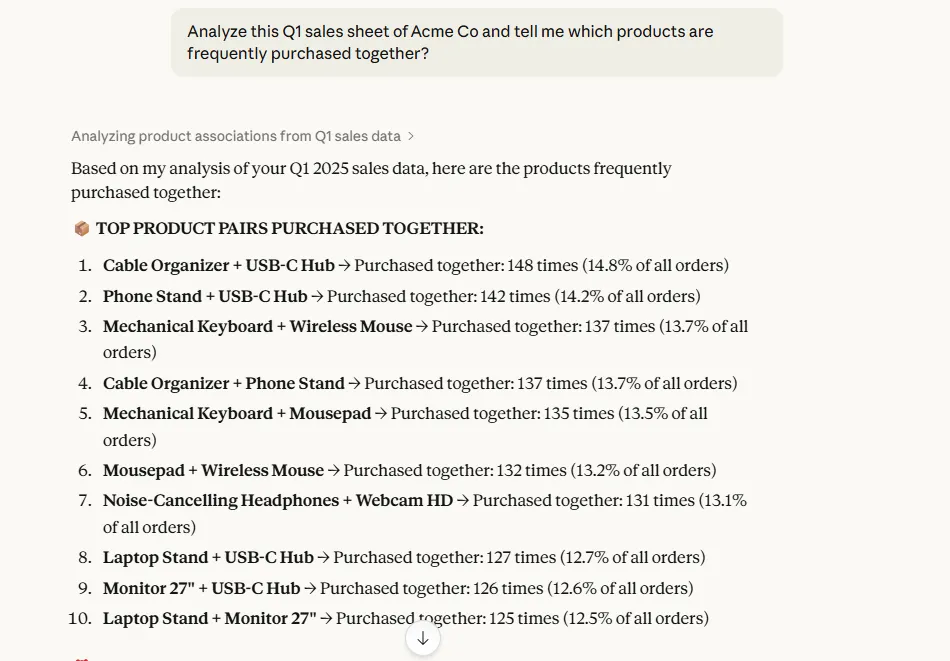
Breek complexe analyses op in kleinere Claude-prompts. Raadpleeg eerdere bevindingen van Claude om dieper te graven.
Voorbeeld: U heeft vermeld dat de verkoop in maart is gedaald. Kunt u dat uitsplitsen per productcategorie? Of: Laat me zien of die trend ook in andere regio's voorkomt.
Wanneer u meerdere spreadsheets tegelijk analyseert, verwijst u naar het specifieke bestand in uw prompt.
Bijvoorbeeld:
- Vergelijk de omzettrends uit het bestand Q1_Sales. xlsx met die uit het bestand Q2_Sales. xlsx.
- Gebruik de klantgegevens uit CRM_Export. xlsx om de transacties in Sales_Data. xlsx te segmenteren.
Het idee is om uw analyse langzaam op te bouwen. Pas elke stap aan en keur deze goed om uw analyse gefocust te houden.
👀 Wist u dat? De vaardigheid om AI-tools te gebruiken en te beheren is in slechts twee jaar tijd zeven keer zo vaak genoemd in vacatures – sneller dan welke andere vaardigheid dan ook. Werk evolueert snel naar een samenwerking tussen mensen, AI-agenten en automatisering, waarbij spreadsheetanalyse een van de eerste werkstroommen is die transformeert.
5. Vraag om specifieke outputs
Geef precies het format voor uw analyse op, zodat Claude kant-en-klare resultaten voor het werk levert zonder dat u deze opnieuw hoeft op te maken.
Claude kan meerdere gecoördineerde outputs creëren in één gesprek. Vraag om een geanalyseerd Excel-bestand in combinatie met een samenvatting in Word, of een datavisualisatie opgeslagen als PNG naast de onderliggende berekeningen in CSV-format.
Bijvoorbeeld:
- Bestandsformat en structuur: maak een Excel-bestand met drie tabbladen: ruwe gegevens, draaitabelanalyse en dashboard.
- Visualisatievereisten: genereer een lijngrafiek met maandelijkse omzettrends en een overlay met een voortschrijdend gemiddelde over drie maanden.
- Berekeningsdetails: bereken de jaar-op-jaar groeipercentages, afgerond op twee decimalen, in een nieuwe kolom.
- Presentatiedetails: Formatteer de output als een klantklaar PDF-rapport met ingesloten grafieken en gemarkeerde belangrijke inzichten.
Evoorbeeldprompt:
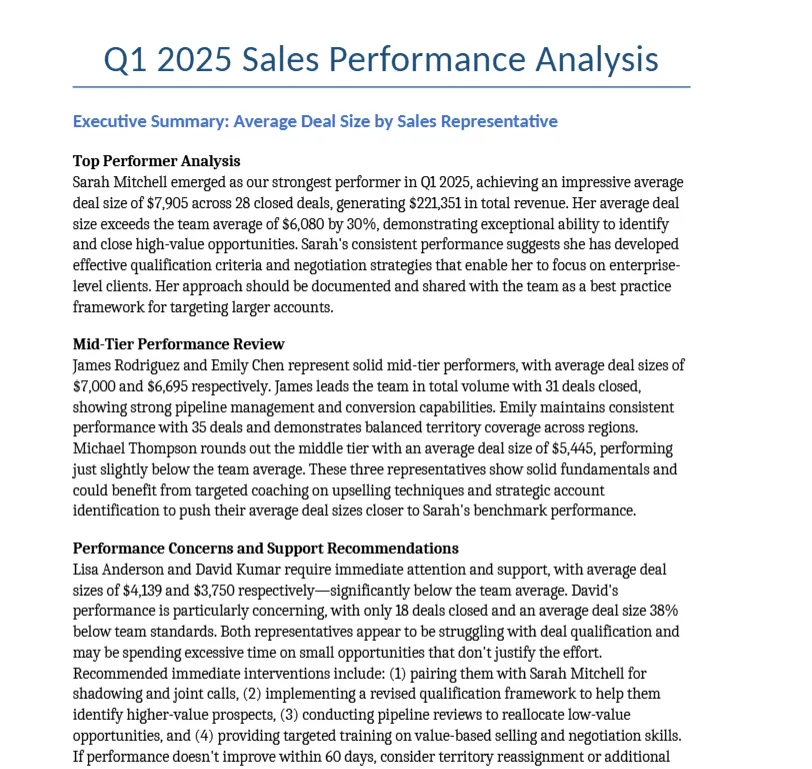
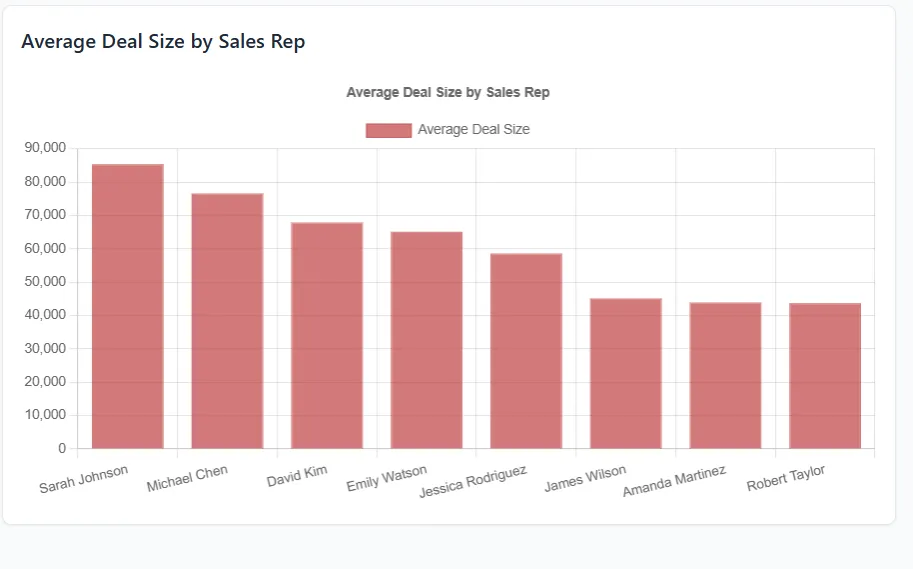
"Analyseer het bestand Sales_Q1_2025 en bereken de gemiddelde transactiegrootte per verkoper. Maak een Excel-bestand met de berekeningen, genereer een staafdiagram waarin de prestaties worden vergeleken en schrijf een samenvatting van drie alinea's waarin de best presterende verkoper en eventuele verkopers die ondersteuning nodig hebben, worden genoemd."
6. Download uw resultaten
Claude biedt downloadlinks voor alle gegenereerde bestanden:
- Excel (. xlsx) voor spreadsheets met formules en formatten
- CSV (. csv) voor tabellen met ruwe gegevens
- PDF (. pdf) voor rapporten en samenvattingen
- PNG/JPG voor grafieken en visualisaties
- Word (.docx) voor schriftelijke analyse en documentatie
Klik op de knop om bestanden lokaal te downloaden.
📮 ClickUp Insight: 62% van onze respondenten vertrouwt op conversationele AI-tools zoals ChatGPT en Claude. Hun vertrouwde chatbot-interface en veelzijdige mogelijkheden – om content te genereren, gegevens te analyseren en meer – zouden wel eens de reden kunnen zijn waarom ze zo populair zijn in diverse rollen en sectoren.
Als een gebruiker echter elke keer naar een ander tabblad moet overschakelen om de AI een vraag te stellen, lopen de bijbehorende kosten voor het schakelen en het wisselen van context na verloop van tijd op.
Maar niet met ClickUp Brain. Het bevindt zich in uw ClickUp-werkruimte, weet waar u mee bezig bent, begrijpt eenvoudige tekstprompts en geeft u antwoorden die zeer relevant zijn voor uw taken! Ervaar een verdubbeling van uw productiviteit met ClickUp!
📚 Lees meer: Een eerlijke beoordeling van Claude Agentic AI
Promptstrategieën die werken voor spreadsheetanalyse
Door uw prompts te structureren met duidelijke parameters, kan Claude een nauwkeurige analyse leveren die aansluit bij uw doelstellingen.
We laten u enkele succesvolle promptingpatronen zien voor veelvoorkomende spreadsheetanalysetaaken:
Waarden wijzigen en aannames bijwerken
Wanneer u Claude nodig hebt om bestaande spreadsheetgegevens aan te passen op basis van nieuwe variabelen of scenario's, geef dan duidelijke instructies over welke wijzigingen moeten worden aangebracht en hoe deze van invloed zijn op gerelateerde berekeningen.
Dit is het promptpatroon dat u moet volgen:
- Door de staat vereiste wijzigingen, d.w.z. alle Q2-prijzen met 8% verhogen om de nieuwe leverancierskosten weer te geven.
- Geef cellen of bereiken op die moeten worden bijgewerkt, d.w.z. pas de wijziging toe op de kolom Product_Price voor rijen 15-80.
- Bepaal welke berekeningen opnieuw moeten worden berekend, d.w.z. werk de kolommen met totale omzet en winstmarge bij op basis van nieuwe prijzen.
- Verduidelijk het uitvoerformat, d.w.z. maak een nieuw Excel-bestand met bijgewerkte waarden en markeer gewijzigde cellen.
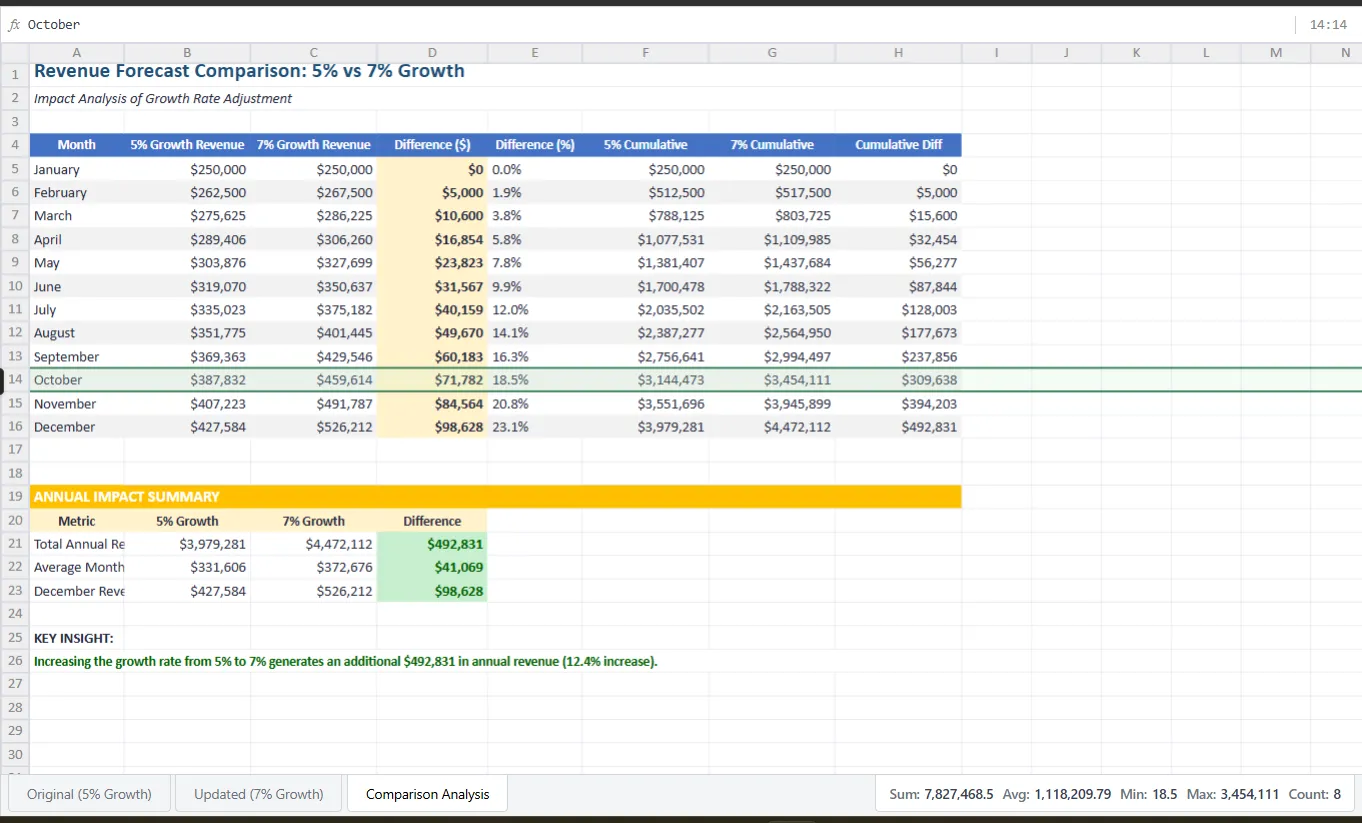
🤖 Voorbeeldprompt: Neem het bestand Revenue_Forecast. xlsx en verhoog de veronderstelde maandelijkse groei van 5% naar 7%. Herbereken de verwachte omzet voor alle maanden in de prognosetabel en maak een nieuw Excel-bestand met een vergelijking van voor en na in aparte tabbladen.
Gegevensvisualisatie maken
Als u grafieken wilt die patronen in uw gegevens weergeven, geef dan aan welke vergelijking of trend u wilt laten zien, en niet alleen het type grafiek.
Dit is het promptpatroon dat u moet volgen:
- Bepaal wat u wilt vergelijken, d.w.z. toon de maandelijkse omzet uitgesplitst per productcategorie.
- Geef het type grafiek op en waarom, d.w.z. gebruik een gestapeld staafdiagram om de bijdrage van elke categorie aan de totale omzet per maand te zien.
- Stel assen en labels in, d.w.z. maanden op de x-as, omzet in duizenden op de y-as, en voeg gegevenslabels toe aan elk segment.
- Vraag om visueel format, d.w.z. gebruik verschillende kleuren voor elke categorie en voeg een legenda toe.
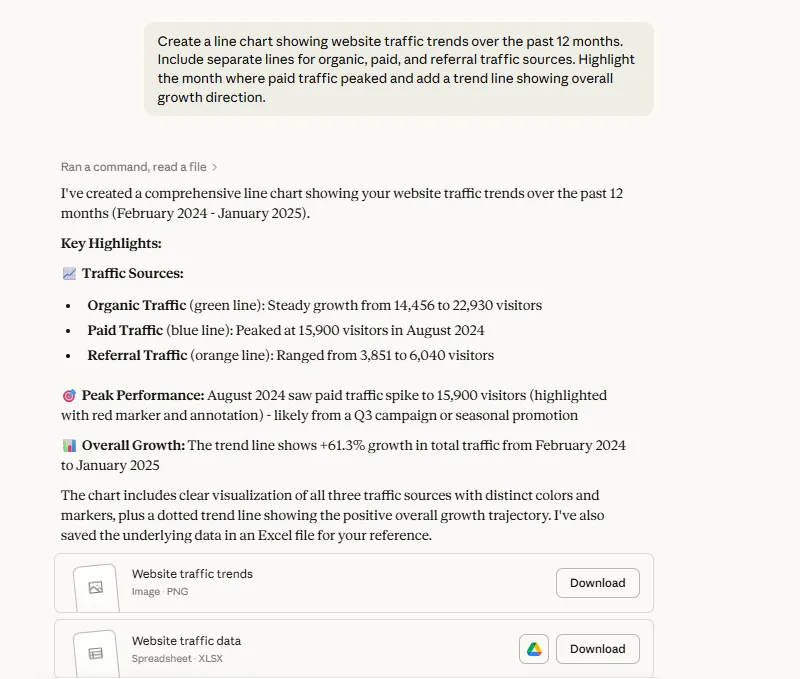
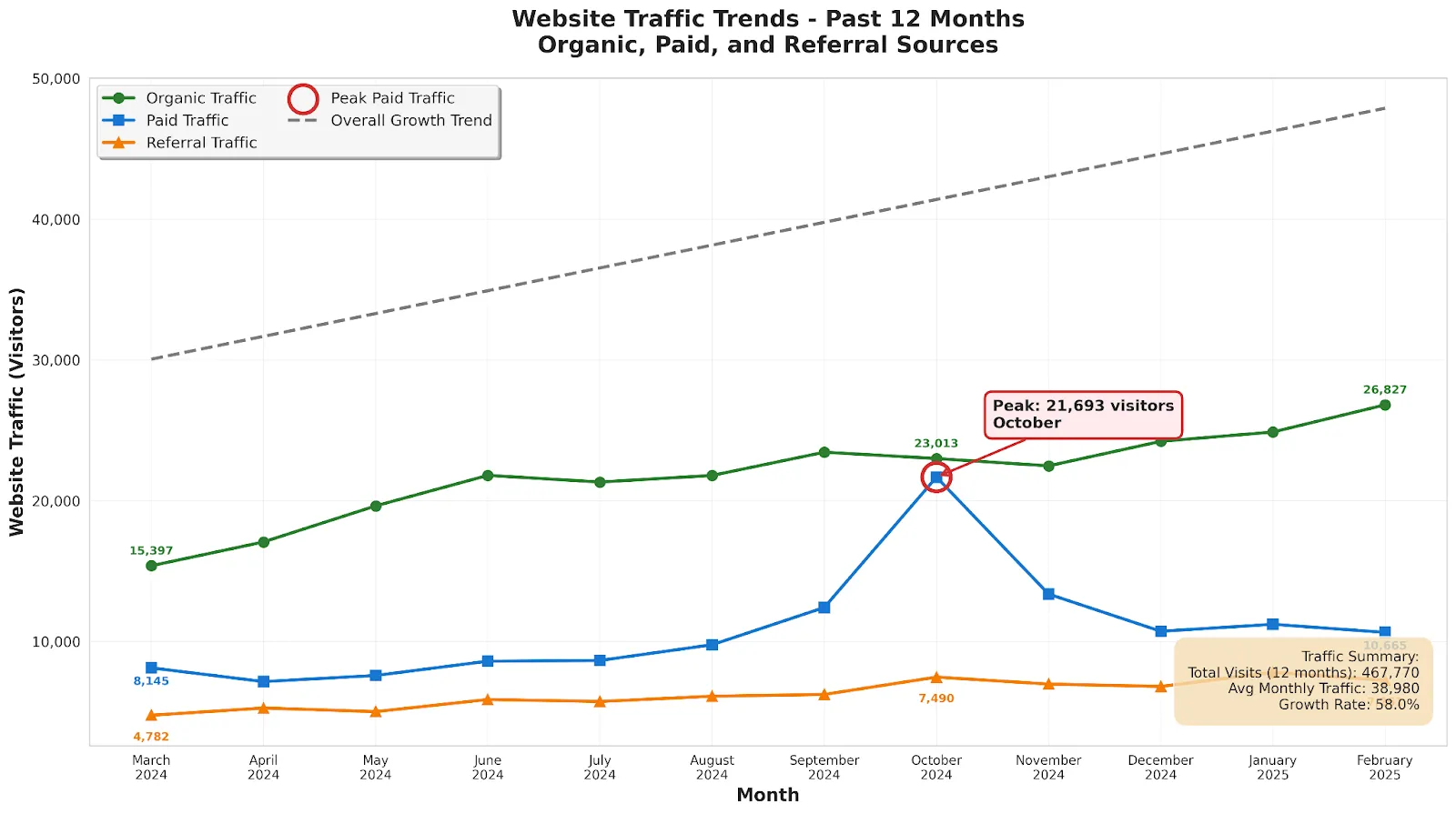
🤖 Voorbeeldprompt: Maak een lijngrafiek met de trends in websiteverkeer van de afgelopen 12 maanden. Voeg aparte lijnen toe voor organisch, betaald en verwijzingsverkeer. Markeer de maand waarin het betaalde verkeer een piek bereikte en voeg een trendlijn toe die de algemene groeirichting weergeeft.
⚡ Sjabloonarchief: gratis spreadsheetsjablonen in Excel en ClickUp
Statistische analyse uitvoeren
Claude kan complexe datawetenschappelijke taken uitvoeren, waaronder correlatieanalyse, voorspellende modellering en A/B-testevaluatie, zonder dat daarvoor gespecialiseerde statistische software of kennis van codeeren nodig is.
Dit is het promptpatroon dat u moet volgen:
- Definieer het analysetype, d.w.z. voer een correlatieanalyse uit tussen marketinguitgaven en verkoopopbrengsten.
- Geef betrouwbaarheidsniveaus of drempels op, d.w.z. test met een betrouwbaarheidsinterval van 95% of markeer resultaten waarbij de p-waarde lager is dan 0,05.
- Identificeer variabelen om te analyseren, d.w.z. vergelijk conversiepercentages tussen leeftijdsgroepen of regio's.
- Vraag om interpretatie, d.w.z. leg uit of de relatie statistisch significant is en wat dit betekent voor de besluitvorming.
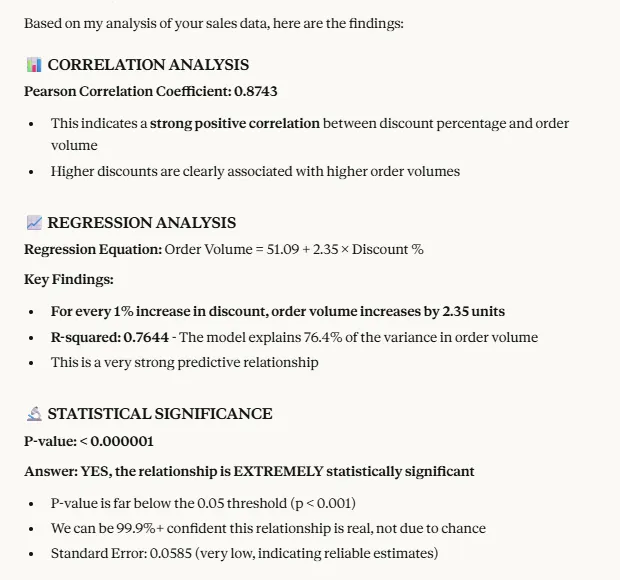
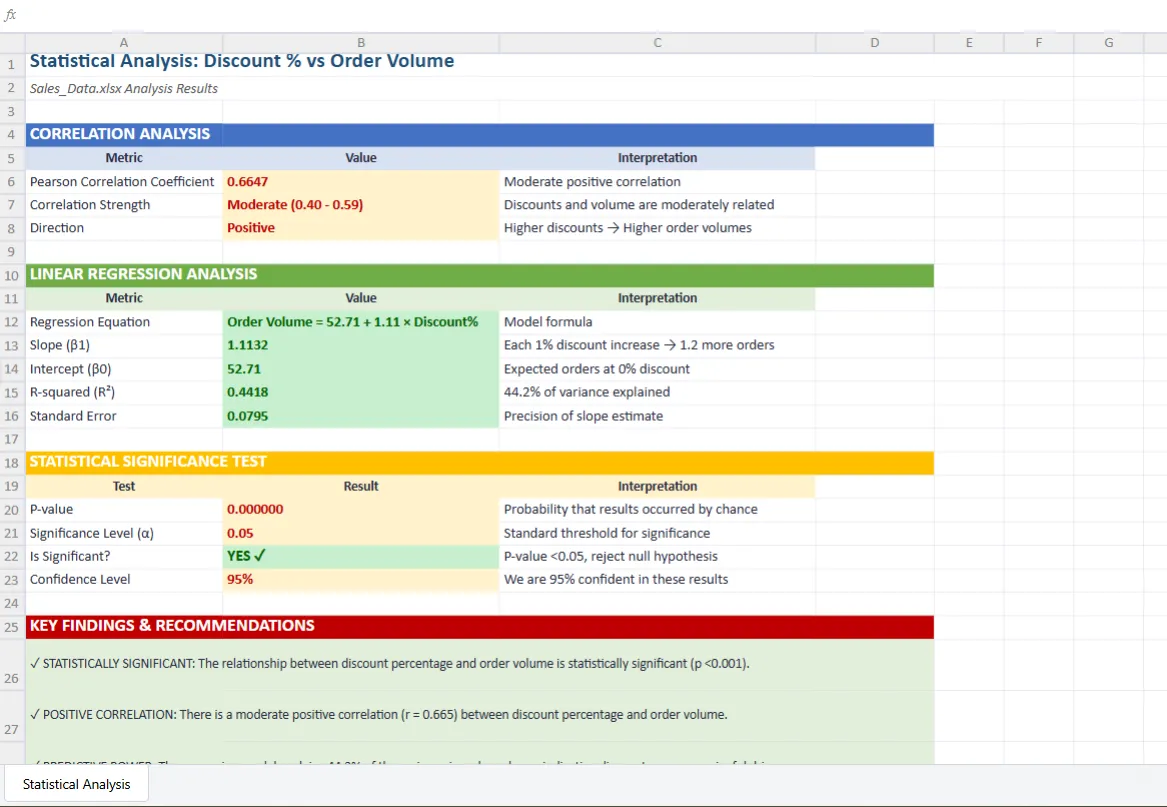
🤖 Voorbeeldprompt: Analyseer het bestand Sales_Data. xlsx en bereken de correlatie tussen kortingspercentage en ordervolume. Voer een regressieanalyse uit om te bepalen of hogere kortingen leiden tot meer verkopen, en vertel me of de relatie statistisch significant is.
Gegevensvalidatie-instelling
Wanneer u wilt beperken wat gebruikers in specifieke cellen kunnen invoeren, leg dan uit welke waarden acceptabel zijn en welke voorwaardelijke regels van toepassing zijn.
Dit is het promptpatroon dat u moet volgen:
- Bepaal welke cellen moeten worden gevalideerd, d.w.z. pas validatie toe op de kolom Status (kolom F, rijen 2-100).
- Definieer aanvaardbare waarden of bereiken, d.w.z. sta alleen 'In behandeling', 'In uitvoering', 'Voltooid' of 'Geannuleerd' toe.
- Specificeer foutmeldingen, d.w.z. geef "Ongeldige status. Kies uit de vervolgkeuzelijst" weer als er een onjuiste invoer wordt geprobeerd.
- Leg indien nodig voorwaardelijke regels uit, d.w.z. dat de voltooiingsdatum moet worden ingevuld voordat de status 'Voltooid' kan worden toegekend.
🤖 Voorbeeldprompt: Maak een Excel-bestand met een kolom Status die alleen 'Open', 'Gesloten' of 'In behandeling' accepteert uit een vervolgkeuzemenu. Geef een foutmelding weer als iemand iets anders probeert te typen.
Nieuwe Excel-bestanden genereren met formules
Claude kan volledig functionele spreadsheets vanaf nul maken met behulp van Microsoft Excel-formules. U hoeft de syntaxis van formules of celverwijzingen niet te kennen; u hoeft alleen maar de berekeningen te beschrijven die u nodig hebt.
Dit is het promptpatroon dat u moet volgen:
- Beschrijf de berekeningslogica, d.w.z. dat de winstmarge moet worden berekend als (omzet minus kosten) gedeeld door de omzet.
- Geef relaties tussen kolommen op, d.w.z. de kolom Totaal moet voor elke rij het aantal vermenigvuldigen met de eenheidsprijs.
- Vraag ingebouwde Excel-functies aan, d.w.z. gebruik SUMIF om de totale omzet per regio te berekenen of VLOOKUP om productprijzen uit een referentietabel te halen.
- Definieer voorwaardelijke berekeningen, d.w.z. pas een korting van 10% toe als de hoeveelheid van de bestelling meer dan 50 eenheden bedraagt.
🤖 Voorbeeldprompt: Maak een Excel-bestand voor het berekenen van commissies voor werknemers. Voeg kolommen toe voor verkoopbedrag, commissiepercentage en verdiende commissie (verkoopbedrag × commissiepercentage). Voeg een bonuskolom toe die 5% extra geeft als de verkoop meer dan $ 10.000 bedraagt. Bereken de totale commissies onderaan met behulp van een SOM-formule.
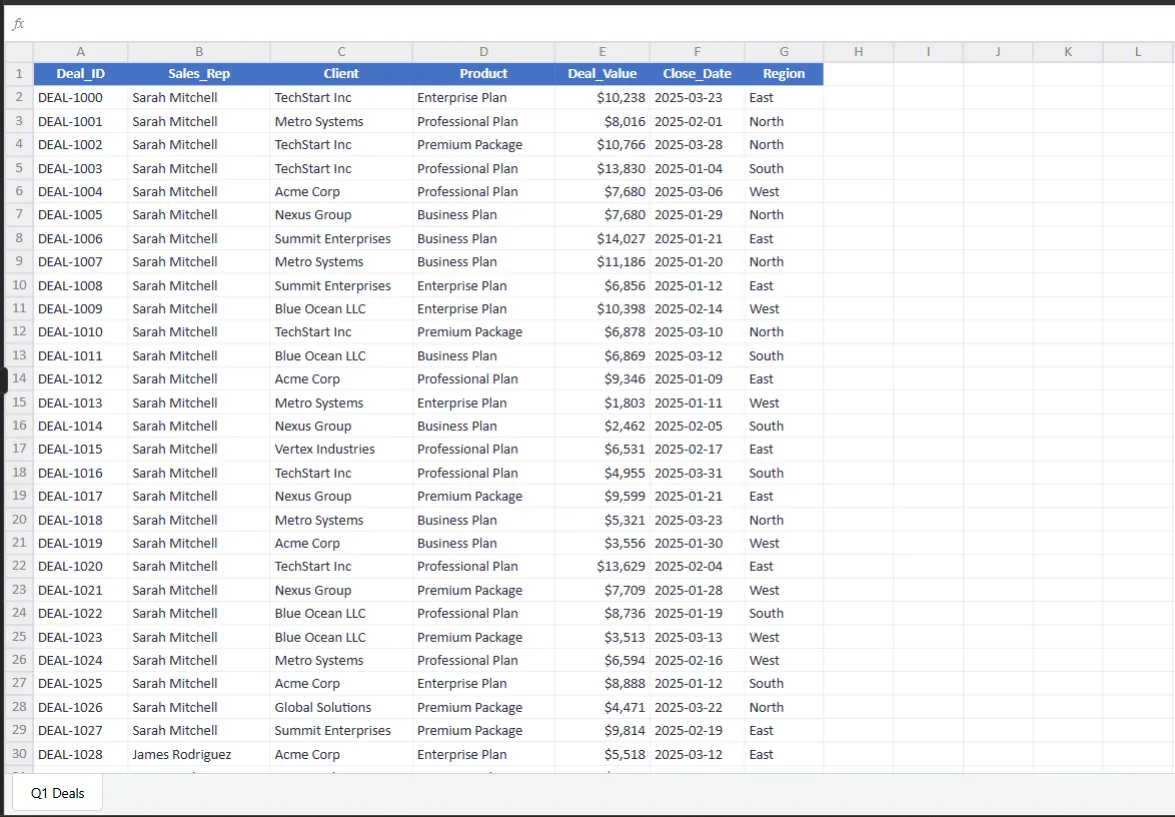
💡 Pro-tip: in plaats van bestanden naar Claude te uploaden, kunt u Claude gebruiken in de desktopintegratie van Excel. Zo kunt u rechtstreeks in uw Excel-werkboeken werken zonder API-sleutel.
Met Claude in Excel kunt u:
- Stel vragen over uw werkboek en krijg antwoorden met verwijzingen op celniveau.
- Werk aannames bij met behoud van formuleafhankelijkheden
- Fouten opsporen en de onderliggende oorzaken ervan identificeren
- Bouw nieuwe modellen of vul bestaande sjablonen in.
- Navigeer naadloos door complexe werkboeken met meerdere tabbladen.
Als u bestaande Excel-formules en -structuren wilt bewerken, fouten in formules wilt opsporen of voorwaardelijke opmaak wilt toepassen op geopende bestanden, biedt Claude in Excel een volledige Excel-bewerkingservaring zonder de upload-download-werkstroom.
Best practices voor het interpreteren van Claude's spreadsheetinzichten
Als spreadsheetanalyse en modellering nieuw voor je zijn, volgen hier enkele beginnersvriendelijke praktijken voor het interpreteren van Claude's inzichten:
- Steekproefsgewijze berekeningen: kies een paar voorbeeldrijen en vraag Claude om de logica van de formule uit te leggen en te controleren of naar de juiste cellen wordt verwezen.
- Controleer kritieke berekeningen: voor belangrijke beslissingen, zoals budgetprognoses of financiële prognoses, controleert u de formules en nummers van Claude met een alternatieve methode of laat u een materiedeskundige de aanpak beoordelen.
- Vraag gestructureerde exports aan: vraag om Markdown-tabellen, JSON- of CSV-samenvattingen die u rechtstreeks in Excel of Google Spreadsheets kunt plakken voor verdere bewerking of validatie.
- Maak onderscheid tussen feiten en interpretaties: Claude kan u vertellen dat "de omzet in maart met 15% is gedaald" (feit), maar wanneer het suggereert dat dit "mogelijk te wijten is aan lagere marketinguitgaven" (interpretatie), controleer die verklaring dan met aanvullende context of gegevens.
- Herhaal bij afwijkingen: wanneer resultaten er vreemd uitzien of onverwachte patronen verschijnen, vraag Claude dan om zijn redenering te rechtvaardigen en de gegevens te tonen die die conclusie ondersteunen.
- Bekijk de code: Als Claude Python-scripts genereert voor analyse, bekijk dan de code om inzicht te krijgen in de complexe berekeningen en logica achter de resultaten.
👀 Wist u dat? Volgens onderzoek van Google AI Works zijn AI-gewoontes verrassend eenvoudig aan te leren: slechts een paar uur training verdubbelde het dagelijkse AI-gebruik onder werknemers, en zelfs maanden na de pilots bleef het gebruik hoog omdat AI-tools lonend en gebruiksvriendelijk zijn.
Veelgemaakte fouten die u moet vermijden
Hier zijn een paar fouten die u moet vermijden bij het gebruik van Claude voor spreadsheetanalyse en wat u in plaats daarvan kunt doen:
| ❌ Fout | ✅ Wat u in plaats daarvan nog kunt doen |
| Problemen met de gegevenskwaliteit negeren | Zorg ervoor dat uw gegevens nauwkeurig en actueel zijn, een onbevooroordeelde weergave vormen en een gestructureerd format hebben. Verwijder verkeerde formules, beschadigde invoer en inconsistenties voordat u de gegevens uploadt. |
| Niet specifiek aanwijzingen geven | In plaats van algemene prompts zoals 'Markeer de drie belangrijkste inzichten uit deze spreadsheet', vraag je 'Bereken de maandelijkse groeipercentages en maak een staafdiagram waarin de prestaties van Q1 en Q2 worden vergeleken'. |
| Contextvensterlimieten negeren | Claude kan tot 20.000 rijen efficiënt analyseren, maar in langere gesprekken kan het eerdere context niet bijhouden. Herhaal daarom belangrijke details, beperkingen of bevindingen naarmate de voortgang van het gesprek vordert. |
| Gevoelige gegevens uploaden | Voer bewerkingen uit of verwijder persoonlijk identificeerbare informatie zoals namen, e-mailadressen, burgerservicenummers en financiële accountnummers die problemen met veiligheid of privacy kunnen veroorzaken. |
| Claude gebruiken om fouten in formules op te sporen | Claude kan de onderliggende formules of afhankelijkheden in uw spreadsheets niet traceren. Geef de formuletekst op of beschrijf de berekeningslogica, zodat Claude het probleem kan identificeren. |
| Uploaden van rommelige bestanden | Structureer uw gegevens met duidelijke kopteksten voor kolommen en consistente formaten. |
| Het eerste antwoord accepteren zonder iteratie | Beschouw de eerste reactie van Claude niet als definitief: stel vervolgvragen, daag aannames uit, vraag om alternatieve benaderingen en bouw een diepgaandere analyse op door middel van een gesprek. |
| Geen gebruik maken van automatisering | Gebruik voor repetitieve analysetaaken uw Claude API-sleutel om een geautomatiseerde Excel-werkstroom te bouwen in plaats van handmatig steeds opnieuw dezelfde bestandstypen te uploaden. |
📚 Lees meer: De beste spreadsheetsoftwareoplossingen voor het verzamelen, beheren en organiseren van gegevens
De werkelijke limieten van Claude voor spreadsheetanalyse
Claude vereenvoudigt analyses met prompts in natuurlijke taal. Er zijn echter limieten aan de analytische mogelijkheden van Claude waar u zich bewust van moet zijn:
- Werkt als een zelfstandige tool: Claude importeert geen gegevens rechtstreeks uit uw bestaande systemen zoals CRM, Google Analytics of marketingtools. U moet bestanden handmatig uploaden, ze analyseren in Claude en vervolgens de bevindingen exporteren naar andere tools om actie te ondernemen op basis van de inzichten.
- Behoudt geen context tussen sessies: Claude kan analyses uit eerdere gesprekken niet meenemen, dus u begint elke keer opnieuw. Dit maakt het ongeschikt voor doorlopende financiële modellering of langetermijnprojecten die voortbouwen op eerder werk.
- Mist essentiële Excel-mogelijkheden: Claude kan geen draaitabellen maken in geüploade bestanden, bestaande grafieken of diagrammen lezen, macro's uitvoeren, gegevenstabellen met meerdere variabelen interpreteren of interactie hebben met geavanceerde Excel-functies.
- Nog in bèta-versie: Met de Claude Excel-add-in kunt u de mogelijkheden van Claude rechtstreeks in uw werkboek integreren, maar deze add-in is nog in bèta-versie en biedt nog geen ingebouwde manieren om analyse-inzichten om te zetten in uitvoerbare taken of geautomatiseerde werkstroomen.
- Niet geschikt voor gereguleerde of controleerbare analyses: Claude beschikt niet over de formele audit trails en versiebeheer die vereist zijn voor sectoren zoals de financiële sector of de gezondheidszorg, waar elke analytische stap traceerbaar, reproduceerbaar en verdedigbaar moet zijn om aan de compliance-eisen te voldoen.
- Zet analyse niet om in actie: Claude biedt inzichten en aanbevelingen, maar kan niet automatisch uw CRM bijwerken, e-mailcampagnes triggeren, budgettoewijzingen aanpassen of beslissingen uitvoeren op basis van bevindingen. U moet wijzigingen nog steeds handmatig doorvoeren.
- Gebrek aan realtime samenwerking: Claude laat teamleden niet tegelijkertijd samenwerken aan analyseprojecten om vragen te herhalen en samen inzichten te vergaren – de aanpak is individualistisch.
👀 Wist u dat? Volgens het rapport State of Enterprise AI van OpenAI boeken ondernemingen die gebruikmaken van AI meetbare winsten in productiviteit. Gebruikers van ondernemingen melden dat ze 40-60 minuten per dag besparen en nieuwe technische taken kunnen voltooien, zoals gegevensanalyse en code-ontwikkeling.
Waar spreadsheetinzichten daadwerkelijk tot leven komen (en waarom teams ClickUp gebruiken)
Claude zet ruwe gegevens om in analytische inzichten om besluitvorming te ondersteunen. Zonder een systeem om die inzichten vast te leggen of uit te voeren, verdwijnt al uw analytische werk echter in het niets.
U hebt een plek nodig waar spreadsheetanalyse duurzaam, collaboratief en bruikbaar wordt. Een plek waar inzichten een verbinding vormen met uw daadwerkelijke werk.
Dat is precies wat ClickUp, de alles-in-één-app voor werk, te bieden heeft.
Deze geconvergeerde AI-werkruimte maakt de verbinding tussen uw projecten, documenten, gegevens, gesprekken en AI-intelligentie mogelijk op één plek.
Zo werkt het werk:
Structureer uw gegevens met ClickUp-weergave voor tabellen
Met ClickUp Table View kunt u visuele databases en spreadsheets maken om werkgegevens bij te houden en te organiseren zonder code te schrijven. Hier kunt u informatie structureren met meer dan 20 aangepaste velden, d.w.z. voortgangsbalkjes, bestandsbijlagen, sterbeoordelingen, dropdowns, formules en AI-velden om belangrijke gegevenstypen voor uw analyse vast te leggen.
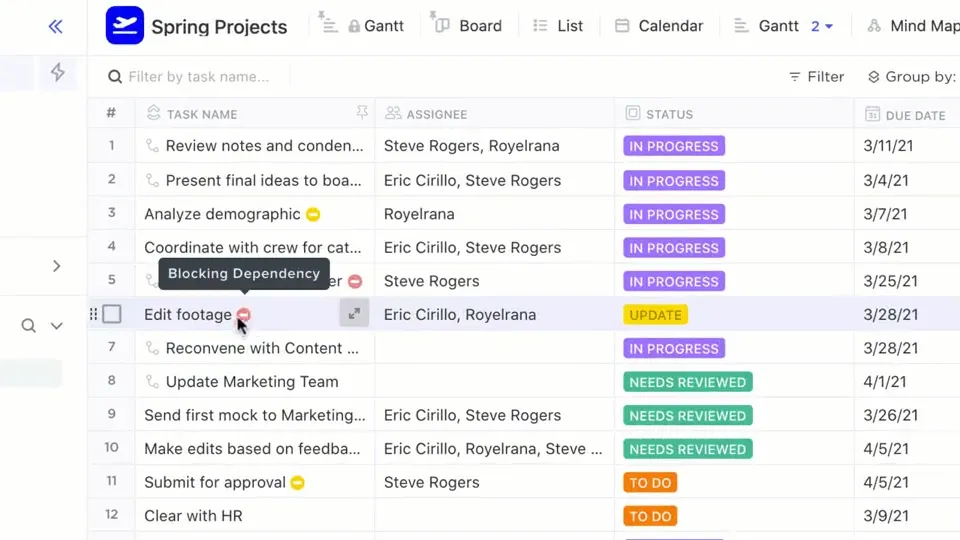
Je kunt spreadsheets ook rechtstreeks in je ClickUp-werkruimte importeren, waarbij Excel- of CSV-bestanden worden omgezet in tabelweergaven die levende databases worden die zijn gekoppeld aan je taken en werkstroomen.
Zo ondersteunt Table View spreadsheetanalyse:
- Filter en groepeer gegevens op datumbereiken, categorieën of aangepaste criteria zonder draaitabellen opnieuw op te bouwen.
- Koppel klanten aan bestellingen, verbind bugrapporten aan gebruikers en koppel uitgaven aan projecten, zodat de analyse de volledige context laat zien.
- Exporteer tabelweergavegegevens als een Excel- of CSV-bestand of genereer deelbare links voor belanghebbenden.
- Leg relaties tussen taken door ze te koppelen aan documenten, afhankelijkheden en andere werkitems voor een volledige context.
- Verberg en vastmaak kolommen om u te concentreren op relevante informatie en bij te houden wat het belangrijkst is.
Werk met AI die uw gegevens en werkruimte begrijpt.
ClickUp Brain werkt als een contextuele AI-laag die de structuur van uw werkruimte kent: gegevens in lijstweergave of tabelweergave, taken, afhankelijkheden en teameigendom.
Brain kan verwijzen naar:
- Tabelweergave van gegevens en aangepaste velden voor het bijhouden van uw statistieken
- Taaken en afhankelijkheden die verband houden met spreadsheetanalyse
- Documenten waarin u bevindingen hebt vastgelegd
- Opmerkingen en gesprekken over de gegevens
- Eigendom en verantwoordelijkheden van het team
Vraag gewoon: "Wat blokkeert de taak voor de omzetprognose voor het eerste kwartaal?" of "Markeer de taken die de afgelopen twee weken nog openstaan voor het dropshippingproject".
En de Brain controleert alle gekoppelde tabelweergavegegevens, registreert onvolledige conversiepercentagevelden en identificeert de eigenaar van de taak die de voortgang vertraagt.
En omdat Brain werkt binnen het model van toestemming van ClickUp, toont het alleen informatie die u mag zien.
💡 Pro-tip: gebruik AI-velden in de lijstweergave om automatisch samenvattingen te genereren, belangrijke statistieken te extraheren of actiepunten te creëren op basis van uw spreadsheetgegevens. Deze aangepaste velden worden automatisch bijgewerkt op basis van uw gegevens, zonder dat u daar handmatig iets voor hoeft te doen, zoals het samenvatten van maandelijkse prestaties of het markeren van accounts die aandacht nodig hebben.
Toegang tot meerdere AI-modellen
Met Brain krijgt u rechtstreeks vanuit uw werkruimte toegang tot meerdere AI-modellen, waaronder Claude Sonnet 4, ChatGPT en Gemini. U hebt geen aparte abonnementen of logins nodig.
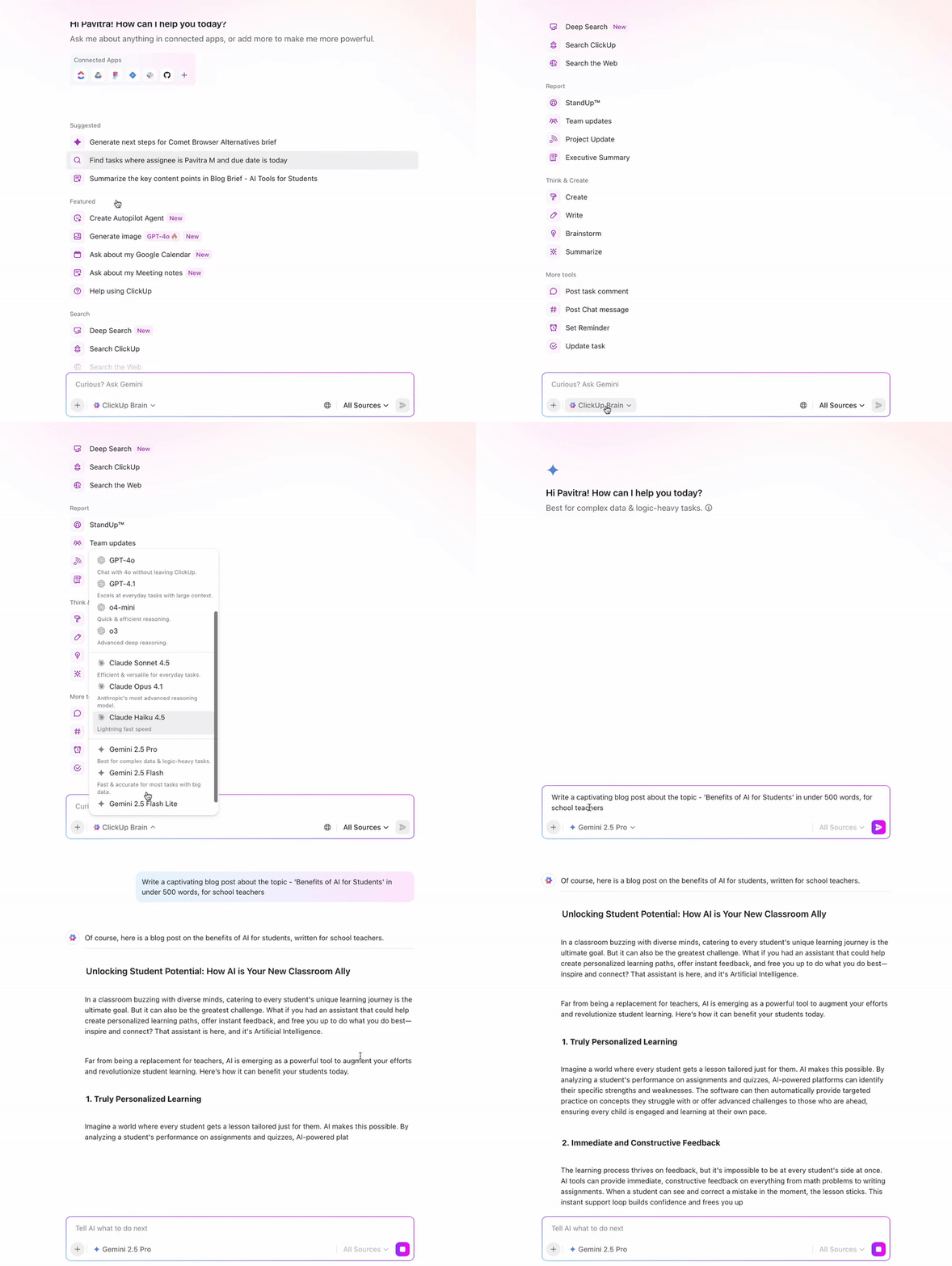
Verschillende AI-modellen hebben verschillende analytische sterke punten. Hier volgt wanneer u welke moet gebruiken:
- Gebruik Claude om statistische analyses en diepgaande redeneringen uit te voeren op basis van complexe datasets.
- Gebruik ChatGPT om snel samenvattingen en uitleg over trends in gesprek te genereren.
- Gebruik Gemini om gegevens uit Google-werkruimtes te analyseren.
Bovendien kunt u met de AI-aangedreven Enterprise Search van ClickUp in natuurlijke taal zoeken in uw werkruimte en aangesloten systemen.
Of u nu wilt weten welk bestand budgetprognoses bevat of wilt bijhouden wie de prijswijzigingen heeft goedgekeurd, Brain doorzoekt bestanden, taken, gekoppelde apps, gesprekken en de kennisbank om de antwoorden te vinden.

Voorbeeld:
- Welke spreadsheet bevat de definitieve omzetcijfers voor het tweede kwartaal?
- Toon mij alle taken met betrekking tot de analyse van klantverloop van de afgelopen maand.
- Waar hebben we de aannames voor de conversieratio voor het prognosemodel gedocumenteerd?
U hoeft geen context te plakken, de projectstructuur opnieuw uit te leggen of het werk handmatig samen te vatten voordat u vragen stelt. Brain redeneert op basis van live werkruimtegegevens en geeft antwoorden die uw huidige uitvoeringsstatus weerspiegelen.
Maak van uw analyse een levend document met ClickUp Docs.
ClickUp biedt een gestructureerde plek om uw analytische inzichten te ordenen met ClickUp Docs. Deze doorzoekbare en verbonden documenten helpen u institutionele kennis op te bouwen rond spreadsheetanalyse.
In Docs kunt u inzichten structureren door middel van tabellen, ingesloten koppelingen, grafieken, kopteksten en banners. U kunt ook live tabelweergaven insluiten die de gegevens achter uw analyse tonen en het verhaal vormgeven door in realtime samen te werken met teamgenoten.
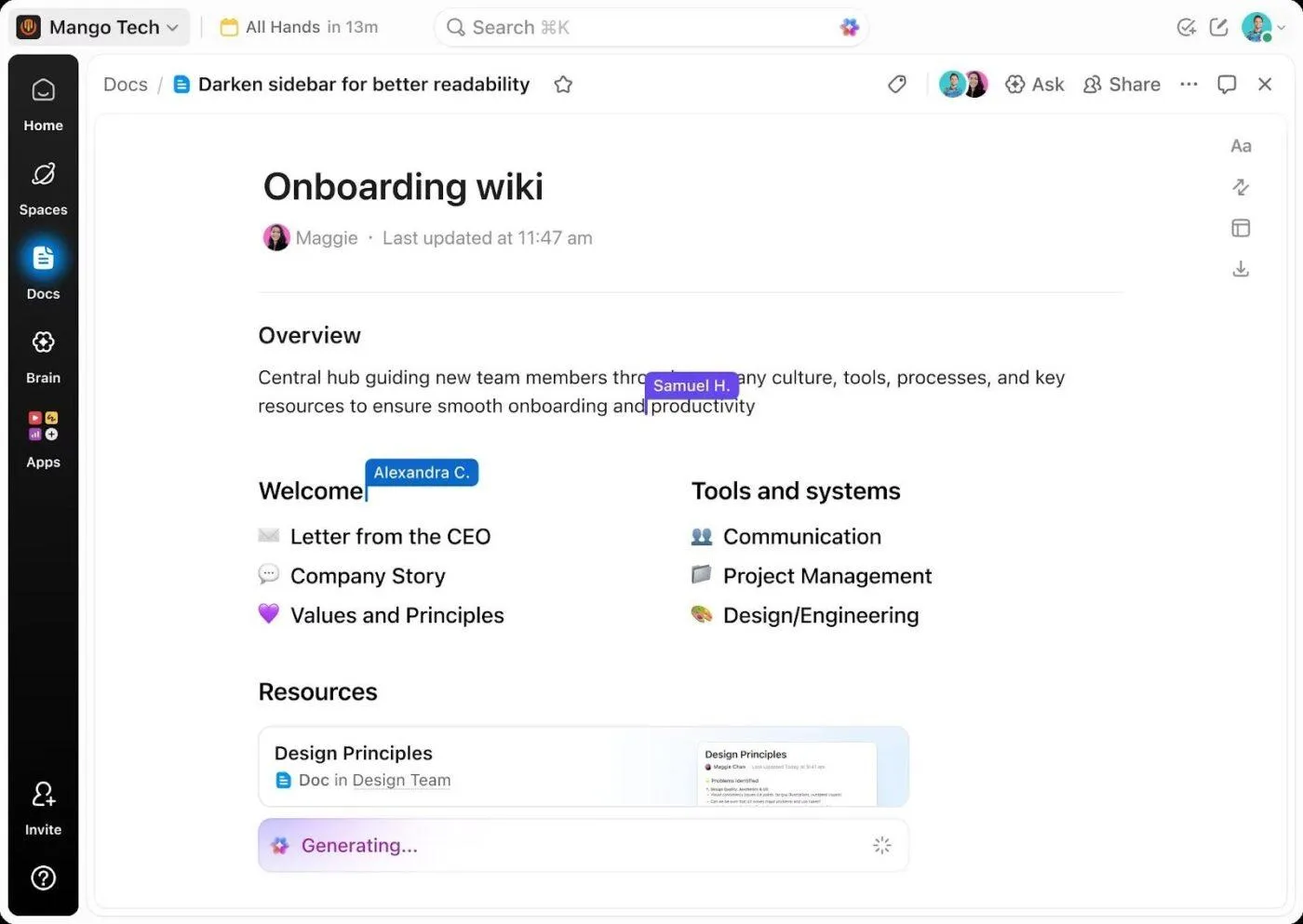
Met documenten kunt u uw analyse herzien en herhalen. Hiermee kunt u:
- Lid van het team om verduidelijking te krijgen of aannames te valideren zonder van tool te wisselen.
- Maak taken aan op basis van inzichten door tekst te markeren en deze om te zetten in traceerbare actiepunten met eigenaars en deadlines.
- Volg wijzigingen via de geschiedenis van de versies om te zien hoe conclusies zijn veranderd naarmate de gegevens zijn bijgewerkt.
- Koppel documenten aan specifieke taken of projecten via relaties en afhankelijkheden, zodat analyse wordt gekoppeld aan uitvoering.
- Vraag Brain om lange analyses samen te vatten, belangrijke bevindingen te extraheren of trends uit te leggen zonder documenten te verlaten.
Bepaal zelf hoe u de spreadsheetanalyse uitvoert
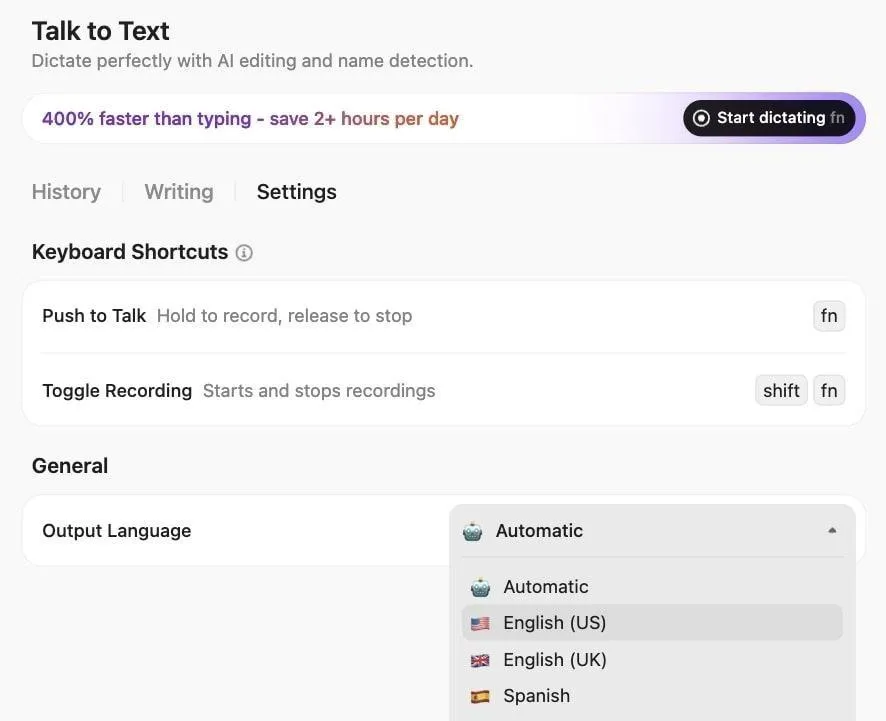
Wanneer u gegevens handmatig bekijkt in de tabelweergave, kunt u uw gedachten omzetten in georganiseerde documentatie zonder uw analytische werkstroom te onderbreken. Met Talk to Text van ClickUp kunt u handsfree inzichten uit spreadsheets documenteren door uw observaties vast te leggen en te transcriberen terwijl u spreekt.
Automatiseer repetitief spreadsheetwerk met Super Agents
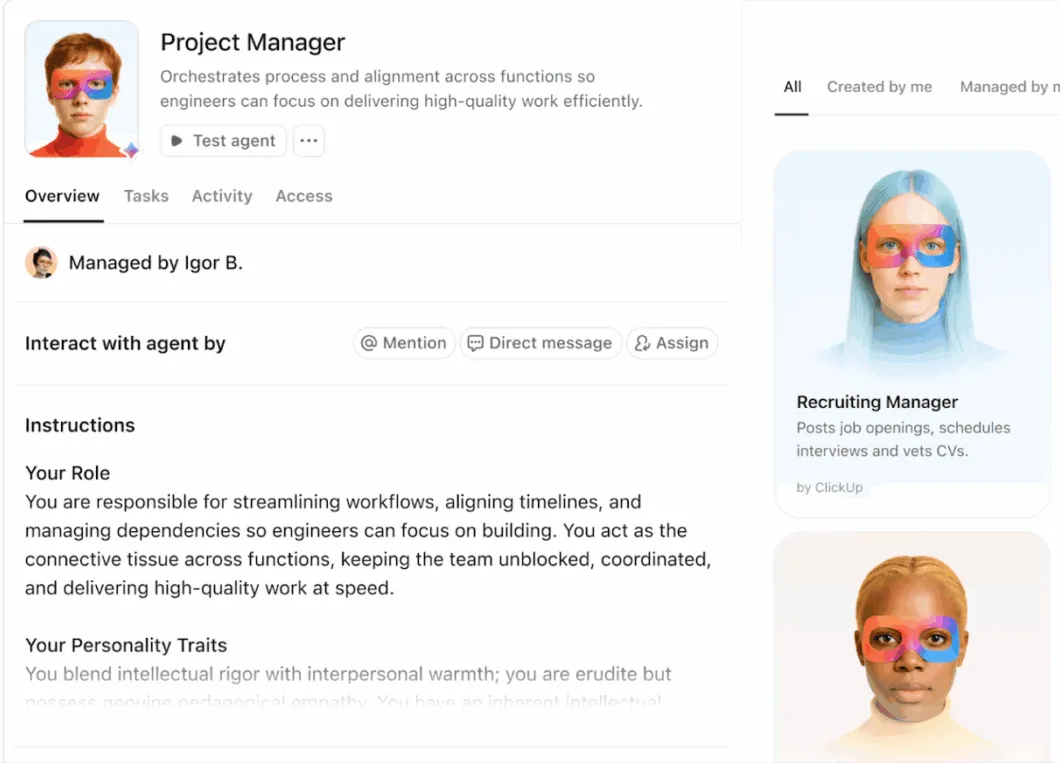
Super Agents zijn omgevingsgebonden AI-assistenten die u helpen uw analytische inzichten te operationaliseren. Deze no-code agents draaien op de achtergrond op basis van gespecificeerde instructies, signaleren problemen en voeren automatisch werkstroomuitvoeringen uit.
Deze AI-agenten monitoren uw werkruimte en houden wijzigingen bij in taken, tijdlijnen, afhankelijkheden en spreadsheetgegevens zonder dat u hen daarvoor hoeft te vragen.
📌 Voorbeelden van wat een Super Agent voor u kan doen:
- Detecteer wanneer spreadsheets van afdelingen worden bijgewerkt en consolideer wijzigingen in uw mastertracker, waarbij u eventuele afwijkingen ten opzichte van goedgekeurde bedragen markeert.
- Haal aan het einde van elke maand gegevens uit meerdere kostentrackers en genereer samenvattende rapporten met variantieanalyses.
- Houd driemaandelijkse financiële taken in de gaten en waarschuw teamleiders wanneer de budgetafwijking in een categorie meer dan 10% bedraagt, waarbij automatisch beoordelingstaken voor afdelingshoofden worden aangemaakt.
- Ontdek inconsistenties in het format of ontbrekende velden in geüploade spreadsheets en breng de indiener op de hoogte voordat de gegevens in uw werkstroom terechtkomen.
Bekijk deze video om te zien hoe ClickUp Super Agents gebruikt. 👇
Maak van spreadsheetanalyse levendige werkstroomen met ClickUp
Claude is krachtig voor analyse. Maar analyse alleen brengt het werk niet vooruit.
Wanneer inzichten in een chatvenster of een op zichzelf staande spreadsheet staan, moet iemand ze nog steeds vertalen naar taken, eigenaren toewijzen, tijdlijnen bijwerken en opvolgen. Die kloof tussen denken en doen is waar het momentum verloren gaat.
ClickUp dicht de kloof. Binnen een geconvergeerde AI-werkruimte staat uw analyse niet los van de uitvoering. Het verbindt live projecten, taakeigendom, documenten, gesprekken en tijdlijnen in één systeem. De AI genereert niet alleen inzichten. Het begrijpt ook de context eromheen.
In plaats van analyses op de ene plek uit te voeren en de uitvoering op een andere plek te beheren, werkt u in één enkele, verbonden omgeving waar denken en doen samenkomen.
Als u klaar bent om verder te gaan dan geïsoleerde AI-outputs en over te stappen op AI-aangedreven uitvoering, begin dan gratis met ClickUp.
Veelgestelde vragen
Ja, Claude analyseert Excel-bestanden (.xlsx) en CSV-exports uit Google Spreadsheets. Het kan complexe formules interpreteren, gegevens manipuleren, aanpassingen maken en nieuwe spreadsheets voor bewerking maken.
De berekeningen van Claude zijn nauwkeurig wanneer u werkt met schone, goed gestructureerde gegevens, maar u moet kritieke resultaten steekproefsgewijs controleren, aangezien de nauwkeurigheid afhankelijk is van de kwaliteit van de gegevens en de duidelijkheid van uw prompts.
Ja, Claude kan formules uitleggen en problemen oplossen door ze in gewone taal uit te leggen. Het kan echter geen ingebouwde formules in geüploade Excel-bestanden lezen. U moet de formule tekst apart delen.
Ja, u kunt vertrouwen op Claude's interpretatie van spreadsheets, maar met kritisch, verplicht menselijk toezicht. Hoewel het krachtige analytische mogelijkheden heeft, is het niet onfeilbaar en kan het hallucinerende resultaten opleveren. Controleer Claude's interpretaties altijd aan de hand van domeinkennis of meerdere databronnen.
Gebruik traditionele spreadsheets voor doorlopend werk dat permanente formules, realtime samenwerking, audittrails of geavanceerde Excel-functies vereist, zoals draaitabellen en macro's, die Claude niet volledig kan repliceren.