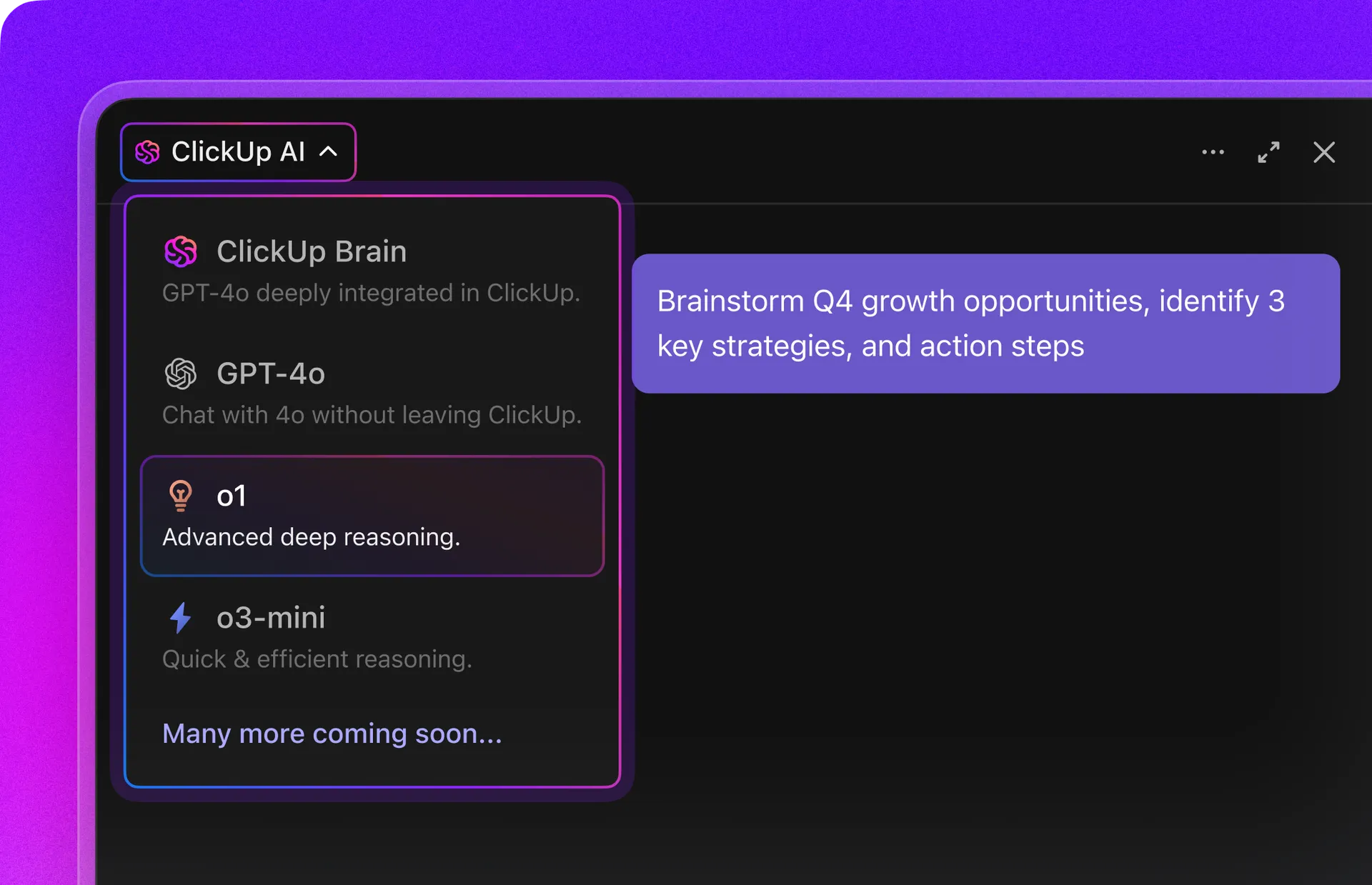

Meer dan 75% van de kenniswerkers geeft aan AI te gebruiken voor schrijven, onderzoek of planning op het werk. Velen vertrouwen ook op AI voor complexe, meerstapsredeneringen.
Het vinden van een antwoord is niet langer het probleem. Het probleem is dat je dat antwoord, die context en al het werk dat ertoe heeft geleid, kwijtraakt in een eindeloze geschiedenis van chatten.
Claude Projects lost dit probleem voor je op.
Ze helpen je om langlopende gesprekken bij te houden, relevante documenten te uploaden en terug te keren naar hetzelfde werk zonder dat je elke keer opnieuw hoeft te beginnen.
Hieronder laten we je zien hoe je Claude Project instelt en gebruikt. Ook bespreken we waar het tekortschiet en wat je in dat geval kunt doen.
Wat zijn Claude Projects?
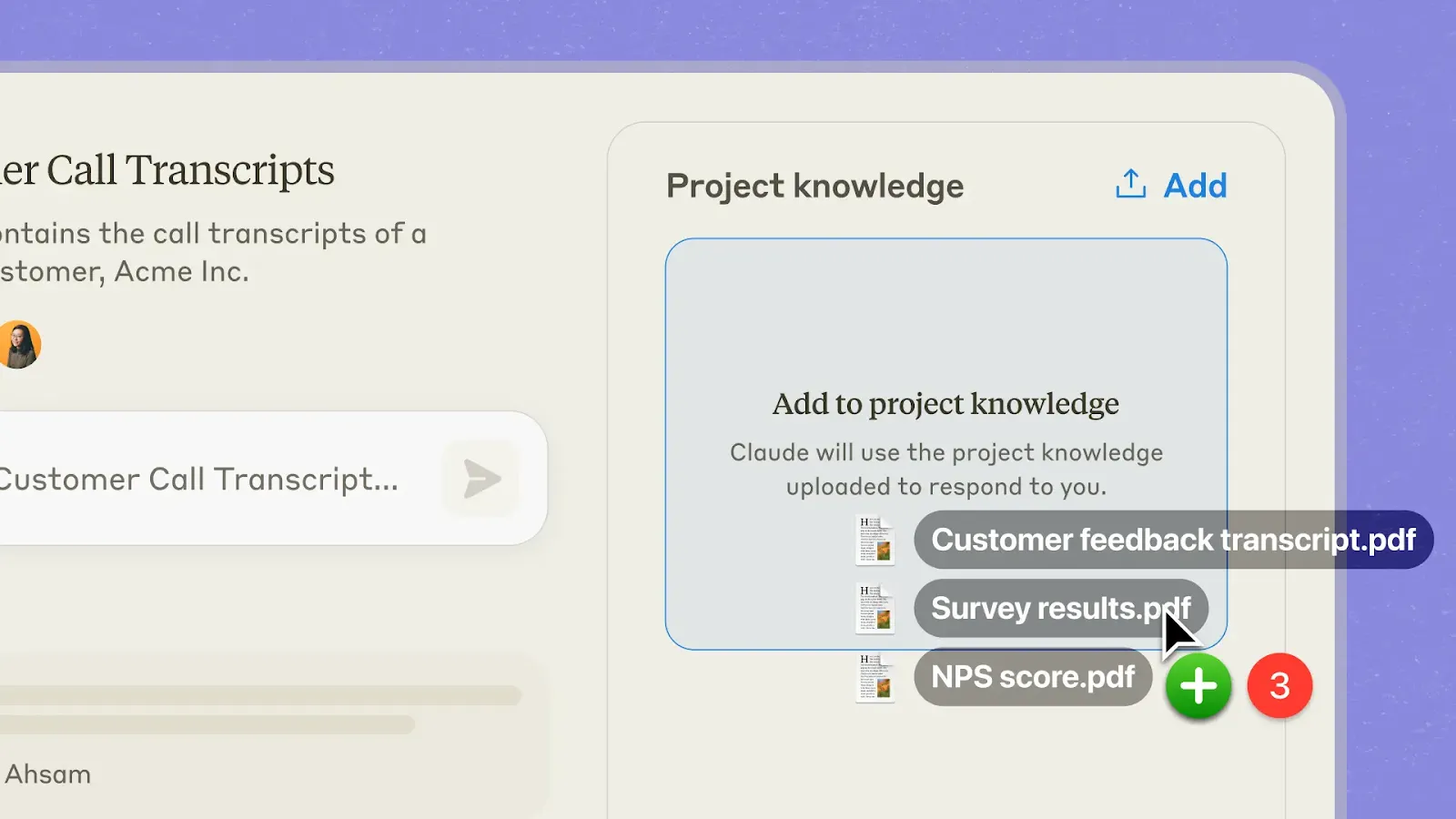
Claude Projects zijn op zichzelf staande werkruimten met een eigen chatgeschiedenis en kennisbanken. Binnen elk project kun je documenten uploaden, context toevoegen en gerichte chats voeren.
Deze zijn beschikbaar voor alle Claude-gebruikers, ook voor degenen met een gratis Claude-account. In plaats van voor elke taak een nieuwe chat te starten, zijn Claude Projects ontworpen om het volgende te bevatten:
- Context op de lange termijn
- Iteratief redeneren
- Documenten en ideeën in ontwikkeling
Laten we eens kijken wat je in Claude Projects krijgt met het gratis abonnement versus het betaalde abonnement 👇
| Functie/mogelijkheid | Gratis abonnement | Betaalde abonnementen (Pro/Max/Team/Enterprise) |
| Maak Claude Projects aan | ✅ (maximaal 5 projecten) | ✅ (er zijn geen beperkingen op het aantal projecten vastgesteld) |
| Projecten met chatgeschiedenis | ✅ | ✅ |
| Documenten en context uploaden | ✅ | ✅ |
| Projectspecifieke instructies | ❌ (niet beschikbaar) | ✅ |
| Verbeterde projectkennis met RAG (bredere context) | ❌ | ✅ (tot ~10× meer mogelijkheden) |
| Projecten delen/samenwerken | ❌ | ✅ (Alleen Team & Enterprise) |
| Toestemming voor gedeelde bestanden | ❌ | ✅ met rolbeheer |
✏️ Aantekeningen:
- Betaalde abonnementen geven toegang tot RAG (Retrieval Augmented Generation) voor projecten, wat de effectieve contextcapaciteit van Claude dynamisch uitbreidt wanneer de kennis een limiet nadert
- Gratis gebruikers kunnen maximaal vijf projecten aanmaken, elk met een eigen werkruimte, chatgeschiedenis en geüploade bestanden
Waar Claude Projects goed voor is
Claude Projects is ontwikkeld voor werk dat gefaseerd, onderzoeksintensief of contextgebonden is. Dit zijn precies de situaties waarin deze op zichzelf staande werkruimten de meeste waarde bieden:
1. Onderzoeksanalyse
Stel dat je meerdere bronnen moet doorzoeken voor een onderzoeksanalyse. Denk bijvoorbeeld aan wetenschappelijke artikelen, nieuwsartikelen, rapporten over concurrenten of enquêtegegevens. Claude Projects helpt je om rode draden te vinden, inzichten te distilleren en een samenhangend verhaal te creëren.
Begin met het uploaden van al je bronmateriaal, zoals PDF's, spreadsheets en webclips, naar één project. Vraag Claude om argumenten te vergelijken, bevindingen samen te vatten of documenten op te stellen, waarbij hij verwijst naar al je geüploade onderzoeksmateriaal.
2. Strategische planning
Strategische planning bestaat uit verschillende onderdelen: initiële hypothesen, zich ontwikkelende aannames, veranderende gegevensinvoer en verschuivende prioriteiten.
Verzamel in een Claude-project al je strategische documenten: roadmaps, briefings, beslissingscriteria en scenarioanalyses. Zo zorg je ervoor dat Claude eerdere beslissingen niet uit het oog verliest terwijl je iteraties uitvoert.
Omdat de chatgeschiedenis en de kennisbank van het project blijvend bewaard blijven, kan Claude je ondersteunen bij het plannen over meerdere sessies heen, waardoor je je ideeën verder kunt uitwerken. Dit alles zonder dat je jezelf in elk gesprek hoeft te herhalen.
3. Het aanmaken van lange artikelen
Voor langere teksten of documentatie die meerdere conceptversies en bijdragen omvat, wordt Claude Projects je eigen werkruimte.
Stel dat je een productspecificatie, een onderzoeksrapport of een beleidsdocument opstelt. Sla dan de stijlgidsen, referentiedocumenten, schetsen en eerdere versies op binnen het project.
Claude kan je vervolgens helpen bij het herschrijven, de bewerking of het opnieuw opmaken, terwijl je altijd de volledige context voorhanden hebt.
📚 Lees ook: Hoe gebruik je generatieve AI in marketing?
4. Gedeelde projecten
Gebruikers van Claude Team kunnen momentopnames van hun beste gesprekken delen in de gedeelde projectactiviteitenfeed van een team. Hierdoor kunnen teamgenoten concrete voorbeelden zien van effectieve prompts, redeneringspatronen en werkresultaten, waardoor het voor het hele team gemakkelijker wordt om te leren hoe ze beter met Claude kunnen werken.
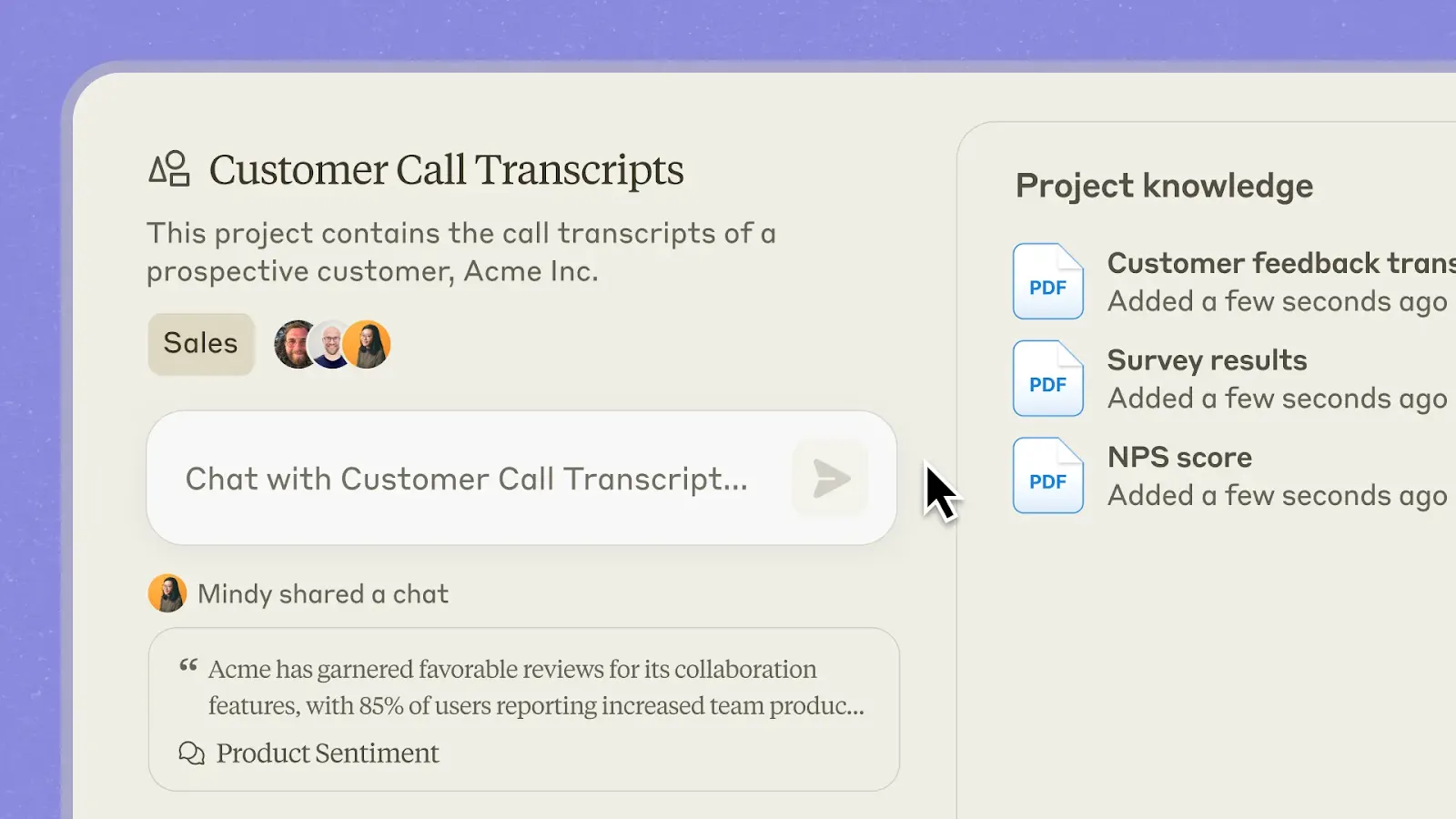
Door werkproducten te delen die samen met Claude zijn gemaakt, kun je de kennis binnen de organisatie over verschillende functies heen samenbrengen.
Waar heeft dit de grootste impact? Op gebieden zoals productontwikkeling en onderzoek leidt het combineren van context van meerdere bijdragers tot resultaten van hogere kwaliteit en betere beslissingen.
📮 ClickUp Insight: 62% van onze respondenten maakt gebruik van conversatie-AI-tools zoals ChatGPT en Claude. Hun vertrouwde chatbot-interface en veelzijdige mogelijkheden – zoals het genereren van content, het analyseren van gegevens en meer – zouden wel eens de reden kunnen zijn waarom ze zo populair zijn in uiteenlopende rollen en sectoren.
Als een gebruiker echter elke keer naar een ander tabblad moet overschakelen om de AI een vraag te stellen, lopen de bijbehorende kosten voor het schakelen en de kosten voor het wisselen van context na verloop van tijd op.
Maar niet met ClickUp Brain. Het zit rechtstreeks in je ClickUp-werkruimte, weet waar je mee bezig bent, begrijpt opdrachten in platte tekst en geeft je antwoorden die zeer relevant zijn voor je taken! Ervaar een verdubbeling van je productiviteit met ClickUp!
👀 Wist je dat? Claude AI is vernoemd naar Claude Shannon, de wiskundige en ingenieur die bekendstaat als de vader van de informatietheorie.
Zijn werk legde de basis voor de manier waarop informatie wordt gemeten, overgedragen en bewaard – precies wat past bij een AI die is ontworpen om te redeneren op basis van grote hoeveelheden context. Claude werd voor het eerst uitgebracht in maart 2023.
Claude Projects instellen
Stap 1: Meld je aan bij je Claude-account
Stap 2: Het eerste Claude-project opzetten
Klik op het pictogram in het linkerpaneel.
Maak vervolgens een nieuw project aan.
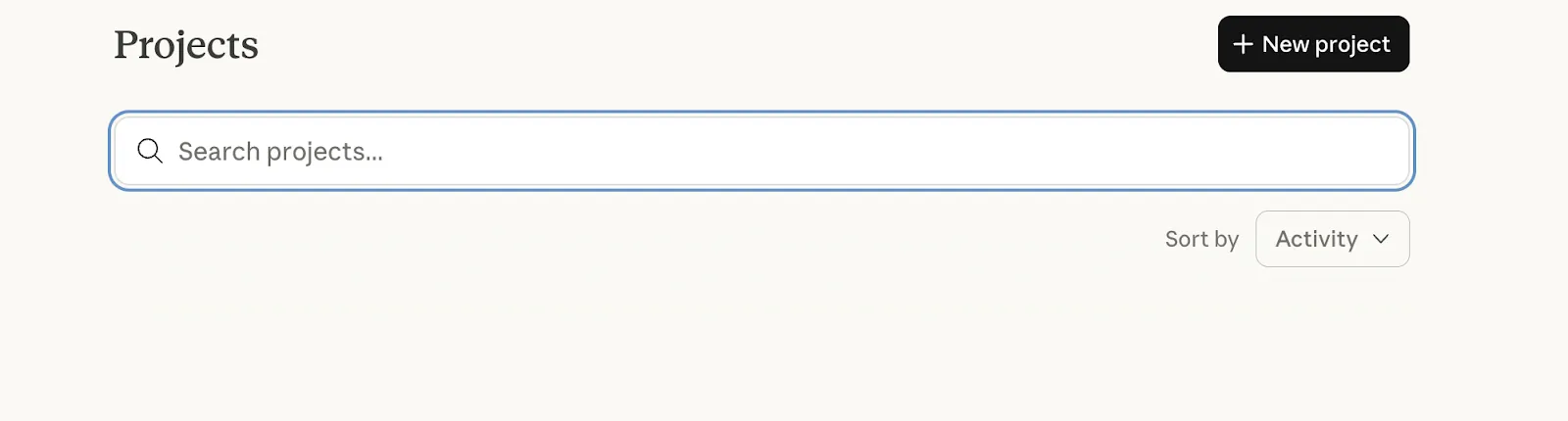
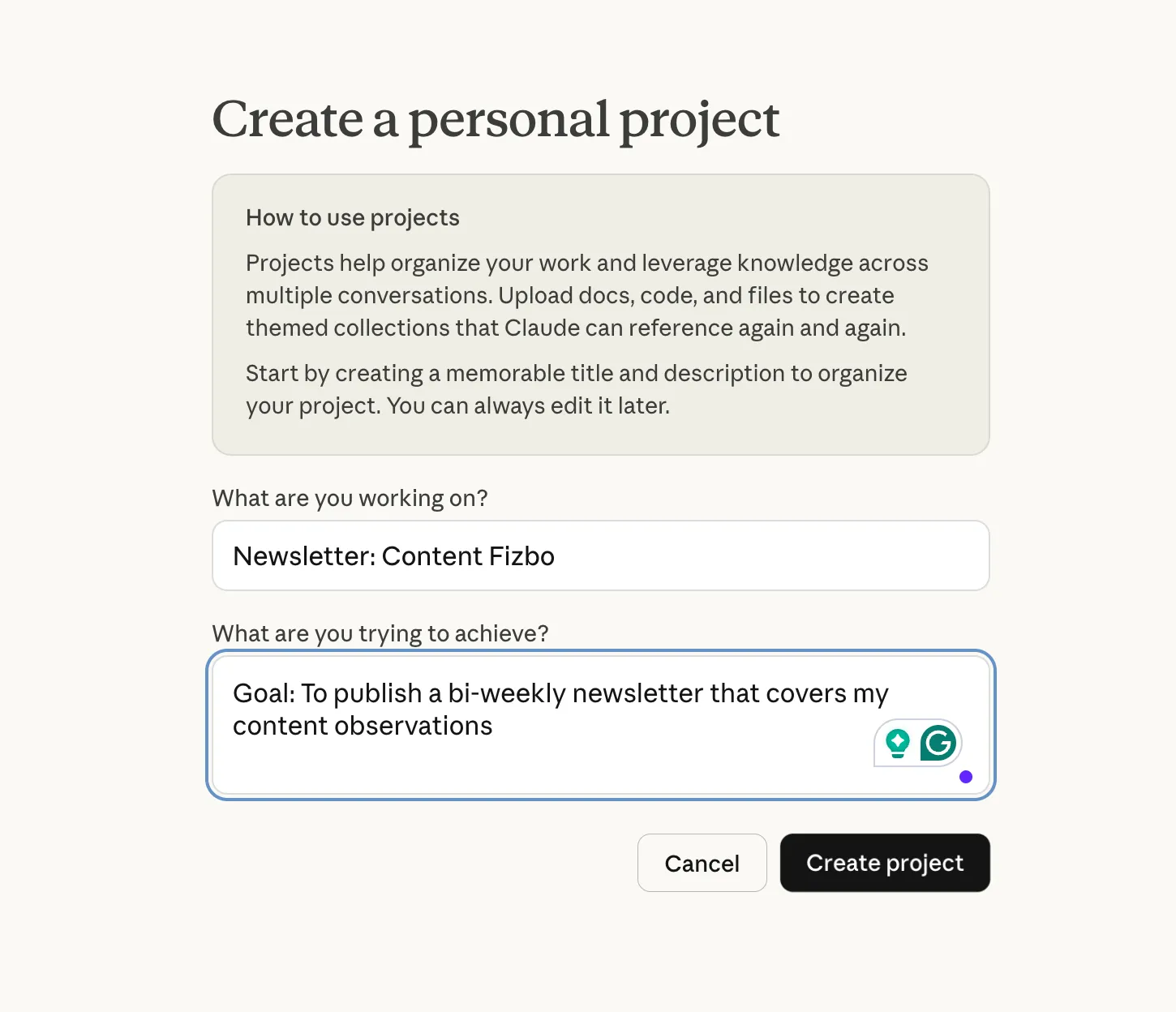
Stap 3: Begin met het toevoegen van projectdetails
Hier begin je met het invoeren van details over het project.
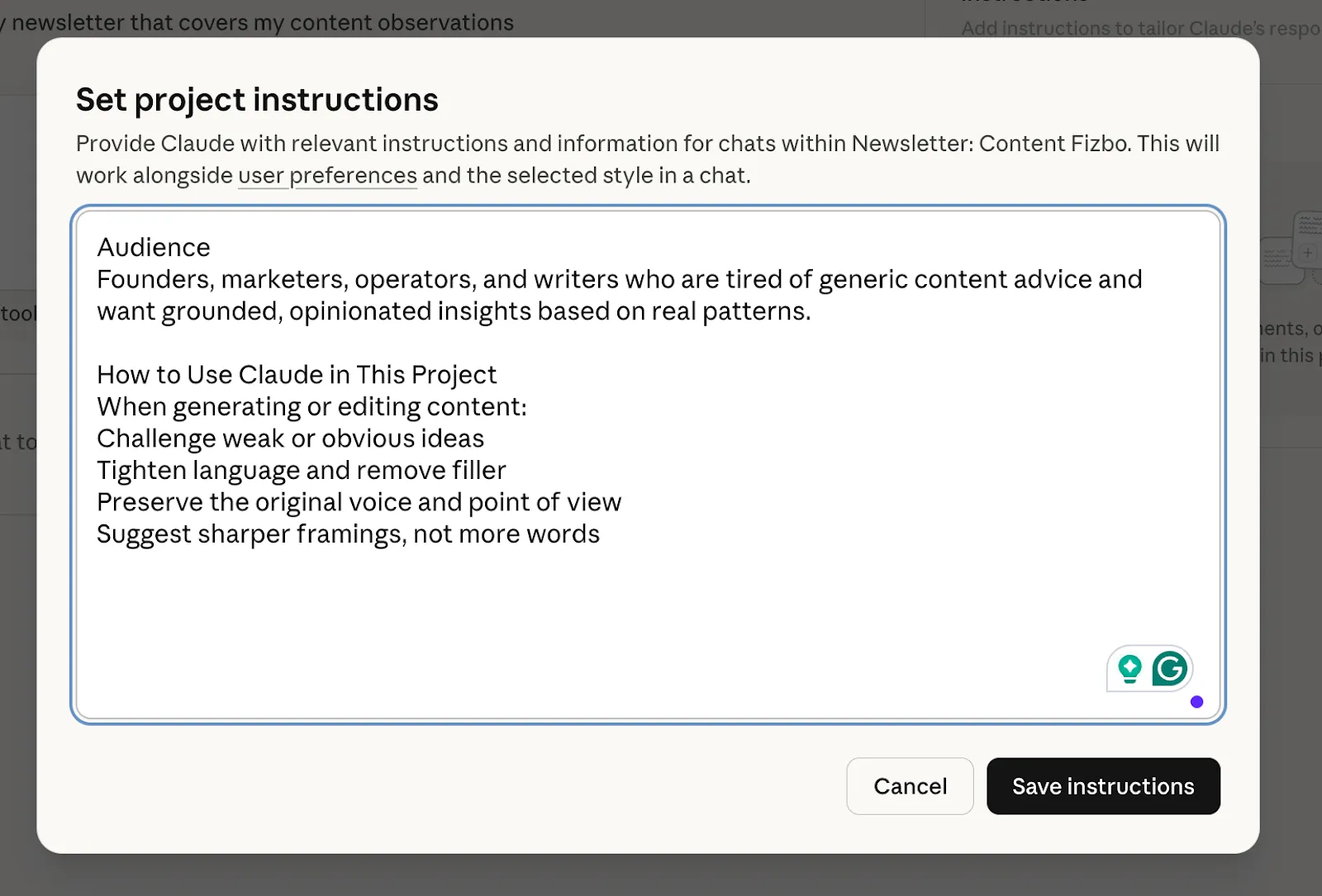
Voeg vervolgens instructies toe die Claude moet onthouden.
Upload bestanden ter referentie. Je kunt bestanden uploaden vanaf een apparaat of GitHub, of tekstinhoud toevoegen.
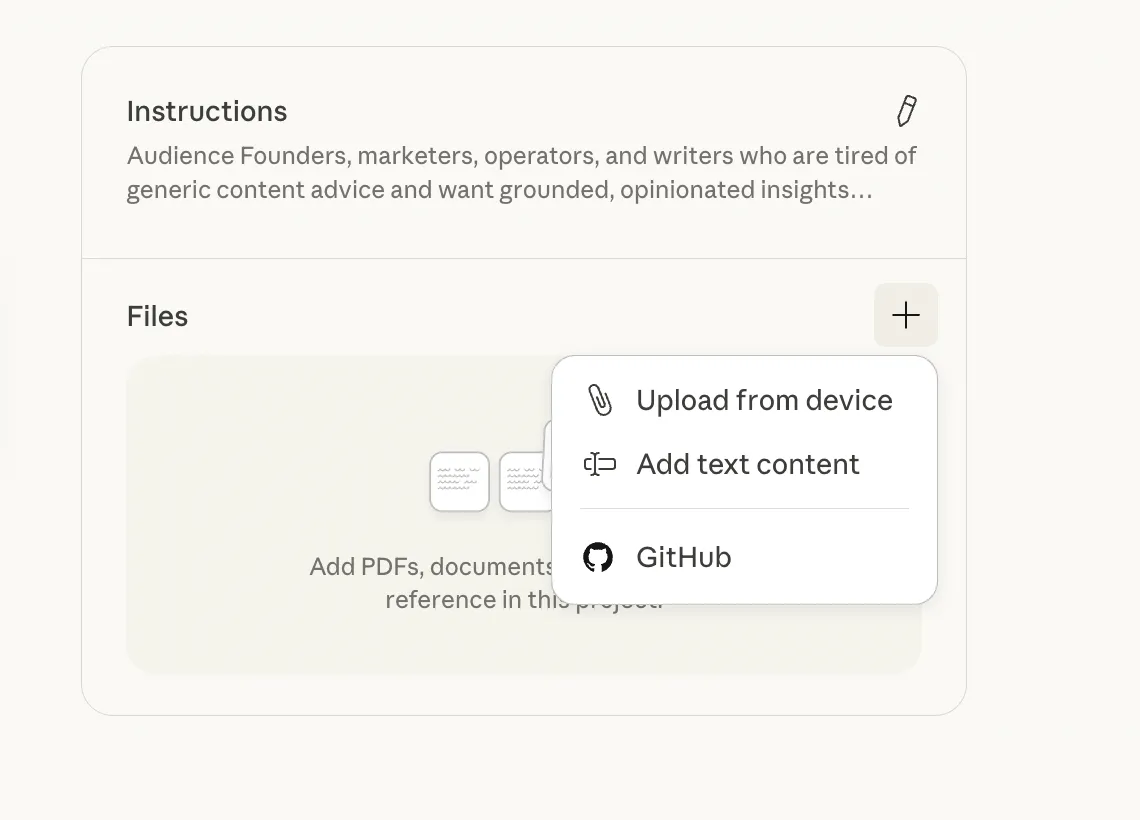
Op basis van dit project (Content Fizbo) kan ik het volgende opnemen:
- Fizbo-PDF's over stemmen en persona's
- Voorbeelden van eerdere teksten
- Contentbriefs en tegendraadse standpunten
- Sjabloon voor de structuur van een nieuwsbrief
- Wat je niet moet schrijven
- Ideeënbacklog
- Contextbestanden voor het publiek
💡 Pro-tip: Voer dit, nadat je alles hebt geüpload, één keer uit in het project:
“Vat de toon, overtuigingen en schrijfregels van Fizbo samen op basis van de bijlagen. Wijs op alles wat onduidelijk lijkt.”
Dat dwingt Claude om de stof te verwerken, en je kunt het in een vroeg stadium corrigeren.
Hoe u Claude Projects effectief kunt gebruiken
Zo gebruik je Claude AI efficiënt:
1. Start een project pas als het werk blijvend is
Claude Projects werkt het beste wanneer het werk zich in de loop van de tijd ontvouwt en bij elke iteratie verder wordt uitgebouwd.
✅ Voorbeeld: Een terugkerende nieuwsbrief is een uitstekende kandidaat voor een project. Elke editie bouwt voort op eerdere thema’s, inzichten in de doelgroep, keuzes qua toon en formatregels. Je zult waarschijnlijk terugkeren naar concepten, eerdere secties hergebruiken en ideeën in meerdere sessies verder uitwerken.
❌ Wanneer het geen goed idee is: Als je een eenmalige vraag beantwoordt, snel een e-mail opstelt of brainstormt over iets waar je niet meer op terugkomt, volstaat het chatten. Het aanmaken van een project voor kortstondige taken zorgt voor extra werk zonder dat het veel waarde oplevert.
2. Stel vanaf het begin duidelijke instructies voor het project op
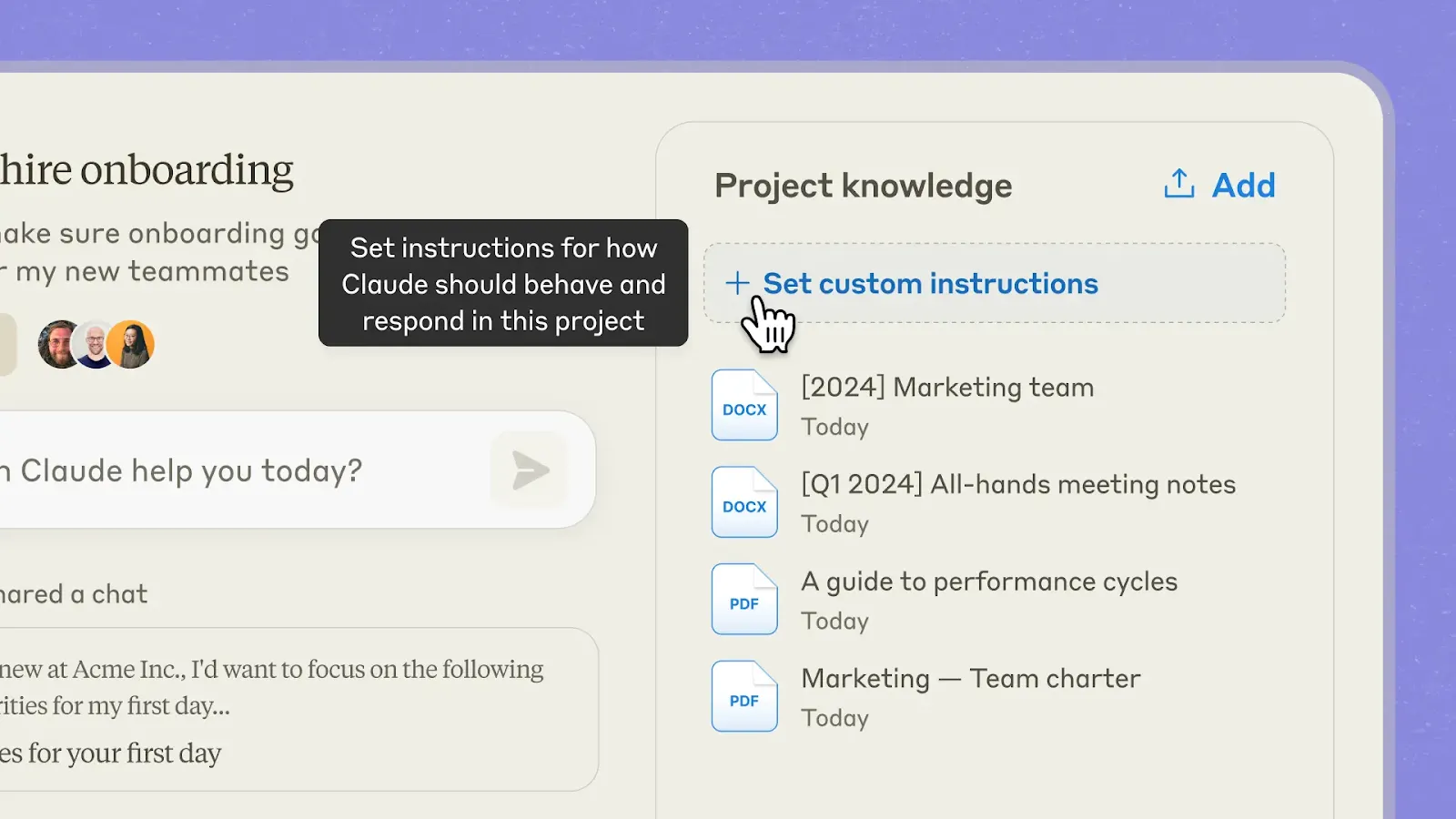
Projectinstructies fungeren als een permanente opdrachtomschrijving. Ze zijn van toepassing op elk gesprek binnen het project en helpen Claude om in de juiste richting te redeneren zonder voortdurende correcties.
Je moet instellingen voor het project instellen om Claude precies te vertellen:
- Waar gaat het nieuwe project over?
- Uw rol en ervaringsniveau
- Het type output waaraan Claude prioriteit moet geven
U kunt ook tijdlijnen, uitvoerformaten of taalvereisten specificeren.
3. Begrijp de twee lagen van het geheugen
Claude Projects maakt gebruik van twee verschillende soorten geheugen. Dit zijn:
- Altijd toegankelijk: Dit is wat je uploadt naar Project Knowledge en aangepaste instructies op projectniveau
- Niet toegankelijk: Dit is content uit andere chatgesprekken binnen hetzelfde project
Als je in een nieuwe chat vraagt: „Wat hebben we gisteren besloten?“, kan dat tot onduidelijke antwoorden leiden. Je kunt dit echter omzeilen. Zet belangrijke resultaten gewoon om in Project Knowledge of voeg handmatig essentiële context toe aan je prompt.
4. Gebruik projectkennis strategisch
Het contextvenster van Claude heeft een capaciteit van ongeveer 200.000 tokens, wat neerkomt op zo'n 500 pagina's tekst. U moet alleen materiaal uploaden dat echt van belang is voor uw werk. Ruim bestanden op voordat u ze toevoegt, verwijder irrelevante delen en deel niet zomaar hele mappen ‘voor het geval dat’.
Het is ook een goed idee om het verschil te leren kennen tussen bestanden die in een afzonderlijk gesprek worden gebruikt en bestanden die aan de kennisbank worden toegevoegd. Documenten die rechtstreeks in een gesprek worden geüpload, zijn niet beschikbaar voor het hele project. Om een bestand dus herbruikbaar te maken, moet je het toevoegen aan Project Knowledge.
Zodra projectinformatie is geüpload, wordt deze doorzoekbaar. In plaats van door mappen te spitten, kun je directe vragen stellen en antwoorden krijgen op basis van relevante bestanden.
💡 Pro-tip: Als Claude iets produceert dat je later nog nodig hebt (bijvoorbeeld een definitieve briefing, een campagneconcept of een stukje code), sla het dan op in Project Knowledge. Het wordt dan ook een referentiepunt voor toekomstige gesprekken.
5. Beperk je tot één project per initiatief
Beschouw elk Claude-project als dé bron van waarheid voor één initiatief.
Het combineren van niet-gerelateerd werk binnen hetzelfde project leidt tot een verwaterde context en onvoorspelbare resultaten. Claude weet niet welke aannames voor welke taak gelden, tenzij je de grenzen duidelijk afbakent.
🔔 Onthoud: één project = één doel, één reikwijdte, één resultaat.
Voorbeelden:
- Eén project voor een onderzoeksrapport
- Eén project voor een productspecificatie
- Eén project voor een terugkerende nieuwsbrief
6. Tijdens periodes handmatig beslissingen samenvatten
Naarmate het aantal gesprekken toeneemt, kunnen eerdere conclusies onder nieuwe threads verdwijnen. Claude kan er dan op inconsistente wijze naar verwijzen, tenzij je expliciet aangeeft wat belangrijk is.
Vat om de paar sessies de belangrijkste discussies en definitieve aannames samen. Voeg ook toe wat niet langer van toepassing is.
Bekijk deze video 👇 voor meer informatie over hoe je AI als je persoonlijke assistent kunt gebruiken.
Waar Claude Projects tekortschiet
Claude Projects is uitstekend geschikt voor het organiseren van de inputs van deep work, zoals bestanden, instructies en context. Maar zodra projecten de overstap maken van planning naar uitvoering, zul je deze beperkingen gaan opmerken 👇
⚠️ Chatten staat nog steeds los van elkaar
Hoewel een project meerdere chats kan bevatten, kan Claude de content van de ene chat niet vanuit een andere chat raadplegen.
📌 Voorbeeld: Als je een blogbericht opstelt in chat A en dit wilt herzien in chat B, weet Claude niet wat je hebt geschreven, tenzij je de tekst handmatig kopieert of toevoegt aan de kennis van het project.
⚠️ Claude is meer een bibliotheek dan een werkruimte
Claude Projects is ideaal voor het opslaan van referentiemateriaal (tot ongeveer 500 pagina's tekst). Maar er zijn geen taken, geen deadlines, geen toegewezen personen, geen statuskolommen en geen manier om de voortgang naar een doel bij te houden.
⚠️ Samenwerking heeft alleen weergave
Je kunt een project delen met meerdere teamleden en elkaars chats bekijken. Maar je kunt niet actief in realtime bijdragen aan een document, reageren op een specifieke regel van een AI-uitvoer of brainstormen op een gedeeld Whiteboard.
⚠️ Vereist regelmatige bestandsupdates
Wanneer je een bron naar Claude uploadt, is dat een momentopname. Als deze wordt bijgewerkt, heeft je project geen liveverbinding. Je moet na elke update de oude versie handmatig verwijderen en de nieuwe versie opnieuw uploaden.
⚠️ Loopt vast op het moment van uitvoering
Claude Projects kan je een briljant plan opleveren, maar daarna moet je de interface verlaten om de volgende stappen te regelen. De output van het project wordt dan weer een stukje data dat je elders moet beheren.
👀 Wist je dat? Je kunt de Claude-modellen van Anthropic rechtstreeks via Amazon Bedrock uitvoeren, een volledig beheerde AWS-service waarmee ontwikkelaars generatieve AI-toepassingen op niveau van de onderneming kunnen bouwen met één enkele, uniforme API.
Waarom teams uiteindelijk meer nodig hebben dan Claude Projects
Claude Projects werkt goed op het denkniveau van het werk. Het helpt je beter te redeneren, de context te behouden en ideeën verder uit te werken zonder helemaal opnieuw te beginnen.
Wanneer het werk echter de fase van het bedenken achter zich laat en overgaat naar de uitvoering, rijzen er nieuwe vragen.
Bijvoorbeeld: wie is de verantwoordelijke voor dit project? Wat is de volgende stap? Wanneer moeten de deliverables worden opgeleverd? Hoe weten we wanneer het klaar is?
Claude Projects is niet ontworpen om die vragen te beantwoorden.
Wat je op dit moment nodig hebt, is een gezamenlijk actiesysteem dat het volgende moet bieden:
Eén enkele bron van waarheid
Je hebt één platform nodig waarop het plan (het strategiedocument van Claude) en de uitvoering van het project (de daaruit voortvloeiende taken) naast elkaar staan, en beide in realtime worden bijgewerkt.
Duidelijke eigenheid en aansprakelijkheid
Een platform dat AI-inzichten en -resultaten omzet in toegewezen taken met duidelijke eigenaars, deadlines en statussen. Zonder dit ontaarden zelfs de beste plannen uiteindelijk in de vraag: wie moest dat ook alweer doen?
Samenwerking in realtime
Het bekijken van elkaars chats is passief. Je moet actief samenwerken, opmerkingen plaatsen bij taken, gezamenlijke bewerking van levende documenten uitvoeren, collega’s taggen voor input en voortbouwen op ideeën binnen de context van je werk om je project vooruit te helpen.
ClickUp als alternatief voor Claude Projects
Zelfs als je Claude gebruikt om je productiviteit te verhogen, heb je nog steeds een apart systeem nodig om de resultaten van Claude uit te voeren.
Maak kennis met: ClickUp.
De Converged AI-werkruimte biedt één platform waarop projecten, documenten, gesprekken en AI-intelligentie naadloos samenwerken.
Binnen ClickUp kent en begrijpt contextbewuste AI je werk. Zo besteed je minder tijd aan kopiëren en plakken en meer tijd aan het vooruithelpen van je werk.
Hieronder staan de belangrijkste functies van ClickUp die het tot het beste alternatief voor Claude maken voor drukke teams:
Werk met AI die jou en je werk begrijpt
ClickUp Brain is een contextuele AI-laag die rechtstreeks binnen je werkruimte werkt en inzicht heeft in de structuur van je werk. Het kan verwijzen naar:
- Taken, subtaaken en taakhierarchieën
- Status, prioriteiten, deadlines en afhankelijkheden
- Documenten gekoppeld aan projecten en taken
- Opmerkingen, beslissingen en lopende gesprekken
- Eigendom en verantwoordelijkheid binnen teams
Omdat Brain binnen het model van toestemming van ClickUp werkt, toont het alleen informatie die de gebruiker mag zien. Het is niet nodig om context te plakken, de structuur van het project opnieuw uit te leggen of het werk handmatig samen te vatten voordat je een vraag stelt.
In plaats van afzonderlijk resultaten te genereren, analyseert Brain de live gegevens in de werkruimte en geeft het antwoorden die de werkelijke uitvoeringsstatus weerspiegelen.
📌 Voorbeeld: Wat vertraagt de voortgang in de werkruimte voor de Q3-campagne? Deze AI-tool scant opmerkingen bij taken, subtaaken, statussen en afhankelijkheden, en geeft vervolgens een duidelijk antwoord:
- Het werk loopt vast door verzoeken om middelen
- Niet-toegewezen taken
- Ontbrekende goedkeuringen
- Vertragingen in de contentbeoordelingscyclus
Het blocker-rapport toont wie de eigenaar is van de acties en wat de tijdsimpact is, zodat het team problemen kan oplossen in plaats van te worstelen met de eindeloze uitbreiding van het werk.
Enterprise Search dat werk, kennis en gekoppelde tools omvat
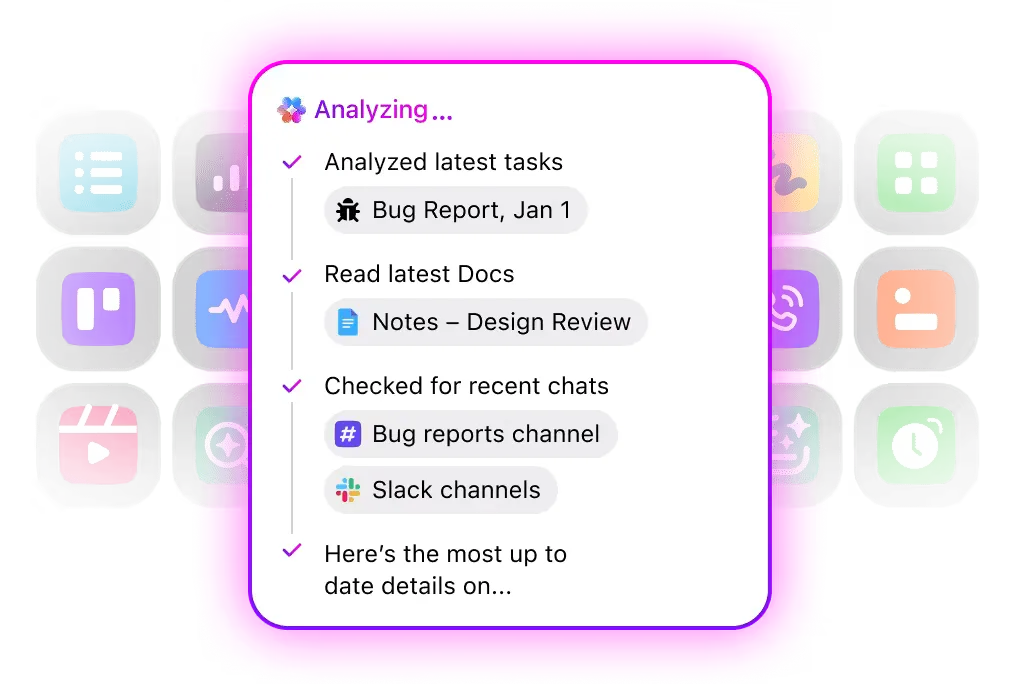
Een van de sterkste functies van Brain is Enterprise Search.
ClickUp Brain biedt een door AI aangestuurde zoekfunctie voor de hele ClickUp-werkruimte en gekoppelde systemen.
Gebruikers kunnen met natuurlijke taal zoeken in:
- ClickUp-taak, documenten, opmerkingen en bijlagen
- Bestanden die zijn opgeslagen in tools met een verbinding, zoals Google Drive, GitHub, SharePoint en meer
- De geschiedenis van de werkruimte en beslissingen die anders in threads zouden verdwijnen
In tegenstelling tot traditionele zoekopdrachten op trefwoorden, geeft Brain antwoorden en gerelateerde bestanden weer op basis van hoe het werk is georganiseerd. Dit is vooral waardevol in grote werkruimten waar informatie versnipperd is over projecten, teams en tools.
In plaats van door mappen of dashboards te moeten zoeken, kunnen teams vragen stellen zoals:
- “Welke beslissingen zijn er het afgelopen kwartaal genomen over de prijsstelling?”
- “In welke taken wordt deze clientvereiste vermeld?”
- “Waar hebben we de definitieve goedkeuring vastgelegd?”
Toegang tot meerdere AI-modellen
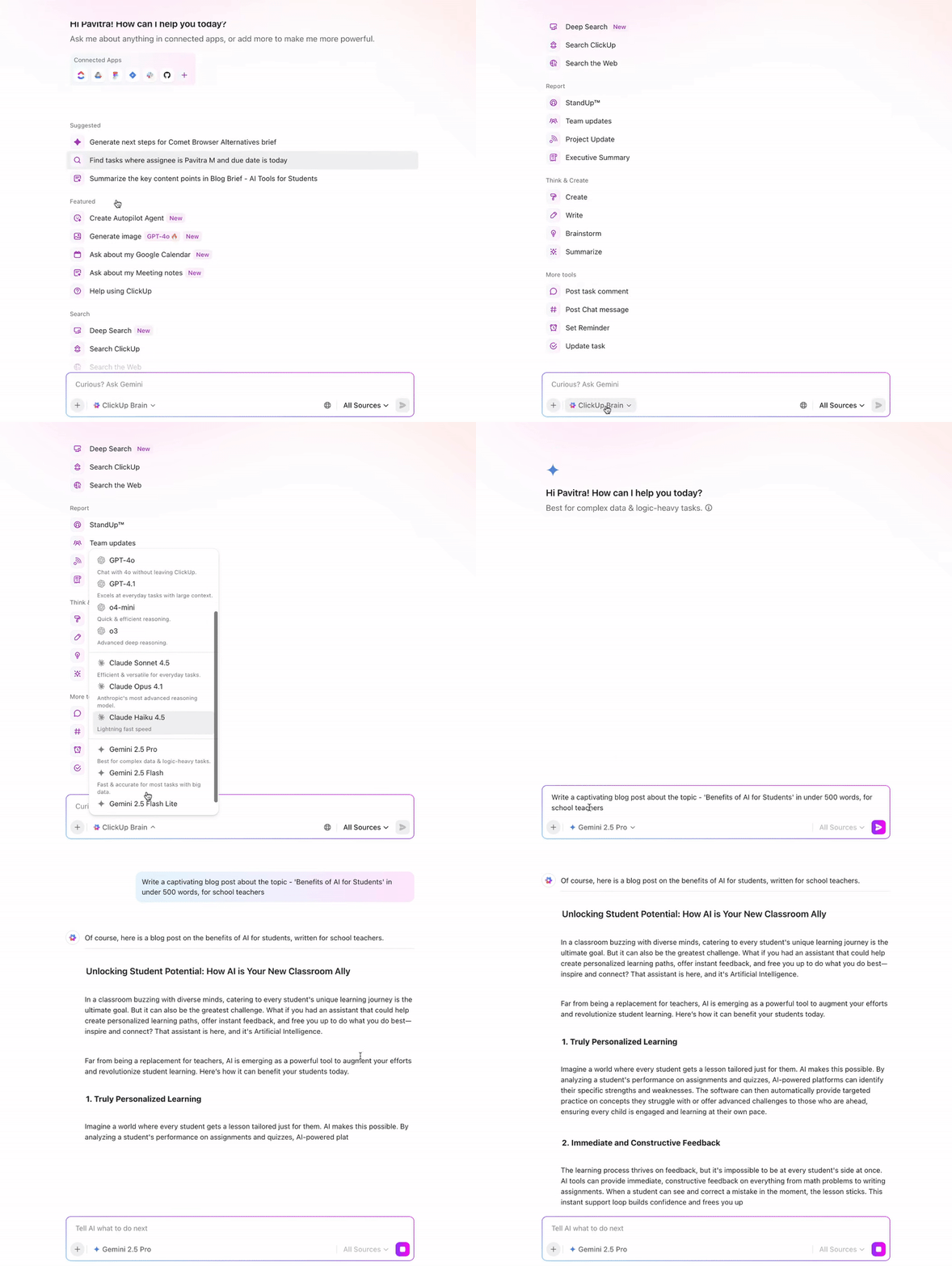
ClickUp Brain biedt toegang tot meerdere externe AI-modellen binnen dezelfde interface. Gebruikers hoeven niet van tool te wisselen of aparte abonnementen te beheren om te experimenteren met de sterke punten van verschillende modellen.
Veelvoorkomende toepassingen zijn onder andere:
- Claude voor uitgebreide redeneringen, analyses en syntheses
- ChatGPT voor het snel opstellen, uitvoeren en afhandelen van taken
- Gemini voor onderzoek met veel informatie of kruisverwijzingen
Alle toegang tot modellen verloopt via ClickUp Brain, wat betekent dat het gebruik van AI binnen de werkruimte gecentraliseerd, aan toestemming gebonden en controleerbaar blijft. Dit voorkomt de versnippering die ontstaat wanneer teams gebruikmaken van meerdere afzonderlijke AI-tools.
📌 Voorbeelden van gebruikssituaties:
- Gemini voor taken met veel informatie of kruisverwijzingen
- ChatGPT voor dagelijkse uitvoering en snelle concepten
- Claude voor uitgebreide analyse en synthese
Gebruik 'Talk to Text' om ideeën vast te leggen zonder je werkstroom te onderbreken
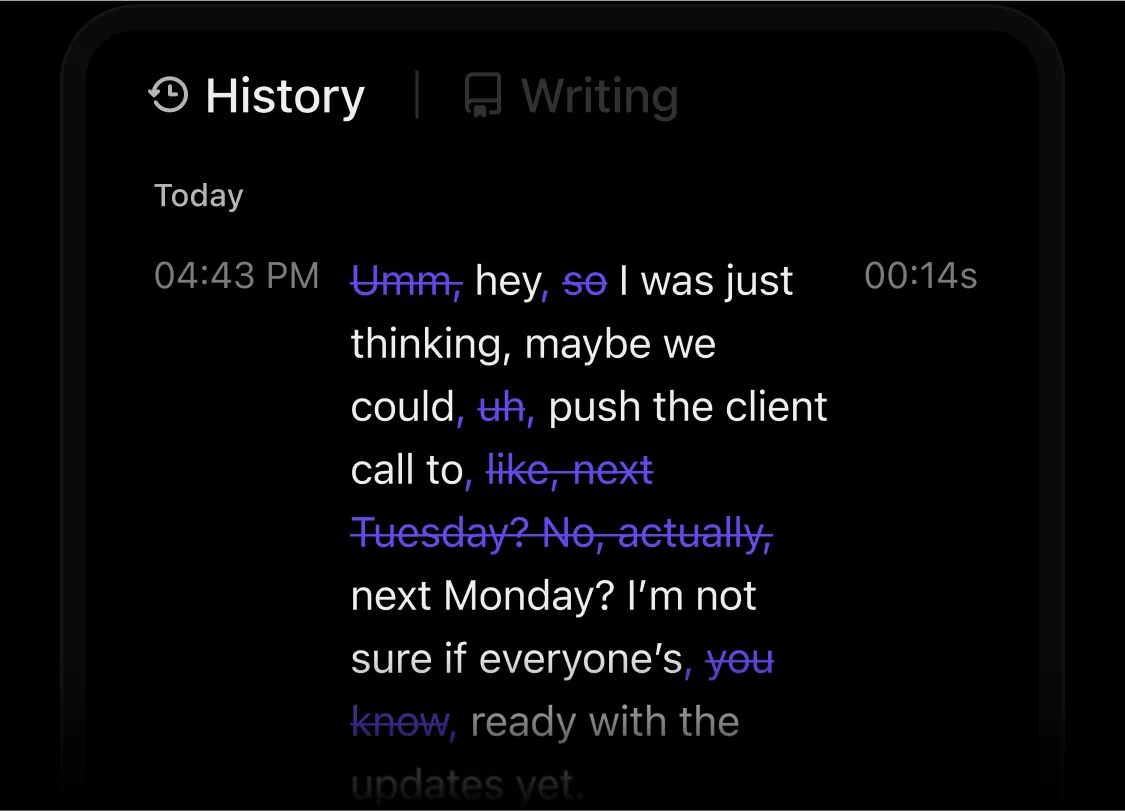
De Talk to Text -functie van ClickUp breidt BrainGPT uit tot meer dan alleen getypte teksten.
Teams kunnen hun ideeën, aantekeningen over vergaderingen of updates inspreken en deze direct omzetten in gestructureerde tekst binnen ClickUp. Van daaruit kan Brain:
- Gesproken invoer samenvatten
- Actiepunten extraheren
- Zet aantekeningen om in taken of documenten
- Maak de volgende stappen en eigendom duidelijk
Omdat dit binnen de werkruimte gebeurt, wordt spraakinvoer niet zomaar getranscribeerd. Het wordt uitvoerbaar werk met context, structuur en opvolging.
Dit is vooral handig om gedachten in realtime vast te leggen zonder je concentratie te verliezen of je momentum te verliezen.
📚 Lees ook: Je gids voor het gebruik van AI bij het werk
Superagenten die het zware werk voor je doen
Terwijl BrainGPT teams helpt betere vragen te stellen en inzichten aan het licht te brengen, zijn de Super Agents van ClickUp ontworpen om op basis van die inzichten actie te ondernemen.
Het zijn je omgevingsgerichte AI-assistenten die continu in de gaten houden wat er in je werkruimte gebeurt. Ze reageren op veranderingen in taken, tijdlijnen, afhankelijkheden en datapatronen – zonder te wachten op een handmatige opdracht.
📌 Voorbeeld: Een Super Agent kan:
- Vat sprintretrospectieven samen en breng leveringsrisico’s aan het licht
- Detecteer achterstallige taken en breng de eigenaars proactief op de hoogte of wijs de taken opnieuw toe
- Houd de voortgang van projecten bij en genereer terugkerende statusupdates
- Activeer automatisch vervolgtaken wanneer afhankelijkheden zijn voltooid
Bekijk deze video voor meer informatie over Super Agents voor AI-gestuurd projectmanagement.
🚀 Wat ClickUp AI kan dat Claude Projects niet kan
Gebruik deze checklist als je moet beslissen of Claude Projects voldoende zijn – of dat je een uitvoeringslaag nodig hebt.
ClickUp AI kan:
✅ Krijg inzicht in de actuele werkstatus, niet alleen in tekst Weet wat er achterstallig, geblokkeerd, niet toegewezen of onderhevig aan afhankelijkheid is – op basis van echte Taak-gegevens, niet van gesprekgeschiedenis.
✅ Zet AI-uitkomsten om in gestructureerd werk Zet plannen, beslissingen en aantekeningen om in taken met eigenaars, deadlines en statussen – zonder de werkruimte te verlaten.
✅ Werk het systeem bij, in plaats van alleen maar te reageren Wijzig de status van taken, wijs eigenaars toe, breng risico’s in kaart en markeer problemen in plaats van alleen maar standaardantwoorden te geven.
✅ Blijf actief nadat het gesprek is beëindigd Gebruik Super Agents om het werk continu te monitoren en actie te ondernemen wanneer aan bepaalde voorwaarden is voldaan, zonder handmatige ingrepen.
✅ Koppel strategie direct aan uitvoering Bewaar documenten, taken, tijdlijnen en AI-inzichten op één plek, zodat plannen niet verloren gaan bij het doorgeven.
✅ Hindernissen worden automatisch gesignaleerd Ontdek ontbrekende goedkeuringen, vastgelopen afhankelijkheden en niet-toegewezen stukken werk voordat ze het team vertragen.
✅ Werk team- en projectoverschrijdend Breng de voortgang, risico’s en werklast van meerdere initiatieven in kaart – niet alleen binnen één project. ✅
✅ Ondersteun echte samenwerking, geen passief meekijkenMaak gezamenlijke bewerking, inline opmerkingen, tagging en gedeelde werkstroomen mogelijk in plaats van geïsoleerde chats.
Claude Projects versus ClickUp: belangrijkste verschillen
Hier volgt een directe vergelijking tussen de twee:
| Aspect | Claude Projects | ClickUp |
| Doel | Diepgaande redeneringen en langdurige gesprekken | Volledig door AI aangestuurde uitvoering van projecten |
| Kernkracht | Contextueel denken en synthese | Beslissingen omzetten in actie |
| Geheugenmodel | Chatgeschiedenis van het project + geüploade kennis | Systeemgeheugen dat voor alle taken, documenten en chats beschikbaar is |
| Taak en eigendom | ❌ | ✅ Integreerde taken met eigenaars, deadlines en status |
| Voortgang bijhouden | ❌ | ✅ Real-time status, afhankelijkheden, werklast |
| Diepte van samenwerking | Gedeelde chats weergave | Gezamenlijke bewerking, opmerkingen, tags, gedeelde werkstroomen |
| AI-rol | Assistent die vragen beantwoordt | Een operator die het werk bijwerkt en aanstuurt |
| automatisering | ❌ | ✅ Superagenten werken zelfstandig |
| Nadat het plan is opgesteld | Je verlaat de tool | Het werk gaat gewoon door in hetzelfde systeem |
| Het meest geschikt voor | Onderzoek, schrijven, strategisch denken | Projecten, teams en bedrijfsvoering beheren |
📚 Lees ook: Een uitgebreide review van Claude AI
Wanneer gebruik je Claude Projects en wanneer ClickUp?
Gebruik Claude Projects wanneer:
- Je houdt je bezig met onderzoeksintensief of verkennend werk waarbij het resultaat inzicht is, niet actie
- Het werk wordt individueel of in kleine groepen uitgevoerd, met zo min mogelijk overdrachten of afstemming
- Je hebt een langdurige context nodig voor het nadenken, schrijven of analyseren gedurende meerdere sessies
- Er is geen directe behoefte aan eigendom, tijdlijnen of bijhouden van de voortgang
Gebruik ClickUp wanneer:
- Werk moet van ideeën naar uitvoering gaan, met duidelijke volgende stappen
- Er zijn meerdere mensen bij betrokken, en eigendom, deadlines en afhankelijkheden zijn belangrijk
- U wilt dat AI de voortgang bijhoudt, knelpunten signaleert en automatisch actie onderneemt
- Het project heeft behoefte aan één betrouwbare bron, van planning tot oplevering
🎯 Conclusie: Als het doel is om beter na te denken, werken Claude Projects prima.
Als het doel is om werk af te krijgen, is ClickUp onmisbaar.
Breng je ideeën tot een goed einde met ClickUp
De meeste AI-tools staan naast je werk. De Converged AI-werkruimte van ClickUp zit er middenin.
ClickUp combineert AI met live projecten, taken, documenten, gesprekken en tijdlijnen in één systeem. Dat betekent dat de AI niet alleen begrijpt wat je vraagt, maar ook wat er al gebeurt, wat er vastzit en wat er vervolgens moet gebeuren.
Het voordeel zit hem in de convergentie:
- Context bevindt zich daar waar het werk plaatsvindt, niet in gekopieerde prompts
- Eigendom en tijdlijnen zorgen voor meer verantwoording
- Je AI-teamgenoten, de Super Agents, nemen het zware werk van je over
Klaar om de kracht van een geïntegreerde AI-werkruimte te ontdekken? Meld je gratis aan bij ClickUp.
Veelgestelde vragen (FAQ's)
1. Waarvoor worden Claude Projects gebruikt?
Claude Projects is bedoeld voor diepgaand, contextgericht denkwerk. Het helpt je bij het organiseren van onderzoek, het bijhouden van langlopende gesprekken en het ontwikkelen van ideeën in de loop van de tijd, zonder dat je telkens helemaal opnieuw hoeft te beginnen. Projects werkt het beste voor planning, analyse, het schrijven van langere teksten, leren en elk werk waarbij redeneren en continuïteit belangrijker zijn dan uitvoering.
2. Kan Claude Projects taken beheren?
Nee. Claude Projects kan taken voorstellen, stappen schetsen of volgende acties aanbevelen, maar het kan geen werk toewijzen, deadlines vaststellen, voortgang bijhouden of verantwoordelijkheid toewijzen. Zodra het werk verder gaat dan de planningsfase, heb je een speciaal platform voor taakbeheer nodig, zoals ClickUp, om ideeën om te zetten in verantwoordelijk en traceerbaar werk.
3. Hoe verhoudt ClickUp zich tot Claude Projects?
Claude Projects is ontwikkeld voor AI-ondersteund redeneren, waarmee je kunt plannen, onderzoek doen en allerlei resultaten kunt genereren. Maar ClickUp is ontwikkeld voor uitvoering in teamverband; het zet plannen om in traceerbare taken, centraliseert kennis in dynamische documenten en maakt realtime samenwerking mogelijk. Je kunt het zo zien: Claude Projects helpt je bij het doordenken van het werk, terwijl ClickUp je helpt het werk gedaan te krijgen. ClickUp biedt je verantwoordingsplicht, dynamisch projectbijhouden en geïntegreerde AI die op je live gegevens werkt – mogelijkheden die Claude Projects niet heeft.
4. Kan ik Claude Projects en ClickUp samen gebruiken?
Ja, en dat is de meest effectieve opzet. Claude Projects werkt goed voor onderzoek in een vroeg stadium, het bedenken van ideeën en het opstellen van concepten. Je kunt zelfs de projectinstructies aanpassen. Zodra je output klaar is, helpt ClickUp je met het projectmanagement. Binnen ClickUp kun je de output opsplitsen in taken, eigenheid toewijzen, de voortgang bijhouden en samenwerken met je team. ClickUp kan ook repetitieve taken voor je automatiseren. Je kunt door Claude gegenereerde plannen zelfs rechtstreeks opslaan in ClickUp Docs.
5. Wat is beter voor teamsamenwerking?
Hoewel Claude Projects uitstekend geschikt zijn voor individuele brainstormsessies of verkennend werk, onderscheidt ClickUp zich echt door zijn geïntegreerde AI-werkruimte. Het biedt iedereen realtime zichtbaarheid, duidelijke eigenheid voor complexe taken en ingebouwde manieren om te communiceren en te coördineren. Met ClickUp als alternatief voor Claude kun je je ideeën omzetten in werk dat je hele team kan zien, waarop het kan reageren en dat het samen kan afronden.