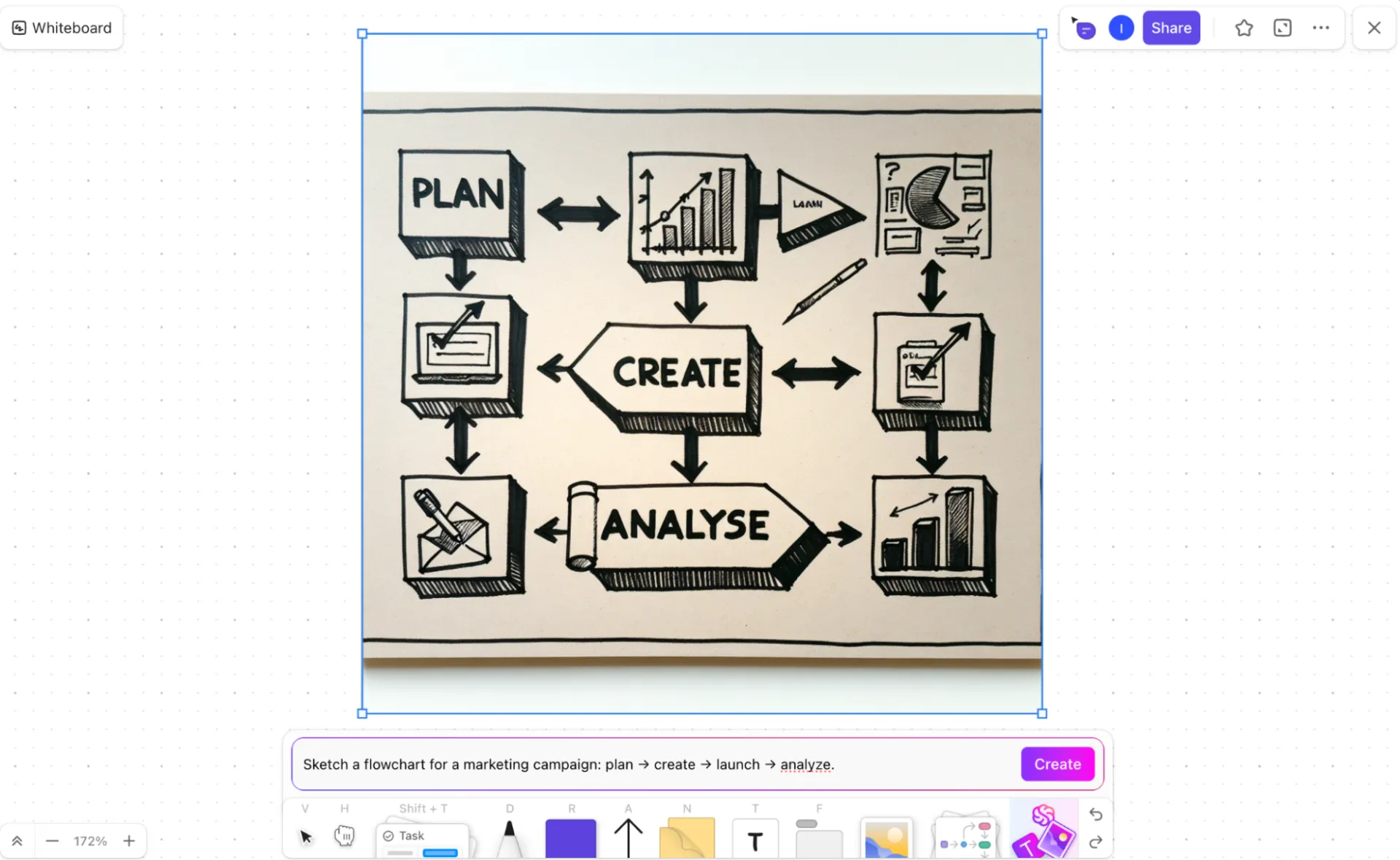

Het maken van diagrammen zou eenvoudig moeten zijn. Als u een werkstroom of systeem duidelijk schriftelijk kunt uitleggen, zou u verwachten dat het omzetten ervan in een visuele weergave snel en eenvoudig gaat.
Maar zo gaat het meestal niet.
U begint met een geschreven schets. Vervolgens schakelt u over naar een aparte tool om het stroomdiagram of systeemdiagram te maken. Nu sleept u vormen naar binnen, maakt u verbinding tussen stappen, schuift u vakjes op hun plaats, past u lay-outs aan en herschrijft u labels. Wat in tekst duidelijk leek, kost plotseling veel meer tijd en moeite om om te zetten in iets visueels.
En als er iets verandert, moet je het hele proces opnieuw doorlopen.
AI-tools zoals Claude kunnen dit vereenvoudigen door gestructureerde beschrijvingen uit uw prompts om te zetten in stroomdiagrammen, sequentiediagrammen of systeemkaarten. In deze handleiding bekijken we hoe u diagrammen kunt maken met Claude en hoe het maken van visuals binnen de geconvergeerde werkruimte van ClickUp helpt om ze afgestemd te houden op uw projecten naarmate deze zich ontwikkelen. ✨
Waarom Claude gebruiken als AI-diagramgenerator?
Het handmatig maken van diagrammen houdt bekwame mensen weg van hun echte werk. Ingenieurs eindigen met het rangschikken van vormen op een canvas in plaats van systemen te bouwen. Projectmanagers verliezen uren met het bijschaven van visuals in plaats van de werkstroomdocumentatie nauwkeurig en up-to-date te houden.
Claude verandert die dynamiek.
Als AI-diagramgenerator zet Claude platte tekstbeschrijvingen om in gestructureerde diagramcode. In plaats van te navigeren door complexe diagraminterfaces, beschrijft u het systeem gewoon in natuurlijke taal. Claude genereert vervolgens renderklare output in formaten zoals Mermaid, PlantUML en SVG.
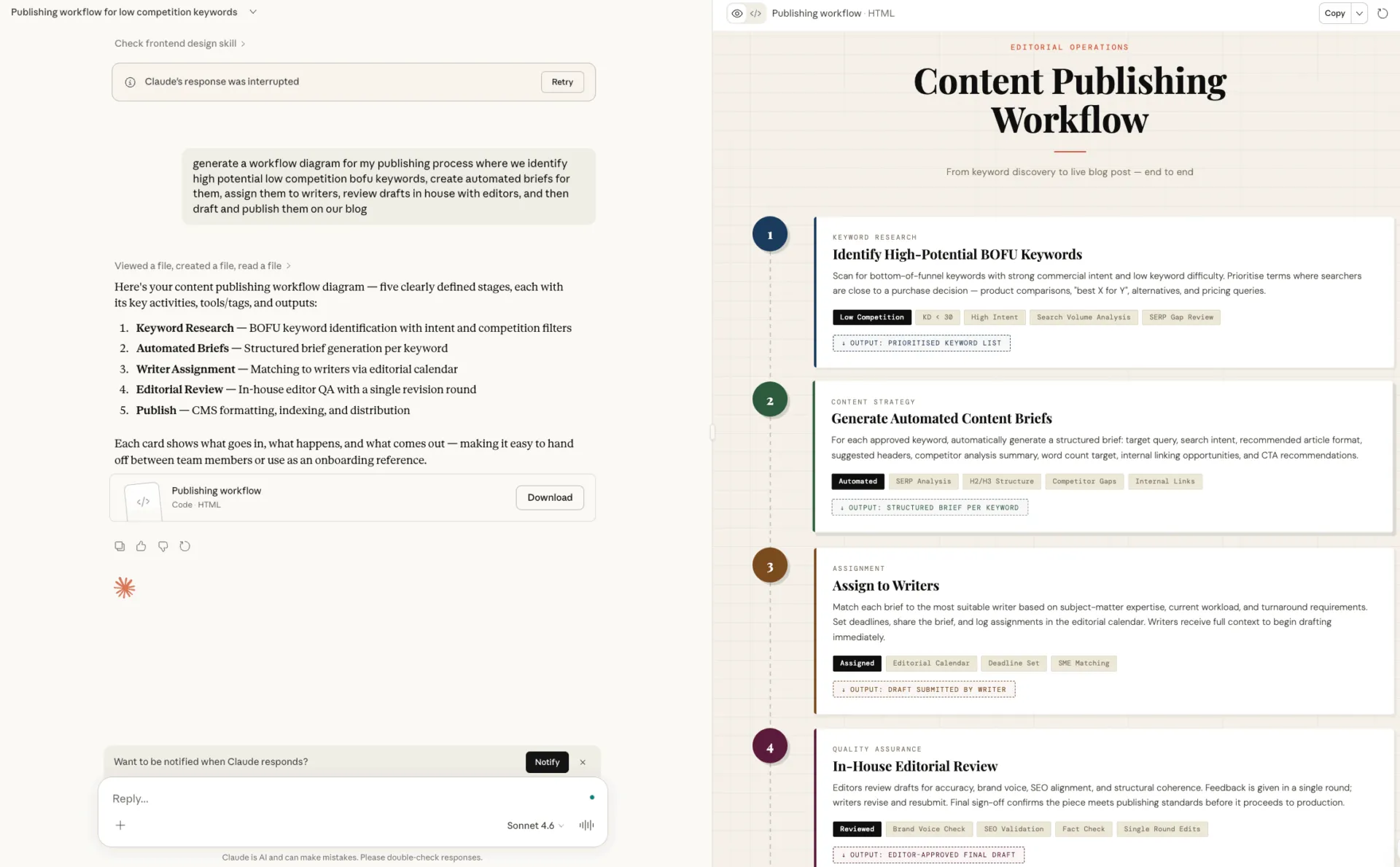
Dat alleen al bespaart tijd. Maar wat Claude vooral zo handig maakt, is hoe het omgaat met ambiguïteit.
Als uw beschrijving niet helemaal duidelijk is, stelt Claude u ook verduidelijkende vragen. Die interactie maakt het veel betrouwbaarder dan tools die op basis van minimale input automatisch afbeeldingen genereren.
Hier zijn een paar manieren waarop je Claude kunt gebruiken voor het maken van diagrammen:
- Zet uw systeembeschrijvingen om in gestructureerde diagrammen
- Werk met technische formaten zoals sequentiediagrammen en architectuurdiagrammen.
- Herhaal snel zonder de context te verliezen
Natuurlijk volgen AI-diagrammen nog steeds een eenvoudige regel: onduidelijke invoer leidt tot onduidelijke uitvoer. Daarom is het belangrijk om je gedachten te ordenen voordat je de AI aanstuurt.
💡 Pro-tip: Als je diagram begint als rommelige notities van een vergadering, ruim deze dan eerst op met ClickUp Brain (de ingebouwde contextbewuste AI in je ClickUp-werkruimte). Plak de notities in een ClickUp-document of taakcommentaar en voer een melding uit voor Brain om componenten, afhankelijkheden en stappen te extraheren.
In een paar seconden zet Brain verspreide aantekeningen om in een gestructureerd overzicht (systemen, actoren, werkstroomen). Je kunt die overzichtelijke structuur vervolgens rechtstreeks naar Claude kopiëren om een veel nauwkeuriger architectuur- of werkstroomdiagram te genereren.
📮ClickUp Insight: 62% van onze respondenten vertrouwt op conversationele AI-tools zoals ChatGPT en Claude. Hun vertrouwde chatbot-interface en veelzijdige mogelijkheden – om content te genereren, gegevens te analyseren en meer – zouden de reden kunnen zijn waarom ze zo populair zijn in diverse rollen en sectoren. Als een gebruiker echter elke keer naar een ander tabblad moet overschakelen om de AI een vraag te stellen, lopen de bijbehorende kosten voor het overschakelen en het wisselen van context in de loop van de tijd op, vooral wanneer werknemers tijdens de belangrijkste concentratiemomenten gemiddeld elke 2 minuten worden onderbroken. Met ClickUp Brain is dat echter niet het geval. Het bevindt zich in uw werkruimte, weet waar u mee bezig bent, begrijpt eenvoudige tekstprompts en geeft u antwoorden die zeer relevant zijn voor uw taken! Ervaar een verdubbeling van uw productiviteit met ClickUp!
Welke soorten diagrammen kan Claude maken?
Meestal weet u wanneer u een diagram nodig hebt. Het probleem is om het juiste diagram te kiezen.
De meeste teams kiezen standaard voor wat vertrouwd aanvoelt – een snel stroomdiagram, een ruwe schets met vakjes en pijlen – in de hoop dat dit voldoende is. Maar wanneer het diagram niet aansluit bij het probleem, verbergt het belangrijke afhankelijkheden, vereenvoudigt het beslissingen te veel en vertraagt het beoordelingen omdat iedereen de afbeelding uiteindelijk anders interpreteert.
Claude helpt door de diagramtypen te ondersteunen die teams daadwerkelijk gebruiken, zodat u complexe ideeën niet in het verkeerde format moeten persen. In plaats van te beginnen met een leeg canvas, beschrijft u wat u wilt uitleggen, en Claude genereert een gestructureerde visual die bij de situatie past.
🧠 Leuk weetje: In hun onderzoek ontdekten Bradford en Bharadwaj dat whiteboard-animaties een zeer boeiende en cultureel respectvolle manier kunnen zijn om traditionele kennis te delen . Ze helpen gemeenschappen om op een meer visueel, toegankelijk format in verbinding te komen met belangrijke verhalen en ideeën.
Hieronder ziet u hoe de meest voorkomende diagramtypen in de praktijk worden weergegeven:
Stroomdiagrammen en proceskaarten
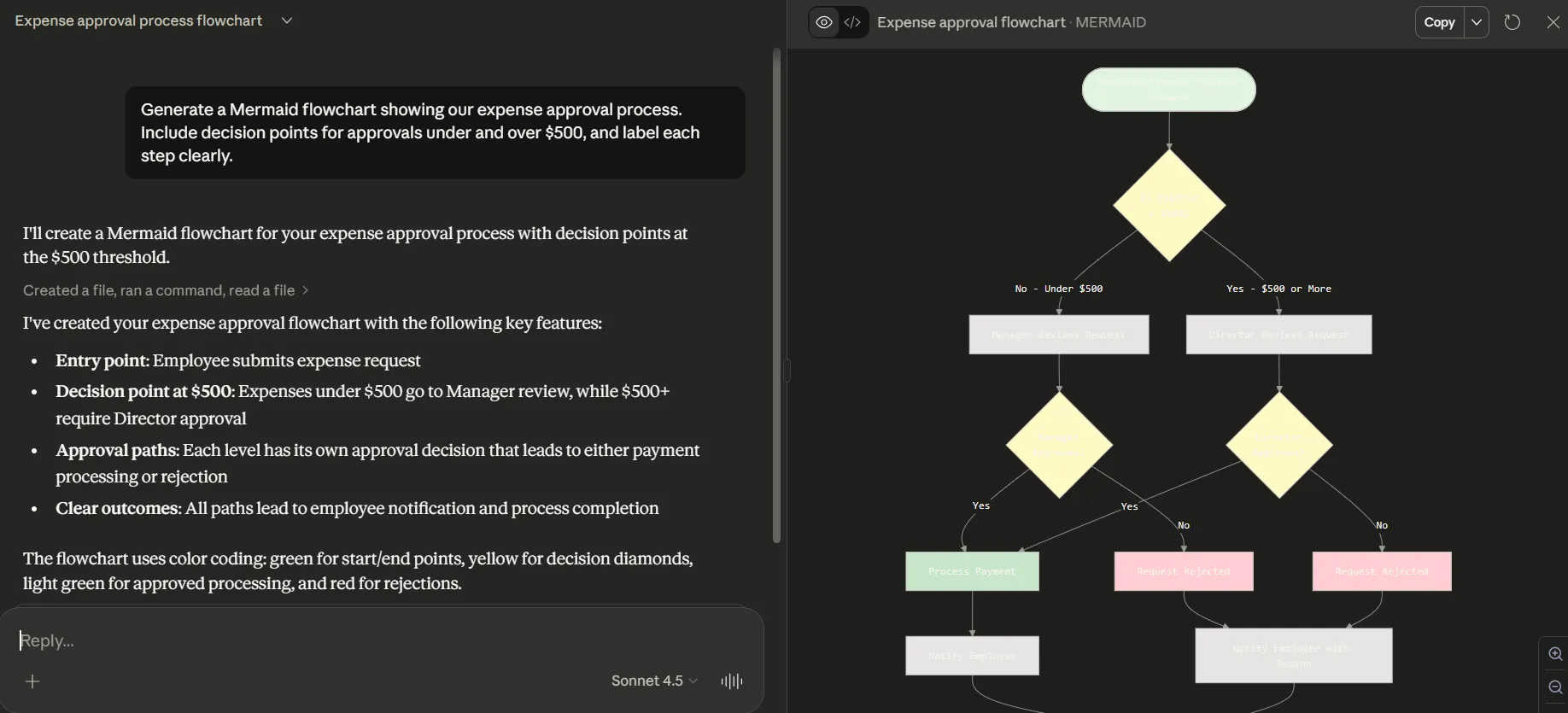
Stroomdiagrammen zijn handig wanneer u wilt laten zien hoe een proces van de ene stap naar de volgende verloopt. Ze maken beslissingsmomenten zichtbaar en helpen u precies te zien wat er gebeurt wanneer voorwaarden veranderen. En als u een brede weergave nodig hebt, brengen proceskaarten nog een stap verder door te laten zien hoe werk tussen mensen, systemen of teams verloopt.
U zult deze afbeeldingen vaak gebruiken voor onboarding, goedkeuringen of operationele werkstroom – overal waar onduidelijke overdrachten het proces kunnen vertragen.
💡 Pro-tip: Een geweldige manier om uw diagram te conceptualiseren voordat u het met AI genereert, is de ClickUp-sjabloon voor stroomdiagrammen. Deze biedt een kant-en-klare whiteboardlayout met vormen, verbindingen en visuele secties om processen, beslissingspunten en werkstroomstromen in kaart te brengen.
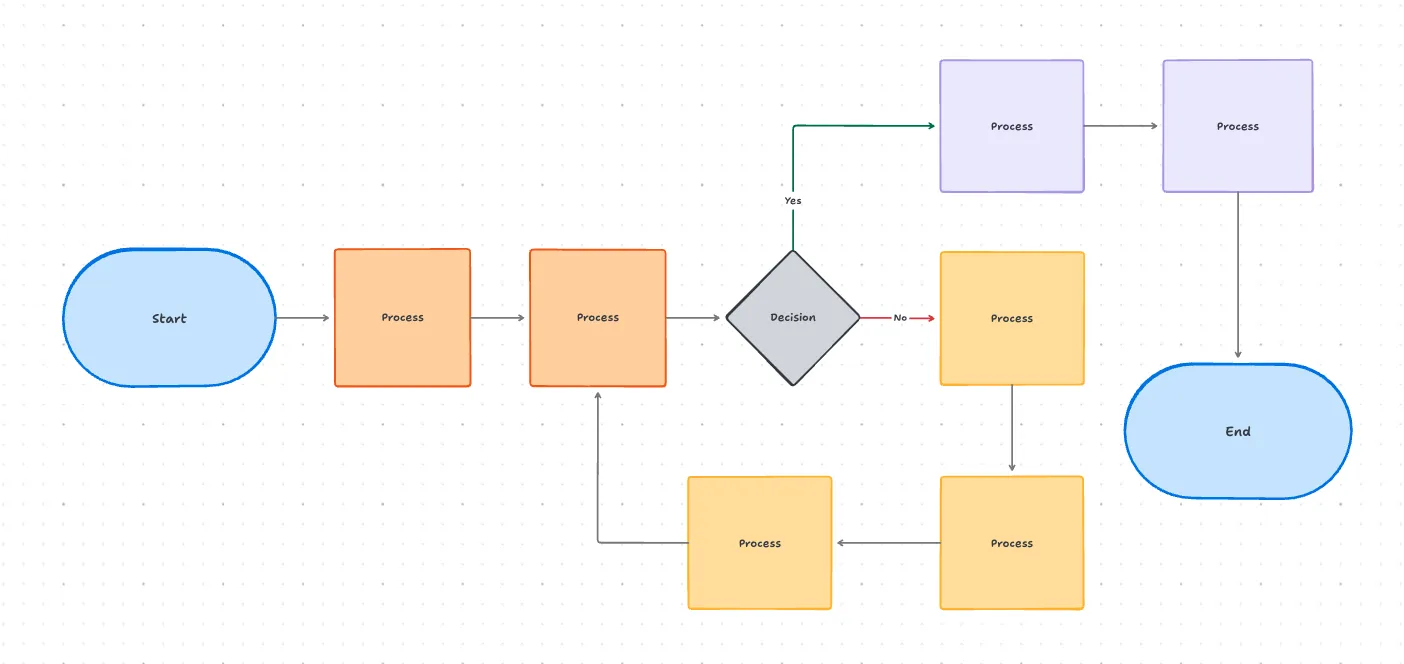
In plaats van te beginnen met een leeg canvas, kunt u snel stappen, afhankelijkheden en vertakkingslogica schetsen. Dit maakt het gemakkelijker om te valideren hoe een werkstroom daadwerkelijk van de ene fase naar de volgende verloopt, zodat wanneer u later een diagram met AI genereert, de structuur al duidelijk en logisch georganiseerd is.
🎥 Bonus: Ontvang hier onze beste tips voor het in kaart brengen van processen met behulp van AI:
Architectuur- en systeemdiagrammen
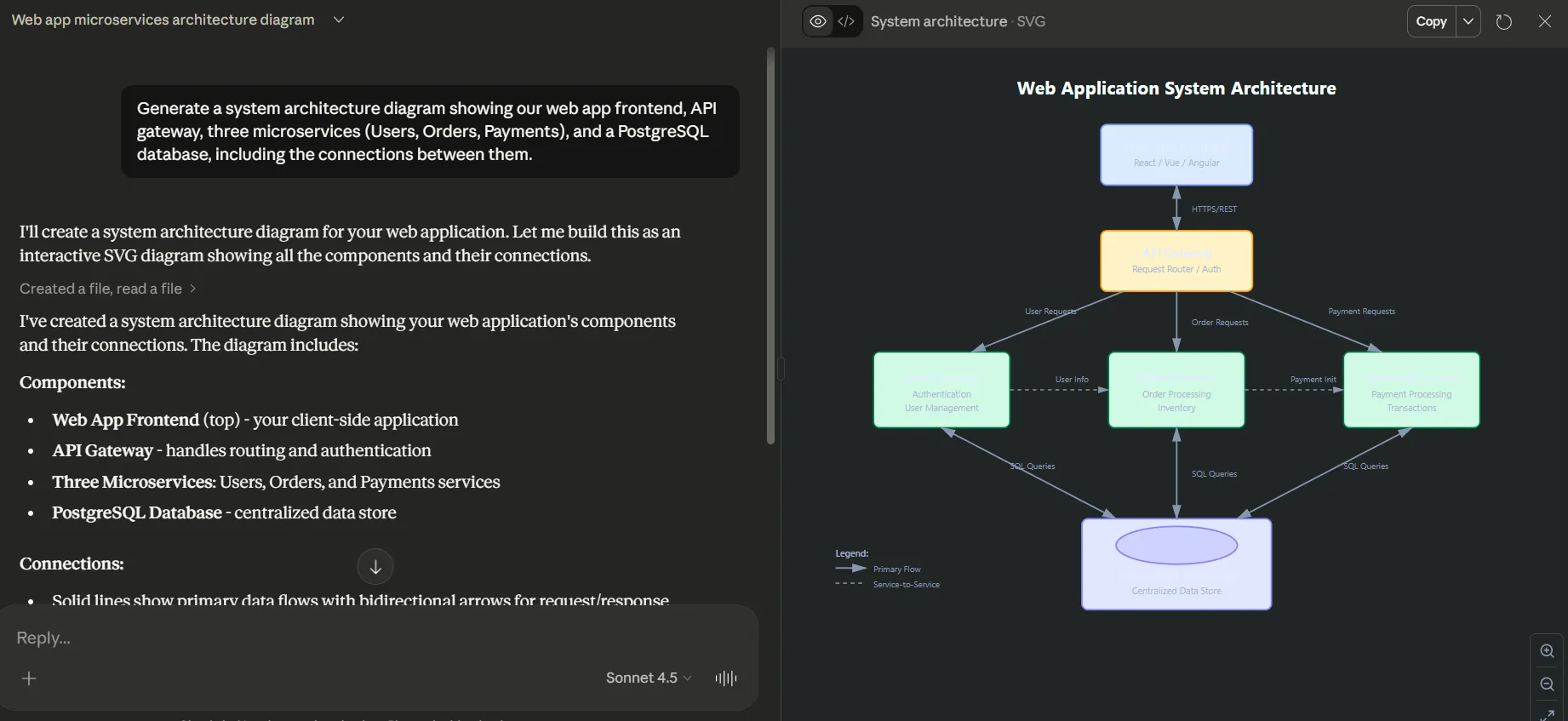
Architectuurdiagrammen helpen u en uw team om op één lijn te komen over hoe alle onderdelen van een systeem in elkaar passen. Ze tonen componenten, verbindingen en gegevensstromen op een manier die zelfs complexe installaties begrijpelijker maakt – en gemakkelijker bespreekbaar.
Als u deel uitmaakt van een technisch team, kunt u deze gebruiken om uw cloudinfrastructuur te documenteren of om in kaart te brengen hoe verschillende diensten met elkaar communiceren. Als u deel uitmaakt van een zakelijk team, kunnen ze u helpen te zien hoe tools met elkaar verbonden zijn en hoe gegevens binnen uw organisatie worden uitgewisseld.
Met Claude kunt u verschillende soorten technische diagrammen genereren, waaronder C4-modeldiagrammen voor softwarearchitectuur, AWS-infrastructuurvisualisaties en entiteit-relatiediagrammen voor uw databases.
🛠️ Geef een opdracht zoals: "Genereer een systeemarchitectuurdiagram met onze webapp-frontend, API-gateway, drie microservices (gebruikers, bestellingen, betalingen) en een PostgreSQL-database, inclusief de verbindingen daartussen."
Zo ziet het resultaat eruit:
Sequentiediagrammen
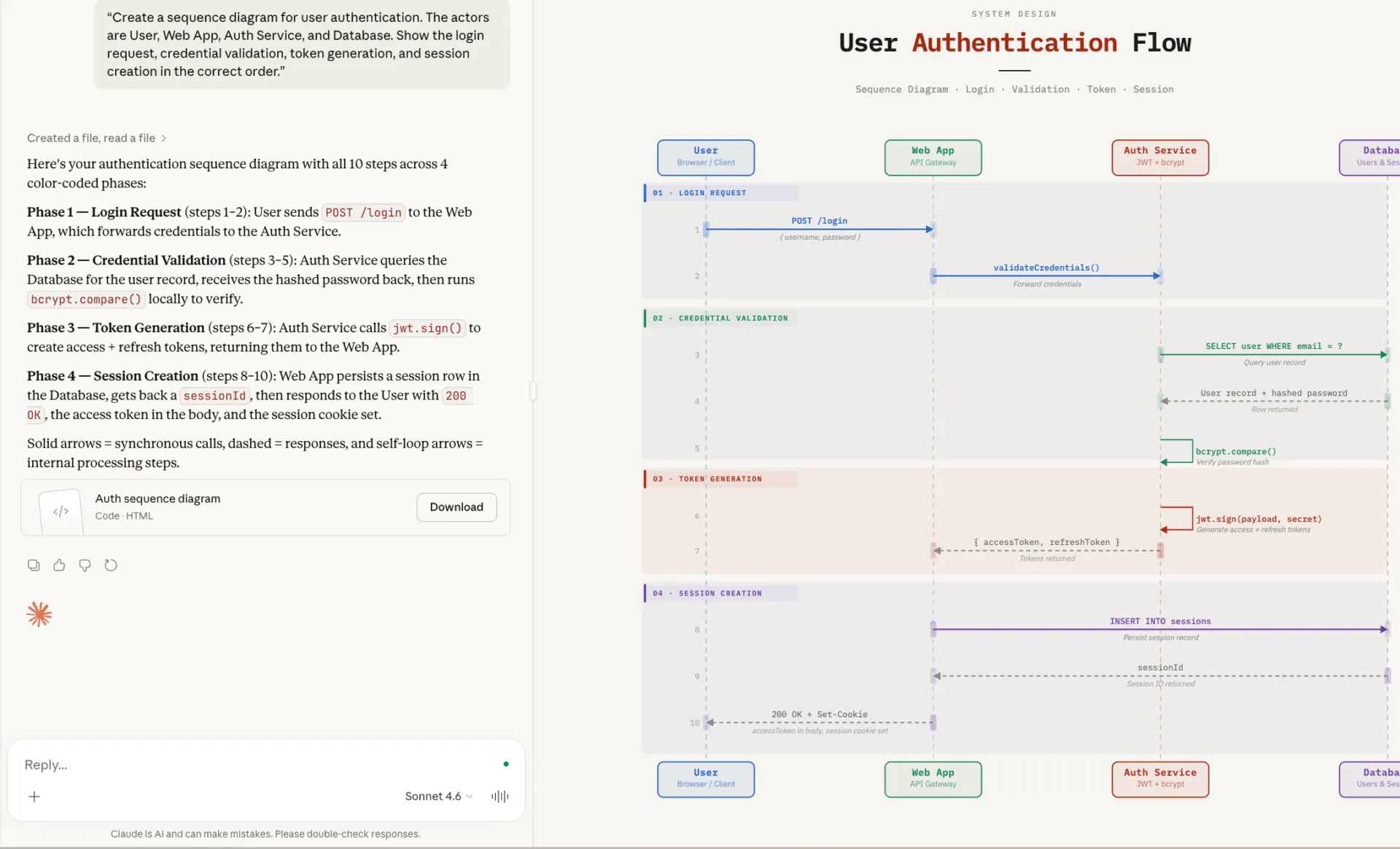
Met sequentiediagrammen kunt u zien hoe interacties zich in de loop van de tijd ontvouwen, waardoor ze erg handig zijn voor het maken van grafieken van werkstroomprocessen voor gebruikersverificatie, API-aanroepen en achtergrondprocessen.
Claude is bijzonder goed in het verwerken van sequentiediagrammen, omdat deze duidelijke, voorspelbare regels volgen, vaak in Mermaid-syntaxis. Als u de interacties, deelnemers en werkstroom duidelijk beschrijft, kan Claude die structuur met zeer weinig moeite van uw kant omzetten in een nauwkeurige visuele weergave.
Organisatieschema's
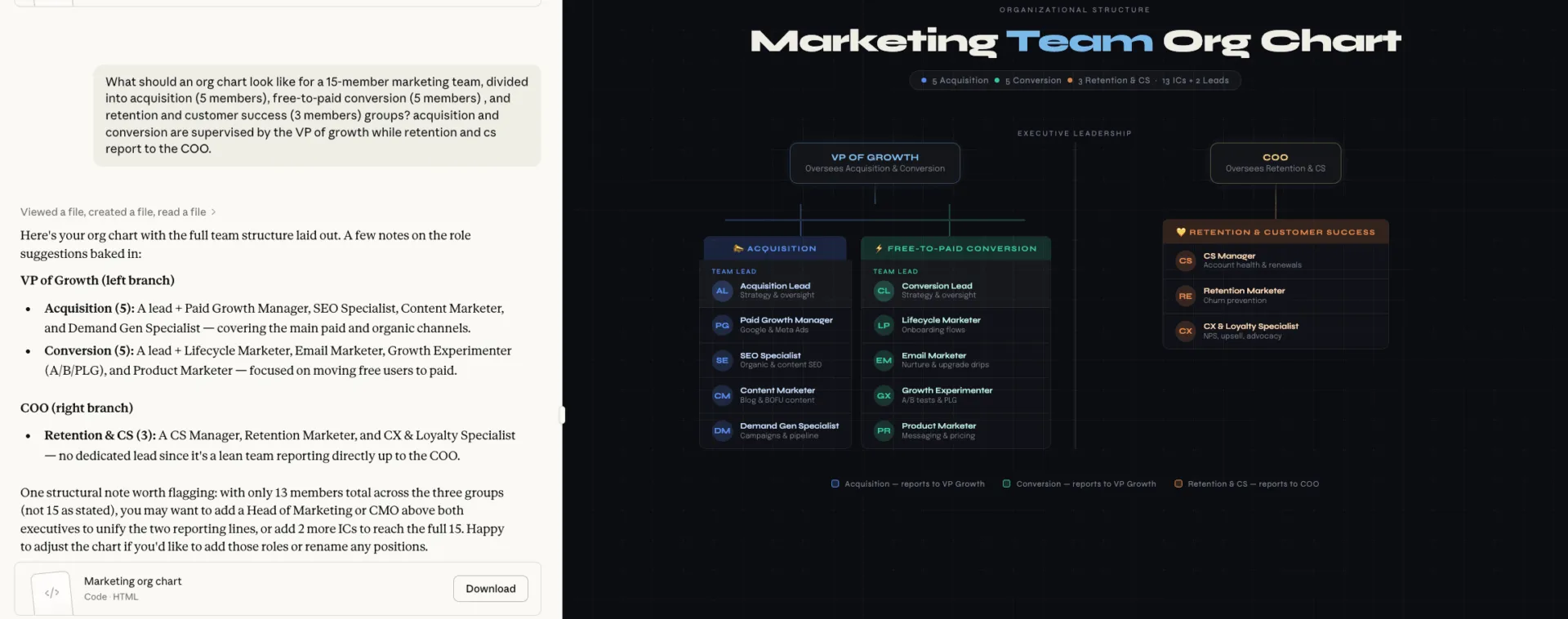
Organigrammen kunnen snel verouderd raken als uw team verandert en verantwoordelijkheden verschuiven. Het handmatig bijwerken ervan belandt meestal onderaan uw lijst met nog te doen taken. Claude maakt het u gemakkelijker door organigrammen rechtstreeks te genereren op basis van eenvoudige rol- of teambeschrijvingen.
Stapsgewijze handleiding voor het maken van diagrammen met Claude
In plaats van te vertrouwen op vallen en opstaan, kunt u de diagramwerkstroom in Claude opsplitsen in drie eenvoudige fases: beschrijf het systeem duidelijk, genereer het diagram in het juiste format en verfijn het totdat het nauwkeurig weergeeft hoe het werk echt verloopt.
Stap 1: Schrijf een duidelijke systeembeschrijving
De kwaliteit van uw diagram hangt volledig af van hoe goed u uw opdracht voor Claude structureert.
Houd bij het schrijven van uw beschrijving rekening met vier sleutelzaken:
- Onderdelen: Maak een lijst van alle elementen die in uw diagram moeten voorkomen, zoals de gebruiker, database, API of betalingsdienst.
- Relaties: Leg duidelijk uit hoe deze componenten met elkaar verbonden zijn of op elkaar inwerken. Bijvoorbeeld: "De gebruiker stuurt gegevens naar de API" of "De API vraagt de database op".
- Werkstroom: Geef aan of het diagram een bepaalde volgorde, hiërarchie of richting moet volgen, zoals van boven naar beneden of van links naar rechts.
- Reikwijdte: Bepaal wat er wel en niet in het diagram wordt opgenomen, zodat het overzichtelijk en gemakkelijk te volgen blijft.
📌 In plaats van een vage opdracht als "maak een diagram van ons inlogsysteem", kun je zeggen: "Maak een sequentiediagram voor verificatie van gebruikers. De actoren zijn Gebruiker, Webapp, Auth-service en Database. Toon het inlogverzoek, de validatie van inloggegevens, het genereren van tokens en het aanmaken van sessies in de juiste volgorde."
🧠 Leuk weetje: volgens onderzoek naar prompt engineering-technieken verbeteren gestructureerde prompts de nauwkeurigheid van AI bij complexe redeneringstaken van 0% naar 90%.
Stap 2: Vraag Claude om diagramcode
Zodra je systeembeschrijving klaar is, is de volgende stap om Claude te vragen de diagramcode te genereren. In deze fase is het belangrijk om duidelijk te zijn over het uitvoerformat, omdat dat bepaalt hoe en waar je diagram daadwerkelijk wordt weergegeven.
| Mermaid | Stroomdiagrammen, sequenties, organigrammen | Mermaid Live, GitHub, Notion |
| PlantUML | Complexe UML, klassendiagrammen | PlantUML-server, IDE-plug-ins |
| SVG | Aangepaste afbeeldingen, logo's | Elke browser, ontwerptools |
Voor de meeste gebruikssituaties werkt een directe en specifieke prompt het beste.
🛠️ Geef een opdracht zoals: "Genereer een Mermaid-stroomdiagram dat ons goedkeuringsproces voor uitgaven weergeeft. Neem beslissingspunten op voor goedkeuringen onder en boven $ 500 en label elke stap duidelijk."
Zo ziet het resultaat eruit:
Het kan handig zijn om Claude te vragen om een korte uitleg van de code die het genereert, vooral als je van plan bent om het diagram later te bewerken of uit te breiden. Dit maakt de output gemakkelijker te begrijpen en eenvoudiger te delen met teamgenoten die niet bekend zijn met diagram-als-code-formaten.
Stap 3: Exporteer en verfijn uw diagram
De eerste versie van een diagram is zelden de versie die je uiteindelijk gebruikt. Een van de grootste voordelen van Claude is dat het zijn output kan verfijnen door middel van gesprekken. Omdat het de context onthoudt, kun je om wijzigingen vragen zonder helemaal opnieuw te beginnen of de hele prompt te herschrijven.
Enkele veelgebruikte manieren om uw diagram te verfijnen zijn:
- 🛠️ "Maak het stroomdiagram horizontaal in plaats van verticaal"
- 🛠️ "Voeg kleurcodering toe om acties van gebruikers te onderscheiden van systeemacties"
- 🛠️ "Groepeer deze drie componenten in een subgrafiek met het label 'Backend Services'."
Zodra uw diagram klaar is, is de volgende uitdaging om de verbinding met het werk te behouden dat het daadwerkelijk vertegenwoordigt. Diagrammen die in uw downloadmap of in aparte tools staan, kunnen snel verouderd raken, vooral als systemen en processen veranderen.
Dit soort fragmentatie betekent ook meer contextwisselingen voor u en uw team, waardoor iedereen vertraging oploopt en het moeilijker wordt om de documentatie in overeenstemming te houden met de werkelijkheid.
💡 Pro-tip: Laat je diagrammen niet geïsoleerd staan. Met ClickUp Whiteboards kun je stroomdiagrammen en diagrammen rechtstreeks in ClickUp-taaken of documenten insluiten, zodat ze verbonden blijven met het daadwerkelijke werk dat ze weergeven.
Dit is waar ClickUp's Converged AI-werkruimte van pas komt. In plaats van diagrammen in de ene tool te beheren en in een andere tool uit te voeren, kunt u brainstormen over de werkstroom in een Whiteboard, deze insluiten in een document voor documentatie en deze koppelen aan taken waar het werk daadwerkelijk plaatsvindt.
Het resultaat: diagrammen blijven zichtbaar, contextueel en gemakkelijker bij te werken naarmate processen evolueren, zonder dat uw team tussen meerdere tools hoeft te schakelen.
De beste diagramtools om te gebruiken met Claude
Claude kan duidelijke, gestructureerde diagramcode genereren, maar dat is nog maar het halve werk. Om deze code daadwerkelijk te kunnen gebruiken, hebt u een tool nodig die de code kan omzetten in een duidelijke, deelbare afbeelding. Zonder de juiste tool kan zelfs correcte code vastlopen, waardoor u tussen apps moet schakelen of extra tijd kwijt bent aan het handmatig aanpassen van diagrammen.
Renderingtools lossen dit op door uw diagramcode om te zetten in visuals die gemakkelijk te begrijpen zijn en waarop u kunt samenwerken.
1. Mermaid Live Editor
Voor veel bedrijfs- en projectmanagementdiagrammen is de Mermaid Live Editor een van de gemakkelijkste manieren om te beginnen. Het is gratis, browsergebaseerd en u hebt geen account nodig. U plakt de door Claude gegenereerde code, bekijkt een live preview en exporteert het diagram als PNG, SVG of Markdown-compatibele code.
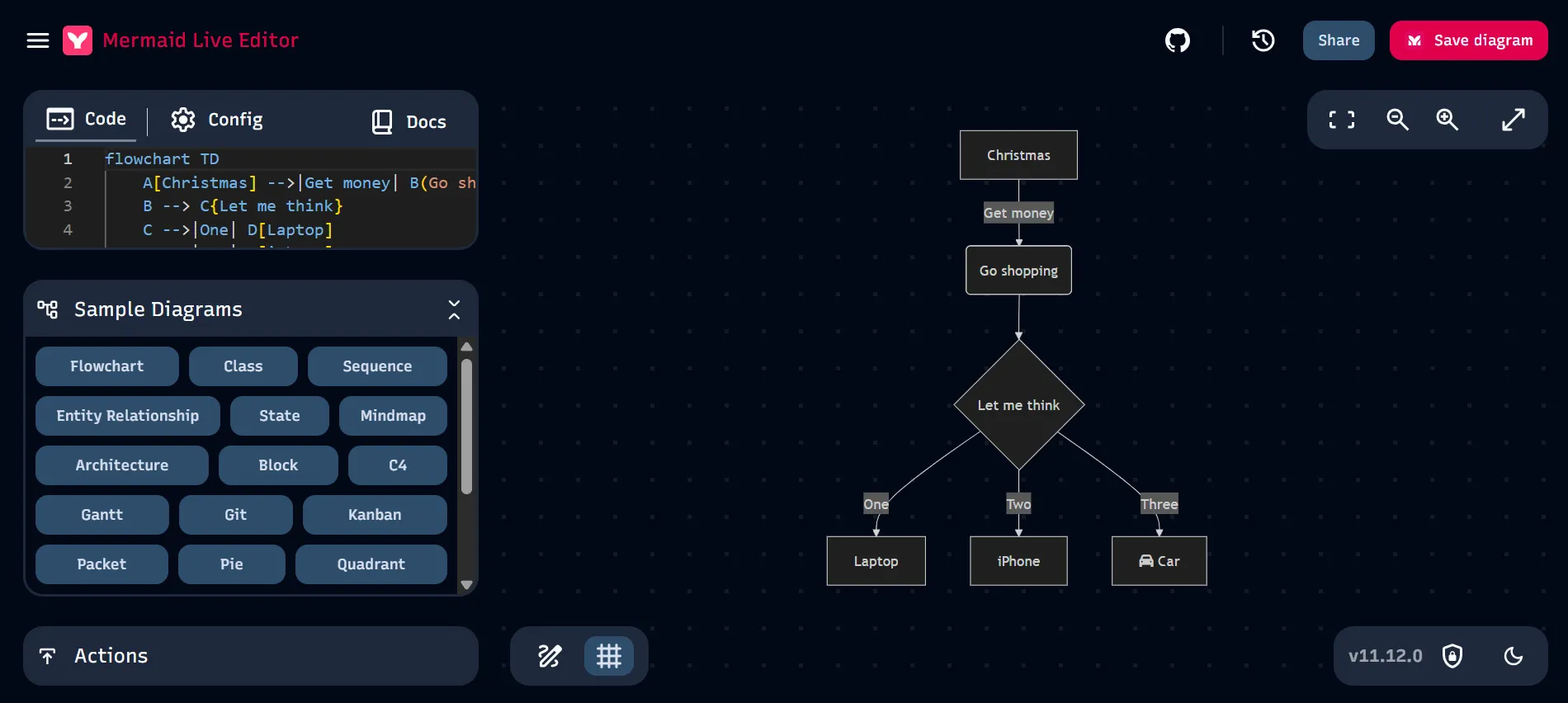
Mermaid werkt goed voor diagrammen zoals:
- Stroomdiagrammen
- Sequentiediagrammen
- Gantt-grafieken
- Entiteit-relatiediagrammen
- Eenvoudige grafieken
Dankzij de snelle preview-loop kunt u snel ideeën testen of de structuur verfijnen voordat u diagrammen met anderen deelt.
Een beperking is samenwerking. De Live Editor zelf is voornamelijk ontworpen voor individuele bewerking en biedt dus geen ingebouwde functies voor realtime samenwerking.
2. Draw.io voor XML-diagrammen
Als u meer controle wilt, is Draw.io (ook wel diagrams.net genoemd) een goede keuze. Hoewel Claude niet in alle gevallen betrouwbaar volledige Draw.io XML-diagrammen genereert, kan het wel gestructureerde diagramlogica of Mermaid-code genereren die u kunt herscheppen of werkstroom-werkflows kunt importeren vanuit Draw.io.
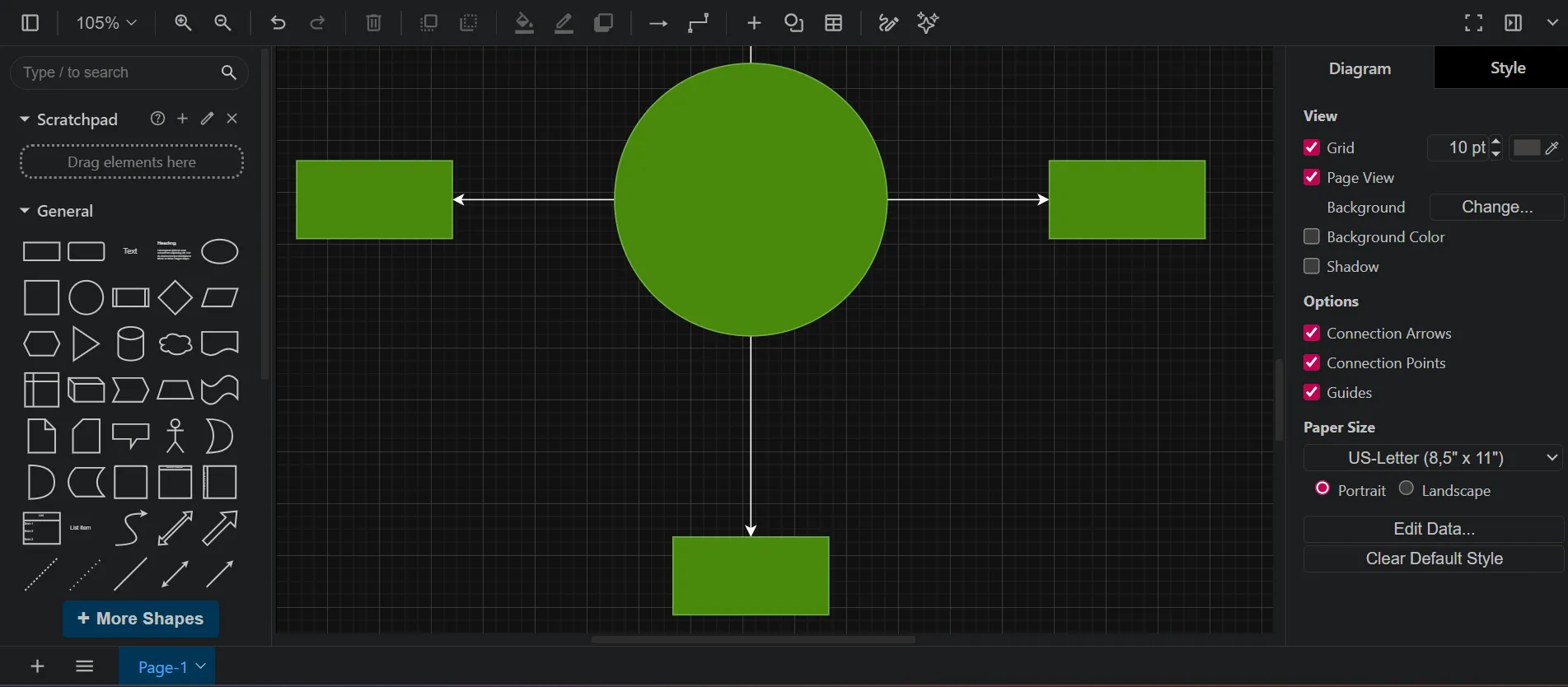
Draw.io biedt u veel meer aangepaste mogelijkheden, waaronder:
- Uitgebreide vormbibliotheken
- Gedetailleerde layoutcontrole
- Aangepaste pictogrammen en connectoren
- Gelaagde diagrammen
Het kan ook worden geïntegreerd met Google Drive, OneDrive, GitHub en Confluence, en biedt een desktopversie voor offline gebruik. Dat maakt het zeer geschikt voor teams die behoefte hebben aan verzorgde diagrammen of gestandaardiseerde architectuurvisualisaties.
3. Whimsical en andere visuele hulpmiddelen
Als je realtime samenwerking nodig hebt, kunnen tools zoals Whimsical, Lucidchart en Miro erg handig zijn. Bij veel van deze tools kun je nu Mermaid-diagrammen importeren, zodat je kunt beginnen met een door Claude gegenereerd diagram en dit samen met je team kunt blijven bewerken. Deze platforms voegen ook functies toe zoals opmerkingen, versiegeschiedenis en gedeelde sjablonen, wat samenwerking veel gemakkelijker maakt.
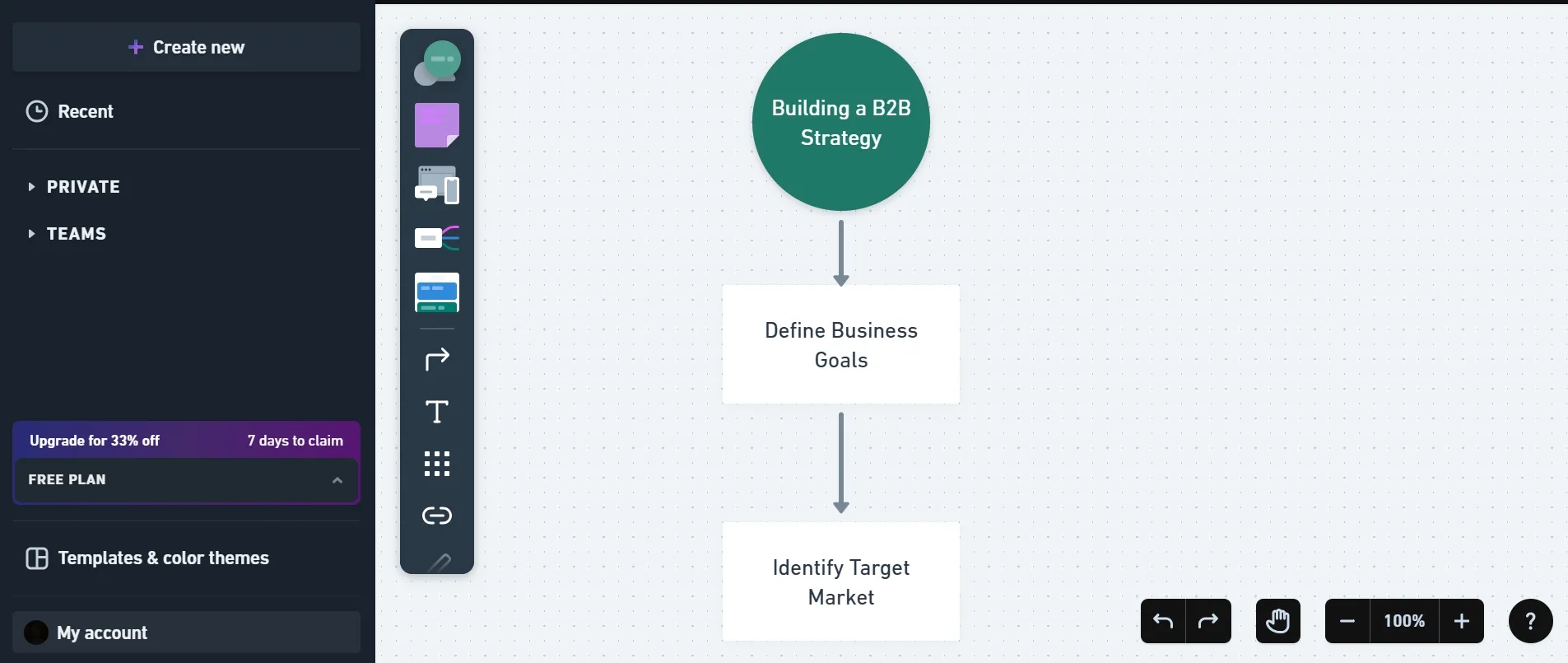
Het nadeel is dat het gebruik van meerdere platforms kan leiden tot Work Sprawl. Uw diagrammen, discussies en updates kunnen verspreid raken over verschillende apps, waardoor u vertraging oploopt en verwarring ontstaat.
🔍 Wist u dat? 48% van de werknemers beschrijft hun werk als chaotisch vanwege het voortdurend schakelen tussen diagramtools, documenten en chats.
Na verloop van tijd wordt het daardoor moeilijker om diagrammen afgestemd te houden op de systemen en werkstroomen die ze weergeven.
📮ClickUp Insight: 1 op de 4 werknemers gebruikt vier of meer tools alleen al om context te creëren op het werk. Een belangrijk detail kan verborgen zitten in een e-mail, uitgebreid worden in een Slack-thread en gedocumenteerd worden in een aparte tool, waardoor teams tijd verspillen met het zoeken naar informatie in plaats van hun werk te doen. ClickUp brengt uw hele werkstroom samen in één uniform platform. Met functies als ClickUp E-mail Projectmanagement, ClickUp Chat, ClickUp Documenten en ClickUp Brain blijft alles verbonden, gesynchroniseerd en direct toegankelijk. Zeg vaarwel tegen "werk over werk" en win uw productieve tijd terug. 💫 Echte resultaten: Teams kunnen met ClickUp meer dan 5 uur per week terugwinnen – dat is meer dan 250 uur per jaar per persoon – door verouderde kennisbeheerprocessen te elimineren. Stel je voor wat je team zou kunnen creëren met een extra week productiviteit per kwartaal!
Als u diagrammen gekoppeld wilt houden aan het werk dat ze vertegenwoordigen, biedt ClickUp Whiteboards een andere aanpak. In plaats van diagrammen naar aparte tools te exporteren, kunt u ze binnen dezelfde werkruimte waar uw projecten, documenten en taken al staan bouwen, verfijnen en delen.
Met Whiteboards kunnen teams werkstroomen, systeemstromen en processen visueel in kaart brengen met behulp van vormen, verbindingsstukken en plaknotities. U kunt elementen op het bord ook rechtstreeks omzetten in taken, waardoor u gemakkelijker van planning naar uitvoering kunt gaan zonder de structuur elders opnieuw op te bouwen.
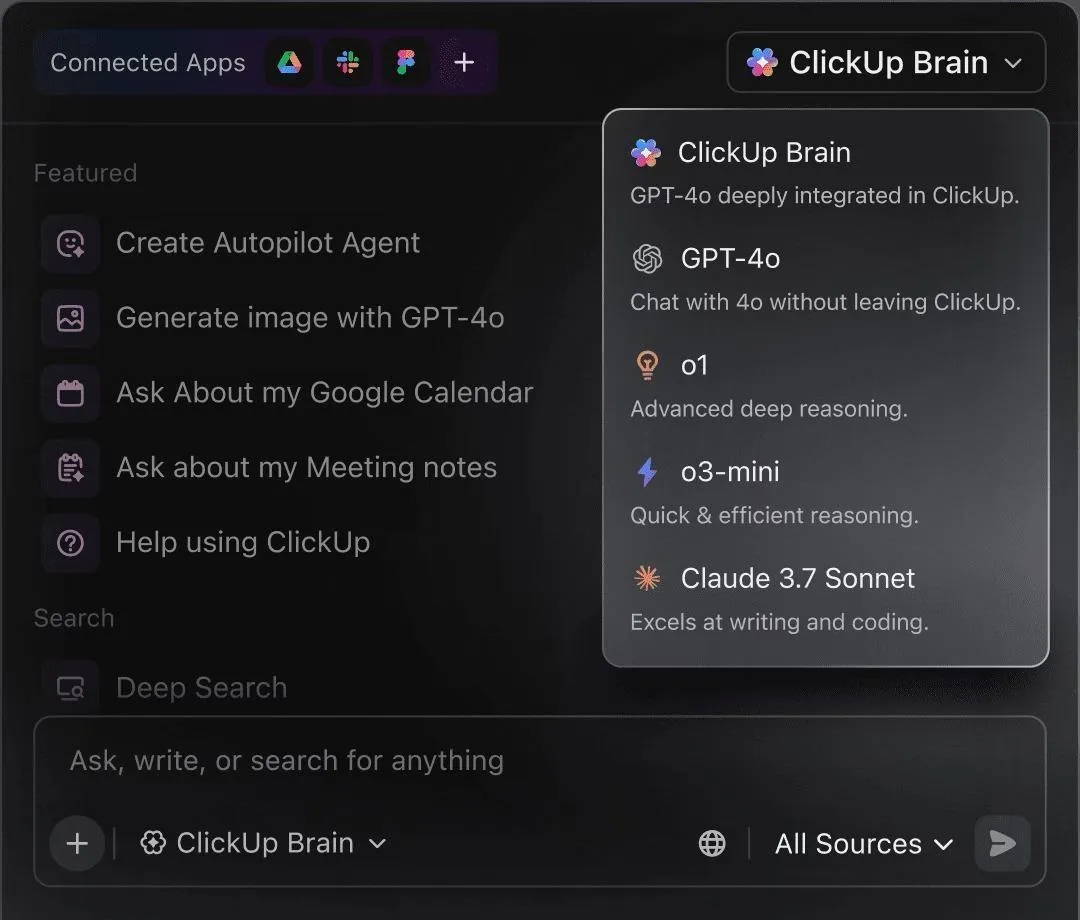
Een ander voordeel is de ingebouwde AI. Met ClickUp Brain kunt u AI-aangedreven afbeeldingen of visuele concepten rechtstreeks in een Whiteboard genereren.
🧠 Leuk weetje: ClickUp Brain ondersteunt meerdere AI-modellen, waaronder Claude, zodat je de AI kunt vragen om visuele middelen of conceptuele diagrammen te maken zonder je werkruimte te verlaten.
4. ClickUp Whiteboards
Als u diagrammen gekoppeld wilt houden aan het werk dat ze vertegenwoordigen, biedt ClickUp Whiteboards een andere aanpak. In plaats van diagrammen naar aparte tools te exporteren, kunt u ze binnen dezelfde werkruimte waar uw projecten, documenten en taken al staan bouwen, verfijnen en delen.
Met Whiteboards kunnen teams werkstroomen, systeemstromen en processen visueel in kaart brengen met behulp van vormen, verbindingsstukken en plaknotities. U kunt elementen op het bord ook rechtstreeks omzetten in taken, waardoor u gemakkelijker van planning naar uitvoering kunt gaan zonder de structuur elders opnieuw op te bouwen.
Een ander voordeel is de ingebouwde AI. Met ClickUp Brain kunt u AI-aangedreven afbeeldingen of visuele concepten rechtstreeks in een Whiteboard genereren.
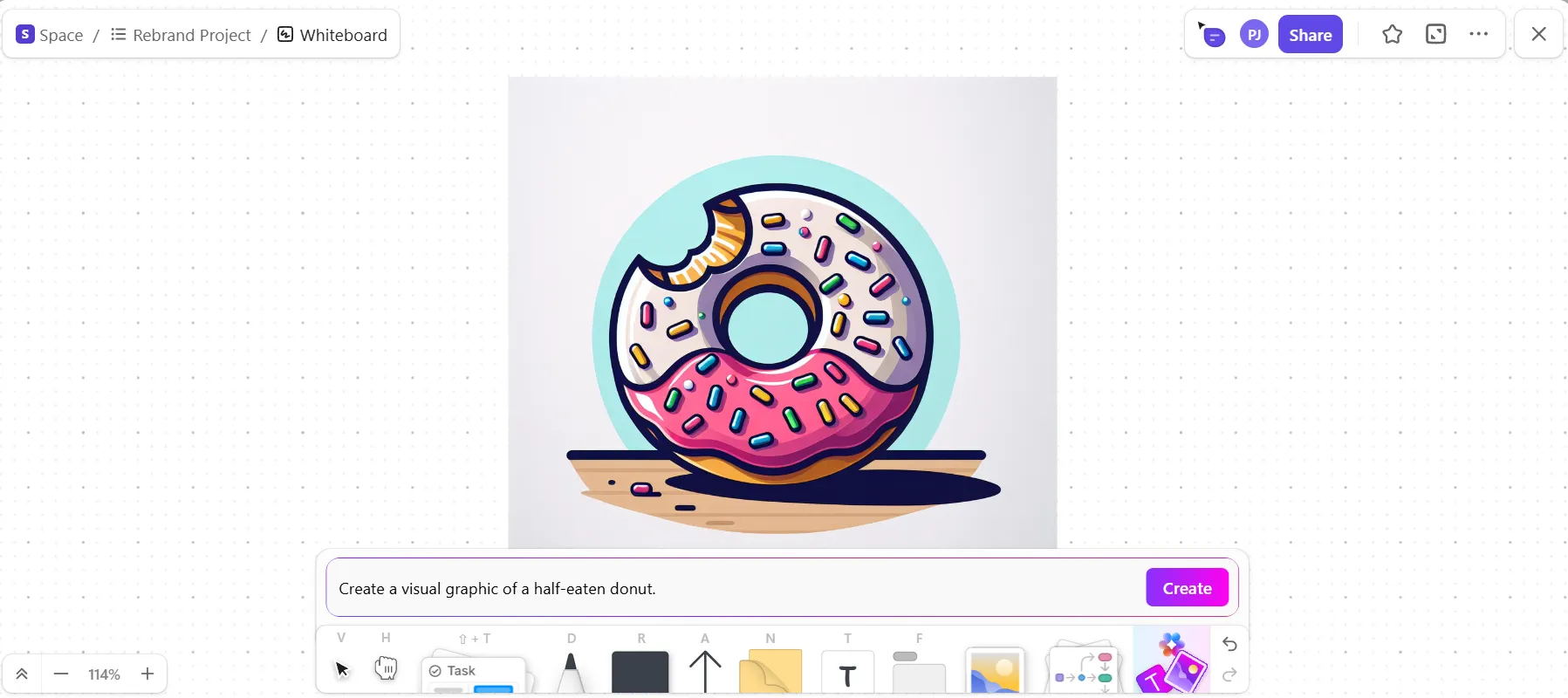
🧠 Leuk weetje: ClickUp Brain ondersteunt meerdere AI-modellen, waaronder Claude, zodat je de AI kunt vragen om visuele middelen of conceptuele diagrammen te maken zonder je werkruimte te verlaten.
Claude-diagrammen exporteren en delen
Het maken van een diagram in Claude is slechts de eerste stap. Het effectief delen en up-to-date houden ervan is wat het echt nuttig maakt. Het verzenden van een statische PNG lijkt misschien snel, maar zodra uw systeem of processen veranderen, is die afbeelding verouderd. Zonder een consistente aanpak gaat de versiecontrole verloren en verliest uw documentatie snel zijn betrouwbaarheid.
Door het juiste format en de juiste methode voor het delen te kiezen, blijven uw afbeeldingen nauwkeurig en relevant. Hier zijn drie veelgebruikte benaderingen:
- Statisch delen: exporteer PNG- of SVG-bestanden voor presentaties, niet-gebeurde documenten of e-mails wanneer u alleen een eenvoudige afbeelding nodig hebt.
- Ingebouwde delen: gebruik een Markdown-blok voor documentatiesites, GitHub-opslagplaatsen of Notion-pagina's waar het diagram live kan worden weergegeven.
- Samenwerken en delen: importeer het diagram in een gedeelde teamtool, zodat u het in realtime kunt bewerken, becommentariëren en bijwerken.
💡 Pro-tip: Sla altijd het originele Claude-gesprek of de gegenereerde code op naast uw geëxporteerde afbeelding. Wanneer processen of systemen veranderen, genereer dan het diagram opnieuw met een bijgewerkte prompt in plaats van een oude afbeelding te wijzigen. Dit is sneller, vermindert fouten en houdt uw team op één lijn.
Maak van documentatie een levendige werkstroom
Diagrammen, aantekeningen en projectplannen zijn alleen nuttig als ze gemakkelijk toegankelijk en up-to-date zijn en direct gekoppeld zijn aan de taken en processen waaraan je werkt. Wanneer informatie verspreid is over verschillende tools, ben je uiteindelijk op zoek naar context en wordt versiebeheer al snel een hoofdpijndossier.
ClickUp maakt het eenvoudig om alles bij elkaar te houden. Met ClickUp Docs, ClickUp-taaken, ClickUp Whiteboards en ClickUp Brain in één werkruimte kan uw team documentatie maken, bijwerken en bijhouden naast de projecten die het ondersteunt.
Alles blijft gekoppeld, wijzigingen blijven zichtbaar en u bent minder tijd kwijt met zoeken en kunt meer tijd besteden aan uw werk.
Begin gratis met ClickUp om het zelf te zien! ✅
Veelgestelde vragen (FAQ's)
Ja, Claude is uitstekend geschikt voor het maken van diagrammen voor werkstroomen van projectmanagement, zoals stroomdiagrammen voor goedkeuringsprocessen, gantt-achtige tijdlijnvisualisaties met behulp van Mermaid-syntaxis en diagrammen voor afhankelijkheden die laten zien hoe taken met elkaar verbonden zijn.
Claude biedt meer flexibiliteit om complexe, genuanceerde vereisten te begrijpen door middel van gesprekken, terwijl speciale tools vaak een meer gepolijste visuele output bieden met drag-and-drop-bewerkingsfuncties.
Claude genereert alleen code, geen gerenderde afbeeldingen, dus er is een aparte renderingtool nodig. Het heeft ook geen toegang tot externe gegevens om automatisch diagrammen te genereren vanuit live systemen.
De meeste moderne samenwerkingstools, zoals Miro, Lucidchart en Notion, ondersteunen het importeren van Mermaid-code, zodat u uw met Claude gegenereerde diagrammen kunt importeren in een gedeelde teamomgeving.