
Spraakmemo's zijn de onbezongen helden van drukke agenda's.
Of je nu een inspiratieflits vastlegt, een vergadering opneemt of onderweg een interview documenteert: met spraakmemo's kun je nu gewoon spreken en de details later uitwerken.
Maar wat gebeurt er nadat je op 'opnemen' hebt gedrukt?
Door audiofragmenten afspelen om belangrijke punten te vinden is niet bepaald efficiënt, vooral niet als je met meerdere projecten of deadlines te maken hebt. Daar komt transcriptie om de hoek kijken. Door spraakmemo's om te zetten in tekst worden je ideeën doorzoekbaar, deelbaar en bruikbaar.
In deze blog laten we je zien hoe je spraakmemo's op de iPhone, Android en desktop kunt omzetten in tekst, en hoe tools zoals ClickUp je kunnen helpen om alles – van ruwe audio tot afgewerkte taken – op één plek te beheren.
Laten we het omzetten van spraakmemo's in tekst een fluitje van een cent maken. 😉
Waarom spraakmemo's transcriberen?
Het opnemen van spraakmemo's lijkt misschien snel en handig.
Maar een Clip van 10 minuten terugluisteren om één belangrijke zin te vinden? Dat is niet zo'n pretje. 🙄
Door deze (soms vervelende) spraakmemo's te transcriberen, zet u uw gesproken woorden om in tekst, wat een heleboel praktische voordelen biedt:
- Doorzoekbaarheid: Wil je dat briljante idee terugvinden dat je vorige week hebt opgenomen? Met tekst kun je het binnen enkele seconden terugvinden
- Deelbaarheid: Het is veel gemakkelijker om een transcriptie te kopiëren, te plakken of door te sturen dan een audiobestand
- Toegankelijkheid: Geschreven tekst is gemakkelijker te bekijken, te doorlezen of te vertalen – ideaal voor leden van het team die liever lezen of ondersteuning op het gebied van toegankelijkheid nodig hebben
- Productiviteit: Voor professionals, studenten, journalisten en contentmakers bespaart het bijhouden van een schriftelijk verslag tijd en stroomlijnt het de werkstroom. Denk aan aantekeningen van vergaderingen, citaten uit interviews, schetsen voor podcasts – noem maar op
Kortom: Als je regelmatig spraakmemo's gebruikt om gedachten of informatie vast te leggen, kun je deze door ze te transcriberen omzetten in iets dat veel effectiever en gemakkelijker te verwerken is.
Spraakmemo's op de iPhone omzetten in tekst
Als je een iPhone gebruikt, beschik je al over een aantal ingebouwde tools – en enkele krachtige opties van derden – waarmee het omzetten van spraakmemo's vrij eenvoudig is. Laten we de mogelijkheden eens op een rijtje zetten:
Optie 1: Gebruik de spraakmemo's en dicteerfunctie van Apple (handmatig)
Dit is de doe-het-zelf-methode. Nadat je je memo hebt opgenomen in de app Spraakmemo's, kun je deze afspelen terwijl je de Dicteerfunctie van de iPhone gebruikt om de tekst uit te schrijven.
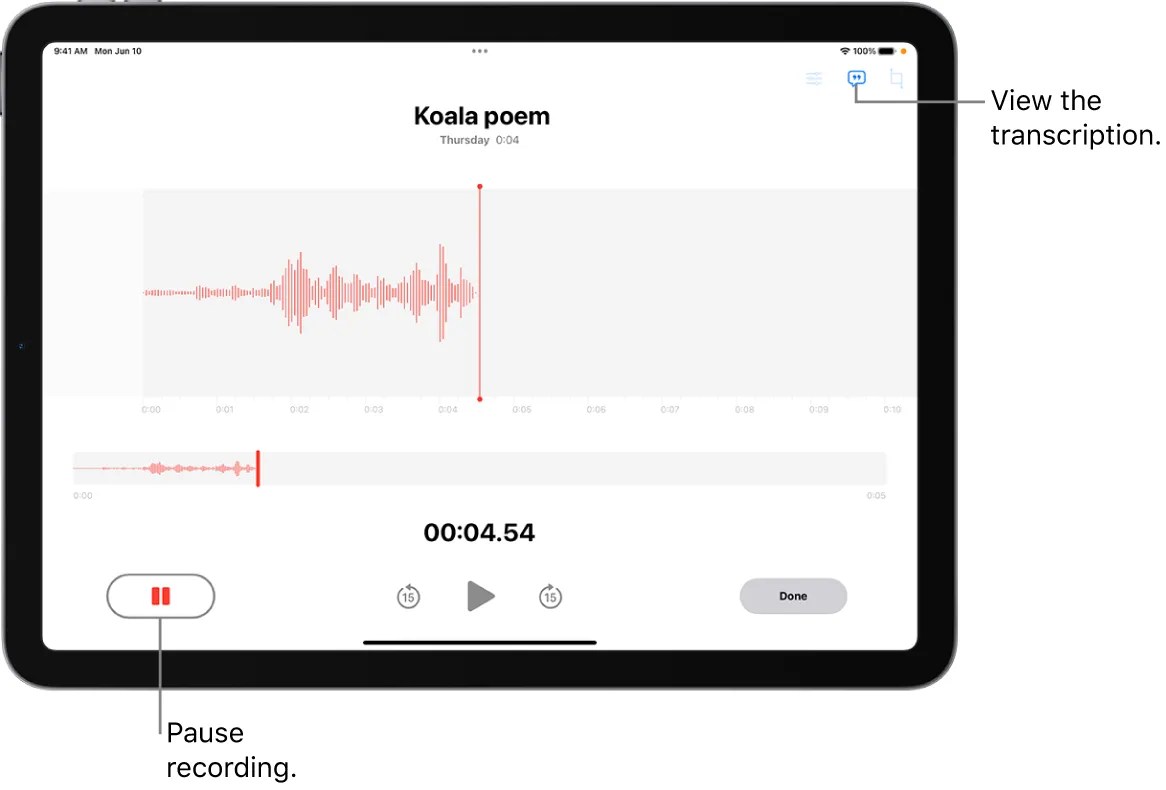
Zo gaat u te werk:
- Open een leeg notitieblad of document waarin u de tekst wilt weergeven
- Tik op het microfoonpictogram op het toetsenbord (Dicteren)
- Speel je spraakmemo hardop af – je telefoon zet de audio om in tekst terwijl hij deze hoort
Let op: Deze methode werkt het beste in een rustige omgeving en met heldere geluidskwaliteit. Het kan zijn dat je een bewerking moet uitvoeren, vooral als de opname achtergrondgeluiden bevat of als er meerdere sprekers aan het woord zijn.
🧠 Wist je dat? Artiesten zoals Taylor Swift hebben fragmenten van nummers opgenomen met Voice Memos — zelfs haar nummer “I Wish You Would (Voice Memo)” op 1989 (Deluxe) is zo ontstaan.
Optie 2: Gebruik Apple Notes met de ingebouwde spraak-naar-tekstfunctie
Als je liever tijdens het opnemen dicteert, kan Apple Notes je helpen met het omzetten van spraak naar tekst. Zo doe je dat:
- Open een nieuwe aantekening in de Notities-app
- Tik op het microfoonpictogram op het toetsenbord
- Spreek je memo in – Aantekeningen zetten je woorden in realtime om in tekst
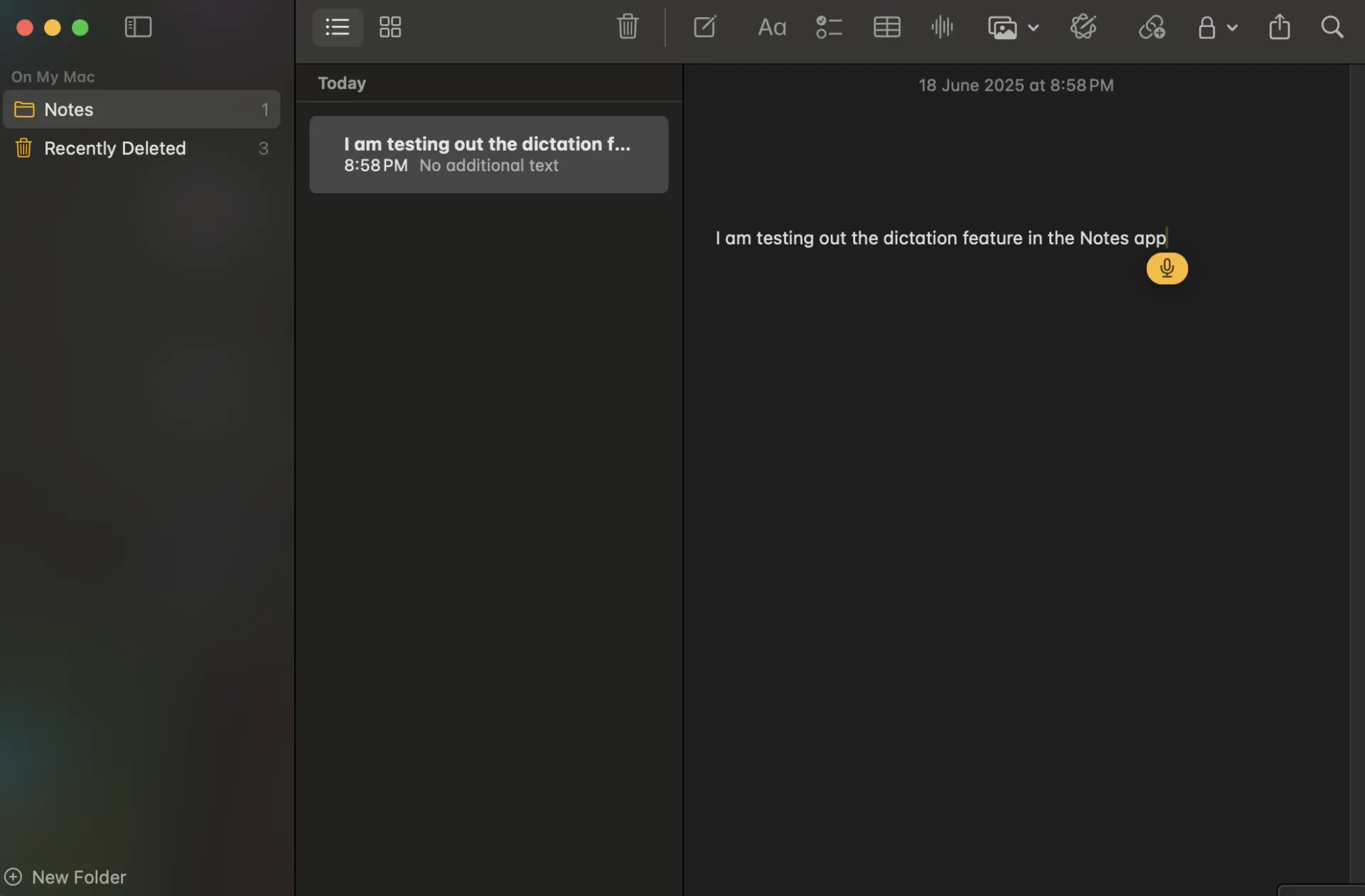
Deze methode is ideaal voor snelle gedachten of lijstjes met dingen die nog te doen zijn, maar werkt niet voor het omzetten van vooraf opgenomen spraakmemo's. Toch is het een handige truc als je het opnemen wilt overslaan en direct naar tekst wilt gaan.
📮ClickUp Insight: 92% van de werknemers gebruikt inconsistente methoden om actiepunten bij te houden, wat als resultaat heeft dat er gemiste beslissingen worden genomen en dat de uitvoering vertraagd wordt.
Of je nu vervolgantekeningen verstuurt of spreadsheets gebruikt, het proces verloopt vaak versnipperd en inefficiënt.
De taakbeheeroplossing van ClickUp zorgt ervoor dat gesprekken naadloos worden omgezet in taken, zodat je team snel kan handelen en op één lijn blijft.
Optie 3: Gebruik apps van derden
Voor geavanceerdere transcriptie – vooral als je met langere opnames werkt of meer nauwkeurigheid nodig hebt – kunnen apps van derden een echte doorbraak betekenen:
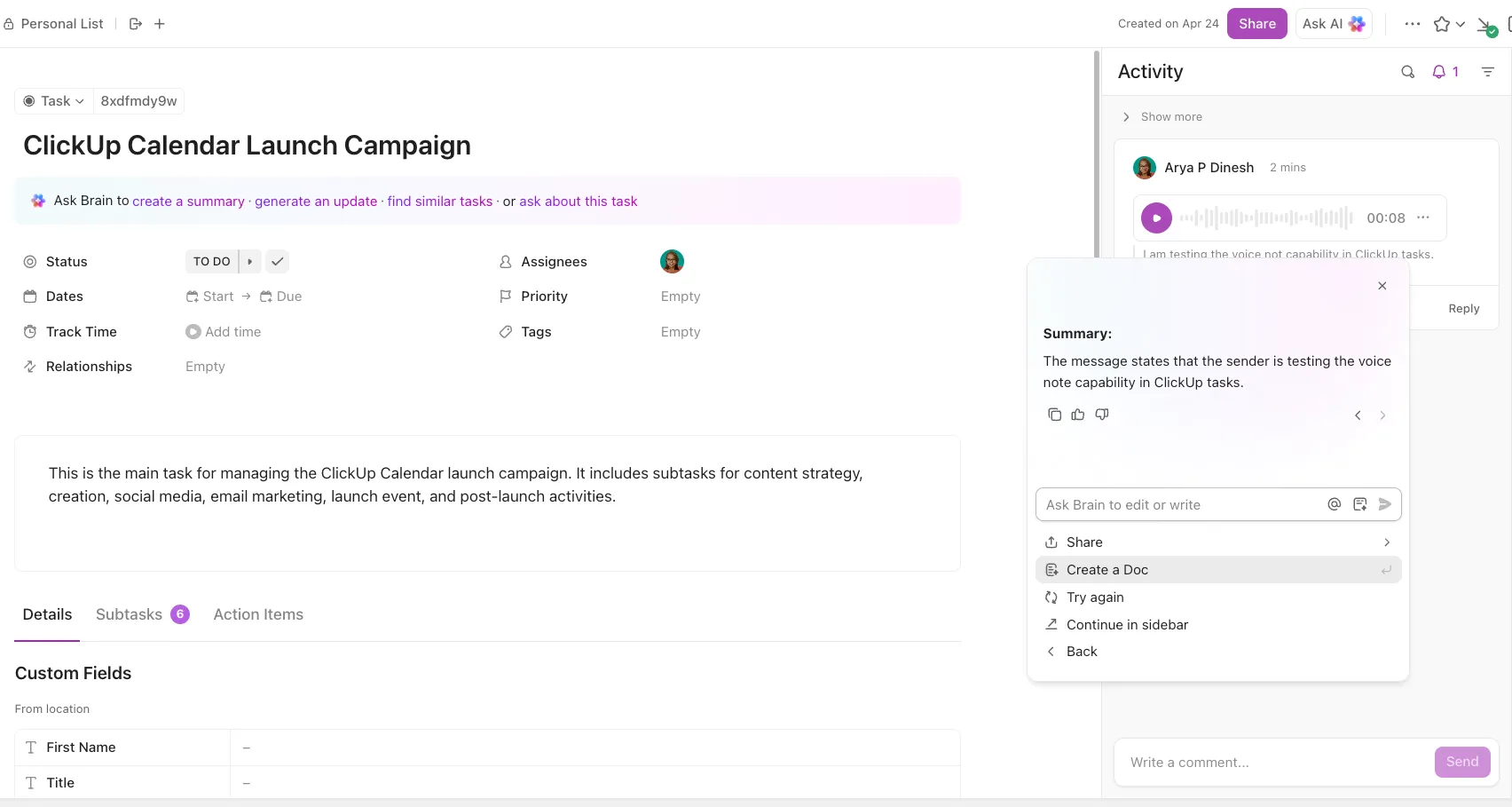
- ClickUp: cloudplatform dat via elke browser op macOS toegankelijk is, met speciale iOS-apps
- Otter.ai: webapp en native iOS-app; werkt goed op macOS via de browser
- Rev Voice Recorder & Transcription: iOS-app voor opnames; transcriptiesoftware toegankelijk via de browser op macOS
- Descript: native macOS-desktop-app en webplatform
Deze tools van derden zijn vooral handig voor vergaderingen, interviews of andere situaties waarin transcriptie slechts één onderdeel is van uw werkstroom.
Spraakmemo's transcriberen op Android
Android-gebruikers hebben de keuze uit verschillende transcriptie-apps voor spraakmemo's. Of je nu een Pixel-apparaat of een andere Android-telefoon gebruikt, hier zijn een paar effectieve manieren om je audio om te zetten naar tekst.
Optie 1: Gebruik Google Recorder (Pixel-telefoons)
Als je een Google Pixel-telefoon hebt, heb je geluk. De Google Recorder-app is een van de beste gratis tools die er zijn voor automatische transcriptie.
Zo werkt het werk:
- Open de Recorder-app en begin met het opnemen van je spraakmemo
- De app zet je woorden in realtime om in tekst – je hebt geen internetverbinding nodig
- Zodra je klaar bent, kun je de bewerking van het transcript rechtstreeks vanuit de app uitvoeren, doorzoeken en exporteren
Het werkt verrassend nauwkeurig en is ideaal voor interviews, vergaderingen of spontane brainstormsessies. Het enige nadeel? Het is (voorlopig) exclusief beschikbaar op Pixel-telefoons.
Optie 2: Gebruik spraaktypen in Google Documenten
Op zoek naar een eenvoudige manier om spraaknotities om te zetten op een Android-apparaat dat geen Pixel is? Probeer dan eens Google Documenten met spraakinvoer:
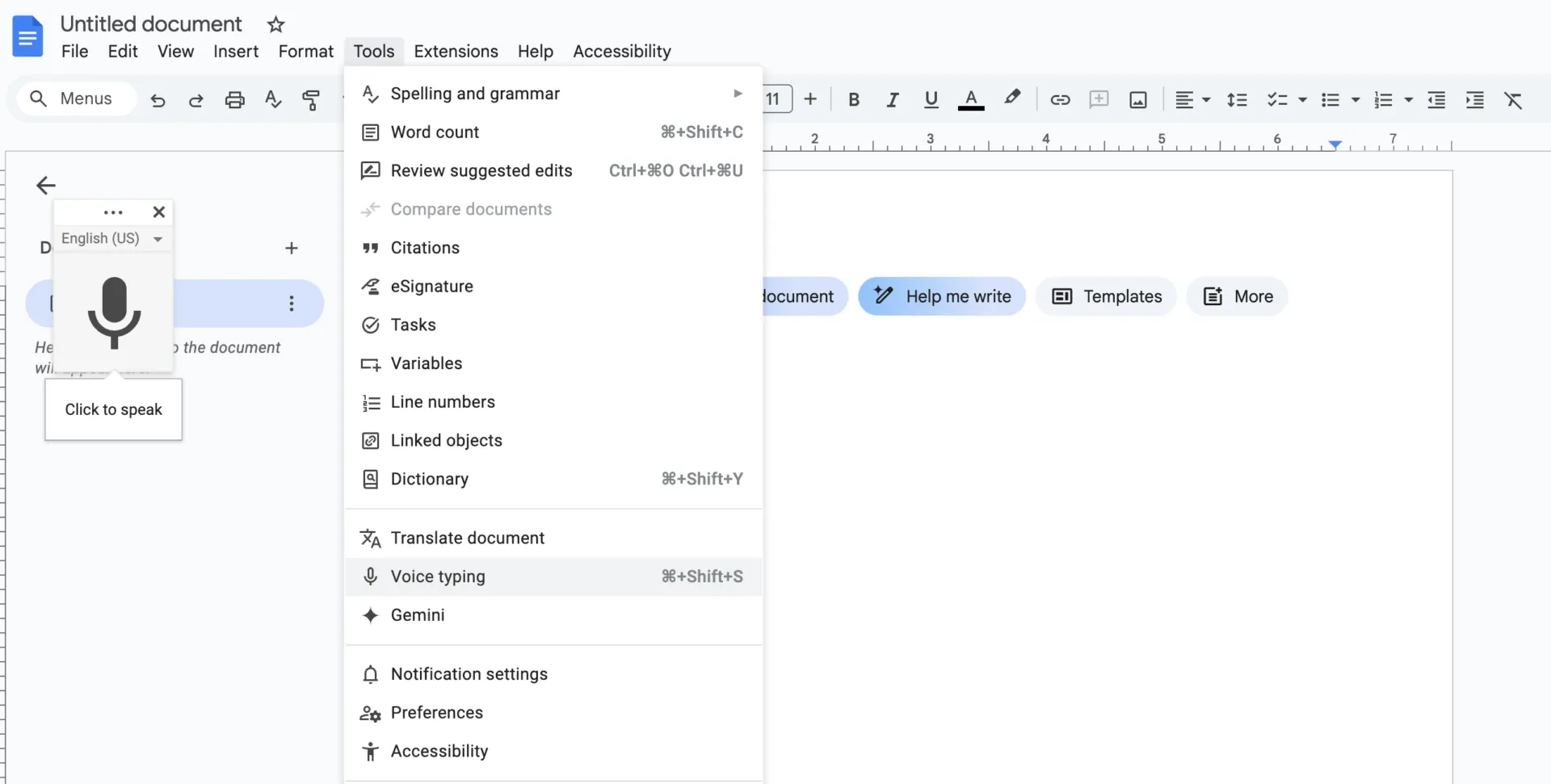
- Open Google Documenten in Chrome (desktopversie) op je telefoon of computer
- Ga naar Extra > Spraakinvoer
- Druk op het microfoonpictogram en speel je spraakmemo af in de buurt van de microfoon van je apparaat
Net als op de iPhone werkt dit het beste met heldere audio en zo min mogelijk achtergrondgeluid. Het is niet zo hands-off als tools met automatisering, maar voor kortere opnames volstaat het prima.
Optie 3: Gebruik transcriptie-apps
Voor Android-gebruikers die op zoek zijn naar betrouwbare transcriptietools, met name voor langere opnames of een hogere nauwkeurigheid, zijn dit de beste keuzes:
- ClickUp: cloudplatform dat via elke browser op Android toegankelijk is, met speciale apps voor Android en iOS
- Temi: webgebaseerde transcriptie, toegankelijk via Android-browsers met een eenvoudige editor
- Trint: cloudgebaseerd transcriptieplatform dat via een Android-browser kan worden gebruikt
- Sonix: automatische meertalige transcriptie, toegankelijk via de browser op Android-apparaten
Dit is ideaal voor iedereen die met meerdere spraakmemo's jongleert en een manier zoekt om alles overzichtelijk en bruikbaar te houden.
➡️ Lees meer: Gratis schermrecorders zonder watermerk
Spraakmemo's transcriberen op de desktop
Soms maakt werken op je computer het gewoon een stuk makkelijker, vooral als je met langere opnames te maken hebt, tijdens de bewerking van transcripties of bij de organisatie van projecten.
Het goede nieuws? Door spraakmemo's op een desktop te transcriberen, krijg je toegang tot krachtigere tools en betere mogelijkheden om te multitasken.
Zo werkt het werk:
Spraakmemo's overzetten naar je computer
Zet eerst je opnames over van je telefoon naar je desktop:
- iPhone: Gebruik AirDrop, iCloud Drive of e-mail om het bestand te verzenden.
- Android: Overzetten via een USB-kabel, Google Drive of e-mail.
Zodra de notitie op je computer staat, kun je beginnen met het omzetten.
Gebruik tools zoals ClickUp (met name voor aantekeningen en taken)
Als je niet alleen een transcriptie wilt maken als doel, maar ook aantekeningen wilt ordenen of vervolgacties wilt plannen, kan een tool als ClickUp je veel tijd besparen.
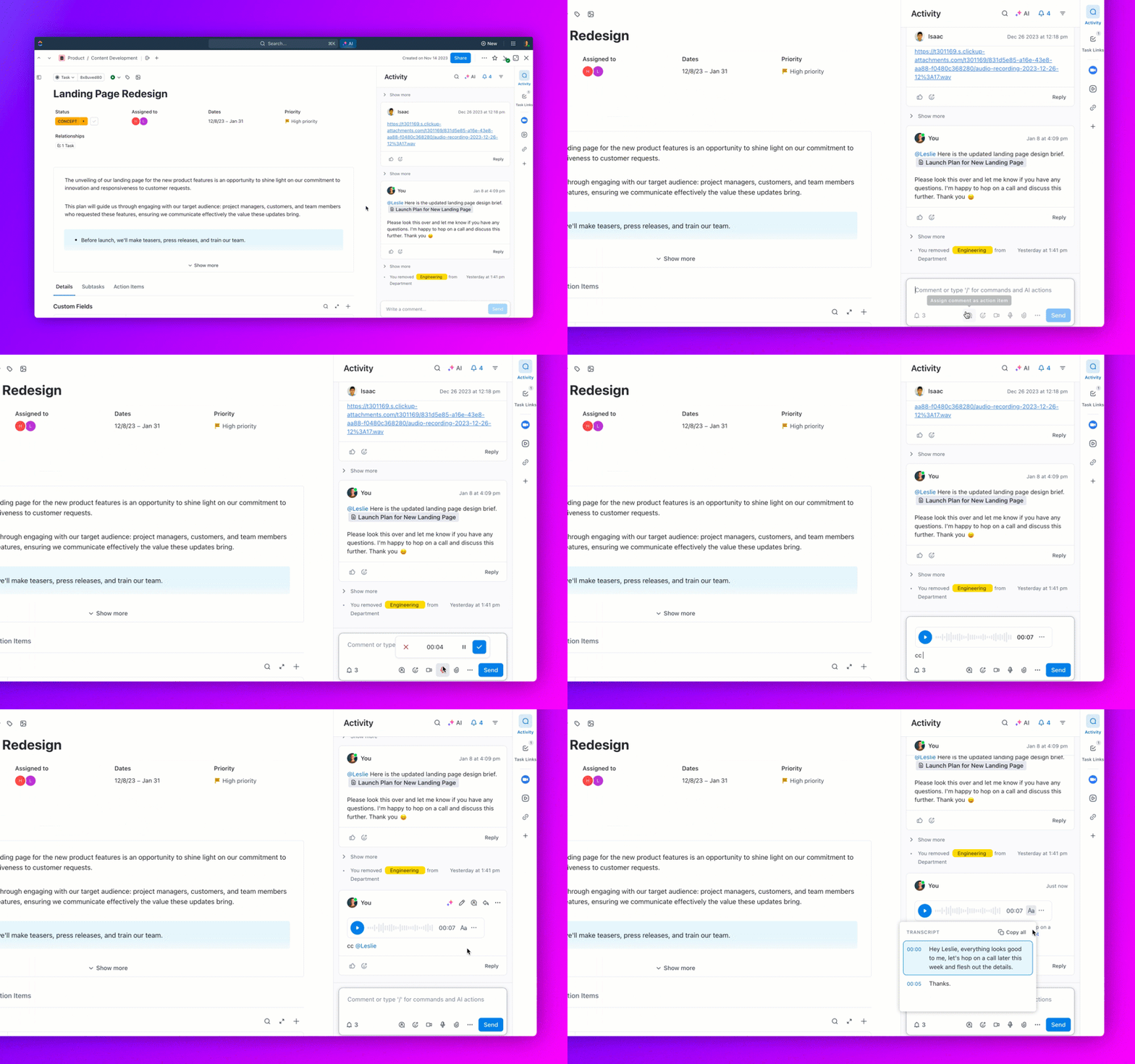
Met ClickUp op je desktop kun je:
- Upload je spraakmemo rechtstreeks naar een Taak of document
- Gebruik ClickUp AI om de opname binnen enkele seconden te transcriberen
- Benadruk de belangrijkste punten, wijs actiepunten toe of koppel het transcript aan projecten
Dit is vooral handig voor teams die samenwerken aan vergaderingen, onderzoek of creatieve projecten: alles blijft met elkaar verbonden, doorzoekbaar en deelbaar.
💟 Leuk weetje: Het concept van het opnemen van spraakmemo's gaat terug tot de vroege dicteerapparaten uit de jaren 1900! Thomas Edison vond in 1877 de fonograaf uit, die oorspronkelijk werd gebruikt om aantekeningen op te nemen.
Andere desktopopties
U kunt ook compatibele software op een desktop gebruiken, zoals:
- Otter.ai of Descript voor transcripties en bewerkingen van hoge kwaliteit
- De functie 'Dicteren' van Microsoft Word (in Office 365) als u op zoek bent naar een eenvoudige oplossing voor spraak-naar-tekst
Maar als je ClickUp al gebruikt om je werk of ideeën te beheren, is het integreren van transcriptie in je bestaande werkstroom een fluitje van een cent.
Hoe u ClickUp kunt gebruiken voor het transcriberen en beheren van spraaknotities
Als de alles-in-één-app voor werk maakt ClickUp het transcriberen en ordenen van je spraakmemo's moeiteloos — je hoeft niet meer heen en weer te schakelen en al je context blijft op één plek bewaard.
Of je nu interviews, vergaderingen of brainstormsessies organiseert: met de AI-functies van ClickUp zet je audio om in bruikbare inzichten zonder ook maar iets te missen.
Zo zorgt ClickUp ervoor dat je werkstroom naadloos verloopt en er een goede verbinding is tussen alle elementen:
Gebruik ClickUp AI om spraakmemo's of video-clips te transcriberen of samen te vatten
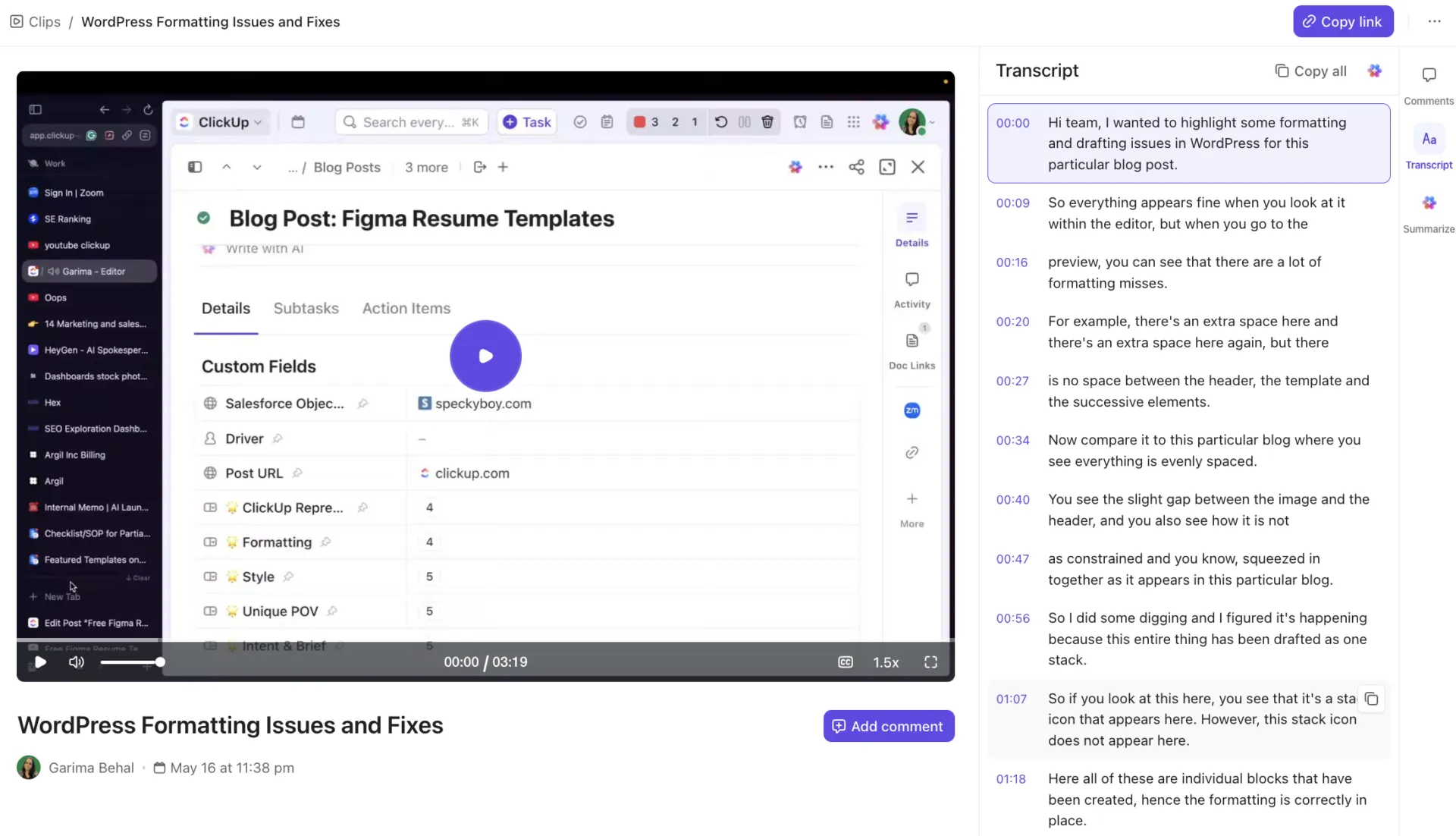
Met ClickUp kun je je spraakmemo rechtstreeks uploaden naar een taak, document of project – je hoeft niet meer tussen verschillende apps te schakelen of uit het oog te verliezen waar je informatie zich bevindt. ClickUp AI neemt het vervolgens over en zorgt voor een naadloze transcriptie en organisatie:
- Automatische transcriptie: Upload je audiobestand en ClickUp AI zet het binnen enkele ogenblikken om in zuivere, bewerkbare tekst. Handmatig typen of gissen is niet meer nodig voor de bewerking
- Slimme samenvattingen: Heb je weinig tijd? ClickUp AI kan snelle samenvattingen maken waarin de belangrijkste punten zijn opgenomen – perfect voor drukke professionals die de kern willen weten zonder het volledige transcript te hoeven lezen
- Actiepunten extraheren: Zet woorden om in werk! De AI markeert belangrijke taken of beslissingen uit het transcript en helpt je bij het opstellen van concrete actiepunten, zodat er niets over het hoofd wordt gezien
Deze AI-aangedreven functies besparen u tijd, verminderen fouten en maken het eenvoudig om aantekeningen en inzichten te delen met uw team of belanghebbenden.
Gebruik de ClickUp AI Notetaker voor het live transcriberen van vergaderingen

Wilt u het opnemen en uploaden helemaal overslaan? De AI Notetaker van ClickUp neemt deel aan uw livevergaderingen om alles in realtime voor u vast te leggen:
- Automatisch opnemen en transcriberen: De Notetaker neemt je vergaderingen op en transcribeert ze terwijl ze plaatsvinden, zodat je je nooit zorgen hoeft te maken dat je belangrijke details mist of haastig aantekeningen moet maken
- Gedetailleerde aantekeningen en samenvattingen van vergaderingen: Na de vergadering genereert ClickUp automatisch uitgebreide aantekeningen en slimme samenvattingen via ClickUp Docs, waardoor je gemakkelijk kunt terugkijken wat er is besproken en dit kunt delen met je team
- Direct taken aanmaken: De Notetaker kan tijdens de vergadering actiepunten en beslissingen identificeren en je helpen om direct in ClickUp taken aan te maken en follow-ups toe te wijzen. Zo blijft je team op één lijn en zorg je ervoor dat er niets tussen wal en schip valt
- Geen wisselkost: Omdat alles in ClickUp wordt vastgelegd en georganiseerd, hoef je niet tussen apps te schakelen en loop je geen risico dat informatie verloren gaat in e-mailthreads of chatlogs
Met de AI Notetaker kun je je concentreren op het gesprek, terwijl ClickUp achter de schermen het noteren en het plannen van acties voor zijn rekening neemt.
⚡️ Sjabloonarchief: Gratis sjablonen voor notulen van vergaderingen om betere notulen te maken
Houd memo's, transcripties en taken bij elkaar voor een naadloze samenwerking
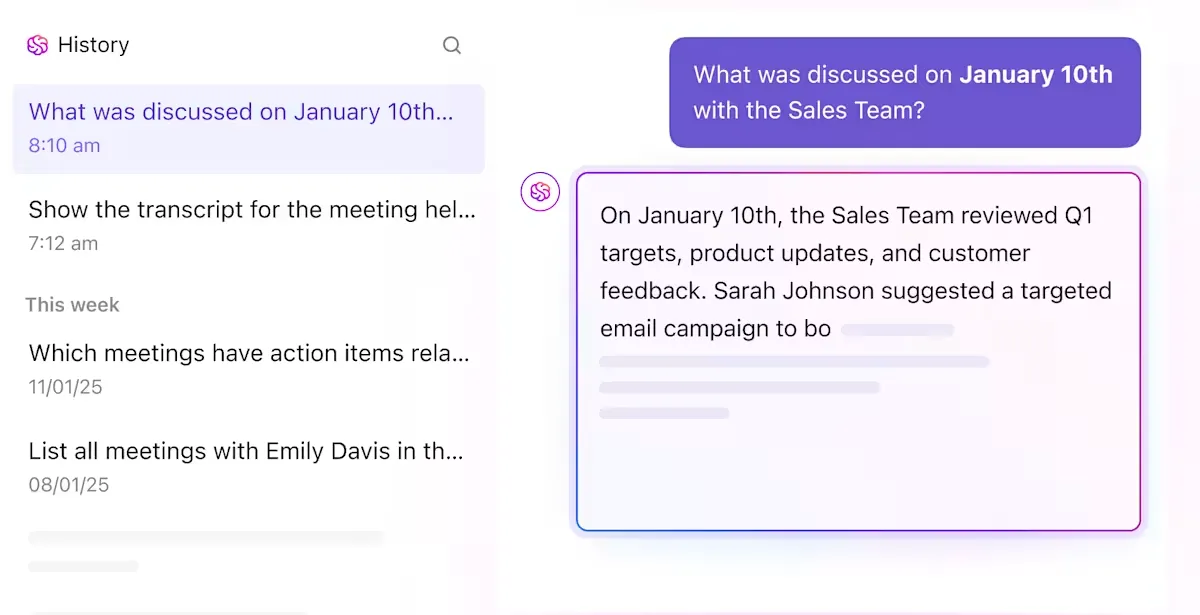
Het mooie van ClickUp is dat het alles op één plek samenbrengt:
- Eén werkruimte: Audiobestanden, transcripties, aantekeningen en taken staan allemaal naast elkaar in ClickUp. Je kunt een spraakmemo als bijlage aan een taak toevoegen, deze aan een document koppelen of bij je projectnotities bewaren – alles blijft overzichtelijk en toegankelijk
- Samen bewerken: Teamleden kunnen in realtime opmerkingen plaatsen, bewerkingen aanbrengen en samenwerken aan transcripties. Of je nu een interview doorneemt, ideeën uitwisselt of de volgende stappen plant, iedereen blijft op één lijn
- Connected Search: Zoek direct naar transcripties, spraakmemo-opnames of andere geschreven content in je hele werkruimte met behulp van de ClickUp AI-assistent en Connected Search. Vind wat je nodig hebt – of het nu gaat om een specifiek citaat, een actiepunt of een verslag van een vergadering – zonder eindeloos door mappen of e-mails te hoeven spitten
- Contextuele koppelingen: Koppel je getranscribeerde tekst of aantekeningen van een vergadering rechtstreeks aan gerelateerde taken, projecten of documenten. Zo blijft alle relevante informatie bij elkaar, heb je altijd het volledige overzicht en raak je nooit belangrijke details uit het oog.
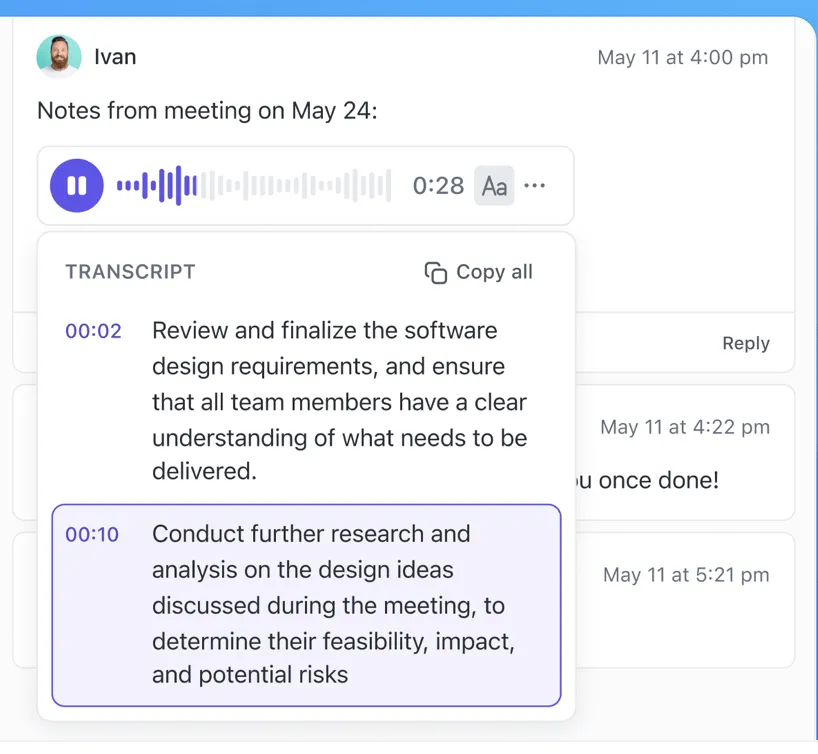
Of je nu vergaderingen organiseert, projecten plant, interviews afneemt of content aanmaakt: ClickUp houdt alles met elkaar verbonden dankzij AI-aangedreven notitietools — zodat je nooit de context kwijtraakt, geen tijd verspilt met het schakelen tussen verschillende tools en nooit het risico loopt cruciale informatie te missen.
➡️ Lees meer: Gratis sjablonen voor takenlijsten in Excel en ClickUp
Best practices voor het transcriberen van spraakmemo's
Houd deze tips in gedachten om de meest nauwkeurige en bruikbare resultaten te krijgen bij het transcriberen van audio:
- Begin met een betrouwbare AI-app voor spraakopnames om heldere spraakmemo's op te nemen
- Organiseer je spraakmemo's door ze te labelen met de namen van de sprekers of onderwerpen
- Overweeg voor belangrijke persoonlijke aantekeningen handmatige transcriptie voor een grotere nauwkeurigheid
- Maak gebruik van de ingebouwde functies in je app voor spraakmemo's, zoals 'weergave transcript' of het menu met de drie puntjes, om audio eenvoudig te transcriberen
- Zorg ervoor dat je de namen van de sprekers in je getranscribeerde tekst vermeldt voor meer duidelijkheid
- Controleer en voer de bewerking uit van de getranscribeerde tekst om eventuele fouten of ontbrekende details op te sporen
- Sla uw geschreven content veilig op en deel persoonlijke aantekeningen wanneer dat nodig is
- Zet spraakmemo's om in geschreven content om je productiviteit te verhogen en informatie toegankelijk te houden
➡️ Lees meer: Aantekeningen delen en samenwerken aan aantekeningen
Haal het maximale uit je spraakmemo's met ClickUp
Door spraakmemo's te transcriberen, zet u uw ruwe audio om in doorzoekbare, deelbare en bruikbare tekst. Dit is essentieel om uw werkstroom soepeler te laten verlopen, of u nu een professional, student, journalist of maker bent.
Of je nu gebruikmaakt van de ingebouwde tools op je iPhone of Android of van krachtige desktop-apps: nauwkeurige transcripties besparen je tijd en zorgen ervoor dat je ideeën overzichtelijk blijven. Maar waarom zou je het daarbij laten?
Met ClickUp is transcriptie nog maar het begin. De AI-aangedreven tools van ClickUp helpen je bij het automatisch transcriberen, samenvatten en zelfs het extraheren van actiepunten uit je spraakmemo's – en houden bovendien alles overzichtelijk georganiseerd in één werkruimte.
Van livevergaderingen met de AI Notetaker tot het beheren van lopende projecten: ClickUp zet je spraaknotities om in echte voortgang. Klaar om je spraaknotities harder voor je te laten werken?
Meld je vandaag nog aan bij ClickUp en zet je opnames om in resultaten.