

Heb je ooit geprobeerd een checklist te maken in Excel, maar kon je het selectievakje niet vinden? Maak je geen zorgen, je bent niet de enige.
Volgens de gegevens gebruiken wereldwijd ongeveer 1,5 miljard mensen Microsoft Excel. Slechts 6% beschouwt zichzelf echter als bedreven in het gebruik ervan. Verrassend? Niet echt!
Als u geen regelmatige Excel-gebruiker bent, kan zelfs het kopiëren en plakken van een waarde in een werkblad al een uitdaging lijken, laat staan het invoegen van vervolgkeuzelijsten en selectievakjes.
Je kunt zo veel als je wilt door tabbladen en groepen bladeren en de online gegeven formule proberen te volgen, maar niets zal werken als je de exacte stappen niet kent!
Lees dit artikel en ontdek stap voor stap hoe u een selectievakje in Excel invoegt. ✅
⏰ Samenvatting in 60 seconden
Zo voegt u een selectievakje toe in Excel:
- Er zijn vijf verschillende manieren om dit te doen: Gebruik het tabblad Ontwikkelaar Gebruik ActiveX-besturingselementen Gebruik gegevensvalidatie Gebruik symbolen als selectievakjes Gebruik de kopieer-en-plakmethode
- Gebruik het tabblad Ontwikkelaar
- ActiveX-besturingselementen gebruiken
- Gebruik gegevensvalidatie
- Gebruik symbolen als selectievakjes
- Gebruik de kopieer-en-plakmethode
- Nadelen van het gebruik van Excel zijn onder meer: Beperkte aanpassingsmogelijkheden Geen ingebouwde functies voor taakbeheer Groot risico op fouten door handmatige gegevensinvoer Prestatieproblemen bij grote spreadsheets
- Beperkte aanpassingsmogelijkheden
- Geen ingebouwde functies voor taakbeheer
- Groot risico op fouten door handmatige gegevensinvoer
- Prestatieproblemen bij grote spreadsheets
- Ontdek ClickUp om het aanmaken van checklists te vereenvoudigen. ClickUp biedt een slimmere, intuïtievere manier om checklists naadloos aan te maken, bij te houden en te beheren – allemaal op één plek.
- Populaire functies van ClickUp zijn onder andere ClickUp-taken, checklists, checklistsjablonen en meer
- Gebruik het tabblad Ontwikkelaar
- ActiveX-besturingselementen gebruiken
- Gebruik gegevensvalidatie
- Gebruik symbolen als selectievakjes
- Gebruik de kopieer-en-plakmethode
- Beperkte aanpassingsmogelijkheden
- Geen ingebouwde functies voor taakbeheer
- Groot risico op fouten door handmatige gegevensinvoer
- Prestatieproblemen bij grote spreadsheets
Stappen om selectievakjes toe te voegen in Excel
Hieronder hebben we alle mogelijke methoden voor het toevoegen van selectievakjes in een Excel-werkblad op een rijtje gezet. Laten we ze eens in detail bekijken:
1. Het tabblad Ontwikkelaar gebruiken
Dit is de meest gebruikelijke manier om selectievakjes toe te voegen in Excel en een lijst met taken te maken.
U moet er echter wel voor zorgen dat de zichtbaarheid van het tabblad Ontwikkelaar in uw werkblad gewaarborgd is om deze methode te kunnen gebruiken.
Om het tabblad Ontwikkelaar in te schakelen:
a. Selecteer het tabblad Bestand

b. Zodra het venster is geopend, vindt u 'Opties' linksonder in uw scherm

c. Klik vervolgens in de Box ‘Opties’ op ‘Lint aangepast’

d. Nadat u op de optie 'Aangepast lint' hebt geklikt, vinkt u 'Ontwikkelaar' aan onder 'Hoofdtabbladen' en klikt u op 'OK'

De selectievakjes als formulierbesturingselementen
Zodra het tabblad Ontwikkelaar is ingeschakeld, gaat u naar de optie 'Selectievakje' en volgt u deze stappen:
a. Ga naar het tabblad Ontwikkelaar en selecteer Invoegen om Formulierbesturingselementen te openen

b. Klik onder 'Formulierbesturingselementen' op het pictogram 'Selectievakje'
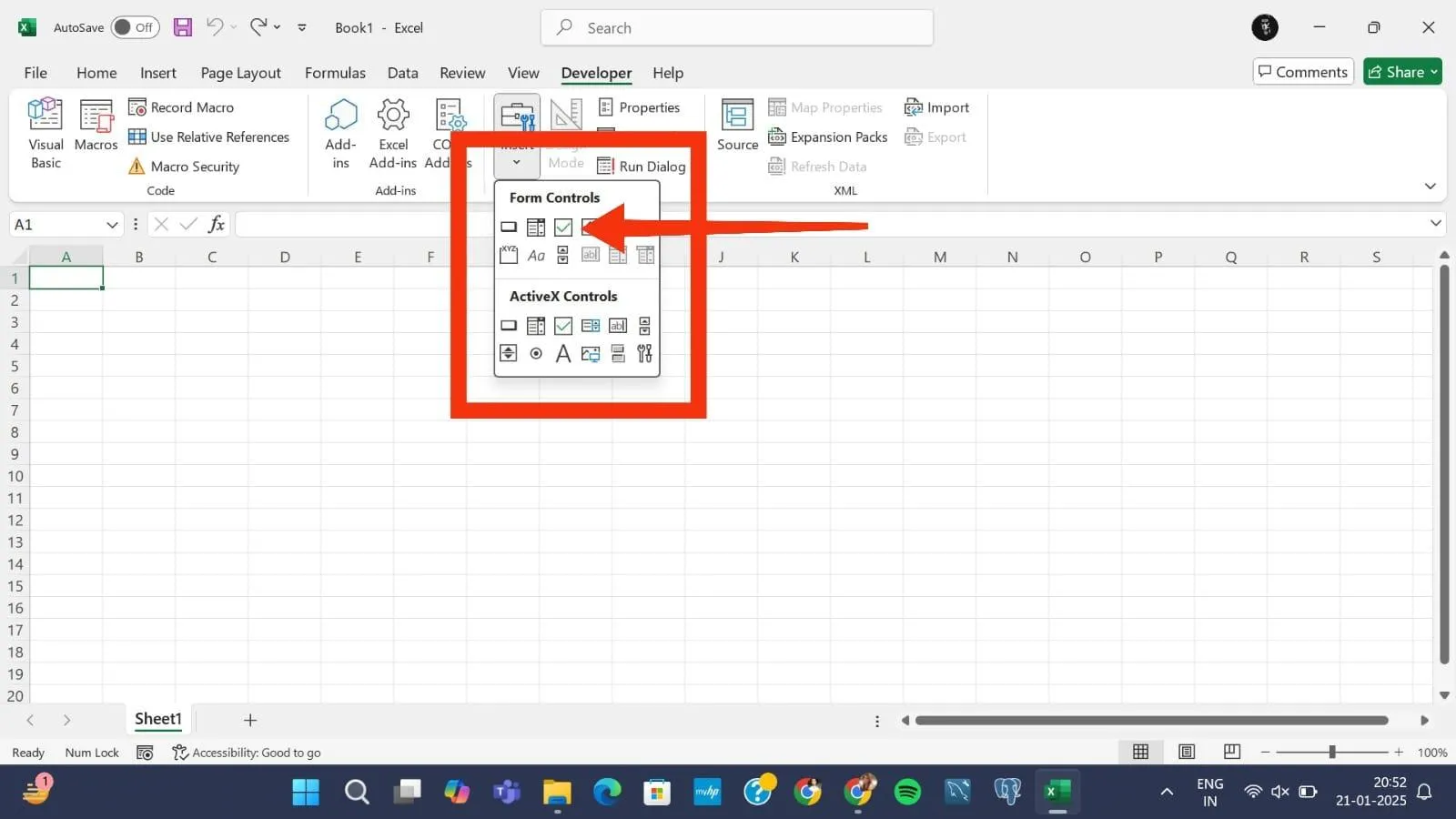
c. Nadat u op het selectievakje-pictogram hebt geklikt, verandert uw cursor in een kruisje (+). Klik en sleep op het werkblad naar de plek waar u het selectievakje wilt hebben. Pas de grootte of de positie van het selectievakje naar wens aan

💡 Pro-tip: Als u wijzigingen wilt aanbrengen in uw selectievakje of selectievakjes in Excel, is er een eenvoudige manier om dit te doen. Klik eerst met de rechtermuisknop op het selectievakje en selecteer het dialoogvenster 'Format' om de nodige wijzigingen aan te brengen. ⚙️
2. ActiveX-besturingselementen gebruiken
Als u redelijk bedreven bent in Excel of dynamische formulieren en checklists wilt maken, gebruik dan ActiveX-besturingselementen om selectievakjes in uw spreadsheet in te voegen. Volg deze eenvoudige stappen:
a. Ga naar het tabblad Ontwikkelaar en kies opnieuw Invoegen. Je vindt de ActiveX-knoppen direct onder Formulierbesturingselementen
b. Klik onder 'ActiveX-besturingselementen' op het selectievakje-pictogram

c. Klik nu ergens in uw werkblad om het ActiveX-selectievakje te plaatsen

3. Gegevensvalidatie gebruiken
Gegevensvalidatie is een andere Excel-functie die ideaal is voor het maken van eenvoudige lijsten met nog te doen taken, lijsten met prioriteiten en vervolgkeuzelijsten:
a. Selecteer de cel of het bereik waar u de dropdown-lijst in de vorm van een selectievakje wilt plaatsen

b. Ga naar het tabblad Gegevens en klik op Gegevensvalidatie in de groep Gegevenshulpmiddelen

c. Selecteer 'Lijst' in de vervolgkeuzelijst 'Toestaan'

d. Voer in het veld Bron het pictogram van het selectievakje (🗹) in

e. Klik op ‘OK’ om het selectievakje in de gewenste cel te plaatsen

🔍 Wist u dat? Selectievakjes in Excel zijn interactief. Dit betekent dat wanneer een selectievakje wordt aangevinkt of uitgevinkt, de waarde van alle cellen die eraan zijn gekoppeld, verandert (bijvoorbeeld van WAAR naar ONWAAR).
4. Symbolen gebruiken als selectievakjes
Als u een eenvoudige lijst met nog te doen taken in Excel wilt maken, kunt u symbolen gebruiken om selectievakjes aan uw spreadsheet toe te voegen. Dit zijn de stappen:
a. Selecteer een cel waar u het selectievakje wilt plaatsen

b. Ga naar het tabblad 'Invoegen' en selecteer 'Symbolen'

c. Kies Wingdings of Wingdings 2 als lettertype. Zoek vervolgens het selectievakje-symbool (☑) en voeg dit in.

d. Klik met de rechtermuisknop en kopieer het symbool naar andere cellen

📚 Lees ook: Gratis sjablonen voor takenlijsten in Excel en ClickUp 📋
5. De kopieer-en-plakmethode gebruiken
Stel dat u geen tijd hebt om alle stappen te doorlopen; kopieer en plak dan een selectievakje in uw spreadsheet.
Zo doet u dat:
a. Open een werkblad met selectievakjes. U kunt ook een selectievakje in uw huidige werkblad invoegen via het tabblad Ontwikkelaar, zoals hierboven beschreven
b. Klik met de rechtermuisknop op het selectievakje en selecteer de optie 'Kopiëren' of druk op Ctrl+C om het te kopiëren

c. Selecteer de cel of het bereik waaraan u meer selectievakjes wilt toevoegen
d. Klik nu met de rechtermuisknop en druk op Ctrl+V om het te plakken. Je kunt het selectievakje zelfs over de cellen slepen waar je meer selectievakjes wilt maken

💡 Pro-tip: In Excel kun je selectievakjes eenvoudig toevoegen en verwijderen. Dat doe je als volgt:
- Voeg de snelkoppeling voor het selectievakje toe aan de werkbalk Snelle toegang
- Gebruik de Delete-sleutel om selectievakjes te verwijderen
Nadelen van het gebruik van Excel voor het maken van checklists
Hoewel het maken van checklists in Excel misschien niet zo moeilijk is, zijn de mogelijkheden en functies ervan beperkt in vergelijking met andere platforms. Hier zijn een paar voorbeelden van waarom selectievakjes in Excel minder efficiënt werken:
- Beperkte aanpassingsmogelijkheden: Microsoft Excel biedt geen geavanceerde functies voor bewerking zoals slepen en neerzetten en kleurcodering. Het enige wat u kunt doen, is selectievakjes maken en deze aanpassen om basiswaarden toe te voegen, zoals aangevinkt, niet aangevinkt, waar, onwaar en andere waarden ❌
- Problemen met versiebeheer: Offline Excel-bestanden en oudere installaties hebben geen versiebeheer. Dit vergroot de kans op het overschrijven van gegevens, vooral wanneer u in teamverband werkt, omdat niemand de wijzigingen bijhoudt ❌
- Geen functies voor taakbeheer: Excel beschikt niet over ingebouwde tools en functies voor taakbeheer. Als gebruiker kunt u de voortgang van taken niet bijhouden, geen prioriteiten stellen, geen afhankelijkheden instellen, enzovoort, wat erg tijdrovend is ❌
- Risico op fouten: Excel biedt beperkte automatisering of AI-integratie. Om een checklist te maken, moet u elk gegevenspunt, elke formule enz. handmatig invoeren. Hierdoor is het proces foutgevoelig, vooral bij het maken van lange lijsten ❌
- Prestatieproblemen: Veel Excel-gebruikers ondervinden prestatieproblemen bij het beheren van takenlijsten met meerdere rijen, kolommen, werkbladen of complexe formules. Dit komt vooral voor in oudere versies van het programma ❌
📌 Bonus: Om Excel nog gebruiksvriendelijker te maken, kun je deze populaire Excel-tips eens bekijken!
ClickUp gebruiken voor het maken en beheren van checklists
Excel biedt twee grote uitdagingen bij het opstellen en beheren van checklists: omslachtige processen en een gebrek aan boeiende functies. Maar dit is precies waar ClickUp uitblinkt!
ClickUp, de alles-in-één-app voor werk, is een gebruiksvriendelijke tool voor taakbeheer met functies die zo intuïtief zijn dat je keuze te over hebt!

Wilt u een lijst maken waarin al uw dagelijkse taken overzichtelijk zijn weergegeven?
Met ClickUp To Do List kun je dat en nog veel meer doen:
- Maak in een handomdraai complexe lijsten: Weg met die eenvoudige checklists. Met ClickUp maak je multifunctionele geneste lijsten die perfect zijn voor persoonlijk en professioneel gebruik. En nee, daar hoef je geen bergen voor te verzetten – de drag-and-drop-builder maakt het hele proces eenvoudig en efficiënt ✅
- Pas alles naar wens aan: Maak unieke checklists voor elk bedrijfsproces. ClickUp staat voor je klaar! Voer de bewerking uit en pas elk element aan – van het format tot de kleuren – om elke checklist helemaal naar je hand te zetten ✅
- Stroomlijn processen: Met ClickUp maak je niet alleen takenlijsten. Integreer ze met ClickUp-taken en profiteer van de voordelen van taakbeheer. Maak actiepunten aan, houd de voortgang bij, stel prioriteiten vast, definieer afhankelijkheden en wijs verantwoordelijkheden toe om processen te plannen, organiseren en stroomlijnen als nooit tevoren ✅
- Blijf op schema: Mis nooit meer een belangrijke taak. ClickUp stuurt automatische herinneringen telkens wanneer een taak op de lijst wordt aangevinkt, uitgevinkt of verwijderd, zodat je altijd op de hoogte blijft ✅
- Maak algemene lijsten voor nog te doen: In tegenstelling tot Excel kun je met ClickUp ook lijsten voor nog te doen maken en beheren vanaf je mobiele telefoon en via browsertabbladen. Het maakt dus niet uit of je onderweg bent; je lijsten zijn altijd slechts één tik op het scherm verwijderd ✅
Dit is wat een van de gebruikers te zeggen had:
“Door checklists te maken, hoeven we minder details op te schrijven voor kleine stappen die nog moeten worden genoteerd op basis van het project, waarna we verder kunnen gaan met subtaaken of zelfs per statuswijziging in elke ruimte aan de slag kunnen gaan. De manier waarop ClickUp het instellen van meerdere deadlines mogelijk maakt, werkt het beste voor het management.” – Tulio Gómez Vargas, Automation Assistant, iVisa
“Door checklists te maken, hoeven we minder details op te schrijven voor kleine stappen die toch nog moeten worden genoteerd op basis van het project, waarna we verder kunnen gaan met subtaaken of zelfs per statuswijziging in elke ruimte kunnen werken. De manier waarop ClickUp het instellen van meerdere deadlines mogelijk maakt, werkt het beste voor het management.” – Tulio Gómez Vargas, automatiseringsassistent, iVisa
Hoe maak en beheer je checklists in ClickUp?
Laten we aan de slag gaan! Hier volgt een gedetailleerde, stapsgewijze handleiding voor het maken en beheren van checklists met behulp van ClickUp-taaken:
1. Open ClickUp en selecteer de specifieke taak waarvoor je een checklist wilt maken

2. Scroll naar beneden naar het gedeelte 'Checklists'. Klik op het +-teken om te beginnen met het maken van de lijst

3. Voeg elk checklistitem toe. Of vraag ClickUp Brain om taken voor je checklist te genereren op basis van de door jou verstrekte samenvatting.

Als dit je nog steeds te veel werk lijkt, maak je dan geen zorgen: ClickUp biedt ook een breed bereik aan kant-en-klare checklist-sjablonen.
ClickUp-sjabloon voor projectchecklist
Maak hiermee gepersonaliseerde checklists voor uzelf en uw team. Er zijn meerdere opties beschikbaar, maar een van de beste voor professioneel gebruik is de ClickUp-sjabloon voor projectchecklists.
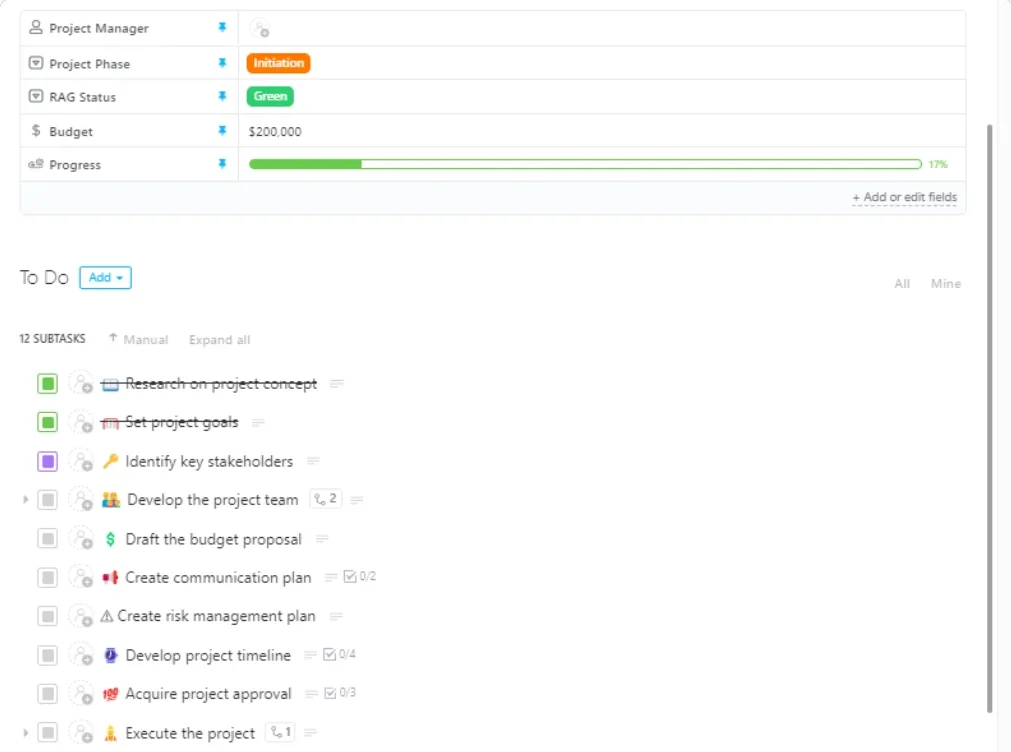
De ClickUp-sjabloon voor projectchecklists vereenvoudigt de projectplanning. Het verdeelt het project in kleinere stappen voor een efficiënte uitvoering. Met aangepaste statussen en weergaven kunt u taken organiseren, werkstroomautomatisering toepassen en verantwoordelijkheden toewijzen. Bovendien kunt u samenwerken door teaminformatie toe te voegen en rechtstreeks op het document te reageren.
Dit zul je nog leuker vinden:
- Wijs taken toe, uitvoer van taken, bewerking van deadlines en bijhouden van de voortgang in realtime
- Werk samen door teamgegevens toe te voegen en opmerkingen achter te laten
- Bewaar alle informatie over het project op één plek, zodat u deze gemakkelijk kunt raadplegen en bijwerken
➡️ Lees meer: 9-punts checklist voor projectmanagement voor managers
Maak geautomatiseerde checklists met slechts een paar muisklikken met ClickUp
Checklists zijn krachtige hulpmiddelen om georganiseerd te blijven en uw persoonlijke of professionele productiviteit te verhogen. Ze helpen u om meerdere taken bij te houden en maken het leven over het algemeen een stuk gemakkelijker.
Het maken van deze lijsten in Excel kan echter lastig zijn, vooral voor beginners. Daar komt ClickUp om de hoek kijken!
Met de gebruiksvriendelijke functies van ClickUp kunt u moeiteloos checklists met meerdere opties maken en bewerken. U kunt ook taken groeperen, de voortgang bijhouden en zelfs samenwerken met uw team, allemaal op één plek.
In tegenstelling tot Excel is de aanpak van ClickUp eenvoudig en intuïtief, waardoor je taken altijd georganiseerd en onder controle blijven. Meld je hier aan voor een gratis proefversie om te zien hoe ClickUp je helpt bij het aanmaken van selectievakjes en je efficiëntie verhoogt!