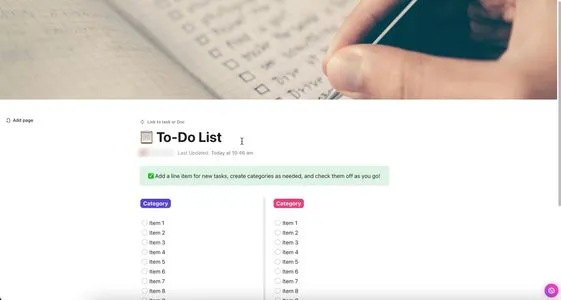
De menselijke geest is een machtig iets.
Maar soms kan het ineens helemaal leeglopen!
Zoals vergeten de ontbrekende items in je voorraadkast aan te kruisen of de projectwijzigingen die je client aan het eind van de dag wil hebben.
Hoewel onze hersenen _veel_ kunnen, is vertrouwen op ons geheugen soms niet de beste manier om onze taken bij te houden.
Daarom is een Nog te doen lijst in
/href/
/blog?cat_ID=50
Excel
/%href/
kan nuttig zijn.
Het helpt je om je taken op te splitsen in verschillende secties op één spreadsheet, die je op elk moment kunt weergeven.
In dit artikel behandelen we de zes stappen om een takenlijst in Excel te maken en bespreken we ook een beter alternatief dat complexere taken eenvoudiger kan afhandelen.
Aan de slag!
/href/
https://clickup.com/features/task-checklists?utm_campaign=blog\_cta&utm\_medium=new\_cta&utm\_source=Blog&utm\_content=task\_checklists\_main&utm\_term= ClickUp-taak
/%href/
Wat is een Nog te doen lijst in Excel?
Een to-do lijst in Microsoft Excel helpt je bij het organiseren van je meest essentiële taken in een tabelvorm. Het heeft rijen en kolommen om een nieuwe Taak, datums en andere specifieke aantekeningen toe te voegen.
In principe kun je hiermee al je taken op één spreadsheet verzamelen.
Of je nu een checklist voor een verhuizing opstelt of een lijst met projecttaken, een takenlijst in Excel kan je werk vereenvoudigen en al je informatie opslaan.
Hoewel er andere krachtige apps zijn voor het maken van takenlijsten, gebruiken mensen Excel omdat:
* Het een onderdeel is van de
/href/
/blog?p=66930
Microsoft Office
/%href/
Suite waar mensen bekend mee zijn
* Het biedt krachtige regels voor voorwaardelijke opmaak en gegevensvalidatie voor analyse en berekeningen
* Het bevat een array aan rapportage tools zoals
/href/
/blog?p=44708
matrices
/%href/
grafieken en draaitabellen, waardoor het gemakkelijker wordt om de gegevens aan te passen
In feite kun je in Excel lijsten met taken maken voor een breed bereik aan activiteiten, waaronder projectmanagement,
/href/
/blog?p=46081
client onboarding
/%href/
reisroute, inventaris en
/href/
/blog?p=22567
gebeurtenis management
/%href/
.
Laten we nu eens kijken hoe je een takenlijst maakt in Excel.
6 eenvoudige stappen om een takenlijst te maken in Excel
Hier volgt een eenvoudige stap-voor-stap uitleg over hoe je een takenlijst maakt in Excel.
Stap 1: Open een nieuw Excel-bestand
Om een nieuw bestand te openen, klik je op de Excel app en kom je terecht op de Excel _Home_ pagina. Dubbelklik op de Blanke werkmap om een nieuw Excel-spreadsheet te openen.
/img/
https://clickup.com/blog/wp-content/uploads/2021/11/image12-1-1400x918.png
Sjabloon voor lege werkmap in Excel
/%img/
Als je al in een Excel-blad zit en een nieuw bestand wilt openen:
* Klik op het tabblad Bestand, waarmee je in de _backstage-weergave_ komt. Hier kunt u documenten maken, opslaan, openen, afdrukken en delen
* Selecteer Nieuw en klik vervolgens op Gebroken werkmap
/img/
https://clickup.com/blog/wp-content/uploads/2021/11/image9-1.gif
Een lege werkmap in Excel openen
/%img/
Wil je een nog snellere route?
Druk op Ctrl+N na het openen van Excel om een lege werkmap te maken.
Je nieuwe werkmap is nu klaar voor gebruik.
Stap 2: Kolom kopteksten toevoegen
In onze Excel Takenlijst willen we taken bijhouden en de voortgang in de gaten houden door de kolomkoppen toe te voegen: datum, taaknaam, doel, status en opmerkingen. Je kunt de kolomkoppen invoeren op de bovenste rij van het spreadsheet.
/img/
https://clickup.com/blog/wp-content/uploads/2021/11/image15-1.gif
Kolom kopteksten toevoegen in Excel-werkmap
/%img/
Met deze kolom kopteksten kan iedereen die je spreadsheet weergeeft de essentie van alle informatie onder de spreadsheet zien.
Stap 3: Taakgegevens invoeren
Voer de details van uw taken in onder elke koptekst van de kolommen om uw informatie te organiseren zoals u dat wilt.
In onze tabel met takenlijsten hebben we alle relevante informatie verzameld die we willen bijhouden:
* Datum: vermeldt de specifieke data
* Taaknaam: bevat de naam van onze taken
* Target: het aantal items van de Taak die we willen voltooien
* Status: geeft de voortgang van ons werk weer
/img/
https://clickup.com/blog/wp-content/uploads/2021/11/image2-1-1400x751.png
Hoe vul je een Excel-werkmap in
/%img/
Je kunt de uitlijning van je tabel ook aanpassen door de gewenste cellen te selecteren en te klikken op het pictogram voor gecentreerde uitlijning in de Startpagina.
/img/
https://clickup.com/blog/wp-content/uploads/2021/11/image11-1.gif
Tekst uitlijnen in Excel-werkmap
/$$$img/
Stap 4: Filters toepassen
Te veel to-dos?
Gebruik de optie Filter in Excel om gegevens op te halen die aan bepaalde criteria voldoen.
Het enige wat je hoeft te doen is een willekeurige cel binnen het bereik van je gegevens (A1-E11) selecteren en vervolgens Filter selecteren.
Je ziet vervolgkeuzelijsten verschijnen in de koptekst van elke kolom, zoals in de onderstaande afbeelding.
/img/
https://clickup.com/blog/wp-content/uploads/2021/11/image13-1-1400x750.png
Keuzelijsten voor kolommen in werkmappen in Excel
/%img/
Klik op de vervolgkeuzelijst voor de kolom waarop je een filter wilt toepassen.
/img/
https://clickup.com/blog/wp-content/uploads/2021/11/image3-2.png
Kolommen filteren in Excel
/$$$img/
Zoals te zien is in de onderstaande tabel van onze takenlijst, willen we het filter toepassen op de kolom Status, dus hebben we het celbereik D1-D11 geselecteerd.
/img/
https://clickup.com/blog/wp-content/uploads/2021/11/image17-1-1400x753.png
Gefilterde en gesorteerde kolommen in Excel
/$$$img/
Vervolgens kun je in het Filter menu dat verschijnt de vinkjes weghalen bij de gegevens die je niet wilt weergeven en op _OK_ klikken. Je kunt ook snel alles uitvinken door te klikken op Alles selecteren
/img/
https://clickup.com/blog/wp-content/uploads/2021/11/image1-2-1400x752.png
Filteren op wat je wilt zien in Excel
/%img/
In onze takenlijst willen we alleen de _Open_ taken weergeven, dus passen we het filter voor die gegevens toe.
/img/
https://clickup.com/blog/wp-content/uploads/2021/11/image18-1-1400x751.png
Filter voor openstaande taken in Excel
/$$$img/
Nadat je dit Excel-bestand hebt opgeslagen, is het filter automatisch aanwezig wanneer je het bestand de volgende keer opent.
Stap 5: Sorteer de gegevens
Je kunt de optie Sorteren in Excel gebruiken om je gegevens snel te visualiseren en beter te begrijpen.
We willen de gegevens in de kolom _Doel_ sorteren, dus selecteren we het celbereik C1-C11. Klik op het tabblad Gegevens en selecteer Sorteren.
Er verschijnt een dialoogvenster Sort waarschuwing met de vraag of je _de selectie wilt uitbreiden_ of _Continue with the current selection_. Je kunt de laatste optie kiezen en op Sort. klikken
/img/
https://clickup.com/blog/wp-content/uploads/2021/11/image19-2-1400x754.png
Waarschuwing voor sorteren in Excel
/%img/
Het dialoogvenster Sorteren wordt geopend waarin u de:
* De kolom waarop je wilt _Sorteren_
* celwaarden_ waarop _gesorteerd_ moet worden
* volgorde_ waarin u de gegevens wilt _sorteren
Voor onze tabel hebben we de kolom _Target_ gekozen en de bestelling van _kleinste naar grootste_ aangehouden
/$$$img/
https://clickup.com/blog/wp-content/uploads/2021/11/image16-1-1400x750.png
Kolommen sorteren op target waarde in Excel
/%img/
Stap 6: Bewerk en pas je Nog te doen lijst aan
Je kunt velden bewerken, kolommen toevoegen, kleuren en lettertypen gebruiken om je takenlijst aan te passen zoals jij dat wilt.
Zoals in onze tabel hebben we de kolom _Status_ gemarkeerd, zodat iedereen die uw taken weergeeft snel inzicht krijgt in de voortgang.
/%img/
https://clickup.com/blog/wp-content/uploads/2021/11/image10-1-1400x752.png
Kolommen markeren om ze te laten opvallen in Excel
/$$img/
En voila! ✨
We hebben een eenvoudige Excel lijst gemaakt waarmee je al je taken kunt bijhouden.
Wil je nog meer tijd besparen?
Maak een sjabloon van je bestaande werkmap om dezelfde opmaakopties te behouden die je meestal gebruikt bij het maken van je takenlijsten.
Je kunt ook een Excel-sjabloon voor een takenlijst gebruiken om direct aan de slag te gaan.
10 Excel sjablonen voor Nog Te Doen Lijsten
Sjablonen kunnen helpen om je werkboeken consistent te houden, vooral als ze gerelateerd zijn aan een bepaald project of een bepaalde client. Bijvoorbeeld, een dagelijkse Excel
/href/
/blog?p=43309
sjabloon voor een Nog te doen lijst
/%href/
verbetert de efficiëntie en zorgt ervoor dat je je taken sneller voltooit.
Hier zijn een paar Excel sjablonen voor takenlijsten waarmee je efficiënter kunt werken en tijd kunt besparen:
1\. Excel sjabloon voor projectmanagement takenlijst
/img/
https://clickup.com/blog/wp-content/uploads/2021/11/image8-2-1400x751.png
Sjabloon voor projectmanagement takenlijst in Excel
/%img/
Dit downloaden
/href/
https://www.officetimeline.com/task-management/templates
sjabloon voor projectmanagement takenlijst
/%href/
.
2\. Excel
/href/
/blog?p=53488
lijst met geïnventariseerde gegevens
/%href/
sjabloon
/img/
https://clickup.com/blog/wp-content/uploads/2021/11/image5-2-1400x750.png
Sjabloon voor inventarislijst in Excel
/%img/
Deze downloaden
/href/
https://excelshe.com/inventory-templates/inventory-list/
sjablonen voor inventarislijsten
/%href/
.
3\. Excel sjabloon voor lijst met actie-items
/img/
https://clickup.com/blog/wp-content/uploads/2021/11/image21-1-1400x731.png
Sjabloon voor lijst met actie-items in Excel
/%img/
Dit downloaden
/href/
https://www.cours-gratuit.com/excel-templates/excel-template-rolling-action-item-list
sjabloon voor lijst met actie-items
/%href/
.
4\. Excel sjabloon voor eenvoudige takenlijst
/img/
https://clickup.com/blog/wp-content/uploads/2022/09/Screen-Shot-2022-09-13-at-12.00.25-PM-edited.png
Excel sjabloon voor eenvoudige takenlijsten
/%img/
Dit downloaden
/href/
https://templates.office.com/en-us/simple-to-do-list-tm02898033
sjabloon voor eenvoudige takenlijst
/%href/
.
5\. Excel checklist betalen van facturen sjabloon
/img/
https://clickup.com/blog/wp-content/uploads/2022/09/Bill-paying.png
Excel sjabloon voor lijst met taken voor het betalen van facturen
/%img/
Dit downloaden
/href/
https://templates.office.com/en-us/bill-paying-checklist-tm66862102
sjabloon voor checklist betalen van rekeningen
/%href/
.
6\. Excel sjabloon voor wekelijkse opdrachten Nog te doen lijst
/img/
https://clickup.com/blog/wp-content/uploads/2022/09/Screen-Shot-2022-09-13-at-12.21.37-PM-1400x583.png
Excel sjabloon voor wekelijkse takenlijst Nog te doen
/%img/
Dit downloaden
/href/
https://templates.office.com/en-us/weekly-assignment-schedule-tm16390870
sjabloon voor weekopdracht
/%href/
.
7\. Sjabloon voor prioriteitenlijst in Excel
/img/
https://clickup.com/blog/wp-content/uploads/2022/09/Prioritized-list.png
Excel sjabloon voor prioriteiten Nog te doen lijst
/%img/
Dit downloaden
/href/
https://www.vertex42.com/ExcelTemplates/prioritized-to-do-list.html
sjabloon voor prioriteitenlijst Nog te doen
/%href/
.
8\. Excel sjabloon huiswerk to do lijst
/img/
https://clickup.com/blog/wp-content/uploads/2022/09/Homework.png
Excel sjabloon huiswerk to-do lijst
/%img/
Dit downloaden
/href/
https://www.vertex42.com/ExcelTemplates/homework-to-do-list.html
sjabloon voor huiswerklijst Nog te doen
/%href/
.
9\. Excel sjabloon voor takenlijst met deadlines
/img/
https://clickup.com/blog/wp-content/uploads/2022/09/deadlines.png
Excel takenlijst met deadlines sjabloon
/%img/
Dit downloaden
/href/
https://docs.google.com/document/d/1u7ZBREywZ1jKoYwmTvZxGUsFjKBHIPBVlF-328QE8ho/edit
sjabloon voor takenlijst met deadlines
/%href/
.
10\. Excel sjabloon voor project takenlijst
/img/
https://clickup.com/blog/wp-content/uploads/2022/09/Project-task-list.png
Excel sjabloon voor takenlijst project
/%img/
Dit downloaden
/href/
https://www.vertex42.com/Files/download2/gdrive.php?file=project-task-list-template
sjabloon voor project takenlijst
/%href/
.
Je kunt echter niet altijd een sjabloon vinden dat aan je specifieke behoeften voldoet.
Bovendien is gegevensbeheer in Excel gevoelig voor menselijke fouten.
Elke keer dat een gebruiker informatie van de ene spreadsheet naar de andere kopieert, is er een groter risico dat er nieuwe fouten opduiken in opeenvolgende rapporten.
Voordat je een to-do lijst in Excel gaat toewijzen, zijn hier een aantal limieten waar je rekening mee moet houden.
3 belangrijke nadelen van takenlijsten in Excel
Hoewel Excel-spreadsheets veel worden gebruikt, zijn ze niet altijd de beste optie voor het maken van takenlijsten.
Hier zijn de drie belangrijkste nadelen van het gebruik van Excel voor takenlijsten:
1\. Gebrek aan eigendom
Als meerdere personen aan dezelfde spreadsheet werken, kun je niet zien wie er aan het bewerken is.
Je kunt een taak tevergeefs herhalen als iemand vergeet om de kolom Taakstatus in gedeelde lijsten bij te werken nadat het werk is gedaan.
Bovendien kunnen mensen gemakkelijk Taak details, waarden en andere invoer in de lijsten wijzigen (opzettelijk of onopzettelijk). Je weet niet wie je verantwoordelijk moet houden voor de fout of wijziging!
2\. Inflexibele sjablonen
Niet alle Excel sjablonen die je online vindt zijn betrouwbaar. Sommige zijn extreem moeilijk te manipuleren of aan te passen.
Je bent een eeuwigheid op internet aan het zoeken naar een sjabloon dat voor jou werkt.
3\. Handenarbeid
Het maken van lijsten met taken in Excel vergt veel handwerk.
Het kan je veel tijd kosten om je taken in te vullen en een georganiseerd systeem te maken.
Dit zit ons niet lekker omdat tonnen
/href/
https://clickup.com/blog/10-best-project-management-tools//
tools voor projectmanagement
/%href/
kunnen je zoveel tijd en moeite besparen door je to do's te maken en te beheren.
Bovendien neemt de complexiteit toe naarmate de grootte van de gegevens in je Excel-bestand toeneemt. Natuurlijk wil je een vervanger om je to-dos te stroomlijnen, ze bij te houden en het monotone, handmatige werk te verminderen.
En eerlijk is eerlijk, Excel is geen
/href/
/blog?p=2162
nog te doen lijst app
/%href/
.
Om to-dos te beheren, heb je een tool nodig die er speciaal voor ontworpen is.
Zoals
/href/
https://clickup.com
ClickUp
/%href/
, een van de
/href/
https://clickup.com/reviews
hoogst gewaardeerde productiviteit
/%href/
en projectmanagement software waarmee je eenvoudig to-dos kunt maken en beheren.
_Gerelateerde Excel-gidsen:_
* /href/
/blog?p=14368
Een Kanban-bord maken in Excel
/%href/
* /href/
/blog?p=14604
Een burndown grafiek maken in Excel
/%href/
* /href/
/blog?p=38328
Een stroomdiagram maken in Excel
/%href/
* /href/
/blog?p=40299
Een organigram maken in Excel
/%href/
* /href/
https://clickup.com/blog/excel-dashboard//
Een dashboard maken in Excel
/%href/
* /href/
/blog?p=69352
Een watervalgrafiek maken in Excel
/%href/
* /href/
https://clickup.com/blog/ai-to-do-list-apps//
AI apps voor nog te doen lijsten
/%href/
Moeiteloos lijsten maken om te doen met ClickUp
Met ClickUp kunt u slimme Taken-taak lijsten maken om uw taken te organiseren.
Van het toevoegen van Datum tot het instellen van Prioriteiten, met de uitgebreide functies van ClickUp kunt u al uw to-dos maken en overwinnen!
Hoe?
In één woord: Checklists!
/href/
https://clickup.com/features/task-checklists
Checklists van ClickUp
/%href/
geven u de perfecte mogelijkheid om uw Taak informatie te organiseren zodat u zelfs de kleinste details nooit mist.
Het enige wat u hoeft te doen is klikken op Toevoegen naast Taken te doen (u vindt deze in elke ClickUp-taak) en vervolgens Checklist. U kunt uw Checklist een naam geven en beginnen met het toevoegen van de actiepunten. Makkelijk!
/img/
https://clickup.com/blog/wp-content/uploads/2021/11/image4-4.png
Checklists in ClickUp
/%img/
Organiseer eenvoudig taakinformatie zodat u nooit meer misgrijpt met Checklists in ClickUp-taak
Checklists in ClickUp geven uw taken een duidelijk overzicht. Naast het aantekenen van de essentiële details, krijgt u ook subtaken om uw taken verder uit te splitsen.
U kunt de checklistitems ook ordenen en herschikken met de eenvoudige drag-and-drop functie.
/img/
https://clickup.com/blog/wp-content/uploads/2021/11/image20.gif
Checklists van ClickUp opnieuw ordenen
/%img/
Reorganiseer uw ClickUp Checklist door uw items te slepen en neer te zetten
Bezorgd dat sommige Taken over het hoofd worden gezien?
Met ClickUp kunt u toegewezen personen toevoegen aan uw specifieke to-dos om dingen af te handelen.
/$$img/
https://clickup.com/blog/wp-content/uploads/2021/11/image7-1.png
Items toewijzen in CheckUp Checklists
/%img/
Beheer items op uw Checklist door ze toe te wijzen aan uzelf of het team in ClickUp
U kunt ook uw favorieten hergebruiken
/href/
/blog?p=62133
Checklist sjablonen
/%href/
om efficiënter te werken.
Om een sjabloon te kiezen:
* Klik op Toevoegen in het Nog te doen gedeelte van een Taak
* Klik op Checklist om uw opties weer te geven
* Kies een sjabloon en selecteer Sjabloon gebruiken
/img/
https://clickup.com/blog/wp-content/uploads/2021/11/image14-2-1400x955.png
Sjablonen voor checklists in ClickUp
/%img/
Gebruik de Checklist Sjablonen van ClickUp om efficiënt te blijven met verschillende terugkerende taken
Bent u nog steeds verslaafd aan Excel? Dat is niet erg.
/href/
https://clickup.com/features/table-view
Tabel weergave van ClickUp
/%href/
kan u verder helpen.
Maar onze tabelweergave is niet zomaar een matrix van rijen en kolommen.
Je kunt je gegevens duidelijk visualiseren en aangepaste velden maken om bijna alles vast te leggen, van de voortgang van je taken tot bijlagen bij bestanden en meer dan 15 andere veldtypen.
Bovendien kunt u uw lopende projectgegevens gemakkelijk importeren in ClickUp met onze Excel- en CSV-importopties!
Maar wacht, dat is nog niet alles!
Hier zijn enkele andere ClickUp functies die u Excel in een oogwenk zullen doen vergeten:
* Taak toewijzen: Taken toewijzen aan één of meerdere toegewezen personen om sneller te werken
* Aangepaste tags: Organiseer uw Taak details effectief door Tags toe te voegen
* Afhankelijkheid van taken: help uw teamgenoten begrijpen wat hun taken zijn met betrekking tot andere Taken door de instelling
/href/
https://docs.clickup.com/en/articles/1687570-task-dependencies
Afhankelijkheid
/%href/
* Terugkerende taken: Bespaar tijd en moeite door terugkerende taken te stroomlijnen
* Google Agenda Sync: synchroniseer eenvoudig uw Google Agenda gebeurtenissen met de
/href/
https://clickup.com/features/calendar-view
ClickUp Weergave kalender
/%href/
. Alle updates in uw Google Agenda worden automatisch ook in ClickUp weergegeven
* Slim zoeken: doorzoek eenvoudig documenten en andere items die u onlangs hebt gemaakt, bijgewerkt of gesloten
* Aangepaste statussen: geef de status van uw taken aan, zodat het team weet in welke fase van de werkstroom ze zich momenteel bevinden
* Notitieblok: noteer snel ideeën met ons draagbare, digitale notitieblok
* Weergave van embed: overzichtelijker scherm met apps of websites naast uw Taken
* Grafieken:volg de voortgang van het werk, toegewezen personen en afhankelijkheid met een eenvoudige drag-and-drop functie (bekijk deze eens)
/href/
/blog?p=37965
Excel gids voor afhankelijkheid
/%href/
)
Tem uw lijsten Nog te doen met ClickUp
Excel kan een goede optie zijn voor het plannen van dagelijkse to-dos en eenvoudige lijsten met taken. Maar als je met meerdere teamgenoten en taken werkt, is Excel misschien niet ideaal voor wat je nodig hebt. Samenwerking is niet eenvoudig, er is te veel handmatig werk en er is geen accountability voor het team.
Daarom heb je een robuuste tool voor takenlijsten nodig waarmee je taken kunt beheren, deadlines kunt bijhouden, de voortgang van je werk kunt volgen en de samenwerking tussen teams kunt bevorderen.
Gelukkig heeft ClickUp dit allemaal en nog veel meer.
U kunt to-dos maken, herinneringen instellen, doelen bijhouden en inzichtelijke rapporten weergeven.
/href/
https://clickup.com
Stap gratis over naar ClickUp
/%href/
en stop met het verspillen van al die hersenkracht aan eenvoudige Nog te doen lijsten!