

Een Google Agenda-taak is een taak met een datum uit Google Taken (de gratis, ingebouwde to-do-app van Google). Deze verschijnt in je kalender naast je gebeurtenissen. Het verschil waar iedereen wel eens over struikelt: een gebeurtenis is tijd die je aan anderen verschuldigd bent, een taak is tijd die je aan jezelf verschuldigd bent.
Deze twee delen één raster. In deze handleiding wordt uitgelegd hoe je taken aan Google Agenda toevoegt en waar deze standaardinstallatie tekortschiet.
TL;DR: Om een taak aan Google Agenda toe te voegen, open je het takenpaneel (of klik je op een leeg vakje en schakel je de schakelaar over van ‘Gebeurtenis’ naar ‘Taak’). Geef de taak vervolgens een titel, een datum en een tijdstip. De enige regel die ervoor zorgt dat het werkt: stel altijd een tijdstip in, niet alleen een datum. Anders komt de taak in de ‘hele dag’-balk terecht, waardoor het moeilijker wordt om er actie op te ondernemen.
Onthoud ook: een Taak = tijd die je aan jezelf besteedt, een gebeurtenis = tijd die je aan anderen besteedt
Taak versus gebeurtenis in Google Agenda: wat is het verschil?
Een Google-taak en een gebeurtenis staan beide in hetzelfde kalenderoverzicht. Maar ze gedragen zich anders en hebben elk op een specifieke manier invloed op je takenlijst. Hieronder zie je hoe ze zich tot elkaar verhouden.
| Criteria | Taak | Gebeurtenis |
|---|---|---|
| Definitie | Een nog te doen taak met een datum uit Google Taken die je moet afwerken | Een gepland blok van tijd, meestal gedeeld, waarvoor je je hebt toegewezen |
| Voltooid | Vink de taak af als deze klaar is; deze blijft dan als overzicht bewaard | Geen; het verdwijnt vanzelf zodra de tijd om is |
| Mocht je het gemist hebben | Blijft staan totdat je de taak voltooit of verwijdert | Weg; het tijdslot verstrijkt, of je nu bent verschenen of niet |
| Deadline | Stel, los van je werk tijd, zowel | De starttijd is de enige tijd |
| Opdracht | Alleen voor Workspace-accounts, via Google Chat Spaces | Nodig iedereen per e-mail uit als gast |
| Voorbeelden | Stel een begroting op, bereid je voor op een telefoongesprek, schrijf een rapport | Een telefoongesprek met een client, een bezoek aan de tandarts, een vlucht |
Hoe kies je welke je wilt aanmaken:
Doorloop het proces aan de hand van drie korte vragen.
- Is er een vast tijdstip afgesproken met anderen? Zo ja, maak er dan een gebeurtenis van
- Is het werk waarvoor alleen jij verantwoordelijk bent? Maak er dan een Taak van
- Kun je het verplaatsen zonder het aan iemand te vertellen? Zo ja, dan is het een Taak
Nog steeds twijfel je? Kies dan standaard voor een Taak, want je kunt er later altijd nog tijd voor reserveren. Eén regel geldt voor de meeste gevallen: als iemand anders op die tijd rekent, is het een gebeurtenis. Als alleen jij erop rekent, is het een Taak.
Waarom taken toevoegen aan Google Agenda?
Door taken toe te voegen aan Google Agenda worden je taken en vergaderingen in één overzicht weergegeven, zodat je je werk kunt inplannen op basis van de tijd die je daadwerkelijk beschikbaar hebt. Het is gratis, wordt op al je apparaten gesynchroniseerd en werkt binnen Gmail en Agenda, die je toch al gebruikt. Dit zijn de voordelen:
- Je ziet je agenda en je taken in één oogopslag. Je Google Kalender laat al zien wanneer je bezet bent. Zodra je taken daar ook staan, kun je in één oogopslag zien of je tijd hebt om dat rapport voor donderdag af te ronden. Je weet meteen of aaneengesloten vergaderingen je dag al volledig in beslag hebben genomen
- Je reserveert tijd in plaats van alleen maar een lijst met werkzaamheden op te sommen. Een taak met een specifiek tijdstip wordt als een blok in je rooster weergegeven, net als een gebeurtenis. Je kunt gerichte werkzaamheden naar de tussenruimtes tussen vergaderingen slepen. Zo kun je je tijd aan je bureau op dezelfde manier vrijhouden als je een telefoongesprek vrijhoudt.
- Onvoltooid werk blijft je achtervolgen. Een taak die je niet afmaakt, wordt automatisch doorgeschoven naar de volgende dag. Je mist geen deadline alleen maar omdat je erlangs hebt gescrolld, wat vaak gebeurt bij een standaardgebeurtenis
- Alles wordt synchroniseerd tussen al je apparaten. Een taak die je op je laptop toevoegt, verschijnt binnen enkele seconden op je telefoon. Je kunt overal een taak vastleggen en deze overal terugvinden
- Je houdt je hele systeem binnen Google. Als je al gebruikmaakt van Gmail, Google Agenda en Google Documenten, passen taken daar naadloos bij. Je hebt geen nieuwe inloggegevens of een nieuwe app nodig om ermee aan de slag te gaan
Leuk weetje: De reden waarom je taken aan de Google Kalender zou moeten toevoegen, is ook geworteld in de psychologie. In de jaren twintig van de vorige eeuw merkte de Sovjetpsychologe Bluma Zeigarnik iets vreemds op in een druk restaurant. Obers konden ongelooflijk complexe bestellingen perfect onthouden. Maar zodra de rekening was betaald, waren ze de bestelling volledig vergeten. Hieruit bleek dat onze hersenen van nature beter onvoltooide taken onthouden dan voltooide. Daarom zorgt een ongeschreven, niet-ingevoerde lijst met nog te doen-taken voor mentale onrust: je hersenen schreeuwen actief tegen je dat je het niet mag vergeten.
De beste methode voor productiviteit is een lijst met nog te doen taken in een kalender
De nuttigste werkgewoonte die ooit is gemeten, is niet een betere takenlijst. Het is juist de stap die de lijst overbodig maakt. In 2018 zocht Filtered.com op internet naar de 100 populairste werkhacks. Ze rangschikten ze allemaal op basis van hoe goed ze werken en hoe gebruiksvriendelijk ze zijn. De winnaar was timeboxing.
Je neemt elke taak die je nog te doen hebt, wijst er een tijdstip aan toe in je kalender en houdt je aan dat tijdstip. Marc Zao-Sanders, CEO van Filtered, zegt dat deze tip de eerste plaats heeft veroverd omdat hij de meeste andere tips op de lijst omvat. Het tijdschrift Inc. heeft het zelfs getest om te bewijzen dat het werkt.
De reden waarom lijstjes niet werken, is de manier waarop we ze gebruiken. Een takenlijst wordt te groot voor één dag. Het rangschikt de taken niet voor je. Het beloont ook de verkeerde gewoontes. Je werkt drie makkelijke items af, alleen maar om ze van de lijst te kunnen afstrepen.
Ondertussen blijft het werk dat er echt toe doet ongedaan. Zao-Sanders merkt op dat een lijst wel laat zien wat je wilt doen, maar je geen plan geeft om het uit te voeren. Een kalender doet dat wel. Er is maar ruimte voor een paar uur, dus je moet een tijdstip kiezen.
Taak toevoegen aan Google Agenda in 6 stappen
Het toevoegen van een taak aan je kalender in Google verloopt in zes stappen. Begin met het inschakelen van de takenlaag, het aanmaken van de taak, het toewijzen van een tijdstip en het reserveren van daadwerkelijke werktijd. Leg taken vast op je telefoon of voeg ze toe vanuit Gmail en Chat, en organiseer ze met lijsten, subtaaken en herhalingen. Als je het goed doet, neemt elke taak beschermde tijd in beslag op je kalender in plaats van dat deze in een lijst blijft staan. Dit werkt op dezelfde manier op de desktop en op mobiele apparaten.
Stap 1: Schakel de Taak-laag in
Taken en Agenda zijn afzonderlijke Google-tools. Voordat een taak in je overzicht kan verschijnen, moet je de takenlaag inschakelen. Als je deze uitgeschakeld laat, blijven je taken verborgen. Daardoor ben je genoodzaakt een tweede app te openen om ze bij te houden.
Open Google Agenda op je desktop en doe een van de volgende dingen:
- Zijpaneel: Klik op het pictogram ‘Taak’ in de rechterzijbalk. Je kunt taken toevoegen en afvinken zonder de weergave van de week te verlaten
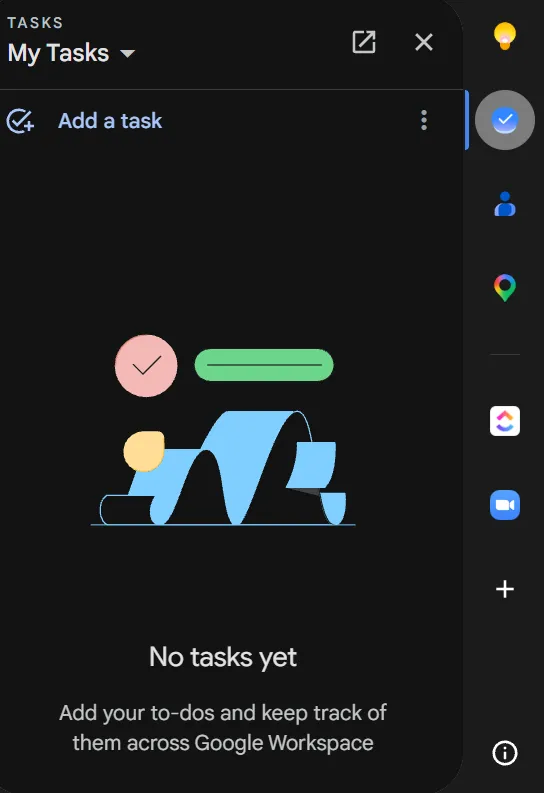
- Volledig overzicht: Gebruik de weergaveknop rechtsboven om taken naast je dag-, week- of maandoverzicht weer te geven
Stap 2: Maak de Taak aan en geef deze een tijdstip
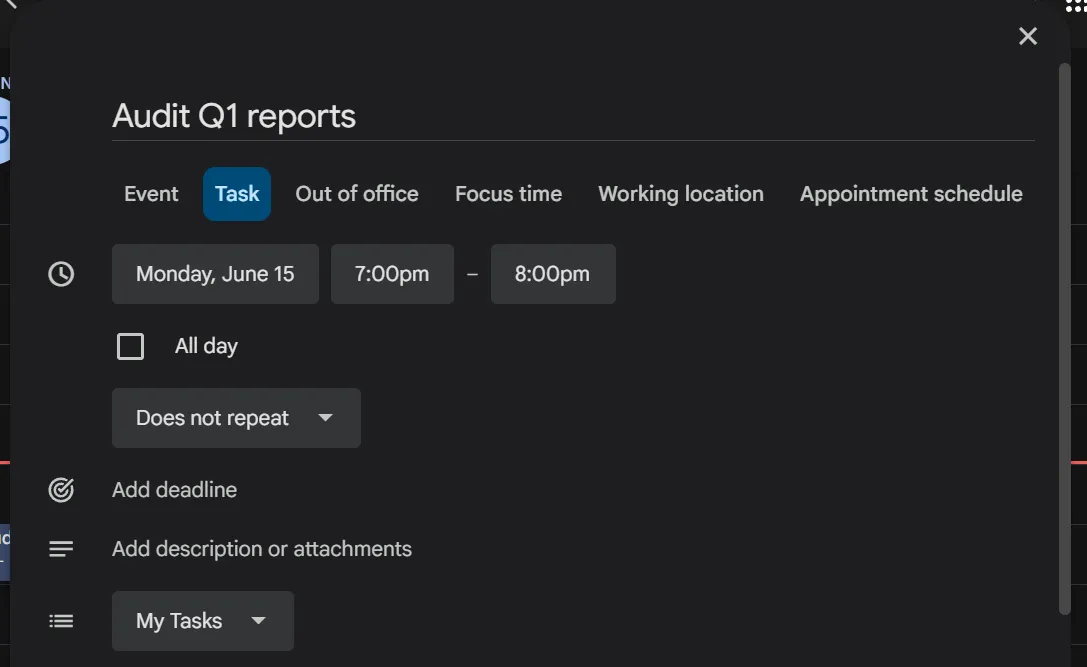
Deze stap is bepalend voor het hele systeem. Een taak met een datum maar zonder tijdstip komt in de balk ‘De hele dag’ bovenaan terecht. Daarom vragen mensen vaak: ‘Waarom worden mijn taken niet weergegeven?’ Door een taak een specifiek tijdstip te geven, komt deze precies in je raster terecht, waar je het werk gaat uitvoeren.
Er zijn twee manieren om dit te doen:
- Vanuit het raster: Klik op een lege ruimte. Schakel de schakelaar om van Gebeurtenis naar Taak. Voeg vervolgens een naam, datum en tijd toe
- Vanuit het paneel: Klik op Een taak toevoegen. Typ de naam en open vervolgens de details om de datum en tijd in te stellen
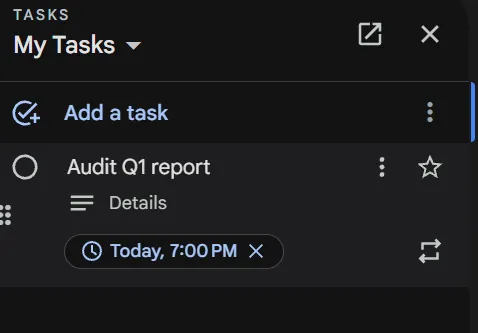
Om oude taken later terug te vinden, open je de weergave ‘Taken’ of klik je bovenaan op Openstaande taken. Hier zie je alles van het afgelopen jaar.
Stap 3: Reserveer daadwerkelijke werktijd
GCal heeft het gemakkelijker gemaakt om je werktijd te reserveren. Je hoeft geen nepgebeurtenissen meer aan te maken. De Taak verschijnt als een doorlopend blok in je agenda. Het neemt ruimte in ten opzichte van je vergaderingen, in plaats van te doen alsof je vrij bent.
Klik op een leeg tijdvak en kies Focus-tijd. Op deze manier schakel je automatisch de instelling Niet storen in. Je kunt vergaderingen die dat tijdvak in beslag willen nemen gerust afwijzen.
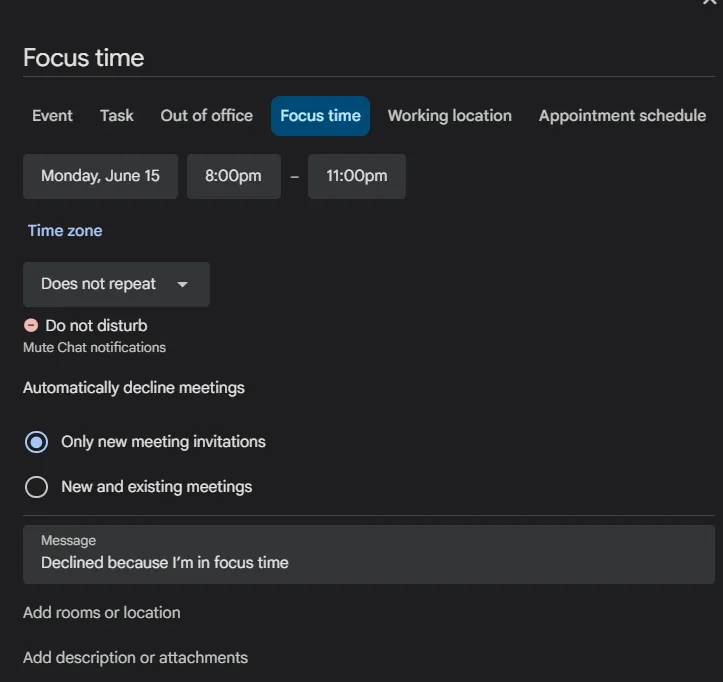
Belangrijke aantekening: Focus-tijd, Niet storen en Automatisch afwijzen zijn functies van de werkruimte (werk of school). Op een persoonlijk account kun je nog steeds een tijdsblok instellen en jezelf als Bezet markeren.
Stap 4: Taken taaken vastleggen op je telefoon
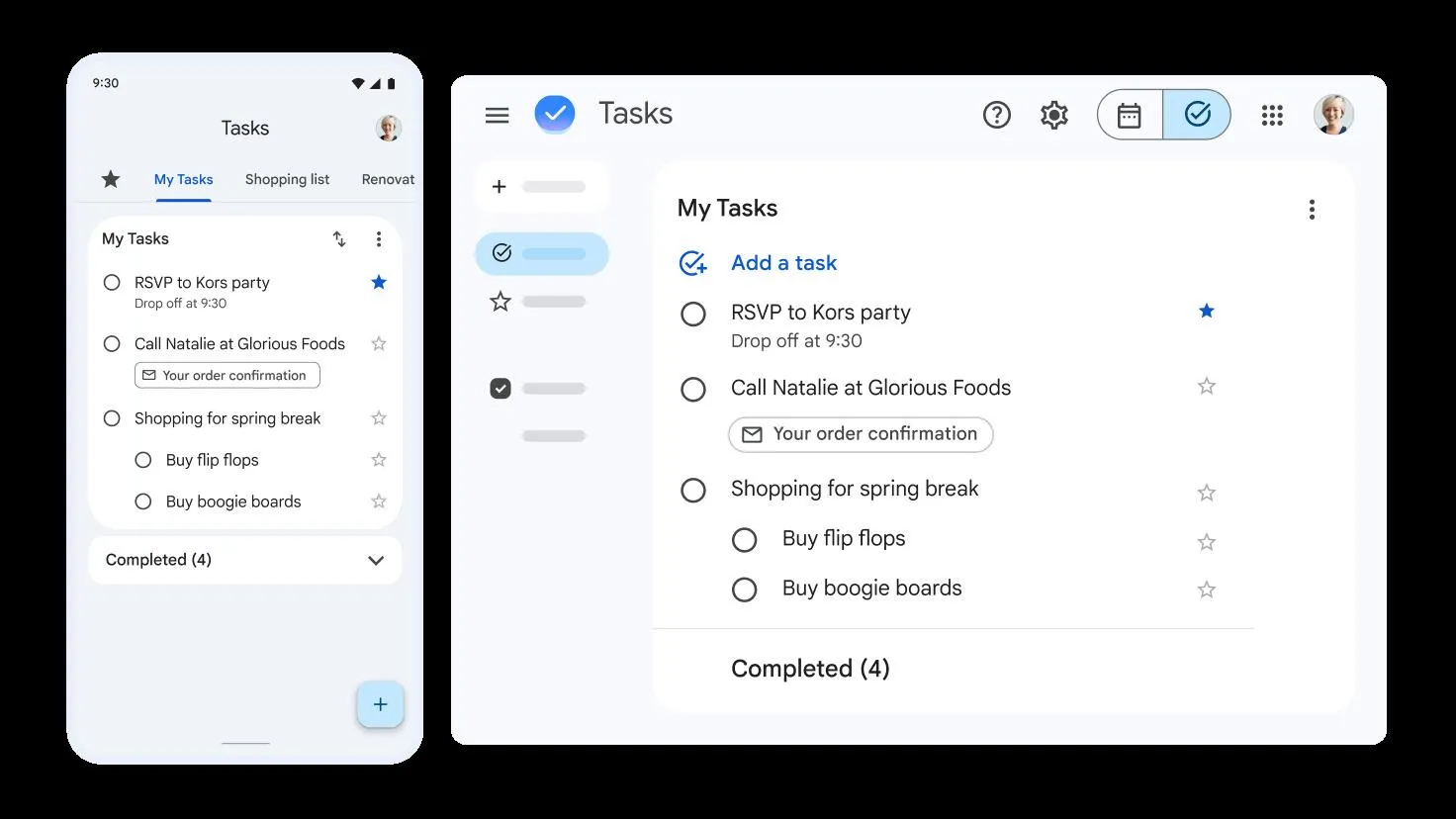
De meeste taken komen bij je op als je niet achter je laptop zit, dus als het invoeren op je mobiel omslachtig is, komen ze helemaal niet in het systeem terecht. Google zorgt ervoor dat het met een paar tikjes geregeld is.
- Kalender-app (Android/iOS): Tik op + Aanmaken, kies Taak, voeg je gegevens toe en sla op. Binnen enkele seconden verschijnt de Taak op je computerscherm
- Google Tasks-app: Elk item waaraan je hier een datum toekent, verschijnt vanzelf in je kalender
- Android-widget: Plaats een Taken-widget op je startscherm om met één tik je taken bij te houden
Stap 5: Taaken uit Gmail en Chat toevoegen
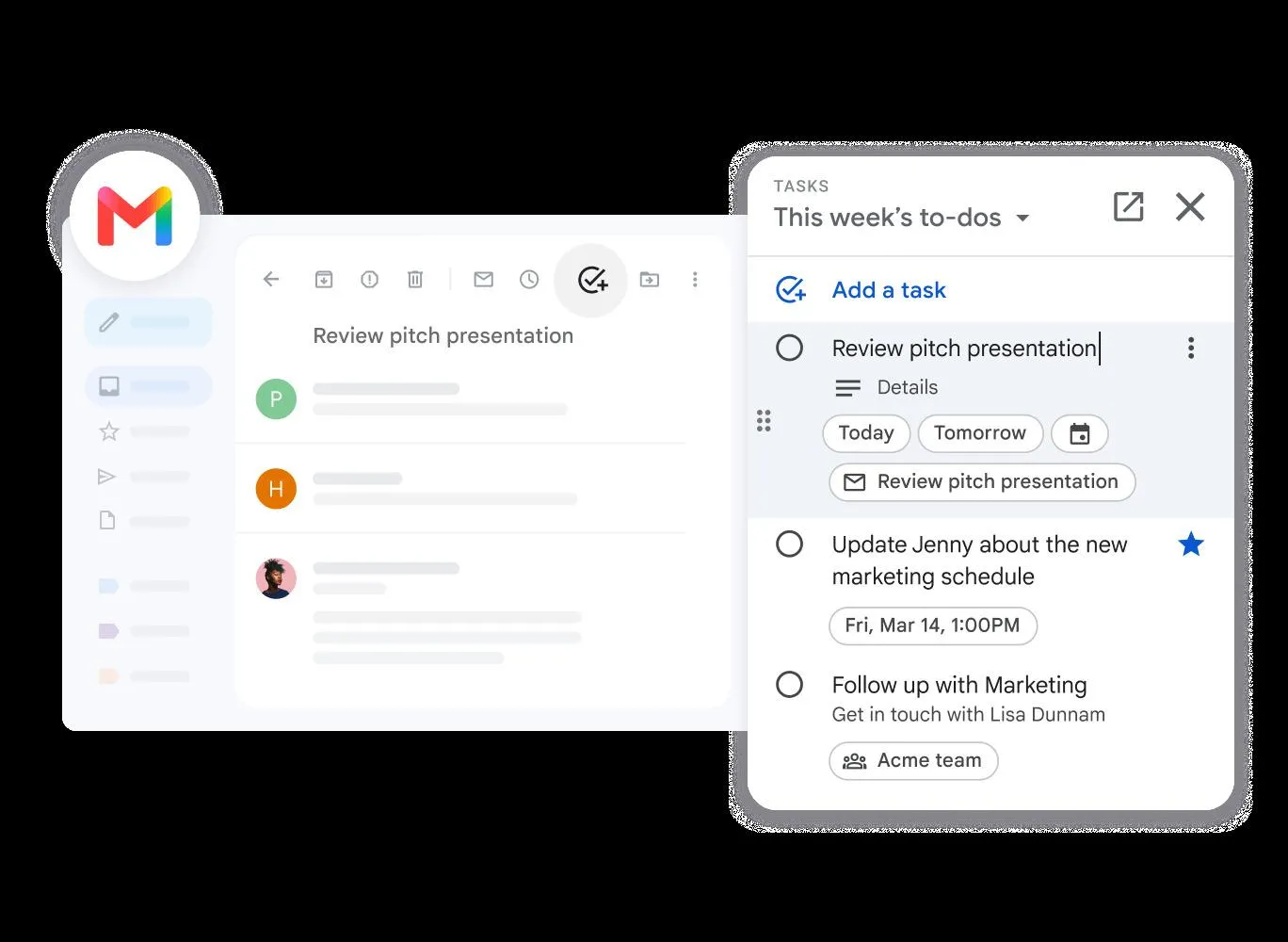
Veel taken komen uit e-mail. Ze direct opslaan op de plek waar ze binnenkomen, is de eenvoudigste manier om je werk naar Google Taken over te zetten. Je hebt geen extra tools nodig; deze functie is al ingebouwd.
- Vanuit Gmail: Sleep een e-mail naar het zijpaneel ‘Taaken’. Je kunt ook op de menuknop van de e-mail klikken en Toevoegen aan Taaken selecteren. De taak behoudt een koppeling naar die specifieke e-mail
- Vanuit Google Chat: Maak een taak aan vanuit een chatroom. In een teamruimte kun je groepstaken toewijzen aan je collega's
Geef een van deze taken een datum en tijdstip, en ze komen direct in je GCal-overzicht terecht via de werkstroom.
Pro-tip: Het toewijzen van taken aan anderen werkt alleen op school- of werkaccounts via Chat Spaces. Als je dit op een persoonlijk account hebt geprobeerd en geen optie zag, is dat de reden.
Stap 6: Organiseer met lijsten, subtaaken en herhalingen
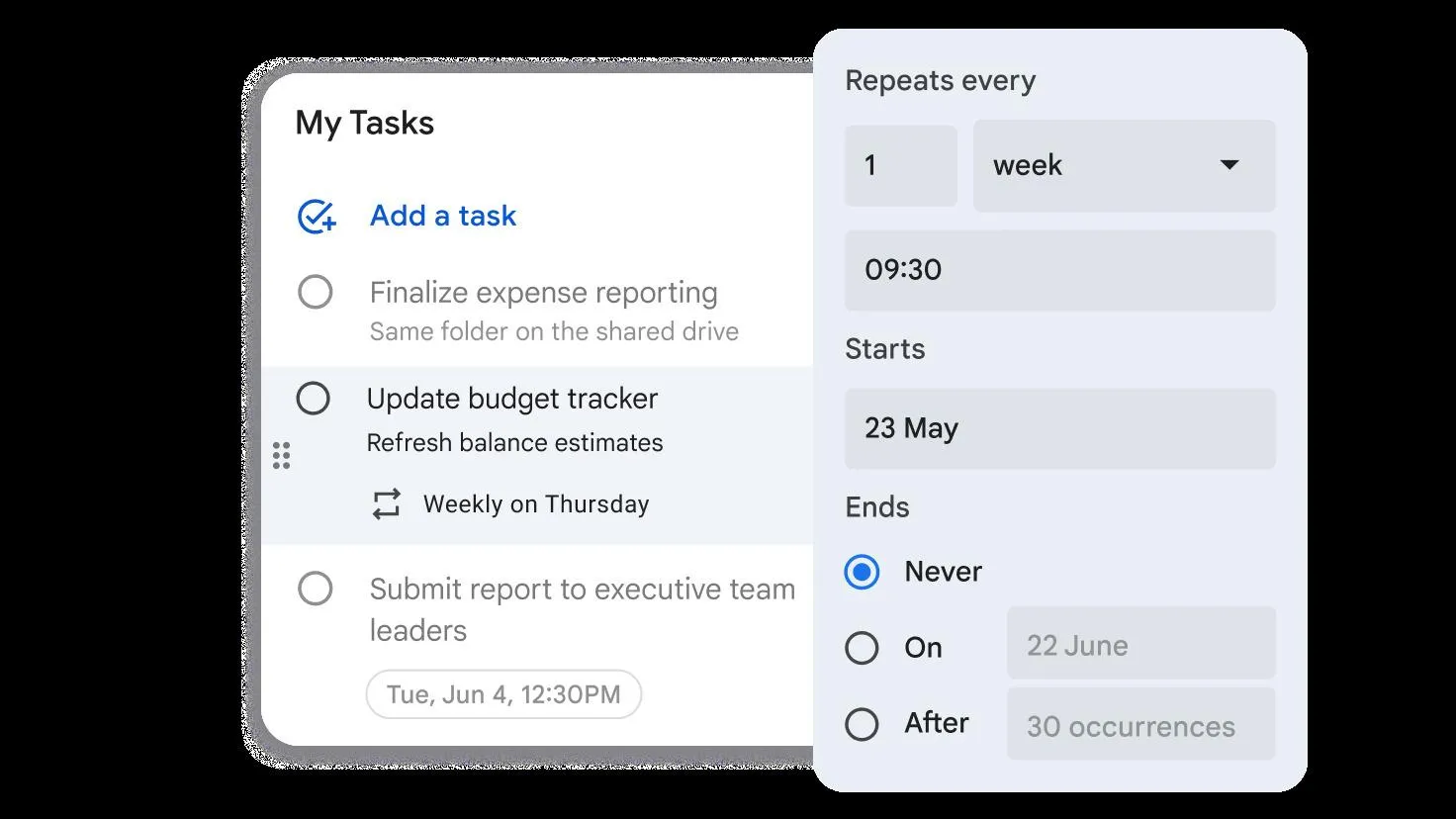
Een lange lijst van 40 taken zonder datums zorgt alleen maar voor stress. Met drie eenvoudige hulpmiddelen houd je het systeem overzichtelijk, ook als je takenlijst uitgroeit tot meer dan een dozijn items:
- Lijsten: Gebruik het lijstmenu om je werk op te splitsen in een paar overzichtelijke groepen, zoals Werk, Privé of Boodschappen. Twee of drie lijsten werken veel beter dan tien
- Subtaak: Open een hoofdtaak om grote doelen op te splitsen in kleine stappen die je gemakkelijk kunt voltooien
- Herhalingen: Stel dagelijkse, wekelijkse of maandelijkse herhalingen in, zodat je niet elke keer handmatig dezelfde Taak opnieuw hoeft aan te maken
Pro-tip: Google Taken kan in totaal maximaal 100.000 taken bevatten, en 20.000 openstaande items per lijst. Je zult dus niet snel zonder ruimte komen te zitten, hoewel je bij geavanceerde functies wel tegen een limiet kunt aanlopen.
Heeft u moeite met het beheren van meerdere kalenders? Dat hoeft geen hoofdpijn te zijn. Bekijk deze video om te leren hoe u ze allemaal op één plek kunt beheren.
3 manieren om een takenlijst naast Google Agenda te gebruiken
Er zijn drie manieren om een takenlijst naast je Google Agenda te gebruiken. Dit omvat de ingebouwde Google Taken, takenapps van derden zoals Todoist en TickTick, en speciale projectmanagementtools zoals ClickUp en Asana. Welke het beste bij je past, hangt af van hoeveel structuur je nodig hebt en hoeveel mensen bij het werk betrokken zijn. Hieronder vind je een vergelijking.
| Type | Voordelen | Nadelen | Meest geschikt voor |
|---|---|---|---|
| Ingebouwde Google-taken | Gratis, geen installatie nodig, synchroniseert overal waar je Google-account actief is | Opzettelijk eenvoudig: geen labels, prioriteiten of toegewezen personen aan persoonlijke accounts | Mensen die veel met Gmail en kalender werken en hun taken op één plek willen hebben |
| To-do-apps van derden (Todoist, TickTick) | Uitgebreidere functies, echte prioritering en invoer in natuurlijke taal | Je onderhoudt een verbinding om apps te synchroniseren, en de betrouwbaarheid van de tweerichtingssynchronisatie varieert per app | Mensen die een krachtige app voor nog te doen willen, maar deze toch in Google Agenda willen gebruiken |
| Speciale PM-tools (ClickUp, Asana) | Toegewezen personen, statussen, afhankelijkheden en tweerichtingssynchronisatie van kalenders | Een steile leercurve, en meer functies dan een persoonlijke checklist nodig heeft | Teams die gezamenlijk werk coördineren, niet alleen persoonlijke taken |
Ingebouwde Google-taken
Google Taken werkt als je takenlijst wanneer de lijst van jou is en de structuur eenvoudig is. Het is nog handiger als je al veel met Gmail en Kalender werkt. Je hoeft niets te installeren of aan te schaffen. Je opent het Taken-paneel, voegt een taak toe en stelt een datum en tijd in. Het wordt synchroniseerd in hetzelfde raster als je vergaderingen.
Wat werkt specifiek goed voor Google Taaken:
- Moeiteloos aan de slag: Je hoeft niets te installeren of te betalen, en alles wordt synchroniseerd tussen de webversie, Android en iOS via je bestaande account
- Taken toevoegen vanuit andere apps: Het zijpaneel ‘Taken’ is beschikbaar in Gmail, Kalender, Chat, Documenten, Spreadsheets en Presentaties, zodat een e-mail automatisch een taak met een datum wordt zonder dat je deze opnieuw hoeft in te voeren
- Tijdblokken: Je kunt een duur voor een taak reserveren en jezelf als bezet markeren
- Voldoende structuur voor persoonlijk werk: titel, datum/tijd, deadline, beschrijving, subtaaken en herhaling dekken de meeste persoonlijke takenlijsten af
Beperkingen:
- Geen echte prioritering of labels: Je kunt geen tags toevoegen, markeren of op prioriteit sorteren, dus een lange lijst blijft ongestructureerd
- Toewijzing is alleen mogelijk in de werkruimte: Met persoonlijke accounts kun je een Taak niet aan iemand anders toewijzen en is er geen sprake van automatisering
Sla dit over als: je werk aan anderen moet toewijzen, afhankelijkheden moet bijhouden of iets gestructureerder moet beheren dan een checklist.
Meest geschikt voor: Zelfstandige professionals en studenten die hun takenlijst en agenda op één plek willen hebben, zonder iets nieuws te hoeven kopen of leren.
To-do-apps van derden die synchroniseren (Todoist, TickTick)
Een speciale taken-app is handig als je echte takenfuncties wilt, maar de weergave van één kalender niet wilt missen. Je beheert taken in de app en maakt een verbinding met de kalender in Google via de integratie. Op deze manier verschijnen je taken met een datum in het raster naast je gebeurtenissen.
Wat werkt specifiek goed voor apps die synchroniseren met taken:
- Prioriteiten en labels: Prioriteiten, tags en filters die de standaard Google Taken-app simpelweg niet heeft
- Invoer in natuurlijke taal: Typ ‘rapport indienen vrijdag 15.00 uur’ en de app analyseert de datum, tijd en herhaling voor je
- Verbeteringen op alle platforms: Sneller vastleggen, betere mobiele apps en widgets die Google Tasks niet kan evenaren
Beperkingen:
- Verbinding behouden: De betrouwbaarheid van het synchroniseren in beide richtingen verschilt per app, dus een bewerking op de ene plek wordt niet altijd correct doorgevoerd op de andere
- Twee bronnen van waarheid: je taken staan in de ene app en je gebeurtenissen in een andere, waardoor je afhankelijk bent van het synchroniseren om ze bij elkaar te houden
Sla dit over als: je liever niet met een integratie bezig bent. Of als je één onbetwiste bron van informatie wilt in plaats van een app plus een connector.
Meest geschikt voor: Mensen die de functies van een krachtige taken-app willen, maar toch alles in één Google Agenda willen kunnen zien.
Speciale tools voor projectmanagement (ClickUp, Asana)
Een kalendertool voor projectmanagement is ideaal wanneer je de overzichtelijkheid van je takenlijst bent kwijtgeraakt. Naast de taakstructuur moet deze tool ook eigenaars, fasen, afhankelijkheden en kalendersynchronisatie omvatten. Je beheert het werk in het platform, wijst het toe en houdt het bij via statussen. Vervolgens synchroniseer je het in beide richtingen met Google Agenda, zodat het overzicht up-to-date blijft.
Wat werkt specifiek goed voor projectmanagementtools:
- Ontworpen voor samenwerken: Taaken bevatten toegewezen personen, opmerkingen en statussen, zodat je werk kunt delegeren en de voortgang in de verschillende fases kunt bijhouden
- Afhankelijkheden en meerdere weergaven: Werkzaamheden worden samengevat in bord-, lijst-, tijdlijn- en kalenderweergaven, en data verderop in de workflow verschuiven wanneer een taak eerder in de workflow vertraging oploopt
- Automatisering en synchronisatie in twee richtingen: Herhalende taken worden automatisch uitgevoerd en wijzigingen worden in beide richtingen gesynchroniseerd tussen de tool en Google Agenda
Beperkingen:
- Leercurve: Als je gewend bent aan een eenvoudige kalender, moet je eerst wat meer instellingen aanpassen voordat je er het maximale uit haalt
- Overdreven voor een korte persoonlijke lijst: voor een tiental taken die je in je eentje moet doen, is het meer tool dan nodig is
Sla dit over als: Je de enige bent die deze taken ooit aanraakt en de lijst kort is.
Meest geschikt voor: Functieoverschrijdende teams, terugkerende werkstroomen zoals Sprints en contentkalenders, en elk project met meer dan 10 tot 20 taken of overdrachten tussen personen.
Wat hoort er bij een goede installatie voor een taak?
Een taak die daadwerkelijk wordt uitgevoerd, heeft een duidelijke titel waarin het werkwoord voorop staat en een concreet tijdsblok in je agenda, niet alleen een deadline. Al het andere (lijsten, subtaaken, deadlines, herhalingen, context) is er om dat tijdsblok realistisch te houden naarmate je werklast toeneemt.
Welke tool je hierboven ook hebt gekozen, een Taak werkt alleen als deze instellingen zijn geconfigureerd.
- Een duidelijke titel met het werkwoord voorop: Zorg ervoor dat de titel duidelijk uitlegt wat er nog te doen is, aangezien dit het enige is wat je in het raster ziet. Gebruik bijvoorbeeld ‘Conceptbegroting Q3’ in plaats van ‘Begroting’ als voorbeeld
- Een vastgelegde duur: Krijg een idee van hoe lang het werk duurt. Op die manier concurreert het om ruimte met je vergaderingen, in plaats van te doen alsof je vrij bent.
- De juiste takenlijst: Verdeel de taken over een klein aantal lijsten met een duidelijke naam, zoals ‘Werk’ en ‘Privé’. Elke nieuwe taak heeft zo een vaste plek, waardoor je het overzicht snel kunt bekijken
- Een deadline voor werk met een vaste uiterste datum: Voeg een aparte deadline toe voor echte uiterste deadlines, los van het moment waarop je van plan bent het werk uit te voeren
- Subtaak voor werk met meerdere stappen: Deel alles wat uit meer dan één handeling bestaat op in de stappen die moeten worden uitgevoerd, zodat de Taak af te ronden is
- Herhaling voor terugkerend werk: Stel automatische herhalingen in voor alles wat je wekelijks of maandelijks doet, zodat je dezelfde taak niet steeds opnieuw handmatig hoeft aan te maken
- Een beschrijving met context: Voeg een link, een aantekening of het e-mailadres van de afzender toe, zodat je later nog weet waarom de Taak is aangemaakt
- Het juiste account: Let erop of je in een persoonlijk account of een account voor de werkruimte bent ingelogd, aangezien deze twee verschillende functies hebben
- Eén enkele vastleggewoonte: Zorg voor één inboxlijst waar alles eerst terechtkomt en later wordt gesorteerd, want vijf halfgebruikte lijsten brengen het systeem in de war
Zo houd je je systeem voor taken goed werkend
Het systeem in stand houden komt neer op zes gewoontes. Je moet taken voltooien in plaats van ze te verwijderen, alles eerst in één lijst vastleggen en tijd blokkeren in plaats van alleen datums. Bekijk bovendien wekelijks de hele lijst, verplaats taken naar een latere datum als ze uitlopen en houd taken en gebeurtenissen gescheiden.
- Voltooi taken, verwijder ze niet. Markeer het werk als voltooid in plaats van het te verwijderen, zodat je bijhoudt wat je hebt afgerond. Voltooide taken blijven zichtbaar. Het is zowel een handig overzicht als een klein stukje voortgang dat je motiveert om door te gaan.
- Zet eerst alles in één lijst en sorteer daarna. Het sorteren van een taak op het moment dat je deze invoert, kost onnodig veel moeite. Stuur in plaats daarvan elke nieuwe taak naar één inboxlijst en sorteer deze vervolgens tijdens je doorloop in ‘Werk’ of ‘Privé’.
- Reserveer tijd; stel niet alleen een datum in. Een deadline is een wens over wanneer iets zou moeten gebeuren. Een gereserveerd tijdslot is een plan voor wanneer het daadwerkelijk zal gebeuren. Reserveer voor alles wat meer dan vijf minuten duurt een vast tijdslot. Zo voorkom je dat het als een herinnering blijft rondzweven die je negeert
- Bekijk de hele lijst één keer per week. Een lijst met taken die je nooit meer bekijkt, raakt vol met dingen die je al hebt afgerond of hebt opgegeven. Open één keer per week ‘Openstaande taken’ en vink af wat er klaar is. Je moet ook openstaande taken opnieuw inplannen en irrelevante taken verwijderen. Zo blijft je lijst betrouwbaar en dynamisch.
- Verplaats werk dat niet is voltooid naar een andere datum. Als je een taak niet afkrijgt, verplaats deze dan meteen. Dit is beter dan het werk op een datum te laten staan die al voorbij is.
- Houd taken en gebeurtenissen gescheiden. Vermijd het om taken om te zetten in nepvergaderingen of vergaderingen te behandelen als losse taken. De grens tussen de tijd die je aan anderen verschuldigd bent en de tijd die je aan jezelf verschuldigd bent, is juist het hele punt. Als je die grens vervaagt, kan Google Agenda je werkelijke capaciteit niet nauwkeurig inschatten.
3 voorbeelden van Google Agenda-taken voor verschillende mensen
Hieronder zie je hoe taken in Google Agenda er in de praktijk uitzien aan de hand van drie veelvoorkomende voorbeelden. Elk voorbeeld laat zien hoe to-do's, tijdblokken en deadlines samenkomen in een echte werkstroom.
Het dagplan van de freelancer
Een zelfstandige ontwerper volgt een dagelijkse routine. Hij bekijkt het werk van die dag, reserveert tijd voor vaste afspraken met klanten, gaat aan de slag met het diepgaande werk en rondt vervolgens de dag af en factureert. Er is niemand anders aan wie hij het werk kan overdragen. Het belangrijkste doel is om de tijd voor geconcentreerd werken te beschermen voordat de dag vol raakt. De enige betrokkenen zijn de freelancer en zijn klanten.
De installatie is gebaseerd op intensief tijdblokken en slechts twee overzichtelijke lijsten: Klantwerk en Beheerder. Elke ochtend slepen ze de taken van die dag als tijdblokken rond hun telefoongesprekken naar het rooster. Ze markeren de blokken voor geconcentreerd werk als Bezet. Zo zien ze in één oogopslag of ze te veel werk voor die dag hebben aangenomen.
Hier is een voorbeeld van een dag:
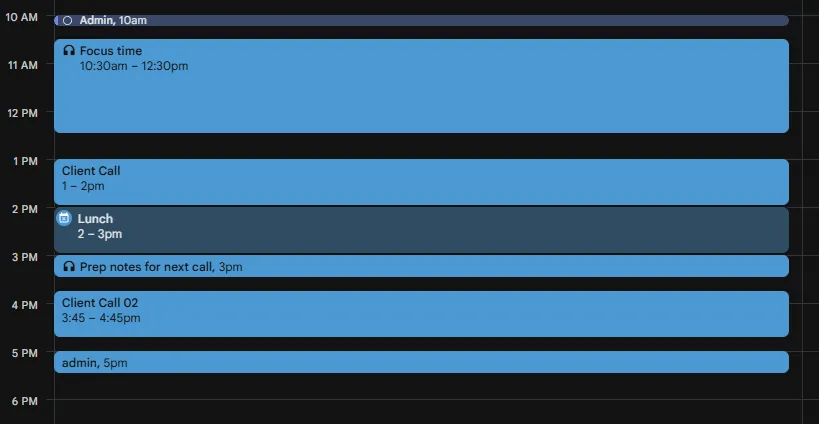
- Prioriteiten stellen en de dag plannen
- Blokkeer 'deep work' op het clientdeck
- Gesprek met client (een vast gebeurtenis)
- Maak aantekeningen voor het volgende gesprek
- Nog een klantgesprek (een vaststaande gebeurtenis)
- Facturen opstellen en versturen
Het semester van de student
Een student heeft een vaste studielast. Wekelijkse leesopdrachten, opgaven en een vaste deadline voor elke toets of scriptie. Elke week lijkt sterk op de vorige. Het doel is minder gericht op dagelijkse planning en meer gericht op het ritme van het semester naast de lesroosters zien. De enige richtlijnen zijn de student zelf en de syllabus.
Deze installatie is gebaseerd op terugkerende taken en deadlines, waarbij er nauwelijks handmatig tijd hoeft te worden ingepland. Terugkerende taken regelen de wekelijkse leesopdrachten automatisch. Elk schoolwerkstuk krijgt één taak met een deadline-tag. De student bekijkt de takenkalender om de werklast van de week af te stemmen op de lessen.
Hier is een voorbeeldweek:
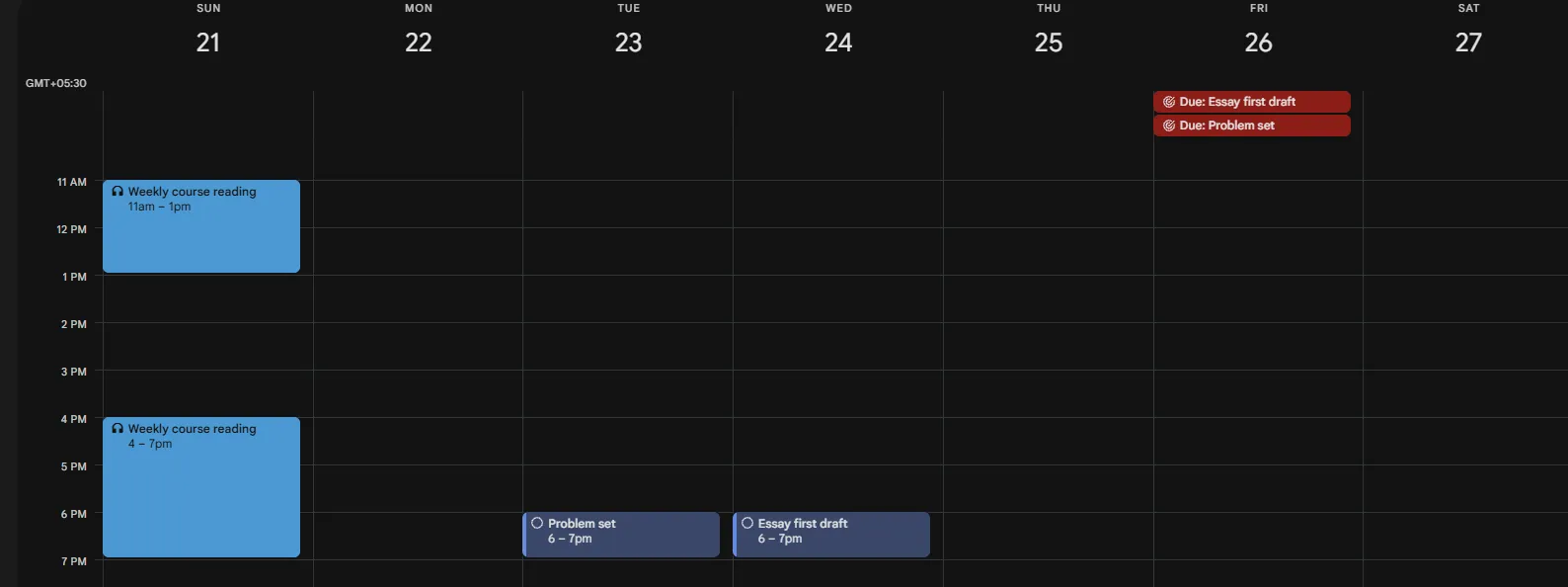
- Wekelijkse cursuslezing: Taak die elke zondag terugkomt
- Opdracht: Werkuren op dinsdag geblokkeerd, inleveren op vrijdag
- Eerste versie van het essay: Woensdag begonnen, vrijdag inleveren
Het gezamenlijke werk van het kleine team
Een team van drie personen gebruikt Google Workspace om eenvoudige groepswerkzaamheden bij te houden zonder een zware projecttool. De werkstroom verloopt via een Google Chat-ruimte. Ze noteren een item in een tekstchat en wijzen deze toe als groepstaak. Vervolgens zet iedereen het item in zijn of haar eigen kalender. De groep bestaat uit de drie teamleden en de teamleider.
Hier is het belangrijker om te weten wie de eigenaar van de Taak is dan het plan zelf. Dit is precies waar Google Taken een beetje tekortschiet.
Hier is een steekproef van een overdracht:
- To-do aangemaakt in de Chat Space: Toegewezen aan een teamgenoot als groepstaak
- De eigenaar zet de datum in zijn of haar kalender: reserveert tijd om het werk te doen
- Werk voltooid: Afgevinkt in de Chat Space
- De volgende persoon gaat verder met de volgende stap: Maar het systeem geeft van zichzelf geen melding
Het werkt, tot op zekere hoogte. Er ontbreken een gedeeld statusbord, gekoppelde taken en één weergave om te zien wie achterloopt. Het team moet vertrouwen op de Chat Space en een goed geheugen om te voorkomen dat er iets misgaat.
5 fouten die ervoor zorgen dat je Google-taken niet effectief zijn
Vijf dingen die de installaties van Google Taken verstoren: verwachten dat een taak een melding geeft zoals een gebeurtenis, werk verbergen in subtaaken, de deadline verwarren met de geplande tijd, verwachten dat taken buiten Google verschijnen, en aannemen dat een afgevinkte terugkerende taak voorgoed is afgehandeld. Dit zijn geen voor de hand liggende blunders; ze zijn ingebouwd in de werking van Google Taken, dus je merkt ze pas op nadat ze je tijd hebben gekost.
- Je gaat ervan uit dat een taak je net als een gebeurtenis waarschuwt. Gebeurtenissen geven standaard een bekende waarschuwing 10 minuten van tevoren. Taken doen dat niet. Ze waarschuwen je alleen als je taakmeldingen voor elk specifiek apparaat inschakelt. Zelfs dan zijn ze gemakkelijk over het hoofd te zien. Mensen plannen een taak met een tijdstip, vertrouwen erop dat ze erdoor worden herinnerd, en lopen er vervolgens zo aan voorbijDe oplossing: Schakel taakmeldingen in de instellingen van de Google Taken-app in op elke telefoon of computer die je gebruikt. Wijs voor alles wat je niet mag missen een tijdsblok toe, zodat het opvalt in je overzicht. Vertrouw niet op één enkele melding
- Werk verbergt zich in subtaaken. Alleen de bovenliggende taak verschijnt in het raster van je Google Kalender. Subtaaken worden verborgen in de details. Ze worden nooit als aparte blokken weergegeven. Als je een groot rapport opsplitst in 6 subtaaken, toont je kalender nog steeds slechts 1 regel. De oplossing: Alles wat een eigen plekje in je dag nodig heeft, krijgt een eigen taak met een datum, geen subtaak. Gebruik subtaaken voor korte checklists die je binnen het tijdsblok van de hoofdtaak kunt afwerken
- De deadline verwarren met het geplande tijdstip. Taken in Google hebben nu twee aparte opties: wanneer je het werk gaat doen en wanneer het af moet zijn. Als je alleen de deadline instelt, wordt er geen tijd gereserveerd om de taak uit te voeren. Als je alleen de werktijd instelt, mis je de vaste datum die je op koers houdt. Mensen vullen één veld in, denken dat dit voor beide geldt, en worden vervolgens verrastDe oplossing: Stel bij elk groot project bewust beide velden in. Stel de werktijd en de deadline afzonderlijk in op het rooster. Op die manier raken ‘wanneer ik werk’ en ‘wanneer het moet zijn’ nooit door elkaar gehaald
- Verwacht je dat je taken buiten Google worden weergegeven? Google Taken deelt zijn gegevens niet met andere apps. Je taken verschijnen niet in Apple Agenda, Outlook of de standaard agenda-app van je iPhone. Dit gebeurt zelfs als je Google-gebeurtenissen prima met die apps worden synchroniseerd. De oplossing: Als je de hele dag binnen Google-apps blijft, is er niets aan de hand. Als je tijdens je werk Apple- of Outlook-tools gebruikt, vertrouw dan niet op Google Tasks om de kloof te overbruggen. Gebruik een tool zoals ClickUp om toegang te krijgen tot de tweerichtingssynchronisatie
- Een terugkerende taak afvinken en denken dat deze voorgoed is afgehandeld. Als je op ‘Afvinken’ klikt bij een terugkerende taak, wordt deze niet afgesloten. Er wordt gewoon de volgende aangemaakt. Bovendien wordt niet altijd de hele reeks aangepast als je één exemplaar wijzigt. Misschien pas je de tijd voor de evaluatie van deze week aan en denk je dat het is aangepast. Volgende week verschijnt de Taak echter weer op de oude tijdDe oplossing: Beschouw het vinkje als een manier om naar de volgende stap te gaan. Als je een terugkerende Taak moet wijzigen, voer dan de bewerking uit van de hoofdinstellingen voor de hele reeks, niet alleen het exemplaar van vandaag
Wanneer Google Taken niet voldoende is: hoe ClickUp dit aanpakt
Google Tasks werkt prima, totdat er andere mensen bij het werk betrokken zijn, er meerdere fasen zijn of er iets moet worden aangepast wanneer er verderop in het proces iets misgaat. ClickUp Calendar vult die leemte op. Het is een door AI aangestuurde kalender die is gebouwd op basis van een complete takenengine. En het beste? Het bevat ook tweerichtingssynchronisatie met Google Agenda bij elk abonnement.
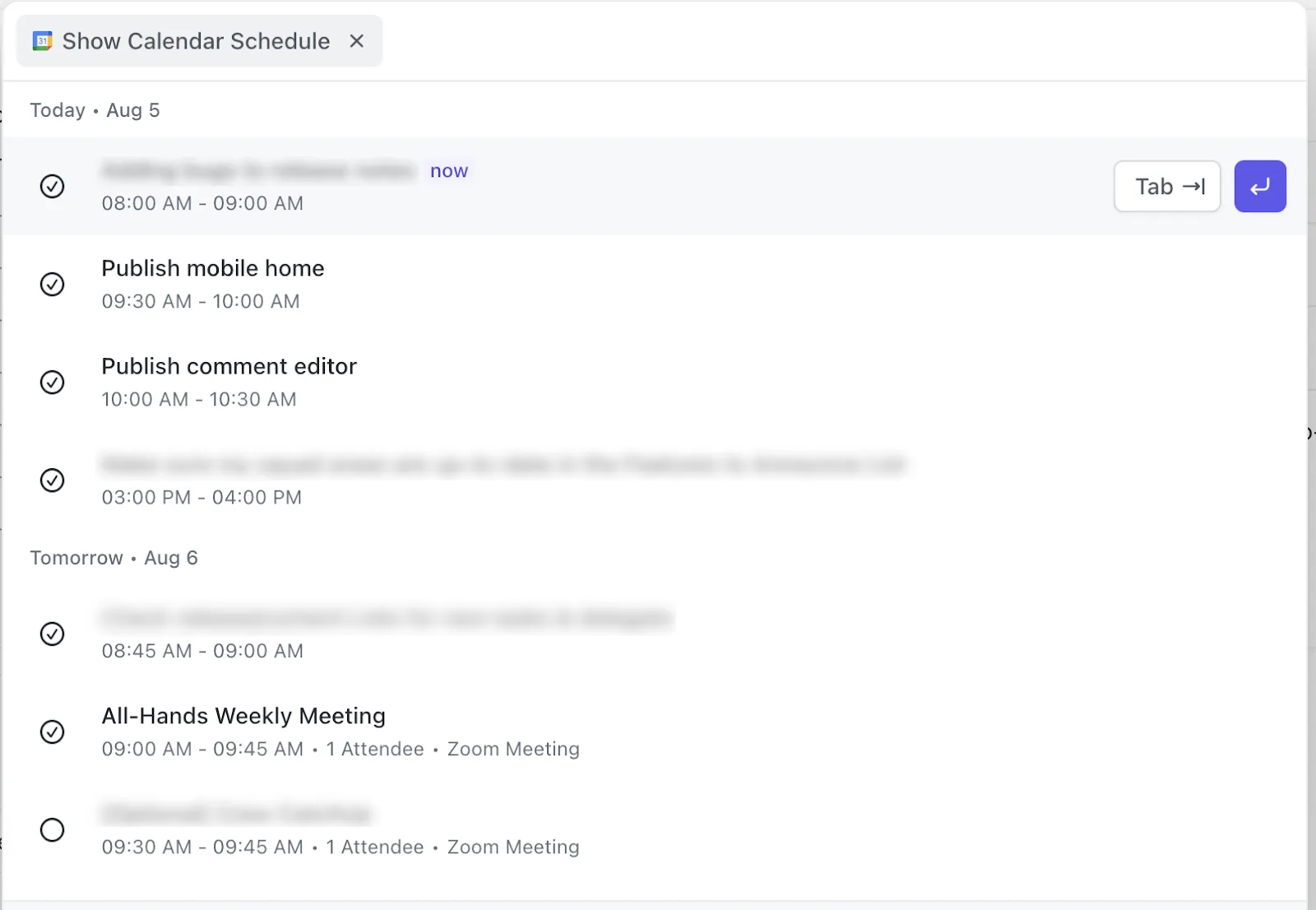
Wat hiervoor specifiek goed werkt:
- Tweerichtingssynchronisatie van Google Agenda in één gezamenlijke agenda. Koppel je GCal één keer, en je externe gebeurtenissen en ClickUp-taken worden in één weergave weergegeven. Wijzigingen worden in beide richtingen doorgevoerd, zodat je profiteert van het voordeel van één weergave zonder dat je beperkt wordt door de mogelijkheden van de functie.
- AI-time-blocking die je taken automatisch inplant. Je hoeft taken niet meer handmatig in vrije tijdvakken te slepen. De Planner van ClickUp kan je werk automatisch rond je vergaderingen inplannen op basis van prioriteit en deadlines. Zo blijft je focus-tijd gewaarborgd zonder dat je dit tijdvak voor tijdvak hoeft te beheren
- Toegewezen personen, statussen en opmerkingen bij elke taak. Google Taken kan één ding niet op persoonlijke accounts. Wijs een taak toe aan een specifieke persoon, bespreek deze direct in de taak en laat de taak de verschillende fasen doorlopen
- Terugkerende taken met een echte structuur. Hetzelfde concept van herhaling als in stap 6, maar dan aangevuld met prioriteiten, afhankelijkheden, startdatums en aangepaste velden. Je kunt een taak zo instellen dat deze na voltooiing of volgens een vast schema wordt herhaald. Of wanneer de status verandert, waarbij vervolgwerkzaamheden automatisch worden aangepast als de datums verschuiven
Je kunt ook de AI Notetaker van de ClickUp-kalender gebruiken om vergaderingen vast te leggen. Bekijk hier de instructievideo:
Eerlijke limieten: De uiterst eenvoudige installatie van Google Agenda brengt een leercurve met zich mee. Als je hele systeem uit slechts een tiental losse taken bestaat, zul je in het dagelijks gebruik sneller je weg vinden met de hierboven beschreven standaardinstallatie van Google.
Voor wie is dit bedoeld: ClickUp is het meest geschikt wanneer meer dan één persoon bij het werk betrokken is. Of wanneer je taken zijn uitgegroeid tot projecten met eigenaars, fasen en overdrachten. Voor een korte persoonlijke checklist op een kalender is de hierboven beschreven aanpak van Google de eenvoudigere en snellere keuze.
Zet een systeem op voor taken waar je je aan zult houden
Mensen die consequent blijven, behandelen hun kalender als een levend iets. Ze leggen alles op één plek vast, reserveren tijd in realtime in plaats van alleen maar een datum te kiezen, en verplaatsen werk zodra het uitloopt. Dat is de hele truc: geen perfecte installatie, maar een eerlijke installatie die je genoeg vertrouwt om elke dag te openen.
En wanneer het werk je te boven gaat (andere mensen, overdrachten, afhankelijkheden in het spel), is dat je teken om de stap naar een volwassener systeem te zetten. Een tool als ClickUp houdt taken, toegewezen personen en tijdlijnen op één plek bij. Het synchroniseert ook in twee richtingen met Google Agenda, waardoor elke weergave gelijke tred houdt naarmate het werk toeneemt.
Ga gratis aan de slag met ClickUp.
Veelgestelde vragen over Google Taak en Google Agenda
Waarom worden mijn taken niet weergegeven in mijn Google Agenda?
De meest voorkomende reden waarom je taak niet in je Google Agenda wordt weergegeven, is dat er geen tijdstip aan is toegewezen. Hierdoor wordt de taak in de 'hele dag'-balk weergegeven in plaats van in het raster. Bovendien is de laag 'Taken' mogelijk niet geschakeld. Open het paneel 'Taken' of de weergave 'Taken' en wijs een specifiek tijdstip toe aan de taak. Controleer of je bent ingelogd op het account waarin de taak is aangemaakt.
Zijn Google Taken en herinneringen nu hetzelfde?
In wezen zijn Google Taken en herinneringen inderdaad vergelijkbaar. Google heeft Herinneringen geïntegreerd in Google Taken, dus wat vroeger een kalender-herinnering was, is nu een Taak. Oudere herinneringen zijn overgezet, en nieuwe taken moeten als taken worden aangemaakt. Zodra ze een datum hebben, verschijnen ze op dezelfde manier in je Google Agenda.
Waar blijven mijn voltooide Google-taken?
Voltooide Google-taken worden verplaatst naar een sectie ‘Voltooid’ onderaan de lijst. Ze verdwijnen uit je kalenderoverzicht. Om ze terug te vinden, open je het takenpaneel en klik je op de vervolgkeuzelijst ‘Voltooid’ onder je actieve items. Elke voltooide taak blijft daar in de lijst staan. Als je het vinkje bij een van deze taken verwijdert, wordt deze direct weer naar de actieve taken verplaatst en, als er een datum aan is gekoppeld, teruggezet in je Google Agenda.
Hoe kan ik een Google-Taak herstellen die ik heb verwijderd?
Een verwijderde Google-Taak kan over het algemeen niet worden hersteld, omdat Google Taken geen prullenbak of versiegeschiedenis heeft. Je enige vangnet is de korte ‘Ongedaan maken’-melding die enkele seconden na het verwijderen verschijnt. Deze onmiddellijk opmerken is de enige oplossing.
Kan ik een terugkerende Google-taak naar een andere lijst verplaatsen?
Nee, in Google Taken kun je een terugkerende taak niet van de ene lijst naar de andere verplaatsen. Dezelfde beperking geldt voor gedeelde taken en subtakens. Als je een terugkerende taak in een andere lijst wilt plaatsen, is de enige oplossing om de oorspronkelijke reeks te stoppen. Maak de taak vervolgens opnieuw aan in de gewenste lijst. Dit is voor veel mensen een verrassing, omdat gewone eenmalige taken met een simpele sleepbeweging tussen lijsten kunnen worden verplaatst.
Werken Google-taken offline?
De mobiele app van Google Taken (Android/iOS) slaat je lijst lokaal op in de cache. Zo kun je taken offline bekijken en toevoegen, en worden ze synchroniseerd zodra je weer verbinding hebt. Het webpaneel in Google Agenda en Gmail heeft een actieve verbinding nodig om te laden en te synchroniseren. Het nadeel is dat Google Taken niet is ontworpen voor offline gebruik. Wijzigingen die zonder verbinding zijn aangebracht, worden soms niet gesynchroniseerd of worden bij het opnieuw verbinden gedupliceerd. Als het belangrijk is dat gegevens gegarandeerd offline worden vastgelegd, is een speciale app met een echte offline-modus betrouwbaarder.
Kun je een Google Taken-lijst delen met anderen?
Nee, Google Tasks biedt geen ingebouwde mogelijkheid om lijsten te delen. Je kunt een persoonlijke takenlijst niet aan een teamgenoot doorgeven zoals je een Google-document deelt. De enige ingebouwde optie is het toewijzen van afzonderlijke gedeelde taken binnen een Google Chat-ruimte of Google-document, en alleen bij in aanmerking komende Workspace-abonnementen (gedeelde taken mogen geen subtaaken of herhalingen bevatten). Voor echte gedeelde lijsten gebruiken teams een tool zoals ClickUp of een oplossing van een derde partij.
Wat is het verschil tussen Google Taaken en Google Keep?
Google Taken is bedoeld voor actiepunten met deadlines die worden geïntegreerd in Gmail en Google Agenda; Google Keep is bedoeld voor notities, ideeën, spraakmemo's en kleurgecodeerde checklists. Taken houdt de voortgang bij, Keep zorgt voor het vastleggen. Ze zijn geen concurrenten: veel mensen leggen dingen vast in Keep en voeren acties uit in Taken, en een Keep-aantekening met een herinnering maakt nu automatisch een Google-taak aan.