
Elke gratis Google Spreadsheets-sjabloon voor een maandkalender is een van de volgende twee: een statisch raster, waarbij de datums in de cellen worden ingevoerd, of een dynamisch raster waarbij één cel de hele maand aanstuurt en de datums zich automatisch aanpassen wanneer je die cel bijwerkt.
Maar het onderhoud kost je tijd. Uit een enquête van DOSS uit 2026 onder 1.003 Amerikaanse operationele professionals bleek dat respondenten 3,6 uur per week besteden aan het corrigeren van fouten in spreadsheets. Handmatige gegevensinvoer was met 59% het meest voorkomende type fout.
Op het eerste gezicht klinkt ‘dynamisch’ natuurlijk beter, toch? Niet per se. Die keuze hangt af van waarvoor je de sjabloon voornamelijk gaat gebruiken.
Gratis Google Spreadsheets-sjablonen voor maandkalenders in één oogopslag
| Sjabloon | Het meest geschikt voor | Rollover | Opvallende functie |
| Jaarkalender van Google | Iedereen die binnen 30 seconden een kalender wil | Dynamisch | Reeds beschikbaar in Sheets, je hoeft niet te downloaden |
| Maandkalender van Vertex42 | Een heel jaar in één keer plannen | Dynamisch | 12 maandtabbladen, elk jaar, begin op Monday of zondag |
| Bewerkbare lege kalender van gdoc.io | Gewoontes en taken bijhouden | Dynamisch | Maandkeuzelijst plus een voortgangsgrafiek |
| Geautomatiseerde maandkalender van gdoc.io | Persoonlijke doelen naast datums | Dynamisch | Zijpaneel voor doelen en verjaardagen |
| Maandkalender met aantekeningen door gdoc.io | Mensen die meer schrijven dan ze inplannen | Statisch | Een aparte kolom voor aantekeningen naast het raster |
| Google Spreadsheets-kalenderplanningssjabloon van ClickUp | Teamplanning met kleurcodes | Statisch | Vooraf ingestelde categorie-labels, geen format nodig |
| Digitale gezinskalender van gdoc.io | Huishoudens die één schema delen | Statisch | Ontworpen voor meerdere personen in één raster |
| Maandelijkse content-kalender van gdoc.io | Publiceren van blogs en nieuwsbrieven | Statisch | Rijen ingedeeld naar content-type |
| Social Media Content Kalender van Vertex42 | Berichten maanden van tevoren plannen | Statisch | Een lange planningshorizon, niet slechts één maand |
| Marketingkalender van gdoc.io | Campagneplanning | Statisch | Feestdagen in kaart gebracht tegen deadlines |
| Sjabloon voor maandplanner van ClickUp | Maanden waarvoor een eigenaar en opvolging nodig zijn | Dynamisch | Datums bijlagen voor toewijsbare taken |
| Kalenderplanningssjabloon van ClickUp | Een kalender en een lijst met nog te doen zaken samen gebruiken | Dynamisch | Dezelfde items in de kalender- en lijstweergave |
Wat maakt een Google Spreadsheets-sjabloon voor een maandkalender goed?
Een goed maandelijks kalendersjabloon in Google Spreadsheets doorstaat de maandwisseling zonder dat het handmatig opnieuw moet worden opgebouwd. Vier dingen onderscheiden de kalenders die mensen blijven gebruiken van de kalenders die ze opgeven.
- Gedrag bij het wisselen van maand: Worden de datums opnieuw gegenereerd als je de maand wijzigt, of moet je 30 cellen opnieuw invoeren?
- Ruimte voor details: Een dagcel waar slechts één woord in past, is geen planningstool
- Echte ondersteuning voor Google Spreadsheets: Veel sjablonen die worden aangeprezen als Spreadsheets-bestanden, zijn in feite Excel-werkmappen die hun format verliezen bij het importeren
- Een licentie die bij uw gebruik past: Verschillende populaire gratis kalenders zijn uitsluitend bestemd voor privégebruik, waardoor u ze niet voor werk van klanten kunt gebruiken
Dat derde punt is een waarschuwing waard. Vertex42 voorziet elke sjabloon van een label met het format, en de sjablonen ‘Academic Calendar’ en ‘Shift Work Calendar’ zijn uitsluitend voorzien van een XLSX-label. Beide worden nog steeds vermeld als Google Spreadsheets-sjablonen in overzichten die elkaar hebben gekopieerd zonder het bestand te openen. Controleer het label voordat je de sjabloon downloadt.
Hoe kies je een sjabloon voor een maandkalender in Google Spreadsheets?
Begin met wat je bijhoudt:
- Persoonlijke planning of huishoudelijk? Kies een eenvoudig maandrooster met ruimte om aantekeningen te maken. Sjablonen #1, #4 en #7 zijn hiervoor ontworpen. Als je dagelijkse gewoontes bijhoudt, is het selectievakje van sjabloon #3 geschikter dan een kalender met afspraakslots.
- Content of campagnes? Je hebt rijen voor content nodig. In sjablonen #8, #9 en #10 worden blogs, sociale media en campagnes apart weergegeven, zodat je het ritme over de hele maand kunt zien, en niet alleen wat er op een bepaalde datum plaatsvindt.
- Teamcoördinatie? Let op kleurcodering en voldoende ruimte voor meerdere invoersessies per dag. Sjabloon #6 biedt hiervoor een oplossing in Sheets. Als je ook eigenaren en statussen nodig hebt, bieden de ClickUp-alternatieven in het volgende gedeelte die extra functionaliteit.
- Plannen voor het komende jaar? Sjabloon nr. 2 biedt je 12 maanden in één werkboek. Sjabloon nr. 1 uit de Sheets-galerij doet hetzelfde, maar is minder uitgebreid qua ontwerp.
Controleer vervolgens de rollover. In de vergelijkingstabel hierboven is elk sjabloon aangeduid als statisch of dynamisch. Als je maand na maand hetzelfde bestand hergebruikt, bespaart het dynamische sjabloon je het opnieuw opbouwen ervan.
10 gratis Google Spreadsheets-sjablonen voor maandkalenders
1. Jaarkalender van Google
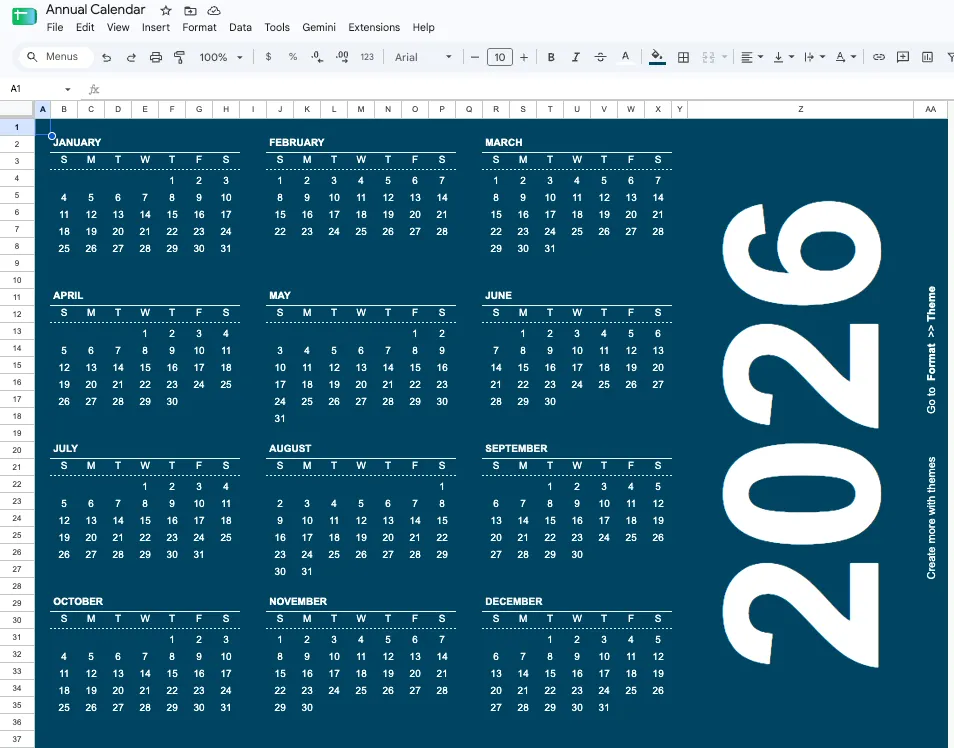
Gebruik deze als je een werkende kalender wilt hebben nog voordat je deze zin hebt uitgelezen. Hij staat in je galerij van sjablonen van Google Spreadsheets, dus je hoeft niets te downloaden, geen kopie te maken en geen bestand van een derde partij te controleren.
Gebruiksscenario: Je hebt vandaag een maandrooster nodig voor je persoonlijke planning en je wilt geen tijd besteden aan het evalueren van verschillende sjablonen. Open Sheets, klik op ‘Sjabloongalerij’, kies ‘Jaarkalender’ en je krijgt zowel een jaaroverzicht als tabbladen voor afzonderlijke maanden met ruimte voor aantekeningen. De maandtabbladen worden bijgewerkt op basis van het jaar dat je instelt, in plaats van op basis van ingevoerde datums, dus januari tot en met december worden opnieuw opgebouwd wanneer je één cel wijzigt.
Deze is standaard in Google Spreadsheets opgenomen. Als je wilt weten hoe je dit precies doet, kun je onze handleiding voor het invoegen van een kalender in Google Spreadsheets raadplegen.
Dit sjabloon helpt je bij:
- Direct installatie: Open Sheets, kies de sjabloon en ga ermee aan de slag
- Jaar- en maandweergaven: een tabblad voor het hele jaar plus afzonderlijke maandtabbladen in hetzelfde werkboek
- Dynamische datums: Stel het jaar één keer in, en elke maand wordt het tabblad opnieuw gegenereerd
- Ruimte voor notities: Elk maandtabblad biedt ruimte voor invoer naast de datums
Meest geschikt voor: Zelfstandige planners die snelheid meer waarde hechten aan dan het ontwerp
Sla dit over als: je een specifieke layout of een speciaal ontworpen raster wilt. In dat geval bespaart een van de onderstaande, speciaal voor dit doel ontworpen sjablonen je tijd
2. Maandkalender-sjabloon van Vertex42
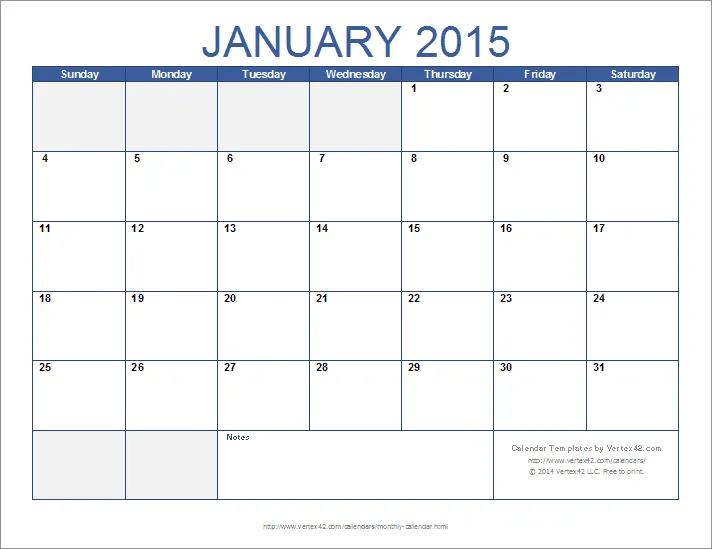
Stel een jaar in, en deze sjabloon genereert 12 maanden verdeeld over 12 werkbladtabbladen. De maandkalendersjabloon van Vertex42 is de meest veelzijdige dynamische kalender op de lijst, en je kunt met één aanpassing de week laten beginnen op maandag in plaats van zondag.
Toepassingsvoorbeeld: Je bent een operations- of officemanager die in januari een heel jaar aan terugkerende data in kaart brengt, en je wilt het bestand pas in januari van volgend jaar weer openen. Stel het jaar in, kies je weekbegin, en elk maandtabblad wordt automatisch gevuld. Feestdagen, salarisdata, kwartaalbeoordelingen: voer ze één keer in, en ze blijven op hun plaats zolang het jaar duurt.
Twee details die je moet weten voordat je klikt. De Google Spreadsheets-versie is alleen het eerste sjabloon op die pagina, beschikbaar in liggend en staand formaat. De drie varianten verderop zijn alleen voor Excel. En het bestand is gelicentieerd voor privégebruik: bekijk de door Vertex42 vermelde uitzonderingen voor afdrukken/PDF voordat je het met een client deelt.
Dit sjabloon helpt je bij:
- Jaaroverzicht: tabbladen voor 12 maanden in één werkboek, allemaal gegenereerd op basis van één jaarinstelling
- Instelling voor weekbegin: Schakel tussen Monday en zondag zonder het raster opnieuw op te bouwen
- Layout-opties: Versies in liggend en staand formaat voor gebruik op het scherm of om af te drukken
- Dynamische datums: Als je het jaar wijzigt, worden alle tabbladen opnieuw gegenereerd
Meest geschikt voor: Planning voor het komende jaar, waarbij de datums belangrijker zijn dan de opmaak
Sla deze over als: je het aan een client moet geven of verder moet verspreiden. De licentie voor privégebruik heeft een limiet voor het delen. En het visuele ontwerp is voor het laatst bijgewerkt in 2021, dus het ziet eruit alsof het
3. Bewerkbare lege kalender van gdoc.io
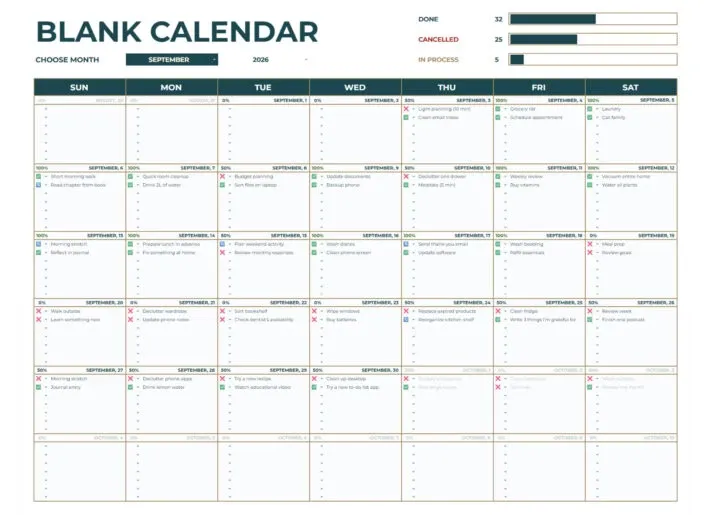
Dit sjabloon behandelt de maand als een scorekaart. De 'Editable Blank Calendar' van gdoc.io heeft een maandkeuzelijst, selectievakjes voor elke dag en een kleine grafiek bovenaan die bijhoudt wat je hebt afgerond, geannuleerd of nog te doen hebt. Qua opzet lijkt het sterk op onze sjablonen voor dagelijkse taakvolging in Google Spreadsheets.
Toepassingsvoorbeeld: Je houdt dagelijks iets bij dat zich herhaalt: trainingen, medicatie, studeersessies of contactmomenten met klanten. Het maakt je niet uit hoe laat het gebeurde, alleen of het überhaupt is gebeurd. Aan het einde van de maand laat de voltooiingsgrafiek je zien wat je slagingspercentage is, zonder dat je daarvoor een formule hoeft te maken. 22 van de 30 dagen? Goede maand. 14 van de 30? Er is rond week drie iets misgegaan, en je kunt precies zien waar.
De voortgangsgrafiek is het onderdeel dat mensen bewaren. Het is ook de reden waarom dit sjabloon momenteel bovenaan de zoekresultaten van Google staat voor deze zoekopdracht: het biedt je iets om naar te kijken, en niet alleen iets om in te vullen.
Dit sjabloon helpt je bij:
- Gewoontes bijhouden: Vink dagelijkse acties af en zie hoe reeksen ontstaan
- Maandkeuzelijst: Schakel tussen maanden via één bedieningselement zonder tabbladen te dupliceren
- Voltooiingsgrafiek: Bekijk je slagingspercentage visueel, in plaats van aan de hand van het aantal rijen
- Minimale structuur: geen kolommen met prioriteit of velden voor toegewezen personen, alleen dagen en selectievakjes
Meest geschikt voor: het bijhouden van dagelijkse gewoontes en streaks met een visuele scorekaart
Sla deze over als: je afspraken plant in plaats van terugkerende afspraken bij te houden. Het selectievakjesmodel zit in de weg wanneer er op één dag drie afzonderlijke vergaderingen staan. Sjabloon #5 of #7 is beter geschikt voor gevarieerde dagelijkse invoer
4. Geautomatiseerde maandkalender van gdoc.io
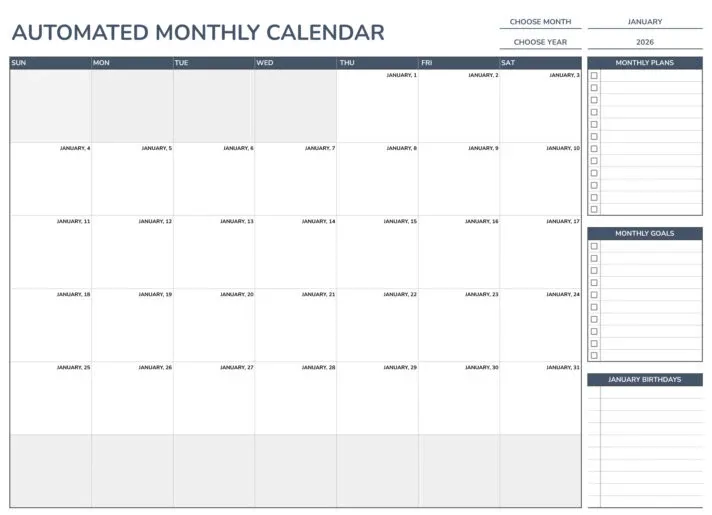
De 'Automated Monthly Calendar' van gdoc.io is een overzichtelijk raster voor één maand met een zijpaneel voor plannen, doelen en verjaardagen, uitgevoerd in wit en blauw met het lettertype Nunito. Het zijpaneel is de echte functie.
Toepassingsvoorbeeld: Je bent freelancer of student en wilt de maand samen met de drie dingen die je die maand wilt bereiken op één scherm zien, zonder van tabblad te hoeven wisselen. Terugkerende data zoals verjaardagen staan buiten de kalendercellen, zodat ze behouden blijven wanneer je de maand opnieuw opbouwt. Als je planning eruitziet als “hoofdstuk 4 van mijn scriptie afmaken, drie keer per week hardlopen, papa’s verjaardag op de 18e onthouden”, dan biedt deze layout ruimte voor al deze punten zonder dat ze in dagcellen gepropt hoeven te worden, waar ze verloren gaan.
Dit sjabloon helpt je bij:
- Zijpaneel: Houd doelen, plannen en belangrijke jaardata naast de kalender bij
- Planning op één scherm: Bekijk de maand en je prioriteiten zonder van tabblad te wisselen
- Strak ontwerp: Nunito-lettertype, witte en blauwe layout die zowel op het scherm als op papier goed leesbaar is
- Verjaardagen en jaarlijkse data bijhouden: Vaste data staan buiten het maandraster en verdwijnen niet bij het opnieuw opbouwen
Meest geschikt voor: het combineren van een maandoverzicht met persoonlijke doelen en vaste jaarlijkse data
Sla deze over als: je meer dan één maand op het scherm nodig hebt. Dit is een weergave van één maand, dus als je voor een heel kwartaal wilt plannen, moet je tussen verschillende kopieën schakelen. Sjabloon #2 biedt je 12 maanden in één werkboek
5. Maandkalender met aantekeningen van gdoc.io
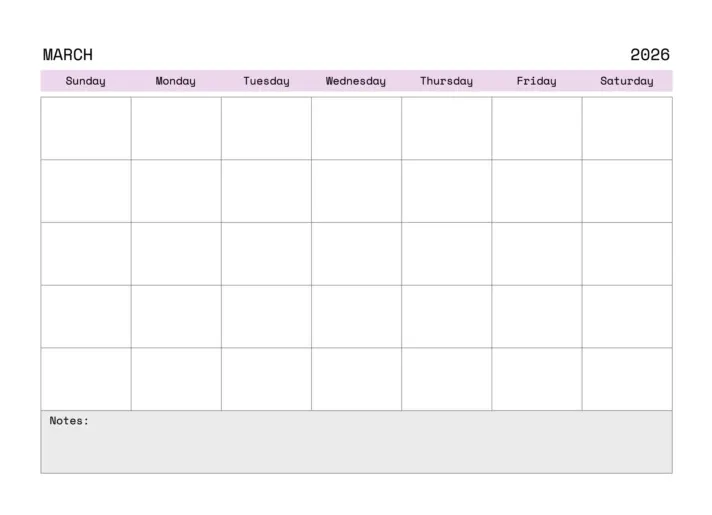
Een maandraster met een handige kolom met aantekeningen ernaast. De 'Maandkalender met aantekeningen' van gdoc.io is bedoeld voor het soort planning dat niet aan een specifieke datum gebonden is.
Toepassingsvoorbeeld: Je bent een teamleider die een maandelijkse cyclus beheert waarbij de helft van de zaken niet aan een specifieke datum gebonden is: risico's om in de gaten te houden, mensen om op te volgen, beslissingen die nog openstaan. Die komen in de kolom, de deadlines komen in het raster. Bij de meeste kalendersjablonen word je gedwongen om die context in een dagcel te proppen waar die niet thuishoort, en vervolgens wordt die informatie verwijderd zodra de datum voorbij is. Een aparte kolom is een kleine structurele keuze die bepaalt hoe lang de kalender bruikbaar blijft.
Dit sjabloon helpt je bij:
- Kolom ‘Aantekeningen’: Houd context zonder datum (risico’s, beslissingen, vervolgacties) naast de kalender bij
- Maandelijks raster: Plaats deadlines op de specifieke data waar ze thuishoren
- Context die behouden blijft: Aantekeningen blijven zichtbaar nadat een datum is verstreken, in tegenstelling tot tekst die in een dagcel is gepropt
- Eenvoudige layout: werk met de datums en de gedachte erachter
Meest geschikt voor: Maandplanning waarbij de context net zo belangrijk is als de data
Sla deze over als: u de kalender afdrukt. De kolom met aantekeningen neemt veel horizontale ruimte in beslag, waardoor het raster op Letter-papier te smal wordt. Sjabloon #1 of #6 levert een netter afdrukresultaat op
6. Maandkalender-sjabloon van ClickUp
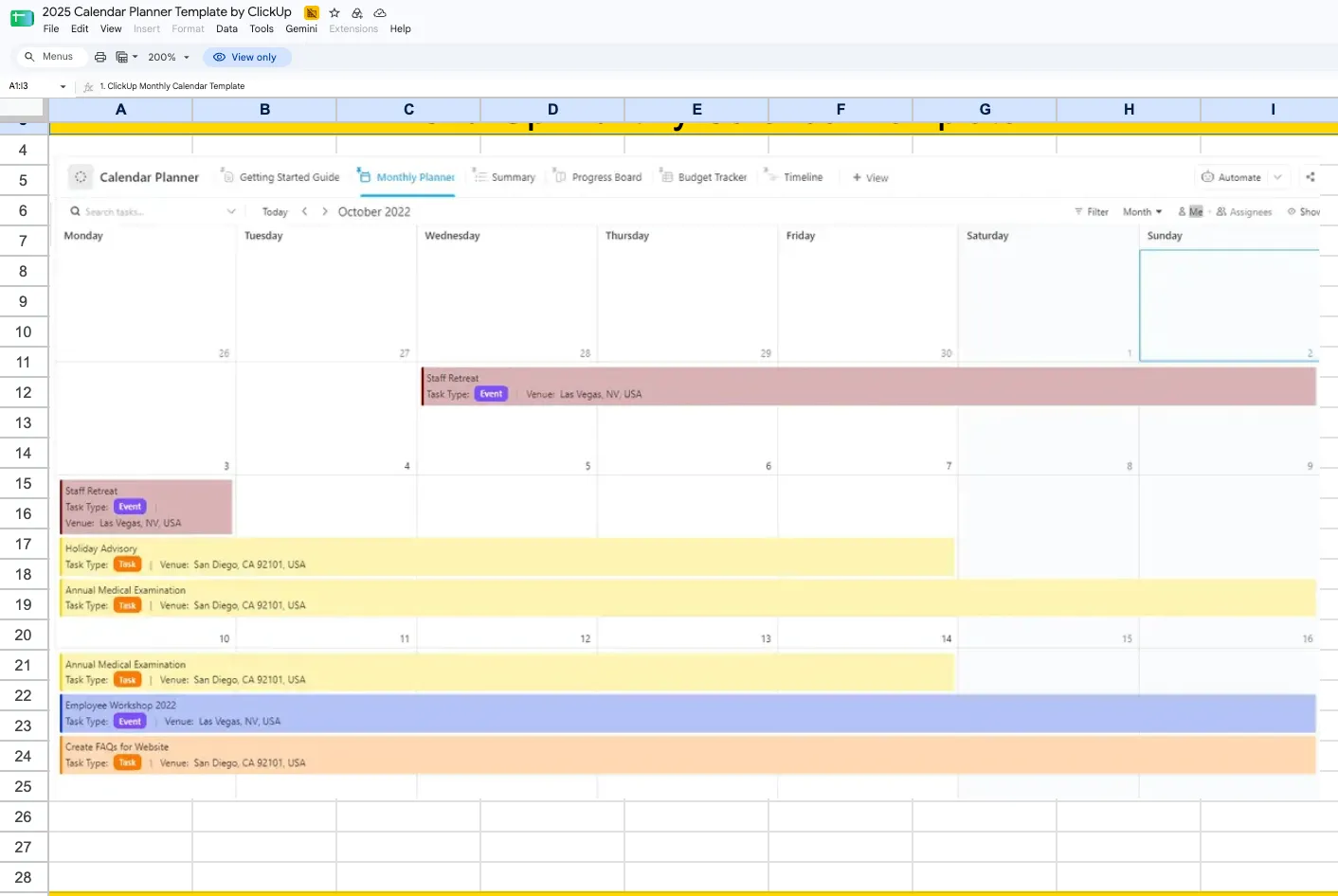
De Google Spreadsheets-kalenderplanningssjabloon van ClickUp is een overzichtelijk maandraster met vooraf ingestelde, kleurgecodeerde categorielabels.
Toepassingsvoorbeeld: Je coördineert de maandplanning van een klein team en er staan meerdere afspraken op dezelfde dag. Geef elke categorie een eigen kleur, zet twee of drie afspraken in één dagcel, en de week is in één oogopslag te overzien in plaats van een muur van tekst. De vooraf ingestelde labels besparen je tijd. De meeste gratis sjablonen geven je een lege maand en laten de voorwaardelijke opmaak aan jou over, wat precies de stap is die mensen overslaan en waar ze in week drie spijt van krijgen als alles er hetzelfde uitziet.
Dit sjabloon helpt je bij:
- Vooraf ingestelde categorielabels: Begin meteen met kleurcodering in plaats van formatregels helemaal zelf op te stellen
- Dagen met meerdere invoeren: Dagcellen bieden ruimte voor meerdere invoeren zonder dat ze samenvallen tot onleesbare blokken
- Zichtbaarheid voor het team: Deel één tabel met een klein team en scan op kleur in plaats van elke cel te lezen
- Geen extra werk bij de installatie: Openen, kopiëren en beginnen met invullen. Het ontwerp is al klaar
Meest geschikt voor: gedeelde teammaandkalenders met verschillende werkcategorieën
Sla deze over als: je wilt dat de maand automatisch overschakelt. Zoals de meeste ontworpen rasters is deze sjabloon statisch, en bij een nieuwe maand moet je het tabblad dupliceren. Sjablonen #1 of #2 ondersteunen het overschakelen naar de volgende maand.
7. Digitale gezinskalender van gdoc.io
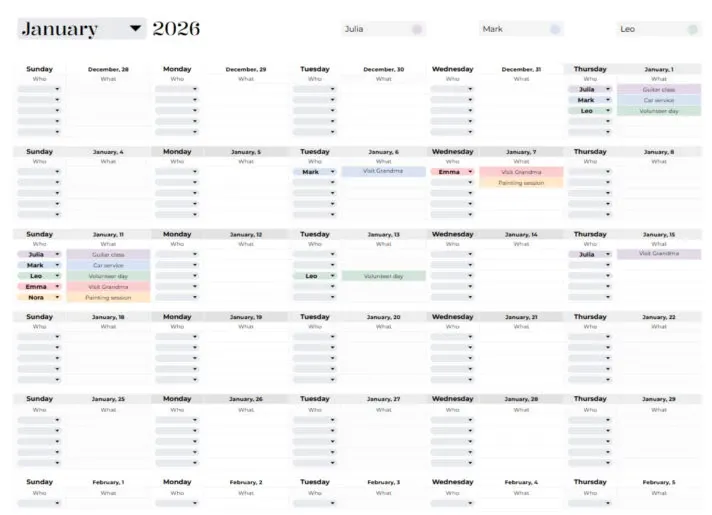
Ontworpen voor het geval dat één raster het leven van meerdere mensen moet omvatten. De Digital Family Kalender van gdoc.io beheert afspraken, schoolactiviteiten en de bijbehorende logistiek in een gedeelde layout die is ontworpen voor huishoudens, niet voor teams.
Toepassingsvoorbeeld: Twee werkende ouders die het ophalen van de kinderen, trainingen en afspraken coördineren. Iedereen bekijkt hetzelfde werkblad op zijn of haar telefoon in plaats van te teksten om te vragen wie er donderdag rijdt. Papa voegt zijn tandartsafspraak op de 12e toe, de schoolvoorstelling van de kinderen staat op de 19e en het bezoek van de loodgieter op de 22e is voor beide ouders zichtbaar zonder dat er een kalender-uitnodiging hoeft te worden doorgestuurd.
Een gedeeld werkblad is beter dan de papieren kalender op de koelkast, omdat iedereen het vanaf zijn telefoon kan bekijken. Op één punt verliest het echter van een echte kalender-app: je partner of gezinslid krijgt nooit een notificatie. Dit werkt als het huishouden de gewoonte heeft om het te openen. Zo niet, koppel het dan aan Google Agenda voor de tijdgevoelige afspraken.
Dit sjabloon helpt je bij:
- Raster voor meerdere personen: Geef de activiteiten van elk gezinslid een zichtbare plek op dezelfde kalender
- Gedeelde toegang: iedereen opent hetzelfde bestand vanuit Google Drive, er zijn geen afzonderlijke kopieën
- Huishoudelijke planning: Afspraken, schoolgebeurtenissen, boodschappen en terugkerende toewijzingen in één weergave
- Mobielvriendelijk: Bekijk de maand vanaf elk apparaat zonder iets te installeren
Meest geschikt voor: Huishoudens die al gebruikmaken van Google Workspace
Sla deze over als: je herinneringen nodig hebt. Google Spreadsheets laat niemand weten dat de voetbalwedstrijd over een uur begint. Gebruik Google Agenda ernaast voor alles wat tijdgevoelig is
8. Maandelijkse contentkalender van gdoc.io
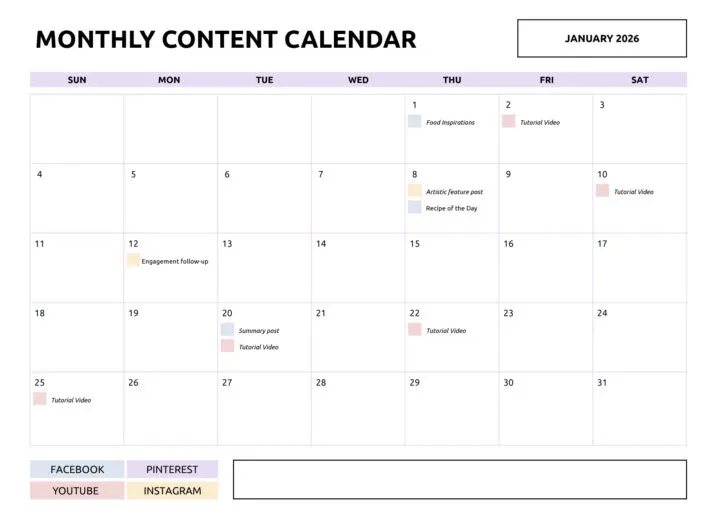
Met de maandelijkse inhoudskalender van gdoc.io zie je in één oogopslag of de blog, de nieuwsbrief en de posts op sociale media goed over de maand zijn verdeeld of allemaal op de 14e zijn gepropt. Deze kalender organiseert de maandoverzicht-weergave op inhoudstype in plaats van op persoonlijke voorkeuren.
Gebruiksscenario: Je bent een solo-marketeer of een team van twee personen dat de publicaties voor volgende maand plant. Leg de formaten naast elkaar en de hiaten worden duidelijk voordat ze uitmonden in een stille week. Op dinsdag verschijnen er een blogpost en een nieuwsbrief, maar voor de rest van de week staat er niets gepland. Donderdag en vrijdag zijn leeg. Die onevenwichtigheid is onzichtbaar in een lijst met taken, maar duidelijk in een raster met inhoudstypen.
De publicatiefrequentie is vaak een kwestie van spatiëring, en een raster ingedeeld op format geeft de spatiëring beter weer dan een lijst. Als je meer opties wilt voor deze specifieke taak, vergelijken we er verschillende in ons overzicht van sjablonen voor inhoudskalenders voor Google Spreadsheets.
Dit sjabloon helpt u bij:
- Rijen met content-typen: Maak visueel onderscheid tussen blogs, nieuwsbrieven, posts op sociale media en andere formaten
- Zichtbaarheid van de cadans: Ontdek clusters en hiaten in de maand voordat ze zich voordoen
- Kanaalplanning: Plan verschillende formaten in één weergave in plaats van in afzonderlijke trackers
- Eenvoudige structuur: een overzichtelijk raster dat in één oogopslag laat zien wat er wanneer op het programma staat
Meest geschikt voor: Redactionele planning voor twee of drie kanalen
Sla deze over als: Je content doorloopt verschillende goedkeuringsfasen. Er is geen statusveld, en als je er een toevoegt, verandert de kalender in een tracker met een kalender eraan vastgeplakt. Sjabloon #9 of de ClickUp-alternatieven zijn beter geschikt voor werkstroom.
9. Social Media Content Kalender van Vertex42
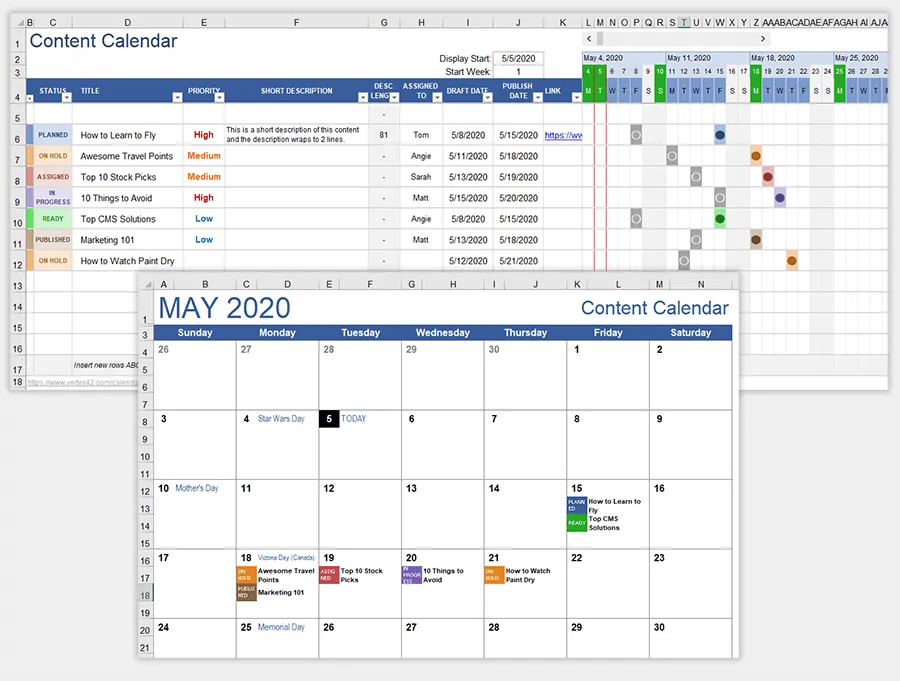
Alle andere inhoudsjablonen op deze lijst plannen per maand. De Social Media Content Calendar van Vertex42 plant maanden vooruit. Deze is ontworpen om een kwartaal of meer aan social media-berichten te bevatten, in kaart gebracht tegen de vaste pijlers waar uw campagnes om draaien.
Toepassingsvoorbeeld: Je plant een kwartaal aan social media-activiteiten rond een productlancering in februari, een conferentie in maart en een seizoenscampagne in april. Je moet alle drie de maanden in beeld hebben terwijl je de aanloopcontent voor januari plant. Bij een sjabloon voor één maand moet je gissen naar wat er nog komen gaat. Deze sjabloon toont je maart terwijl je nog bezig bent met het schrijven van de posts voor januari, zodat de opbouw daadwerkelijk geleidelijk verloopt in plaats van dat het op het laatste moment een hectische aangelegenheid wordt.
Dat langetermijnperspectief is precies wat sjablonen voor één maand je niet kunnen bieden, en daarom schiet de campagneplanning er vaak als eerste uit. Voor de meer specifieke taken per kanaal gaat onze lijst met sjablonen voor socialemediakalenders in Google Spreadsheets dieper in op formaatspecifieke opties.
Dit sjabloon helpt je bij:
- Meerdere maanden: Plan content voor een kwartaal of langer zonder te hoeven schakelen tussen afzonderlijke maandbestanden
- Campagne-ankerpunten: Plaats eerst lanceringen, conferenties en seizoensgebonden momenten op de tijdlijn en vul vervolgens de ruimte eromheen in
- Cross-channelplanning: breng sociale content op verschillende platforms in één weergave in kaart
- Excel en Sheets: in beide formaten beschikbaar op dezelfde pagina
Meest geschikt voor: sociale media- en campagneplanning op kwartaalbasis
Sla deze over als: je een traditionele maandindeling wilde. Dit is een planningsspreadsheet. En dezelfde Vertex42-licentie voor privégebruik is van toepassing, dus controleer dit voordat je het extern deelt
10. Marketingkalender van gdoc.io
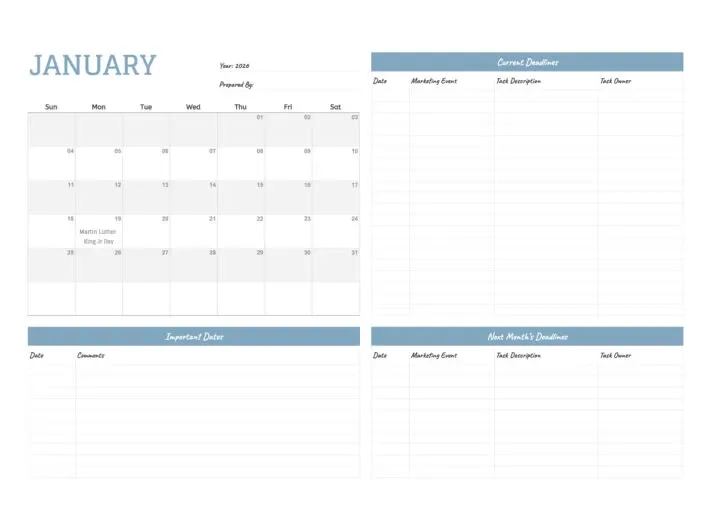
De onderscheidende functie is onopvallend, totdat het je een hoop werk bespaart. De Marketing Kalender van gdoc.io plaatst feestdagen in hetzelfde raster als de deadlines van je campagnes.
Gebruiksscenario: Je plant een e-mailcampagne en de verzenddatum die je hebt gekozen valt op een feestdag. De meeste marketingkalenders gaan ervan uit dat je de feestdagen al kent. Dat is echter niet het geval, want het is onrealistisch om alle regionale feestdagen van een heel kwartaal uit je hoofd te leren. Dit sjabloon signaleert de conflict al tijdens de planningsfase, het enige moment waarop het nog goedkoop is om dit te verhelpen. Als je er pas achter komt nadat de open rates tegenvallen, kost je dat een verzending en een week aan momentum.
Dit sjabloon helpt je bij:
- Feestdagenoverlay: Bekijk feestdagen naast je campagnedata zonder een aparte referentie bij te houden
- Conflictherstelling: Detecteer verzendingen, lanceringen en gebeurtenissen die op feestdagen vallen, voordat ze live gaan
- Campagneplanning: verzendingen, lanceringen en ondersteunend werk in kaart brengen over de hele maand
- Zichtbaarheid van deadlines: Houd de marketingtoewijzingen van de hele maand in één weergave bij
Meest geschikt voor: het plannen van campagnes in markten met een drukke feestdagenkalender
Sla dit over als: u campagnes in meerdere landen voert. De feestdagenlijst geldt voor één regio, en het handmatig bijhouden van drie versies gaat voorbij aan het doel. In dat geval bespaart een tool die kalenders voor meerdere regio's ondersteunt meer tijd dan de sjabloon kost
Alternatieven voor Google Spreadsheets-sjablonen voor maandkalenders voor taakgerichte planning
Google Spreadsheets werkt goed wanneer de kalender een document is dat door één persoon wordt bijgehouden of dat een team deelt ter referentie. ClickUp-sjablonen zijn geschikt voor maanden waarin taken moeten worden toegewezen, statussen moeten worden bijgehouden, herinneringen moeten worden ingesteld en terugkerende taken moeten worden uitgevoerd die aan dezelfde items zijn gekoppeld.
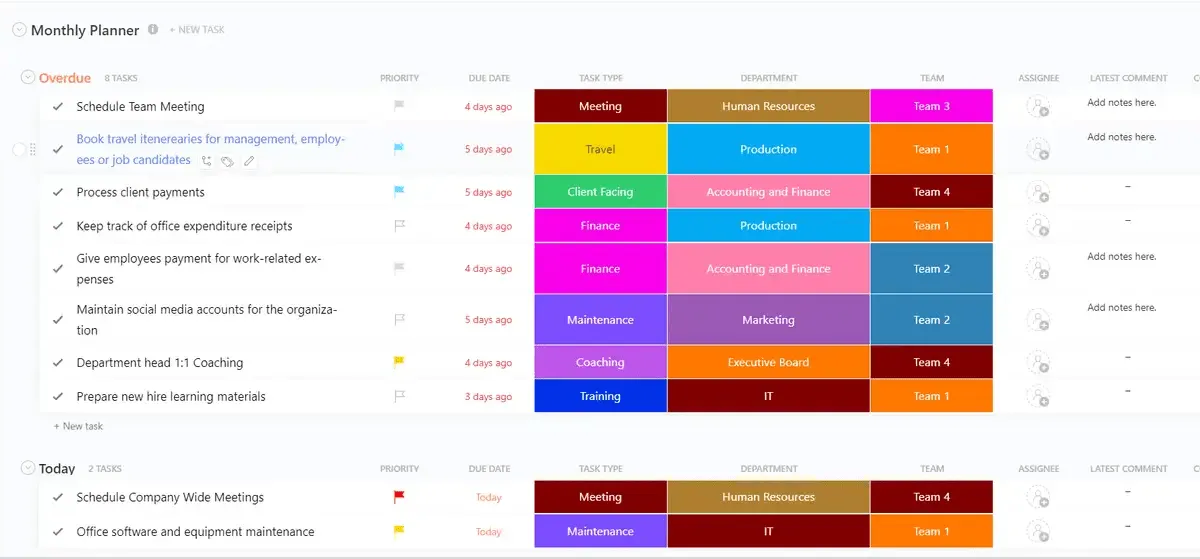
11. Sjabloon voor maandplanner van ClickUp
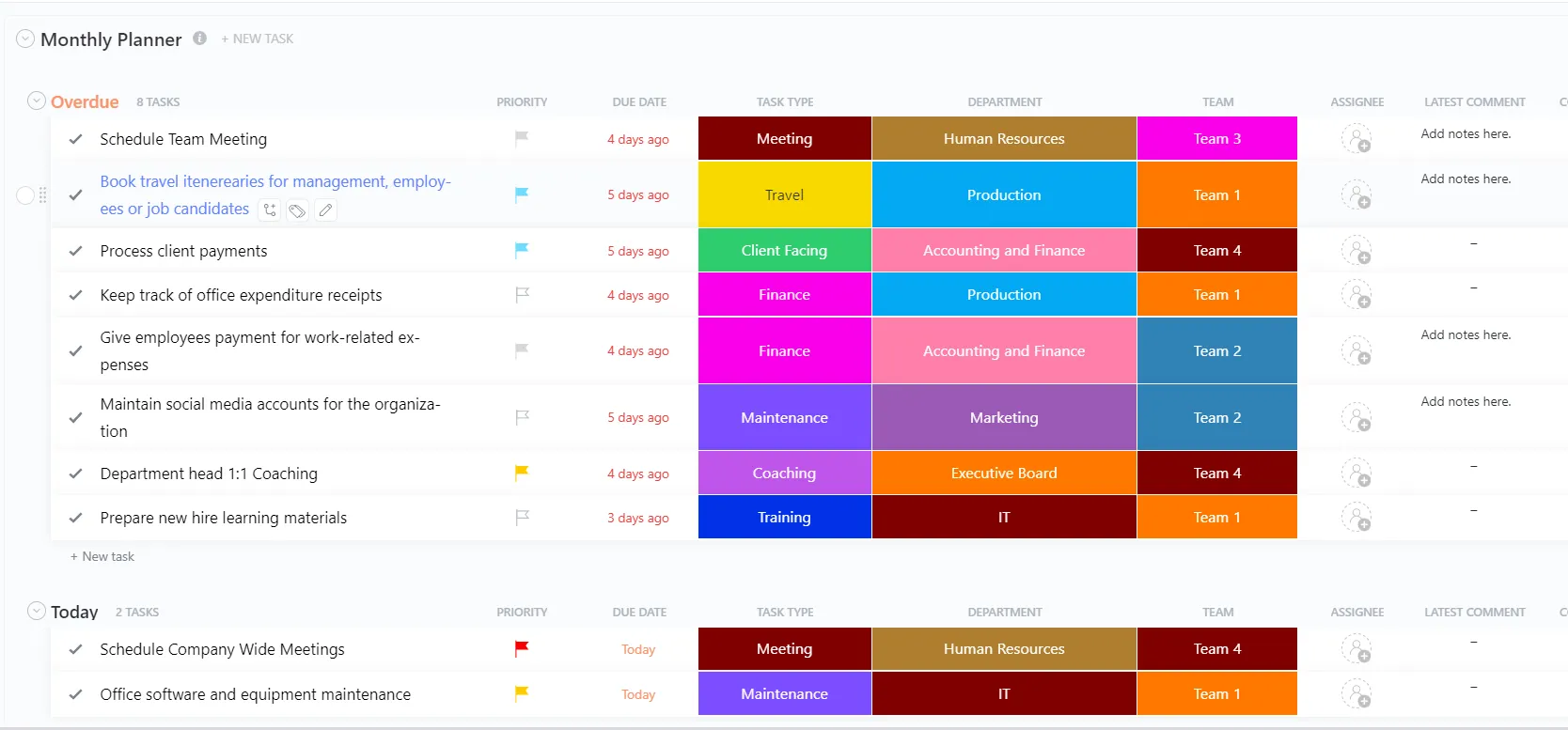
De sjabloon voor de maandplanner is geen spreadsheet, en dat is precies de reden waarom we deze hebben opgenomen. De datums zijn gekoppeld aan taken die een eigenaar en een status hebben. De kalender wordt bijgewerkt naarmate het werk vordert.
Toepassingsvoorbeeld: Je maandoverzicht raakt steeds achterhaald omdat drie mensen het voortdurend bewerken. Wijs elk item toe aan één vaste eigenaar, en de maand weerspiegelt de werkelijkheid zonder dat je wekelijks hoeft op te schonen. De overgang naar de volgende maand wordt automatisch afgehandeld: een taak met een datum verschijnt vanzelf in de juiste maand, dus je hoeft de kalender in februari niet opnieuw op te bouwen. De dynamische spreadsheet-sjablonen lossen datzelfde probleem op vanuit de formules. Deze sjabloon lost het op vanuit de taken.
Dit sjabloon helpt je bij:
- Verantwoordelijkheid voor taken: Bij elk item staat de naam van de verantwoordelijke persoon vermeld
- Status bijhouden: Bekijk wat er gepland, actief of voltooid is zonder cellen te hoeven doorzoeken
- Automatische doorrol: Taken met een datum komen in de juiste maand terecht
- Herinneringen: Ontvang een melding wanneer een deadline nadert, iets wat geen van de bovenstaande Sheets-sjablonen standaard kan
Meest geschikt voor: Gedeelde maandkalenders waarbij voor elk item eigendom en status moeten worden aangegeven
Sla dit over als: je een afdrukbare wandkalender wilt of je hele werkstroom al in Sheets plaatsvindt. Er is een leercurve bij het overstappen van een raster met één doel, en voor een persoonlijke maand is een spreadsheet sneller in te stellen
12. Sjabloon voor kalenderplanning van ClickUp
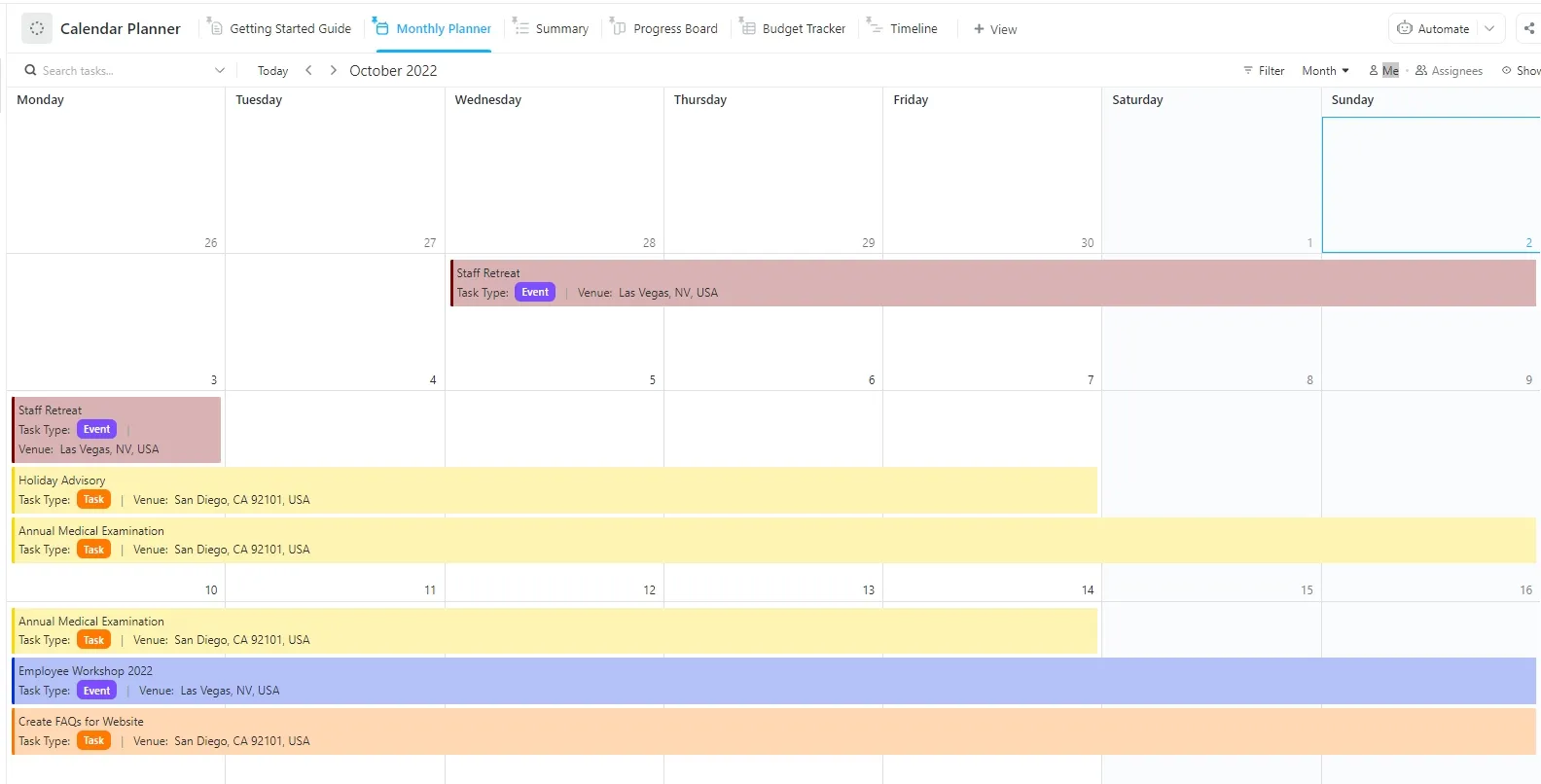
Het belangrijkste verschil met de vorige sjabloon is de tweede weergave. De 'Calendar Planner'-sjabloon toont dezelfde items als kalender en als werkbare takenlijst, zodat je de maand in het raster kunt plannen en de dag aan de hand van de lijst kunt afwerken.
Toepassingsvoorbeeld: Je bent een projectmanager die in maanden plant en in dagen uitvoert. Stel op maandag deadlines in de kalender in en werk de rest van de week aan de hand van de prioriteitenlijst, zonder dat je twee documenten hoeft bij te houden. Beide weergaven putten uit dezelfde gegevens, dus als je een taak in de lijst als voltooid markeert, wordt de kalender bijgewerkt. Die synchronisatie is de gebruikelijke reden waarom een spreadsheetkalender wordt opgegeven: het maandraster is een planningsoppervlak, de dagelijkse lijst is een werkoppervlak, en het handmatig synchroniseren van beide blijft een vervelende klus.
Gerelateerde opties vind je in onze verzameling sjablonen voor tijdblokkering en in onze sjablonen voor lijsten met nog te doen taken voor Google Spreadsheets.
Dit sjabloon helpt je bij:
- Twee gekoppelde weergaven: plan per maand en werk aan de hand van een dagelijkse prioriteitenlijst, op basis van dezelfde gegevens
- Geen handmatige synchronisatie: voltooi een taak in de lijst en de kalender wordt automatisch bijgewerkt
- Taakcontext: Eigenaars, statussen, prioriteiten en aantekeningen gaan met elk item mee in alle weergaven
- Flexibele uitvoering: Gebruik de kalender voor het maandoverzicht en de lijst voor de dagelijkse focus
Meest geschikt voor: iedereen die tegelijkertijd een maandkalender en een lijst met taken bijhoudt
Sla dit over als: je alleen de maandweergave nodig hebt. De extra structuur is meer dan een eenvoudig raster vereist. Met sjabloon #1 of #6 ben je sneller klaar.
Met welke sjabloon moet je beginnen?
| Als je... | Begin met |
|---|---|
| Zet binnen een minuut een kalender op | Jaarkalender van Google |
| Breng een heel jaar in één keer in kaart | Maandkalender van Vertex42 |
| Houd een dagelijkse gewoonte bij en bekijk de streak | Bewerkbare lege kalender van gdoc.io |
| Zet context zonder datum naast werk met datum | Maandkalender met aantekeningen door gdoc.io |
| Deel één maand met een klein team | Maandkalender-sjabloon van ClickUp |
| Een huishouden coördineren | Digitale gezinskalender van gdoc.io |
| Plan van publicatie via verschillende kanalen | Maandelijkse contentkalender van gdoc.io |
| Geef elk item een eigenaar en een status | Sjabloon voor maandplanner van ClickUp |
Hoe maak je vanaf nul een maandkalender in Google Spreadsheets?
Maak een weekrooster met zeven kolommen en laat de datums worden aangestuurd vanuit één maandcel. Dit is de enige versie die vanzelf doorloopt, en het duurt ongeveer 15 minuten.
- Voer de eerste dag van de maand in cel B1 in (bijv. 2026-10-01). Alle andere datums verwijzen naar deze cel
- Vul zondag tot en met zaterdag in A2:G2 in. Bepaal nu of je week op Monday of zondag begint, want de formule in stap 3 is hiervan afhankelijk
- Voer in cel A3 het volgende in: =SEQUENCE(6,7,$B$1-WEEKDAY($B$1,1)+1,1). Hiermee wordt een raster van 6 rijen en 7 kolommen gevuld met opeenvolgende datums, beginnend bij de zondag vóór het begin van je maand
- Formaat A3:G8 als alleen dagnummers (Formaat → Getal → Aangepast → d). Het raster bevat enkele datums uit de vorige en volgende maand
- Maak de data die buiten het bereik vallen grijs met voorwaardelijke opmaak: selecteer A3:G8, ga naar Opmaak → Voorwaardelijke opmaak → Aangepaste formule en voer =MONTH(A3)<>MONTH($B$1) in. Stel een lichtgrijze tekstkleur in.
- Voeg de rijen onder elke datumrij samen of maak ze breder, zodat er daadwerkelijk ruimte is om te schrijven. Zet aantekeningen bij gebeurtenissen buiten de formules, want als je de maand wijzigt, wordt alles wat in A3:G8 is getypt overschreven
Als je B1 verandert in een nieuwe maand, wordt het hele raster opnieuw getekend. In onze stapsgewijze handleiding voor het maken van een kalender in Google Spreadsheets wordt het format uitgebreider behandeld, en dezelfde datumlogica ligt ten grondslag aan het maken van een schema in Google Spreadsheets.
Als je wilt zien hoe de keuze voor een tool uitpakt voordat er een toewijzing plaatsvindt, legt deze handleiding uit waar je op moet letten:
Zo voorkom je dat je Google Spreadsheets-kalender in februari niet meer werkt
Spreadsheet-kalenders falen vanwege onderhoudsproblemen. Vier controles zorgen ervoor dat ze blijven werken.
| Bekijk | Wat je moet vragen | Wat moet er worden aangepast? |
|---|---|---|
| Eigendom | Wie werkt dit bij als het niet klopt? | Noem één persoon, één enkele eigenaar |
| Rollover | Wat gebeurt er op de eerste van de volgende maand? | Schakel over naar een dynamisch sjabloon of stel een terugkerende herinnering in om het tabblad te dupliceren |
| Versieverschillen | Heeft iemand een kopie in een chatthread geplakt? | Verwijder de kopieën, deel één link |
| Herinneringen | Hoe komt iemand erachter dat een bepaalde datum morgen is? | Accepteer dat Sheets deze niet verstuurt en zet deadlines met notificaties op een ander platform met herinneringen |
De onderhoudskosten zijn reëel en meetbaar. Parseur en QuestionPro hebben in juli 2025 een enquête gehouden onder 500 Amerikaanse professionals. De respondenten gaven aan meer dan negen uur per week te besteden aan het handmatig verplaatsen van gegevens tussen e-mails, PDF's, spreadsheets en andere systemen.
Volgens het onderzoek kost dat ongeveer 28.500 dollar per medewerker per jaar. Een maandkalender is een onderdeel van dat onderhoud. En een dynamisch sjabloon maakt de handmatige invoer van datums overbodig.
Maar het is vooral de structuur die het onderhoud de moeite waard maakt.
Zoals Cal Newport, hoogleraar informatica aan de Georgetown University en auteur van Deep Work, het verwoordt:
“Een werkweek van 40 uur met vaste tijdsblokken levert naar mijn inschatting evenveel resultaat op als een werkweek van meer dan 60 uur zonder vaste structuur. ”
“Een werkweek met 40 uur in blokken levert naar mijn inschatting evenveel resultaat op als een werkweek van meer dan 60 uur zonder structuur. ”
ClickUp versus maandelijkse kalendersjablonen van Google Spreadsheets: welke past bij jouw maand?
Het bijhouden van een kalender in Google Spreadsheets door één persoon is een opgelost probleem.
Kies een sjabloon, vul het in en klaar. Maar je werkstroom kan ingewikkeld worden naarmate er meer mensen bij betrokken raken.
Google Spreadsheets kan het gezamenlijke bekijken goed aan. Als twee of drie mensen hetzelfde raster bekijken, werkt dat prima. De problemen beginnen bij de bewerking. Er is geen eigendom op celniveau, noch een notificatie wanneer iemand een datum wijzigt, en je kunt niet echt bijhouden wie wat heeft gewijzigd. Versieafwijkingen blijven onopgemerkt: de kalender ziet er correct uit totdat iemand iets over het hoofd ziet.
ClickUp-sjablonen koppelen elke datum aan een taak met een eigenaar, een status en een herinnering. Als je de enige bent die de kalender gebruikt, is dat meer structuur dan je nodig hebt. Wanneer drie mensen in dezelfde maand invoeren en wijzigen, zorgt die structuur ervoor dat de kalender accuraat blijft: elke wijziging is aan een naam gekoppeld en deadlines sturen een melding naar de juiste persoon in plaats van stilzwijgend in een cel te blijven staan.
Voor verwante formaten bieden onze verzamelingen van Google Agenda-sjablonen en planningssjablonen oplossingen voor de wekelijkse en jaarlijkse aspecten van hetzelfde probleem.
Kies de sjabloon waar je het langst mee kunt werken
Voer eerst de rollover-test uit. Wijzig de maand of het jaar in een kopie van het sjabloon en controleer twee dingen: worden de datums opnieuw gegenereerd en blijven eventuele aantekeningen of invoer die je hebt getypt behouden na de wijziging?
Dat duurt 30 seconden en zegt meer dan de beschrijving van het sjabloon.
Daarna is de keuze eenvoudig. Een dynamisch sjabloon om hetzelfde bestand maand na maand te hergebruiken. Een statisch raster als je het afdrukt, archiveert en elke maand opnieuw begint.
ClickUp kan uitkomst bieden wanneer er eigenaars voor afspraken en herinneringen nodig zijn, iets wat een spreadsheet niet kan bieden.
Veelgestelde vragen over Google Spreadsheets-sjablonen voor maandkalenders
Heeft Google Spreadsheets een ingebouwd kalendersjabloon?
Ja. Open de sjabloongalerij van Google Spreadsheets en kies ‘Jaarkalender’. Deze biedt een jaaroverzicht en maandweergaven met ruimte voor aantekeningen.
Is er een gratis dynamische kalendersjabloon voor Google Spreadsheets?
Ja. Een dynamische kalender past de datums automatisch aan wanneer je de maand of het jaar wijzigt. Google Annual Calendar, de maandkalender van Vertex42 en de 'Editable Blank Calendar' van gdoc.io komen hiervoor in aanmerking. Controleer het gedrag in je eigen exemplaar voordat je op het label vertrouwt.
Kun je herinneringen toevoegen aan een Google Spreadsheets-kalender?
Niet standaard. Google Spreadsheets heeft geen ingebouwde notificatie voor een datum in een cel. Voor herinneringen is Apps Script of een gekoppelde tool nodig. Dit is de meest voorkomende reden waarom een spreadsheetkalender niet meer wordt gebruikt.
Wat is het verschil tussen een Google Spreadsheets-kalender en Google Agenda?
Een Google Spreadsheets-kalender is een raster dat je naar eigen inzicht kunt aanpassen en formatten. Google Agenda is een planningssysteem met uitnodigingen, herinneringen en tijdzones. Gebruik Spreadsheets als je een aangepaste layout nodig hebt. Gebruik Google Agenda als de data te maken hebben met de tijd van anderen.
Hoe kan ik een Google Spreadsheets-kalendersjabloon bewerken die alleen-lezen is?
Open de sjabloon en kies Bestand > Kopie maken om je eigen bewerkbare bestand te maken. Bij sjablonen die via de sjabloongalerij van Google worden geopend, wordt automatisch een kopie gemaakt. Laat het origineel van de provider ongewijzigd en houd je aan de bijbehorende licentie.
Hoe druk ik een maandkalender uit Google Spreadsheets af op één pagina?
Selecteer de kalendercellen en kies vervolgens Bestand > Afdrukken > Geselecteerde cellen. Stem de papiergrootte en de afdrukstand af op de layout. Pas de marges en pagina-einden aan totdat het voorbeeld op één pagina past met leesbare tekst.
Kan ik een Google Spreadsheets-kalender zo instellen dat deze op maandag begint?
Ja. Gebruik de instelling voor de weekbegin-dag van het sjabloon, indien deze aanwezig is. Voor een op formules gebaseerde kalender moet je zowel de kopteksten van de weekdagen als de datumverschuiving aanpassen. De functie WEEKDAY(date,2) in Google Spreadsheets beschouwt maandag als dag één. Als je zondag hernoemt naar maandag zonder de datumberekening aan te passen, worden de datums onder de verkeerde weekdagen geplaatst.
Hoe voeg ik meerdere gebeurtenissen toe aan dezelfde dag?
Gebruik een sjabloon met aparte invoerrijen per dag, of voeg regeleinden toe binnen een cel met Ctrl+Enter (Cmd+Enter op Mac). Schakel tekstomloop in (Format → Omloop → Omloop) en vergroot de rijhoogte zodat de invoer zichtbaar blijft. Typ niet over door formules gegenereerde datums heen.
Hoe kan ik een kalender delen zonder dat mensen de formules kunnen overschrijven?
Beveilig de formulebereiken en laat de cellen voor de invoer van gebeurtenissen bewerkbaar. Ga naar Gegevens → Bladen en bereiken beveiligen, selecteer de datumcellen en stel de toestemmingen in. Een waarschuwing alleen voorkomt bewerkingen niet.