

Een goed functionerend team heeft eersteklas apps voor teamcommunicatie nodig. Maar laten we eerlijk zijn!
Hoewel niet elke app alles biedt wat je zoekt, kun je toch te maken krijgen met een heleboel geavanceerde functies die je helemaal niet nodig hebt.
Dus, hoe zit het nu precies? Idealiter zoek je de tool die precies doet wat je wilt, zonder verwarrende extra's.
Als het gaat om werken op afstand, blinken Slack en Zoom uit in het efficiënt en aangenaam maken ervan. Met Slack kun je chatten en bestanden delen, waarbij gesprekken overzichtelijk worden georganiseerd via verschillende kanalen. De Zoom-app daarentegen draait volledig om kristalheldere videoconferenties. Beide tools bevorderen de samenwerking; ze geven je het gevoel dat je in dezelfde ruimte bent, zelfs als je mijlenver van elkaar verwijderd bent.
Elk samenwerkingsplatform heeft zijn eigen voordelen. Maar als je beide voor je team aanschaft, kan dat een flinke aanslag op je budget betekenen. De juiste keuze zit hem in de details en de belangrijkste verschillen. We zetten op een rijtje waar elk platform het beste in is en helpen je te bepalen welke het beste aansluit bij de behoeften van je team.
Wat is Slack?
Slack is een cloudplatform voor samenwerking en communicatie. Het biedt teams een centrale ruimte om samen te werken, documenten te delen en werkstroom efficiënt te organiseren.
Met functies zoals realtime berichten, het delen van bestanden, teamchatten en aanpasbare kanalen richt Slack zich op het samenbrengen van al je communicatie op één platform. Belangrijke updates of discussies raken niet meer zoek in stapels e-mails.
Functies van Slack
Hier zijn enkele van de belangrijkste functies, perfect voor teams die samenwerken.
1. Berichten versturen en bestanden delen
Op Slack kun je eenvoudig documenten delen, projecten bespreken en direct feedback krijgen. Stel dat je een presentatie op Slack uploadt zodat je team deze kan bekijken. Iedereen kan er meteen over discussiëren en feedback geven terwijl ze ernaar kijken, waardoor je in realtime bewerkingen kunt uitvoeren.
Dit is handig tijdens cruciale mijlpalen in een project, zoals het afronden van offertes of het verfijnen van marketingstrategieën. Het bespaart je het gedoe met allerlei verschillende bestandsversies en e-mails die heen en weer vliegen. Alles blijft overzichtelijk en is gemakkelijk terug te vinden op één plek.

2. Spraak- en video-gesprekken
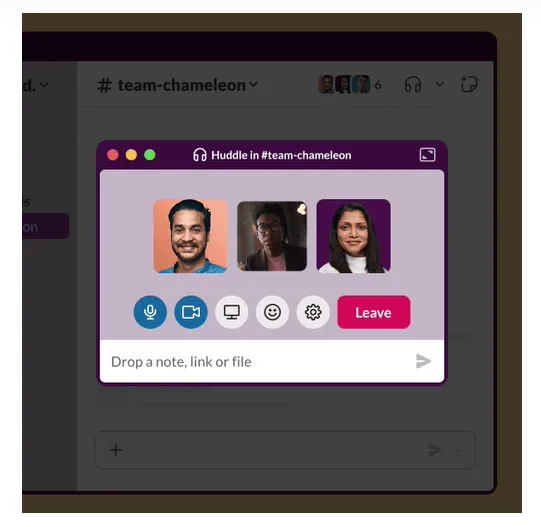
Heb je ooit meegemaakt dat je team face-to-face moest overleggen, maar reizen geen optie was? De belfuncties van Slack zijn speciaal voor zulke situaties ontworpen. Start in een handomdraai een korte check-in of een volledige videovergadering. Je hoeft je niet druk te maken over andere apps of lange e-mailthreads!
Deze functie is vooral handig tijdens brainstormsessies, besprekingen over de voortgang of presentaties aan klanten. Het is ook een uitkomst voor teams die verspreid zijn over de hele wereld, op afstand werken of vanaf verschillende locaties samenwerken. Krijg direct feedback of versterk gewoon de teamgeest, zonder gedoe.
3. Slack Connect
Wil je communiceren met mensen buiten je organisatie? Met Slack Connect kun je in gedeelde kanalen praten met externe partners, klanten of leveranciers. Nodig externe belanghebbenden uit om deel te nemen aan gedeelde kanalen en zeg vaarwel tegen rommelige threads van e-mail en het heen en weer schakelen tussen verschillende platforms.
Slack Connect is met name nuttig voor projectmanagement, klantenservice of relaties met leveranciers, waarbij snelle communicatie cruciaal is. Het helpt iedereen om te zien wat er speelt, beter als team samen te werken en sneller beslissingen te nemen, zelfs als ze bij verschillende organisaties werken.

Prijzen van Slack
- Gratis versie
- Standaard: $8,75 per maand per gebruiker
- Plus: $15 per maand per gebruiker
- Enterprise Grid: aangepaste prijzen
Wat is Zoom?
Zoom is een tool voor videoconferenties waarmee mensen via videovergaderingen met elkaar in verbinding kunnen komen. Dankzij de intuïtieve gebruikersinterface kunnen gebruikers het gebruiken voor werkgesprekken, op afstand lessen volgen of bijpraten met collega's, familieleden en vrienden die verspreid over de wereld wonen.
Je kunt vanaf elke locatie deelnemen aan video-gesprekken met maximaal 100 mensen tegelijk. Deel je scherm, stuur direct berichten naar iedereen en wissel zelfs van virtuele achtergrond om je gesprekken nog interessanter te maken.
Functies van Zoom
Hier zijn enkele van de belangrijkste functies van Zoom:
1. Zoom Phone en Zoom Team Chat
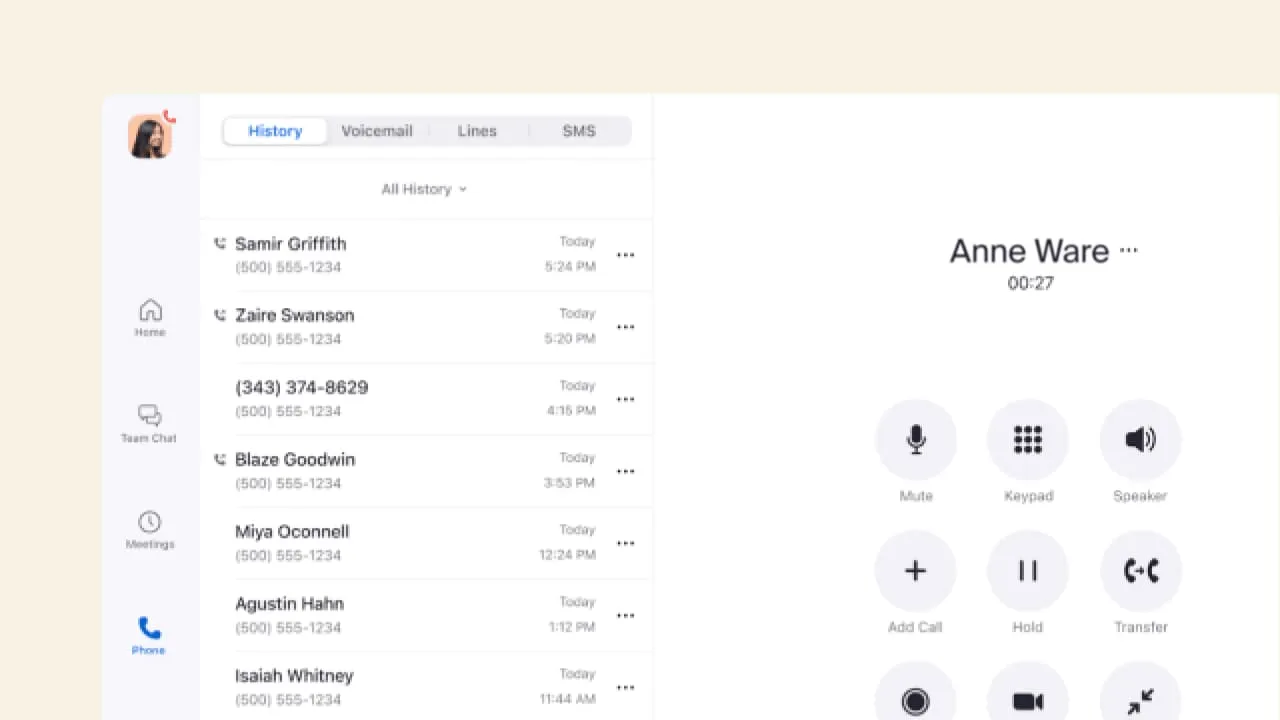
Wil je snel even iets vragen aan een collega? Stuur dan een berichtje via de Zoom Team Chat of gebruik Zoom Phone!
Met Zoom kun je ook wachtkamers inschakelen om deelnemers aan aankomende vergaderingen te beheren. Deze functie is vooral handig voor spontane brainstormsessies, het wegnemen van twijfels of het vragen om tijdige feedback.
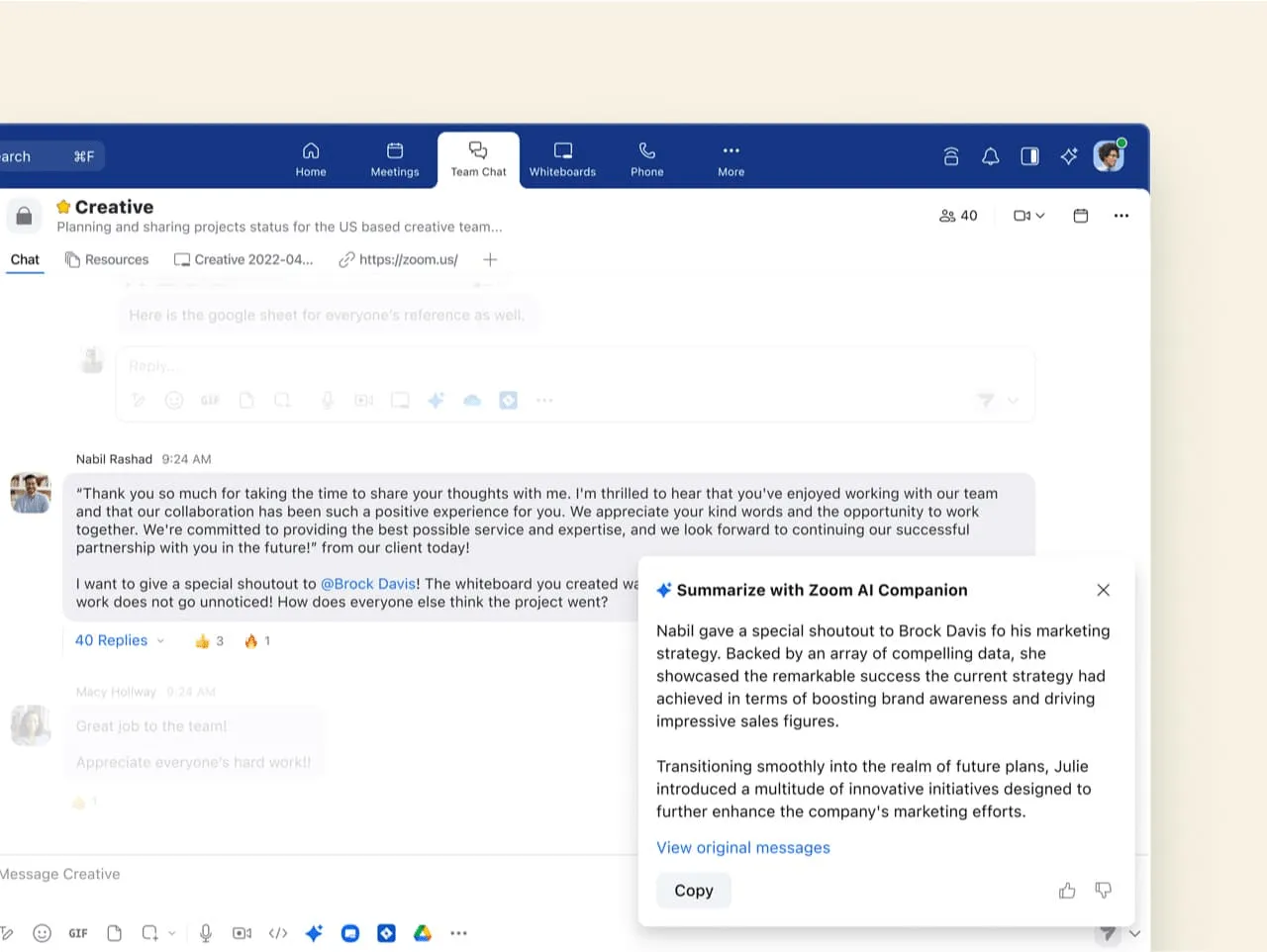
En het mooiste is: met de Zoom AI Companion kun je op basis van je invoer chatreacties opstellen met de toon en lengte die jij wilt. Of je nu snelle antwoorden op veelgestelde vragen geeft of consistente communicatienormen wilt handhaven, deze functie helpt je sneller te werken en professioneler over te komen, vooral wanneer je snel moet reageren en ervoor wilt zorgen dat elk antwoord persoonlijk aanvoelt.
2. Marktplaats
De Marketplace van Zoom biedt integraties. Je kunt Zoom-vergaderingen plannen via Calendly, bestanden vanuit Google Drive rechtstreeks in Zoom delen, en nog veel meer! Het maakt niet uit of je alleen werkt, met een klein team of voor een groot bedrijf. Met al deze verschillende tools die beschikbaar zijn voor integratie, kun je je favoriete werkstroom blijven gebruiken, zelfs als je meer tools aan je installatie toevoegt.
3. Whiteboard
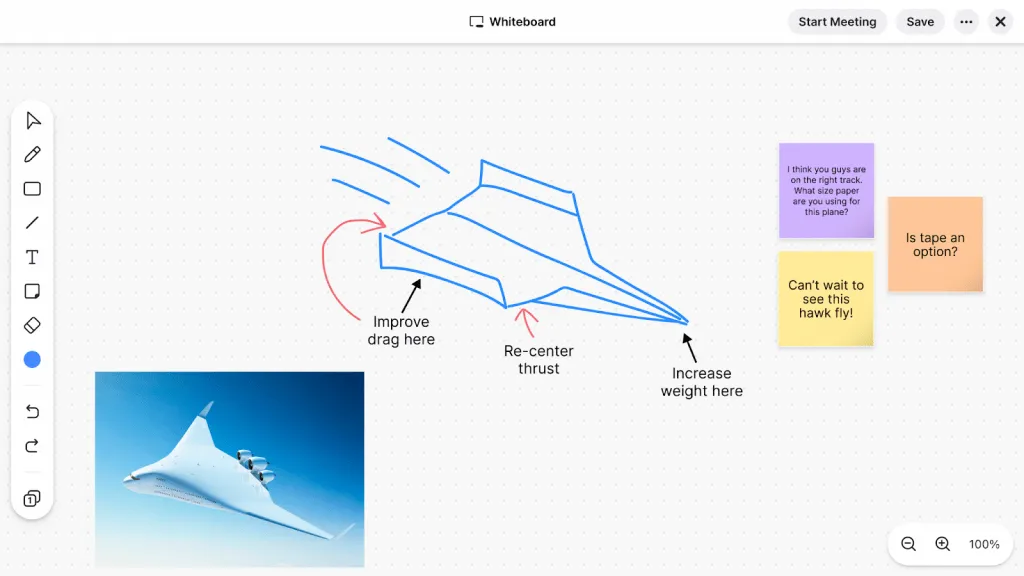
Met Zoom Whiteboard kun je visueel brainstormen. Zo kun je gemakkelijk samenwerken aan een project en in realtime plannen uitwerken. Als je bijvoorbeeld een virtuele vergadering met je team leidt, kun je eenvoudig ideeën opschrijven, diagrammen tekenen en projectstappen plannen, net zoals je dat in een echte vergaderruimte zou doen.
Deze tool is ideaal voor brainstormsessies, vergaderingen over planningen of het beoordelen van ontwerpen, omdat iedereen er actief bij wordt betrokken en het helpt bij het genereren van ideeën. Het is perfect voor teams op afstand, verspreide samenwerkingen en virtuele workshops, waarbij het visueel delen van ideeën belangrijk is.
Prijzen van Zoom
- Gratis versie
- Pro: $14,99 per maand per gebruiker
- Business: $21,99 per maand per gebruiker
- Business Plus: Neem contact op voor prijzen
Slack versus Zoom: een vergelijking van de functies
Ongeacht waar je werkt en hoe je team eruitziet: met Zoom en Slack blijf je verbonden en heeft je productiviteit een boost.
Hier is een korte vergelijkingstabel om de belangrijkste verschillen te begrijpen.
| Functie | Slack | Zoom |
| Chatten | Ja | Ja |
| Bestanden delen | Ja | Ja |
| Samenwerken via audio en video | Ja | Ja |
| Integratiemogelijkheden | Ja | Ja |
| AI-functie | Ja | Ja |
| Whiteboard | Nee | Ja |
| Werkstroom Builder | Ja | Nee |
| Schermopname | Ja | Ja |
| Vergaderingen op maat | Nee | Ja |
| Aantekeningen maken | Ja | Ja |
| Veiligheidsfuncties | Ja | Ja |
Slack is als het ware je virtuele kantoor, waar je asynchroon of in realtime met collega’s kunt chatten en moeiteloos bestanden kunt delen. Zoom is dé tool voor face-to-face-gesprekken en videovergaderingen, met handige functies zoals Zoom Team Chat en Zoom Phone. Beide maken teamwork en samenwerking eenvoudiger: Slack met zijn aanpasbare kanalen en Zoom met zijn Whiteboards.
Laten we Slack en Zoom nu eens grondig vergelijken om te bepalen wat voor jou het beste werkt.
1. Chatfuncties
Slack
Als een van de beste tools voor online vergaderen maakt Slack groepschats over specifieke onderwerpen of teams mogelijk via ‘kanalen’, of het nu gaat om verkoopgesprekken, bedrijfsupdates of klantenservice
- Wissel vrijelijk berichten, tools en bestanden uit binnen Slack-chatkanalen
- Er zijn twee soorten kanalen: openbare kanalen, die voor iedereen in het hele bedrijf toegankelijk zijn, en privé-kanaal, die alleen op uitnodiging toegankelijk zijn
- Via Slack Connect kun je ook verbinding maken met externe partners. Zo heb je direct vanuit je werkruimte toegang tot bureaus, clients en leveranciers
De voordelen? Het voorkomt informatiesilo’s en zorgt ervoor dat iedereen te allen tijde toegang heeft tot alle relevante informatie. De communicatie binnen het team verloopt soepeler. En wanneer nieuwe collega’s aan vergaderingen deelnemen, zijn ze vanaf het begin op de hoogte. Bovendien kun je, doordat eerdere chats worden bewaard, altijd eerdere discussies terugvinden voor extra inzichten.
Zoom
Met de Zoom Team Chat-functie kun je communiceren wanneer je geen spraak of video nodig hebt.
- Het kan worden geïntegreerd met dezelfde app die wordt gebruikt voor virtuele vergaderingen
- Zoom Team Chat is beschikbaar op zowel mobiele apparaten als desktopcomputers
- Net als Slack biedt Zoom Team Chat ook openbare of privé-kanalen. Maar niet meer dan 10.000 leden
- Wil je functies om video's te delen? Geen probleem, je kunt meer dan alleen video's versturen. Stuur berichten met audio, zelfs GIF's, of elk ander bestandstype via Zoom Team Chat
- Berichten als ‘favoriet’ markeren of vastmaken, persoonlijke bestanden ordenen en herinneringen instellen
- Je kunt in Zoom Team Chat ook herinneringen instellen, chats archiveren en zelfs bewerkingen uitvoeren of berichten verwijderen nadat je ze hebt verzonden.
Eindoordeel
Zoom en Slack hebben allebei geweldige functies voor teamchats. Maar Slack biedt een aantal extra voordelen, zoals Slack Connect en geen limiet op het aantal gebruikers, in tegenstelling tot Zoom. 🙌
2. Samenwerken via audio en video
Slack
Huddles en Clips zijn de favoriete functies van Slack voor audiocommunicatie en video-conferenties. Zo helpen Huddles je:
- Met Huddles kan je team chatten of een verbinding leggen met mensen buiten het team. Ga gewoon naar een Slack-kanaal of stuur een privébericht om samen te werken via video-vergaderingen
- Iedereen in het kanaal of via DM kan op elk gewenst moment deelnemen aan of uitstappen uit een video-vergadering
- Deel je scherm, maak aantekeningen en plaats zelfs live bijschriften tijdens video-conferenties. Het is perfect voor spontane bijpraatsessies op kantoor, brainstormsessies of gewoon om even bij te praten
Laten we het nu eens hebben over Clips. Dit is wat het te bieden heeft:
- Maak snel een audio- of video-gesprek wanneer je een update wilt delen. Je kunt ook je scherm opnemen
- Je hoeft je niet te haasten of een vergadering in te plannen; neem gewoon op en deel het wanneer het jou uitkomt. Of je nu je nieuwste project wilt laten zien, een demo wilt doorlopen of praktische tips wilt geven
- Bekijk deze Clips wanneer het jou het beste uitkomt. Dankzij de transcripties van alle Clips kun je heel gemakkelijk zoeken en vinden wat je nodig hebt
- Wil je het tempo opvoeren, vertragen of gewoon meelezen met de ondertitels? Dat gaat moeiteloos met Clips
Zoom
Aan de andere kant biedt een Zoom-vergadering het volgende:
- Profiteer van eersteklas HD-audio en -video
- Haal tot wel 1000 gebruikers binnen, waarvan er 49 direct op je scherm te zien zijn
- Werk samen met de ingebouwde tools. Je kunt je scherm delen en zelfs samen in realtime schetsen maken
- Gebruik tools om de betrokkenheid te vergroten, zoals creatieve filters, reactie-emoji's en zelfs polls en 'hand opsteken'-functies
- Haal herinneringen op aan eerdere momenten met opnames van vergaderingen en doorzoekbare transcripties
- Plan vergaderingen rechtstreeks via gekoppelde koppelingen naar Outlook, Gmail of iCalendar
En er is nog meer! Met Zoom Whiteboards kun je tijdens je Zoom-vergaderingen in realtime samen brainstormen. Met Zoom Events kun je alles regelen, van registraties tot branding, en tickets eenvoudig beheren. Met Zoom Spaces kun je je werkruimte aanpassen en zelfs slimme kiosken krijgen.
Eindoordeel
Zoom is geschikter voor serieuze, formele video-gesprekken. Het is geschikt voor elke formele situatie die je maar kunt bedenken. Maar Slack is wat informeler.
Bovendien hebben Zoom-gebruikers veel meer video-opties dan Slack-gebruikers. 👀
3. Integraties
Zowel Slack als Zoom vereenvoudigen je werkstroom met talloze geïntegreerde apps.
Slack
Slack kan worden geïntegreerd met je favoriete tools, zodat je niets mist. Je kunt gebruikmaken van enkele van de beste Slack-integraties, zoals tools voor vergaderingen als Cisco Webex en MS Teams of CRM-tools als Salesforce, Zoho en HubSpot. Het kan zelfs worden geïntegreerd met Zoom!
Zoom
Ook Zoom doet niet onder. Met slechts een paar klikken kun je Zoom integreren met je favoriete apps, zoals Google Workspace, MS Teams of Zapier.
Eindoordeel
Zowel met Slack als met Zoom kun je comfortabel werken met je favoriete apps. 🛠️
Slack versus Zoom op Reddit
We hebben Reddit doorzocht om te zien wat mensen vinden van Slack versus Zoom.
Veel mensen vinden dat Zoom over een betere reeks geavanceerde functies beschikt.
Ik ben net overgestapt naar een baan in een Slack-omgeving en Zoom is 100 keer beter voor chatgesprekken. Het grootste voordeel van Zoom is dat als iemand je een privébericht stuurt of als je een groepsbericht ontvangt, het oranje knippert en bovenaan je lijst komt te staan. Het vraagt om je aandacht. DAT is pas goed ontwerp.
Ik ben net overgestapt naar een baan in een Slack-omgeving en Zoom is 100 keer beter voor chatgesprekken. Het grootste voordeel van Zoom is dat als iemand je een privébericht stuurt of als je een groepsbericht ontvangt, het oranje knippert en bovenaan je lijst komt te staan. Het vraagt om je aandacht. DAT is pas goed ontwerp.
Andere Reddit-gebruikers zeggen dat Slack de overhand heeft dankzij de functie voor vermeldingen:
Slack heeft die ‘vermeldingen’-weergave waarin je alle berichten kunt zien waarin jij of ‘iedereen’ in een kanaal wordt getagd. Zo zie je in één oogopslag wat voor jou belangrijk en relevant is in Slack. Dat mis ik in Zoom.
Slack heeft die ‘vermeldingen’-weergave waarin je alle berichten kunt zien waarin jij of ‘iedereen’ in een kanaal wordt getagd. Zo zie je in één oogopslag wat voor jou belangrijk en relevant is in Slack. Dat mis ik in Zoom.
Een Reddit-gebruiker heeft de functies van beide platforms specifiek met elkaar vergeleken:
Probeer ook eens een gesprek te voeren over een onderwerp in een Zoom-thread die in het kanaalvenster naar boven is geschoven omdat er andere berichten zijn geplaatst. Je moet in het kanaal omhoog scrollen om die thread te vinden en te openen. Ook hier heeft Slack een voordeel met de ‘threads’-weergave, die alle threads waarin je hebt deelgenomen in één overzicht toont, zodat je ze direct kunt beantwoorden of de thread kunt openen.
Probeer ook eens een gesprek te voeren over een onderwerp in een Zoom-thread die in het kanaalvenster naar boven is geschoven omdat er andere berichten zijn geplaatst. Je moet in het kanaal omhoog scrollen om die thread te vinden en te openen. Ook hier heeft Slack een voordeel met de ‘threads’-weergave, die alle threads waaraan je hebt deelgenomen in één overzicht toont, zodat je ze direct kunt beantwoorden of de thread kunt openen.
Geen van beide tools is objectief gezien beter dan de andere – het hangt allemaal af van de manier waarop je wilt werken.
Maak kennis met ClickUp: het beste alternatief voor Slack en Zoom
Als samenwerking je doel is, laten we je dan kennismaken met een tool die het beste van Slack en Zoom combineert: ClickUp! Van teamchat tot ingebouwde tools voor samenwerking en schermopnames: ClickUp heeft alles wat je nodig hebt om samen met je team geweldige resultaten te behalen.
Stel dat je aan een groepsproject werkt, maar dat iedereen zich op verschillende locaties bevindt. Gebruik de chatfunctie van ClickUp om taakupdates naar je team te sturen. Met de Whiteboards van ClickUp kun je samen ideeën tekenen of opschrijven, net als op een fysiek bord, zonder dat jullie in dezelfde ruimte hoeven te zijn. 🤩
ClickUp is als een virtuele vergaderruimte waar iedereen zijn of haar ideeën kan delen. Dus als je op zoek bent naar alternatieven voor Slack of Zoom om te chatten of te brainstormen, dan houdt ClickUp het simpel en helpt het je team beter samen te werken.
1. De Chat-weergave van ClickUp
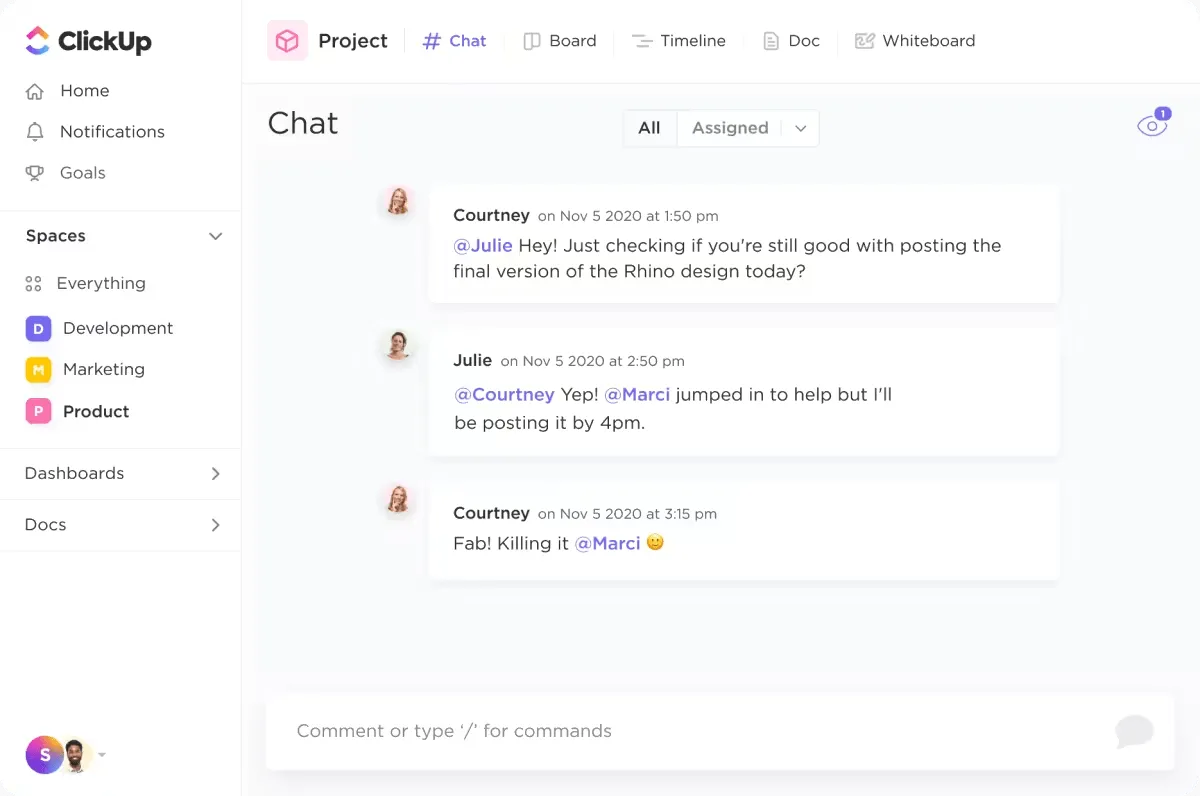
Met de Chat-weergave van ClickUp hoef je niet langer verschillende tools te gebruiken voor teamberichten. Je kunt:
- Chat met je team, deel updates en koppel zelfs bronnen aan taken, rechtstreeks vanuit je taken
- Tag iemand met @vermeldingen en koppel opmerkingen aan taken
- Voeg webpagina’s, video’s en alles wat je verder nog nodig hebt direct toe aan het gesprek. Let op: ClickUp biedt Clips, een gratis schermrecorder zonder watermerken
- En weet je wat? Je hoeft je geen zorgen te maken over de details; alles is overzichtelijk gegroepeerd, zodat je er gemakkelijk bij kunt.
- Geef je berichten extra kracht met codeblokken, lijsten en banners als je je punt glashelder wilt maken
- Bespaar tijd met /Slash Command-snelkoppelingen voor formatteerwerk
- Pas je chatweergave aan je behoeften aan en houd eenvoudig verschillende projecten of teams in de gaten
- Bepaal zelf wie wat ziet en blijf op de hoogte via notificaties, zonder je zorgen te maken over privacy
- Je gegevens op ClickUp zijn veilig dankzij geavanceerde maatregelen voor veiligheid, zoals AES-256-gegevensversleuteling en meervoudige verificatie
2. Live-samenwerkingsdetectie van ClickUp
De samenwerkingsdetectiefunctie van ClickUp maakt realtime samenwerking mogelijk! Je weet meteen of je collega een taak bekijkt of een opmerking achterlaat. Bovendien kun je zien wie er op dat moment aan de beschrijving van een taak sleutelt.
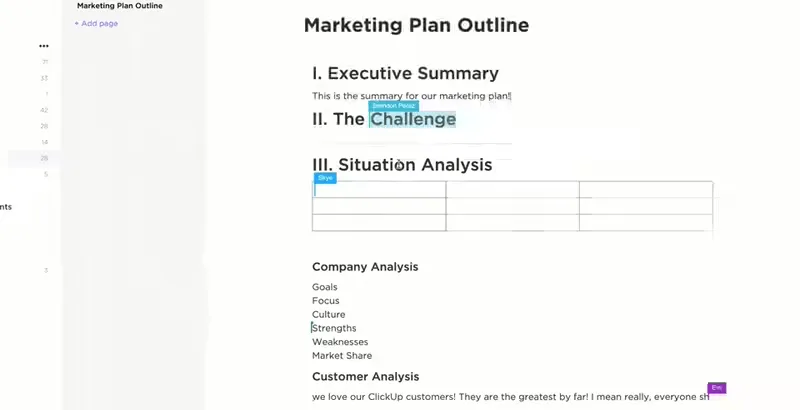
Je hoeft niet meer te wachten op updates; je krijgt direct feedback over statuswijzigingen, nieuwe opmerkingen en alles wat er verder nog gebeurt met de Taak.
3. ClickUp-Whiteboards

Met de Whiteboards van ClickUp zet je je ideeën moeiteloos om in concrete plannen. Zelfs als je team verspreid zit, blijf je toch synchroniseerd!
Je kunt op één plek aantekeningen toevoegen en ideeën schetsen. Je kunt ideeën ook snel omzetten in taken. Breng alles samen door taken, bestanden en documenten aan elkaar te koppelen, zodat je werk echt in context komt te staan.
Wil je het wat meer pit geven? Voeg dan plakbriefjes, afbeeldingen of gekoppelde weblinks toe. En het mooiste is: je hoeft geen expert of kunstenaar te zijn om er iets moois van te maken; de tools zijn heel gebruiksvriendelijk. Sleep elementen gewoon naar de gewenste plek en zie hoe je ideeën tot leven komen!
4. ClickUp-integraties
ClickUp biedt je gratis toegang tot meer dan 1000 tools! Denk aan GitHub, GitLab, Google Agenda, Webhooks, HubSpot, Everhour, Harvest, Google Drive, Dropbox, Outlook, Microsoft-applicaties zoals MS Teams, Microsoft 365 en Outlook, en nog tientallen andere apps van derden.
En weet je wat? ClickUp kan ook naadloos worden geïntegreerd met Slack en Zoom!
Als je eerder andere samenwerkingstools zoals Asana, Trello, Jira of Basecamp hebt gebruikt, geen zorgen! ClickUp zorgt voor een soepele overgang; met slechts een paar klikken ben je klaar. 🙌
5. ClickUp’s sjabloon voor een communicatieplan
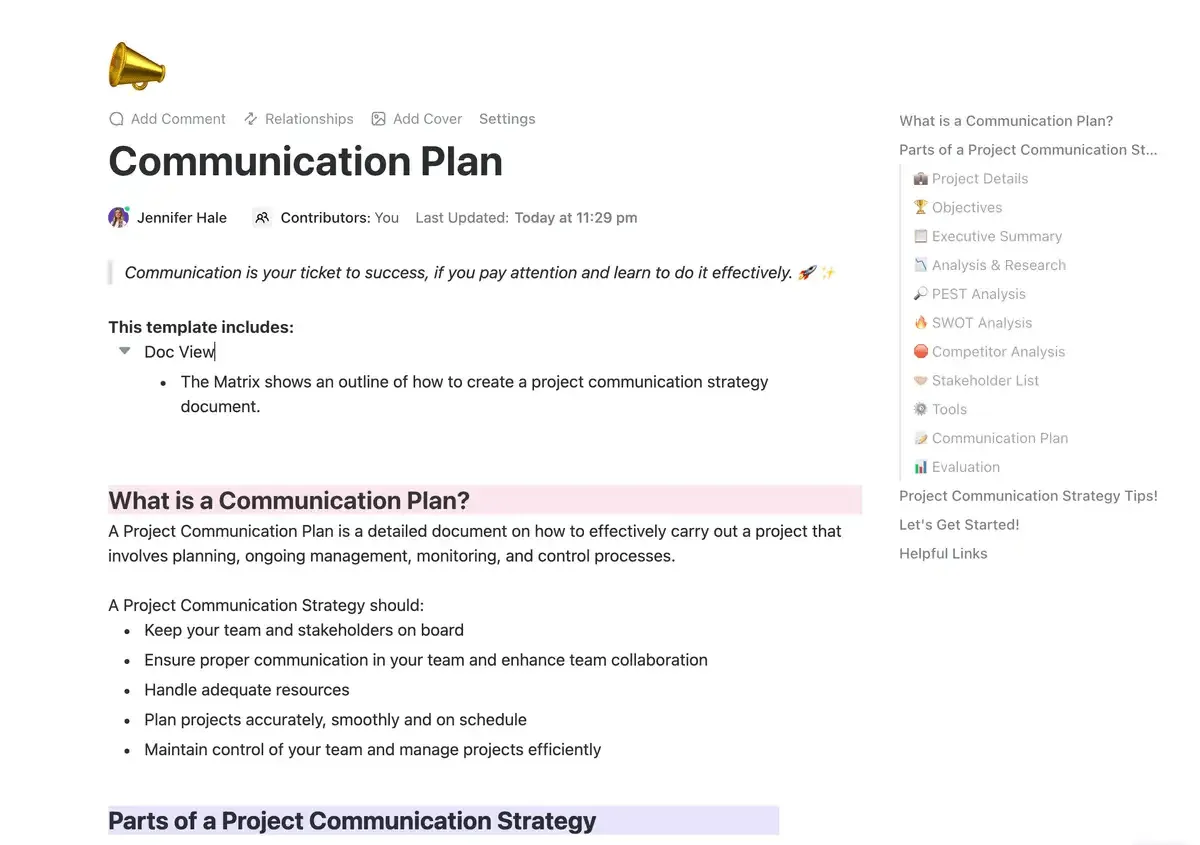
Stel je eens voor hoe chaotisch een project kan zijn als iedereen wanhopig op zoek is naar de meest recente informatie. Het sjabloon voor een communicatieplan van ClickUp maakt daar een einde aan. Het is jouw centrale hub om iedereen op één lijn te houden.
Gebruik het sjabloon om:
- Breng het doel, de targetgroep en de gewenste resultaten van je project in kaart. Dit vormt het kompas voor het hele team
- Wijs duidelijke verantwoordelijkheden toe voor taken en communicatiekanalen. Geen beschuldigingen of verwarring meer over wie waarvoor verantwoordelijk is
- Bepaal de beste communicatiemethode voor elke doelgroep: wekelijkse teamvergaderingen, Slack-kanalen voor snelle updates of specifieke documenten in de kennisbank
- Zorg voor transparantie door de voortgang bij te houden en te rapporteren
ClickUp: de oplossing voor het Slack-versus-Zoom-debat
De keuze tussen Slack en Zoom hangt af van wat je nodig hebt. Als je op zoek bent naar naadloze teamcommunicatie met functies zoals het delen van documenten, realtime berichten en het organiseren van kanalen, is Slack wellicht de beste keuze voor jou. Maar als je je vooral richt op virtuele vergaderingen, webinars en videoconferenties, is Zoom misschien wat je zoekt.
Of je nu de voorkeur geeft aan samenwerking via Slack of virtuele vergaderingen via Zoom, ClickUp biedt het beste van beide werelden, met geweldige functies om de productiviteit te verbeteren en de communicatie op topniveau te houden.
Doe mee en meld je aan bij ClickUp om gratis gebruik te maken van geweldige samenwerkingsfuncties! 🤩