

Benieuwd naar projectmanagement met Notion?
Het is nog maar vier jaar geleden dat Notion op de markt kwam, en de software heeft nu al voor opschudding gezorgd in de sector.
Maar wat is Notion eigenlijk?
Notion is een krachtige app voor het maken van aantekeningen ( vergelijkbaar met Evernote ) en een tool voor samenwerking waarmee teams hun werk en documenten kunnen organiseren.
Hoewel de Notion-werkruimte zeker meer geschikt is voor het maken van aantekeningen, beschikt deze wel over een aantal functies die zijn afgestemd op het beheren van projecttaken.
Hoe nuttig de functies precies zijn, is echter een ander verhaal.
Gelukkig begint dat verhaal hier!
In dit artikel bekijken we hoe Notion je helpt bij projectmanagement, wat de voordelen en beperkingen zijn, en hoe je de problemen kunt omzeilen met een eenvoudiger alternatief!
Laten we aan de slag gaan.
Wat is Notion?
Notion is een digitale werkruimte waarmee je al het werk en alle Taaken van je bedrijf kunt organiseren.
Met deze tool voor productiviteit kun je in feite documenten maken en samenwerken met je team.
Maar dat is nog niet alles. Notion kan ook een rol spelen bij het beheren van projecten.
Oh, en als je als kind graag met Lego speelde, vind je dit misschien wel interessant…
Notion biedt verschillende blokken waarmee je je eigen unieke lay-outs en sjablonen voor je project kunt maken. Op deze manier combineer je verschillende informatieblokken om een samenhangende projectruimte te creëren.
Waar wordt Notion voor gebruikt?
De meeste bedrijven gebruiken Notion voornamelijk als app voor het maken van aantekeningen en als interne kennisbank.
Het wordt vooral gebruikt om:
- concept projectplannen
- maak en bewaar belangrijke handleidingen en tutorials
- een database aanmaken
De Notion-werkruimte is echter niet alleen bedoeld voor teams; iedereen die zijn of haar leven beter wil organiseren, kan er gebruik van maken.
Je kunt er allerlei interessante dingen mee doen, zoals je favoriete recepten en persoonlijke doelen opslaan, en nog veel meer.
Wat zijn de belangrijkste functies van Notion-projectmanagement?
De Notion-app ziet er misschien uit als compacte software voor projectmanagement, maar heeft een aantal interessante functies in petto.
Laten we eens kijken naar het beste dat het te bieden heeft:
- Wiki's
- Kanban-bord
- Databasesjablonen
- Projectpagina's
- Tijdlijnen
- Sjablonen
- Gantt-grafieken
Zo werkt het werk:
1. Wiki's
Dit is waar Notion in uitblinkt.
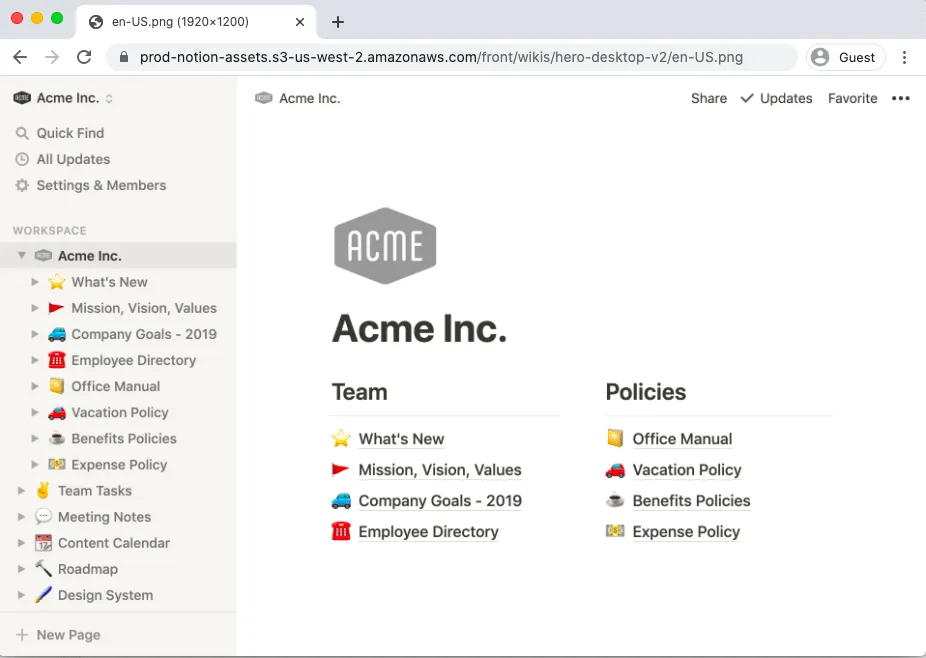
Met deze functie kun je ‘wiki’s’ maken, oftewel overzichten van documenten die alles bevatten wat je teamleden moeten weten over je bedrijf of project.
Net als bij Google Documenten ondersteunt elk document rich-text-opmaak, codefragmenten en meer. Je kunt ook al je beleidsregels, professionele doelen en plannen groeperen voor eenvoudig kennisbeheer.
2. Kanban-bord
Als je projecten beheert, moet je altijd weten waar je team mee bezig is.
Helaas is er geen glazen bol die je hierbij kan helpen. (Sorry, helderzienden.)
Notion heeft echter het op één na beste: een Kanban-bord.
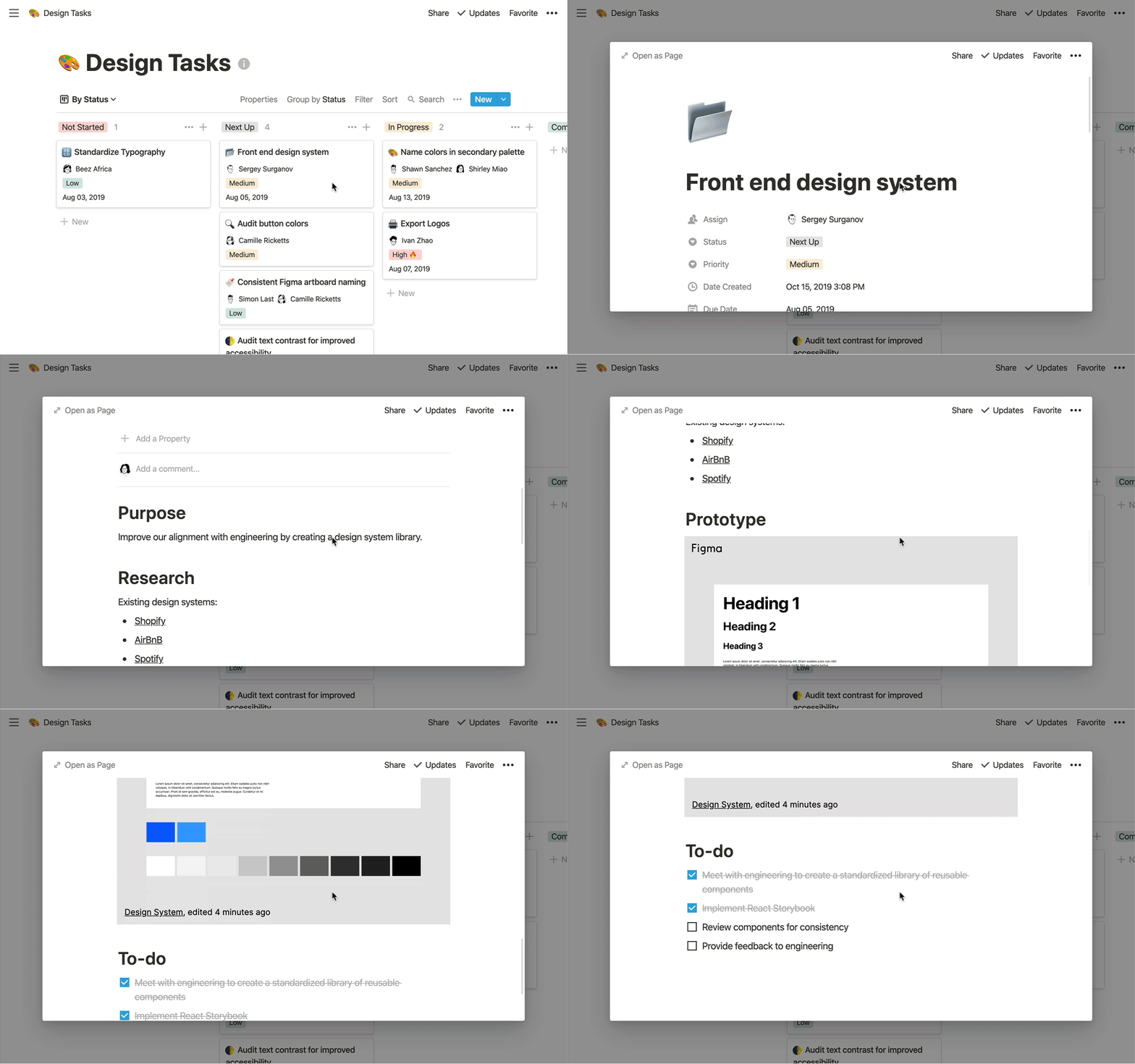
Een Kanban-bord geeft de status weer van al je projecttaken (‘Nog te doen’, ‘Bezig’, ‘Klaar’) en laat zien wie aan de taak is toegewezen. Zodra Notion-gebruikers een taak hebben voltooid, kunnen ze de kaart via slepen en neerzetten naar de betreffende statuskolom verplaatsen.
3. Databaseweergaven in Notion
Naast Kanban-borden biedt de database van Notion meerdere weergaven van je projecttaken. Je kunt ze bekijken als een lijst van taken, in een kalenderweergave, via een galerijweergave of in een tabel.
De Notion-database is een geavanceerdere vorm van een pagina en kan worden gezien als een aparte spreadsheet. Bij het invullen van velden in een Notion-database kan elk item zijn eigen Notion-pagina hebben.
4. Projectpagina's
Zoals hierboven vermeld, heeft elk item in je gekoppelde Notion-database een eigen Notion-pagina. De Notion-pagina kan boordevol belangrijke informatie en checklists staan die betrekking hebben op de taak. Op deze manier krijg je een gedetailleerd overzicht van elk item.
5. Tijdlijnen
Als je een volledig overzicht van je taken en projecten nodig hebt, dan kan de databasefunctie met tijdlijnweergave je daarbij helpen.
Tijdlijn is een nieuw type Notion-database waarmee jij en je team flexibel tijdlijnen kunnen aanpassen, je werkstroom kunnen aanpassen en kunnen filteren welke eigenschappen op de tijdlijn worden weergegeven of verborgen.
In dit overzicht zie je je projecten en deadlines in één overzichtelijke weergave, ingedeeld per tijdsperiode. Elk project wordt weergegeven als een kaart. Klik gewoon op de kaart om naar de pagina met het project te gaan.
6. Sjablonen
Notion biedt een sjabloongalerij met echte Notion-pagina’s die zijn ontworpen door hun team en de community.
Kies sjablonen voor marketing, ontwerp, planning, agile sprints en nog veel meer. En als je zin hebt in iets nieuws, kun je de opvallende sjablonen uit de Notion Picks of de sjabloon van de maand eens uitproberen. Let op: sommige sjablonen kun je gratis uitproberen, andere zijn betaalde opties.
7. Gantt-grafieken
Gantt-diagrammen zijn ideaal om je projecten op een tijdlijn te visualiseren, en in Notion kun je je eigen tijdweergave in Gantt-stijl maken om je werk te plannen en deadlines bij te houden.
Hiermee krijgen jij en je team een visueel overzicht van projecten en gebeurtenissen in de loop van de tijd, kun je in één oogopslag eventuele problemen met de capaciteit zien en kun je start- en deadline's eenvoudig aanpassen met de drag-and-drop-functie.
Wat zijn de voordelen van Notion voor projectmanagement?
Notion heeft weliswaar een aantal functies voor projectmanagement, maar het maken van aantekeningen staat bij Notion voorop.
Als je een klein team hebt, kan Notion je helpen met basisprojectmanagementprocessen zoals het toewijzen van taken, het opslaan van projectdocumenten en het samenwerken met je collega’s. Maar dat is dan ook alles.
Bonus: Notion versus Roam
Laten we eens kijken naar de voordelen die je ervan kunt halen:
1. Samenwerken in realtime
Met Notion kun je overal in de database of op een projectpagina opmerkingen toevoegen. Notion stuurt teamleden ook een notificatie wanneer je hen in een opmerking vermeldt.
Eerlijk gezegd hebben ze een kans gemist om ze ‘Notionifications’ te noemen.
Bovendien kun je tegelijkertijd met je team op afstand aan een bepaalde Notion-pagina werken, waardoor het de perfecte vervanging is voor liefhebbers van Google Documenten.
2. Een sjabloon voor alles
Zoals eerder vermeld, lijkt de gebruikersinterface van Notion op een set legoblokjes.
Hierdoor kun je je aangepaste projectpagina maken die precies aansluit bij de behoeften van je project.
Je hoeft het zware werk echter niet zelf te doen.
Talloze Notion-gebruikers hebben al alle denkbare projectsjablonen gemaakt, waaronder:
- Een document met aantekeningen van een vergadering
- Een sjabloon voor de inwerkperiode van nieuwe medewerkers
- Een sjabloon voor taakbeheer
- En een document om je Dungeon & Dragons-campagne te beheren!
(We maken geen grapje)
3. Krachtige apps
Je hebt op vrijwel elk platform toegang tot alle functies van Notion.
Er is een Android-app, een iOS-app, een desktop-app (Mac en Windows) en ook een Chrome-extensie.
En dat is nog niet alles.
Net als de Evernote Web Clipper kun je met de Notion-webbrowser-extensie fragmenten van webpagina’s, artikelen, links of afbeeldingen opslaan in je Notion-werkruimte.
Bonus: Coda versus Notion
4. Een Notion-CRM beheren
Dankzij de databaseweergave is Notion een goede tool voor het beheren van CRM-contacten. De app biedt een CRM-sjabloon die je kunt dupliceren met een basisset aan categorievelden.
Onlangs heeft Notion een integratie met Zapier toegevoegd, zodat je inkomende leads in je Notion CRM kunt invoeren.
Importeer CSV-bestanden in je Notion CRM, voeg contacttags toe, vul e-mailadressen in en wijzig de fasen in de pijplijn.
Bonus: vergelijk Notion met OneNote!
Is Notion geschikt voor projectmanagement?
Hoewel Notion wel een paar handige functies voor projectmanagement heeft, ontbreken er veel kernfuncties die je wel aantreft in speciale gratis projectmanagementsoftware.
Kijk, Notion is een geweldige app om aantekeningen te maken, maar het is niet voldoende als je op zoek bent naar een uitgebreide tool voor projectmanagement. Misschien moet je op zoek gaan naar alternatieven voor Notion.
Hier zijn een paar nadelen van het gebruik van Notion voor projectmanagement:
(klik op de links om naar een specifiek nadeel te gaan)
Aantekening: Deze analyse van Notion-projectmanagement laat ook zien hoe speciale projectmanagement-software zoals ClickUp alle problemen kan oplossen die je mogelijk ondervindt met Notion.
Wat is ClickUp?
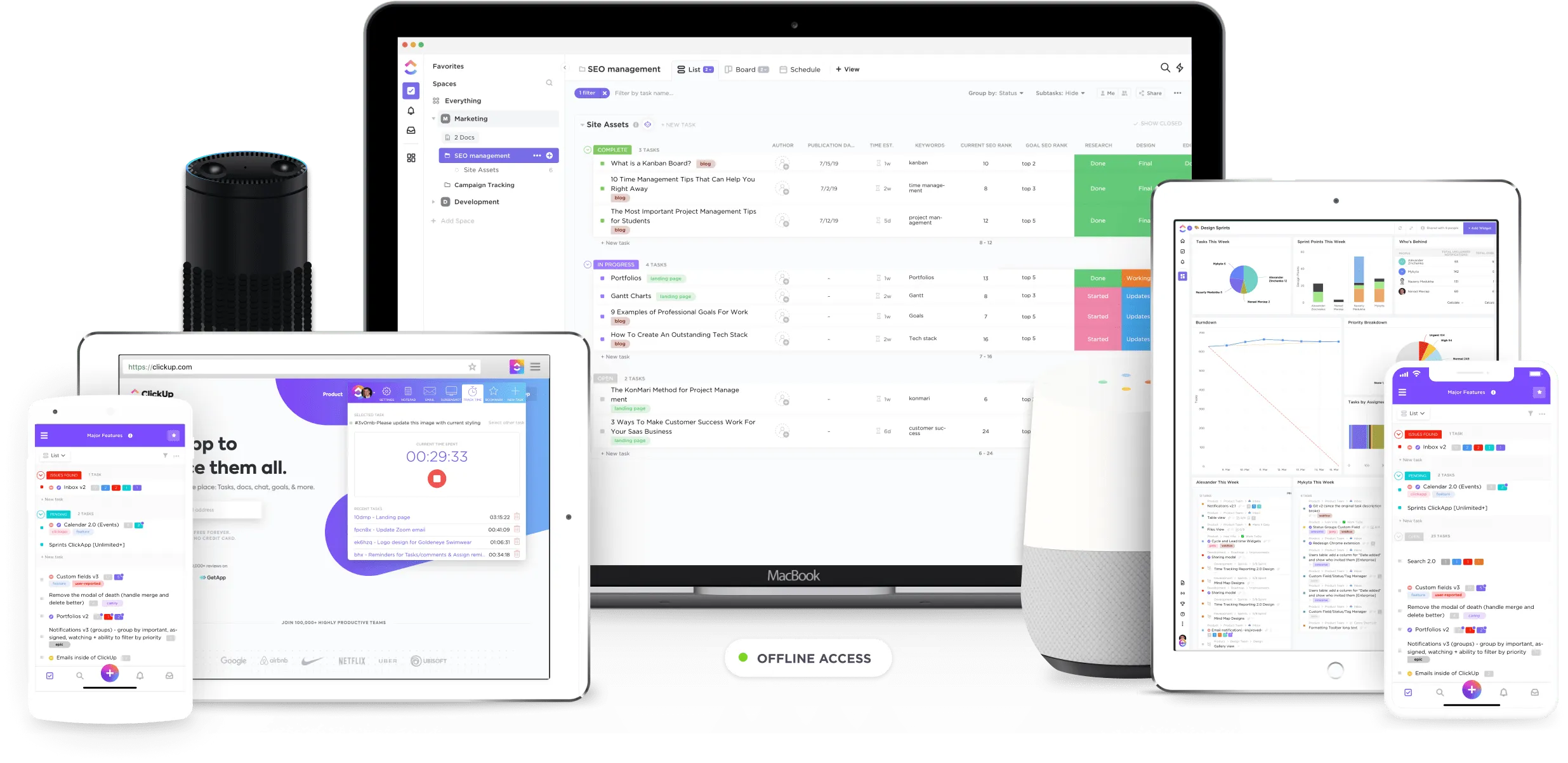
ClickUp is 's werelds toonaangevende tool voor projectmanagement op afstand .
Met een hele reeks functies biedt het alles wat een intern team of een team op afstand nodig heeft om projecten succesvol uit te voeren.
Laten we nu eens kijken naar enkele belangrijke limieten van Notion en hoe ClickUp deze oplost:
1. Complexe gebruikersinterface
Notion is als een kanon van glas.
Het is misschien krachtig, maar de grootste kracht is tegelijkertijd ook de grootste zwakte.
Dit is wat we bedoelen:
Gebruikers moeten de blokken van Notion gebruiken om optimaal gebruik te maken van de functies. Het kan voor de meeste Notion-gebruikers echter overweldigend zijn om uit te zoeken hoe ze al deze blokken en sjablonen moeten gebruiken.
Het is een beetje alsof je een Lego-set van 10.000 stukjes in één keer openmaakt.
Je hebt alle onderdelen die je nodig hebt.
Oplossing #1: Eenvoudige onboarding
Je hoeft geen puzzels op te lossen om een tool voor projectmanagement zoals ClickUp te gebruiken.
ClickUp is een belachelijk eenvoudig platform voor taakbeheer waar je meteen mee aan de slag kunt.
Je hoeft geen dagen te besteden aan het opleiden van je projectteams in het gebruik van ClickUp.
Het enige wat je nodig hebt, is onze snelstartgids .
Hierin staat alles wat je team moet weten voordat ze hun eerste Taak in ClickUp aanmaken.
Aantekening: Als je overstapt van een andere app voor productiviteit zoals Basecamp, Wrike of Jira, kun je al je projectgegevens in een paar eenvoudige stappen importeren. Klik hier om te zien hoe dat werkt.
Oplossing #2: Slash-commando's
Psst. Wil je een paar snelkoppelingen leren waarmee je taakbeheer een fluitje van een cent wordt?
ClickUp heeft voor bijna alles een ingebouwde slash-opdracht of snelkoppeling.
Hier zijn slechts enkele van onze meer dan 50 snelkoppelingen:
- /a : wijs een taak toe aan je teamleden
- /s : taakstatus wijzigen
- /cl : een taak sluiten
- /in : inline codefragmenten toevoegen
Oplossing #3: Gestructureerde werkruimte
Omdat de Notion-werkruimte geen vaste structuur heeft, kun je urenlang verdwalen in het doolhof van pagina’s, databases en Taaken.
Dan zou je je zo voelen:
Als je het takenbeheer wilt vereenvoudigen, moet je een gekoppelde Notion-database aanmaken die al je taken en meerdere projecten bevat.
Maar dat is ons te veel werk, als je het ons vraagt.
Er is een eenvoudigere manier.
ClickUp heeft een eenvoudige hiërarchische structuur die fungeert als een plattegrond terwijl je door je geïntegreerde werkruimte navigeert.
Werkruimte > Ruimte > Mappen > Lijsten > Taaken > Subtaaken > Checklists

Zo werkt het werk:
Werkruimte: het hoogste niveau waarop je je bedrijf in teams kunt indelen
Ruimtes: dit zijn de belangrijkste afdelingen, zoals ‘marketing’ of ‘HR’
Mappen: worden gebruikt om projectlijsten/groepen op te slaan
Lijsten: hier worden afzonderlijke projecten weergegeven
Taken: elke taakpagina heeft zijn eigen subtaaken, beschrijving, opmerkingen en meer
Subtaaken: grote taken worden opgesplitst in behapbare subtaaken
Checklists: deze zijn te vinden binnen taken of subtaaken
2. Beperkte functies voor het bijhouden van doelen
Je kunt een mooie Notion-pagina maken om je bedrijfsdoelen te plannen… maar er is één probleem.
Er is geen manier om je voortgang richting het doel bij te houden.
Ja, je kunt een checklist met doelstellingen maken.
Maar je kunt ook niet zien in hoeverre je die doelstellingen al hebt bereikt.
Dit kan behoorlijk demotiverend zijn.
Oplossing: ClickUp Doelen
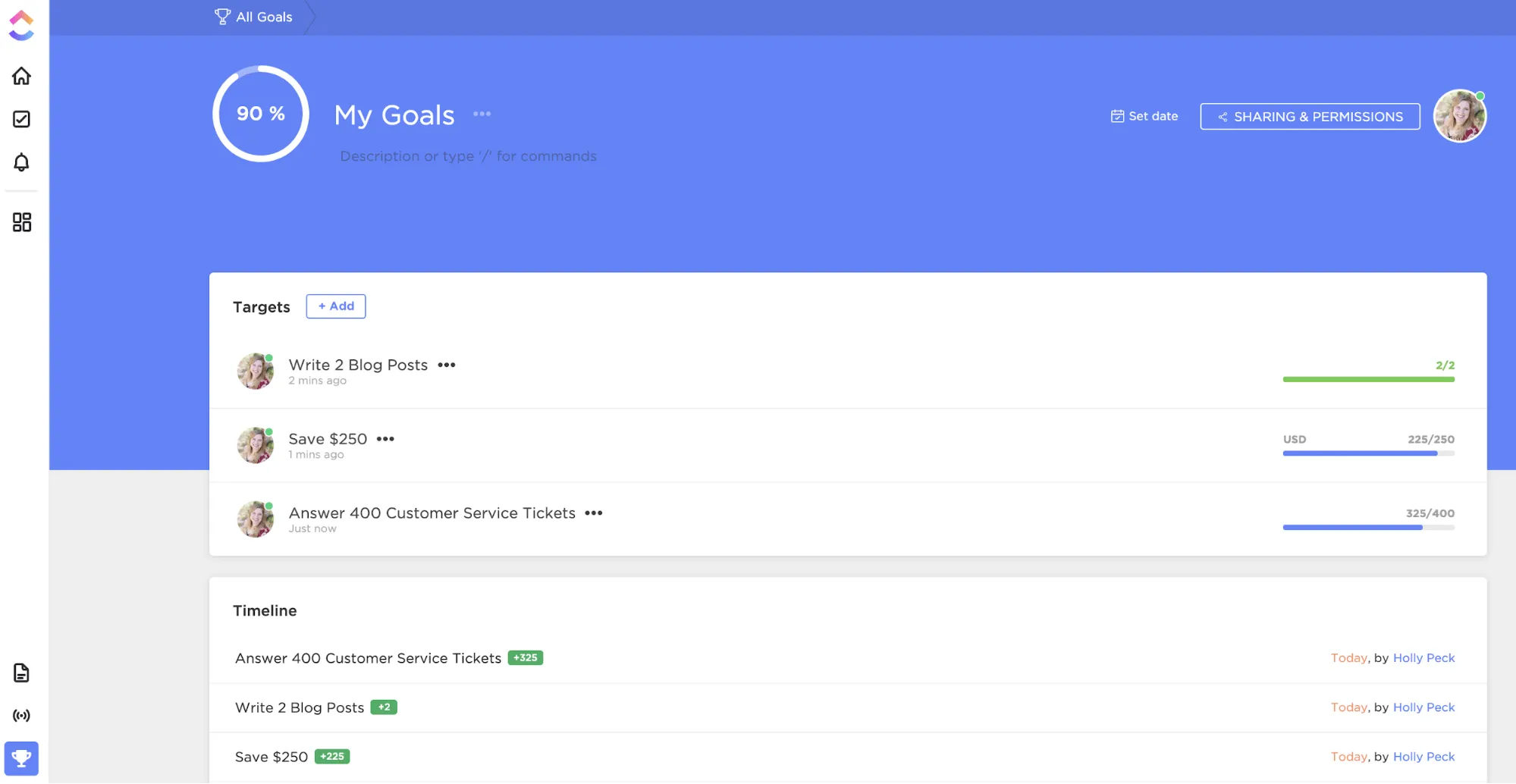
In tegenstelling tot Notion zijn de doelen in ClickUp niet alleen maar woorden op een pagina.
Doelen zijn overkoepelende categorieën die worden onderverdeeld in kleinere doelstellingen, ook wel Targets genoemd.
Je kunt doelen meten in verschillende eenheden, zoals getallen, valuta, waar/onwaar en takenlijsten.
En zodra je een doel bereikt, werkt ClickUp de voortgang automatisch bij en laat het je zien hoe dicht je bij het doel bent.
3. Geen visualisatie van afhankelijkheden
Een van de belangrijkste aspecten van projectmanagement is het bijhouden van de voortgang van je project om te bepalen of je je deadlines kunt halen.
Hoe doe je dat?
Je hebt een projecttijdlijn of een Gantt-diagram nodig waarin de lijst van de taken staat die moeten worden uitgevoerd om het project te voltooien.
En hoewel Notion eind 2020 met de tijdlijnweergave grotendeels aan deze behoefte tegemoetkwam, ontbreekt er een belangrijk onderdeel voor het beheren van grotere, complexere projecten: beheer van afhankelijkheden.
Dit betekent dat je weliswaar kunt zien wanneer taken beginnen en naar verwachting eindigen, maar dat het prioriteren van taken door relaties en afhankelijkheden te visualiseren niet mogelijk is …wat tot verwarring bij alle betrokken partijen kan leiden.
Oplossing #1: Gantt-grafieken
De gantt-grafieken van ClickUp geven alle projecttaken overzichtelijk weer op een tijdlijn met datums.
Zo weet je welke taken er moeten worden voltooid en tegen wanneer.
Het laat ook zien hoe de taken met elkaar gekoppeld zijn via taakafhankelijkheden.
Trek gewoon een lijn tussen twee taken, zoals hier, en boem, je hebt afhankelijke taken aangemaakt.
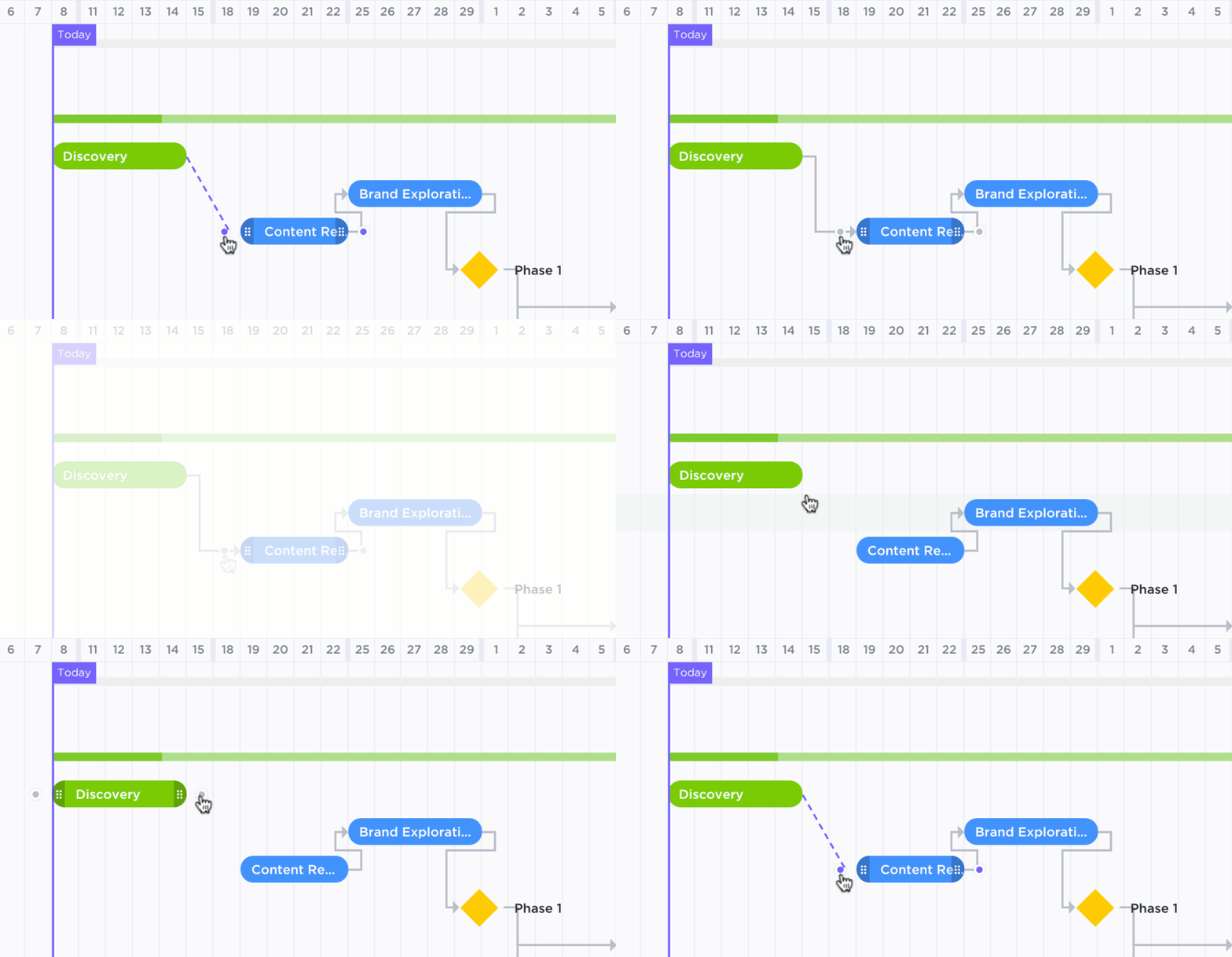
En dat is nog niet alles: deze gantt-grafieken geven ook je kritieke pad weer.
PS: Dit is de lijst met cruciale taken die moeten worden voltooid om je deadline op tijd te halen.
Bonus: sjablonen voor het kritieke pad
Oplossing #2: Tijdlijn-weergave
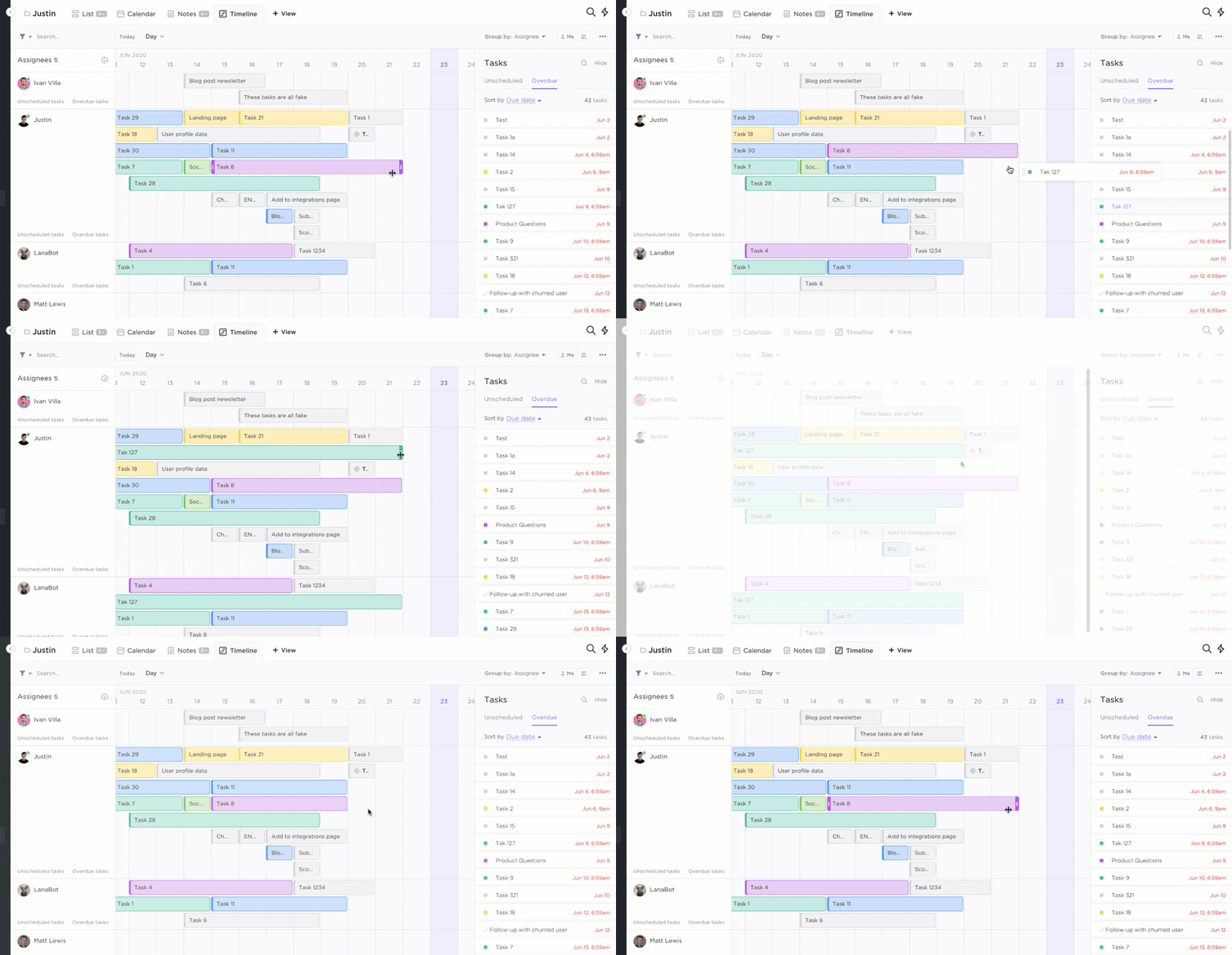
Als je van plan bent een productroadmap op te stellen: kies dan voor de tijdlijn-weergave van ClickUp.
Je kunt er je projecttaken, toegewezen personen en deadlines in visualiseren, zodat je het ontwikkelingsproces goed in de gaten kunt houden.
Je kunt het ook gebruiken om taken per teamlid te groeperen, zodat je ervoor kunt zorgen dat niemand overbelast raakt met een eindeloze lijst met taken.
4. Geen ingebouwde rapportagefunctie
Bij vrijwel elke nieuwe tool voor projectmanagement kun je de prestaties van je team bijhouden met rapporten.
Heeft Notion rapportages?
Deze geïntegreerde werkruimte beschikt niet over een ingebouwde functie voor rapportage. Er is echter wel een rapportage-app van een derde partij beschikbaar voor Notion.
Hoewel het een aantal handige grafieken bevat, hangt er wel een flink prijskaartje aan.
Het ‘Personal’-abonnement voor die rapportage-app ($19/maand) is zelfs bijna vijf keer zo duur als het Pro-abonnement van Notion!
Oplossing: Dashboards
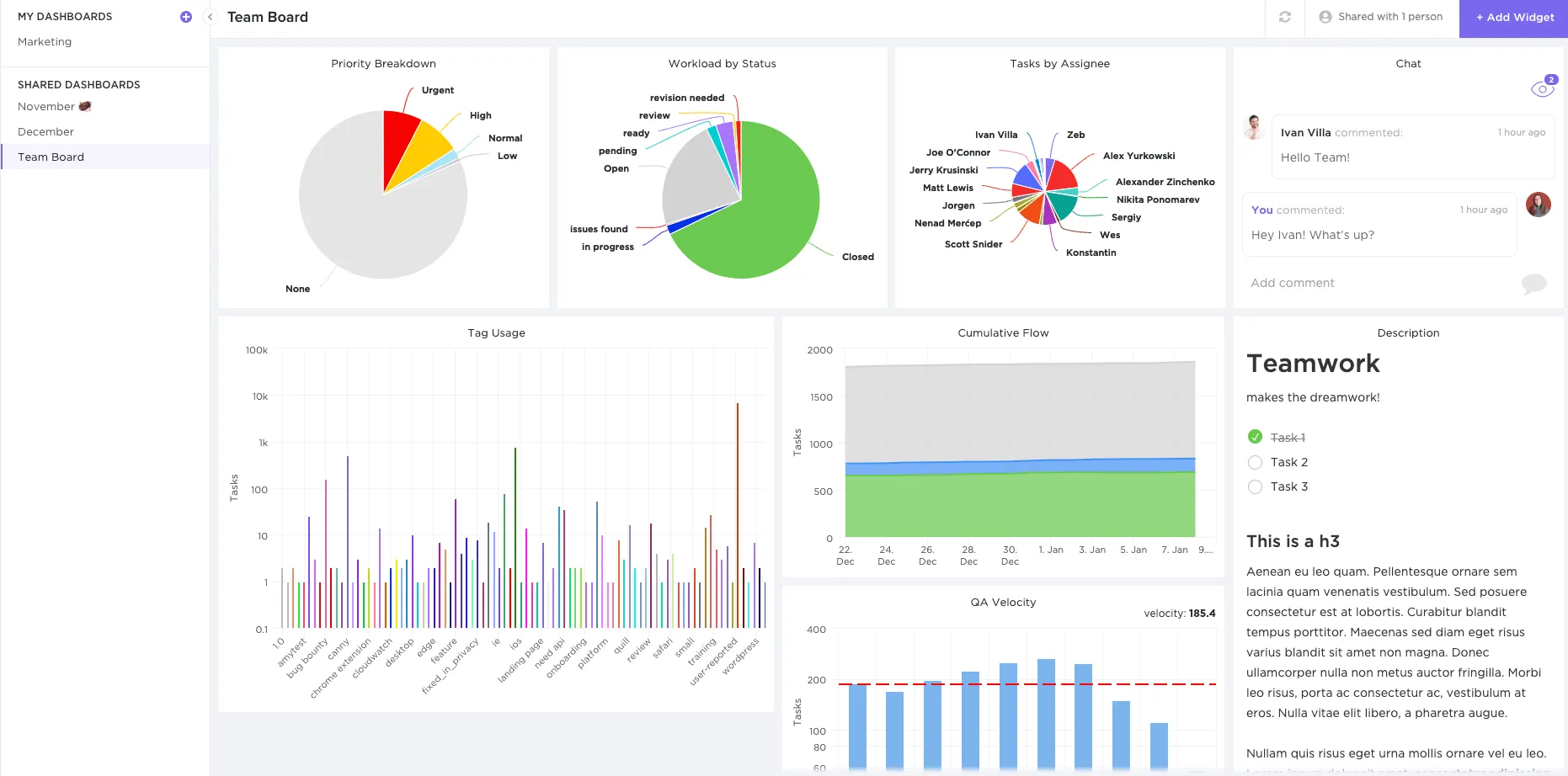
Met de krachtige ingebouwde dashboards van ClickUp kun je je projectgegevens visualiseren zonder dat je daarvoor een andere app nodig hebt.
Hier zijn een paar Agile-projectstatistieken die je kunt bijhouden met dashboards:
- Snelheidsgrafieken : bepaal de voltooiingsgraad van je taken
- Burndown-grafieken : analyseer de prestaties van je team ten opzichte van een target-lijn en breng het resterende werk in beeld
- Burnup-grafieken : houd bij hoeveel je al hebt voltooid ten opzichte van je projectomvang
- Cumulatieve stroomgrafieken : houd de voortgang van je project in de loop van de tijd bij
5. Moeilijk om werk te automatiseren
Hoewel Notion geen functie voor automatisering heeft, kun je technisch gezien wel codes en formules gebruiken om je te helpen.
Als je je werkstroom echter wilt automatiseren, zul je door middel van vallen en opstaan de juiste formule moeten vinden.
Het is net alsof je in een laboratorium met chemicaliën aan het experimenteren bent.
Je weet niet wat er gaat gebeuren, maar het resultaat kan meestal rampzalig zijn.
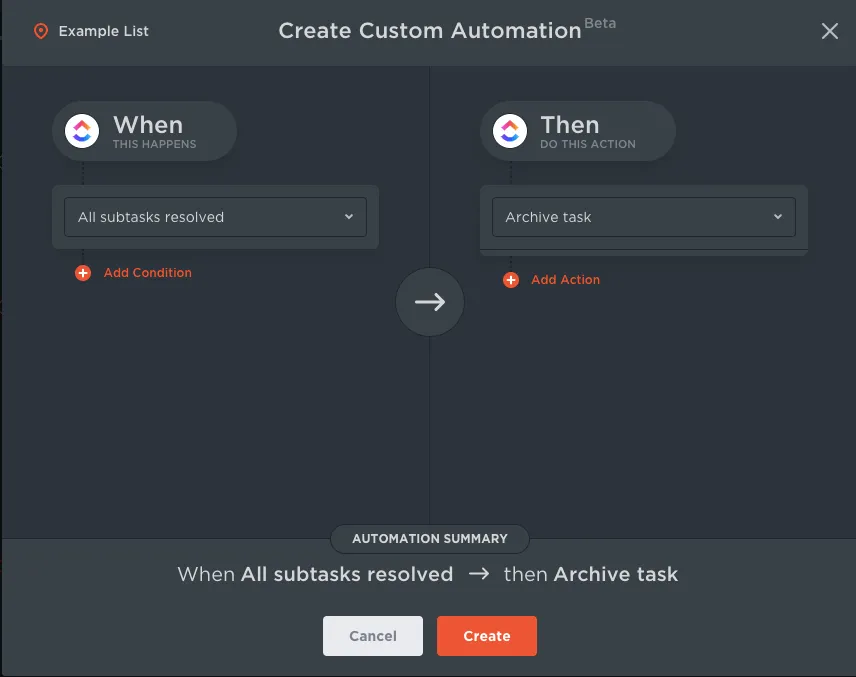
Oplossing: Taakautomatisering
Gelukkig hoef je niet met ClickUp te experimenteren.
Je krijgt toegang tot meer dan 50 kant-en-klare automatiseringen die je helpen bij het beheren van repetitieve taken.
Hiermee kun je automatisch:
- Mensen aan taken toewijzen
- Stel de prioriteit van een taak in op ‘hoog ’ wanneer de deadline nadert
- Pas de lijst met taken aan wanneer de prioriteit verandert
En als je een bepaalde automatisering niet kunt vinden, kun je er zelf een maken!
(zonder explosies, natuurlijk)
Maar wacht even.
Hoe zit het met de dingen die Notion goed doet, zoals aantekeningen maken?
Kan ClickUp alles aan wat Notion ook kan?
Zeker weten!
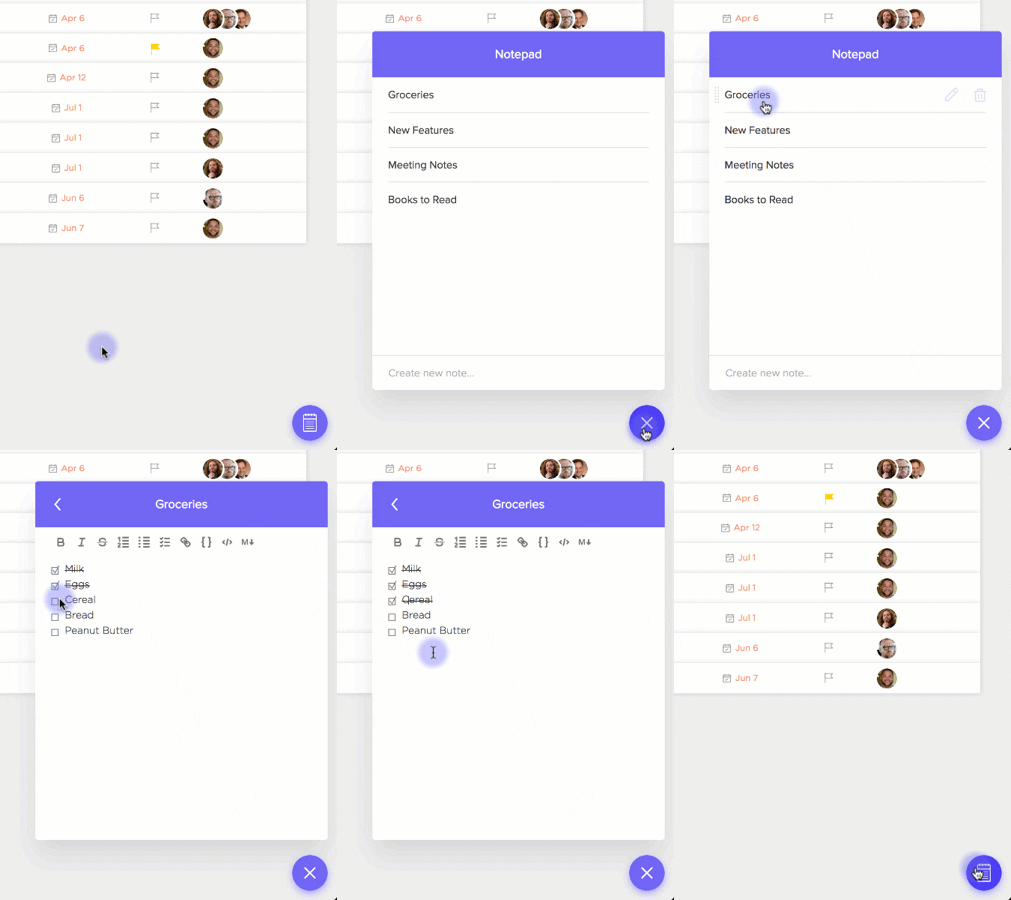
Met de Notepad-functie van ClickUp kun je al je ideeën snel opschrijven (vooral die ideeën die je om 3 uur ’s nachts krijgt)*, zodat je ze later kunt omzetten in concrete taken.
Je kunt ook:
- Maak checklists
- Voeg format toe aan de tekst, zoals vet, cursief, onderstreping, enz.
- Druk je aantekeningen af
- Deel ze direct met je team
Maar hoe zit het dan met wiki's?
Wij hebben ze ook!
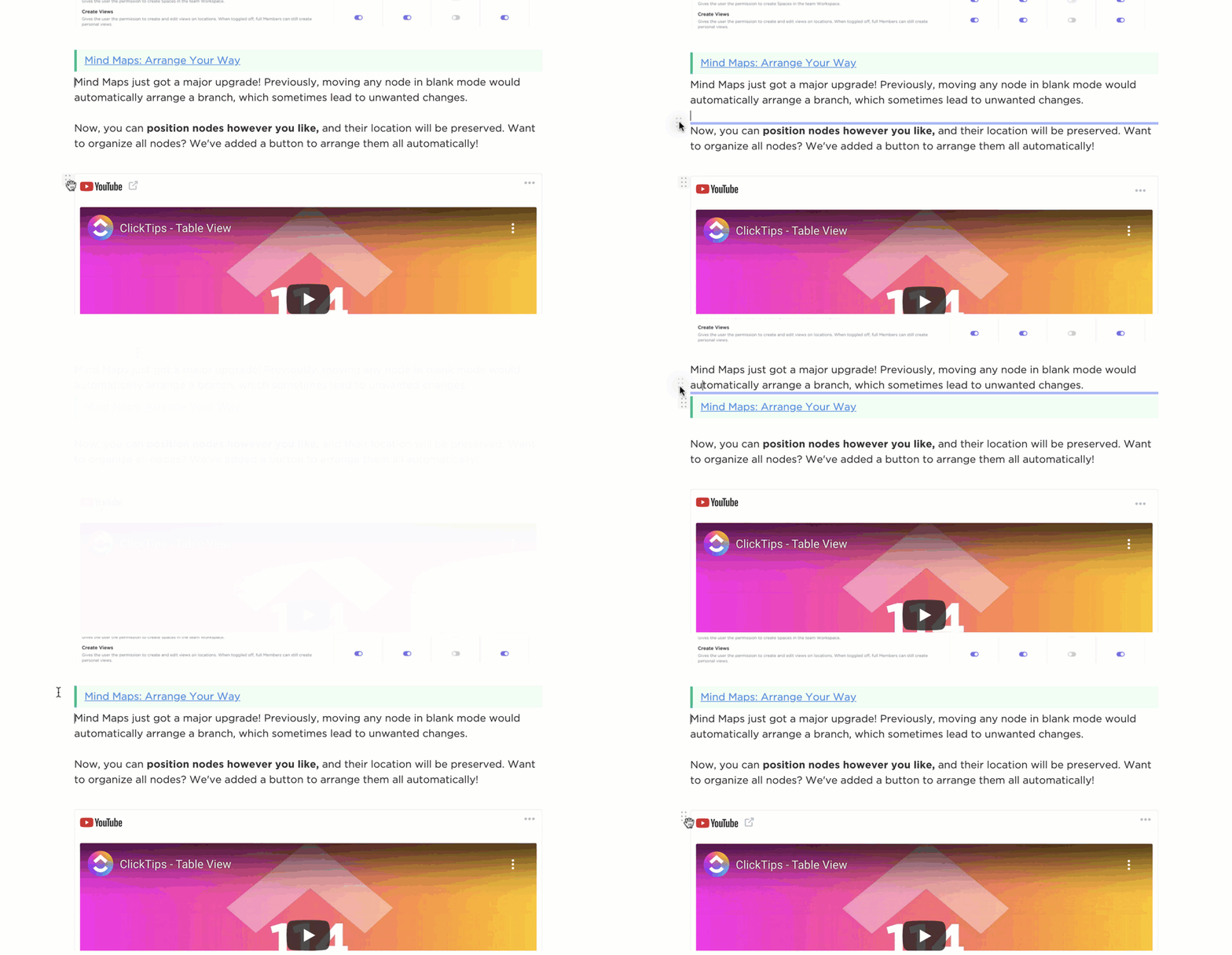
Met ClickUp kun je dynamische Wiki-databases maken met ClickUp Documents .
En aangezien elk document naast je projectruimtes wordt opgeslagen, kun je ze gemakkelijk openen wanneer je maar wilt.
Met Docs kun je ook:
- Koppel je taken, projecten en andere documenten aan elkaar met relaties, zodat je snel updates kunt doorvoeren en al je werk op één plek kunt bewaren
- Werk samen met je team aan bestanden met behulp van realtime bewerking
- Pagina’s in een document nesten, net als in Notion
- Voeg links, YouTube-video's, afbeeldingen en meer toe
- Stel zelf in wie toegang krijgt tot elk document
- Schakel de auteursinstelling in om de maker en bijdragers van het document weer te geven
- Kies een aangepaste omslagafbeelding uit de galerij, van je desktop, via een link of uit de Unsplash-bibliotheek
- Pas geen lettertype met verschillende groottes (klein, normaal, groot) voor een betere weergave
- Schakel de widget met subpagina’s bovenaan de pagina in om snel toegang te krijgen tot alle subpagina’s
- Vouw de statistieken uit voor de weergave van het aantal woorden, tekens en de leestijd
- Zorg ervoor dat je documenten door Google worden geïndexeerd, zodat ze in de zoekresultaten verschijnen
- Sleep secties van je document om de lay-out te ordenen
Krachtige mobiele app voor projectmanagement: beheer je team vanaf elke locatie, zelfs vanaf je bank.
Conclusie
Moet je Notion dus kiezen voor projectmanagement?
Het valt niet te ontkennen dat Notion een geweldige app is voor kennisbeheer en het maken van aantekeningen.
Maar als het gaat om het beheren van projecten, zijn de mogelijkheden vrij beperkt.
Het mist veel belangrijke functies die al aanwezig zijn in gespecialiseerde software voor projectmanagement zoals ClickUp.
Met een tool als ClickUp kun je niet alleen gedetailleerde databases aanmaken, net als bij Notion, maar beschik je ook over alle essentiële functies die je nodig hebt om je team en projecten efficiënt te beheren.
Dus download ClickUp vandaag nog gratis en laat de productiviteit van je team tot ongekende hoogten stijgen!