Notion vs. OneNote: wie is de koning van OneNote?
/href/
https://clickup.com/blog/tag/note-taking/
aantekeningen maken
/%href/
apps?
De beste van de twee kiezen kan een moeilijke beslissing zijn.
OneNote is van een wereldwijd bekend bedrijf, Microsoft, en bestaat al jaren. Aan de andere kant is Notion een wijdverbreid populair
/href/
https://clickup.com/nl/blog/49791/tekstverwerkingssoftware/
tekstverwerkingssoftware
/%href/
.
Als je hun verschillen, voor- en nadelen begrijpt, kun je de beste optie kiezen.
Dit artikel geeft je een gedetailleerde vergelijking tussen Notion en OneNote, zodat je een weloverwogen beslissing kunt nemen. Je ontdekt ook een betere OneNote en
/href/
https://clickup.com/nl/blog/6754//notitie-alternatieven//
Notion alternatief
/%href/
moet je proberen!
Klaar voor de krachtmeting? Laten we beginnen!
/href/
https://clickup.com/features/docs?utm_campaign=blog_cta&utm_medium=new_cta&utm_source=Blog&utm_content=docs\_main&utm_term=
/img/ https://clickup.com/blog/wp-content/uploads/2022/09/Sign-Up-v2.png document alles ClickUp CTA /%img/
/%href/
OneNote Vs. Notion Overzicht Tabel
Hier is een vergelijking van de twee concurrenten:
__Een tabel met een overzicht van functies en prijzen tussen Notion en OneNote__
| Notion | OneNote | |
| ------------ | ----------------------------------------------------------------------------------------------------------------------- | ---------------------------------------------------------------------------------------------------------------------------------------------------- |
| Platform: iOS, Android, Windows en macOS
| Use Case | Een hulpmiddel voor samenwerking waarmee u aantekeningen kunt maken, uw abonnement kunt regelen en uw ideeën kunt ordenen
| Prijzen | Gratis plan met [limited delen van bestanden](https://clickup.com/nl/blog/55997/software-voor-het-delen-van-bestanden/) en drie premium abonnementen | Gratis te downloaden met premium plannen beschikbaar met een Microsoft 365 abonnement |
| Synchroniseren op alle apparaten
| Sjablonen voor het maken van aantekeningen voor categorieën als persoonlijke productiviteit, media en werk | Abonnees beschikken over ingebouwde sjablonen [OneNote](https://clickup.com/nl/blog/58063/sjablonen-voor-onenote/) zoals to-do lijsten en decoratieve pagina achtergronden |
| Integratie met honderden kantoor apps zoals Gmail, Google Agenda, Asana en Trello Integratie met populaire cloud-services zoals Evernote, Salesforce, Dropbox en CloudHQ
Notion vs. Microsoft OneNote
Hoewel Notion en OneNote een aantal identieke functies hebben, verschillen beide tools op specifieke manieren. Laten we eens kijken wat de twee van elkaar onderscheidt.
1\. Gebruikerservaring
Je wilt een tool met een eenvoudige interface om gemakkelijk aantekeningen te maken, te organiseren en te delen. Een onoverzichtelijke interface maakt het moeilijk om de functies die je zoekt te vinden en te gebruiken.
Kortom, de geschikte tool moet je volgende zaken stroomlijnen
/href/
https://clickup.com/nl/blog/2448/strategieen-voor-aantekeningen-maken/
strategieën voor het aantekeningen maken
/%href/
in plaats van ze ingewikkelder te maken. Dit is wat je van beide tools kunt verwachten.
Notion gebruikerservaring
Met Notion kun je pagina's maken die bestaan uit "blokken", die werken als secties. In tegenstelling tot OneNote heeft Notion een zijbalk die het vinden van een specifiek blok binnen een pagina vereenvoudigt.
/img/
https://clickup.com/blog/wp-content/uploads/2022/07/notion-sidebar-product-example.png
notion zijbalk voorbeeld product
/%img/
Functie sidebar in
/href/
https://www.notion.so/
Notion
/%href/
Deze handige zijbalk heeft een zoekfunctie om tussen aantekeningen te springen zonder veel te klikken of heen en weer te moeten gaan. Veel
/href/
https://clickup.com/nl/blog/4695/apps-voor-notities-maken/
apps voor aantekeningen maken
/%href/
werken op dezelfde manier.
Notion heeft echter één groot probleem dat de gebruikerservaring beïnvloedt - uitgebreide aanpasbaarheid.
Met aanpasbaarheid kun je de documenten van je projecten op maat maken om er het beste uit te halen, maar deze openheid is een probleem omdat het de leercurve voor nieuwe gebruikers steiler maakt.
OneNote gebruikerservaring
OneNote heeft een overzichtelijke layout waar elementen en aantekeningen gemakkelijk toegankelijk zijn. Met deze tool voor het maken van aantekeningen kun je aantekeningen individueel maken of ze bundelen in een notitieblok.
Je kunt verschillende aantekeningen maken op verschillende pagina's en ze samenvoegen in één notitieblok. Dit is een "oude" manier van aantekeningen maken, gemoderniseerd voor de digitale wereld.
/img/
https://clickup.com/blog/wp-content/uploads/2022/07/RE2lwga.png
onenote notebook voorbeeld product
/%img/
Notebooks maken in
/href/
https://www.office.com/
Onenote
/%href/
OneNote voor mobiele apparaten heeft echter geen zijbalk die gemakkelijk toegankelijk is als je op zoek bent naar een specifieke sectie in een bepaald notitieblok.
Kijk uit_
_/href/_
_https://clickup.com/nl/blog/14158/onenote-alternatieven/_
_OneNote alternatieven_
_/%href/_
_voor andere apps met een zijbalk functie!_
2\. Aantekeningen maken
Met beide programma's kun je op verschillende manieren aantekeningen maken. Maar je wilt het hulpmiddel waarmee je dat op de eenvoudigste, snelste en handigste manier kunt doen.
Hieronder lees je hoe Notion en OneNote zich verhouden als het gaat om het maken van aantekeningen.
Notion functies voor het maken van aantekeningen
Wat Notion onderscheidt is dat je pagina's kunt maken die bestaan uit blokken. Deze blokken bevatten audio, tekst, code, tabellen, video, wiskundevergelijkingen, emoji's, galerijen en lijsten.
In tegenstelling tot OneNote kun je met Notion zoveel mogelijk subpagina's toevoegen aan een pagina. Het resultaat is dat het gemakkelijk is om een pagina en de hiërarchie van de content te vinden.
/img/
https://clickup.com/blog/wp-content/uploads/2022/07/notion-subpage-feature-example.png
voorbeeld notion subpagina functie
/%img/
Nieuwe subpagina's openen in
/href/
https://www.notion.so/
Notion
/%href/
De beste functie van Notion voor het maken van aantekeningen is dat het
/href/
https://clickup.com/nl/blog/54192/beste-hulpmiddelen-om-te-schrijven/
werkt als een schrijfprogramma
/%href/
(bijvoorbeeld Google Documenten en Microsoft Word).
Dat betekent dat je je content kunt formateren met koppen, waardoor je aantekeningen gemakkelijk scanbaar en leesbaar worden. Je kunt ook opsommingstekens en genummerde lijsten gebruiken. De tool ondersteunt echter maar drie lettertypes.
Notion ondersteunt niet zoveel lettertypes als OneNote, maar heeft wel veel pictogrammen en ondersteunt verschillende kleuren tekst, zodat je je notities kunt aanpassen en stylen. Deze functies zijn niet beschikbaar in OneNote voor mobiele apparaten.
Als je op zoek bent naar krachtige aanpassingen voor je aantekeningen, probeer ClickUp Docs dan gratis! Het is het beste van twee werelden: krachtige aanpassing en een minimalistische schrijfervaring!
/href/
https://app.clickup.com/signup?template=kkmvq-20381&_ga=2.215840023.1690782480.1658692001-1919001946.1651007798&\_gac=1.58403160.1658236916.CjwKCAjwrNmWBhA4EiwAHbjEQBqV73QxcuHHSizwyeaT3dCt\_VrnxfOrPWvhGd7btJQSGOU1fAzjpBoC6hQAvD\_BwE
Sjabloon documenten downloaden
/%href/
OneNote functies voor aantekeningen maken
Met OneNote kun je aantekeningen maken in verschillende formaten zoals tekst, afbeeldingen en audio. In OneNote voor Windows kun je aantekeningen met de hand schrijven, tekenen of schetsen maken met de muis in het programma om aantekeningen te maken. Je kunt handgeschreven aantekeningen ook omzetten in tekst. Dit is super handig, vooral als je een creatief type bent.
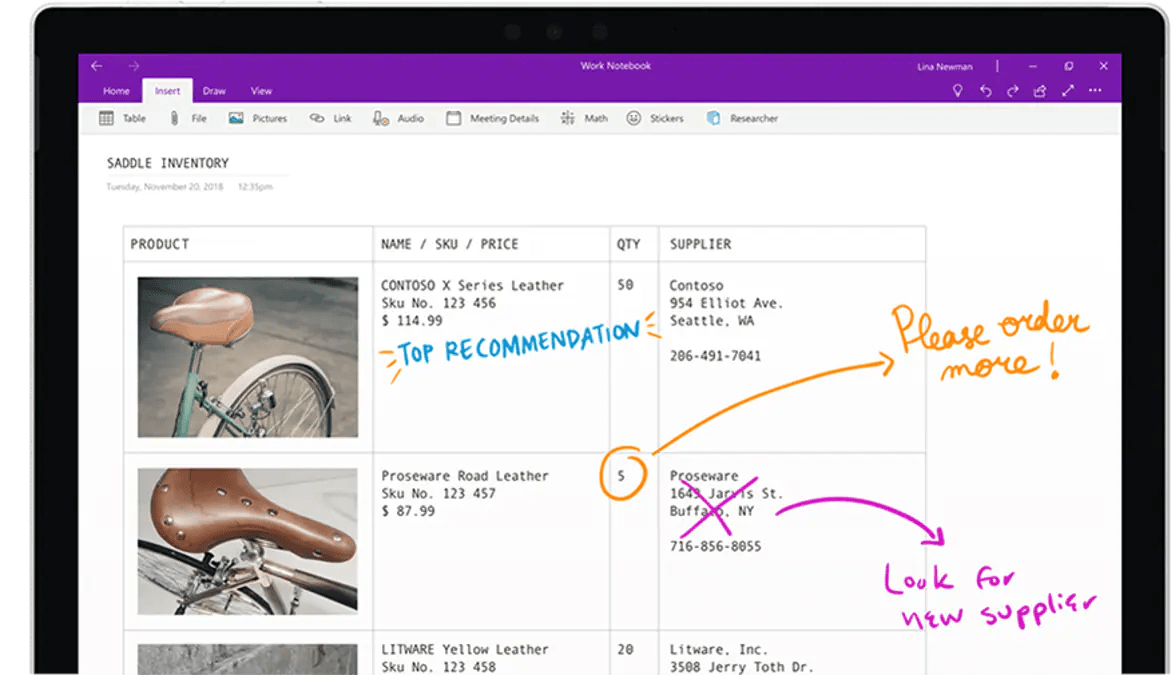
Handgeschreven aantekeningen in
/href/
https://www.office.com/
OneNote
/%href/
Nadat u aantekeningen hebt gemaakt, kunt u deze opslaan als afzonderlijke pagina's of notitieblokken, zodat uw aantekeningen doorzoekbaar zijn op alle apparaten. OneNote extensies voor browsers zijn ook beschikbaar om gemakkelijk webpagina's te clippen.
Wat nog meer? OneNote kan lijsten met opsommingstekens en genummerde lijsten maken en notities prioriteren op basis van belangrijkheid met behulp van tags zoals "_belangrijk"_ en "Nog te doen."_ Dit vereenvoudigt het openen van notities die er het meest toe doen.
Hoewel dit hulpmiddel voor het maken van aantekeningen veel lettertypen ondersteunt, is het limiet gesteld aan hoe diep gebruikers kunnen gaan als ze pagina's binnen pagina's maken. Met andere woorden, je kunt niet meerdere subpagina's binnen een pagina toevoegen wanneer je notities maakt, wat het creëren van een gemakkelijk bij te houden hiërarchie in de content zou hebben vereenvoudigd.
Maar het heeft nog steeds een coole functie: een ingebouwde rekenmachine. Je kunt eenvoudige berekeningen invoeren en het programma geeft je automatisch het juiste antwoord. Business en studenten hebben baat bij deze interne functie om gefocust te blijven.
/img/
https://clickup.com/blog/wp-content/uploads/2022/07/onenote-calculator-example.png
voorbeeld onenote rekenmachine
/%img/
Rekenmachine functie in
/href/
https://www.office.com/
OneNote
/%href/
3\. Privacy en veiligheid
Zoals met elk digitaal hulpmiddel wil je er zeker van zijn dat je een veilig hulpmiddel voor het aantekeningen maken gebruikt dat je gegevens beschermt tegen inbreuken.
Dit geldt vooral als je het wilt gebruiken voor zakelijke doeleinden, zoals het maken van werkstromen voor projecten,
/href/
https://clickup.com/nl/blog/54083/wiki-software/
wiki-pagina's voor clients
/%href/
teams, resourcecentra, enz.
Hier ziet u hoe privacy en veiligheid eruit zien in elke tool.
Notion functies voor veiligheid
In tegenstelling tot OneNote kun je bestanden in Notion niet beveiligen met een wachtwoord. Je kunt echter wel bepalen wie toegang heeft tot welke bestanden in de app.
Je kunt toestemming instellen om privé content te scheiden van openbare aantekeningen.
Je kunt dus nog steeds delen wat je wilt dat anderen zien zonder je zorgen te maken dat mensen toegang krijgen tot je persoonlijke dingen.
/img/
https://clickup.com/blog/wp-content/uploads/2022/07/notion-permissions-feature-example.png
voorbeeld van toestemming functie
/%img/
Toestemmingen instellen voor
/href/
https://www.notion.so/
Notion
/%href/
pagina's
OneNote functies voor veiligheid
Microsoft heeft OneNote ontworpen om je aantekeningen te beschermen tegen nieuwsgierige ogen. Of je de app nu gebruikt voor
/href/
https://clickup.com/nl/blog/13843/vergaderingsnotities/
aantekeningen voor vergaderingen
/%href/
aantekeningen op school, persoonlijke informatie of een persoonlijk dagboek, kunt u specifieke secties van aantekeningen beveiligen met een wachtwoord om de toegang te controleren.
Dit is cruciaal als je informatie in de app deelt met andere mensen. Je hoeft je geen zorgen te maken dat onbevoegden toegang krijgen tot je persoonlijke informatie in de gedeelde werkruimte van OneNote.
Je kunt het wachtwoord dat je aantekeningen versleutelt echter niet vergeten. Zelfs Microsoft ondersteunt je niet om het wachtwoord te achterhalen als je het vergeet.
Deze functie voor wachtwoordbeveiliging is niet van toepassing op audio- en videobestanden in OneNote. Deze functie bestaat ook alleen voor OneNote op desktops.
/img/
https://clickup.com/blog/wp-content/uploads/2022/07/onenote-password-protection-feature-example.png
voorbeeld functie wachtwoordbeveiliging in OneNote
/%img/
Wachtwoordbeveiliging in
/href/
https://www.office.com/
OneNote
/%href/
4\. Integraties
Hulpmiddelen voor het aantekeningen maken in samenwerkingsverbanden zijn echt de moeite waard als ze integreren met andere
/href/
https://clickup.com/blog/top-10-productivity-tools-2022/
hulpmiddelen voor productiviteit
/%href/
. De mogelijkheid tot integratie zorgt ervoor dat ze perfect aansluiten op bestaande werkstromen, zodat u alles vanaf één platform kunt doen.
Notion integraties
Terwijl Notion integreert met meer dan 200 essentiële apps, verliest het veel punten op dit veld door niet te integreren met Google Agenda. Hoewel je een "weergave" kalender kunt integreren, is dat voor de meeste gebruikers meer moeite dan het waard is. Helaas moet je naar je Google Agenda app springen wanneer je een gebeurtenis wilt bewerking of toevoegen.
/img/
https://clickup.com/blog/wp-content/uploads/2022/07/notion-integrations-product-example.png
voorbeeld productintegraties
/%img/
/href/
https://www.notion.so/
Notion
/%href/
integraties
Als je bent zoals de meeste mensen, is het hebben van je kalender en aantekeningen toegankelijk vanaf één plek een noodzaak voor dagelijkse Taken. Bekijk de
/href/
https://clickup.com/integrations/google-calendar-task-sync
Google Agenda en ClickUp integratie
/%href/
om grote projecten op een kalender te organiseren en uw Taken te verpletteren met tijd over!
_Bonus:_
_/href/_
_https://clickup.com/nl/blog/40516/coda-vs-notie/_
_Notie tegen Coda_
_/%href/_
_!_
OneNote-integraties
OneNote is een krachtpatser op het gebied van integratie en heeft meer essentiële apps beschikbaar zoals Google Agenda. In feite integreert OneNote met meer dan 850 apps en ook veel media-vriendelijke apps.
/img/
https://clickup.com/blog/wp-content/uploads/2022/07/onenote-integration-feature-example.png
/$$$img/
Inschakelen
/href/
https://www.office.com/
OneNote
/%href/
integraties
5\. Klantenservice
Functies en kosten van een app voor het maken van aantekeningen zijn belangrijk, maar klantenservice is het belangrijkst, vooral als je de app voor zakelijke doeleinden gebruikt. Je wilt niet blijven hangen in het uitzoeken hoe de software werkt of wanneer je problemen ondervindt.
Zowel OneNote als Notion bieden de volgende klantenservice voor specifieke premium abonnementen:
* Telefonische ondersteuning
* 24/7 live ondersteuning
* Chatten
* E-mail/helpdesk
* FAQs/forum
Bonus
_/href/_
_https://clickup.com/nl/blog/40638/obsidiaan-vs-begrip/_
_Notie tegen Obsidiaan_
_/%href/_
_!_
Hoewel ze allebei dezelfde functies voor klantenservice hebben, lees je hier wat gebruikers erover zeggen:
Notion klantenservice getuigenissen
Positieve beoordeling
"_Uitstekende app met uitstekende klantenservice_. dank aan Cris en Fely. Ze waren erg vriendelijk en behulpzaam_ _Mijn vraag werd meteen opgelost door middel van een workaround omdat wat ik Nog te doen had niet mogelijk was met de huidige functies van de App_...."-
/href/
https://www.trustpilot.com/review/notion.so
Trustpilot
/%href/
Negatieve beoordeling
_"Schokkende klantenservice. Het duurt nu al een maand voordat ze 'contact met me opnemen'."_ -Trustpilot
OneNote klantenservice getuigenissen
Positieve beoordeling
"On_eNote is een product van Microsoft en daarom hebben ze een geweldig klantenservice netwerk. Hun FAQ is erg handig voor het beantwoorden van algemene vragen die je hebt, evenals de ingebouwde 'Help'-sectie in de werkbalk."_-
/href/
https://www.trustradius.com/products/onenote/reviews#reviews
TrustRadius
/%href/
Negatieve beoordeling
_"OneNote ondersteunt behoorlijk, maar het lijkt alsof er niet veel informatie is over hoe je bepaalde resultaten kunt bereiken...."_-TrustRadius
Bonus:
/href/
_https://clickup.com/nl/blog/43127/onenote-vs-notability/_
_OneNote Vs. Notabiliteit_
_/%href/_
!
6\. Platform Beschikbaarheid
Met de beste app om aantekeningen te maken moet je je aantekeningen ook onderweg kunnen bekijken, toch?
Daarvoor moet de app beschikbaar zijn op al je apparaten. Gelukkig zijn Notion en OneNote beschikbaar voor desktop en mobiele apparaten.
Notion platform beschikbaarheid
De desktop-apps en mobiele apps van Notion bieden geen geavanceerde functies voor een van de belangrijkste marketingpunten: Taakbeheer.
/href/
https://clickup.com/nl/blog/13487/notion-projectmanagement/
Notion projectmanagement
/%href/
functies zijn niet geavanceerd genoeg om naadloze samenwerking mogelijk te maken. Er ontbreken functies zoals
/href/
https://clickup.com/nl/blog/7183/hoe-maak-je-een-gantt-grafiek?/
tijdsregistratie, ingebouwde Gantt grafieken
/%href/
en
/href/
https://clickup.com/nl/blog/9018/okr-voorbeelden/
OKR's
/%href/
die je zou verwachten van een hulpmiddel voor Taakbeheer.
/img/
https://clickup.com/blog/wp-content/uploads/2022/07/notion-mobile-app-example.png
/$$$img/
/href/
https://www.notion.so/
Notion
/%href/
mobiele app
beschikbaarheid OneNote-platform
Hoewel OneNote beschikbaar is voor alle apparaten, mist de Android app waardevolle functies zoals de onderstaande:
* Rekenkundige berekeningen
* Gereedschappen voor vormen en potloden
* Symbolen
Als deze functies belangrijk voor je zijn, is de Android app van OneNote misschien niet de app voor aantekeningen maken die je zoekt.
/$$$img/
https://clickup.com/blog/wp-content/uploads/2022/07/onenote-mobile-platform-example.png
/$$$img/
/href/
https://www.office.com/
OneNote
/%href/
mobiele apps
7\. Opslagruimte en prijzen
In een werkruimte met weinig ruimte voor het maken van aantekeningen is opslagruimte van cruciaal belang.
In het geval van OneNote en Notion heeft opslagruimte een prijs. Hieronder staat de opslagruimte die je van elke app krijgt en hoeveel je ervoor moet betalen.
Notion opslagruimte en prijzen
Notion biedt een gratis abonnement en drie premium abonnementen:
* Gratis abonnement: Deel bestanden met maximaal vijf gasten met een maximale grootte van 5MB
* Persoonlijke voordelen: $4 per maand per gebruiker met onbeperkt delen en uploaden van bestanden
* Teams: $8 per maand per gebruiker met onbeperkt delen, uploaden van bestanden, teamleden en toestemming om bestanden te delen
* Enterprise: Aangepaste prijzen met alle functies en toegang tot speciale ondersteuning
OneNote opslagruimte en prijzen
Deze app voor het maken van aantekeningen biedt alle functies gratis aan.
De reden?
Je OneNote gegevens worden opgeslagen in de cloud (OneDrive) via je Microsoft account. De gratis opslagruimte heeft echter een limiet van 5 GB. Voor extra opslagruimte moet je een van de premium abonnementen van Microsoft 365 kopen:
* Personal: $6,99 per maand per gebruiker
* Gezin: $9,99 per maand per gebruiker
* Business Basic: $6 per maand per gebruiker
* Standaard Zakelijk: $12,50 per maand per gebruiker
8\. AI-functies
Onenote AI
Microsoft heeft een nieuwe
/href/
https://blogs.microsoft.com/blog/2023/03/16/introducing-microsoft-365-copilot-your-copilot-for-work/
AI-gestuurde functie genaamd Copilot
/%href/
deze functie helpt gebruikers bij het effectiever opstellen en formatteren van aantekeningen in OneNote, waardoor tijd wordt bespaard en de productiviteit wordt verbeterd. De functie maakt gebruik van natuurlijke taalverwerking (NLP) om relevante informatie en formatteeropties te identificeren en voor te stellen terwijl de gebruiker schrijft. Het kan de betekenis in de tekst detecteren en interpreteren, inclusief sleutelonderwerpen en -punten, en suggesties geven voor opsommingstekens, opmaak en organisatie.
De Copilot functie is momenteel beschikbaar als preview in OneNote voor Windows en zal naar verwachting in de komende maanden officieel worden gelanceerd.
Notion AI
Notion heeft verschillende nieuwe functies geïntroduceerd die machine learning gebruiken om het maken van aantekeningen te verbeteren. Deze functies omvatten geautomatiseerde lijsten met opsommingstekens, AI-gestuurde organisatie- en suggestietools en gepersonaliseerde productiviteitsmetingen.
Gebruikers kunnen nu sneller en efficiënter aantekeningen maken, terwijl ze nog steeds de opmaak en layout naar wens kunnen aanpassen. De AI-functies kunnen bestaande aantekeningen van gebruikers analyseren om relevante content voor te stellen en zelfs samen te vatten. Medeoprichter van Notion, Ivan Zhao, gelooft dat de AI-mogelijkheden van het systeem zullen blijven verbeteren naarmate meer gebruikers feedback en gegevens geven. Het bedrijf overweegt ook om de nieuwe
/href/
https://clickup.com/nl/blog/59908/ai-hulpmiddelen-voor-projectbeheer/ TE INTEGREREN
AI-functies voor projectmanagement te integreren
/%href/
met zijn andere diensten, zoals databaseorganisatie en -beheer.
Notion vs. OneNote: voor- en nadelen
Zoals alles in het leven hebben Notion en OneNote voor- en nadelen. Laten we de voor- en nadelen van elke tool eens op een rijtje zetten en er wat dieper op ingaan.
Voordelen van Notion
* Gemakkelijk aantekeningen en gebeurtenissen bijhouden met zoveel mogelijk subpagina's op één pagina
* Gebruik kant-en-klare sjablonen of maak je eigen sjablonen om het proces van aantekeningen maken te vereenvoudigen
* Notion ondersteunt pictogrammen
* Het bereik van een grote online community om te leren hoe je het beste uit de app kunt halen
Notions nadelen
* Een beetje complex voor nieuwe gebruikers vanwege te uitgebreide aanpassingen
* Vereist een aanzienlijke leercurve vanwege de vele opties
Voordelen van OneNote
* Tag pagina's om aantekeningen prioriteit te geven in termen van belangrijkheid
* Ondersteunt meerdere formats voor het maken van aantekeningen, zoals tekenen en handgeschreven aantekeningen converteren naar tekst
* Fantastische gebruikersinterface
* Maakt deel uit van het Microsoft ecosysteem en wordt geleverd met andere Microsoft diensten
* Bestanden eenvoudig te beveiligen met een wachtwoord
OneNote nadelen
* Beperkte subpagina's per pagina, waardoor het maken van een naadloze hiërarchie in de content een uitdaging is
* Geen functie voor koppen zoals in Notion
OneNote vs. Notion op Reddit
We zijn naar Reddit gegaan om te kijken waar mensen staan in het OneNote vs. Notion debat. Notion. Als je zoekt op
/href/
https://www.reddit.com/r/productivity/comments/d7p6vo/notion_of_onenote/
OneNote vs Notion op Reddit
/%href/
de meeste gebruikers zijn het erover eens dat Notion en OneNote verschillende toepassingen hebben:
"Het zijn behoorlijk verschillende toepassingen. OneNote is gericht op dingen als vastleggen en vrije vormweergave, terwijl Notion allerlei functies heeft die het gemakkelijk maken om het doen te organiseren."
Wie overwint de strijd tussen Notion en OneNote?
Eerlijk gezegd is het kiezen van een winnaar een moeilijke beslissing met zoveel overeenkomsten tussen de twee tools.
Kies OneNote als je al een Office 365 abonnement hebt om van de premium functies te genieten. Het is ook geschikt voor je als je werk bestaat uit het bijhouden van een budget en eenvoudige rekensommen. Het wordt geleverd met een ingebouwde rekenmachine die het werk vereenvoudigt en ervoor zorgt dat je de app niet hoeft te verlaten.
Aan de andere kant is Notion geschikt voor aantekeningenmakers die hun werk liever in koppen ordenen. Notion biedt nog meer voordelen, zoals een verzameling iconen en kleuren voor tekst om sleutelpunten in je aantekeningen gemakkelijk te onderscheiden.
Beide hulpmiddelen doen hun werk. Maar beantwoorden ze al je vragen in één app?
Wat is het beste alternatief voor Notion en OneNote?
ClickUp is het ultieme platform voor projectmanagement waarmee je werk op afstand vanaf één plek kunt beheren. Het automatiseren van zakelijke workflows, chatten met teamleden of het instellen van herinneringen is eenvoudig te doen binnen ClickUp.
Het beste van alles is dat ClickUp twee gratis functies biedt om aantekeningen te maken: Kladblok en Documenten!
Maak aantekeningen op uw manier met
/href/
https://clickup.com/features/notepad
ClickUp's notitieblok
/%href/
en zet ze om in uitvoerbare Taken. Dit is wat u kunt doen:
* Een aantekening openen en uitbreiden om het scherm te vullen
* Wijzigingen in de geschiedenis van aantekeningen weergeven en terugdraaien
* Je aantekeningen visueel aantrekkelijk afdrukken
* Een trefwoord in je aantekeningen vinden met Zoeken
* Uitgebreide bewerking toevoegen met
/href/
https://docs.clickup.com/en/articles/2277689-slash-commands
Slash commando's
/%href/
* Voeg een website toe aan een Taak met de
/href/
https://clickup.com/chrome-extension
ClickUp extensie voor Chrome
/%href/
/img/
https://clickup.com/blog/wp-content/uploads/2022/02/clickup-notepad-1.png
clickUp functie voor kladblok
/%img/
Organiseer uw aantekeningen, checklists en taken allemaal op één plek met het notitieblok in ClickUp-taak
/href/
https://chrome.google.com/webstore/detail/clickup/pliibjocnfmkagafnbkfcimonlnlpghj
ClickUp Chrome extensie downloaden
/%href/
Als u een kenniswiki, SOP's voor teams, of
/href/
https://clickup.com/nl/blog/54564/sjablonen-voor-projectbeschrijvingen/
project briefings
/%href/
probeer ClickUp Docs!
/href/
https://clickup.com/features/docs
ClickUp Documenten
/%href/
zijn moeiteloos geïntegreerd met uw taken en projecten, waardoor uw team onmiddellijk actie kan ondernemen en het werk sneller kan doen.
* Schakel de focusmodus in zodat u kunt hyperfocussen op één blok tekst tegelijk
* Selecteer een aangepaste omslagafbeelding uit de galerij, je desktop, een koppeling of de Unsplash-bibliotheek
* Reacties aan een thread toewijzen, zodat actiepunten nooit verloren gaan
* De
/href/
https://clickup.com/templates
ClickUp sjablooncentrum
/%href/
vanuit de rechter zijbalk
/img/
https://clickup.com/blog/wp-content/uploads/2022/03/image-18-1400x972.png
ClickUp Documenten
/%img/
Maak prachtige documenten, wiki's en meer en verbind ze met workflows om ideeën uit te voeren met uw team
/href/
https://clickup.com/features/docs
Meer informatie over documenten
/%href/
Dit is slechts een fractie van de functies van ClickUp waarmee u uw beste systeem voor aantekeningproductiviteit kunt opstarten.
/href/
https://clickup.com/
Ontvang ClickUp gratis
/%href/
en geniet van krachtige functies die u niet vindt in Notion en OneNote!