
手動でバグを追跡したり、ドキュメントを更新したりする時間は、新機能のリリースに充てられる時間を奪うことになります。高パフォーマンスなチームではすでにAIを活用してこの時間を取り戻しており、ランダム抽出による実地実験では、タスク完了率が26%向上したことが確認されています。
バグの自動化による修正、UIのプロトタイピングの迅速化、セキュリティ監査といったGoogle Antigravityのユースケースを実装することで、あなたもその増加するユーザーの一員になることができます。このガイドでは、Google Antigravityの使用方法を紹介するとともに、既存のツール全体でこれらのワークフローを統合する方法を解説します。
要約:Antigravityは、仕事を定義して他者に任せ、後は手を離してよいような仕事には最適な選択肢です。一方、手探りで進める必要がある仕事には、最も適さない選択肢となります。
特に有用な5つのユースケースは、エージェントによるタスクの自動化、ブラウザ連携によるフィードバックを伴うUIプロトタイピング、コードベースの分析、セキュリティ監査、そしてツール横断的なオーケストレーションです。使用するプラットフォームによって、得られる成果は異なります。並列オーケストレーションにはAntigravity 2.0、ヘッドレス仕事にはCLI、エージェントと並行してコーディングするにはIDE、カスタムエージェントの作成にはSDKを活用しましょう。
導入の可否は、実際にはAntigravityそのものによるものではありません。重要なのは、チーム内にエージェントの出力結果を受け止める場所があり、それを確認する責任者がおり、承認プロセスが杜撰になった際に気づく仕組みがあるかどうかです。これらを最初に整備したチームは、相乗効果による大きな成果を得られます。これを怠ったチームは、誰も理解できないコードベースへと、より早く突き進んでしまうことになります。
Google Antigravityとは?
Google Antigravityは、Googleが提供する「エージェントファースト」の開発プラットフォームです。このプラットフォームは、エディター、ターミナル、ブラウザを横断して、多段階のタスクを計画・実行する自律型AIエージェントを展開します。必要な作業内容を指定するだけで、エージェントが作業を代行するため、1つの仕事を完了するためにコードエディター、ターミナル、ドキュメントの間を行き来する必要がなくなります。
この機能はGemini 3と同時にパブリックプレビューとして公開され、新たなアップデートであるAntigravity 2.0への道を開きました。このリリースにより、単一のIDEが4つのワークスペースに分割されました。どのワークスペースを選択するかによって、以下の活用例の実践方法が異なります:
- Antigravity 2.0: エディターを添付せずに、スタンドアロンのデスクトップアプリから、別々のプロジェクトにまたがる複数の自律型エージェントを統合的に制御できます。
- Antigravity CLI: ターミナルから直接エージェントを実行し、コマンドラインやヘッドレス環境でのワークフローを実現します
- Antigravity IDE: 通常のエディター上で、エージェントの横に並んでコードを記述できます
- Antigravity SDK: Pythonライブラリを使用して、Antigravityハネス上でカスタムエージェントを構築します
エージェント自体は、Gemini 3.6、3.5 Flash、Gemini 3.1 Pro、Claude Sonnet 4.6、Claude Opus 4.6上で動作し、GPT-OSS-120bも選択可能です。(利用可能なモデルは頻繁に変更されます。最新のリストについては、Antigravityの公式ドキュメントをご確認ください。)
開発チームのためのGoogle Antigravity活用事例トップ5
開発チームは、エージェントによるタスクの自動化、UIプロトタイピング、コードベースの分析、セキュリティ監査、ツール横断的なワークフローの自動化という5つの分野で、Antigravityを最大限に活用できます。それぞれが、個々の開発者の定型作業からチーム全体での引き継ぎ作業に至るまで、さまざまな種類の反復作業を代行します。
1. Agenticを活用した開発とタスクの自動化
Antigravityは、定型コードの記述、テストスイートの実行、ステージング環境へのデプロイといった、開発者を「ディープワーク」から引き離してしまう実行ループを代行します。これらのループはそれ自体が時間がかかり、コンテキストスイッチを引き起こします。注意力が途切れるたびに、生産性が低下してしまうのです。
その多ステップの実行をエージェントに委ねることで、開発者はアーキテクチャの設計や問題解決に集中できるようになります。いくつかの例を挙げます:
- バグ修正の自動化: エージェントにバグの追跡、修正コードの作成、テストの実行を任せ、レビュー用のクリーンなパッチを受け取ることができます
- コードを瞬時に生成: 機能を平易な言葉で説明するだけで、エージェントがファイル構造全体と初期実装を生成します
- CI/CDの定型作業を処理する: ビルドのトリガーやログの監視を行うエージェントを設定し、真の障害が発生した場合にのみ介入するようにします
豆知識:史上初のコンピュータ・バグは、文字通り「蛾」でした。1947年、ハーバード・マークIIコンピュータのリレーに閉じ込められているのが発見され、証拠としてログブックにテープで貼り付けられました。
2. 迅速なプロトタイピングとUIの反復改善
エージェントが構築した内容を視覚的に確認できるため、フロントエンド開発のスピードが向上します。Antigravity IDEは「ブラウザ・イン・ザ・ループ」機能を採用しています。開発者がピクセル単位で調整し、ページを更新して、その作業を繰り返す代わりに、エージェントがレンダリングされたUIを読み取り、視覚的なフィードバックに基づいてコードを調整します。
これにより、モックアップからブラウザへのギャップが以下の3つの方法で解消されます:
- モックアップをコードに変換: エージェントにスクリーンショットやデザインファイルを指定するだけで、すぐに機能するフロントエンドコードを生成できます
- コンポーネントの反復改善: エージェントにパディングやフォントの太さを調整するよう指示し、変更がブラウザのライブビューに反映される様子を確認しましょう
- 視覚的なテストの実行: エージェントを使用して、異なるブラウザ間でのレンダリングの不整合を自動的にスキャンします
3. コードベースの分析とメンテナンス
Antigravityエージェントは、リポジトリの常駐ガイドのような存在です。これは、ベテランのエンジニアでさえ見失いがちなレガシーファイルの扱いに特に重要です。状況が不明確だと、新機能の開発が遅れ、技術的負債が増大してしまいます。
- コードベースの調査を行う: 特定認証フローの仕組みをエージェントに尋ね、ロジックについて明確で追跡可能な説明を得ることができます
- ドキュメントの自動生成: エージェントにスクリプトを分析させ、技術的なREADMEや役立つインラインコメントを自動的に生成させます
- コードの「コードスメル」を特定する: エージェントを使用してリファクタリングが必要な箇所を見つけ出し、よりクリーンな実装案を提案してもらい、承認を行う
AIを活用したリファクタリングやバックログの整理を通じて、エンジニアリングチームが技術的負債を追跡・優先順位付けし、解消していく様子をご覧ください:
4. セキュリティ監査と脆弱性の検出
コミット前にエージェントがコードをスキャンすることで、セキュリティがリリースの阻害要因ではなくなります。Antigravityは、コーディングの段階で脆弱性を特定し、修正案を提案します。これにより、かつて開発サイクルを停滞させていた手動によるレビューが、バックグラウンドで継続的に行われるプロセスへと変わります。
エージェントには次のような機能があります:
- 脆弱性のスキャン: SQLインジェクションやクロスサイトスクリプティング(XSS)などの一般的なリスクを特定します
- 依存関係の監査: サードパーティ製パッケージに既知のリスクがないか確認し、外部ライブラリから脆弱性が引き継がれるのを防ぎます
- セキュリティ修正の生成: 検出された脆弱性を修正するコード変更案を確認する
5. 部門横断的なツールの統合
Antigravityは、スタック全体を横断する架け橋としての役割を果たします。エージェントがタスクを処理することで、ターミナル、ブラウザ、プロジェクト管理ツール間を移動する手間を省きます。AIオーケストレーションのワークフロー例:
- ターミナルとブラウザのループを自動化: エージェントにビルドを実行させ、ブラウザでテストを行い、結果をチームチャンネルに投稿させましょう
- 孤立したデータを接続する: 外部APIから情報を取得し、データベースを更新し、要約レポートを生成する一連の作業を1つのフローで実行できます
- AIツールを連携させる: Antigravityを専門ツールとリンクさせ、エンドツーエンドの自動化パイプラインを構築しましょう
当社のアンケートによると、チームの約54%が分散したシステム間で仕事を行っており、49%はツール間でコンテキストを共有することがほとんどありません。サイロが実際に接続すると、次のような状況になります:
これらの活用例を支える主な機能
「エージェントマネージャー」「視覚的なフィードバック」「自律的なプラン立案」「成果物の生成」という4つの機能が、ユーザーの仕事を強力にサポートします。これらを組み合わせることで、Antigravityが複数のステップからなる仕事を自律的に実行しつつ、最終的な決定権はユーザーに委ねられる仕組みが実現されています。
- エージェントマネージャー: 1つのミッションコントロールインターフェースから複数のアクティブなエージェントを監視し、プロジェクト全体の進捗状況を追跡できます
- 視覚的なフィードバック: エージェントがフロントエンドコードを自動調整する様子を、UIの変更やブラウザとのやり取りをリアルタイムで確認できます
- 自律的な計画立案: エージェントが1行もコードを記述する前に、その実装プランを承認または修正する
- 成果物の生成: コードパッチやビデオによる操作解説など、具体的な成果物を監査し、エージェントのすべてのアクションが基準を満たしていることを確認します。
Antigravity を使えば、開発者はコードを書くことから、プランの評価へと業務の重点を移すことができます
Antigravityのエージェントが実装を担当します。開発者の役割は、エージェントが1行のコードも書く前に、そのプランをレビューすることです。これはコードレビューとは異なるスキルであり、仕事のリリースペースをコントロールするものです。
この2つは似ているように見えますが、実は異なります。コードレビューでは、「このコードは意図した通りに動作するか?」と問います。その意図は、誰かがエディターを開く前からすでに決定されていたのです。
プランレビューでは、「意図そのものは正しいか?」と問われますが、その判断は、自分の考えを検証するためのコードが一切ない状態で下すことになります。キャリアパスにおいてこの能力が評価されないため、多くのエンジニアはこれを実践した経験がありません。さらに、バグの修正に比べて、これを教えるのは難しいのです。
Antigravityの設計は、この点を考慮しています。プランの承認や「3つのリスト」からなる権限エンジン(「拒否」が「確認」に優先し、「確認」が「許可」に優先する)は、オプションの設定ではなく、製品の中核をなす機能です。Googleは、承認を行うことが人間の役割であるという前提で、このプラットフォームを構築しました。
ただし、チームが自身の承認プロセスをどれほど適切に行えているかという判断は、必ずしも信頼できるとは限りません。オープンソースプロジェクトにおけるCursorの導入状況に関する因果関係調査によると、開発者がAIを使い始めた直後に開発速度が向上したことが判明しました。しかし、それと同時にコードの複雑度や静的解析による警告の数も増加しました。
開発者の作業効率は向上したように感じられましたが、コードベースの状態は悪化していました。データがそれを示すまで、誰も気づきませんでした。
だからこそ、スピードは追跡すべきメトリクスではないのです。エージェントは即座にスピードを向上させますが、承認された仕事の質が良かったかどうかについては何も示しません。このガイドの残りの部分で説明する許可ルール、成果物のレビュー、および人間によるチェックポイントは、承認の品質を守るために存在します。その数値こそが、エージェントを活用した開発が成果をもたらすかどうかを決定づけるのです。
Antigravity 対 Cursor 対 Claude コード 対 GitHub Copilot
エージェント型開発の分野では、Google Antigravity(専用のエージェント画面)、Cursor(エディター内)、Claude Code(ターミナル内)、GitHub Copilot(プルリクエスト内)の4つが有力な候補として挙げられます。エージェントがどこに配置されるかによって、その出力がどのキューに送られるかが決まり、それがチームの日々の業務に直結する部分となります。
| ツール | 強み | 制限事項 | こんな場合に最適 | 料金* |
|---|---|---|---|---|
| Google Antigravity | エージェントは、自身によってレンダリングされたUIを検証します | 出力は、誰も見ていない場所に表示される | バックグラウンドで並行処理を行うチーム | 個人向け – Free;AI Pro 約20ドル/月、Ultra 100~250ドル/月 |
| カーソル | 意図から編集までの時間を最小限に抑える | 同じ席でも、料金が大きく異なる場合があります | エディター内で仕事をする開発者 | 月額20ドルのProプラン |
| Claude コード | 数十のファイルにわたって一貫したロジックを維持します | フロントエンドの仕事用のビジュアルエディタがない場合 | 大規模な移行プロジェクトを統括するシニアエンジニア | Anthropicのプランに基づく利用型 |
| GitHub Copilot | すでに構築した環境内で仕事を進める | GitHubの外ではその利点が失われる | レビューをすべてGitHub上で実施している組織 | 個人向け:月額10ドル、ビジネス向け:月額19ドル以上 |
Google Antigravity
Antigravityは、各エージェントに最大限の作業スペースを提供します。プランを承認すれば、ユーザーが他の仕事をしている間も、エージェントはファイル、ターミナル、ブラウザ間を自在に移動します。他の3つのツールは、設計上、ユーザーが常に近くで仕事ができるようになっており、12ものタスクを同時に処理したい場合を除いて、非常に役立ちます。
効果的な活用法:
- 自身の出力を確認できるエージェント: レンダリングされたページを1つ指定すると、ブラウザに表示されている内容に基づいて、自身のCSSを修正します
- 多数のエージェントを一元的に把握するビュー: 複数のエージェントが別々のプロジェクトを同時に実行する様子を監視し、いずれかが停止した場合にのみステップします
- 忘れてしまいがちな定期的な仕事: 毎晩のテスト一斉実行や依存関係の監査を「Scheduled Tasks」に任せて、朝になってからその結果を確認しましょう
制限事項:
- 出力は、誰も見ていない場所に配置される: Copilotは仕事の結果をプルリクエストに追加し、Cursorはエディター内に残します。一方、Antigravityの成果物は、ユーザーが意図的に開かなければならない場所に待機しており、許可エンジンがレビューの追跡を行わずに実行を制御するため、不具合のあるものがリリースされるまでバックログは非表示のままです。
- エンタープライズプランではサードパーティ製モデルが利用できなくなります: Claude Sonnet 4.6、Claude Opus 4.6、および GPT-OSS-120b は、Freeプランおよびコンシューマープランでは利用可能ですが、Gemini Enterprise Agent Platform では利用できません。そのため、チームが試験運用で利用しているモデルの組み合わせは、調達契約締結後に提供される組み合わせとは異なります。
次のような場合はスキップしてください: 入力中にエージェントの反応を実感したい場合。このエージェントは、処理をバッチ単位で引き渡して、そのまま放置できるように設計されています。
最適な活用シーン: 長期にわたる並行バックグラウンド作業、特にフロントエンドの反復開発を行っているチーム。エージェントが自身のレンダリング結果を確認することで、レビューのサイクルを短縮できます。
カーソル
Cursorは、エージェントをユーザーの操作範囲に最も近い位置に配置します。カーソルのポジションを読み取り、バッファを開きます。そのため、4つのエージェントの中で意図から実行までのギャップが最も短く、VS Codeチームなら半日で切り替えが可能です。
また、Cloud Agentsを通じてローカルマシン外で仕事を実行できるため、かつての「エディターに縛られる」という批判はもはや当てはまりません。ただし、この製品がセッションに参加している開発者を中心に形されているという事実は変わりません。エージェント群への仕事の委任は可能ですが、インターフェースが本来想定している用途ではありません。
効果的な活用法:
- 再プロンプトなしで複数のファイルを編集: Hand Composer 2.5に長時間のタスクを任せておけば、ファイルの編集やターミナル操作を自動的に処理してくれます
- レビュー担当者の前に現れる「最初のレビュー担当者」: Bugbotがブランチにコメントを残すため、明らかな不具合が人間のレビュー待ちリストに届くことはありません
- すべての席に対するガードレール: 組織全体でプライバシーモードを適用し、1つの管理ビューから開発者ごとの利用状況を確認できます
制限事項:
- 同じ席でも、コストに大きな差が生じることがあります: モデルの選択によって、開発者がキャパシティを消費する速度は大きく変わります
- 委譲を行うと、処理を高速化していたコンテキストが失われます: Cursorの優位性は、開いているバッファやカーソルの位置を読み取ることにあります。プロンプトに基づいて動作するCloud Agentには、そうした情報は一切ありません。つまり、同じタスクを行う場合でも、はるかに明確な指示が必要になるということです。
以下の場合はスキップしてください: ボトルネックが、単一のファイルで1人の開発者の作業効率を向上させることではなく、多数のリポジトリで多数のエージェントを実行することにある場合。
最適なユーザー: 編集フローの中にエージェントを組み込みたい開発者、特にすでにVS Codeを標準環境としているチーム。
Claude コード
Claude Codeは、誰も手をつけようとしないマイグレーション作業に活用できるツールです。60カ所で使用されている機能の名前を変更すると、呼び出しチェーンを追跡し、テストを更新し、署名が変更された2箇所を特定します。これらすべてが、ビューを表示せずに実行されます。
ターミナルから始まり、IDE、Slack、Web、GitHubにまで及ぶ機能です。つまり、既存のツールを置き換えることなく、チームの既存の環境にシームレスに統合できます。そのため、4つのツールの中で導入が最も容易である一方、シェル環境に慣れていない人に使いこなしてもらうのは最も難しいと言えます。
効果的な活用法:
- 来四半期も活用できるワークフロー: エージェントに、多数のサブエージェントを並行して処理するスクリプトを作成させる
- 衝突しない並列エージェント: 「エージェントチーム」機能により、各エージェントに独自のワークツリーが割り当てられるため、複数のエージェントが同じリポジトリで作業しても、互いの変更を上書きすることはありません。
- 移行作業全体を通じた一貫性: 数十ファイルにまたがるタスクを任せてみても、ロジックは最初から最後まで一貫して維持されます
制限事項:
- フロントエンドの仕事は「目隠し状態」で行われる: 何もレンダリングされていない状態では、UIの修正を行う際、問題箇所を実際に示すのではなく、何が間違っているかを説明しなければなりません。これにより、視覚的な変更を行うたびに、追加の手順が必要になります。
- 機能はプロバイダーによって異なります: クラウドプロバイダー経由でのアクセスでは、ファーストパーティと同じ機能セットが利用できない場合があります。そのため、企業での導入にあたっては、まず機能の整合性を確認する必要があります。
以下の場合はスキップしてください: 主な仕事がビジュアルな反復作業である場合、またはエージェントを最も必要とするユーザーがターミナルを開きたがらない場合。
最適なユーザー: 推論の質が結果を左右する、複雑なリファクタリングや移行作業をするシニアエンジニア。
GitHub Copilot
GitHub Copilotは、純粋な機能力ではなく、適切な配置という点で競合しています。そのエージェントは、プルリクエスト、問題、アクションの内部で動作します。出力結果は、チームが毎朝すでに開いているキューに届きます。
この配置により、他の3つの手法では解決されなかったガバナンス上の問題も解消されます。エージェントによる作業は、ブランチ保護、必須のレビュー、CODEOWNERSといった仕組みをすべて通過します。つまり、何年もかけて設定してきたゲートが、新たなポリシーを1つたりとも追加することなく、引き続き機能し続けるということです。
効果的な活用法:
- 単なるパッチではなく、本格的なプルリクエスト: 問題を割り当てると、クラウドエージェントが、人間がブランチを作成する場合と同じセキュリティ対策を経て、プルリクエスト(PR)を作成します。
- 同じフローで利用できる他社製エージェント: GitHub を離れることなく、Copilot 内から Claude Code や Codex にタスクを転送できます
- すべての差分に対する一次チェック: スタイルや明らかな不具合の処理をツールに任せ、レビュー担当者が設計上の判断に集中できるようにしましょう
制限事項:
- GitHub以外ではメリットが失われる: レビューがGitLabで行われたり、CIが他の場所で運用されていたりする場合、他のツールと同様に、エージェントの機能そのものを比較することになります。
- まず、タスクを問題として形にする必要があります: エージェントは、範囲が明確に定義された問題に基づいて動作し、差分(diff)を生成します。そのため、探索的な仕事を行うには、仕事を開始する前に人間が成果物を定義する必要があります。
以下の場合はスキップしてください: ターミナル、ブラウザ、ファイルシステムに対して広範なローカル制御が可能なエージェントをお探しの場合。
最適な利用シーン: レビュープロセスがすでに完全にGitHub上で行われており、AIを並行して導入するのではなく、そのフローに統合したいと考えているチーム。
Google Antigravity の始め方
セットアップには6つのステップがあります。作業面を選択し、インストールと同期を行い、ワークスペースを接続し、エージェントモデルを設定し、ブラウザエージェントを有効にし、リスクの低い最初のタスクを割り当てます。「Individual」プランは無料で全機能が利用可能なので、購入注文書に署名する前から実際のエージェントを実行できます。手順は以下の通りです。
- 実行環境の選択: エージェントの並列オーケストレーションには「Antigravity 2.0」を、ヘッドレス環境やターミナルでのワークフローにはCLIを、開発者がエディター内で作業を続けたい場合はIDEを選択してください。SDKはカスタムエージェントの構築に使用します。
- インストールと同期: macOS、Linux、またはWindowsでantigravity.googleからダウンロードしてください。既存の VS Code や Cursor の設定を引き継ぐことで、スムーズに移行できます。
- ワークスペースを接続する: ローカルのプロジェクトフォルダを開き、エージェントがリポジトリをインデックス登録してロジックや構造を把握できるよう、数分間待ちます。
- エージェントモデルの設定: まずはGemini 3.5 Flashから始めて、日常的な仕事を高速化しましょう。複数のファイルをまたぐリファクタリングなど、より高度な推論タスクを行う場合は、Gemini 3.1 Proに切り替えてください。
- ブラウザエージェントを有効にする: 簡単なタスクを実行して、Chrome拡張機能を1回だけインストールするようプロンプトし、視覚的なフィードバックをロック解除します。
- リスクの低いタスクを割り当てる: まずは、単一のモジュールのREADMEや、1つの機能のユニットテストから始めましょう。課金サービスなどは避けましょう。
Google Antigravityから信頼性の高い結果を得るには?
信頼性の高い結果を得るには、AI導入を成功させるための5つの実践事項が不可欠です。それは、明確なプロンプト、事前設定された許可、マージ前の成果物レビュー、リスクの低い初期タスク、そして反復の追跡です。これらの一つでも省略すると、通知なしにエージェントの出力品質が低下してしまいます。以下に実践ガイドをご紹介します。
- 明確で完全なプロンプトを作成する: エージェントにコードベースの背景、出力フォーマット、および制約条件を明示してください。曖昧な指示は曖昧な結果を生み出します
- 自律実行の前に許可を設定する: Antigravityの3つの許可リストに、機密性の高い操作をすべて分類します。「Deny」には破壊的なコマンドを、「Ask」には認証情報や本番環境へのアクセスを、「Allow」にはリポジトリファイルの読み取りやテストの実行といった日常的な呼び出しのみを指定します。
- マージ前に成果物を確認する: エージェントが生成したコードは、ジュニア開発者からのプルリクエストと同様に扱ってください。コードレビューのチェックリストに照らして実行し、単に差分(diff)だけでなく、ロジックそのものを人間が検証するようにしましょう。
- まずはリスクの低いタスクから始めましょう: まずは、ドキュメント、既存コードのユニットテスト、コードベースの分析を任せてみてください。これらはリスクを冒すことなく信頼関係を築くことができ、課金サービスは導入初日から導入すべき対象ではありません。
- モニタリングと反復改善: どのプロンプトが有効か、エージェントがどのタスクで繰り返し失敗するか、そして人間が最も介入する箇所を追跡します。これらの介入ポイントから、次に修正すべき箇所(プロンプト、許可ルール、あるいはタスクそのものなど)がわかります。
プロのヒント:権限リストの設定は実行中ではなく、実行前に済ませておきましょう。タスクの途中で承認された権限は、反射的に承認されてしまう傾向があります。なぜなら、エージェントが4回目のプロンプトで一時停止すると、処理を続行させるためについ「許可」をクリックしてしまうからです。この論理はプランにも当てはまります。バグを探すのではなく、誤った前提がないかプランを読み直してください。誤った前提に基づくと、コードは完璧に動作するものの、間違った問題を解決することになり、差分(diff)は内部的には一貫しているように見えてしまうからです。
Google Antigravityのリミットを考慮したプランの立て方
Antigravityには、プラン策定の際に考慮すべき5つの制約があります。それは、「確信はあるが誤った出力」、「週ごとの利用上限」、「非同期処理限定によるレイテンシ」、「各プラットフォーム間での機能互換性の不均一さ」、そして「機密性の高いコードに関する未解決のコンプライアンス上の問題」です。これらを事前に把握しておくことで、現実的な期待値を設定し、プロジェクト途中で予期せぬ事態が発生するのを防ぐことができます。
- エージェントが作成した変更はすべて検証する: 誤ったコード、要件の誤解、自信満々に語られる間違いなどが発生する可能性があります。結局のところ、その根底にはLLMエージェントが存在しているのです。テストが完了するまでは、出力結果を「下書き」として扱ってください。
- クォータ上限を考慮した予算プラン: 週ごとのレートリミットにより、制限期間がリセットされるまで利用できなくなる可能性があるため、その点を踏まえたプランを立ててください。また、追加のキャパシティは、ProおよびUltraプランの加入者向けに別途販売されているAIクレジットによって確保される点にも留意してください。Googleは1クレジットでエージェントがどれだけの仕事を行えるかを公表していないため、開発者1人あたりのコスト予測は依然として推測の域を出ません。
- ペアプログラミングではなく、非同期の仕事を前提とした設計を: エージェントと並行してコードを書く際にリアルタイムの応答性を期待するのではなく、エージェントをバックグラウンドやバッチタスクに割り当てましょう。
- 各プラットフォーム間の機能の整合性を確認する: チームで1つのプラットフォームを標準化する前に、デスクトップアプリ、CLI、IDE、SDKを比較してください。これらはすべて同じ機能を備えているわけではないため、この確認は重要です。
- 機密性の高いコードを取り込む前にコンプライアンスを監査する: 独自のリポジトリにAntigravityを適用する前に、Antigravityが組織のセキュリティおよびデータプライバシー要件を満たしているかどうかを評価してください。
ClickUpでAntigravityエージェントを連携させる方法
Antigravityの許可エンジンは、実行中にエージェントが実行できる操作を制限します。ただし、出力結果のその後の処理(誰がレビューするか、承認にどれくらい時間がかかるか、リリース前に誤った仮定に誰かが気づくかどうかなど)については管理しません。これらはチーム間の連携に関する問題であり、エージェントプラットフォームではチーム間の連携を解決することはできません。
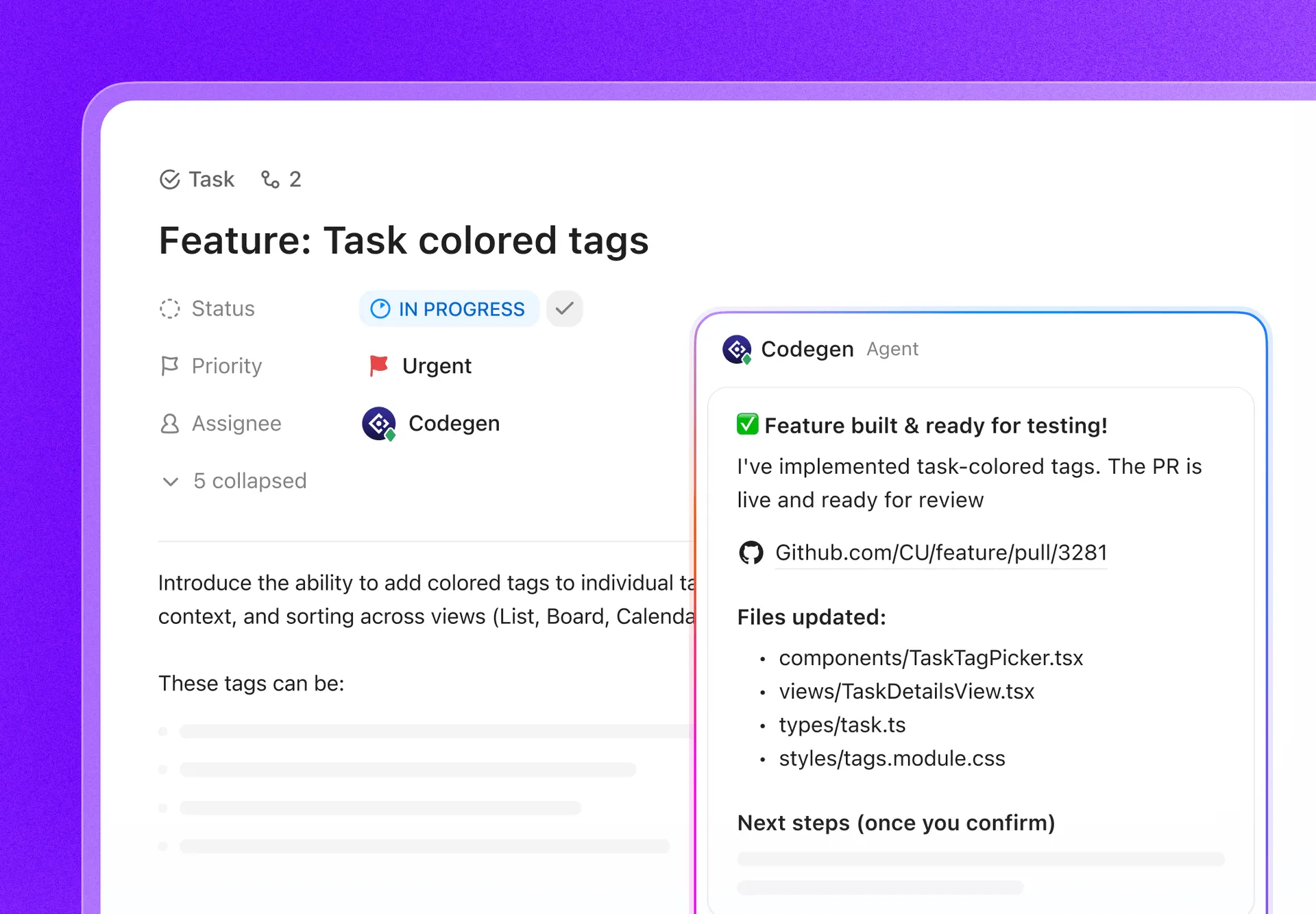
ClickUpは実行の前後両方のプロセスに対応しています。Codegenはタスクに関する完全なコンテキスト(説明、受け入れ基準、リンクされた仕様書、コメント履歴)を取得し、実行開始前にエージェントに提供します。これは、ターミナルに入力するプロンプトとは異なる入力形式です。出力は、ステータス、担当者、期日がすでに設定されたリンク付きのプルリクエストとして返されます。
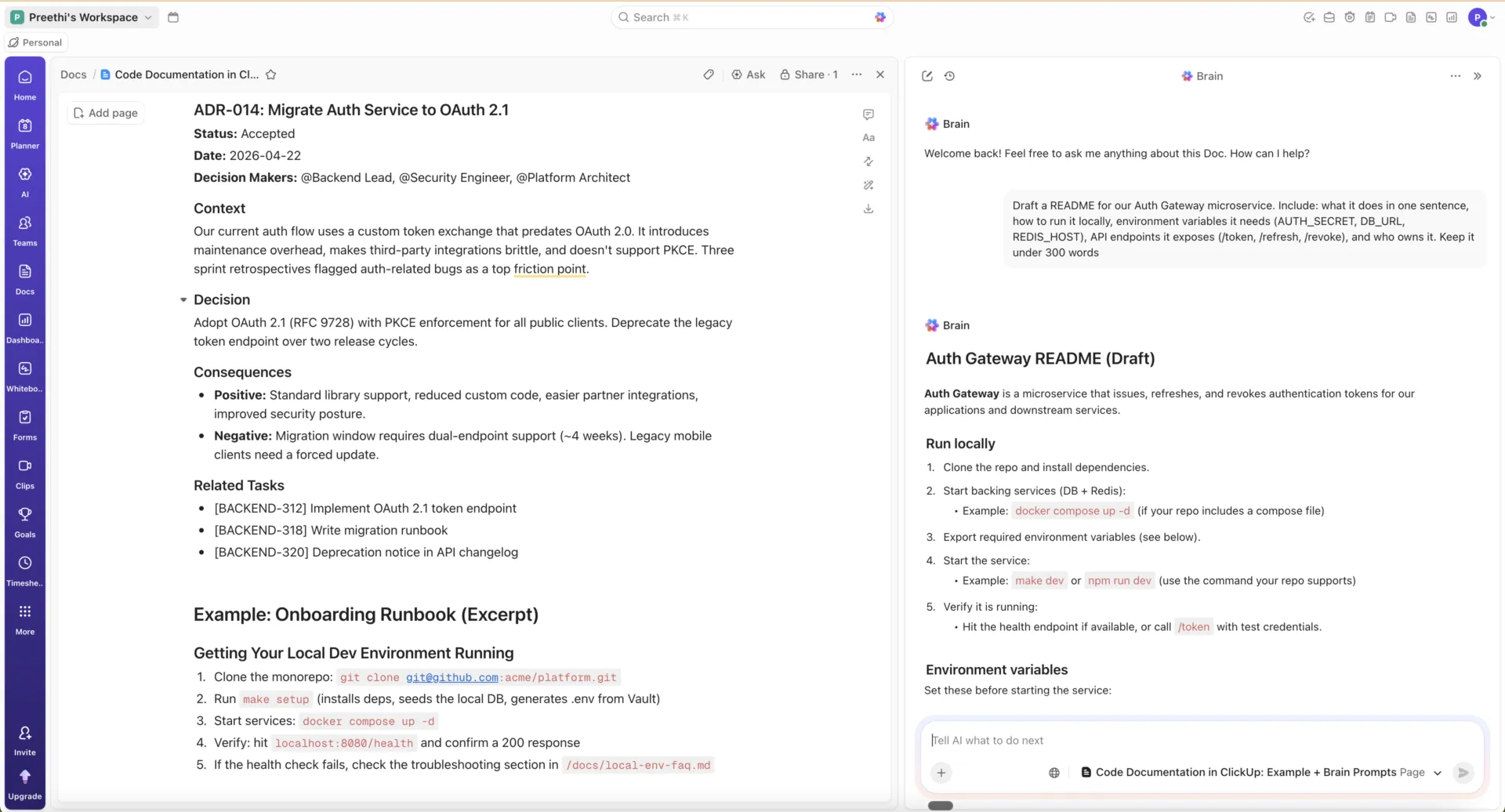
ClickUp以外で作成されたプランについては、その内容をタスクの説明欄に貼り付けると、ClickUp Brainがリアルタイムのスプリントデータと照合して分析します。具体的には、今週どのプランと競合しているか、今月どのエージェントのパッチが元に戻されたか、それらの共有点は何か、そしてレビューのサブタスクをどこに配置すべきかなどを把握できます。
Brainでは、1つのサブスクリプションでClaude、GPT、Geminiを利用できます。用途に合わせて最適なモデルを選択できます。
「一晩」という時間は、対応が最も難しいタイムラグです。Antigravityの「スケジュールされたタスク」機能は、キューが空いているかどうかにかかわらずパッチを配信します。ClickUpの「スーパーエージェント」は、受信した各プランをスプリントの範囲と照らし合わせ、リスク順にランク付けし、高リスクのアイテムを最も経験豊富なレビュー担当者に割り当てます。24時間経過してもレビューされていないアイテムはエスカレーションされます。朝には、優先順位付けされたキューと、その根拠が添付された状態で確認できます。
SeismicのCBO兼CMOのチーフ・オブ・スタッフであるマライア・ウィルコックス氏が、ClickUpにおけるエージェントについて語ります:
以前は、マーケティング部門の案件受付において、依頼者と担当者の間で延々とやり取りが繰り返され、誰かが不在になると作業が停滞していました。現在は、ClickUpのエージェントが各依頼を審査し、要件を整理し、引き継ぎ前に対応可能かどうかを確認しています。これにより、クリエイティブチームは受付フォームの追跡に時間を取られることなく、制作作業に集中してすぐに取り掛かることができます。エージェントには有給休暇がありません!
以前は、マーケティング部門の案件受付において、依頼者と担当者の間で延々とやり取りが繰り返され、誰かが不在になると作業が停滞していました。現在は、ClickUpのエージェントが各依頼を審査し、要件を整理し、引き継ぎ前に対応可能かどうかを確認しています。これにより、クリエイティブチームは受付フォームの追跡に時間を取られることなく、仕事にすぐに取り掛かることができます。エージェントには有給休暇がありません!
特にエージェントの出力を管理する際に効果的な方法:
- エージェントによるすべてのパッチは、自動的にレビューパイプラインに組み込まれます: エージェントがプルリクエスト(PR)を開くと、GitHub連携を通じてClickUp自動化がトリガーされます。これにより、エージェントの出力リストにタスクが作成され、PRがリンクされ、ステータスが「レビュー予定」に設定され、期日が設定されます。また、この自動化により、レビュー担当者フィールドが入力されない限り、ステータスが「承認済み」に進むのをブロックします。
- 誰が何を、どのような理由で承認したかを正確に追跡できます: 実装プランをDocsに保存し、タスクにリンクして、wikiとしてマークします。バージョン履歴にはすべての編集内容が記録され、レビューアからのコメントやステータスのタイムスタンプもタスク上に残ります。
- キャパシティや品質の問題は、誰かが報告する前に表面化します:ClickUpダッシュボードのカードで、「計画レビュー」と「コードレビュー」のステータス別平均所要時間を追跡しましょう。タスクが後退しているカードは、プロンプトの品質を示しています。スループットが横ばいのまま、前者の数値が上昇した場合はキャパシティの問題です。後者の数値が上昇した場合は、プロンプトの問題です。
率直な制限事項: ClickUpは、エージェントの出力を取りまとめる調整層として機能します。Antigravityの実行に関しては、接続ポイントはGitHub連携機能であるため、エージェントがプルリクエスト(PR)を開くチームは自動的にこの機能を利用できます。それ以外のユーザーは、タスクを作成するか、webhookを設定する必要があります。
対象ユーザー: 複数のエージェントを並行して稼働させているチームで、「エージェントはこの仕事をこなせるか」という段階から、「検証に追いつけるか」という段階に移行している場合です。サイドプロジェクトで2つのエージェントを稼働させている開発者1人程度であれば、このツールは必要ありません。Antigravityのエージェントマネージャーだけで十分です。
ClickUp内で、エージェントのワークフローがトリガーからレビュー済み出力に至るまでの流れをご覧ください:
ClickUpでAI開発ワークフローを効率化
Google Antigravityの活用事例は、自動化されたバグ修正や迅速なプロトタイピングを通じて、手作業による負担を軽減するための明確な道筋を示しています。しかし、成功には技術面だけでなく、明確なプロンプト、強固な安全対策、そしてコードベースの安定性を維持するための一貫した人的監督も不可欠です。
コンテキスト切り替えに費やす時間は、おそらく多すぎるほどでしょう。エージェント型プラットフォームは解決策を提供しますが、それは堅実なワークフロー管理と組み合わせた場合にのみ機能します。AIエージェントを活用して開発を迅速化し、最終的に創造的な作業に専念できるようになる方法を学ぶことが重要です。
AI開発とプロジェクト管理を一元化したいとお考えなら、今すぐClickUpを無料で使い始めてください。統合されたワークスペースが、ツールの乱立を解消し、ロードマップを着実に前進させる様子を、ぜひご自身の目で確かめてみてください。
Google Antigravity の活用事例に関するよくある質問
Antigravity 2.0では何が変更されたのでしょうか?
Antigravity 2.0 では、デザインを一新したデスクトップアプリ、コマンドラインインターフェース、およびカスタムエージェントワークフロー用の SDK が追加されました。デスクトップアプリでは、複数のエージェントを同時に管理したり、カスタムサブエージェントのワークフローを設計したり、バックグラウンドで実行するタスクをスケジュールしたりすることができ、Google AI Studio、Android、Firebase との連携機能も備えています。これは、単一の IDE から、より広範なエージェント管理プラットフォームへの転換を意味しています。
コードを書く以外に、Google Antigravityをどのような用途に活用できますか?
Googleは、競合調査やWebリサーチ、ドキュメント作成、科学的研究など、開発者以外のワークフローについても明確に解説しています。同社のエージェントは、AlphaFold Database、UniProt、PubChem、ChEMBLをはじめとする20以上の主要な科学データベースに加え、AlphaGenomeのような最先端モデルにも精通しています。Google独自のCLIコードラボでは、演習が開発者向けと非開発者向けのタスクに分類されています。
Antigravityで「利用枠に達しました」と表示されるのはなぜですか?また、利用枠を増やすにはどうすればよいですか?
Antigravityでは、ベースラインのクォータと週単位のレートリミットの両方が適用されます。Google AI ProおよびUltraでは、ベースラインのクォータは5時間ごとに更新されます。週単位の上限に達すると、リセットされるまでモデルがロックされます。ProおよびUltraの加入者は、超過分に対してAIクレジットを購入できます。価格は2,500クレジットで25ドルです。Googleは1クレジットでどの程度のエージェント仕事が可能か公表していないため、開発者1人あたりの仕事量の予測はあくまで概算となります。
チームや企業でもGoogle Antigravityを利用できますか?
はい、チームや企業でもGoogle Antigravityを利用できます。Google Cloudのお客様は、個別のGoogle AIサブスクリプションプランとは別に、「Gemini Enterprise Agent Platform」を通じて本サービスを利用可能です。個人アカウントはGoogleの一般利用規約に基づき、チームでの導入はGoogle Cloudの利用規約に基づいて運用されます。独自のリポジトリにエージェントを接続する前に、自社のセキュリティおよびデータプライバシー要件に照らして評価を行ってください。
AntigravityとGemini CLIの違いは何ですか?
Antigravity CLIがGemini CLIに取って代わりました。Googleは、Antigravityエージェントハネスを共有するGoベースのターミナルインターフェースであるAntigravity CLIをリリースし、一般ユーザー向けのGemini CLIの提供を終了しました。実用上の違いは、Gemini CLIが軽量でセッション指向のターミナルエージェントであったのに対し、Antigravity CLIは自律型エージェントを実行し、シェルコマンドを実行し、デスクトップアプリと同じ許可エンジン下でバックグラウンドのサブエージェントを管理する点にあります。