
{ "@context": "http://schema.org", "@type": "FAQPage", "mainEntity": [ { "@type": "Question", "name": "バグ報告テンプレートとは何ですか?", "acceptedAnswer": { "@type": "Answer", "テキスト": "バグ報告とは、ユーザーやQAテスターによって発見された、ソフトウェアアプリケーションで発生する問題を記録するプロセスです。関連するバグ報告テンプレートは、このプロセスをより簡単かつ効果的にするための、あらかじめ作成されたフレームワークです。" } } ] }
完璧なソフトウェアなど存在しません。どんなに努力しても、何かしらの不具合が発生する可能性は高く、それは予想されることであり、よくあることです。重要なのは、その後にどう対処するかです。
適切なバグ報告テンプレートは、どのエンジニアリングチームにとっても頼もしい味方です。チームメンバーがバグを迅速かつ正確に記録・管理するのに役立ち、適切な担当者が適切なタイミングで対応できるよう保証します。⌛
この記事では、組織内のバグレポート作成プロセスを改善し、不必要なミーティングを減らすためのおすすめのバグレポートテンプレートをご紹介します。各テンプレートの機能やカスタムオプション、そしてワークフローをどのように効率化できるかについて解説します。
バグ報告テンプレートとは?
バグ報告とは、ユーザーやQAテスターによって発見された、ソフトウェアアプリケーションで発生する問題を文書化するプロセスです。関連するバグ報告テンプレートは、このプロセスをより簡単かつ効果的にするための既成のフレームワークです。優れたバグ報告には、通常、以下の情報が含まれています:
- バグを発見・レポート作成したのは誰か
- レポート作成日
- バグの重大度
- バグを再現するステップ
- 期待される結果と実際の結果
- バグが発生した環境
- 視覚的な証拠
バグ報告テンプレートには通常、担当者名、優先度ラベル、進捗状況が含まれます。
優れたバグ報告テンプレートの条件とは?
効果的なバグ追跡テンプレートに欠かせない4つの要素は以下の通りです:
- バグ報告の収集を最適化: さまざまなソースからバグ報告を収集し、プロジェクト管理ツール内で迅速にタスクとして登録するのに役立ちます
- 明確で一貫性のあるフォーマット: ソフトウェア開発チームに必要な情報をすべて網羅し、簡潔に、あるいは可能な限り詳細にまとめています。
- カスタム: 柔軟性が高く、さまざまなチームやワークフローに合わせて適応可能です。
- 連携: 普段お使いの他のツールとシームレスに連携します
デバッグ作業を効率化する15のバグ報告テンプレート
時間を節約し、手間を省くために、当サイトが厳選した15のバグ報告テンプレートを活用しましょう。これらのテンプレートを使えば、問題を効率的に記録し、潜在的な問題を迅速に解決できるため、製品の品質向上と顧客満足度の向上につながります。以下で、お気に入りのテンプレートをご覧ください!
1. ClickUp バグ追跡レポートテンプレート

ClickUpのバグ追跡レポートテンプレートには、発生したバグを適切にレポート作成するために必要な機能がすべて揃っています。初心者にも使いやすい設計になっているため、技術に詳しくないユーザーでも、このバグレポート作成の要領をすぐに掴むことができます。
「リストビュー」は、このテンプレートや、カンバンボード、ガントチャートなど、他のすべてのビューの基礎となるものです。ここには、すべてのタスクとサブタスクに関する必要な情報が、列ごとに整理されて表示されます。
デフォルトで、列にはバグの発生元、環境、日付、コメントが含まれていますが、これらをカスタムして、単純なテキストや番号から、チェックボックス、ドロップダウンメニュー、タグ、進捗バーに至るまで、さまざまな列タイプから選択することができます。
具体的な概要を把握するには、ステータス、担当者、優先度、期日、またはタグでタスクをフィルタリングまたはグループ化できます。バグ報告テンプレートには、カスタマイズ可能なさまざまなステータスカテゴリがすでに含まれています。タスクをクリックすると、そのタスクに関する詳細情報が表示されるウィンドウが開きます。このウィンドウでは、タスクの説明、アクティビティログ、添付ファイルを確認できるほか、タスク間の関係や集計フィールドの作成、コメントやチェックリストの追加、工数の見積もりや追跡を行うことができます。
ClickUpでは、プリセットから選択するか、条件やアクションを定義することで、ワークフローを自動化できます。ユーザー許可を細かく調整したり、リストを簡単にスプリントに変換したりすることも可能です。時間を節約するために、ClickUpのChrome拡張機能を導入し、スクリーンショットでバグを記録したり、電子メールからタスクを作成したりしましょう。
2. ClickUp アジャイルバグ追跡テンプレート
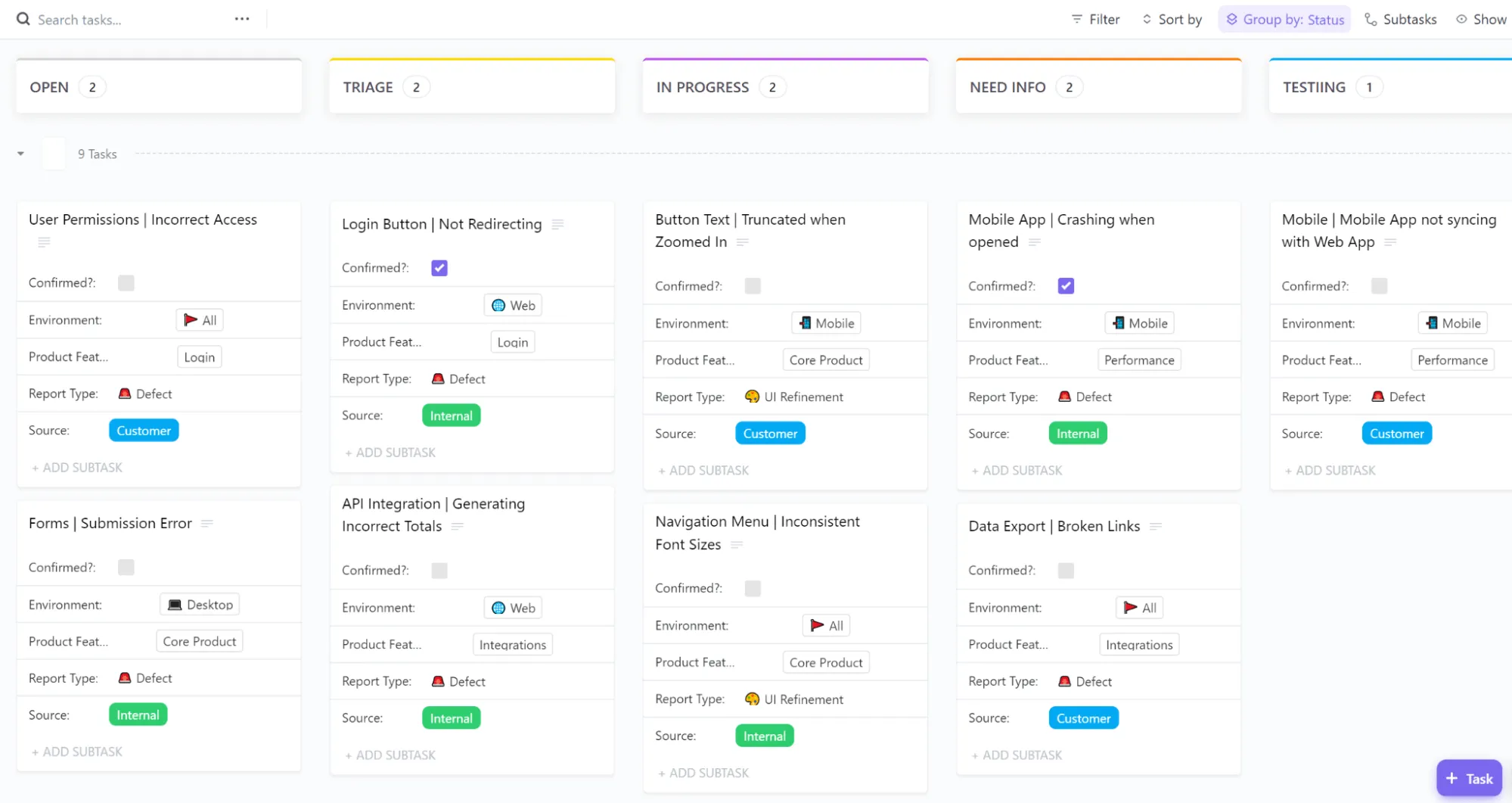
ClickUpの「アジャイルバグ追跡レポートテンプレート」は、アジャイルチームに最適なカンバン形式のボードです。これにより、現在抱えている問題を効果的に可視化できます。ドラッグ&ドロップ操作で、バグレポートを数秒で変更できます。
「グループ化」メニューの設定を調整することで、ボードを自分にとって使いやすいように再編成できます。ボードにはデフォルトで列が表示されますが、「スイムレーン」、つまり行を有効にすることも可能です。
行でも列でも、タスクを分類するためのさまざまな基準を選択できます。最も一般的なのは「優先度」と「ステータス」です。これらを使えば、重要なタスクとそうでないタスクを区別し、最も重要なタスクから優先的に取り組むことができます。その他にも、バグの重大度、担当者、環境、期日などがありますが、カスタム基準を定義することも可能です。
ボードでは、「すべてのビュー」を使用して、リスト、フォルダ、スペース、またはワークスペース全体を表示できます。既存のタスクの下にあるボタン、または右下隅にあるボタンをクリックして、タスクを作成してください。
タスクの選択を開始すると表示される一括操作ツールバーを使って、複数の変更を一度に行いましょう。最後に、魅力的なカバー画像を追加して、ボードを華やかに飾りましょう。✨
3. ClickUp バグ報告フォームテンプレート
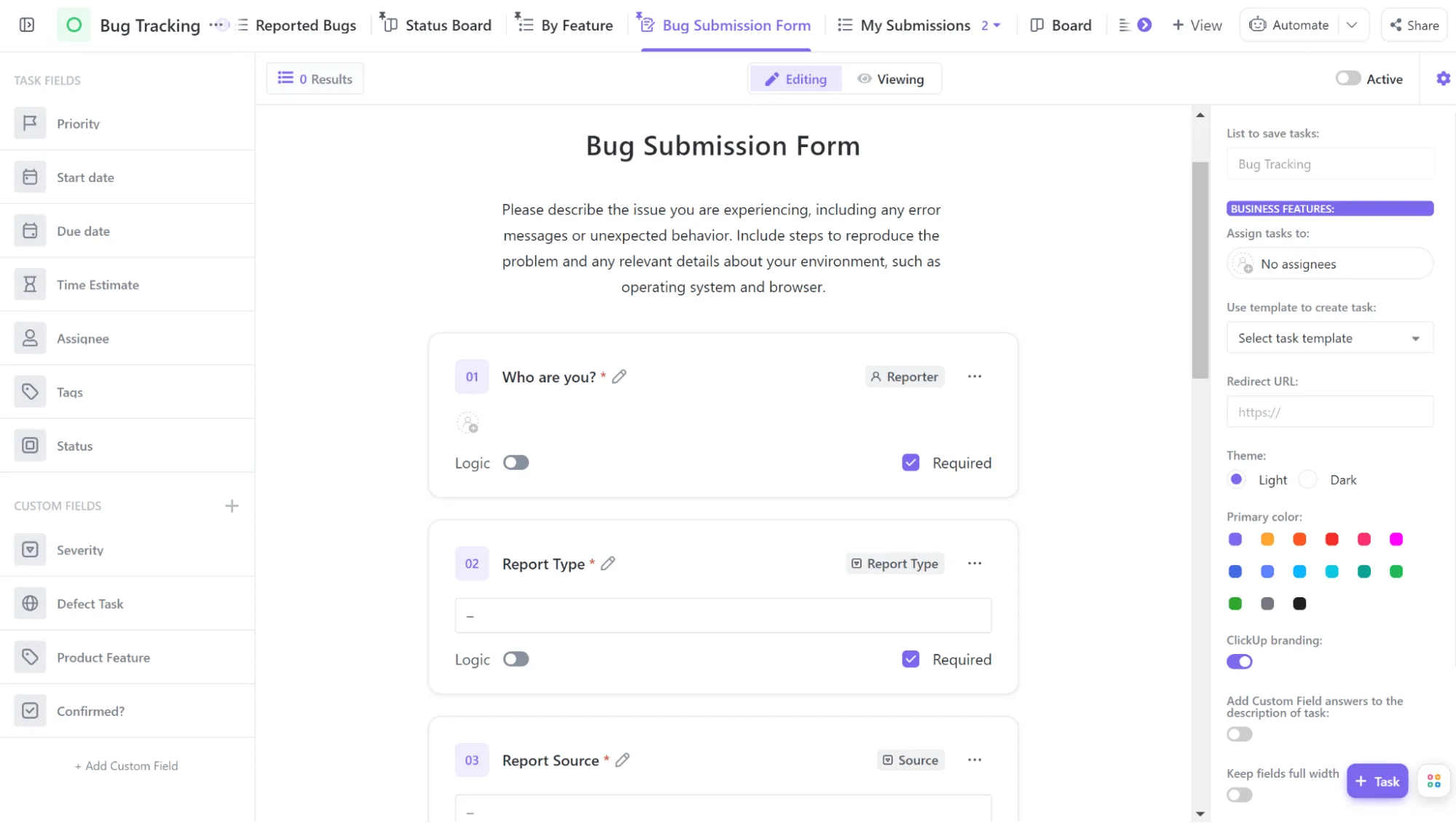
ClickUpの「バグ報告フォームテンプレート」を使えば、バグ報告のプロセスを大幅に効率化できます。バグ報告フォームを作成して、ゲストやメンバーを問わず誰とでも共有し、問題を自動的にタスクに変換しましょう。なお、この機能は「Unlimitedプラン」以上のサブスクライバーのみが利用可能です。
コンテンツを編集するには、左側のパネルからフィールドをフォームにドラッグ&ドロップしてください。フィールドには、報告者の名前、報告元、影響を受ける環境、添付ファイル、説明など、さまざまな項目を含めることができます。また、カスタムフィールドを追加したり、特定のフィールドを非表示にしたりして、独自のURLや埋め込みコードを使用して、システムに自動的に入力させることも可能です。
ビジネスプランにアップグレードすると、提出後に表示されるテキストやフォームのデザインをカスタムして、独自の個性を加えることができます。ユニークなブランドイメージをアピールするために、さまざまな楽しいテーマや色を活用し、バグ追跡ツールに画像やロゴを追加しましょう。🖼️
具体的な情報を収集するには、一連のルールや条件を用いてフォームに動的なロジックを導入しましょう。バグが報告される前に、チームメンバーへ自動的に割り当てることができます。フォームの完了後に、共有可能なドキュメントに埋め込むか、ウェブサイトに直接掲載しましょう。サンプルバグレポートはCSVファイルとしてエクスポートすることも可能です。
4. ClickUp 機能別バグ追跡テンプレート
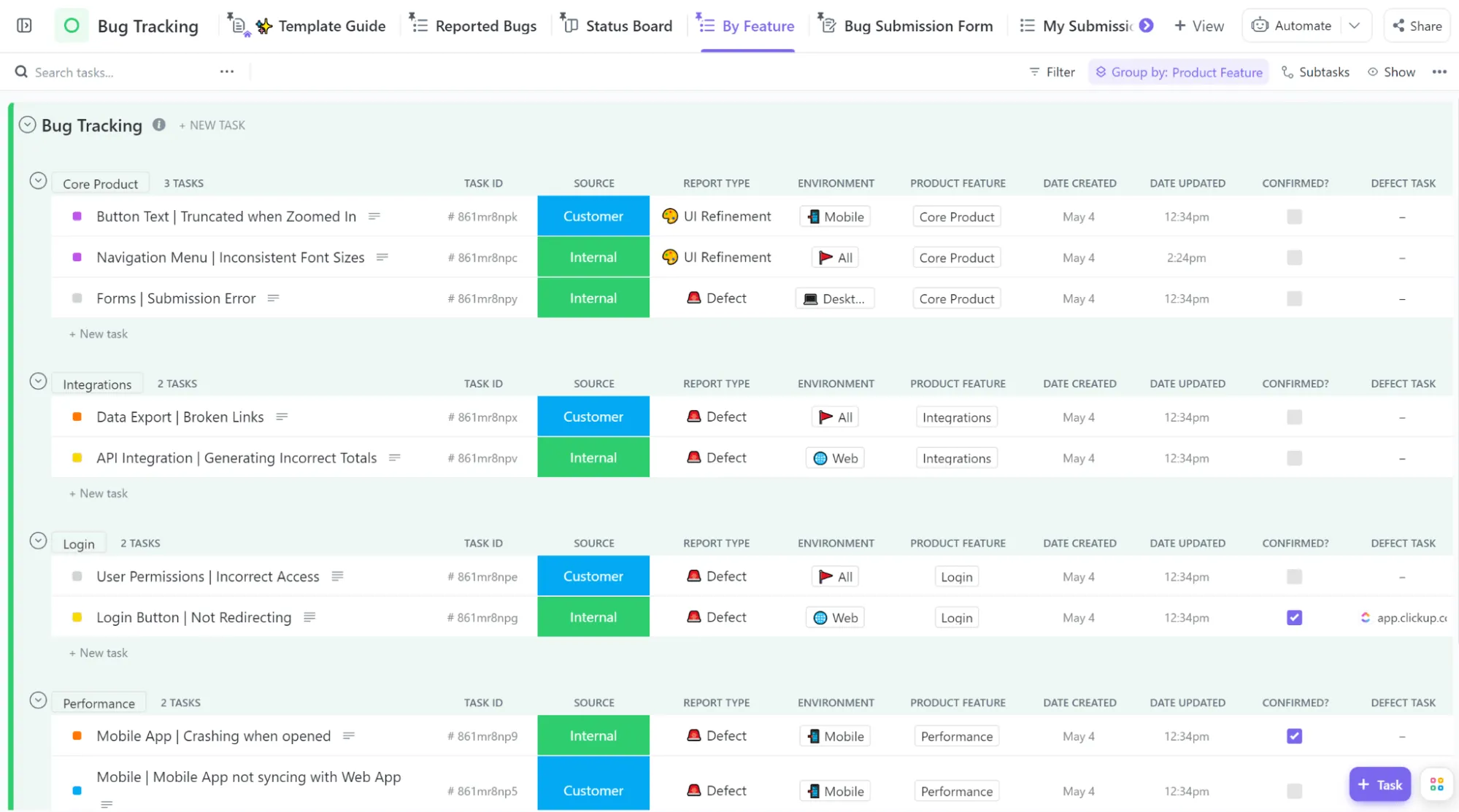
ClickUpの「機能別バグ追跡テンプレート」は、問題を関連する製品機能ごとにグループ化し、手元のタスクの概要を明確に把握できるようにします。さらに重要なのは、このテンプレートが、単なる修正ではなく、パターンを特定し、見直しが必要な機能を絞り込むのに役立つことです。
このバグ報告テンプレートはリスト形式になっており、表示する列を選択したり、独自の列を追加したりすることができます。他のClickUpリストテンプレートと同様に、依存関係の設定、チェックリストの追加、時間追跡が可能です。
特定の機能が特に問題を抱えている場合は、その機能グループのタスクをすべて選択し、それらを素早くスプリントに変換することができます(あらかじめ個別のスプリントフォルダを作成しておいた場合に限ります)。そうすれば、ClickUpを使ってバグ報告の成功へと一気に突き進むことができます!
5. ClickUp バグ・問題追跡テンプレート
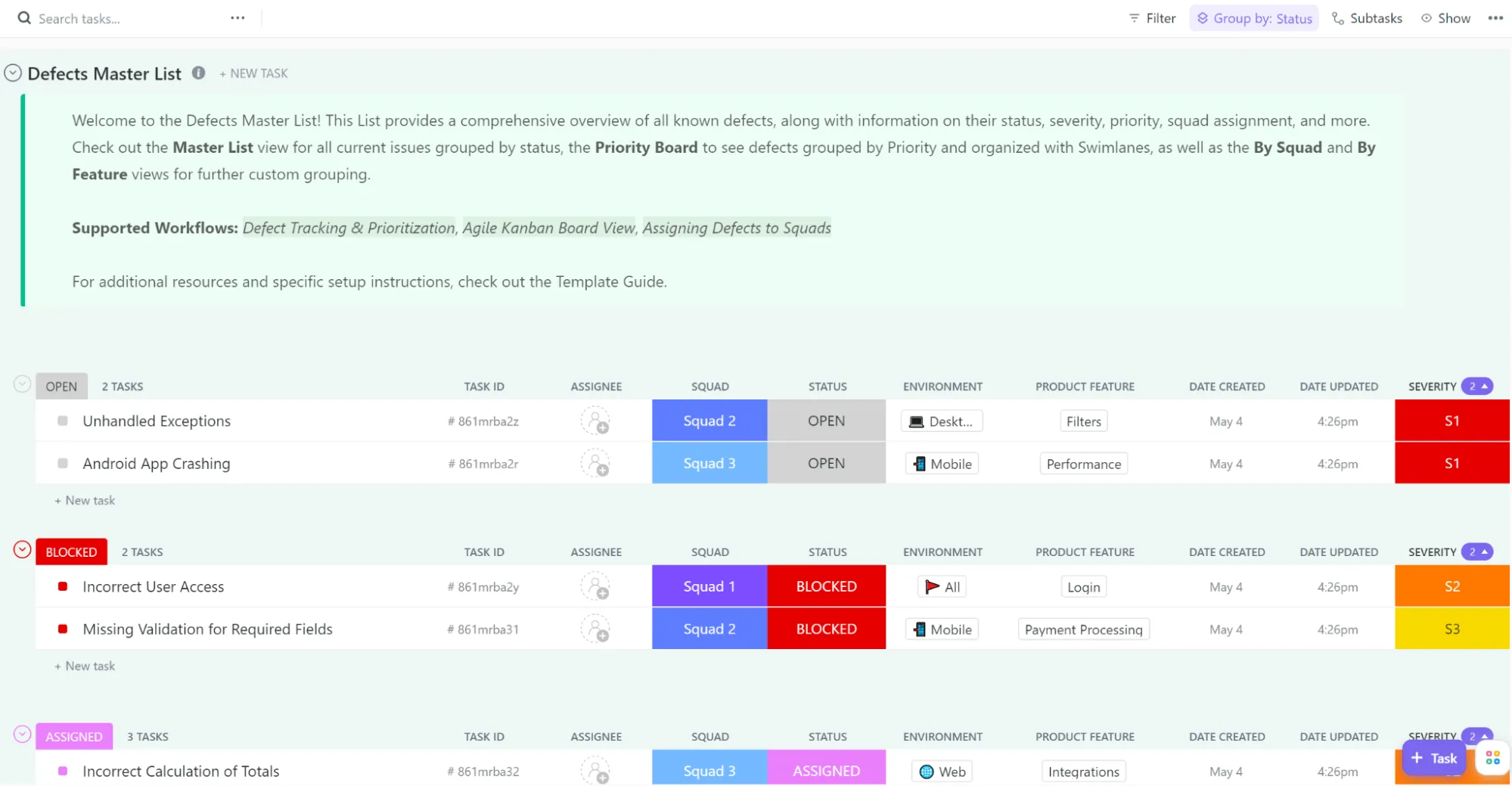
ClickUpの「バグおよび問題追跡テンプレート」は、可視性を高め、効果的な部門横断的なコラボレーションを促進するように設計されたフレームワークです。高度な機能を備えているため、初心者の方はこのバグ報告テンプレートの使い方を学ぶ際に、ガイドが必要になるかもしれません。幸いなことに、ClickUpのすべてのテンプレートには説明ドキュメントが付属しています。
その努力は十分に報われるでしょう。その結果、ワークフロー全体を最適化し、多くの人が嫌がるあの退屈なステータスミーティングの頻度を減らすことができる包括的なシステムが構築できるからです。🥱
この課題追跡テンプレートはフォルダ形式になっており、「欠陥マスター」、「報告済みバグ」、「制限事項と回避策」の各リストで構成されています。また、Team Docも含まれており、ここではトリアージやレポート作成のプロセス、あるいはチームが知っておくべきその他の情報を概要として記載することができます。各リストには、バグ報告時のさまざまな状況に合わせて利用できる複数のビューが用意されています。
欠陥マスターリストで、すべての修正状況を把握し、ステータス、重大度、優先度に基づいて整理しましょう。タスク間の関係を作成し、クリックするだけで詳細情報の確認、コメントの追加、作業時間の記録が可能です。
6. ClickUp 優先度別バグ・問題追跡ボードテンプレート
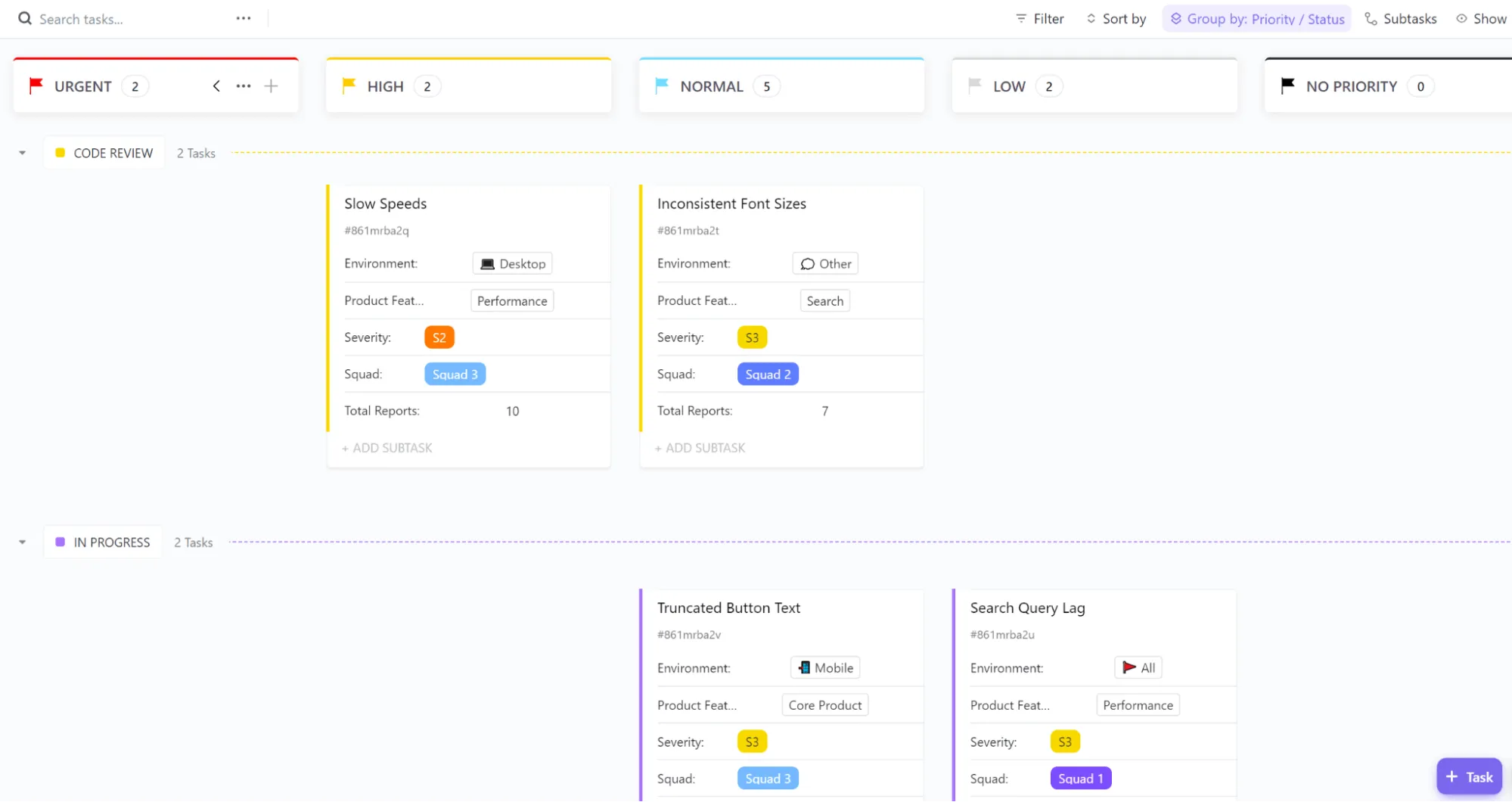
ClickUpの「優先度別バグ・問題追跡ボードテンプレート」を使えば、最も緊急性の高いタスクを特定し、その現在のステータスを確認できるため、リソースを適切に配分し、プロのように優先順位を付けることができます。😎
このカンバンボードでは、列に優先度基準、スイムレーンにステータスがあらかじめ設定されていますが、現在のバグレポート作成のニーズやワークフローに合わせてカスタマイズすることも可能です。これら2つの基準に加え、期日、担当者、タグ、またはカスタムフィールドでタスクをグループ化することもできます。タスクの優先度ラベルやステータスの変更も簡単です。別の列やレーンにドラッグ&ドロップするだけで、バグレポート作成の共同作業が円滑に進み、調整も容易になります。
タスクに関する重要な情報はカード上に表示されています。詳細を確認したり、追加の設定を表示したりするには、カードをクリックしてタスクウィンドウを開いてください。このバグ報告テンプレートでは、変更履歴の確認、チェックリストの追加、時間追跡、コメントの記入が可能です。
7. ClickUp:チーム別優先度付きバグ・問題追跡テンプレート
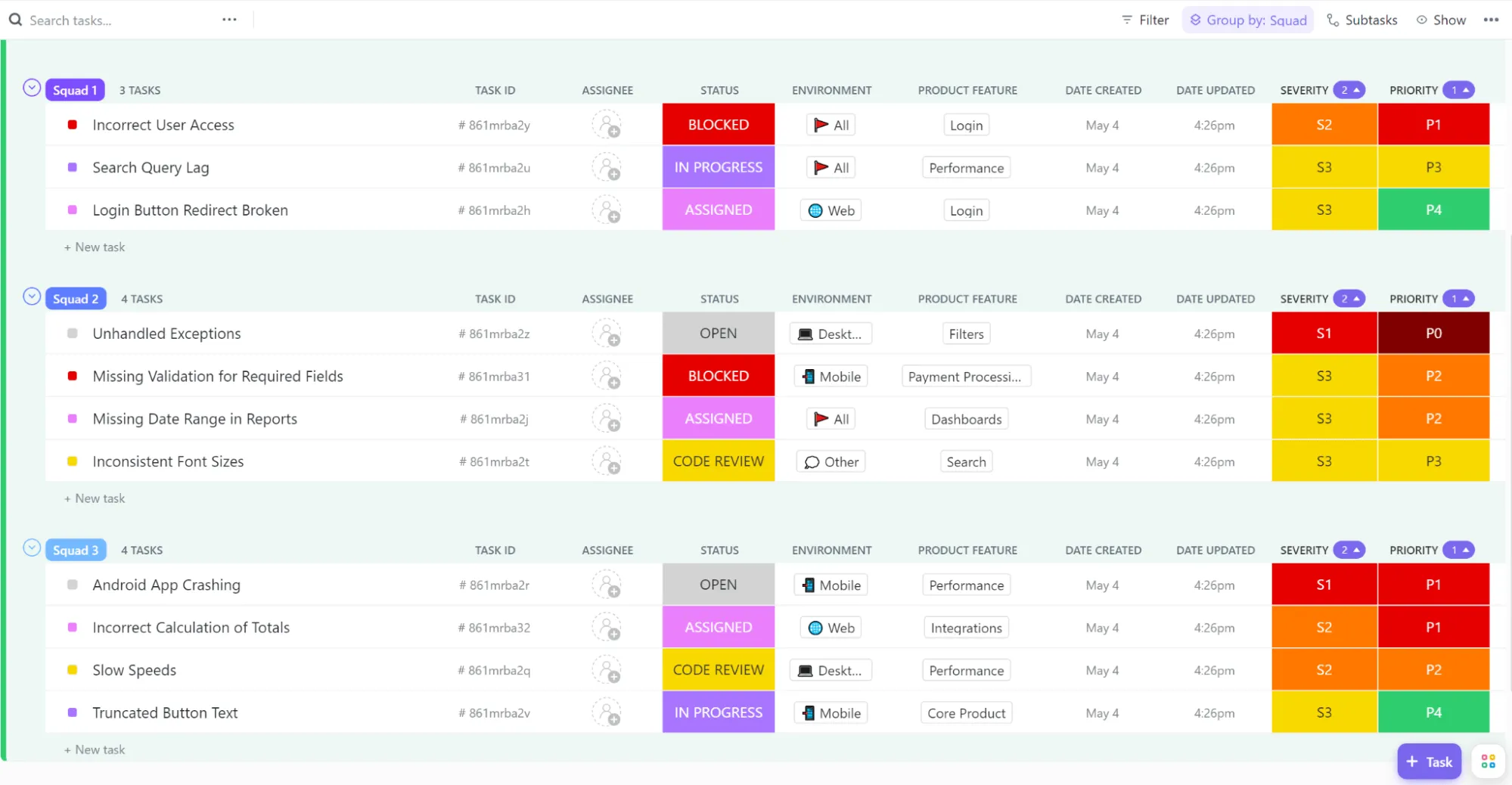
「ClickUp チーム別優先度バグ・問題追跡テンプレート」を使えば、あなたと開発チームはどのタスクがどのチームに割り当てられ、その進捗状況がどうなっているかを確認できます。このレイアウトにより、各チームの作業負荷が可視化され、今後のタスクを現実的かつ公平に割り当てるのに役立ちます。
また、コミュニケーションも円滑になり、トラブルの発生も減ります。どのタスクの責任者が誰かを素早く把握でき、業務が重複している場合には適切な担当者に連絡することができます。これにより、期待される結果と実際の結果を比較・確認しやすくなります。
このテンプレートは標準のリストビュー形式で、ステータス、バグの発生環境、製品機能、バグの重大度、優先度ラベル、報告総数などの列が含まれています。これまでのすべてのテンプレートと同様に、カスタム列を追加することも可能です。
8. ClickUp バグ・問題追跡プロセテンプレート
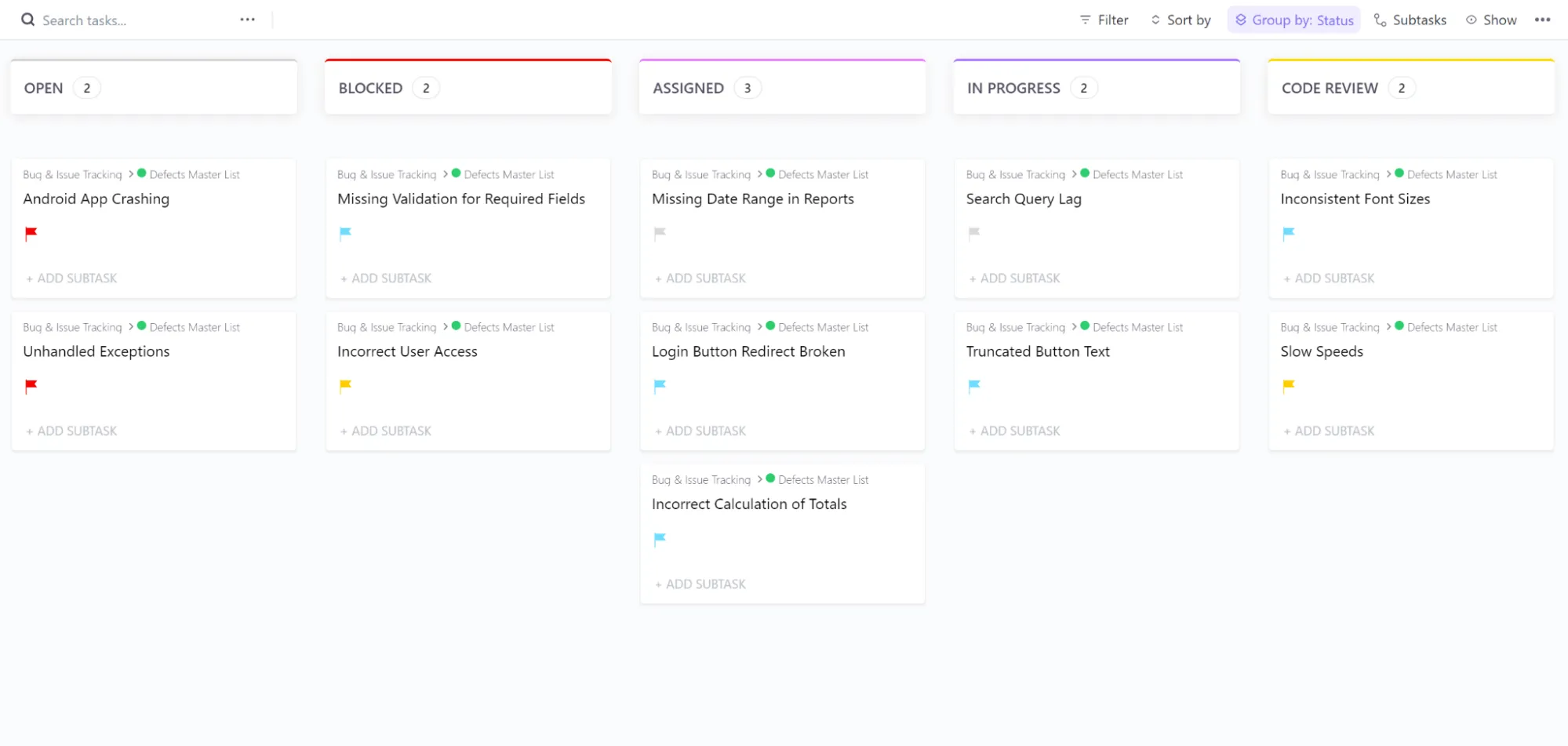
ClickUpの「バグ・問題追跡プロセス」テンプレートは、ステータスごとにバグや問題がグループ化されたカンバンボードです。このグループ化により、すべての不具合とその現在のステータスを俯瞰的に把握できます。
カードには、バグ名、担当者、優先度ラベルといった重要な情報のみが表示されるため、一度に多くのタスクを処理する際や、画面がごちゃごちゃになるのを避けたい場合に非常に便利です。それでも、個々のタスクをクリックすれば、変更履歴、添付ファイル、チェックリストなど、すべての詳細を確認することができます。
9. ClickUpのバックログ&スプリントテンプレート
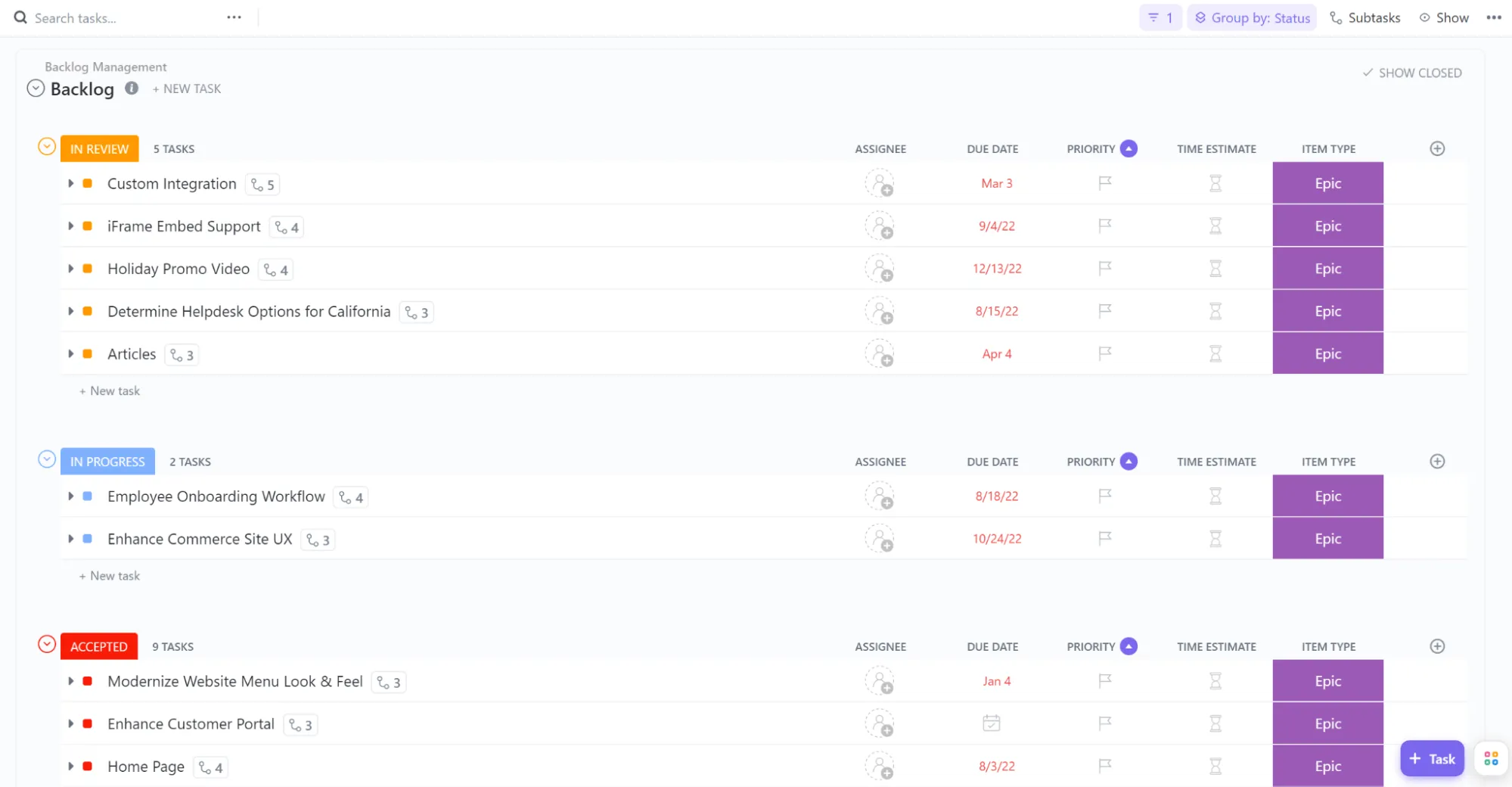
ClickUpの「バックログ&スプリント」テンプレートを活用して、新機能やバグ修正など、今後のすべてのタスクを効率的に計画しましょう。このテンプレートでは、各スプリントで完了すべきタスクと、それらがプロジェクト全体の目標とどのように関連しているかが一目でわかります。
リソースの制約があるかどうかに関わらず、このレイアウトを活用すれば、適切なチームメンバーにタスクを割り当てることができ、バグ報告の際にもプロジェクトが予定通りに円滑に進捗するようになります。このテンプレートは、「バックログ管理」と「スプリント」という2つのフォルダで構成されるスペースの形式で提供されます。
バックログ一覧では、すべてのエピックとユーザーストーリーを確認し、スプリントポイント、MoSCoWカテゴリ、またはカスタム方法で優先度を指定できます。また、それらをタスクと関連付けることも可能です。最適な可視化のためには、ボードビューやガントチャートなど、さまざまな表示方法を試してみてください。このフォルダには、前述のテンプレートと同様に、ソフトウェアのバグ一覧も含まれています。
スプリントフォルダを使えば、戦略を立て、タイムラインを策定して、リリース期日を確実に守ることができます。デイリースタンドアップボード、ボックスチームビュー、カレンダー、タイムライン、作業量、アクティビティなど、進捗の計画や追跡に役立つさまざまな表示モードが用意されています。
ソフトウェア開発プロセスについて、タスクに関する意見をチームメイトと共有したいですか?ミーティングを待つ必要はありません!スペースにチャットビューを追加すれば、すぐに会話を始められます。💬
📮 ClickUpインサイト: 従業員の74%は、必要な情報を見つけるためだけに2つ以上のツールを使用しており、電子メール、チャット、メモ、プロジェクト管理ツール、ドキュメントの間を行き来しています。この絶え間ないコンテキストの切り替えは、時間の無駄となり、生産性を低下させます。 仕事のためのオールインワンアプリであるClickUpは 、電子メール、チャット、ドキュメント、タスク、メモなど、すべての業務を1つの検索可能なワークスペースに統合するため 、必要なものがすべて必要な場所に確実に揃います。
10. ClickUp RPAテンプレート
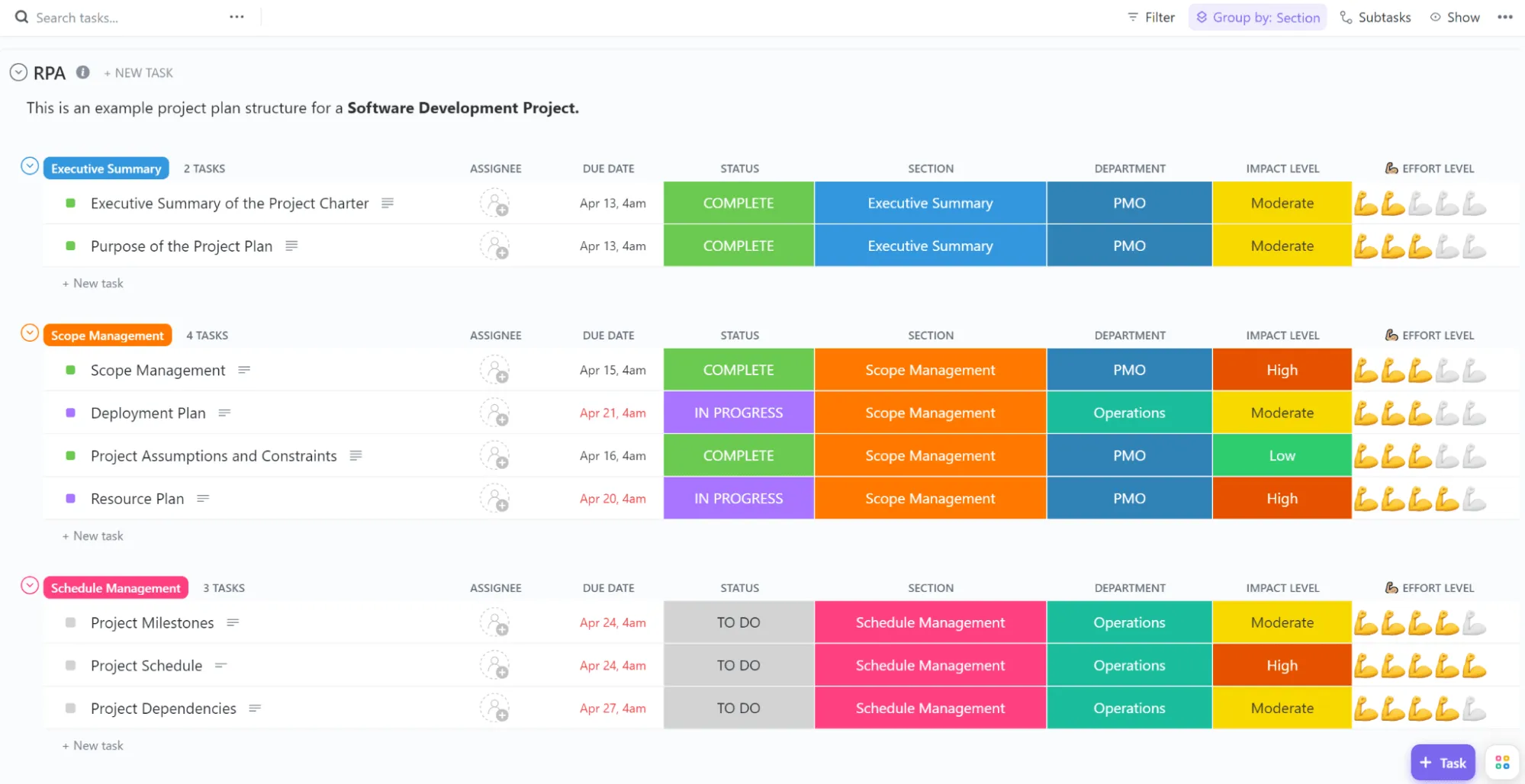
RPAプロジェクトは通常、大規模で複雑、かつ負担の大きいものです。プロジェクトの管理を容易にするには、ClickUpのこの「RPAプロジェクトプランテンプレート」をご利用ください。すべてのデータを明確に保存・提示できるだけでなく、リスクの評価、明確な期待値の設定、および関係するすべての部門との効果的な連携にも役立ちます。
このテンプレートには、メインの「リストビュー」をはじめ、「タスク」ボードや「計画進捗」ボードのほか、効率的な時間およびリソース管理のためのガントチャートや「ワークロードビュー」など、複数のビューが含まれています。「リストビュー」では、タスクは所属するセクションごとにグループ化されていますが、ワークフローに合わせて他の基準を選択することも可能です。
各列には、タスクの期日、所属部門、および現在のステータスが表示されます。影響度と努力をタスクごとに設定することで、リスクを分析し、優先順位を付けることができます。すべてのカテゴリと列はカスタマイズ可能です。
おまけ:バグレポート作成の質を向上させるために、当社のプロンプト集もご活用ください。
11. Excel用問題管理テンプレート
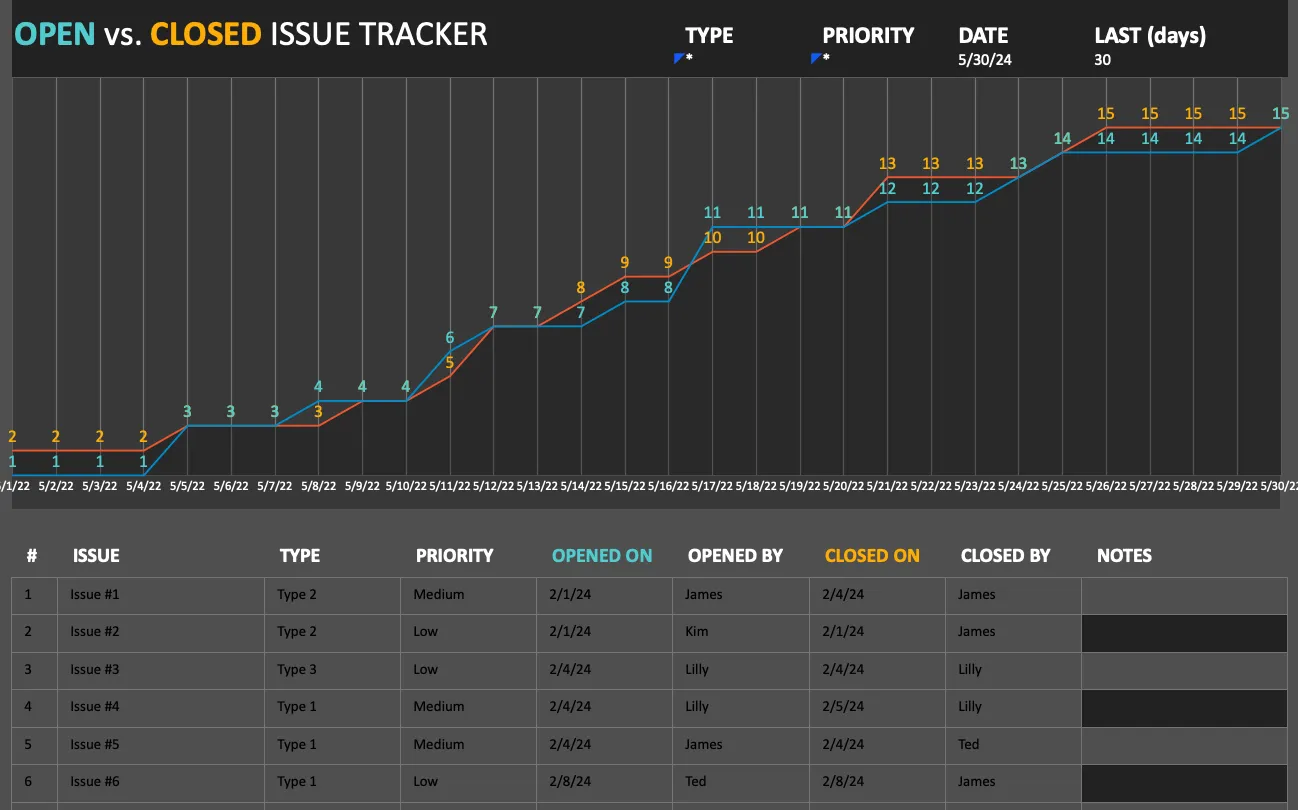
Excelの「Issue Tracker」テンプレートを活用して、シンプルかつ効果的なレポート作成方法を確立しましょう。シンプルさと使い慣れた操作性を重視するユーザーに最適なこのテンプレートは、従来のスプレッドシートフォーマットで、各バグの要点(説明、重大度、担当者、ステータス、解決日)を記録できるように設計されています。このバグレポートテンプレートの利点は、幅広いアクセス性と、操作しやすいレイアウトにあります。 また、Excelの組み込み機能を活用してタスクの並べ替えやフィルタリングを行うことで、バグ追跡プロセスの効率と明確さを向上させることができます。
12. Google スプレッドシートのバグ報告テンプレート
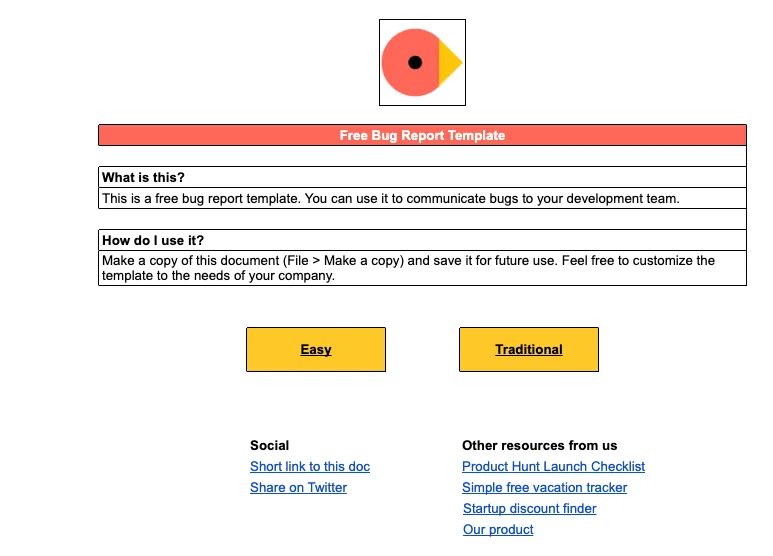
「Google スプレッドシート バグ報告テンプレート」なら、使い慣れたインターフェースを活用できます。合理的なレイアウトとユーザーフレンドリーなデザインで作成されたこのテンプレートは、バグ報告の記録と管理に信頼できるソリューションを提供します。
バグの説明、優先度、問題が発生したユーザー、担当チームメンバー、必要な解決メモなどの重要な詳細情報を、きめ細かく追跡できます。このツールの最大の利点は、そのコラボレーション機能にあります。複数のユーザーがリアルタイムでシートを利用・更新できるため、同時に作業を行うチームに最適です。セルベースのフォーマットには、Googleの組み込み機能が搭載されており、タスクの並べ替え、フィルタリング、整理をシームレスに行うことができます!
13. GitHub バグ報告テンプレート
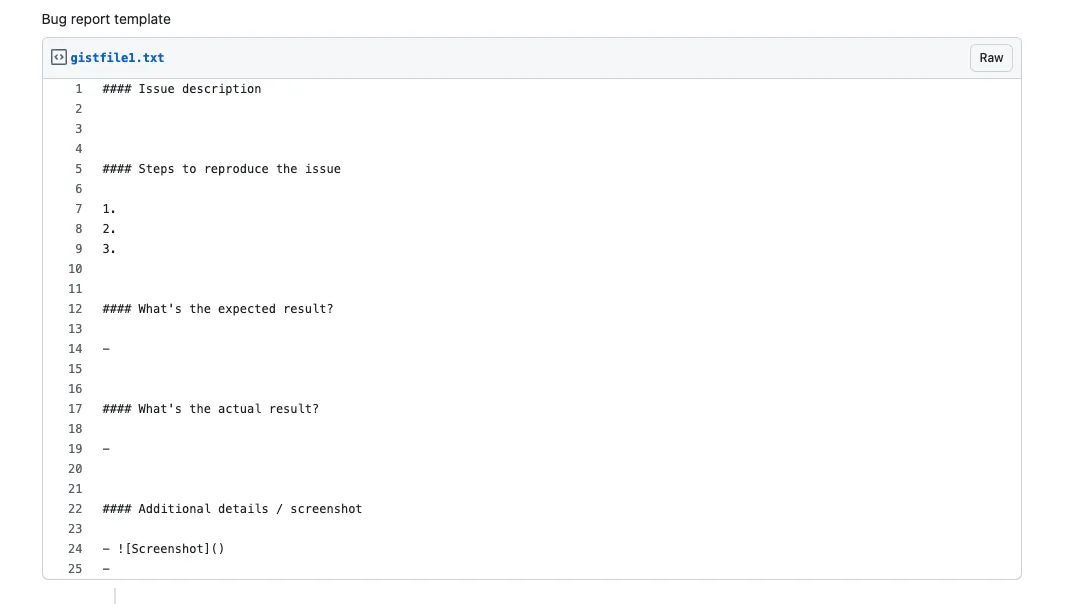
GitHubバグ報告テンプレートを活用して、開発ワークフローを最大限に効率化しましょう。GitHub環境に慣れたチームを対象としたこのテンプレートを使用すれば、開発リポジトリ内でバグをシームレスに追跡できます。このテンプレートを使えば、バグの性質、影響を受けるファイルや機能、再現ステップ、提案された解決策といった重要な詳細情報を記録できます。その最大の利点は、慣れ親しんだ開発エコシステムと高度に統合されている点にあります。 バグをコードのコミットに簡単にリンクしたり、整理のためにラベルやマイルストーン機能を活用したり、各問題について共同での議論を促進したりできます。さらに、GitHubのネイティブ通知システムを活用して、チームメンバー全員にリアルタイムで最新情報を共有できます。
14. JotformのPDFバグ報告テンプレート
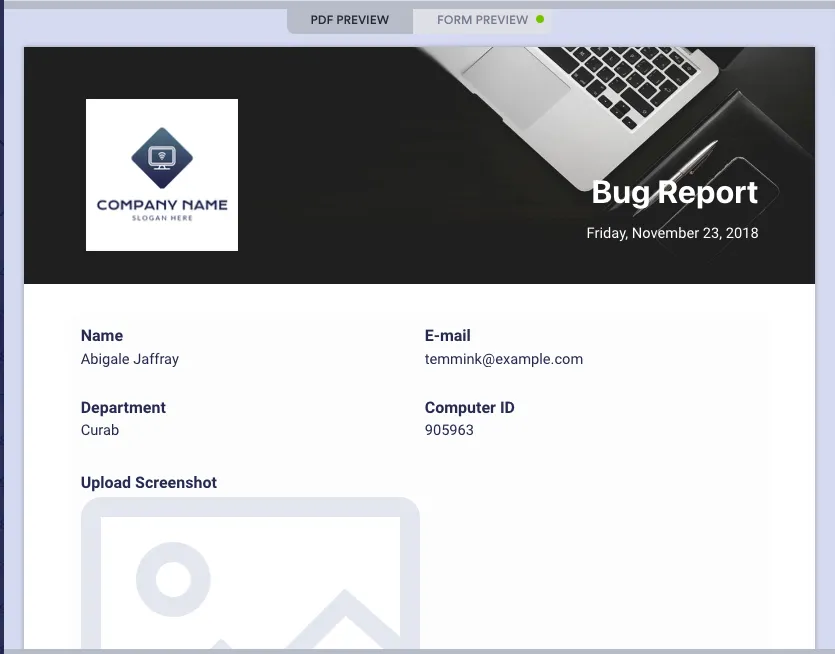
JotformのPDFバグ報告テンプレートを活用して、文書ならではのシンプルさと柔軟性を活かしましょう。このソリューションは、バグ追跡情報を体系的な文書フォーマットで記録、印刷、共有するための優れた手段を提供します。 このバグ報告テンプレートを使用すると、バグの説明、スクリーンショット、報告者、担当者、対応プランなど、重要な情報を記録できます。特に、オフラインでの利用や共有のしやすさに優れており、紙のコピーを好むチームや、電子メールベースの非リアルタイムなコラボレーションを好むチームに最適です。さらに、このテンプレートはJotformのフォームビルダーと連携しているため、バグ報告を個別のPDFファイルとして直接収集でき、管理と配布を効率化できます。
15. Microsoft Loop 問題追跡テンプレート
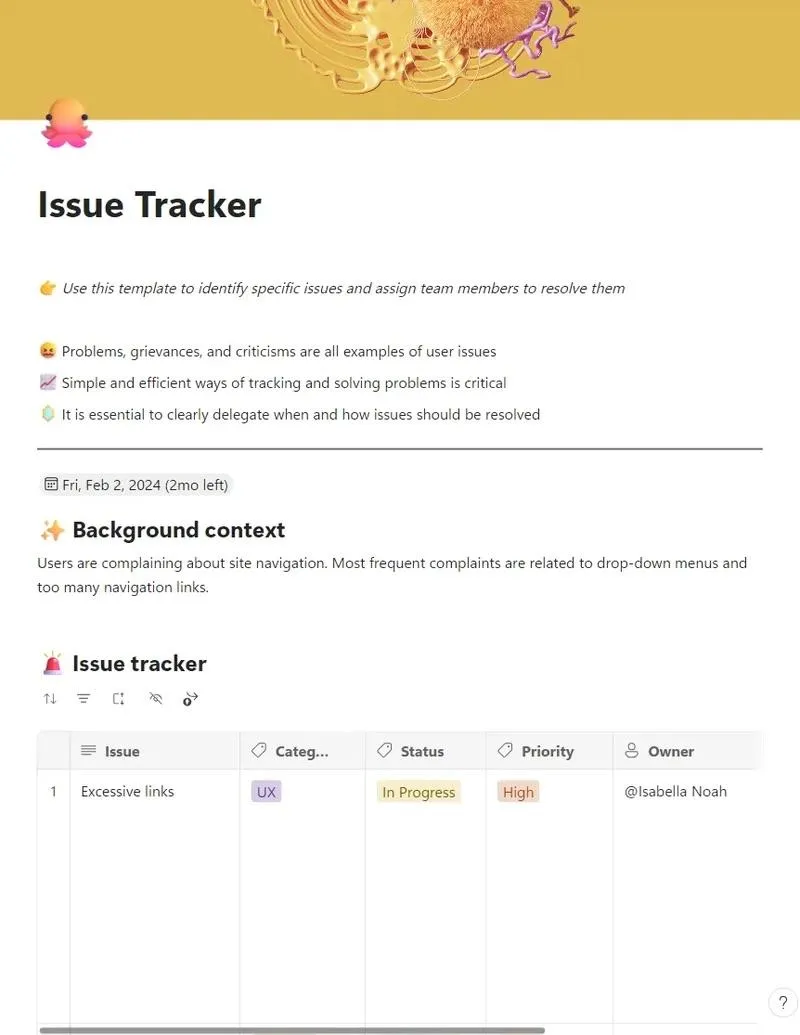
「Microsoft Loop Issue Tracker テンプレート」を活用して、バグ追跡を確実に管理しましょう。これは、すでに Microsoft スイート製品を使用しており、統一されたエコシステム内で作業を続けたいチーム向けの包括的なソリューションです。Microsoft Loop のコラボレーションフレームワークに基づいて設計されたこのテンプレートは、説明、重大度、報告者の詳細、担当者詳細、タイムライン、解決ステータスなど、各バグの重要な詳細情報を記録するのに最適です。 このツールの最大の特徴は、リアルタイムの共有キャンバス機能です。これにより、チームメンバーはダイナミックに共同作業を行うことができ、やり取りの往復回数を減らすことができます。
バグ報告・追跡テンプレート:概要
ここでは、バグレポート作成にお気に入りのテンプレートをいくつかご紹介し、それぞれのメリットを簡単にご説明します:
| テンプレート | メリット |
| ClickUp バグ追跡レポートテンプレート | 発生したすべてのバグを追跡できるため、初心者から専門家まで幅広く活用できます。 |
| ClickUp アジャイルバグ追跡テンプレート | ステータスや優先度ごとに整理された、視覚的に魅力的なアジャイルボードビューのバグ一覧を提供します |
| ClickUp バグ報告フォームテンプレート | ユーザーからのバグ報告の収集を標準化し、報告を自動的にタスクに変換します |
| ClickUpの機能別バグ追跡テンプレート | どの機能が最も問題が多く、バグが発生しやすいかについて、洞察を得ることができます。 |
| ClickUp バグ・問題追跡テンプレート | すべての不具合を確実に把握し、バグレポート作成を通じて異なるチーム間で連携を深めるのに役立ちます。 |
| ClickUp 優先度別バグ・問題追跡ボードテンプレート | アジャイルボードを通じて、解決が必要なすべてのバグや問題を可視化できます。 |
| ClickUp:チーム別優先度付きバグ・問題追跡テンプレート | すべてのタスクを割り当てられたチームごとにグループ化し、作業量の管理を支援します |
| ClickUp バグ・問題追跡プロセステンプレート | アジャイルボードを簡略化したバージョンを提供し、すべてのタスクを俯瞰的に把握できるようにします。 |
| ClickUpのバックログ&スプリントテンプレート | ユーザーストーリー、エピック、スプリント、リリースを管理するための包括的なフレームワークとして機能します。 |
| ClickUp RPAテンプレート | 確固たるプランの基盤を提供することで、RPAの導入を確実に成功に導きます |
バグの管理とレポート作成をより効率的に始めましょう
バグの報告と追跡は、ITプロジェクト管理において不可欠な要素です。適切なプランと優先順位付けのシステムがあれば、発生したすべての問題を記録し、手間をかけずに解決することができます。
さあ、これらのテンプレートのいずれかを使ってバグを報告し、もう二度と厄介なバグに悩まされることのないようにしましょう。🐛