
散歩中や通勤中に完璧なアイデアが頭に浮かんだ…「AIに手伝ってもらおう」と思う。でも、長いプロンプトを入力しなきゃいけないことを思い出し、「また今度やろう」と諦めてしまう。
長くて詳細なプロンプトを入力するのは、多くの人にとって面倒な作業です。時間がかかり、フローが途切れ、移動中なら正直言ってかなり厄介です。
そして、そのわずかな摩擦は私たちが思う以上に重要です。それは、素晴らしいアイデアを脳からツールに移す前に放棄してしまうほど、しばしば十分な理由となるのです。
そこで役立つのがGemini音声テキスト入力です。
このガイドでは、デスクトップとモバイルの両方でGemini音声入力機能を活用する方法、そしてその機能範囲(および制限事項)を解説します。これにより、思考をより素早く記録し、集中状態を維持し、まるで宿題のようにプロンプトを入力する時間を削減できます。
Gemini音声テキスト入力とは?
Gemini音声入力は、GoogleのGemini AIアシスタントに搭載された機能で、発話内容を直接テキストプロンプトに変換します。全文を入力する代わりに、声に出して話すだけで済みます。Geminiの音声認識技術がリアルタイムで音声を処理し、入力フィールドに文字起こしされたテキストを表示。確認後送信できます。デスクトップブラウザと、Android/iOS向けGeminiモバイルアプリの両方で利用可能です。
Gemini音声テキスト変換はGemini Liveとどう違うのですか?
Gemini音声入力はGeminiへの「プロンプトのテキスト入力」を支援しますが、Gemini LiveはAIとの継続的な双方向音声会話のために設計されています。
主な違いの要約:
| 機能 | Gemini音声テキスト入力 | Gemini Live |
|---|---|---|
| 概要 | 音声入力が文字入力プロンプトに変換される仕組み | リアルタイムの双方向音声会話 |
| 使用感 | Geminiにメッセージを口述するように | Geminiとまるで電話で話しているかのように |
| 主な目的 | タイピングなしでプロンプト作成を高速化 | 自然な連続会話と共同作業 |
| インタラクションスタイル | 話す → テキストに変換 → Geminiが応答 | 話す ↔ ジェミニが即座に応答(ライブ対話) |
| 最適な用途 | ブレインダンプ、長いプロンプト、マルチタスク中の素早いリクエスト | ブレインストーミング、コーチング、声に出してプランを立てる、リアルタイムでのアイデアの洗練 |
| スピードとフロー | タイピングより速いが、依然として「プロンプトベース」である | 完全な会話形式のため、最速かつ最も自然な操作感を実現 |
デスクトップでGemini音声テキスト入力機能を使用する方法
ワークフローに没頭している最中、AIに素早く回答を求めたくなったことはありませんか?長い質問を入力するために作業を中断すると、集中力が途切れてしまいます。このコンテキストスイッチは貴重な集中力と時間を奪います。特に持続的注意力が40秒に低下している現代では、その影響は甚大です。
デスクトップでGeminiの音声テキスト入力機能を使えば、作業のフローを止めずに質問できるため、集中力を維持できます。
わずか数クリックで設定を完了する方法をご紹介します。
ステップ1: ブラウザでGeminiを開く
まず、Geminiインターフェースを開く必要があります。Chrome、Edge、Firefox、Safariなどの対応ブラウザでgemini.google.comにアクセスしてください。まだログインしていない場合は、Googleアカウントでのサインインを求められます。
ログイン後、メインのチャット画面が表示され、AIとの対話を開始できます。
ステップ2: マイクへのアクセスを有効にする
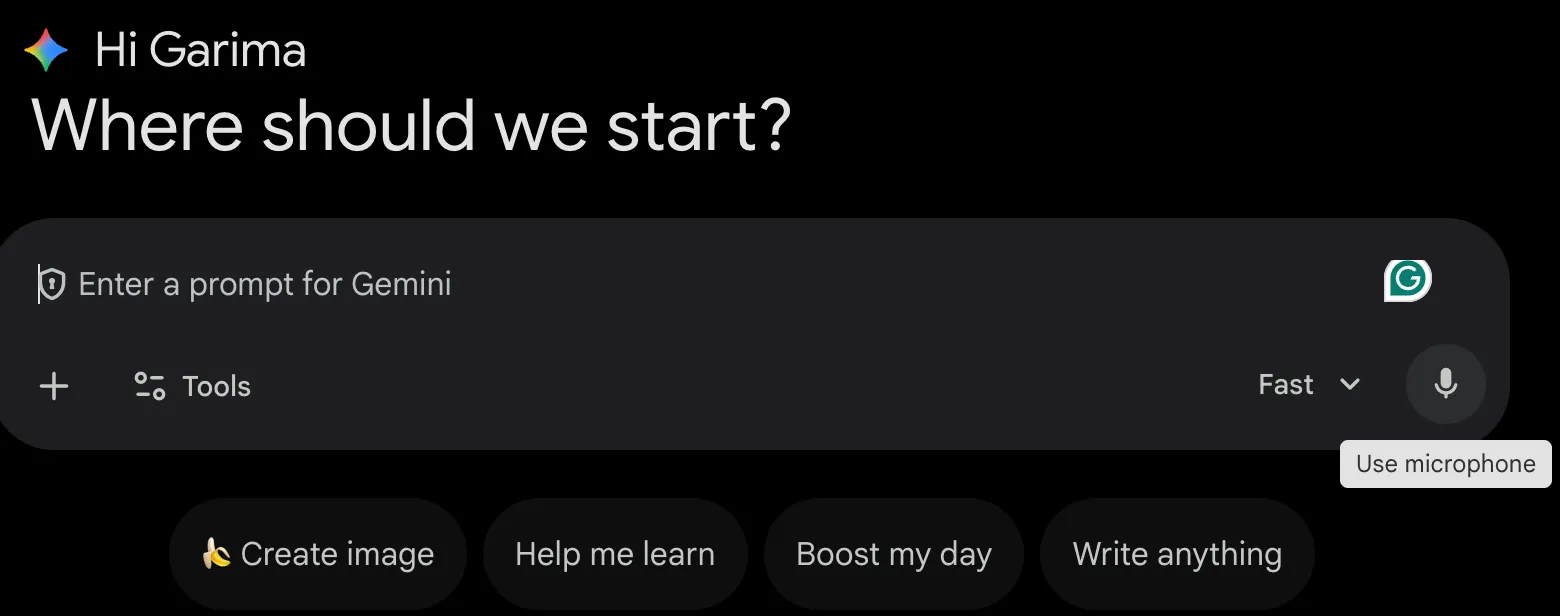
音声入力を使用するには、Geminiがコンピューターのマイクにアクセスする許可が必要です。マイクアイコンを初めてクリックすると、ブラウザに許可を求めるポップアップが表示されます。「許可」をクリックするだけでアクセスを許可できます。

誤ってブロックしてしまった場合でも、簡単に再有効化できます。ほとんどのブラウザでは、ブラウザの設定を開き、プライバシーまたはサイト設定のセクションからマイクの許可場所を探し、Geminiへのアクセスを許可してください。
ステップ3:マイクアイコンをタップして話す
権限を許可すれば、すぐに利用開始できます。Geminiチャットウィンドウ下部のテキスト入力フィールドにあるマイクアイコンの場所を探してください。クリックすると録音が始まります。
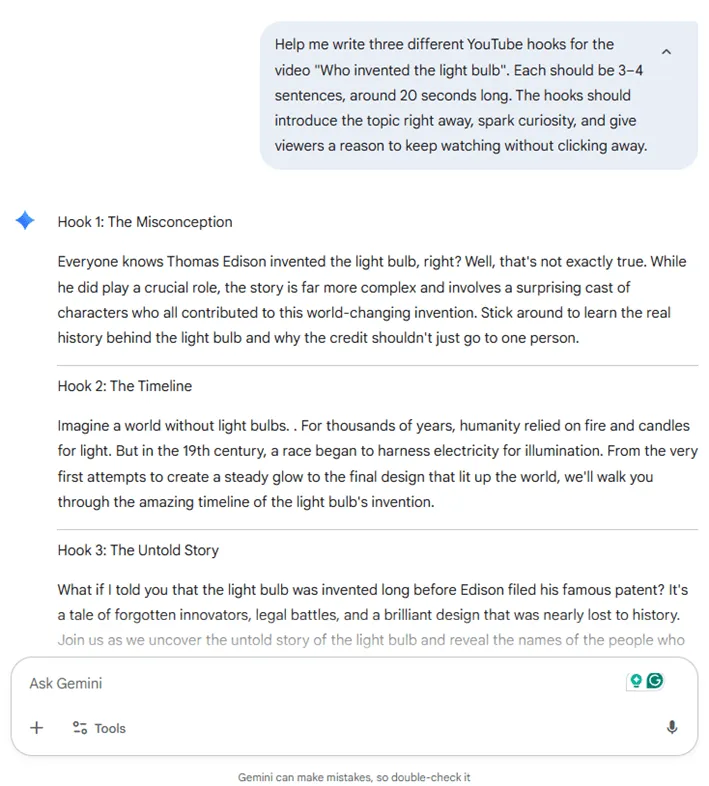
プロンプトは自然なペースで明瞭に発声してください。Geminiがリアルタイムで音声をテキストに変換し、入力ボックス内で即座にテキスト化する様子を確認できます。
ステップ4: 文字起こし内容を確認・編集する
話し終わると録音は停止し、文字起こしされたテキストが入力フィールドに表示されます。特に名前や専門用語にエラーがないか、テキストを読み返して確認してください。テキストボックスをクリックし、キーボードで修正を加えることができます。
プロンプトの内容が確定したら、Enterキーを押すか送信ボタンをクリックしてGeminiに送信してください。
🧠豆知識:Googleは2011年にChrome向けGoogle.comで音声検索の提供を開始しました。音声機能が「クールなデモ」から「デフォルトの行動」へと急速に進化したことは驚くべきことです。今では人々がメッセージや検索クエリ、さらには全文電子メールさえも、何も考えずに音声入力する時代になりました。
モバイル端末でGemini音声テキスト入力機能を使用する方法
インスピレーションは、机に向かってきちんと座っている時に訪れることはめったにありません。歩きながら、通勤中、あるいはワークアウトの最中に訪れるものです。スマホで素晴らしいアイデアを必死に打ち込もうとするのは、それを忘れる確実な方法です。
Geminiモバイルアプリは、スマートフォンでも同じ音声テキスト変換機能を提供し、思いついた瞬間にアイデアを簡単に記録できます。AndroidとiOSの両方で利用可能です。
以下の簡単なステップで使い始めましょう:
ステップ1: Geminiアプリをダウンロードする
Android端末ではGoogle Playストア、iPhoneではApple App Storeにアクセスし、Geminiアプリを検索してください。見つけたらダウンロードしてインストールします。
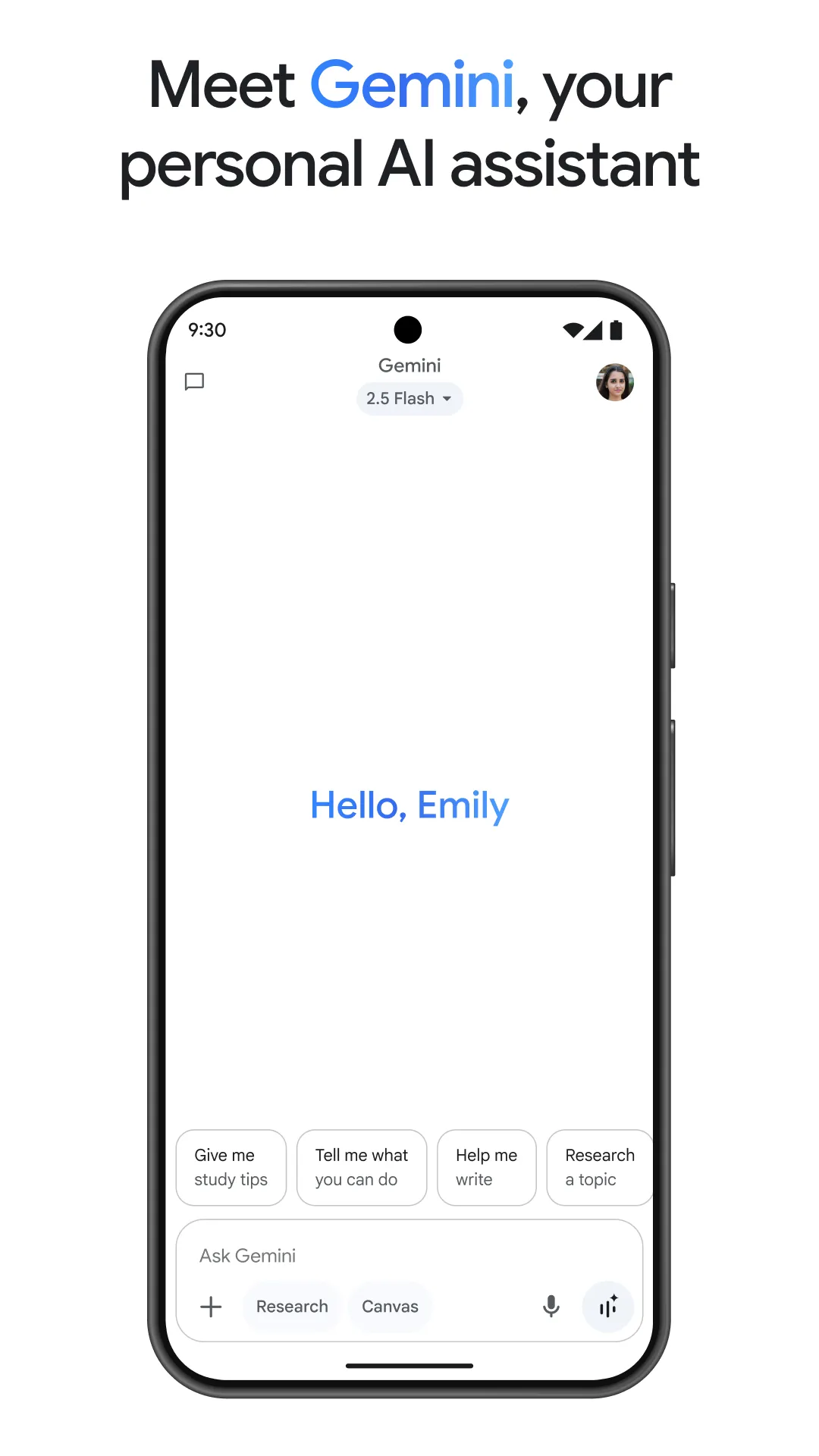
Androidでは、Googleアシスタントに代わってGeminiをデフォルトのAIパーソナルアシスタントに設定できます。これにより、より緊密な連携とハンズフリー起動が可能になります。アプリをインストール後、起動してセットアッププロセスを開始してください。
ステップ2: サインインして許可を許可する
アプリはGoogleアカウントでのサインインを促します。サインイン後、マイクへのアクセス許可を付与する必要があります。この許可は音声入力機能の動作に不可欠ですので、必ず承認してください。また、Geminiからの応答がある際に通知を受け取りたい場合は、通知機能を有効にすることも可能です。
ステップ3:マイクアイコンをタップして話し始めます
モバイルアプリでの音声入力はデスクトップと同様に簡単です。チャット入力エリアにあるマイクアイコンをタップするだけで、アプリが即座に音声認識を開始します。
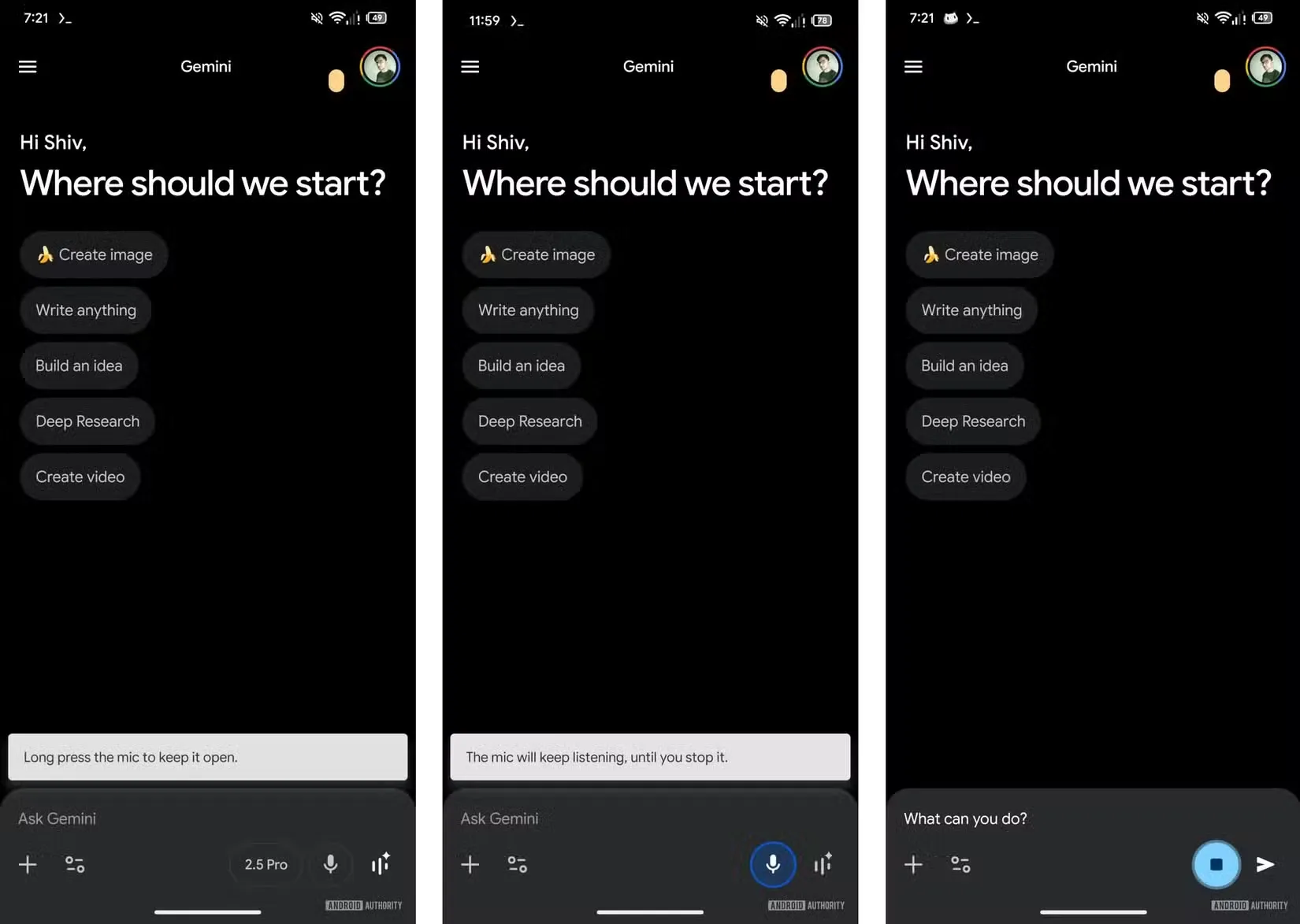
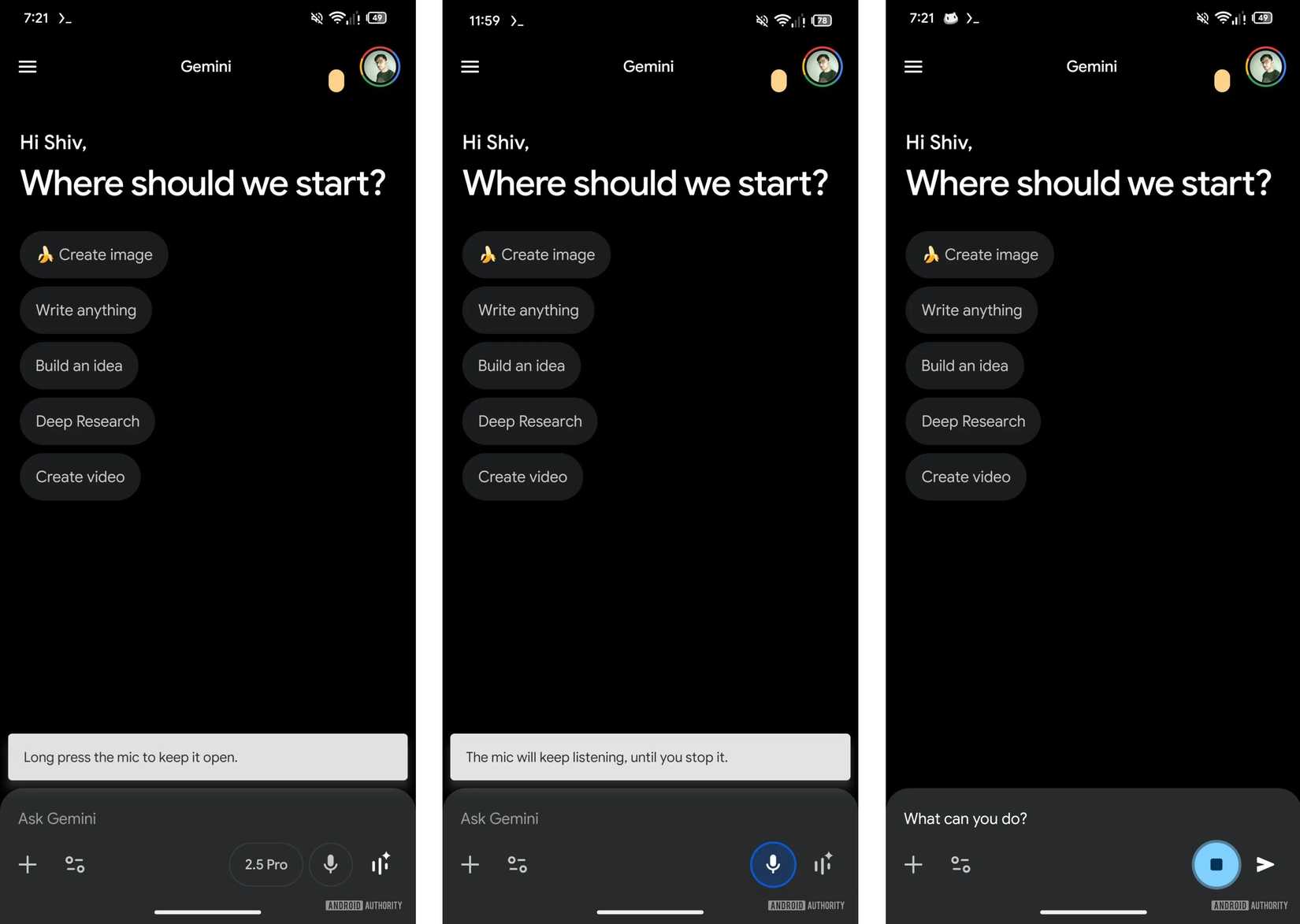
プロンプトを話すと、画面に文字が書き起こされます。一部のデバイスでは、マイクボタンを長押しして録音時間を延長し、より長く詳細なプロンプトを入力することも可能です。
ステップ4: ハンズフリー操作のための音声コマンドを使用する
AndroidデバイスでGeminiをデフォルトで設定している場合、完全にハンズフリーで操作できます。スマートフォンに触れることなく「Hey Google」と声をかけるだけでGeminiを起動できます。
そこから、フォローアップの音声コマンドを使って会話を続けることができます。運転中、料理中、運動中など、片手が離せない状況での真のマルチタスクに非常に便利です。
🧠豆知識:1960年代初頭、IBMは「IBM Shoebox」と呼ばれる音声認識装置を開発しました。0~9の数字を含む、合計16語の音声認識が可能でした。
Gemini Liveを使った音声会話の方法
単発の音声プロンプトは簡単な質問に最適ですが、アイデアを深く掘り下げたい場合はどうでしょうか? 追問ごとに新しいプロンプトを始めるのは不自然でフローを断ち、創造的なブレインストーミングの妨げになります。この断片的なプロセスでは、会話のようにアイデアを発展させることが困難です。
Gemini Liveのご紹介。Geminiアプリ内の機能で、AIとのリアルタイムな双方向音声会話を実現します。
- 仕組み: 通常の音声入力が一度に一つのプロンプトを文字起こしするのとは異なり、Gemini Liveは流れるような対話形式で応答します。話しかけ、Geminiの応答を聞き、途中で中断して説明を求めたり、会話を別の方向へ進めたりすることも可能です。
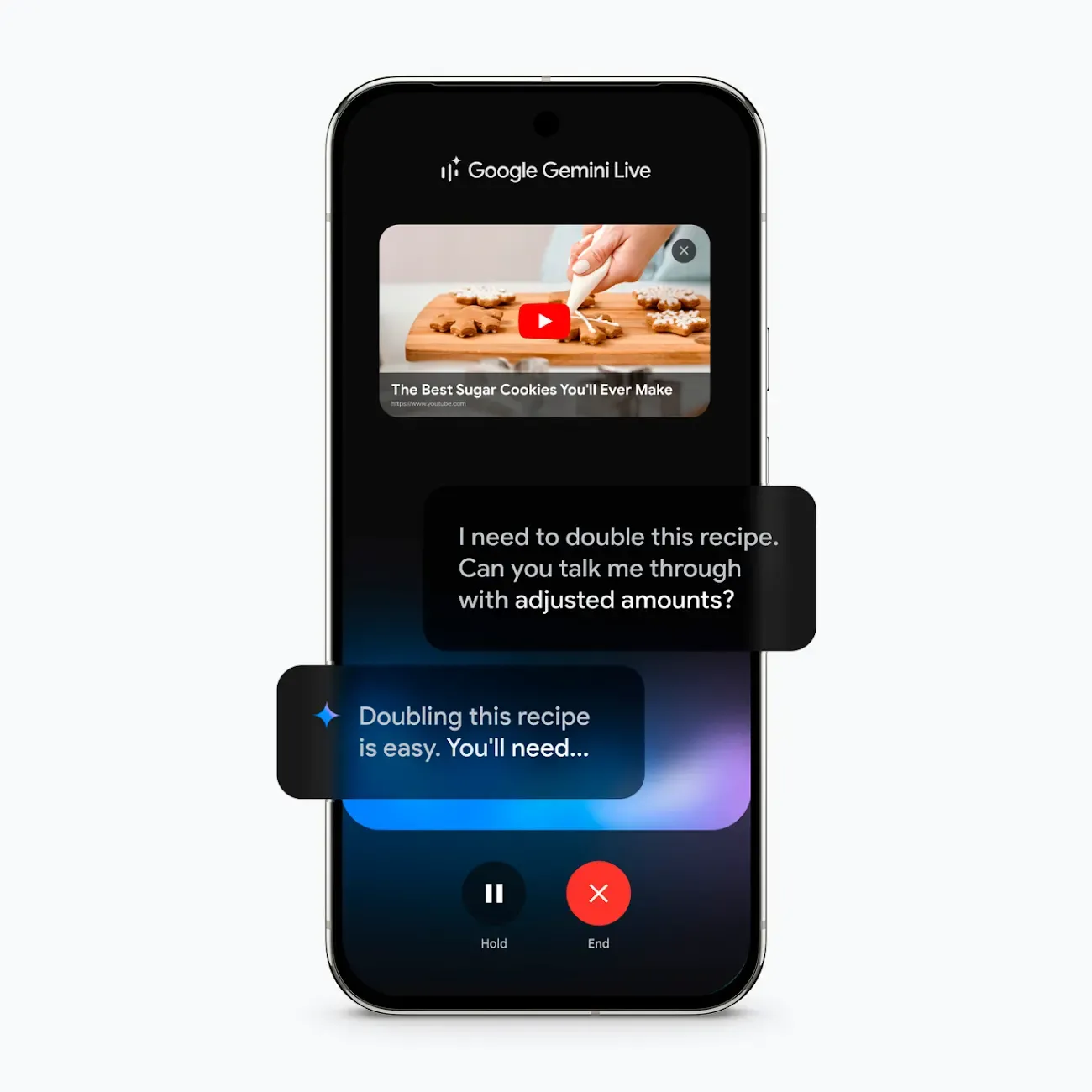
- 利用方法: 会話を開始するには、Geminiアプリを開き、音波のようなアイコンのGemini Liveをタップします。これにより即座に対話モードに移行します
- 利用可能状況: Gemini Liveは現在も全ユーザーへの展開中であり、地域によっては完全な機能を利用するにはGemini Advancedサブスクリプションが必要な場合があります。
仕組みが気になる方は、こちらのGoogleのビデオをご覧ください!
Geminiの音声設定を変更する方法
デフォルトのAI音声は必ずしも聞き心地が良いとは限りません。不快に感じたり好みに合わない場合、体験全体の有用性が損なわれる可能性があります。当然ながら、音声の音が耐えられないなら、その機能を使う可能性は大幅に低下します。🤷🏻♀️
幸いなことに、Geminiが応答時に使用する音声はカスタム可能です。これにより、より魅力的な声の調子やスタイルを選択できます。
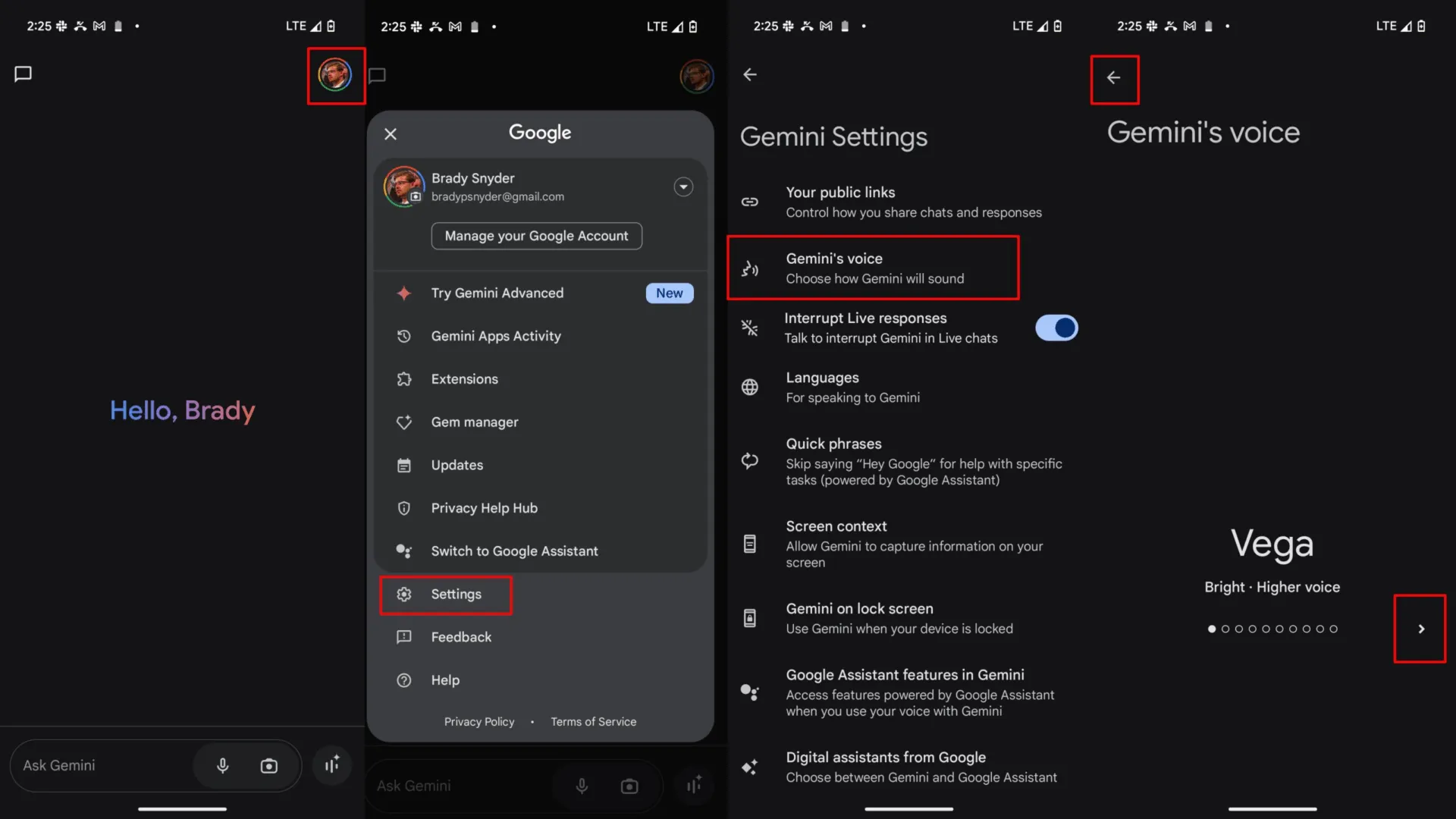
音声変更方法:Geminiアプリを開き、設定画面に移動します。「Geminiの声」オプションをタップすると、選択可能な複数の音声が表示されます。最終選択前に各音声をプレビューできます。
仕事でGemini音声テキスト入力を活用する最善の方法
さて、Geminiの音声テキスト変換機能の使い方はお分かりいただけたでしょう。Geminiに簡単な質問をするのは、おそらく時間をつぶすのに楽しい小技のように思えるかもしれません。
しかし、実際に生産性を高めるために活用できたらどうでしょう? Geminiの音声テキスト変換を活用すれば、大きな努力をかけずに実現できる大幅な効率化の効果をご紹介します。🛠️
メッセージや電子メールの草稿作成を高速化
1日に4通の長い電子メールを書き、それぞれ入力に6分かかる場合、1日24分もテキストボックスに文字を入力するだけで費やしていることになります。フォーマットやバックスペース操作、文章の書き直しに、その時間を本当に有効活用できているでしょうか?
では、Geminiで音声入力を使う場面を想像してみてください。メッセージの下書き、フォローアップ、お知らせなどをテキストで作成できます。
📌 例えば、次のように指示できます:「第4四半期キャンペーンの遅延アセットについて、デザインチームに丁寧だが断固としたフォローアップ電子メールを作成してください」Geminiが下書きを生成し、送信前に素早く確認・編集できます。
例えば、1通の電子メール作成時間を3分に短縮できたとします。1日あたり12分を節約できたことになります。これは仕事の速度を上げたり、マルチタスクを強化したり、品質を犠牲にしたりすることなく達成できたのです。
その積み重ねは驚くべきものです。週に1時間の節約。月に4時間。1年で48時間。タイピングではなく話すだけで、丸1週間分の仕事時間を取り戻せるのです!🤯
ブレインストーミングセッション中にアイデアをキャプチャする
最高のアイデアは、タイプしている時ではなく話している時に浮かぶものです。Geminiをブレインストーミングのパートナーとして活用しましょう。自由に考えを語り、AIがすべてを捉えるようにしましょう。
操作が完了したら、散らばったアイデアを体系的なアウトラインに整理したり、主要テーマを特定したり、次のステップを提案したりするよう指示できます。
📌 例:「新エコ製品ラインのキャッチコピーをブレインストーミング中です。以下がラフ案です…これらを洗練させ、さらに5案提案できますか?」
情報を素早く調査・要約する
トピックを素早く把握する必要があるときは、音声プロンプトで調査クエリを投げかけましょう。複雑なクエリを入力するよりもはるかに迅速です。特に他のタスクを並行して処理している場合に効果的です。
📌 例えば「今年の再生可能エネルギー分野における主要な市場動向トップ3は?」と尋ねてみてください。Geminiは要約をまとめ、概念を比較し、重要な情報を即座に提供するため、手作業での調査に費やす時間を大幅に削減できます。
💡 プロのコツ: 他の人に仕事を任せる際、詳細な指示をタイプするのは…かなり大変に感じられることがあります。声に出して伝える方が、通常はより速く、より自然です。
音声入力をお試しください:
- 目標(「理想的な状態」)
- 背景(「なぜこれをやることなのか」)
- 必須要件(「含めるべき項目/避けるべき項目」)
そうすれば、チームメンバーは18もの追加質問なしに実行に移せます。
Gemini音声文字変換を効果的に活用するためのヒント
音声テキスト入力を使おうとしたのに、普通の文章がめちゃくちゃな言葉のサラダに変わってしまうのは本当にイライラします。😅 突然バックスペースを押したり、変な句読点を修正したり、自信満々に作り上げたランダムな単語を置き換えたり…結局自分で全部打った方が早かったと気づくのです。
こうした経験を何度か重ねると、この機能を完全に諦めて「やはり信頼性が低すぎて使えない」と考えてしまうのは容易いことです。
朗報です。いくつかの簡単な習慣を取り入れるだけで、Geminiの文字起こし精度を大幅に向上させることができます。
- はっきりと話す: ロボットのように話す必要はありませんが、もごもご話すのは避けましょう。適度で安定したペースで話すことで、AIがより正確に理解できます
- 静かな場所を確保: 正確な文字起こしの最大の敵は何だと思いますか? そう、それは背景の雑音です。より正確な文字起こしのためには、静かな場所へ移動するか、ノイズキャンセリングマイク付きのヘッドセットを使用しましょう。
👀 ご存知でしたか? MIT CSAILの論文によると、評価環境下での雑音を含む音声認識においてエラー率が約20%増加(49.1%から59.0%へ)したと報告されています。
- 句読点は音声で指定:特定の句読点が必要な場合、その単語を発声するだけで追加できます。例として「コンマ」や「ピリオド」と言うと対応する句読点が挿入されます(ただし動作は場合により異なることがあります)
- 送信前の確認を必ず行う:送信ボタンを押す前に、文字起こしされたテキストを一度確認しましょう。固有名詞、略語、AIが誤解釈する可能性のある業界固有の専門用語に特に注意を払ってください。
Gemini音声テキスト変換機能の制限事項
想像してみてください:重要なミーティングの録音があります——クライアントとの通話、チームでの同期、あるいは二度と聴きたくないような内容かもしれません。「よし、これをGeminiにアップロードすれば数分で文字起こしができる」と考えるでしょう。
そして…うまくいかない。🙃
あなたのせいではありません。ツールの機能(および制限)が事前に説明されていなかっただけです。
Geminiのリミットを理解すれば、大幅な時間節約が可能になります(そして「なぜこれが機能しないのか」という悪循環を回避できます):
- 標準と高度な音声ファイルテキスト起こしの違い:標準の音声入力ボタンはリアルタイム音声のみ対応ですが、Gemini Advancedユーザーは既存の音声ファイル(MP3、WAV、AACなど)をチャットに直接アップロード可能になりました。Geminiはこれらのファイルを「聴取」し、要約や完全なテキスト起こしを提供しますが、専門的なテキスト起こしソフトウェアのようなタイムスタンプなどのプロ仕様のフォーマット機能は備えていません。
- インターネット接続が必要です:音声処理とマルチモーダル分析はすべてGoogleのクラウドで行われるため、ライブ文字起こしとファイルアップロードの両方を利用するにはオンライン状態である必要があります
- 精度変動: 品質は音源に大きく依存関係があります。Gemini 3は背景ノイズの除去に優れていますが、強い訛りや複数人の同時発話では、依然として「幻聴」的な単語や聞き逃しの結果が発生する可能性があります。
- 句読点の制御が限定的:Geminiは自動的に句読点を追加しますが、常に完璧とは限りません。コンマやピリオドを手動で追加・修正する必要がある場合があります。
Geminiの音声文字変換が完璧に機能しても、すぐそこに別の問題が潜んでいます:AIスプロールです。AIスプロールとは、チームが「あと一つだけ」の問題を解決するために「あと一つだけ」のAIツールを追加し続けることで発生する現象です…そして突然、ワークフローはこんな状態に:
- AIチャットでブレインストーミング
- AI搭載のノートアプリでメモを音声入力します
- 別のツールでミーティング内容を要約する
- 仕事を別の場所に割り当てます
- プロジェクトは別のプラットフォームで追跡しています
最終バージョンを探すのに5箇所も確認する…それでもまだ遅れている。😭現代の企業が平均101個のSaaSアプリを運用しているのも無理はありません。
皮肉なことに、AIは仕事を減らすはずだったのに、AIの拡散はむしろ仕事を増やす可能性がある——なぜなら今やタスク管理だけでなく、ツール管理も必要になったからだ。
まさにここで、ClickUpが別のAIツールやモデルをスタックに追加するよりも優れた選択肢となるのです。
📮ClickUpインサイト:コンテキストスイッチングは、チームの生産性を静かに蝕んでいます。当社の調査によると、仕事中の妨害要因の42%は 、複数のプラットフォームの切り替え、電子メール管理、ミーティング間の移動に起因しています 。こうした生産性を損なう中断をなくせるとしたら?
ClickUpは 、ワークフロー(およびチャット)を単一の合理化されたプラットフォームに統合します 。チャット、ドキュメント、ホワイトボードなどからタスクを開始・管理しながら、AI搭載機能が文脈を接続し、検索可能かつ管理しやすく保ちます!
ClickUp Talk to TextがTeams向け音声テキスト変換を強化する方法
ClickUpの「Talk to Text」機能で、この煩わしい作業の引き継ぎを解消しましょう。
世界初の統合型AIワークスペース——プロジェクト、文書、会話、コンテキストAIが連携する単一プラットフォーム——ClickUpはあなたの仕事とAIを一体化させます。単なる文字起こしではなく、発話を即座に実行可能なタスクに変換し、すべてを一箇所で完結させます。
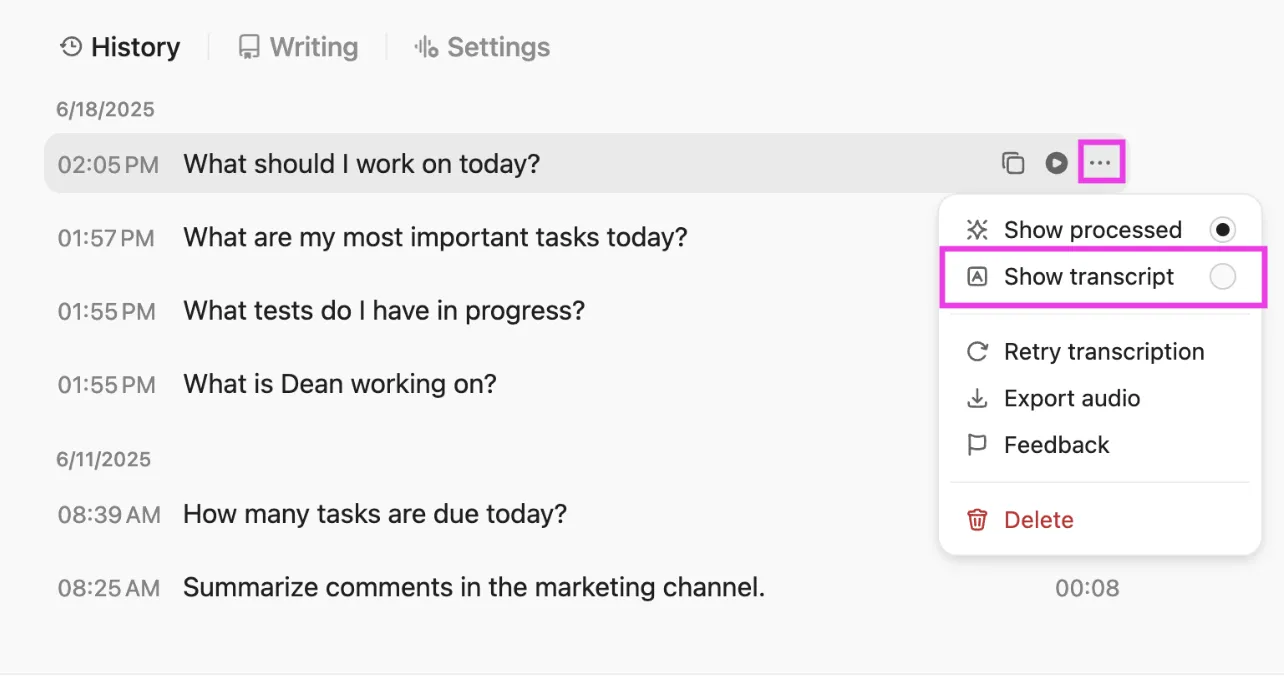
音声メモをタスクやドキュメントに即座に変換
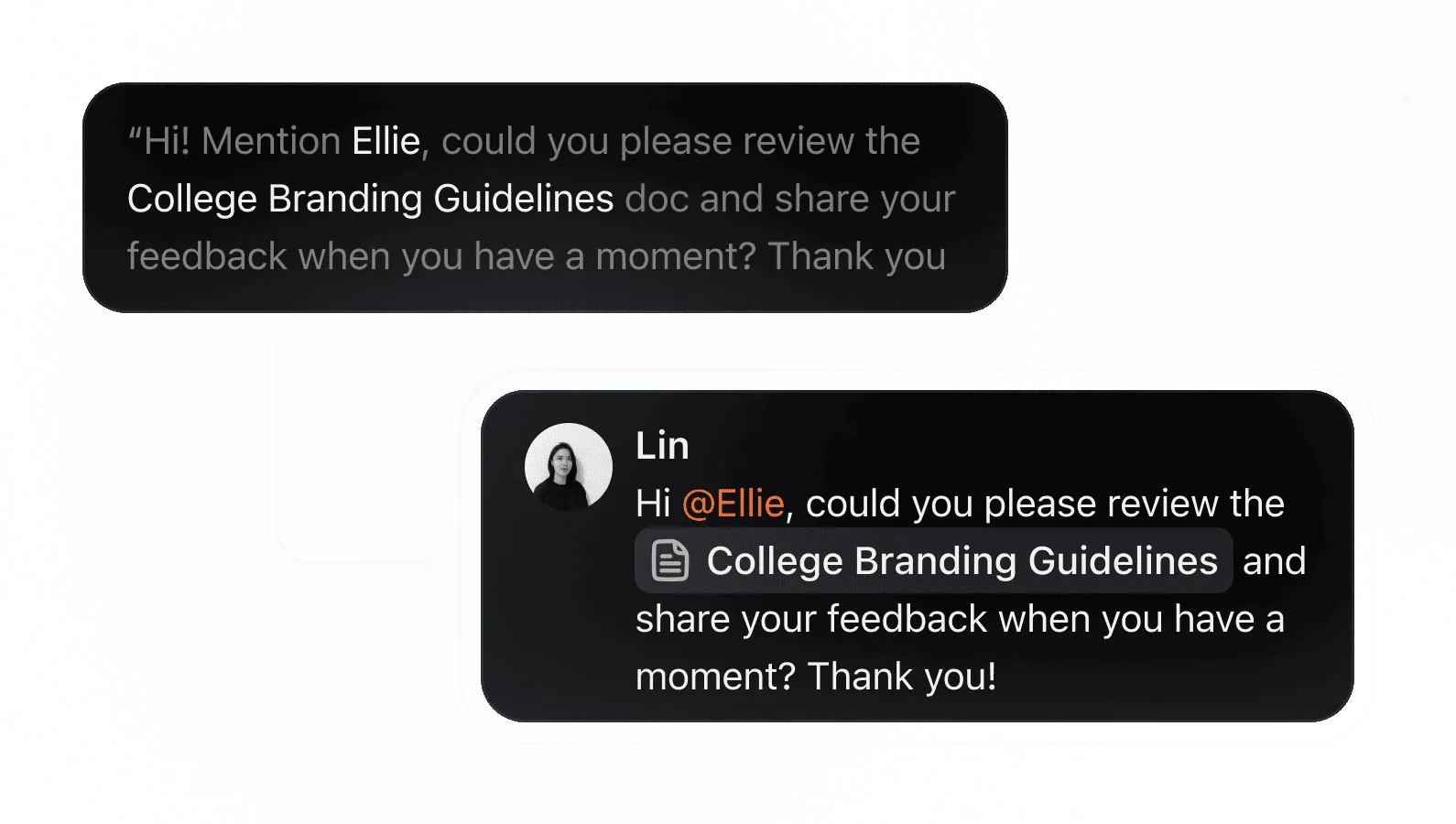
音声メモをランダムなアプリで埋もれさせるのはやめましょう。ClickUpの「Talk to Text」を使えば、アイデアを話すだけで即座にClickUpタスクや ドキュメントページに変換できます。発話内容は構造化された作業アイテムに直接変換され、担当者や期日も自動的に設定されます。
手入力と比べて4倍速い!
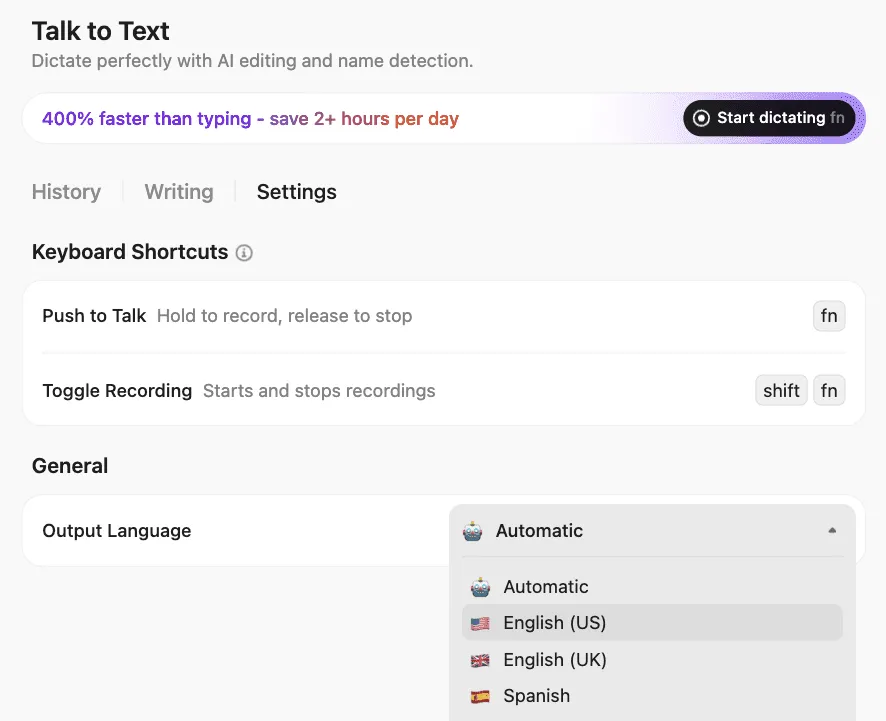
例えば、「第3四半期業績報告書の草案作成タスクを作成し、担当者をサラに割り当て、期日を来週の金曜日に設定」と指示できます。このタスクはワークフローに表示され、すぐに作業可能になります。コピー&ペーストは不要です。これにより、アイデアの捕捉から実行までのギャップが解消されます。
注意:デスクトップでClickUpの「Talk to Text」を使用するには、以下のいずれかが必要です
- BrainGPTデスクトップアプリ(MacまたはWindows用)
- BrainGPT Chrome拡張機能
音声入力機能は現在、ClickUpのブラウザ版では利用できません。プロンプト、タスク、メモをハンズフリーで入力したい場合は、必ずデスクトップアプリをご利用ください。
ClickUp AIノートテイカーでミーティングを文字起こし
ミーティング中に必死にメモを取ろうとしていませんか?おそらく会話に集中できていないでしょう。しかしメモを取らなければ、重要な決定事項やアクションアイテムはミーティング終了と同時に忘れ去られてしまいます。ClickUp AIノートテイカーはチームの専属書記としてこのジレンマを解決します。

AIノートテイカーはバーチャルミーティングに参加し、完全な文字起こしを提供し、アクション項目をハイライトした要約を生成します。ワークスペースに統合されているため、ミーティングメモは関連プロジェクトやタスクに自動リンクされます。
最大の利点は?すべての文字起こし記録が100%検索可能だということ。ClickUpのネイティブAIアシスタント「ClickUp Brain」に自然言語で質問するだけで、回答を即座に抽出。重要な要点、決定事項、次のステップがすべて手の届くところに!
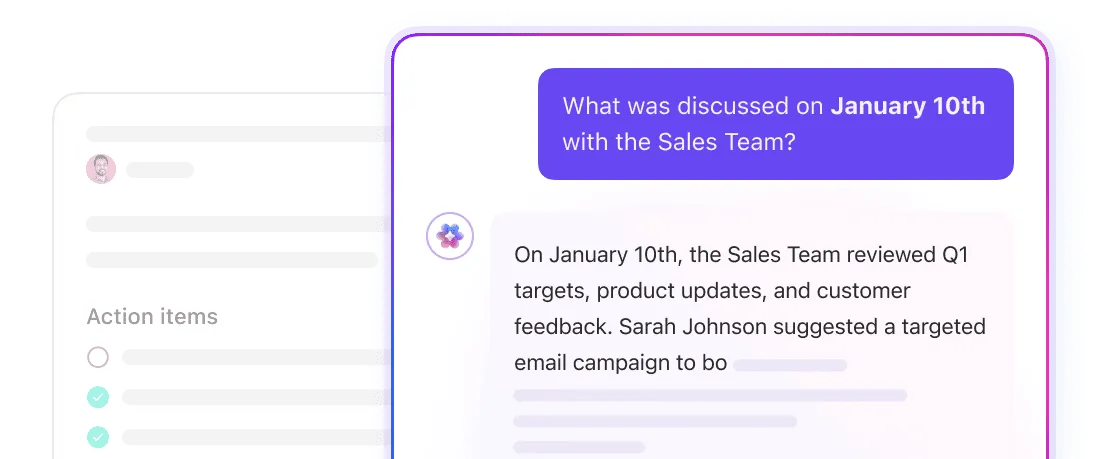
ワークスペース全体で音声文字起こしを検索
ClickUp Brainはミーティングの議事録だけでなく、ClickUp内の画面録画や音声メモの文字起こし検索もサポートします。これらはClickUp Clipsとして記録されます。
情報の断片化に悩む必要はもうありません。ClickUp Brainは、仕事環境そのものの中に、すべての仕事から検索可能なナレッジベースを構築します。
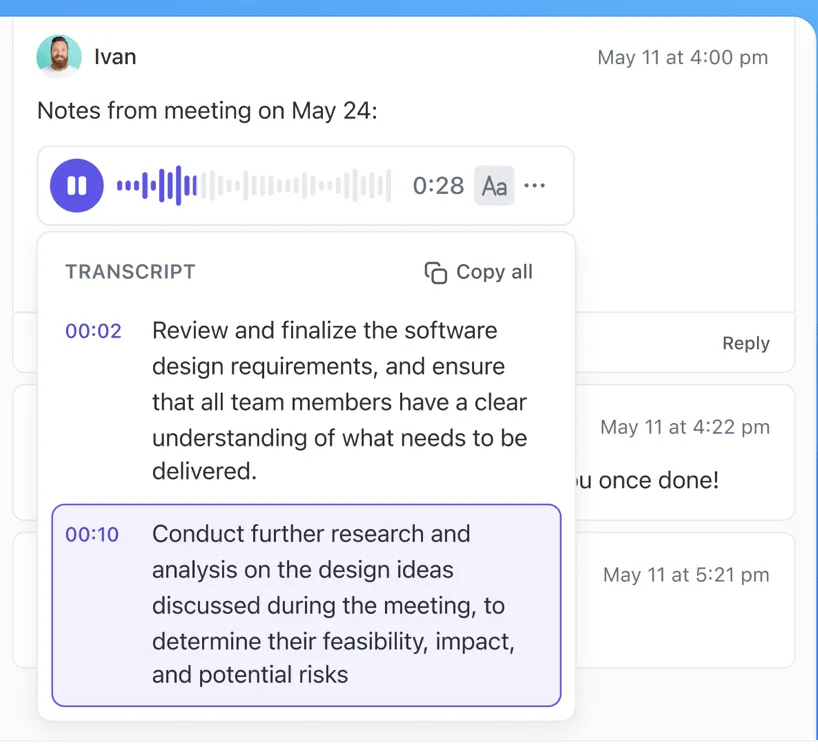
文字起こしを超えた活用法:音声が実際に仕事を前進させる場所
Gemini音声テキスト入力は個人の生産性向上に優れたツールであり、テキスト入力なしで素早くアイデアを記録したり質問したりできます。
しかしチームにとって、音声の真の力はワークフローへの直接統合にあります。発話内容が即座にタスク化され、プロジェクトを更新し、共有ナレッジベースに貢献できるとき、単なる文字起こしを超え、真の生産性へと到達するのです。
コピー&貼り付けの悪循環を断ち切り、声をアクションに変える準備はできていますか?ClickUpで今すぐ無料で始めましょう。✨
よくある質問(FAQ)
バージョンをご利用の場合、通常はライブマイク入力にリミットがあります。ただし、Gemini Advancedユーザーは既存の音声ファイル(MP3、WAV、AACなど)をチャットに直接アップロードできるようになりました。Geminiはこれらのファイルを「聴取」し、要約や完全な文字起こしを提供します。
Gemini音声入力は単一の音声プロンプトをテキストに変換します。一方、Gemini LiveではAIとの継続的な双方向音声会話が可能です。
チームは音声入力でメッセージの下書き作成、アイデアのブレインストーミング、ミーティングメモの記録が可能です。ClickUpの「Talk to Text」のような統合ツールはさらに一歩進み、音声入力を直接実行可能なタスクや検索可能なテキストに変換します。
はい、Geminiは多くの異なる言語での音声入力をサポートしています。利用可能な具体的な言語は、お使いのデバイスや地域によって異なる場合があります。
Gemini音声入力機能は、gemini.google.com にアクセスすることでほとんどのデスクトップブラウザで利用可能です。また、Android および iOS デバイス向けの Gemini アプリでもご利用いただけます。