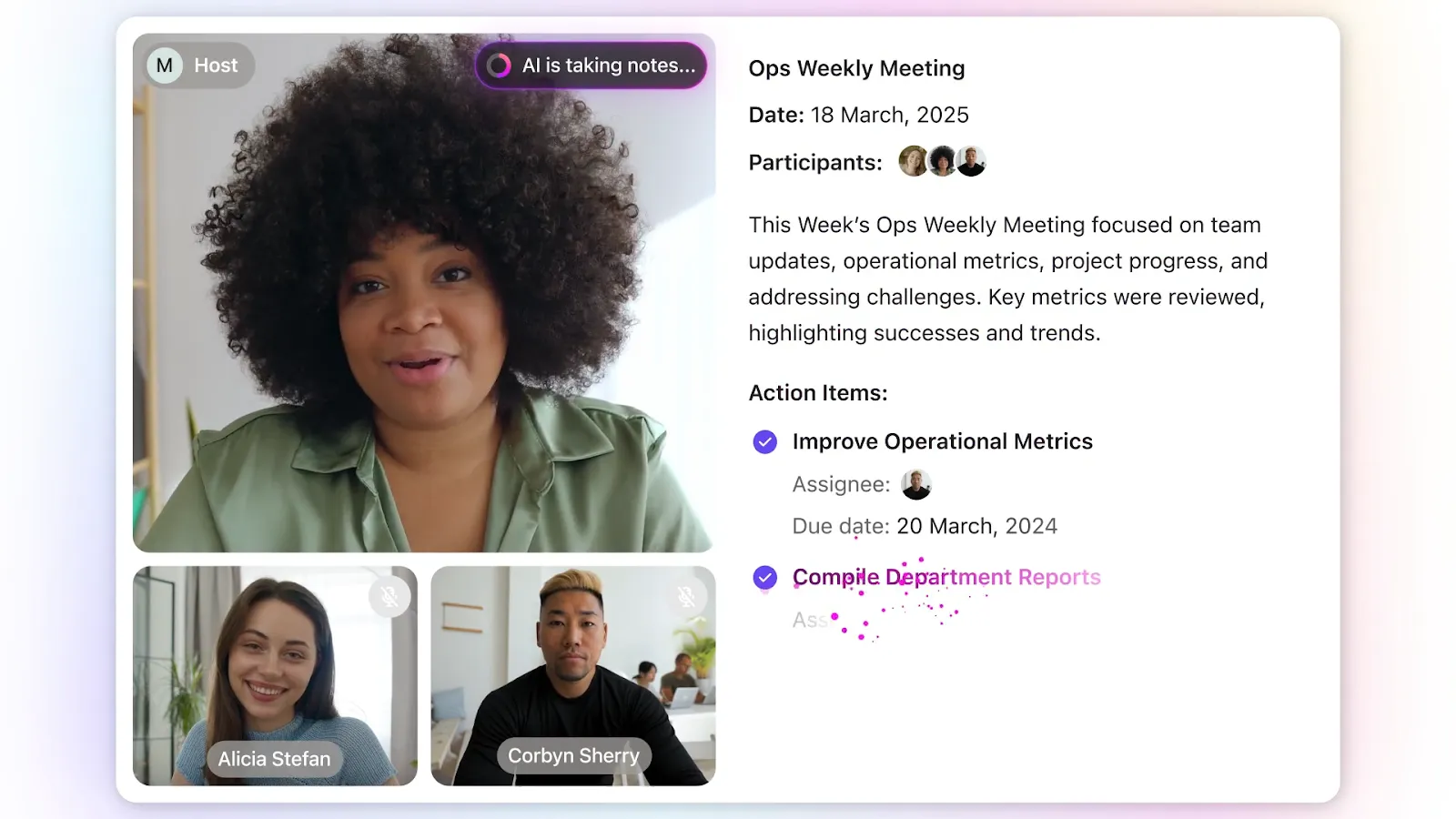

聞き取れなかった一文を聞き取るためだけに、10分間の音声Clipを5回も再生した経験はありませんか?
講義のメモをまとめたり、インタビューを編集したり、ミーティングの議事録を管理したりする場合でも、音声を手作業で文字起こしするのは、誰にとっても気が進まない、時間のかかるタスクです――しかも、わざわざやる必要もないのです。
音声文字変換ツールは、音声メモからフルレングスのビデオファイルに至るまで、あらゆる音声記録を数分で明瞭で編集可能なテキストに変換します。
🔍 二重に支払っている費用を特定しましょう。
候補リストに入っているその新しいツールは、既存のツールですでにカバーされている機能を担っている可能性があります。
無料のクイズに答えて、重複の可能性を特定し、新たなサブスクリプションを追加する前にツールの乱立を解消する方法を確認しましょう。
このガイドでは、音声コンテンツを検索や共有が可能なテキストデータに変換するための、おすすめの無料音声文字起こしツールを紹介します。
🧠 豆知識:特定のメディアを再生することを文字起こしの一種と捉えるなら、トーマス・エジソンがそのための機械を最初に開発した人物と言えます。1877年、エジソンの蓄音機は、音を録音・再生する最初の装置となりました。しかし、この方法は扱いが難しく、破損しやすいものでした。
音声テキスト変換ツールの概要
ここでは、現在利用可能な最高の音声テキスト変換ツールを簡単に要約しました。
| 音声テキスト変換ツール | おすすめ | 主な機能 | 価格* |
| ClickUp | 文字起こし、共同作業、タスク管理の統合機能が必要な個人、コンテンツ作成者、ポッドキャスター、リモートチーム、そしてあらゆる規模のビジネスに最適です | AI Notetakerによる音声メモの文字起こし、タスク連携、チームコラボレーション | Freeプランあり。企業向けのカスタマイズも対応 |
| Otter.ai | 会議中にリアルタイムのAI文字起こしを必要とする、中小規模のチーム、学生、リモートワーカーに最適 | 多言語サポート、話者識別、Zoom/Google Meetとの連携 | Freeプランあり。有料プランは月額8.33ドルから |
| Descript | 音声やビデオと並行して文字起こしの編集が必要な個人、コンテンツ作成者、ポッドキャスターに最適 | オーバーダブ機能、複数話者検出、ビデオ編集 | Freeプランあり。有料プランは月額24ドルから |
| Rev | 人間による校正済みの文字起こしを必要とする個人、学生、ビジネスに最適 | 人間による文字起こしサービス、ビデオファイルの字幕付け | Freeプランあり。有料プランは月額14.99ドルから |
| Trint | 共同編集機能を備えたAI搭載の文字起こしを必要とする、中規模チーム、ジャーナリスト、コンテンツ作成者に最適 | リアルタイム編集、自動要約、検索可能な文字起こし | 無料試用版あり。有料プランは月額80ドルから |
| Sonix | 迅速な多言語文字起こしを必要とするグローバルチーム、コンテンツ作成者、学生に最適 | 多言語サポート、自動句読点挿入、話者識別機能を搭載 | 無料のスタンダードプラン、有料プランは1席あたり月額16.522ドルから |
| HappyScribe | 使いやすい文字起こし機能が必要な多言語チーム、教育者、コンテンツ作成者に最適 | 自動文字起こし、高精度、ビデオファイルをサポート | Freeプランあり。有料プランは月額9ドルから |
| Notta | 音声を複数の言語に文字起こしする必要がある個人、学生、小規模チームに最適 | 多言語サポート、自動句読点挿入、リアルタイム文字起こし | Freeプランあり。有料プランは月額13.49ドルから |
| Temi | 予算内で、無駄のない迅速な文字起こしを必要とする個人、学生、フリーランサーに最適 | 即時文字起こしが可能。MP3、MP4、WAV、M4Aをサポート | 無料試用版あり。従量課金制で1分あたり0.25ドルから |
| Google 音声テキスト変換 | 予算内で、シンプルかつ迅速な文字起こしを必要とする個人、学生、フリーランサーに最適 | リアルタイムの音声テキスト起こし、自動句読点挿入、多言語サポート | Freeプランあり。有料プランは15秒あたり0.006ドルから |
ClickUpでのソフトウェア評価方法
当社の編集チームは、透明性が高く、調査に基づいた、ベンダー中立のプロセスを遵守しているため、当社の推奨は製品の真の価値に基づいているとご信頼いただけます。
ClickUpでのソフトウェア評価方法について、詳しくご紹介します。
音声テキスト変換ツールを選ぶ際、どのような点に注目すべきでしょうか?
ワークフローに合った、高速・正確・かつセキュリティの高い文字起こしを実現するために、音声文字変換ツールを選ぶ際は以下の主要な機能を考慮してください:
- 精度:さまざまなアクセント、早口の話者、背景ノイズにも対応し、文字起こし内容を歪めることなく処理します
- スピード:5分間の音声ファイルを素早く文字起こし。コーヒーブレイクなど必要ありません
- サポートするフォーマット:WAV、MP3、MP4、AAC、FLAC、AVI、MOVなど、幅広い音声・ビデオフォーマットをサポートしています
- セキュリティ:特にプライベートな講義や機密性の高いミーティングを扱う際、データを保護します
- 連携サポート:Google ドキュメント、タスク管理ツール、ビデオ編集ソフトなど、普段お使いのツールと接続可能です
- エクスポートオプション:文字起こしデータを、TXT、DOCX、PDF、字幕用SRTなど、柔軟なフォーマットでエクスポートできます
- 言語サポート:多言語ワークフローに対応し、複数の言語や方言での文字起こしが可能です
👀 ご存知でしたか?世界中の政府が、学習のアクセシビリティ向上を目的として、教育現場での音声テキスト変換技術の導入を推進しています。米国では、「障害者教育法(IDEA)」に基づき、聴覚障害のある生徒のための対話型テキスト起こしツールの利用がサポートされています。
📚 こちらもご覧ください:ミーティングのメモをより効果的に作成するための無料テンプレート
❗️文字起こしを具体的な行動につなげましょう
文字起こしツールの選択は、決定事項の一部に過ぎません。チームが会話を明確な行動へとつなげるために実際に役立つのは、以下の点です。
最高の音声テキスト変換ツール
どのような点に注目すべきかがわかったところで、プロ並みの文字起こしを実現するトップツールを詳しく見ていきましょう。
1. ClickUp(チームの生産性向上ワークフローに最適)
仕事のためのオールインワンアプリ「ClickUp」は、AIを搭載した指令センターとして、堅牢な音声メモの文字起こし機能、シームレスなタスク連携、そして強力なチームコラボレーション機能を、すべて1つのプラットフォームで提供します。
ClickUp AI Notetaker
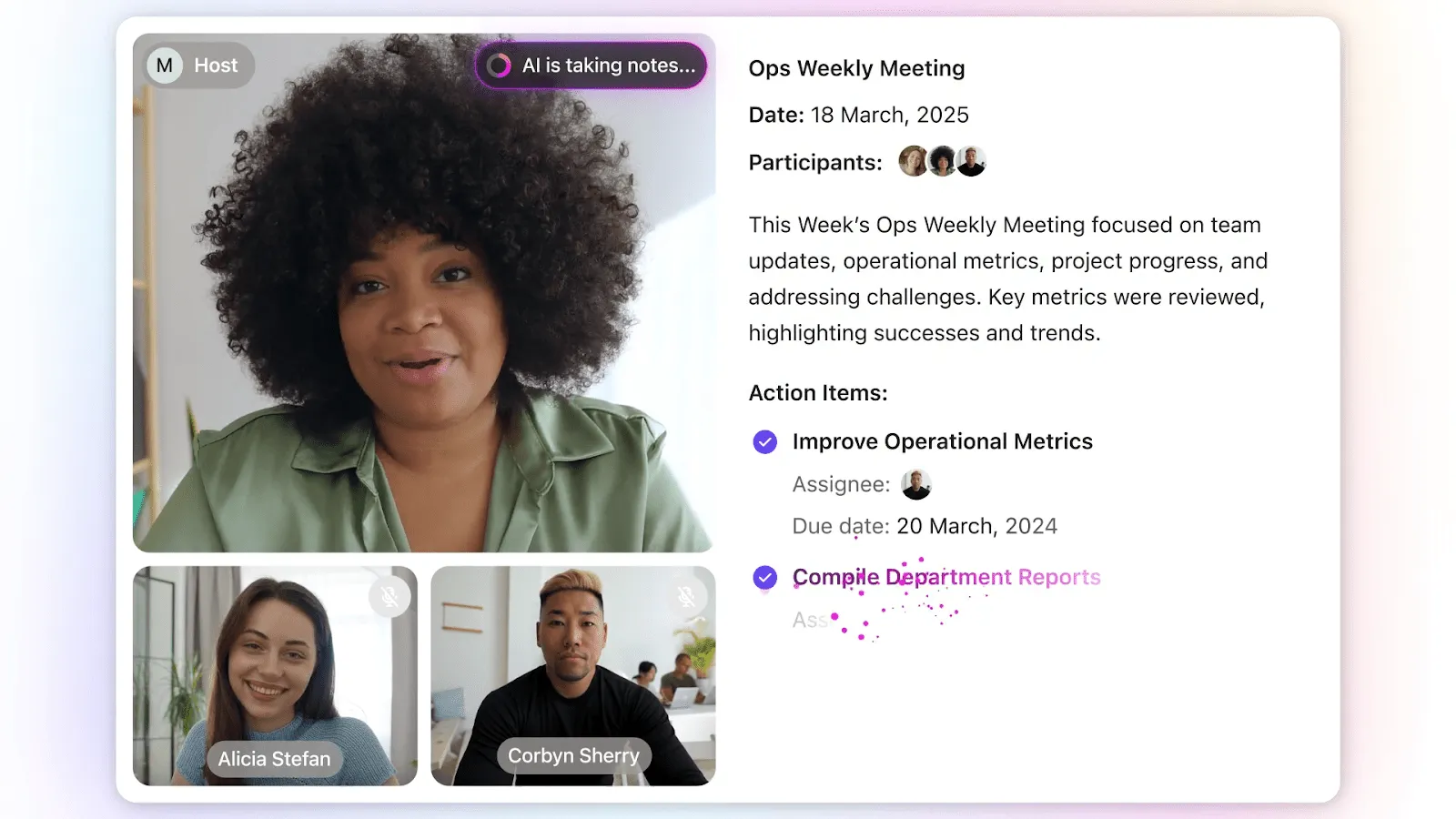
ClickUp AI Notetakerは、Zoom、Microsoft Teams、Google Meetなどのプラットフォームに対応しており、ミーティング、音声メモ、ビデオ通話の音声を自動的に文字起こしします。
🎥 ClickUp AI Notetakerの革新的な活用法をご覧ください。 👇🏼
ミーティングや録音が終了すると、ClickUpはClickUp Docs内に構造化されたドキュメントを生成します。このドキュメントには音声およびビデオの記録が含まれているため、重要な場面を後から確認することができます。上部にはミーティング名と日付が表示され、一目で確認できるほか、出席者リストも完備されており、誰が参加していたかを把握できます。
また、会話全体の文字起こしは検索も可能で、必要に応じて特定の部分を拡大したり、詳細を確認したりできます。それだけではありません。ClickUpは重要なポイントを抽出し、トピックごとに整理し、さらに実行可能な次のステップを便利なチェックリストとしてリスト表示してくれます。
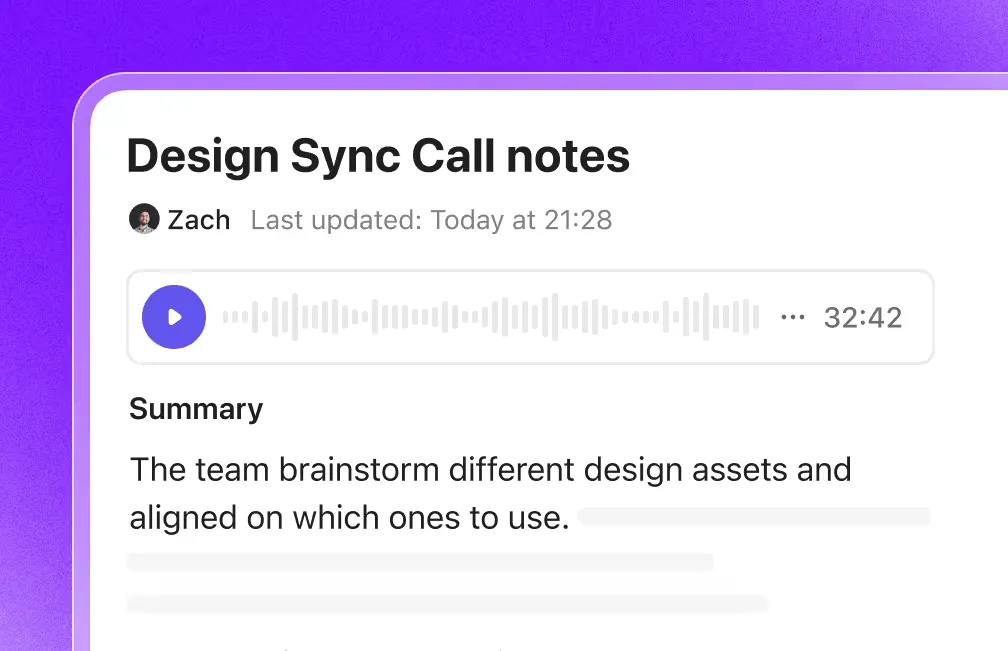
この自動化文字起こしプロセスにより、細部まで見逃すことなく文字起こしができるため、インタビュー、講義、ブレインストーミング、ポッドキャストの録音などの文字起こしに最適です。
コンテンツ作成者にとっては、オーディオファイルを検索・編集可能なテキストに簡単に変換したり、重要な部分を抽出したり、ビデオコンテンツの字幕を生成したりできることを意味します。
💡 おまけ:もし次のようなことをしたいなら:
- 音声で質問したり、口述したり、指示を出したりして、ハンズフリーでどこからでも仕事をこなしましょう。Talk to Textをご利用ください
- 40以上の言語に対応した音声テキスト変換機能を備えているため、グローバルチームに最適です。
- ChatGPT、Claude、PerplexityといったプレミアムAIツールを、LLMに依存せず、企業対応の単一ソリューションで活用しましょう
- ClickUp、Google Drive、GitHub、OneDrive、SharePoint、そしてウェブ上の情報を瞬時に検索
ClickUp BrainGPTをお試しください。あなたの仕事を理解しているからこそ、あなたを真に理解するAIスーパーアプリです。これは、単にコレクションに加えるだけの、ありふれたAIツールではありません。これは、他のすべてのAIツールを置き換える、初の文脈理解型AIアプリです。
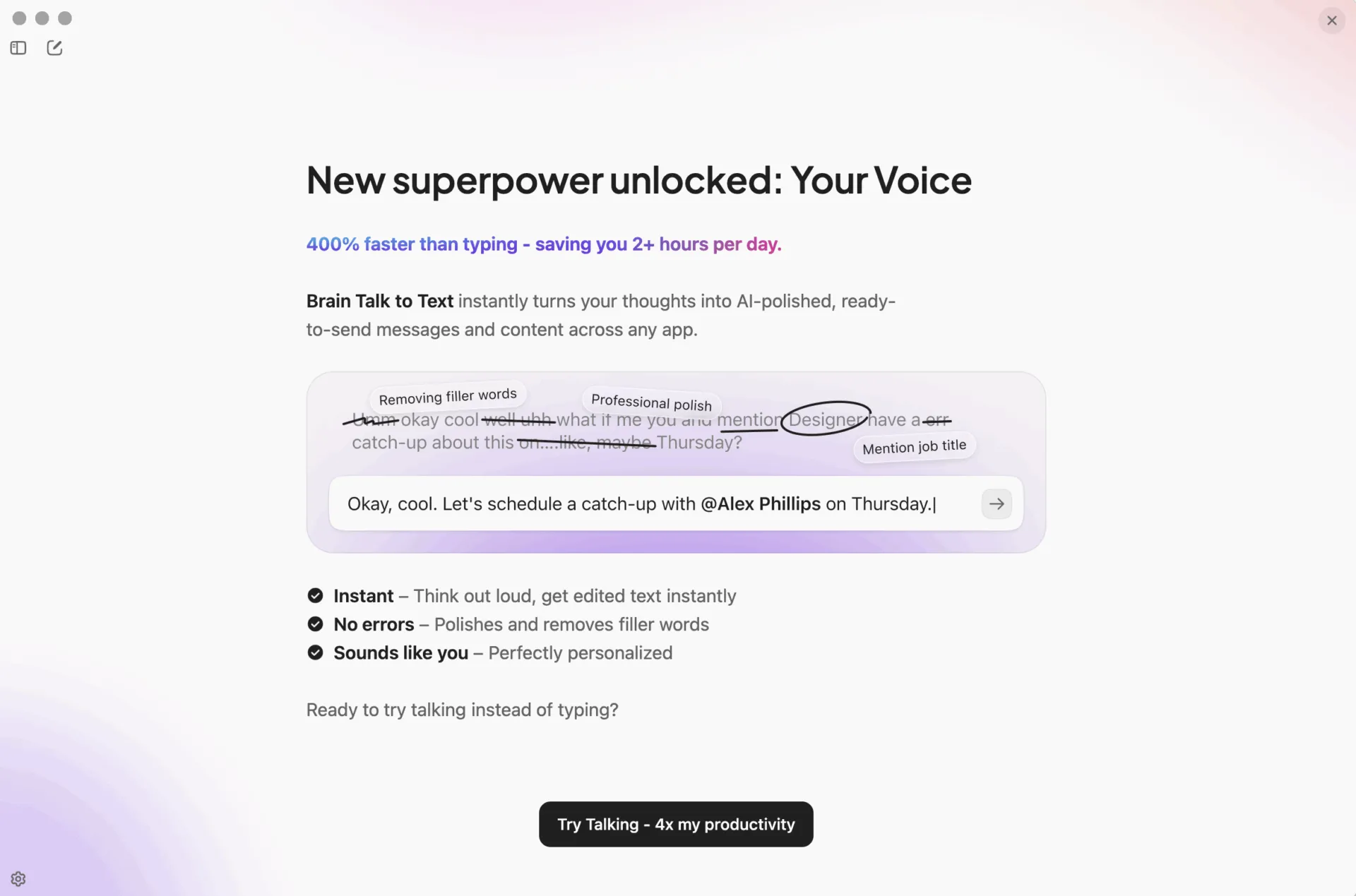
さらに、「ClickUp Docs」もおすすめです。もし、生産性向上ツール群に、より機能的なGoogle ドキュメントを組み込みたいと思ったことがあるなら、これが最適です。リアルタイムで編集、コメント、メモの共有ができ、音声文字起こしがタスクやOKRとリンクされていることも可能です。
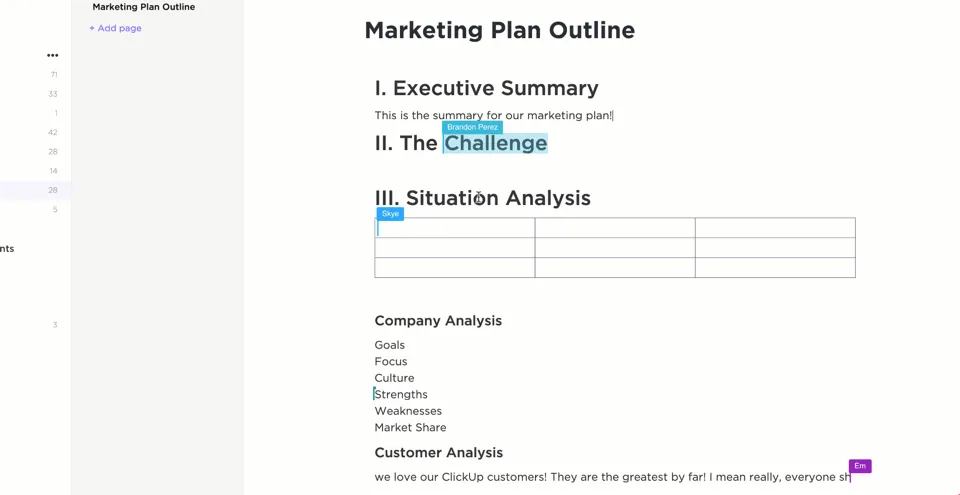
「プライベートドキュメント」機能によりセキュリティとプライバシーが確保されるほか、ミーティングメモへのタグ付け、検索、フィルタリング機能により、特定の情報を簡単に見つけることができます。ミーティングに参加できなかったチームメンバーも、文字起こしや要約を確認することで素早く内容を把握でき、全員がドキュメント内で直接コメントや編集を行うことができます。
ClickUp Brain
一般的な音声テキスト変換ツールとは異なり、ClickUpは、文脈に合わせてチームメンバーにタグ付けしたり、文字起こしから直接タスクを割り当てたりするなど、包括的なコラボレーションを実現するように設計されています。
ミーティング中や文字起こしされた音声から特定されたアクション項目は、即座にClickUpタスクに変換し、チームメンバーに割り当て、完了まで追跡することができます。
この自動化されたワークフローは、ClickUp Brainが担当します。
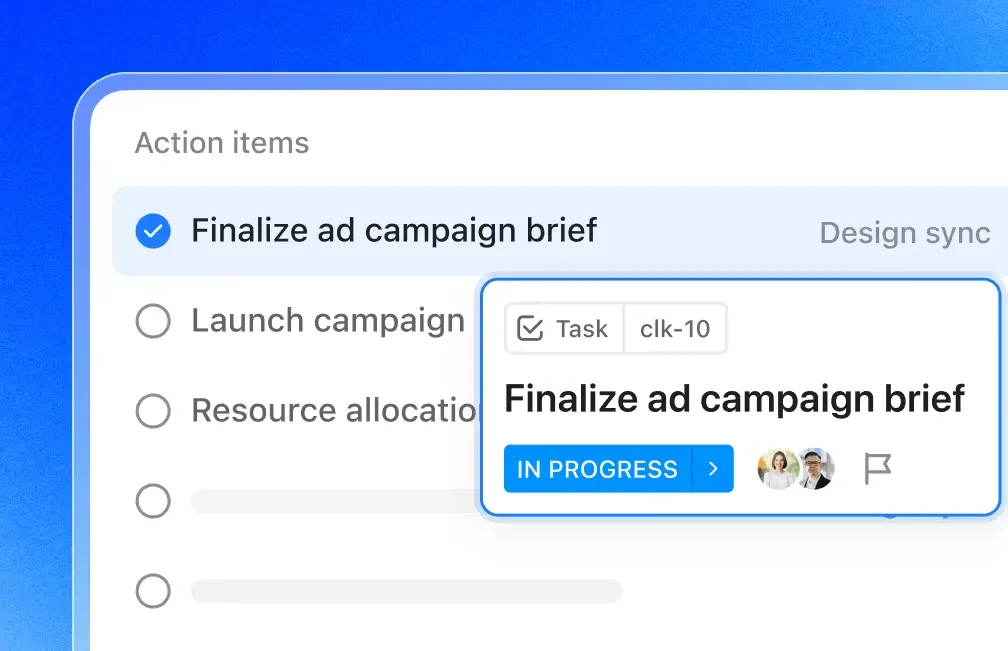
Brainは、議論から実行までのワークフローを効率化します。ミーティングでの決定事項を確実に実行に移す必要がある、リモートチームや生産性を重視するユーザーに最適です。
Brainは、チームのワークフローを学習し、関連するドキュメントを抽出、タスクの優先度を提案し、さらにはコンテンツの下書きまで作成します。これらはすべて、継続的に収集される音声およびテキストデータに基づいて行われます。また、要約やアクションアイテムをチームのチャットチャンネルに自動投稿するため、ツール間で手動で情報を転送する手間が省けます。
ClickUpの主な機能
- テキストをハイライトするか、スラッシュコマンドを使って、コンテンツを英語、フランス語、スペイン語、ドイツ語、日本語、中国語、アラビア語など、複数の言語に瞬時に変換できます
- ミーティングの音声・ビデオの完全な記録と文字起こしを併せて利用し、包括的な記録と手軽な確認を実現
- ドキュメントハブやClickUpカレンダーからすべてのミーティングメモや文字起こしを検索・絞り込み、過去の議論や決定事項を簡単に見つけることができます。
- AIライティングアシスタントを使って、プロジェクト文書、レポート、ビデオファイルの字幕などの作成、要約、改善など、コンテンツの作成や編集を行えます
- 文字起こしデータからタスクリストを自動作成し、不在のチームメンバーに割り当てられたタスクを共有しましょう
- ClickUp ClipsのAI搭載文字起こし機能を使って、録画したビデオクリップから検索可能なテキストを生成しましょう
ClickUpの制限事項
- 文字起こしのみに利用する場合、多少の習熟期間が必要
- チームの文脈が不明な長時間のビデオ・音声の文字起こしには適していません
ClickUpの料金プラン
ClickUpの評価とレビュー
- G2: 4. 7/5(9,000件以上のレビュー)
- Capterra:4.6/5(4,000件以上のレビュー)
ClickUpについて、実際のユーザーからはどのような声が寄せられているのでしょうか?
G2のレビューには次のように書かれています:
ClickUpは、カスタマイズ可能なビュー(リスト、ボード、ガントチャート、カレンダー)、強力な自動化機能、そしてドキュメント、目標、時間管理機能をすべて1つのワークスペースに統合し、比類のない柔軟性を提供します。チームコラボレーションとプロジェクト管理を一元化することで、Trello、Asana、Notionなどの複数のツールを、1つの統合されたシステムに置き換えることができます。チームやプロジェクトを管理するための、強力なオールインワン型生産性ツールです。
ClickUpは、カスタマイズ可能なビュー(リスト、ボード、ガントチャート、カレンダー)、強力な自動化機能、そしてドキュメント、目標、時間管理機能をすべて1つのワークスペースに統合し、比類のない柔軟性を提供します。チームコラボレーションとプロジェクト管理を一元化することで、Trello、Asana、Notionなどの複数のツールを、1つの統合されたシステムに置き換えることができます。チームやプロジェクトを管理するための、強力なオールインワン型生産性ツールです。
2. Otter.ai(リアルタイムのミーティング文字起こしに最適)
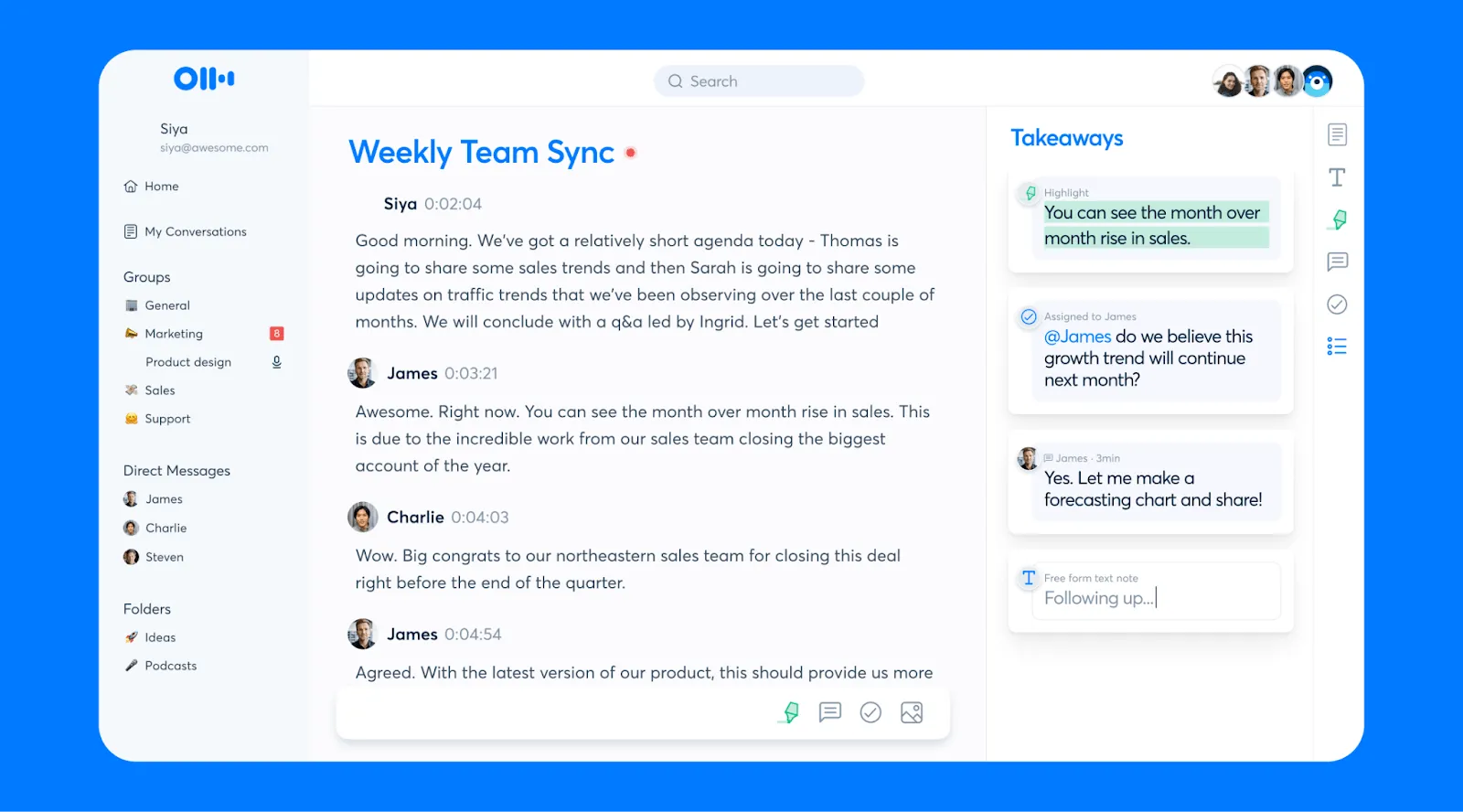
Otter.aiは、Zoom、Google Meet、Microsoft Teamsでのリアルタイム文字起こしに人気のツールです。話している最中に、話し言葉を構造化されたメモに変換してくれます。
音声でもビデオでも、FLVなどの複数のフォーマットをサポートしており、文字起こしデータをTXT、DOCX、PDF、さらには字幕用のSRTフォーマットとしてエクスポートできます。
Google カレンダーやDropboxなどのツールとの連携機能により、ワークフローにスムーズに組み込むことができます。また、多言語に対応し、発言者のタグ付けが可能で、会話を共有可能なメモやアクションアイテムに変換します。ミーティング、講義、ポッドキャストなど、一言も聞き逃したくないあらゆる場面に最適です。
Otter.aiの主な機能
- AIによる要約やミーティングメモを、多言語サポート(スペイン語、ドイツ語、フランス語など)で入手しましょう
- Otter AI チャットを使って、文字起こしデータ内で手軽に Q&A セッションを行おう
- 音声ファイルから話者やカスタム用語を特定する
- Google カレンダーやDropboxなどとの連携が可能
Otter.aiの制限事項
- ユーザーインターフェースが分かりにくく、アップセルのプロンプトが頻繁に表示される
- 話者タグ付けの精度を高めるには、手動での調整が必要になる場合があります
Otter.aiの料金プラン
- 基本:Freeプランあり
- Pro:ユーザー1人あたり月額16.99ドル
- Business:ユーザー1人あたり月額30ドル
- 企業:カスタム見積もり
Otter.aiの評価とレビュー
- G2:4.3/5(200件以上のレビュー)
- Capterra:4.4/5(90件以上のレビュー)
Otter.aiについて、実際のユーザーからはどのような声が寄せられているのでしょうか?
G2のレビューには次のように書かれています:
ブラウザ上でチェックマークを付けられるアクション項目のチェックリストが掲載された要約ページが気に入っています。役割、ニーズ、タイムライン、感情、課題、反論などが整理されており、議論の内容を把握するのに非常に役立ちます。また、共有画面に表示された内容を振り返るのにスクリーンショットも大変便利です。Otterは導入が簡単で、登録もすぐに完了し、すぐに使い始めることができます。 参加者から特に要望がない限り、私はすべてのミーティングでこれを使用しており、ミーティングの参加者などに基づいて、要約をさまざまなSlackチャンネルに自動的に送信することもできます。[…] Otterがミーティングでの発言者の名前に基づいて、誰が話しているかを自動的に判別してくれるとさらに良いですね。
ブラウザ上でチェックマークを付けられるアクション項目のチェックリストが掲載された要約ページが気に入っています。役割、ニーズ、タイムライン、感情、課題、反論などが整理されており、議論の内容を把握するのに非常に役立ちます。また、共有画面に表示された内容を振り返るのにスクリーンショットも大変便利です。Otterは導入が簡単で、登録もすぐに完了し、すぐに使い始めることができます。 参加者から特に要望がない限り、私はすべてのミーティングでこれを使用しており、ミーティングの参加者などに基づいて、要約をさまざまなSlackチャンネルに自動的に送信することもできます。[…] Otterがミーティングでの発言者の名前に基づいて、誰が話しているかを自動的に判別してくれるとさらに便利だと思います。
📚 こちらもご覧ください:Otter.aiのベストな代替サービスと競合サービス
3. Descript(音声・ビデオと並行して文字起こしの編集を行うのに最適)
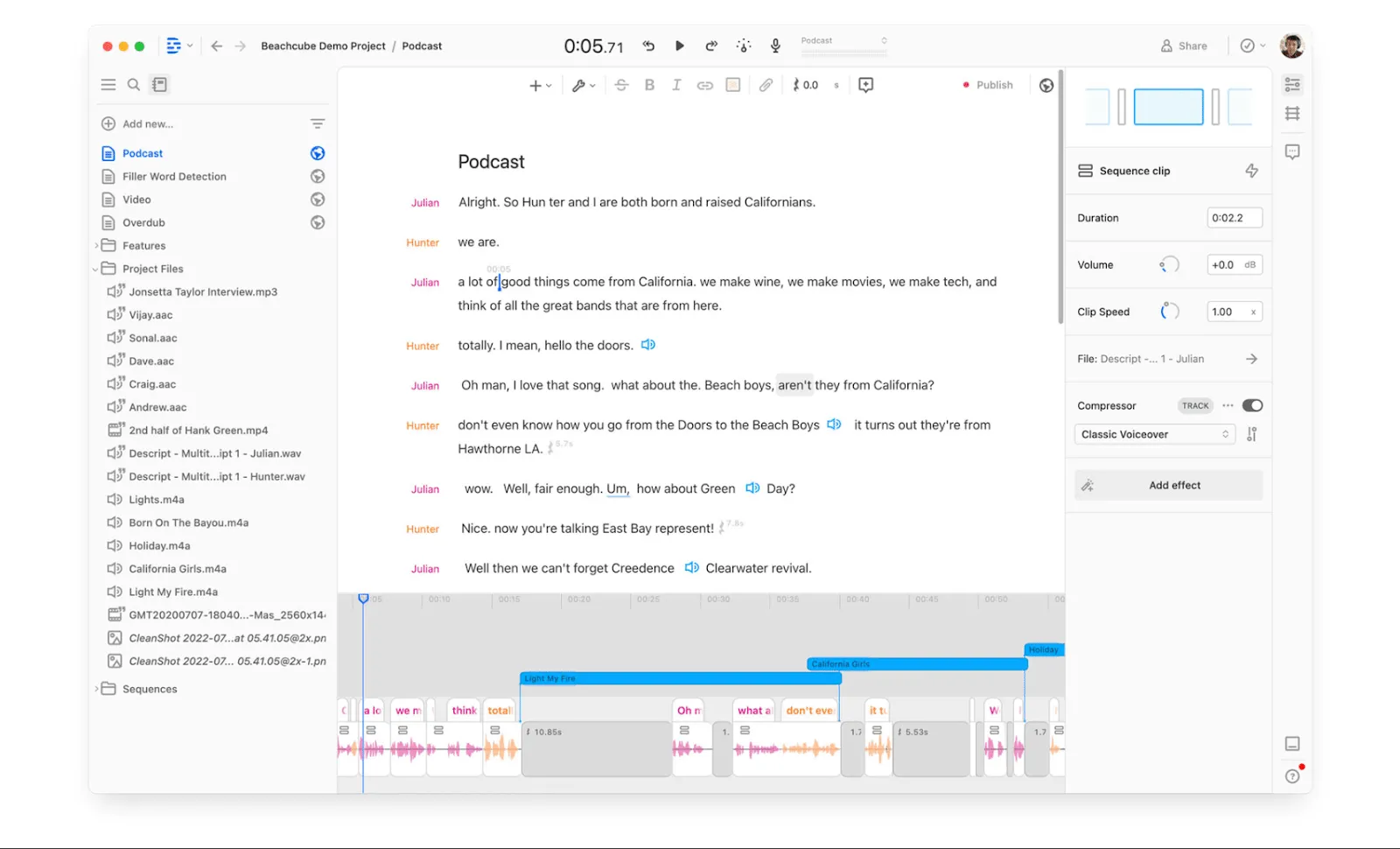
Google Docを編集するのと同じように、ポッドキャストを編集できると想像してみてください。Descriptには文字起こし機能が組み込まれており、文字起こしテキストを編集するだけで、音声ファイルの切り取り、貼り付け、削除を行うことができます。
作成者、講座講師、マーケティングチームに最適なこの音声テキスト変換ツールは、多フォーマットの音声録音とテキスト起こしをサポートしており、話者検出や自動字幕生成機能も備えています。MP3からWAV、さらにはFLACまで幅広くサポートしているため、フォーマットを問わず安心してご利用いただけます。録音ファイルをアップロードするだけでなく、Zoomから直接取り込んだり、プラットフォーム内で録音したりすることも可能です。
Descriptの主な機能
- 22言語以上(スペイン語、ドイツ語、フランス語など)に対応した自動文字起こし機能で、音声・ビデオファイルをテキストに変換
- テキストを編集して音声ファイルを編集――単語の削除、音声(またはビデオ!)のカット
- Overdubを使えば、自分の声を複製して、再録音することなく言い間違いを修正できます
- ワンクリックで音声図、字幕、ソーシャル用Clipを作成
- 画面録画、音声合成による吹き替え、マルチトラック編集機能を利用
Descriptの制限事項
- 音声クローン(オーバーダブ)機能は、有料プランでのみご利用いただけます
- 大規模なプロジェクトでは、デスクトップアプリの動作が重く感じられることがあります
Descriptの料金プラン
- Freeプランあり
- 趣味利用:ユーザー1人あたり月額24ドル
- 作成者:ユーザー1人あたり月額35ドル
- ビジネス:ユーザー1人あたり月額65ドル
- 企業:カスタム見積もり
Descriptの評価とレビュー
- G2:4.6/5(750件以上のレビュー)
- Capterra:4.8/5(150件以上のレビュー)
Descriptについて、実際のユーザーからはどのような声が寄せられているのでしょうか?
G2のレビューには次のように書かれています:
Descriptとは、まさに「愛憎入り混じった関係」です。4年間使い続けていますが、常にバグに悩まされてきました。アプリの開発過程において、開発チームはバグのある機能を導入し、その後そのバグを修正します。その機能はしばらくの間は完璧に動作しますが、その後のアップデートでまた不具合が生じてしまうのです。 アプリにこれほど多くの機能を追加しようとするチームの姿勢には敬意を表しますが、やはり安定した製品で作業したいというのが本音です。毎週のワークフローの大部分でDescriptを使用しているとはいえ、このアプリを信頼できると感じたことが一度もないため、常に競合他社の動向を注視しています。
Descriptとは、まさに「愛憎入り混じった関係」です。4年間使い続けていますが、常にバグに悩まされてきました。アプリの開発過程において、開発チームはバグのある機能を導入し、その後そのバグを修正します。その機能はしばらくの間は完璧に動作しますが、その後のアップデートでまた不具合が生じてしまうのです。 アプリにこれほど多くの機能を追加しようとするチームの姿勢には敬意を表しますが、やはり安定した製品で作業したいというのが本音です。毎週のワークフローの大部分でDescriptを使用しているとはいえ、このアプリを信頼できると感じたことが一度もないため、常に競合他社の動向を注視しています。
💡 プロのヒント:アップロード前には必ず音声を整えておきましょう。音声でもビデオでも、バックグラウンドノイズ、エコー、話し声が重なる状況は、最高のAI文字起こしツールでさえ混乱させてしまいます。音声やビデオを文字起こしする際は、ノイズ低減アプリを使用するか、静かな録音スペースを確保することで、文字起こしの精度を即座に向上させることができます。
4. Rev(人間による検証を経た文字起こしの精度に優れる)
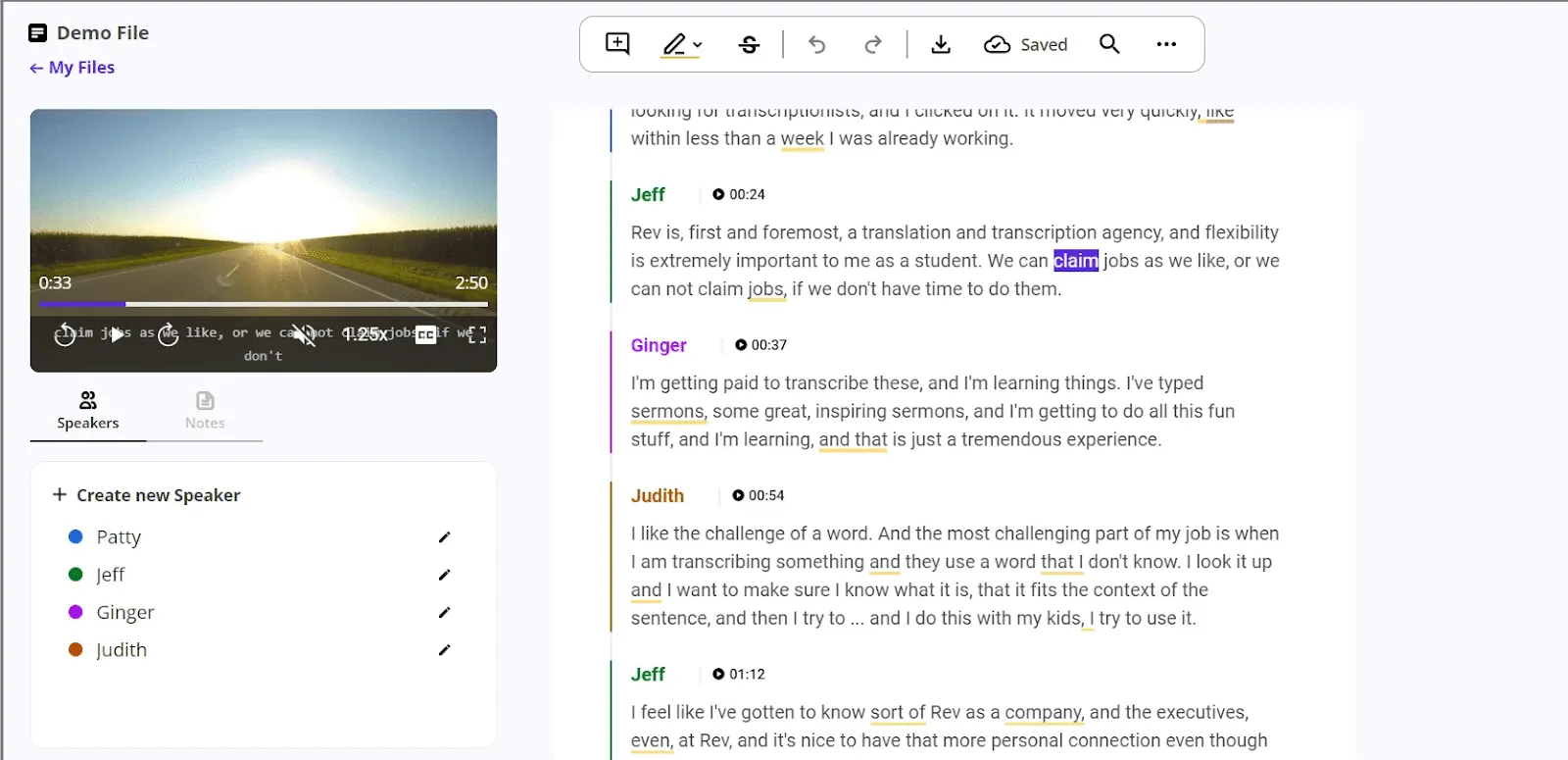
Revは、締め切りを控えた完璧主義者のための文字起こしツールです。AIならではのスピードと人間並みの精度を兼ね備えており、法律文書、学術講義、ポッドキャストの録音、専門的なインタビューなど、誤った言葉が大きな混乱を招きかねないあらゆる場面に最適です。
音声やビデオファイルをアップロードし、文字起こし方法(人間によるものか/AIによるものか)を選択するだけで、WordやTXTフォーマット、さらには字幕フォーマットなど、完成度の高い文字起こしデータを受け取ることができます。機密性の高い資料を扱っていますか?Revは、SOC 2準拠やNDAオプションを標準装備し、国家機密を守るかのような厳格なセキュリティ対策を講じています。
Revの主な機能
- スピードや予算に応じて、人間による文字起こしとAIによる文字起こしから選択できます
- 多言語サポート(スペイン語、ドイツ語、フランス語など)で、ビデオファイルにキャプションや字幕を追加できます
- MP3、MP4、WAVなどの音声ファイルをアップロード
- Rev APIを利用して、文字起こしプロセスを自動化しましょう
- トランスクリプトから重要なアクションポイントを抽出するのに役立つ、カスタマイズ可能な要約テンプレートを活用しましょう
Revのリミット
- ライブやリアルタイムの文字起こし機能は提供していません
- 人間による文字起こしでは、英語のみをサポートしています
価格設定
- Freeプラン:最大45分まで
- ベーシックプラン: ユーザー1人あたり月額14.99ドル
- プロプラン: ユーザー1人あたり月額34.99ドル
- 企業向け: カスタム見積もり
評価とレビューを確認する
- G2:4.7/5(400件以上のレビュー)
- Capterra:4.7/5(40件以上のレビュー)
Revについて、実際のユーザーからはどのような声が寄せられているのでしょうか?
G2のレビューには次のように書かれています:
Revを使えば、ほとんど努力をかけずに音声ファイルを明瞭で正確な文字起こしに変換できます。インターフェースのシンプルさが気に入っています。ファイルのアップロードは素早く、処理時間も短く、フォーマットも整然としていてプロフェッショナルな仕上がりです […] 特に音声が明瞭な場合は精度が非常に高いですが、固有名詞や業界用語、あるいは声が小さい話し手の場合、たまに問題が生じることがあります。 カスタム語彙や名前の修正を保存・再利用できる、より直感的な機能が追加されると嬉しいです。
Revを使えば、ほとんど努力をかけずに音声ファイルを明瞭で正確な文字起こしに変換できます。インターフェースのシンプルさが気に入っています。ファイルのアップロードは素早く、処理時間も短く、フォーマットも整っていてプロフェッショナルな仕上がりです […] 特に音声が明瞭な場合は精度が非常に高いですが、固有名詞や業界用語、あるいは声が小さい話し手の場合、たまに問題が生じることがあります。 カスタム語彙や名前の修正を保存・再利用できる、より直感的な機能が追加されると嬉しいです。
📚 こちらもご覧ください:Revの代替サービスベスト選 AIノート取りアプリ&ツールベスト選
5. Trint(さまざまなフォーマットの文字起こしや記事の共同編集に最適)
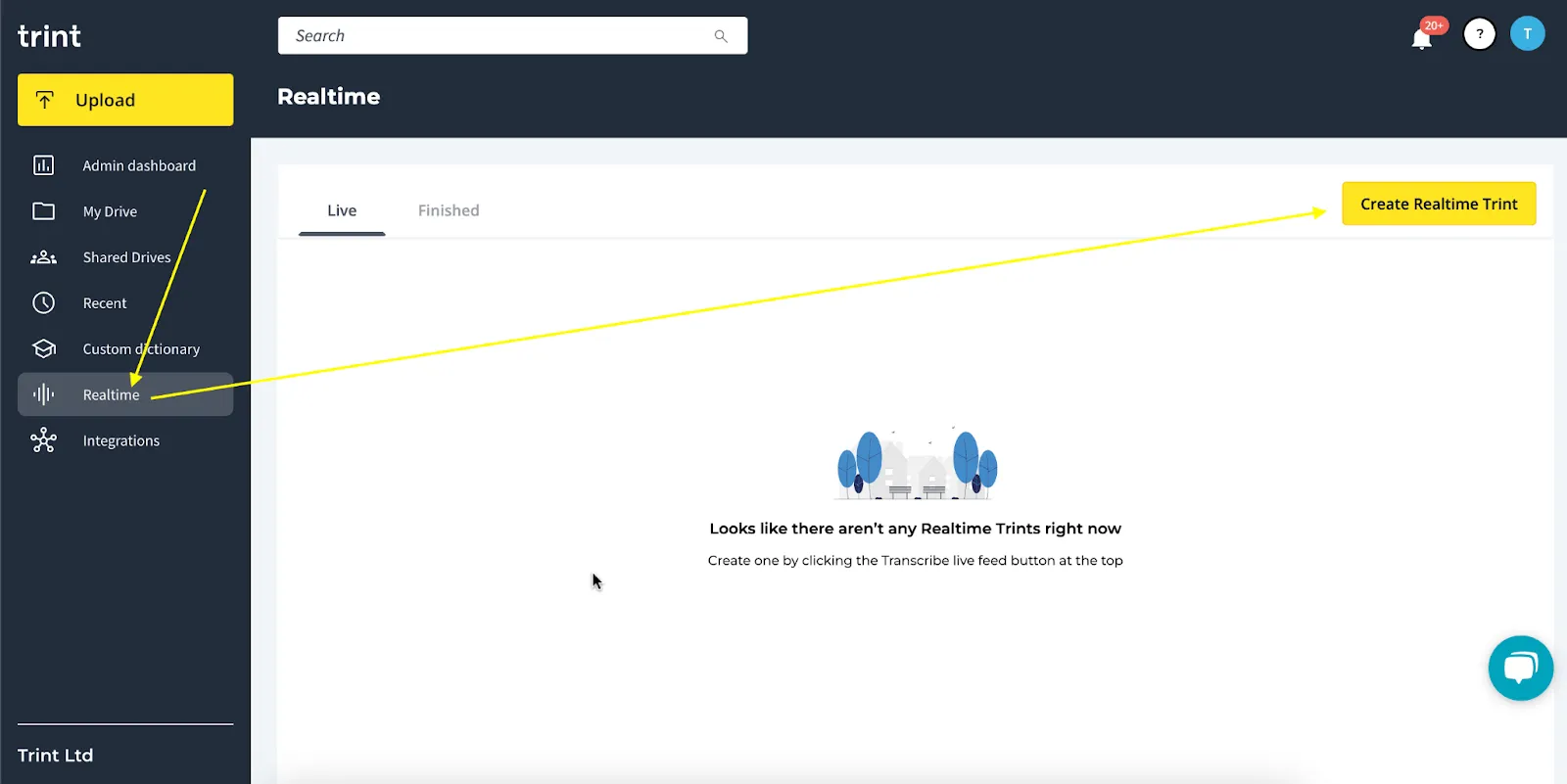
もしGoogle ドキュメントと文字起こしツールが、多言語対応で編集の才能に恵まれた「子供」を産んだとしたら、それは間違いなくTrintでしょう。この音声文字変換ツールは、単に音声ファイルをテキストに変換するだけでなく、話し言葉を本格的なコンテンツへと変えるのです。
録音データ(音声またはビデオ)をアップロードするだけで、Trintがきれいに文字起こしを行い、40以上の言語への翻訳も可能です。
このツールは、延々と続くやり取りをせずに文字起こしを編集・確認・公開する必要があるチーム向けに設計されています。リアルタイムで共同作業を行い、コメントを残したり、引用部分をハイライトしたりできるほか、Adobe Premiere Proと直接連携して、プロ並みにビデオファイルの文字起こしを行うことも可能です。
Trintの主な機能
- 文字起こしデータをドキュメントのように編集し、元の音声ファイルとリンクできます
- 話者識別、タイムコード、ハイライト機能を追加
- 同じ音声録音や文字起こしデータを基に、チームメンバーとリアルタイムで共同作業を行う
- DOCX、SRT、CSVなどの形式でファイルをエクスポート
- 文字起こしを50以上の言語に翻訳
Trintのリミット
- 雑音の多い録音や複数の話者がいる場合、精度は低下する可能性があります
- リアルタイムやライブでの文字起こしには適していません
Trintの料金プラン
- 無料試用版
- スタータープラン:1人あたり月額80ドル
- アドバンス:1人あたり月額100ドル
- 企業:カスタム見積もり
Trintの評価とレビュー
- G2:4.4/5(60件以上のレビュー)
- Capterra:レビューが不足しています
Trintについて、実際のユーザーからはどのような声が寄せられているのでしょうか?
G2のレビューには次のように書かれています:
私が主に使う2つの言語(英語とフランス語)での文字起こし精度が群を抜いています。キャプションの文字起こし機能も素晴らしいです。 オールインワンツールで、字幕作成のためにPremiereを開く必要がなく、基本的な音声文字起こしにはWordよりも便利で、話者の識別も素晴らしい。オンライン編集機能も優れており、モバイルアプリも非常に便利 […] 他のSaaSツール同様、価格設定はかなり高額です。最初は安く始まりますが、その後価格が上がり、ある日請求書を見て、その金額に気づいて愕然とするでしょう。
私が主に使う2つの言語(英語とフランス語)での文字起こし精度が群を抜いています。字幕の文字起こし機能も素晴らしいです。 オールインワンツールで、字幕作成のためにPremiereを開く必要がなく、基本的な音声文字起こしにはWordよりも便利で、話者の識別も素晴らしい。オンライン編集機能も優れており、モバイルアプリも非常に便利 […] 他のSaaSツール同様、価格設定はかなり高額です。最初は安く始まりますが、その後価格が上がり、ある日請求書を見て、その金額に気づいて愕然とするでしょう。
📚 こちらもご覧ください:おすすめのAIメモアプリ&ツール
6. Sonix(音声ファイルの高速文字起こしと自動化による音声翻訳に最適)
もし文字起こしのスピードがオリンピックの競技だったとしたら、Sonixは少なくとも「メモ取り」の銀メダルを獲得するでしょう(もちろん、ClickUpが金メダルを勝ち取るでしょう)。Sonixは、フランス語、ドイツ語、スペイン語、ヒンディー語など40以上の言語に対応し、音声やビデオの文字起こしに優れているAI文字起こしツールであり、データを効果的に管理することも可能です。
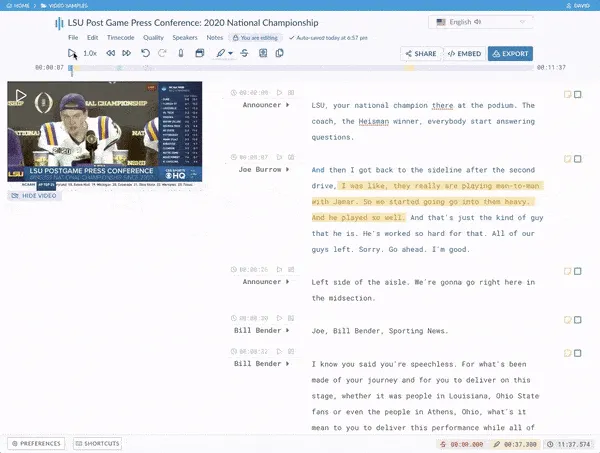
自動タイムスタンプ機能、話者識別機能、ブラウザベースのエディターにより、文字起こしの作業が驚くほど簡単になります。追加のソフトウェアや大容量のインストールは一切不要です。
ファイルをアップロードして処理を待つだけ。音声録音、Zoomミーティング、ビデオファイルなど、どのようなファイルでも、Sonixは編集・検索・共有が簡単なフォーマットで、迅速かつ正確な文字起こしを提供します。
Sonixの主な機能
- 自動化翻訳機能で40以上の言語に対応した文字起こしが可能
- 文字起こしエディター内で直接検索、編集、ハイライトが可能
- 文字起こしデータをテキスト、字幕、またはGoogle ドキュメントとしてダウンロードできます
- SRT、DOCX、PDFなど、複数のフォーマットでエクスポート可能
- ZoomやDropboxなどとの連携が可能
Sonixのリミット
- リアルタイム/ライブ文字起こし機能はありません
- 精度は音声の品質に大きく依存します
Sonixの料金プラン
- スタンダード:プラットフォームの利用は無料、翻訳および文字起こしはそれぞれ1時間あたり10ドル
- プレミアム:1席あたり月額16.52ドル+翻訳および文字起こしはそれぞれ1時間あたり5ドル
- 企業:カスタム見積もり
Sonixの評価とレビュー
- G2:4.7/5(20件以上のレビュー)
- Capterra:4.7/5(100件以上のレビュー)
Sonixについて、実際のユーザーからはどのような声が寄せられているのでしょうか?
G2のレビューには次のように書かれています:
外出先で仕事のボイスメッセージを文字起こしし、整理しておくのに最適なツールです。Web版(デスクトップ版)のログインリンクは、サイズ変更されません。
外出先で仕事のボイスメッセージを文字起こしし、整理しておくのに最適なツールです。Web版(デスクトップ版)のログインリンクは、サイズ変更されません。
📮 ClickUpインサイト:労働者の30%は、自動化によって週に1~2時間の時間を節約できると考えており、19%は、自動化によって3~5時間の時間を確保し、集中して深い仕事に取り組めるようになると見込んでいます。
ほんのわずかな時間の節約でも積み重なれば大きな効果になります。週にたった2時間を取り戻すだけで、年間100時間以上になります。その時間は、創造性や戦略的思考、あるいは自己啓発に充てることができるのです。💯
ClickUpのAIエージェントと ClickUp Brainを使えば、ワークフローの自動化、プロジェクト進捗報告の作成、ミーティングメモを実践的な次のステップに変換することが、すべて同じプラットフォーム内で可能です。追加のツールや連携は不要です。ClickUpには、業務の自動化と効率化に必要なすべてが1か所に集約されています。
💫 実際の結果:RevPartners社は、3つのツールをClickUpに統合することでSaaSコストを50%削減しました。これにより、より多くの機能を備え、連携が強化され、管理や拡張が容易な「単一の信頼できる情報源」を備えた統合プラットフォームを実現しました。
7. Happy Scribe(ビデオファイルの文字起こしを行い、字幕で思考や発言を表現する多言語チームに最適)
昼食までにチーム内で10種類の異なるアクセントが飛び交うような状況なら、Happy Scribeこそがあなたが探していた文字起こしツールかもしれません。このツールは、迅速かつ正確な文字起こしと字幕を1か所で必要とする、多言語ユーザーやグローバルチーム向けに設計されています。
音声録音やビデオファイルをアップロードするだけで、人間による文字起こしとAIによる文字起こしのどちらかを選択できます。スペイン語やフランス語からヒンディー語、ドイツ語に至るまで、120以上の言語、方言、アクセントをサポートしており、国際的なプロジェクトに最適です。
Happy Scribeの主な機能
- AIと99%の精度を誇る人間による文字起こしを切り替え可能
- 120以上の言語、アクセント、方言に対応
- ブラウザ内エディターを使って、TXT、DOCX、SRTなど、さまざまなフォーマットで文字起こし内容を確認・編集・エクスポートできます
- YouTube、Zoom、Google Driveとの連携が可能
Happy Scribeのリミット
- 手作業による文字起こしは、納期が長くなりがちです
- ライブ文字起こしサポートは対応していません
Happy Scribeの料金プラン
- スタータープラン:60分あたり12ドル(従量課金制)
- Lite:月額9ドル
- Pro:月額29ドル
- ビジネスプラン:月額89ドル
Happy Scribeの評価とレビュー
- G2:4.8/5(20件以上のレビュー)
- Capterra:4.7/5(30件以上のレビュー)
Happy Scribeについて、実際のユーザーからはどのような声が寄せられているのでしょうか?
G2のレビューには次のように書かれています:
では、私が一番気に入っている点は何か?まず、とても使いやすいことです。使い方を調べる必要もありません。ビデオからテキストへの文字起こしができるので、ビデオのテキストを使ってソーシャルメディアの投稿を作成できます。
では、私が一番気に入っている点は何か?まず、とても使いやすいことです。使い方を調べる必要もありません。ビデオからテキストへの文字起こしができるので、ビデオのテキストを使ってソーシャルメディアの投稿を作成できます。
8. Notta(デバイス間をまたいだリアルタイム文字起こしに最適)
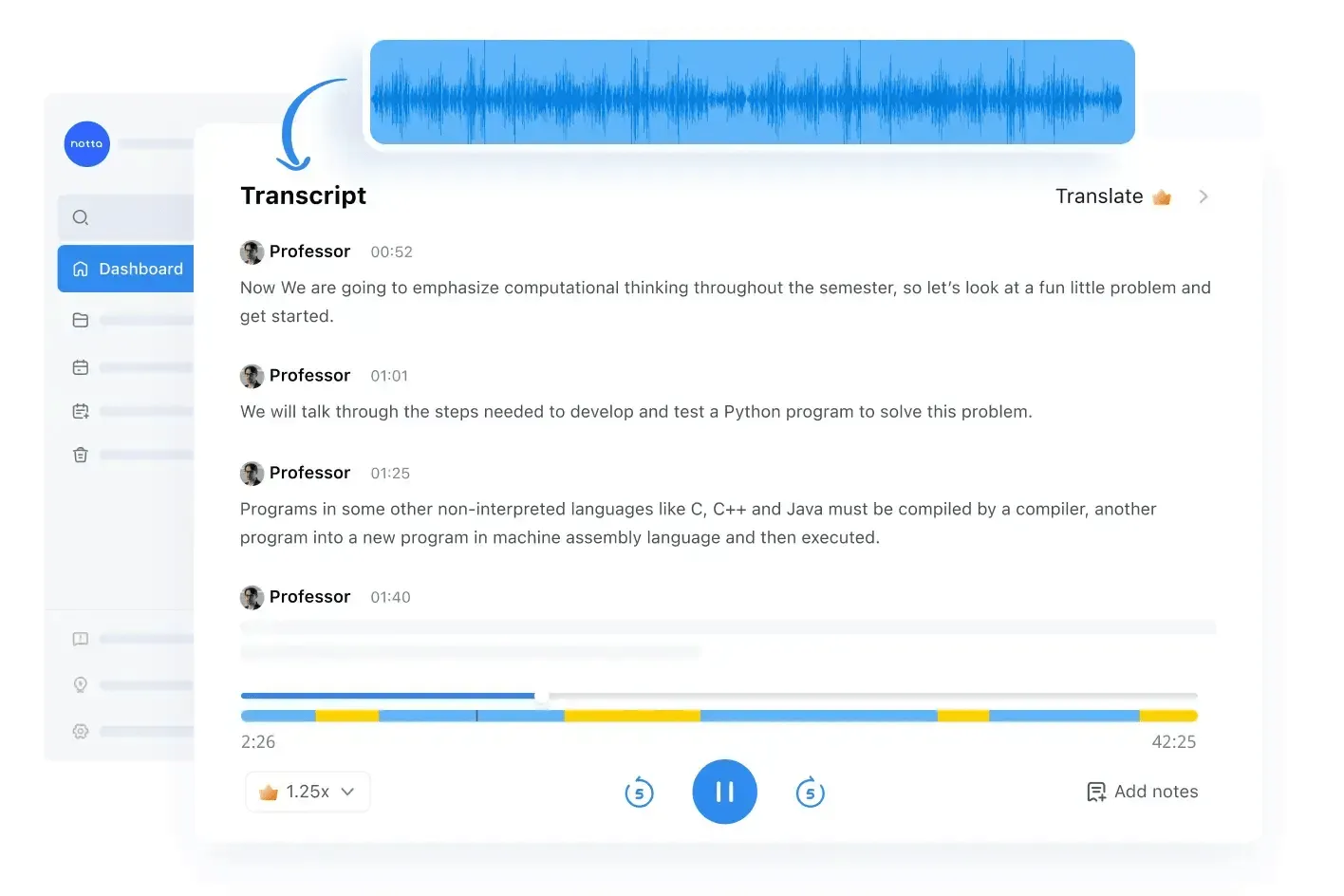
Nottaは、あらゆる音声ファイルをリアルタイムで読みやすいテキストに変換します。MP3、WAV、AACファイルをアップロードするだけでなく、ZoomやGoogle Meetのビデオファイルを直接ドラッグ&ドロップすることも可能です。この音声文字起こしツールはデバイス間で同期されるため、スマートフォンで開始し、ブラウザで完了させることも、途切れることなくスムーズに行えます。
多言語対応とAIを活用した要約機能を備えたNottaなら、音声の文字起こし、話者のタグ付け、そしてGoogle ドキュメントのようにすべての文字起こしデータを検索するのが簡単です。録音、ミーティング、グローバルチームを両立させる多忙な方々に最適です。
Nottaの主な機能
- Web、モバイル、スマートデバイス間で同期
- AIを活用して、要約する、重要な箇所の強調表示、キーワード検索を行い、素早く内容を振り返りましょう
- 58以上の言語をサポートし、話者の声を正確に識別
Nottaの制限事項
- エクスポートオプション(TXT、PDFなど)は有料会員限定となっています
- オフラインモードはモバイルアプリでのみ利用可能です
Nottaの料金プラン
- Freeプランあり
- Pro:ユーザー1人あたり月額13.49ドル
- ビジネス:ユーザー1人あたり月額27.99ドル
- 企業:カスタム見積もり
Nottaの評価とレビュー
- G2:4.5/5(150件以上のレビュー)
- Capterra:レビューが不足しています
Nottaについて、実際のユーザーからはどのような声が寄せられているのでしょうか?
G2のレビューには次のように書かれています:
動画のリンクやファイルをドラッグ&ドロップするだけで、数秒でビデオの要約が完了します。 一度に10~20個のファイルをまとめてドラッグ&ドロップできるのも気に入っています。その後、YouTubeの要約フォーマットに変換しています。講義ビデオの処理に活用していますが、これは必須ツールです!YouTubeの要約テンプレートをデフォルトに設定できれば、ビデオごとにクリックして変換する手間が省けて、変換にかかる15~30秒の時間を節約できるのにと思います。
動画のリンクやファイルをドラッグ&ドロップするだけで、数秒でビデオの要約が完了します。 一度に10~20個のファイルをまとめてドラッグ&ドロップできるのも気に入っています。その後、YouTubeの要約フォーマットに変換しています。講義ビデオの処理に活用していますが、これは必須ツールです!YouTubeの要約テンプレートをデフォルトに設定できれば、ビデオごとにクリックして変換する手間が省けて、変換にかかる15~30秒の時間を節約できるのにと思います。
9. Temi(低予算で、無駄を省いた迅速な音声・ビデオ文字起こしに最適)
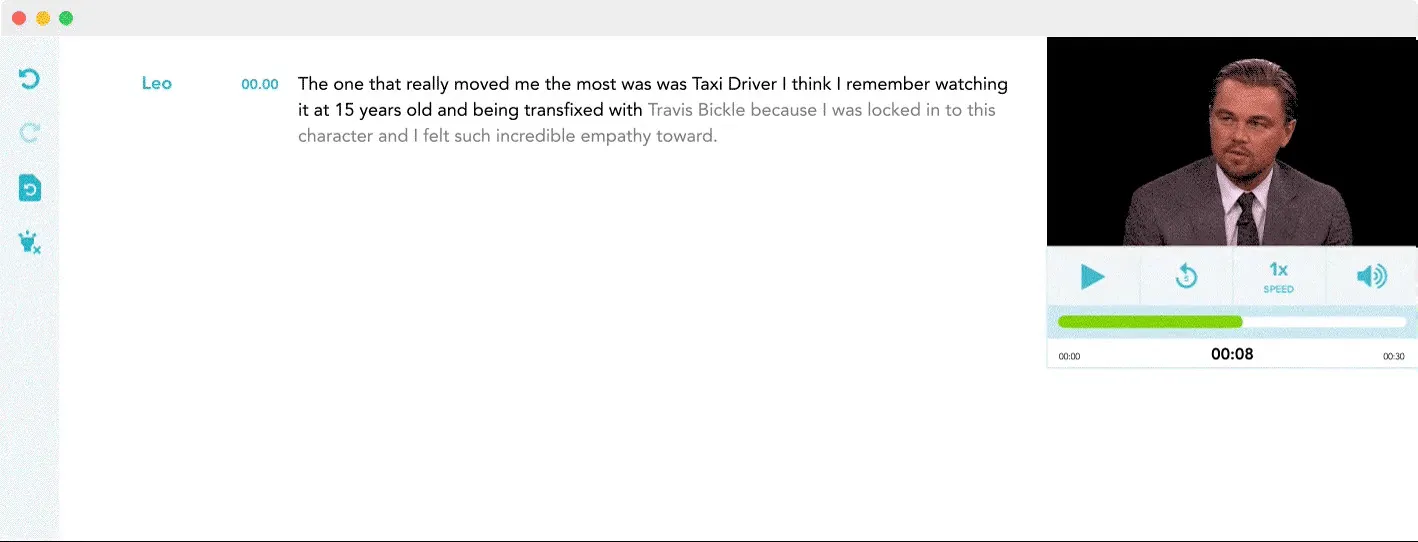
締め切りが迫っていて、待ち時間なく音声の文字起こしやビデオファイルの変換が必要な場合、Temiなら5分以内に完了します。
音声ファイルをアップロードするだけで、あとはリラックスして、その音声認識エンジン(ロボットのような声ではなく、実際のアクセントで学習済み)が、あなたの話し言葉を読みやすいテキストに変換してくれます。
この文字起こしエディターは、シンプルなブラウザベースのインターフェースを備えており、別のアプリをインストールすることなく、フォーマットの編集、ハイライト、ダウンロードが可能です。さらに、文字起こしデータにタイムスタンプが付くため、前回のポッドキャストから引用したい場面を簡単に見つけることができます。
Temiの主な機能
- 音声やビデオファイルをアップロードするだけで、数分以内に文字起こし結果が得られます
- MP3、MP4、WAV、M4Aなど、複数のフォーマットをサポート
- アプリ内の編集ツールを使って、文字起こしを磨き上げましょう
- タイムスタンプ付きの文字起こしを作成し、発言者に適切なラベルを付ける
Temiのリミット
- バックグラウンドノイズや複数の話者がいる場合、精度は低下します
- AIによる要約機能や共同作業ツールが欠けている
Temiの料金プラン
- 最大45分間無料
- 従量課金制:音声1分あたり0.25ドル
Temiの評価とレビュー
- G2:レビュー数が不足しています
- Capterra:レビューが不足しています
10. Google Speech-to-Text(スケーラブルでAIを活用したテキスト起こしを求める開発者に最適)
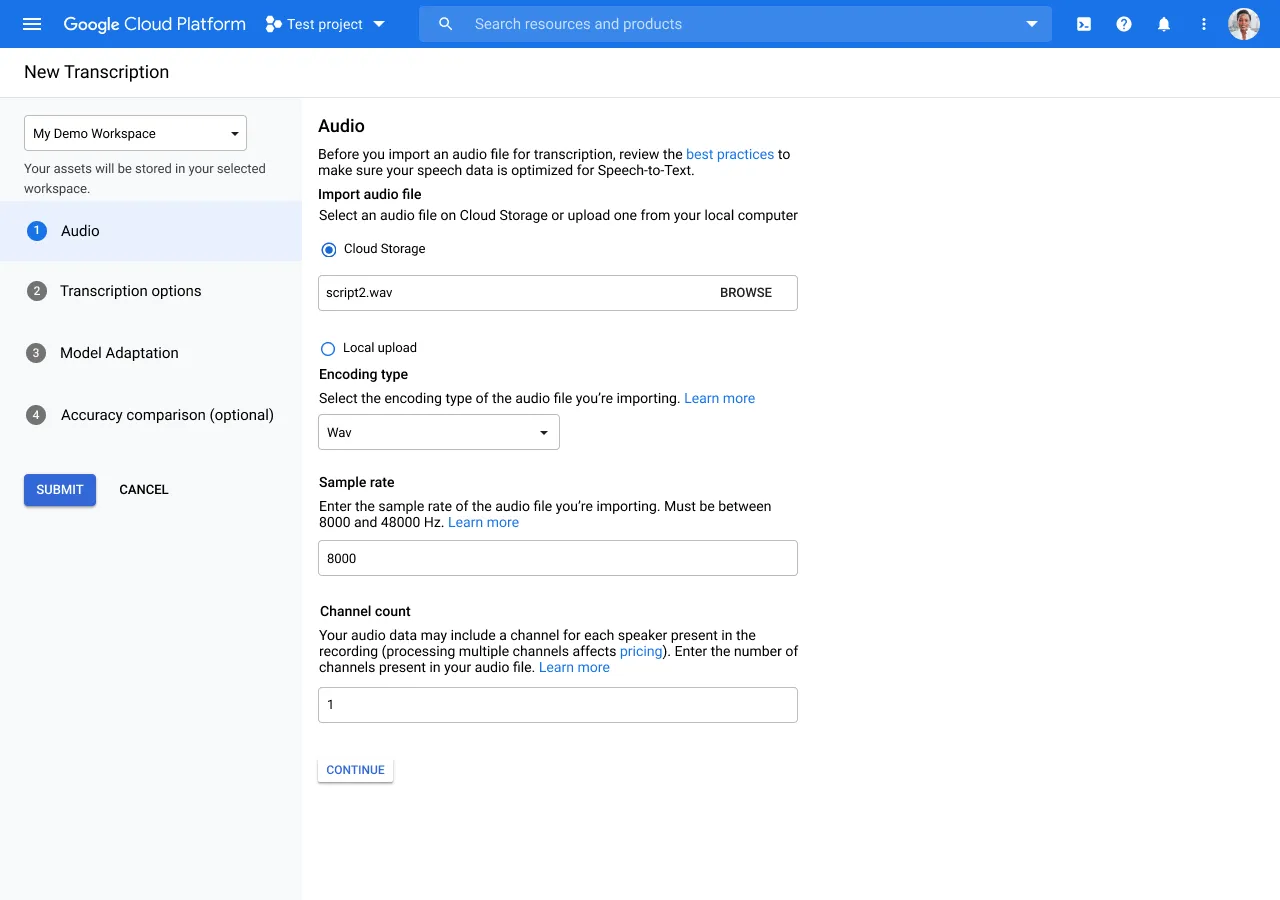
Google Speech-to-Textは、大規模な音声認識を実現します。数万時間分の音声・ビデオファイルを用いて学習されたこの文字起こしツールは、125以上の言語のテキストを驚くほど高い精度で変換できます。
雑音の多いミーティングの録音でも、スタジオ品質のインタビューをアップロードする場合でも、このツールは背景音や話し手、さらにはWAV、FLAC、MP3といったさまざまなフォーマットにも対応します。
ただし、注意点があります。これはOtterやNottaのような「プラグアンドプレイ」型のツールではありません。これは、アプリ、CRM、大規模なテキスト起こしパイプライン向けに構築された、開発者向けの音声テキスト変換ツールであり、公式サイトで統合オプションが提供されています。GoogleクラウドやAPIの知識が必要です。
とはいえ、プラットフォームに文字起こし機能を組み込む場合や、自動句読点挿入、単語ごとのタイムスタンプ、話者識別機能を備えた音声・ビデオの文字起こしを大規模に行いたい場合には、Googleのエンジンが持つ圧倒的な処理能力に勝るものはありません。
Google音声テキスト変換の主な機能
- リアルタイムのストリーミングやバッチ処理で文字起こしが可能
- 句読点や発言者を自動的に記録
- 単語単位の信頼度スコアを取得して、精度をさらに向上させましょう
- Googleクラウドサービスとシームレスに連携
Googleの音声テキスト変換機能の制限事項
- セットアップや統合には技術的な専門知識が必要です
- 組み込みのユーザーインターフェースはありません。API経由でのみ利用可能です
Google 音声テキスト変換の料金
- カスタム価格
Google音声テキスト変換の評価とレビュー
- G2:4.5/5(250件以上のレビュー)
- Capterra:レビューが不足しています
Nottaについて、実際のユーザーからはどのような声が寄せられているのでしょうか?
G2のレビューには次のように書かれています:
文字起こしの精度が高く、編集の必要がほとんどないのが素晴らしいです。特にGoogle製品との連携が良く、すべての製品ラインに統合され、クラウドドライブ上でホストされているため、他の製品に代わる選択肢があるのはありがたいです。
文字起こしの精度が高く、編集の必要がほとんどないのが素晴らしいです。特にGoogle製品との連携が良く、すべての製品ラインに統合され、クラウドドライブ上でホストされているため、他の製品に代わる選択肢があるのはありがたいです。
ClickUp内で、外出先でも文字起こしが可能
音声文字変換ツールは、基本的なテキスト起こしから、要約や発言者のタグ付けができ、お気に入りのアプリとの連携さえ可能な、スマートで高品質なAI搭載ツールへと大きく進化しました。
スピード、正確性、そしてワークフローに合わせて調整できる適度なカスタマイズ性を求めているなら、このリストに掲載されているツールが最適です。しかし、セキュリティの強化、話し言葉を具体的なタスクへの変換、検索可能なメモの作成、チームコラボレーションの効率化といった点でさらに一歩先を行きたいのであれば、ClickUpが断然おすすめです。