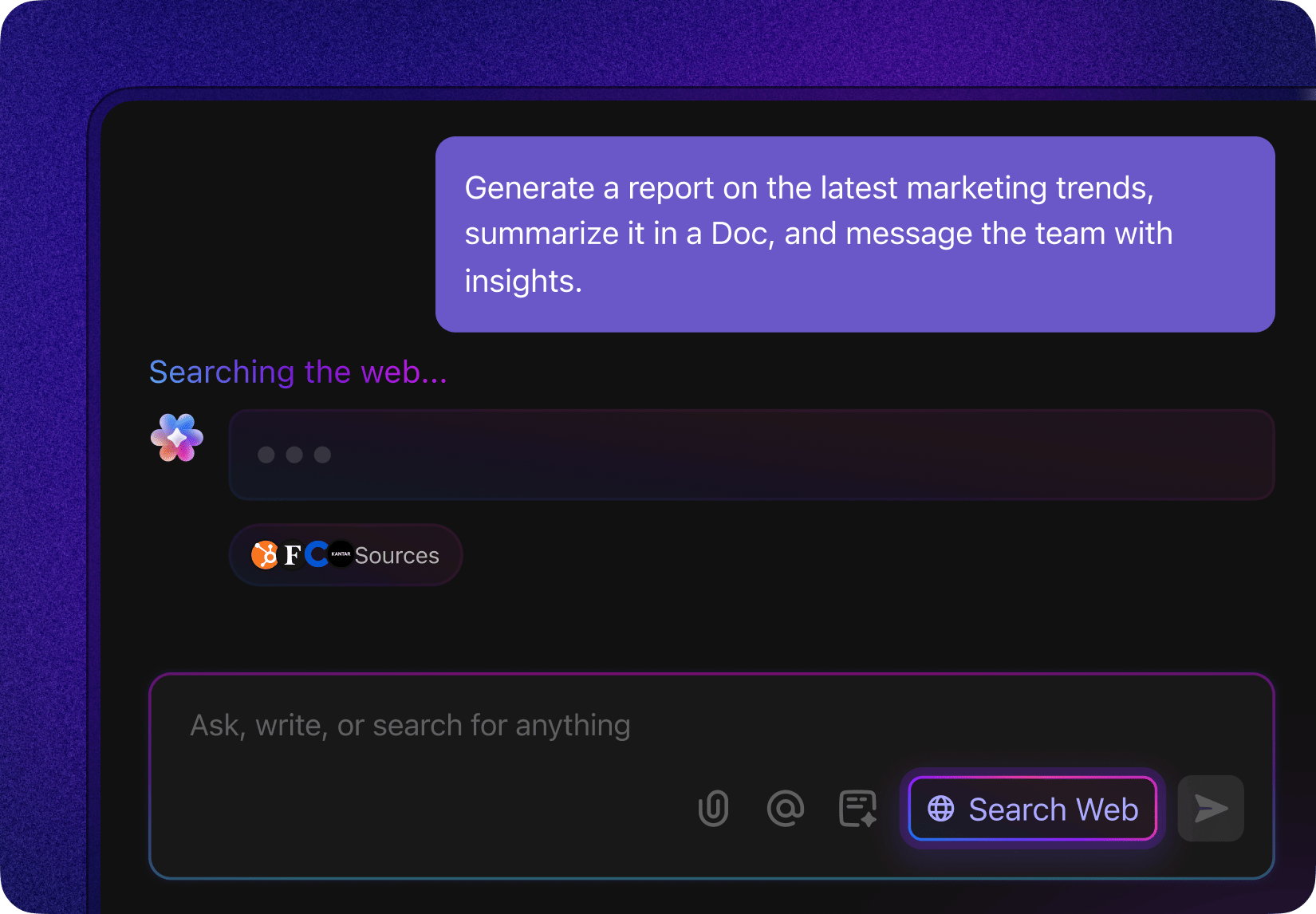

まだChatGPTを単なる24時間対応チャットボットだと思っていませんか? それは大きな機会損失です!
現在のアプローチがコスト増につながる理由は以下の通りです:
- コンテキスト切り替えの負担:外部ツールからChatGPTにデータをコピーして質問し、回答を適用するために再びツールに戻る。タブを切り替えるたびに、集中力、作業の勢い、認知エネルギーが失われる
- 連携されていないワークフロー: ChatGPTは孤立した環境で動作します。10分前に更新したスプレッドシートやクライアントのブランドガイドラインを認識しません。ファイルや専用ツール、チャットと同期されていないため、出力内容は汎用的です
- AIはあるが自動化は実現していない:確かにGPTにプロンプトを送れば、レポートやデザインを素早く作成できます。しかし、あなたの指示なしにそのレポートを自動生成できるでしょうか?
ChatGPTプラグインは、プラットフォームを単なるチャットインターフェースから強力な指令センターへと進化させます。スクロールして、ChatGPTプラグインに関する最新の話題と、その活用方法をご覧ください。
おまけ:この煩雑なChatGPTプラグインの代わりに、ClickUpデスクトップアプリを活用する方法もご紹介します。🤩
ChatGPTプラグインとは何か、そしてなぜ使うのか
ChatGPTプラグインは、AIチャットを外部サービスと接続するためのアドオンです。
ChatGPT単体でも、思考し、説明し、提案することができます。
しかし適切な統合があれば、外部システムからのライブデータ(PDF文書、データベース、プロジェクトツール、ライブウェブなど)にアクセスし、それに基づいて動作することが可能です。
🚨 重要なお知らせ: オリジナルのChatGPT「プラグイン」機能は2024年4月に廃止されましたが、以下の2つの方法でチャット内に直接仕事を組み込むことが可能です:
- カスタムGPT: 特定のタスクを実行するために設計されたChatGPTのミニ版と考えてください。例えば、社内ドキュメントからのクエリのみに回答するカスタマーサポートGPTなどです。
- ChatGPT Apps: ChatGPTプラグインの公式代替機能です。これはサードパーティ製アプリの統合機能であり、ChatGPTインターフェース内で有効化することで機能を拡張できます。例えばCanvaアプリを使用すれば、ChatGPTを離れることなく画像やビデオを生成できます。
💟 ボーナス:ビジネス効率を向上させるAIエージェントの種類
主な使用例
カスタムGPTと公式サードパーティアプリの両方が、ChatGPTの機能を大幅に強化します。以下に、それらを活用できる代表的な分野を挙げます:
1. 調査と情報収集
提案を検証済みデータで裏付ける必要はありますか?
研究用にカスタムGPT(例:ScholarGPT)を選択してください。2億件以上の膨大なリソースライブラリに直接接続し、正確な統計データ、レポート要約、事実情報を提供します。すべて正式な引用付きです。
あるいは、大量のGoogle スプレッドシートを数秒で分析したい場合は、Data Analyst GPTをご利用ください。ファイルを共有し、AIに分析対象を伝えるだけで、レポート要約やプレゼンテーション用のチャートを即座に生成します。
2. コーディング支援
従来のChatGPTでは開発者の能力を十分に活かせません。チャットセッションのたびに技術スタックやコードスタイルを説明し直す手間が頻繁に発生します。
代わりに、Code CopilotやPythonGPTなどのカスタムGPTをご利用ください。これらは現代の開発基準、避けるべき非推奨ライブラリ、ベストプラクティスを既に理解しています。
コードをドロップするだけで、リファクタリング、ユニットテストの生成、ドキュメントの自動化を支援します。
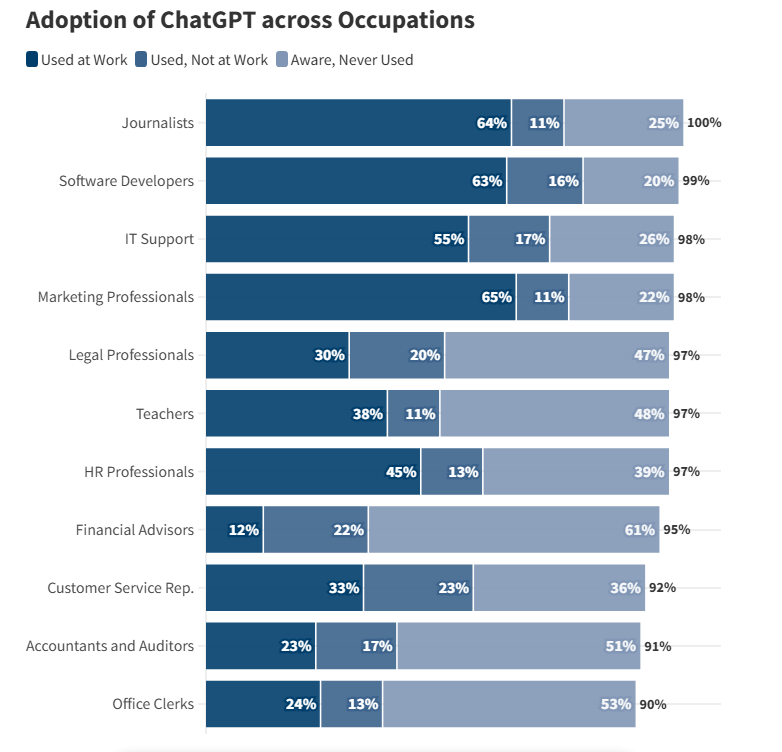
✅ 事実確認: ソフトウェア開発者の約63%が、仕事に関連するタスクに特化してChatGPTを利用しています(アンケート対象の全職業中3番目に高い割合)。
3. ワークフローの自動化
仕事でChatGPTを頻繁に利用している方なら、ワークスペース(電子メール、カレンダー、チャット、PMツール)を頻繁に行き来する煩わしさを実感されているはずです。
ChatGPTをお気に入りのアプリと接続することで、このインターフェースから直接仕事にアクセス・管理できます。チャットを通じて電子メール返信の下書き作成、リアルタイムでの空きミーティング枠の検索、PMツールでのタスクステータス更新などが可能です。
🎥 ChatGPTと仕事ツールのタブ切り替えがチームの生産性を低下させている実態をビデオでご確認ください。👇🏼
📚 関連記事:試す価値あり!最高のワークフロー自動化ツール
4. コンテンツ管理
OpenAIプラグインを使用すれば、Googleドライブに保存されたコンテンツ概要をChatGPTに取り込むことができます。その後、AIにそれらのファイルを分析させ、要件に沿った下書き、ソーシャルメディア向けコピー、または画像を生成するよう指示できます。
同様に、Canvaのような公式サードパーティ製コンテンツ作成アプリを使えば、ラフな概要から完成デザインまで、タブを切り替えることなく進められます。
📚 詳細はこちら:AIエージェントの構築方法:完全ガイド
✅ 事実確認:Exploding Topicsのアンケートによると、ChatGPT利用の40%はライティング関連タスクです。実際、ライティング関連のクエリの大半は、全く新しいコンテンツを生成するのではなく、既存のテキストを修正・編集することに焦点を当てています。
ChatGPTプラグイン導入のメリット
AI技術の真価は、それを活用する能力によって決まります。
ChatGPTユーザーにとって、これはチャット支援とAI駆動のアクションを組み合わせるために適切なプラグインをインストールすることを意味します。
これにより複数の利点があります:
- タブ切り替え不要:プラグインを使えば、数十ものウェブブラウザタブをまたいでデータを探す手間がなくなります。CSVファイルから引用文を抽出する、競合他社のウェブサイトで価格を比較する、グラフィックを作成する——これらすべてをチャットインターフェースから実行可能です。
- 生産性向上のための直接実行機能:従来のChatGPTは提案のみ可能です。一方、プラグインを使えば、会話を離れることなく電子メールの下書き作成、プロジェクトトラッカーの行更新、カレンダーイベントの追加が行えます。
- AIの幻覚現象を低減:ChatGPTのような大規模言語モデルに社内ツールやリアルタイムデータへのアクセス権を与えることで、出力結果の精度・文脈理解・意味性が向上します。これによりAIの幻覚現象が解消され、絶え間ないプロンプト設計の必要性がなくなります。
- オンデマンドの専門知識: カスタムGPTは、特定のニッチなタスクに必要な指示やツールがあらかじめ設定されています。新しいチャットを始めるたびにAIにタスクの基本を教える必要がないため、より良い結果を素早く得られます。
- 一貫性のある知的なワークスペース:ChatGPTは真のスマートアシスタントへと進化し、ファイル管理、カレンダー更新、PMツールでのタスク管理、さらにはコンテンツの公開までを一括処理します。
💟 ボーナス:AIエージェントプラグインとは何か―作成ガイド
📮 ClickUpインサイト:回答者の半数がAI導入に苦労しています; 23%はどこから始めればよいかわからない一方で、27%は高度な操作を行うための追加トレーニングを必要としています。
ClickUpはこの問題を、まるでテキストメッセージをやり取りしているかのような、使い慣れたチャットインターフェースで解決します。
チームは簡単な質問やリクエストからすぐに始められ、その後も自然な流れでより強力な自動化機能やワークフローを発見できます。多くの人を躊躇させるような高い学習曲線は存在しません。
ChatGPTプラグインの設定手順(ステップバイステップ)
ChatGPTプラグインは廃止されましたが、カスタムGPTやChatGPT内の公式サードパーティアプリを利用することで、同様の機能を引き続き活用できます。
両方の使い始め方は以下の通りです:
1. カスタムGPTの使用
カスタムGPTとは、特定のタスクやユースケース向けに設計されたChatGPTの専用バージョンです。これらは個々のユーザー、チーム、または企業がコードを使用せずに作成します。
カスタムGPTの作成は有料ユーザーのみ可能ですが、公開されているGPTは誰でも利用できます。
📌 人気のカスタムGPTの例:
- DesignerGPT: 単一のプロンプトから実際のウェブサイトを生成・ホスティングします。HTML/CSS、高品質な画像、レスポンシブページのライブリンクが含まれます
- ロゴ作成者: ブランドのアイデンティティ、色パレット、その他の特定のニーズに基づいてプロフェッショナルなロゴをデザインする専用ツール
- コンセンサス: 2億件以上の査読済み学術論文データベースとチャットを接続する、強力な研究支援ツール
- Video GPT by VEED: テキストプロンプトをソーシャルメディア対応ビデオに変換。このGPTは脚本作成、ストック映像、BGM、字幕までを自動生成し、完全なビデオ制作を実現します
- ホットモッズ: 任意の写真をアップロードし、ハイコンセプトな芸術的変形と「ワイルド」な視覚的修正を適用
カスタムGPTにアクセスして使用するには:
- ログイン: ChatGPTアカウントにサインインしてください
- エコシステムを探索する: サイドバーで「GPTs」セクションを探し、「GPTsを探索」をクリックしてください
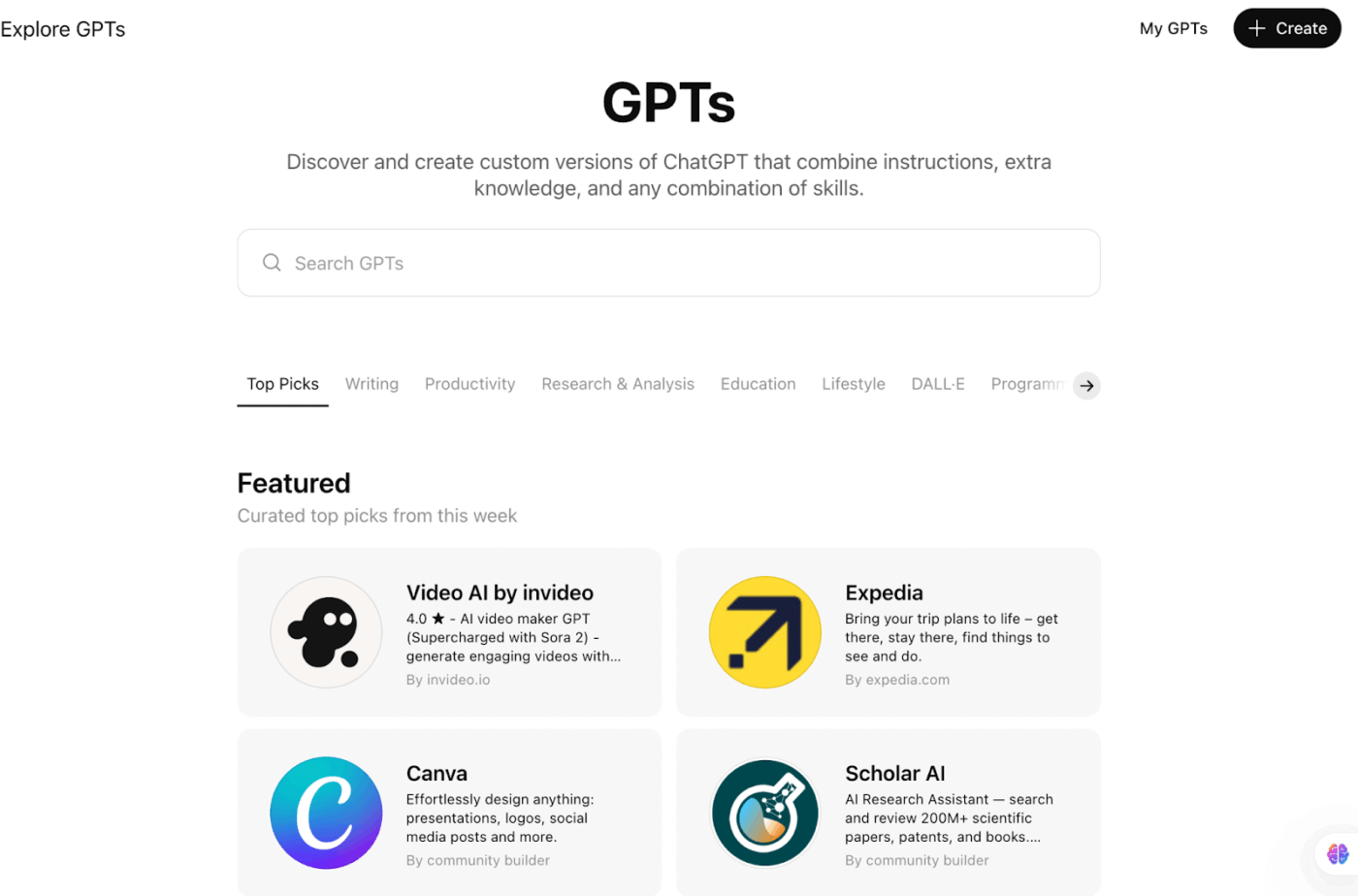
ここでは、以下のことができます:
- 検索: 検索バーに具体的なタスクを入力します。例えば「コンテンツを人間らしくする」と入力すると、AIテキストを洗練・磨き上げるために特別に訓練されたGPTのリストが表示されます
- または、以下を参照:利用可能なカスタムGPTのリストをカテゴリ別にスクロールして確認できます。カテゴリ:ライティング、生産性向上、調査・分析、教育、ライフスタイル、DALL-E、プログラミング
- 評価する: GPTをクリックすると、説明、開発者、機能、ユーザー評価を確認できます。これにより、プラグインを賢く選択できます
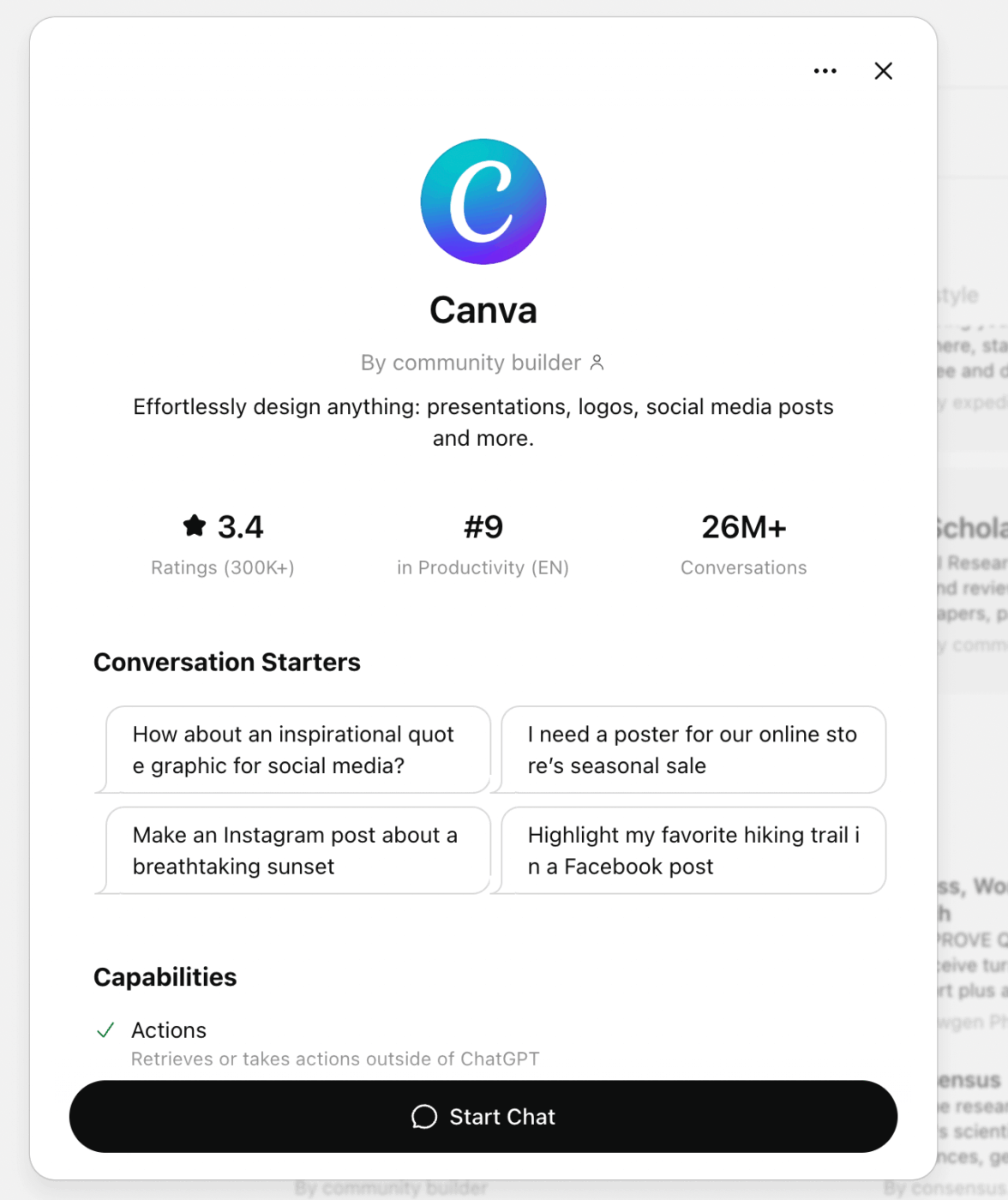
- 起動方法:「会話の開始」を選択して事前作成されたプロンプトを使用するか、「チャットを開始」をクリックして独自のカスタムプロンプトを入力できます
2. 公式サードパーティ製アプリの使用
ChatGPTプラグインの正しい使い方?ChatGPT内の「アプリ」経由です。
これらはレガシープラグインシステムに取って代わり、より安定した強力な体験を提供します。
ChatGPT内でプラグイン(現在の名称)またはアプリを有効にするには、以下のステップに従ってください:
- ChatGPT アプリストアにアクセスする:アカウントにログインし、サイドバーの「アプリ」ボタンをクリックします。これはすべてのChatGPT連携機能の公式マーケットプレイスです。
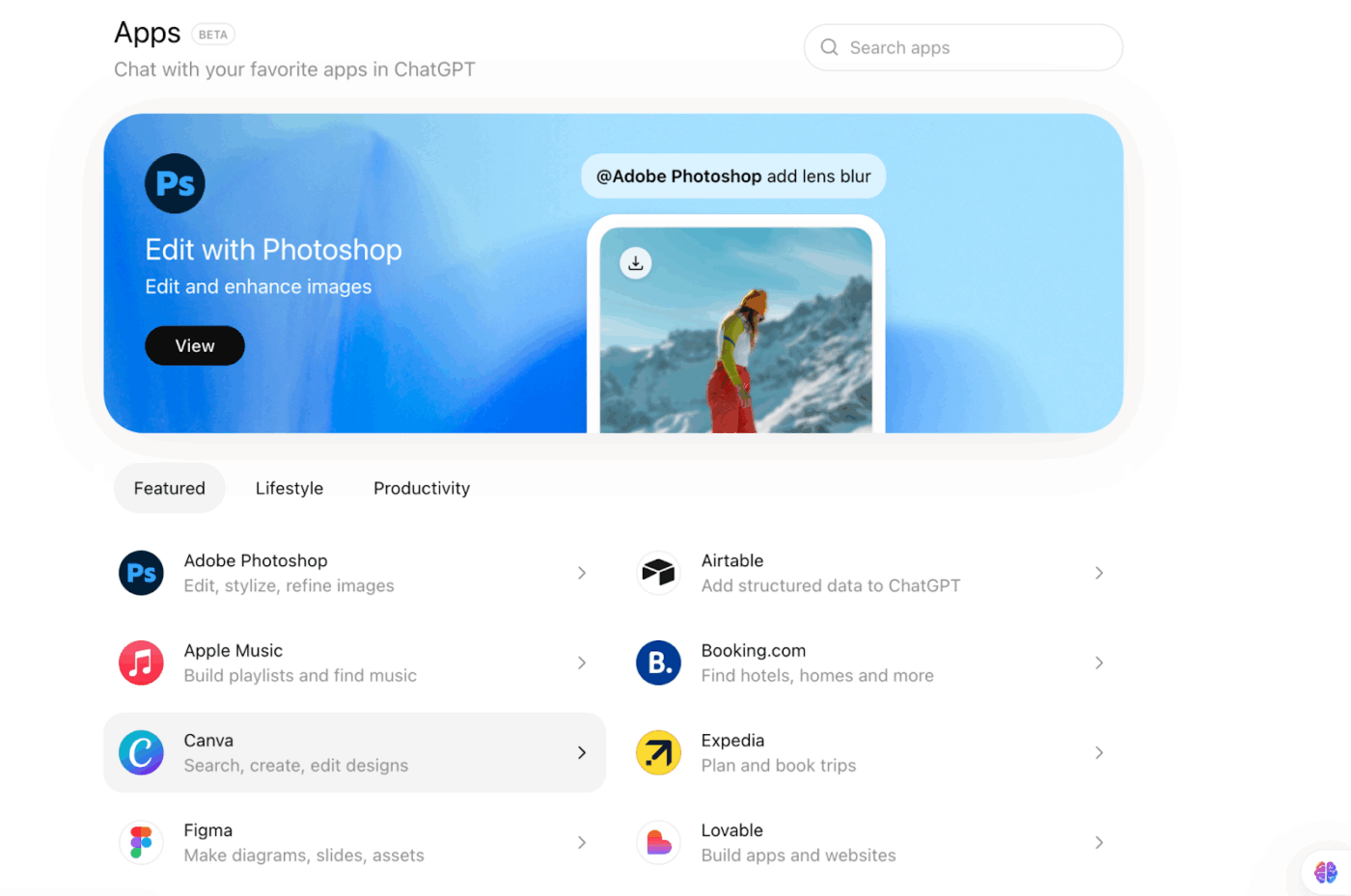
- ツールを接続する: コレクションを閲覧するか、特定のツールを検索します。必要なアプリを見つけたら、「接続」をクリックして統合を開始します。許可を確認し、「許可」をクリックして同期を承認します。
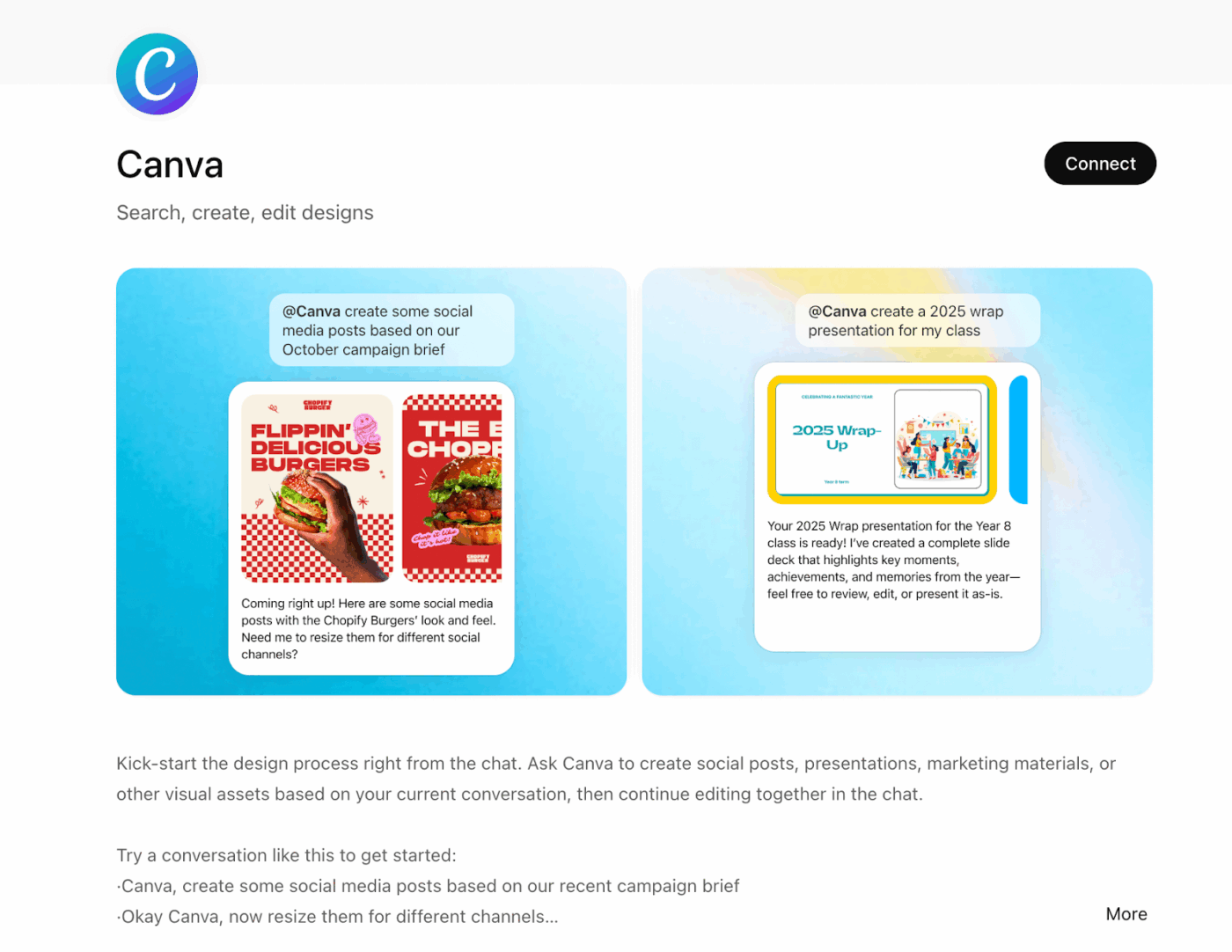
- 連携を開始: アプリは数秒で準備完了です。「チャットを開始」をクリックしてすぐに始めましょう
- メンションで素早くアクセス: アクティブな会話内で接続済みアプリを呼び出すには、「@」の後にアプリ名を入力します。例: 「@Canva, ブラックフライデーセール用のSNS投稿を作成して」
- ボーナス:プロンプトバー横の「+」アイコンをクリックすれば、現在のChatGPT操作を中断せずに、接続済みアプリリストから素早くアプリを選択できます。
カスタムGPTと公式サードパーティ製アプリの違いを簡単に比較:⬇️
| アスペクト | カスタムGPT | 公式サードパーティ製アプリ |
| 代替手段は以下の通りです | 特定のタスクや役割向けに構築された事前設定済みのChatGPTバージョン | ChatGPTと外部ツールやサービスとの直接連携 |
| 主な目的 | ChatGPT内での専門的な推論、ワークフロー、または専門知識 | ChatGPTから外部アプリ内で実際の操作を実行する |
| 誰が作成しているのか | 個人、チーム、企業(コード不要) | ツールプロバイダーが承認・管理する公式パートナー |
| セットアップの手間 | 公開済みであれば即時利用可能。作成にはChatGPT Plus以上のプランが必要です | 許可承認を伴うアプリの一時接続 |
| ライブデータへのアクセス | 作成者が明示的に追加したツールに限定されます | 接続済みアプリからのリアルタイムデータへのネイティブアクセス |
| 実行能力 | 主に助言やロジック駆動型のアクション | 外部ツール内で直接データの作成、編集、更新、取得が可能です |
| 文脈保持 | 定義されたタスクまたは指示セット内で強力に機能します | 接続されたワークスペースデータ全体で強力に |
| カスタムレベル | 指示内容、トーン、動作に対する高度な制御 | アプリの統合がサポートする範囲に限定されます |
| 最適: | 研究、コーディング、執筆などの反復的で役割ベースのタスク | 設計、スケジュール設定、更新、公開などのワークフロー実行 |
| 例 | リサーチGPT、コーディングアシスタント、ブランド特化型ライティングGPT | Canva、データツール、生産性向上アプリ、デザイン・ビデオツール |
| 理想的なユーザー | カスタマイズされたAI動作を求めるパワーユーザー向け | ChatGPTに提案だけでなく実際の仕事をさせたいチーム向け |
🧠豆知識:画期的な研究で、GPT-4.5が正式にチューリングテストを通過しました。これは1950年以来AIの「聖杯」とされてきた偉業です。ブラインドテストでは、参加者の73%がGPT-4と実際の人間を区別できませんでした。
📚 さらに読む:オーストラリアでトップのプロジェクト管理ソフトウェア
試すべきトップChatGPTプラグイン
もしChatGPTに組み込みたい特定のツール(AIタスクマネージャーなど)が既に決まっているなら、素晴らしいことです。
でも、もしあなたがこの分野が初めてで、どこから始めればいいのか全くわからないなら、心配しないでください。
日常業務を大幅に効率化しストレスを軽減する、ChatGPTで人気のプラグイン5選をご紹介します
1. Figma
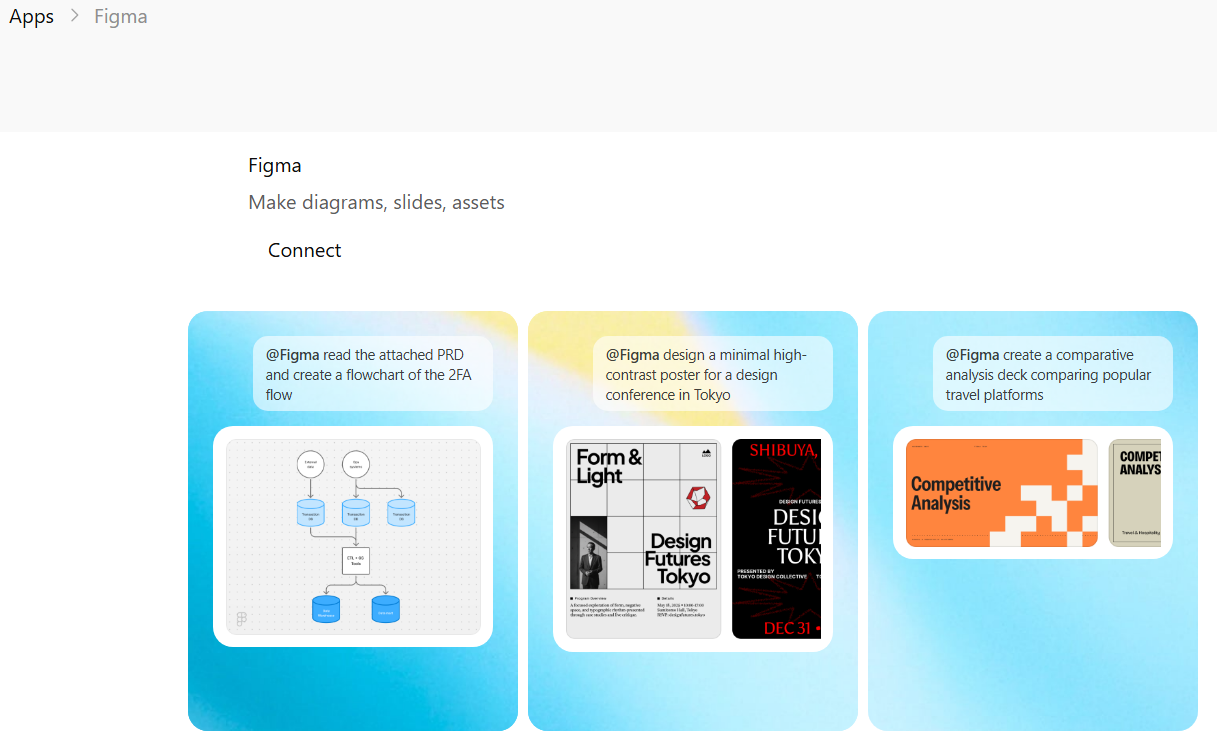
多くの作成者は、ラフなアイデアの草案作成や創造的なコンセプト開発にChatGPTを活用しています。会話型AIインターフェースにより、修正や改良の提案が容易に行えます。
しかしFigmaアプリを統合すると、ChatGPTはFigmaのデザインエンジンを活用し、アイデアを具現化します。画像、図表、プレゼンテーションスライド、サイトマップ、SNS投稿、イラストなどを数秒で生成します。
完了後、ファイルをFigmaに移動して最終的なピクセルパーフェクトな編集を行えます。
2. Agentforce Sales
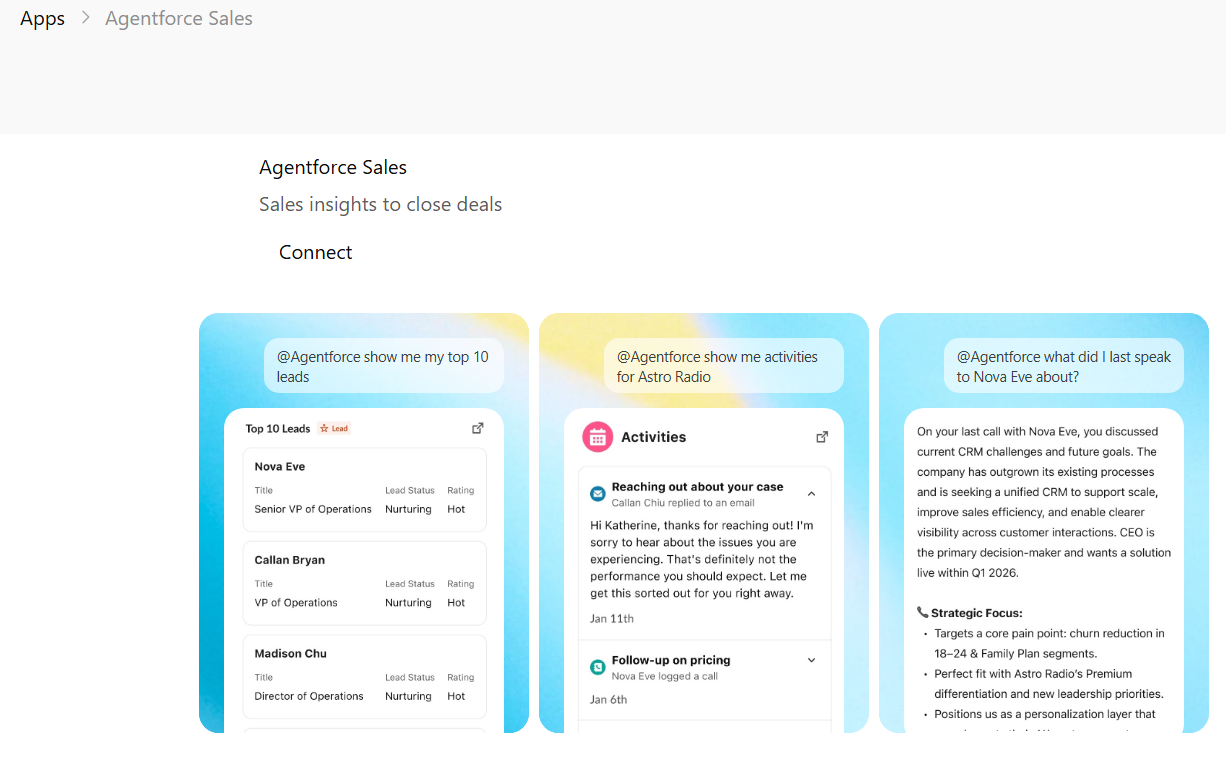
CRMを手作業で掘り下げるのは時間がかかります。特に営業担当者が電話中であり、数秒でデータが必要な場合にはなおさらです。
ChatGPTとSalesforceの連携がこの課題を解決します。チームはCRMとチャットすることで、未接触リードのリストを取得したり、重要なミーティング前に特定アカウントの履歴を要約したりできます。
また、ループを閉じるのにも最適です:チャット内で直接、「この商談を『閉じた』に更新」と入力するだけで済みます。
3. 音声テキスト変換
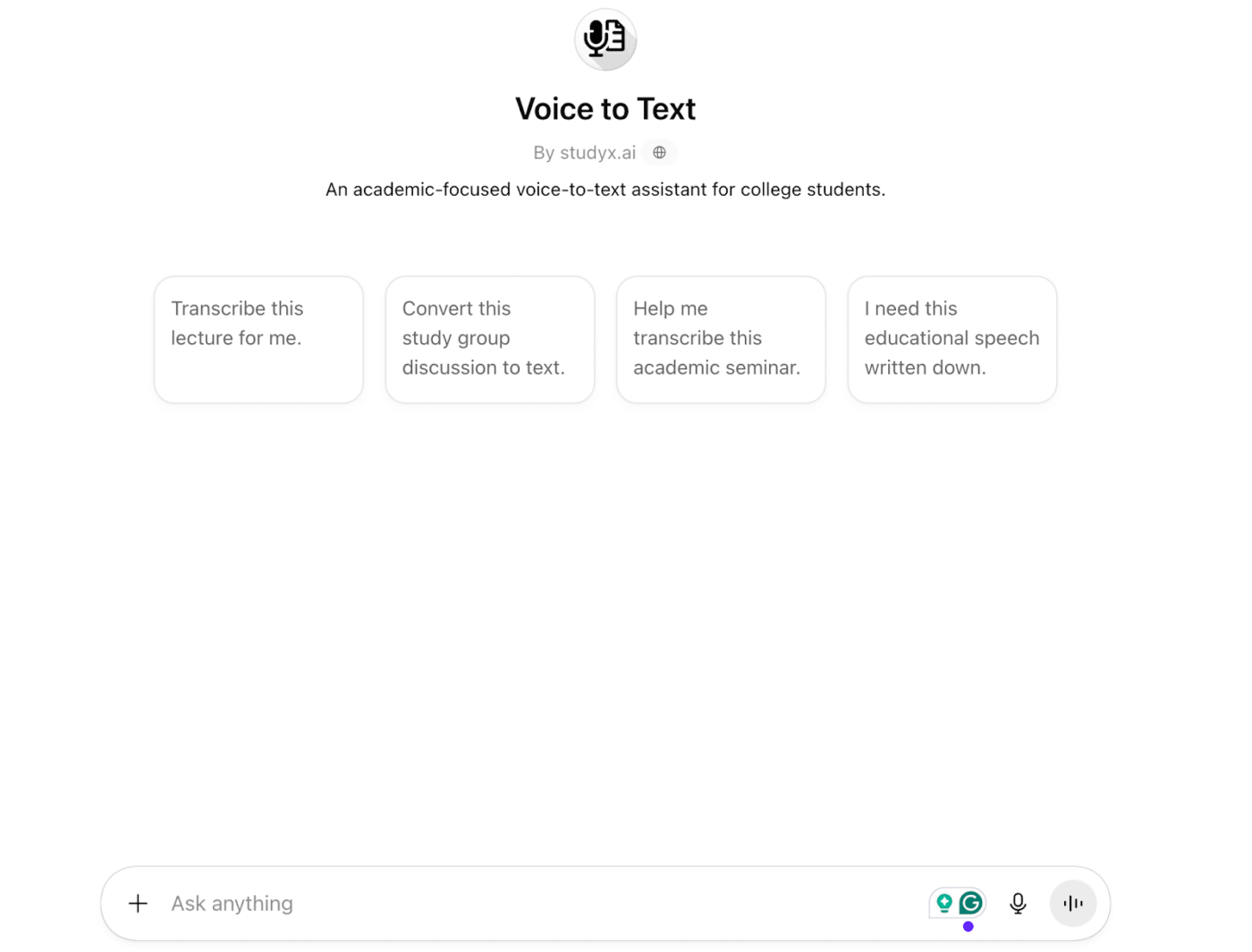
カスタムGPT音声認識機能は、音声入力(録音音声または生音声)を受け取り、それをテキストに変換し、同じチャット体験内でそのテキストを処理、要約し、分析し、またはアクションを実行するように設定されています。
最大の利点は、音声から文脈を認識した出力を伴う実用的なテキストを生成できることです。
つまり、15分のミーティング通話後、音声認識GPTが同じ録音を短いミーティング要約に変換し、決定事項のリストを提供します。さらに、タスク所有者付きのアクションアイテムを生成したり、フォローアップ電子メールの草案を作成するよう指示することも可能です。
4. HubSpot
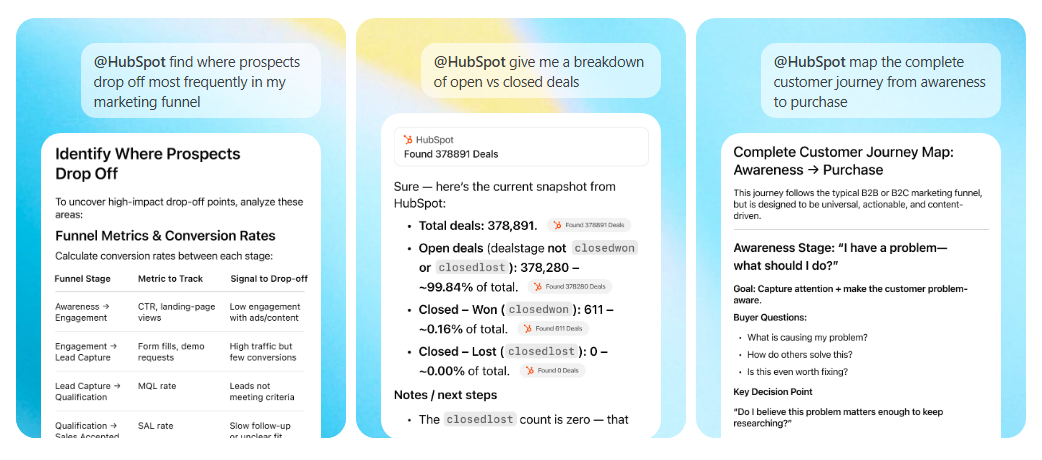
リードのステータスを確認するために、まだHubSpotのタブをクリックして移動していますか?それは古い仕事方法です。
代わりに、ChatGPTに最近のクライアント対応内容を抽出したり、サポートチケットを要約したり、どのマーケティングキャンペーンが最も収益を上げているかを特定するよう依頼するだけで十分です。
HubSpot内で取引フェーズを更新したり、リアルタイムデータ分析に基づくレポートを生成したり、ChatGPTインターフェースから直接パーソナライズされた電子メールを起草することも可能です。
5. Replit
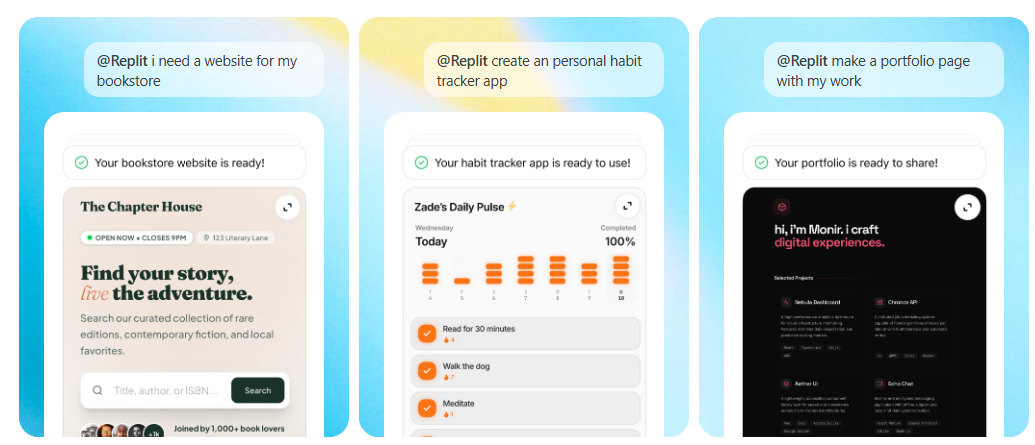
Webおよびアプリ開発者にとって、ChatGPTは優れたブレインストーミングパートナーです。しかしReplitとの連携により、それは共同開発者へと変貌します。
ReplitとChatGPTの連携により、ChatGPT内でウェブサイトやソフトウェア、アプリ全体を作成できるようになりました。迅速なプロトタイピングに最適なソリューションです。
アイデアを記述してください(例:「チームの週間目標を追跡するダッシュボードを構築する」)。するとReplit Agentが作動し、プロジェクトの骨組み作成、コード記述、ライブダッシュボードの設定を自動で行います。
プラグインを通じて、アプリを直接テスト、改良、デプロイできます。
👀 ご存知でしたか? 1940年代、W・グレイ・ウォルターという先駆者が「トータイズ」を開発しました。これは世界初の自律型電子ロボットです。その行動は生物のように自然で、電力が低下すると「空腹」を感じ、充電用の小屋を探し求めるほどでした。
ChatGPTプラグインの効果的な活用方法
カスタムGPTやChatGPTアプリを効果的に活用するための、シンプルで実用的なヒントをいくつかご紹介します:
- カスタムGPTを選択する前に徹底的に検証を:公開GPTを使用する前に、開発元、やること、想定入力内容を必ず確認してください。多くのGPTは性能不足ではなく、不適切な用途で使用されることで失敗します
- 単一用途に特化したGPTを選択する: 万能を謳うオールインワン型GPTは避けましょう。PythonデバッグやSEOキーワード分析に厳密に特化したGPTは、汎用型よりも常に優れた性能を発揮します
- プロンプトの過剰な修正ではなくGPTを切り替えよう: 同じプロンプトを繰り返し書き直していることに気づいたら、別のGPTを試してみてください。公開されているGPTはあらかじめ設定済みです。その動作に逆らうことは作業の妨げになるだけです
- メモリとチャット参照を有効にする: 外部ツールをChatGPTに接続する際は、保存されたメモリとチャットを参照できるように設定してください。これにより、ChatGPTは以前の入力(ファイル、制約、決定事項)を呼び出し、ユーザーに再入力を求めることなく処理を継続します。
- 機能を組み合わせる: 情報収集や分析にはあるプラグインを使い、構造化や文章作成には別のプラグインを使う。この連携は、単一のプラグインにその強みを超えることを強いるよりも効率的です。
- プロンプト・パーフェクトGPTをお試しください: 素晴らしいアイデアはあるけれど、適切なプロンプトが思いつかない?プロンプト・パーフェクトGPTにまずプロンプトを洗練させてもらい、AIがあなたの要求を容易に理解できるようにしましょう
- 会話のきっかけを試す: 作成者が想定したカスタムGPTの理想的な使用方法を示します。プロンプトが思い浮かばない場合は、これらをクリックするだけでチャットを開始し、高品質な出力を得られます。
- サイドバーを整理しましょう:使用していないGPTやアプリを削除し、常に価値を提供するものだけを残してください。意図的に厳選したツールセットは明快さを高めます
👀 ご存知でしたか? ユーモアを比較する管理された研究において、ChatGPT 3.5が生成したジョークは、複数のコメディタスクにおいて人間の参加者が作成したジョークよりもより面白いと評価されました。さらにChatGPTは、その応答がどれほど面白く感じられるかという点で、ほとんどの人間を上回る結果を示しました。
ChatGPTプラグインの制限事項
従来のChatGPTプラグインはPlusサブスクライバーのみが利用可能でした。幸いなことに、カスタムGPTやサードパーティ製アプリは誰でも利用できます。(やったー!)
ただし、これらも完璧ではありません。リミットは以下の通りです 👇
1. チームや複雑なタスクにおけるツールの乱立が深刻化
ChatGPTプラグインはある程度仕事を統合しますが、ツールの乱立や管理するツールの数を減らすわけではありません。
元のアカウントの支払いと維持は引き続き必要です。実際、サイドバーにピン留めするGPTの数が増えれば増えるほど、それらを統合して管理する仕事(いわゆる仕事の拡散)に費やす時間も増えます。
しかし最大の障壁は、ChatGPTが一度に実行できる主要なアプリアクションが1つだけという点です。
📌 例: @Canvaにデザインを作成し、それをGoogle Driveに直接移動するよう依頼することはできません。代わりに、デザインテキストと画像を手動でコピー&貼り付けしてChatGPTに入力する必要があります。その後、@GoogleDriveを呼び出してドキュメントを作成し、そのアセットを保存します。
また、これらのアプリのほとんどは、実際のソフトウェアの簡易バージョンしか提供していません。
つまり、ChatGPTを通じてHubSpotでリードのステータスを確認することは可能です。ただし、複雑なワークフロー自動化を構築する必要がある場合は、ChatGPTを離れてフル機能のHubSpotサイトにログインする必要があります。
📚 関連記事:自動化でプロジェクト管理を最適化する方法
2. データの完全性とプライバシーに関する懸念
HubSpotやCanvaなどのアプリを接続すると、ChatGPTがそのアプリのデータにアクセスできるようになります。OpenAIはセキュリティ対策を講じていますが、業界横断的なデータセキュリティ規制が求めるような詳細なセキュリティ制御を提供していない可能性があります。
またカスタムGPTは多様なデータセットで学習されるため、社内の内部情報が学習データとして使用される可能性が常に存在します。
3. カスタムGPTの品質には大きなばらつきがあります
公開カスタムGPTは様々な専門性を持つ人々が作成しています。説明が似ている2つのGPTでも、全く異なる結果を生む可能性があります。自らテストしない限り、その深さ、正確性、厳密性は保証されません。
4. 各カスタムGPTは独立したサイロです
カスタムGPTは互いに知識を共有しません。例えば「マーケティング戦略GPT」に自社ブランドについて1時間かけて教えた場合、その文脈は「ロゴ作成GPT」に切り替えると失われます。
これらのエージェントは独立しているため、文脈を繰り返し説明したり、同じファイルを再アップロードしたりする場面が頻繁に発生します。
5. アプリストアにまだお探しのツールが登録されていない可能性があります
ChatGPTアプリストアはまだ初期フェーズ(ベータ機能)です。Salesforceのような大手企業は参加していますが、小規模なツールや専門ソフトウェアは公式アプリをまだリリースしていません。
6. 使用制限は引き続き適用されます
有料のPlusプランやTeamプランでも、最先端モデルへのアクセスは無制限ではありません。リソースを大量に消費するカスタムGPTを数時間使用すると、メッセージ上限に達します。
そうなると、AIはミニモデルにダウングレードされ、複雑なツールを実行したり、専門的なGPTが要求する指示に従ったりするほど賢くなくなります。
🧠 豆知識:カナダのAIプラットフォーム「BlueDot」は、世界保健機関(WHO)に先駆けてCOVID-19の発生を公式に検知しました。2019年12月31日、このAIは航空券データとニュース報道を分析し、武漢で発生した「異常な肺炎」の症例群を特定。公式警告が発せられる数日前に、ウイルスの東京とバンコクへの拡散経路を予測していました。
複数のAIプラグインの代替としてClickUpを活用する
毎日5つの異なるアプリを仕事で使用している場合、それぞれのChatGPTプラグインを追加しても混乱は解消されません。
なぜなら、どのChatGPTプラグインも互いに同期しないからです。
あなたの仕事は依然として機能不全です。自動化は限定的です。そして、あなたは依然としてツール間で手動で情報を移動しています。シンプルさと機能性を損なわずに、これらすべてを解決するにはどうすればよいでしょうか?
ClickUpが登場——世界初の統合型AIワークスペースです。
AI知識管理、コミュニケーション、タスク実行、プロジェクト管理を単一プラットフォームに統合。ClickUpのコンテキストAIが人気ChatGPTプラグインを代替し、仕事を統合する仕組みを検証しましょう ⭐
統合型AIツール–ClickUp Brain、Brain MAX、AI Cards、AI Notetaker
ClickUp Brainは、プラットフォームに組み込まれたAIであり、ワークスペース全体のコアとなる知能層を形成します。ClickUp内の複数のAIツールを駆動するため、コンテキスト認識型AI1つでほぼすべての作業を実行できます。
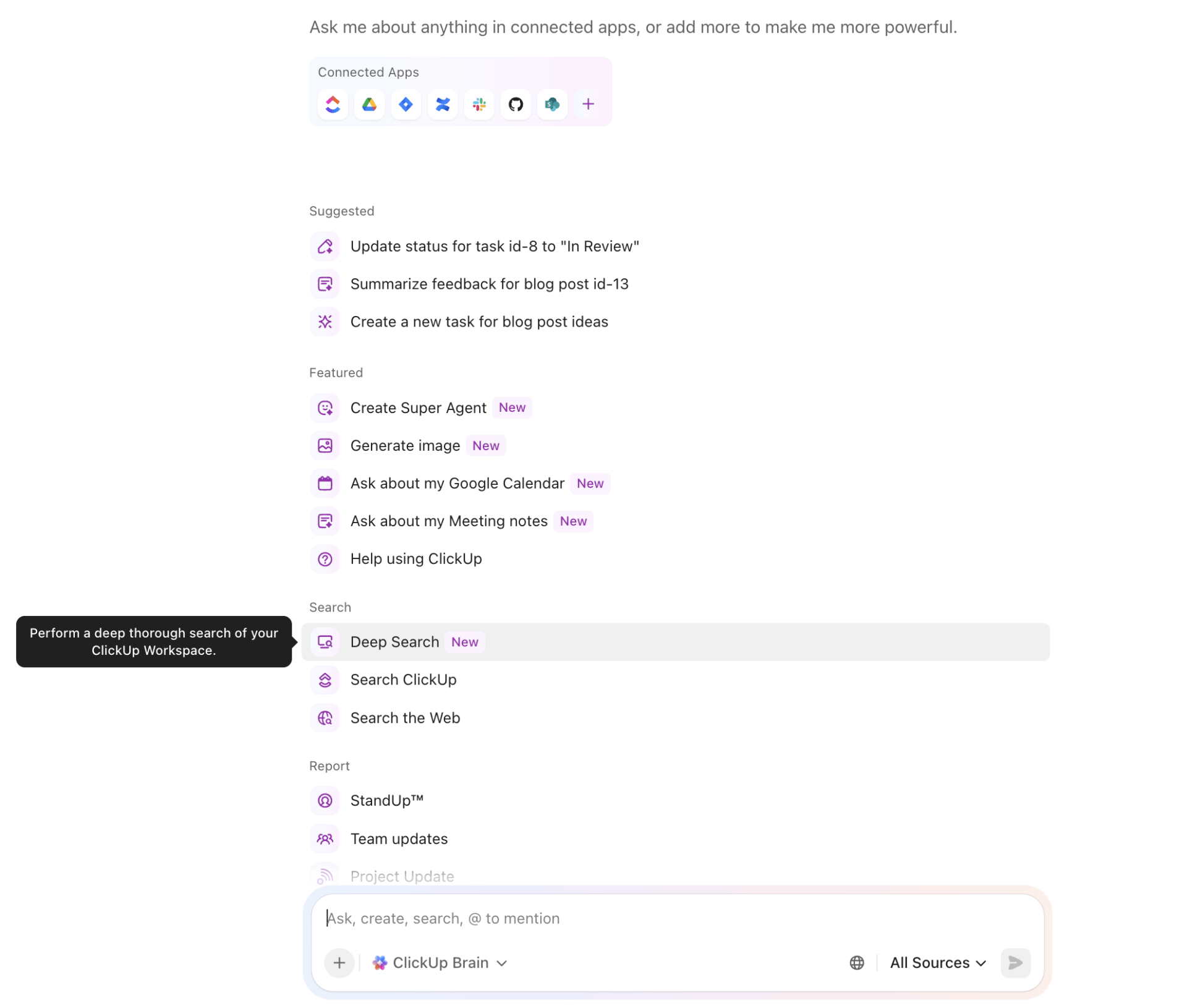
このAIアシスタントは、タスク・文書・会話・所有者・締切・優先度をリアルタイムで理解します。そのため、文章作成・要約する・分析用に別々のGPTを用意する必要はありません。同じAIがあらゆる場面で機能します。
ClickUp Brainでは、以下のことが可能です:
- 「今週は何がブロックされているのか?」 や 「このリリースとの依存関係があるタスクはどれか?」 といった質問を投げかけてみてください。
- ドキュメント、コメント、またはプロジェクト全体から要約を生成する
- 実際のブランド、プロジェクト、対象読者層の文脈に合わせてコンテンツを書き換えてください
- 再プロンプトや再説明なしで、議論をアクションアイテムに変換する
企業検索:すべての仕事にわたる一つの答え
チームがChatGPTプラグインに依存する最大の理由の一つは情報検索です。ClickUpは企業検索でそのニーズを代替します。

自然な言語で質問すると、外部アプリ、ClickUpの資産(タスク、ドキュメント、ホワイトボード、ダッシュボード、チャット、スペース、フォルダ、リスト、添付ファイル)、およびサードパーティ統合オブジェクト(文書、スプレッドシート、スライド、PDF)から関連情報を検索します。
📚 さらに読む:生産性を最大化する最高のAIツール
フローを止めずにアイデアを捉える「Talk to Text」
ClickUpの「Talk to Text」機能は、スタンドアロンのデスクトップ アプリであるBrainGPTによって実現され、入力プロンプトの枠を超えています。アイデア、ミーティングメモ、タスク更新を音声で伝えると、即座に構造化されたテキスト、タスク、またはドキュメントに変換されます。BrainGPTはその入力をさらに洗練させ、要約したり、実行可能な次のステップに変換したりできます。
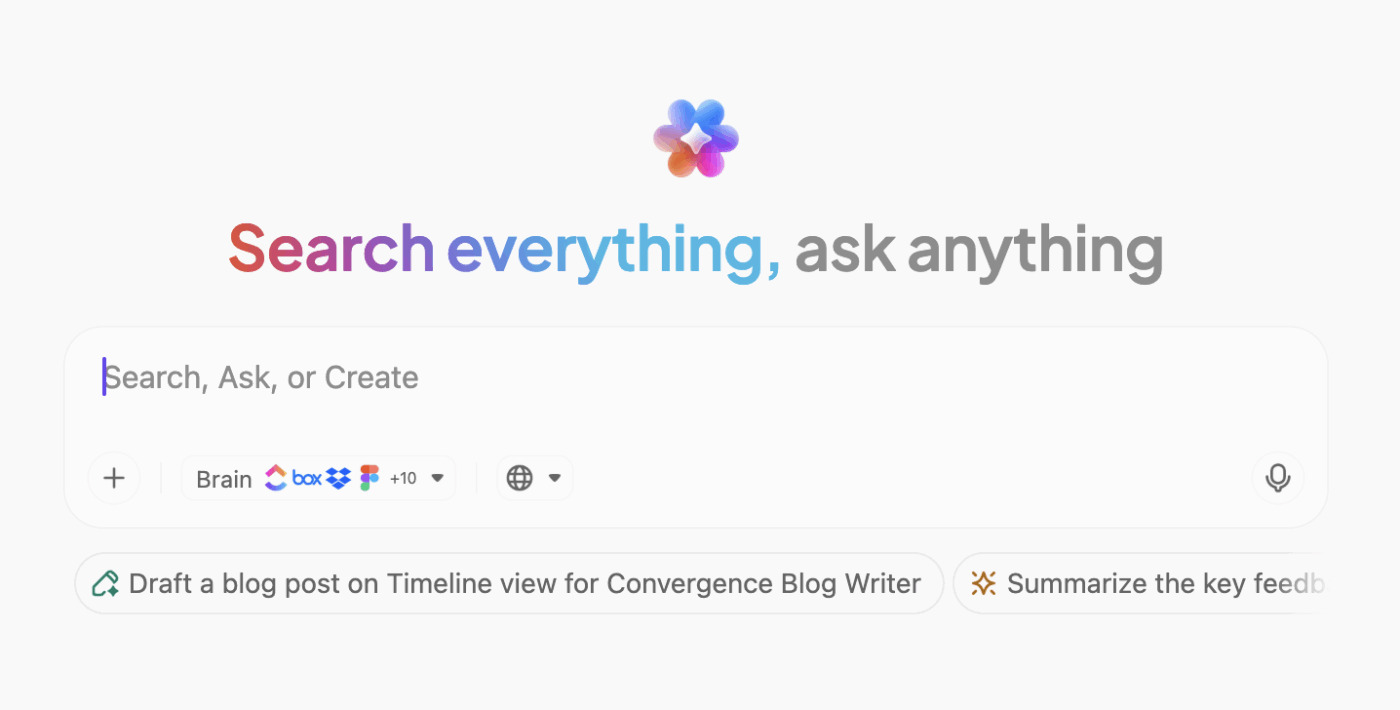
🎥: ChatGPTの仕組みとClickUp Brainがなぜ進化形なのかの概要を素早く把握するには、こちらのビデオをご覧ください。
複数の外部モデルへのアクセス
ClickUp Brainは単一のワークスペース環境内で複数の基盤AIモデルをサポートします。Brainはオーケストレーション層として機能し、ClickUpの許可設定・セキュリティ設定・AIガバナンス管理を適用しつつ、リクエストを異なるモデルへルーティングします。
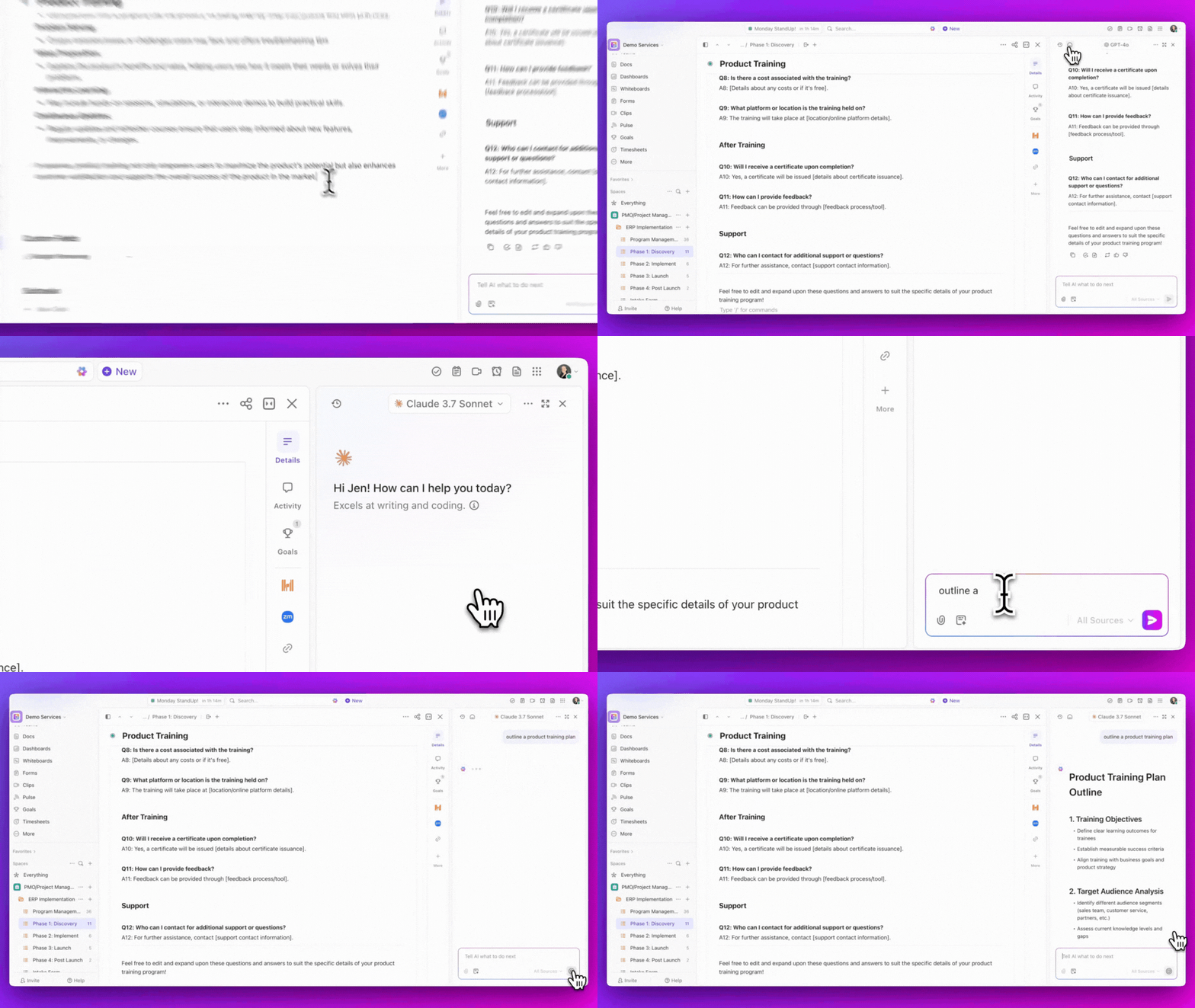
AIアクセスはBrainを通じて抽象化されています。つまり、ユーザーはタスク、ドキュメント、コメント、その他のClickUpインターフェースからAIとやり取りでき、プラットフォームを離れる必要も、別途AIサブスクリプションを管理する必要もありません。機能やインターフェースに応じて、Brainは自動的にモデルを選択するか、ユーザーが選択できるようにします。同時に、プロンプトに渡されるワークスペースコンテンツ(ある場合)を制御します。
この設計により、チームはワークフローを断片化したりワークスペースデータを外部AIツールに直接公開したりすることなく、異なるモデルの強みを活用できます。同時に、AIの使用は一元化され、監査可能であり、ClickUpのデータ境界と整合性を保ちます。
📌 例: 日常的な仕事ではChatGPTを。長文の分析・統合ではClaudeを。情報量が多く相互参照が必要なタスクではGeminiを。
AIノートテイカーによる自動ミーティング要約とアクションアイテム
ClickUp AI Notetakerを使えば、ミーティング中に話すべきポイントが途切れることはありません。会話は展開されるままに記録され、口頭での進捗報告、決定事項、次のステップがClickUp内の構造化されたメモに変換されます。
次に登場するのがClickUp Brainです。ミーティングの内容を文脈に沿って読み取り、決定事項、必要なアクション、関係者を理解します。アクションアイテムは文章の中に埋もれたままにはなりません。実際の仕事として表面化します。
そこから実行が即座に開始されます。タスクが作成され、所有者が明確になり、期限が設定され、各タスクは議論された正確な時点にリンクされています。誰かが決定理由を尋ねた場合、その経緯は既に記録されています。
ミーティングは実行への入り口となり、Brainが文脈を静かに引き継ぐため、チームがそれを担う必要がなくなります。
要約作成用AIカード
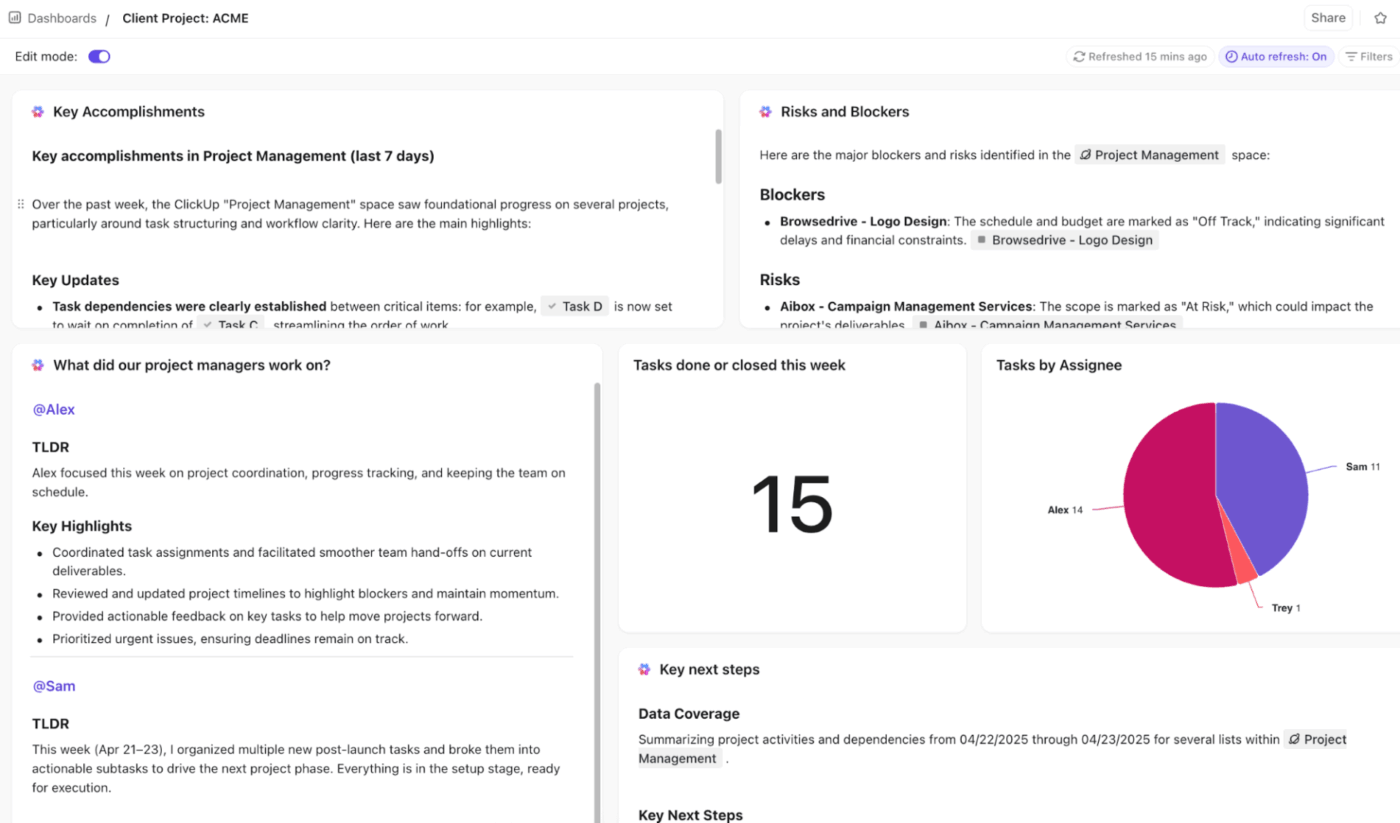
ClickUpはAIカードを活用し、静的なダッシュボードデータをインタラクティブなインサイトに変換します。例として、経営陣向け要約AIカードを配置すれば、C-suiteステークホルダー向けにカスタマイズされたインサイトを一目で把握できるよう自動提供されます。
📚 さらに読む:面倒なことを代行してくれるトップAIミーティングアシスタント
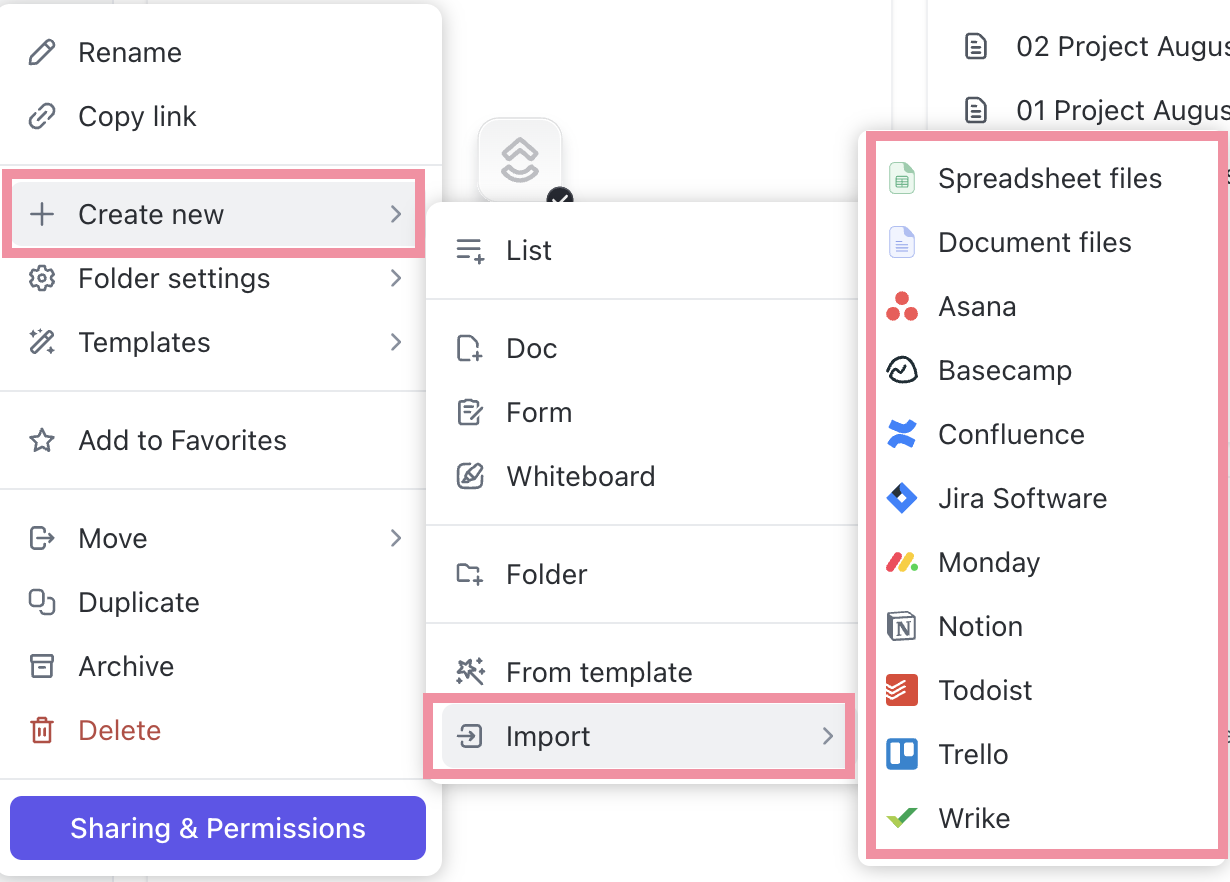
🚀 ClickUpの優位性: ClickUpは1000以上のネイティブ連携機能を提供し、強力なクロスプラットフォームサポートを実現します。必要なツールを選択し、切り替えして、あっという間にClickUpワークスペースに接続できます。
開発者を雇う必要も、既存システムのレガシーコードを変更する必要もありません。
タスクとプロジェクトの自動化:複数のプラグインワークフローを置き換える
ChatGPTの統合機能は、せいぜい「一度設定すればそれきり」のサービスです。AIにタスクの作成を指示すれば実行し、タスクの移動を指示すれば従います。
この自動化は不器用で不完全であり、依然として手動作業が必要です。
ClickUpタスクは本質的に動的であり、ノーコード自動化の膨大な可能性を提供します。
プロジェクトをタスクに分割することから始めましょう。説明、期日、担当者、QAチェックリスト、カスタムステータス、サブタスクなどを追加します。さらに良いのは、Brainに代わりに作成・割り当てを指示することです。AIによるタスク自動化が手のひらにあると考えてください。
あらゆるタスクを把握するには、ClickUpのビュー(リスト、カンバンボード、カレンダー、ガントチャートなど)で可視化しましょう。
次に、ClickUp自動化と連携させ、ステータス更新、期日完了、担当者変更などの実際の変更に基づいてアクションをトリガーします。
例えば、コピーライターがタスクを「完了」に移動した際には、ステータスを「承認待ち」に更新し、エディターに通知し、レビューの新しい期限を設定します。
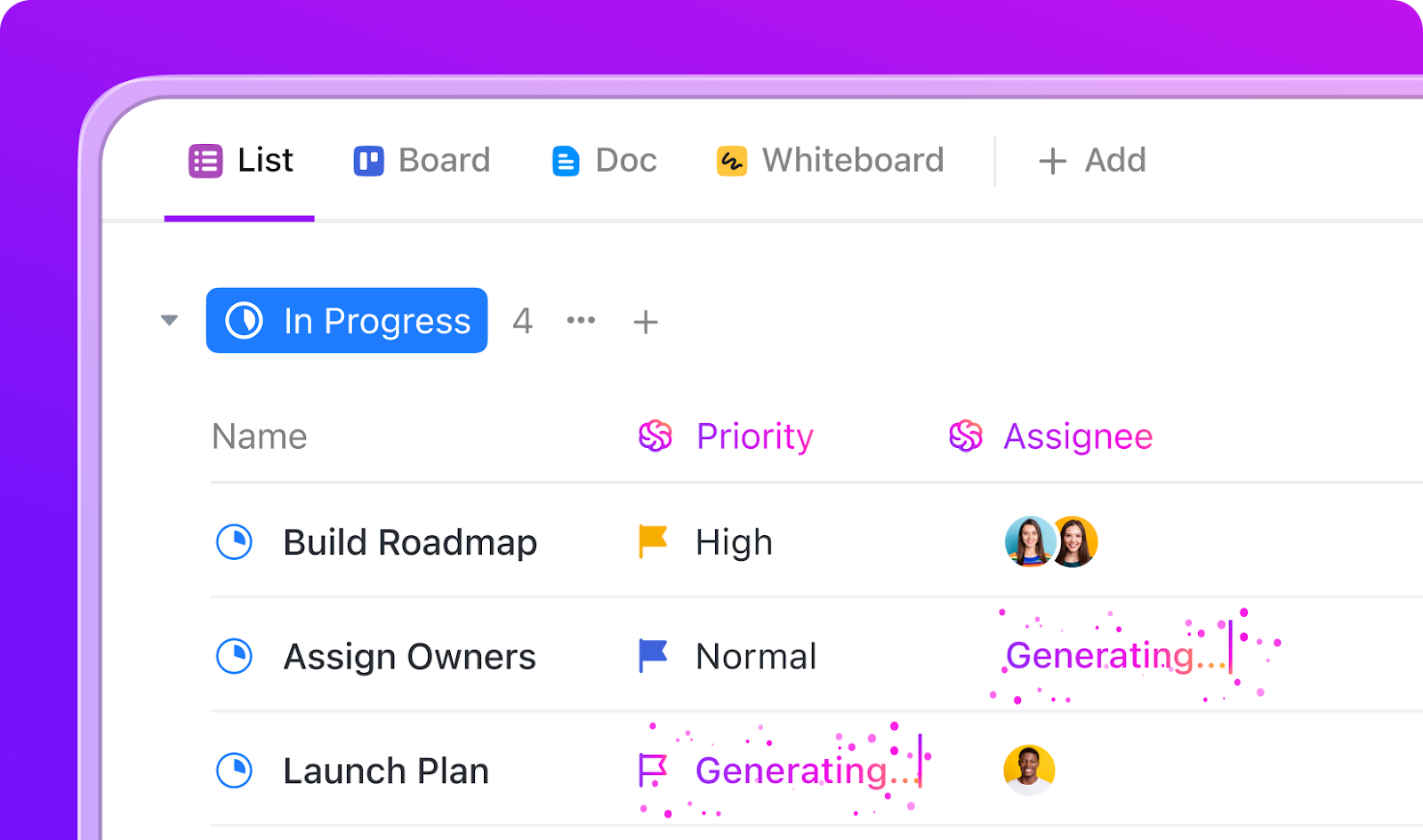
ワークフロー全体を自動化するために、無制限のステップを連鎖させることができます:
- タスクのステータスが「審査中」に変わった場合、カスタムフィールド「審査者メモ」を追加し、電子メールで審査者を追加・通知し、タスクを「審査リスト」に移動する
- カスタムフィールド「予算承認済み」がTrue/Yesの場合、請求書作成タスクを作成し、プロジェクトのロールアップフィールドを更新し、チームチャットに投稿する
📚 さらに読む:AIエージェントワークフローの構築方法
🚀 ClickUpの優位性:ノーコード自動化がトリガーに反応するのに対し、ClickUp Super Agentsはワークスペースを能動的に監視し、文脈・ロジック・意図に基づいて行動を起こします。
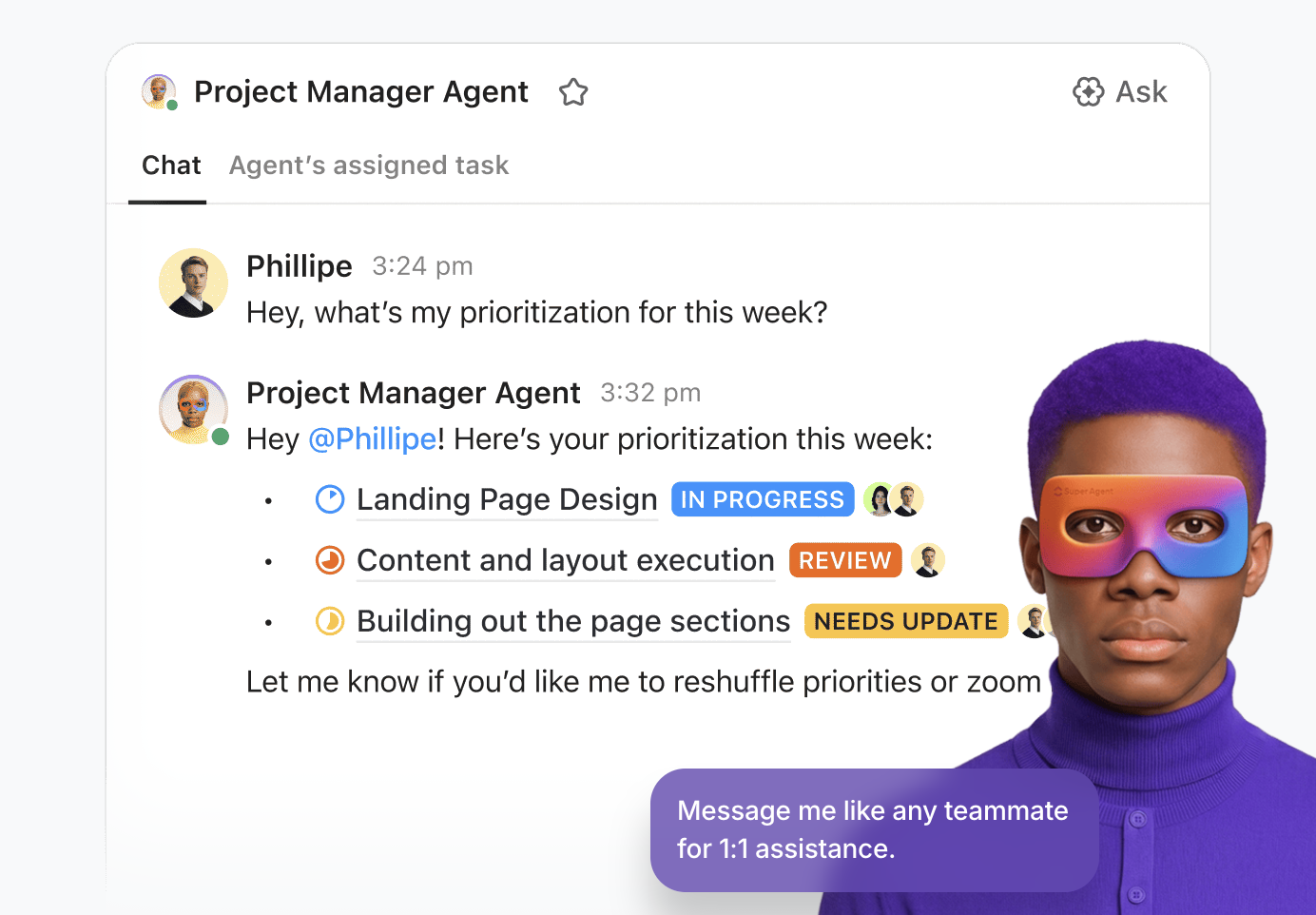
これらを常に稼働しているAIチームメイトと考えてください。その役割は:
- バックグラウンドでのタスク監視、リスト管理、スペース管理
- 優先度、作業負荷、スキル、期限などの条件を解釈する
- 毎回明示的にトリガーされなくても、複数のステップにわたるアクションを実行できます
📌 スーパーエージェントの例:「割り当て用ブログ」リストに追加された新規タスクをスキャンし、各タスクの要件を評価、ライターの空き状況と専門性を確認し、仕事を自動割り当てします。ルール設定や手動での選別は不要です。
AIエージェントの構築方法を学ぶには、こちらのビデオをご覧ください:
📚 関連記事:ワークフロー自動化に最適なAIエージェントビルダー
リアルタイムコラボレーション – ドキュメント、チャット、ダッシュボードを一箇所で
ChatGPTプラグインは仕事を確実に高速化します。しかしチームで仕事をする場合、チャットインターフェース内でリアルタイムに共同作業することは事実上不可能だとご存知でしょう。
アセットの共同編集はできません。グループコミュニケーションの場もありません。レポートはリアルタイムデータから生成されるものの、静的なものです。
ClickUpは、共有コミュニケーション、コラボレーション、組み込みの分析サポートでこれらすべてを置き換えます。その方法は以下の通りです:
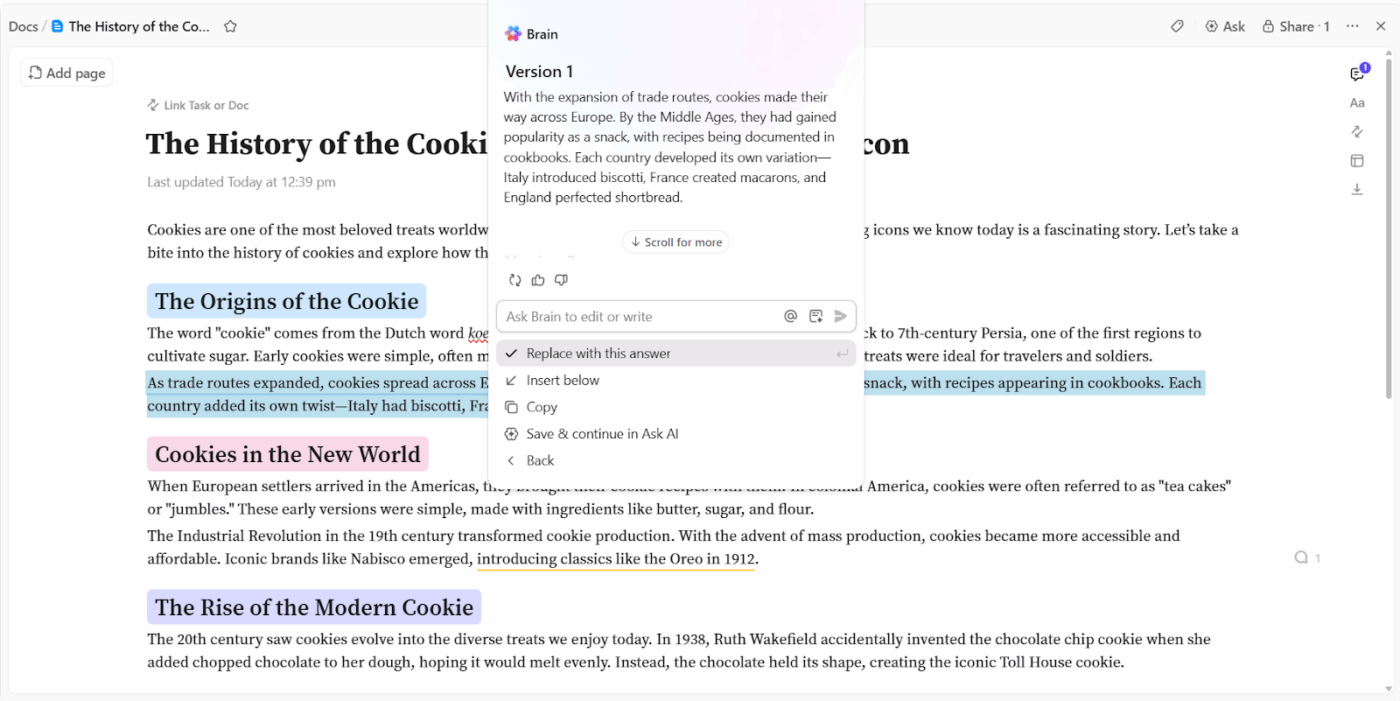
- リアルタイム共同編集のためのClickUp Docs: GoogleドキュメントやWord文書を行き来する必要はありません。ClickUpドキュメントを作成し、複数のユーザーを招待して同時に編集。コメントでチームメイトをタグ付けし、AIを活用したコンテンツ作成や編集にBrainを活用できます。さらに、ClickUpドキュメント内の任意のテキストをハイライトするだけで、追跡可能なClickUpタスクに瞬時に変換可能です。
- チーム同期を即座に実現するClickUp Chat: 各ClickUpタスクリストには専用のチャットセクションが設けられており、チームメンバーはClickUp Chat内でアイデアをブレインストーミングしたり、フィードバックを共有したり、提案を残したり、ファイルリンクを共有したりできます。

- 共有可視性のためのClickUpダッシュボード:事前構築済みのClickUpダッシュボードを利用するか、レポート作成要件に合わせてカスタマイズできます。タスク、カスタムフィールド、時間追跡、自動化から直接データを取得可能です。

ChatGPTプラグインを、オールインワンのClickUpのパワーで置き換えよう
ChatGPTプラグインは利用できなくなりました。代替手段(カスタムGPTやサードパーティ製アプリの連携)は機能しますが、仕事の効率を向上させるものではありません。
あなたは依然として、ツール間で手動でデータを移動したり、複数のアプリを管理したり、タブ間を移動したりすることに多くの時間を費やしています。
ClickUpのような高度に連携されたエコシステムに移行することで、AI、タスク、チーム、外部ツールを単一のスペースに簡単に統合できます。しかも追加コストやセットアップの複雑さなしに実現可能です。
実際に試してみませんか?ClickUpに登録して、すべてが一箇所に集まることで、どれほど静かな仕事日になるか体験してください。
よくある質問(FAQ)
ChatGPTプラグインが利用可能だった時期、プラグインストアはそれらを閲覧・インストールするための中央マーケットプレイスとして機能していました。時を経て、現在はサードパーティ製プラグインやアプリ統合機能が見つかる「ChatGPT App Store」へと進化しています。
どのプラグインを利用したいかによって異なります。ChatGPT PlusユーザーはApp StoreとカスタムGPTの両方に完全アクセスできます。一方、無料ユーザーは一部のカスタムGPTやアプリを利用できますが、厳格な使用制限が課され、1日のメッセージリミットに達するとアクセス権を失います。
いいえ。複数のChatGPTプラグインを同時に使用することはできません。異なるカスタムGPTやアプリを切り替えることはできますが、同じターンで2つ以上のプラグインを使用することはできません。
プラグインは他のサードパーティ製ソフトウェアと同様に扱ってください。信頼できる著名な開発者からのアプリのみをインストールし、チャット内で機密パスワード、支払い情報、企業秘密を共有しないでください。最大限のセキュリティを確保するには、トレーニングモデルからデータを除外するエンタープライズプランを利用し、外部アカウントへのアクセスをアプリに許可する前に必ず「許可」ポップアップを確認してください。
最高の生産性向上プラグインとは、既存のテクノロジースタックに煩雑さを加えることなく、タスクを2倍以上の速度で遂行できるものです。例:ClickUpの統合型AIワークスペースは、執筆・編集用のClickUp Docs、文脈認識AIのClickUp Brain、情報/ファイルの迅速な検索用ClickUp Enterprise AI Search、ミーティングの文字起こしと主要アクション項目の生成を行うClickUp AI Notetakerなど、複数の生産性ツールを統合しています。