
コミュニケーション改善のために構築された技術の量を考えると、部門横断的なコラボレーションはこれまで以上に容易であるべきです。
- Slackで同僚に連絡する
- Google Drive経由でファイルやドキュメントを共有する
- プロジェクト管理ツールでタスクを割り当てる
しかし、ご覧の通り:これらのツールはすべて連携していません。
プロジェクトマネージャーは複数のツールで行われる会話を整理しようと右往左往しています。決定事項を包括的に把握している者は誰もいません。
ミーティング、意思決定、アクションアイテムを、仕事が行われるまさにその場所で、一つに接続させる方法があったら? 登場:ClickUp SyncUps、あなたの時間節約ツールです。
以下では、プロジェクトマネージャーがClickUp SyncUpを活用して部門横断プロジェクトの同期を実現する方法を紹介します。
ClickUp SyncUpとは何か?PMにとってのメリットは?
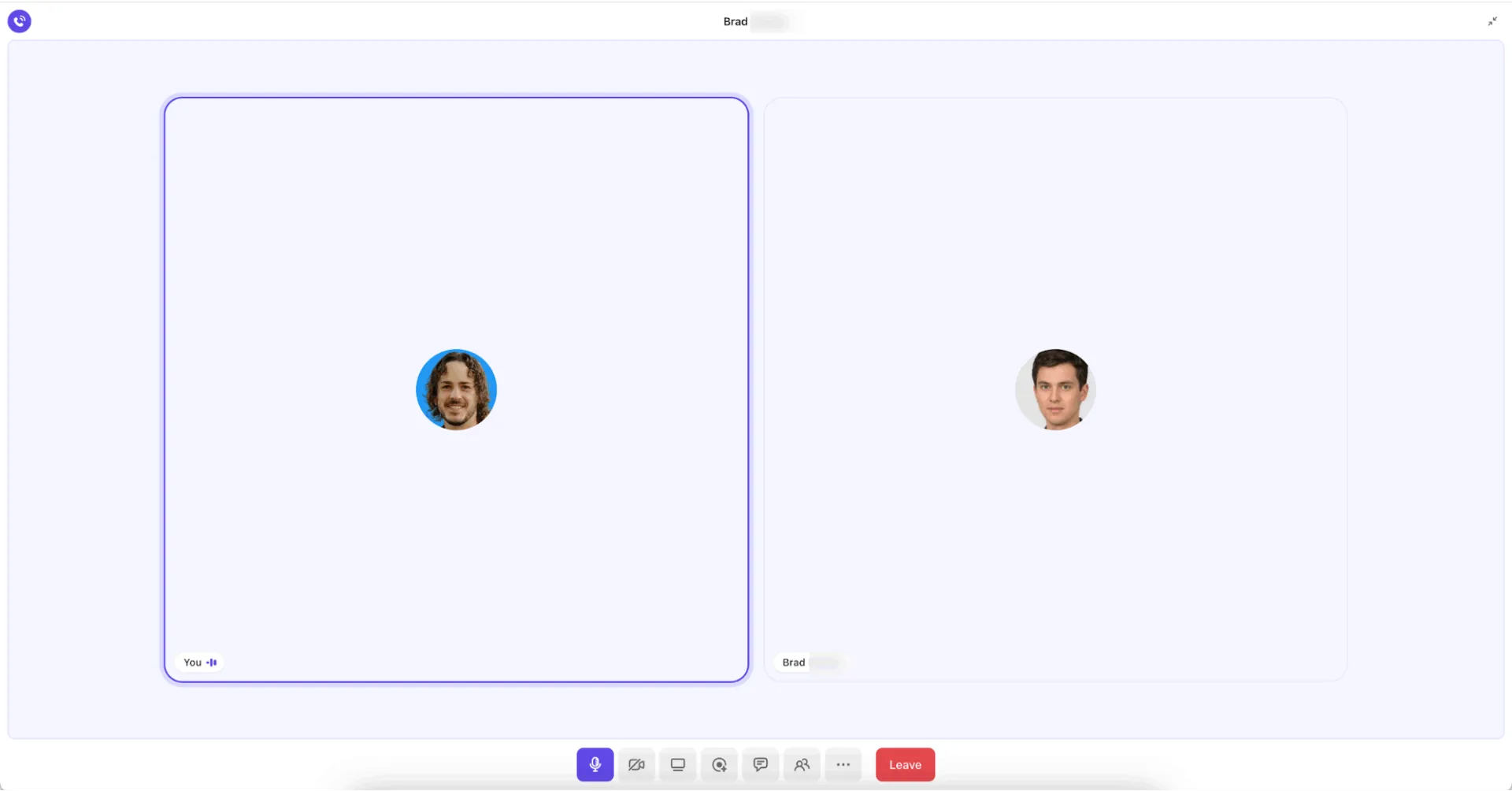
ClickUp SyncUpは、ClickUpワークスペース内に直接組み込まれたビデオ・音声ミーティング機能です。チームとの1対1またはグループミーティングが可能で、議論を実際のタスクやドキュメントに紐付けながら、文脈を損なうことなく連携できます。
SyncUpsはClickUp Chatの一部であり、画面共有や通話録音、録音後のAI生成要約など、充実した機能群を提供します。
連携した追跡可能なクロスファンクショナル同期を実現する適切なプロジェクト管理ソフトウェアを求めるPMにとって、SyncUpはコミュニケーションと実行の架け橋となります。
PMが気に入るClickUp同期の主な機能
では、SyncUpsはZoomやMicrosoft Teamsのようなビデオ会議やチームコミュニケーションアプリと何が違うのでしょうか?ワークスペースへの直接統合がプロジェクトマネージャーにとってなぜ有益なのか?その理由を探ってみましょう。
SyncUps中にタスクを参照・リンクする機能
PMはSyncUpのディスカッションをリアルタイムでClickUpタスクに連携できるため、進捗の追跡やタスクの整理が容易になります。
各ディスカッションは実行可能な状態を維持し、チームメンバーは必要な作業内容を明確に把握できます。SyncUpが行われたチャンネルまたはClickUpチャットへのアクセス権を持つユーザーは、SyncUpメッセージにカーソルを合わせるだけで、関連する全タスクを確認できます。
❌ ミーティングと仕事が別々のチャットプラットフォームで行われると、具体的なアクションアイテムやフォローアップが失われたり遅れたりする可能性があります。
✅ SyncUpを使えば、仕事とミーティングが同じ場所で完結します。決定事項は即座にタスク化され、プロジェクトを円滑に実行できます。
🎥 ClickUpでミーティングメモとタスクを自動化する方法はこちらのビデオでご覧ください。
📮 ClickUpインサイト: プロフェッショナルの約41%がチームコミュニケーションにインスタントメッセージングを好む。 迅速かつ効率的なやり取りが可能だが、メッセージは複数のチャネル、スレッド、ダイレクトメッセージに分散しがちで、後で情報を探すのが困難になる。
ClickUp Chatのような統合ソリューションを使えば、チャットスレッドが特定のプロジェクトやタスクにマップされるため、会話が文脈に沿って整理され、いつでもすぐに参照できます。
内蔵の 録音・文字起こし機能
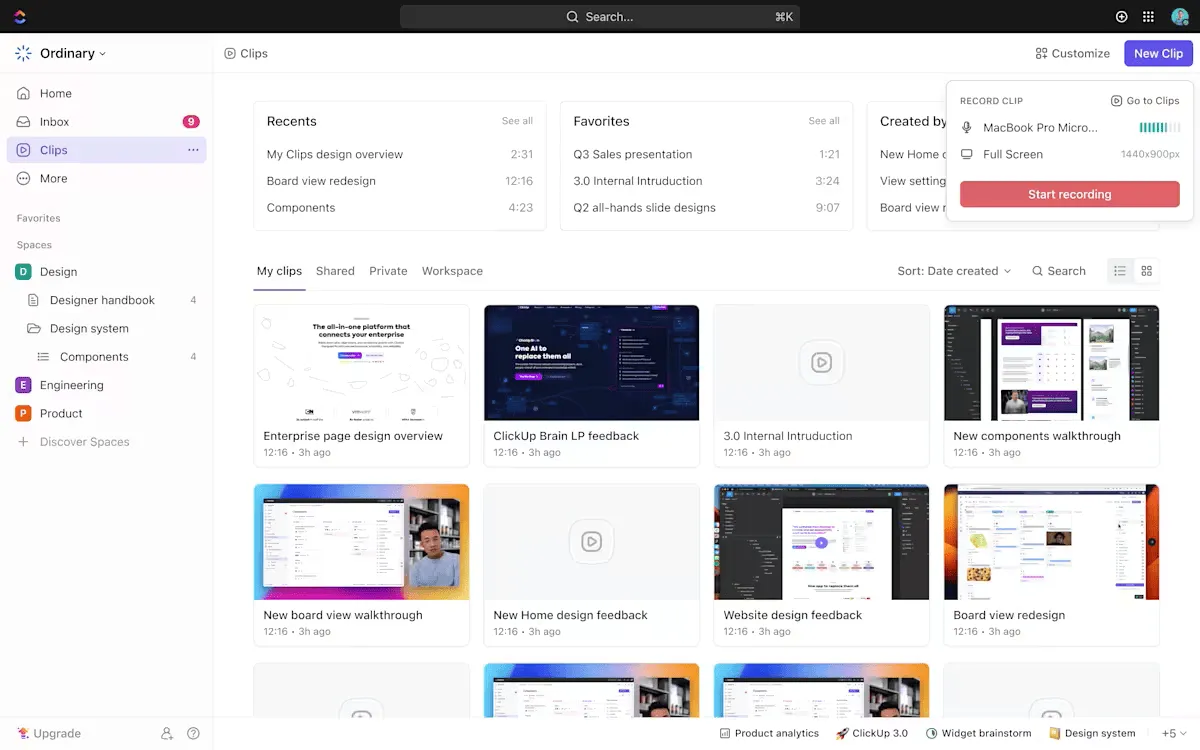
録画されたSyncUpsはクリップハブに保存され、録画リンクを誰とでも共有して概要を素早く把握できます。
AIによる要約とアクションアイテム
ワンクリックでドキュメントに追加できる、AI生成の包括的な要約を入手できます。
ミーティングに出席できなかった関係者全員にドキュメントを共有すれば、SyncUp全体を視聴しなくても主要なアクションアイテムの概要を素早く把握できます。
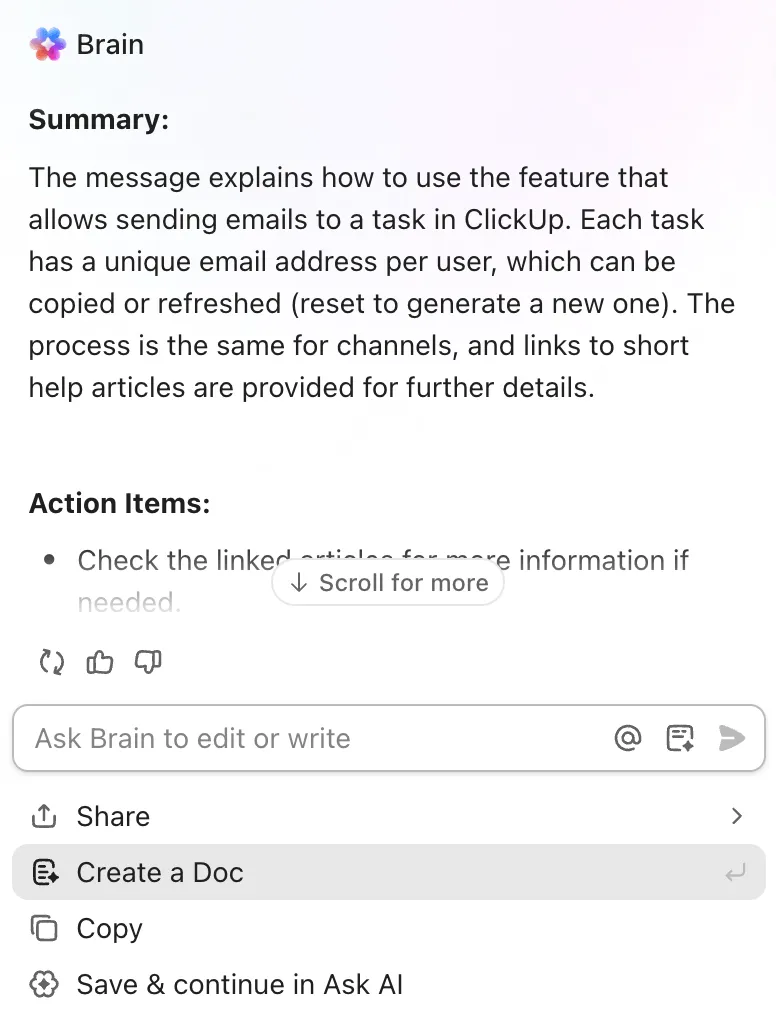
多言語またはグローバルに分散したチームの場合、ClickUp Brainを活用すれば、誰にでもミーティングメモを他人に頼らず理解できる言語へ翻訳できます。
ClickUp Brainは、ミーティング中に特定されたアクションアイテムを追跡可能なタスクに変換することも可能です。
つまり、トムに木曜日までにAPIドキュメントを完成させるよう依頼された場合、ClickUp Brainはその期限を設定したタスクを自動生成し、トムに割り当てることができます。
特に、次々とミーティングを飛び回り、現実的に各ミーティングの内容を詳細に記録できない状況でのタスク管理に役立ちます。
📚 詳細はこちら:ミーティングメモにAIを活用する方法(活用事例とツール)
画面共有とドキュメント共同編集
想像してみてください:あなたが部門横断的なSyncUpを主催しています。ローンチロードマップを表示し、画面を共有し、共同編集用のドキュメントを開きます。
SyncUpに参加する全チームが即座に作業を開始できます。マーケティングはメッセージメモを精緻化し、エンジニアリングはドキュメント内で直接障害要因を明示し、デザインはアセットのマイルストーンをリアルタイムで更新します。
ミーティング後、異なるチャネルやチームからフィードバックを集める必要はありません。合意されたプランを持ってミーティング室を出られます。
📚 詳細はこちら:リモートミーティングに最適な画面共有ソフトウェア
ClickUpワークフローとの連携
SyncUpはClickUpのワークフローと完全に統合されています。ミーティングで議論された実行可能なアイテムは、期限付きのタスクに変換されます(これにより進捗追跡が向上します)。さらに、期限が近づいた際にリマインダーを送信したり、ステータス変更時にタスクへコメントを投稿したりする、トリガーベースのClickUp自動化を設定できます。
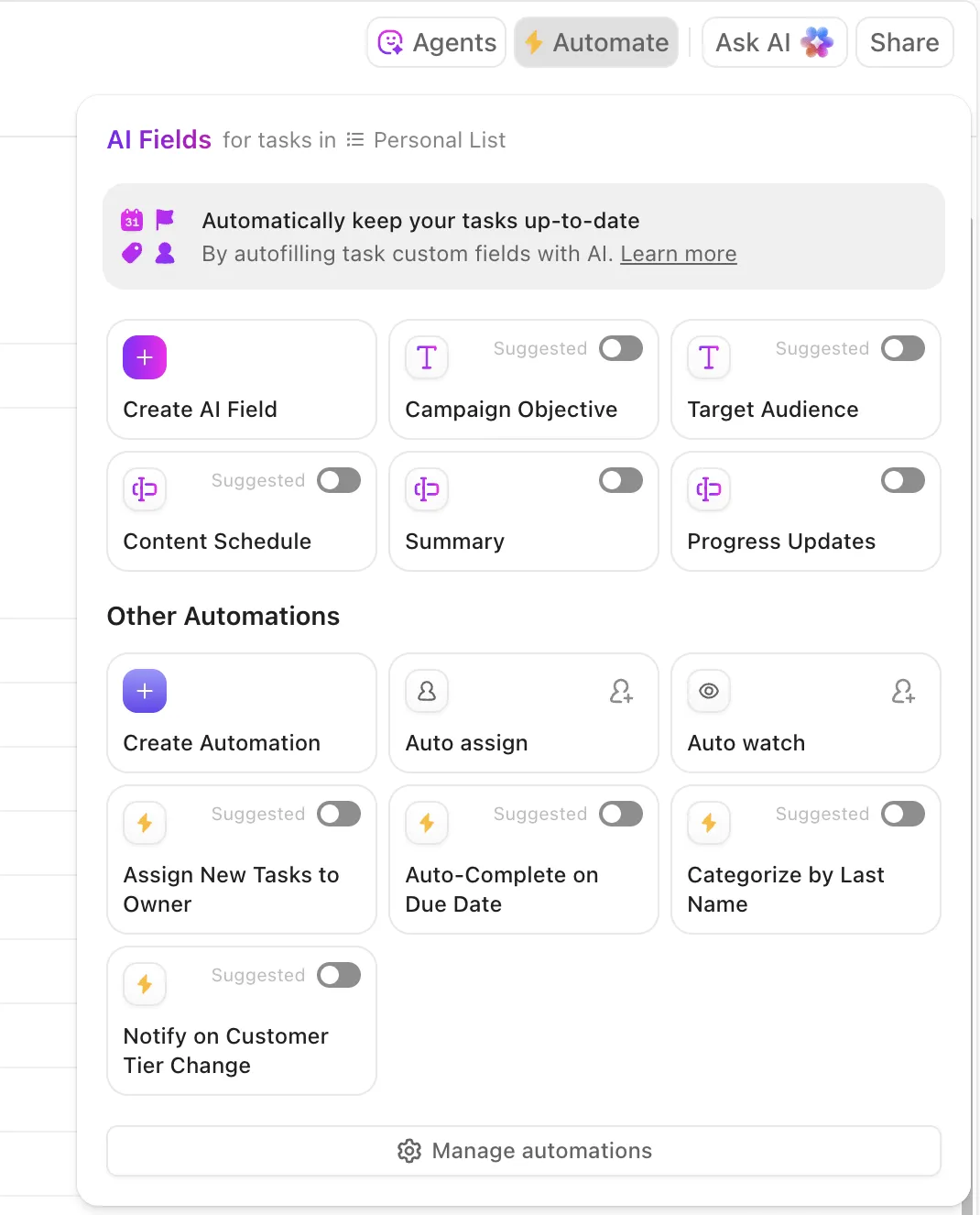
例えば、期日が到来したら → 担当者へコメントを残す。
💡 プロの秘訣:ClickUp Super Agentsを活用して、日常的なプロジェクト管理タスクを自動化しましょう。例えば、日々のプロジェクトレポート生成、チームStandUpの更新情報の収集、チャットチャンネルでのよくある質問への即時回答などが挙げられます。
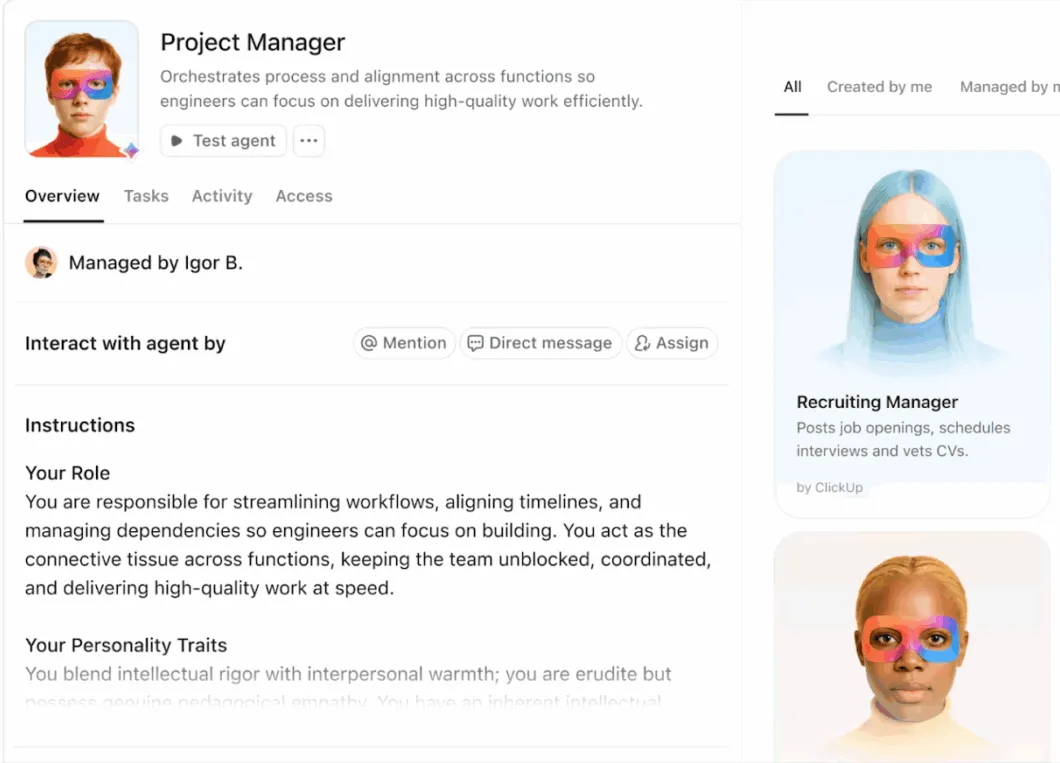
その点で、検討に値するトップクラスのミーティング用AIエージェントをご紹介します 👇
👀 ご存知ですか?ClickUpリサーチによると、プロフェッショナルの40%がミーティング直後にアクションアイテムのフォローアップを希望しています。しかし、コミュニケーション手段が電子メール(42%)とインスタントメッセージング(41%)に分かれているため、これらのアクションアイテムは職場全体に散在しがちです。
PMが部門横断的なミーティングにSyncUpを活用する方法
部門横断的な協業には課題がつきものです。これらの課題を解決する準備ができていれば、当社が解決策をご提供します。
ClickUpのプロジェクト管理プラットフォームを活用し、コミュニケーション、プロジェクトデータ、ドキュメント、タスク、成果物を一元管理・整理することで、シームレスなプロジェクト実行を実現します。
ミーティングを運営し、議論を実際の仕事にリンクし、決定事項を追跡可能なタスクに変換。これら全てを単一のワークスペースから実現します。
SyncUpはこの統合ワークスペース内に組み込まれているため、あらゆる部門横断的な会話が、推進すべきプロジェクトと常につながった状態を保ちます。
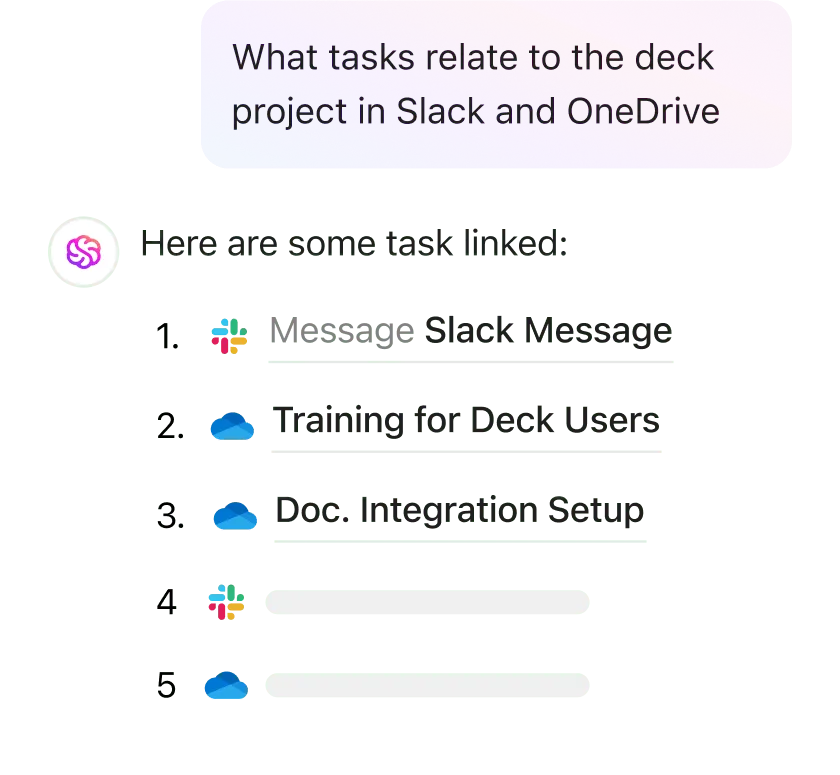
プロジェクトマネージャーがClickUp SyncUpを活用し、部門横断プロジェクトの同期とタスク管理を行う方法をご紹介します。
1. 明確なミーティングの目的を設定する
部門横断的なミーティングをスケジュールする前に、ミーティングで何を得る必要があるかを明確に定義しましょう。例えば:
- スプリント優先度の調整
- プロジェクトステータス報告書の最終確定
- 製品ロードマップのレビュー
- エンジニアリングとデザイン間のボトルネック解消
- プロジェクトのマイルストーンを確定する
アジェンダが何であれ、必ずミーティング前に送付してください。
追加のヒント: チームメンバーが自身の仕事に関係ない場合は、参加を辞退できる選択肢を提供しましょう。
ClickUpドキュメントでミーティングのアジェンダを作成しましょう。議論すべきポイントと期待される成果を含めます。チームメンバーは事前に質問やクエリを準備できます。
時間が限られている場合は、Docs + ClickUp Brainを組み合わせて、構造化されたミーティングアジェンダを即座に生成しましょう。ClickUp Brainは議題のアウトライン作成、質問の提案、目標の明確化を支援し、準備万端でミーティングに臨めるようにします。
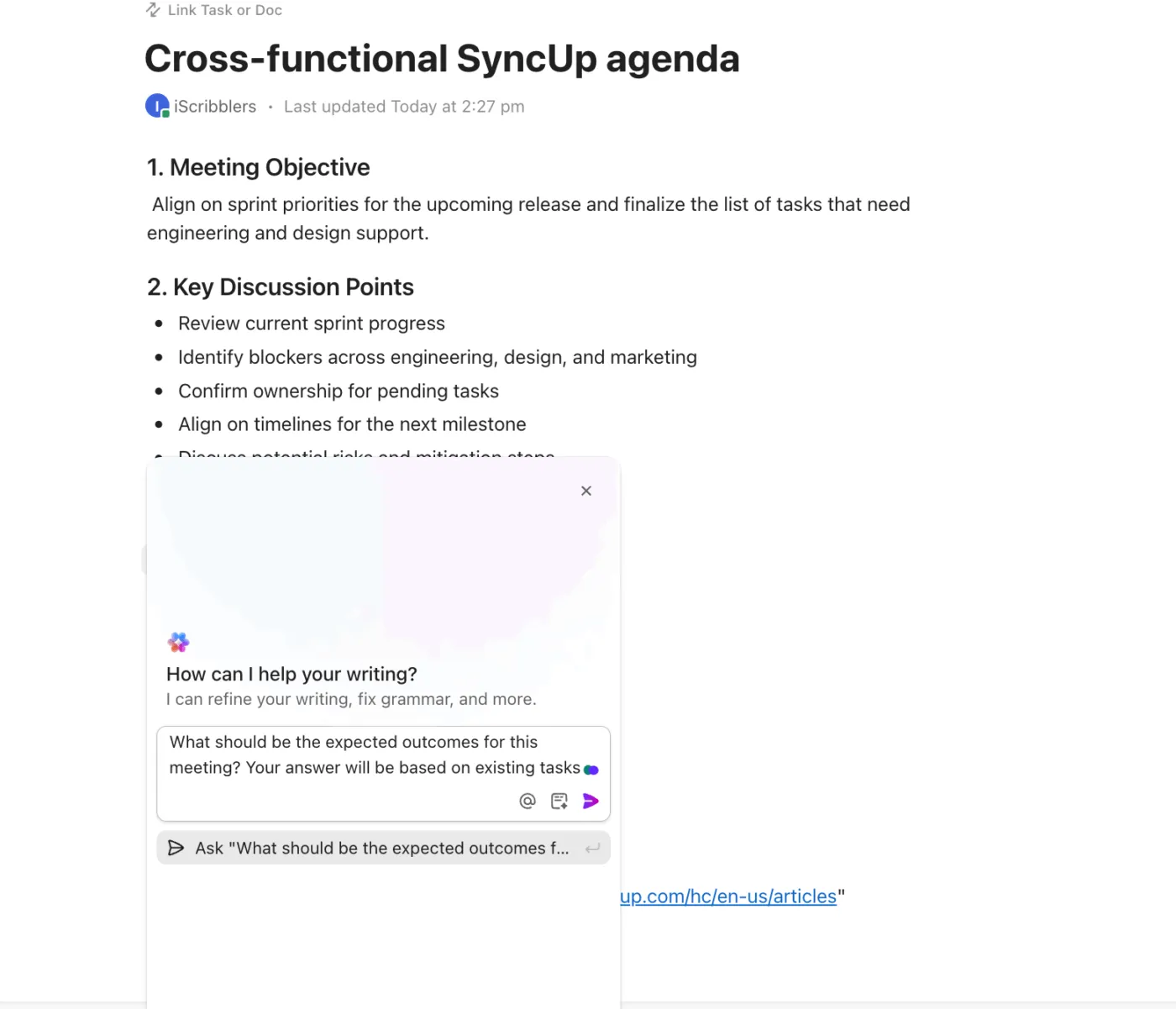
ドキュメントは完全に編集可能なため、テーブルやスプレッドシート、ダッシュボード、参照リンクを埋め込んで文脈を追加できます。これにより、参加者はSyncUp開始前に明確な出発点を把握できます。
2. 専用のチャットチャンネルを設定する
ClickUp Chatにより、複数のコミュニケーションツールが不要になります。スレッド、チャンネル、DMでチームの全コミュニケーションを一元管理する統合プラットフォームです。
注:SyncUpはClickUpチャットの一部であり、チャットを有効にした場合のみ利用可能です。
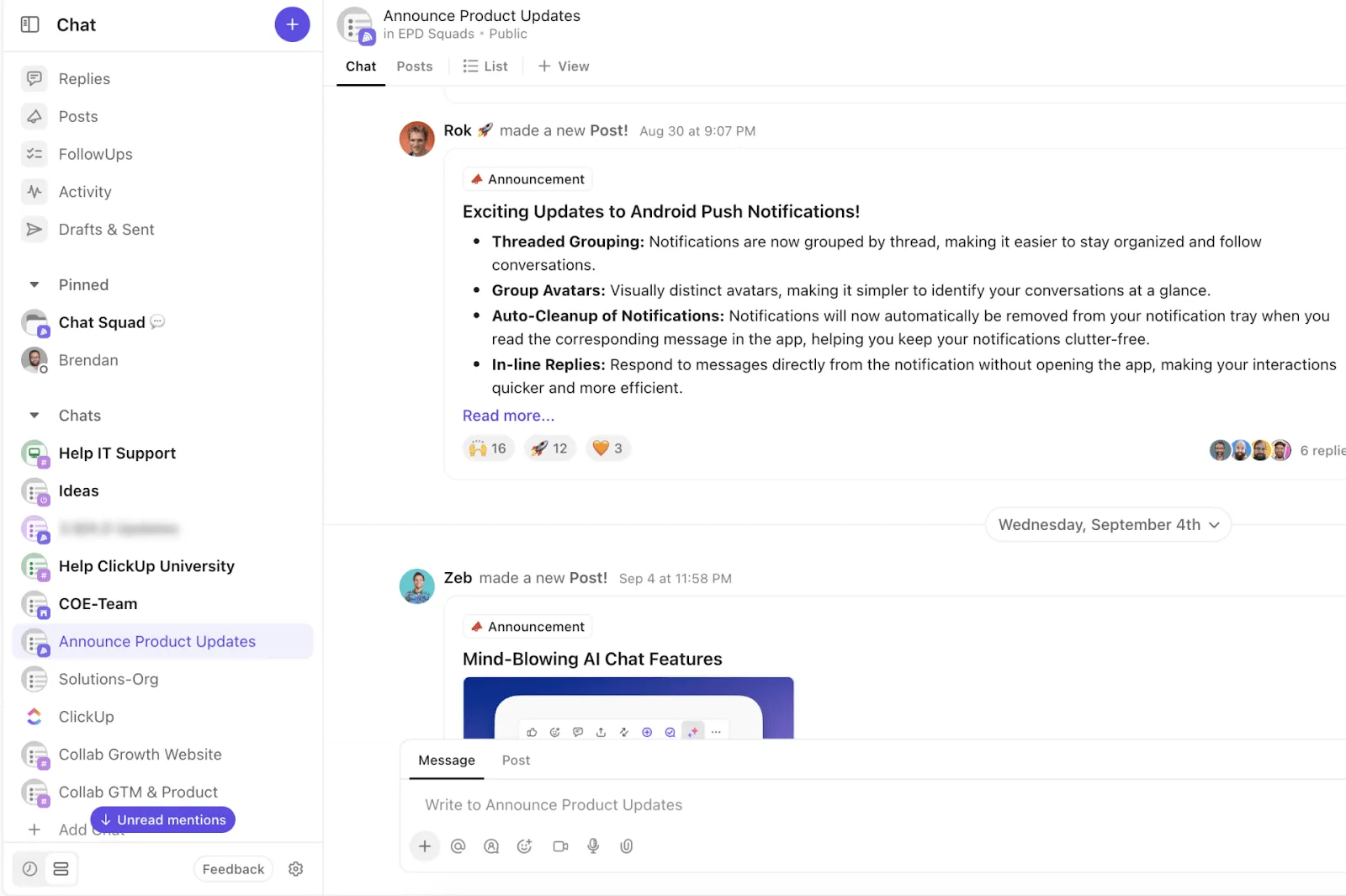
次に、部門横断プロジェクト専用のClickUp Chatチャンネルを作成します。このチャンネルはチームコラボレーションの中核hubとして機能し、プロジェクト関連の議論・タスク・ファイル・文書・タイムライン・SyncUp会議を通じて、全メンバーの情報共有と認識の統一を図ります。
このメリットは何か?ミーティング参加中のコンテキストスイッチングを回避できる点です。
外部ステークホルダーもSyncUpに招待可能です。チャットチャンネルへのアクセス権限を付与しておくことを忘れずに。
👀 ご存知ですか? マーケティングリーダーの約84%が「コラボレーションの遅れ」を経験しています。ミーティングの過剰、意思決定の不明確さ、プロジェクト依頼の遅延がプロジェクトの健全性を損なっているのです。
この摩擦の背景には多くの要因がありますが、チームコラボレーションと仕事を一箇所に集約することで、調整のオーバーヘッドを大幅に削減し、絶え間ない方向修正なしにチームを前進させ続けることが可能です。
3. 即時SyncUpを開始する
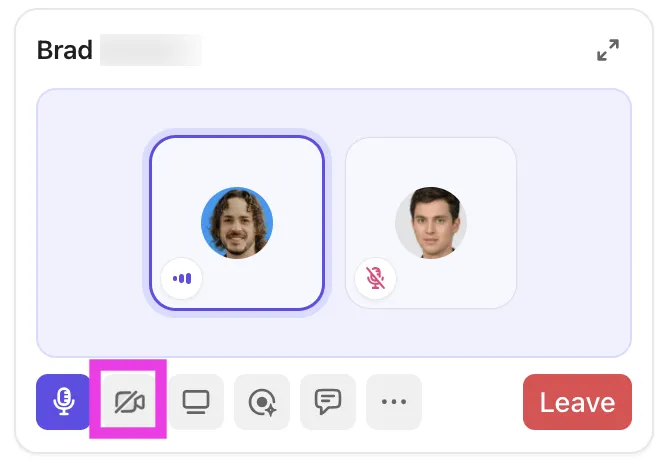
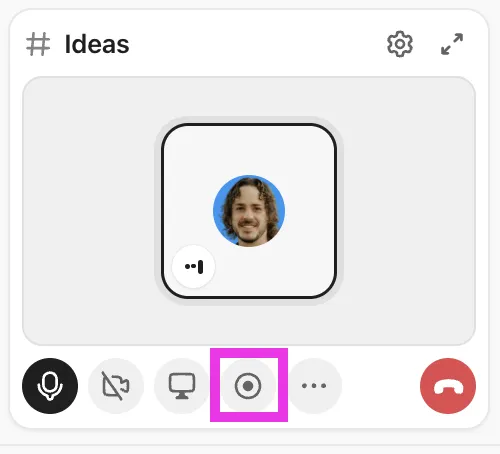
チャットチャンネルの右上にある電話アイコンをクリックしてSyncUpを開始します。SyncUpを開始すると、チャンネルにメッセージが投稿され、他のメンバーが参加できるようになります。マイクとカメラの設定を切り替えて、ミーティングの準備を整えましょう。
音声やビデオコンテンツを録画して、後で参照することも可能です。
📮 ClickUpインサイト:回答者の半数以上が毎日3つ以上のツールにデータを入力しており、「アプリ乱立」と分散したワークフローに悩まされています。
一見生産的で忙しいように見えても、アプリ間でコンテキストが失われているだけ。入力作業によるエネルギー消耗は言うまでもありません。ClickUpBrainGPTがすべてを統合します:一度話すだけで、更新情報・タスク・メモがClickUp内の適切な場所に正確に配置されます。切り替え作業も混乱も不要——シームレスで一元化された生産性を実現します。
4. 共同レビューには画面共有を活用する
SyncUp中に画面(タブ、ウィンドウ、または画面全体)を共有し、プロジェクト文書を確認したり特定のワークフローを実演したりできます。
画面共有により、チームはリアルタイムで共同作業が可能になります。これにより、知識のギャップを埋めることや明確さを浸透させることが容易になり、これらは通常では伝達困難な要素です。
これは全チームメンバーが共有できる視覚的な参照点を提供することで、職場の協働を促進します。同僚はきっと感謝するでしょう——全員が方向性を共有し、各自に割り当てられたアクションアイテムやタスクを明確に把握した状態で退席できるのです。
5. あなたとあなたの仕事を理解するAIと連携する
ClickUp Brainは専属のAIワークスペースとして機能します。タスク、ドキュメント、スペース、ナレッジベース、連携アプリから文脈を抽出します。
単なる孤立したAIツールを操作しているわけではありません。プロジェクトやチーム、過去の経緯を理解する文脈認識型インテリジェンスと協働しているのです。
また、状況に合ったインテリジェンスを選択することも可能です。例として、複数のAIモデルから以下を活用できます:
- クロード: 戦略ナラティブと長文の論理展開
- ChatGPT: クライアント向け文書やコミュニケーションの磨き上げに
- Gemini: リサーチ、データ中心の分析、技術的な分解に最適
高度なエンタープライズ検索により、ワークスペース内のあらゆる場所から情報を瞬時に抽出できます:タスク、ドキュメント、ファイル、コメント、録画されたSyncUps、さらにはGoogle Drive、GitHub、SharePoint、広範なウェブといった外部ソースからも。
前回のsprintからの依存関係更新が必要ですか?2週間前に参照されたデザインファイル?会話で指摘されたリスク?ClickUp Brainが数秒で表示します。
組み込みのウェブ検索機能により、市場データの収集、ベストプラクティスのベンチマーク、新興トレンドの調査、仮説の検証が可能です。
AIの拡散に悩む代わりに、ClickUp Brainがプロジェクトワークフロー全体を貫く単一のAIレイヤーとなります。
⚡ テンプレートアーカイブ:無料プロジェクトステータス報告テンプレート
よくあるリミットと回避策
ClickUp SyncUpの即時性は共同作業のコミュニケーションを向上させます。ただし、以下の制限事項に留意する必要があります:
参加人数のキャパシティに制限あり
課題: ClickUp SyncUpsは、1回の通話で最大200名の参加者をサポートし、24人が同時に発言できるクロスファンクショナルなコラボレーションを実現します。
チャンネル内でSyncUpを開始できるユーザーには、役割に基づく制限があります。SyncUpの最大期間は10時間ですが、これはリミットになるべきではありません。もしリミットを感じる場合は、すぐに新しいSyncUpを開始できます。
✅ 対処法: 200名を超える部門横断ミーティングでは、各部門ごとに並行してSyncUpsを実施し、後で録画を共有する。
通知の制限事項
課題:ユーザーがSyncUp着信通知を即時受け取れない場合があり、ミーティングの欠席につながります。
✅ 対処法: 重要なSyncUpが開催されるClickUpチャットチャンネルについて、チームメンバーにデスクトップとモバイル通知を有効化するよう依頼する。開始数分前にチャンネルに簡単なリマインダーを投稿する。
💡 プロのコツ: モバイルに依存するチームメンバーには、ClickUpアプリで通知・マイク・カメラの許可を有効にしておくことを確認してください。モバイルSyncUpsにより、ユーザーは外出先から通話に参加し、議論を追跡できます。
ブレイクアウトルームなし
課題: ZohoMeetingsなどのオンラインミーティングツールでは、特定トピックを個別に議論するためのブレイクアウトルームを作成し、その後再集合することが可能です。
✅ 対処法: サブチームの議論には、別のチャットチャンネルで個別のSyncUpsを開始する。
例えば、製品ローンチミーティングでエンジニアリングとデザインが技術的な詳細を別途詰める必要がある場合、各部門のチャンネルで迅速なSyncUpを行い、その後メインプロジェクトチャンネルに戻ることができます。
別の選択肢として、サブディスカッションを独立したSyncUpとして、主要な部門横断ミーティングの前後でスケジュールすることも可能です。
📚 詳細はこちら:プロジェクト管理ダッシュボードの例とテンプレート
文字起こしのための録音要件
課題: 記録されたSyncUpsのみがクリップハブに保存され、ClickUp Brainによる文字起こしや要約が可能です。各ミーティングの開始時に必ず録音ボタンを押すことを忘れないでください。
✅ 対処法: 重要な部門横断ミーティングでは、録画をデフォルトの習慣にしましょう。各SyncUpの開始時に録画を開始する担当者を割り当ててください(自身で行うことも可)。
録画ストレージのリミット
課題:FreeプランユーザーはSyncUp録画のストレージにリミットがあり、頻繁に部門横断ミーティングを実施するとすぐにストレージが不足する可能性があります。
✅ 対処法: アップグレードしてください。それが難しい場合は、録画が必要なミーティングを優先順位付けし、不要になった古い録画を削除しましょう。重要な録画は外部ストレージにダウンロードし、ClickUpから削除してスペースを解放することも可能です。
👀 ご存知ですか?デジタル先進企業の約83%が、クロスファンクショナルチームの力を活用して「機敏さ」を維持し「競争優位性を保つ」ことに成功しています。しかし、こうした企業のほとんどは、それを実現するための適切なリソースを活用するのに苦労しています。
クロスファンクショナルプロジェクトでSyncUpを最大限活用するコツ
SyncUpsを単なるチャットプラットフォームに終わらせず、最大限活用するための実践的なヒントをご紹介します:
- 非同期更新を活用する:複数部門からのリアルタイムな意見が真に必要な議論にのみSyncUpsを限定的に使用しましょう。メッセージで簡単に伝えられる内容やClickUp Clipとして記録できる情報を、チームの時間を浪費するミーティングで伝える必要はないことを忘れないでください。
- 再利用可能なアジェンダテンプレートの作成: ミーティングの構造を標準化し、障害要因、必要な意思決定、進捗報告、次なるステップを網羅することで議論を集中させます。ClickUpのような適切なプロジェクト管理ツールは、情報収集を標準化するための再利用可能なテンプレートを提供します。
- ミーティング前の準備にBrainを活用:SyncUpの前に、ClickUp Brainに最近のタスク活動を要約させたり、未完了のアクションアイテムを表示させたりしましょう。これにより、現状の概要を素早く把握できます
- リンクされたタスクに部署タグを付与:カスタムフィールドまたは部署別タグ(タスク連携時)を活用し、部門横断的なタスク依存関係を容易に追跡。プロジェクト成果の向上につながります
- 非同期デモにはClipを活用:操作方法やプロセスの説明が必要な場合、Clipを録画してチャンネルで共有しましょう。チームメンバーは都合の良い時に視聴し、質問をタイムスタンプ付きでコメントできます
ClickUp SyncUpで部門横断プロジェクトの進捗同期を効率化
部門横断プロジェクトには、チームが更新情報を追いかける必要がなく、共通認識を見出すのに苦労しない協働環境が求められます。
部門をまたぐ多くの要素が動く中で、プロジェクトマネージャーが進捗や障害を追跡するのは困難です。
SyncUpsによる共同コミュニケーションは、ミーティングのスケジュール調整や確認待ちといった形式的な手続きなしに、関係者を一堂に集めます。
プロジェクト管理ソフトウェアに直接統合されているため、各ミーティングを実行可能なアイテムに変換し、分単位で進捗を追跡できます。
SyncUpsを始める準備はできましたか?ClickUpで無料登録しましょう。
よくある質問
いいえ、ClickUp SyncUpはClickUpワークスペース内で即座に音声・ビデオミーティングを実施するために特別に設計されています。ミーティングをタスクやドキュメント、仕事と常に接続させることで、そうでなければ徐々に拡大する文脈の拡散を排除できます。
SyncUpミーティングには最大200名が参加可能で、同時に24名が発言できます。
はい、チャネルへのアクセス権を持つ外部ステークホルダーは、招待リンクからSyncUpに参加できます。
必ずしもそうとは限りません。SyncUpはリアルタイムでの共同作業や意思決定が必要な議論に最適です。日常的なステータス報告やプロジェクト全体の進捗状況報告には、電子メールや(さらに良いのは)ClickUp Chatやタスクコメントの方が効率的です。
ClickUp BrainはSyncUpのミーティング録から要約を生成し、アクションアイテムを追跡可能なタスクに変換します。AIはミーティングで議論された内容に基づき、適切な担当者にタスクを割り当て、期限を設定します。