
午前9時55分。チームがZoom会議に参加。決定事項が生まれ、アクションアイテムが飛び交う。30分後、あなたはメモをタスクボードにコピーし、リンクを転送して漏れを防ぐ。
ここで分岐点です。 Zoomはビデオ通話と信頼性の高い画面共有に特化した主要なビデオ会議プラットフォームです。ClickUp SyncUpは仕事に密着したツールです。ミーティングのスケジュール設定、メモの記録、タスクと所有者に関連付けられた自動タスク作成のトリガーが可能です。
この機能が重要な理由があります。Microsoftのワークトレンドインデックスによると、従業員は平均して時間の57%をミーティング、電子メール、チャットに費やしています。これは膨大な「話し合い」であり、迅速な行動へと転換される必要があります。
このガイドではZoomとClickUp SyncUpを比較し、リモートチームが日々の活動に最適なツールを選べるようにします。最高クラスの通話機能を求める場合でも、仕事にシームレスに接続するミーティングを求める場合でも対応可能です。
Zoom vs. ClickUp SyncUp 一目でわかる比較
ZoomとClickUp SyncUpを比較するとき、本質的にはスタンドアロンのビデオ会議プラットフォームと、プロジェクト管理ワークスペース内に統合されたミーティングレイヤーのどちらを選ぶかという選択になります。
以下に、主要機能、タスク作成機能、その他の高度な機能の概要を示します:
| 機能 | ClickUp SyncUp | Zoomミーティング |
| 中核的な焦点 | プロジェクト管理とチームコミュニケーションのための統合型AIワークスペースの一環として、ClickUpに組み込まれています | オンラインミーティングやウェビナーの開催・参加が可能なスタンドアロン型ビデオ会議プラットフォーム |
| 毎日のStandUpとプロジェクト進捗報告 | リスト、ビュー、タスクからSyncUpを開始し、チームがボードを確認、タスクを更新、同じ場所で議論できるようにします | HDビデオ通話で画面共有やチャットが可能ですが、ボードやトラッカーは通常別のプロジェクトツールで管理されます |
| タスクおよびプロジェクト管理 | タスクとプロジェクトの完全な階層構造(所有者、期日、依存関係、ダッシュボードを含む)と、ミーティングからの自動タスク作成機能 | ネイティブのプロジェクト管理機能なし。Zoomミーティングでのアクションアイテムは外部ツールで作成する必要がある |
| ミーティングメモと自動化されたアクションアイテム | ClickUp BrainとAIノートテイカーが作成する要約、検索可能な文字起こし、ドキュメントやビューに直接リンクされているタスク | Zoom AI Companionは要約と提案されたアクションアイテムを生成しますが、それらをプロジェクトツールに反映させる必要があります |
| 画面共有と画面録画 | SyncUpsで画面を共有し、タスクに紐づけた文字起こしやコメント付きのSyncUpsとClipsをクリップハブに保存 | Zoomミーティングで画面を共有し、セッションをローカルまたはクラウドストレージに録画。リンクは別途共有可能 |
| スケジュール管理と統合機能 | 仕事管理とミーティングを統合した環境を構築し、ClickUpとZoomの連携機能でタスクから直接Zoomミーティングを開始 | Zoomアプリまたはカレンダー連携からZoomミーティングをスケジュールし、Google カレンダーやOutlookのイベントにZoomリンクを追加 |
| ミーティング後のレポート作成と可視性 | ダッシュボードは、ミーティング主導の変更が作業負荷、バーンダウン、納品にリアルタイムで与える影響を可視化します | 分析はプロジェクト成果やスプリントの健全性ではなく、ミーティングの利用状況と質に焦点を当てる |
| 最適なのは | SyncUpの機能、ミーティングメモ、プロジェクト管理と連携した自動タスク作成を単一ワークスペースで実現したいチーム向け | 対面ミーティングの代わりとなる使い慣れたZoom代替ツールと、デバイスを問わない高速ビデオ通話を必要とするチーム向け |
📖 こちらもご覧ください:ミーティング用AIツール
ClickUpとは?
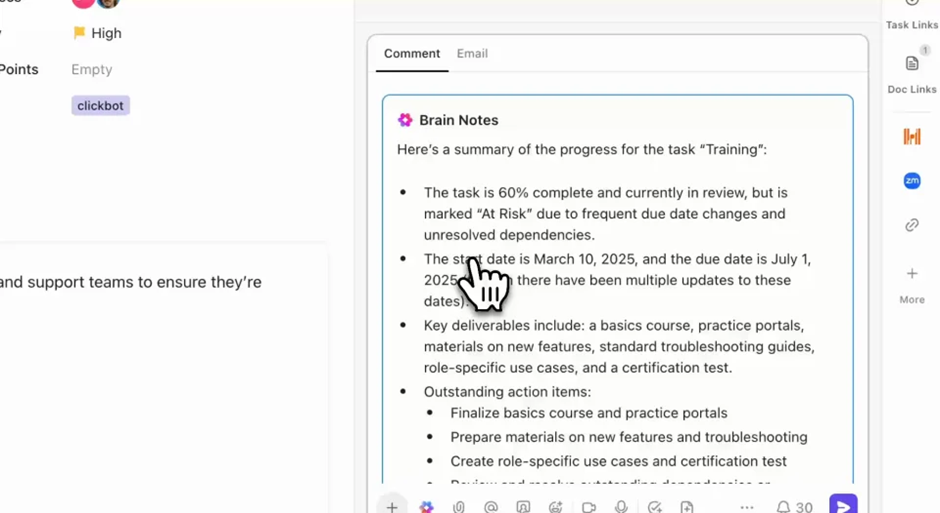
ClickUpは 統合型AIワークスペースであり、タスク、ドキュメント、チャット、ミーティング、AIを一箇所に集約。チームはツールを切り替えることなく計画、実行、レポート作成が可能です。
部門リーダーが部門横断的な機能展開を指揮する場面を想像してみてください。
Zoomチャットでは更新情報がリアルタイムで表示され、フォローアップは受信トレイに溜まり、最新のスコープ変更は誰かの個人メモに埋もれている。切り替えのたびに集中力が途切れ、実際に進捗した内容を把握するのが困難になる。
ClickUpは、すべての仕事を単一のワークスペースで接続させることで 、この仕事の拡散を 軽減するよう設計されています。
ClickUp SyncUpとClickUp Meetingsを活用すれば、チームは普段使用しているリストやタスクから直接ビデオ通話を開始でき、ミーティングメモを文脈に沿って記録し、決定事項を所有者と期限に直接紐付けることが可能です。
ClickUp AIノートテイカーとClickUp Brainが会話内容を自動的に要約とアクションアイテムに変換するため、「話し合った」状態から「システムに記録済み」の状態へシームレスに移行します。
大規模なブリーフィングや外部通話にZoomを依然として使用している場合、ClickUpとZoomの連携機能により、ClickUpタスク、ドキュメント、チャットからZoomミーティングを開始または参加でき、参加リンクと録画を仕事の添付ファイルとして保持できます。
カスタムビュー、ダッシュボード、フィールドの作成機能が素晴らしい。タスク管理や時間追跡からドキュメント共同編集、目標設定まで、幅広い機能を提供している点も気に入っています。まさにオールインワンのワークスペースです。
カスタムビュー、ダッシュボード、フィールドの作成機能が素晴らしい。タスク管理や時間追跡からドキュメント共同編集、目標設定まで、幅広い機能を提供している点も気に入っています。まさにオールインワンのワークスペースです。
カスタマー評価とレビュー:
- G2: 4.7/5 (10,600件以上のレビュー)
- Capterra: 4.6/5 (4,500件以上のレビュー)
📖 こちらもご覧ください:職場におけるコラボレーション
ClickUpの機能
ClickUpの機能により、リモートチームは「電話で連絡→メモをコピー→後でボードを更新」というプロセスを、プロジェクト管理ワークフロー内に直接組み込まれたミーティングに置き換えられます。
機能 #1: ClickUp チャット
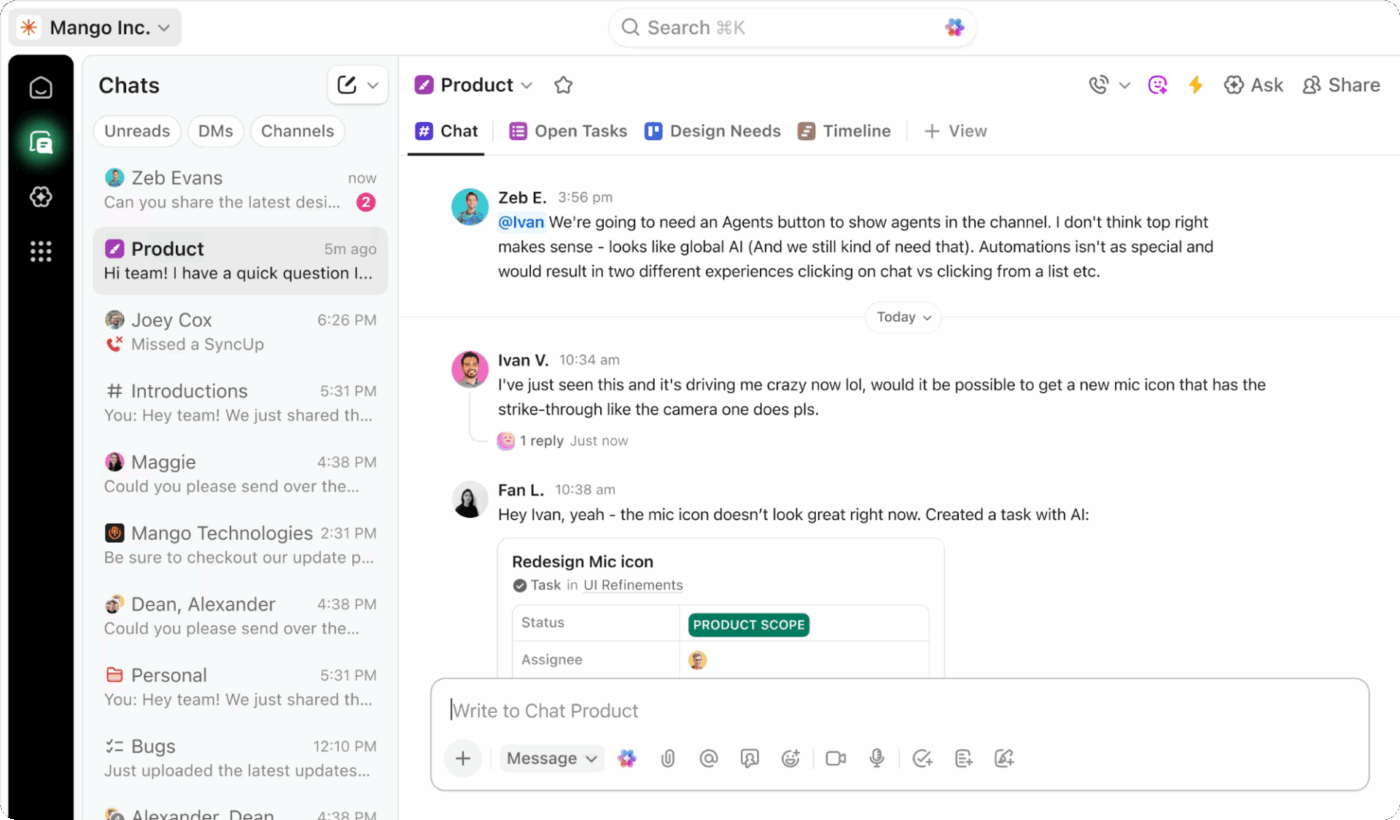
ClickUpチャットはリアルタイムメッセージングと業務管理を統合し、会話が影響するタスクから決して逸脱しないようにします。
チームはチャンネルやダイレクトメッセージでチャットし、ファイルを共有し、ワンクリックで任意のメッセージをClickUp Tasksのタスクに変換できます。これにより、決定事項、ファイル、アクションアイテムが同じワークスペース内に残るため、追跡や検索が容易になります。
ClickUpのAIは長いスレッドを要約し、会話からタスクを提案することも可能です。これは特に忙しいやり取りの後に便利です。Zoomのチャットログや散らばったDMをスクロールする代わりに、ClickUp Chat内で整理された要点と実行可能なタスクを受け取れます。
📌 例: プロダクトチームがClickUpチャットチャンネルでバグを議論し、スクリーンショットを添付して修正方法を合意。PMがメッセージをClickUpタスクに変換し、エンジニアを割り当て、期日を設定。修正完了時には、タスクのステータス・コメント・添付ファイルが全経緯を可視化。古いチャットスレッドに頼る必要はもうありません。
機能 #2: ClickUp SyncUp(および Zoom 連携)

ClickUp SyncUpは、軽量なビデオ通話をClickUpワークスペースに直接提供します。
リスト、タスク、チャットからSyncUpを開始でき、通話中もClickUpワークスペースで作業を継続できます。
画面共有、コメント、タスクリングがすべて同一スペースに集約されるため、ステータス報告やクイックスタンドアップの実施・フォローアップが容易になります。SyncUpはClickUpチャットの一部であるため、社内進捗確認に別途ミーティングアプリは不要です。
ただし、本格的なZoomミーティングが必要な場合(外部向けデモやウェビナーなど)、Zoom連携機能を使ってClickUpのタスク、ドキュメント、チャットからZoomミーティングを開始できます。
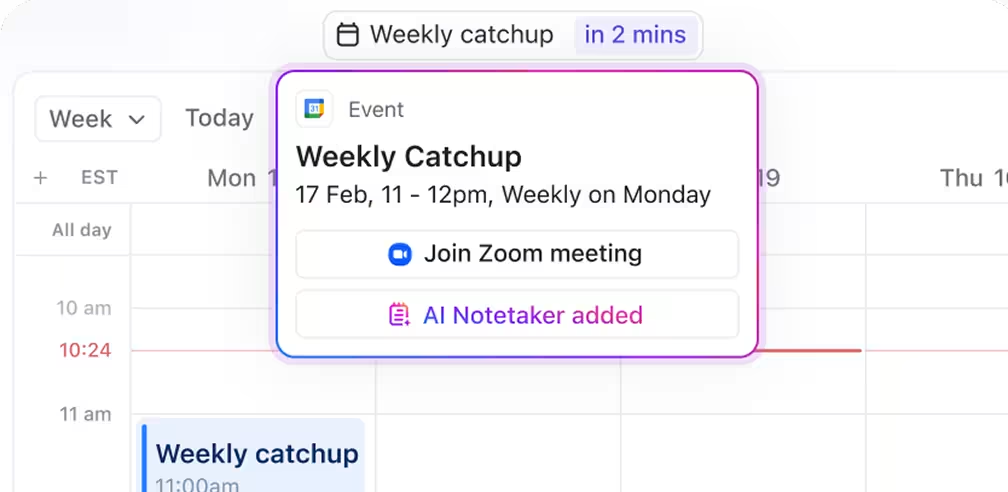
参加リンクは自動的にタスクのコメントとして追加され、担当者やフォロワーにはミーティング開始時に通知が届きます。また、同じタスクに録画リンクを添付ファイルとして添付できるため、簡単に参照できます。
📌 例:リモートエンジニアリングチームはスプリントリストから毎日のSyncUpを開催。ボードを開き、障害を確認し、通話中に新規タスクを作成します。月次顧客ウェビナーでは、CSMがClickUpタスクからZoomミーティングを開始し、そこからプレゼンテーションを実施。後日、Zoom録画リンクを同じタスクにドロップするため、営業とサポートは再度リンクを請求せずにミーティングを再視聴できます。
💡 豆知識:調査によると、ミーティングの最大3分の1は不要であり、非効率なミーティングは生産性の最大の障壁となっています。議論をタスクに紐付けるツールは、こうした無駄を削減するのに役立ちます。
機能 #3: ClickUp Brain と AI ノートテイカー
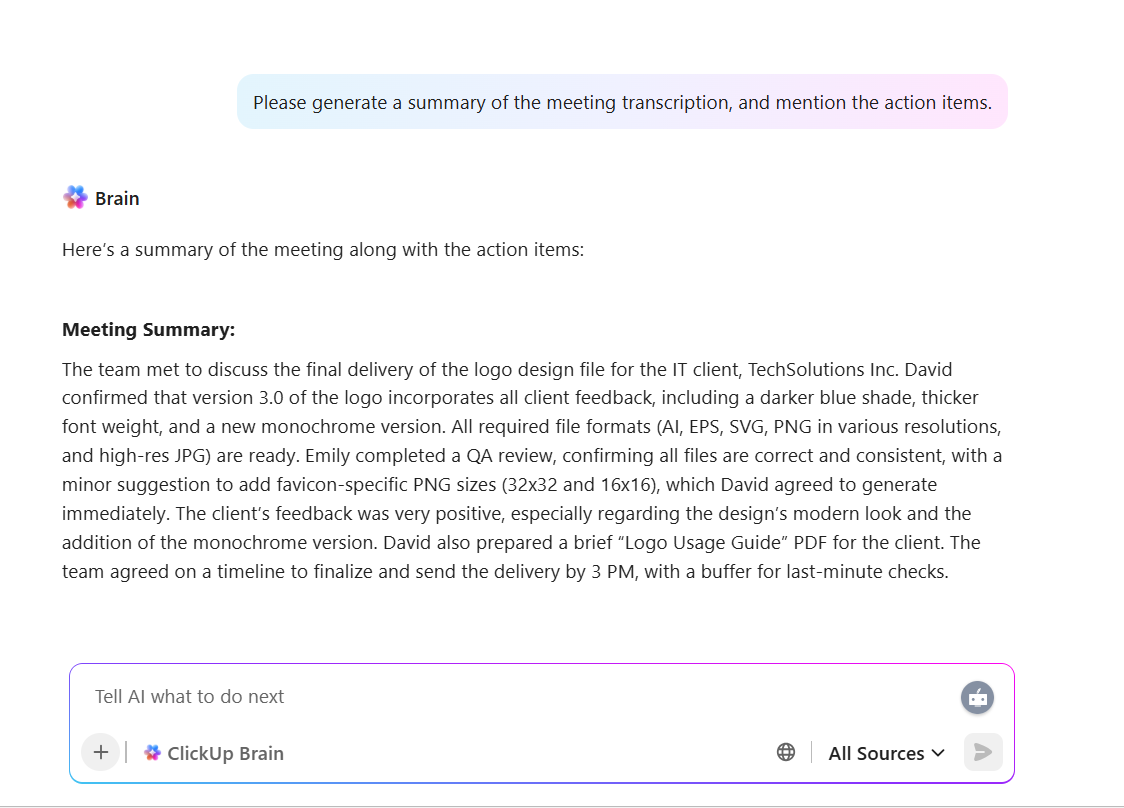
ClickUp BrainとClickUp AI Notetakerは、「話し合った」状態から「システムに記録された」状態へのループを閉じます。
AIノートテイカーは自動的にミーティングに参加し、ミーティングメモを作成、重要な決定事項をハイライト表示し、アクションアイテムをミーティング終了直後にClickUpタスクに変換します(ClickUp SyncUpまたはZoomミーティングのどちらでも対応)。
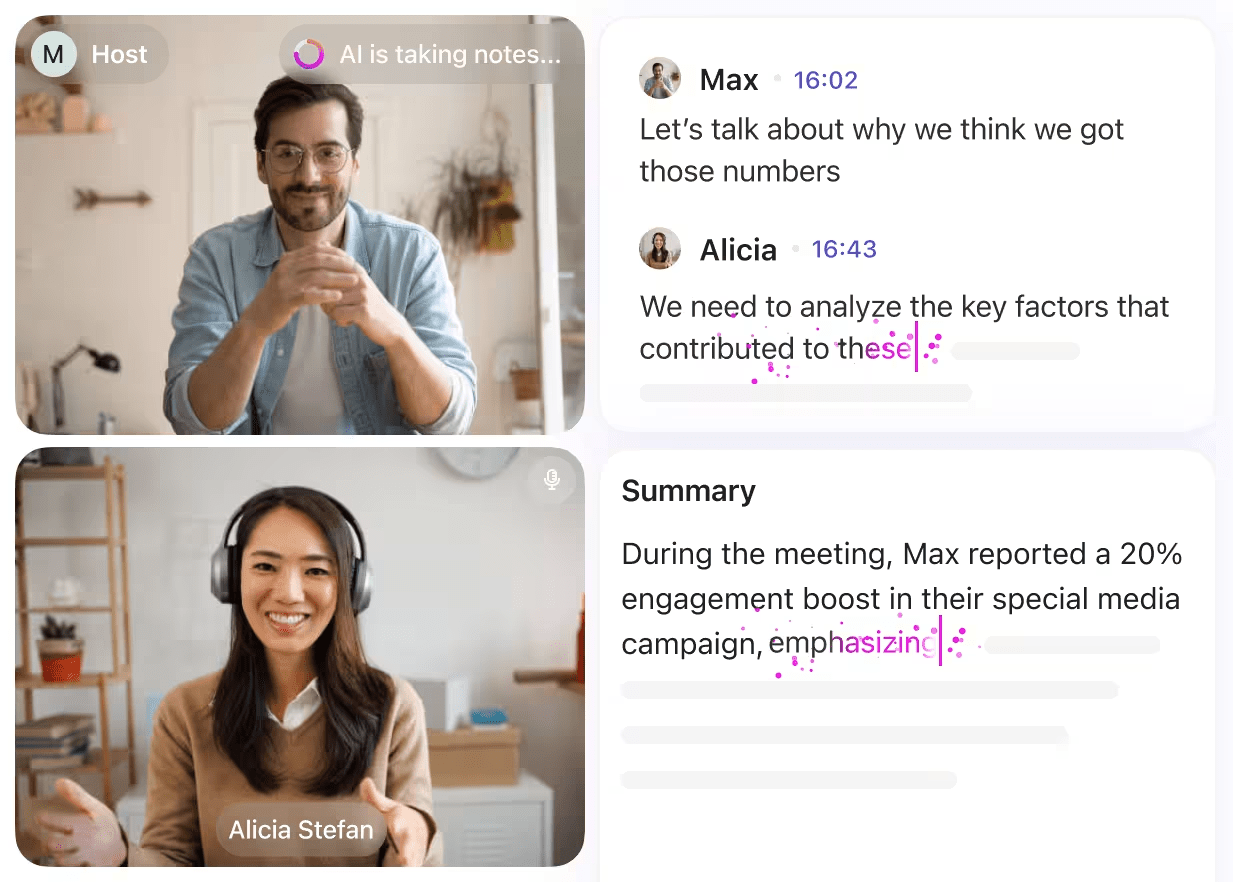
そこから、ClickUp Brainが長文の議論を要約し、所有者や期日を提案し、ドキュメントとタスクを連携させます。
ClickUp Brain MAXでは、Teamsは「Talk to Text」機能を活用し、更新情報を入力する代わりに音声で伝達できます。
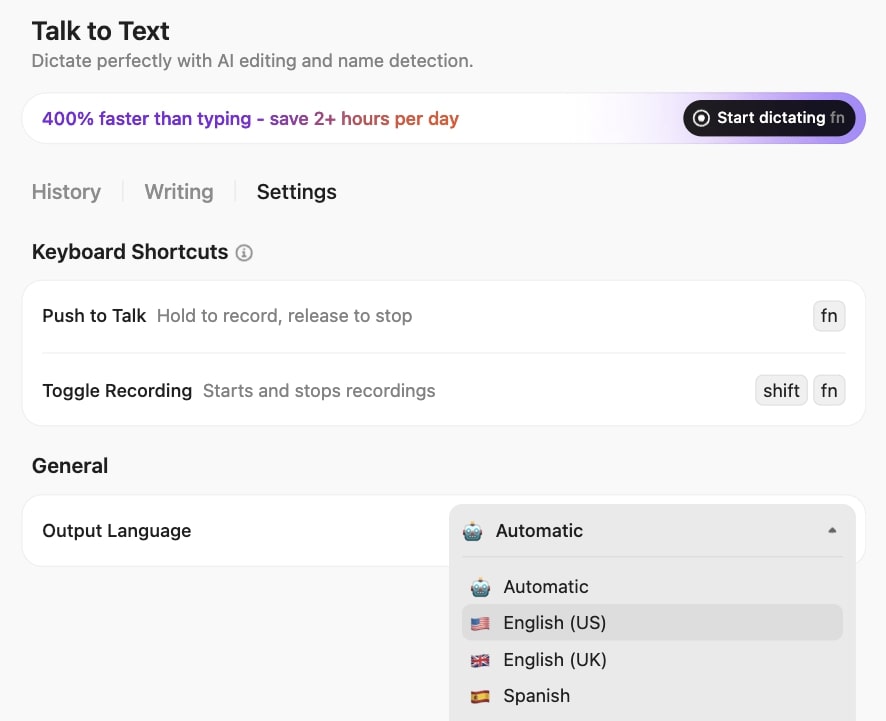
ClickUp Brain MAXユーザーは平均して、週に1.1日の時間を節約し、タイピングの4倍の速度で作業し、複数のAIアシスタントを1つのワークスペースに統合することでツールコストを最大88%削減していると報告しています。
ClickUp Brain MAXは、Brain、Gemini、OpenAI、DeepSeek、ClaudeといったプレミアムAIモデルでも動作します。話している内容を明瞭さとトーンを考慮して編集し、ドキュメントやタスク更新用に洗練されたテキストを出力します。
📌 例: クロスファンクショナルな計画会議後、AIノートテイカーが意思決定事項とアクションアイテムを含む要約を生成。その後、デザイン、エンジニアリング、アナリティクスの各チーム向けに適切なリストへタスクを自動作成。PMは要約を素早く確認し、2つの期日を調整するだけで完了。Zoomの要約から箇条書きを別のプロジェクト管理ツールへコピーする必要はありません。
💡 プロのコツ:毎回統一された要約フォーマットを保ちたいですか?メモテンプレートから始めれば、引き継ぎが明確で検索可能になります。
ClickUp Brainがメモ作成を爽やかな体験に変える完璧なガイドはこちら:
ClickUpの価格
📮 ClickUpインサイト: 当社のアンケートでは、チームの 88 %が 日常仕事の効率化に既にAIを活用しています。ClickUp BrainとSyncUpを連携させれば、ミーティング時間の短縮、即時ミーティング要約の取得、決定事項の自動タスク作成が可能に。これにより、次のステップが手動入力なしでClickUpタスクに反映されます。
Zoomとは?
Zoomは主要なビデオ会議プラットフォームであり、チーム、顧客、パートナーが信頼性の高いビデオ、音声、画面共有で迅速に会議を開始できるよう支援します。
Zoom MeetingsはZoom Workplaceの中核を成し、日常的なStandUpミーティングからグローバルなウェビナーまで、すべてでHDビデオ、ミーティング内チャット、リアクション、録画機能を提供します。
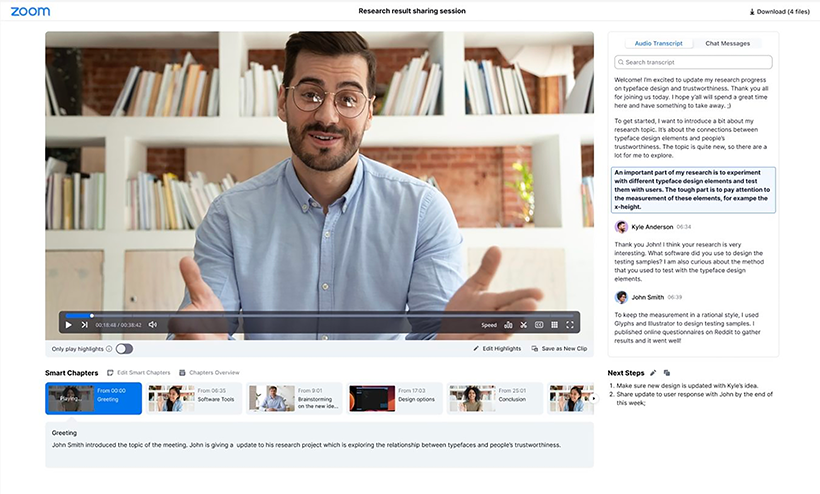
典型的な1日では、プロジェクトマネージャーがGoogle カレンダーからZoomミーティングリンクを作成し、画面共有でロードマップを説明することがある。ユーザーはミーティングチャットでクイックリンクにアクセスでき、クラウド録画を利用して後で会議の一部を確認できる。
さらに、Zoom AI Companionはミーティングの要約、アクションアイテム、フォローアップのプロンプトを生成できます。
ZoomはSlack、Microsoft Teams、Google Workspaceなどの人気ツールとも連携可能です。これにより、チームが既に使用しているアプリを通じて、Zoomミーティングのスケジュール設定、録画の共有、基本的なフォローアップの継続的なフローを実現できます。
カスタマー評価とレビュー:
- G2: 4.5/5 (54,000件以上のレビュー)
- Capterra: 4.6 (14,000件以上のレビュー)
📖 こちらもご覧ください: Zoomミーティングで自動的にメモを取る方法
Zoomの機能
Zoomは、スムーズなビデオ通話の実行と、AIによる要約・録画・チャット機能を通じて、通話後のチーム連携強化に重点を置いています。
機能 #1: メモとアクションアイテムのためのAIコンパニオン
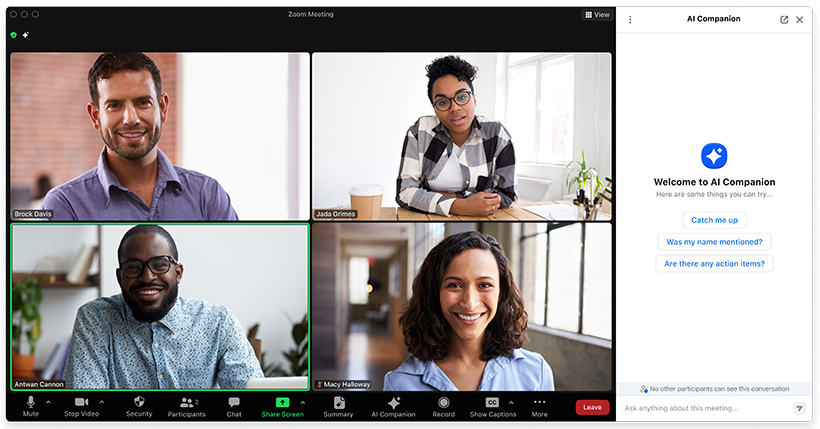
ZoomのAIコンパニオンは、Zoomミーティング中に発言内容を聞き取り、通話終了後に章立てされた構造化されたミーティング要約を作成します。要約には主要ポイントと提案されたアクションアイテムが含まれます。
ホストはZoomの「サマリー」ページからこれらの要約を表示・編集でき、参加者と共有したり、フォローアップ電子メールや社内更新情報の作成に活用できます。
📌 例: カスタマーサクセスマネージャーが四半期ごとのビジネスレビューを主催。通話後、AIコンパニオンが決定事項と次ステップをまとめた要約を生成。マネージャーが数行を調整し顧客へ送信後、主要なアクションアイテムをプロジェクト管理ツールに引き継ぎ、実行状況を追跡する。
💡 プロの秘訣: 専用の記録ツールが必要な場合、 Zoom用AIノートテイカーが話者とトピックを自動タグ付けし、共有可能な要約を作成します。
機能 #2: カレンダーとスケジュール管理
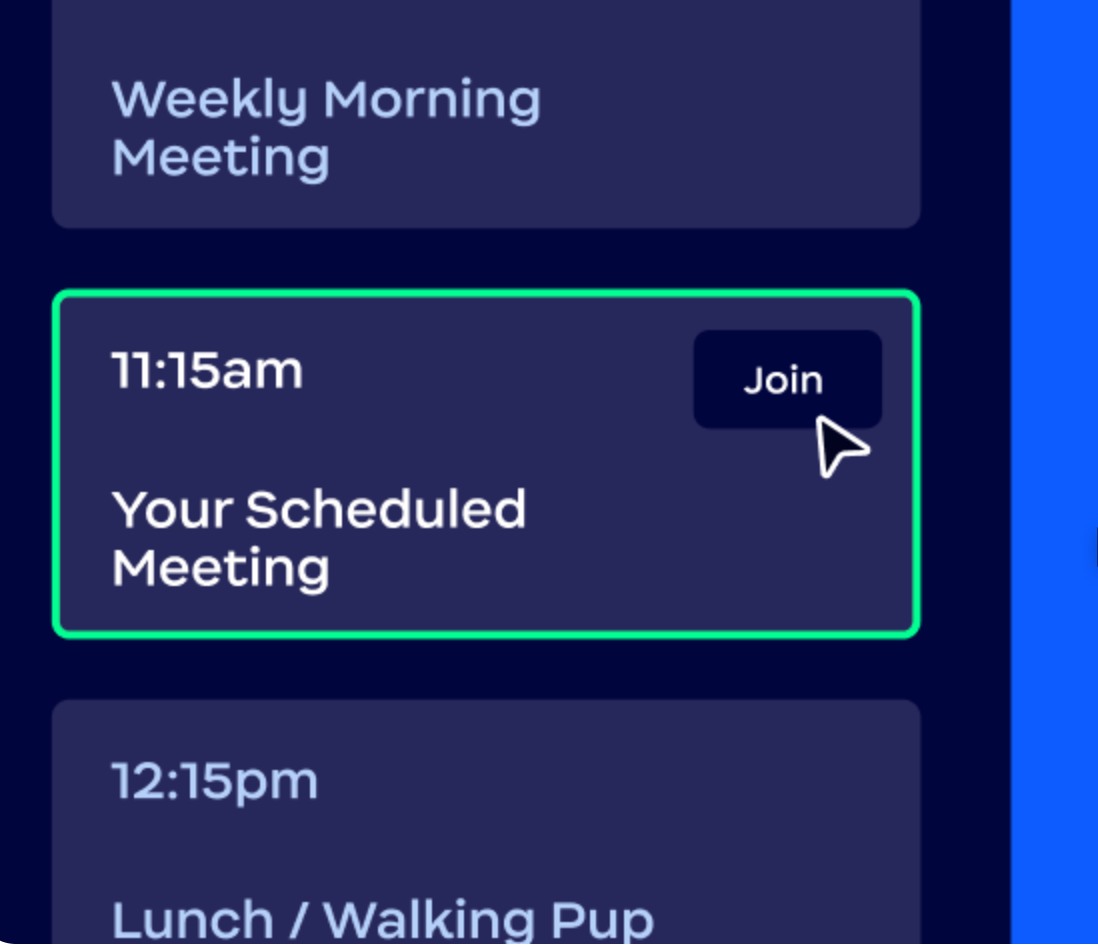
Zoomは既存ツールから簡単にミーティングをスケジュールできます。Zoom Schedulerとカレンダーアドオンを使えば、数クリックで空き時間を公開、予約リンクを共有、Google カレンダーやMicrosoft 365イベントにZoomミーティングリンクを追加できます。
参加者は空き枠を選択し、自動リマインダーを受け取り、カレンダー招待から直接参加できます。
📌 例: パートナーマネージャーが企業クライアントにスケジューラーのリンクを送信します。クライアントがミーティング時間を選択すると、イベントが両方のカレンダーにZoomリンク付きで登録され、電子メールのリマインダーが自動送信されます。空き時間の確認のためのやり取りは不要です。
💡 豆知識: Microsoftのワークトレンドインデックスによると、従業員は約2分ごとに通知を受け取っており、ミーティング・電子メール・チャットを合わせて1日あたり約275回の中断が発生しています。
機能 #3: チームチャットと通話周りのコラボレーション
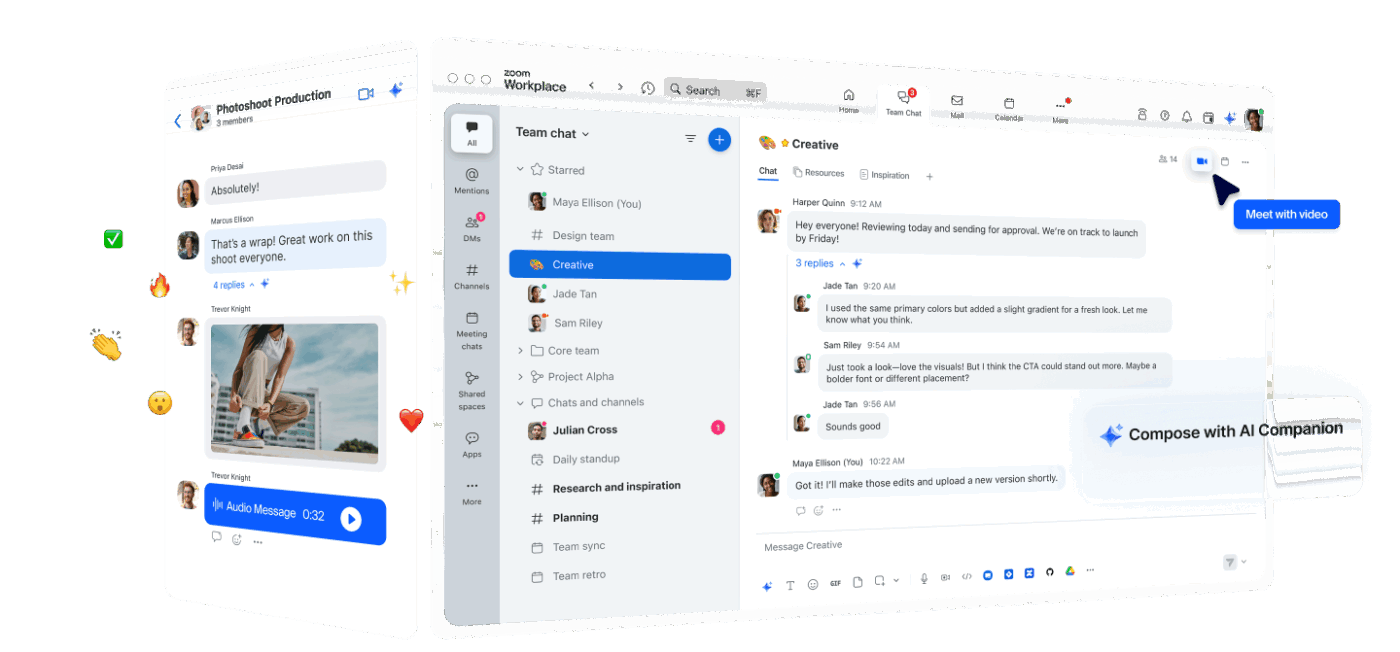
Zoom Team Chatでは、チームがミーティングの合間も会話を続け、ファイルを共有し、重要なスレッドをピンできるチャンネルとDMを提供します。
Zoomミーティングでは、参加者は画面共有中に通話内チャット、ホワイトボード、注釈機能を利用してリアルタイムで意思決定を明確化できます。クラウド録画機能でセッションを記録するため、欠席者も後から内容を振り返ることが可能です。
📌 例:分散型プロダクトチームがZoom通話でプロトタイプを説明しながら、ミーティングチャットにメモやリンクをリアルタイムで記録。終了後、要約スレッドをチームチャットにピンし、クラウド録画を添付ファイルとして添付。これにより新規関係者は追加の通話なしで内容を把握可能。
💡 プロの秘訣: プレゼンテーションやトラブルシューティングをよりスムーズに行うために、この 画面共有ソフトウェアガイドではセットアップのコツとベストプラクティスを紹介しています。
Zoomの価格
- 基本プラン: 無料
- プロプラン:月額16.99ドル/ユーザー
- Business:ユーザーあたり月額21.99ドル
- 企業: カスタム価格
💡 プロのアドバイス: プランのリミットや録画のストレージ容量を比較検討しているなら、このZoomの料金体系解説が、予算に合った機能選びの助けになります。
Zoom vs. ClickUp SyncUp:機能比較
では、ZoomとClickUp SyncUpを機能ごとに比較し、日常の仕事に最適なミーティングツールを探ってみましょう。
機能 #1:日常的なStandUpとプロジェクト進捗報告
ClickUp
ClickUp SyncUpでは、リスト、ビュー、タスクから直接ビデオ通話を開始できます。ミーティング開始時にはスプリントボード、バックログ、ロードマップが既に開かれているため、ステータスの更新、担当者追加、期日調整をリアルタイムで行えます。
SyncUpはClickUp内に統合されているため、チームコミュニケーション、プロジェクト管理、スタンドアップミーティングが分散したタブではなく同一ワークスペースで完結します。
Zoom
Zoomはライブビデオ通話を第一に設計されています。チームはHDビデオ、画面共有、ブレイクアウトルーム、チャット機能を備えたZoomミーティングを開催でき、リモートでのスタンドアップミーティングや簡単な進捗確認に最適です。
しかし、ボードやトラッカーは通常別のツールで管理されているため、タスクや所有者、タイムラインを確認するには、Zoomとプロジェクト管理システムの間を行き来する必要があります。
🏆 勝者: ClickUp が勝利。定期的な StandUp や社内更新において、ビデオ通話とプロジェクト更新を一元管理したい場合に最適です。
📖 こちらもご覧ください: AI文字起こし要約ツール
機能 #2: ミーティングメモから自動タスク作成まで
ClickUp
ClickUp BrainとAIノートテイカーは、ミーティングメモからアクションへ移行する際に余分な管理作業を不要にします。AIノートテイカーはZoom会議やSyncUpに参加し、スマートな要約をキャプチャし、アクション項目を含むミーティングメモドキュメントを生成します。これらのアクション項目は直接ClickUpタスクにリンクされます。
そこから、自動タスク作成機能で所有者を割り当てたり期日を設定したりして、ミーティングメモやフォローアップを同じワークスペースで管理できます。
Zoom
ZoomのAIコンパニオンは、ミーティングの要約を生成し、重要な議論ポイントを強調し、Zoomミーティング後にフォローアップタスクを提案できます。
これらは発言内容を記憶するのに役立ちますが、統合機能または手動のコピー&貼り付けを通じてプロジェクト管理ツールに移行する必要があります。これにより「決定した」状態から「所有者を割り当てた追跡タスク」となるまでに追加のステップが発生します。
🏆 勝者: ClickUp が勝利。自動化によるタスク作成機能と、ミーティングメモ・要約・タスクを別々のアプリではなく一箇所にまとめて管理できる点が評価されました。
📖 こちらもご覧ください:ビデオ通話でAIを活用する方法
機能 #3: チームコミュニケーションと非同期コラボレーション
ClickUp
ClickUpは、SyncUp、ClickUp Chat、Docs、ホワイトボードを1つのワークスペースに統合。チームは迅速なSyncUpを実施し、ClickUp Chatのスレッドでフォローアップ、メッセージやコメントをワンクリックでタスクに変換できます。
非同期コラボレーションでは、ClickUp Clipsで画面録画を共有し、Brainに長文の更新内容を要約させられます。これにより、追加のミーティングに頼らず各自の都合で情報をキャッチアップできます。
Zoom
Zoomは強力な通話内コラボレーション機能を提供:ミーティング内チャット、リアクション、投票、ホワイトボードによりライブセッションがよりインタラクティブに。Zoom Team ChatはチャンネルとDMで通話間の会話も継続可能。
ただし、決定事項やリンクされている要素は依然としてプロジェクト管理ツールやドキュメントツールへ引き継ぐ必要があり、ミーティング終了後に文脈が失われる可能性があります。
🏆 勝者: ClickUp が勝利。チームコミュニケーション、非同期更新、プロジェクト管理を一元管理できる点が評価されました。
📖 こちらもご覧ください:オールインワンメッセージアプリ
機能 #4: 画面共有と画面録画の共有
ClickUp
SyncUpでは、ClickUpから直接画面を共有し、タスクやダッシュボード、ドキュメントを説明できます。非同期の説明が必要な場合、ClickUp Clipsで画面や音声の短いビデオを録画し、タスクやドキュメント、チャット内で共有できます。
すべてのClipとSyncUpは、文字起こしとコメントと共にクリップハブに保存されるため、画面録画は説明対象の仕事に添付された状態を維持します。
Zoom
Zoomはライブ画面共有や長時間の録画に優れています。Zoomミーティングをローカルまたはクラウドストレージに録画し、参加者と関係者にリンクを送信できます。これにより、デモ、トレーニング、クライアント向けセッションに最適です。
しかし、それらの録画リンクは通常、後で必要となるタスクやプロジェクトプランではなく、電子メール、チャット、またはストレージツール内に存在します。
🏆 勝者: 引き分け。 Zoomは長時間のライブセッションやウェビナーに強く、ClickUpはタスクやドキュメント内で直接画面録画を共有するのに優れています。
📖 こちらもご覧ください:最高のチャットプラットフォーム
機能 #5: ミーティングのスケジュール設定とカレンダーの連携
ClickUp
ClickUpでは、仕事管理を行うミーティングをスケジュール設定できます。カレンダービューでタスクとイベントを同時に確認し、ClickUp–Zoom連携機能を活用すれば、タスクから直接Zoomミーティングを開始したり、通話開始時にZoomリンクをタスクコメント欄に貼り付けたりできます。
これにより、複数のカレンダーを使い分ける必要がなく、同じプロジェクト管理ツール内でミーティングのスケジュール設定、参加リンクの添付ファイルの添付、フォローアップの追跡が可能になります。
Zoom
ZoomはGoogle カレンダー、Outlook、その他のスケジュール管理ツールと連携するため、ワンクリックでイベントにZoomリンクを追加できます。
Zoom Schedulerと予約リンクを使えば、クライアントやパートナーと空き時間を簡単に共有でき、ミーティングが全員のカレンダーに自動登録されます。外部との通話や顧客対応セッションにおいて、このフローは使い慣れた効率的な方法です。
🏆 勝者: 引き分け。 外部とのスケジュール調整や予約フローではZoomが優れていますが、タスク管理と同じ場所から直接ミーティングをスケジュールしたい場合にはClickUpが優れています。
📖 こちらもご覧ください:ハイブリッドワークプレイスにおけるコミュニケーション
機能 #6: ミーティング後の仕事の可視性
ClickUp
ClickUpダッシュボードは、ミーティング後の進捗状況をリーダーがリアルタイムで可視化できるようにします。SyncUpやAIノートテイカーのメモで作成・更新されたタスクに基づき、作業負荷、バーンダウンチャート、ベロシティ、カスタムKPIを追跡可能です。
レポート作成はリアルタイムのClickUpタスクを基に行われるため、ミーティングが実際にプロジェクトを前進させているのか、それとも単にカレンダーを埋めているだけなのかが一目でわかります。
Zoom
Zoomはミーティングに関する分析機能を提供します。参加人数、通話品質、機能利用状況などが含まれます。これによりIT部門や運用チームにとって非常に有用です。
しかし、別途レポート作成機能を導入しない限り、これらのデータポイントをプロジェクト成果、スプリントの健全性、納期と接続することはできません。Zoomミーティングが実際の仕事に与える影響を把握するには、依然として別のツールが必要です。
🏆 勝者: ClickUpはミーティング後の可視性において明らかに優れており、ミーティングで決定された変更を直接仕事とキャパシティに紐づけることができます。
📖 こちらもご覧ください:Zoomで音声を録音する方法
RedditにおけるClickUp vs. Zoom
Redditユーザーによれば、これらのツールは異なる役割を担う。Zoomは素早く人々を集め、ClickUpは意思決定を追跡可能な仕事に変換する。
ClickUpでは、多くのユーザーがミーティングからアクションへのワークフローを高く評価しています:
ClickUp内にドキュメントを作成し、概要、主なポイント、次のステップ、主要トピックを…すべて見やすくフォーマットされた形式でまとめます。
ClickUp内にドキュメントを作成し、概要、主なポイント、次のステップ、主要トピックを…すべて見やすくフォーマットされた形式でまとめます。
Zoomについては、Redditユーザーが 特に外部との連携において、信頼性と使い慣れた点を強調しています:
外部関係者とのやり取りではZoomが最も安全な選択肢です…ほぼ全員がZoomに精通しており、非常にシンプルなUIを備えています。
外部関係者とのやり取りではZoomが最も安全な選択肢です…ほぼ全員がZoomに精通しており、非常にシンプルなUIを備えています。
しかし他のユーザーは指摘するAI要約は詳細を見逃す可能性があり、確認が必要だ:
Zoom AI Companionは良い働きをする…しかし、不正確さや一般化によって、実際に起こったことの意味が変わってしまう可能性がある。
Zoom AI Companionは良い働きをする…しかし、不正確さや一般化によって、実際に起こったことの意味が変わってしまう可能性がある。
📖 こちらもご覧ください: Zoomの代替ツール
ClickUpはあなたの仕事を完璧に同期します
Zoomは、人々を集めることを簡単で親しみやすいものにします。簡単な進捗確認、クライアント向けデモ、大規模なウェビナーにおいて、信頼性の高いビデオ、シンプルな参加方法、スムーズなフォローアップフローを提供します。
一方、ClickUpはAI搭載の単一ワークスペースでコミュニケーションとコラボレーションを管理し、チーム全員が常に同じ認識を共有できるようにします。
プロジェクト進捗の追跡、ファイル共有の実現、反復作業の自動化を支援します。 Freeプランから始められ、一元化されたタスク管理と1000以上のClickUp連携機能で複数のプロジェクトを簡単に管理できます。実行可能なタスクリストをお持ちですか?ClickUpのプロジェクト追跡機能と自動タスク作成ワークフローが、それらの完了を支援します。
両ツールにはそれぞれ強みがありますが、ミーティングへのアクセス、プロジェクトワークフローの管理、タスク追跡の優先順位付けを支援するツールをお探しなら、ClickUpが理想的な選択肢です。
ClickUpに無料で登録して、すべてが一箇所にまとまる感覚を体験しよう!煩雑さなし。プロジェクト管理のためにタブを切り替える必要もなし。あなたと協力するツール、邪魔にならないツールです。