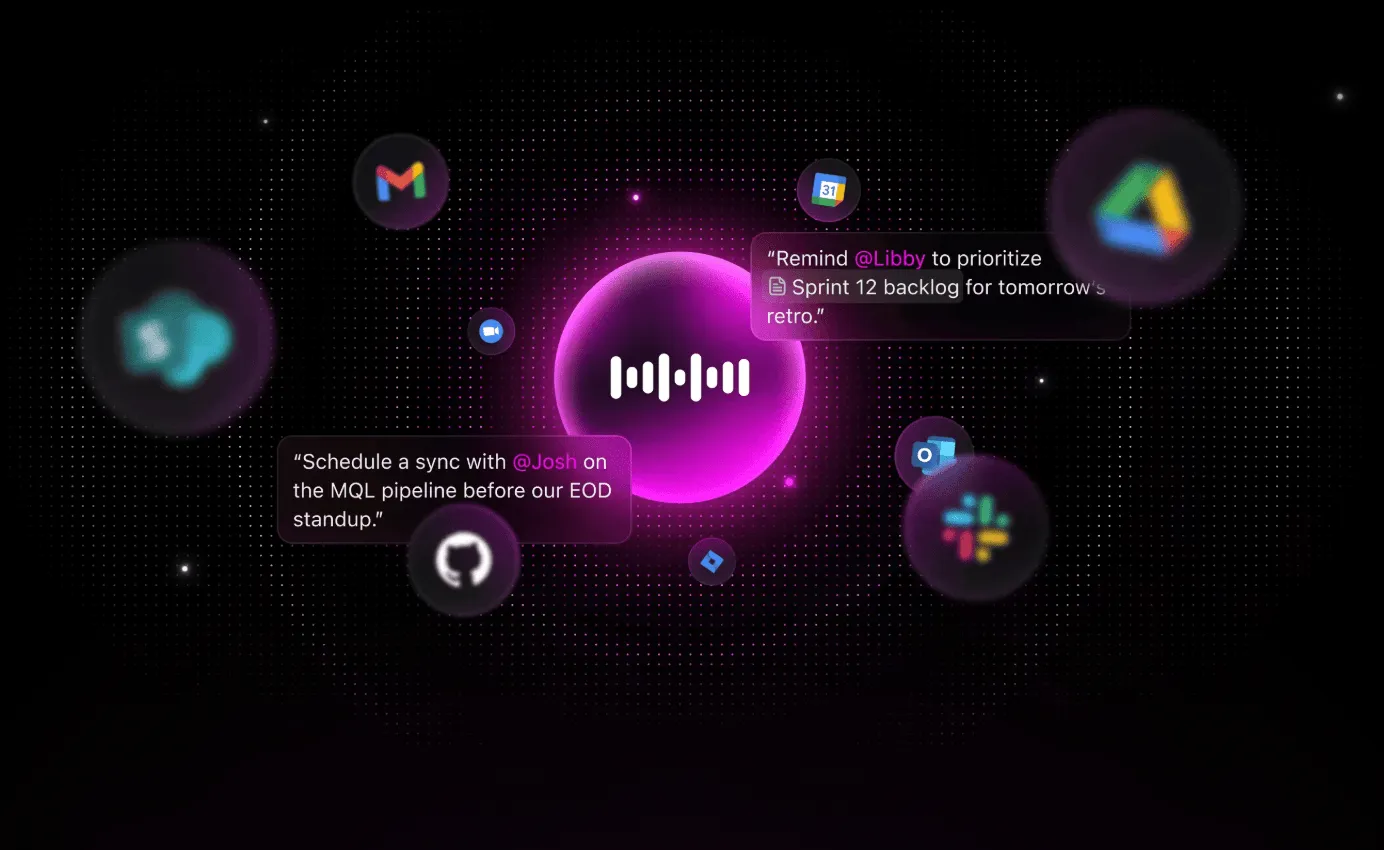

長い文書をタイプするのは苦痛です。特に、厳しい締切に追われている時や、キーボード仕事が困難な怪我をしている時にはなおさらです。
そこでGoogle ドキュメントの音声入力が役立ちます。このGoogle ドキュメントの組み込み機能は、話した言葉をテキストに変換します。
例えば、研究論文に取り組む学生、レポート作成を行うプロフェッショナル、あるいは単純にタイピングより話す方が好きな人にとって、音声入力はキーボード操作にかかる時間を大幅に節約できます。
始めるには、仕事用のマイクとChromeブラウザのみが必要です。有効化後は、話すだけで音声が通常のテキストとして文書に反映されます。「音声入力停止」などのコマンドで音声入力を一時停止することも可能です。
Google ドキュメントで音声入力を使うために必要なすべてを、基本セットアップからプロのコツまで詳しく解説します。おまけとして、ClickUp の画期的な「Talk to Text」機能もご紹介します。これは単なる文字起こしではなく、あなたの仕事を代行してくれるのです!
さあ始めましょう!🚀
Google ドキュメントの音声入力とは?
Google ドキュメントの音声入力は、文字を入力する代わりに自分の考えを話すことができる組み込み機能です。
音声認識技術を搭載したこの機能は、特にマルチタスク中やアイデアを素早く記録したい時に役立つ、実用性の高いAIツールの一つです。
簡単な音声コマンドで、キーボードに触れることなく句読点を追加したり、テキストのフォーマットを設定したり、ドキュメント内を移動したりできます。Google ドキュメントを既に使用しているなら、音声入力は作業速度を向上させ、手作業を減らすための最適な方法です。
🧠豆知識:Googleの音声入力は100以上の言語に対応し、なんと絵文字も認識します。「スマイルマーク」や「ハート絵文字」と声をかけるだけで、あっという間に😄❤️と入力されます。文字通り絵文字で話すことができるなら、キーボードなんて必要ありませんよね?
📖 こちらもご覧ください:Google ドキュメントをマスター:執筆を高速化する主要ショートカット
Google ドキュメントの音声入力機能を有効にする方法
音声入力はGoogle ドキュメントの奥深くやカスタム設定に隠れているわけではありません。ただスイッチを入れるのを待っているだけです。追加ソフトも、複雑なセットアップも不要です。
設定方法は以下の通りです:
ステップ1: Google Chrome で Google ドキュメント を開く(Chrome である必要があります)
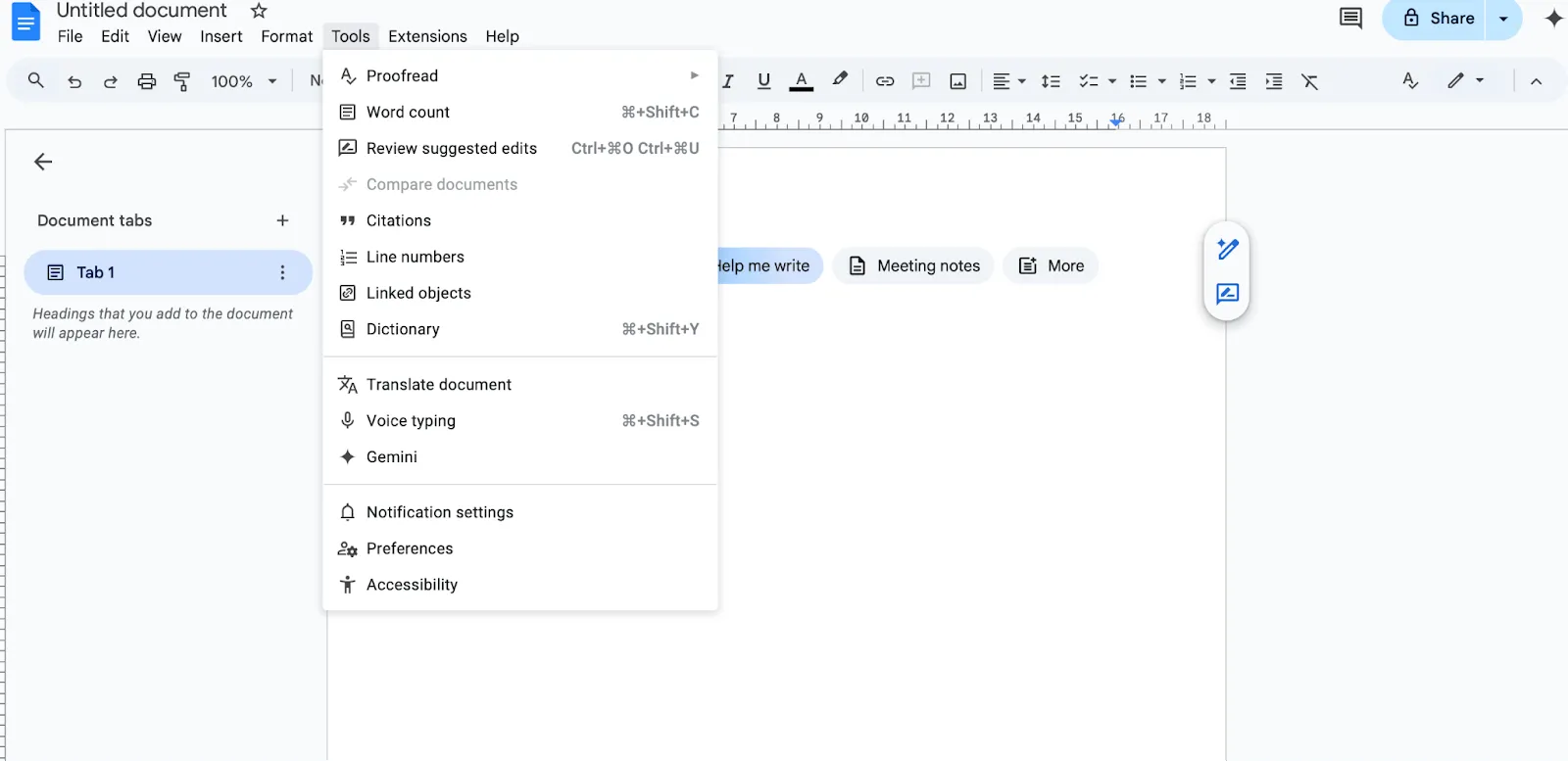
ステップ2:上部メニューのツールをクリック
ステップ3: ドロップダウンから音声入力…の選択
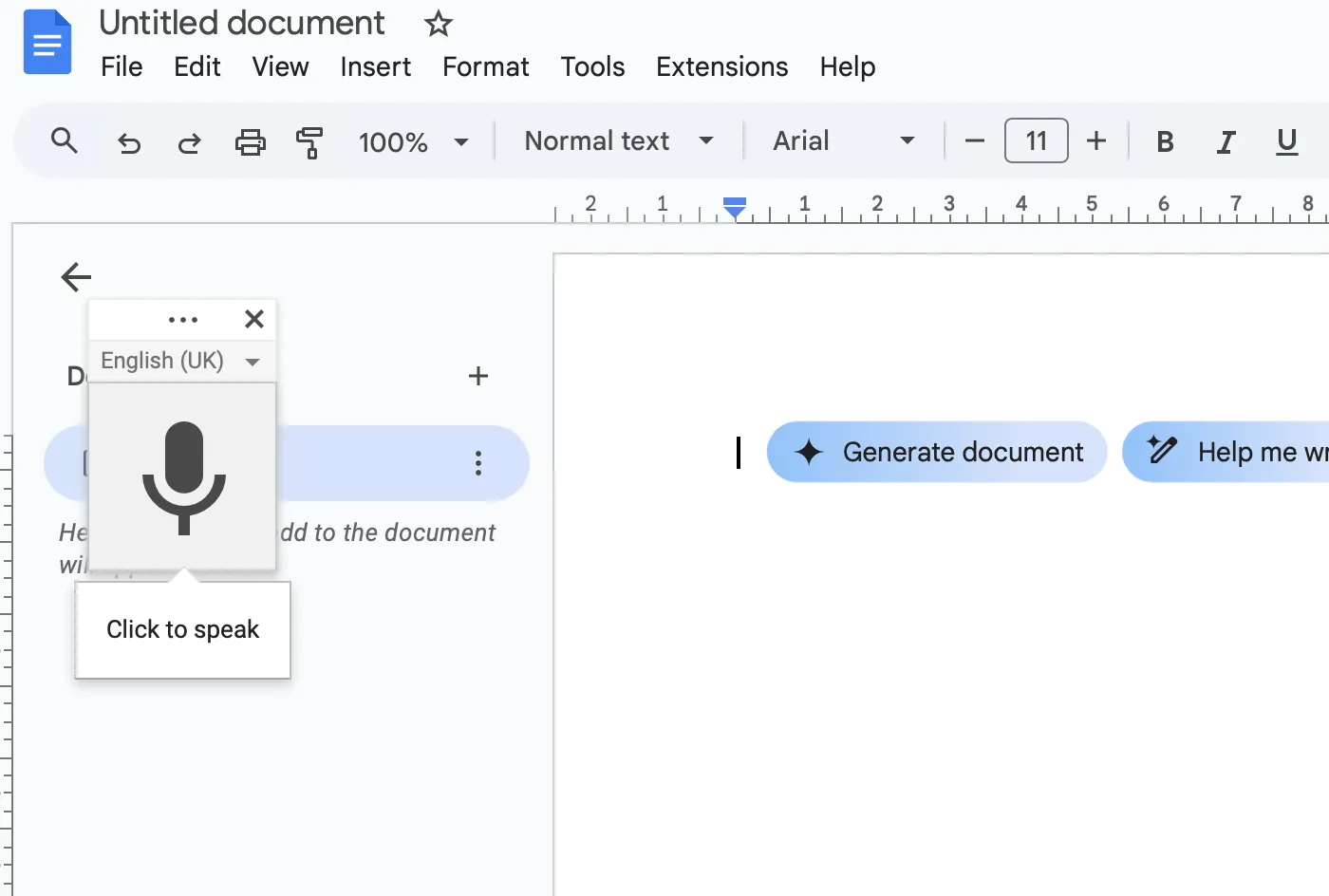
ステップ4: 文書の左側に小さなマイクアイコンが表示されます。話し始める準備ができたら、マイクアイコンをクリックしてください。
これで完了です。キーボードも一息つけるでしょう。
言語と方言のオプション
音声入力は英語話者だけのものではありません。Googleは様々なアクセント、方言、さらには地域特有のスラングまでしっかり認識します。
つまり、特定の言い方があるなら、その確率は理解してくれるでしょう。
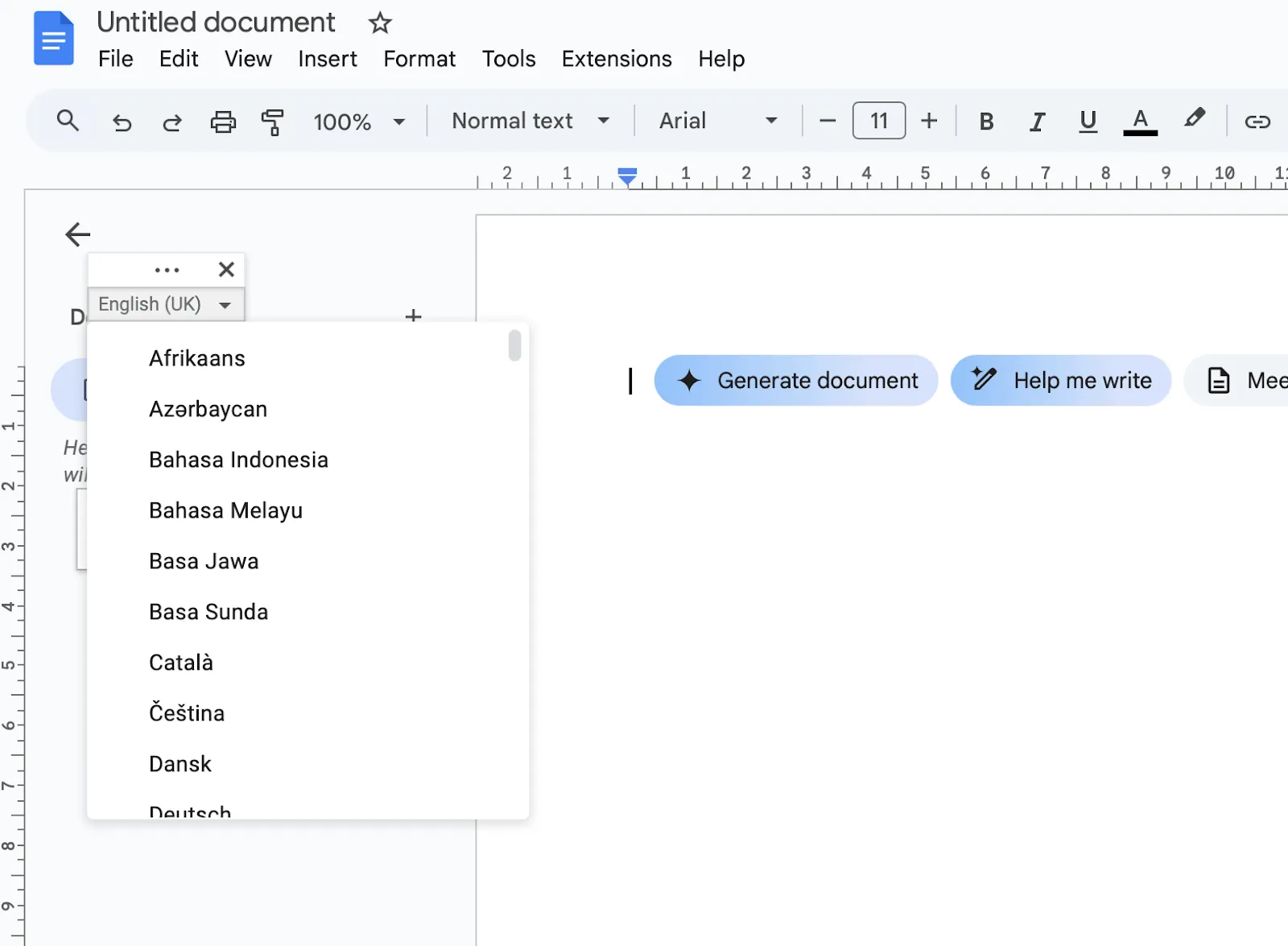
- マイクボックスのドロップダウン矢印をクリック
- 言語と方言のリストをスクロールして確認
- ご自身の声や地域に最も合うものを選択してください
話す言語の設定を普段の話し方に合わせると、精度が向上します。
🧠 豆知識: 1952年、ベル研究所は世界初の音声認識システム「オードリー」を開発しました。これは音声で発話された数字(0~9)を認識することができました。
📖 こちらもご覧ください:文字起こしとコンテンツ作成に最適なAI音声レコーダートップ
Google ドキュメントの音声入力効果的に活用する方法とは?
最初はノートパソコンに話しかけることに少し違和感を感じるかもしれませんが、コツをつかめば音声入力は作業を大幅にスピードアップさせます。
コツは?文字通り、Googleの言語を話す方法を学ぶことです。
音声コマンドと句読点
Google ドキュメントは単なる文字起こしツールではありません。音声コマンドも認識します。正しい指示を言えば、訓練されたアシスタントのようにあなたの指示に従います。
- 句点、コンマ、疑問符、感嘆符を追加するには、それぞれ「期間」「コンマ」「クエスチョンマーク」「エクスクラメーションマーク」と発声してください
- 文書を作成しながら、改行や段落分けでフォーマットしましょう
- 修正したい箇所がありますか?「最後の単語を選択」「削除」「段落の末尾へ移動」などのコマンドをお試しください
- 太字・斜体・下線も音声で指定可能。テキストの書式をその場で変更できます
- 構造を追加するには:・テーブルを挿入(行と列の入力がプロンプトされます)・リンクを挿入(リンクテキストとURLを入力)・コメントを挿入(共同作業用のメモを残せます)
- テーブルを挿入(行と列の入力をプロンプトします)
- リンクを挿入し、その後にリンクテキストとURLを記載
- 共同作業用のメモを残すためにコメントを挿入する
- テーブルを挿入(行と列の入力をプロンプトします)
- リンクを挿入し、その後にリンクテキストとURLを記載
- 共同作業用のメモを残すためにコメントを挿入する
覚えておいてください:音声入力は「聞こえた言葉」を文字にします。「意図した言葉」ではありません— そのため、明瞭な発話が重要です。
ClickUpインサイト:当社のミーティング効率アンケート結果によると、チームの42%が非同期仕事に録音クリップ(21%)またはプロジェクト管理ツール(21%)を利用しています。しかしこれらのツールは、追加ツールや別々のサブスクリプション、ログイン、学習曲線を必要とする場合が多いのです。
仕事のためのすべてアプリClickUpは、非同期コミュニケーションを容易にします。動画クリップ、音声メッセージ、プロジェクトワークフロー、共同編集可能なドキュメント、組み込みAIノートテイカー——これらすべてを単一のワークスペース内で利用可能。ワークフロー全体を効率化できる単一のソリューションがあるのに、なぜ複数のサブスクリプションや散在する情報を管理する必要があるのでしょうか?
💫 実証済み結果:ClickUpの会議管理機能を導入したチームでは、不要な会話やミーティングが驚異の50%削減されたとレポートされています!
精度を高めるためのヒント
真のメリットはここにあります。多くの人がこれらの詳細を見落とし、実際には修正可能なエラーを音声入力のせいにしています。
- カーディオイドコンデンサーマイク(USBまたはヘッドセット)を使用しましょう。これらは背景音を遮断し、正面からの音(あなたの声)のみを拾います。内蔵マイクでも問題ありませんが、精密なツールとは言えません。
- Googleにあなたの声を認識させるには、音声入力機能を頻繁に利用しましょう。Googleのエンジンは頻繁に話すユーザーに適応し、時間の経過とともに精度が向上します。特に地域特有の発音に対して効果的です。
- 文の途中で修正したり戻ったりするのは避けましょう。考えを最後まで書き終えてから、その後に編集してください。フローを中断するとアルゴリズムが混乱します
- 普段より少しはっきり発音しましょう。ロボットのように話す必要はありません。特に同音異義語や専門用語では、少しだけゆっくり話すようにしてください。
- マイクに近づきすぎないでください—15~20cmが理想的です。近づきすぎると破裂音(P、T、Bの音)が音声認識を妨げます。遠すぎるとGoogleがニュアンスを捉えられません
- 環境を整えましょう。扇風機、音楽、通知をオフに。かすかな音でも音声の断片として認識されてしまいます
- Chromeでドキュメントをご利用ください(他のブラウザではご利用いただけません)。Chrome向けに設計されており、他のブラウザでは遅延が発生したり、特定のコマンドが認識されない場合があります。
- 長時間のセッション中は10~15分ごとに音声入力を再起動してください。特に不安定な接続やタブの負荷が高い場合、時間の経過とともに精度が低下する可能性があります。
💡 プロのコツ:練習専用の「音声入力サンドボックス」ドキュメントを作成しましょう。定期的に使用して、音声のトレーニング、コマンドのテスト、流暢さの向上を図ります。時間の経過とともに、Googleの音声認識エンジンはあなたの独特のトーン、アクセント、話し方に適応し、すべてのドキュメントの精度を劇的に向上させます。これは執筆のための発声練習のようなもの。1日5分の練習が、どんなマイクのアップグレードよりもワークフローをレベルアップさせます。
Google ドキュメントの音声テキストにおける一般的な問題点とリミット
ブラウザ内で動作する機能としてはGoogle ドキュメントの音声入力はまずまずの性能を発揮しますが、完璧とは程遠いものです。
万能に設計されたものではなく、無理に使いすぎると限界が露呈します。特に基本的なメモ取りを超えて使用する場合、以下のような点で問題が発生しがちです:
1. 専門用語や固有名詞では精度が低下します
音声入力は専門用語が豊富なコンテンツ、業界固有の略語、固有名詞でつまずきます。例「CRISPR-Cas9」が「クリスピーなスナック」と解釈される可能性があります。文脈ではなく音声に依存するため、発音に近似してもスペルや意味が完全に間違えることがあります。
2. 長文スピーチにおける句読点の不統一
長時間の使用では句読点が不安定になる:期間が無くなり、コンマが不自然な位置に現れ、文の区切りが認識されないことも。従属節を含む複雑な文構造はシステムを混乱させやすく、抑揚を認識しないため句読点は明示的に指示する必要がある——さもなくば推測に任せられる(その推測は正確ではない)。
3. 多言語対応の課題とアクセントバイアス
100以上の言語がサポートされているにもかかわらず、音声入力は話中の言語切り替えをうまく処理できません。ヒングリッシュのようなコード混じり言語は、システムが1つの言語に固執し、すべてをそのフィルターで処理しようとするため、通常は意味不明な文字列として転写されてしまいます。
4. オフラインモードなし(Chrome依存関係)
音声入力はGoogle Chromeでのみ動作し、安定したインターネット接続が必須です。オフラインでの代替手段はありません。そのため、移動中や現地レポート作成、Wi-Fiが不安定な環境では使用できません。高速ですが、常にネット接続に依存します。
5. フォーマット機能がリミットされており、使い勝手が悪い
音声コマンドで太字・斜体・下線は設定可能ですが、入れ子構造の箇条書き、整ったテーブルのフォーマット、セクションヘッダーなど複雑な操作には通常、手動入力が必要です。このシステムは構造化されたフォーマットを想定して設計されていないため、インデントやスペース調整、レイアウトのカスタムはほぼ不可能です。
📖 こちらもご覧ください:ビデオのエンゲージメント向上に役立つナレーションの追加方法
ClickUpで音声テキスト変換ワークフローを効率化
Google Docの音声入力に慣れたら、次は楽しい作業です。話した内容を整理された実際の仕事に変える段階です。ここでClickUpが登場し、あらゆるGoogle Doc代替ツールを凌駕します。アイデアをテキストに変換し、構造を与え、メモから行動へ移行するのを支援する設計です。すべて1つのアプリで完結するため、不要な作業の拡散を防げます。
なぜなら、ClickUpは次世代AI自動化と検索技術で加速された、プロジェクト管理・文書・チームコミュニケーションを単一プラットフォームに統合した世界初の統合型AIワークスペースだからです。
まずは、音声からテキストへの変換のコードを解き明かしましょう。
ClickUpTalk to Textでアイデアをテキストに変えよう
ClickUpの「Talk to Text」を使えば 、話したアイデアが完璧に文字起こしされた洗練されたメモに変わり、タスクやリマインダー、実行可能なアイテムとしてプロジェクトを前進させられます。Google ドキュメントの音声入力の基本機能では物足りなくなり、真に統合されたAI駆動の生産性体験を求める方にとって、次のステップとなるツールです。
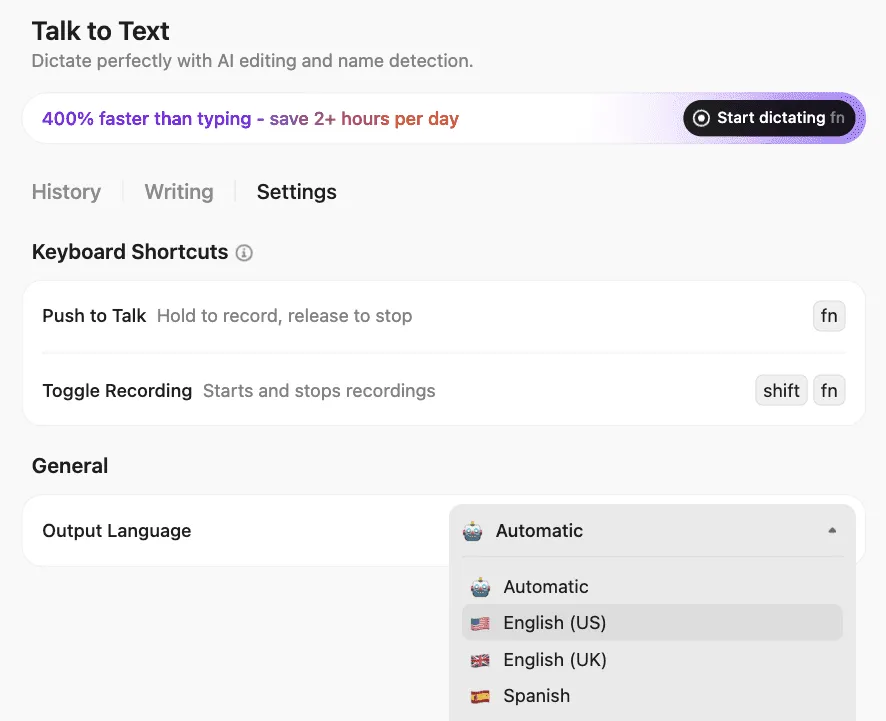
Google ドキュメントの音声入力と比較した際の特徴は以下の通りです:
- AI編集機能: 発話を自動的に明確で洗練されたテキストに修正。うーんやあーといった間投詞を修正・削除し、編集レベルを最小限の調整からプロ仕様の磨きまで選択可能
- 文脈認識型メンションとリンク: 話すだけでチームメンバー、タスク、ドキュメントをメンション。ClickUpのAIが即座に適切なリンクやタグを挿入し、メモを実行可能かつリンクされた状態にします
- 個人用語彙: 独自の用語、業界用語、愛称に適応し、文字起こしの正確性とパーソナライズを保証します
- 多言語・マルチプラットフォーム対応: 50以上の言語で音声入力が可能。特にグローバルで多様なチームに有用です
- 統合されたAIワークフロー:ClickUp BrainとAI Notetakerで、口述メモを即座にタスクに変換、割り当て、またはミーティングを要約する。コピー&貼り付けやアプリ切り替えは不要です
ClickUp Brain MAXにはテキストto テキスト機能が組み込まれています。このAIスーパーアプリの使用方法に関する簡単な入門ガイド:
インタラクティブなClickUpドキュメントを作成する
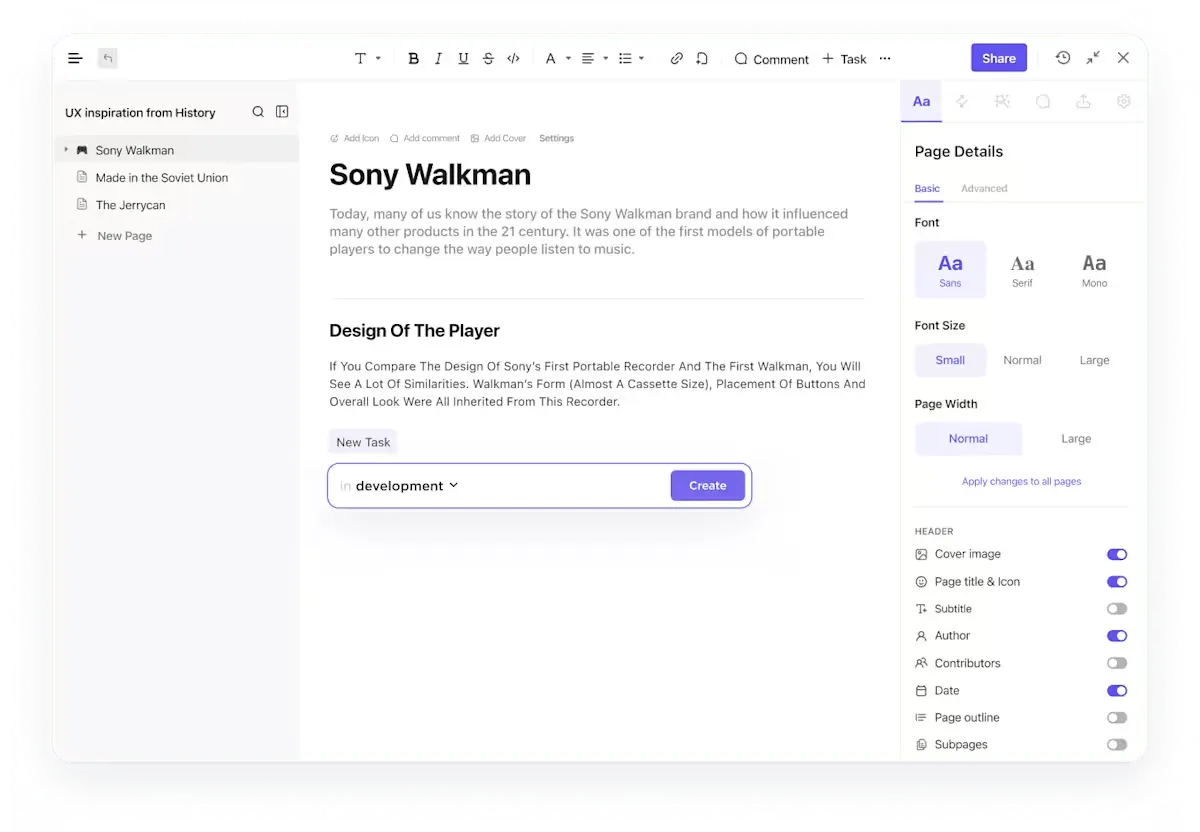
ClickUp Docsは音声入力コンテンツの収集・整理に最適です。ブレインストーミング、通話中のメモ、次回のブログ記事のアウトライン作成など、Androidスマートフォンの音声入力でドキュメントをリアルタイムに作成できます。
ドキュメントを開き、キーボードのマイクアイコンをタップして、話し始めましょう。
さらに、発話した内容をワンクリックでタスク化し、確実に実行に移せます。ClickUpタスクでチームや自身に割り当て、思考を行動に変えましょう。
📖 こちらもご覧ください:タイピング速度を上げる方法:学生とプロフェッショナルのためのヒント
📣 お客様の声: アストラゼネカCEのイノベーション・ビジネス・エクセレンス・ディレクター、ウラジミール・ヤノフスキー氏は次のように述べています:
ClickUpをクロスファンクショナルチームプロジェクトに統合する取り組みはまだ初期フェーズですが、特に多国籍チーム設定における有用性が顕著です。このプラットフォームの豊富な機能セットは、複数国にまたがるタスクの複雑さと範囲を効果的に処理し、コミュニケーションと調整の両方を効率化します。
ClickUpをクロスファンクショナルチームプロジェクトに統合する取り組みはまだ初期フェーズですが、特に多国籍チーム設定における有用性が顕著です。このプラットフォームの豊富な機能セットは、複数国にまたがるタスクの複雑さと範囲を効果的に処理し、コミュニケーションと調整の両方を効率化します。
ミーティングにはClickUp AIノートテイカーを活用しましょう
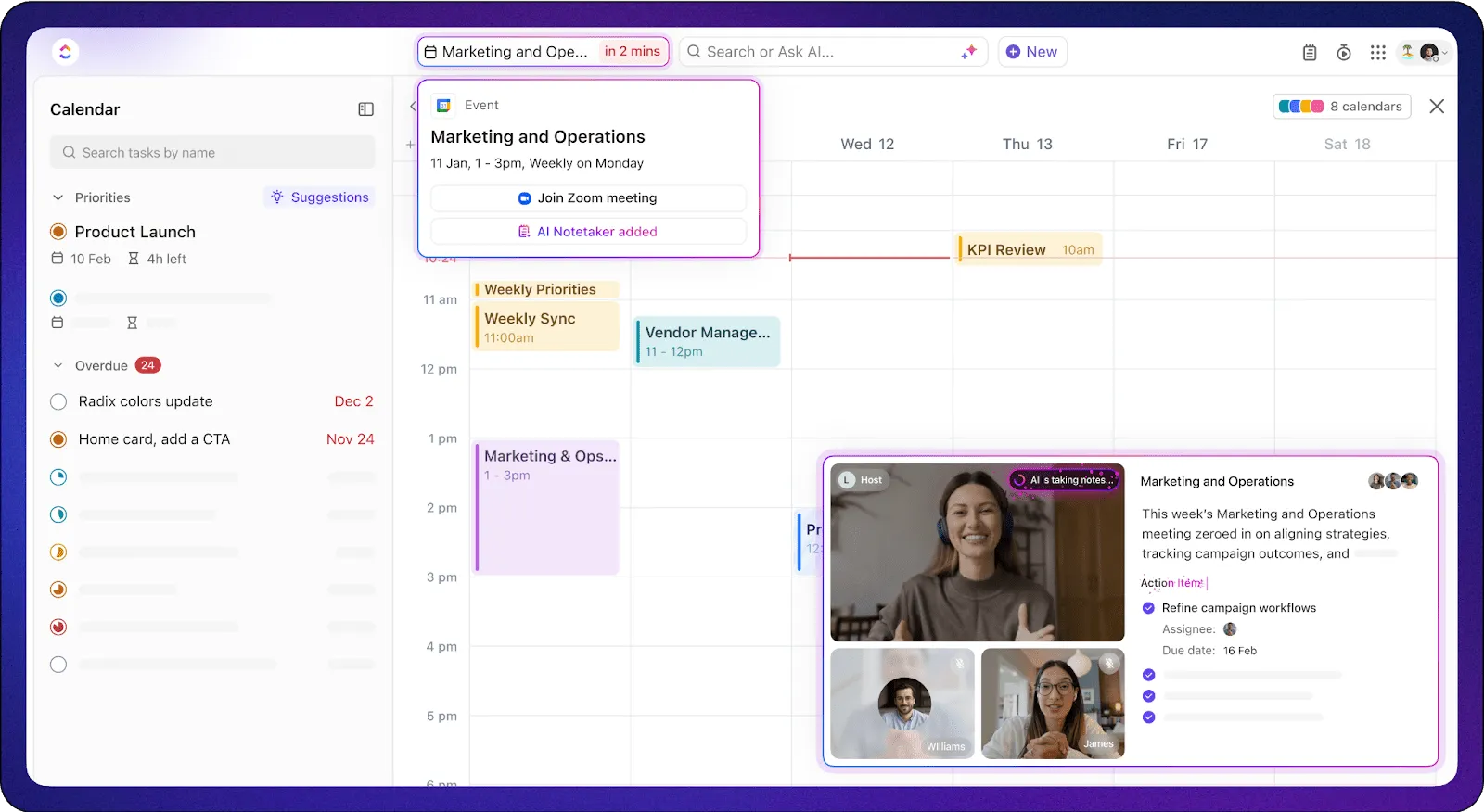
ミーティングの要点を整理したり保存したりしたいですか?ClickUp AI Notetakerが自動的に通話に参加し、内容を聞き取り、ミーティングメモを文字起こしします。
クライアントとの電話会議やチームハドルでは、リアルタイムの文字起こしを生成し、ミーティングメモをタスクに直接同期する頼れる相棒に。これで期限を逃す心配はもうありません!
メモが生成されたら、アクションアイテムや鍵の引用をハイライトできます。自分が話している側ではないのに、あらゆる詳細を記録したい場合に最適です。さらに簡単に進めるには、これらのミーティングメモテンプレートを活用しましょう!
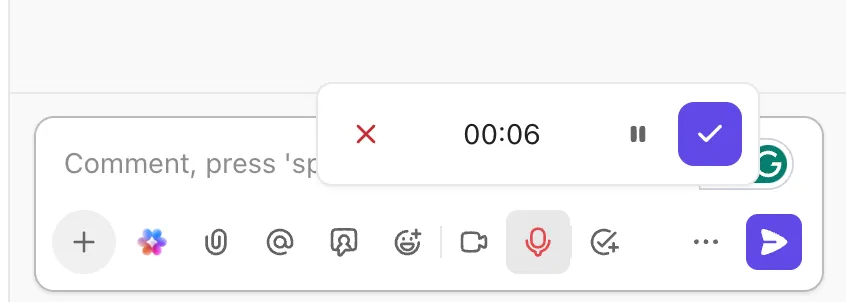
⚡追加のヒント:ClickUpのボイスレコーダーでタスクの音声メモを録音・送信できます!タスクやチャットのコメント欄にあるマイクアイコンをタップするだけで録音開始。送信前にテキストや画像、添付ファイルを追加することも可能です。
クリップハブから音声クリップを直接送信することも可能です。素早く正確で、入力作業が不要です。
/AIライティングアシスタントでコンテンツを洗練させる
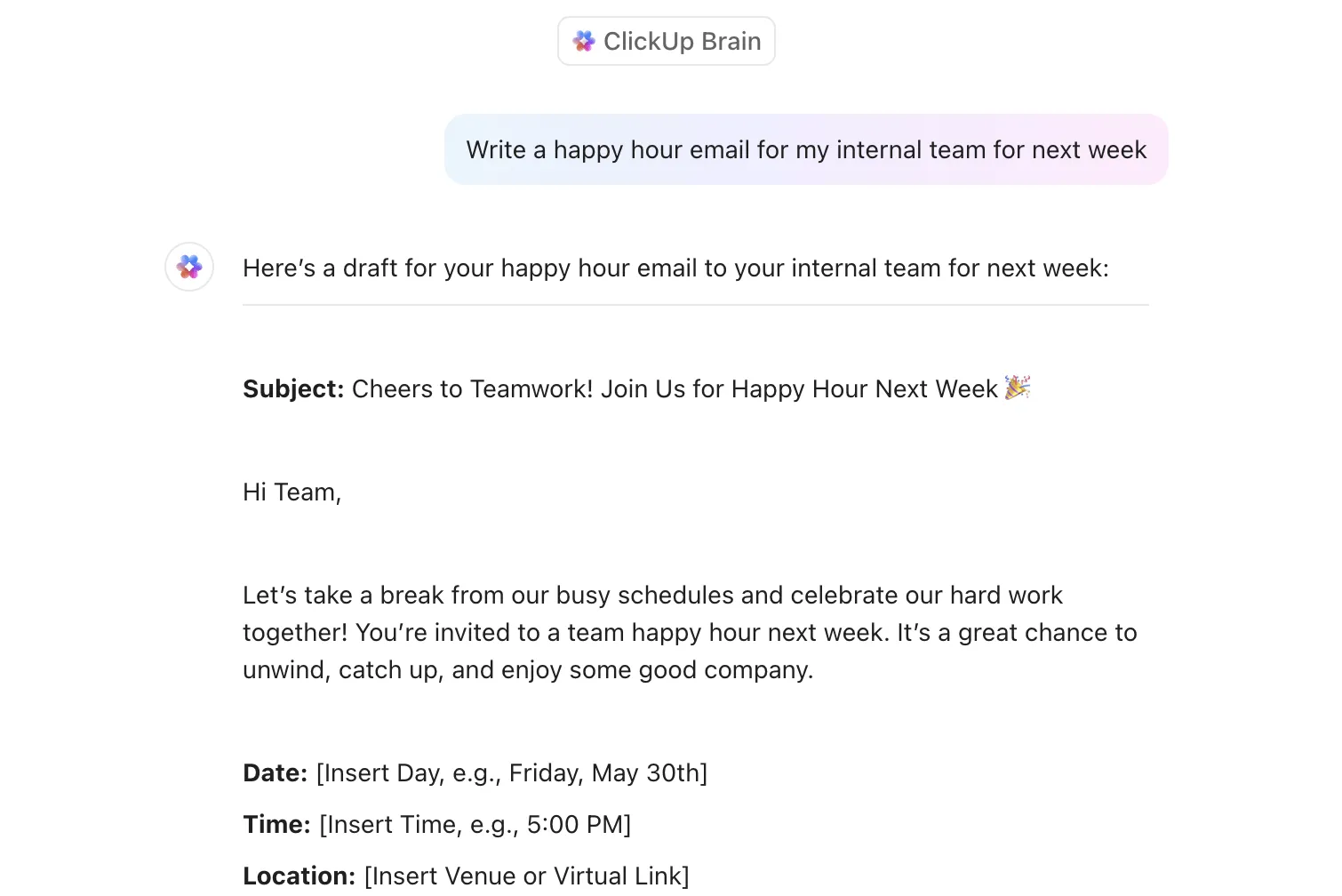
ClickUp Brainは、ClickUp Docs内に組み込まれたコンテンツエディターとして機能します。より明確な表現の提案、文法の修正、さらにはトーンの調整(フォーマル、フレンドリー、インパクトのある表現など)を通じて、文章の質を高めるお手伝いをします。
ツールを切り替えたり一から書き直す代わりに、テキストをハイライトするだけでClickUp Brainが瞬時に磨き上げます。文字起こしの要約も簡単に行え、重要なポイントをあっという間に抽出できます。
💡 特典:ご希望の方へ—
- ClickUp、Google Drive、GitHub、OneDrive、SharePoint、およびウェブを瞬時に検索
- ChatGPT、Claude、PerplexityなどのプレミアムAIモデルを活用し、数十のバラバラなAIツールを単一の完全な文脈対応型企業対応ソリューションに置き換える
- 業務内容、業界、ワークフローに応じた文脈理解型/AIを活用する
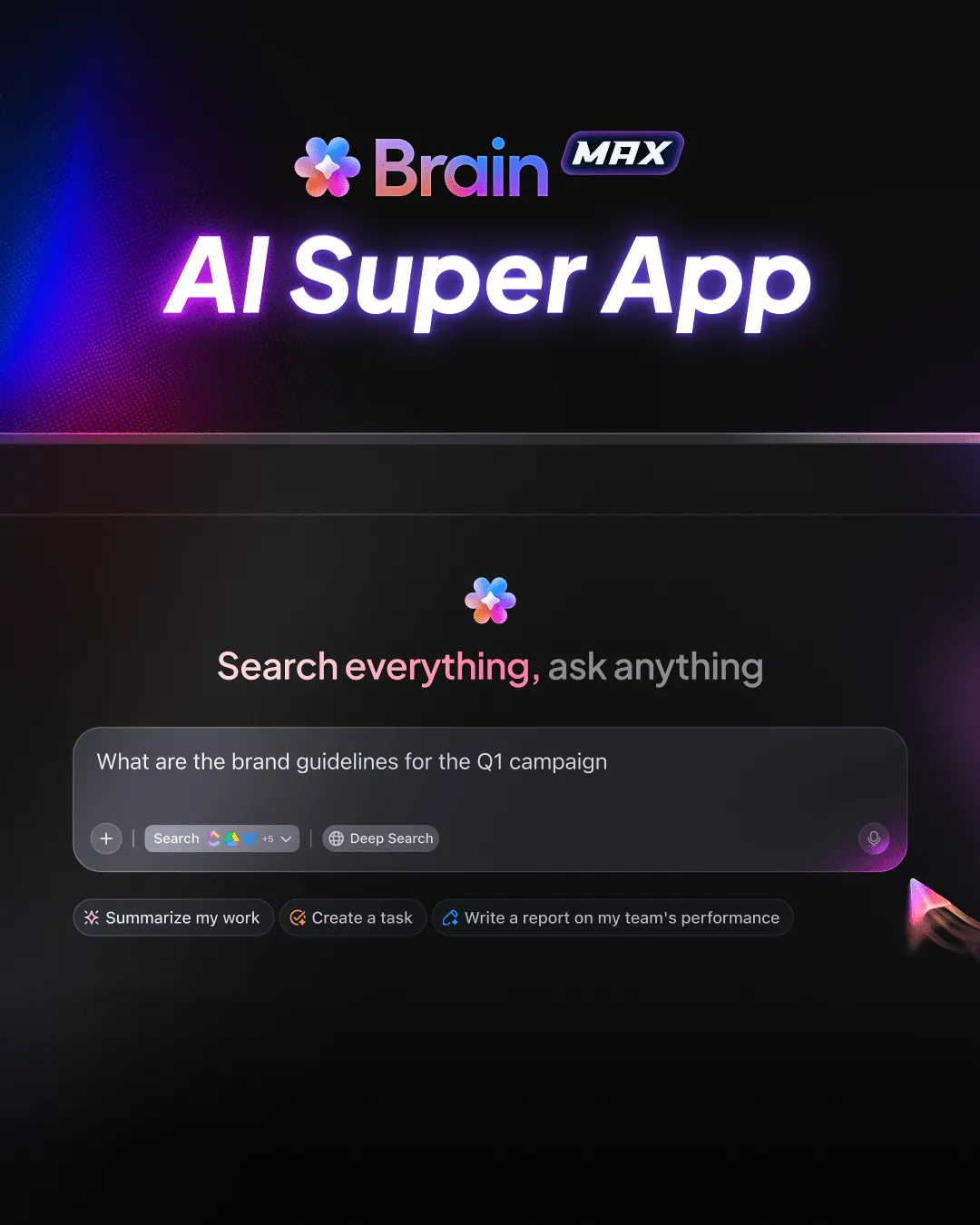
ClickUp Brain MAXをお試しください——あなたの仕事を理解するデスクトップAIスーパーアプリ。単なる追加ツールではありません。すべてのAIツールを置き換える初のコンテクストAIアプリです。AIツールの乱立に終止符を打ちませんか?
1000以上のアプリとシームレスに連携
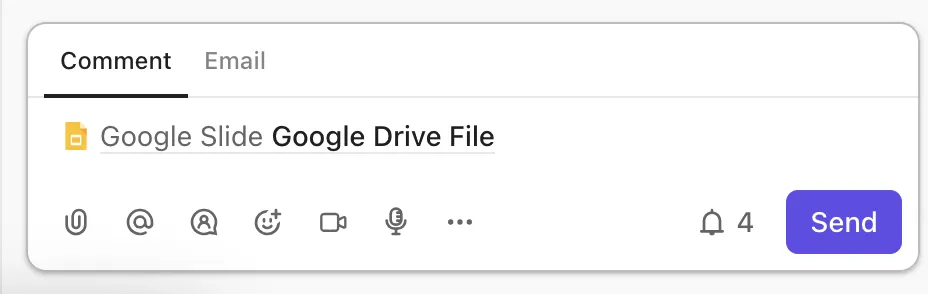
Google ドキュメントと ClickUp の連携は可能です。便利であるだけでなく、非常に強力です。ClickUp では、/embed コマンドまたは「ビューを追加」機能を使用して、タスク、ドキュメント、ダッシュボードに Google ドキュメントを直接埋め込むことができます。
つまり、ブレインストーミングやレポート、音声入力で書き留めたメモが孤立することはありません。それらはワークフローの内部に存在します。ClickUpから直接Google Docにコメントを付けたり、特定のセクションのフォローアップを担当するチームメンバーを割り当てたり、特定の段落にリンクされているタスクを作成したりできます。
双方向同期もサポートしているため、元のドキュメントでの変更は即座に反映されます。誰が何を編集しているかを追跡したいですか?コンテンツをスプリントに接続したいですか?カスタムフィールド、期日、依存関係を追加でき、埋め込まれたドキュメントに関連するリマインダーを自動化することも可能です。
📖 こちらもご覧ください:Excel & ClickUpで使える無料タスクリストテンプレート
ClickUpであなたの声を指令センターに
簡単なメモから本格的な文書まで、音声入力は作業の流れを妨げずに仕事を高速化します。
ClickUpと連携させれば、あなたの発した言葉は単なるドキュメントに留まりません。タスクを推進し、更新をトリガーし、プロジェクトを前進させる原動力となるのです。
Google ドキュメントを埋め込み、音声コマンドをアクションアイテムに変換し、すべてのコマンドを1つの整理されたワークスペースで追跡できます。仕事を進めるための音声操作がこれほど理にかないものになったことはなく、これほどスムーズに物事を進めることもありませんでした。
今すぐClickUpに登録しましょう!