
かつて私たちがインターネットを閲覧していた頃を覚えていますか?
無数のタブ、いつか整理すると誓ったブックマーク、そしてブラウザとプロジェクト管理ツールの間を絶えず行き来する日々。情報の活用ではなく、情報の管理に1日の半分を費やしているような気がしていました。
しかし、AIブラウザは急速に状況を変えつつあります。
画面上の内容を読み取り、要約を素早く提供し、情報の比較や返信文の草案作成を支援し、重要な情報を抽出します。
そこで、このブログ記事では、文脈を記憶し、これまで以上に素早く答えへと導いてくれる最高のAIブラウザをご紹介します。🦾
👀 ネタバレ注意:また、ClickUpがAI、タスク、ドキュメント、リマインダー、アプリ連携を1か所に集約し、仕事の分散を防ぐ仕組みについてもご紹介します。
さあ、始めましょう!
AI搭載ウェブブラウザのトップ一覧
最高のAIブラウザを簡単に比較してみましょう。📊
| ツール | おすすめ | 主な機能 | 価格* |
| Comet | 学生、アナリスト、研究主導のチーム向けに、AIを活用したリサーチや、信頼できる情報源に基づくディープウェブの探索を実現 | 複数のウェブページのAI要約、音声によるクエリ、インテリジェントなタブセッション管理 | Free |
| ChatGPT Atlas | ナレッジワーカー、生涯学習者、教育者のためのコンテキスト認識型ブラウジング | ページの内容を把握したコンテキスト、セッションをまたぐ永続的なメモリ、スマートなコンテンツ生成機能を備えたブラウザ内AIチャット | Free |
| Brave | セキュリティを重視するユーザーやウェブプロフェッショナルのために、コンテンツ保護機能を備えたプライバシー重視のブラウジング | AIによる要約・翻訳機能、ページ内容の即時解説、コマンドによる整理機能を内蔵 | 無料。有料プランは5ユーザーで月額14.99ドルから |
| Microsoft Edge | 企業チーム、IT部門、Windowsユーザー向けに、Microsoftエコシステムへのアクセスと生産性向上ツールを備えた、エンタープライズ対応のブラウジング環境 | クロス集計分析、AIを活用した文章作成・コーディング、音声および画像入力のサポート | Free |
| Sigma AI ブラウザ | プロフェッショナルやデジタルミニマリストのための、注意散漫防止機能、詳細検索、コンテキストに応じた作業スペースを備えた集中ブラウジング | フォームへの自動入力や決済フローの自動化、レシートやテーブルからのデータをスプレッドシートへ抽出 | Free |
| Arc | デザイナー、プロダクトチーム、クリエイティブプロフェッショナルのためのビジュアルタブによるクリエイティブなブラウジング | マルチタスクや状況に応じたワークスペースを実現する、サイドバー優先のタブ管理と分割画面ブラウジング | Free |
| Dia | 学生、一般ユーザー、そしてスピード重視のワークフロー向けに最適化された、高速かつ軽量なAIアシストブラウジング | 複数タブでのコンテンツ比較、コンテンツからのタスク作成、統合されたウェブ検索結果 | 無料;有料プランはユーザー1人あたり月額20ドルから |
| Opera | ソーシャルユーザー、ゲーマー、コンテンツ探索者向けに、メッセージ機能とモジュール式サイドバーを統合したブラウジング体験 | サイドバーでのAIチャットやコマンドラインからのアクセス、翻訳、プロンプトベースの画像生成を即座に利用可能 | Free |
🔍 ご存知でしたか?最初のウェブブラウザ「WorldWideWeb」(後に「Nexus」と改名)は、1990年にCERNのティム・バーナーズ=リー氏によってNeXTコンピュータ上で開発されました。
最高のAIブラウザを選ぶ際のポイントは?
ブラウザを選ぶ際に重視すべきAI機能は以下の通りです:
- コンテキストに応じたAIアシスタント:ウェブページのコンテンツや閲覧履歴に基づいて、要約、分析、および提案を提供します
- マルチタブ対応:開いているタブ間の情報を追跡・接続し、コンテキストの切り替えを削減します
- タスクとワークフローの連携:リンク、スクリーンショット、メモをプロジェクト管理ツールや生産性向上ツールに直接保存できます
- カスタマイズ可能なAI機能:ワークフローに合わせて、さまざまなAIモデル、音声コマンド、自動化設定などのオプションを提供します
- リアルタイム検索とコンテンツ生成:ブラウザを離れることなく、回答や調査結果、コンテンツ作成が可能です
🔍 ご存知でしたか?ブラウザ「Mosaic」(1993年リリース)は、テキストと画像をインラインで表示する最初のグラフィカルブラウザの一つであり、ウェブをよりユーザーフレンドリーなものにしたことで、インターネットブームの火付け役となったと言われています。
おすすめのAIブラウザ8選
AIを活用して、日常のブラウジングをスマートで効率的なワークフローに変える、おすすめのブラウザをご紹介します。
ClickUpでのソフトウェアレビュー方法
当社の編集チームは、透明性が高く、調査に基づいたベンダー中立のプロセスを採用しているため、当社の推奨事項は製品の真の価値に基づいているとご信頼いただけます。
ClickUpでのソフトウェアレビュー方法について、詳しくご紹介します。
1. Comet by Perplexity AI(ブラウザ内で軽量なAIエージェントを実行するのに最適)
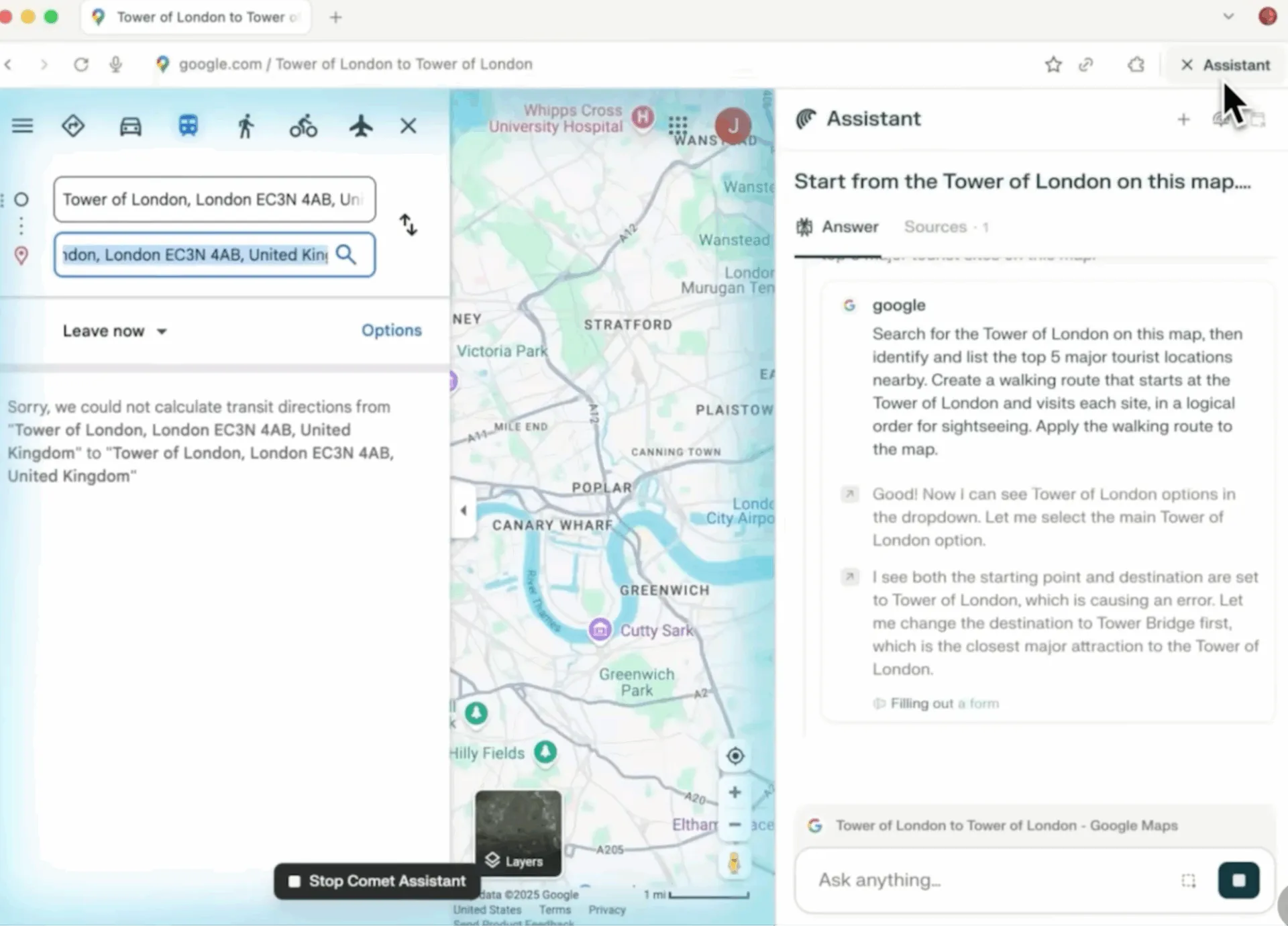
Cometは、Chromeの使い慣れたインターフェースと、文脈に応じた推論が可能なインテリジェントアシスタントをシームレスに融合させた、AI搭載の指令センターです。AIを活用して、ユーザーの次のステップを予測し、複数の情報源を照らし合わせ、微妙なニュアンスを含む視点を掘り下げることで、生産性の向上を支援します。
さらに、AIブラウザはあなたの独自のワークフローに適応し、コンテンツの閲覧方法やウェブの閲覧習慣を学習します。こうした文脈を把握することで、あなたの習慣に合わせた次のステップやショートカット、ワークフローの最適化を提案します。
Cometの主な機能
- カレンダーや電子メールプラットフォームと連携し、ブラウジングセッション中に直接ミーティングの予定を調整できます
- AI搭載のショッピングアシスタントで、お得な情報を探し、商品を比較し、複数のウェブサイトで在庫状況を確認しましょう
- 音声コマンドを使ってページを移動したり、インテリジェントな検索を実行したり、ワークフローをトリガーしたりできます
- 個々のページを開くことなく、複数のタブやセッション全体についてAI要約を生成できます
Cometのリミット
- デスクトップとモバイル間での履歴、ブックマーク、セッションのクロスデバイス同期は行われません
- 非常に広範な許可(画面、Cookie、閲覧履歴など)を必要とするため、銀行取引などの機密性の高いタスクにおいてプライバシー上の懸念が生じます
Cometの料金プラン
- Free
Cometの評価とレビュー
- G2: レビューが不足しています
- Capterra: レビューが不足しています
実際のユーザーはCometについてどう言っているのでしょうか?
Redditのユーザーが次のように共有していました:
今日、Comet Browserを使ってみました。率直な感想としては、悪くはないですが、私にとってはまだ特別に優れているとは感じませんでした。YouTube MusicのプレイリストをSpotifyに転送して、そこで同じプレイリストを作成しようとしたのですが、うまくいきませんでした。また、より高度なタスクを試みた際には、かなり動作が重くなりました。[…]
今日、Comet Browserを使ってみました。率直な感想としては、悪くはないですが、私にとってはまだ特別に優れているとは感じませんでした。YouTube MusicのプレイリストをSpotifyに転送して、そこで同じプレイリストを作成しようとしたのですが、うまくいきませんでした。また、より高度なタスクを試みた際には、かなり動作が重くなりました。[…]
🧠 豆知識: ブラウザのタブに表示される小さなサイトアイコン(ファビコン)は、1999年3月にInternet Explorer 5で初めてサポートされました。当初はブラウザの「お気に入り」メニューで使用され、そのページをブックマークしている人の数を推定するのに役立っていました。
2. ChatGPT Atlas(ビジュアルやマップ形式でのリサーチ探索に最適)
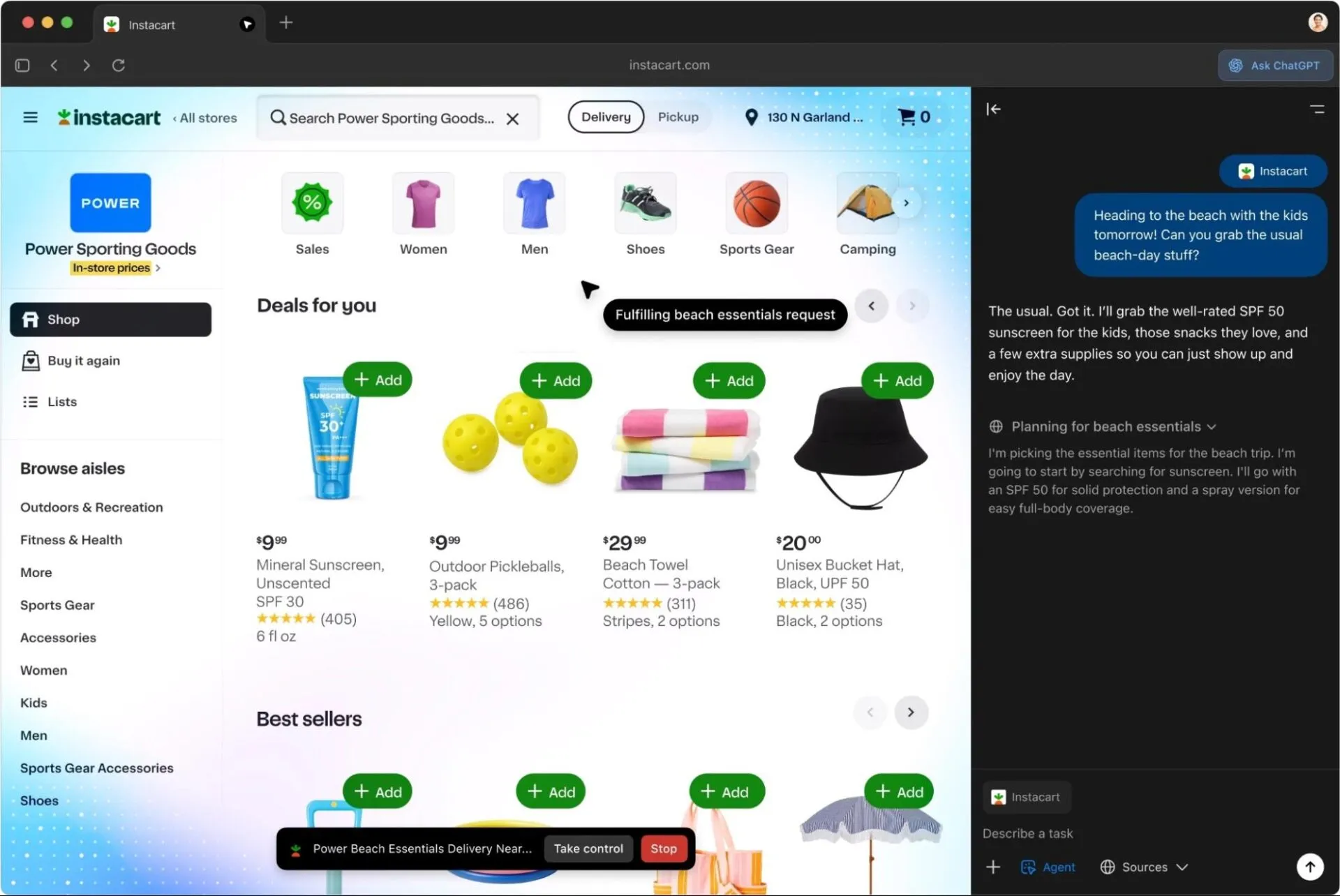
ChatGPT Atlasは、ブラウザを能動的な思考パートナーとして再定義します。表示中のコンテンツやその意図を理解する常時表示のサイドバーを通じて、ChatGPTをブラウジング体験に直接組み込みます。
ページを移動するたびに、コンテンツをリアルタイムで解析し、長文記事を要約したり、製品のスペックを比較したり、データ量の多いレポートを分析したり、複雑な質問に答えたりします。その間も作業のフローを妨げることはありません。
インターフェースにプライバシー制御機能が直接組み込まれているため、ブラウザが何を表示し、記憶し、クリアするかを自分で選択できます。これにより、ワークフローに目立たずインテリジェントなサポートを組み込みたいプロフェッショナルにとって、Atlasは洗練された選択肢となります。
ChatGPT Atlasの主な機能
- ブラウザ Memoriesを使って、選択したインサイトや設定を保存し、今後より関連性の高い提案を受け取りましょう
- エージェントモードを有効にすると、AIがカーソルを完全に制御して多ステップのタスクを実行できるようになります
- どこでもテキストをハイライトするだけで、その場でコンテンツを書き換えたり、言い換えたり、補足したりできます
- 詳細なプライバシー設定を管理し、Atlasが何を表示、保持、または破棄するかを決定できます
ChatGPT Atlasのリミット
- エージェントモードは信頼性が低く、カートへのアイテム追加やレストランの予約といった単純なタスクでも、頻繁に失敗したり、完了までに時間がかかったりします
- コマンド形式のインターフェースと「魔法の言葉」により、操作の直感性が低下しています。ユーザーは、単純なクリックやリンク操作ではなく、プロンプトを推測する必要があります。
ChatGPT Atlasの料金
- Free
ChatGPT Atlasの評価とレビュー
- G2: レビューが不足しています
- Capterra: レビューが不足しています
ChatGPT Atlasについて、実際のユーザーからはどのような声が寄せられているのでしょうか?
あるユーザーは自分の体験を共有しています:
AIブラウザをしばらく試してきました。第一印象としては、Atlasの方が実際に使い心地が自然です。しばらくはこれを使い続けるつもりです。その超ミニマルでエレガントなデザインと、自然な使い心地が本当に気に入っています。[…] ただし、バッテリーをかなり消費します。RAMではなく、電力の話です。RAMの使用量は今のところChromeと同程度です。
AIブラウザをしばらく試してきました。第一印象としては、Atlasの方が実際に使い心地が自然です。しばらくはこれを使い続けるつもりです。その超ミニマルでエレガントなデザインと、自然な使い心地が本当に気に入っています。[…] ただし、バッテリーをかなり消費します。RAMではなく、電力の話です。RAMの使用量は今のところChromeと同程度です。
📮ClickUpインサイト:アンケートの回答者の44%はブラウジング時に1~5つのタブしか開かない一方、8%は31以上のタブを開いた「カオスモード」で作業しています。
必ずしも意図的なわけではありませんが、誰にでも起こり得ることです。ブレインストーミング用のMiroボード、SOP用のGoogle Doc、プロジェクト管理のタブ、そしてサポートとしてChatGPTも開いてしまう、といった具合です。👀
しかし、アプリやウィンドウを切り替えるたびに「トグル・タックス」、つまり目に見えない精神的負担が生じ、精神的な余裕を徐々に奪い、気が散った状態にさせてしまいます。
ClickUpを使えば、ホワイトボード、ドキュメント、タスク、ウェブ検索、ChatGPT、Gemini、ClaudeなどのAIモデルなど、あらゆるツールを「Converged AI Workspace」という単一のワークスペースに集約できます。コンテキストの切り替えに煩わされることも、余計なタブを閉じ続ける必要も、もう終わりです!
3. Brave(ページ上のAI要約機能付きプライベートブラウジングに最適)
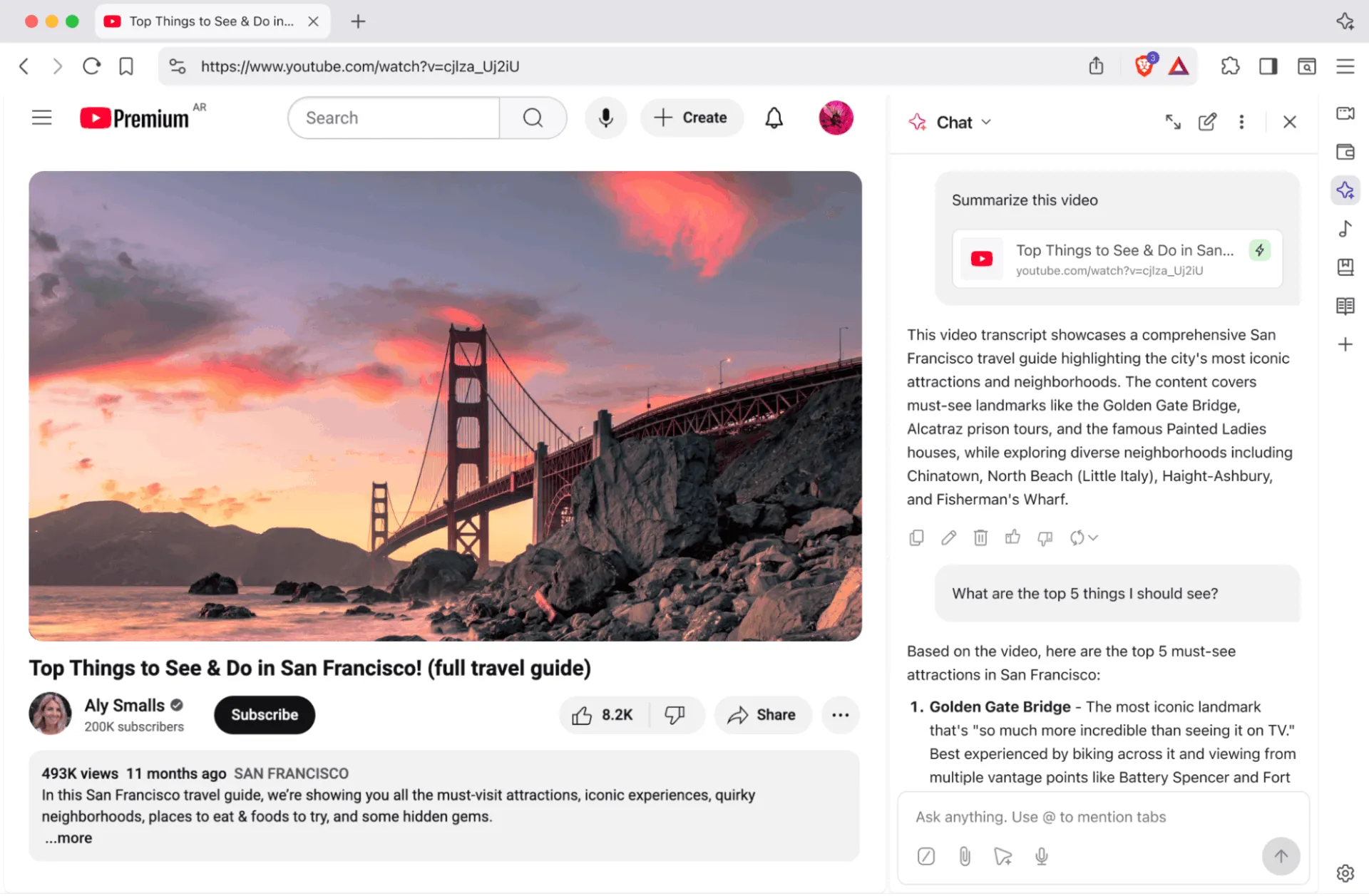
Braveは、最初からプライバシーを最優先することで、AI統合に対して根本的に異なるアプローチを採用しています。
AIアシスタント「Leo」は、Braveのプライバシー重視のエコシステム内で動作し、利用にはアカウント、ログイン、またはトレーニングが必要です。Leoは、あらゆるウェブページの上に透明なレイヤーのように機能し、ユーザーのアクティビティを外部にさらすことなく、テキストの解釈、長文の要約、新しいコンテンツの生成を行うことができます。
Leoは、PDF、Google ドキュメント、スプレッドシート、さらには画像といった実際のページ上のコンテンツを直接処理できる点が大きな強みです。ファイルをアップロードしたりツールを切り替えたりすることなく、瞬時に洞察を引き出せます。ブラウジング中に、複雑な概念の解説、テキストの翻訳、要点の抽出、あるいは文脈に沿った全く新しいコンテンツの作成を依頼することができます。
Braveの主な機能
- アドレスバーやサイドバーから直接Leoを呼び出し、ページの内容に応じた即時のサポートを受けましょう
- Brave Talkを使えば、ログイン不要でブラウザから直接ビデオ通話やライブ配信を開始できます
- データの保存、ログイン要件、チャットでのモデル学習が一切ないため、完全なプライバシーを保持できます
- 複数のモデルを切り替えたり、独自のモデルを使用したりして、カスタムAIのパフォーマンスをカスタマイズしましょう
- Brave Searchの「Ask Brave」の回答にアクセスして、出典が明記された情報をリアルタイムで統合しましょう
Braveのリミット
- 広告やトラッカーを強力にブロックすると、一部のサイトが正常に動作しなくなる場合があります。その場合は、ユーザーがサイトを正しく機能させるために、手動でシールドの設定を緩和する必要があります。
- Brave Rewardsに登録すると、ユーザーデータが追跡される可能性があり、その結果、ユーザーのプライバシー保護のメリットが損なわれる可能性があります
Braveの料金体系
- Free
- Brave VPN: 月額9.99ドル
- Brave Search Premium: 月額3ドル
- Leo AI Premium:5ユーザーで月額14.99ドル
- Brave Talk プレミアム:月額7ドル
Braveの評価とレビュー
- G2: 4.6/5(500件以上のレビュー)
- Capterra: 4.7/5(300件以上のレビュー)
実際のユーザーはBraveについてどう言っているのでしょうか?
Braveの最大の魅力は、プライバシーとセキュリティに重点を置いている点です。トラッカーや煩わしい広告を自動的にブロックしてくれるため、ブラウジングが格段に快適で高速になります。[.] 主な欠点は、一部のウェブサイトではBraveの厳格な広告・トラッカーブロック機能がうまく機能しない場合があり、時折シールドを無効にする必要があることです。
Braveの最大の魅力は、プライバシーとセキュリティに重点を置いている点です。トラッカーや煩わしい広告を自動的にブロックしてくれるため、ブラウジングが格段に快適で高速になります。[.] 主な欠点は、一部のウェブサイトではBraveの厳格な広告・トラッカーブロック機能がうまく機能しない場合があり、時折シールドを無効にする必要があることです。
🔍 ご存知でしたか?1999年にリリースされたDilloのような超軽量ブラウザがあります。これらは、速度とアクセシビリティを優先し、重いスクリプトを排除することで、非常に古いハードウェアやダイヤルアップ接続環境でも動作するように設計されています。
4. Microsoft Edge(Windowsの各種タスクにおけるAIサポートに最適)
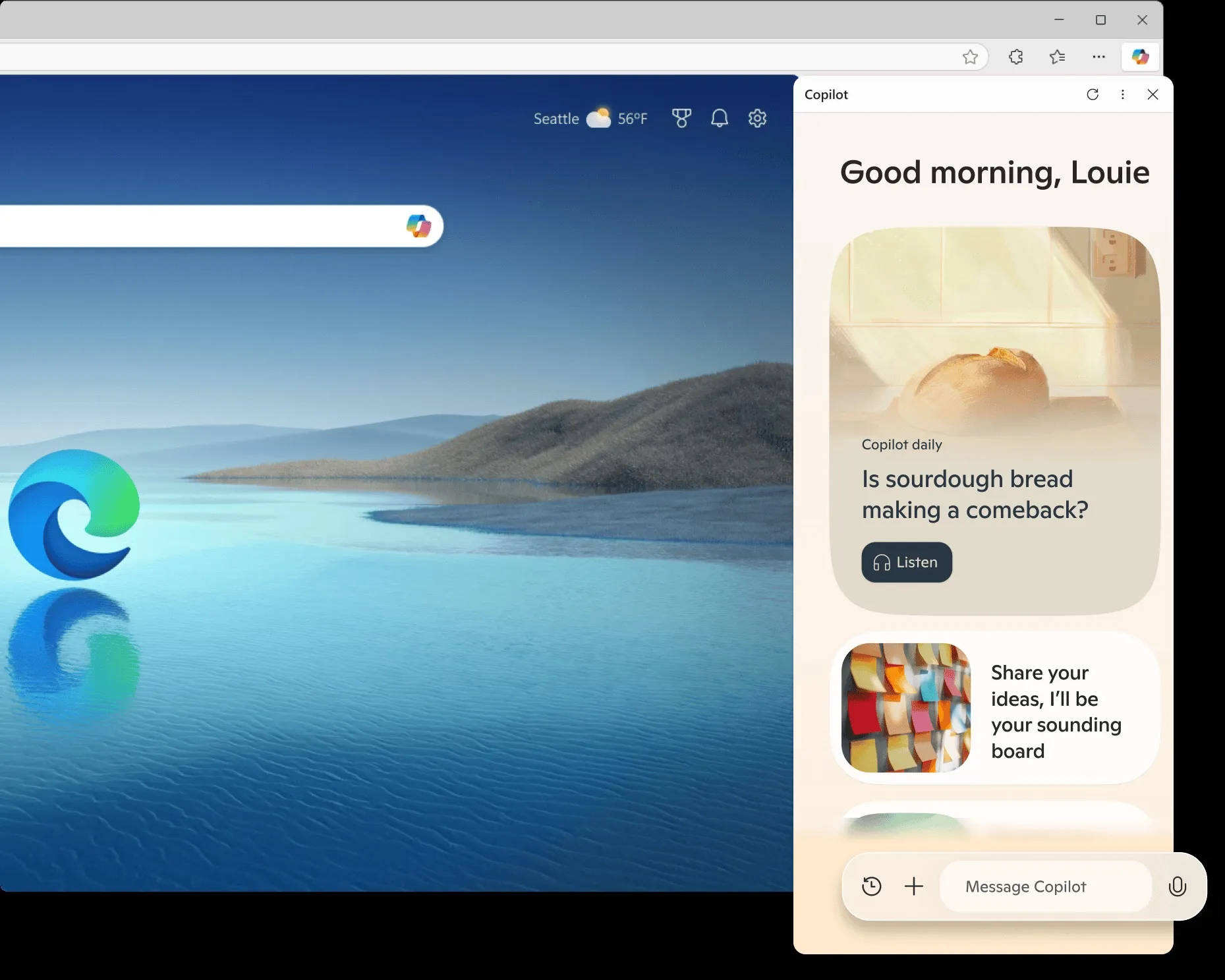
Microsoft Edgeを使えば、ブラウザ内で直接、ネットサーフィンや仕事、リサーチをより効率的に行えます。マルチタブ対応機能により、ワークフローを中断することなく、文脈を把握し、即座に対応することが可能です。
コパイロットモードは音声、画像、ファイルのアップロードにも対応しており、問題について話したり、画像を生成したり、文書を要約したり、さらにはコードの記述や仕事ファイルの処理に関するサポートを受けることも可能です。
パーソナライズされたデイリーブリーフィング、組み込みのプライバシー制御、Microsoft 365とのシームレスな連携により、Edgeは大量の調査業務や企業レベルのタスクを管理するユーザーに最適です。
Microsoft Edgeの主な機能
- クリエイティブ、バランス、ディープリサーチの各モードを切り替えて、回答の深さやスタイルを調整しましょう
- サイドバーから画像を生成したり、コードを書いたり、電子メール、レポート、ソーシャルメディア向けのコンテンツを作成したりできます
- Copilot VoiceとVisionを使って、タスクについて話したり、画面上の内容をリアルタイムで解釈したりできます
- アドレスバーで @Copilot またはキーボードショートカットを使用して Copilot をトリガーし、即座にサポートを受けましょう
Microsoft Edgeの制限事項
- 他の最新のブラウザと比べると機能が基本的で限られているため、最終手段やバックアップのブラウザとして使われることが多い
- 特定のタスクやスクリプトの実行中に時折フリーズや動作停止が発生し、再起動や別のブラウザへの切り替えを余儀なくされる
Microsoft Edgeの価格
- Free
Microsoft Edgeの評価とレビュー
- G2: 4. 3/5 (300件以上のレビュー)
- Capterra: 4.3/5 (500件以上のレビュー)
Microsoft Edgeについて、実際のユーザーはどのような感想を述べているのでしょうか?
あるレビューアは次のように述べています:
控えめな色使いが落ち着いた洗練された雰囲気を醸し出し、ブラウザに高級感を与えています。[…] サイドバーが画面を横切っているため、画面が小さいとナビゲーションがやや見づらくなる可能性があります。
控えめな色使いが落ち着いた洗練された雰囲気を醸し出し、ブラウザに高級感を与えています。[…] サイドバーが画面を横切っているため、画面が小さいとナビゲーションがやや見づらくなる可能性があります。
📖 こちらもおすすめ:生産性を高めるChrome拡張機能
5. Sigma AI ブラウザ(ブラウジング中の AI ワークフローを並行して行うのに最適)
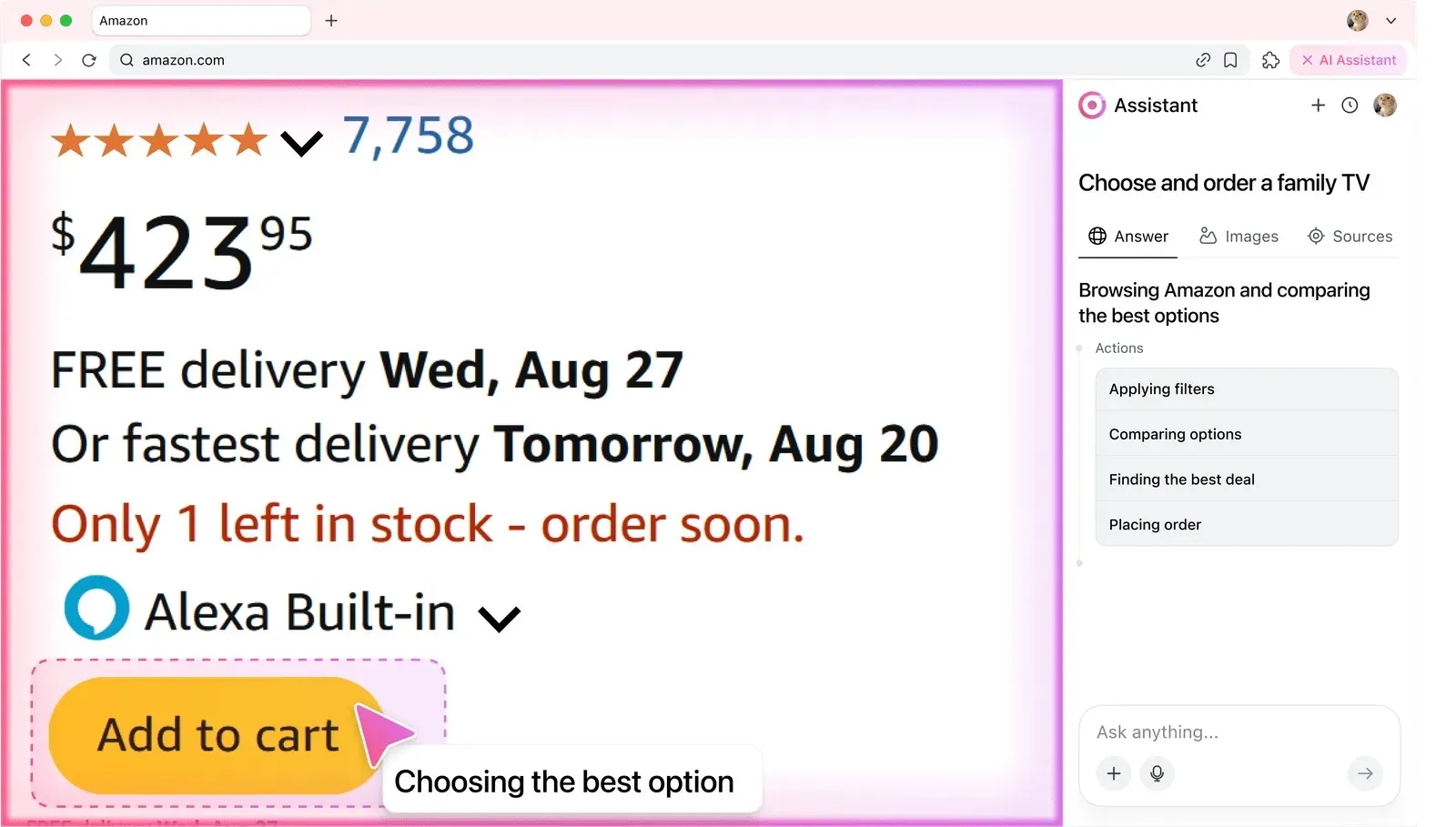
Sigma AI Browserは、デバイス上に常駐するプライベートエージェントとして機能し、ユーザーに代わってログイン、ナビゲーション、ウェブ上のタスクを完了させることができ、自律的なアクションエンジンとしての役割を果たします。
ホテルの予約確認、ダッシュボードからのデータエクスポート、受信トレイの整理など、やりたいことを指定するだけで、エージェントが関連するウェブサイト上で、クリック操作、フォームへの入力、フィルターの選択などをすべて代行します。
この「実行第一」のアプローチにより、Sigmaは手動のWebワークフローや反復タスクにうんざりしているユーザーにとって特に魅力的なツールとなっています。Sigmaは、記憶機能、コンテキスト機能、ブラウザ自動化ツールを活用して、複数のステップからなる操作を実行します。
Sigma AI ブラウザの主な機能
- Agentic Workflowsで操作を自動化し、タスクをサブタスクに分割して、ウェブサイト上で直接完了させましょう
- メモリベースのアクションを実行して、詳細(設定、過去の入力内容、アカウント情報など)を呼び出し、自動的に適用します
- データ抽出ツールを使ってデータを抽出し、領収書、テーブル、または構造化された情報をスプレッドシートに取り込みましょう
- スマートスケジューリングでカレンダーを管理し、ミーティングの空き時間を確認、招待状を送信、そしてプラットフォームをまたいでイベントを更新しましょう
Sigma AI ブラウザの制限事項
- セットアップによっては、AIがウェブサイトや外部URLに直接アクセスしたり閲覧したりできない場合があります
- 一部のユーザーからは、拡張機能がまったく安定して動作しないという報告があります
Sigma AI ブラウザの価格
- Free
Sigma AI ブラウザの評価とレビュー
- G2: レビューが不足しています
- Capterra: レビューが不足しています
実際のユーザーはSigma AI ブラウザについてどう評価しているのでしょうか?
あるユーザーの感想は以下の通りです:
SigmaOSのコンセプトは気に入っていますが、私には合いません。[…] SigmaOSは、すべての仕事を1つのウィンドウにまとめ、異なるワークスペースを持つプロフィールを切り替えて使うことを推奨しています。私にとって、この方法でのコンテキスト切り替えはフローを妨げてしまいます。
SigmaOSのコンセプトは気に入っていますが、私には合いません。[…] SigmaOSは、すべての仕事を1つのウィンドウにまとめ、異なる作業スペースを持つプロフィールを切り替えて使うことを推奨しています。私にとって、この方法でのコンテキスト切り替えはフローを妨げてしまいます。
🧠 豆知識:1994年11月、Windows向けに「SlipKnot」というブラウザがリリースされました。このブラウザは、Unixのリモート端末を騙してページをレンダリングさせ、それをPCに送信するという手法を用いることで、後に登場する主要な有名ブラウザよりも先に、事実上グラフィカルなウェブ体験を実現していました。
6. Arc(AIアシストによる整理整頓されたミニマルなタブ管理に最適)
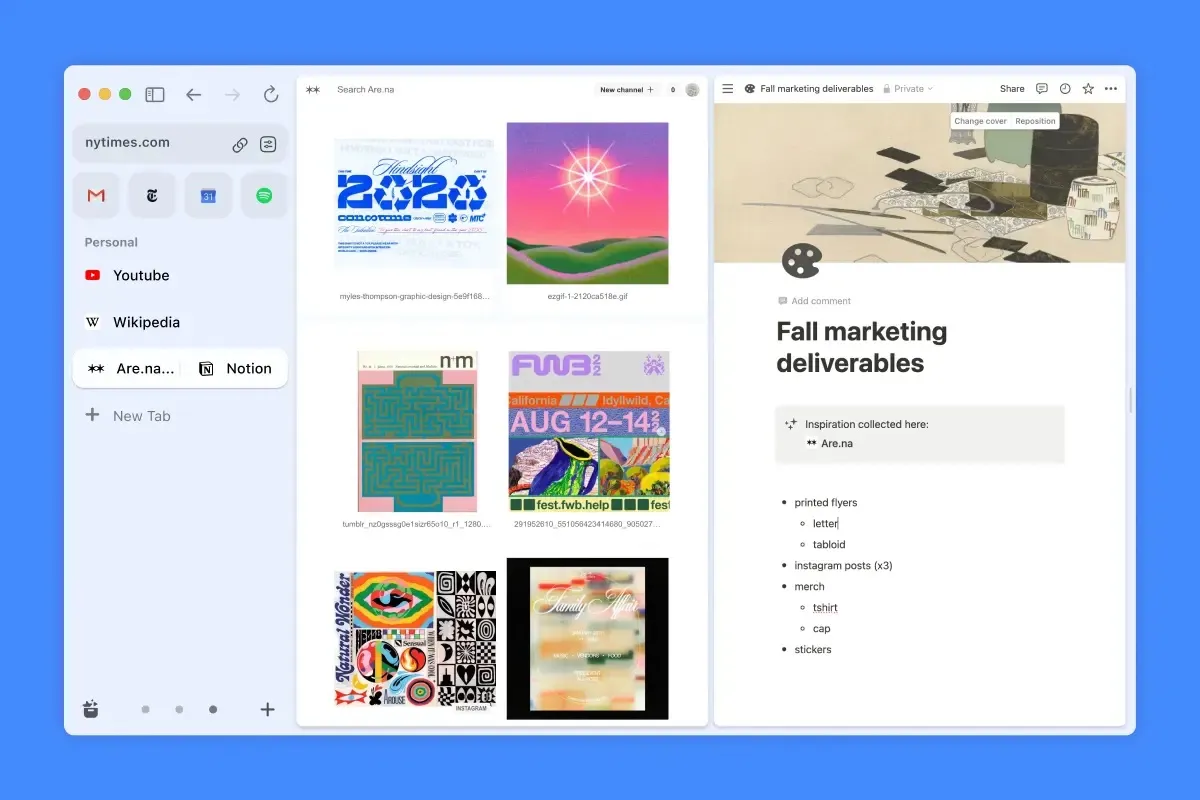
Arcは、ユーザーの習慣、ルーティン、プロジェクトに合わせて設計されたChromiumベースのAIブラウザです。すべての機能を、まるで指令センターのように機能するサイドバーに集約します。
スペースとプロフィールを使えば、ウィンドウを管理することなく、仕事、学校、趣味、プライベートでのブラウジングを簡単に分けられます。スプリットビューでは2つのサイトやツールを並べて確認でき、テーマではワークフローに合わせた視覚的な雰囲気を演出できます。
Arc MaxのAI機能をすべて、または選択して有効にすることで、生産性を高める機能を活用できます。
ArcブラウザとBraveを比較すると、Arcはより整理されたタブ名、スマートなファイル名付け、そしてすべてを統合する直感的なコマンドバーにより、ブラウジング体験を向上させます。
Arcの主な機能
- 5秒プレビュー機能でページをプレビューし、リンクを開かずにその内容を事前に確認できます
- コマンドバーからChatGPTを呼び出して、質問をしたり、要約を作成したり、簡単な説明を得たりできます
- ミニプレーヤーをオンにして、ブラウジング中にオーディオやビデオを再生しましょう
- Tidy Tab Titlesを使って、ピンされたタブのタイトルを自動的に変更し、ワークスペースを整理して見やすくしましょう
- Tidy Downloadsでダウンロードしたファイルを整理し、ファイル名をスマートにリネームしてフォルダ構造を整えましょう
Arcのリミット
- タブの強制自動アーカイブ(最大30日間、デフォルトで多くの場合12時間)は、煩わしいものです
- RAMやリソースを多く消費するため、デバイス上で動作が重く感じられます
Arcの価格
- Free
Arcの評価とレビュー
- G2: レビューが不足しています
- Capterra: レビューが不足しています
Arcについて、実際のユーザーからはどのような声が寄せられているのでしょうか?
あるRedditユーザーが次のように要約しています:
実はすごく気に入っています。縦型タブに徹底的にこだわっている点や、ワークフローの使い心地が良いところが気に入っています。ただ、Windows版ではバグが多く、基本的な機能がいくつか欠けているのが気になります(いずれ追加されると思いますが)。
実はすごく気に入っています。縦型タブに徹底的にこだわっている点や、ワークフローの使い心地が良いところが気に入っています。ただ、Windows版ではバグが多く、基本的な機能がいくつか欠けているのが気になります(いずれ追加されると思いますが)。
📖 こちらもご覧ください:おすすめのニューラルネットワークソフトウェア
7. Dia(開発者向けのAIデバッグとコード分析に最適)
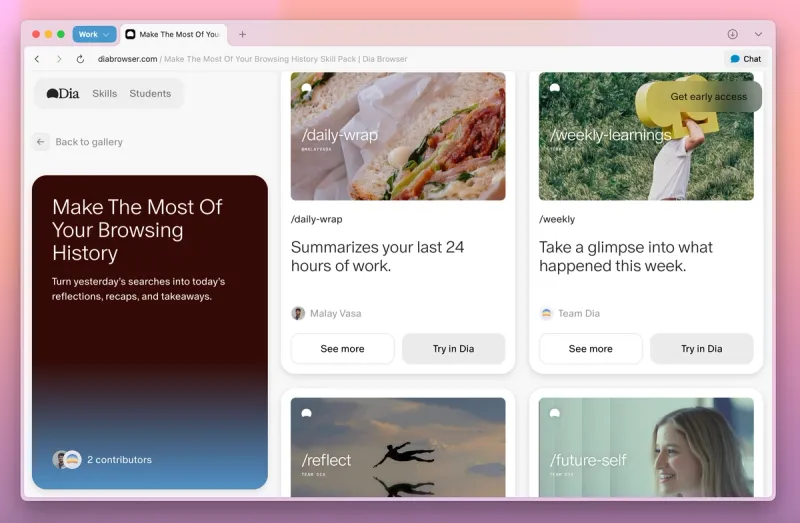
Diaブラウザは、開いているタブを読み取り、以前のセッションのコンテキストを記憶し、モードを切り替えることなく検索、チャット、タスクの実行をシームレスに行き来できます。
「スキル」を作成して反復タスクを自動化したり、AIの口調や文章スタイルを形にしたり、自分のブラウジングスタイルに合わせた小さなワークフローを構築したりできます。
このアシスタントは、複数のタブを同時にスキャンしたり、レポートを作成したり、ドキュメントやスプレッドシートを単一のスレッドで分析したりできます。また、Chromiumをベースに開発されているため、慣れ親しんだすべての拡張機能や互換性をそのまま利用できます。
Diaの主な機能
- PDF、Google ドキュメント、スプレッドシート、ウェブページを、他の場所にアップロードすることなく、ブラウザ上で直接要約できます
- 開いているタブや最近のアクティビティをすでに把握しているAIを活用して、電子メール、レポート、ドキュメントの下書きを作成しましょう
- 従来のURL入力フィールドの代わりに搭載されたAIバーで、チャットと検索を瞬時に切り替えられます
- セッション間でコンテキストを引き継ぐことで、AIが以前に調査や仕事をしていた内容を記憶します
Diaのリミット
- Bitwarden拡張機能とパスキー認証には問題があります
- お気に入りバー、キーボードショートカット、従来のタブの動作など、標準的なブラウザ機能の一部が欠けています
Diaの価格
- Free
- プロプラン:ユーザーあたり月額20ドル
Diaの評価とレビュー
- G2: レビューが不足しています
- Capterra: レビューが不足しています
実際のユーザーはDiaについてどう言っているのでしょうか?
あるレビューアが共有した内容:
ついに待望のDiaが登場しました。そのデザインは美しく、実用的で、Arcよりも高速です。ピン機能や縦型タブが恋しくて、デフォルトで設定できませんが、正直なところ、パフォーマンスの向上(特に縦型タブでの動作)は、乗り換える価値があるほどです。[…] 生産性に深くこだわるユーザー向けのニッチなブラウザという印象を受けます。
ついに待望のDiaが登場しました。そのデザインは美しく、実用的で、Arcよりも高速です。ピン機能や縦型タブが恋しくて、デフォルトのブラウザには設定できませんが、正直なところ、パフォーマンスの向上(特に縦型タブでの動作)は、乗り換える価値があるほどです。[…] 生産性に深くこだわるユーザー向けのニッチなブラウザという印象を受けます。
8. Opera(ブラウジング中に素早くAIによる回答が得られる点で最適)
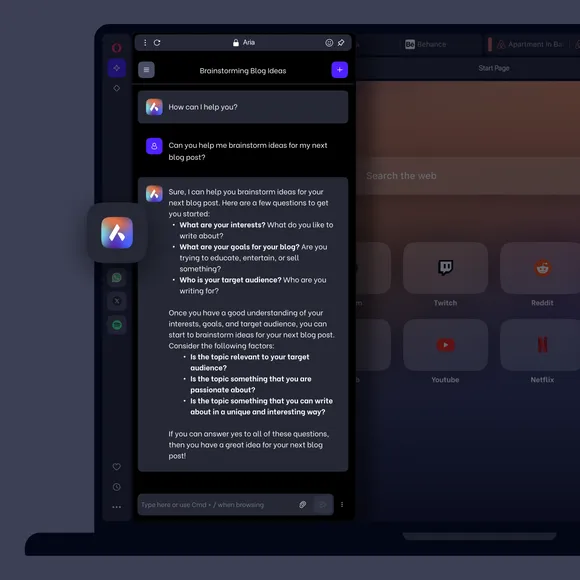
Ariaは、テキストをハイライトしたり、タブを開いたり、ショートカットキーを押したりした瞬間に、すぐにサポートしてくれるブラウザへとOperaを変えます。アカウント登録不要で、リアルタイムのウェブ検索結果の表示、画像の生成、コンテンツの翻訳、さらにはタブ単位の操作まで行えます。
また、アップロードされた画像を認識し、回答を音声で読み上げ、テキストを選択するとより詳しい解説を提供します。
WhatsApp、Slack、Facebook Messengerなどのメッセンジャーが統合されています。さらに、コマンドを入力するだけで、タブのグループ化、閉じた状態にする、ピンをつける、保存といった操作を自動で行い、整理整頓が可能です。
Operaの主な機能
- Ctrl+/ (Cmd+/) コマンドライン、サイドバーチャット、またはモバイルのスピードダイヤルショートカットを使って、AIに即座にアクセスできます
- Imagen 2を搭載したテキストプロンプトを使って、無料で画像を生成しましょう。ログインすると1日あたりのリミットが増加します。
- My Flowを使って、パソコンとスマホの間でファイル、リンク、メモを安全に共有しましょう
- 「Page Context」モードを使ってウェブページを要約し、概要や重要なポイントを素早く把握しましょう
- スマートハイライト機能で、選択したテキストやページ全体を50以上の言語に翻訳
- 広告ブロック機能とVPNが内蔵されており、セキュリティを確保しながらブラウジングできます
Operaのリミット
- Aria AIは煩わしく、しつこく、ユーザーが機能を無効にしても起動してしまうことがあります
- 不正確なコンテンツや偏ったコンテンツが表示されることがあります
Operaの価格
- Free
Operaの評価とレビュー
- G2: 4. 2/5 (200件以上のレビュー)
- Capterra: 4.8/5(200件以上のレビュー)
実際のユーザーはOperaについてどう言っているのでしょうか?
Capterraのレビュー投稿者が共有したコメントは以下の通りです:
Operaは、組み込みのVPNと広告ブロッカーによりプライバシーを強化し、高速で軽量なブラウジング体験を提供します。[…] 一部のウェブサイトでは、他のブラウザと比べてOperaでの表示が不適切になることがあり、互換性の問題が生じることがあります。また、タブを多用すると、時折クラッシュや動作の遅延が発生する可能性があります。
Operaは、組み込みのVPNと広告ブロッカーによりプライバシーを強化し、高速で軽量なブラウジング体験を提供します。[…] 一部のウェブサイトでは、他のブラウザと比べてOperaでの表示が不適切になることがあり、互換性の問題が生じることがあります。また、タブを多用すると、時折クラッシュや動作の遅延が発生する可能性があります。
🧠 豆知識:ブラウザがリンクの訪問履歴を明らかにしてしまう機能(リンクの色が変わる現象)は、「ヒストリースニッフィング」と呼ばれる追跡攻撃に悪用されていました。主要ブラウザの初期バージョンでは、コードによってリンクの色を確認し、閲覧履歴を推測することが可能でした。
ClickUpでウェブブラウザの操作を自動化
Arc、Comet、OperaといったAIブラウザが、いかに優れた機能を備えているかはご存知でしょう。しかし、結局のところ、それらはあくまでウェブブラウザに過ぎません。検索が速くなったり、ページの要約ができたりはしますが、タスク管理、ドキュメント作成、プロジェクト管理、チームコミュニケーション、自動化といった作業には、依然として別のツールが必要です。
そこで、仕事の散漫さが忍び寄ってくるのです。
「仕事のためのオールインワンアプリ」であるClickUpは、プロジェクト管理、ナレッジ管理、チャット機能を統合し、AIの力を活用して、より速く、よりスマートな働き方を実現します。
ブラウザ、デスクトップ、モバイルのすべてで動作するため、10ものアプリを切り替えることなく、作業に集中し続けることができます。
その方法を見てみましょう。🤩
どのタブからでも仕事内容をキャプチャ
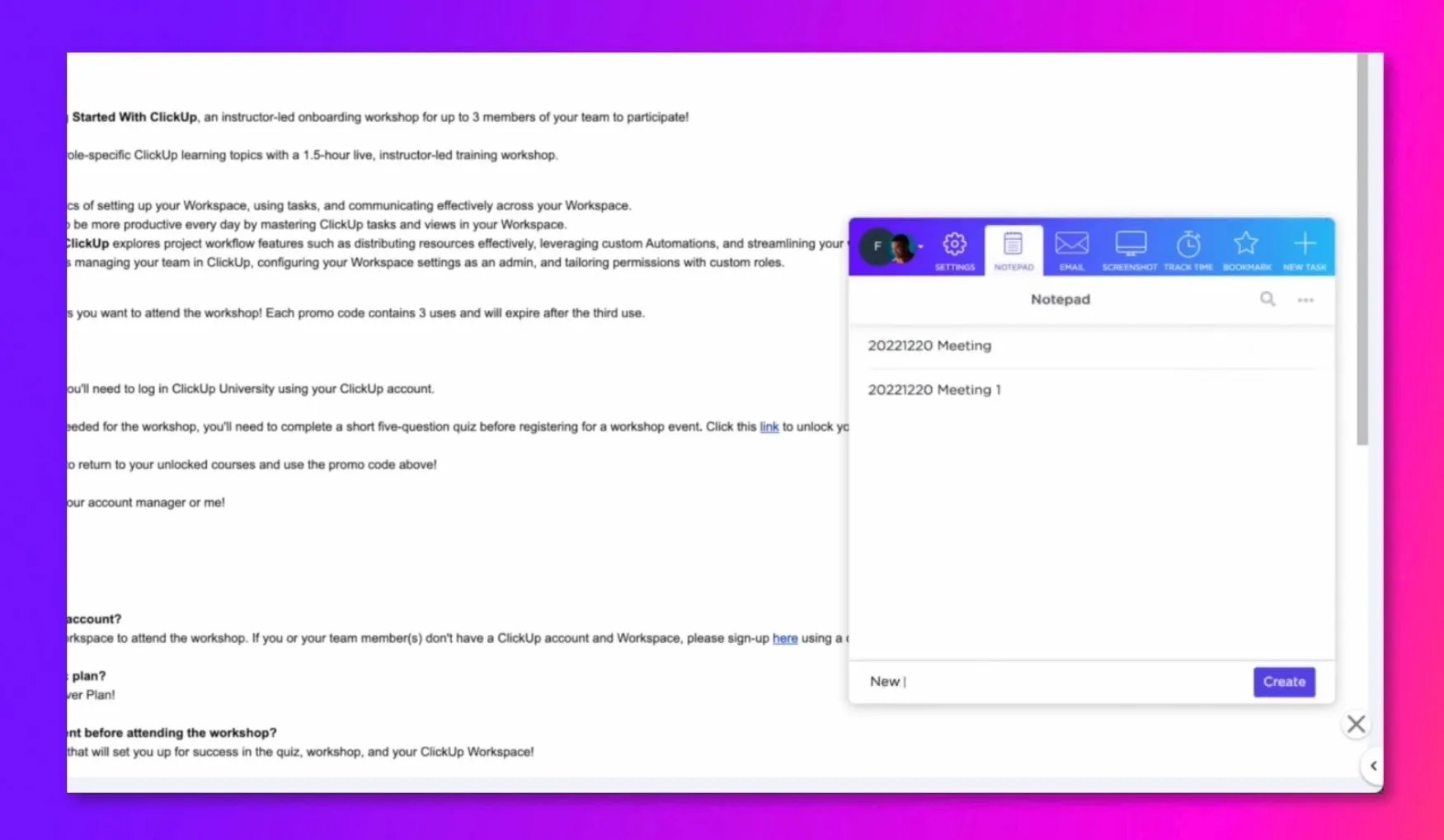
ClickUpのChrome拡張機能を使えば、ツールを切り替えることなく、ブラウジング作業の生産性を高めることができます。
例えば、オンラインで重要な情報を見つけた際、そのウェブページのリンクを添付して即座にClickUpタスクを作成できるため、情報を逃す心配がありません。
スクリーンショットを撮影し、メモを書き込んでタスクに添付すれば、状況を素早く把握できます。受信トレイから作業を行う場合は、電子メール本文をそのままタスクに添付したり、ワンクリックで新しいタスクに変換したりできるため、フォローアップの管理が容易になります。この拡張機能には、ClickUpのプロジェクト時間追跡機能も含まれています。
グアダラハラ全国商工・サービス・観光協会の管理コーディネーター、クリスチャン・ゴンザレス氏が、ClickUpの利用体験を共有します:
ビジネスインテリジェンスプラットフォームや自動化機能を備えたメールツールを統合し、KPI、フォーム、プロセス文書、依存関係を1つのアプリ(ClickUp)に保存することで、各部門のすべてのプロセスを効率化しています。
ビジネスインテリジェンスプラットフォームや自動化機能を備えたメールツールを統合し、KPI、フォーム、プロセス文書、依存関係を1つのアプリ(ClickUp)に保存することで、各部門のすべてのプロセスを効率化しています。
タスクフローを自動化
ClickUpの自動化機能を使えば、ワークスペース内のルーチン作業を自動化できるため、手動で頻繁に更新することなくタスクをスムーズに進めることができます。トリガーを選択し、アクションを設定するだけで、残りの処理はClickUpが自動的に行います。
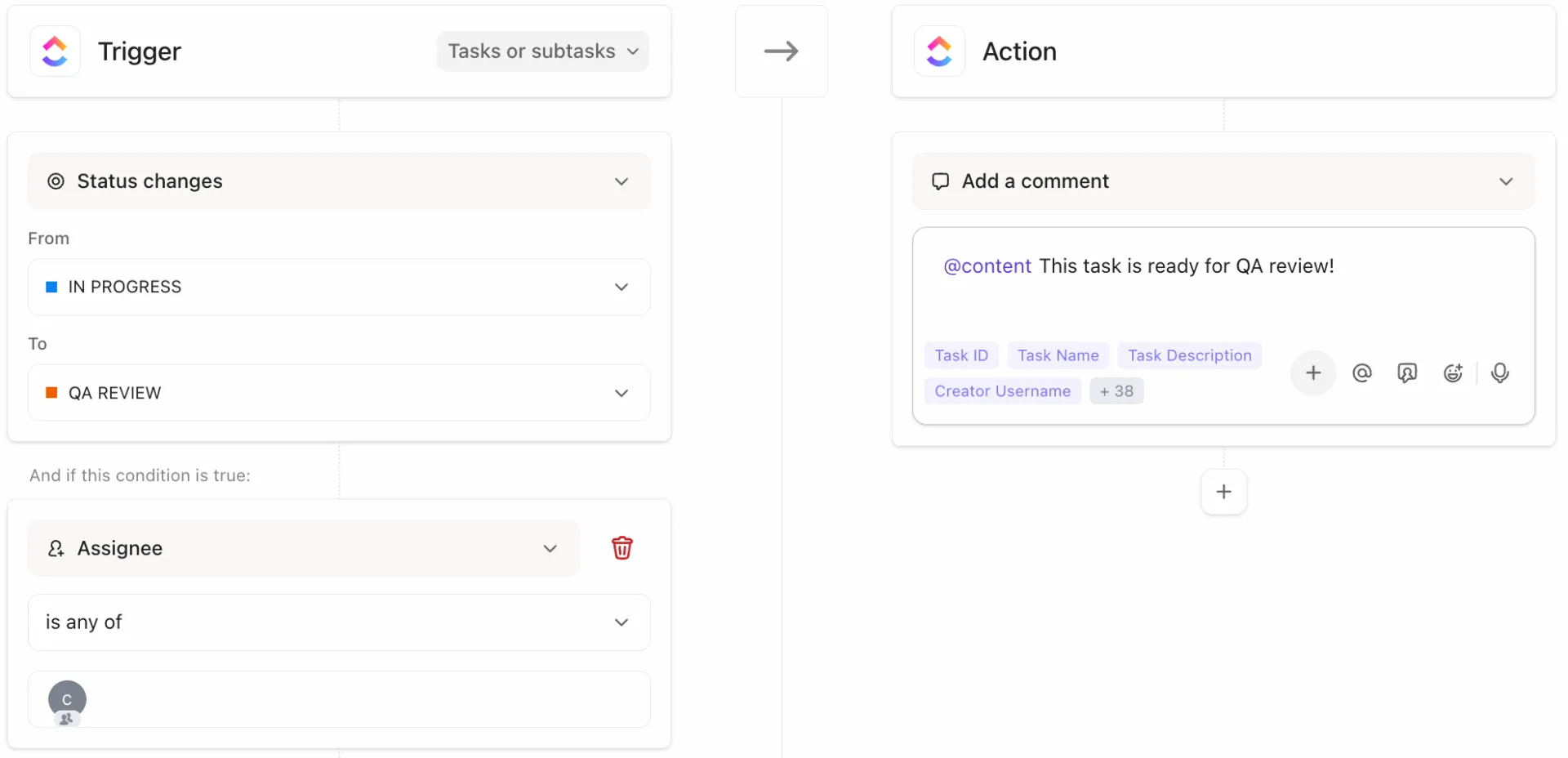
何より素晴らしいのは、自動化機能によってワークフロー内の他のツールとシームレスに接続できる点です。
ZapierやMake、その他の連携サービスにwebhookを送信することで、数千ものアプリへデータを自動的に転送できます。つまり、ClickUpで何かが更新された場合、タブを切り替えることなく、他の場所でアクションをトリガーできるということです。
ここで、AI Chrome拡張機能が強力な出発点となります。タスクがClickUpに追加されると、自動化を設定してタスクの整理、チームメイトへの通知、フィールドの自動更新を行うことができ、ブラウジングを続けながら作業をスムーズに進めることができます。
たとえば、QAテスターがWebアプリのレビュー中にバグを発見したとします。その場合、スクリーンショットを撮影し、Chrome拡張機能を使ってタスクを作成します。
そこから、即座に自動化:
- バグとして報告する
- エンジニアリングスプリントに移行する
- 開発者を割り当てる
- GitHubの問題を作成する
- 問題のリンクをタスクに再投稿してください
詳細はこちら:
クリックひとつでAIを活用
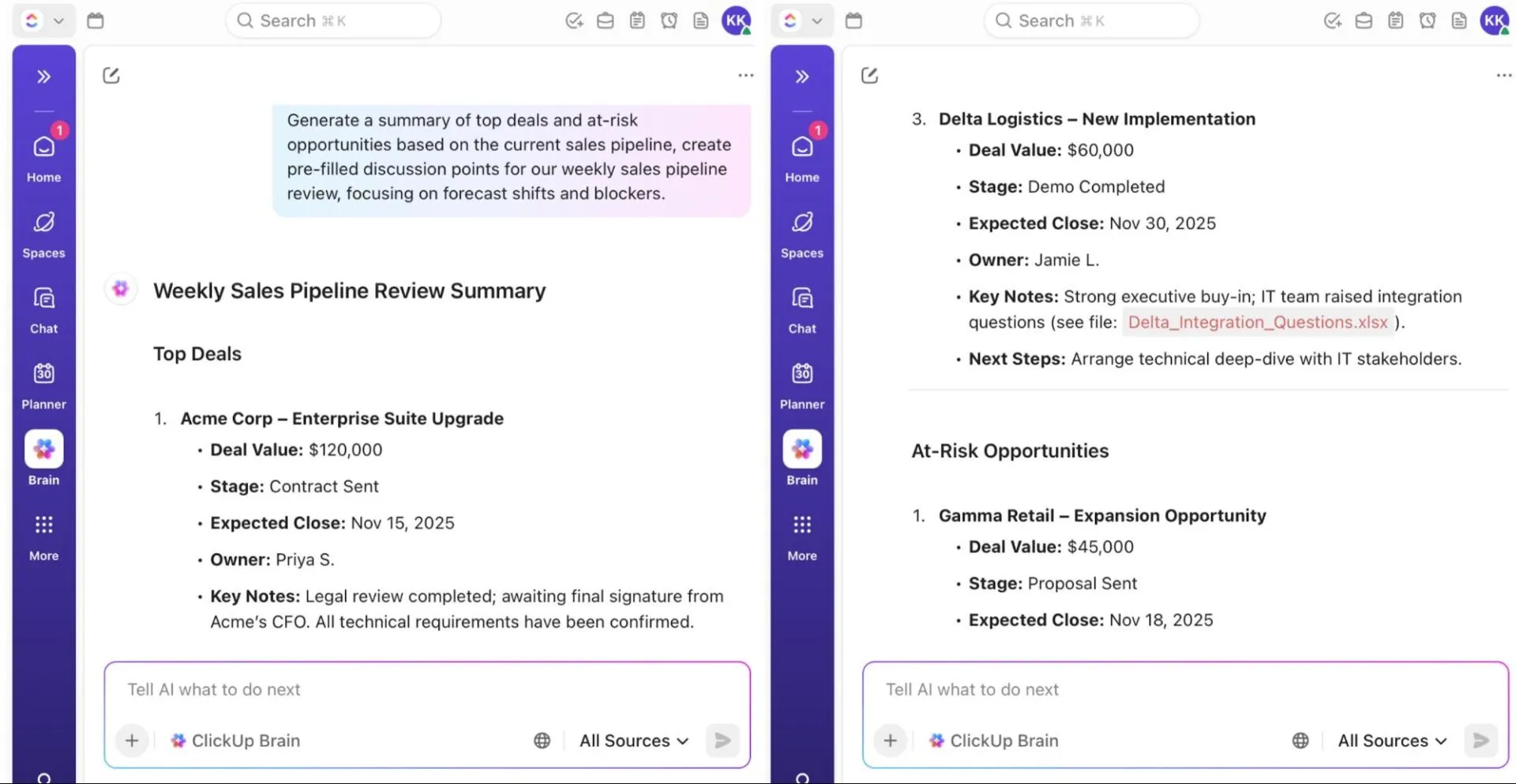
ClickUp Brainは、よりスマートかつ迅速に仕事を進めることができるよう設計された、AI搭載の統合型アシスタントです。
この連携型AIは、タスク、ドキュメント、会話の文脈を理解するため、タブやファイルをいちいち探すことなく、即座に回答、要約、またはアクションアイテムを取得できます。
企業検索
ClickUp Brainのエンタープライズ検索は、Google Drive、GitHub、Figmaなど、日常的に使用しているツール全体で機能します。そのため、最新の仕様書やバージョン履歴が必要な場合でも、結果はClickUp内に直接表示されます。
企業検索について詳細はこちらという方は、こちらのビデオをご覧ください:
AIデスクトップコンパニオン
ClickUpアプリの外で仕事をする場合でも、ClickUp Brain MAXがあなたをサポートします。ブラウザやデスクトップ上で動作する汎用AIデスクトップアシスタントとして、あらゆるウェブページの要約、音声メモの文字起こし、デジタル上のあらゆる情報から答えを引き出すことができます。
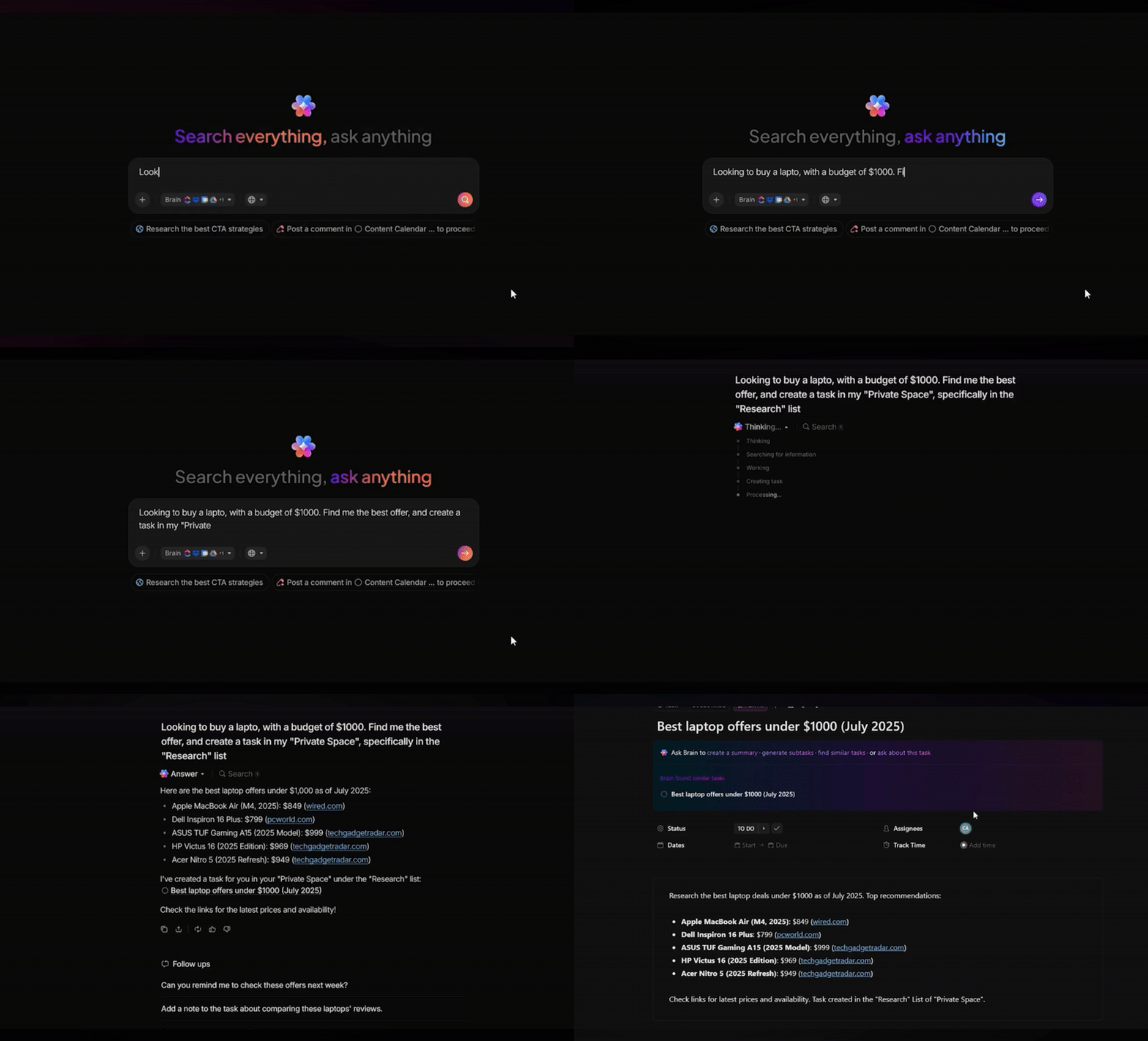
主要なAIモデル間をリアルタイムで切り替えることも可能です。Brain MAXにはChatGPT、Claude、Geminiが搭載されているため、クリエイティブな文章作成、技術的な説明、コード生成など、その時のタスクに最適な結果を得ることができます。
また、タイピングが作業の妨げになる場合は、ClickUpBrainMAXの「Talk to Text」機能を使えば、ハンズフリーで自然に話しかけるだけで検索、タスク作成、コンテンツの下書きが可能です。Brain MAXは正確に文字起こしを行い、話している内容の文脈を理解し、作業のフローを妨げることなく、次に取るべき最適なアクションを提案します。
📮 ClickUpインサイト:アンケート回答者の20%が、最大15個のタブを数週間も開いたままにしていたと告白しています!そう、数週間もです!
これらの「ゾンビタブ」🧟は、メモリと精神的なスペースを食い尽くし、無視していても知らず知らずのうちに集中力を奪っていきます。これは、未完了のアイテムがバックグラウンドでエネルギーを消耗し続ける、典型的な「注意力の残滓」現象です。
ClickUpのAI搭載企業検索を使えば、不要なブラウザの山から解放されます。ワークスペースや連携したサードパーティ製ツール全体から、重要な情報を瞬時に検索できます。
ClickUp AIに「先週の金曜日のミーティングで何が話し合われたか」と尋ねれば、そのメモをすぐに取得してくれます!
ClickUpでブラウジングを生産的な仕事に変えよう
最高のAIブラウザは、コンテンツを要約し、タブの過剰な表示を減らし、細かいタスクを自動化して、作業をスムーズに進めるお手伝いをします。
しかし、どんなに優れたブラウジング体験であっても、仕事は依然としてプロジェクト、タスク、メッセージ、ドキュメントなど、さまざまな場所に分散しています。そして、そこにギャップが生じ始めるのです。
真にワークフローを完結させるには、タスクを整理し、チーム全体で情報を同期させ、ブラウジング終了後に実行すべきすべての作業を一元管理できる、統合型AIワークスペースが必要です。
それがClickUpのやることです。
これらのAIブラウザのいずれかをClickUpと組み合わせれば、よりスマートで、より高速、そしてより手間のかからないワークスペースを実現できます。ClickUp Chrome拡張機能でワンクリックでアイデアを記録し、ClickUp Automationsに反復作業を任せ、ClickUp Brain + Brain MAXを使って情報を整理されたタスク、ドキュメント、ナレッジに変換しましょう。
今すぐClickUpに無料で登録しましょう!✅
よくある質問(FAQ)
AIブラウザは、人工知能をブラウジング体験の核心部分に直接統合したものです。単にウェブページを読み込むだけでなく、コンテンツを読み取って解釈したり、長い記事を要約したり、質問に答えたり、さらにはユーザーのプロンプトに基づいてコマンドを実行したりすることも可能です。
確かに、CometやChatGPT Atlasのような一部のAIブラウザは、ユーザーに代わってサイトの閲覧、フォームへの入力、多段階のワークフローの完了が可能だと謳っています。しかし、その自動化の範囲や信頼性は、サイトやユーザーの許可、そして各ブラウザの設計によって大きく異なる場合があります。
場合によってはそうですが、必ずしもそうとは限りません。ほとんどのAIブラウザは、スマート機能を実現するために、従来のブラウザよりも広範な許可(閲覧履歴、Cookie、ログイン認証情報などへのアクセス)を要求します。この許可には、実際のリスクが伴います。悪意のある攻撃者がAIアシスタントを騙してデータを漏洩させたり、意図しないタスクを実行させたりする可能性のある脆弱性を指摘する声もあります。
CometとChatGPT AtlasはどちらもAIとChromiumの基盤の上に構築されていますが、そのアプローチや機能セットは異なります。Comet(Perplexity社製)は、リサーチ、コンテキストに応じたブラウジング、要約、タブやセッションの管理を重視しています。一方、ChatGPT Atlas(OpenAI社製)は、検索バーに組み込まれたチャットボットによる、深く統合されたAIアシスタント機能に重点を置いています。
多くのAIブラウザは、新しい機能や実験的な機能に依存しているため、既存のブラウザに比べて成熟度が低い傾向にあります。特に、自動化よりもプライバシーや安定性を重視するユーザーにとっては、従来のブラウザ(またはAI機能を強化したバージョン)で十分である場合が多いでしょう。