
私にとって、インスピレーションは思いがけない時に訪れるものです。シャワーを浴びている時、タクシーの中、あるいはのんびりと散歩している最中に、素晴らしいアイデアがふっと浮かぶことがあります。しかし、そうした儚い考えを確実に記録しておくことは、これまで大きな課題でした。
ブログ記事の執筆からグラフィックデザインまで、複数のタスクを同時にこなすことは、生産性の妨げにもなります。絶えずタスクを切り替えることは、エネルギーを消耗させ、作業のペースを遅くしてしまいます。
こうして私は音声認識ソフトウェアの有用性を知りました。 自分の考えが瞬時にテキストに変換される世界を想像してみてください。音声認識技術によって、これが現実のものとなりました。 音声認識アプリを使えば、思いついたアイデアをその場で記録できます。もうアイデアを逃すことはありません!
最新の音声認識ソフトウェアは、明瞭な音声の場合、99.9%を超えることも珍しくないほど、驚異的な精度を誇っています。
ClickUpチームによる徹底的なテストと調査を経て、コンテンツ作成の効率化に役立つ、最高の音声テキスト変換ツール10選をまとめました。
その前に、優れた音声テキスト変換ソフトを選ぶ際に注目すべき機能について解説しましょう。
音声テキスト変換ソフトを選ぶ際に注目すべきポイント
さまざまな音声テキスト変換ツールを試してみたことで、私は大切な教訓を学びました。それは、自分にぴったりのツールを見つけることが極めて重要だということです。
音声テキスト変換ツールを選ぶ際に優先すべきポイントは以下の通りです:
- 精度: 優れたディクテーションソフトは、バックグラウンドノイズがある状況でも、自然な話し言葉のアクセントを正確に認識します。 乱雑な文字起こしデータを修正するために何時間も費やす必要はありません。ソフトが最初から正確に認識してくれるはずです。
- 使いやすさ: 使いにくいインターフェースに悩まされないでください。優れた音声テキスト変換ソフトは、直感的でユーザーフレンドリーであるべきです。複雑な設定に頭を悩ませるのではなく、アイデアを書き留めることに集中したいものです。
- 互換性:クリエイティブな作業がスムーズかつ中断なく進むよう、互換性のあるシステムを選びましょう。既存のワークフローとの連携は必須です。
- 価格: 音声認識ソフトの範囲は、無料からプレミアム版までです。ご自身のニーズと予算に合わせて検討してください。 基本的なタスクには無料版が最適ですが、機能豊富な有料ソフトは複雑なプロジェクトに適しています。
- エクスポート機能: 既存のワークフローに簡単に組み込めるよう、.txt、.docx、.PDF などのさまざまなフォーマットで文字起こしデータをエクスポートできるツールを選びましょう。
- 高度な編集ツール: 話者識別、タイムスタンプ、ノイズ低減といった強力な編集機能は、インタビュー、ミーティング、講義の文字起こしにおいて非常に有用です。
- セキュリティ: 機密情報を扱う場合は、音声認識ソフトがデータ暗号化やアクセス制御などの堅牢なセキュリティ機能を備えていることを確認してください。
これらの要素を優先して検討すれば、Windows、iOS、Androidのいずれに対応していても、最適な音声テキスト変換ソフトを見つけることができるでしょう。
こちらもご覧ください: リーダーシップにおいて、さまざまなコミュニケーションスタイルを活かす方法
おすすめの音声テキスト変換ソフトトップ10
理想的な機能のリストができたところで、次は音声認識アプリやソフトウェアの魅力的な世界を探索してみましょう。
以下のリストには、無料版と有料版の両方が含まれています:
1. ClickUp—文字起こしや音声プロジェクトに最適
ClickUpは、単なるプロジェクト管理ソフトウェアにとどまりません。音声・ビデオの録音・録画機能や、AIを活用した文字起こしツールとしても活用できます。
音声テキスト変換のニーズを最適化できる、その多彩な機能をチェックしてみましょう:
ClickUp Clips
これは単なる音声録音にとどまらず、その瞬間のアイデアをワークフローにシームレスに組み込むためのものです。ClickUp Clipsを使えば、ClickUpプラットフォーム内で直接、短いビデオメッセージを録画・共有できます。
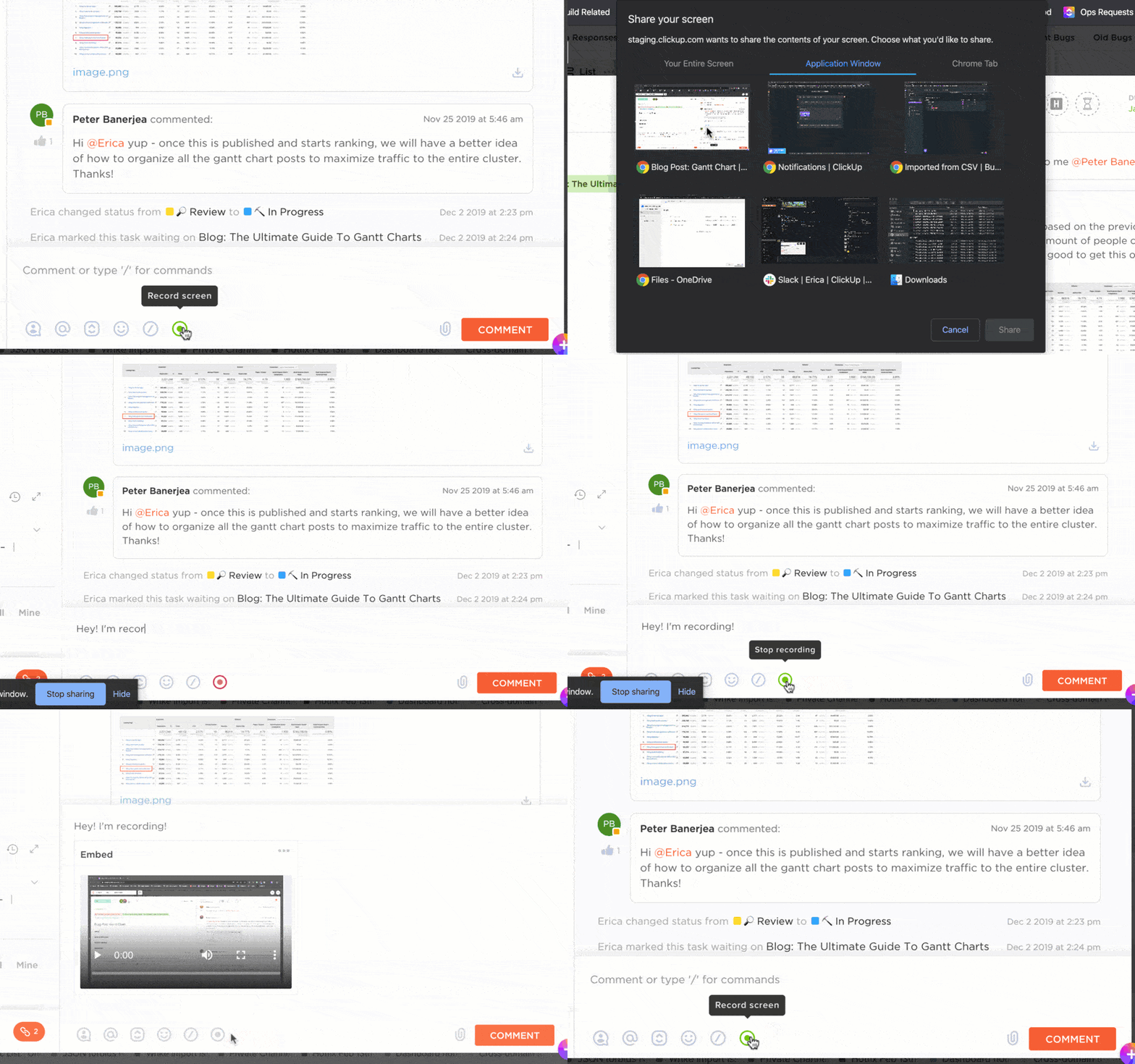
その活用方法は以下の通りです:
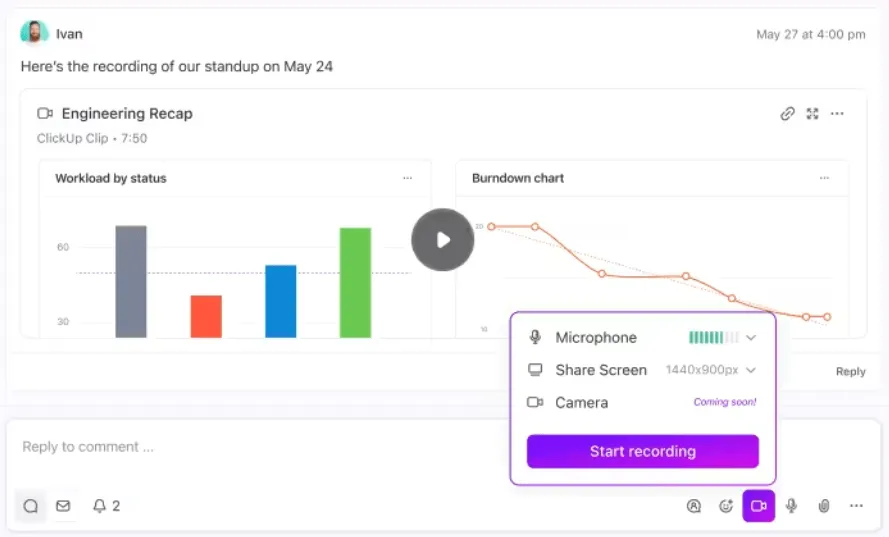
- ClickUpを使ってClipを録音すると、内蔵のAIが自動的にコンテンツを文字起こしします。 タイムスタンプや抜粋も含まれるため、重要な部分を簡単に確認したり、特定のセクションにジャンプしたり、関連するテキストをコピーしたりすることが容易になります。
- チームとClipを手軽に共有しましょう。 ClickUpに埋め込んだり、公開リンクを生成したり、さまざまな用途に合わせてビデオファイルをダウンロードしたりできます。
- Clipに直接コメントを残して、会話を始めましょう。ClickUpではすべてのコメントのタイムラインが表示されるため、特定の部分を簡単に再生できます。
- どんなClipでも、実行可能な ClickUpタスクに変換しましょう。 タスクの説明文に埋め込んだり、所有者を割り当てたり、ディスカッション中に共有されたアイデアを管理したりできます。
- 多言語対応を活用して、海外の同僚や顧客とのミーティングを文字起こししましょう
- ClickUpで普段行っているすべての作業とシームレスに連携します。ビデオアイコンをクリックするだけで、どの会話内からでも「Clip」を作成できます。ツールを切り替えたり、ファイルをアップロードしたりする必要はありません。
さらに!ClickUp BrainはClipの文字起こしデータをインデックス化し、コンテンツを即座に検索可能にします。 AIに質問すれば、文字起こしデータを検索して、チーム全体のために埋もれていた知識を引き出してくれます。
ClickUp Brain
AI搭載のアシスタント「ClickUp Brain」は、さらに一歩先を行く機能を備えています。トピックの提案、アウトラインの作成、さらには音声コンテンツに基づいた初稿の生成まで、コンテンツ作成を支援します。
さらに、次のようなメリットもあります:
- 略語を使って効率的にメッセージを作成しましょう。AIが、適切な口調で、表現の整った返信を作成してくれます。
- ミーティング議事録を作成するには、音声を文字起こしし、要点を要約します。これにより時間を節約できるだけでなく、決定事項を正確に記録することができます。
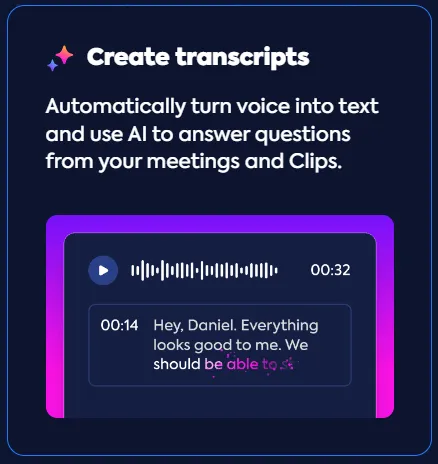
- 音声を自動的にテキストに変換し、AIを活用してミーティングやビデオクリップからの質問に回答しましょう
ClickUp Brainに加え、ClickUp Whiteboardsを共同作業スペースとして活用し、ブレインストーミングやアイデアの整理、さらには音声の断片の記録を行うことができます。ある概念についての簡単な説明を録音し、ClickUp Brainで文字起こしを行い、それをホワイトボード上で視覚的に表現する様子を想像してみてください。ClickUpを使えば、まるで魔法のようです!
ClickUp Brain Max:アイデアが浮かんだその瞬間に記録
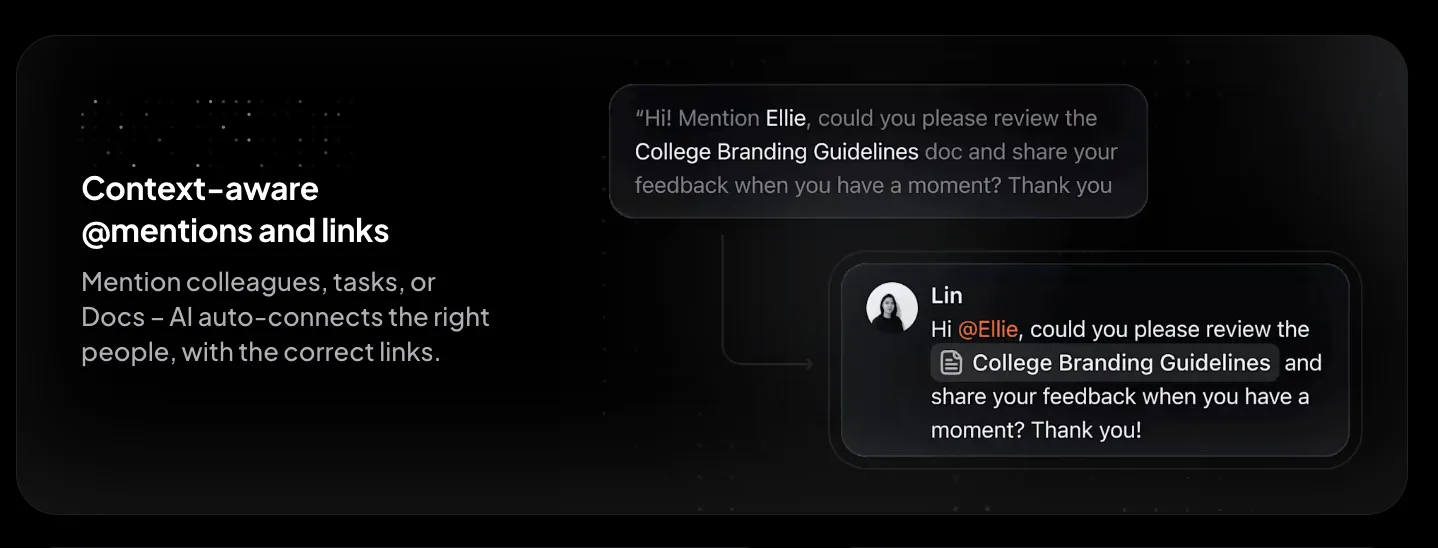
ClickUp Brain Maxの「Talk to Text」機能: デスクトップやアプリを問わず、どこからでも音声入力が可能。Brain Maxが音声を正確なテキストに変換し、タイムスタンプと自動書式設定を適用してドキュメント、タスク、コメントに直接貼り付けます。モデル切り替え(Brain & Brain Max): ClickUp Brain内でその場面に最適なモデル(例:速度重視かニュアンス重視か)を直接選択でき、Brain Maxも同様の柔軟性を継承します。作業のフローを途切れさせない: 思いついたことを音声で記録し、AIに整理させ、ワークスペースを離れることなく実行可能なタスクに変換できます。
ClickUpの主な機能
- ClickUp Goalsを使って、音声文字変換プロジェクトの目標を定義し、実行可能なステップに分解しましょう。文字起こしの精度や所要時間、その他の関連KPIを追跡するためのカスタムメトリクスを作成することも可能です。
- ClickUpのユニバーサル検索を活用して、タスク、ドキュメント、過去の文字起こしデータを含むClipなど、ワークスペース全体を検索しましょう。
- ClickUpドキュメントで考えを整理し、体系化しましょう。ビジネスメッセージ戦略のアウトラインを作成し、チームと共同作業を行い、さらに文脈を補足するために関連するClipsへのリンクを貼ることも可能です。
- ClickUpの連携機能では、Loom、Otter.ai、Fireflies.aiなど、音声認識やテキスト読み上げ機能を備えたツールを含む、幅広いサードパーティ製ツールを利用できます。
- 組み込みのセキュリティおよびプライバシー機能を活用しましょう
ClickUpの制限事項
- ClickUpの豊富な機能のため、新規ユーザーには多少の習熟期間が必要になるかもしれません
ClickUpの料金プラン
- Free Forever
- Unlimitedプラン: ユーザー1人あたり月額7ドル
- ビジネス向け: ユーザー1人あたり月額12ドル
- 企業向け:価格についてはお問い合わせください
- ClickUp AI: 有料プランに追加で、メンバー1人あたり月額7ドル
ClickUpの評価とレビュー
- G2: 4. 7/5(9,500件以上のレビュー)
- Capterra: 4.6/5(4,000件以上のレビュー)
こちらもご覧ください: ドキュメント作成にAIを活用する方法
2. Lovo—超リアルなテキスト読み上げに最適
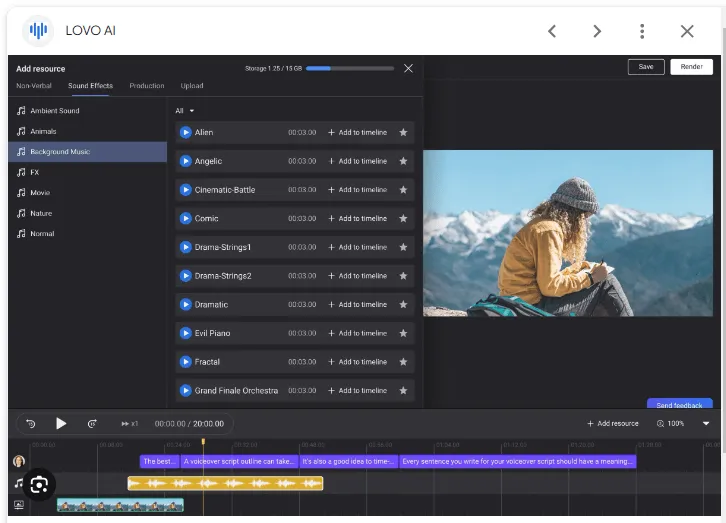
WebベースのAIツール「Lovo.ai」は、プロ並みのナレーションを作成できます。プレゼンテーションや解説ビデオのために、自社のビジネストーンに合ったリアルな音声を生成したい方にとって、非常に役立つツールです。
100以上の言語と様々なアクセントに対応した豊富な音声が収録されています。グローバルチームにとって非常に有用で、プロジェクトごとに必要な言語や声の調子に合わせてナレーションをカスタマイズできます。
Lovo.aiは、単なる音声入力機能にとどまりません。話し方やピッチ、強調の度合いを微調整し、フォーマルでもカジュアルでも、希望するスタイルに完璧に合わせることができます。 このレベルの制御により、明確で説得力のあるコミュニケーションが実現します。
Lovoの主な機能
- Lovoプラットフォーム上で、コンテンツのアウトラインを瞬時に作成し、ビデオにHD画質の無料ロイヤリティフリー画像を追加し、ビデオを編集し、字幕を付ける――これらすべてを1つのプラットフォームで実現できます。
- Google DriveやEvernoteなどの他のツールと連携し、既存のワークフローの中で直接、ドキュメントやウェブページを音声に変換できます。
- LOVO Teamsで効率的に共同作業。プロジェクトをクラウド上でセキュリティを確保して保存・アクセスできます。
- 開発者は、LOVOの多機能なAPIを活用して、高度なAI音声を自社のアプリケーションやサービスに組み込むことができます。
Lovoのリミット
- LovoはデスクトップアプリをインストールするオプションのないWebベースのアプリであるため、インターネット接続が必須です
- Lovoでカスタム音声モデルを作成するには、多少の試行錯誤が必要になる場合があり、かなりの時間を費やすことになるかもしれません
Lovoの料金体系
- Free
- 基本プラン: ユーザーあたり月額29ドル
- プロプラン: ユーザーあたり月額48ドル
- Pro+: 1ユーザーあたり月額149ドル
Lovoの評価とレビュー
- G2: 4.5/5(150件以上のレビュー)
- Capterra: 4.5/5(55件以上のレビュー)
こちらもご覧ください: 2024年版 チーム間メッセージングに最適な社内コミュニケーションソフトウェア
3. ReadAloud—外出先でも手軽に聴けるのに最適
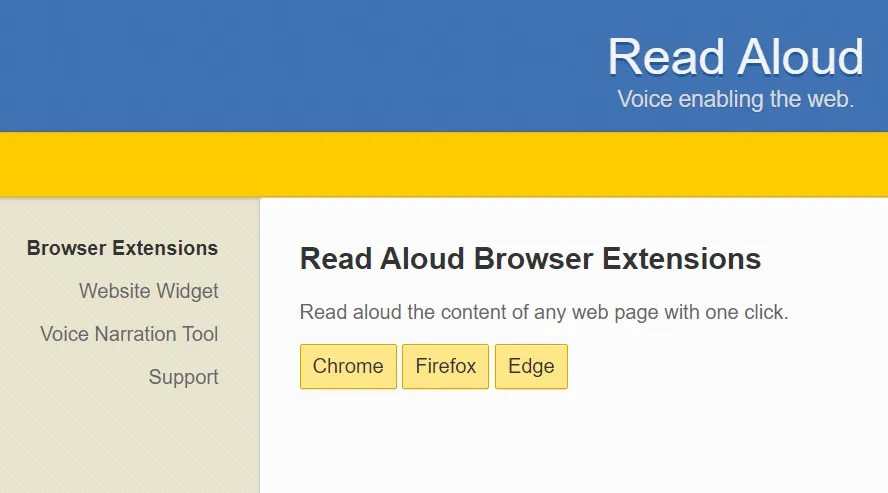
ReadAloudは、ウェブページをオーディオブックに変換するブラウザ拡張機能です。
無料で利用できるため、テキスト読み上げ機能を試してみたい人にとってはコストパフォーマンスに優れた選択肢です。有料ツールの機能の一部だけで十分な一般ユーザーや学生にとっては、これは大きなメリットです。
ディクテーション機能は備えていませんが、ReadAloudはオンラインコンテンツのアクセシビリティ向上に優れています。特に、読むよりも聞くことを好む方にとって便利です。
ReadAloudの主な機能
- 文書、ウェブページ、電子メール、PDFなど、さまざまなコンテンツに対応
- バックグラウンドで音声テキスト変換を再生しながら、他のタスクを行ったり、ブラウザのタブを切り替えたりできます
- このツールをブラウザとシームレスに連携させ、ボタンをクリックするだけで、ウェブページの記事、ニュース、ブログ投稿などを音声で読み上げることができます。
- 自然な話し口の男性・女性のナレーターボイスから自由に選んで、自分だけのリスニング体験をカスタマイズしましょう
ReadAloudのリミット
- ReadAloudにはオフライン再生機能がなく、動作にはインターネット接続が必要です
- フォーマットが整っていない文書やウェブサイトは、オーディオブックとしてスムーズに再現されない可能性があります
ReadAloudの料金プラン
- 無料のブラウザ拡張機能
ReadAloudの評価とレビュー
- G2: 利用不可
- Capterra: 情報なし
4. Speechify—テキスト読み上げとディクテーションが一体となったオールインワンソリューションとして最適
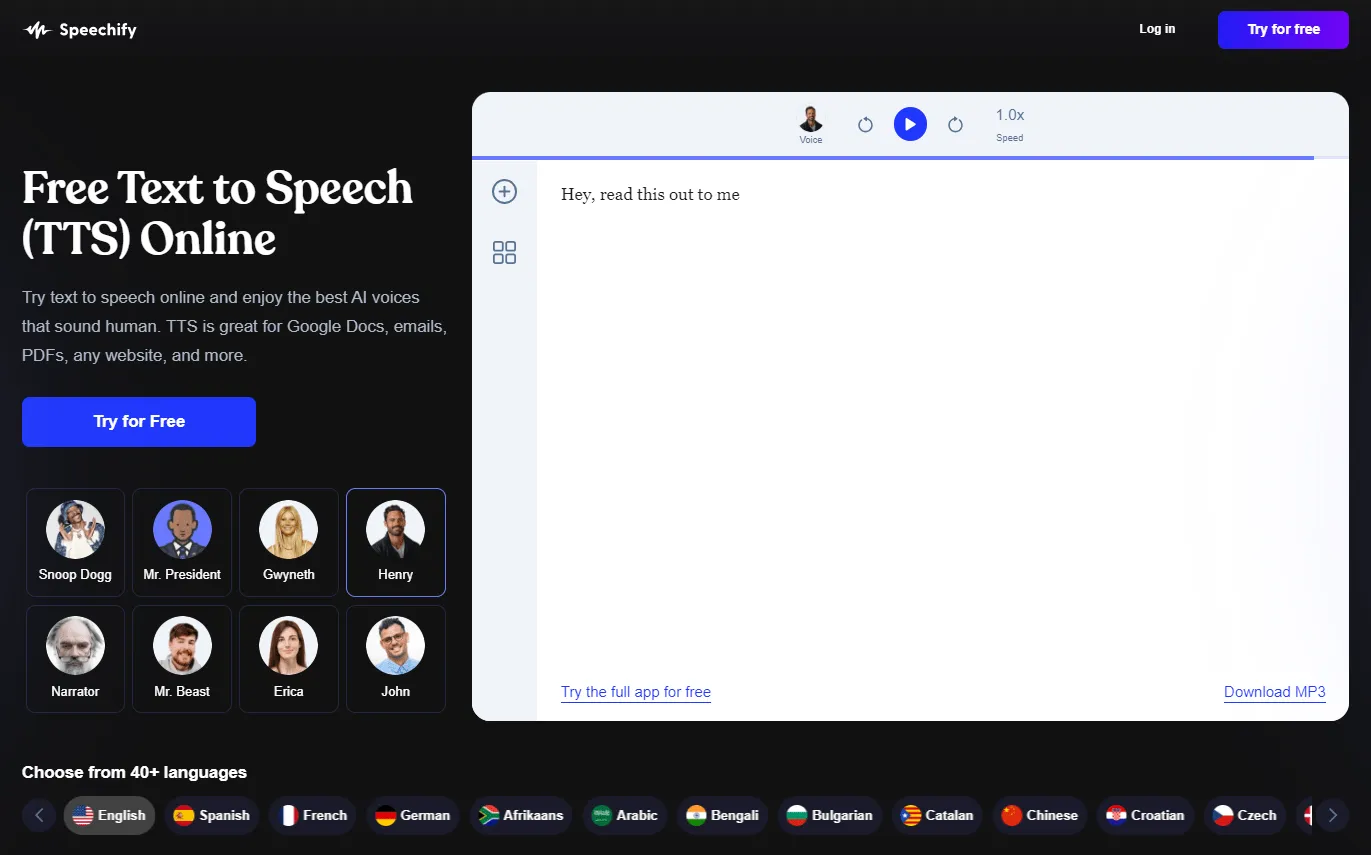
Speechify は、人工知能とパーソナライゼーションに重点を置いている点で、私の注目を集めました。
このツールは、コンテンツ作成者やライター、そして自分の声の力を活かしたいすべての人にとって、汎用性の高い選択肢です。ワンクリックで、ビデオを任意の言語に変換できます。また、このツールは話者の声、イントネーション、話すスピードも再現します。
Speechifyの機能は、パソコン、スマートフォン、またはウェブブラウザの拡張機能から利用できます。 例えば、Speechifyを使えば、何もインストールすることなく、ブラウザ上でわずか数秒のうちに、人間の声を再現した高品質なAIクローンを作成できます。
Speechifyにはアクセシビリティ機能が組み込まれており、セッション中に速度調整も可能なため、学習障害や視覚障害のあるユーザーにとって貴重なツールとなっています。
さらに、「Speechify Studio」を使えば、さまざまな用途に合わせたAI生成のナレーションを作成できます。この製品には、声のクローン作成機能、200種類以上のボイス、60以上の言語、感情やスピードの調整機能などが含まれています。
Speechifyの主な機能
- ナレーションの速度を調整して、コンテンツを聴きながら自分のペースに合わせてお楽しみください
- オフライン機能を活用:テキストの写真を撮り、Speechifyに読み上げさせましょう
- 40以上の言語に対応したSpeechifyプレミアムで、さらに幅広い活用が可能に
Speechifyの制限事項
- Speechifyの価格設定と機能セットは、一般ユーザーというよりは、プロフェッショナルやビジネス向けに設計されているようです。
- 高度なナレーションのカスタム機能をマスターするには、かなりの時間を費やす必要があるかもしれません
Speechifyの料金プラン
Speechifyのテキスト読み上げプラン:
- 無料: 数量限定
- 基本プラン: ユーザーあたり月額29ドル
Speechify Studioのプラン:
- Free
- 基本プラン:ユーザーあたり月額69ドル
- プロフェッショナルプラン: ユーザーあたり月額99ドル
- 企業向け: カスタム見積もり
Speechifyの評価とレビュー
- G2: レビューが不足しています
- Capterra: レビューが不足しています
こちらもご覧ください: 2024年版:ウォーターマークなしの無料画面録画ツール14選を徹底検証
5. Capti Voice—教育やディスレクシアのサポートに最適
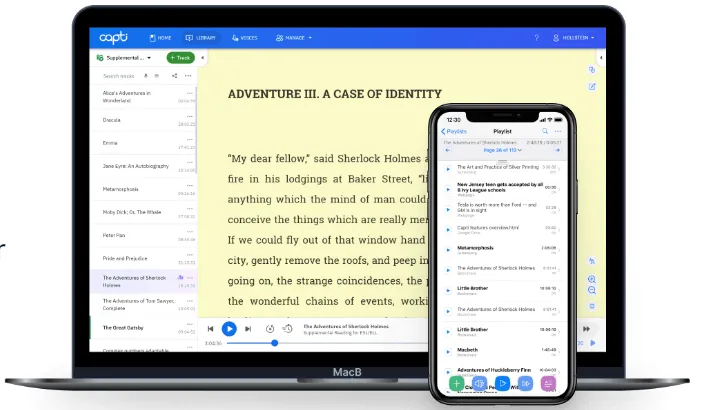
Capti Voiceは、学生や教育者、ディスレクシアや読字障害のある方々のニーズに応えるモバイル端末向けソフトウェアです。
このツールには、内蔵辞書や翻訳ツール、テキスト内のブックマークやハイライト機能など、学習体験を向上させる機能が搭載されています。
PDF、電子書籍、ウェブページ、さらにはスキャンした文書など、さまざまなフォーマットや言語の文書を文字起こししたり、音声で読み上げたりできます。また、オフラインで読んだり聞いたりするために文書をダウンロードすることもでき、インターネットに接続していなくても学習教材にアクセスし続けることができます。
Capti Voiceの主な機能
- Capti VoiceとOCRソフトウェアの連携を活用して、スキャンした文書や画像を編集可能なテキストに変換し、紙の文書や手書きのメモを自由に活用できるようにしましょう。
- Capti Voiceは、速度調整、光学式文字認識(OCR)、テキストのハイライト表示、フォント調整など、さまざまな支援技術に対応しており、ディスレクシアや視覚障害のあるユーザーにも配慮しています。
- Capti Voiceのクロスプラットフォーム対応機能を活用して、モバイルアプリからいつでもどこでも、あらゆるデバイスでテキスト読み上げ機能や学習教材にアクセスしましょう
Capti Voiceのリミット
- Capti Voiceには無料プランがなく、その料金体系は基本バージョンよりも高額になる場合があります。
- Capti Voiceは、これまでご紹介した他のツールと比べると、ディクテーション用途としては最も堅牢な選択肢とは言えないかもしれません
Capti Voiceの価格
- 個人プラン:基本無料、アプリ内課金あり
- 教育機関向けプラン:年間500ドルから
Capti Voiceの評価とレビュー
- G2: 利用不可
- Capterra:利用不可
こちらもご覧ください:教育・スキルアップ・再スキル化に役立つ、使いやすいトレーニングビデオソフト10選
6. Voice Dream Reader—アクセシビリティに優れ、没入感のある読書体験に最適
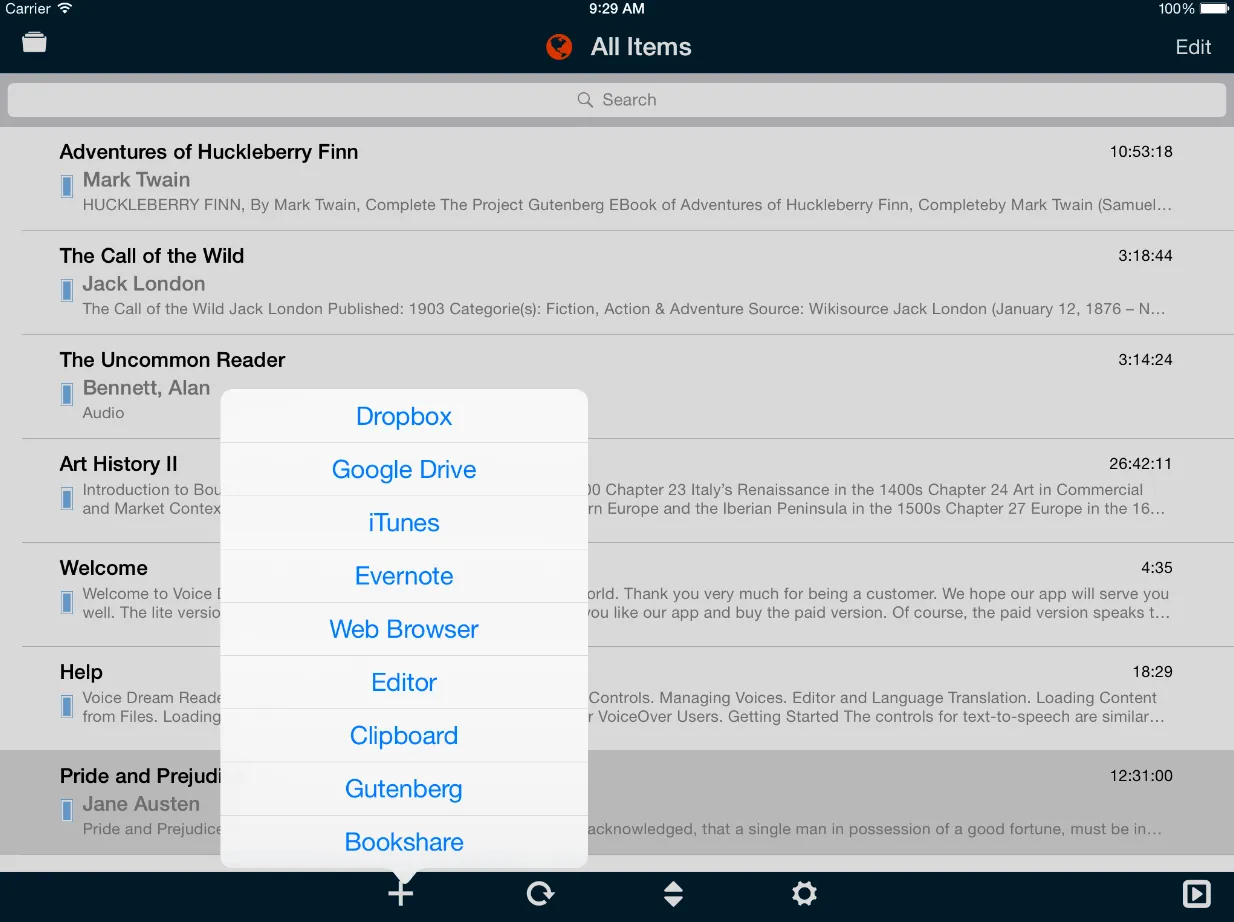
Voice Dream Readerは、デジタルコンテンツを音声で楽しむすべての人に、本格的な読書体験を提供します。このアプリのユニークな機能の一つは、UXの細部にまで細心の注意を払っている点です。 例えば、30秒巻き戻すと、アプリは完全な文の最初から読み上げを始めるため、途切れのないリスニング体験が実現します。
音声コマンドや幅広いフォーマットに対応しています。PDF、電子書籍、ウェブページ、さらにはプレーンテキストファイルまで処理し、音声に変換することができます。
Voice Dream Readerの主な機能
- アクセシビリティを向上させる「Voice Dream Reader」は、紙の本のテキスト読み上げ機能を統合しており、視覚障がいのあるユーザーに大きなメリットをもたらします
- 読解力を向上させる「Voice Dream Reader」のテキストハイライト機能。視覚的な追跡が可能になり、集中力が高まります。
- お使いのデバイスにソフトウェアをダウンロードして、オンラインでもオフラインでも、いつでも文書を音声で聴くことができます。
Voice Dream Readerの制限事項
- デスクトップバージョンも存在しますが、Voice Dream Readerは主にモバイルでの使用を想定して設計されています
- Voice Dream ReaderはMacおよびiOSユーザーのみが利用可能です。Androidアプリは提供されていないため、WindowsやLinuxユーザーにとっては利用の制限となる可能性があります。
Voice Dream Readerの価格
- 無料試用版:7
- 試用版終了後: ユーザー1人あたり年間79.99ドル
Voice Dream Readerの評価とレビュー
- G2: 利用不可
- Capterra: 情報なし
こちらもご覧ください: 職場におけるコミュニケーション戦略の12の例
7. WordTalk—シンプルで無料の読み上げ体験に最適
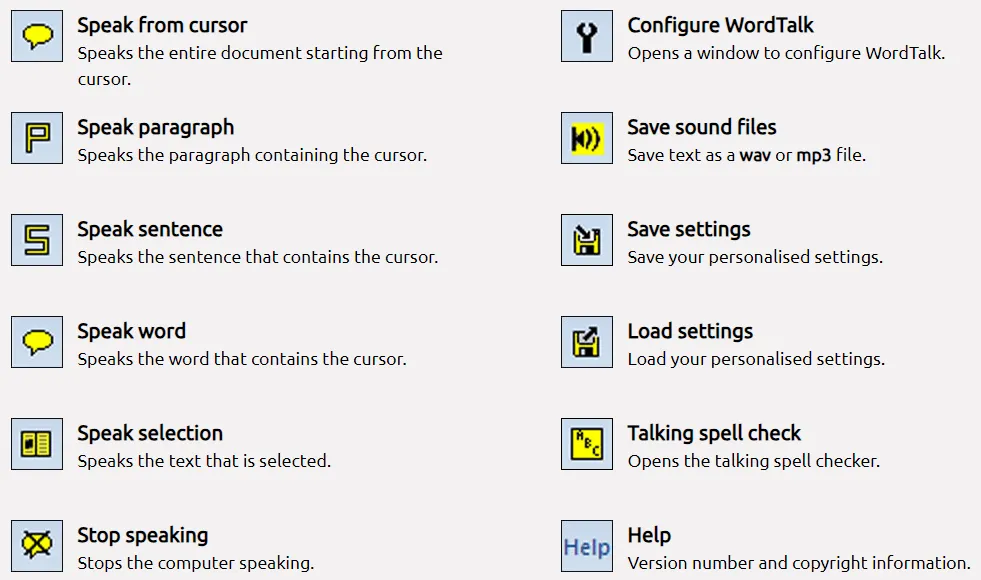
WordTalkは、読み書きに困難を抱える方にとって便利な、シンプルな無料のテキスト読み上げアプリです。
Microsoft Wordの「アドイン」タブから、Microsoft Word用プラグインとして利用可能です。
WordTalkは、基本的なテキスト読み上げニーズには確かな選択肢です。しかし、高度な機能やオフライン機能、あるいはより幅広い互換性が必要な場合は、有料の代替案を検討することをお勧めします。
インターフェースはシンプルで、音声に合わせて再生を制御したりテキストをハイライト表示したりするための分かりやすいボタンが備わっています。複雑なソフトウェアに慣れていないユーザーに最適です。
WordTalkの主な機能
- WordTalkの音声辞書連携機能で語彙力を広げ、即座に音声による定義を確認して学習効果を高めましょう
- WordTalkに読み上げを開始させたい場所をクリックするだけで、文書全体、段落、文、または単語1つなど、読み上げ範囲を選択できます。
- テキストを音声に変換し、WAVまたはMP3ファイルとして保存しましょう
WordTalkのリミット
- 現在、Windows OSでのみ利用可能です。MacやLinuxをご利用のユーザーは、他の選択肢を検討する必要があります。
- 音声そのもののカスタムオプション(速度、ピッチなど)は最小限であり、複雑な語彙を使用すると、些細なエラーが生じる可能性があります
WordTalkの料金
- 無料プラグイン
WordTalkの評価とレビュー
- G2: 利用不可
- Capterra:利用不可
8. WellSaid Labs—ハリウッド級のナレーションに最適
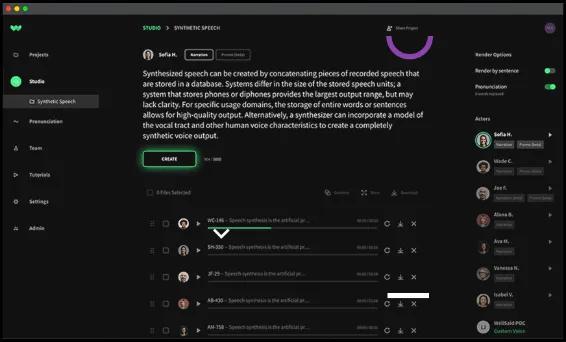
WellSaid Labsは、テキスト読み上げと音声制御を新たな次元へと引き上げ、サウンドスタジオ品質の、極めてリアルなAIボイスを提供しています。自然な話し声から、実にユニークな声まで、その膨大なボイスライブラリは圧巻です。
これらのソフトが他と一線を画すのは、その制御の精度の高さです。これには、ナレーションのあらゆる側面を微調整できるきめ細かな編集ツールが含まれており、ペースや強調から、息継ぎや間まで、あらゆる要素を細かく調整できます。
高品質な音声コンテンツ制作を本気で考えているなら、WellSaid Labsを候補リストに加え、制作の価値を高め、ストーリーテリングを際立たせましょう。
WellSaid Labsの主な機能
- WellSaid LabをAdobe Premiere Proなどの人気編集ツールに直接統合し、シームレスな音声合成を実現して、ワークフローを簡素化しましょう
- 特定のニーズに合わせてカスタムされた音声を生成できます。この機能は、ブランディングやパーソナライズされた体験の提供に役立ちます。
- どこからでも音声プロジェクトにアクセス可能。WellSaid Labsはクラウド上でファイルを管理・保存するため、共同作業や共有が簡単に行えます。
WellSaid Labsの制限事項
- 高度な編集ツールを習得するには学習曲線があり、ある程度の時間と練習が必要になる場合があります
WellSaid Labsの価格
- Studio 試用版: 1週間無料
- API試用版:2週間無料
- 提供元: ユーザーあたり月額49ドル
- Creative: ユーザーあたり月額99ドル
- ビジネス向け: ユーザー1人あたり月額199ドル
- 企業向け: カスタム見積もり
WellSaid Labsの評価とレビュー
- G2: 4. 7/5(100件以上のレビュー)
- Capterra:レビューが不足しています
9. NaturalReader—毎日のテキスト読み上げに最適なパートナー
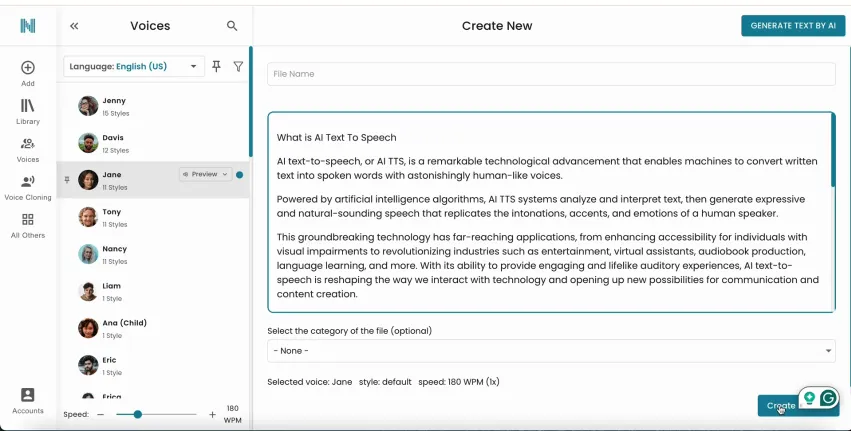
NaturalReaderは、テキスト読み上げ機能やディスレクシアに配慮したフォントにより、ディスレクシアや視覚障害のある方に役立ちます。
NaturalReaderを使えば、記事やPDF、電子書籍からオーディオブックをあっという間に作成できます!ナレーションは自然で、まるで人間がテキストを読み上げているかのような感覚です。
読書の遅れを取り戻そうとしている学生でも、移動中に電子メールを片付ける多忙なビジネスパーソンでも、あるいは文字を読むよりも話し言葉や音声で情報を得ることを好む方でも、NaturalReaderならすべてに対応できます。
NaturalReaderの主な機能
- AIを使って、どんな声でも瞬時に再現できます。 パーソナライズされた体験やブランディングに最適です。
- 50以上の言語と200種類以上のAIボイスを利用可能
- 大規模言語モデル(LLM)を搭載した新しい多言語音声を活用しましょう
NaturalReaderの制限事項
- 音声のカスタムなどの高度な機能を利用するには、有料サブスクリプションへのアップグレードが必要です。
- モバイルアプリも提供されていますが、Natural Readerは主にデスクトップ向けに設計されているようです
Natural Readerの価格
- Free
- プレミアムプラン: ユーザー1人あたり月額9.99ドル
- さらに: ユーザー1人あたり月額19ドル
Natural Readerの評価とレビュー
- G2: レビュー数が不足しています
- Capterra: レビューが不足しています
10. TTS Reader—余計な機能のないシンプルなテキスト読み上げツール
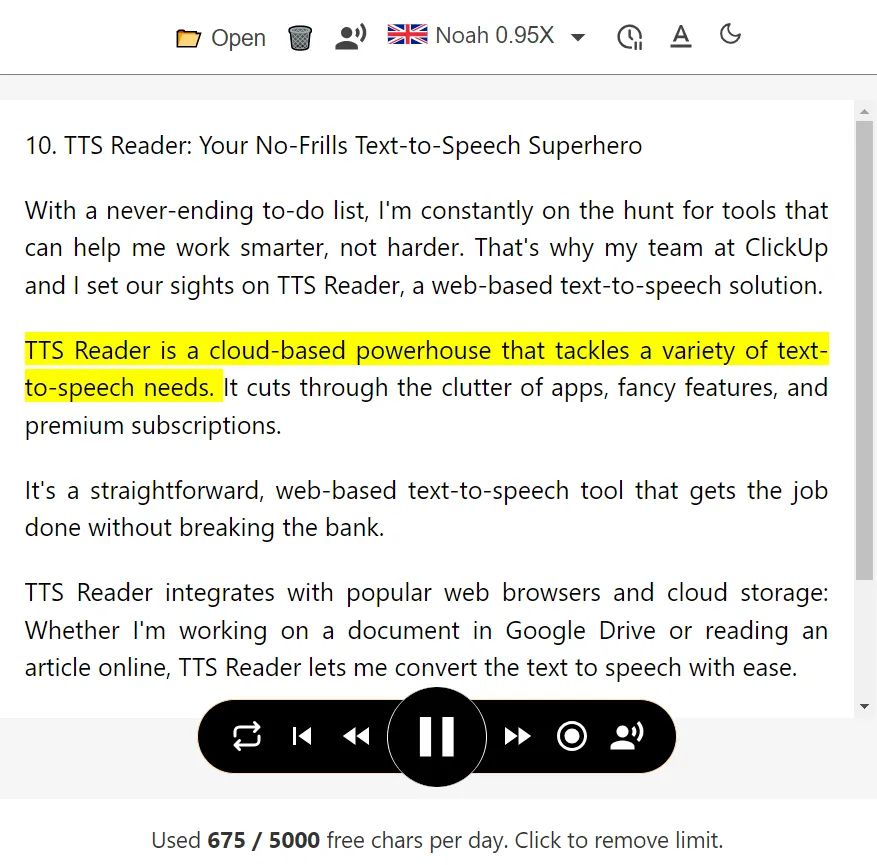
Webベースのソリューションである TTS Readerは、さまざまなテキスト読み上げのニーズに対応するクラウド型プラットフォームです。不要なアプリや派手な機能、有料サブスクリプションといった煩わしさを解消します。
TTS Readerは、主要なウェブブラウザやクラウドストレージと連携しています。Google Driveでドキュメントを編集しているときでも、オンラインで記事を読んでいるときでも、TTS Readerを使えばテキストを簡単に音声に変換できます。
TTS Readerの主な機能
- TTS Readerでオフラインでテキストを準備すれば、通勤中や接続環境が不安定な場所でも途切れることなく再生できます
- テキストをコピー&貼り付けして再生ボタンを押すだけで、ソフトウェアのダウンロードや複雑な設定の手間なしに、クリアな音声出力を楽しめます。
- 母国語での翻訳音声を聴く。TTS Readerは膨大な数の言語にサポートを提供しており、国際的な文書を扱う方や世界中の人々と協業する方にとって、最適なツールです。
TTS Readerの制限事項
- フォーマットが乱れた文書や誤字脱字の多いテキストは、聞き取りにくい音声体験につながる可能性があります
- Chrome拡張機能としてのみ利用可能です
TTS Readerの価格
- Free
- プレミアムプラン: ユーザー1人あたり月額10.99ドル
TTS Readerの評価とレビュー
- G2: 利用不可
- Capterra:利用不可
ClickUpを使えば、音声からテキストへの変換が数秒で完了します
これらのAI搭載の文字起こし・ディクテーションソフトは、ミーティングの議事録作成、ブレインストーミング、タスクの口述などにおいて、私にとってまさに頼もしい存在です。しかし、選ぶツールは互いに競合するのではなく、連携して機能するものでなければなりません。そこで役立つのが、ClickUpのような強力なプロジェクト管理ツールです。
ClickUpは、多くの人気音声認識アプリとシームレスに連携します。アプリやソフトウェアを切り替えることなく、ClickUpプラットフォーム内で直接、アイデアを記録したり、タスクを口述したり、メモを作成したりできます。
ミーティングの要約を口述するだけで、メンバーと期限が設定されたClickUpタスクとして自動的に作成される様子を想像してみてください。このレベルの連携により、プロセスが簡素化され、影響力の大きい業務に集中できるようになります。
ClickUpの威力を実際に体験してみませんか?今すぐClickUpの無料アカウントに登録しましょう!