
Prima di MCP, per far sì che un assistente IA lavorasse con i dati del tuo progetto era necessario copiare il contesto nelle finestre di chat, più e più volte. Qualsiasi operazione oltre a questa richiedeva un’integrazione API personalizzata o un collegamento separato per ogni modello.
L’MCP ha cambiato tutto questo. Si tratta di uno standard aperto che consente ai client IA di connettersi a sistemi esterni, estrarre dati e intraprendere azioni. Basta creare l’integrazione una sola volta e funzionerà con qualsiasi modello o client che supporti il protocollo.
Il server MCP di ClickUp rende operativo il protocollo nella tua area di lavoro. Collega un client supportato, come Claude, ChatGPT, Cursor o VS Code, e autorizza l’accesso. A questo punto, il client potrà leggere e agire su attività, documenti, commenti, registrazioni delle ore e altro ancora, il tutto tramite comandi in linguaggio naturale.
Questa guida illustra la configurazione, gli strumenti disponibili, i client supportati e alcuni esempi concreti che puoi utilizzare nel tuo lavoro quotidiano.
Panoramica del server MCP di ClickUp
| In sintesi | Cosa c'è da sapere |
|---|---|
| Ideale per | Flussi di lavoro assistiti dall’IA che leggono, elaborano e integrano il lavoro nell’area di lavoro di ClickUp |
| Endpoint ufficiale | https://mcp.ClickUp.com/mcp |
| Autenticazione | OAuth; le chiavi API e i token di accesso personali non sono supportati |
| Funziona con | Claude, ChatGPT, Cursor, VS Code e altri client MCP supportati |
| È possibile accedere | Attività, documenti, commenti, chat, monitoraggio del tempo, gerarchia delle aree di lavoro, reportistica e altro ancora |
| Utilizza l’API di ClickUp quando | Hai bisogno di logica deterministica, webhook, attività pianificate o integrazioni con volumi più elevati |
| Da non perdere | Autorizzazioni dell’area di lavoro, limiti MCP condivisi e restrizioni della ricerca con IA |
| Configurazione avanzata | ClickUp può anche fungere da client MCP. Collega server MCP esterni in modo che Brain e Super Agents possano utilizzare strumenti al di fuori della tua area di lavoro |
Che cos’è il server MCP di ClickUp?
Il server MCP di ClickUp trasforma l’area di lavoro di ClickUp in un insieme di strumenti a cui qualsiasi client AI compatibile può accedere. Invece di ricorrere allo screen scraping o di utilizzare codice API personalizzato, il client ottiene un accesso strutturato a attività, documenti, commenti, registrazioni delle ore e gerarchia, e può leggerli, crearli o aggiornarli in un’unica sessione.
Due cose da sapere fin dall’inizio. Il server funziona con tutti i piani ClickUp, incluso il piano Free Forever. Inoltre, qualsiasi azione compiuta da un client IA tramite l’MCP rimane entro i limiti delle autorizzazioni esistenti del tuo account.
MCP è uno standard aperto, non un progetto di un singolo fornitore. Anthropic ha reso il protocollo open source alla fine del 2024. Ora è gestito dalla Linux Foundation, con il sostegno di OpenAI, Google, Microsoft, AWS e Block. Questo è importante perché qualsiasi integrazione realizzata su MCP continuerà a funzionare anche quando si cambia client di IA.
Cosa puoi fare con il server MCP di ClickUp?
ClickUp MCP va ben oltre la semplice ricerca di attività. Poiché un client IA può combinare diversi strumenti in un’unica richiesta, un singolo prompt può trigger un flusso di lavoro in più passaggi.
In pratica, ciò comprende:
- Gestione delle attività: Crea, aggiorna, sposta e modifica in blocco le attività; imposta campi personalizzati; aggiungi tag, dipendenze, assegnatari, priorità e date di scadenza
- Ricerca e reportistica: effettua ricerche tra attività, elenchi, cartelle e documenti, quindi trasforma tali informazioni in aggiornamenti di stato, note di rilascio, riepiloghi del portfolio o report sui tempi trascorsi in uno stato specifico
- Lavora con Docs e file: crea documenti e pagine, leggi e aggiorna i contenuti delle pagine e crea allegati ai documenti e alle attività
- Monitoraggio del tempo: avvia e ferma i timer, aggiungi voci relative al tempo passato e recupera i dati relativi al tempo registrato per le varie attività
- Collaborazione: Leggi i commenti alle attività e le risposte in thread, pubblica commenti con menzioni, trova i canali di chat e invia messaggi
- Naviga nella tua area di lavoro: recupera spazi, cartelle, elenchi, membri e assegnatari, e crea o aggiorna parti della gerarchia dell'area di lavoro
Suggerimento da esperto: MCP diventa ancora più utile quando smetti di pensare in termini di singole chiamate a singoli strumenti. Progetta prima il risultato finale, poi lascia che il client IA combini le ricerche, gli aggiornamenti e le azioni necessarie per raggiungerlo. Questa guida alla creazione di agenti illustra in pratica lo stesso approccio in più passaggi.
Cosa ti serve prima di iniziare
Ti servono quattro cose, e nessuna di queste richiede di creare un'integrazione.
- È compatibile con qualsiasi piano ClickUp. ClickUp MCP è disponibile su tutti i piani, incluso il piano Free Forever
- Un client compatibile con MCP. ClickUp gestisce un elenco di client MCP approvati, tra cui Claude Desktop, Claude Code, ChatGPT, Cursor, VS Code, Windsurf, Devin, Microsoft Copilot Studio, Antigravity, Make e Workato
- URL del server: https://mcp.clickup.com/mcp
- Un account ClickUp che puoi autorizzare tramite OAuth. Le chiavi API e i token di accesso personali non sono supportati
Non è necessario essere amministratori di un’area di lavoro di ClickUp per abilitare l’MCP personalizzato prima della connessione. Il tuo accesso rispetta le autorizzazioni dell’account ClickUp che autorizzi.
Il tuo client IA potrebbe comunque disporre di controlli amministrativi propri. In ChatGPT Aziendale, ad esempio, solo gli amministratori e i titolari possono abilitare la modalità sviluppatore e pubblicare app MCP personalizzate. Le aree di lavoro Enterprise ed Edu possono inoltre concedere l’accesso da sviluppatore a utenti selezionati tramite controlli basati sui ruoli.
Come configurare il server MCP di ClickUp (passaggio dopo passaggio)
Per configurare il server MCP di ClickUp, aggiungilo al tuo client, esegui l’autorizzazione tramite OAuth, verifica che gli strumenti siano stati caricati e provalo con un prompt. I passaggi sono gli stessi per tutti i client, ma la posizione in cui ciascuno di essi memorizza le impostazioni MCP e il modo in cui si lavora (interfaccia utente, terminale o file JSON) variano a seconda del client. In dettaglio:
Passaggio 1: apri le impostazioni del tuo client MCP
Apri le impostazioni di MCP o dei connettori nel tuo client. Le impostazioni specifiche di MCP dipendono dal client che stai utilizzando e, nel caso di Claude, dal piano che hai sottoscritto.
In Claude Pro, team o azienda, apri Impostazioni nella barra laterale, scorri fino a Connettori in fondo alla pagina e clicca su Aggiungi. Su Claude Free, la configurazione avviene invece tramite l’app desktop di Claude: apri l’app, vai su Impostazioni, poi su Sviluppatore e infine su Modifica configurazione. Si aprirà il file claude_desktop_config.json, dove dovrai aggiungere la voce relativa al server ClickUp e riavviare l’app.
In Claude Code, aggiungi il server dal terminale:
claude mcp add --transport http ClickUp https://mcp.ClickUp.com/mcp
Una volta aperta una sessione, esegui il comando /mcp per completare il flusso di autenticazione.
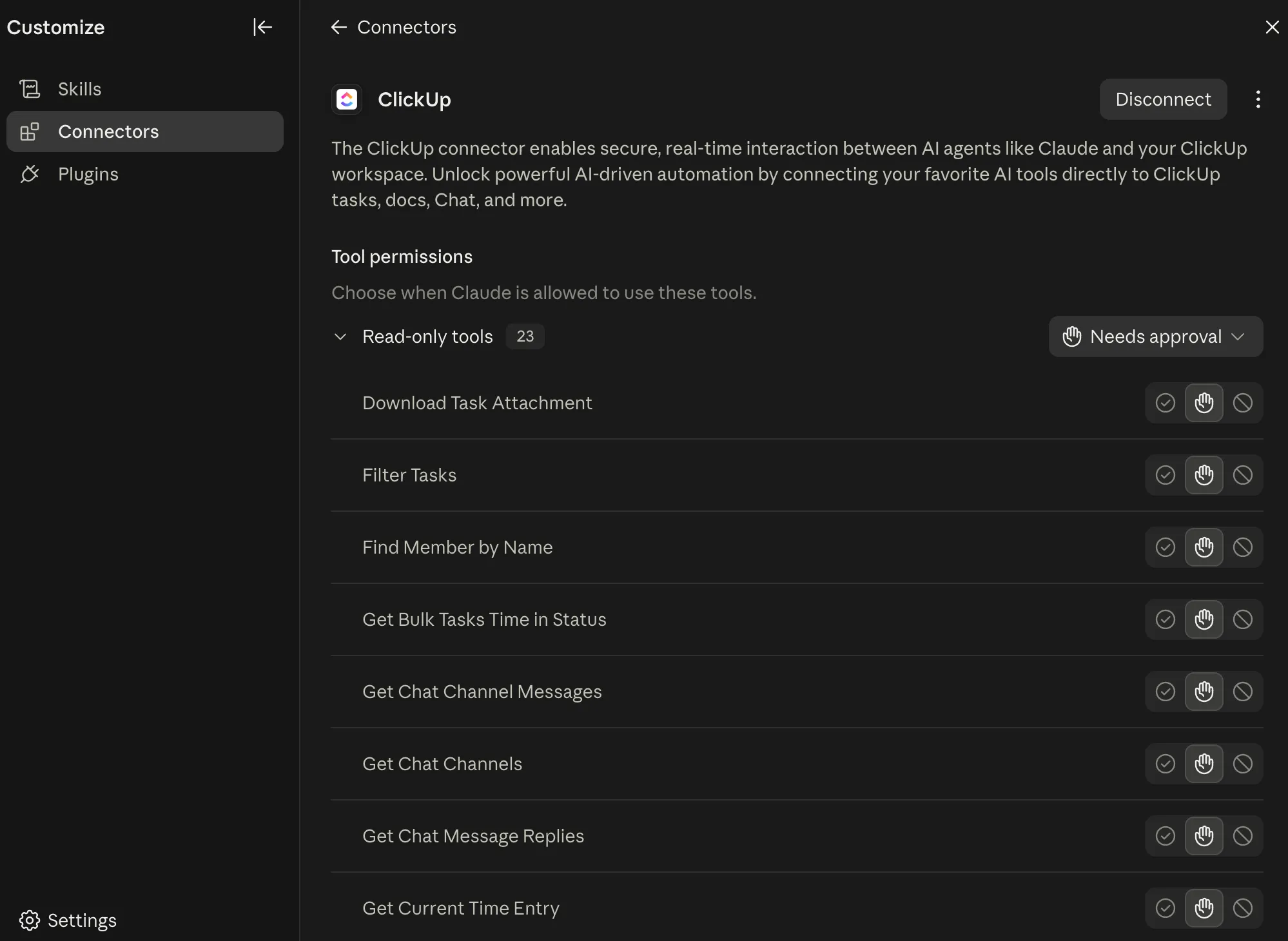
In ChatGPT, la configurazione non richiede l’uso di un file di configurazione né di una pagina delle impostazioni. Vai su "App", cerca ClickUp e selezionalo. Fai clic su Connetti, poi su Connetti ClickUp, accedi al tuo account ClickUp e seleziona le aree di lavoro che desideri utilizzare. Fai clic su Connetti area di lavoro, poi su Avvia chat. Puoi ricollegarti o disconnetterti in qualsiasi momento dalla pagina delle impostazioni dell'app.
In Cursor, il metodo più veloce è utilizzare il plugin ufficiale ClickUp per Cursor, verificato da Cursor stesso, che gestisce la connessione con un solo clic. È anche possibile configurarlo manualmente aggiungendo ClickUp al file mcp.json.
In VS Code, aggiungi il server dal terminale con:
code --add-mcp '{"type":"http","name":"ClickUp","URL":"https://mcp. ClickUp.com/mcp"}'
Dopodiché, apri la sezione delle estensioni, individua ClickUp MCP in fondo all’elenco dei server MCP, clicca sull’icona a forma di ingranaggio delle impostazioni e clicca su Avvia server.
In Windsurf, premi "Ctrl + ," su Windows o "Cmd + ," su Mac per aprire le impostazioni, scorri fino a Cascade, clicca su Server MCP, poi su Aggiungi server e seleziona Aggiungi server personalizzato. Infine, in Antigravity, aggiungi la voce relativa al server al tuo file mcp_config.json seguendo la documentazione di Google per la connessione di server MCP personalizzati.
Nota: in questa guida tratteremo Claude, Claude Code, ChatGPT, Cursor, VS Code, Windsurf e Antigravity. Esistono anche altri client supportati e la configurazione per la maggior parte di essi segue quasi lo stesso schema.
Passaggio 2: aggiungi il server ClickUp MCP
L'endpoint MCP ufficiale di ClickUp è: https://mcp.clickup.com/mcp
L’URL è lo stesso per ogni client e ogni area di lavoro.
Il nome del campo per quell’URL varia a seconda del client. Cursor utilizza url nella sua configurazione mcp.json. Windsurf e Antigravity utilizzano entrambi serverUrl. Claude Free gestisce la connessione tramite un pacchetto bridge locale chiamato mcp-remote, quindi la voce di configurazione appare diversa: il comando è npx e gli argomenti sono -y mcp-remote https://mcp.ClickUp.com/mcp.
Per i client non elencati sopra, ClickUp consiglia lo stesso fallback mcp-remote, senza necessità di variabili d’ambiente.
Nota: ChatGPT gestisce questa operazione in modo diverso: la connessione viene gestita interamente tramite l’interfaccia delle app, quindi non sarà necessario inserire l’URL manualmente.
Passaggio 3: Autorizza ClickUp con OAuth
Una volta registrato il server, il tuo client aprirà il flusso di autorizzazione OAuth di ClickUp in una finestra del browser. Accedi e seleziona l’area di lavoro o le aree di lavoro a cui desideri che il client abbia accesso.
ClickUp supporta solo OAuth per l’autenticazione MCP. Le chiavi API personali e i token di accesso non funzionano, e questo è intenzionale.
OAuth associa ogni azione all’utente che l’ha autorizzata e limita l’accesso alle aree di lavoro da lui selezionate, il che rende più semplice verificare e revocare le autorizzazioni rispetto a quanto avverrebbe con una chiave statica. Se stai sviluppando un client MCP personalizzato, devi implementare OAuth 2.1 con PKCE, JSON-RPC 2.0 su HTTP e la specifica MCP completa.
Da sapere: uno studio condotto su 7.973 server MCP remoti attivi ha rilevato che il 40,55% non disponeva di alcuna autenticazione. L’approccio di ClickUp, basato esclusivamente su OAuth, garantisce che la tua connessione non rientri mai in questa categoria: l’accesso è legato al tuo account, limitato alle aree di lavoro che hai selezionato e revocabile in qualsiasi momento.
Passaggio 4: Conferma la connessione
Una volta completata l’autorizzazione, verifica che ClickUp appaia come server MCP attivo con i relativi strumenti disponibili. La procedura di verifica dipende dal client.
In Claude Code, esegui /mcp per visualizzare lo stato del server e completare il flusso di autenticazione.
Se utilizzi VS Code, cerca ClickUp nella sezione “Server MCP” e verifica che il server sia in esecuzione. In Devin, vai su “Impostazioni”, poi su “Connessioni” e, nella sezione “Server MCP”, dovresti vedere ClickUp con gli strumenti elencati. Infine, l’installazione tramite il Marketplace di Cursor gestisce automaticamente la maggior parte della verifica.
In ChatGPT, avvia una nuova chat e digita un prompt ClickUp. Se la connessione è attiva, ChatGPT richiamerà automaticamente gli strumenti ClickUp. Per Claude Desktop, avvia una nuova conversazione e verifica che ClickUp compaia nell’elenco degli strumenti o dei connettori disponibili.
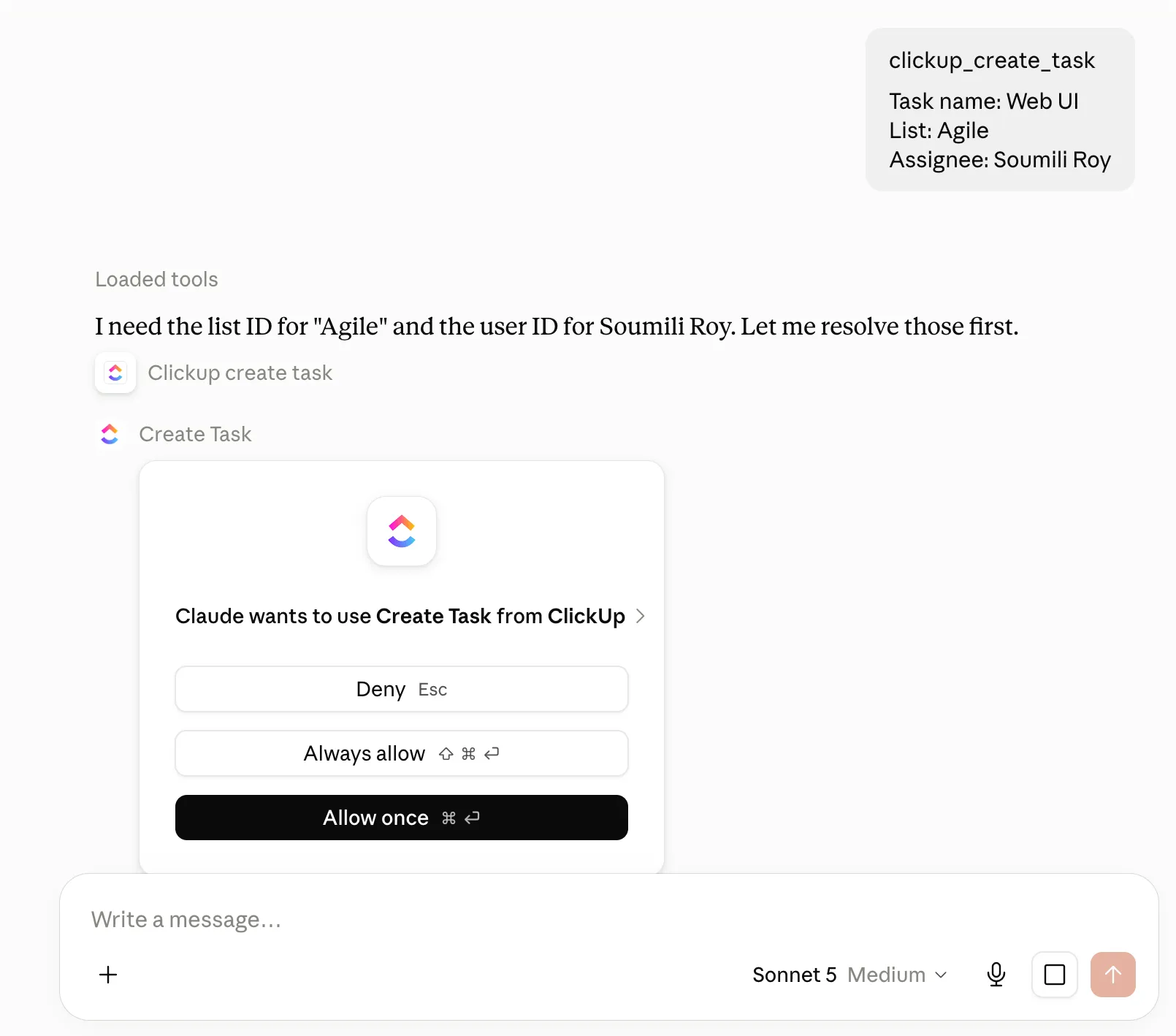
Se ClickUp effettua la connessione ma non vengono visualizzati strumenti, la causa più probabile è un flusso OAuth incompleto. Torna indietro, esegui nuovamente l'autorizzazione e ricontrolla prima di procedere con qualsiasi altra operazione di risoluzione dei problemi.
Passaggio 5: provalo con un prompt in sola lettura
Inizia con un prompt in sola lettura per verificare che tutte le connessioni siano stabilite:
“Mostrami gli spazi nell'area di lavoro di ClickUp.”
Questo verifica che il tuo client possa raggiungere ClickUp e rivela quale area di lavoro sia attiva prima che tu gli chieda di creare o modificare qualcosa.
Una volta che funziona, prova qualcosa di più impegnativo:
“Trova le mie attività in ritardo, raggruppale per Elenco e riepiloga quelle con commenti irrisolti.”
Quali strumenti mette a disposizione il server MCP di ClickUp?
Il server MCP di ClickUp mette a disposizione circa 50 strumenti che coprono la maggior parte delle attività quotidiane (gestione delle attività, ricerca nell’area di lavoro, documenti, chat, monitoraggio del tempo e reportistica). Ma la funzionalità più utile è il concatenamento degli strumenti. Il tuo client IA può combinare diversi strumenti in background per completare una singola richiesta. Un prompt del tipo “Crea un’attività relativa a un bug, assegnala a Maya, contrassegnala come urgente e collegala alla funzionalità principale” può coinvolgere quattro o cinque strumenti, ma tu lo richiedi con una sola frase.
| Categoria | Argomenti trattati | Esempi di strumenti |
|---|---|---|
| Cerca | Ricerca di lavoro e contenuti all’interno dell’area di lavoro | Cerca nell’area di lavoro, cerca le attività per tipo di attività, cerca le attività per tag |
| Gestione delle attività | Creazione, lettura, aggiornamento e modifica in blocco delle attività | Crea attività, recupera attività, aggiorna attività, imposta campi personalizzati, crea attività in blocco, aggiorna attività in blocco |
| Organizzazione delle attività | Allegati, tag, link, dipendenza e appartenenza agli elenchi | Allega un file a un'attività, aggiungi un tag a un'attività, aggiungi una dipendenza, sposta un'attività in un nuovo elenco, aggiungi un'attività a un altro elenco |
| Commenti | Lettura delle conversazioni e pubblicazione degli aggiornamenti | Recupera i commenti sulle attività, recupera le risposte in thread, crea un commento su un’attività |
| Monitoraggio del tempo | Timer e voci storiche dei tempi | Avvia il monitoraggio del tempo, interrompi il monitoraggio del tempo, aggiungi una voce di registrazione del tempo, recupera le voci di registrazione del tempo relative alle attività |
| Struttura dell'area di lavoro | Spazi, cartelle, elenchi, membri e assegnatari | Ottieni la gerarchia dell’area di lavoro, crea un elenco, crea una cartella, aggiorna una cartella, trova un membro per nome |
| Documentazione e chat | Utilizzo delle pagine Doc e di ClickUp Chat | Crea documento, Recupera pagine del documento, Aggiorna pagina del documento, Crea pagina del documento, Recupera canali di chat, Invia messaggio di chat |
| Reportistica | Misurare per quanto tempo il lavoro rimane in ciascuno stato | Ottieni il tempo trascorso in uno stato per un'attività, ottieni il tempo trascorso in uno stato per le attività in un elenco |
| Eliminazione* | L'unico strumento distruttivo presente sul server | Elimina attività (richiede conferma prima di eliminare l’attività) |
Esempi di prompt di ClickUp MCP che mostrano cosa è effettivamente in grado di fare
I promoti MCP più semplici chiedono a ClickUp una sola cosa: trovare un'attività, crearne una o mostrare il tempo registrato. Sono utili per testare la connessione, ma sfiorano appena le potenzialità del server.
I prompt più efficaci combinano tre elementi:
- Ambito: Indica all’assistente dove lavorare, ad esempio uno spazio, una cartella, un elenco, un’attività o un documento
- Criteri: definisci cosa deve cercare, ad esempio uno stato, un assegnatario, una data di scadenza, un tag o un intervallo di date
- Azione: Indica cosa da fare con ciò che trova
ClickUp MCP è in grado di combinare diversi strumenti supportati in un'unica richiesta, il che significa che un singolo prompt può cercare un lavoro, esaminarne il contesto e quindi agire in base al risultato.
Ecco alcuni esempi:
Trasforma una segnalazione di bug disordinata in un lavoro assegnato
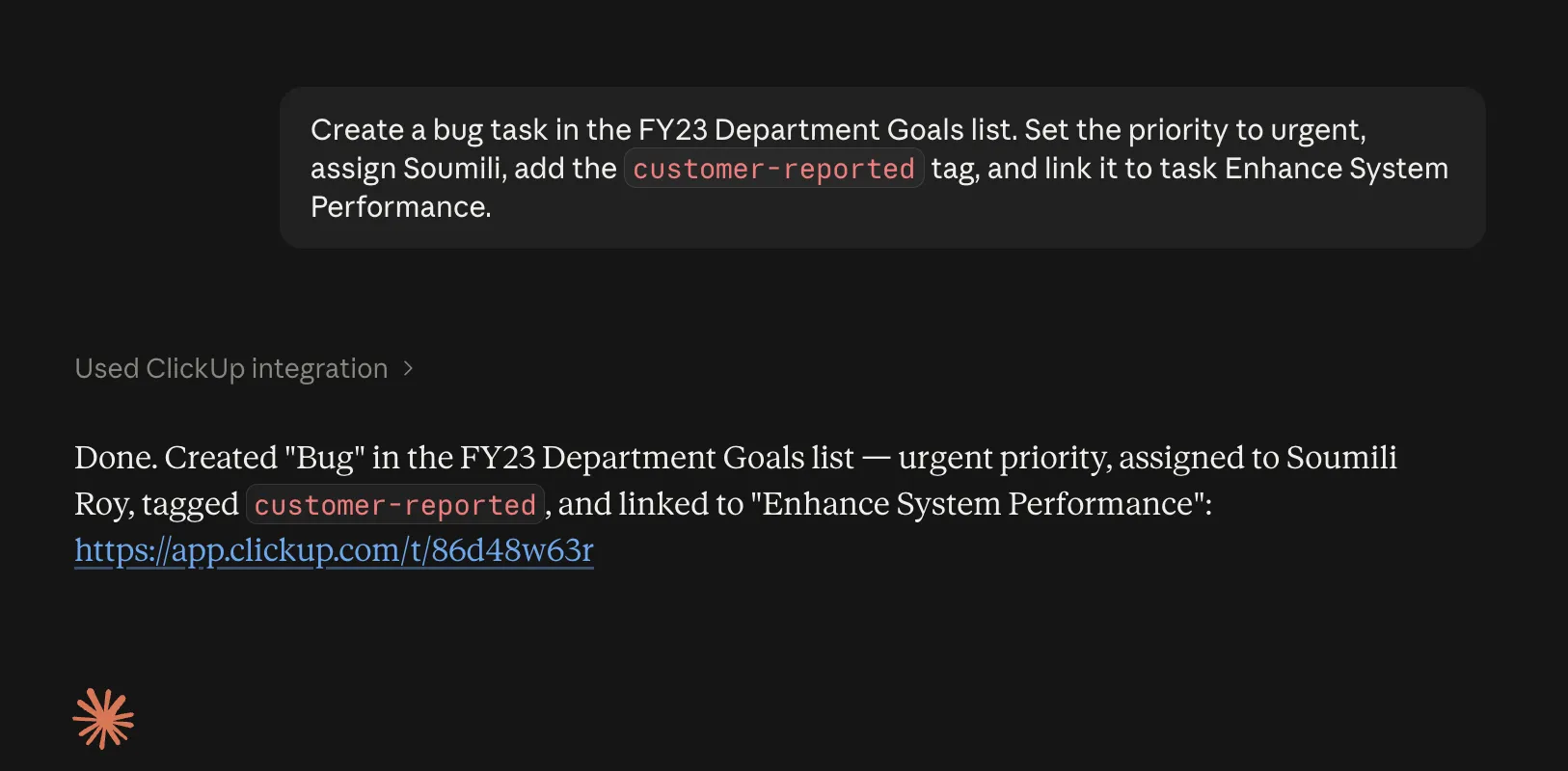
“Crea un’attività relativa a un bug nell’elenco dei bug del reparto di ingegneria a partire dal problema di cui abbiamo appena discusso. Imposta la priorità su ‘urgente’, assegnala a Priya, aggiungi il tag ‘segnalato dal cliente’ e collegala all’attività APP-482.”
Un unico prompt può riguardare la creazione di un'attività, l'assegnatario, i tag, la priorità e le relazioni tra le attività. Basta fornire all'assistente il risultato desiderato e lui capirà da soli quali strumenti utilizzare.
Esegui una revisione della sprint leggera
“Nell’elenco dello Sprint 14, individua tutte le attività ancora in corso o in fase di revisione. Riepiloga cosa sta bloccando ciascuna attività, segnala quelle che hanno superato la data di scadenza e indicami quali attività presentano discussioni irrisolte nei commenti.”
L’assistente è in grado di recuperare le attività pertinenti, esaminarne i dettagli e i commenti e trasformare i risultati in un resoconto su cui puoi agire. ClickUp MCP supporta la ricerca nell’area di lavoro, il recupero delle attività e l’accesso ai commenti sulle attività.
L’assistente è in grado di recuperare le attività pertinenti, esaminarne i dettagli e i commenti e trasformare i risultati in un riepilogo su cui puoi agire. ClickUp MCP supporta la ricerca nell’area di lavoro, il recupero delle attività e l’accesso ai commenti sulle attività.
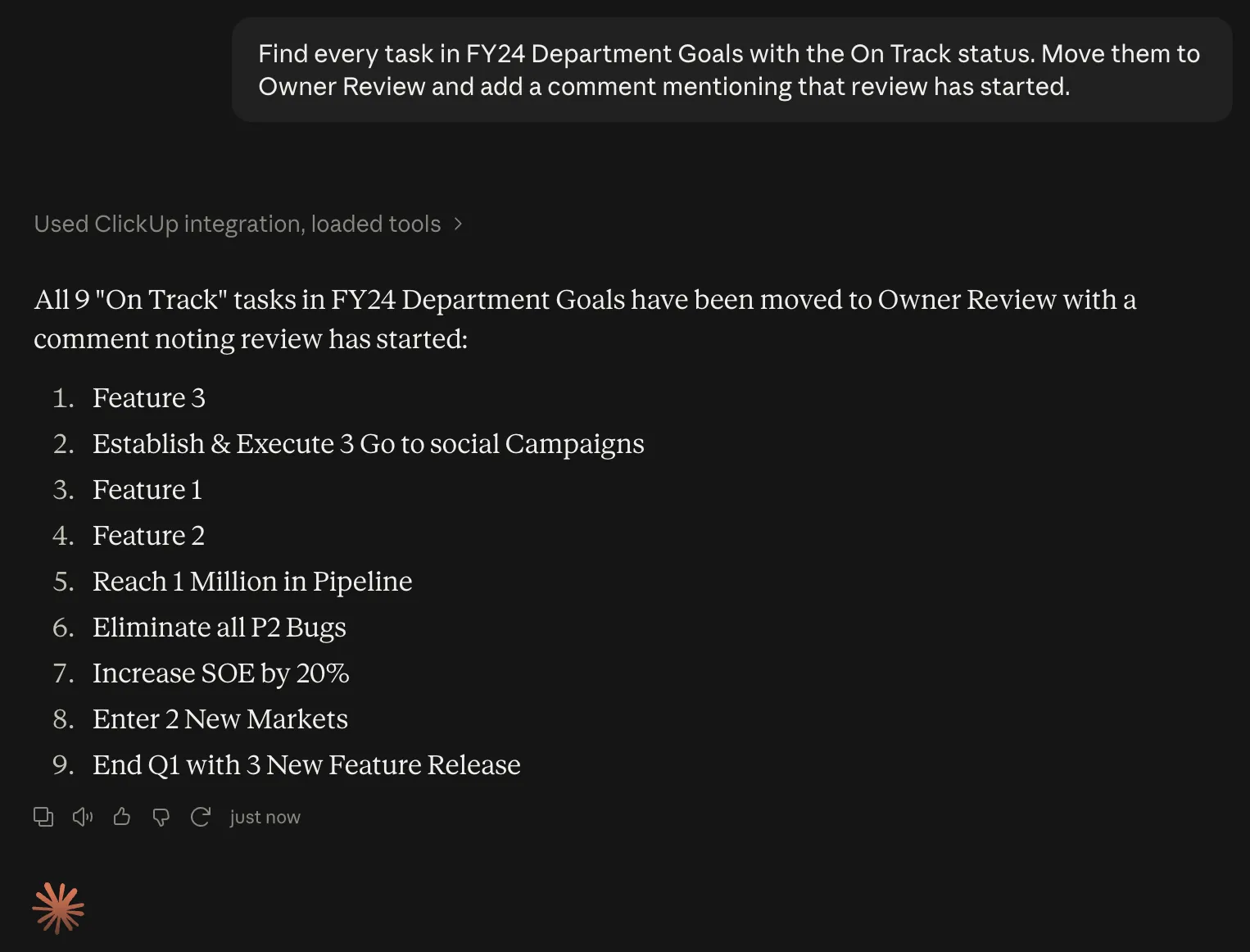
Svuota una coda di revisione in un unico passaggio
“Trova tutte le attività dello Sprint 14 con lo stato ‘Pronte per la revisione’. Spostale nello stato ‘In revisione’ e aggiungi un commento indicando all’assegnatario attuale che la revisione è iniziata.”
“Trova tutte le attività dello Sprint 14 con lo stato ‘Pronto per la revisione’. Spostale in ‘In revisione’ e aggiungi una menzione all’assegnatario che la revisione è iniziata.”
Tale richiesta riguarda la ricerca delle attività, gli aggiornamenti in blocco, i commenti e la risoluzione dei membri. ClickUp supporta gli aggiornamenti in blocco delle attività e i commenti con menzioni tramite MCP.
Crea un aggiornamento di rilascio direttamente dal lavoro stesso
“Utilizzando le attività completate nello spazio della piattaforma tra il 24 e il 30 agosto, redigi una bozza delle note di rilascio raggruppate per nuove funzionalità, miglioramenti e correzioni di bug. Includi gli ID delle attività ed evidenzia tutto ciò che è stato rilasciato dopo la data di scadenza originale.”
Non è necessario preparare in anticipo il materiale di partenza. MCP è in grado di effettuare ricerche nell’area di lavoro e recuperare il contesto delle attività, mentre il client IA si occupa della sintesi.
Più definisci con precisione l’ambito e il risultato desiderato, meno lavoro dovrà fare l’assistente da fare per capire cosa intendi.
Se ripeti spesso lo stesso tipo di prompt, trasformalo in un flusso di lavoro riutilizzabile. La nostra guida all’automazione delle attività con l’IA illustra i modelli che funzionano meglio quando il processo deve essere eseguito secondo una pianificazione prestabilita.
Spiegazione dei limiti di frequenza di ClickUp MCP
I limiti di frequenza di ClickUp MCP dipendono da due fattori: il piano della tua area di lavoro e la presenza o meno del componente aggiuntivo Everything AI nella tua area di lavoro.
Con Everything AI, le richieste MCP utilizzano gli stessi limiti al minuto e per token dell’API pubblica di ClickUp. Senza Everything AI, ClickUp applica un limite a livello di area di lavoro su un periodo di 24 ore scorrevoli.
| Piano | Senza Tutto IA | Con Tutto IA |
|---|---|---|
| Free Forever | 100 chiamate/24 ore | 100 richieste/minuto/token |
| Unlimited | 300 richieste/24 ore | 100 richieste/minuto/token |
| Business | 1.000 chiamate/24 ore | 100 richieste/minuto/token |
| Business Plus | 2.500 chiamate/24 ore | 1.000 richieste/minuto/token |
| Enterprise | 5.000 richieste/24 ore | 10.000 richieste/minuto/token |
Il limite cumulativo è soggetto a condivisione da parte dell’intera area di lavoro. Ogni client MCP connesso a quell’area di lavoro attinge dallo stesso pool. Se più persone effettuano la connessione a Claude, Cursor, ChatGPT o qualsiasi altro client MCP all’interno dell’area di lavoro, le loro richieste vengono tutte conteggiate ai fini di un’unica quota.
Ogni richiesta MCP viene conteggiata ai fini di tale limite. Le operazioni di lettura, creazione e aggiornamento lo consumano tutte in egual misura. Un singolo prompt in linguaggio naturale può anche trigger più richieste MCP in background se il client deve effettuare una ricerca, recuperare il contesto e quindi eseguire un’azione.
ClickUp MCP vs. API di ClickUp: quale scegliere?
Utilizza il server MCP di ClickUp quando desideri che un assistente IA legga la tua richiesta, estragga il contesto corretto da ClickUp e decida quali strumenti utilizzare. Utilizza l’API di ClickUp quando scrivi codice con una logica fissa, come una sincronizzazione pianificata, un flusso di webhook o un’app personalizzata.
| Confronto | ClickUp MCP server | API di ClickUp |
|---|---|---|
| Interfaccia | Richieste in linguaggio naturale tramite un client IA compatibile con MCP | Richieste REST dal tuo codice |
| Autenticazione | Solo OAuth; i client personalizzati devono supportare OAuth 2.1 con PKCE | Token API personale o OAuth |
| Limiti di frequenza | Limiti a rotazione a livello di area di lavoro senza IA; limiti al minuto allineati all’API con IA | Al minuto, per token, in base al piano di area di lavoro |
| Ideale per | Analisi ad hoc, flussi di lavoro tra diversi strumenti, reportistica, aggiornamenti delle attività e lavoro assistito da agenti | Attività pianificate, flussi di lavoro basati sugli eventi, app personalizzate, sincronizzazioni dei dati e integrazioni su larga scala |
| Configurazione | Collega l’endpoint MCP e autorizza ClickUp | Crea le richieste, l’autenticazione, la gestione degli errori e la logica di integrazione |
| Come viene assegnato il lavoro | Il client IA interpreta la tua richiesta e sceglie gli strumenti ClickUp da richiamare | È il tuo codice a determinare esattamente quale endpoint viene eseguito e quando |
Inoltre, funzionano bene insieme. Lascia che l’API si occupi delle operazioni ripetitive e usa MCP quando il passaggio successivo dipende da un contesto che un assistente è in grado di interpretare meglio di uno script.
ClickUp può effettuare una connessione a server MCP esterni?
Sì. Tutto quanto descritto sopra considera ClickUp come un’entità con cui l’IA interagisce. Ma ClickUp è anche in grado di rispondere. Può connettersi a server MCP esterni in qualità di client, il che significa che ClickUp Brain e ClickUp Super Agents possono richiamare strumenti presenti nel tuo CRM, nel repository di codice, nel sistema di fatturazione — in pratica ovunque sia esposto un server MCP.
Si tratta di un tipo di configurazione completamente diverso. Oltre a offrire a Claude una panoramica delle tue attività, stai fornendo a un agente ClickUp la possibilità di interagire con l’intero stack tecnologico.
Supponiamo che un ticket arrivi su ClickUp. Un Super Agent lo legge, cerca il cliente nel vostro CRM tramite il server MCP, crea lì la scheda di supporto, aggiorna l’attività di ClickUp con il link al CRM e pubblica un riepilogo/riassunto su Chat.
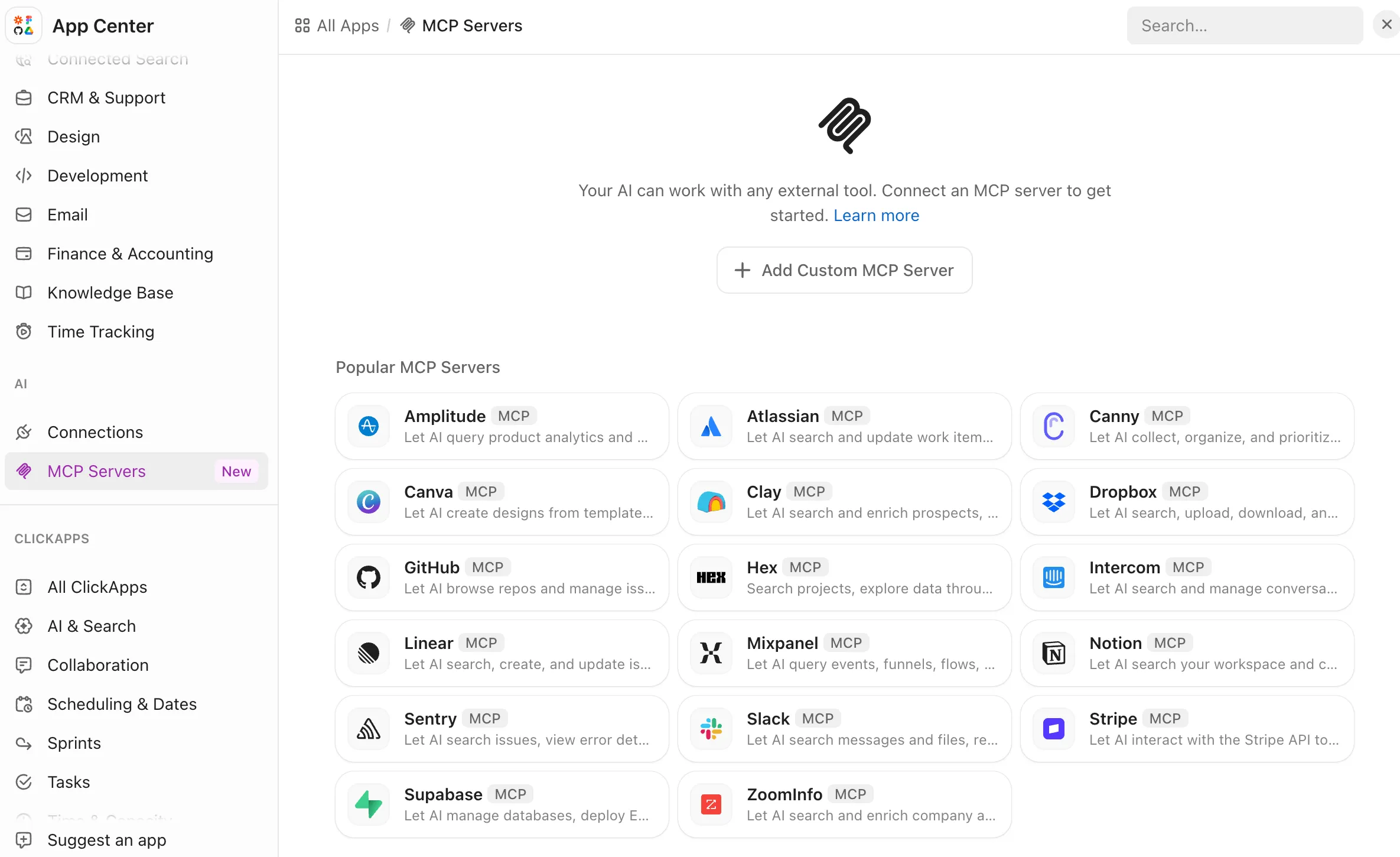
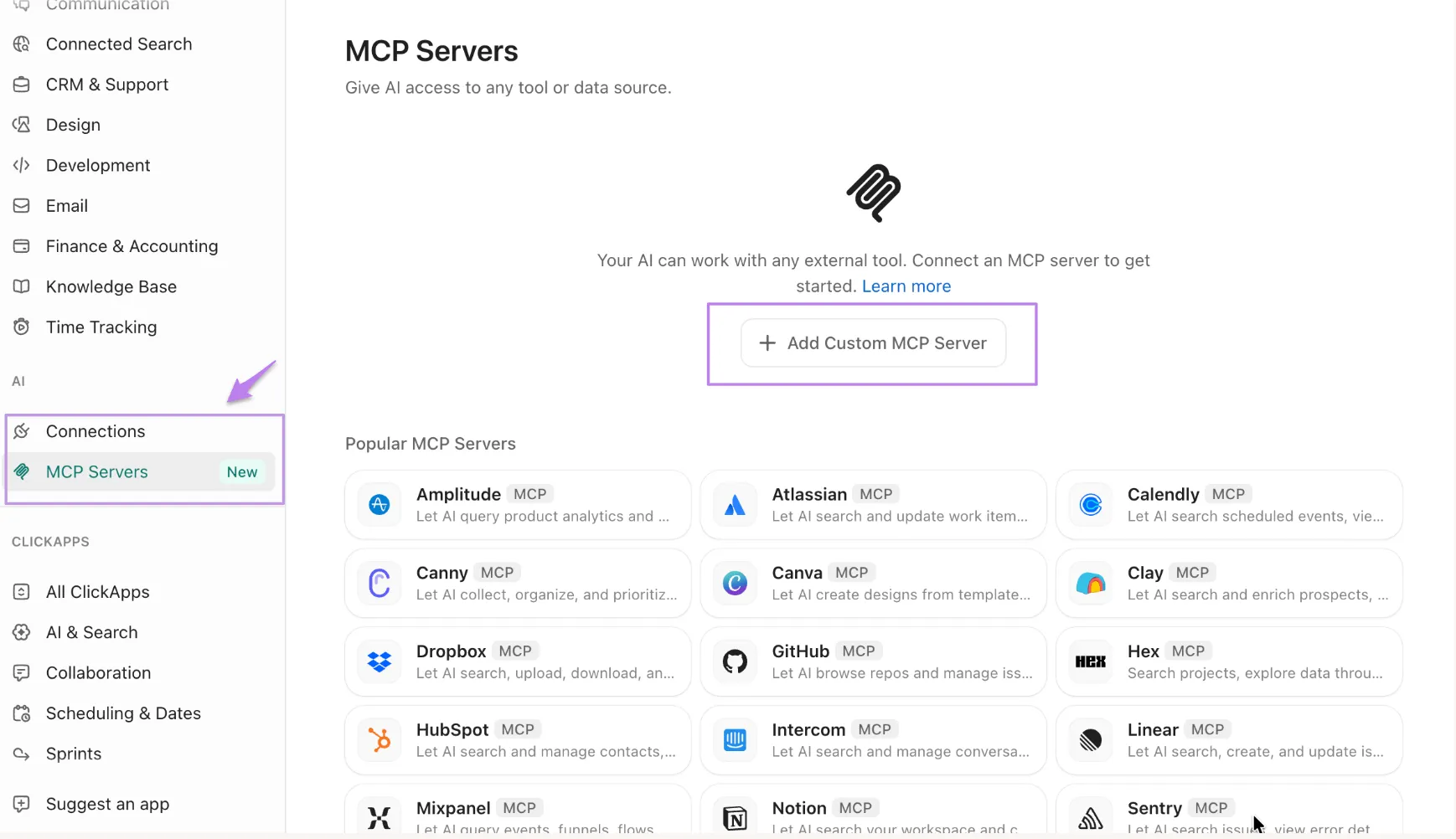
Puoi collegarli nell’App Center alla voce Server MCP. I modelli disponibili includono GitHub, Stripe, Atlassian e altri. I server personalizzati richiedono un URL pubblico e un metodo di autenticazione (OAuth, chiave API o nessuno). Una volta collegati, gli strumenti vengono visualizzati negli strumenti di IA. Assegnali a qualsiasi Super Agente, uno per uno o tutti insieme. Puoi anche aggiungere server MCP personalizzati in ClickUp.
Questa è senza dubbio la parte più importante. La connessione di Claude a ClickUp ti offre un assistente più intelligente. La connessione di ClickUp a tutto il resto ti offre un livello di orchestrazione.
Nota: solo i titolari dell'area di lavoro e gli amministratori possono creare connessioni a livello di area di lavoro. ClickUp registra ogni modifica alle connessioni nei log di audit. L'accesso è disponibile su tutti i piani per il momento; i prezzi sono soggetti a modifiche.
Se stai valutando quanta autonomia concedere a questi flussi di lavoro, la nostra guida ai diversi tipi di agenti IA copre l’intero spettro.
Leggi anche: Come creare un agente IA?
Risoluzione dei problemi e limiti noti di ClickUp MCP
Molti dei problemi relativi a ClickUp MCP riguardano l’accesso, i limiti di ricerca o i limiti di utilizzo. Verifica innanzitutto questi quattro aspetti:
- I risultati della ricerca Enterprise non sono disponibili tramite MCP. ClickUp MCP può effettuare ricerche nei contenuti nativi di ClickUp, ma non è ancora in grado di recuperare risultati da app esterne collegate tramite ClickUp Connected Search, come Google Drive o Slack
- MCP rispetta le tue autorizzazioni su ClickUp. Il tuo client IA vede solo ciò a cui può accedere l’account ClickUp collegato. Se manca uno spazio, un elenco, un’attività o un documento, verifica di poterlo aprire direttamente in ClickUp
- L'utilizzo non è visibile nell'interfaccia utente. Non esiste ancora un contatore delle chiamate MCP consumate, quindi considera una risposta 429 RATE_LIMIT_EXCEEDED come segnale che la quota è esaurita. Limitare i prompt a un elenco, una cartella o un intervallo di tempo ti permette di rimanere ben al di sotto della quota consentita
- I limiti possono variare a seconda del piano e cambiare nel tempo. L’utilizzo e i limiti di frequenza di ClickUp MCP potrebbero subire variazioni in base alla valutazione dell’utilizzo e dei costi; assicurati quindi di verificare la quota attuale assegnata alla tua area di lavoro prima di creare flussi di lavoro ripetibili basati su un numero fisso.
Errori che i team commettono nella prima settimana
ClickUp MCP è facile da collegare, ma il modo in cui si impostano i prompt e lo si implementa è fondamentale. Ecco gli errori da evitare il prima possibile:
- Inizia con prompt troppo generici. Una domanda del tipo “A cosa devo prestare attenzione?” potrebbe richiedere al client di effettuare ricerche in una porzione più ampia della tua area di lavoro prima di poter rispondere, e ogni richiesta MCP viene conteggiata ai fini del limite applicabile. Specifica uno spazio, una cartella, un elenco, un progetto o un intervallo di tempo ogni volta che conosci già l’ambito
- Non dimenticare che i client possono condividere la stessa quota. Nelle aree di lavoro con un limite MCP giornaliero a rotazione, Claude, Cursor, ChatGPT e altri client collegati allo stesso spazio di lavoro attingono da un unico pool condiviso. L’aggiunta di un altro client non comporta l’assegnazione di una quota aggiuntiva.
- Esecuzione di azioni di scrittura prima di verificare la destinazione. Inizia con una richiesta in sola lettura che confermi lo Space, l'Elenco, l'attività o l'area di lavoro che intendi utilizzare. Una volta verificato che tutto sia corretto, procedi alla creazione, all'aggiornamento, allo spostamento o all'eliminazione del lavoro
- Si presume che MCP utilizzi sempre gli stessi limiti dell’API. Nella struttura dei piani esistente, le aree di lavoro senza Everything IA utilizzano una quota MCP cumulativa a livello di area di lavoro, mentre l’API pubblica utilizza limiti al minuto e per token. Con Everything IA, le richieste MCP utilizzano i limiti allineati a quelli dell’API. I piani più recenti utilizzano una struttura dei limiti MCP diversa, quindi verifica i limiti associati alla tua area di lavoro
- Utilizzo di MCP per attività che seguono già una regola fissa. Se il flusso di lavoro è prevedibile, ad esempio “ogni giovedì alle 8:00, aggiorna questo campo” o “quando viene unito un PR, modifica lo stato dell’attività”, le automazioni di ClickUp sono pensate proprio per questo tipo di scenario. MCP è più utile quando l’assistente deve analizzare il contesto e decidere quale azione intraprendere successivamente. Utilizza l’automazione del flusso di lavoro per le regole ripetibili e MCP per le attività che richiedono un’interpretazione.
Server ufficiale o di terze parti? Cosa c'è da sapere
Il server MCP ufficiale di ClickUp non è l’unica opzione disponibile. I server di terze parti esistevano già molto prima del rilascio di quello ufficiale e alcuni di essi supportano anche strumenti, modelli di hosting o metodi di autenticazione.
L'alternativa più consolidata è taazkareem/clickup-mcp-server. Nato come progetto open source, è poi passato a un modello a pagamento. Offre sia un endpoint remoto ospitato sia una modalità locale che si collega tramite la tua chiave API di ClickUp. La gamma di strumenti è più ampia (circa 150 strumenti, tra cui liste di controllo, sprint, obiettivi e cancellazione di elenchi, cartelle e documenti), e la modalità locale consente di effettuare l'autenticazione con una chiave API.
È importante sapere questo riguardo ai limiti di frequenza. Un server di terze parti che chiama direttamente l’API di ClickUp non attinge dalla quota giornaliera del server MCP ufficiale. Funziona in base ai limiti per minuto e per token dell’API, che sono più generosi nei piani a pagamento. Il compromesso è un’ulteriore dipendenza da gestire, sia che si tratti di ospitare il server autonomamente o di affidarsi a un endpoint di terze parti.
Zapier MCP adotta un approccio diverso. È in grado di rendere disponibili azioni selezionate di ClickUp a Claude, ChatGPT, Cursor e altri client MCP tramite un unico endpoint Zapier, insieme alle azioni di oltre 9.000 altre app. Il compromesso è il costo: ogni chiamata allo strumento MCP con esito positivo consuma due attività Zapier dalla stessa quota utilizzata dai tuoi Zap. Nel piano Free (100 attività al mese), ciò corrisponde a 50 chiamate agli strumenti, e le chiamate non con esito positivo non vengono conteggiate.
Conclusione: Per la maggior parte degli utenti, il server ufficiale è l’opzione predefinita più semplice perché è gestito da ClickUp, si basa su OAuth e non richiede nulla in più in termini di hosting o costi aggiuntivi. Un’opzione di terze parti è più indicata quando serve uno strumento o un metodo di autenticazione che il server ufficiale non offre, oppure quando si desidera aggirare i limiti al minuto dell’API di ClickUp per evitare il limite giornaliero dell’MCP.
Metti ClickUp MCP al lavoro
ClickUp MCP dà il meglio di sé quando il passaggio successivo dipende dal contesto, non da una regola prestabilita. Collega un client, provalo con un prompt in sola lettura, quindi sviluppa flussi di lavoro che combinino ricerca, analisi e azione in un'unica richiesta conversazionale.
Utilizza ClickUp Automations per i processi che ripetono sempre la stessa sequenza. Utilizza MCP per il lavoro che richiede un assistente in grado di valutare il contesto, analizzare le opzioni e decidere quale sia il passo successivo.
E non limitarti alla direzione in entrata. ClickUp ha una connessione anche con server MCP esterni, il che significa che Brain e Super Agents possono accedere al resto del tuo stack software senza che nessuno debba uscire dall’area di lavoro.
Domande frequenti su ClickUp MCP
No. MCP funziona secondo il modello richiesta-risposta: agisce solo quando un client IA invia un prompt. Nessuna attività viene eseguita in background, non monitora le modifiche né si avvia in base a una pianificazione. Per flussi di lavoro basati su eventi o pianificati, utilizza ClickUp Automazioni o Super Agents.
Sì. Durante il flusso OAuth, puoi selezionare quale area di lavoro autorizzare. Per lavorare su più di uno, autorizza ogni area di lavoro separatamente nel tuo client. Alcuni client supportano più voci del server MCP, quindi puoi aggiungerne una per ogni area di lavoro.
Non direttamente. La connessione MCP risiede nel tuo client AI desktop (Claude, Cursor, VS Code, ecc.). Se il tuo client AI dispone di un’app mobile che supporta il connettore remoto (come quella di Claude), la connessione viene trasferita al tuo account. Tuttavia, non esiste una configurazione MCP mobile autonoma.
Sì. Poiché MCP utilizza OAuth, puoi revocare l’accesso dalle impostazioni del tuo account ClickUp proprio come faresti con qualsiasi altra app collegata. Una volta revocato, il client AI perde immediatamente l’accesso.
Sì. Ogni azione MCP viene eseguita con il token OAuth dell’utente che ha autorizzato la connessione. Se il tuo account non può visualizzare uno spazio privato o un elenco con restrizioni nell’interfaccia utente di ClickUp, nemmeno l’assistente potrà visualizzarli tramite MCP.
ClickUp Brain è l’IA integrata nell’area di lavoro di ClickUp; il server MCP consente a client IA esterni come Claude, ChatGPT e Cursor di leggere e agire sui dati di ClickUp dalla propria interfaccia. Funzionano anche in senso inverso: Brain e i Super Agent possono accedere a server MCP esterni (GitHub, Stripe, Atlassian, HubSpot) tramite il server MCP collegato alla tua area di lavoro di ClickUp, mentre il server MCP rende ClickUp accessibile ad altri strumenti. Brain richiede un piano IA; il server MCP funziona con tutti i piani, incluso il piano Free Forever.