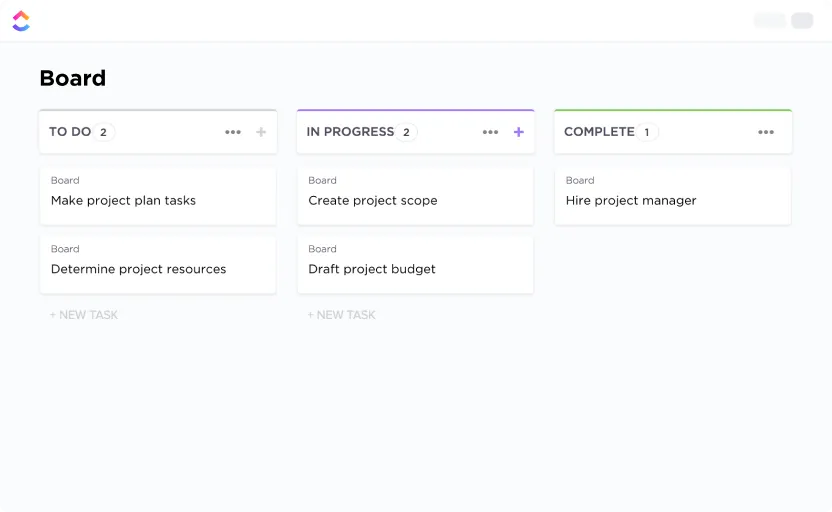

Gestire i progetti in modo efficiente non significa solo il monitoraggio delle attività, ma anche garantire una collaborazione senza intoppi, una chiara responsabilità e un miglioramento continuo.
Immagina, ad esempio, un team di sviluppatori software che si occupa di diversi progetti per i clienti. Il project manager decide di implementare una Kanban board per organizzare le attività e improvvisamente:
✅ Il monitoraggio visivo delle attività riduce la confusione✅ Il carico di lavoro è distribuito equamente tra i membri del team✅ Le scadenze vengono rispettate in modo più coerente
Ti sembra qualcosa che potrebbe servire al tuo team?
In questa guida ti mostreremo come configurare e ottimizzare una Kanban Board in Microsoft Teams per migliorare la gestione delle attività, la collaborazione e l'efficienza.
⏰ Riepilogo/riassunto in 60 secondi
Puoi configurare una Kanban Board in Microsoft Teams utilizzando Planner o Azure DevOps per gestire le attività in modo visivo (ma questo presenta alcune limitazioni)
- Per prima cosa, crea un team in Microsoft Teams e integra Azure DevOps
- Aggiungi una Kanban Board e configura colonne come Backlog, in corso e terminato
- Sfide: Personalizzazione limitata, nessuna reportistica avanzata e problemi di integrazione esterna
- ClickUp come alternativa: ClickUp offre bacheche illimitate, automazioni e reportistica avanzata
- Risparmia tempo con i modelli di ClickUp per una configurazione più rapida e flussi di lavoro ottimizzati
Che cos'è una Bacheca Kanban?
Una Kanban Board è uno strumento visivo e agile per gestire attività e flussi di lavoro. Aiuta i team a rimanere organizzati e a effettuare il monitoraggio dello stato delle attività.
In genere, le attività sono rappresentate come schede e si spostano tra le colonne denominate Da fare, in corso e terminato. Questo sistema garantisce trasparenza, rendendo facile vedere chi sta lavorando su cosa.
Le bacheche Kanban sono particolarmente apprezzate dai team Agile perché:
- Previeni il sovraccarico del multitasking limitando il lavoro in corso (WIP)
- Aiuta a individuare tempestivamente i colli di bottiglia per migliorare l'efficienza
- Adattati facilmente a diversi flussi di lavoro in tutti i settori
Come creare una Bacheca Kanban in Microsoft Teams
Configurare una Kanban Board in Microsoft Teams può trasformare il modo in cui il tuo team gestisce le attività e collabora ai progetti.
Ci sono molti modi per crearne uno direttamente all'interno di Teams. Puoi scegliere tra opzioni gratuite e a pagamento, strumenti Kanban di Microsoft e componenti aggiuntivi di terze parti che offrono funzionalità/funzioni simili.
L'ecosistema offre strumenti gratuiti come Microsoft Planner e Azure DevOps che aiutano a creare una Kanban Bacheca in Teams. Poiché Azure Boards si integra perfettamente con Microsoft Teams, esploriamolo per creare una Kanban Bacheca.
🧠 Curiosità: la parola "Kanban" deriva dal giapponese e significa "segnale visivo" o "scheda", riflettendo il modo in cui le schede rappresentano le attività sulla Bacheca per effettuare il monitoraggio dello stato delle attività!
1. Apri Microsoft Teams e crea un nuovo team
Per prima cosa, accedi a Teams e crea un nuovo team o scegli uno esistente in cui inserire la tua Bacheca Kanban.
- Clicca sull'icona Teams nella barra laterale sinistra
- Seleziona "Unisciti o crea un team" nella parte inferiore
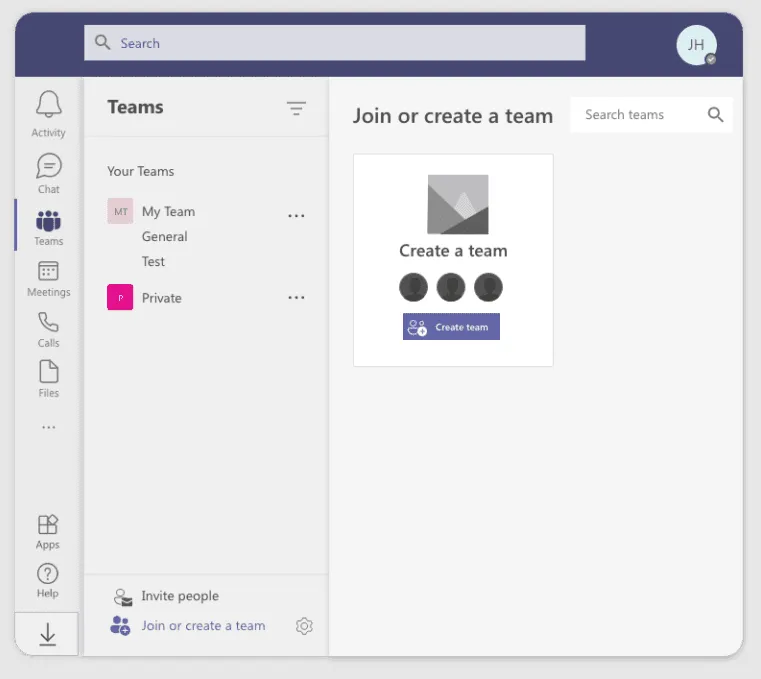
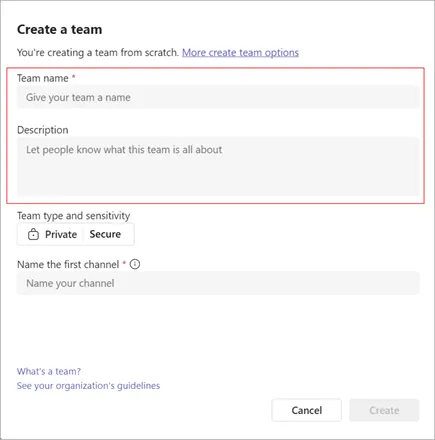
- Scegli Crea un team e segui i promoti per assegnare un nome al tuo team. Aggiungi una descrizione e aggiungi i membri
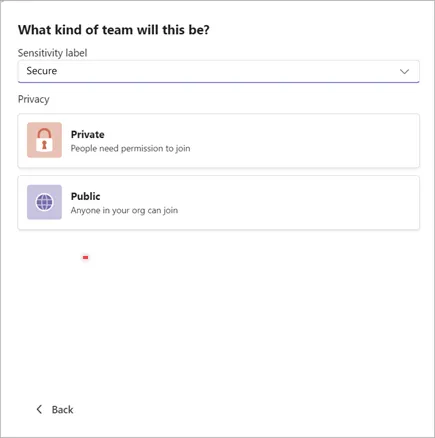
- Seleziona il tipo di team: privato o pubblico. Puoi anche selezionare l'etichetta di riservatezza del tuo team
Se hai già creato un team, sei pronto per iniziare! Questa nuova area dedicata al team sarà l'hub centrale per la gestione delle attività e la collaborazione sui progetti.
2. Configura il tuo progetto Azure DevOps
Contemporaneamente, devi configurare il tuo progetto Azure DevOps per creare la tua Bacheca Kanban.
- Accedi al tuo account Azure DevOps
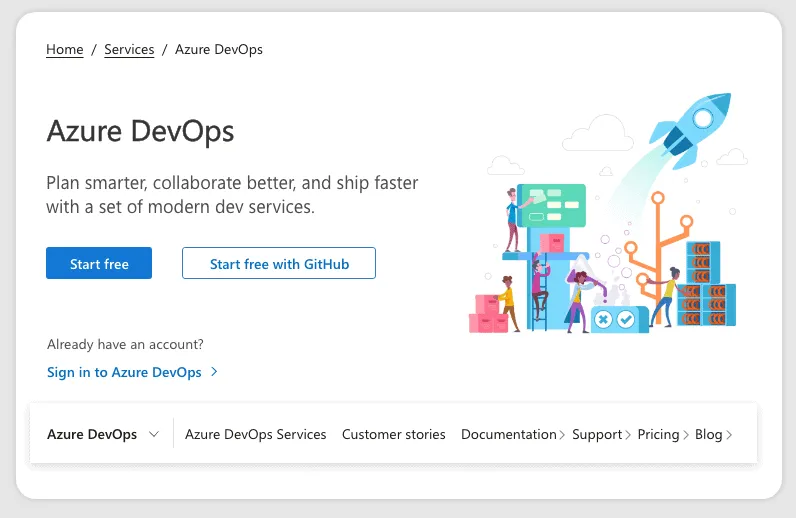
- Clicca su Nuovo progetto e assegnagli un nome pertinente al tuo team o progetto
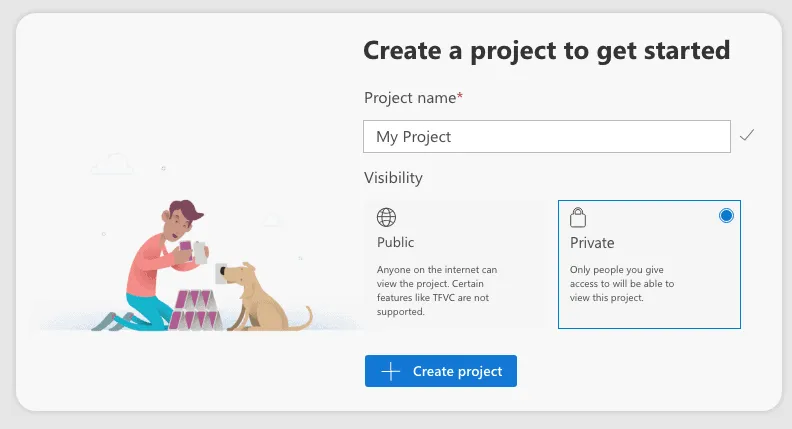
- Scegli le impostazioni di visibilità (Privato o Pubblico) e clicca su Crea progetto
3. Configura la tua Bacheca Kanban
Una volta che il tuo progetto è su Azure DevOps, è il momento di configurare la tua Bacheca Kanban.
- Vai alla scheda "Bacheche" nel menu a sinistra all'interno del tuo progetto
- Seleziona Kanban per accedere alla bacheca predefinita
- Personalizza le colonne delle tue schede Kanban in modo che riflettano il flusso di lavoro del tuo team (ad esempio, Backlog, in corso e terminato)
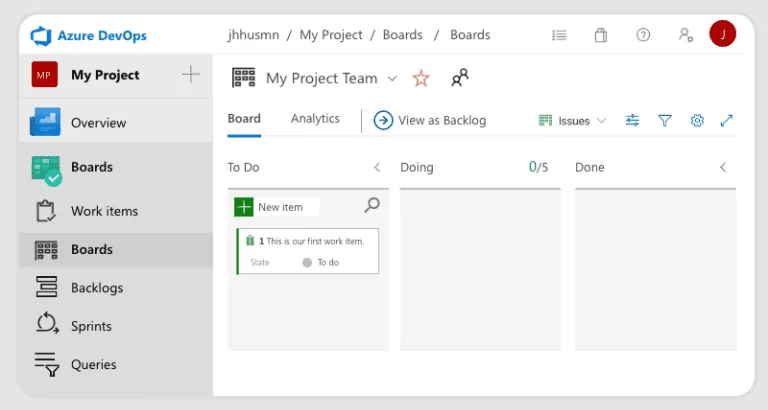
Questa bacheca fungerà da rappresentazione visiva delle tue attività e dello stato dei tuoi progressi.
4. Aggiungi il connettore Azure DevOps a Microsoft Teams
Ora integriamo la tua Bacheca Kanban in Microsoft Teams.
- In Microsoft Teams, vai al team o al canale in cui desideri aggiungere la bacheca
- Clicca sulla scheda "+" nella parte superiore del canale
- Cerca Azure DevOps nella directory delle app e fai clic su Aggiungi
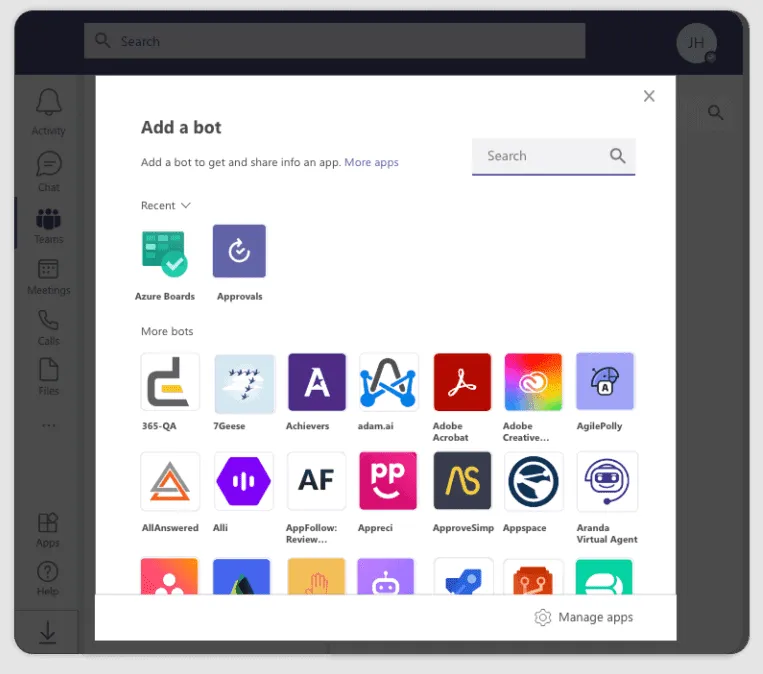
- Autentica il tuo account Azure DevOps digitando "@Azure Bacheca Sign in"
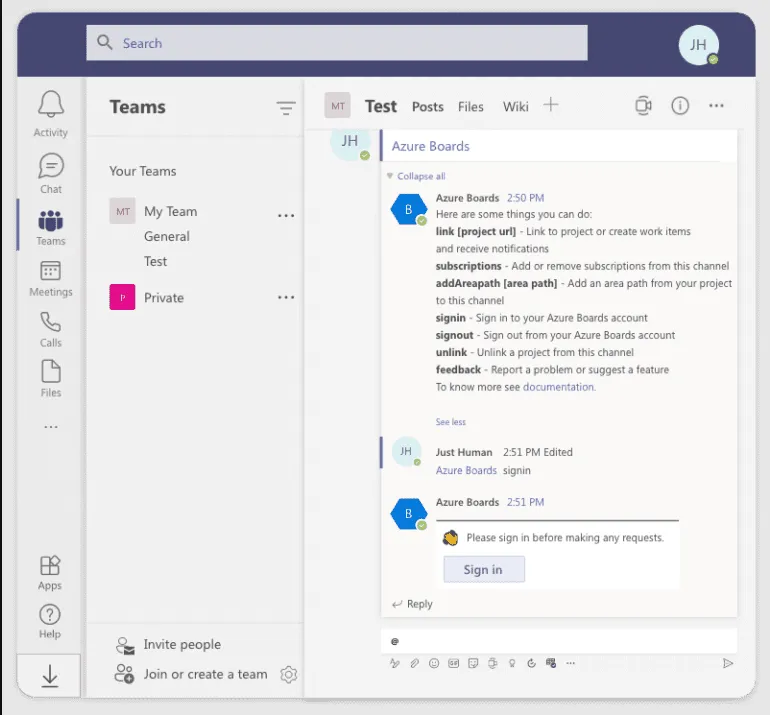
- Infine, connettiti al tuo progetto digitando "@Azure Boards link" più l'URL del tuo progetto per collegare il progetto specifico al canale del tuo team
Una volta configurata, il tuo team potrà interagire con la bacheca direttamente all'interno di MS Teams.
5. Aggiungi e assegna elementi di lavoro
Ora puoi aggiungere facilmente elementi di lavoro dal tuo Microsoft Teams al tuo strumento Kanban seguendo questi passaggi:
- Fai clic sul pulsante + Nuovo elemento di lavoro per creare attività, bug o user story

- Assegna queste attività ai membri del team, imposta le scadenze e aggiungi dettagli rilevanti
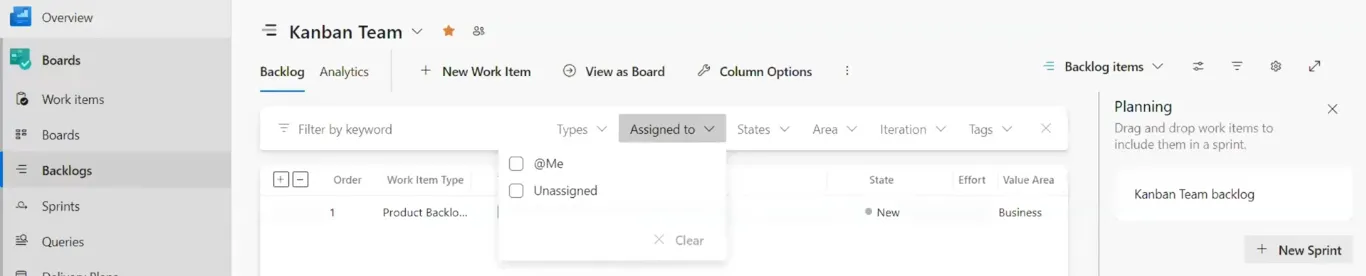
- Trascina e rilascia le attività tra le colonne man mano che arrivano al loro stato
Questi passaggi garantiscono che ogni attività specifica venga monitorata e gestita in modo efficace.
6. Tieni traccia dello stato e collabora
Ora che la bacheca è configurata, puoi monitorare lo stato del tuo team e collaborare direttamente all'interno di MS Teams.
- Utilizza la scheda "Bacheche" in Teams per visualizzare lo stato attuale delle tue attività e apportare le modifiche necessarie
- Imposta le notifiche per gli aggiornamenti delle attività configurando il bot Azure DevOps in Teams
- Aggiungi commenti o allegati alle singole attività per una collaborazione più dettagliata
Ora la tua Bacheca Kanban è configurata e perfettamente funzionante. Puoi anche massimizzarne il potenziale integrando altri strumenti dell'ecosistema Microsoft, come SharePoint e Power Automate.
Le funzionalità avanzate non sono disponibili nel piano Free, ma puoi comunque utilizzare alcuni strumenti avanzati essenziali per migliorare continuamente il tuo flusso di lavoro.
👀 Lo sapevate? Sebbene Kanban abbia avuto origine come sistema di produzione presso Toyota, David J. Anderson ne ha adattato i principi al lavoro intellettuale, in particolare allo sviluppo di software e alle operazioni IT.
Limiti dell'utilizzo di Microsoft Teams
Sebbene Microsoft Teams offra funzionalità Kanban di base, presenta alcuni svantaggi:
- Personalizzazione limitata: Teams offre una flessibilità limitata quando si tratta di personalizzare layout e flussi di lavoro in base a esigenze specifiche rispetto agli strumenti Kanban dedicati
- Mancanza di integrazioni avanzate: integrare Microsoft Teams con strumenti esterni per migliorare le funzionalità Kanban può essere complicato e con limiti
- Nessun monitoraggio del tempo: a differenza della maggior parte degli altri strumenti Kanban, Microsoft Teams non offre strumenti integrati per il monitoraggio del tempo, rendendo più difficile misurare quanto tempo viene dedicato alle attività
- Dipendenze di integrazione: alcune integrazioni, come Azure Boards, richiedono un'organizzazione Azure DevOps associata. Ciò potrebbe non essere l'ideale per i team che non utilizzano già strumenti DevOps.
- Nessuna gestione delle dipendenze: le Kanban Board in Teams non supportano le dipendenze tra le attività. Ciò significa che non è possibile collegare facilmente attività che devono essere completate in un ordine specifico, il che può essere fondamentale in progetti complessi
Crea una Bacheca Kanban con ClickUp
Queste limitazioni nella creazione di bacheche Kanban su Microsoft Teams sono un motivo di rottura? Sarai felice di sapere che esiste una soluzione che affronta questi ostacoli in modo diretto: ClickUp.
È l'app completa per il lavoro che combina project management, gestione delle conoscenze e chat, il tutto basato sull'IA che ti aiuta a lavorare in modo più intelligente e veloce.
La vista Bacheca di ClickUp ha un'interfaccia intuitiva, che rende le bacheche Kanban facili da usare per tutti i membri del tuo team. È anche versatile e può adattarsi alla complessità del tuo progetto, indipendentemente dalle sue dimensioni.
Ecco come puoi impostare la tua Kanban Board in ClickUp:
Configura la tua area di lavoro in ClickUp
Inizia creando un’area di lavoro su misura per le esigenze del tuo team.
- Accedi a ClickUp o registrati per ottenere un account gratis
- Crea un nuovo spazio facendo clic sul pulsante + Nuovo spazio e assegnagli un nome che rifletta il tuo progetto o il tuo team
- Aggiungi i membri del team all'area di lavoro per una collaborazione senza intoppi
A differenza di Microsoft Teams, non ci sono limiti al numero di bacheche o spazi che puoi creare, rendendolo perfetto per progetti su larga scala.
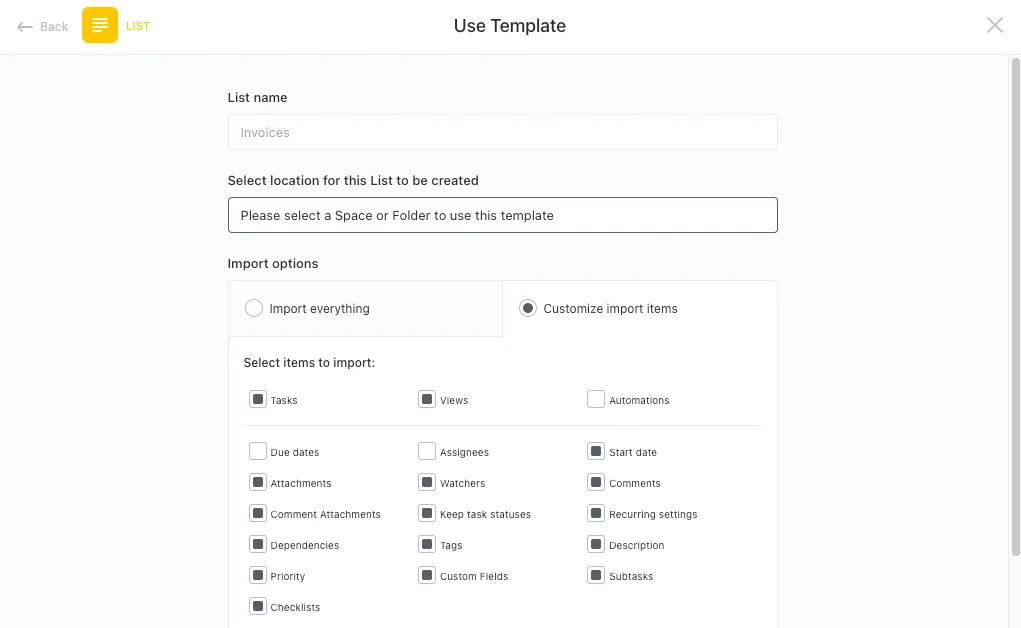
Scegli un modello Kanban
Evita la seccatura di creare una Kanban Board da zero utilizzando uno dei modelli pronti all'uso di ClickUp.
- Seleziona un modello Kanban dal centro modelli
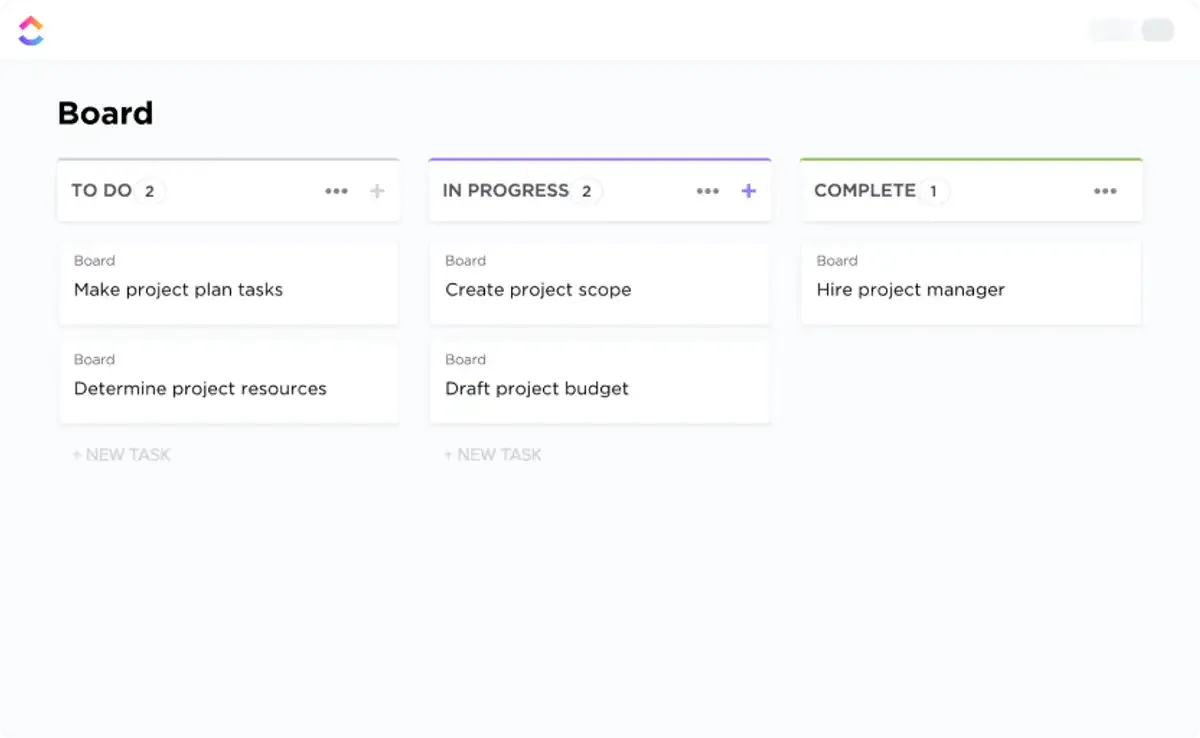
- Scegli il modello di bacheca Kanban di ClickUp. Semplifica il project management con flussi di lavoro personalizzati, dipendenze delle attività, etichette di priorità e strumenti di automazione per ottimizzare le attività
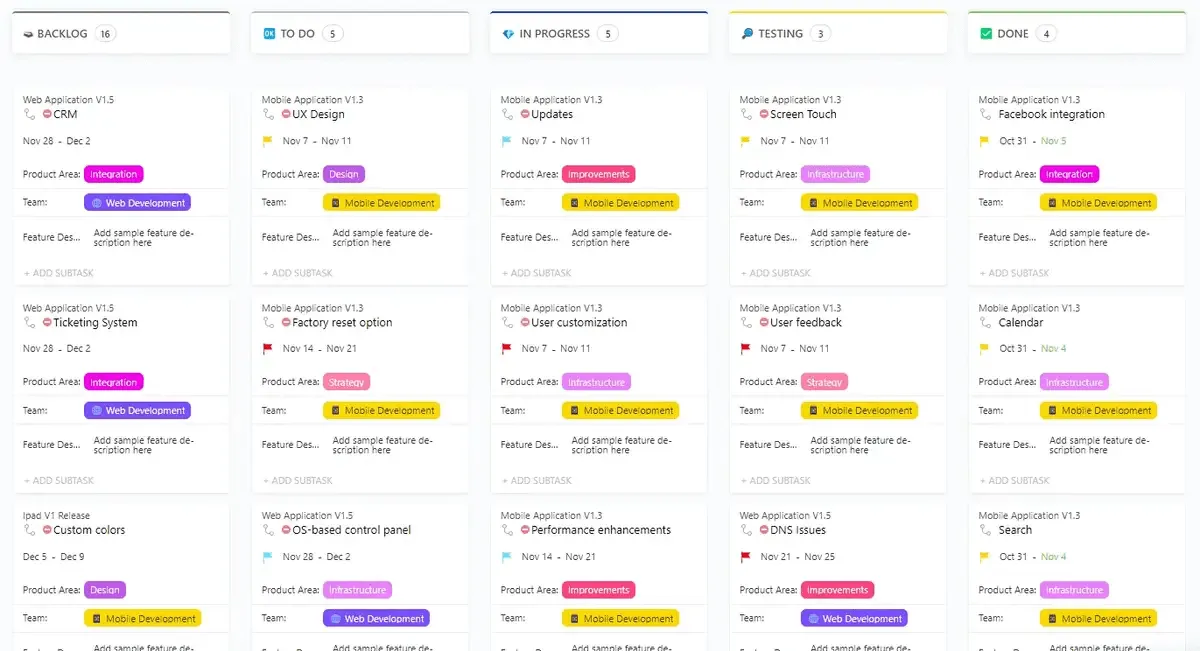
- Puoi anche esplorare il modello di project management agile di ClickUp. Ottimizza i flussi di lavoro agili con bacheche personalizzabili, strumenti di pianificazione degli sprint e dipendenze delle attività
- Fai clic su Usa modello per importare qualsiasi modello direttamente nell'area di lavoro
Questi modelli eliminano i tempi di configurazione e sono preconfigurati con colonne, schede attività e flussi di lavoro.
📮ClickUp Insight: il 92% dei knowledge worker rischia di perdere decisioni importanti sparse tra chat, email e fogli di calcolo. Senza un sistema unificato per acquisire e effettuare il monitoraggio delle decisioni, le informazioni aziendali critiche si perdono nel rumore digitale.
Grazie alle funzionalità e alle visualizzazioni di gestione delle attività di ClickUp, non dovrai più preoccuparti di questo. Crea attività dalla chat, dai commenti alle attività, dai documenti e dalle email con un solo clic! Visualizzale tutte in dashboard personalizzabili.
Personalizza la tua Bacheca Kanban
- Aggiungi colonne che riflettono le fasi del tuo flusso di lavoro, come Backlog, in corso e completato
- Crea schede Kanban per le attività e assegna loro livelli di priorità, tag e scadenze
Con ClickUp, hai il controllo completo sull'aspetto della tua bacheca, con opzioni per personalizzare i campi delle attività e persino integrare strumenti esterni: tutte cose con cui Microsoft Teams fatica a confrontarsi.
Assegna e automatizza le attività
Assegna attività ai membri del tuo team con pochi clic.
- Apri qualsiasi scheda attività e utilizza il campo Assegnatario per assegnare le responsabilità.
- Automatizza le attività ricorrenti e le notifiche utilizzando ClickUp Automazioni, risparmiando tempo e lavoro richiesto
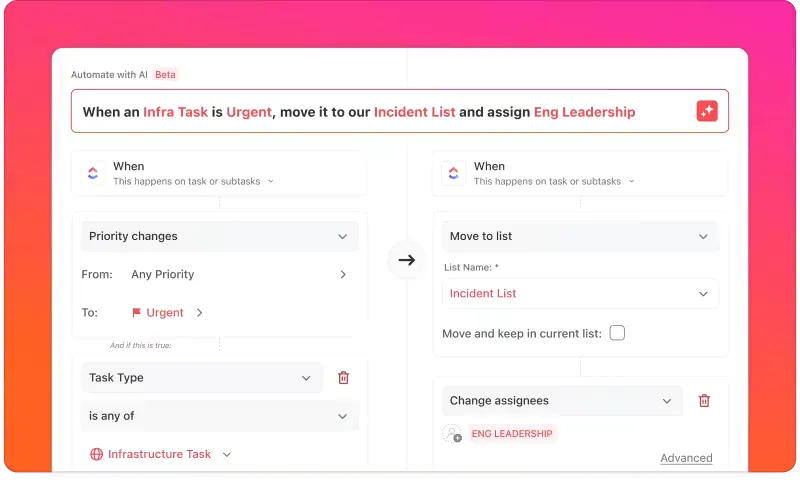
A differenza di Teams, ClickUp offre solide opzioni di automazione per ridurre al minimo il lavoro manuale.
Collabora e monitora lo stato
La comunicazione e il monitoraggio sono semplicissimi con ClickUp.
- Aggiungi commenti, allegati e liste di controllo alle singole schede delle attività per tenere tutto in un unico posto
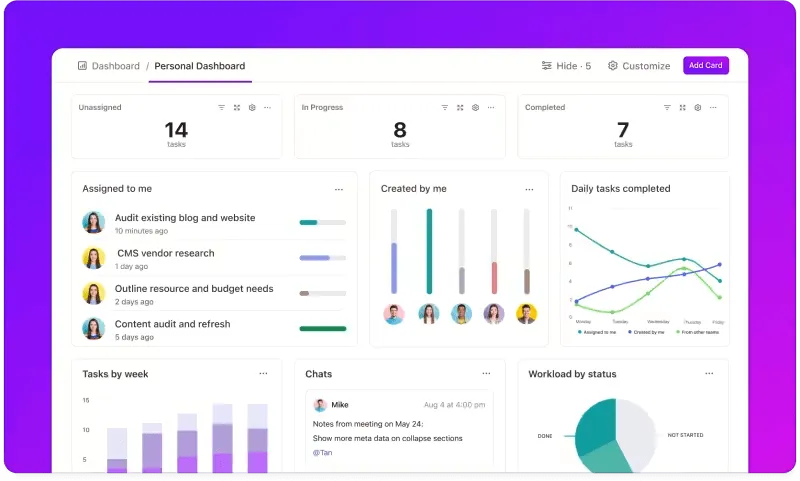
- Utilizza le visualizzazioni integrate come la vista Bacheca e la vista Elenco per monitorare i progressi del team
- Accedi agli aggiornamenti in tempo reale con Activity Stream di ClickUp, assicurandoti di non perdere mai aggiornamenti importanti
Dì addio ai limiti delle notifiche: ClickUp ti garantisce di essere sempre aggiornato.
Reportistica avanzata e approfondimenti
Le funzionalità avanzate di ClickUp possono aiutarti nel monitoraggio dello stato del tuo team.
- Genera report per analizzare i tassi di completamento delle attività, le scadenze e le tendenze di produttività
- Utilizza i dashboard per visualizzare le metriche Kanban chiave e identificare i colli di bottiglia nel tuo flusso di lavoro
Con questi strumenti potrai assistere a un miglioramento continuo dell'efficienza e del flusso di lavoro dei tuoi team.
💡Suggerimento professionale: utilizza i limiti di lavoro in corso (WIP) di ClickUp per limitare il numero di attività in colonne specifiche. Ciò contribuirà a evitare che il tuo team svolga troppe attività contemporaneamente e a concentrarsi maggiormente sul completamento delle attività correnti prima di iniziarne di nuove.
Perché utilizzare ClickUp per creare Bacheche Kanban
ClickUp è un'app completa che risolve i limiti comuni che gli utenti riscontrano con Microsoft Teams:
- Nessun limite su canali, attività o integrazioni
- Supporto completo per l'assegnazione di tag e la categorizzazione delle attività
- Strumenti di automazione robusti e collaborazione in tempo reale
- Una libreria di modelli per accelerare il processo di configurazione
L'interfaccia di ClickUp è molto più raffinata di quella di Trello. Dalla presentazione visiva generale al livello di controllo che l'utente ha sull'interfaccia... È molto più di una Kanban board, ma anche la sua visualizzazione Kanban è semplicemente più pulita.
L'interfaccia di ClickUp è molto più raffinata di quella di Trello. Dalla presentazione visiva generale al livello di controllo che l'utente ha sull'interfaccia... È molto più di una Kanban board, ma anche la sua visualizzazione Kanban è semplicemente più pulita.
Configura le tue Bacheche Kanban con ClickUp
Una Kanban Board dovrebbe fare molto di più che organizzare le attività: dovrebbe ottimizzare il lavoro, eliminare i colli di bottiglia e aumentare l'efficienza. Sebbene Microsoft Teams offra una configurazione di base, le sue limitazioni in termini di automazioni, reportistica e personalizzazione possono rallentare il lavoro del tuo team.
ClickUp è un'ottima alternativa alle bacheche Kanban in Microsoft Teams e offre funzionalità avanzate con:
✔ Automazione basata sull'IA per flussi di lavoro più fluidi
✔ Bacheche personalizzabili che si adattano a qualsiasi progetto
✔ Informazioni in tempo reale per il monitoraggio dello stato senza sforzo
Perché accontentarsi di meno? Prova ClickUp gratis e crea oggi stesso un sistema Kanban più intelligente ed efficiente.