
La gestione dei progetti tramite foglio di calcolo può funzionare bene quando è una sola persona a occuparsi del monitoraggio. Man mano che il numero di persone che lo aggiornano aumenta, per mantenere aggiornati lo stato e le date sono necessarie regole più chiare. Un designer, uno sviluppatore e un client potrebbero dover tutti contribuire, e qualcuno dovrà individuare gli aggiornamenti mancanti e risolvere eventuali conflitti tra le modifiche.
Queste verifiche possono aggiungere ulteriori interruzioni a una giornata lavorativa già piena di interruzioni. L’indice dei trend del lavoro 2025 di Microsoft ha rilevato che il 20% degli utenti Microsoft 365 con il maggior volume di notifiche ricevute subiva un’interruzione ogni due minuti durante l’orario di lavoro principale. Se le persone non riescono a capire se un tracker condiviso è aggiornato, hanno un motivo in più per chiedere aggiornamenti.
In questo blog tratteremo le colonne da includere, una configurazione in sei passaggi, cinque fogli da creare e sei strumenti messi a confronto in base al prezzo e all’idoneità. Spiegheremo inoltre come riconoscere quando il seguire gli aggiornamenti e mantenere le scadenze richiede un lavoro richiesto maggiore rispetto al risparmio offerto dal foglio di calcolo.
TL;DR
Cambia approccio in base ai problemi di coordinamento, non al numero di editor. Valuta un'altra configurazione quando i passaggi di consegne mancati, la necessità di rincorrere gli aggiornamenti o la gestione della pianificazione superano la comodità del foglio di calcolo
Inizia con uno strumento di monitoraggio delle attività coerente. Utilizza una riga per ogni attività, un titolare, date di inizio e di scadenza separate, stati a elenco a discesa e un campo “Ultimo aggiornamento”
Aggiungi solo i fogli necessari al tuo progetto. Arricchisci il tracker con una Sequenza, una matrice RACI, un foglio di bilancio o un registro dei rischi
Rendi gli aggiornamenti parte integrante del processo. Proteggi le formule, segnala i lavori in ritardo e i conflitti di dipendenza e chiedi ai titolari di aggiornare le proprie righe prima della revisione settimanale
Scegli gli strumenti in base al tipo di lavoro da svolgere. Excel supporta calcoli dettagliati, Fogli Google supportano i tracker condivisi, mentre opzioni come Smartsheet e ClickUp Sheets integrano il lavoro in stile foglio di calcolo con i flussi di lavoro delle attività
Perché i team continuano a gestire i progetti con i fogli di calcolo?
I team gestiscono i progetti tramite fogli di calcolo perché spesso hanno già accesso a questi strumenti tramite Microsoft 365 o Google Workspace. Se il team conosce già lo strumento, può avviare un sistema di monitoraggio senza dover introdurre un’altra app o effettuare un nuovo accesso.
La flessibilità è il secondo motivo. Un foglio di calcolo non impone una metodologia. Un responsabile marketing può monitorare una campagna sotto forma di elenco e trasformarla in un diagramma di Gantt approssimativo utilizzando la formattazione condizionale. Strumenti dedicati come Asana, Jira e monday.com offrono una struttura di progetto più integrata, ma i team devono comunque configurarla in base al proprio lavoro.
Il terzo motivo è la matematica. I budget, le stime dello sforzo richiesto e i totali delle risorse utilizzano formule. Excel e Fogli Google offrono supporto per SUMIF, ricerche e tabelle pivot, il che li rende utili per progetti con una forte componente finanziaria. Il confronto tra Fogli Google ed Excel illustra i punti di forza di ciascuno.
Questi sono ottimi motivi per iniziare con un foglio di calcolo. Può essere adatto a un titolare individuale, a un progetto una tantum o a un team che ha principalmente bisogno di effettuare calcoli. Quando più persone lo utilizzano per coordinare il lavoro, è importante concordare chi aggiorna ogni riga, come vengono comunicate le modifiche e quando il foglio di calcolo viene rivisto.
Cosa dovrebbe includere un foglio di calcolo per la gestione dei progetti di project management?
Un foglio di calcolo per il project management dovrebbe includere una riga per ogni attività e colonne che rispondano alle domande: chi, cosa, quando e quali sono gli ostacoli. Inizia con la struttura riportata di seguito, quindi adattala al tuo progetto.
| Colonna | A cosa serve | Esempio di voce |
| ID attività | Un riferimento stabile che resiste all’ordinamento | WEB-014 |
| Nome attività | Cosa significa "il lavoro", come locuzione verbale | Scrivi il testo della homepage |
| Fase | A quale risultato finale o fase appartiene l'attività | Contenuti |
| Titolare | L'unica persona responsabile | Priya (Contenuti) |
| Stato | Lo stato dell'attività, da un elenco a discesa | In sintesi |
| Data di inizio | Quando è previsto l’inizio del lavoro | 3 marzo |
| Data di scadenza | Quando il lavoro deve essere completato | 10 marzo |
| Dipende da | Quale attività deve essere completata per prima | WEB-009 |
| Lavoro richiesto (ore) | Carico di lavoro pianificato, per la verifica della capacità della capacità | 6 |
| Ultimo aggiornamento | Quando lo stato o i dettagli dell’attività sono stati controllati l’ultima volta | 6 marzo |
| Nota o link | Dove si trovano i risultati finali o le discussioni | Link alla bozza |
Inserisci le date di inizio e di scadenza in colonne separate, in modo da poterle utilizzare nelle formule, nei filtri e nella formattazione della Sequenza.
Altre due colonne sono facili da trascurare. “ID attività” mantiene leggibili le dipendenze dopo che qualcuno ha riordinato il foglio in base alla data di scadenza. “Ultimo aggiornamento” ti aiuta a individuare le righe che necessitano di revisione senza dover aprire la cronologia delle versioni. Mettiti d’accordo su quando i titolari devono aggiornare quel campo, in modo che rimanga un indicatore utile.
Come creare un foglio di calcolo per il project management
La creazione di un foglio di calcolo per la gestione dei progetti richiede sei passaggi. Inizia con la struttura delle attività e delle colonne, quindi aggiungi dati controllati, date e verifiche delle dipendenze. Infine, aggiungi una linea temporale visiva e concorda con il team le modalità per mantenere aggiornato il tracker.
L'esempio riportato di seguito illustra il rilancio di un sito web con un team di sei persone: un responsabile del contenuto, un designer, due sviluppatori, uno specialista SEO e un project manager. I riferimenti alle formule seguono l'ordine delle colonne sopra indicato, con le intestazioni nella riga 1 e le attività che iniziano nella riga 2.
Passaggio 1: Elenco dei risultati finali prima delle attività
Inizia dai principali risultati attesi che il piano del progetto deve garantire, poi suddividi ciascuno di essi in attività di cui una sola persona possa farsi carico. Ad esempio, i risultati attesi per il rilancio sono: mappa del sito, wireframe, testi, design, sviluppo e controllo qualità del lancio. L’attività “Sviluppo” si suddivide in 11 attività, mentre “Mappa del sito” rimane a due.
Utilizza la colonna "Fase" per raggruppare le attività in base al risultato atteso. In questo modo puoi filtrare il tracker per esaminare una parte del progetto senza dover gestire un elenco di attività separato.
Passaggio 2: Blocca la riga di intestazione e le colonne
Blocca la riga di intestazione in modo che i nomi delle colonne rimangano visibili durante lo scorrimento. Proteggi le intestazioni e le celle contenenti formule da modifiche accidentali, lasciando modificabili le celle destinate all'inserimento delle voci.
In Excel, converti l'intervallo in una tabella con Ctrl+T per mantenere coerenti le formule e la formattazione man mano che vengono aggiunte nuove righe. Il blocco delle intestazioni e la protezione delle celle sono impostazioni separate.
In Fogli Google, seleziona Visualizza > Blocca > 1 riga, quindi Dati > Proteggi fogli e intervalli per proteggere l'intestazione e gli intervalli delle formule. Questa guida spiega come bloccare le celle in Fogli Google.
Passaggio 3: Trasforma il testo libero in elenchi a discesa
Utilizza la convalida dei dati per i campi "Stato" e "Titolare" in modo che le voci siano coerenti. Inizia con cinque stati: Non avviato, In corso, Bloccato, In revisione e Terminato.
In Excel, seleziona Dati > Convalida dati > Elenco. In Fogli Google, seleziona Inserisci > Elenco a discesa. La guida alla convalida dei dati di Fogli Google tratta le regole personalizzate.
Un elenco a discesa rende i filtri e il conteggio degli stati più affidabili. Ad esempio, con lo stato nella colonna E, usa =CONTA.SE(E2:E100,"Bloccato") per contare le attività bloccate. Assegna un titolare per ogni riga, in modo che le responsabilità siano chiare.
Passaggio 4: Aggiungi le date e i controlli di dipendenza
Assegna a ogni attività una data di inizio e una data di scadenza, quindi inserisci l’ID dell’attività precedente nel campo “Dipende da”. Per questo tracker di base, utilizza un’attività precedente per ogni riga. Se un’attività presenta diversi prerequisiti, registrali e analizzali separatamente, anziché considerare un unico collegamento come il quadro completo delle dipendenze.
Aggiungi una colonna ausiliaria denominata "Verifica dipendenze" dopo "Note" o "Collegamento". Nella riga 2, inserisci:
=IFERROR(IF(OR(H2="",F2=""),"",IF(F2<XLOOKUP(H2,$A$2:$A$100,$G$2:$G$100),"Date di revisione","")),"Verifica ID attività")
Copia la formula verso il basso. Essa evidenzia le attività il cui inizio è previsto prima della data di scadenza della precedente e identifica gli ID di dipendenza mancanti dall’elenco delle attività. Inserisci le date come valori di data, assicurati che gli ID delle attività siano univoci ed estendi gli intervalli oltre la riga 100, se necessario.
Nel tracker del rilancio, l’attività “Realizzare la homepage” ha una dipendenza dall’attività “Approvare il design della homepage”. Se la data di approvazione viene spostata dal 10 marzo al 14 marzo, mentre la realizzazione inizia comunque l’11 marzo, il segno di spunta mostra il messaggio “Rivedere le date”.
Questa formula segnala un conflitto, ma non riprogramma il lavoro. Qualcuno deve controllare e aggiornare le date interessate.
Passaggio 5: Aggiungi un livello visivo
Utilizza la formattazione condizionale per evidenziare le attività scadute e bloccate. Con lo stato nella colonna E e la data di scadenza nella colonna G, applica questa regola per le attività scadute alle righe corrispondenti:
=AND(ISNUMBER($G2),$G2<TODAY(),$E2<>"terminato")
Scegli un riempimento rosso. Prova la regola su un'attività in ritardo, un'attività completata e una data di scadenza vuota. Per le righe bloccate, usa =$E2="Bloccato" con un riempimento giallo e decidi quale regola ha la priorità quando entrambe si applicano. Ecco come assegnare un codice colore alle righe in Fogli Google.
Per creare una semplice sequenza temporale, aggiungi colonne con le date e ombreggia le celle quando le date ricadono tra la data di inizio e la data di scadenza di ciascuna attività. Questa guida passo passo su come creare un grafico Gantt in Fogli Google illustra la configurazione.
Se inserisci la Sequenza in una scheda separata, fai riferimento all’elenco delle attività originale anziché copiare i valori. In questo modo le date rimangono collegate a un’unica fonte.
Passaggio 6: Imposta una revisione settimanale e un titolare per ogni riga
Scegli un momento della settimana da dedicare al monitoraggio del progetto. Chiedi ai titolari di aggiornare le rispettive righe in anticipo, quindi approfitta della riunione per discutere dei lavori bloccati, delle attività in ritardo e degli avvisi dipendenza.
Concordate chi può modificare lo stato. I titolari dovrebbero gestire le proprie righe, aggiungendo un commento che spieghi le modifiche che influiscono sul lavoro di qualcun altro. Aggiornate il campo “Ultimo aggiornamento” quando la riga viene revisionata, anche se lo stato non è cambiato.
Considerale come regole di squadra, supportate da autorizzazioni e convalide ove possibile. Se gli aggiornamenti continuano a mancare o il project manager impiega troppo tempo a sollecitarli, rivedi il processo prima di decidere se il sistema di monitoraggio necessiti di maggiore automazione o di uno strumento diverso.
Ecco una breve guida video:
Cinque fogli di calcolo per il project management che vale la pena creare
La maggior parte dei progetti richiede solo alcuni dei fogli riportati di seguito. Crea innanzitutto il foglio per il monitoraggio delle attività e aggiungi gli altri man mano che il progetto ne richiede l’utilizzo. Utilizza gli ID attività per effettuare la connessione tra i dati a livello di attività e i nomi o gli ID dei risultati finali per ottenere riepiloghi/riassunti più generali.
1. Strumento di monitoraggio delle attività
Il foglio di monitoraggio delle attività è il foglio principale e utilizza le colonne della tabella sopra riportata. Utilizzalo quando hai bisogno di tenere traccia dei titolari, delle date e dello stato di avanzamento oltre una semplice lista di controllo. Questi modelli Excel per il monitoraggio delle attività ti offrono un layout di base.
Da evitare se: il progetto consiste in un breve elenco di controllo che una sola persona può portare a termine in un giorno; in questo caso, un semplice elenco di cose da fare è più veloce.
2. Sequenza in stile Gantt
Una sequenza in stile Gantt mostra le attività sotto forma di barre che si estendono su giorni o settimane, rendendo visibili sovrapposizioni e lacune. Il foglio di calcolo estrae le date di inizio e di scadenza dal tracker e ombreggia le celle tramite la formattazione condizionale. Questo approccio segue il metodo visivo per la creazione di un diagramma di Gantt, ma la semplice ombreggiatura delle celle non è sufficiente per calcolare le dipendenze o riprogrammare le attività.
Salta questo articolo se: ti serve solo sapere quali sono le prossime scadenze; un elenco ordinato per data di scadenza potrebbe essere sufficiente.
3. Matrice RACI
Una matrice RACI elenca i risultati attesi nelle righe e le persone o i ruoli nelle colonne. Ogni cella indica chi è Responsabile, Chi risponde, Chi viene consultato o Chi viene informato. Aiuta a chiarire chi svolge il lavoro e chi lo approva, specialmente quando è necessario l’avallo di un cliente o di un altro reparto. Questi esempi di matrici RACI mostrano i layout più comuni.
Da ignorare se: le responsabilità relative alla titolarità e all’approvazione sono già chiaramente definite nel sistema di tracciamento delle attività.
4. Foglio di calcolo del budget del progetto
Un foglio di calcolo del budget effettua il monitoraggio dei costi pianificati, dei costi effettivi e della variazione per ogni elemento di spesa. Questi tre numeri sono alla base della gestione dei budget dei progetti. Definisci la variazione in modo coerente, ad esempio come differenza tra il valore effettivo e quello pianificato, in modo che un risultato positivo indichi un superamento del budget.
Aggiungi una colonna “Impegnati” per i costi approvati ma non ancora pagati, in modo da poter visualizzare le spese che non sono ancora state registrate come “Effettivi”. Sposta i costi dalla colonna “Impegnati” alla colonna “Effettivi” quando vengono registrati, per evitare di conteggiarli due volte.
Da evitare se: il reparto finanziario gestisce già un budget per il progetto che puoi utilizzare; allinea i dati con quel registro anziché crearne una versione parallela.
5. Registro dei rischi
Un registro dei rischi assegna a ciascun rischio un punteggio in base alla probabilità e all’impatto. Ogni riga indica inoltre un titolare e una misura di mitigazione. Concordate una scala di valutazione, quindi esaminate regolarmente i rischi con la massima priorità. I team che effettuano anche il monitoraggio di ipotesi, problemi e dipendenze potrebbero preferire uno di questi modelli di registro RAID.
Salta questo paragrafo se: una breve sezione dedicata ai rischi nel tracker è sufficiente per identificare le incertezze del progetto, i titolari e le relative risposte.
In quali casi il project management tramite foglio di calcolo fallisce?
La gestione dei progetti tramite foglio di calcolo diventa più difficile da mantenere quando gli aggiornamenti, i passaggi di consegne e le modifiche alla pianificazione dipendono dalla dipendenza del fatto che le persone controllino il file. Formule, notifiche e automazioni possono essere d’aiuto, ma qualcuno deve comunque configurarle e gestirle. Fai attenzione a queste lacune nel tuo strumento di monitoraggio:
- Blocco dei file in Excel. La modifica collaborativa dipende dalle versioni supportate, dai formati di file e dall’archiviazione cloud. Microsoft sottolinea che, se qualcuno apre la cartella di lavoro in una versione di Excel che non supporta la modifica collaborativa, gli altri utenti potrebbero ricevere un errore relativo al file bloccato
- Lacune nelle notifiche in Fogli Google. Le notifiche condizionali possono inviare un’email agli utenti quando i valori cambiano, ma le modifiche ai dati esterni, come quelle generate dalla funzione IMPORTRANGE, non le triggerano. Anche un valore basato sulla funzione TODAY() che cambia mentre il documento è chiuso potrebbe non attivare una notifica. Verifica il funzionamento degli avvisi basati sulla data invece di dare per scontato che vengano attivati
- Dipendenze che richiedono una gestione manuale. Nel tracker di base sopra riportato, la colonna “Dipende da” registra una relazione e la formula segnala un conflitto di date. Tuttavia, non sposta le date a valle. Formule di pianificazione più avanzate o l’automazione possono farlo, ma richiedono un maggiore impegno in termini di configurazione e manutenzione
- Le decisioni sono separate dagli aggiornamenti. La cronologia delle versioni registra le modifiche alle celle, mentre i commenti possono contenere le discussioni. Se le approvazioni e i file rimangono nelle email o nelle chat, tuttavia, lo strumento di monitoraggio potrebbe non spiegare perché una data o uno stato siano cambiati. Esaminare la cronologia delle modifiche dei Fogli Google aiuta a tracciare le modifiche, ma non permette di recuperare le decisioni che non sono mai state registrate lì.
- Limiti di dimensione dei file e di prestazioni. Google indica un limite di 20 milioni di celle o 100 MB per i fogli di calcolo creati o convertiti in Fogli Google. Uno strumento di monitoraggio può diventare lento o difficile da gestire prima ancora di raggiungere tale limite, specialmente quando combina dati provenienti da diversi file di progetto
Utilizza un secondo editor standard per verificare il processo
Il fatto che una seconda persona aggiorni lo stato è un motivo per valutare il funzionamento del tracker, non un motivo automatico per sostituirlo. Un foglio di lavoro più ampio con una titolarità ben definita può rimanere affidabile, mentre un tracker breve con aggiornamenti incostanti potrebbe non esserlo.
Poni queste domande durante la tua revisione settimanale:
- Gli aggiornamenti sono recenti? Verifica se i titolari mantengono aggiornate le proprie righe senza bisogno di ripetuti promemoria
- I passaggi di consegne sono chiari? Assicurati che la persona successiva sappia quando il lavoro è pronto e cosa deve fare
- È possibile gestire le modifiche alla pianificazione? Verifica quanto tempo occorre per individuare le attività interessate e aggiornarne le date
- Le regole sono sostenibili? Verifica se autorizzazioni, formule e notifiche continuano a funzionare anche quando cambiano le persone e i progetti
Continua a utilizzare il foglio di calcolo se questi controlli funzionano. Valuta una configurazione diversa quando le consegne mancate, la necessità di sollecitare gli aggiornamenti o la manutenzione della pianificazione superano la comodità del foglio di calcolo. Potrebbe essere sufficiente spostare il coordinamento delle attività, mantenendo i budget e i calcoli nella cartella di lavoro.
Elizabeth Harrin, autore specializzato in project management, sottolinea un aspetto importante riguardo al ruolo sempre attuale dei fogli di calcolo:
Indipendentemente dallo strumento che utilizzi, i fogli di calcolo sono una parte fondamentale della vita di un project manager.
Indipendentemente dallo strumento che utilizzi, i fogli di calcolo sono una parte fondamentale della vita di un project manager.
Indipendentemente dallo strumento che utilizzi, i fogli di calcolo sono una parte fondamentale della vita di un project manager.
La scelta dipende da quali parti del tuo progetto il foglio di calcolo supporta bene e quali invece richiedono un processo più affidabile o un altro strumento.
Software di project management vs. Excel: cosa cambia realmente?
I software di project management integrano incarichi, promemoria, dipendenze e cronologia delle attività nelle schede delle attività. Molti strumenti offrono anche una visualizzazione a griglia per chi preferisce righe e colonne. Excel supporta calcoli e modellazioni dettagliati, ma il coordinamento del lavoro di progetto potrebbe richiedere formule, regole o automazioni aggiuntive.
| Hai bisogno di | Excel o Fogli Google | Software per il project management |
| Assegna un titolare | Inserisci un nome in una cella; utilizza le funzionalità di assegnazione supportate o l’automazione per inviare una notifica | Assegna un'attività a una persona, con le impostazioni di notifica |
| Promemoria | Configura notifiche, formule o automazioni; le funzionalità variano | Utilizza i promemoria delle attività e le notifiche sulle date di scadenza, a seconda dello strumento |
| Dipendenze | Registra gli ID dei predecessori; crea formule o automazioni per verificare e correggere le date | Collega le attività e, ove supportato, riprogramma le attività dipendenti dalle dipendenze |
| Discussione | Utilizza i commenti nelle celle e i collegamenti ai file collegati | Conserva commenti, file e flussi di lavoro di approvazione supportati relativi alle attività |
| Formule e modellizzazione | Formule flessibili, tabelle pivot e modelli personalizzati | Le funzionalità variano, dai campi calcolati ai fogli di calcolo nativi |
| Costo | Può essere gratis o incluso in una sottoscrizione esistente; l’automazione personalizzata può comportare costi aggiuntivi | Piani gratuiti e a pagamento, con limiti relativi al numero di utenti, alle funzionalità/funzioni o all’utilizzo |
| Tempo di configurazione | Un sistema di monitoraggio di base può essere creato rapidamente; i modelli di pianificazione e le automazioni richiedono più tempo | Un progetto di base può essere configurato rapidamente; la migrazione e i flussi di lavoro personalizzati richiedono più tempo |
Confronta la configurazione di cui il tuo team ha bisogno, invece di dare per scontato che una categoria sia sempre più economica o più semplice. Un foglio di calcolo può essere sufficiente se i titolari lo mantengono aggiornato e i passaggi di consegne sono affidabili. Vale la pena prendere in considerazione un software dedicato quando i suoi flussi di lavoro integrati riducono il tempo dedicato alla gestione del tracker e al monitoraggio degli aggiornamenti.
Strumenti di foglio di calcolo per il project management: un confronto
Tutti gli strumenti elencati di seguito utilizzano righe e colonne come interfaccia principale e consentono a un team di effettuare il monitoraggio dello stato di avanzamento del progetto senza dover sviluppare un'app personalizzata. L'elenco comprende fogli di calcolo tradizionali, ibridi tra fogli di calcolo e database e piattaforme di gestione dei progetti con funzionalità/funzionalità di foglio di calcolo.
Confrontali in base al tipo di lavoro che devi gestire: calcoli, aggiornamenti condivisi, record collegati o pianificazione delle attività. Valuta il piano che include queste funzionalità, anziché limitarti a confrontare solo i prezzi di partenza.
| Strumento | Ideale per | Funzionalità distintiva | Opzione gratis / prezzi a pagamento | I suoi limiti |
| Microsoft Excel | Piani di progetto che richiedono molti calcoli | Le tabelle pivot riepilogano il lavoro richiesto e i costi per titolare o fase | Versione web gratis; disponibili piani a pagamento di Microsoft 365 | La co-creazione richiede client compatibili, formati di file supportati e archiviazione cloud |
| Fogli Google | Strumenti collaborativi per il monitoraggio dei progetti | Le visualizzazioni filtrate consentono agli utenti di controllare le proprie attività senza modificare le visualizzazioni degli altri | Gratuito con un account Google; disponibili piani Workspace a pagamento | Le notifiche condizionali potrebbero non rilevare le modifiche ai dati esterni e alcuni aggiornamenti basati sulla data |
| Smartsheet | Pianificazione dei progetti in stile foglio di calcolo | Le dipendenze aggiornano le date delle attività collegate quando cambiano quelle precedenti | Pro: 12 $ al mese per membro | I modelli con formule complesse potrebbero essere più facili da gestire in un foglio di calcolo tradizionale |
| ClickUp Sheets | Calcoli su foglio di calcolo e coordinamento delle attività | Importa i dati delle attività di ClickUp in un foglio di calcolo e aggiornalo per eseguire i calcoli | Verifica la disponibilità e i prezzi di Sheets per la tua area di lavoro | I dati relativi alle attività collegate richiedono un aggiornamento manuale, anziché una sincronizzazione bidirezionale automatica |
| Airtable | Monitoraggio relazionale dei progetti | I record collegati e i rollup mettono in relazione progetti, attività e fornitori | Gratis; Team: 24 $ al mese per collaboratore | I database relazionali richiedono una progettazione iniziale; Teams addebita anche l’accesso a Commenter |
| Zoho Sheet | Strumenti di monitoraggio condivisi per i team che utilizzano Zoho | Le connessioni dati consentono di importare in un foglio di calcolo i dati delle app Zoho correlate | Versione autonoma gratis; Workplace Standard opzionale: 4 $/utente/mese | I team devono comunque configurare le modalità di gestione delle dipendenze e delle modifiche alla pianificazione |
Come valutiamo i software su ClickUp
Il nostro team editoriale segue un processo trasparente, basato su ricerche e indipendente dai fornitori, quindi puoi stare certo che i nostri consigli si basano sul valore reale dei prodotti.
Ecco una panoramica dettagliata di come valutiamo i software qui a ClickUp.
1. Microsoft Excel (ideale per piani di progetto che richiedono molti calcoli)
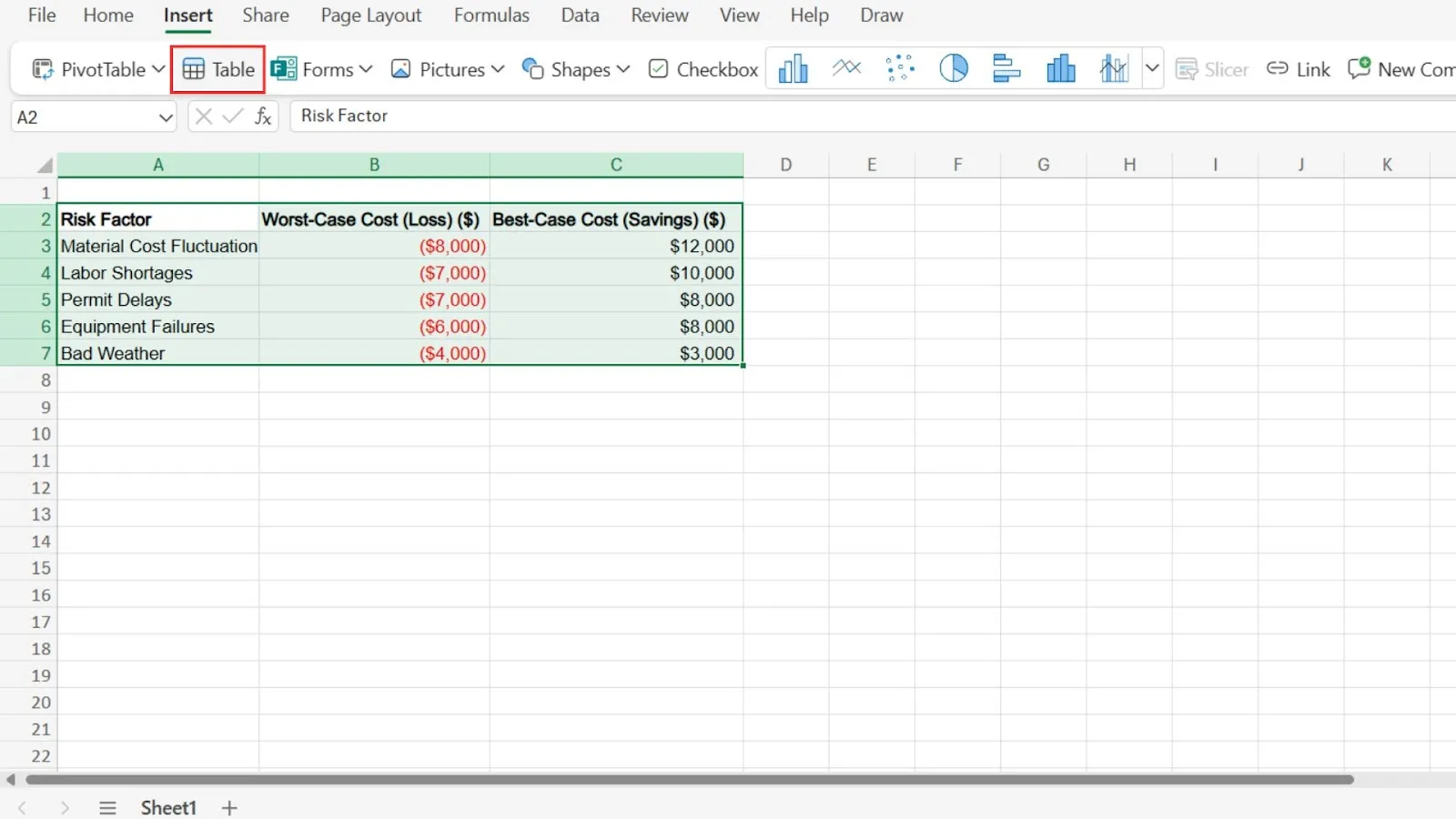
Il punto di forza di Excel è il calcolo. Le tabelle strutturate mantengono le formule coerenti man mano che le righe aumentano, mentre la funzione CERCA.VERT può restituire il titolare o la data di scadenza in base all’ID attività. La funzione SOMMA.SE può calcolare il totale del lavoro richiesto o dei costi per fase e per titolare, mentre le tabelle pivot possono riepilogare un tracker più lungo. La nostra guida al project management con Excel illustra passo dopo passo la configurazione completa.
In un esempio illustrativo di rilancio di un sito web che coinvolge sei persone, una tabella pivot mostra che ogni sviluppatore è stato assegnato a 46 ore di lavoro nella settimana in cui sono state approvate le bozze di progettazione. L'elenco delle attività da solo non evidenzia questa sovrapposizione. Si tratta di un'analisi pianificata del carico di lavoro, non di una riprogrammazione; consulta la nostra guida alla gestione del carico di lavoro.
Excel supporta la co-creazione quando una cartella di lavoro viene salvata su OneDrive o SharePoint Online, utilizza un formato supportato e gli editor utilizzano un client compatibile. I requisiti di co-creazione di Microsoft spiegano la configurazione e gli errori relativi ai file bloccati per i client incompatibili.
Funzionalità principali
- Tabelle strutturate: mantieni la coerenza delle colonne delle formule man mano che l'elenco delle attività cresce
- XLOOKUP: Restituisce il titolare o la data di scadenza a partire dall’ID attività
- SUMIFS: Totale delle stime o dei costi per fase e per titolare
- Tabelle pivot: Riepiloga le ore per titolare e per settimana
Prezzi
- Gratis: Excel per il web
- Sono disponibili piani a pagamento di Microsoft 365
Valutazioni
- G2: 4,7/5 (oltre 3.200 recensioni)
- Capterra: 4,8/5 (oltre 19.500 recensioni)
Limiti: la co-modifica dipende dal formato di file supportato, dalla posizione nel cloud e dal client. I team che utilizzano copie locali o versioni incompatibili potrebbero riscontrare un errore di file bloccato.
Ideale per: team che elaborano piani di progetto con molti calcoli, comprensivi di budget, stime del lavoro richiesto e riepiloghi delle capacità.
Da evitare se: i tuoi editor non possono conservare la cartella di lavoro su OneDrive o SharePoint Online e utilizzano client che supportano la co-creazione. Confronta queste alternative a Excel se il team non è in grado di standardizzare tale configurazione.
Cosa dicono gli utenti reali su Microsoft Excel
Una recensione di Capterra descrive il valore di Excel nella gestione dei dati e la sua curva di apprendimento:
A volte Excel può risultare difficile da comprendere, soprattutto quando si utilizzano formule e funzioni avanzate. Inoltre, i file di dati di grandi dimensioni possono rallentare il programma.
A volte Excel può risultare difficile da comprendere, soprattutto quando si utilizzano formule e funzioni avanzate. Inoltre, i file di dati di grandi dimensioni possono rallentare il programma.
A volte Excel può risultare difficile da comprendere, soprattutto quando si utilizzano formule e funzioni avanzate. Inoltre, i file di dati di grandi dimensioni possono rallentare il programma.
2. Fogli Google (Ideale per il monitoraggio collaborativo dei progetti)
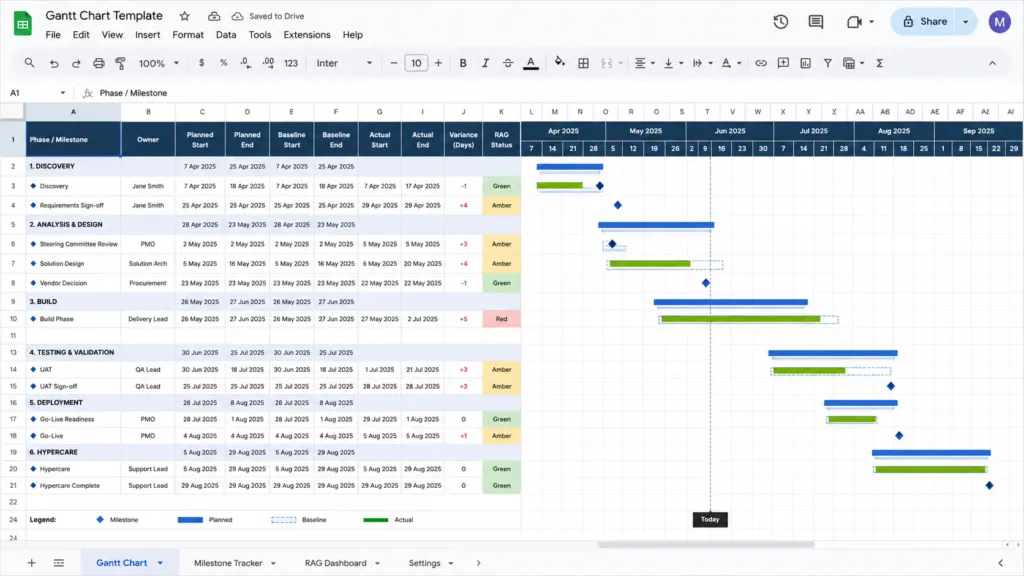
Fogli Google consentono a un team di effettuare la modifica dello stesso foglio di lavoro, aggiungere commenti e consultare la cronologia delle versioni, invece di far circolare copie separate. La nostra guida al project management con Fogli Google illustra un modo per strutturare un foglio di lavoro condiviso.
Nel rilancio illustrativo del sito web, i chip a elenco a discesa mantengono coerenti le voci "Stato" e "Titolare". Una vista filtrata consente alla specialista SEO di ordinare le proprie righe senza modificare la vista del project manager. Un'agenzia può concedere al proprio cliente l'accesso come "Commentatore", in modo che il cliente possa segnalare una data errata senza modificare la cella "Stato"; le linee guida di Google sulla condivisione spiegano i ruoli e le viste filtrate.
Con un piano Google Workspace o Google IA idoneo, Gemini in Fogli può creare tabelle e formule, aggiungere elenchi a discesa o applicare la formattazione condizionale. Le notifiche condizionali possono inviare un’email agli utenti quando i valori selezionati cambiano, ma i dati esterni come IMPORTRANGE non attivano una regola e un valore TODAY() che si aggiorna mentre il file è chiuso potrebbe non essere rilevato.
Funzionalità principali
- Elenchi a discesa: Mantieni coerenti le voci "Stato" e "Titolare"
- Filtra le visualizzazioni: ordina e filtra senza modificare le visualizzazioni degli altri editori
- Accesso per i commentatori: Consenti ai clienti di inserire commenti senza effettuare modifiche al contenuto delle celle
- Gemini in Sheets: crea tabelle o formule con i piani compatibili
Prezzi
- Gratis: chiunque disponga di un account Google può creare un foglio di lavoro
- Piani aziendali per le aree di lavoro disponibili
Valutazioni
- G2: 4,6/5 (oltre 48.300 recensioni, per l'intera suite)
- Capterra: 4,7/5 (oltre 13.200 recensioni)
I limiti: le notifiche condizionali presentano alcune lacune specifiche nel trigger. Le modifiche ai dati esterni, come quelle generate da IMPORTRANGE, non attivano una regola, e un valore TODAY() che si aggiorna mentre il file è chiuso potrebbe non essere rilevato. Non affidarti esclusivamente a queste notifiche per avvisi critici basati su tali modifiche.
Ideale per: team e agenzie che effettuano la condivisione con i clienti di uno strumento di monitoraggio dei progetti in tempo reale.
Da evitare se: i promemoria critici dipendono da modifiche ai dati esterni o da valori basati sulla funzione TODAY() che potrebbero aggiornarsi mentre il foglio è chiuso.
Cosa dicono gli utenti reali su Fogli Google
Una recensione su G2 afferma:
Ciò che apprezzo di più di Google Workspace è la perfetta integrazione tra tutti gli strumenti. Mi permette di organizzarmi con maggiore facilità, collaborare con il mio team e gestire il mio lavoro in modo efficiente. Apprezzo in particolare il modo in cui Gmail, Google Drive, Docs, Sheets, Calendario e Meet sono integrati, perché mi consentono di comunicare, condividere informazioni, gestire le attività e portare avanti i progetti all’interno di un unico ambiente interconnesso.
Ciò che apprezzo di più di Google Workspace è la perfetta integrazione tra tutti gli strumenti. Mi permette di organizzarmi con maggiore facilità, collaborare con il mio team e gestire il mio lavoro in modo efficiente. Apprezzo in particolare il modo in cui Gmail, Google Drive, Docs, Sheets, Calendar e Meet sono integrati, perché mi consentono di comunicare, condividere informazioni, gestire le attività e portare avanti i progetti all’interno di un unico ambiente interconnesso.
Ciò che apprezzo di più di Google Workspace è la perfetta integrazione tra tutti gli strumenti. Mi permette di organizzarmi con maggiore facilità, collaborare con il mio team e gestire il mio lavoro in modo efficiente. Apprezzo in particolare il modo in cui Gmail, Google Drive, Docs, Sheets, Calendar e Meet sono integrati, perché mi consentono di comunicare, condividere informazioni, gestire le attività e portare avanti i progetti all’interno di un unico ambiente interconnesso.
3. Smartsheet (Ideale per la pianificazione di progetti in stile foglio di calcolo con dipendenze)
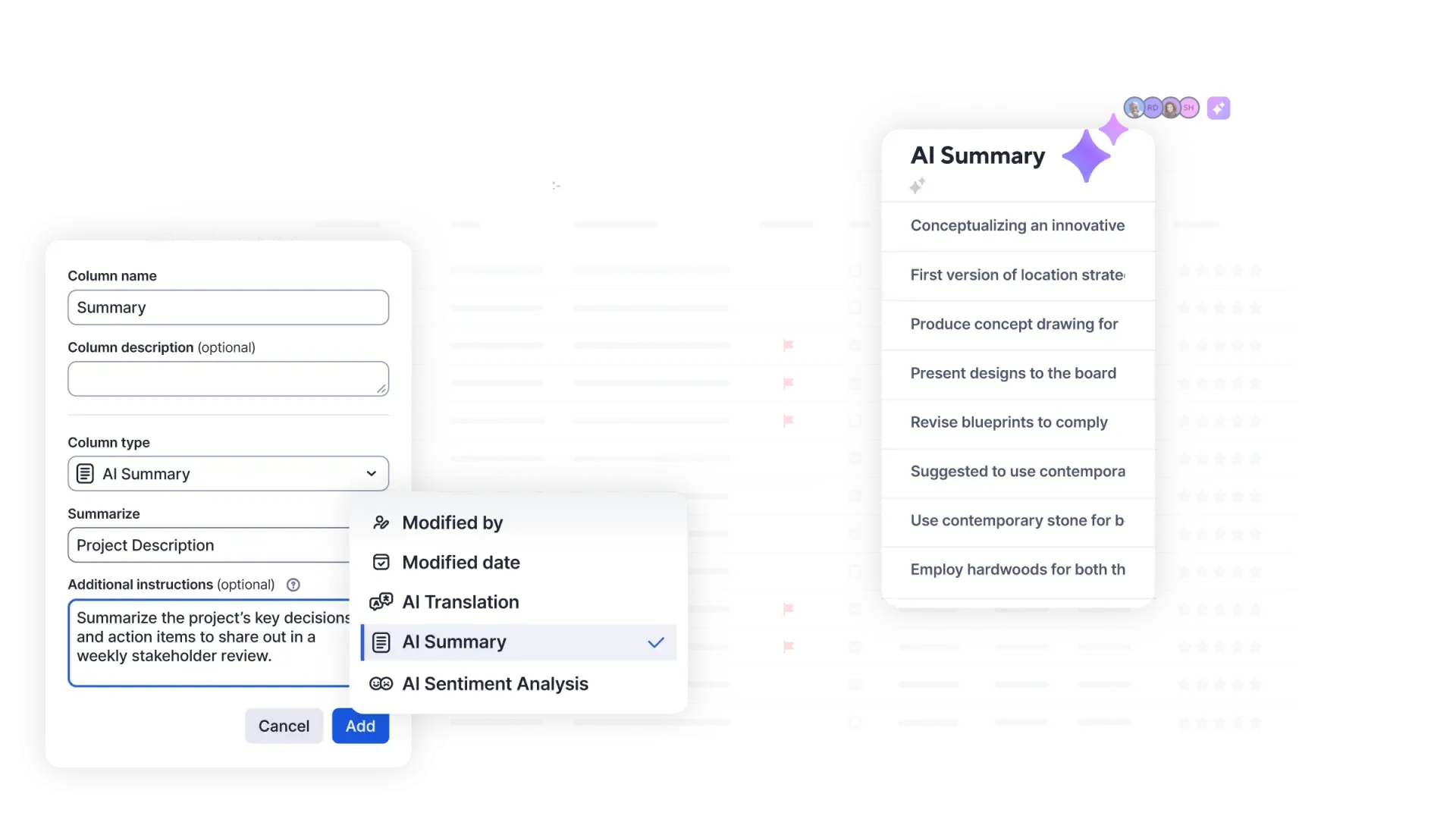
Smartsheet ha l'aspetto di un foglio di calcolo ma funziona come uno strumento di gestione dei progetti. Le righe possono essere indentate in attività principali e secondarie, mentre i diagrammi di Gantt e le dipendenze collegano la pianificazione al lavoro. La guida alle dipendenze di Smartsheet spiega come abilitare e utilizzare la funzione.
Nel caso esemplificativo del rilancio di un sito web che coinvolge sei persone, l’attività “Approvare il design della homepage” è un’attività precedente rispetto a “Realizzare la homepage”. Se l’approvazione viene posticipata dal 10 al 14 marzo, una dipendenza abilitata può far slittare anche le date di realizzazione dipendenti. Una linea di base nel piano aziendale o superiore consente al team di confrontare la pianificazione modificata con il piano originale.
Le linee di base mettono a confronto le date pianificate e quelle effettive della pianificazione, mentre le formule del foglio di calcolo consentono di operare su celle, colonne e fogli diversi. Un recensore di Capterra ha osservato che le formule che coinvolgono più colonne e i riferimenti tra fogli diversi richiedono passaggi aggiuntivi.
Funzionalità principali
- Dipendenze nel diagramma di Gantt: aggiorna le date dipendenti quando cambia un predecessore
- Linee di riferimento: Confronta le date pianificate con quelle effettive nei piani Business e superiori
- Formule del foglio di calcolo: usa formule di cella, colonna e tra fogli
- Automazione del flusso di lavoro: imposta trigger automatici per gli aggiornamenti di routine dei progetti
Prezzi
- Vantaggio: 12 $ al mese per membro
- Aziendale: 24 $ al mese per membro, minimo tre membri
- Enterprise: Prezzi personalizzati
- Gestione avanzata del lavoro: Prezzi personalizzati
Valutazioni
- G2: 4,4/5 (oltre 23.200 recensioni)
- Capterra: 4,5/5 (oltre 3.800 recensioni)
Quando non è la soluzione ideale: i team che hanno bisogno di formule complesse su più colonne e fogli potrebbero preferire un foglio di calcolo tradizionale.
Ideale per: team operativi e di progetto che desiderano utilizzare la pianificazione con diagramma di Gantt e le dipendenze collegate senza uscire dalla griglia.
Da evitare se: il tuo team desidera un piano Free, preferisce le bacheche o gli elenchi, oppure ha bisogno della flessibilità di un foglio di calcolo tradizionale per la modellazione complessa. Confronta altre alternative a Smartsheet.
Cosa dicono gli utenti reali di Smartsheet
Una recensione sulla pagina di Smartsheet su Capterra recita:
È uno strumento ideale per gestire progetti che richiedono aggiornamenti sullo stato di avanzamento e il contributo di più persone e reparti.
È uno strumento ideale per gestire progetti che richiedono aggiornamenti sullo stato di avanzamento e il contributo di più persone e reparti.
È uno strumento ideale per gestire progetti che richiedono aggiornamenti sullo stato di avanzamento e il contributo di più persone e reparti.
4. ClickUp Sheets (Ideale per eseguire calcoli su fogli di calcolo insieme alle attività di ClickUp)
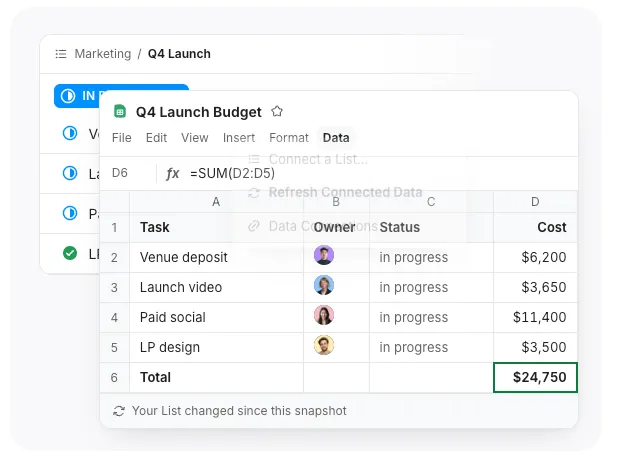
Un foglio di lavoro ClickUp abbina le celle e le formule del foglio di calcolo ai dati delle attività provenienti da un elenco ClickUp. Supporta oltre 400 formule, grafici, formattazione condizionale e schede multiple; la pagina dedicata alla funzionalità ClickUp Sheets descrive gli strumenti disponibili.
Per il rilancio del sito web, a cui lavorano sei persone, l’elenco può contenere gli incarichi e la dipendenza tra “Approvare il design della homepage” e “Realizzare la homepage”, mentre un foglio di lavoro affianca i dati delle attività a una colonna dei costi. Se l’approvazione slitta dal 10 al 14 marzo, aggiorna il flusso di lavoro delle attività e rinfresca i dati collegati per ottenere un’istantanea aggiornata delle attività.
Le schede e la vista Tabella hanno funzioni diverse: la vista Tabella mostra i campi delle attività per la revisione e la modifica del lavoro, mentre le schede offrono celle e formule tipiche di un foglio di calcolo. ClickUp supporta anche la visualizzazione di Fogli Google esistenti in una vista Incorporata; il suo Centro assistenza fornisce indicazioni sulla vista Incorporata.
Funzionalità principali
- Oltre 400 formule: utilizza funzioni come SUMIF, VLOOKUP e IF nelle celle del foglio di calcolo
- Dati delle attività collegati: importa le attività, i titolari e le date di scadenza dell'elenco di prelievo in un foglio di calcolo
- Importazione di fogli di calcolo: Crea un foglio da file .xlsx, .csv o .xlsm
- Collaborazione nell'area di lavoro: lavora in sincronia con le attività, i Documenti, la Chat e l'Hub di Fogli
Prezzi
Verifica la disponibilità di Sheets nella tua area di lavoro prima di scegliere un piano.
Valutazioni
- G2: 4,6/5 (oltre 15.800 recensioni)
- Capterra: 4,6/5 (oltre 5.100 recensioni)
Punti deboli: i dati relativi alle attività collegate richiedono un aggiornamento manuale e le cartelle di lavoro importate potrebbero non conservare tutte le formule o le formattazioni, né eseguire le macro senza modifiche.
Ideale per: team che necessitano di formule in fogli di calcolo per budget, costi o capacità, oltre che per il coordinamento delle attività.
Da evitare se: hai bisogno di aggiornamenti automatici bidirezionali tra un foglio di calcolo e i registri delle attività, oppure ti serve solo un breve elenco di attività.
Cosa dicono gli utenti reali di ClickUp
Una recensione su Capterra a cura di Rumeth J., uno sviluppatore, elogia lo spazio di lavoro condiviso e nota la curva di apprendimento:
Adoro il fatto che ClickUp sia un vero e proprio spazio di lavoro "tutto in uno". Avere le mie attività, i documenti, gli obiettivi e la chat del team in un unico posto mi evita di dover passare da un'app all'altra e mantiene tutto perfettamente organizzato. La ripida curva di apprendimento è sicuramente il principale svantaggio. Poiché ClickUp offre tantissime funzionalità e opzioni di personalizzazione, può risultare incredibilmente complesso da imparare per i nuovi membri del team. Spesso ci vogliono settimane prima che tutti siano completamente formati e a proprio agio nell'utilizzarlo.
Adoro il fatto che ClickUp sia un vero e proprio spazio di lavoro "tutto in uno". Avere le mie attività, i documenti, gli obiettivi e la chat del team in un unico posto mi evita di dover passare da un'app all'altra e mantiene tutto perfettamente organizzato. La ripida curva di apprendimento è sicuramente il principale svantaggio. Poiché ClickUp offre tantissime funzionalità e opzioni di personalizzazione, può risultare incredibilmente complesso da imparare per i nuovi membri del team. Spesso ci vogliono settimane prima che tutti siano completamente formati e a proprio agio nell'utilizzarlo.
Adoro il fatto che ClickUp sia un vero e proprio spazio di lavoro "tutto in uno". Avere le mie attività, i documenti, gli obiettivi e la chat del team in un unico posto mi evita di dover passare da un'app all'altra e mantiene tutto perfettamente organizzato. La ripida curva di apprendimento è sicuramente il principale svantaggio. Poiché ClickUp offre tantissime funzionalità e opzioni di personalizzazione, può risultare incredibilmente complesso da imparare per i nuovi membri del team. Spesso ci vogliono settimane prima che tutti siano completamente formati e a proprio agio nell'utilizzarlo.
5. Airtable (Ideale per il monitoraggio relazionale dei progetti)
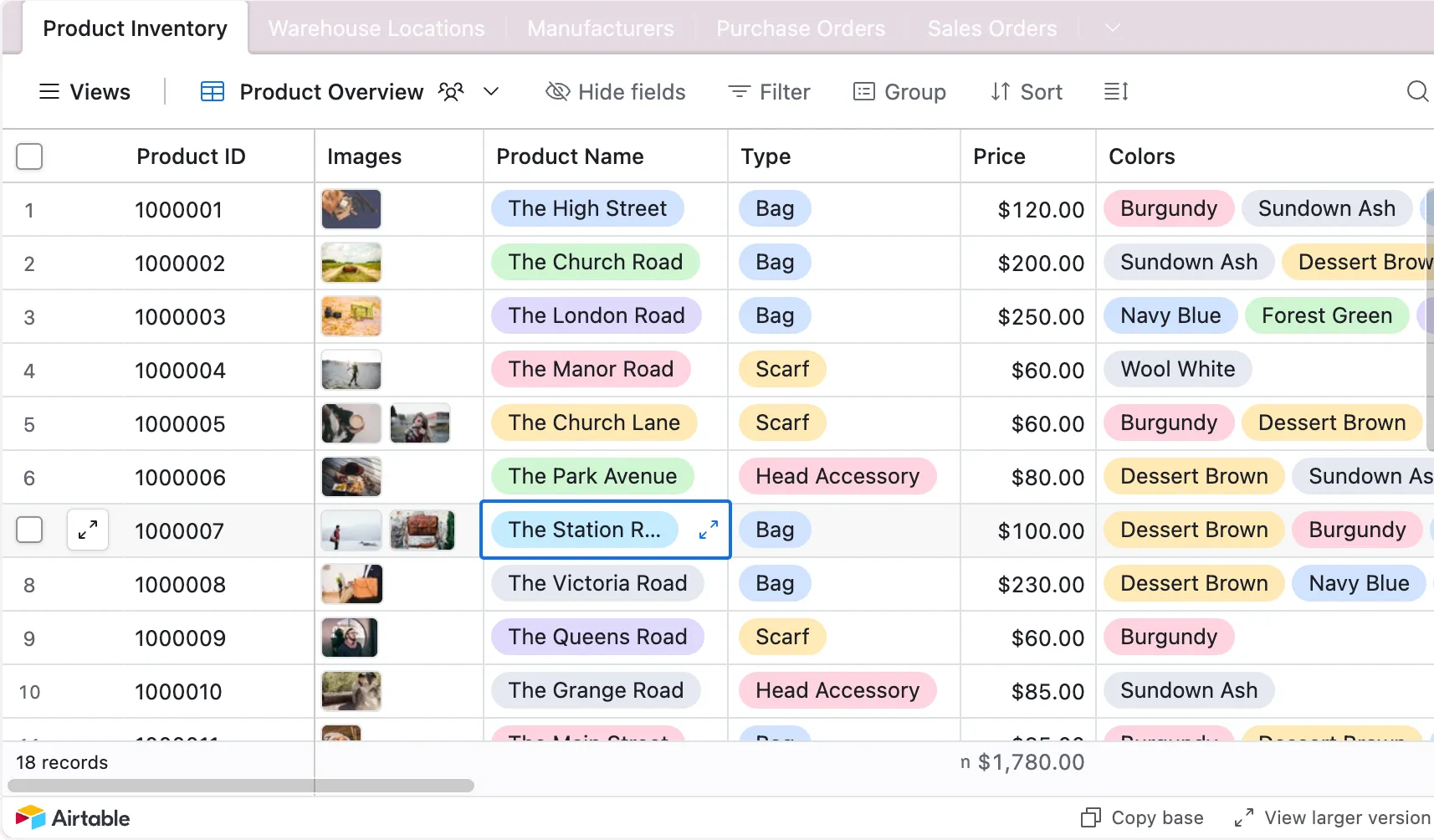
Airtable combina una griglia in stile foglio di calcolo con record di database e campi di testo. Una tabella "Progetti" può essere collegata alle tabelle "Attività" e "Fornitori", in modo che le informazioni correlate rimangano collegate invece di dover essere copiate da una scheda all'altra. Scopri in che modo questo si differenzia da Excel nel nostro confronto tra Airtable ed Excel.
Nel caso del rilancio del sito web illustrativo, una tabella di Pages può collegare ogni pagina, come la homepage, alle attività correlate. Un rollup configurato può mostrare il numero di attività aperte o l’ultima data di scadenza senza bisogno di una scheda di riepilogo copiata. Qualcuno deve comunque progettare le tabelle e assicurarsi che i collegamenti siano corretti.
Airtable può presentare la stessa base tramite viste a griglia, Calendario, Sequenza o vista Gantt, e le interfacce possono offrire alle parti interessate una visione mirata dei dati di progetto. Le viste e le autorizzazioni disponibili dipendono dal piano.
Se la struttura del database supera le esigenze del progetto, queste alternative ad Airtable offrono diversi livelli di equilibrio tra semplicità della griglia, pianificazione e costo.
Funzionalità principali
- Record collegati: collega le tabelle Progetti, Attività e Fornitori
- Ricerche e rollup: visualizza valori o totali da record collegati
- Visualizzazioni: presenta gli stessi dati in layout a griglia, Calendario, Sequenza o stile Gantt
- Interfacce: Crea viste mirate per un stakeholder o un flusso di lavoro
Prezzi
- Free
- Team: 24 $ al mese per collaboratore con fatturazione mensile
- Aziendale, self-service: 54 $ al mese per collaboratore con fatturazione mensile
- Scala aziendale: Prezzi personalizzati
I piani self-service prevedono la fatturazione per area di lavoro, non per account. Il piano Team addebita i collaboratori con autorizzazioni di tipo “Commentatore” o superiori; il piano Business self-service addebita i ruoli di “Proprietario”, “Autore” e “Editor”, mentre i “Commentatori” e i collaboratori in sola lettura sono inclusi. I piani commerciali potrebbero prevedere modalità di fatturazione diverse. Consulta la panoramica dei piani di Airtable.
Valutazioni
- G2: 4,6/5 (oltre 3.300 recensioni)
- Capterra: 4,6/5 (oltre 2.200 recensioni)
I limiti: i database relazionali richiedono una progettazione iniziale più complessa rispetto a un semplice elenco di attività. I team con flussi di lavoro incentrati esclusivamente sulle attività potrebbero dedicare tempo alla gestione di una struttura che aggiunge poco valore.
Ideale per: team che hanno bisogno di mettere in relazione i dati relativi ai progetti, come pagine, attività e fornitori, e di mostrare viste personalizzate ai diversi stakeholder.
Da evitare se: hai bisogno solo di un breve elenco di attività o di un bilancio ricco di formule.
Cosa dicono gli utenti reali di Airtable
Una recensione di Capterra descrive le visualizzazioni e la configurazione di Airtable:
I costi sono molto elevati per i gruppi di piccole dimensioni. Possibilità molto limitate di modificare la visualizzazione dei dati. Impossibilità di personalizzare caratteri, colori, ecc. Estremamente difficile sviluppare formule complesse o creare impostazioni di autorizzazione per i database collegati. L'app diventa estremamente lenta e poco reattiva quando si lavora con grandi quantità di dati.
I costi sono molto elevati per i gruppi di piccole dimensioni. Possibilità molto limitate di modificare la visualizzazione dei dati. Impossibilità di personalizzare caratteri, colori, ecc. Estremamente difficile sviluppare formule complesse o creare impostazioni di autorizzazione per i database collegati. L'app diventa estremamente lenta e poco reattiva quando si lavora con grandi quantità di dati.
I costi sono molto elevati per i gruppi di piccole dimensioni. Possibilità molto limitate di modificare la visualizzazione dei dati. Impossibilità di personalizzare caratteri, colori, ecc. Estremamente difficile sviluppare formule complesse o creare impostazioni di autorizzazione per i database collegati. L'app diventa estremamente lenta e poco reattiva quando si lavora con grandi quantità di dati.
6. Zoho Sheet (Ideale per i team che utilizzano già Zoho)

Zoho Sheet è un foglio di calcolo online che offre collaborazione in tempo reale, commenti, autorizzazioni per le celle, cronologia delle versioni e una traccia di controllo. Per il rilancio del sito web, un foglio di calcolo condiviso può effettuare il monitoraggio delle pagine o delle attività con colonne dedicate a titolare, stato, data di scadenza e budget, mentre le celle bloccate proteggono le formule da modifiche accidentali.
Data Connections consente di importare dati da Zoho CRM, Zoho Projects e Zoho Books in un foglio di calcolo, per poi aggiornare i dati collegati secondo una pianificazione prestabilita. Ciò può aiutare un team a combinare dati relativi a clienti, lavoro o finanze senza dover fare affidamento esclusivamente su esportazioni una tantum.
Zia può aiutarti a pulire i dati, generare formule e riepiloghi/riassunti, rispondere alle domande in un linguaggio semplice e suggerire grafici o tabelle pivot. Queste funzionalità di assistenza non sostituiscono la verifica delle formule, dei dati di origine e delle decisioni relative al progetto.
Zoho Sheet rimane comunque un foglio di calcolo, quindi il team deve comunque definire come gestire le dipendenze, i passaggi di consegne e le modifiche alla pianificazione.
Funzionalità principali
- Collaborazione in tempo reale: modifica in gruppo, aggiungi commenti alle celle e usa le menzioni
- Controlli delle autorizzazioni: imposta i ruoli di condivisione e blocca celle o fogli
- Connessioni dati: collega le app Zoho e pianifica gli aggiornamenti dei dati
- Zia e la pulizia dei dati: crea formule, analizza i dati e individua le incongruenze
Prezzi
- Gratis: Zoho Sheet (versione autonoma)
- Workplace Standard: 4 USD per utente al mese con fatturazione mensile secondo l'elenco prezzi predefinito in USD
Workplace è una suite opzionale, non è un requisito necessario per l'accesso autonomo a Sheet. I prezzi variano a seconda della regione.
Valutazioni
- G2: 4,4/5 (oltre 100 recensioni)
- Capterra: 4,4/5 (oltre 62 recensioni)
I suoi limiti: Zoho Sheet non elimina la necessità di un processo di squadra per gestire le dipendenze e le modifiche alla pianificazione.
Ideale per: i team che desiderano un foglio di calcolo condiviso gratis e utilizzano già le app Zoho o connessioni dati programmate.
Da evitare se: il tuo progetto richiede una riprogrammazione automatica delle dipendenze, oppure i flussi di lavoro si basano su formule specifiche di Excel che non hai testato in Zoho Sheet.
Cosa dicono gli utenti reali di Zoho Sheet
Una recensione su G2 elogia la collaborazione e la pulizia dei dati, pur segnalando alcuni problemi di prestazioni:
Apprezzo anche i suoi strumenti di collaborazione in tempo reale e le funzionalità di automazione per la pulizia dei dati… Trovo però che Zoho Sheet abbia prestazioni scarse con set di dati di grandi dimensioni e che presenti rallentamenti durante la collaborazione da dispositivi mobili.
Apprezzo anche i suoi strumenti di collaborazione in tempo reale e le funzionalità di automazione per la pulizia dei dati… Trovo però che Zoho Sheet abbia prestazioni scarse con set di dati di grandi dimensioni e presenti rallentamenti durante la collaborazione da dispositivi mobili.
5 errori da evitare nel project management dei progetti con i fogli di calcolo
Dati chiari e un processo di revisione coerente contribuiscono a mantenere utile uno strumento di monitoraggio. Ecco cinque errori comuni e come risolverli.
1. Consentire l'inserimento di testo libero per lo stato
La colonna "Stato" contiene voci come "terminato", "Fatto!", "terminato" e "più o meno completo", quindi i filtri e i conteggi non tengono conto di alcune voci.
La soluzione: utilizza un elenco a discesa con opzioni coerenti, come Non avviato, In corso, Bloccato, In revisione e Terminato. Pulisci le voci esistenti prima di utilizzarle nei report.
2. Condivisione della titolarità su una riga
La cella “Titolare” riporta la dicitura “Progettazione/Sviluppo” e l’attività rimane in sospeso perché ciascuna parte presume che sia l’altra a occuparsene.
La soluzione: Assegna un titolare per ogni riga. Suddividi l’attività quando diverse persone sono titolari di parti distinte del lavoro.
3. Invio via email di copie del file
Il file “Tracker_v7_final_JM.xlsx” si trova in tre finestre In arrivo con tre diverse date di scadenza.
La soluzione: condividi un unico file su cloud tramite un link collegato. Utilizza la cronologia delle versioni per rivedere o ripristinare le modifiche, invece di inviare allegati aggiornati.
4. Creare il dashboard prima che i dati siano aggiornati
Una dashboard ben curata dei Fogli Google mostra che il progetto è completato all’80%, mentre metà delle righe non viene controllata da due settimane.
La soluzione: mantieni la colonna "Ultimo aggiornamento" ed evidenzia le righe che necessitano di revisione. Scegli un intervallo di revisione adeguato al progetto, quindi controlla le voci obsolete prima della reportistica sull'andamento.
5. Utilizzo del tracker come strumento per le riunioni
La sincronizzazione settimanale si trasforma in 45 minuti di lettura ad alta voce delle righe del foglio di calcolo.
La soluzione: chiedi ai titolari di aggiornare le proprie righe prima della riunione. Dedica la discussione agli ostacoli, ai prossimi passaggi di consegne e alle decisioni che richiedono il contributo del team. Registra le modifiche concordate nel tracker.
Conserva il foglio di calcolo, effettua la connessione al lavoro
Un foglio di calcolo per la gestione dei progetti può facilitare la pianificazione condivisa, la gestione dei budget e il calcolo del carico di lavoro. Continua a utilizzarlo se i titolari gestiscono le proprie righe, i passaggi di consegne sono chiari e le modifiche alla pianificazione sono gestibili. Valuta la configurazione quando la ricerca degli aggiornamenti richiede un lavoro richiesto maggiore rispetto al risparmio offerto dallo strumento di monitoraggio.
Non è necessario trasferire tutto in una volta. Mantieni i calcoli in un foglio di calcolo e trasferisci incarichi, promemoria o dipendenze in un flusso di lavoro delle attività, laddove ciò risulti utile. Prova la nuova configurazione su un progetto prima di trasferire il resto.
Inizia a usare ClickUp gratis e importa il tuo tracker esistente come foglio collegato alle tue attività.
Domande frequenti
Excel offre modelli gratuiti per la project management?
Sì. La galleria di modelli online di Microsoft offre gratis strumenti per il monitoraggio dei progetti, sequenze e pianificatori in stile Gantt. La nostra guida ai modelli Excel per la gestione dei progetti mette a confronto ulteriori opzioni. Scegli un layout adatto al tuo lavoro, quindi controlla le formule e modifica i titolari, gli stati e le date prima di utilizzarlo.
ChatGPT è in grado di creare fogli di calcolo Excel?
Sì. ChatGPT può aiutarti a strutturare un sistema di monitoraggio dei progetti e a scrivere formule per Excel. Controlla il layout proposto e verifica ogni formula su righe di campione prima di utilizzarla per la reportistica dei progetti effettivi. Assicurati che gli intervalli, le date e le etichette di stato corrispondano alla tua cartella di lavoro.
Qual è il miglior foglio di calcolo per la project management?
Il miglior foglio di calcolo per la project management è quello che si adatta al lavoro che devi gestire. Excel è ideale per bilanci e calcoli dettagliati, mentre Fogli Google supportano strumenti di monitoraggio collaborativi. Smartsheet offre funzionalità integrate di pianificazione dei progetti, mentre ClickUp Sheets supporta i calcoli su foglio di calcolo insieme alle attività di ClickUp. Confronta le funzionalità/funzioni, i requisiti di accesso e la manutenzione necessari per ciascuna opzione.
È possibile utilizzare Fogli Google per la gestione dei progetti?
Sì. Fogli Google consentono il monitoraggio di attività, titolari, date, budget e stato di avanzamento in un file condiviso. Elenchi a discesa, filtri di visualizzazione, commenti e cronologia delle versioni facilitano gli aggiornamenti all’interno del team. Funzionalità più avanzate di pianificazione e promemoria richiedono una configurazione aggiuntiva. Verifica che la configurazione gestisca in modo affidabile i passaggi di consegne e le modifiche alla pianificazione, piuttosto che basare la scelta esclusivamente sulle dimensioni del team.
Come si calcola il completamento di un progetto in un foglio di calcolo?
Dividi il numero di attività completate per il numero totale di attività e formattare il risultato in percentuale. Ad esempio, 15 attività completate su 20 equivalgono al 75%. In questo modo tutte le attività vengono trattate allo stesso modo. Se le attività differiscono in modo significativo per la dimensione, pondera il completamento in base alle ore pianificate o a un’altra misura coerente.
Come si fa al monitoraggio di più progetti in un unico foglio di calcolo?
Utilizza una tabella delle attività con una colonna "ID progetto" e un "ID attività" univoco per ogni attività. Filtra la tabella per progetto e crea una scheda di riepilogo separata per lo stato, le scadenze e il carico di lavoro. Nei riepiloghi, fai riferimento ai dati originali delle attività anziché copiarli, in modo che gli aggiornamenti rimangano coerenti in tutta la cartella di lavoro.