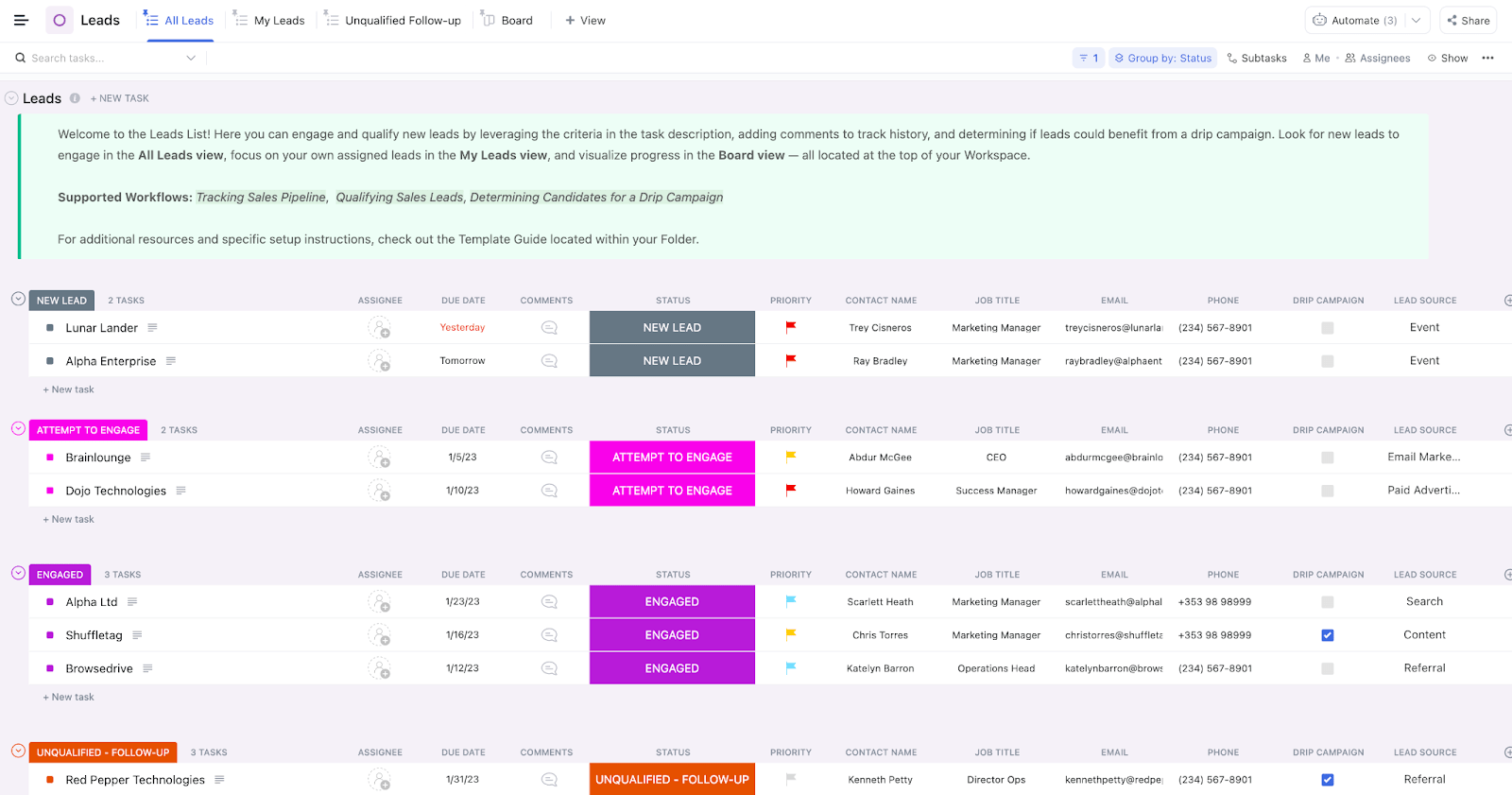

Penelitian Gartner menunjukkan bahwa kualitas data yang buruk merugikan organisasi rata-rata sebesar $12,9 juta per tahun. Baik Anda tim yang terdiri dari satu orang maupun seribu orang, biaya tersebut disebabkan oleh hal yang sama: fragmentasi.
Ketika riwayat pelanggan Anda tersimpan di satu alat, sementara pekerjaan harian Anda berada di alat lain, Anda terus-menerus kesulitan menemukan konteks yang dibutuhkan untuk memajukan suatu kesepakatan.
CRM Anda harus menjadi fondasi tempat pekerjaan Anda sebenarnya berlangsung.
Panduan ini akan memandu Anda langkah demi langkah dalam membangun CRM berkinerja tinggi di ClickUp. Gabungkan data dan tugas Anda untuk mengakhiri “biaya berpindah-pindah aplikasi” dan menyatukan hubungan Anda. 📈
Apa Itu CRM?
Sistem CRM (Customer Relationship Management) adalah alat yang menyimpan detail kontak, melacak interaksi, dan mengelola transaksi melalui alur penjualan Anda. Sistem ini memberikan tim Anda pandangan bersama mengenai setiap hubungan pelanggan sehingga tindak lanjut, tanggung jawab, dan perkembangan transaksi tetap terlihat.
Pada praktiknya, CRM terbaik tidak hanya menyimpan informasi pelanggan—tetapi juga membantu tim Anda mengetahui langkah selanjutnya dan di mana pekerjaan tersebut berada.
Pada praktiknya, CRM terbaik tidak hanya menyimpan informasi pelanggan—tetapi juga membantu tim Anda mengetahui langkah selanjutnya dan di mana pekerjaan tersebut berada.
Dengan kata lain, CRM membantu Anda menjawab pertanyaan seperti:
- Apa yang perlu dilakukan selanjutnya?
- Siapa pelanggan ini?
- Dari mana prospek ini berasal?
- Percakapan terakhir apa?
- Pada tahap apa transaksi tersebut saat ini?
📮 Wawasan ClickUp: 35% responden beralih dari spreadsheet ke alat lain dan tetap menggunakannya, sementara 25% lainnya sedang mempertimbangkan untuk beralih.
Tingkat pergerakan tersebut menunjukkan bahwa tim tidak terlalu bergantung pada spreadsheet, melainkan lebih pada kebiasaan. Banyak yang tampaknya mencari sistem yang menawarkan dukungan lebih seiring dengan meningkatnya kompleksitas pekerjaan.
ClickUp memberikan tim cara untuk melakukan transisi tersebut tanpa kehilangan momentum. Platform ini mencakup templat siap pakai untuk pelacakan proyek, CRM, inventaris, manajemen waktu, dan ratusan kasus penggunaan lainnya, sehingga tim dapat memulai dengan pendekatan terstruktur alih-alih membuatnya dari awal.
Tampilan seperti Daftar, Tabel, Papan, dan Gantt terasa familiar bagi pengguna spreadsheet, sementara Otomatisasi, bantuan AI, dan Dasbor terintegrasi tanpa kode membantu tim berkembang melampaui pembaruan manual.
Mengapa Membangun CRM Anda di ClickUp Daripada Menggunakan Spreadsheet atau Alat Terpisah?
Banyak alat CRM yang baik dalam menyimpan kontak dan melacak tahap-tahap transaksi. Namun, bagi tim yang sedang berkembang, tantangan yang lebih besar terletak pada hal-hal yang terjadi di sekitar transaksi: serah terima internal, catatan rapat, proposal, tugas onboarding, pengiriman kepada klien, perpanjangan kontrak, dan pelaporan.
Ketika konteks tersebut tersebar di berbagai alat terpisah, CRM Anda hanya menjadi catatan hubungan—bukan tempat di mana hubungan tersebut benar-benar berkembang.
ClickUp mengatasi hal itu dengan menggabungkan data pelanggan, tugas, dokumen, dasbor, obrolan, dan AI ke dalam satu ruang kerja. Artinya, CRM Anda dapat berada di samping pekerjaan yang diperlukan untuk memenangkan, mengintegrasikan, dan mempertahankan pelanggan—bukan beroperasi sebagai sistem yang terpisah.
Cara Membuat CRM di ClickUp: Panduan Langkah demi Langkah
Data pelanggan yang tersebar di spreadsheet, email, dan sistem CRM yang sudah usang merupakan masalah umum bagi tim penjualan. Informasi transaksi tersimpan di satu alat, tugas di alat lain, dan tidak ada yang menghubungkan keduanya.
Informasi transaksi tersimpan di satu sistem, tugas di sistem lain, dan konteks pelanggan sering kali terlewatkan di antara keduanya. ClickUp membantu Anda membangun CRM yang melampaui sekadar pelacakan alur kerja. Hierarki fleksibelnya—Spaces, Folder, Daftar, dan penyesuaian tingkat tugas—memungkinkan Anda membuat sistem untuk prospek, akun, transaksi, tindak lanjut, onboarding, dan pelaporan dalam satu tempat.
Dan karena ClickUp menggabungkan AI, otomatisasi, dokumen, dasbor, dan manajemen pekerjaan dalam satu ruang kerja, CRM Anda dapat menjadi sistem operasi yang sesungguhnya untuk pekerjaan yang berinteraksi langsung dengan pelanggan—bukan sekadar basis data.
Berikut ini cara mengaturnya, langkah demi langkah. 🛠️
Langkah 1: Mulailah dengan Template CRM ClickUp
Kunjungi Pusat Template ClickUp (dapat diakses melalui avatar Workspace Anda atau dengan mengetik /Template di mana saja di ClickUp), cari CRM, dan terapkan Template CRM ClickUp ke Ruang atau Folder.
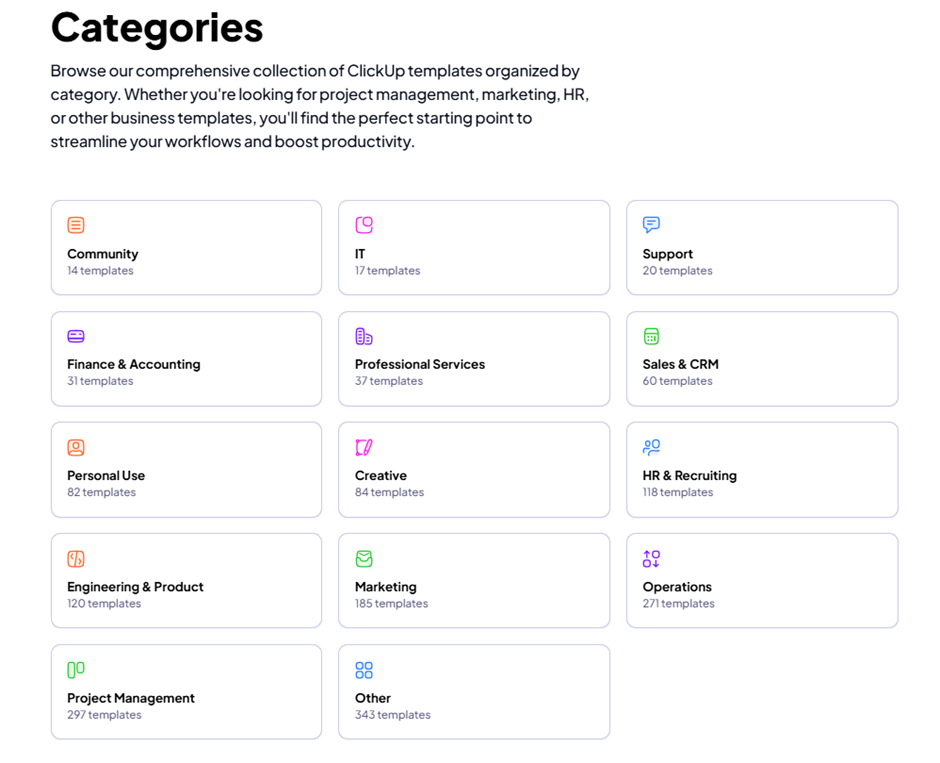
Template CRM ClickUp memberi Anda titik awal yang cepat untuk mengatur kontak, kesepakatan, tahap, dan pekerjaan tindak lanjut—tanpa perlu membangun sistem Anda dari awal.
Fitur ini mencakup struktur folder yang selaras dengan tahap-tahap alur kerja Anda, serta tampilan ClickUp seperti Daftar, Papan, dan Tabel. Selain itu, fitur ini dilengkapi dengan Bidang Kustom yang sudah dimuat sebelumnya untuk membantu Anda melacak nilai transaksi, detail kontak, sumber prospek, dan prioritas. Semuanya telah diatur untuk mencerminkan alur kerja penjualan yang sesungguhnya sejak hari pertama.
Dari sana, Anda dapat menyesuaikannya agar sesuai dengan proses Anda pada langkah-langkah berikutnya.
👀 Tahukah Anda? Setelah menutup tahun 2025 dengan nilai $112,91 miliar, pasar Manajemen Hubungan Pelanggan global diproyeksikan mencapai $126,17 miliar tahun ini. Dan pada tahun 2034, industri ini diperkirakan akan meningkat hampir tiga kali lipat menjadi $320,99 miliar, dengan mempertahankan tingkat pertumbuhan tahunan gabungan (CAGR) sebesar 12,4%.
Langkah 2: Tambahkan Tampilan untuk mengelola dan memprioritaskan kontak
CRM menjadi jauh lebih berguna ketika Anda dapat melihat data Anda dengan jelas.
Fitur Tampilan ClickUp memungkinkan Anda mengatur data CRM yang sama dengan berbagai cara, tergantung pada apa yang ingin Anda lihat. Untuk menambahkan tampilan, klik Bilah Tampilan di bagian atas Ruang, Folder, atau Daftar mana pun, lalu pilih tampilan yang Anda inginkan.
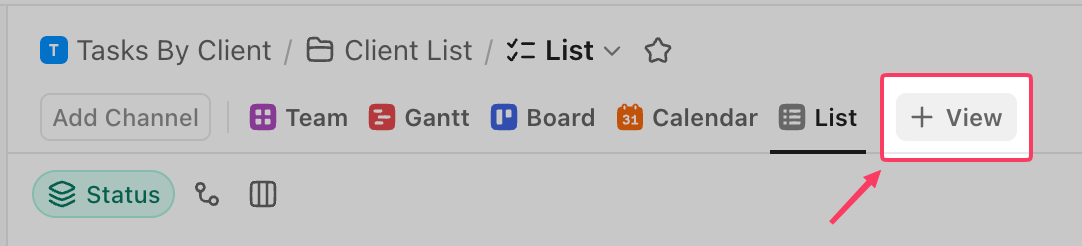
Berikut adalah empat tampilan yang paling berguna untuk sistem CRM Anda:
- Tampilan Papan menampilkan alur penjualan Anda sebagai papan Kanban, dengan setiap kolom mewakili tahap transaksi. Seret kartu antar kolom saat transaksi bergerak melalui alur penjualan, sehingga tim Anda mendapatkan gambaran langsung mengenai kondisi alur penjualan
- Tampilan Tabel berfungsi seperti spreadsheet, dengan setiap baris mewakili kontak atau transaksi dan setiap kolom mewakili bidang. Ini adalah pilihan terbaik untuk mengedit catatan secara massal, membandingkan nilai antar transaksi, atau mengekspor data
- Tampilan Daftar mengatur kontak dan transaksi sebagai daftar tugas yang dapat dikelompokkan berdasarkan status, penanggung jawab, atau bidang kustom apa pun. Gunakan fitur ini untuk menyaring ke segmen tertentu, seperti semua transaksi terbuka yang ditugaskan kepada satu perwakilan
- Tampilan Kalender menampilkan tugas berdasarkan tanggal jatuh tempo, sehingga tindak lanjut yang akan datang dapat dilihat tanpa perlu beralih ke aplikasi kalender terpisah
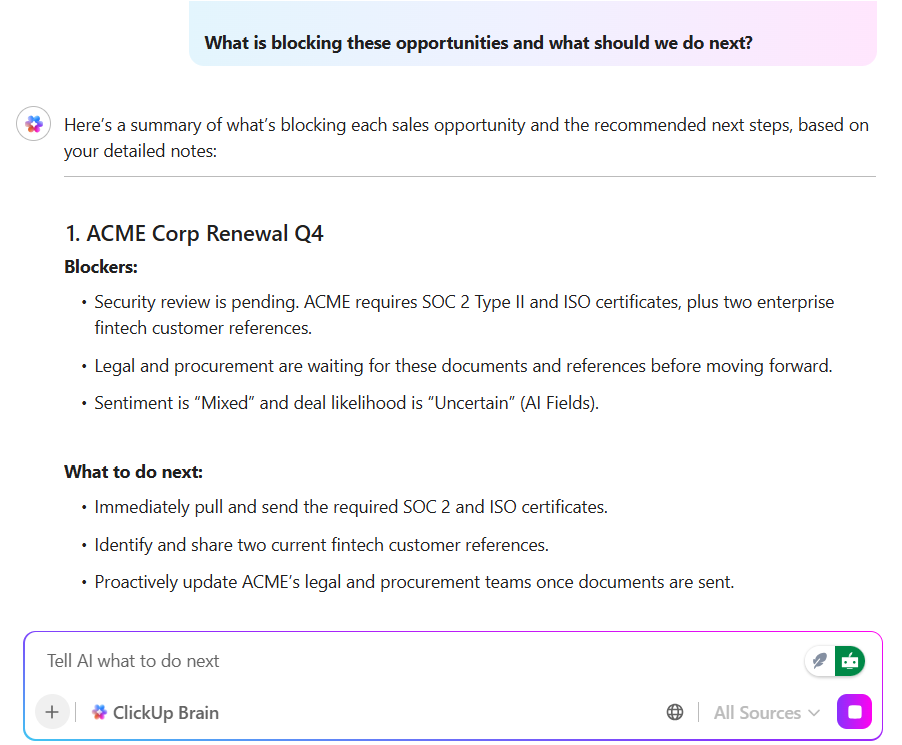
💡 Tips Pro: Sebelum melakukan panggilan penting, jangan buang waktu 20 menit untuk menelusuri utas komentar dan dokumen lama selama berbulan-bulan hanya untuk mengetahui status suatu kesepakatan.
Cukup minta ClickUp Brain untuk merangkum seluruh riwayat hubungan untuk Anda. Dalam hitungan detik, ClickUp Brain akan menampilkan poin-poin utama yang menjadi kendala, interaksi terakhir, dan langkah selanjutnya. Anda pun dapat memulai presentasi dengan pemahaman yang lengkap dan tanpa stres karena persiapan.
Langkah 3: Tambahkan Bidang Kustom untuk melacak informasi kontak
Daftar tugas sederhana yang hanya berisi nama tidak memberikan banyak manfaat. Tanpa data yang terstruktur, tim penjualan tidak dapat menyaring berdasarkan sumber prospek, mengurutkan berdasarkan nilai transaksi, atau melacak kontak terbaru.
Fitur Bidang Kustom ClickUp mengubah daftar tugas sederhana menjadi basis data kontak yang dapat dicari dan disaring. Setiap bidang menyimpan titik data spesifik langsung pada catatan tugas.
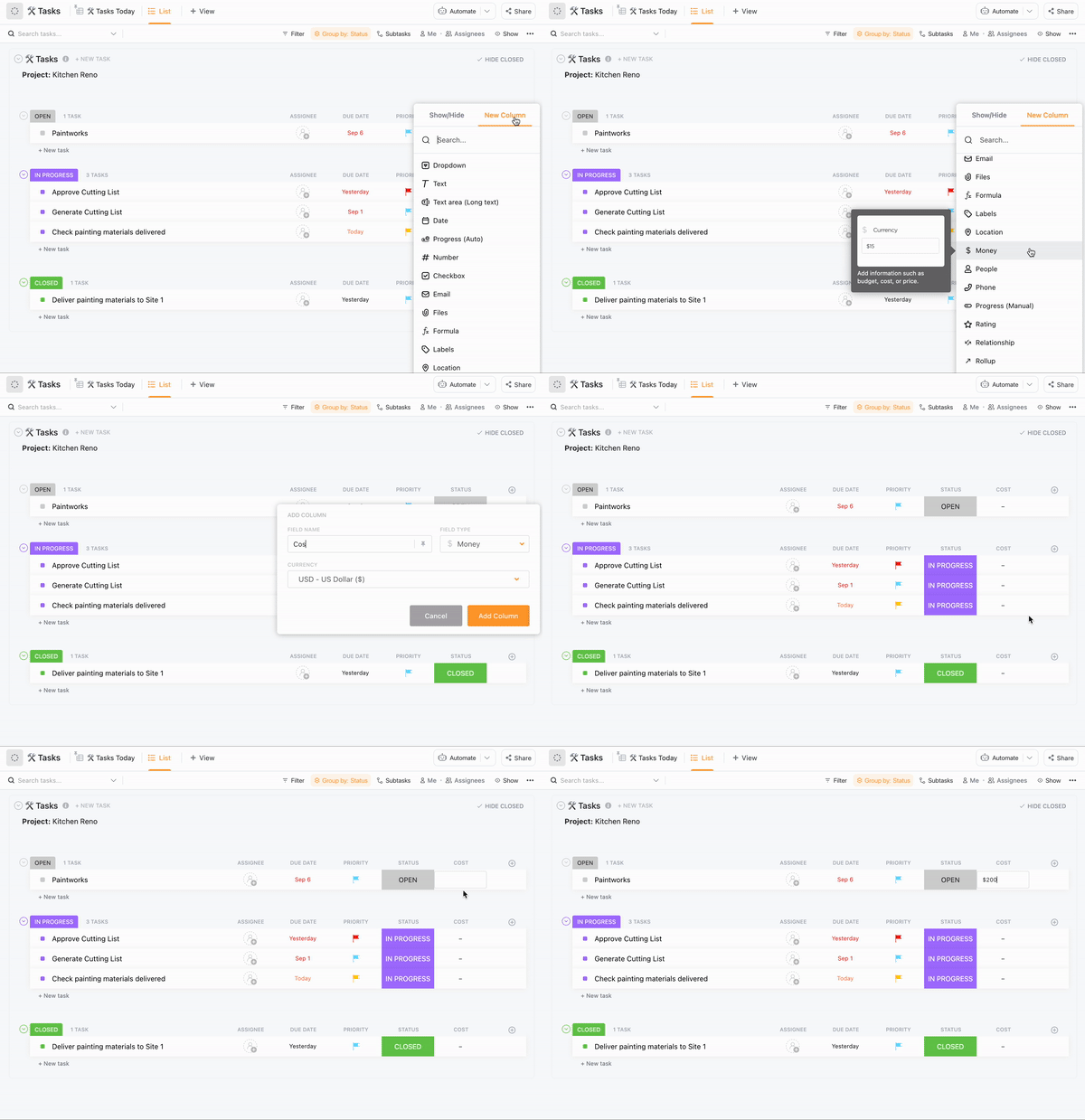
Untuk menambahkan Bidang Kustom, klik ikon + di atas kolom apa pun pada tampilan Daftar atau Tabel, pilih jenis bidang, dan beri nama. Anda dapat menambahkan sebanyak mungkin bidang sesuai kebutuhan proses Anda, dan bidang-bidang tersebut akan diterapkan secara konsisten pada setiap catatan di Daftar atau Folder tersebut.
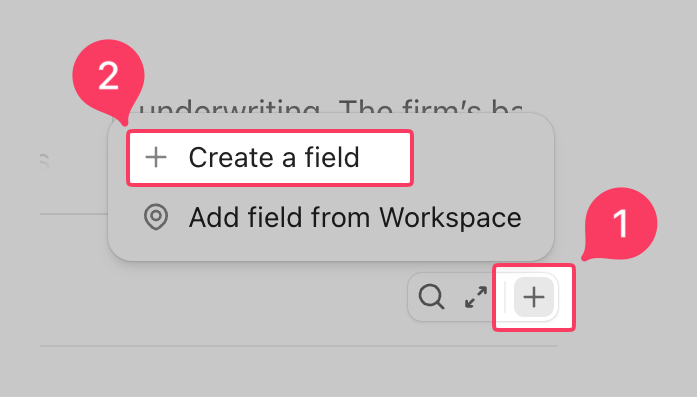
Berikut adalah jenis bidang yang paling penting untuk pelacakan CRM:
| Jenis bidang | Paling cocok digunakan untuk |
|---|---|
| Menyimpan alamat email kontak langsung di catatan | |
| Telepon | Mencatat nomor telepon agar perwakilan penjualan tidak perlu mencari-cari di daftar kontak |
| Menu tarik-turun | Mengelompokkan berdasarkan sumber prospek, industri, tahap transaksi, atau wilayah |
| Mata uang | Melacak nilai transaksi dan mengurutkan alur penjualan berdasarkan potensi pendapatan |
| Tanggal | Mencatat tanggal kontak terakhir, tenggat waktu tindak lanjut, dan jendela perpanjangan |
| Label | Menandai kontak dengan berbagai atribut untuk penyaringan lintas segmen |
| Teks | Menambahkan catatan bebas seperti gaya komunikasi yang disukai oleh kontak |
| Nomor | Melacak jumlah karyawan, durasi kontrak, atau data numerik lainnya |
🤖 Mengatur Bidang Kustom adalah cara Anda mengorganisir data, tetapi menjadi AI Native adalah cara Anda memanfaatkan data tersebut.
Namun, Pat Henderson dari path8 Productions menunjukkan bahwa Anda tidak perlu menjadi ahli teknologi untuk membangun bisnis yang "berjalan sendiri".
Dengan menggunakan ClickUp Agent Builder, Pat mengubah dokumen dan data internalnya menjadi Agen AI pribadi yang andal. Alih-alih menghabiskan waktunya untuk menjawab pertanyaan tentang status proyek atau prosedur sistem, tim Pat cukup mengirim pesan langsung (DM) ke agen tersebut.
Mengapa ini cocok untuk tim yang sedang berkembang:
- Tanpa kesalahan: Karena agen ini diprogram untuk hanya membaca dokumen sistem Anda yang terverifikasi, ia tidak akan membuat jawaban sendiri atau memberikan saran umum
- Tanpa kurva pembelajaran teknis: Jika Anda dapat menjelaskan alur kerja Anda dalam bahasa Inggris yang sederhana, Anda dapat membuat agen
- Skalabilitas instan: Anda dapat membuat beberapa agen untuk departemen yang berbeda (Penjualan, Operasional, Produksi) yang semuanya beroperasi berdasarkan sumber data tunggal yang sama
Tonton klip ini untuk melihat bagaimana path8 beralih ke AI-native tanpa memiliki keahlian AI sebelumnya:
Langkah 4: Buat Status Kustom untuk alur penjualan Anda
Status tugas default seperti “Terbuka” dan “Tertutup” tidak terlalu berarti dalam konteks penjualan.
Status Kustom ClickUp memungkinkan Anda mengganti status default tersebut dengan tahap-tahap alur kerja yang sesuai dengan proses penjualan Anda yang sebenarnya. Setiap status akan menjadi kolom di tampilan papan Anda, sehingga ketika seorang perwakilan memperbarui status kesepakatan, kartu tersebut secara otomatis berpindah di sepanjang papan.
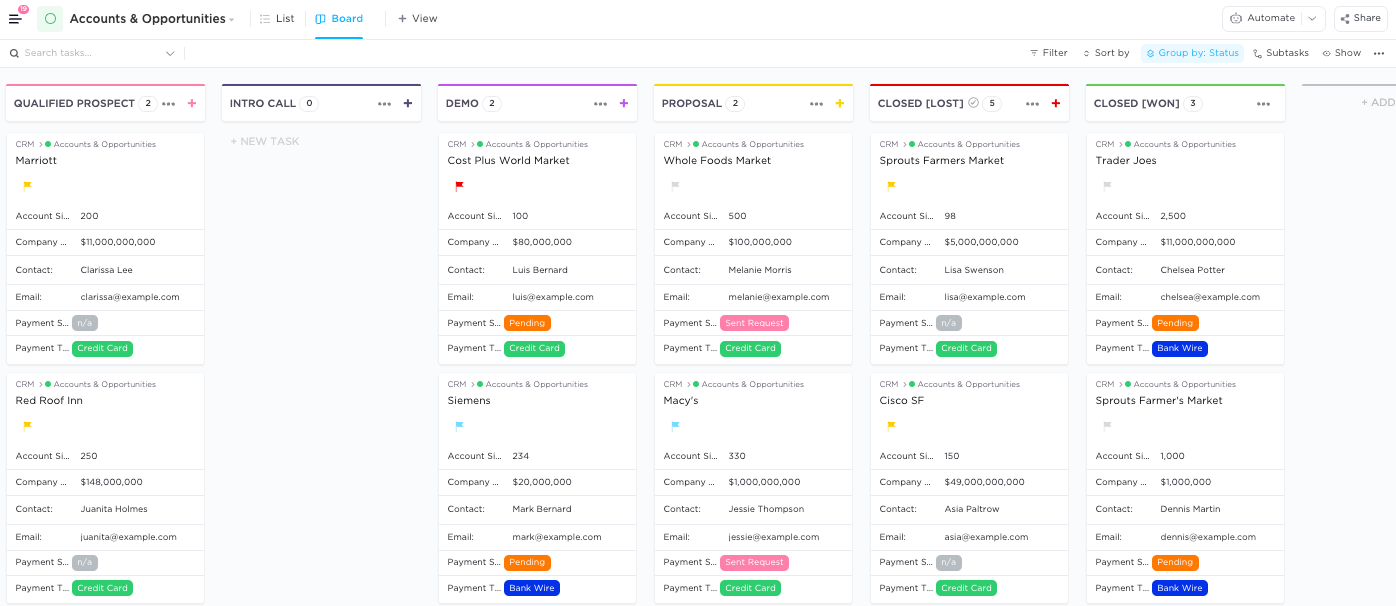
Untuk mengaturnya, buka pengaturan Space atau Folder Anda, buka tab Status, lalu tambahkan tahap-tahap Anda.
Berikut adalah struktur awal yang mencakup sebagian besar proses penjualan B2B:
| Status | Arti |
|---|---|
| Prospek Baru | Kontak telah masuk ke dalam alur kerja tetapi belum disaring |
| Terverifikasi | Prospek ini memenuhi kriteria Anda dan layak untuk dikejar |
| Proposal Telah Dikirim | Penawaran atau proposal telah dibagikan dan sedang dalam proses peninjauan |
| Negosiasi | Kedua belah pihak sedang aktif berupaya mencapai kesepakatan |
| Ditutup Menang | Kesepakatan telah ditandatangani dan selesai |
| Tertutup Hilang | Kesepakatan tidak berlanjut, dengan alasan yang dicatat untuk ditinjau |
Beberapa hal yang sebaiknya dilakukan setelah status-status Anda sudah ditetapkan:
- Berikan kode warna pada setiap tahap agar hambatan dalam alur penjualan langsung terlihat di papan
- Tambahkan kolom alasan ke catatan "Closed Lost" agar tim Anda dapat mengidentifikasi pola seiring berjalannya waktu
Lima hingga tujuh tahap biasanya sudah cukup untuk mencakup sebagian besar alur kerja. Jika Anda merasa perlu menambahkan lebih banyak tahap, hal itu biasanya menandakan bahwa dua tahap tersebut memiliki fungsi yang sama dan dapat digabungkan.
Langkah 5: Hubungkan catatan dengan Fitur Hubungan di ClickUp
Catatan yang tidak terhubung memperlambat kerja tim penjualan. Tanpa tautan yang jelas antara kontak, perusahaan, dan transaksi, menyusun riwayat sebelum melakukan panggilan berarti harus mencari-cari di berbagai tab dan alat.
ClickUp Relationships mengatasi hal ini dengan menghubungkan tugas Anda dengan tugas lain di seluruh Workspace Anda. Setiap tautan bersifat dua arah, jadi jika Anda menghubungkan sebuah kesepakatan dengan kontak, catatan kontak tersebut secara otomatis akan mencerminkan hubungan tersebut.
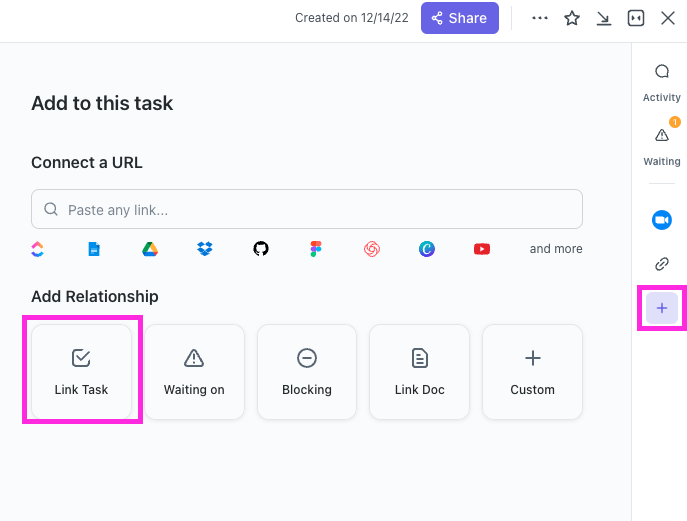
Untuk menambahkan Hubungan, buka tugas apa pun, gulir ke bagian Hubungan, dan cari tugas yang ingin Anda hubungkan. Koneksi yang paling umum dan layak untuk diatur:
- Kontak ke Perusahaan: Lihat semua orang yang terkait dengan suatu akun di satu tempat
- Transaksi ke Kontak: Ketahui siapa yang mengelola setiap transaksi tanpa perlu menelusuri riwayat email
- Dari Kesepakatan ke Proyek: Pastikan tim penjualan dan tim pengiriman tetap selaras mengenai apa yang telah dijanjikan dan apa yang sedang dikerjakan
- Tiket Dukungan Kontak: Berikan informasi lengkap kepada perwakilan tentang masalah yang sedang ditangani sebelum panggilan
👀 Tahukah Anda? Bukti tertua tentang “CRM” berasal dari Mesopotamia (sekarang Irak). Para pedagang menggunakan tablet tanah liat untuk mencatat interaksi ekonomi dan sosial, yang pada dasarnya menciptakan basis data pelanggan pertama pada tahun 5000 SM.
Kisah Pelanggan: Wallester Wallester membutuhkan gambaran yang lebih jelas mengenai hubungan pelanggan mulai dari generasi prospek, onboarding, hingga layanan berkelanjutan. Dengan ClickUp, tim tersebut menggabungkan seluruh proses tersebut ke dalam satu ruang kerja terintegrasi, alih-alih membaginya ke dalam sistem-sistem yang terpisah.
ClickUp memberi kami gambaran yang jelas tentang seluruh perjalanan pelanggan. Mulai dari generasi prospek hingga onboarding klien dan dukungan berkelanjutan, semuanya terhubung. Kami dapat melihat posisi setiap klien dan merespons lebih cepat – hal ini meningkatkan baik kecepatan maupun kualitas layanan.
ClickUp memberi kami gambaran yang jelas tentang seluruh perjalanan pelanggan. Mulai dari generasi prospek hingga onboarding klien dan dukungan berkelanjutan, semuanya terhubung. Kami dapat melihat posisi setiap klien dan merespons lebih cepat – hal ini meningkatkan baik kecepatan maupun kualitas layanan.
Langkah 6: Buat tugas untuk transaksi dan kontak Anda
Setelah strukturnya siap, mulailah membuat catatan. Setiap tugas mewakili satu kontak atau satu transaksi. Banyak tim menggunakan Daftar terpisah untuk Kontak dan Transaksi, yang dihubungkan melalui Hubungan dari langkah sebelumnya.
Saat Anda membuat Tugas ClickUp, isi Bidang Kustom Anda (nama perusahaan, email, nilai transaksi) dan tetapkan anggota tim.
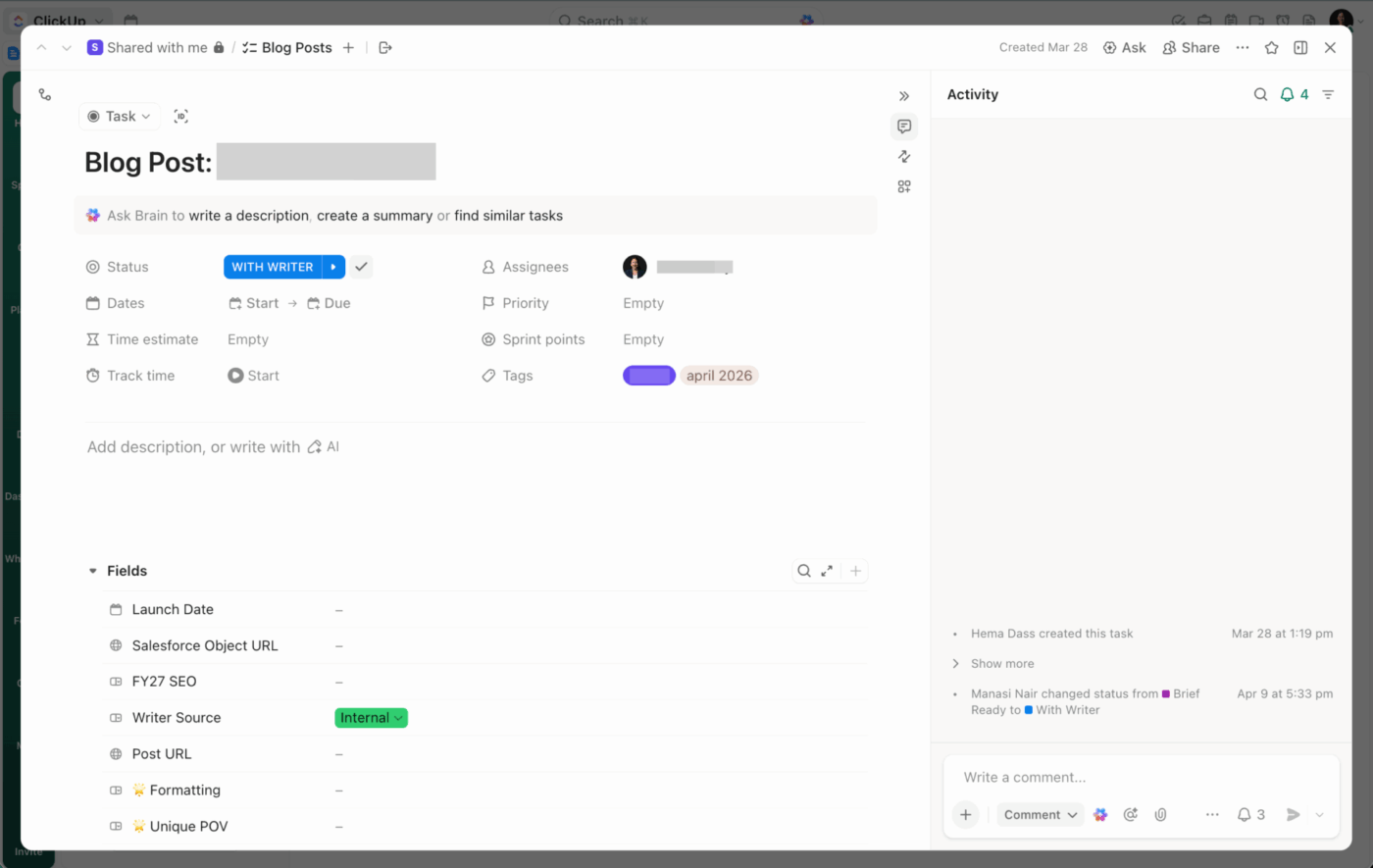
Tentukan tanggal jatuh tempo untuk tindak lanjut berikutnya dan tambahkan catatan atau lampiran di deskripsi tugas. Lacak proses bertahap, seperti panggilan onboarding atau tinjauan kontrak, dengan Daftar Periksa ClickUp di setiap tugas.
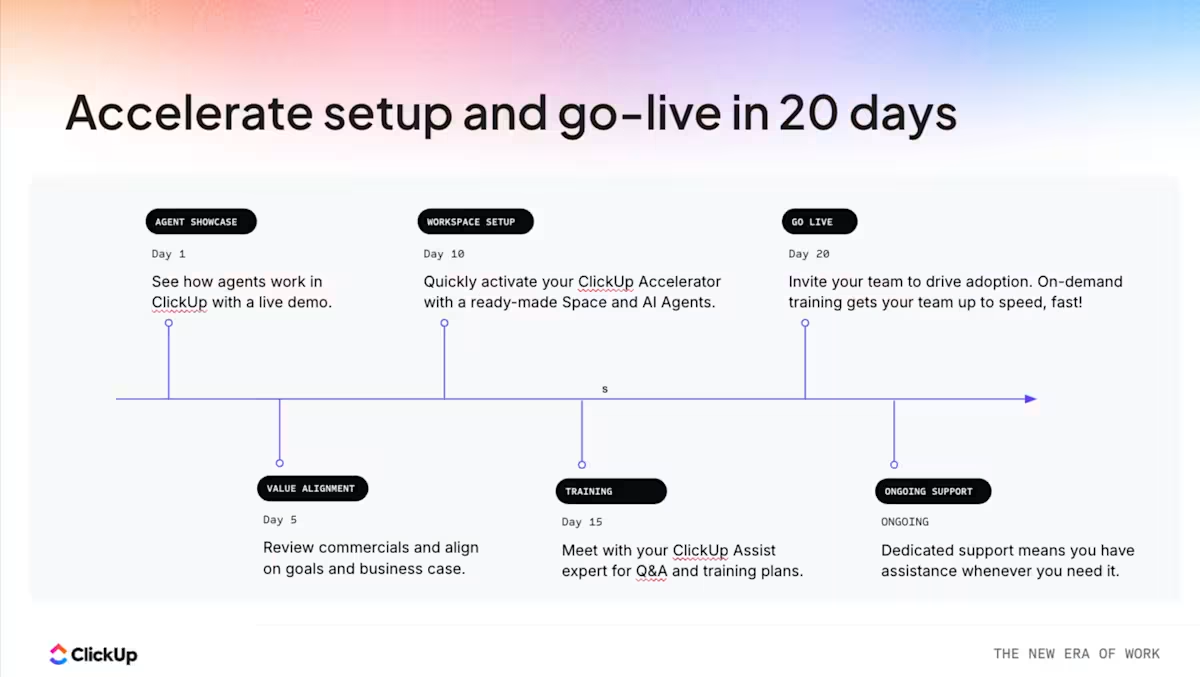
⚡️ Membuat tugas dan mengisi kolom secara manual adalah cara yang baik untuk mempelajari pengaturannya. Namun, jika Anda memimpin departemen yang harus bergerak dengan kecepatan tinggi, Anda membutuhkan ClickUp Accelerator. Ini adalah paket siap pakai kelas enterprise yang menggabungkan lebih dari 20 alat terpisah menjadi satu ruang kerja AI yang terintegrasi.
Selain itu, Anda bisa mulai beroperasi hanya dalam 20 hari.
- Implementasi yang dipandu oleh ahli: Dapatkan jam kerja bulanan bersama mitra layanan untuk membantu Anda mengotomatisasi alur kerja dan memastikan tim Anda sudah terbiasa dengan AI sejak hari pertama
- 10 Super Agents per departemen: Anda akan mendapatkan rekan kerja AI yang disesuaikan dan dirancang khusus untuk alur kerja Anda, baik Anda berada di departemen Pemasaran, Layanan, maupun Manajemen Proyek
- Konvergensi AI penuh: ClickUp AI menghubungkan dokumen, tugas, dan obrolan Anda, memberikan konteks kepada AI untuk sepenuhnya mengotomatiskan pekerjaan Anda
- Akses langsung ke LLM premium: Dapatkan ChatGPT, Claude, Gemini, dan LLM terkemuka lainnya di satu tempat tanpa perlu berlangganan banyak layanan
Tips untuk Memaksimalkan Penggunaan CRM ClickUp Anda
CRM Anda sudah siap. Namun, tanpa kebiasaan harian yang konsisten, transaksi tetap bisa terlewatkan.
Berikut cara menjaga agar alur penjualan Anda tetap berjalan lancar setelah pengaturan.
Integrasikan ClickUp dengan alat favorit Anda
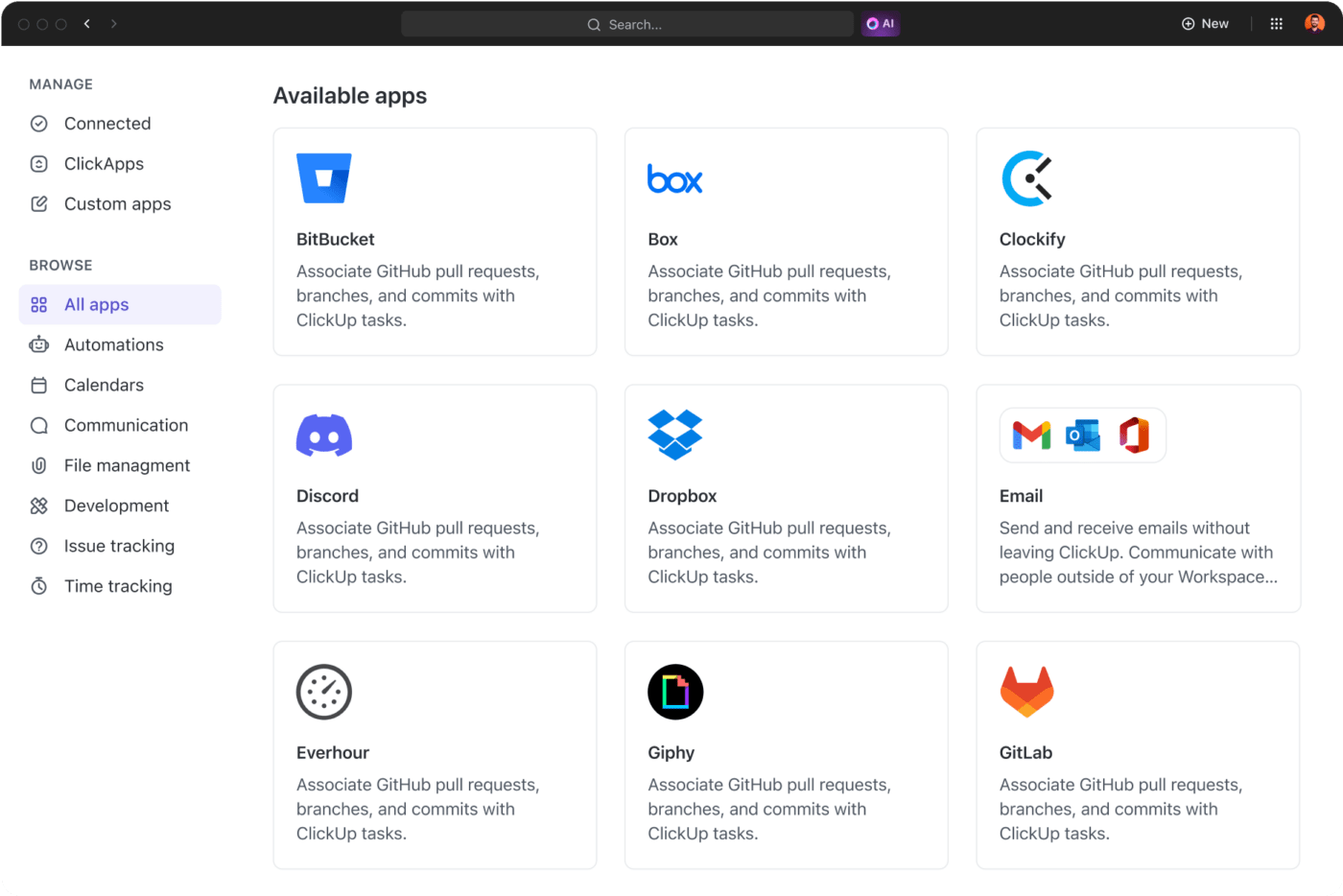
Gunakan Integrasi ClickUp untuk menghubungkan dan mengelola semua aktivitas penjualan Anda di satu tempat.
Hubungkan Everhour, Outlook, Slack, Zendesk, dan ribuan alat lainnya dengan mudah menggunakan integrasi bawaan. Prosesnya sederhana dan memastikan semuanya bekerja sama dengan lancar.
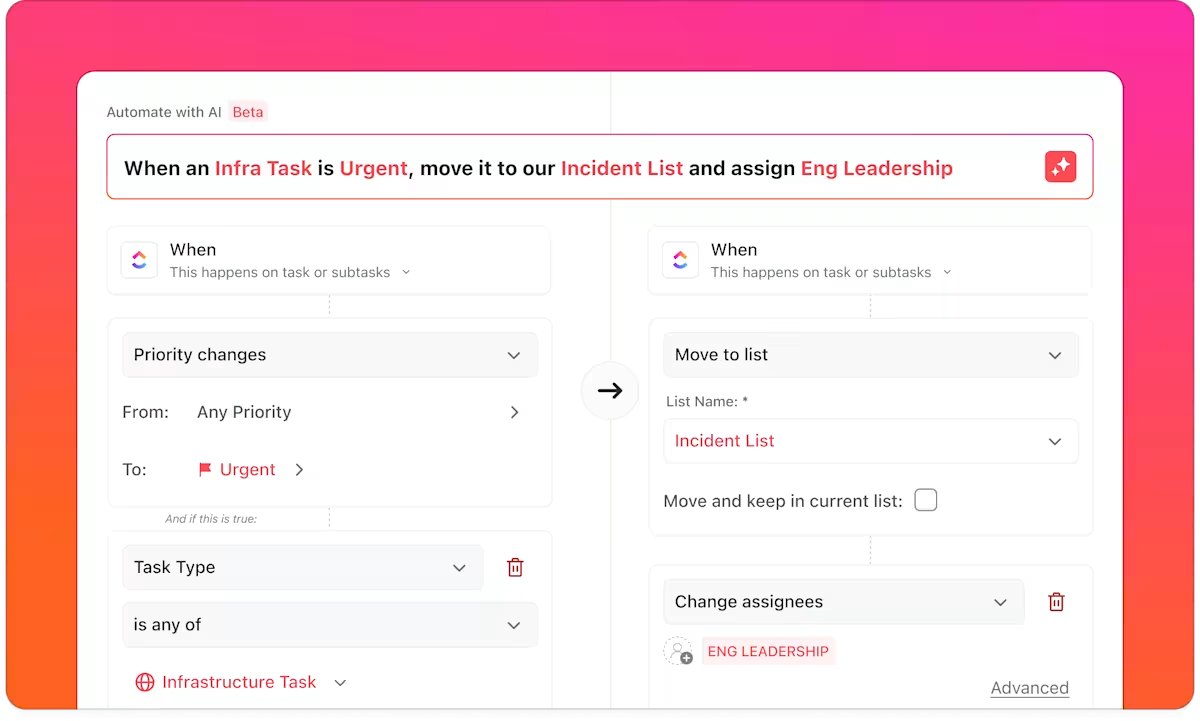
Otomatiskan tugas-tugas CRM yang berulang
Menugaskan transaksi secara manual, mengirim pengingat, dan menerapkan daftar periksa menghabiskan waktu penjualan. Menurut penelitian CRM, bisnis yang menerapkan CRM mengalami peningkatan rata-rata 29% dalam pendapatan penjualan.
Hilangkan pekerjaan rutin yang membosankan dengan ClickUp Automations — aturan pemicu dan tindakan yang dapat Anda atur tanpa perlu kode. Klik ikon petir di Space, Folder, atau Daftar mana pun, pilih pemicu Anda, dan tentukan tindakan yang diinginkan.
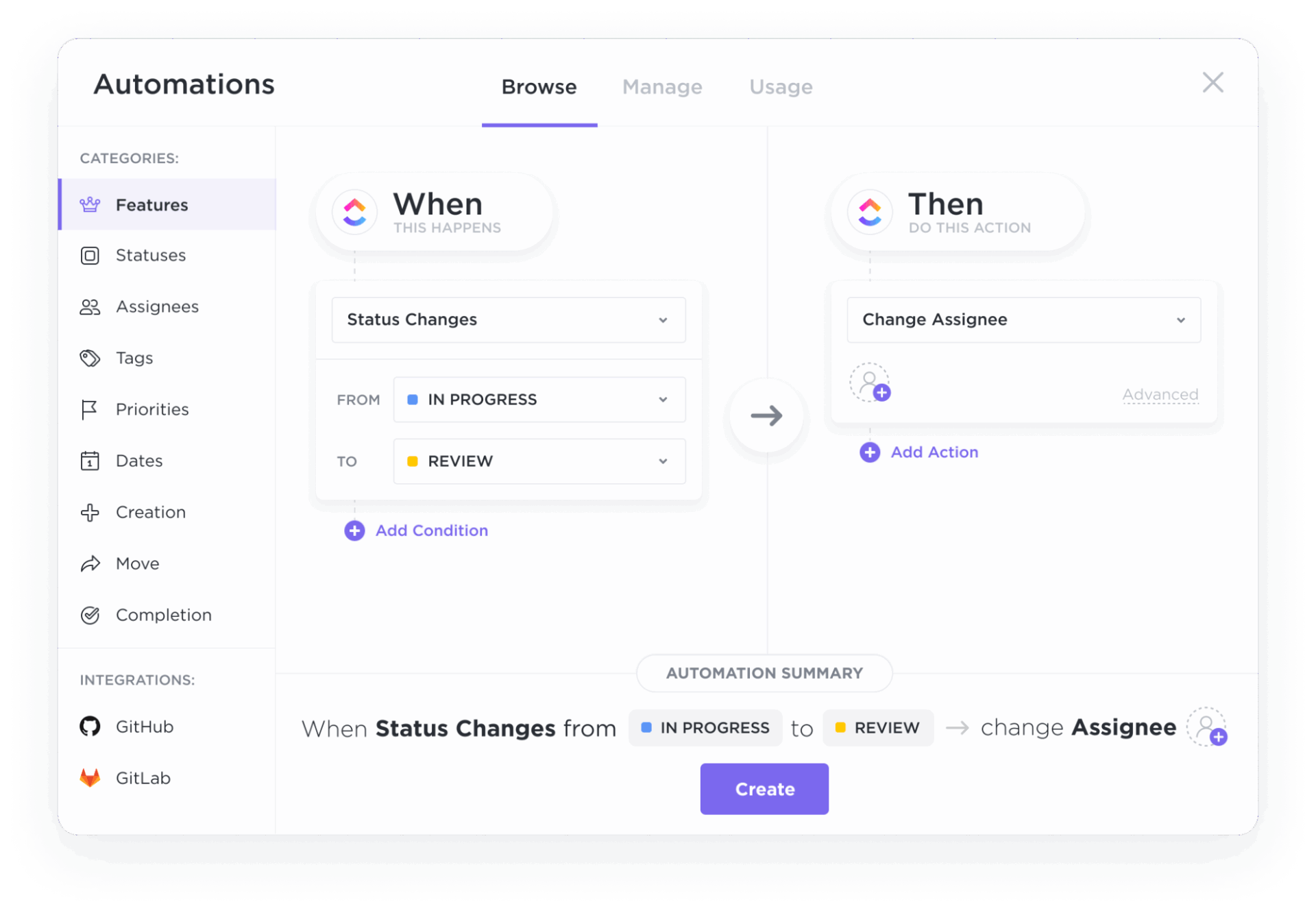
Contohnya:
- Saat status berubah menjadi "Qualified": Secara otomatis menugaskan transaksi tersebut kepada seorang tenaga penjualan
- Saat tanggal jatuh tempo tiba: Posting pengingat tindak lanjut di Slack atau buat tugas baru
- Saat Sumber Prospek telah ditentukan: Terapkan templat daftar periksa untuk jenis prospek tersebut
💡 Tips Pro: Dulu, membuat alur kerja otomatis berarti harus merangkai pemicu “jika/maka” yang membingungkan dan memetakan bidang yang tak terhitung jumlahnya. Kini, Anda cukup memberi tahu ClickUp Brain apa yang Anda inginkan dalam bahasa Inggris yang sederhana. Ketik, “Ketika status kesepakatan berubah menjadi ‘Closed Won’, buat tugas kickoff dan tetapkan ke tim onboarding,” dan AI ClickUp akan membuat otomatisasinya.
Gunakan Dasbor ClickUp untuk pelaporan CRM
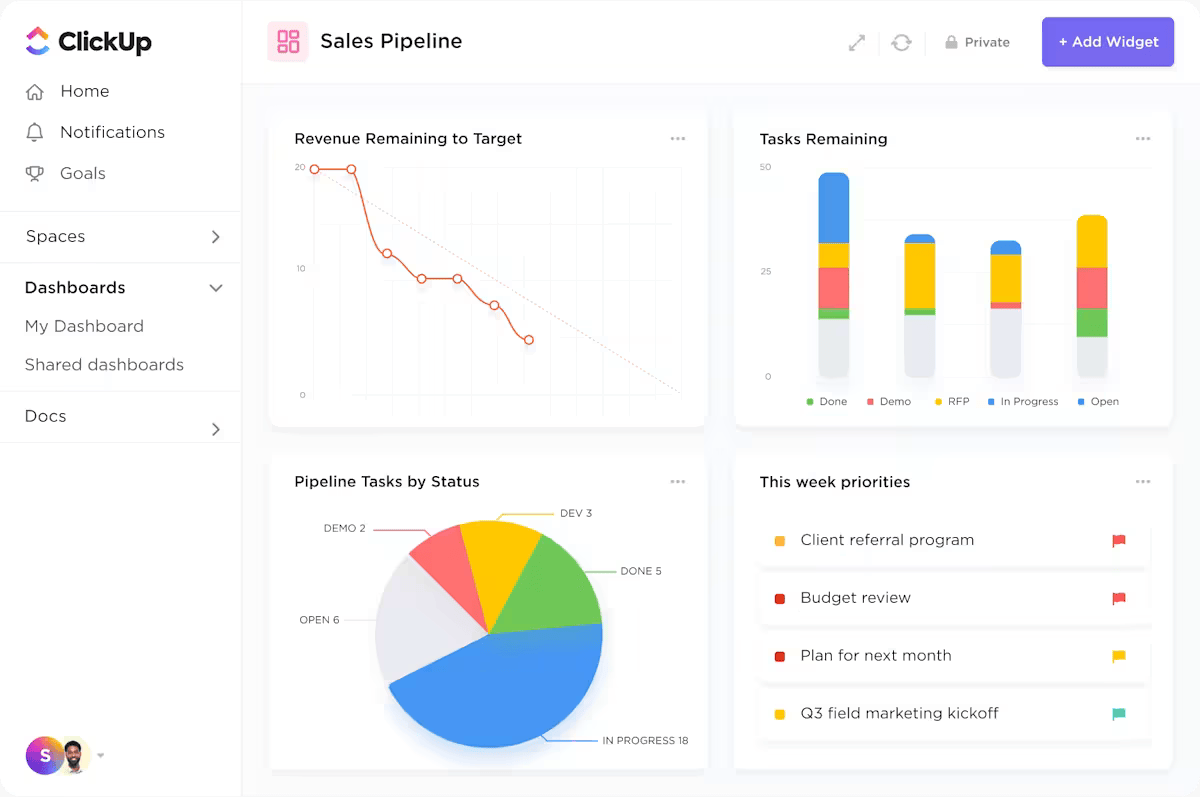
Pantau kondisi alur kerja secara real-time dengan membuat Dasbor ClickUp. Di dalamnya, Anda dapat menambahkan widget visual untuk penyesuaian lebih lanjut.
Tambahkan widget seperti:
- Diagram Batang (kesepakatan dari waktu ke waktu)
- Diagram Lingkaran (kesepakatan berdasarkan tahap)
- Perhitungan (nilai total alur kerja)
- Tabel (daftar transaksi terperinci)
Saring setiap widget berdasarkan folder CRM Anda agar data tetap terfokus.
🎥 Selain melacak alur kerja internal, Anda juga dapat membuat dasbor khusus klien untuk berbagi kemajuan proyek, hasil kerja, dan metrik kunci dengan pelanggan. Tonton tutorial langkah demi langkah ini untuk melihat cara membuat dasbor klien khusus di ClickUp:
Akses CRM Anda dari Aplikasi Seluler ClickUp
Kesepakatan tidak akan menunggu Anda kembali ke meja kerja. Perbarui status kesepakatan setelah rapat, tambahkan catatan, atau periksa dasbor alur kerja dari mana saja menggunakan Aplikasi Seluler ClickUp di iOS atau Android. Tetap terinformasi tentang perubahan tugas dan tindak lanjut yang akan datang melalui notifikasi push sehingga tidak ada yang terhambat saat Anda sedang tidak di tempat.
Bangun CRM di Tempat Tim Anda Sudah Bekerja
CRM Anda tidak harus berupa platform terpisah yang mahal. Persyaratan inti (data kontak terstruktur, alur kerja visual, tindak lanjut otomatis, dan pelaporan) semuanya dapat terintegrasi di dalam ruang kerja tempat tim Anda mengelola proyek dan berkomunikasi.
Seiring pertumbuhan tim Anda, Anda dapat menambahkan kolom baru, otomatisasi, dan tampilan tanpa perlu beralih ke alat lain. CRM Anda dapat beroperasi tepat di tempat tim Anda sudah bekerja.
Mulailah secara gratis dengan ClickUp. Atur CRM Anda dalam hitungan menit. ✨
Pertanyaan yang Sering Diajukan
Apakah ClickUp dapat menggantikan alat CRM khusus?
Ya. ClickUp dapat menggantikan alat CRM khusus, dan Anda dapat menjalankan seluruh alur kerja di dalam ruang kerja Anda menggunakan alur kerja CRM, Bidang Kustom, dan dasbor. Selain itu, ClickUp Brain dan Agen AI dapat membantu menyusun pembaruan, merangkum konteks akun, dan mengotomatiskan tindak lanjut.
Bagaimana cara mengimpor data CRM yang sudah ada ke ClickUp?
Anda dapat mengimpor kontak dan transaksi melalui unggahan CSV langsung ke Daftar ClickUp. ClickUp akan memetakan kolom spreadsheet Anda ke Bidang Kustom sehingga struktur data Anda tetap terjaga. Untuk sinkronisasi berkelanjutan dari CRM lain, gunakan koneksi Zapier atau Make agar catatan tetap diperbarui secara otomatis.
Apa perbedaan antara ClickUp CRM dengan alat seperti HubSpot atau Salesforce?
HubSpot dan Salesforce adalah CRM yang dirancang khusus dengan otomatisasi penjualan dan pemasaran yang mendalam. ClickUp adalah ruang kerja terpadu di mana CRM berintegrasi dengan manajemen proyek, dokumen, dan komunikasi tim. Data penjualan Anda tidak terpisah dari pekerjaan lainnya. CRM khusus berfokus pada fitur penjualan; ClickUp menghilangkan kerumitan penggunaan banyak alat dengan mengintegrasikan semuanya.
Tim jenis apa yang paling diuntungkan dengan membangun CRM di ClickUp?
Tim penjualan, agensi, startup, dan tim operasional yang sudah menggunakan ClickUp untuk manajemen proyek akan mendapatkan manfaat maksimal. Mereka tidak perlu menambahkan alat lain dan tetap dapat menghubungkan data pelanggan dengan alur kerja pengiriman.