
Jika setiap percakapan dengan Claude selalu dimulai dengan “ini latar belakangnya lagi…,” Anda sedang mengorbankan waktu dan kualitas.
Fitur Proyek Claude memberikan konteks yang konsisten. Anda mengunggah file yang relevan, menandai keputusan, dan menulis instruksi khusus sekali saja, sehingga setiap tindak lanjut berada di dalam ruang kerja yang sama.
Selain itu, jendela konteks yang luas memungkinkan Claude memproses dokumen besar atau percakapan berbalas-balasan tanpa kehilangan jejak.
Dalam panduan ini, Anda akan belajar cara menggunakan Claude untuk manajemen proyek secara praktis dan berbagi proyek dengan aman bersama beberapa anggota tim. Hasilnya adalah pengurangan pekerjaan ulang dan mitra AI yang benar-benar mengingat apa yang sedang Anda bangun.
⭐ Template Unggulan
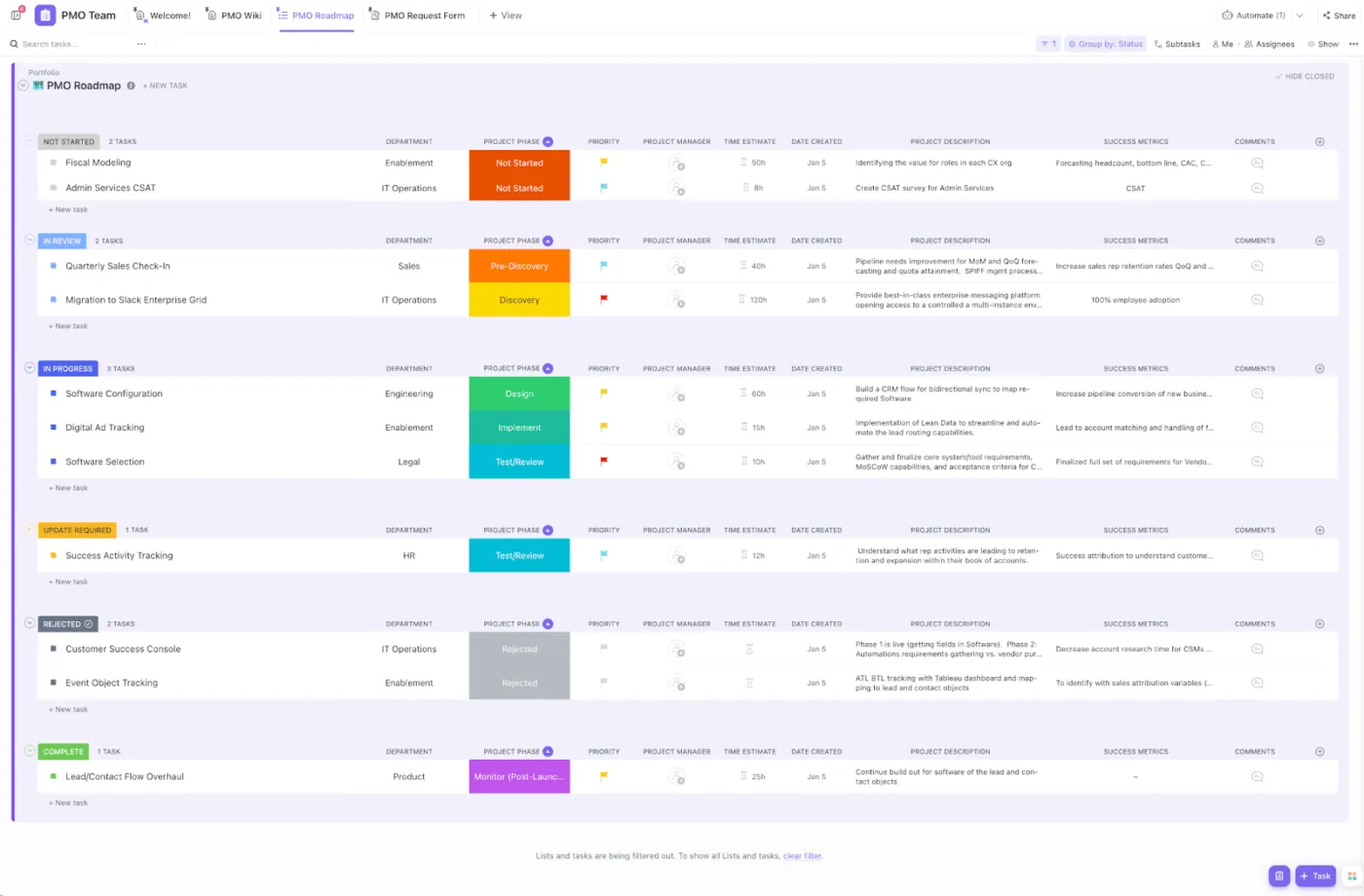
Template Manajemen Proyek ClickUp menawarkan pendekatan yang intuitif dan efisien untuk mengelola tugas, jadwal proyek, dan kolaborasi tim. Setiap fitur membantu tim tetap selaras, memprioritaskan tugas secara efisien, dan memantau tonggak pencapaian dengan pembaruan langsung.
Apa Itu Claude dan Mengapa Menggunakannya untuk Manajemen Proyek
Claude adalah rangkaian model AI canggih dan chatbot yang dikembangkan oleh Anthropic, yang dikenal karena sifatnya yang membantu dan jujur. Claude unggul dalam tugas-tugas bahasa alami seperti menulis, pemrograman, merangkum, dan penalaran. Claude menekankan keamanan AI dan pedoman etika (Constitutional AI) untuk menghasilkan keluaran yang andal dan dapat dipercaya, baik bagi individu maupun bisnis. Dengan fitur Projects, alih-alih obrolan satu kali, Anda bekerja di dalam proyek Claude yang terdefinisi dengan jelas bersama dokumen relevan dan instruksi khusus, sehingga perencanaan, pembaruan, dan keputusan tetap terpusat di satu tempat.
Anda dapat menggunakannya saat membutuhkan kecepatan dan struktur dalam menangani tugas-tugas kompleks tanpa perlu menambahkan alat lain yang harus diawasi.
Fitur utama manajemen proyek Claude
- Fitur Proyek untuk konteks yang konsisten: Buat ruang kerja mandiri yang menyimpan brief, pengetahuan proyek, dan obrolan dalam satu halaman proyek. Tambahkan instruksi khusus per proyek agar Claude menjawab dengan gaya bahasa tim Anda dan tetap fokus pada proyek yang relevan
- Hasil yang dapat digunakan: Buat dokumen, bagan, atau bahkan potongan kode front-end yang dapat Anda salin, edit, dan unduh—sangat cocok untuk spesifikasi, PRD, atau mockup cepat
- Tangkapan layar asli & alur kerja berbasis file: Ambil tangkapan layar tab, lalu unggah file yang relevan (PDF, CSV, panduan gaya) agar Claude dapat mengekstrak poin tindakan, risiko, dan jadwal dari transkrip rapat dan laporan
- Dasbor interaktif & analisis: Ubah PDF/CSV yang padat menjadi ringkasan visual dan dasbor yang ringkas untuk tinjauan yang lebih cepat dan pengambilan keputusan strategis
- Bantuan gaya penulisan & konten: Terapkan gaya yang telah disimpan untuk membuat pembaruan, ringkasan, atau postingan media sosial yang sesuai dengan nada merek
- Fitur eksekusi mendalam: Gunakan Claude Code di VS Code atau alat baris perintah yang ringan untuk menjalankan tinjauan, refaktorisasi, atau pemeriksaan pada tugas-tugas tertentu di seluruh alur konten teknik
👀 Tahukah Anda? Gartner memprediksi bahwa pada tahun 2030, 80% tugas manajemen proyek akan ditangani oleh AI. Tujuannya bukanlah untuk menggantikan manusia, melainkan untuk meningkatkan efisiensi secara keseluruhan dengan menyederhanakan berbagai aspek proyek.
📖 Baca Juga: Alat AI Terbaik untuk Manajemen Proyek
Hal-hal yang Perlu Anda Siapkan Sebelum Menggunakan Claude untuk Proyek Anda
Sedikit persiapan dapat membuat prompt AI Claude lebih tepat sasaran dan hasilnya lebih dapat diandalkan.
- Kumpulkan dokumen-dokumen yang relevan (brief, peta jalan, catatan rapat) dan unggah file-file yang akan sering Anda gunakan sebagai referensi
- Tulis instruksi singkat yang disesuaikan untuk setiap proyek, seperti tujuan, pemangku kepentingan, gaya bahasa merek, dan hal-hal yang “di luar cakupan” yang harus diabaikan oleh Claude
- Tentukan tingkat izin dan aturan berbagi sehingga hanya orang yang berwenang yang dapat berbagi proyek atau mengedit dokumen.
- Kelola data dengan memperhatikan privasi; tandai data sensitif dan simpan semua data yang diatur dalam sistem yang disetujui
- Rencanakan kapasitas seolah-olah informasi tersebut berasal dari jendela konteks Claude—siapkan spesifikasi atau transkrip yang lengkap agar Claude dapat melihat gambaran utuhnya
- Pilih paket tim jika ada beberapa anggota tim yang akan berkolaborasi; sesuaikan konvensi penamaan dan struktur folder untuk konsistensi
Dengan dasar-dasar ini, Claude akan bekerja seperti rekan tim yang berpengalaman sejak hari pertama.
Cara Menggunakan Claude untuk Manajemen Proyek (Langkah demi Langkah)
Proyek tersedia untuk semua pengguna Claude, termasuk yang menggunakan paket Gratis. Pada akun Gratis, Anda dapat membuat hingga lima proyek.
1) Buat proyek
- Buka Proyek dari bilah sisi kiri (atau kunjungi claude.ai/projects )
- Klik “+ Proyek Baru”, beri nama, dan tambahkan deskripsi
- Pada paket tim, atur tingkat izin: Pribadi atau dibagikan dengan organisasi Anda
- Mulailah obrolan di halaman proyek untuk menjaga agar pekerjaan tetap terorganisir
2) Tambahkan konten ke basis pengetahuan proyek
Untuk menambahkan konten ke basis pengetahuan proyek Anda
- Klik tombol “+” untuk menambahkan konten ke proyek
- Unggah dokumen, file teks, atau potongan kode yang relevan
- Claude akan memproses informasi ini dan menggunakannya sebagai konteks dalam percakapan Anda di dalam proyek
- Jika Anda menggunakan paket berbayar Claude, ketika pengetahuan proyek Anda mendekati batas jendela konteks, Claude akan secara otomatis mengaktifkan mode RAG untuk memperluas kapasitas proyek Anda
Untuk menambahkan petunjuk proyek ke basis pengetahuan proyek Anda
- Klik “Tentukan instruksi proyek”
- Tambahkan instruksi tentang bagaimana Anda ingin Claude bertindak dan merespons, lalu klik “Simpan instruksi”
- Claude akan menggunakan petunjuk ini untuk semua obrolan dalam proyek tersebut
Catatan: Konteks tidak dibagikan antar obrolan kecuali konten atau instruksi ditambahkan ke pengetahuan proyek.
📖 Baca Juga: Contoh & Template Dasbor Manajemen Proyek
3) Bagikan proyek
Untuk membagikan proyek
- Buka proyek, lalu klik “Bagikan proyek”
- Tambahkan orang berdasarkan nama atau email (tempelkan daftar untuk penambahan massal)
- Tentukan tingkat izin per orang: Dapat menggunakan: Melihat isi proyek, pengetahuan, dan instruksi, serta mengobrol di proyek, tetapi tidak dapat mengedit pengaturan atau pengetahuan Dapat mengedit: Memperbarui instruksi/pengetahuan proyek, mengelola anggota, dan berkontribusi secara aktif
- Dapat digunakan: Melihat isi proyek, pengetahuan, dan instruksi, serta mengobrol di dalam proyek, tetapi tidak dapat mengedit pengaturan atau pengetahuan
- Dapat mengedit: Memperbarui petunjuk/pengetahuan proyek, mengelola anggota, dan berkontribusi secara aktif
- Klik “Bagikan”
- Dapat digunakan: Melihat isi proyek, pengetahuan, dan instruksi, serta mengobrol di dalam proyek, tetapi tidak dapat mengedit pengaturan atau pengetahuan
- Dapat mengedit: Memperbarui petunjuk/pengetahuan proyek, mengelola anggota, dan berkontribusi secara aktif
Kelola akses
- Ubah izin: Buka menu berbagi dan ubah peran anggota
- Lihat siapa yang memiliki akses: Menu berbagi menampilkan daftar semua anggota dan izin mereka saat ini
- Menghapus seseorang: Pembuat proyek memilih peran anggota → Hapus akses
Temukan proyek yang dibagikan kepada Anda
- Buka tab ‘Dibagikan kepada saya’ di halaman Proyek Anda
- Anda juga akan menerima pemberitahuan email saat seseorang membagikan proyek kepada Anda
4) Tandai proyek sebagai favorit untuk akses cepat
- Dari menu Proyek atau di dalam proyek, klik tiga titik atau ikon bintang
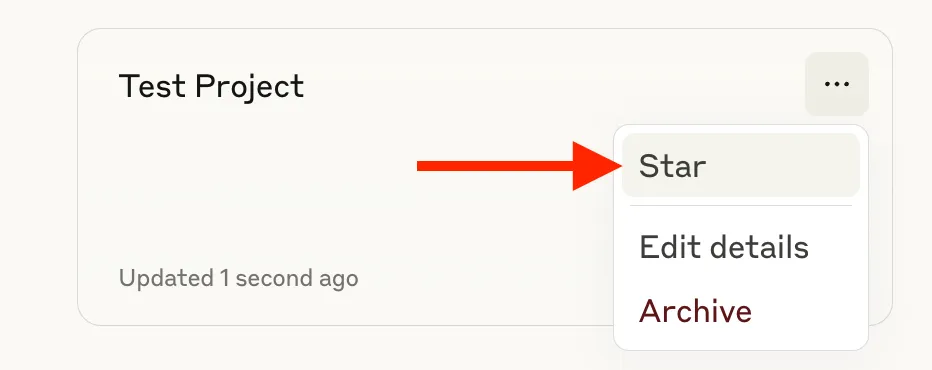
- Item yang diberi bintang akan muncul di panel kiri untuk akses dengan satu klik
📖 Baca Juga: Ulasan Claude AI: Hal-hal yang Perlu Anda Ketahui
5) Pindahkan obrolan ke dalam proyek
- Di obrolan mana pun, buka menu tarik-turun di sebelah judul → “Tambahkan ke proyek,” lalu pilih tujuan
- Dari riwayat obrolan, pilih beberapa item dan pindahkan secara massal ke proyek yang tepat
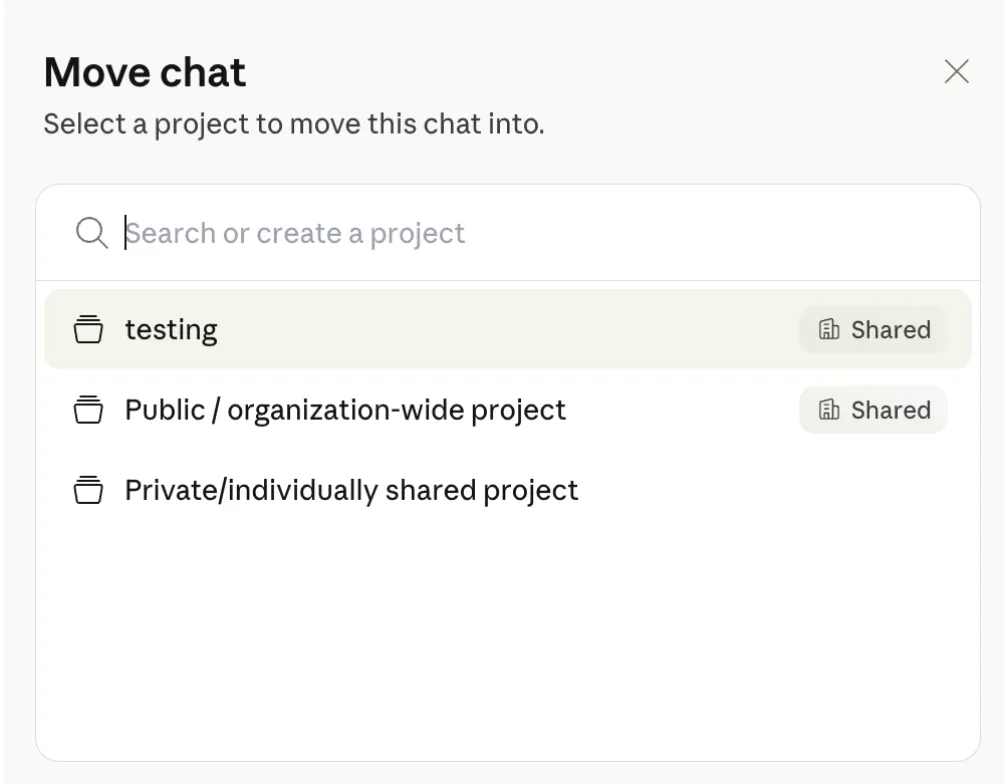
6) Pindahkan obrolan untuk mengelola memori Claude
Claude menyimpan ringkasan memori terpisah untuk setiap proyek dan ringkasan global untuk yang lainnya. Jika suatu percakapan tidak relevan, hapuslah dari proyek tersebut agar tidak disertakan dalam memori proyek tersebut, namun tetap tersimpan dalam riwayat obrolan Anda secara keseluruhan.
Catatan: Fitur Memory tersedia di semua paket Pro, Max, Team, dan Enterprise di web, Desktop, dan Mobile.
🎥 Mulailah dengan cepat menggunakan prompt Claude berikut ini 👇
📮ClickUp Insight: Meskipun 34% pengguna bekerja dengan penuh keyakinan pada sistem AI, kelompok yang sedikit lebih besar (38%) tetap menerapkan pendekatan “percaya, tetapi verifikasi”. Alat mandiri yang tidak memahami konteks pekerjaan Anda sering kali memiliki risiko lebih tinggi dalam menghasilkan respons yang tidak akurat atau tidak memuaskan.
📖 Baca Juga: Claude AI vs. ChatGPT: Asisten AI Mana yang Terbaik
Contoh Penggunaan Claude dalam Manajemen Proyek
Misalkan Anda memiliki ide proyek baru, entah itu perangkat lunak, kampanye pemasaran, atau acara komunitas. Sebelum menyusun rencana proyek atau membagikan tugas, penting untuk mengembangkan ide tersebut terlebih dahulu. Di sini, Claude dapat menjadi mitra brainstorming Anda.
1) Lakukan brainstorming untuk inisiatif baru dengan pertanyaan panduan
Sebelum menyusun rencana, jadikan Claude sebagai mitra kolaborasi yang handal. Mulailah proyek baru dan lakukan sesi brainstorming terstruktur untuk mengklarifikasi tujuan, risiko, dan audiens target Anda.
Coba prompt ini (sesuaikan dengan bidang Anda):
“Hai Claude, saya sedang menjajaki [proyek dalam satu–dua kalimat]. Bertindaklah sebagai manajer proyek senior dan ahli strategi. Ajukan pertanyaan yang terfokus satu per satu untuk menentukan ruang lingkup, pemangku kepentingan, kendala, dan kriteria keberhasilan. Setelah setiap jawaban, tambahkan saran singkat yang sebaiknya saya pertimbangkan.”
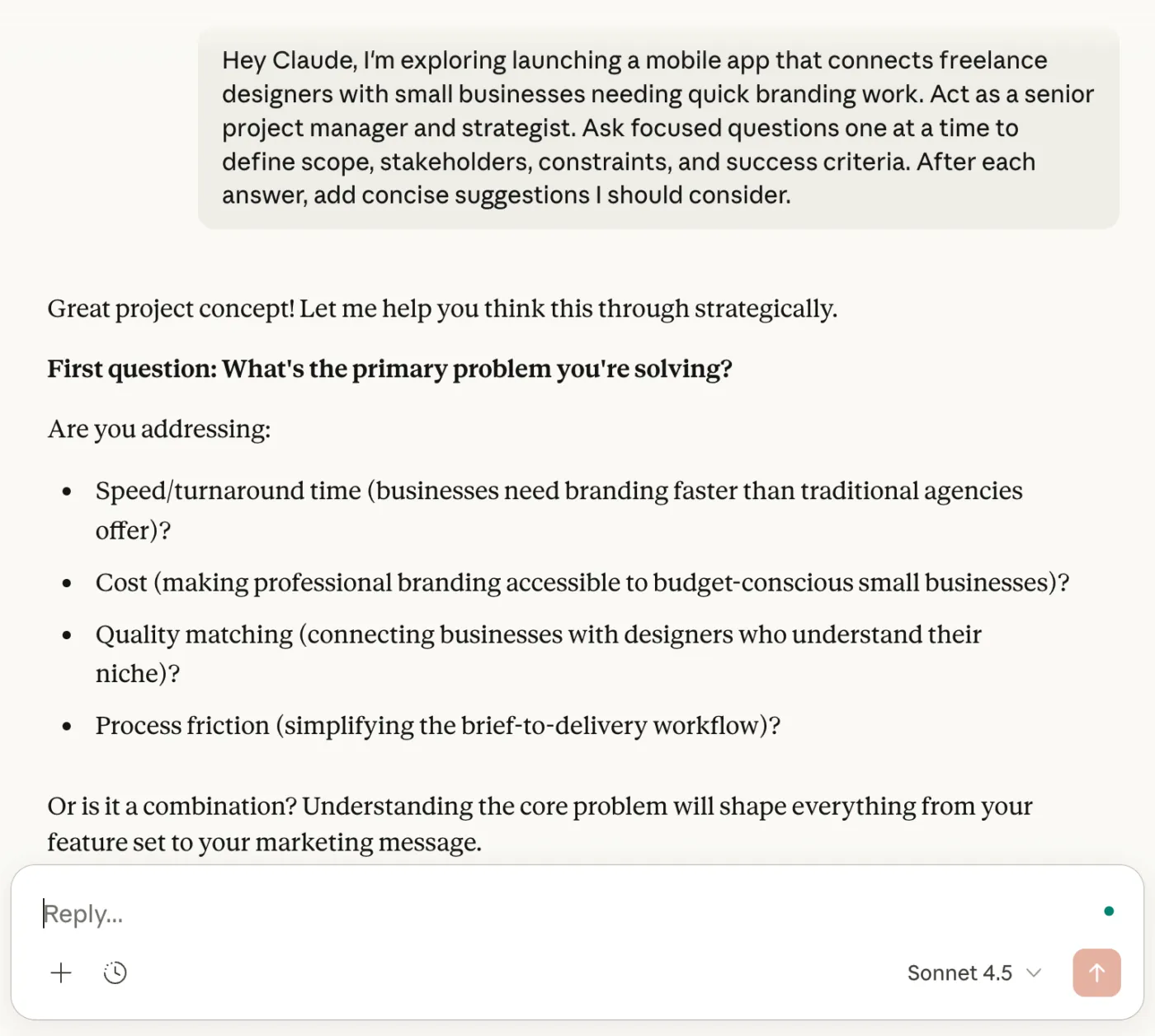
Alur percakapan ini membantu Anda mengidentifikasi titik-titik buta dan menyepakati ruang lingkup sebelum memulai pekerjaan.
🧠 Fakta Menarik: Prompt yang terstruktur meningkatkan akurasi AI dari 0% menjadi 90% pada tugas penalaran yang kompleks, menurut penelitian tentang teknik prompt engineering.
2) Ubah hasil brainstorming menjadi kerangka kerja yang jelas
Setelah tujuan telah disepakati, mintalah Claude untuk mengubah wawasan tersebut menjadi kerangka kerja yang rapi yang dapat Anda bagikan.
Prompt yang dapat digunakan:
“Berdasarkan diskusi kita, buatlah kerangka kerja terperinci yang mencakup: ringkasan, tujuan, sasaran, hasil yang diharapkan, dan garis waktu umum. Pastikan kerangka kerja tersebut mudah dipahami dan berorientasi pada tindakan.”
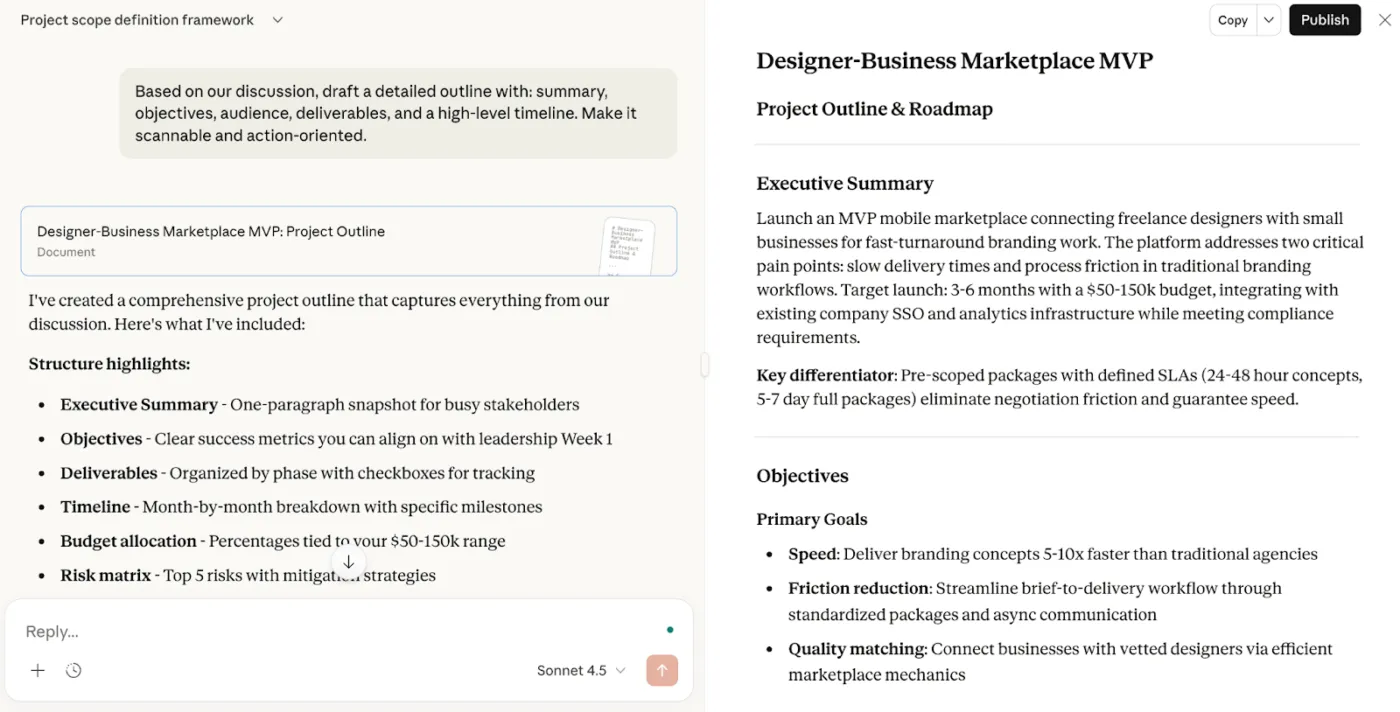
Dalam hitungan menit, Anda akan memiliki kerangka kerja terstruktur untuk perencanaan, yang ideal untuk kolaborasi tim, tinjauan pemangku kepentingan, atau dipublikasikan sebagai postingan blog atau ringkasan awal.
📖 Baca Juga: Alternatif AI Claude Terbaik
3) Buat Struktur Pembagian Pekerjaan (WBS) di dalam Projects
Buat catatan di fitur proyek Claude—beri nama “[Nama Proyek] – Perencanaan”—dan unggah file-file yang relevan (brief, riset pasar, spesifikasi, transkrip rapat, bahkan potongan kode).
Tambahkan instruksi khusus seperti: “Anda adalah seorang manajer proyek yang ahli. Hasilnya harus jelas, ringkas, dan dapat ditindaklanjuti.”
Perintah untuk membuat WBS:
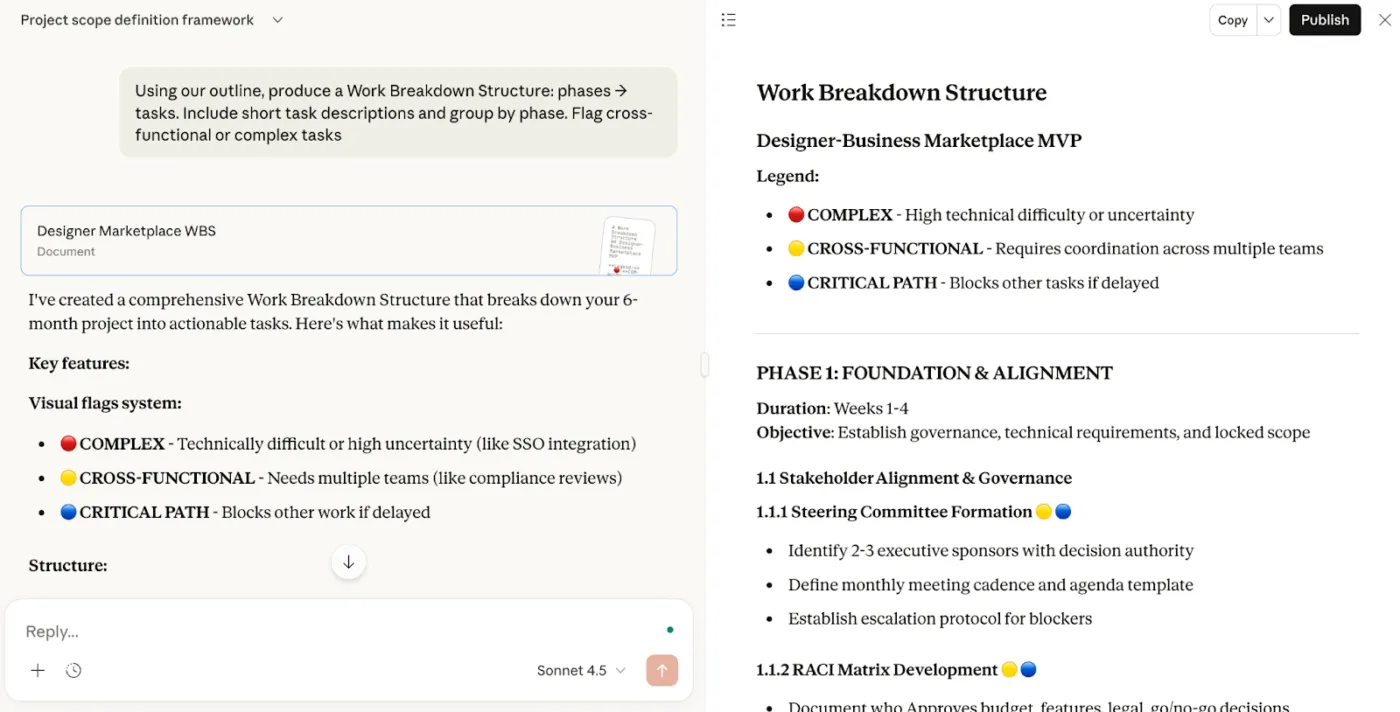
“Dengan menggunakan kerangka kerja dan berkas proyek kami, buatlah Struktur Pembagian Pekerjaan (Work Breakdown Structure): fase → tugas. Sertakan deskripsi singkat untuk setiap tugas dan kelompokkan berdasarkan fase. Tandai tugas-tugas lintas fungsi atau yang kompleks.”
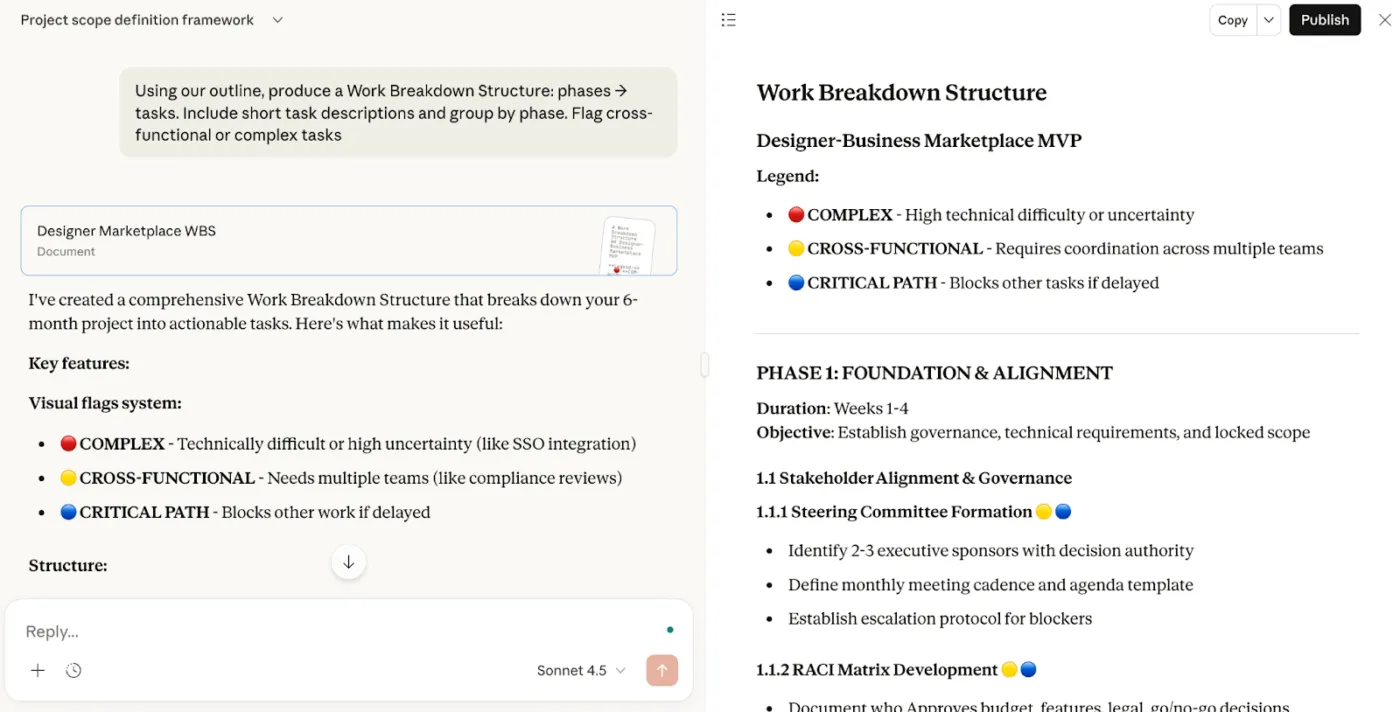
Karena proyek memiliki konteks yang konsisten, Claude dapat menyempurnakan WBS seiring masuknya masukan baru.
📖 Baca Juga: Cara Menggunakan Claude AI untuk Bantuan Pemrograman
4) Buat jadwal dan file CSV yang siap diimpor ke Gantt (dengan ketergantungan)
Setelah WBS disusun, biarkan Claude menyusun jadwalnya.
Perintah untuk dijalankan:
“Perkirakan durasi (hari) untuk setiap tugas, identifikasi ketergantungan, dan buat tabel jadwal dengan tanggal mulai dan berakhir.”
💡 Tips Pro: Kesulitan menjaga proyek Anda tetap sesuai jadwal? Template Jadwal Proyek ClickUp dapat membantu Anda merencanakan, memvisualisasikan, dan tetap mengontrol setiap jadwal proyek.
Selanjutnya, buat file yang dapat Anda masukkan ke dalam alat diagram Gantt apa pun:
Prompt CSV:
“Format jadwal sebagai CSV dengan kolom: Nama Tugas, Tanggal Mulai, Tanggal Selesai, Ketergantungan.”
Tempelkan hasilnya ke alat pilihan Anda untuk langsung memvisualisasikan rencana tersebut. Anda juga dapat meminta Claude untuk menyesuaikan CSV dengan format impor platform manajemen proyek Anda atau menyesuaikan tanggal seiring dengan perubahan prioritas secara bertahap.
🎯Bonus: Untuk proyek yang lebih besar, ulangi alur ini untuk setiap alur kerja. Simpan setiap alur kerja dalam proyek Claude tersendiri untuk ruang kerja yang terpisah, lalu bagikan proyek dengan tingkat izin agar pelaksanaan tetap terfokus sementara pimpinan dapat secara rutin meninjau kemajuan.
💡 Tips Pro: ClickUp Super Agents adalah rekan tim proyek Anda yang selalu siap sedia, siap mengubah konteks dan keputusan yang Anda buat dengan Claude menjadi kemajuan nyata yang dapat dilacak:
- Otomatiskan tindak lanjut dan tugas rutin: Setelah meninjau rekomendasi Claude atau menyelesaikan rapat proyek, gunakan ClickUp AI Super Agents untuk secara otomatis membuat tugas, menugaskan pemilik, atau memperbarui status berdasarkan pemicu. Misalnya, jika risiko baru teridentifikasi dalam ringkasan Claude, agen dapat menugaskan risiko tersebut kepada anggota tim yang tepat dan menetapkan tanggal jatuh tempo secara otomatis
- Jaga agar ruang kerja Anda tetap sinkron: ClickUp AI Super Agents dapat memantau perkembangan proyek Anda, mengirimkan laporan status harian atau mingguan, menyoroti hambatan, atau bahkan menjawab pertanyaan tim tentang status proyek—langsung di dalam ClickUp Tasks, ClickUp Docs, atau ClickUp Chat
- Sesuaikan Agen untuk alur kerja Anda: Baik Anda membutuhkan agen untuk menyaring bug, menyusun catatan rilis, atau menjawab pertanyaan umum (FAQ) tentang proyek Anda, Anda dapat menyesuaikan pemicu, instruksi, dan sumber pengetahuan mereka. Berikan akses kepada agen Anda ke dokumen, tugas, atau bahkan sumber eksternal yang relevan, sehingga mereka dapat bertindak dengan pemahaman yang lengkap
- Integrasi yang mulus dengan Claude dan model AI lainnya: Gunakan Model Context Protocol ( MCP) ClickUp untuk menghubungkan Claude langsung ke ruang kerja Anda. Hal ini memungkinkan Anda mengoordinasikan alur kerja, menjawab pertanyaan, dan mengotomatiskan tindakan—menjembatani kesenjangan antara wawasan AI dan pelaksanaan proyek yang sebenarnya
Praktik Terbaik dan Tips untuk Tim Lean
Kekurangan tenaga kerja? Anda tetap bisa memanfaatkan Claude sebagai rekan kerja yang andal untuk bekerja lebih cepat tanpa mengorbankan kualitas.
- Berikan peran yang jelas dan instruksi khusus: Beritahu Claude peran apa yang harus dijalankannya (“bertindak sebagai pemimpin PMO”) dan seperti apa hasil yang “baik” itu. Bagikan kriteria penerimaan, nada, dan batasan agar hasilnya sesuai dengan pengetahuan proyek dan panduan gaya Anda
- Berikan perintah dalam bentuk percakapan, bukan monolog: Anggap rencana dan draf sebagai versi 1. Minta dua alternatif, bandingkan kelebihan dan kekurangannya, lalu sempurnakan. Proses bolak-balik ini mempercepat kolaborasi tim dan mengurangi pekerjaan ulang
- Reset konteks saat beralih ke tugas lain: Di Claude Code, gunakan perintah /clear (reset singkat Anda) sebelum beralih ke tugas baru. Hal ini menjaga konteks tetap terfokus pada tujuan saat ini dan mencegah tumpang tindih dari percakapan sebelumnya
- Simpan berkas CLAUDE.md: Tambahkan berkas CLAUDE.md bergaya README yang berisi perintah, aturan gaya, dan langkah-langkah pengujian. Claude akan secara otomatis merujuknya—sangat berguna untuk proyek-proyek tertentu yang memerlukan keputusan yang konsisten, potongan kode, dan titik pemeriksaan tinjauan manusia
- Gunakan Claude untuk mengotomatiskan tugas-tugas berulang: Tugas seperti menyusun daftar, mengubah catatan menjadi tindakan yang harus dilakukan, merangkum rapat, dan membuat file CSV untuk jadwal. Simpan keputusan yang memerlukan pertimbangan manusia; biarkan model menangani konversi, pemformatan, dan kerangka kerja alat baris perintah
💡 Tips Pro: ClickUp Brain MAX membantu Anda menyimpan semua konteks yang Anda buat dengan Claude di satu tempat dan benar-benar dapat digunakan dalam pelaksanaan sehari-hari.
Saat Anda meninjau saran dari Claude atau mengikuti rapat standup, ucapkan pembaruan Anda melalui fitur Talk to Text di Brain MAX. Fitur ini akan mengubahnya menjadi catatan terstruktur atau pembaruan tugas langsung di dalam Daftar ClickUp, Dokumen, atau tugas yang sesuai
Pasang ekstensi Chrome ClickUp Brain MAX agar otak proyek ini selalu ada di samping Claude di mana pun Anda bekerja
Keterbatasan dan Tantangan dalam Menggunakan Claude
Saat ini ada sebuah utas di Reddit yang membahas batasan pesan Claude, bahkan untuk pengguna Pro.
Sebuah komentar baru-baru ini menggambarkan rasa frustrasi tersebut:
“Gila, kenapa ini masih jadi masalah. Kenapa saya harus bayar $20 sebulan untuk ini?”
“Gila, kenapa ini masih jadi masalah. Kenapa saya harus bayar $20 sebulan untuk ini?”
📝Wawasan Utama: Batas penggunaan mencerminkan perubahan anggaran token Anthropic. Paket yang sama dapat menghasilkan output yang lebih sedikit dari minggu ke minggu. Hal ini disebabkan karena kuota ditetapkan dalam bentuk “jam” versi Sonnet atau Opus, bukan token. Sejak rilis Sonnet 4.5, banyak pengguna melaporkan mencapai batas lebih cepat —bahkan tanpa penggunaan yang lebih intensif.
Jika Anda sedang mempertimbangkan penggunaan Claude untuk manajemen proyek, perhatikan batasan-batasan berikut ini:
- Batas penggunaan terasa tidak jelas dan melonjak secara tiba-tiba: Seorang pengguna melaporkan bahwa satu obrolan dengan satu perintah menghabiskan 94% dari batas 5 jam mereka. Tim yang mengandalkan Claude Code untuk pekerjaan sehari-hari mungkin akan menemui kendala lebih cepat dari yang diperkirakan. Hal ini terutama menjadi masalah pada paket tim dengan banyak kontributor
- Nuansa terbatas dalam skenario kompleks: Ketika diskusi memerlukan penalaran berlapis, isyarat halus, atau sintesis lintas dokumen, Claude dapat memberikan jawaban yang generik. Hal ini melemahkan keputusan yang bergantung pada konteks mendalam dan berkelanjutan dari spesifikasi, penelitian, atau percakapan multipihak.
- Kinerja yang tidak konsisten di bidang khusus: Untuk topik yang sangat spesifik (analisis hukum, ilmiah, atau sejarah tingkat lanjut), jawaban yang diberikan bisa jadi tidak merata. Tanpa dokumen yang relevan dan telah dipilih dengan cermat serta instruksi khusus yang jelas, Anda mungkin menemukan celah yang memerlukan tinjauan manusia dan ahli bidang terkait untuk mengatasinya
Mengapa ClickUp Merupakan Alternatif yang Lebih Baik daripada Claude untuk Manajemen Proyek
Jika Anda telah mencapai batas penggunaan Claude di tengah sprint, apa yang harus Anda lakukan selanjutnya? Anda tetap harus menyelesaikan proyek, sehingga Anda berpindah-pindah antara berbagai alat AI. Pekerjaan menjadi tersebar ketika Anda akhirnya menggunakan satu aplikasi untuk membuat draf, aplikasi lain untuk kode, dan aplikasi ketiga untuk catatan. Masalahnya adalah tidak ada satupun dari aplikasi tersebut yang akan berbagi konteks atau riwayat. Pekerjaan tersebar di berbagai tab, dan tugas yang berulang juga mengakibatkan penyebaran AI. Claude sangat bagus untuk penalaran, tetapi batasan yang tidak jelas dan kedalaman yang tidak merata dalam topik khusus membuatnya sulit untuk menjalankan alur kerja manajemen proyek dari awal hingga akhir.
ClickUp mengatasi tantangan ini dengan menjadi ruang kerja AI terintegrasi yang menggabungkan proyek, dokumen, papan tulis, obrolan, tujuan, dan dasbor. Anda dapat memusatkan pengetahuan proyek, rencana, pembaruan, dan keputusan sehingga anggota tim dapat bekerja tanpa harus berpindah-pindah antar alat.
Platform Manajemen Proyek ClickUp mengubah cara tim merencanakan, mendokumentasikan, dan melaksanakan proyek.
📽️ Tonton videonya: Mengandalkan AI untuk menyelesaikan masalah manajemen proyek, tapi belum mendapatkan hasil yang diharapkan? Perkenalkan ClickUp AI untuk manajemen proyek.
Sederhanakan dan percepat tugas dengan AI
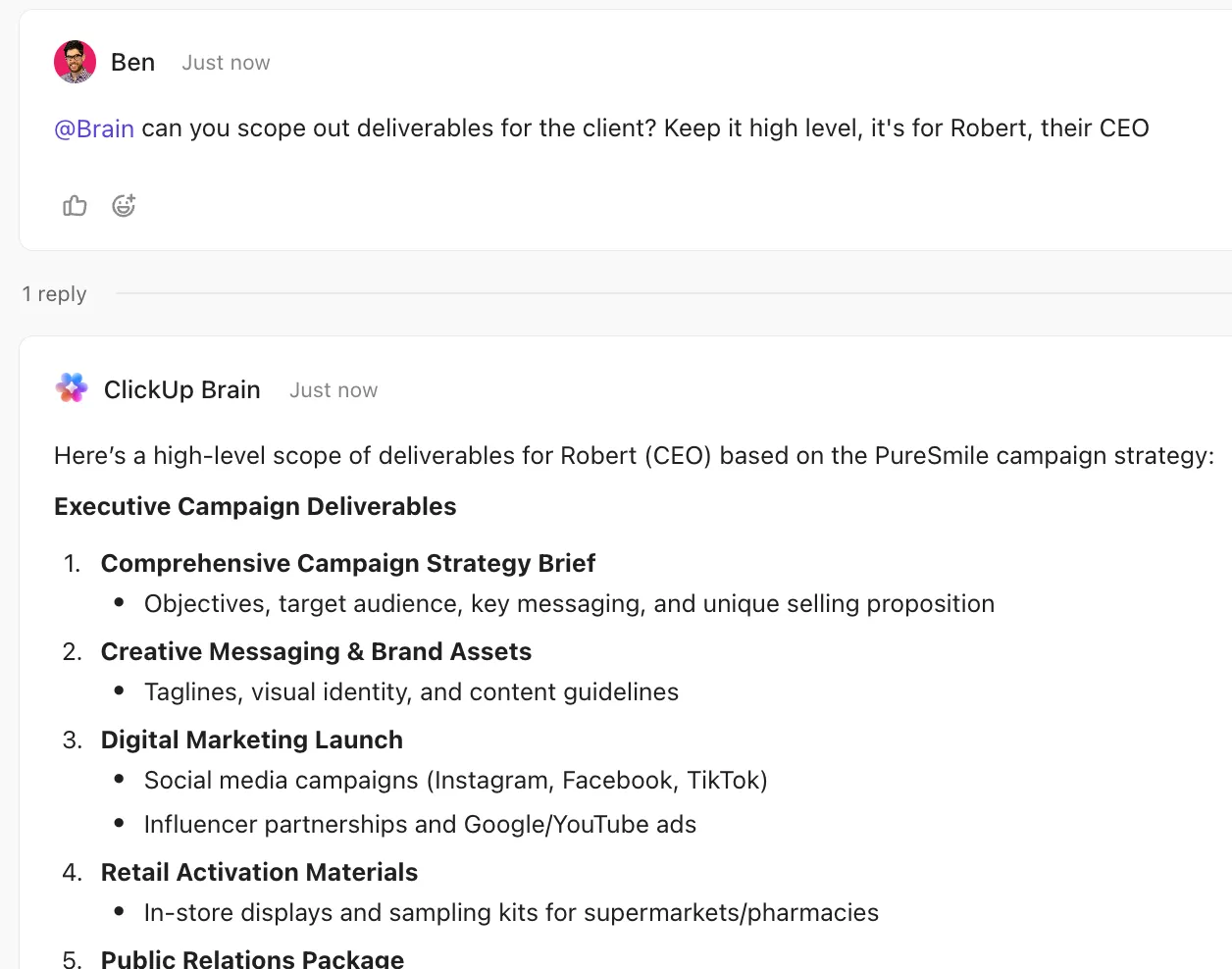
ClickUp Brain adalah rekan kerja Anda yang selalu siap sedia di dalam ClickUp. Ia terintegrasi di seluruh tugas, ClickUp Docs, dan komentar, serta membantu menjaga konsistensi pengetahuan proyek.
Brain menghubungkan manajemen proyek, manajemen pengetahuan, dan kolaborasi Anda di seluruh ruang kerja serta alat pihak ketiga yang terintegrasi. Anda dapat memperoleh respons kontekstual tanpa perlu beralih antar-alat dan merasakan peningkatan efisiensi kerja hingga 2–3 kali lipat. Gunakan untuk:
- Ringkas catatan rapat atau utas komentar yang panjang menjadi langkah-langkah selanjutnya
- Buat draf ringkasan proyek, laporan, SOP, dan dokumentasi yang dapat segera diserahkan
- Usulkan subtugas dan deskripsi tugas berdasarkan deskripsi singkat
- Buat dan kirim pembaruan proyek kepada pemangku kepentingan
Rekam dan transkripsikan rapat dengan mudah

ClickUp AI Notetaker bergabung dalam panggilan Zoom, Meet, atau Teams Anda dan mengubahnya menjadi transkrip yang dapat dicari dengan ringkasan yang berorientasi pada tindakan.
Aplikasi ini secara otomatis mencatat detail rapat—nama, tanggal, dan peserta—sehingga Anda selalu memiliki konteks yang lengkap. Anda juga mendapatkan rekaman (video untuk rapat hingga satu jam, audio untuk rapat yang lebih lama) untuk meninjau kembali atau membagikan momen-momen penting.
Catatan terstruktur memberikan kejelasan, dengan ringkasan singkat, poin-poin penting, dan daftar periksa langkah selanjutnya. Anda dapat menugaskan tugas, menyoroti keputusan, dan berbagi wawasan hanya dengan satu klik, sementara transkrip yang dapat diperluas memudahkan pencarian atau penyelidikan lebih lanjut.
Setelah rapat, cukup minta ClickUp AI untuk menganalisis wawasan, memperjelas tindakan yang harus dilakukan, atau membuat ringkasan. Aplikasi ini mendukung hampir 100 bahasa dan dapat disesuaikan dengan gaya pencatatan yang Anda sukai.
Tetap terinformasi tentang perkembangan proyek
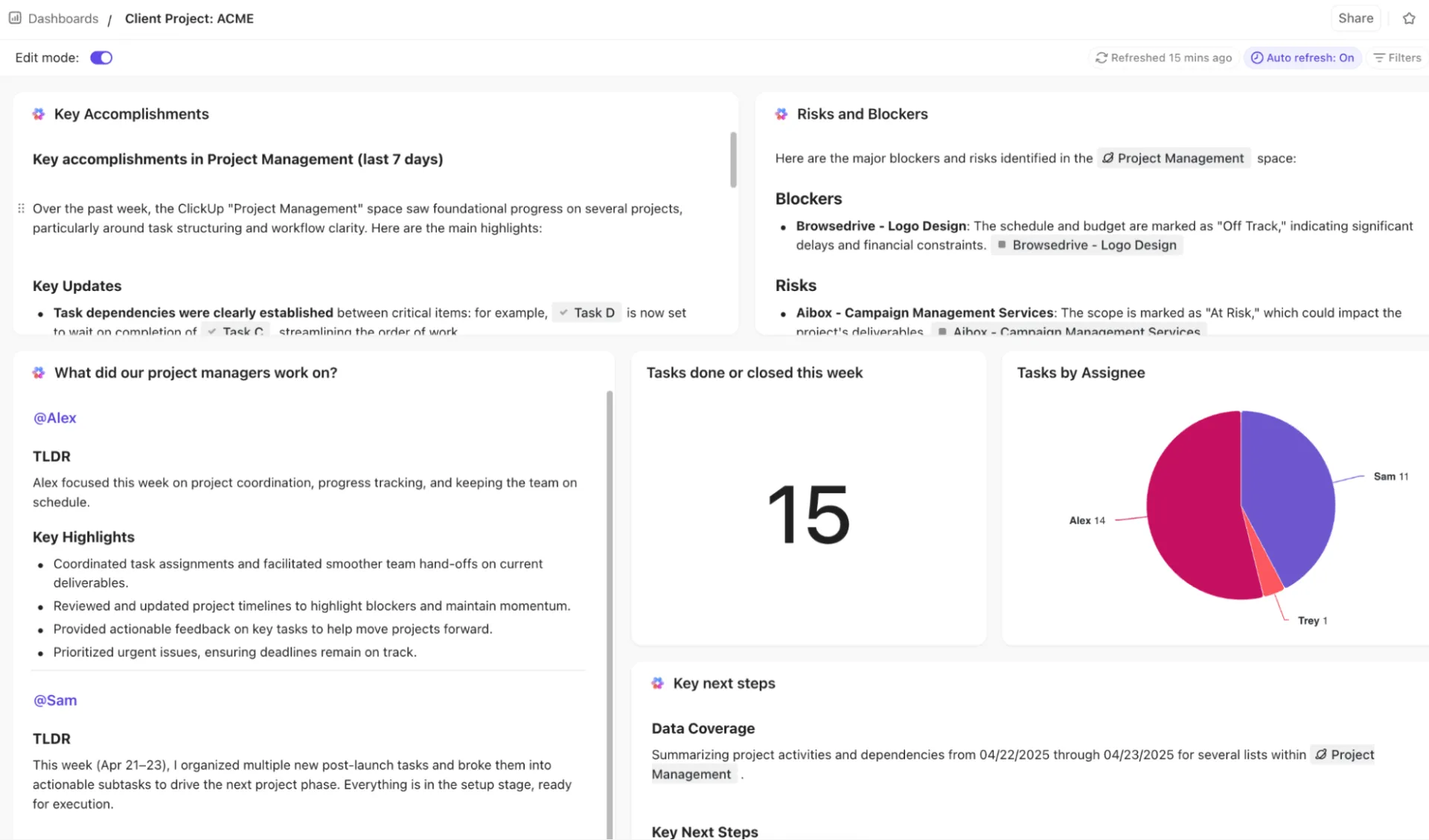
Hemat waktu berjam-jam dalam pembuatan laporan manual dengan ClickUp Dashboards dari ClickUp yang melacak metrik proyek secara real-time, beban kerja tim, dan kemajuan di berbagai proyek—semuanya dalam satu tempat, sehingga Anda selalu mendapatkan gambaran terkini tentang hal-hal yang penting.
Gunakan filter dan widget untuk memfokuskan pada tim, prioritas, atau status tertentu, sehingga Anda dapat langsung mengidentifikasi hambatan atau pekerjaan yang terlambat tanpa perlu menelusuri tugas satu per satu. Ekspor atau bagikan tampilan langsung dan dasbor kepada pemangku kepentingan agar semua orang bekerja berdasarkan informasi yang sama dan terkini tanpa repot mengurus kontrol versi.
Selain itu, Tampilan yang dapat disesuaikan di ClickUp, seperti Tampilan Bagan Gantt ClickUp atau Tampilan Garis Waktu, memungkinkan Anda memvisualisasikan ketergantungan, tonggak pencapaian, dan tenggat waktu untuk mengidentifikasi risiko jadwal dan menyesuaikan garis waktu secara proaktif.
💡 Tips Pro: Manfaatkan kekuatan ClickUp AI di luar platform ke dalam pengalaman desktop AI khusus menggunakan ClickUp Brain MAX. Fitur ini menyatukan pencarian, berbagai model AI, dan konteks direktori proyek secara real-time di seluruh tumpukan teknologi engineering Anda.
- Pencarian terpadu di seluruh alat: Segera ambil persyaratan dari Dokumen dan keputusan dari komentar tugas dengan Brain’s Enterprise Search
- Jawaban yang disesuaikan dengan konteks dan didasarkan pada pekerjaan nyata: Tanyakan hal-hal seperti ‘Keputusan apa yang memengaruhi proyek ini?’ dan dapatkan jawaban dari ClickUp (serta aplikasi terhubung seperti Google Drive dan Slack) berdasarkan riwayat, pedoman proyek, dan diskusi tim
- Fleksibilitas multi-model untuk pekerjaan teknik: Gunakan Claude untuk penalaran mendalam, ChatGPT untuk kejelasan dan struktur, atau Gemini untuk penelitian tanpa harus meninggalkan alur kerja Anda
- Dari wawasan ke tindakan, secara instan: Ubah ringkasan, risiko, dan pertanyaan terbuka langsung menjadi tugas, komentar, atau tindak lanjut
Otomatiskan tugas-tugas berulang untuk efisiensi maksimal
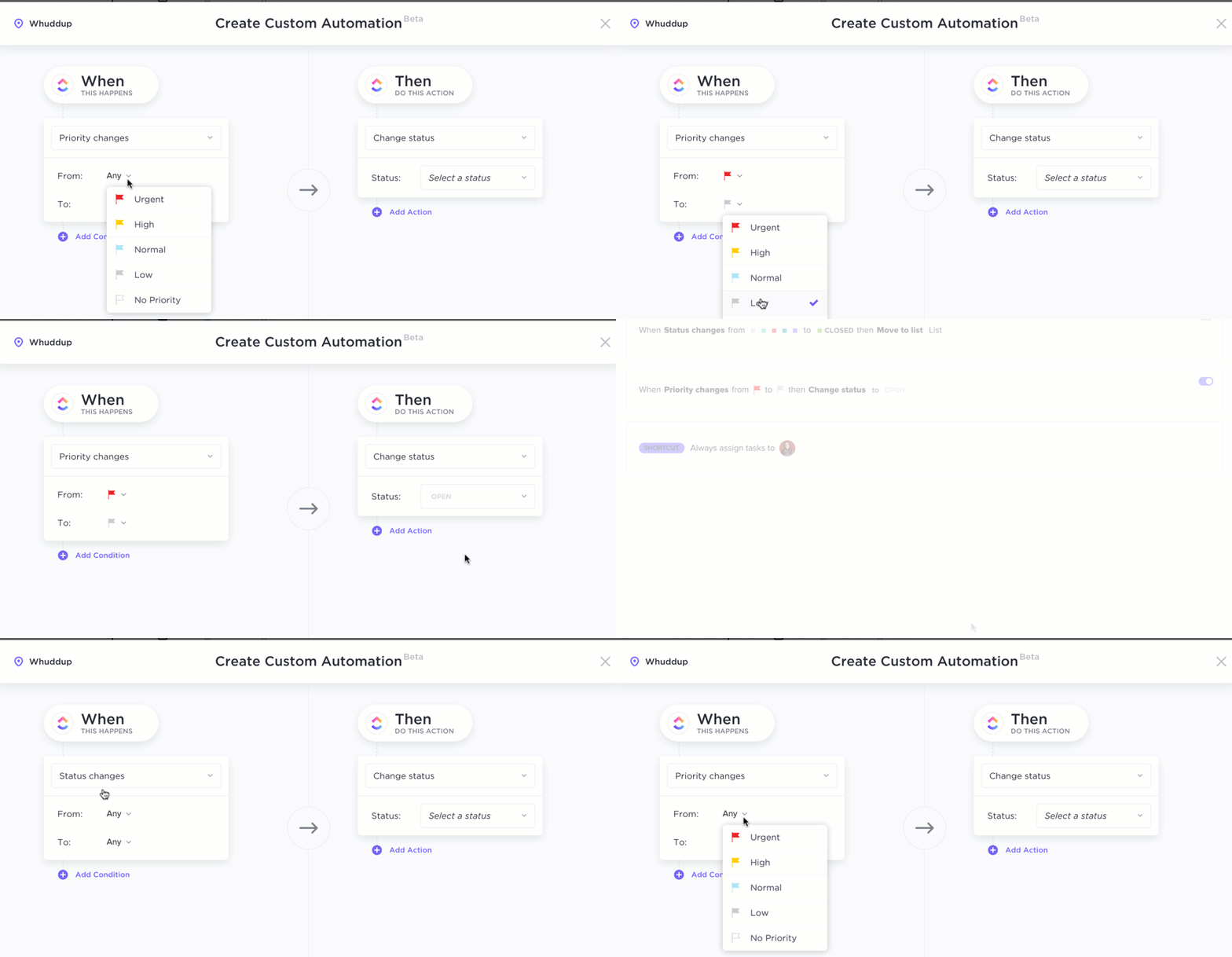
Buat otomatisasi tanpa kode menggunakan bahasa alami dengan ClickUp Automations. Perubahan status, penugasan, atau aturan tenggat waktu dapat diotomatisasi, sehingga pekerjaan rutin berjalan sendiri sementara tim Anda fokus pada masalah yang lebih besar.
Gabungkan beberapa tindakan (menugaskan, memperbarui prioritas, menambahkan komentar) ke dalam satu otomatisasi untuk menyederhanakan alur kerja yang kompleks. Anda dapat menerapkan otomatisasi di tingkat Ruang, Folder, atau Daftar untuk menstandarkan proses atau menyesuaikannya untuk tim tertentu.
🧠 Fakta Menarik: ClickUp Brain mendukung berbagai model AI—termasuk Claude—sehingga Anda dapat meminta AI untuk membuat aset visual atau diagram konseptual tanpa harus meninggalkan ruang kerja Anda.
Buat cetak biru dengan Template Rencana Proyek Tingkat Tinggi dari ClickUp
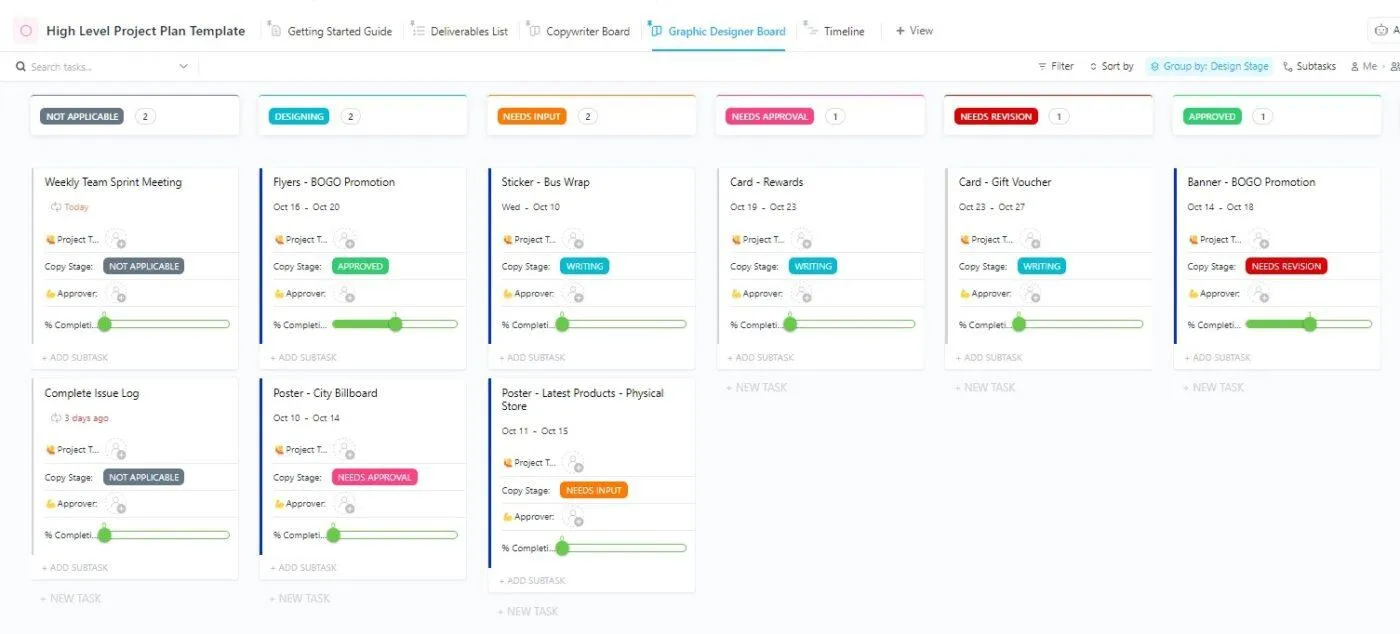
Proyek besar tidak harus terasa rumit dan berantakan. Template Rencana Proyek Tingkat Tinggi dari ClickUp memberi Anda titik awal yang jelas sehingga manajer proyek dapat memetakan pekerjaan, menyelaraskan tim, dan bergerak cepat—tanpa perlu membangun struktur dari awal setiap kali.
Inilah yang dapat dibantu oleh Claude:
- Buat gambaran umum yang jelas dan komprehensif sehingga siapa pun dapat melihat ruang lingkup, tonggak pencapaian, dan tanggung jawab dengan sekilas
- Ubah rencana menjadi tugas-tugas yang dapat dilaksanakan dengan fase, tenggat waktu, dan titik pemeriksaan sederhana untuk memantau kemajuan
- Tetapkan tujuan dan ekspektasi sejak awal, sehingga pengambilan keputusan dan serah terima tetap lancar di seluruh fungsi
Baik itu peluncuran awal yang sederhana atau peluncuran yang kompleks, templat ini akan menjaga manajemen proyek Anda tetap rapi dan data proyek Anda terorganisir dalam satu halaman proyek. Unduh templatnya, sesuaikan beberapa bidang, dan Anda siap untuk mengelola rencana tersebut.
Inilah yang dikatakan Dayana Mileva, Direktur Akun di Pontica Solutions, tentang ClickUp:
“Saya sedang mencari platform manajemen proyek, dan saya menemukan yang terbaik. Sejak awal, saya merasa ClickUp dapat menyelesaikan semua masalah kami dan menciptakan solusi inovatif yang memberikan manfaat bagi kami dengan cara yang bahkan tidak pernah saya bayangkan. ”
“Saya sedang mencari platform manajemen proyek, dan saya menemukan yang terbaik. Sejak awal, saya merasa ClickUp dapat menyelesaikan semua masalah kami dan menciptakan solusi inovatif yang memberikan manfaat bagi kami dengan cara yang bahkan tidak pernah saya bayangkan. ”
ClickUp Sesuai dengan Cara Anda Mengelola Setiap Tahap Proyek
Claude sangat powerful, terutama dengan jendela konteks yang luas, tetapi Anda tetap memerlukan platform untuk eksekusi. Anda harus menunjuk pemilik tugas, memantau kemajuan, mengorganisir pengetahuan proyek, dan memastikan keputusan tetap terlihat.
Di situlah ClickUp unggul. Platform ini memberikan tim Anda satu tempat untuk merencanakan, menjalankan, dan meninjau pekerjaan dengan tingkat izin yang jelas serta pembaruan yang terhubung langsung ke tugas-tugas.
Jika Anda ingin mengurangi perpindahan antar alat dan meningkatkan produktivitas, jadikan ClickUp sebagai pusatnya dan gunakan Claude di mana saja yang diperlukan. Buat rencana tim Anda berikutnya, sentralkan dokumen-dokumen yang relevan, dan mulailah bertindak. Coba ClickUp secara gratis.
Pertanyaan yang Sering Diajukan
Claude dapat mendukung manajemen proyek, tetapi tidak boleh menggantikan peran manajer proyek manusia. Anggaplah Claude sebagai asisten cerdas yang merangkum pembaruan, menyusun rencana, dan mengotomatiskan tugas-tugas berulang, sementara Anda tetap memegang kendali atas prioritas, pertimbangan, dan keselarasan dengan pemangku kepentingan.
Claude seakurat data yang Anda berikan. Berikan informasi proyek yang kuat—tujuan, batasan, dan dokumen terkait—dan Claude dapat menyusun rencana. Namun, Anda perlu meninjau asumsi, memeriksa ketergantungan, dan memastikan kelayakan bersama tim Anda.
Claude dapat merinci jadwal, mengidentifikasi tonggak pencapaian, dan menandai ketergantungan yang jelas, terutama saat Anda menjelaskan proyek yang relevan secara rinci. Namun, Claude tidak menjalankan jadwal secara otomatis—Anda tetap perlu mengandalkan alat manajemen proyek Anda untuk melacak perubahan dan mengelola sumber daya.
Gunakan Claude untuk merenung dan menyusun draf, lalu biarkan platform manajemen proyek Anda menangani pelaksanaannya. Misalnya, lakukan brainstorming risiko atau persyaratan sebagai proyek Claude, lalu ubah hasil yang disetujui menjadi tugas, penanggung jawab, dan tanggal di alat Anda, serta tautkan dokumen-dokumen yang relevan.
Hal ini dapat dilakukan dengan aman jika Anda memperlakukannya seperti sistem pengelolaan pekerjaan lainnya. Hindari menyalin data sensitif kecuali jika rencana Anda mengizinkannya, batasi akses, dan padukan Claude dengan alat-alat aman yang mengotomatiskan tugas-tugas berulang di dalam tumpukan manajemen proyek Anda