
Anda membuka kotak masuk pada Senin pagi dan di sana ada tiga permintaan proyek baru. Satu datang melalui email, satu lagi melalui obrolan, dan satu lagi dari percakapan di lorong. Masing-masing terdengar mendesak tetapi kurang detail.
Di sinilah dasbor penerimaan proyek berperan; dasbor ini berfungsi sebagai pusat kendali praktis yang menampilkan semua yang Anda butuhkan.
Panduan ini akan memandu Anda dalam membangun dasbor penerimaan proyek yang fungsional di Google Sheets, mencakup pengaturan struktur data, teknik visualisasi, penyaringan interaktif, serta batasan yang akan Anda temui seiring meningkatnya volume penerimaan.
Kami juga akan membahas bagaimana ClickUp, Ruang Kerja AI Terintegrasi pertama di dunia, jelas merupakan pilihan yang lebih baik untuk dasbor proyek Anda berikutnya. 🤩
Apa Itu Dasbor Penerimaan Proyek?
Permintaan proyek berdatangan dari segala arah, dan kekacauan ini membuat Anda tidak bisa melacak apa yang sudah diajukan, disetujui, atau tertahan, sehingga mengakibatkan tenggat waktu terlewat dan para pemangku kepentingan merasa frustrasi.
Dasbor penerimaan proyek adalah ringkasan visual yang menata proses ini, sehingga Anda dapat melihat semua permintaan yang masuk dalam satu tampilan.
Ini menjawab pertanyaan penting, ‘Pekerjaan apa yang akan masuk?’ sebelum pekerjaan tersebut direncanakan, yang merupakan bagian penting dari fase inisiasi proyek.
Berbeda dengan dasbor pelacakan proyek yang memantau pekerjaan yang sedang berjalan, dasbor penerimaan berfokus pada tahap awal. Dasbor ini membantu tim PMO, kepala departemen, dan pemimpin yang berfokus pada manajemen sumber daya untuk menyaring permintaan pekerjaan yang masuk sebelum masuk ke daftar tunggu, dengan menggunakan komponen seperti log permintaan, rincian status, dan tren pengajuan.
📮 Wawasan ClickUp: 34% responden berharap spreadsheet mereka dapat secara otomatis membuat dasbor untuk mereka.
Membuat laporan dari awal, memilih rentang data, memformat grafik, dan memastikan semuanya tetap terkini menjadi pekerjaan tersendiri.
Dengan ClickUp, data mentah dan opsi visualisasi Anda terintegrasi. Jadi, cukup gunakan kartu tanpa kode di Dasbor ClickUp untuk grafik, perhitungan, dan pelacakan waktu. Bagian terbaiknya? Kartu-kartu ini diperbarui secara real-time dengan data dari tugas yang sedang berjalan.
AI tersedia di seluruh ruang kerja Anda untuk membantu menganalisis informasi tersebut, membuat ringkasan, menyoroti pola, atau menjelaskan perubahan yang terjadi di ruang kerja Anda. Terakhir, Agen AI dapat turun tangan untuk mengumpulkan, merangkum, dan memposting pembaruan tersebut ke saluran utama Anda.
Itulah seluruh alur kerja pelaporan Anda yang ditangani dengan mudah.
Mengapa Menggunakan Google Sheets untuk Pelacakan Penerimaan Proyek?
Anda tahu bahwa Anda perlu memformalkan proses penerimaan proyek sekarang, tetapi Anda tidak memiliki anggaran atau waktu untuk mendapatkan persetujuan alat baru. Oleh karena itu, Google Sheets menjadi langkah awal yang praktis.
Karena sebagian besar tim sudah menggunakan Google Workspace, Anda tidak perlu melalui proses pengadaan yang rumit. Anda akan mendapatkan antarmuka yang sudah familiar sehingga memudahkan adaptasi, dan berbagai pemangku kepentingan dapat melihat serta memperbarui log penerimaan secara bersamaan.
Anda juga memiliki kendali penuh untuk menyesuaikan setiap kolom dan rumus, dan Anda bahkan dapat menghubungkan Google Form untuk mengotomatiskan pencatatan permintaan. Keunggulan ini menjadikan Sheets sebagai titik awal yang tepat, meskipun Anda kemungkinan akan menemui batasan seiring bertambahnya volume permintaan.
Cara Membuat Dasbor Penerimaan Proyek di Google Sheets
Mari kita bahas cara membuat dasbor di Google Sheets untuk proses penerimaan proyek Anda. ⚒️
Langkah #1: Siapkan struktur data penerimaan proyek Anda
Jika Anda pernah mencoba menggunakan spreadsheet untuk pelacakan sebelumnya, Anda tahu bahwa hal itu dapat dengan cepat berubah menjadi kumpulan data yang tidak konsisten, kesalahan ketik, dan rumus yang rusak. Dasbor yang dibangun di atas data yang berantakan lebih buruk daripada tidak ada dasbor sama sekali karena memberikan informasi yang menyesatkan. Untuk menghindari hal ini, Anda perlu menyiapkan struktur data yang kokoh sejak awal.
Hal ini melibatkan penentuan bidang-bidang, pembuatan aturan validasi untuk menjaga kebersihan data, dan pengaturan tab-tab Anda agar lebih jelas:
1. Tentukan bidang permintaan proyek Anda
Kekuatan dasbor Anda berasal dari bidang data yang konsisten dan terdefinisi dengan baik. Tanpa bidang-bidang tersebut, Anda tidak dapat menyaring, mengurutkan, atau memvisualisasikan permintaan dengan akurat. Setiap catatan penerimaan harus mencakup serangkaian bidang standar untuk mencatat informasi yang tepat sejak awal.

Berikut ini hal-hal pentingnya:
- ID Permintaan: Nomor unik untuk setiap pengajuan yang mencegah duplikasi dan memudahkan pelacakan
- Tanggal Permohonan: Tanggal pengajuan proyek, yang membantu melacak berapa lama permohonan berada dalam antrean
- Nama Pemohon: Orang atau departemen yang mengajukan proyek
- Nama/Judul Proyek: Deskripsi singkat dan jelas mengenai pekerjaan yang diminta
- Jenis Proyek: Kategori pekerjaan, seperti inisiatif baru, peningkatan, atau tugas pemeliharaan
- Prioritas: Tingkat urgensi, seperti kritis, tinggi, sedang, atau rendah
- Status: Tahap saat ini dari permintaan, seperti Diajukan, Dalam Peninjauan, Disetujui, Ditolak, atau Ditunda
- Peninjau yang Ditugaskan: Orang yang bertanggung jawab untuk mengevaluasi permintaan
- Tanggal Mulai Target: Tanggal mulai yang ideal dari sudut pandang pemohon
- Perkiraan Waktu dan Tenaga: Perkiraan kasar mengenai pekerjaan yang diperlukan, sering kali menggunakan ukuran kaos (S, M, L) atau jam
- Catatan/Komentar: Ruang untuk konteks atau detail tambahan
2. Buat sistem validasi data
Jika satu orang memasukkan ‘High’ untuk prioritas dan orang lain memasukkan ‘high,’ grafik dan filter Anda akan rusak. Validasi data mengatasi hal ini dengan memaksa pengguna untuk memilih dari daftar yang telah ditentukan sebelumnya.

Untuk membuat daftar tarik-turun di Google Sheets:
- Pilih kolom yang ingin Anda atur
- Buka Data > Validasi Data
- Pilih ‘Dropdown’
- Masukkan nilai-nilai yang diizinkan, misalnya untuk kolom Status, masukkan: Diajukan, Dalam Peninjauan, Disetujui, Ditolak, Ditunda.
💡 Tips Pro: Buat tab ‘Lookups’ yang tersembunyi untuk menyimpan daftar-daftar ini. Hal ini akan mempermudah Anda memperbarui opsi dropdown di kemudian hari tanpa harus mengedit setiap aturan validasi satu per satu.
3. Atur tab data mentah Anda
Jangan pernah membuat dasbor Anda di tab yang sama tempat Anda memasukkan data. Ini adalah resep bencana, karena kesalahan pengurutan yang sederhana atau penghapusan yang tidak disengaja dapat merusak semua grafik Anda. Sebaliknya, simpan data penerimaan mentah Anda di tab khusus dan beri nama yang jelas seperti ‘Intake_Data.’

Ikuti praktik terbaik berikut untuk tab data yang rapi:
- Bekukan baris header: Ini membuat judul kolom tetap terlihat saat Anda menggulir
- Gunakan format tanggal yang konsisten: YYYY-MM-DD adalah format terbaik untuk pengurutan yang andal
- Hindari sel yang digabungkan: Sel-sel ini terkenal sering merusak rumus dan tabel pivot
- Jangan biarkan ada baris kosong: Baris kosong dapat menghambat perhitungan rumus.
Anda juga dapat menghubungkan Google Form secara langsung ke tab ini, sehingga pemangku kepentingan dapat mengirimkan permintaan melalui formulir yang mudah digunakan dan secara otomatis mengisi lembar kerja Anda.
Langkah #2: Buat visualisasi penerimaan proyek Anda
Lembar kerja raksasa berisi permintaan sangat membingungkan dan membuat Anda tidak bisa melihat gambaran besarnya. Anda tidak bisa menjawab pertanyaan sederhana seperti, ‘Apakah volume permintaan kami meningkat?’ atau ‘Di mana letak hambatan dalam proses persetujuan kami?’ Visualisasi data mengubah data mentah tersebut menjadi wawasan yang dapat dilihat sekilas.
Anda akan membuat tiga jenis grafik utama untuk membuat dasbor Google Sheets yang powerful: skorcard untuk metrik kunci, grafik garis untuk tren, dan grafik lingkaran untuk rincian status. 📊
1. Tambahkan kartu skor untuk metrik penerimaan utama
Scorecard adalah jenis grafik yang menampilkan satu angka penting. Scorecard sangat cocok untuk menampilkan indikator kinerja utama (KPI) tingkat atas yang memberikan gambaran langsung mengenai kesehatan proses penerimaan proyek Anda.

Berikut adalah beberapa metrik penting untuk dasbor penerimaan proyek Anda:
- Jumlah Total Permintaan yang Dikirim: Gunakan rumus COUNTA pada kolom ID Permintaan untuk mendapatkan jumlah total kumulatif
- Permintaan yang Sedang Ditinjau: Rumus COUNTIF dengan status ‘Sedang Ditinjau’ menampilkan tumpukan pekerjaan yang harus segera diselesaikan
- Tingkat Persetujuan: Hitung ini dengan membagi jumlah permintaan yang ‘Disetujui’ dengan jumlah total permintaan yang tidak lagi tertunda
- Rata-rata Hari dalam Antrian: Gunakan rumus AVERAGE untuk menghitung jumlah hari antara tanggal permintaan dan hari ini untuk semua item yang tertunda
Untuk membuatnya di Sheets, hitung metrik Anda di sel, lalu buka Sisipkan > Bagan dan pilih jenis Bagan Kartu Skor.
2. Buat grafik volume permintaan
Apakah tim Anda kewalahan dengan permintaan baru, atau itu hanya perasaan saja? Grafik volume permintaan membantu Anda memvisualisasikan berapa banyak proyek baru yang masuk dari waktu ke waktu, sehingga Anda dapat mengidentifikasi tren dan merencanakan kapasitas. Grafik garis atau kolom, dua jenis grafik yang umum, paling cocok digunakan di sini.

Untuk membuatnya, Anda perlu mengelompokkan permintaan berdasarkan minggu atau bulan. Anda dapat melakukannya dengan membuat tabel pivot dari tab ‘Intake_Data’. Atur baris tabel pivot menjadi ‘Tanggal Permintaan’ (dikelompokkan berdasarkan bulan) dan nilainya menjadi COUNTA dari ‘ID Permintaan’. Setelah Anda memiliki data ringkasan ini, Anda dapat dengan mudah menyisipkan grafik garis untuk melihat volume permintaan Anda dari waktu ke waktu.
💡 Tips Pro: Kelola alur masuk permintaan secara aktif dengan ClickUp Super Agents. Rekan kerja AI ini beroperasi di dalam ruang kerja Anda untuk memantau tugas, bidang kustom, dan perubahan status. Mereka menganalisis permintaan yang masuk dan mengambil tindakan saat kondisi tertentu terpenuhi.

Misalnya, papan penerimaan produk mungkin menerima puluhan permintaan setiap minggu. Seorang Super Agent dapat mengelola penyaringan permintaan dengan beberapa cara:
- Periksa tugas penerimaan yang baru diajukan setiap pagi dan kelompokkan permintaan fitur yang serupa ke dalam ringkasan tinjauan tunggal untuk manajer produk
- Deteksi beberapa laporan bug yang terkait dengan fitur yang sama dan buat tugas investigasi terpadu untuk tim teknik
- Identifikasi permintaan yang ditandai sebagai ‘Dampak pendapatan tinggi’ dan posting komentar ringkasan mingguan untuk pimpinan sebelum rapat tinjauan peta jalan
Pelajari cara membuatnya sendiri dengan menonton video ini:
3. Buat rincian status proyek
Bagan rincian status menjawab pertanyaan, ‘Di mana semuanya terhambat?’ Bagan ini menunjukkan distribusi semua permintaan Anda di setiap kategori status. Bagan lingkaran adalah cara sederhana dan efektif untuk memvisualisasikan hal ini.

Pertama, buat tabel ringkasan kecil yang mencantumkan setiap status dan gunakan rumus COUNTIF untuk menghitung berapa banyak permintaan yang berada pada tahap tersebut. Kemudian, pilih tabel ringkasan tersebut dan sisipkan diagram lingkaran. Jika diagram Anda menunjukkan bahwa 50% permintaan berada pada status ‘Sedang Ditinjau,’ Anda baru saja menemukan hambatan terbesar Anda.
Langkah #3: Tambahkan slicer untuk menyaring permintaan proyek
Dashboard Anda memang berguna, tetapi akan menjadi sangat efektif jika Anda menjadikannya interaktif. Para pemangku kepentingan pasti akan meminta untuk melihat data yang difilter dengan berbagai cara, seperti ‘Bisakah saya hanya melihat permintaan dari departemen pemasaran?’ atau ‘Tampilkan hanya item dengan prioritas kritis.’
Slicer adalah tombol filter interaktif yang memungkinkan siapa pun melakukan hal ini tanpa perlu mengedit rumus atau berisiko merusak lembar kerja.

Menambahkan slicer sangat mudah:
- Klik salah satu tabel pivot atau grafik Anda
- Buka Data > Tambahkan slicer
- Pilih kolom mana yang ingin dikendalikan oleh slicer, seperti Prioritas, Jenis Proyek, atau Peminta

Berikut adalah beberapa slicer yang paling berguna untuk dasbor penerimaan proyek:
- Slicer Status untuk beralih dengan cepat antara tampilan yang tertunda, disetujui, dan ditolak
- Slicer Rentang Tanggal untuk memfokuskan pada kuartal atau bulan tertentu
- Slicer Prioritas untuk memisahkan permintaan prioritas tinggi yang memerlukan perhatian segera
Kelompokkan slicer Anda di bagian atas dasbor agar mudah diakses. Kini, pemangku kepentingan Anda dapat mengakses wawasan yang mereka butuhkan secara mandiri.
Langkah #4: Buat dasbor penerimaan proyek Anda
Anda telah membuat semua komponen, dan kini saatnya menggabungkannya menjadi dasbor yang rapi dan profesional. Buat tab ‘Dashboard’ baru yang khusus. Pemisahan ini sangat penting untuk mencegah pengguna secara tidak sengaja mengedit data mentah atau rumus Anda.

Tata letak yang logis membuat dasbor Anda mudah dibaca. Pertimbangkan struktur berikut:
- Baris atas: Letakkan kartu skor Anda di sini untuk melihat KPI secara sekilas
- Bagian tengah: Letakkan grafik volume permintaan di sebelah kiri dan grafik rincian status di sebelah kanan
- Di bawah grafik: Atur slicer Anda agar penyaringan menjadi lebih mudah
- Bagian bawah: Tambahkan tabel yang menampilkan lima permintaan tertunda terlama untuk menyoroti item yang memerlukan tindakan
Gunakan warna yang konsisten; misalnya, hijau untuk ‘Disetujui,’ kuning untuk ‘Sedang Ditinjau,’ dan merah untuk ‘Ditolak.’ Terakhir, lindungi tab dasbor dengan pergi ke Data > Lindungi lembar kerja dan rentang. Hal ini memungkinkan orang lain menggunakan slicer tetapi mencegah mereka memindahkan atau menghapus bagan Anda.
Keterbatasan Google Sheets dalam Pengelolaan Penerimaan Proyek
Dashboard Google Sheet Anda awalnya berfungsi dengan baik. Namun kini, mulai terlihat kelemahannya. Lembar kerja tersebut lambat dimuat, seseorang secara tidak sengaja menghapus rumus, dan Anda menghabiskan satu jam setiap Senin untuk menyalin permintaan yang disetujui secara manual ke alat manajemen proyek tim Anda. Solusi ‘gratis’ ini mulai menghabiskan waktu Anda secara serius.
Inilah realitas Work Sprawl, yaitu fragmentasi aktivitas kerja di berbagai alat dan sistem yang terpisah dan tidak terhubung, sehingga memaksa tim untuk membuang-buang waktu berpindah-pindah antar aplikasi dan berjuang mengatasi silo informasi. Meskipun Sheets merupakan titik awal yang bagus, namun aplikasi ini tidak dirancang untuk manajemen alur kerja yang sesungguhnya.
Inilah batasan-batasan yang akan Anda temui:
- Tidak ada otomatisasi alur kerja bawaan: Memindahkan permintaan dari satu tahap ke tahap berikutnya adalah proses manual. Tidak ada pemberitahuan otomatis yang memberitahu peninjau bahwa giliran mereka, yang berarti permintaan bisa terhenti
- Pembaruan real-time terbatas: Grafik di dasbor Anda tidak diperbarui secara otomatis. Pengguna mungkin melihat data yang sudah usang kecuali mereka ingat untuk menyegarkan halaman, yang dapat menyebabkan keputusan didasarkan pada informasi lama
- Tidak ada proses persetujuan bawaan: Anda tidak dapat secara resmi meneruskan permintaan untuk persetujuan dari beberapa orang. Hal ini mengakibatkan catatan audit yang lemah, sehingga sulit untuk melacak siapa yang menyetujui apa dan kapan
- Tidak ada hubungan dengan pelaksanaan: Masalah terbesar adalah kesenjangan antara penerimaan dan tindakan. Permintaan yang disetujui dalam spreadsheet hanyalah satu baris data; permintaan tersebut tidak secara otomatis menjadi tugas yang dapat ditindaklanjuti di alat yang sebenarnya digunakan tim Anda
Sederhanakan Dasbor Penerimaan Proyek Anda dengan ClickUp
Proses penerimaan proyek seringkali terhambat bahkan sebelum pekerjaan dimulai. Permintaan masuk melalui email, pesan obrolan, spreadsheet, dan percakapan di koridor. Tim menghabiskan berjam-jam untuk menyortir permintaan alih-alih mengevaluasinya. Pimpinan tidak memiliki visibilitas yang jelas mengenai apa yang masuk ke dalam pipeline dan apa yang layak mendapat prioritas.
Namun, dengan ClickUp, pencatatan permintaan, penetapan prioritas, analisis, dan pelaksanaan dilakukan dalam sistem yang sama. Data penerimaan terhubung langsung ke tugas, pelaporan, dan otomatisasi, yang menghilangkan penyebaran aplikasi SaaS dan mengurangi pergantian konteks selama pengelolaan penerimaan proyek.
Mencatat permintaan terstruktur menggunakan ClickUp Forms

Setiap alur kerja penerimaan dimulai dengan pengiriman yang konsisten. ClickUp Forms mengumpulkan permintaan dalam format terstruktur dan mengubah setiap entri menjadi tugas di dalam daftar penerimaan.
Tim operasi pemasaran, misalnya, membuat formulir berjudul ‘Penerimaan Permintaan Kampanye’. Perwakilan penjualan mengirimkan permintaan kampanye melalui formulir tersebut, termasuk tujuan kampanye, segmen audiens, tanggal peluncuran, dan kebutuhan aset. Setiap pengiriman menghasilkan tugas di dalam antrean penerimaan pemasaran.
Pemimpin tim dapat langsung melihat permintaan baru dan memulai proses penyaringan tanpa perlu menelusuri pesan atau spreadsheet.
Standarkan data penerimaan
Setelah pengajuan masuk ke antrean penerimaan, pengambil keputusan memerlukan data terstruktur untuk mengevaluasi setiap permintaan. Bidang Kustom ClickUp di dalam Formulir menangkap data tersebut pada saat pengajuan.

Tim operasi produk mungkin mencakup bidang-bidang seperti:
- Kategori permintaan, seperti permintaan fitur, laporan bug, atau perubahan infrastruktur
- dampak pendapatan yang diharapkan
- Tingkat urgensi
- Departemen yang mengajukan permintaan
- Perkiraan beban kerja teknik
Berikut ini adalah pendapat Dayana Mileva, Direktur Akun di Pontica Solutions, mengenai pengalamannya menggunakan ClickUp:
Dengan ClickUp, kami selangkah lebih maju dan membuat dasbor yang memungkinkan klien mengakses serta memantau kinerja, tingkat keterisian, dan proyek secara real-time. Hal ini memungkinkan klien merasa terhubung dengan tim mereka, terutama mengingat mereka berada di negara yang berbeda, dan terkadang bahkan di benua yang berbeda.
Dengan ClickUp, kami selangkah lebih maju dan membuat dasbor tempat klien kami dapat mengakses dan memantau kinerja, tingkat keterisian, dan proyek secara real-time. Hal ini memungkinkan klien merasa terhubung dengan tim mereka, terutama mengingat mereka berada di negara yang berbeda, dan terkadang bahkan di benua yang berbeda.
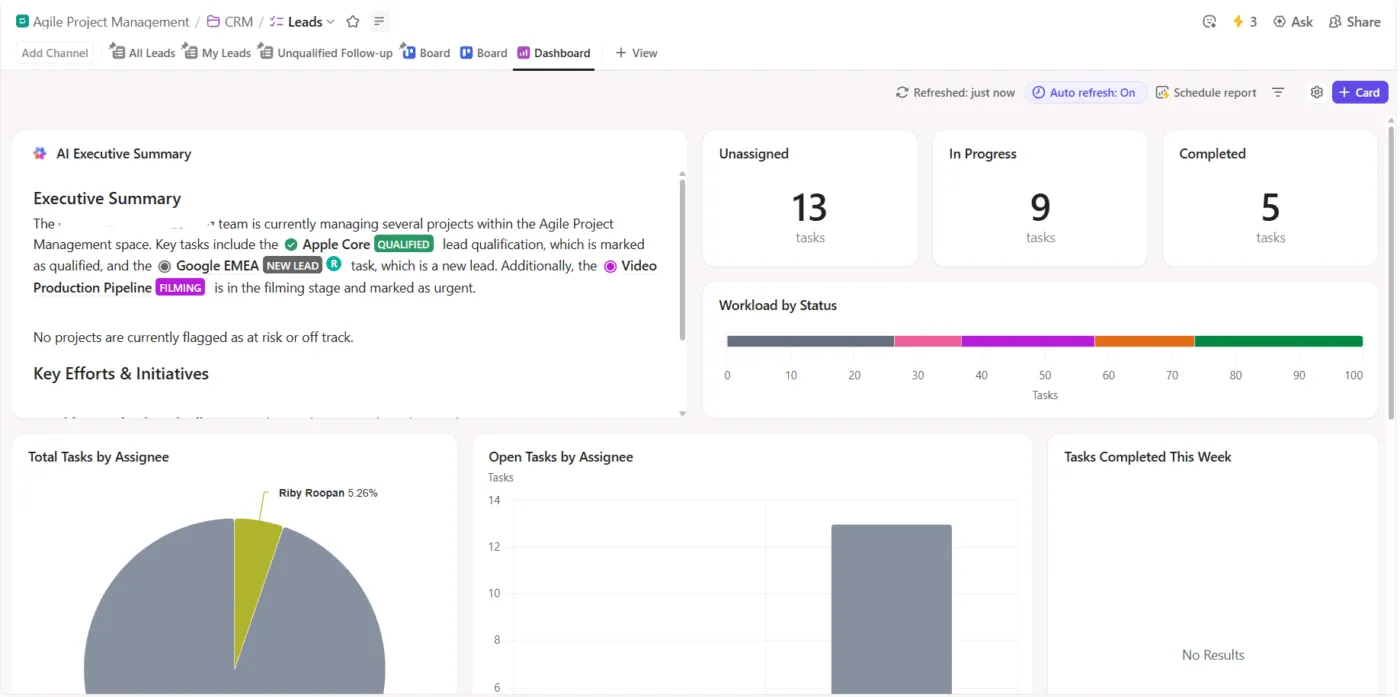
Lacak permintaan yang masuk menggunakan Dasbor ClickUp

Setelah permintaan masuk ke sistem penerimaan, pimpinan perlu memiliki visibilitas terhadap volume pipeline dan distribusi beban kerja. Dasbor ClickUp menampilkan data penerimaan secara real-time di seluruh tim.
Tim PMO dapat membuat dasbor penerimaan yang mencakup:
- Kartu daftar tugas yang menampilkan semua permintaan baru yang diajukan minggu ini
- Diagram lingkaran yang menunjukkan distribusi permintaan di seluruh departemen
- Kartu beban kerja yang membandingkan kapasitas tim teknik dengan permintaan proyek yang masuk
Manajer program menggunakan dasbor ini selama rapat perencanaan mingguan untuk memutuskan permintaan mana yang akan dilanjutkan dan mana yang ditunda hingga siklus berikutnya.
Tonton video ini untuk melihat cara membuat dasbor manajemen proyek:
🚀 Keunggulan ClickUp: Identifikasi tren penerimaan proyek menggunakan Kartu AI di Dasbor ClickUp. Anda dapat menambahkan:
- Kartu Ringkasan AI untuk menganalisis aktivitas penerimaan terbaru dan menjelaskan tren utama
- Kartu Pembaruan Proyek AI yang menyoroti kemajuan pada permintaan yang sedang berjalan
- Kartu Standup AI yang menampilkan hambatan yang memengaruhi tugas penerimaan proyek

Arahkan permintaan melalui alur kerja menggunakan ClickUp Automations
Proses penerimaan proyek seringkali melambat setelah pengajuan karena setiap permintaan harus disortir secara manual. ClickUp Automations menghilangkan hambatan tersebut dan memproses permintaan melalui alur penerimaan berdasarkan data yang dikumpulkan dalam formulir.

Alur kerja penerimaan produk dapat mencakup aturan seperti:
- Ketika pengiriman formulir menetapkan kategori permintaan ke ‘Bug’, otomatisasi akan menugaskan tugas tersebut kepada pemimpin triase QA dan menetapkan prioritasnya menjadi tinggi
- Ketika sebuah permintaan mencakup bidang kustom ‘Dampak pendapatan: Tinggi’, otomatisasi akan menambahkan tim strategi produk sebagai pengamat dan memindahkan tugas ke status ‘Peninjauan pimpinan’
- Ketika pemohon meninggalkan kolom perkiraan upaya kosong, otomatisasi akan menugaskan tugas tersebut kepada manajer teknik dan memposting komentar yang meminta tinjauan cepat mengenai perkiraan ukuran.
- Ketika sebuah permintaan mencapai status ‘Disetujui untuk perencanaan sprint’, otomatisasi akan menambahkan tugas tersebut ke daftar sprint mendatang dan menugaskan pemilik produk
Analisis permintaan penerimaan menggunakan ClickUp Brain
Dasbor penerimaan menampilkan angka-angka, tetapi tim perencanaan sering kali membutuhkan penjelasan singkat sebelum diskusi peta jalan. ClickUp Brain menganalisis tugas, bidang kustom, dan data dasbor untuk menjawab pertanyaan terkait penerimaan secara instan.

Misalnya, seorang pemimpin PMO yang sedang mempersiapkan rapat prioritas bulanan dapat meminta ClickUp Brain: Rangkum semua pengajuan penerimaan proyek dari tim keberhasilan pelanggan pada kuartal ini dan soroti permintaan yang ditandai berdampak tinggi terhadap pendapatan.
ClickUp Brain memindai daftar penerimaan, membaca Bidang Kustom seperti departemen, tingkat urgensi, dan perkiraan upaya, lalu menghasilkan ringkasan yang mencakup kategori permintaan yang paling sering muncul serta tautan ke tugas-tugas yang relevan.
🧠 Fakta Menarik: Istilah ‘queue’ untuk penerimaan proyek berasal dari kata Latin cauda, yang berarti ‘ekor’. Pada abad ke-18, istilah ini merujuk pada kepang rambut secara harfiah. Ketika petugas administrasi mulai menata folder proyek dengan menumpuknya dan membiarkan pita pengikatnya menggantung, mereka menyebut barisan pekerjaan tersebut sebagai ‘ekor’.
Otomatiskan Proses Penerimaan Anda Menggunakan ClickUp
Seiring meningkatnya volume penerimaan, spreadsheet mulai kewalahan dalam mengelola alur kerja. Persetujuan manual, notifikasi yang tidak terintegrasi, data yang sudah usang, serta kesenjangan antara status ‘disetujui’ dan ‘sedang dijalankan’ menimbulkan hambatan. Dasbor pun berubah menjadi lapisan pelaporan alih-alih sistem pengendalian.
ClickUp menawarkan solusi yang lebih skalabel. Dengan ClickUp Forms, permintaan dicatat dalam format yang terstruktur dan konsisten. Bidang Kustom memastikan setiap pengajuan berisi informasi yang tepat.
Dashboard ClickUp memberikan visibilitas real-time terhadap volume permintaan, tingkat persetujuan, dan hambatan tanpa perlu pembaruan manual. Otomatisasi mengarahkan permintaan ke peninjau yang tepat dan memicu perubahan status secara otomatis. Dan dengan ClickUp Brain, Anda dapat langsung menampilkan wawasan, ringkasan, dan tren di seluruh alur masuk proyek Anda.
Daftar di ClickUp sekarang juga!
Pertanyaan yang Sering Diajukan (FAQ)
1. Bisakah saya mengotomatiskan permintaan penerimaan proyek di Google Sheets?
Anda dapat menggunakan Google Forms untuk mengisi lembar kerja secara otomatis dan menggunakan Apps Script untuk pemberitahuan email dasar, tetapi tidak ada otomatisasi alur kerja bawaan untuk mengarahkan permintaan atau mengelola persetujuan bertahap.
2. Apa perbedaan antara dasbor penerimaan proyek dan dasbor pelacakan proyek?
Dasbor penerimaan berfokus pada 'pintu masuk' proyek Anda, seperti memantau permintaan baru sebelum disetujui. Dasbor pelacakan proyek memantau kemajuan proyek aktif yang sedang berjalan.
3. Bagaimana cara membagikan dasbor penerimaan proyek Google Sheets kepada tim saya?
Klik tombol ‘Bagikan’ di pojok kanan atas, tambahkan alamat email tim Anda, dan atur izin mereka menjadi ‘Penampil’. Hal ini memungkinkan mereka untuk melihat dasbor dan menggunakan slicer tanpa dapat secara tidak sengaja mengedit grafik atau data mereka.
4. Apakah Google Sheets cukup untuk manajemen penerimaan proyek di tingkat perusahaan?
Meskipun Sheets merupakan titik awal yang baik untuk tim kecil, aplikasi ini tidak memiliki otomatisasi alur kerja yang kuat, jejak audit, dan integrasi bawaan yang diperlukan untuk sebagian besar manajemen penerimaan proyek di tingkat perusahaan.