

Ketika Anda ingin mengkoding lebih cepat, apa yang Anda gunakan?
Anda memanfaatkan alur kerja AI.
Nah, bukan sebagai pengganti penilaian teknis, tetapi sebagai cara untuk melewati bagian-bagian rutin dengan cepat, termasuk membuat komponen dasar, merancang hook, memperbaiki tipe data, menghasilkan tes, dan mendapatkan versi awal yang dapat Anda kembangkan menjadi kode produksi.
Di dunia tersebut, GitHub Copilot, asisten pemrograman, adalah salah satu nama yang sering Anda dengar. Ia terintegrasi langsung ke dalam editor Anda dan membantu mengubah prompt menjadi kode frontend yang berfungsi.
Dalam panduan ini, kami akan menunjukkan cara menggunakan Copilot untuk pengembangan frontend agar kode tetap rapi, mudah direview, dan siap untuk dirilis.
(⭐ Bonus: Kami juga akan membocorkan rahasia tentang agen pemrograman AI dan bagaimana ia dapat membantu Anda mengelola pekerjaan frontend secara end-to-end, sepanjang siklus hidup pengembangan.)
Apa Itu GitHub Copilot?
GitHub Copilot adalah asisten pemrograman berbasis AI dari GitHub dan OpenAI yang memberikan saran kode secara real-time langsung di editor Anda. Alat ini dirancang untuk pengembang yang ingin menghabiskan lebih sedikit waktu pada tugas-tugas berulang dan lebih banyak waktu untuk fokus pada logika yang kompleks.
Bagi pengembang frontend, GitHub Copilot memahami JSX, CSS, TypeScript, dan pola kerangka kerja modern.
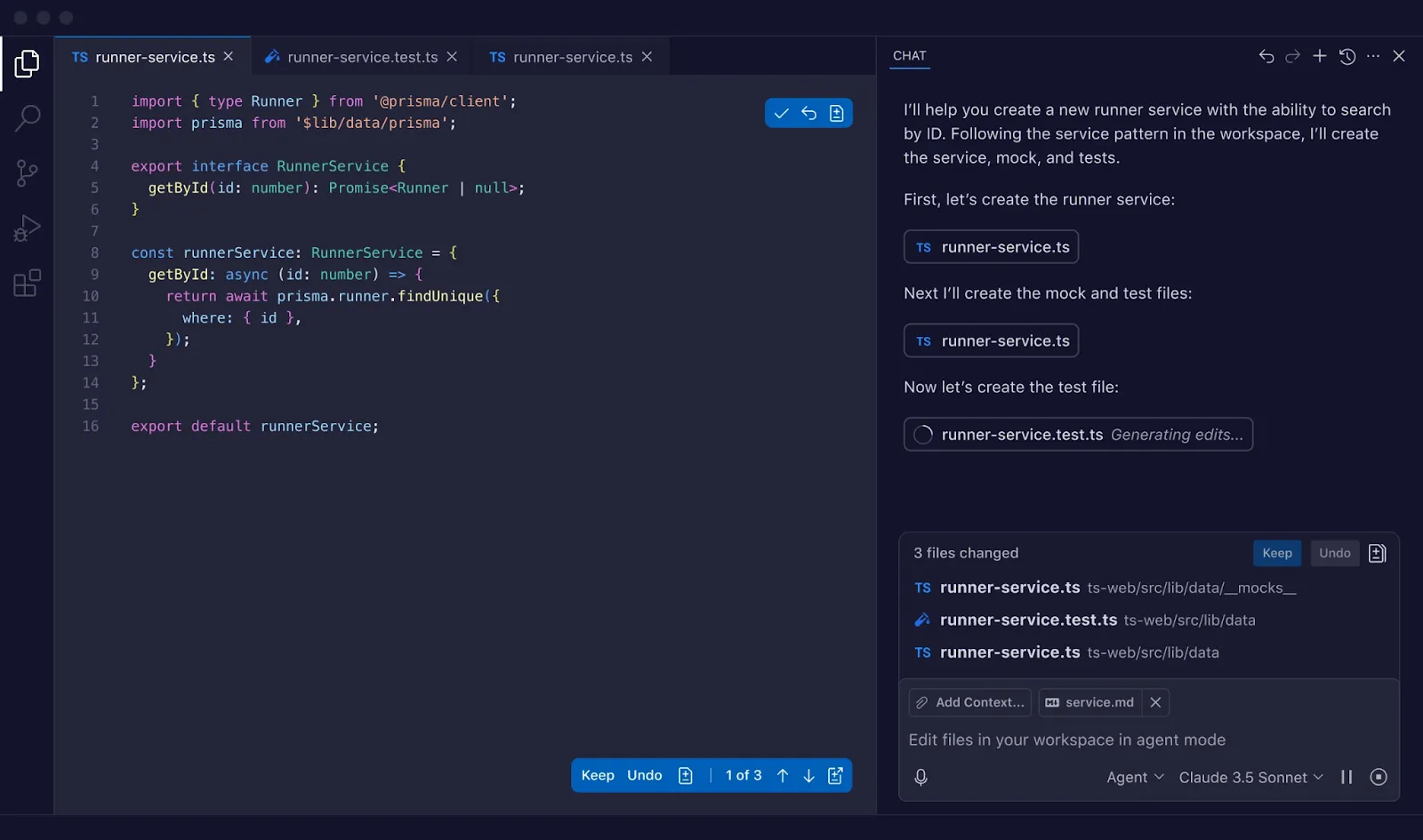
Copilot bekerja dengan menggunakan model bahasa besar (LLMs) yang dilatih pada sejumlah besar kode publik. Copilot menganalisis kode yang sedang Anda tulis, file yang terbuka, dan komentar Anda untuk memprediksi apa yang akan Anda ketik selanjutnya. Anda dapat menerima, mengubah, atau mengabaikan saran-sarannya dengan satu ketukan tombol.
Versi terbaru menawarkan bantuan percakapan dan pemahaman proyek yang lebih luas.
- Saran langsung: Dapatkan kode yang otomatis diselesaikan saat Anda mengetik, mulai dari baris tunggal hingga fungsi lengkap.
- Copilot Chat: Tanyakan pertanyaan tentang kode Anda dalam bahasa Inggris yang sederhana, langsung di IDE Anda.
- Kontekstual multi-file: Dapatkan saran yang lebih cerdas karena Copilot memahami hubungan antara berkas-berkas yang berbeda dalam proyek Anda.
- Kesadaran framework: Dapatkan saran yang mengenali pola untuk React, Vue, Angular, dan CSS
🧠 Fakta Menarik: Laporan Octoverse GitHub menyebutkan bahwa seorang pengembang baru bergabung dengan GitHub setiap detik, menambah lebih dari 36 juta pengembang baru dalam setahun.
Cara Mengatur GitHub Copilot untuk Proyek Frontend
Pertama, Anda memerlukan akun GitHub dan akses ke Copilot (gratis, berbayar, atau melalui organisasi). Setelah itu siap, menginstalnya di editor Anda sangat mudah dan cepat.
Untuk VS Code, ikuti langkah-langkah berikut untuk meng :
Langkah 1: Buka tampilan Ekstensi dari sidebar
Langkah 2: Cari ‘GitHub Copilot’ dan instal ekstensi resmi dari GitHub.
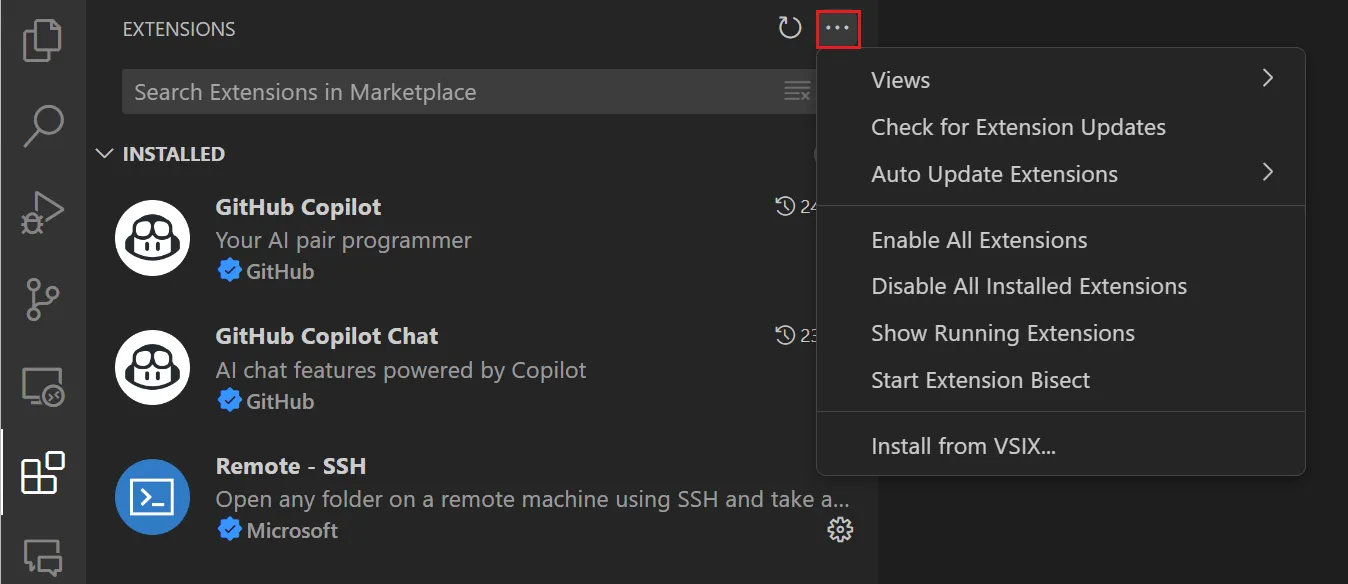
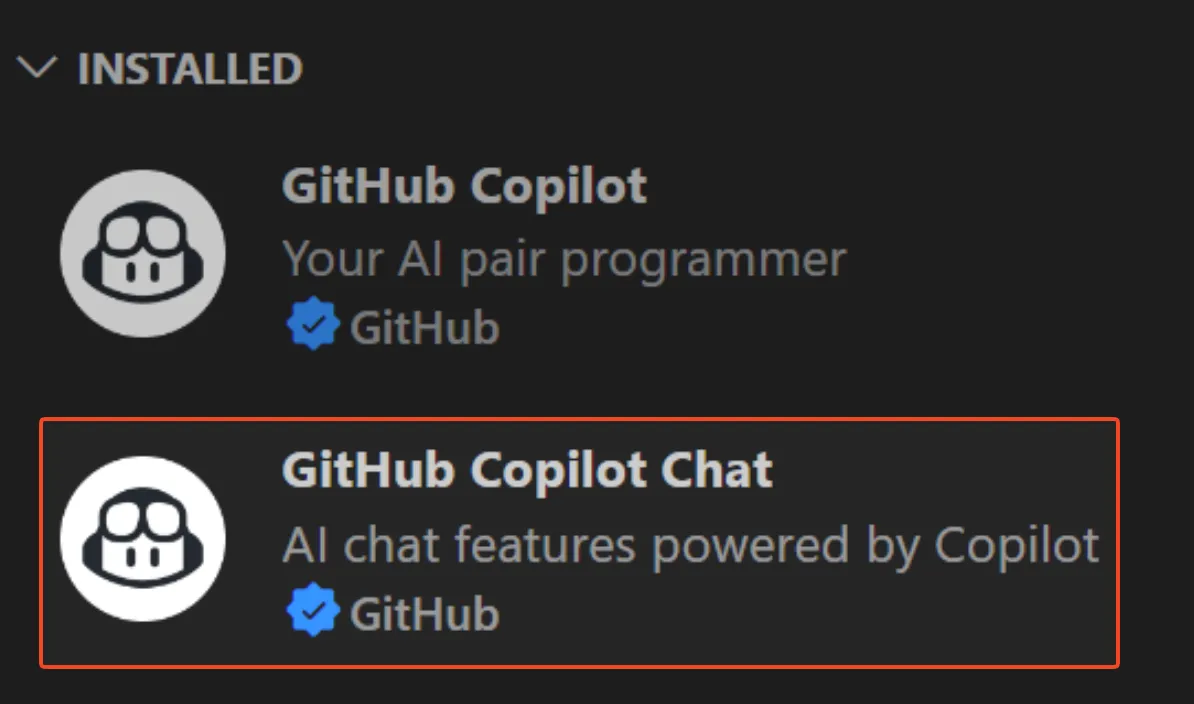
Langkah 3: Selanjutnya, cari dan instal ‘GitHub Copilot Chat’ untuk mengaktifkan fitur percakapan.
Langkah 4: Anda akan diminta untuk masuk dengan akun GitHub Anda untuk mengotorisasi ekstensi.
Cara Menggunakan GitHub Copilot untuk Pengembangan Frontend
Dan Anda selesai! Setelah diaktifkan, Anda akan melihat Copilot tersedia di antarmuka pengguna VS Code (posisi dapat bervariasi tergantung versi). Anda selalu dapat membuka Copilot Chat dari Command Palette.
Namun, jika Anda pengguna WebStorm, Anda dapat menemukan dan menginstal plugin GitHub Copilot dari JetBrains Marketplace dan mengikuti proses login yang serupa.
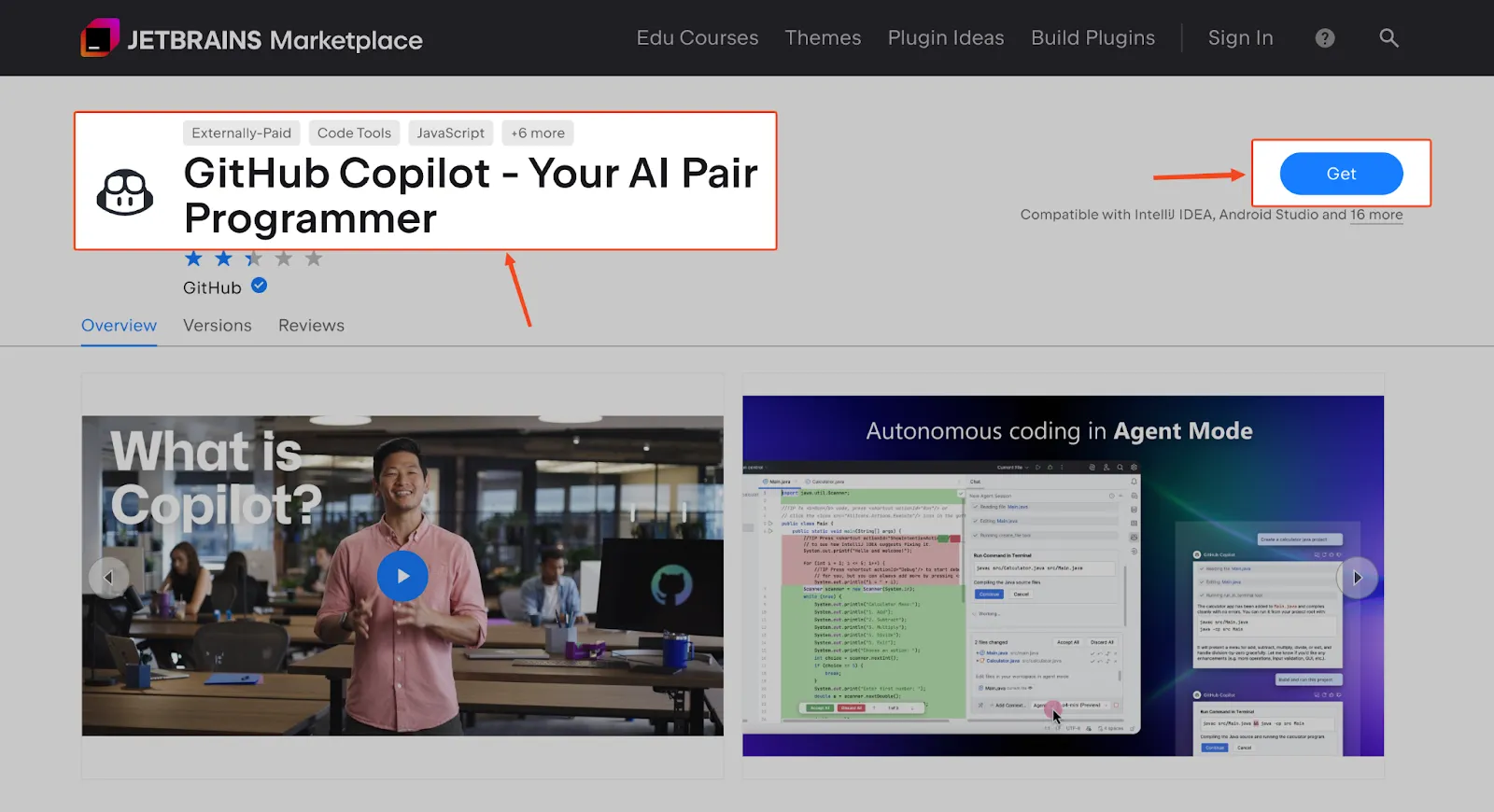
Setelah instalasi, beberapa penyesuaian akan mengoptimalkan Copilot untuk alur kerja frontend Anda.
- Pastikan Copilot diaktifkan untuk berkas JavaScript, TypeScript, CSS, HTML, dan JSX di pengaturan editor Anda.
- Kenali pintasan keyboard. Tombol Tab adalah pintasan default untuk menerima saran, sementara Alt+] (atau Option+]) dan Alt+[ (atau Option+[) memungkinkan Anda beralih ke opsi lain.
- Saat menggunakan Copilot Chat, mulailah pertanyaan Anda dengan @workspace untuk memberikan konteks dari seluruh proyek Anda.
📮 ClickUp Insight: Survei kematangan AI kami menunjukkan bahwa akses ke AI di tempat kerja masih terbatas—36% orang sama sekali tidak memiliki akses, dan hanya 14% yang mengatakan sebagian besar karyawan dapat benar-benar bereksperimen dengannya.
Ketika AI tersembunyi di balik izin, alat tambahan, atau pengaturan yang rumit, tim tidak memiliki kesempatan untuk mencobanya dalam pekerjaan sehari-hari yang sebenarnya.
ClickUp Brain menghilangkan hambatan tersebut dengan mengintegrasikan AI langsung ke dalam ruang kerja yang sudah Anda gunakan.
Anda dapat mengakses berbagai model AI, menghasilkan gambar, menulis atau memperbaiki kode, mencari informasi di web, merangkum dokumen, dan banyak lagi—tanpa perlu berganti alat atau kehilangan fokus. Ini adalah mitra AI yang selalu siap membantu, mudah digunakan, dan dapat diakses oleh semua anggota tim.
Cara Menulis Prompt yang Efektif untuk GitHub Copilot
Terkadang, Copilot mungkin tidak memahami apa yang Anda coba bangun, memaksa Anda untuk menghapus lebih banyak kode daripada yang Anda simpan. Hal ini sebagian besar disebabkan oleh kurangnya konteks.
Berbeda dengan chatbot, Anda tidak perlu memberikan perintah kepada Copilot dengan kalimat panjang di jendela terpisah. Anda memberikan perintah melalui kode, komentar, dan struktur file Anda. Untuk pekerjaan frontend, hal ini sangat penting karena Anda berurusan dengan komponen visual, state, dan pola framework spesifik yang memerlukan instruksi yang jelas.
Demikianlah:
Tentukan konteks untuk proyek frontend Anda
Copilot memberikan saran yang lebih baik ketika memahami aturan dan pola proyek Anda.
Buka file terkait di tab yang berbeda, karena Copilot menggunakannya untuk memahami konteks yang lebih luas. Jika Anda sedang membangun komponen baru, buka komponen yang sudah ada dan serupa agar Copilot dapat mempelajari strukturnya. Penggunaan TypeScript juga menjadi game-changer—tipe yang terdefinisi dengan baik bertindak sebagai prompt implisit yang kuat, memberitahu Copilot secara tepat bentuk data Anda.
- Jelaskan dengan jelas: Berikan nama yang jelas untuk file dan fungsi Anda. UserProfileCard.tsx memberikan informasi lebih banyak kepada Copilot daripada Card.tsx
- Tambahkan tujuan: Komentar sederhana di bagian atas file baru yang menjelaskan tujuannya, seperti // Komponen ini menampilkan informasi profil pengguna, memberikan Copilot tujuan tingkat tinggi.
- Contoh: Sebelum membuat formulir baru, buka komponen formulir yang sudah ada, berkas utilitas validasi, dan komponen input dari sistem desain Anda. Copilot akan mencocokkan pola-pola tersebut.
Memecah masalah antarmuka pengguna yang kompleks
Meminta Copilot untuk 'membuat dashboard' terlalu luas dan akan menghasilkan kode generik. Anda akan mendapatkan hasil yang jauh lebih baik dengan memecah masalah menjadi bagian-bagian yang lebih kecil. Hal ini membimbing AI dan membantu Anda merencanakan arsitektur dengan lebih baik.
Misalnya, saat membangun dashboard, Anda mungkin membaginya menjadi bagian-bagian seperti ini:
- Pertama, buat hook kustom untuk mengambil data analitik.
- Kemudian, buat komponen kartu individu untuk menampilkan satu metrik.
- Selanjutnya, gunakan CSS Grid untuk membuat tata letak responsif untuk kartu-kartu tersebut.
- Akhirnya, tambahkan status loading dan error ke komponen dashboard utama.
⭐ Bonus: Apa Itu Prompt Chaining
Gunakan prompt yang didorong oleh komentar
Komentar yang tidak jelas seperti // handle click akan menghasilkan kode yang tidak jelas. Alternatif yang lebih baik adalah menulis komentar yang menjelaskan fungsi, perilaku, dan batasan apa pun.
Intinya:
- Untuk komponen yang dapat diakses: // Komponen tombol yang dapat diakses dengan status pemuatan, gaya dinonaktifkan, dan navigasi keyboard
- Untuk tata letak responsif: // Tata letak CSS Grid: 3 kolom di desktop, 2 di tablet, 1 di mobile
- Untuk uji unit: // Uji Jest: harus menampilkan pesan kesalahan saat panggilan API gagal
Ketika komentar saja tidak cukup, gunakan Copilot Chat untuk operasi yang lebih efisien. Fitur ini berguna untuk permintaan kompleks di mana Anda perlu menjelaskan logika secara percakapan.
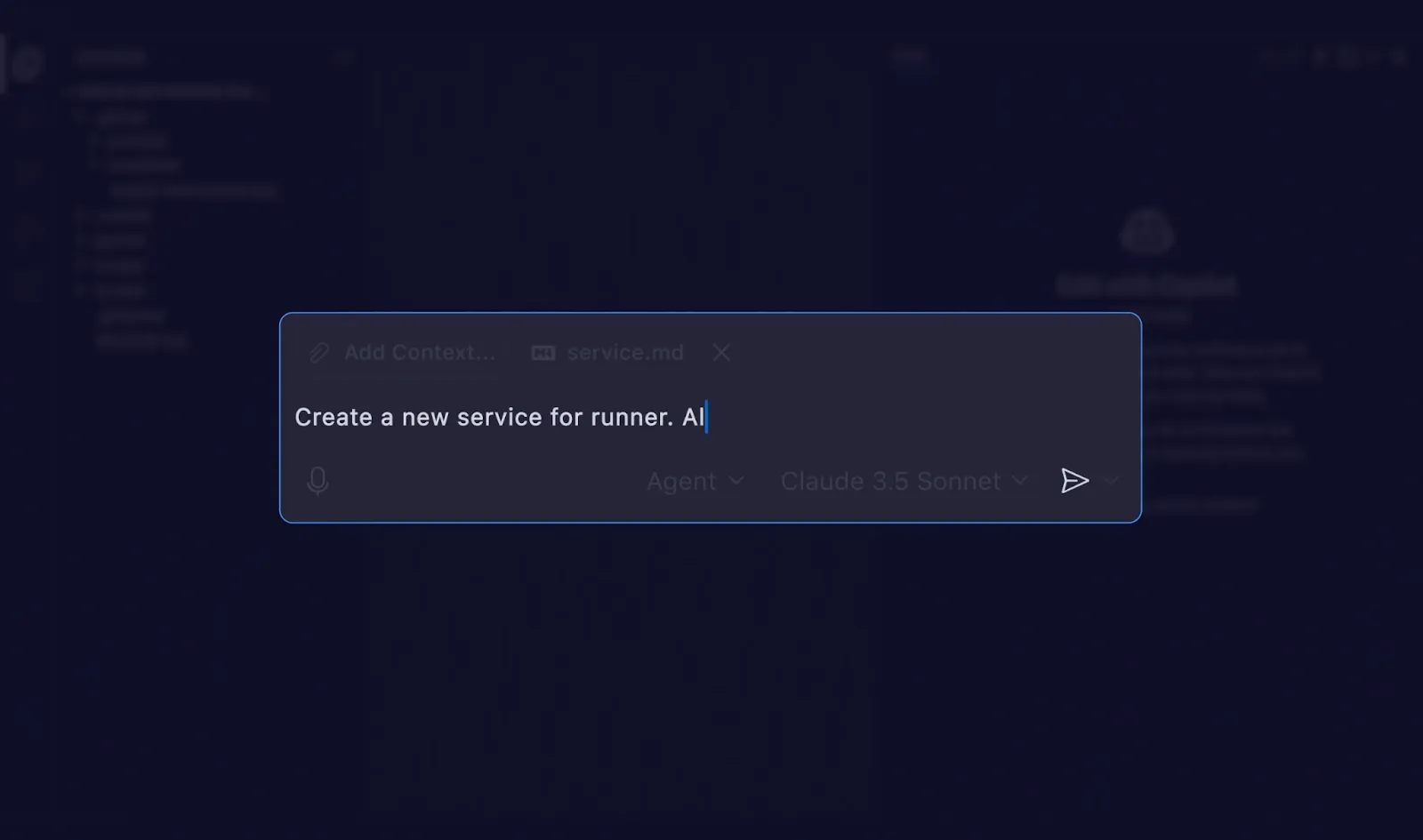
Kasus Penggunaan GitHub Copilot untuk Pengembangan Frontend
Anda tahu Copilot dapat menulis kode, tetapi di mana sebenarnya Copilot paling menghemat waktu Anda dalam alur kerja frontend yang sebenarnya?
Mari kita lihat:
Bangun komponen React lebih cepat
Membuat komponen React adalah salah satu keunggulan Copilot. Karena komponen mengikuti pola yang dapat diprediksi, Copilot dapat menghasilkan potongan kode berkualitas besar untuk Anda.
Mulailah dengan menulis komentar deskriptif, dan biarkan Copilot menangani sisanya.
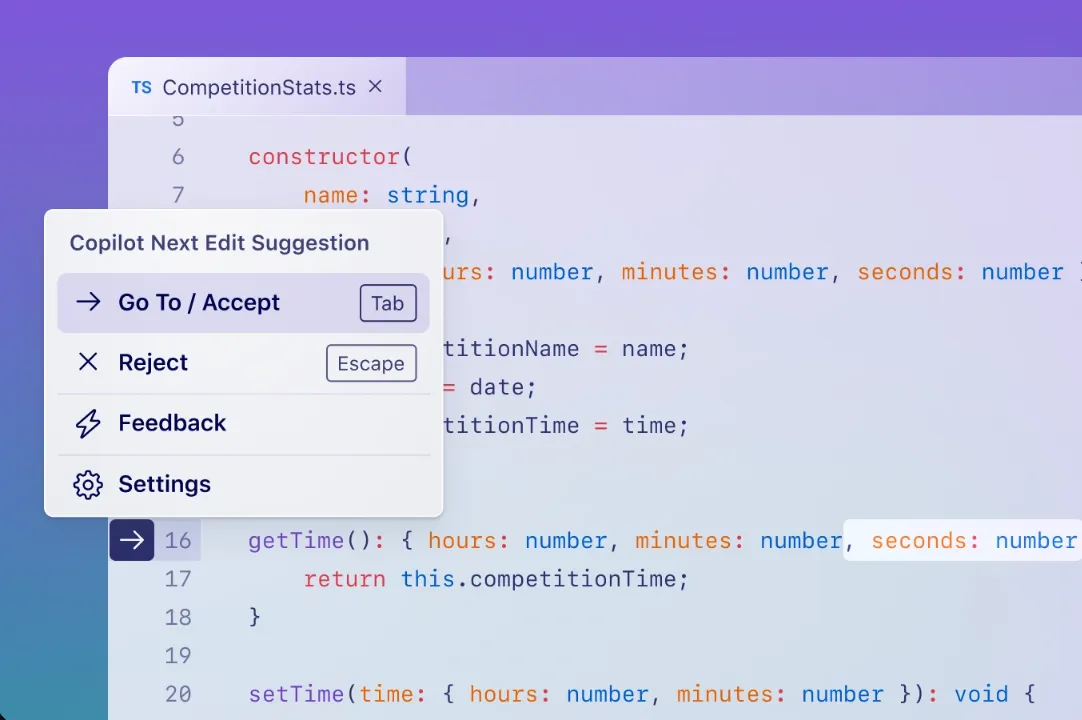
- Ia dapat menghasilkan templat komponen fungsional, termasuk antarmuka properti TypeScript.
- Ia membuat hook useState dan useEffect berdasarkan deskripsi Anda.
- Ia membangun komponen formulir lengkap dengan input yang terkontrol dan logika validasi.
- Ia dapat menyesuaikan pola gaya proyek Anda, baik Anda menggunakan styled-components maupun CSS modules.
Misalnya, cukup ketik `export const ProductCard = ({` setelah komentar yang menjelaskan fungsi kartu tersebut. Copilot akan menyarankan seluruh antarmuka props dan struktur JSX dasar, sehingga Anda tidak perlu mengetik semuanya sendiri.
Debug masalah CSS dan JavaScript
Menatap bug CSS yang tidak bisa Anda perbaiki hanya membuang waktu berharga. Alih-alih terus-menerus menyesuaikan properti, Anda dapat menggunakan Copilot Chat untuk mendiagnosis masalah. Sorot kode yang bermasalah dan tanyakan apa yang salah.
Anda dapat mengajukan pertanyaan seperti:
- “Mengapa elemen flexbox ini tidak terpusat secara vertikal?”
- “Jelaskan masalah konteks tumpukan yang menghalangi z-index saya berfungsi.”
- “Ubah CSS ini untuk menggunakan properti grid modern daripada float.”
Ini juga berlaku untuk JavaScript. Jika Anda memiliki fungsi yang menyebabkan re-render tak terbatas di React, sorot fungsi tersebut dan tanyakan kepada Copilot mengapa hal itu terjadi. Anda bahkan dapat meminta Copilot untuk menambahkan pernyataan console.log untuk membantu melacak aliran data atau menjelaskan pesan kesalahan yang membingungkan.
Untuk perbaikan langsung, gunakan perintah /fix di obrolan.
Tulis uji unit untuk komponen antarmuka pengguna (UI)
Menulis tes sangat penting, tetapi bisa menjadi salah satu bagian paling repetitif dalam pengembangan frontend. Copilot berguna untuk menghasilkan tes unit karena mengikuti format yang terstruktur dan dapat diprediksi. Ia memahami perpustakaan tes seperti Jest, React Testing Library, Vitest, dan Cypress.
Alur kerja ini berjalan seperti ini:
- Buka berkas komponen Anda dan buat berkas uji baru di sampingnya.
- Tulis komentar yang menjelaskan kasus uji, misalnya // Uji apakah komponen UserCard menampilkan nama dan avatar pengguna
- Biarkan Copilot menghasilkan deskripsi, dan blokir logika rendering serta asersi.
Copilot sangat handal dalam membuat pernyataan yang memeriksa elemen di DOM, dan bahkan dapat membantu membuat panggilan API palsu atau penyedia konteks. Ingatlah untuk meninjau tes yang dihasilkan—mungkin ada kasus tepi penting yang terlewat.
Refaktor kode frontend warisan
Memodernisasi basis kode lama adalah tugas yang umum dan menantang. Copilot Chat dapat mempercepat proses ini, mengurangi waktu refactoring hingga 20-30%.
Gunakan untuk:
- Konversikan komponen kelas React lama menjadi komponen fungsional dengan hooks.
- Ganti metode siklus hidup seperti componentDidMount dengan hook useEffect.
- Perbarui kode jQuery yang sudah usang menjadi JavaScript murni atau React.
- Konversikan seluruh file dari JavaScript ke TypeScript, sambil menambahkan anotasi tipe.
Sebelum Anda melakukan refactoring, gunakan perintah /explain di Copilot Chat untuk mendapatkan ringkasan yang jelas tentang apa yang dilakukan oleh kode lama. Hal ini memastikan Anda tidak melewatkan logika yang halus selama proses transisi.
Buat dokumentasi untuk basis kode Anda
Dokumentasi yang baik adalah hal yang wajib bagi seluruh tim Anda untuk memahami dan menganalisis basis kode Anda secara logis. Copilot membantu Anda dalam hal ini, dengan menghasilkan dokumentasi untuk kode Anda secara otomatis saat Anda mengerjakannya.
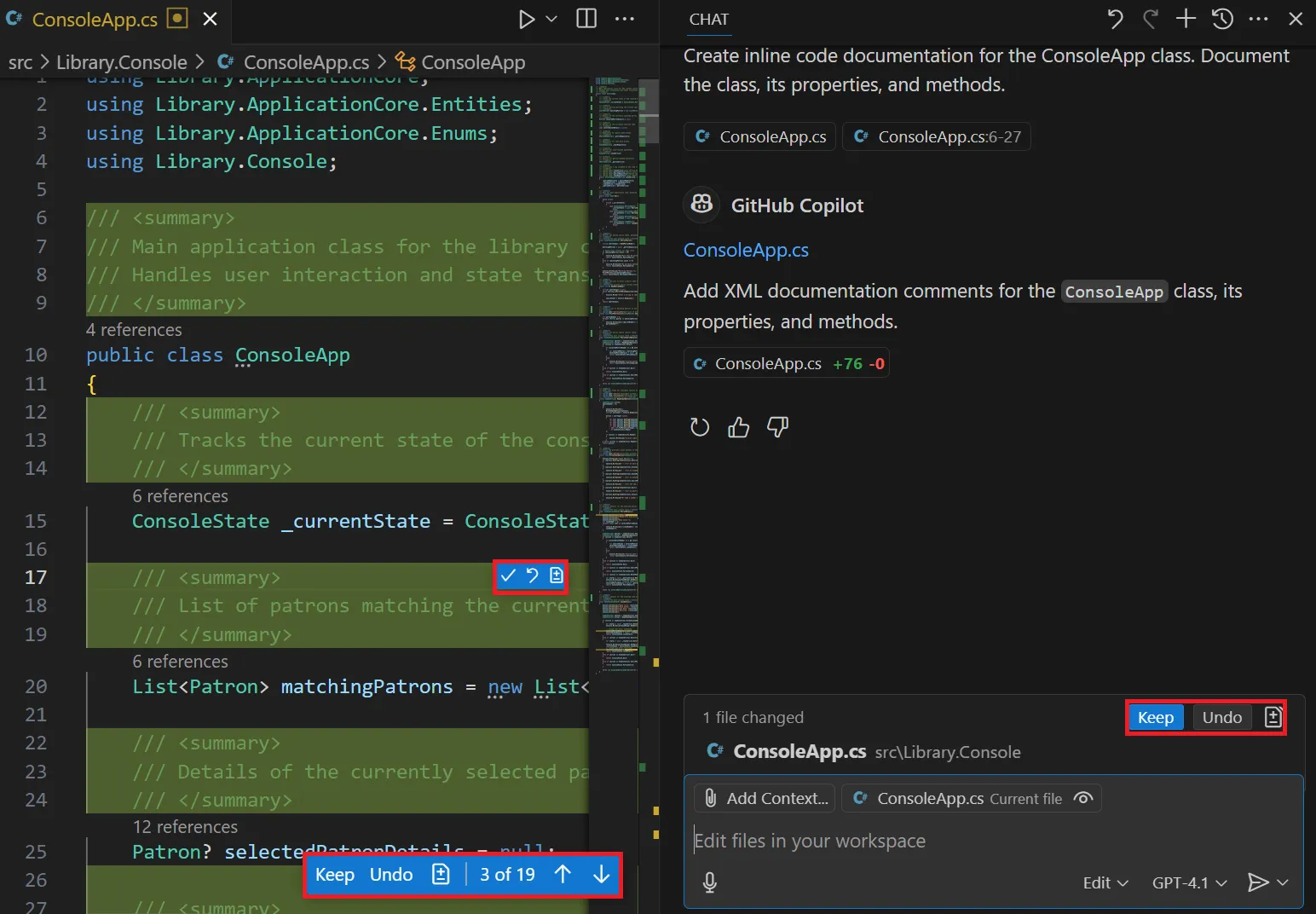
Pilih fungsi dan jalankan /doc untuk membuat komentar dokumentasi (gaya JSDoc atau TSDoc) yang menjelaskan apa yang dilakukannya, parameternya, dan nilai kembaliannya.
Anda juga dapat meminta Copilot untuk membuat draf bagian README untuk suatu komponen, seperti tabel properti dan contoh penggunaan, serta membantu Anda membuat dokumen pendukung, seperti cerita Storybook, saat Anda memberikan API komponen dan keadaan yang diharapkan.
⭐ Bonus: Cara Menulis Dokumen Teknis
Kesalahan Umum Saat Menggunakan GitHub Copilot untuk Pekerjaan Frontend
Copilot mempercepat proses pemrograman Anda, tetapi juga dapat menimbulkan masalah baru jika tidak hati-hati, termasuk:
- Menerima saran tanpa tinjauan: Ini adalah kesalahan terbesar. Selalu baca kode yang disarankan oleh Copilot sebelum menerimanya, sama seperti Anda akan melakukannya dengan kode dari seorang pengembang junior.
- Memberikan konteks yang terlalu sedikit: Jika Anda bekerja pada satu file tanpa membuka file lain, saran Copilot akan bersifat umum. Buka file terkait untuk memberikan pemahaman yang lebih baik tentang proyek Anda.
- Menggunakan komentar yang tidak jelas: Komentar seperti // buat tombol tidak jelas. Komentar seperti // buat tombol utama yang dapat diakses dengan spinner pemuatan akan memberikan hasil yang jauh lebih baik.
- Mengabaikan manfaat TypeScript: Saran Copilot jauh lebih akurat jika memiliki informasi tipe. Jika Anda tidak menggunakan TypeScript, Anda melewatkan salah satu keunggulan utamanya.
- Terlalu bergantung padanya untuk arsitektur: Copilot adalah alat implementasi, bukan arsitek. Gunakan Copilot untuk menulis kode, tetapi andalkan keahlian Anda sendiri untuk keputusan tingkat tinggi mengenai struktur komponen dan manajemen state.
- Mengabaikan aksesibilitas: Copilot tidak selalu mengingat untuk menambahkan atribut ARIA atau memastikan navigasi keyboard. Anda tetap bertanggung jawab untuk memastikan antarmuka pengguna (UI) Anda dapat diakses oleh semua orang.
Batasan Penggunaan GitHub Copilot untuk Pemrograman
Mengetahui apa yang tidak dapat dilakukan oleh Copilot akan membantu Anda memahami cara menggunakannya saat mengkoding:
❌ Tidak ada pemahaman visual: Copilot tidak dapat melihat layar Anda. Ia tidak tahu apakah CSS yang ditulisnya terlihat bagus, jadi Anda selalu perlu memeriksa hasilnya secara visual.
❌ Pola yang sudah usang: Data pelatihan GitHub Copilot tidak selalu diperbarui secara real-time. Ia mungkin menyarankan API yang sudah tidak digunakan lagi atau pola React yang sudah usang, jadi selalu periksa kembali dengan dokumentasi resmi.
❌ Batasan jendela konteks: Pada file yang sangat besar atau proyek yang sangat kompleks, Copilot dapat kehilangan jejak konteks dan mulai memberikan saran yang tidak relevan.
❌ API yang tidak ada: Terkadang, Copilot akan dengan yakin menyarankan fungsi atau properti yang sebenarnya tidak ada. Jika ada yang terlihat asing, periksa kembali.
❌ Titik buta keamanan: Copilot dapat menghasilkan kode dengan kerentanan keamanan, seperti risiko cross-site scripting (XSS). Anda adalah garis pertahanan terakhir untuk keamanan.
❌ Tidak ada refactoring skala besar: Copilot bekerja secara per file. Ia tidak dapat melakukan refactoring skala besar di seluruh basis kode Anda sekaligus.
Sederhanakan Alur Kerja Pengembangan Anda dengan ClickUp
Bahkan dengan AI seperti Copilot yang mempercepat proses coding, kecepatan kerja tim Anda secara keseluruhan masih bisa terasa lambat.
Hal ini karena pengembangan frontend tidak hanya sebatas pemrograman. Ini mencakup perencanaan sprint, penyempurnaan tiket, sinkronisasi dengan desain, penulisan dokumentasi, koordinasi ulasan, pemantauan QA, dan menjaga agar pemangku kepentingan tetap terinformasi.
Ketika alat-alat tersebut terpisah dan tersebar di berbagai platform, yang terjadi adalah penyebaran alat yang berlebihan. Keputusan tersembunyi di antara thread, dan persyaratan menjauh dari kode yang seharusnya mengimplementasikannya. 😫
Untuk mengatasi hal itu, Anda perlu beralih dari efisiensi tingkat kode ke efisiensi tingkat alur kerja yang dipadukan dengan kode. Di sinilah Anda memilih ClickUp.
ClickUp adalah ruang kerja AI terintegrasi pertama di dunia, dirancang untuk mengintegrasikan seluruh siklus hidup pengiriman frontend Anda ke dalam satu tempat (selamat tinggal pada pergantian konteks, selamanya).
Kirim kode frontend langsung dari tugas
Codegen by ClickUp adalah rekan tim pengembang AI dari ClickUp. Ini adalah agen AI eksternal yang dapat menyelesaikan tugas, membangun fitur, dan menjawab pertanyaan kode menggunakan bahasa alami. Codegen juga dirancang untuk membantu Anda merilis lebih cepat dengan membuat pull request yang siap produksi.
Yang membuat ini berguna bagi tim frontend adalah pola handoff. Alih-alih menyalin persyaratan ke IDE Anda, meminta kode dari Copilot, lalu kembali untuk memperbarui tiket, Codegen memungkinkan pekerjaan dimulai langsung dari ClickUp Tasks.
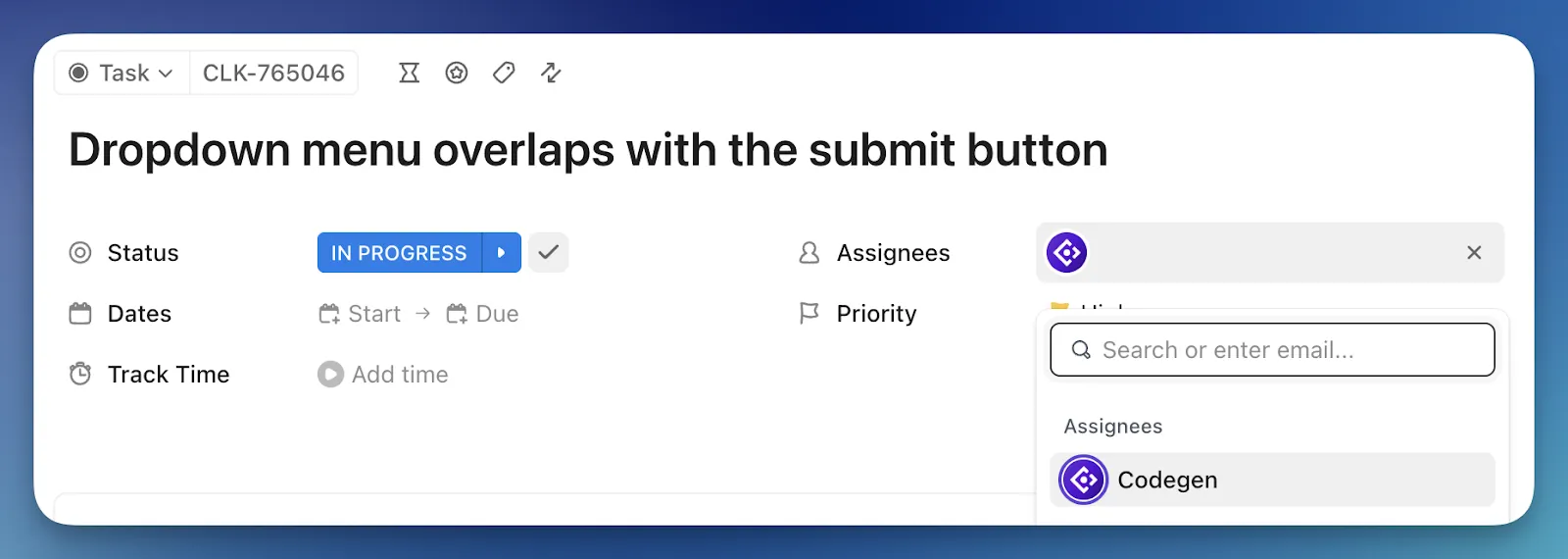
Artinya, Anda dapat menghubungkan Codegen dan berinteraksi dengannya dalam alur kerja yang sama.
Misalnya, katakanlah tugasnya adalah ‘Bangun komponen Tombol yang dapat digunakan ulang.’ Dalam tugas tersebut, Anda sudah memiliki kriteria penerimaan, catatan desain, dan kasus tepi. Anda dapat menugaskan tugas tersebut ke Codegen atau menyebutkannya dalam komentar dan meminta Codegen untuk menghasilkan komponen dalam TypeScript, menyertakan variasi, dan menambahkan tes dasar. Kemudian, minta Codegen untuk menyiapkan pull request yang sesuai dengan ruang lingkup tugas.
💡 Tips Pro: Anda juga dapat mengintegrasikan GitHub dengan ClickUp. Setelah melakukannya, ClickUp akan menampilkan nama cabang yang disarankan dan pesan commit yang dapat Anda salin, serta ID tugas.
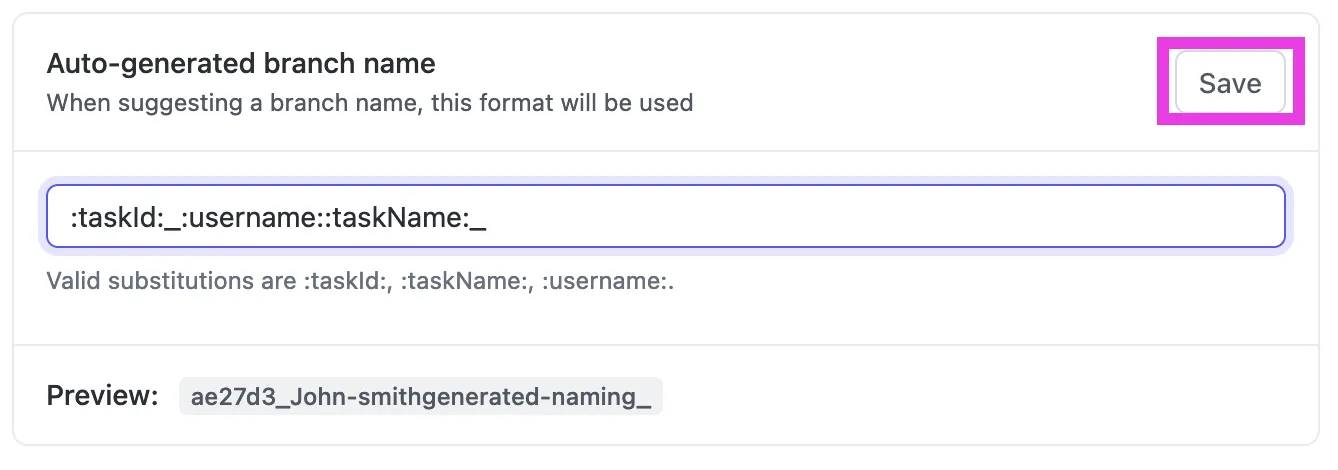
Salin nama cabang dan pesan commit yang disarankan menggunakan integrasi GitHub ClickUpKemudian, Anda dapat merujuk ID tugas tersebut dalam aktivitas Git Anda (cabang, commit, atau PR) menggunakan format seperti:#{task_id}CU-{task_id}{custom_task_id}Konvensi ini secara otomatis menghubungkan aktivitas pengembangan kembali ke tugas, sehingga reviewer dan PM dapat melihat commit, cabang, dan PR langsung di dalam ClickUp tanpa perlu mencari-cari.
Jaga agar tinjauan dan pengujian kualitas (QA) tetap berjalan tanpa perlu pengejaran manual
Manfaatkan ClickUp Super Agents untuk mengelola koordinasi proyek dari awal hingga akhir. Super Agents adalah rekan kerja yang didukung AI yang bekerja dengan konteks penuh Workspace dan dapat melakukan riset, memberikan saran, serta memberi tahu Anda ketika proyek terlambat.
Anda juga dapat mengontrol alat dan sumber data mana yang dapat diakses, serta siapa di Workspace Anda yang dapat memicu dan mengelola alat-alat tersebut.
Dan bagian yang membuatnya kuat untuk pengiriman frontend adalah bahwa fitur ini dapat diluncurkan melalui ClickUp Automations. Artinya, Anda dapat memicu Super Agent saat status tugas berubah, saat tautan PR ditambahkan, atau saat batas waktu mendekat.
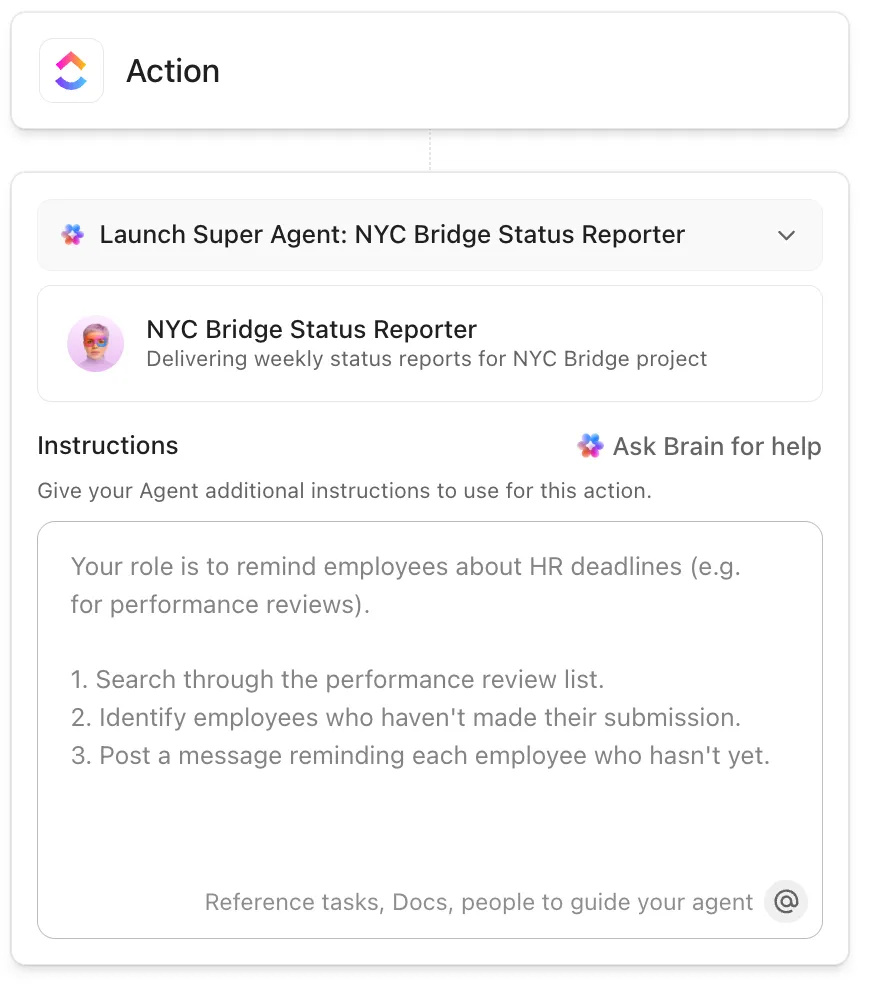
Misalnya, ketika suatu tugas berpindah ke status ‘Dalam Peninjauan’, Super Agent dapat mengumpulkan semua yang dibutuhkan oleh peninjau, termasuk kriteria penerimaan terbaru dari dokumen, catatan keputusan penting dari komentar, desain yang terhubung, dan daftar periksa singkat tentang apa yang perlu diverifikasi.
Ia dapat membuat subtugas lanjutan untuk perbaikan, menandai reviewer yang tepat, dan memperbarui tugas dengan ringkasan yang jelas. Lebih dari itu, Anda memiliki kebebasan penuh untuk mengatur cara kerjanya menggunakan instruksi, alat, dan pengetahuan, sementara ia mempertahankan memori yang berguna seiring waktu, menjadi lebih konsisten seiring berjalannya waktu.
Temukan jawaban di seluruh kode sumber dan alat terhubung Anda secara instan
Dan kemudian gunakan ClickUp Brain MAX untuk mengurangi waktu yang Anda habiskan mencari konteks.
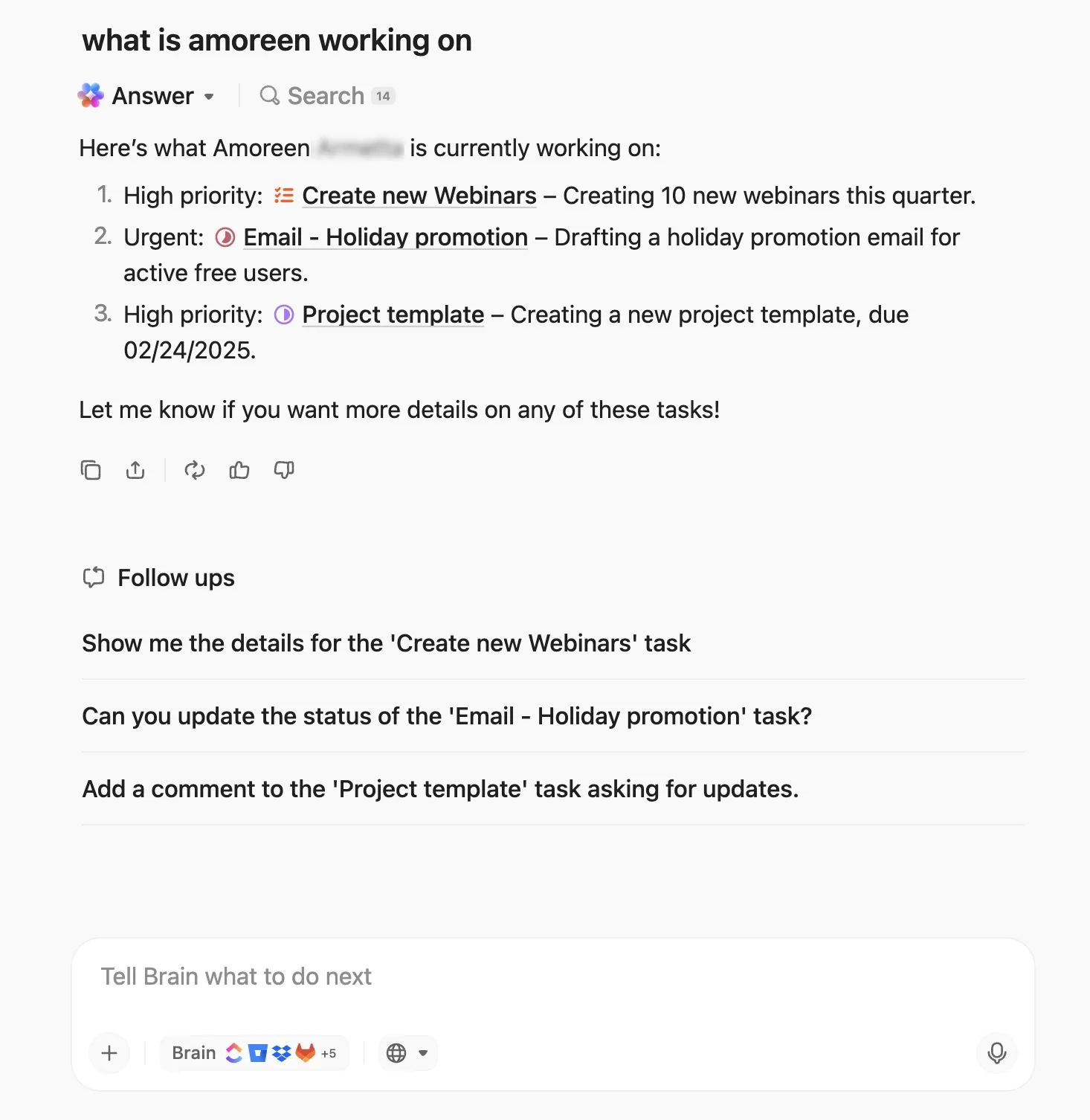
Brain MAX adalah asisten desktop berbasis AI dari ClickUp yang dapat mencari informasi di seluruh aplikasi kerja dan web, sehingga informasi yang Anda butuhkan tidak terperangkap di satu tab atau satu alat. Fitur Talk-to-Text-nya juga sangat berguna saat Anda membutuhkan jawaban cepat tanpa harus keluar dari alur kerja.
Bagi tim frontend, hal ini penting karena detail yang hilang jarang terdapat di dalam file yang sedang Anda buka. Satu menit Anda membutuhkan kriteria penerimaan terbaru; berikutnya, Anda mencoba menemukan thread yang tepat yang menjelaskan keputusan UI. Brain MAX memastikan Anda memiliki semua konteks yang dibutuhkan, dari satu aplikasi.
Jalankan seluruh siklus hidup frontend Anda dalam satu ruang kerja perangkat lunak
Dan jika Anda bertanya-tanya apakah insinyur perangkat lunak dan manajer proyek dapat memiliki lingkungan khusus yang disesuaikan dengan kebutuhan mereka, tentu saja, Anda memiliki ClickUp untuk Tim Perangkat Lunak. Ini adalah alur kerja divisi lengkap yang menampung tugas, pengetahuan, dokumen, agen, dasbor—apa pun yang Anda butuhkan.
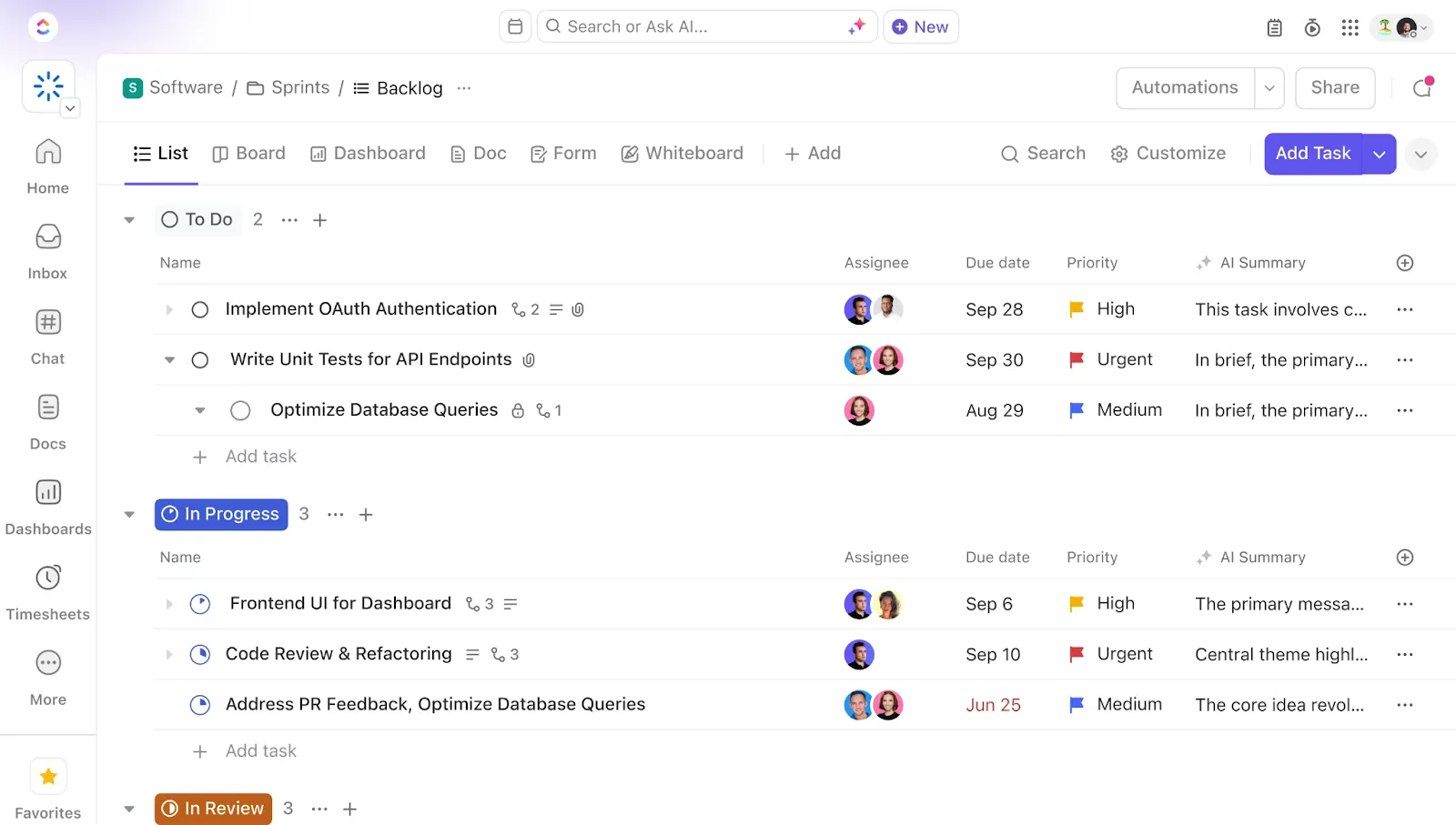
Berikut ini sekilas:
- Tugas ClickUp untuk eksekusi sprint dan backlog: Catat cerita pengguna, bug, dan utang teknis sebagai pekerjaan terstruktur, lalu jalankan sprint dan ketergantungan dalam sistem yang sama. ClickUp juga mendukung beberapa tampilan ClickUp sehingga tim dapat memvisualisasikan pekerjaan sebagai daftar, papan, garis waktu, dan lainnya.
- ClickUp Docs untuk spesifikasi yang terkait dengan pengiriman: Simpan PRDs, persyaratan UI, dan catatan implementasi di Docs, di mana mereka dapat tetap terhubung dengan tugas-tugas yang mengelolanya.
- Dashboard ClickUp untuk visibilitas tingkat tinggi: Gabungkan sinyal pengiriman kunci ke dalam tampilan yang diperluas sehingga Anda dapat melihat kemajuan, beban kerja, dan hambatan.
…dan masih banyak lagi.
📌 Kami telah melakukan perbandingan fitur yang lebih mendalam antara kedua alat ini di sini 👉 GitHub Copilot vs. ChatGPT: Mana yang Lebih Baik untuk Pengembang?
Bangun Sistem Pengiriman Frontend Berbasis AI dengan ClickUp
Pengodean yang didukung AI bekerja paling baik ketika tim mengintegrasikannya ke dalam seluruh alur kerja pengembangan.
Artinya, tim yang berhasil adalah tim yang bersepakat tentang cara menentukan lingkup pekerjaan, meninjau kode, dan mencatat keputusan untuk sprint berikutnya.
Dan hal itu membutuhkan satu tempat untuk menulis dan menyempurnakan spesifikasi, satu sistem untuk melacak tugas dan pull request, serta otomatisasi yang mengurangi pembaruan manual yang memperlambat tim frontend.
Itulah mengapa Anda memiliki ClickUp—solusi yang mengelola proyek dari perencanaan hingga peluncuran, dengan AI yang mendukung semuanya di balik layar.
Jalankan alur kerja frontend yang didukung AI Anda di ClickUp hari ini. ✅
Pertanyaan yang Sering Diajukan
Copilot sangat berguna untuk penyelesaian kode secara langsung di editor Anda, sementara ChatGPT lebih cocok untuk diskusi tingkat tinggi, brainstorming arsitektur, atau menjelaskan topik kompleks secara percakapan.
Ya, GitHub Copilot sangat unggul dalam penggunaan TypeScript karena definisi tipe memberikan konteks yang jelas untuk saran-sarannya. Ia juga mengenali pola-pola dalam framework modern seperti React, Vue, Angular, dan Svelte.
Rencana Copilot Business dan Enterprise menawarkan fitur berbasis tim untuk mengelola lisensi pengguna, menetapkan kebijakan, dan melihat analitik penggunaan, yang membantu dalam penggunaan GitHub Copilot untuk tinjauan kode dan standarisasi, serta kolaborasi.