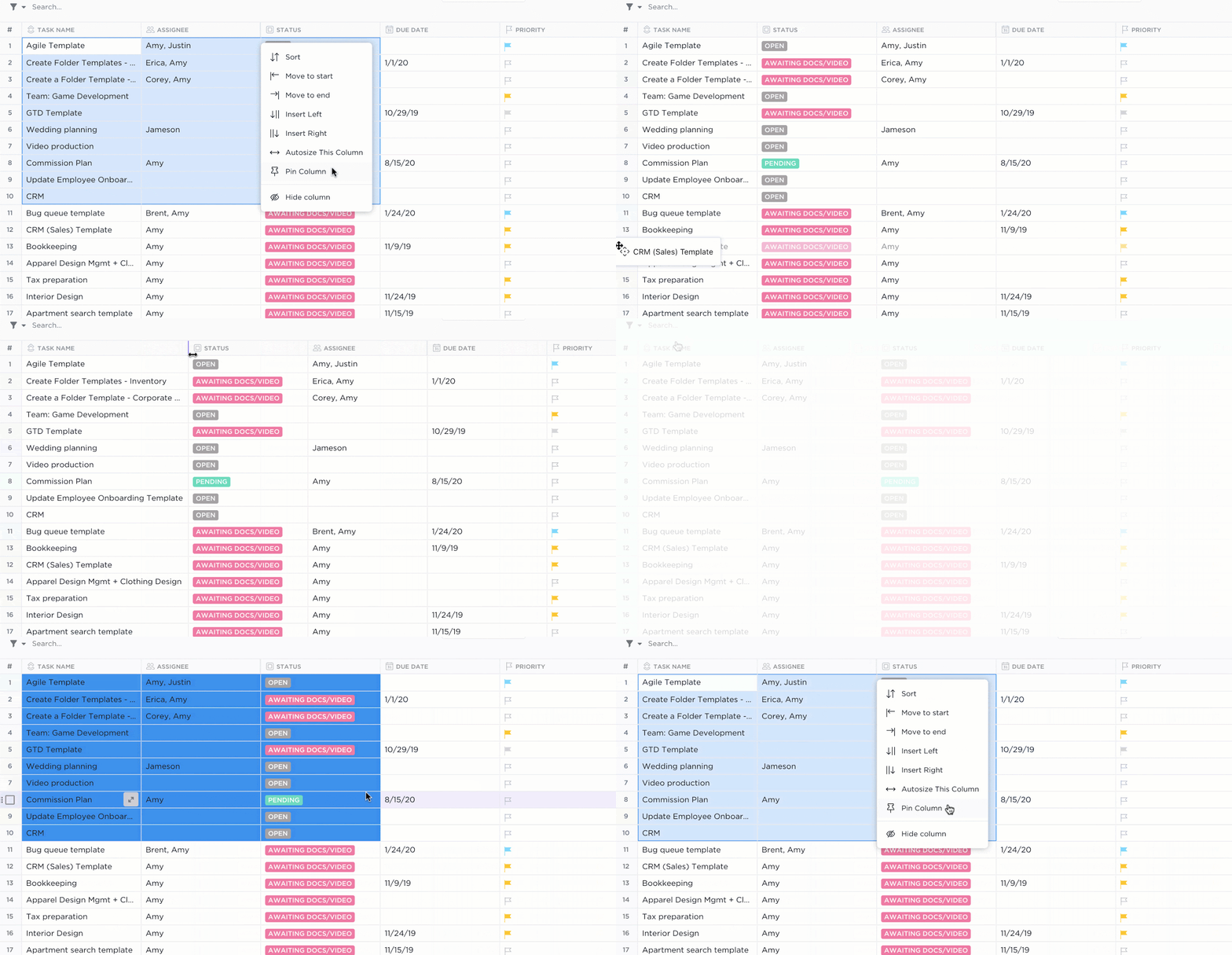

A táblázatkezelő programok ismerősek. Rugalmasak. És működnek – amíg működnek.
Ahogy a csapatok növekednek, a táblázatok gyorsan rendezetlenné válnak. Az értékesítési leadek elavulnak, ha nem mindenki gondoskodik a frissítésükről. A készletek nem frissülnek automatikusan valós időben. A projektmenedzserek órákat töltenek azzal, hogy frissítéseket keresnek, cellákat színkódolnak és fájlokat küldenek újra, valahányszor valami változik.
A táblázatkezelő programok önmagukban nem képesek kezelni az emlékeztetőket, az élő irányítópultokat, a feladatlinkeket vagy a határidő-értesítéseket.
Mi lenne, ha lenne egy egyszerűbb módszer? Mi lenne, ha egy táblázatot valós idejű frissítésekkel, egyértelmű felelősekkel, határidőkkel, emlékeztetőkkal és automatizálásokkal rendelkező, élő munkaterületté alakíthatnál?
A ClickUp segít ebben. A ClickUp még a táblázat oszlopait is automatikusan hozzárendeli a megfelelő egyéni mezőkhez, így a beállítás gyorsan elvégezhető.
Ez az útmutató lépésről lépésre bemutatja, hogyan importálhatsz táblázatot a ClickUpba.
Miért érdemes táblázatokat importálni a ClickUpba?
A táblázatkezelő programok ugyan tárolják az adatokat, de nem támogatják az adatfolyamatokat. Ennek következtében a csapatok órákat pazarolnak a fájlok kijavítására, ahelyett, hogy érdemi munkát végeznének.
A Harvard Business Review szerint ugyanis időnk 61%-át azzal töltjük, hogy szétszórt rendszerekben frissítsük, keressük és kezeljük az információkat.
A táblázatkezelőkkel kapcsolatos gyakori kihívások
- A közös munka bonyolulttá válik: A táblázatkezelő programok nem igazán alkalmasak a valós idejű csapatmunkára, hacsak nem használsz olyan felhőalapú eszközöket, mint a Google Sheets. És még így is előfordulhat, hogy a bonyolult szerkesztési műveletek kaotikus helyzetet eredményeznek. Előfordulhat, hogy az egyik felhasználó frissítése felülírja a másikét, és nincs beépített lehetőség feladatok kiosztására vagy kontextust adó megjegyzések hozzáadására.
- A hibák gyorsan szaporodnak: A táblázatok körülbelül 94%-a tartalmaz hibákat, mivel minden feladat állapotát, dátumát és számát kézzel kell begépelni, másolni vagy módosítani. Ha egy cellát kihagysz, előfordulhat, hogy rossz költségvetést jelentesz be, vagy figyelmen kívül hagyod egy határidőt.
- Nincsenek emlékeztetők vagy értesítések: Az Excel-fájlod nem fogja emlékeztetni a csapattársaidat a lejárt feladatokra. Ezenkívül nincsenek automatikus feladatkiosztási vagy állapotfrissítési értesítések sem.
- Korlátozott projektnézetek: Az Excelben történő projektkezelésből hiányoznak a beépített naptárak, a Kanban-táblák és a munkaterhelés-nézetek. Valójában a Gantt-diagram elkészítése szakértelmet igényel, a műszerfalak létrehozása pedig azt jelenti, hogy komplex pivot-táblákat és egyedi diagramokat kell manuálisan beállítani.
- Nincs automatizálás és integráció: A táblázatkezelő programok nem tudják automatizálni az ismétlődő műveleteket, ha a feltételek megváltoznak. Bár a bővítmények vagy a Zapier összekapcsolhatják a Sheets-et olyan eszközökkel, mint az e-mail vagy a Slack, ezek a kapcsolatok gyakran megszakadnak, ha a fájlnév vagy az oszlop megváltozik.
- Elszigetelt adatok: Az Excel-adatbázis kis projekteknél jól működik, de a csapatok és az adatok növekedésével egyre kaotikusabbá válik. Több munkalap összekapcsolása hibalehetőségeket rejt magában – a VLOOKUP-függvények meghibásodnak, a hivatkozások elavulnak, és nincs egyszerű módszer a feladatok, potenciális ügyfelek vagy tartalmi ötletek fájlok közötti összekapcsolására.
🧠 Tudtad? Manapság gyakran az Excelre gondolunk, amikor a „táblázatkezelő” szót halljuk, de a kifejezés eredetileg a kézi számításokhoz sorokra és oszlopokra felosztott nagy papírlapokra utalt.
Valójában az első táblázatkezelő program, a VisiCalc, 1979-ben jelent meg , és gyakran neki tulajdonítják, hogy népszerűvé tette a személyi számítógépek üzleti használatát.
Az adatok ClickUp-ban történő központosításának előnyei
A ClickUp-ra való áttérés hatalmas feladatnak tűnhet, de mivel ez az egyik legokosabb Excel-alternatíva, az előnyök megérik a fáradságot:
- Egyetlen megbízható forrás : Minden feladat, határidő, fájl és frissítés egyetlen, összevont munkaterületen található. Minden csapattag és érdekelt fél ugyanazokat a naprakész információkat látja, így nem merül fel vita arról, hogy melyik verzió a „végleges”.
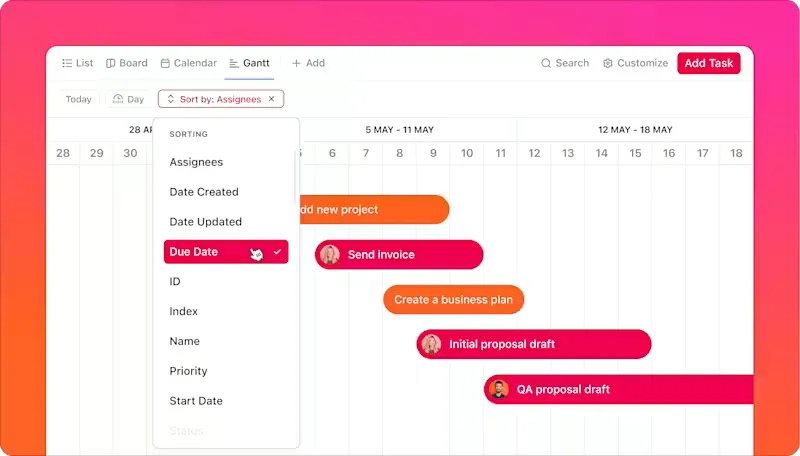
- Többféle mód az adatok megtekintésére: Unod már, hogy egy táblázatot bámulj? A ClickUp segítségével átválthatsz a feladatok listanézetéről a táblanézetre, hogy a feladatokat a különböző szakaszok között húzással és elhelyezéssel mozgathasd; a naptárnézetre, hogy lássad, ki mit csinál és mikor; az idővonal-nézetre, hogy feltérképezd a projekt fázisait; vagy a Gantt-diagram nézetre, hogy nyomon kövesd az előrehaladást és megoldd a késedelmeket. És a legjobb az egészben? Minden nézet azonnal frissül, ha a részletek megváltoznak.
- Valós idejű együttműködés: A „Megjegyzések hozzárendelése” és az @említések segítségével a feladatokhoz fűzött megjegyzéseket teendőkké alakíthatod, vagy megjelölheted a megfelelő személyeket a gyors hozzászóláshoz/visszajelzéshez. A csapattagok egyszerre szerkeszthetik a dokumentumot anélkül, hogy egymás munkáját felülírnák, köszönhetően az élő együttműködés-felismerő funkcióknak.
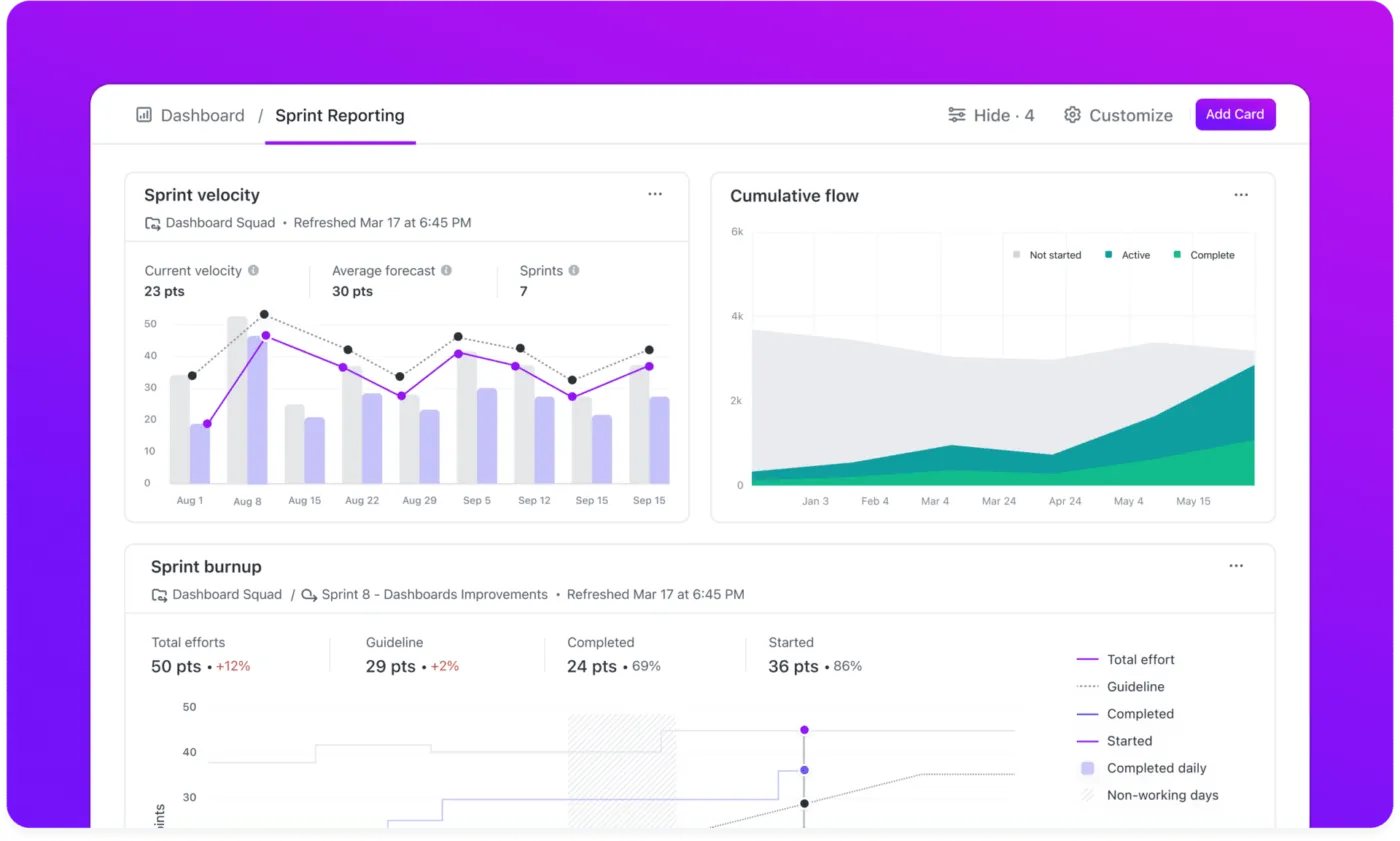
- Jelentések: A ClickUp irányítópultjai az importált táblázati adatokat élő, vizuális jelentésekké alakítják. 📌 Például a „Munkaterhelés állapot szerint” kártya pontosan megmutatja, hogy az egyes csapattagok hány függőben lévő és lejárt feladatot kezelnek, így segítve a kapacitás hatékonyabb kezelését. Egy egyéni számítási kártya segítségével akár költségvetés-nyomkövetőt is beállíthatsz, amely segít összehasonlítani a táblázatokból származó tervezett költségvetést a tényleges költségekkel, így valós idejű áttekintést kapsz a projekt kiadásairól.
- Feladatkezelés: A ClickUp Tasks segítségével feladatokat rendelhetsz a csapattagokhoz, határidőket állíthatsz be, amelyek emlékeztetőket indítanak el, valamint ellenőrzőlistákat, függőségeket és prioritásokat adhatsz hozzá.
- Automatizálás: Használd a ClickUp automatizálási funkcióit, hogy a munka manuális ellenőrzés nélkül is zökkenőmentesen haladjon. Az eredmény? A folyamat magától működik, így kevesebb időt kell fordítanod a frissítések nyomon követésére és a hibák kijavítására.
Megjegyzés: A funkciók elérhetősége és korlátai a csomagtól függően változnak. Az Enterprise csomagot választó vállalkozások több automatizálási lehetőséget, valamint fejlettebb webhook- és integrációs funkciókat vehetnek igénybe.
Itt egy videó arról, hogyan takaríthatsz meg hetente több mint 5 órát a ClickUp-ban a munkafolyamatok automatizálásával!
Néhány automatizálási példa, amit alkalmazhatsz:
| Alkalmazási példa | Kiváltó esemény | Lépés |
| Állapotfrissítések | Amikor a feladat állapota „Folyamatban”ra változik | Rendeld hozzá a feladatot, és állítsd be a határidőt 3 nappal későbbre |
| Határidő-emlékeztetők | Amikor egy feladat határideje 1 nap múlva esedékes | Emlékeztető küldése a feladatot kapó személynek |
| A befejezés dátumának megjelölése | Amikor az állapot „Kész”-re változik | Állítsd be a „Befejezés dátuma” mezőt a mai dátumra |
| Feladatátadás | Amikor egy feladat átkerül a „Felülvizsgálat” állapotba | Vedd le a jelenlegi felelős személy kijelölését, és jelöld ki a felülvizsgálót |
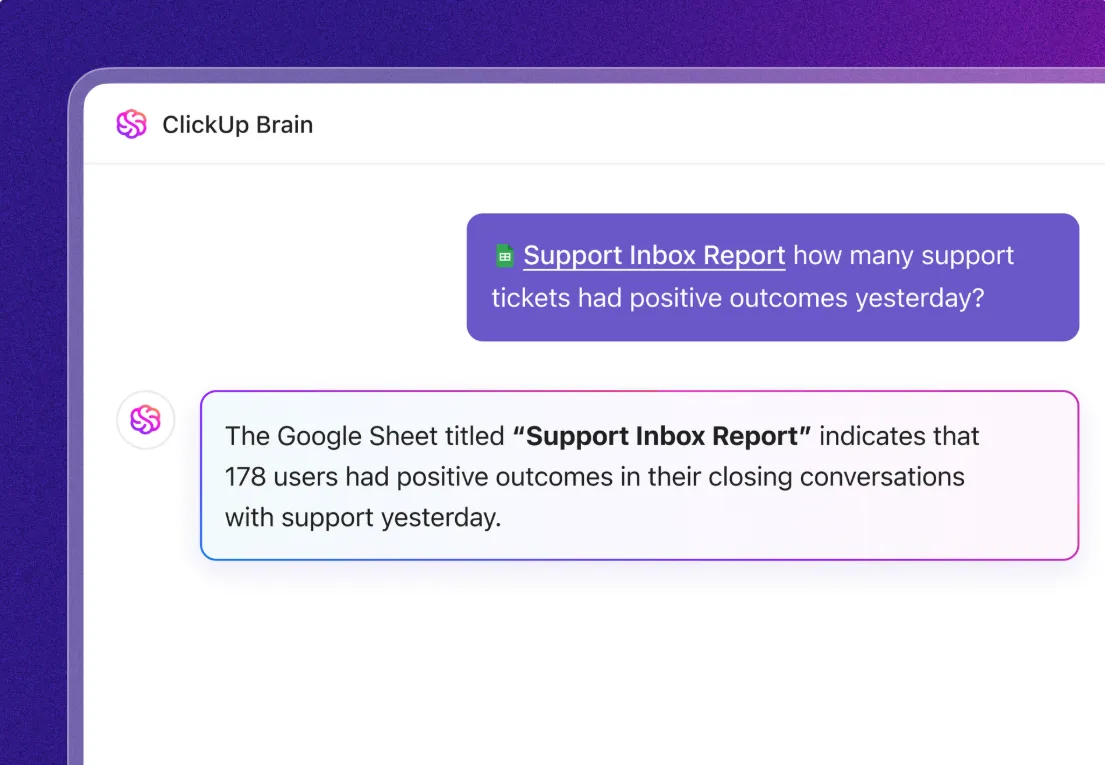
- AI-támogatás: A ClickUp kontextusfüggő AI-asszisztense, a ClickUp Brain, az importált táblázatos adatokat értékes betekintéssé alakítja. Például, ha egy táblázatkezelő szoftverből importálsz egy listát az ügyfél-ügyfélszolgálati interakciókról, a Brain elemezheti az egyes beszélgetéseket, hogy azonosítsa a gyakori problémákat és felismerje a hangulatváltozásokat.
Figyelem: Egyes említett funkciók – például a Gantt-diagramok, a műszerfalak vagy a fejlett egyéni mezők – a választott csomagtól függően korlátozottak. A funkciók elérhetősége és korlátai csomagtól függően változnak.
📮 ClickUp Insight: A felmérésünkben résztvevők 88%-a használ mesterséges intelligenciát a személyes feladataihoz, mégis több mint 50% kerüli annak használatát a munkahelyén. A három fő akadály? A zökkenőmentes integráció hiánya, a tudásbeli hiányosságok vagy a biztonsági aggályok.
De mi lenne, ha az AI be lenne építve a munkaterületedbe, és már eleve biztonságos lenne? A ClickUp Brain, a ClickUp beépített AI-asszisztense, ezt valósággá teszi. Érti a köznyelvi utasításokat, így megoldja az AI bevezetésével kapcsolatos mindhárom aggályt, miközben összekapcsolja a csevegéseket, feladatokat, dokumentumokat és tudásbázist a munkaterületen belül. Találj válaszokat és betekintést egyetlen kattintással!
📚 További információ: Hogyan készítsünk irányítópultot az Excelben? (Lépések és sablonok)
Lépésről lépésre: Táblázat importálása a ClickUpba
Keress rá a szükséges táblázatra a jelenlegi platformodon. Ezután kövesd az útmutatónkat, hogy zökkenőmentesen átvidd a munkádat a ClickUpba – kézi másolás-beillesztés nélkül!
1. lépés: Készítsd elő a táblázatot az importáláshoz
A fájl feltöltése előtt győződj meg arról, hogy az megfelelően elő van készítve az importáláshoz.
Ezeket érdemes ellenőrizni:
1. Használj támogatott fájlformátumot
A ClickUp táblázatkezelő-importálója számos formátumot támogat, többek között:
- Excel: .xls, .xlsx
- Vesszővel elválasztott értékek (CSV):. csv
- XML: .xml
- JSON:. json
- Tabulátorral elválasztott értékek (TSV):. tsv
- Szöveg:. txt
📌 Ne felejtsd el: Ha az adataid jelenleg egy Google Táblázatok adatbázisban vannak, először exportáld őket Excel- vagy CSV-fájlba, mivel a ClickUp importáló eszköze nem tud közvetlenül egy aktív Google Táblázatok-linkről adatokat lekérni.
2. Győződj meg arról, hogy létezik-e „Feladat neve” oszlop
A feladat neve az egyetlen kötelező mező a ClickUp számára a feladatok létrehozásához. Ha az Excel-fájlodban nincs ilyen oszlop, hozz létre egyet. Ellenkező esetben a ClickUp hibaüzenetet jelenít meg az importálás során, és felszólít, hogy rendeld hozzá a megfelelő oszlopot, vagy töröld az importálást a fájl kijavítása érdekében.
3. Adj hozzá egy fejlécsort egyedi oszlopnevekkel
A fejlécsor a táblázat első sora, amely megnevezi az egyes oszlopokat. Világos fejlécsorok nélkül a ClickUp nem tudja, hova helyezze el az adatokat.
✅ Hogyan készítsd elő a fejlécet:
- Használj rövid, leíró neveket: Feladat neve, Határidő, Felelős, Állapot
- Győződj meg róla, hogy nincs két azonos nevű oszlop. Például a dátummezőket átnevezheted, hogy egyértelműbbek legyenek, például „Kezdési dátum” és „Befejezési dátum”.
4. A dátumok és időpontok egységes formázása
A ClickUp számos elterjedt dátumformátumot támogat (például HH/NN/ÉÉÉÉ vagy NN/HH/ÉÉÉÉ, idővel vagy anélkül), de az egységesség érdekében tartsd be az egy formátumot a táblázatodban. Ha pedig időpontokat is megadsz, használhatsz 24 órás vagy 12 órás időformátumot AM/PM jelöléssel.
Ha a ClickUp az importálás során nem ismeri fel egy dátumot, érvénytelennek jelöli meg (ezt később kijavíthatod), de jobb, ha már az elején helyesen adod meg.
| ✅ Jó | ❌ Rossz |
| 2025.12.31. | 2025. december 31. |
| 2025.12.31. | 25. december 31., kedd |
| 15:30 | 3. 30 délután |
5. Sorold fel az alfeladatokat egy oszlopban (ha szükséges)
Ha a táblázatodban minden sor egy főfeladatot jelöl, és a cellákban alfeladatok szerepelnek, a ClickUp ezeket valódi alfeladatokként hozza létre az adott feladat alatt.
✅ Hogyan állíts be alfeladatokat:
- Hozz létre egy Alfeladatok (vagy hasonló) nevű oszlopot a táblázatodban
- Minden cellában sorold fel az alfeladatokat vesszővel, pontosvesszővel vagy függővonallal elválasztva
Például:
| Feladat | Alfeladatok |
| Készítsd el a kezdőlapot | Készíts vázlatot, írd meg a szöveget, egyeztess a csapattal |
6. Ellenőrizd, hogy a kategóriás oszlopok értékei konzisztensek-e
Ha olyan oszlopokat használsz, mint a Státusz vagy a Prioritás, amelyeknek rögzített értékekből álló listája van, egységesítsd a megnevezéseket a zavar elkerülése érdekében. Az egységes címkék segítenek a ClickUp-nak abban, hogy a táblázat oszlopait a megfelelő mezőkhez rendelje, anélkül, hogy nem kívánt további opciókat hozna létre.
| ✅ | ❌ | Ok |
| Állapot: Teendő, Folyamatban, Befejezve | Állapot: Befejezve, Elkészült, Kész | Elkerüli az ismétlődéseket – a „Befejezett” és a „Befejeződött” állapotokat a ClickUp különböző állapotként kezeli |
| Prioritás: 1, 2, 3, 4 | Prioritás: Magas, Közepes, Alacsony, Sürgős | A prioritások összhangban maradnak a ClickUp beépített numerikus szintjeivel (1 = Sürgős, 2 = Magas, 3 = Normál, 4 = Alacsony) |
Így néz ki egy rendezett, importálásra kész táblázat:
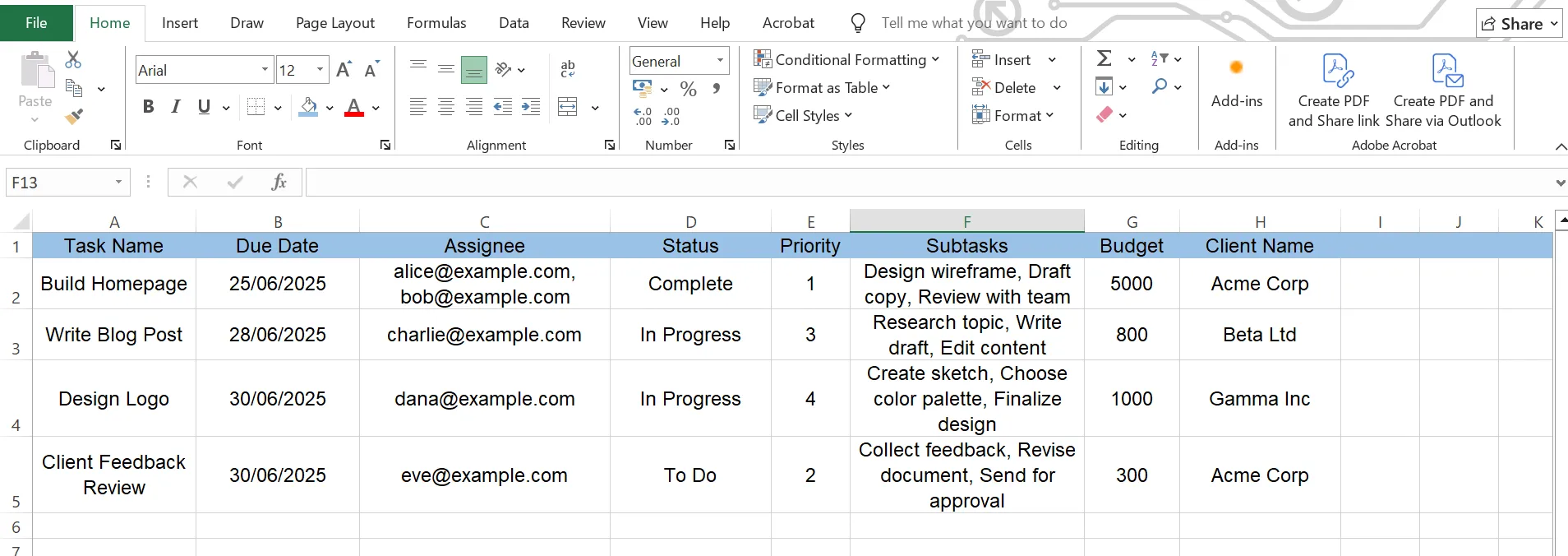
🧠 Ne felejtsd el:
- Használj e-mail címeket a feladatok címzettjeinek megadásához: Hozz létre egy Címzett oszlopot, amelyben e-mail címeket (nem neveket) adsz meg, így a ClickUp tudja, kinek kell a feladatokat kiosztania. Több címzett esetén írd be az összes e-mail címet egy cellába, vesszővel elválasztva.
- Tisztítsd meg az adataidat: Töröld az üres vagy felesleges sorokat, hogy azok ne váljanak üres feladatokká. A képletek esetében a ClickUp a végső értéket importálja, nem magát a képletet.
📚 További információk: A legjobb ingyenes adatbázis-szoftverek
2. lépés: Használd a ClickUp importáló eszközét
Miután a fájlodat előkészítetted, folytassuk a ClickUp importáló eszközének használatával, hogy beolvassuk ezeket az adatokat:
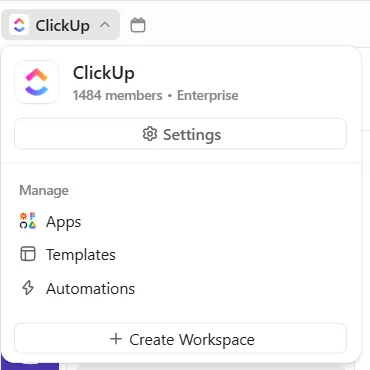
1. Kattints a munkaterületed bal felső sarkában található avatárodra, majd válaszd a Beállítások menüpontot a legördülő menüből.
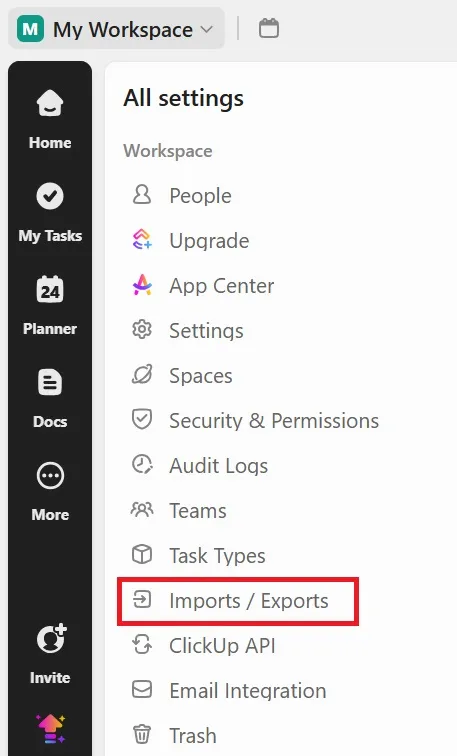
2. A Beállítások menüben keresse meg és kattintson az Import/Export elemre a bal oldali oldalsávon. Ezzel a ClickUp importközpontjába jut.
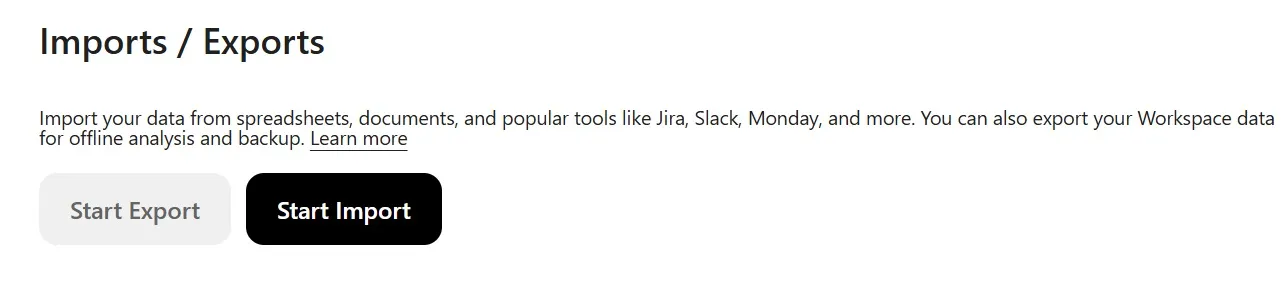
3. Ezután kattints a Start Import gombra.
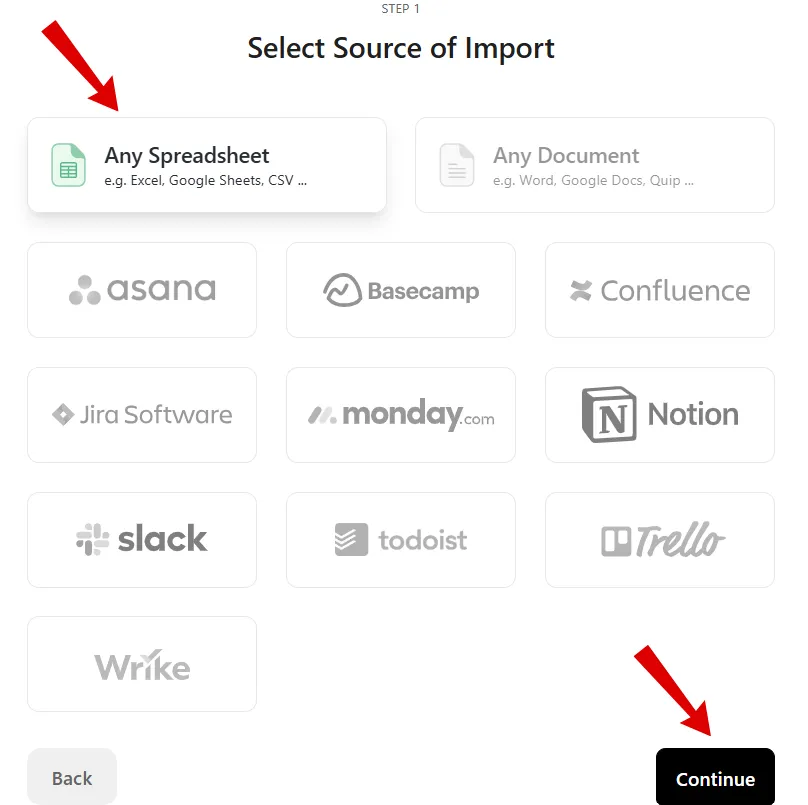
4. A Importálási forrás kiválasztása oldalon válaszd ki a Bármely táblázat lehetőséget a felsoroltak közül, majd kattints a Tovább gombra.
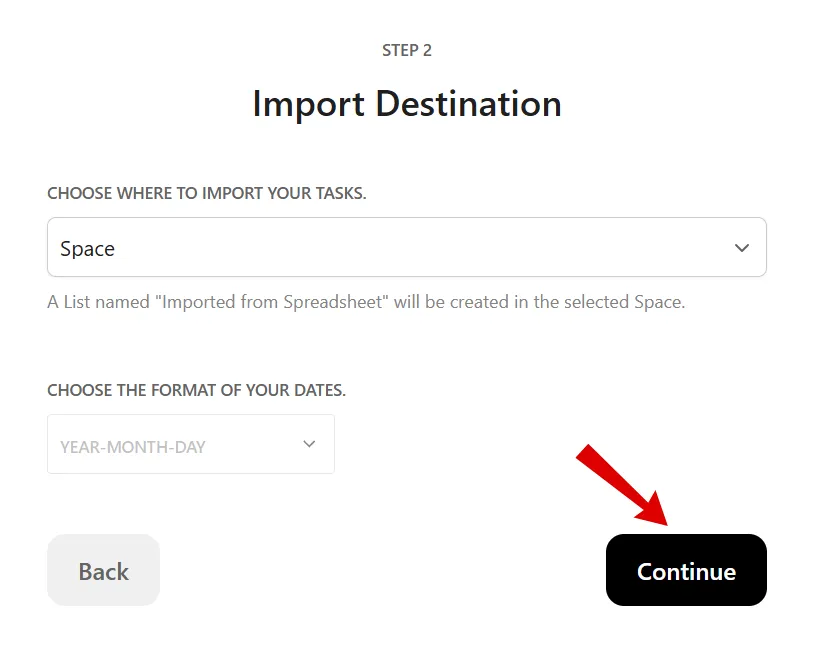
5. Az Importálási cél képernyőn válassz ki egy teret, mappát vagy listát az importáláshoz. Ezenkívül válaszd ki a dátumok formátumát is. Ezután kattints a Tovább gombra.
6. A kiválasztott térben megjelenik egy Spreadsheet Importer nevű új ablak. Egyszerűen húzd be a táblázatkezelő fájlt, töltsd fel a számítógépedről, vagy szükség esetén írd be az adatokat manuálisan.
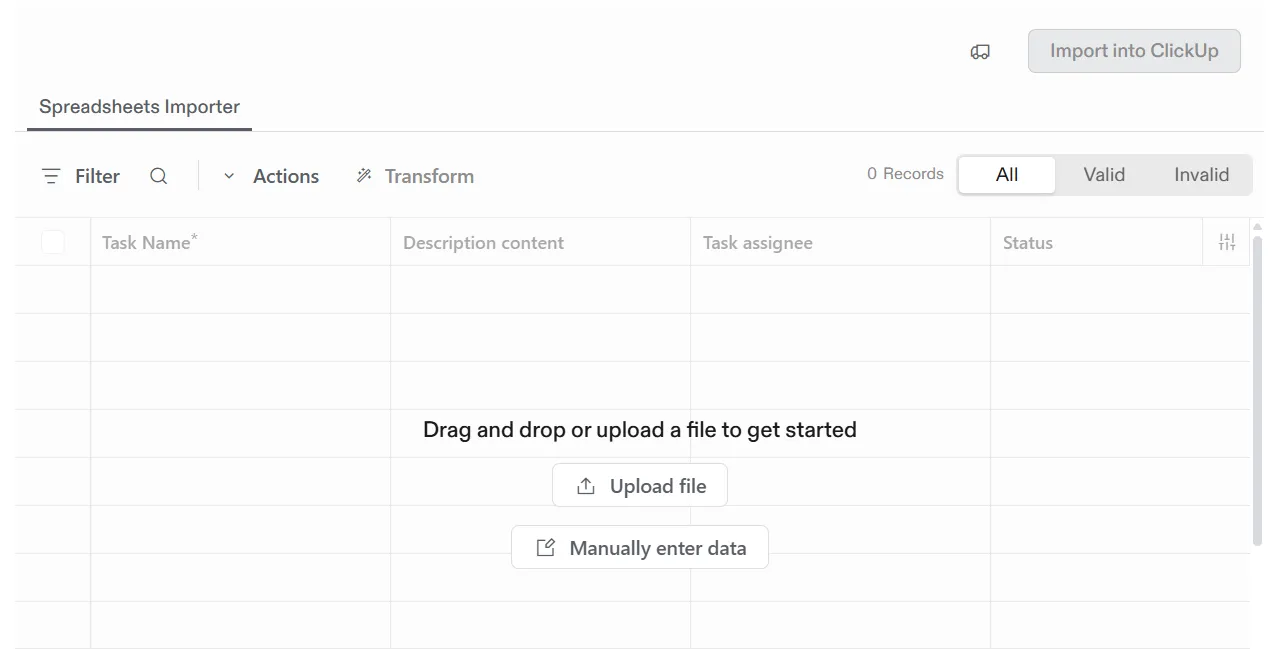
Amikor feltöltöd a fájlt, a ClickUp megkezdi a feldolgozását. Nagy fájlok esetén ez egy pillanatig tarthat.
7. A sikeres feltöltés után a Mezők hozzárendelése oldalra kerülsz.
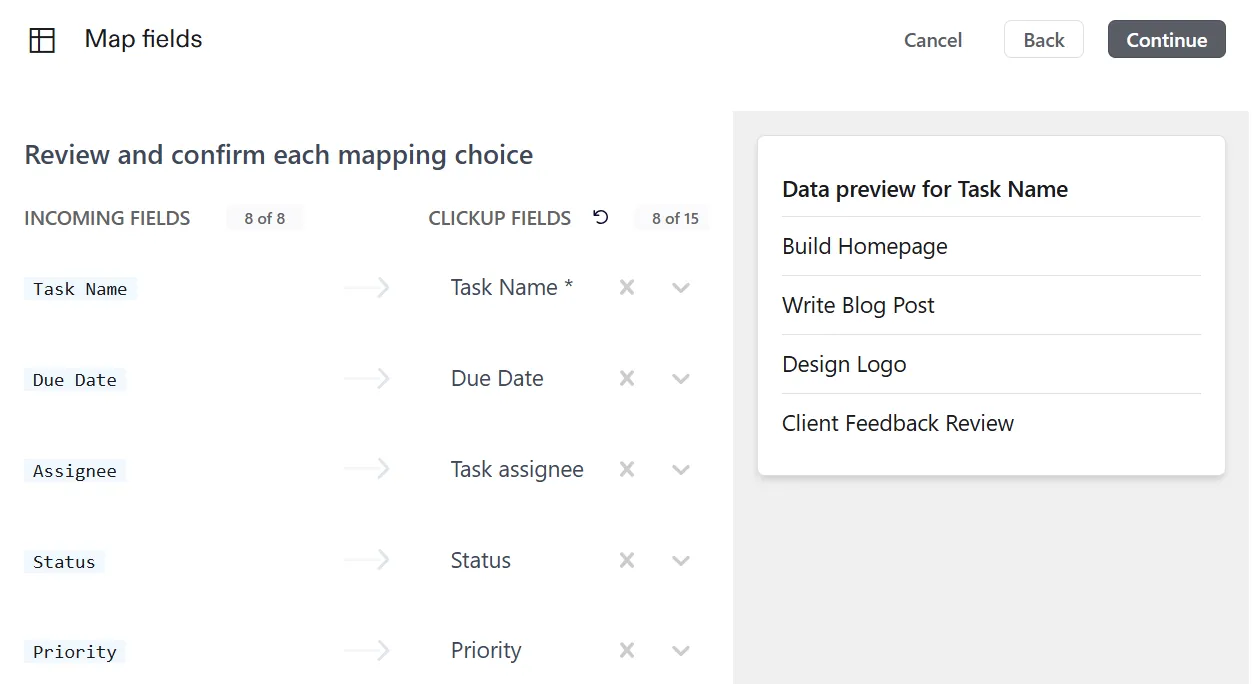
A ClickUp mesterséges intelligenciával támogatott leképezési algoritmusa elemzi a táblázatot, és automatikusan hozzárendeli az egyes oszlopokat a megfelelő ClickUp-mezőkhöz:
- Esedékességi dátum → A ClickUp „Esedékességi dátum” mezője
- Felelős → Feladat felelőse
- Feladat leírása → Leírás tartalma
💡 Profi tipp: Ha a munkaterületeden valaki már korábban importált hasonló táblázatot, ez az AI-rendszer megjegyzi azokat a leképezéseket, így a jövőbeli importálások még gyorsabbak és pontosabbak lesznek. Ez egy okos módszer a ismétlődő munkák csökkentésére, miközben a feladatmezők konzisztenciáját is megőrzöd.
8. Mielőtt továbbmennél, ellenőrizd át ezeket az egyezéseket, és javítsd ki azokat, amelyek nem tűnnek helyesnek.
- Ha egy mezőt helytelenül rendeltek hozzá, kattints a nevére a ClickUp mezők oszlopban, és válaszd ki a legördülő menüből a megfelelő opciót.
- Ha egy oszlop nem egyezik meg egy beépített mezővel, rendelje hozzá új egyéni mezőként az Új egyéni mezőként hozzáadás opció kiválasztásával.
Ha minden rendben van, kattints a Tovább gombra.
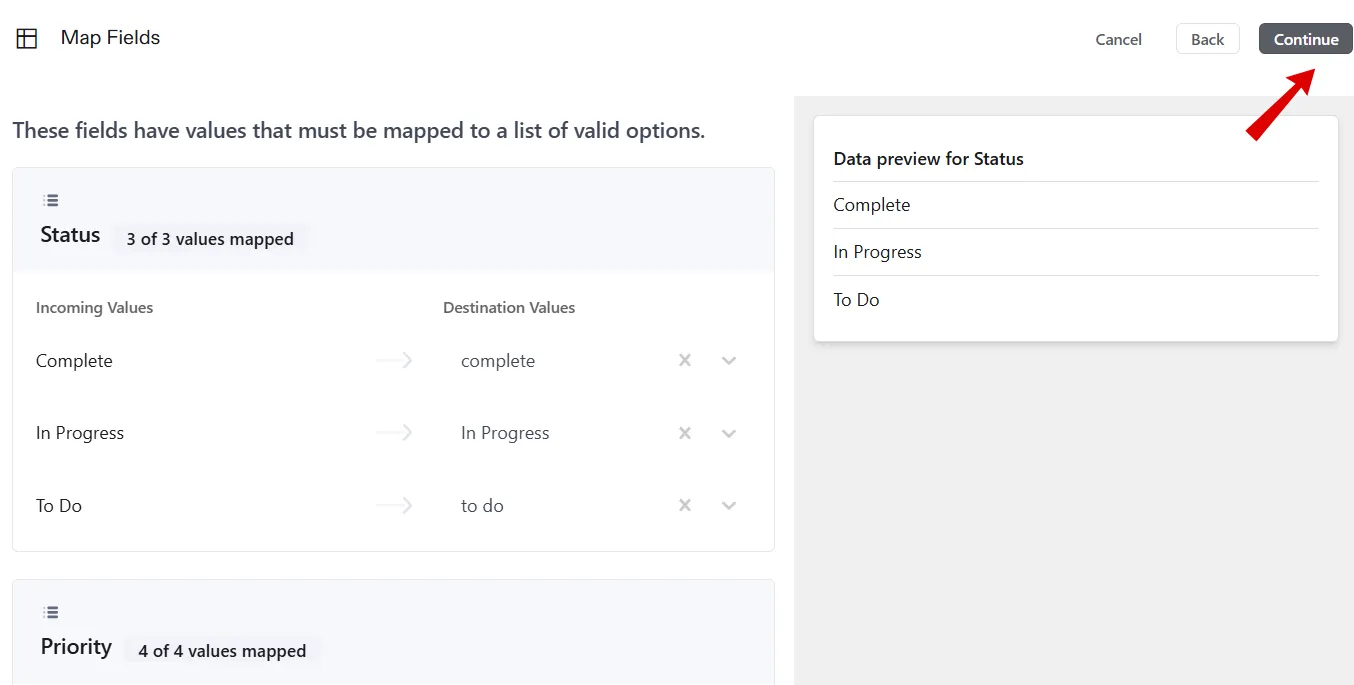
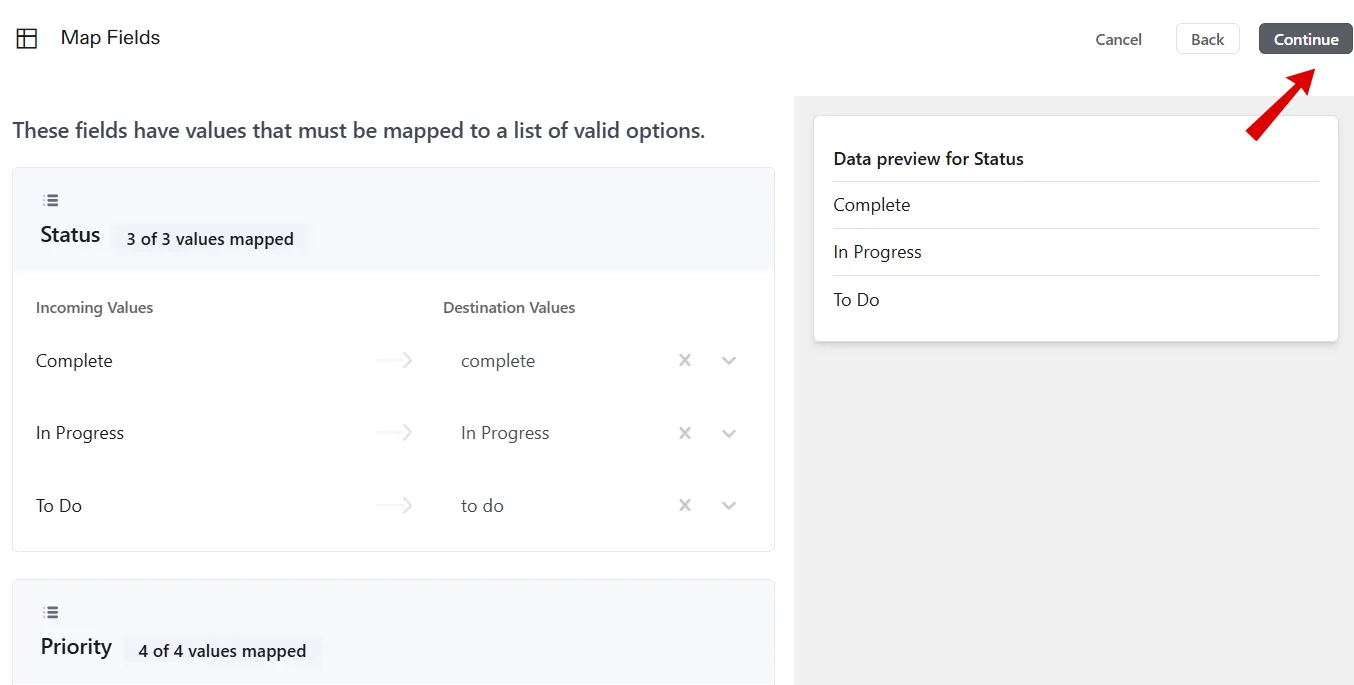
9. Ezután ellenőrizd, hogy az egyes oszlopok értékei egyeznek-e a Space-ed feladatmezőivel.
A Célértékek oszlopban kattints az egyes értékek legördülő menüjére, és válaszd ki, melyik meglévő értéknek kell megfelelnie. Például, ha a táblázatodban Felülvizsgálat alatt szerepel, de a Space-edben Folyamatban van, válaszd a Folyamatban lehetőséget.
Egyéb lehetőségek, amelyek közül választhatsz:
| Ezt az értéket hagyja változatlanul | Az érték változatlan marad. A ClickUp pontosan úgy importálja, ahogyan az a táblázatodban szerepel. |
| Ne importáld | Ezt az értéket kihagyja. Nem kerül be a feladataidba. Ha az érték érvénytelen (pl. ismeretlen címzett e-mail-címe), hibaüzenettel jelenik meg az utolsó oldalon. |
Ha kész vagy, kattints a Tovább gombra.
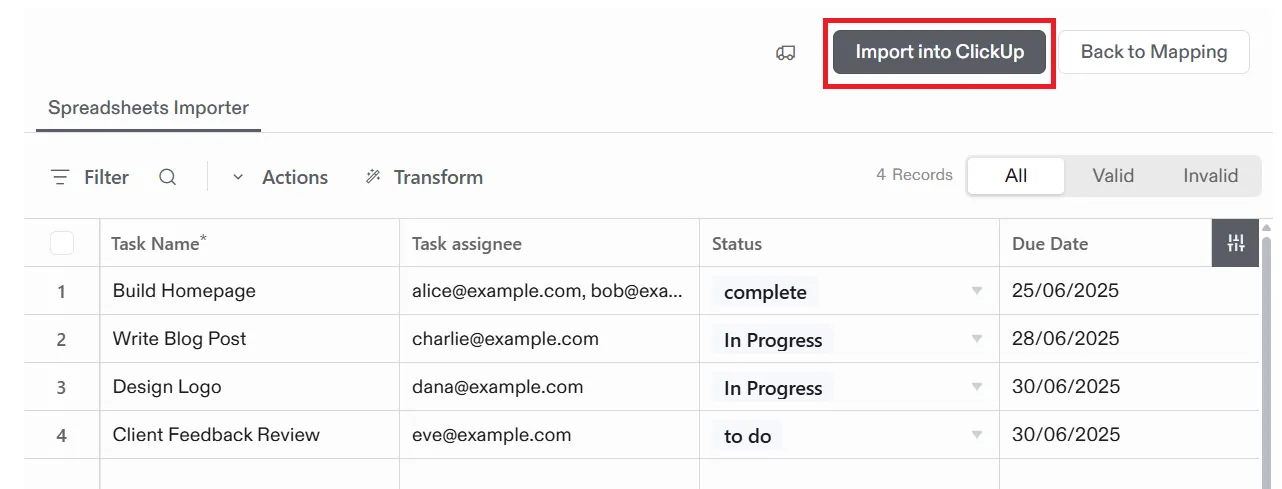
10. Az import véglegesítése előtt egy táblázatszerű nézet jelenik meg, ahol láthatod az összes feladatot (sorokat) és a hozzárendelt oszlopokat. A tetején szűrők segítségével megtekintheted az Összes, Érvényes vagy Érvénytelen bejegyzéseket.
Ha a ClickUp hibákat talál, azokat kiemeli:
- 🟡 Sárga: Formázási probléma (pl. dátumeltérés)
- 🔴 Piros: Érvénytelen érték, amelyet nem lehet importálni
Az importálás előtt itt is szerkesztheted a cellákat. Egyszerűen kattints duplán egy cellára, hogy új értéket válassz, vagy kijavítsd a hibás információkat.
Végül kattints az Importálás a ClickUpba gombra.
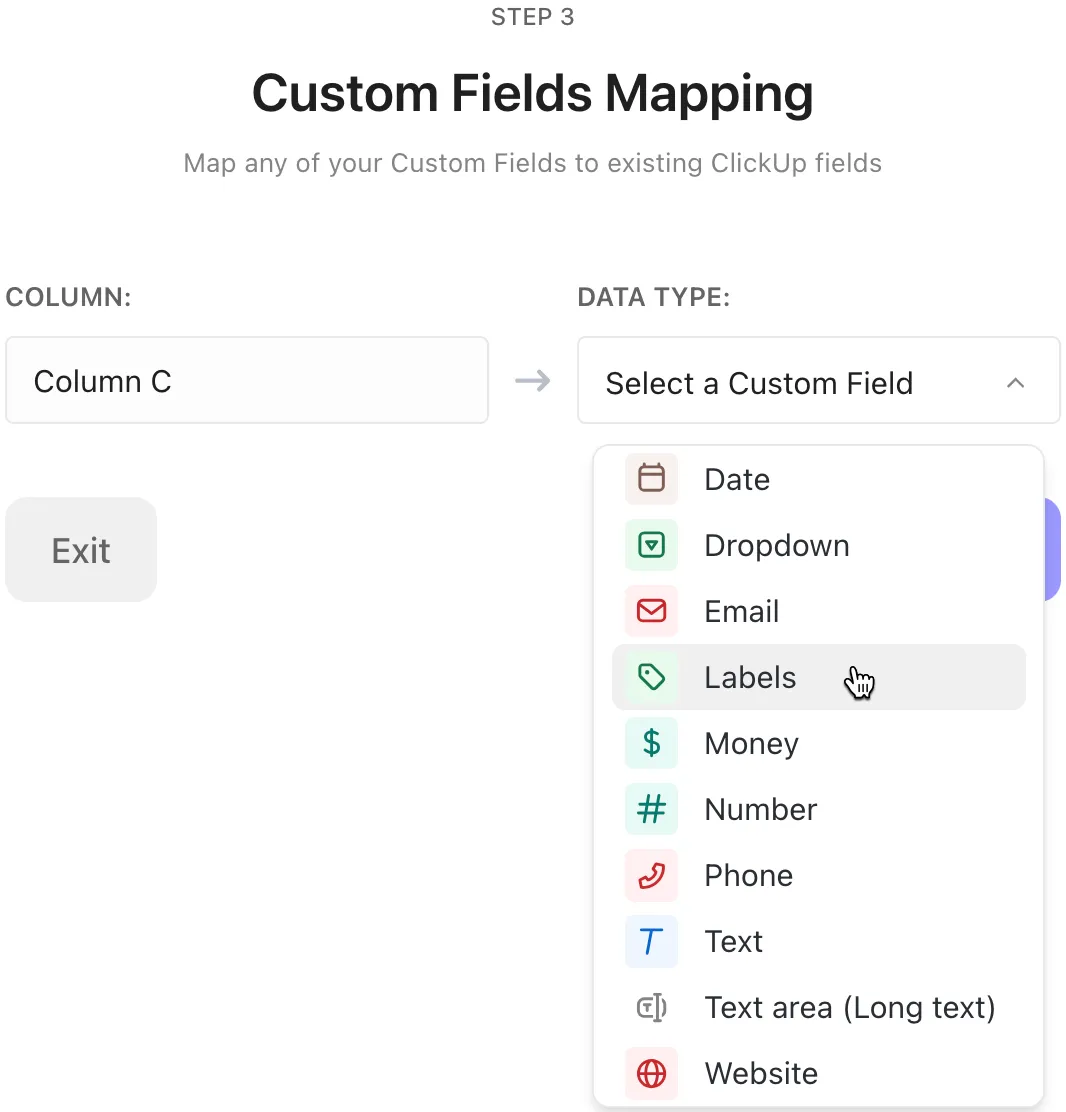
11. Ha a mező-hozzárendelési beállítások áttekintése során a Hozzáadás új egyéni mezőként lehetőséget választottad, a Egyéni mezők hozzárendelése oldalra kerülsz. Kattints az egyes mezők melletti Adattípus legördülő menüre, és válaszd ki a megfelelő ClickUp egyéni mezőtípust.
Végül kattints a Befejezés gombra.
Gratulálunk! A táblázata mostantól a ClickUpban található! 🙌
12. A megtekintéshez lépj a kiválasztott térbe, és nyisd meg a bal oldali oldalsávon található Táblázatból importált listát. Kattints a jobb gombbal a listára, és nevezd át valami leíróbb névre, például 4. negyedévi projektterv-re.
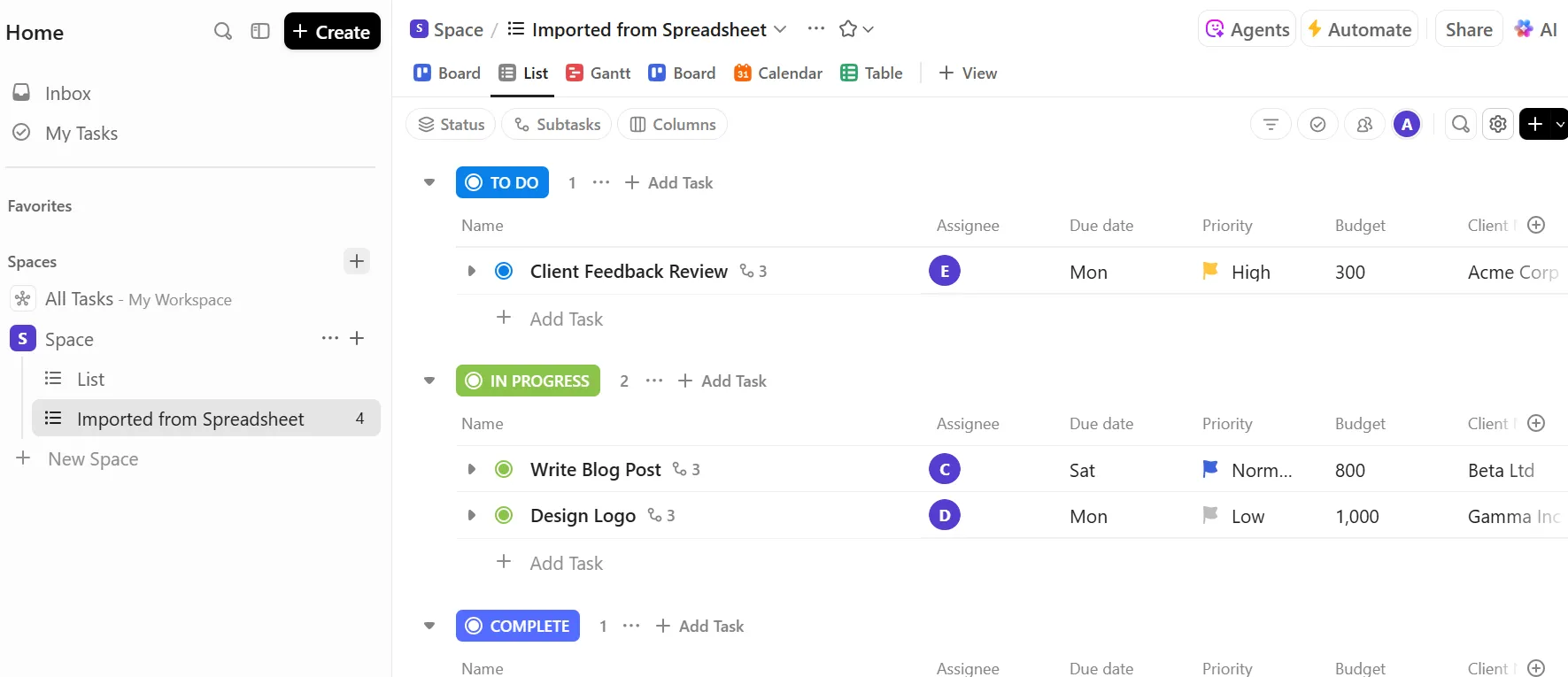
💡 Profi tipp: A ClickUp intelligensen jelzi az üres vagy inkonzisztens oszlopokat, és javasolja azok kihagyását, hogy az importálás tiszta maradjon. Ha tehát nem látod az importált oszlopot, kattints az oszlopok jobb felső sarkában található + gombra > Meglévő mezők hozzáadása >, majd válaszd ki a megjeleníteni kívánt oszlopot.
A ClickUp számos lehetőséget kínál az adatok megtekintésére. Ha a klasszikus rácsos elrendezést részesíted előnyben, de extra funkciókat is szeretnél, akkor a ClickUp táblázati nézet a legjobb választás. A következőket teheted:
- Szerkeszd a feladatok adatait közvetlenül a táblázatból, és csatolj hozzájuk dokumentumokat vagy értekezletjegyzeteket
- Adj hozzá egyéni mezőket, például értékeléseket, fájlfeltöltéseket, legördülő menüket vagy szöveges megjegyzéseket
- Húzd és ejtsd az oszlopokat az elrendezés testreszabásához
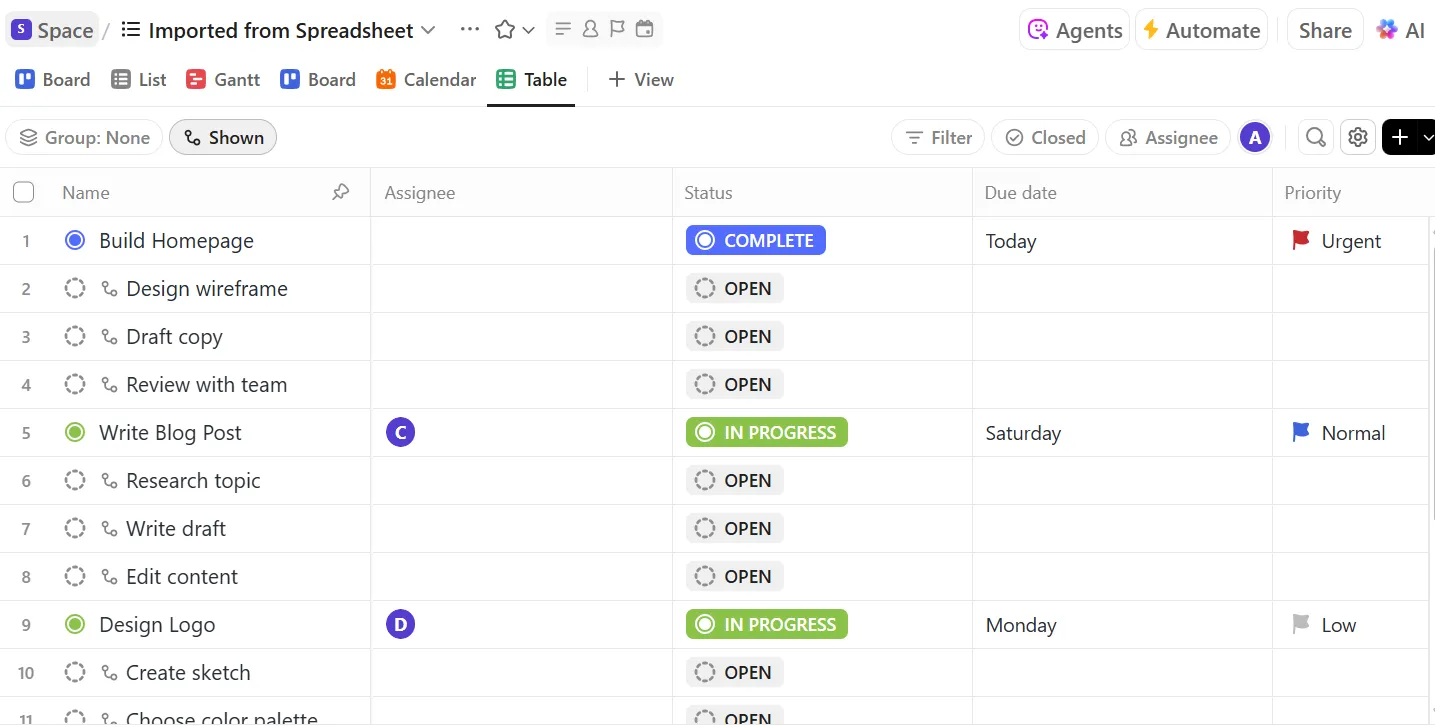
Ezenkívül az oszlopok rögzítésével láthatóvá teheted a fontos információkat, a felesleges elemeket pedig elrejtheted, hogy ne legyen zsúfolt a képernyő. Beállíthatsz továbbá speciális szűrőket (pl. „Csak a jövő héten esedékes és nekem kiosztott feladatokat mutasd”), és elmentheted ezeket a nézeteket.
3. lépés: Fokozd az importált adatok hatékonyságát mesterséges intelligenciával
Miután az adataid a ClickUpba kerültek, használd a ClickUp Brain funkciót, hogy az adataid még okosabban működjenek. Íme néhány példa arra, hogyan segít ez:
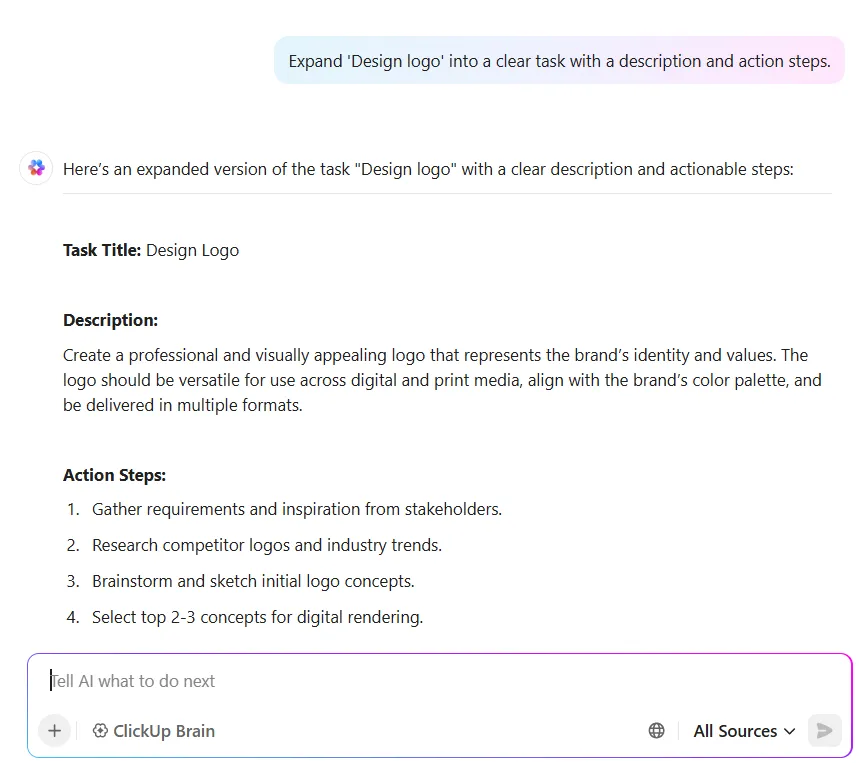
1. Feladatleírások automatikus generálása
❗ Probléma: A táblázatodban olyan feladatcímek szerepelnek, mint „3. negyedévi terv”, „Bejelentkezés javítása” vagy „Marketing-frissítések”, de nincs hozzájuk valódi kontextus.
✅ Hogyan működik a ClickUp: A ClickUp Brain megérti a címet, kikövetkezteti a szándékot, és ezeket a homályos címeket teljes leírásokká vagy teendőkké bontja ki.
2. Javasolj automatizálásokat az import után
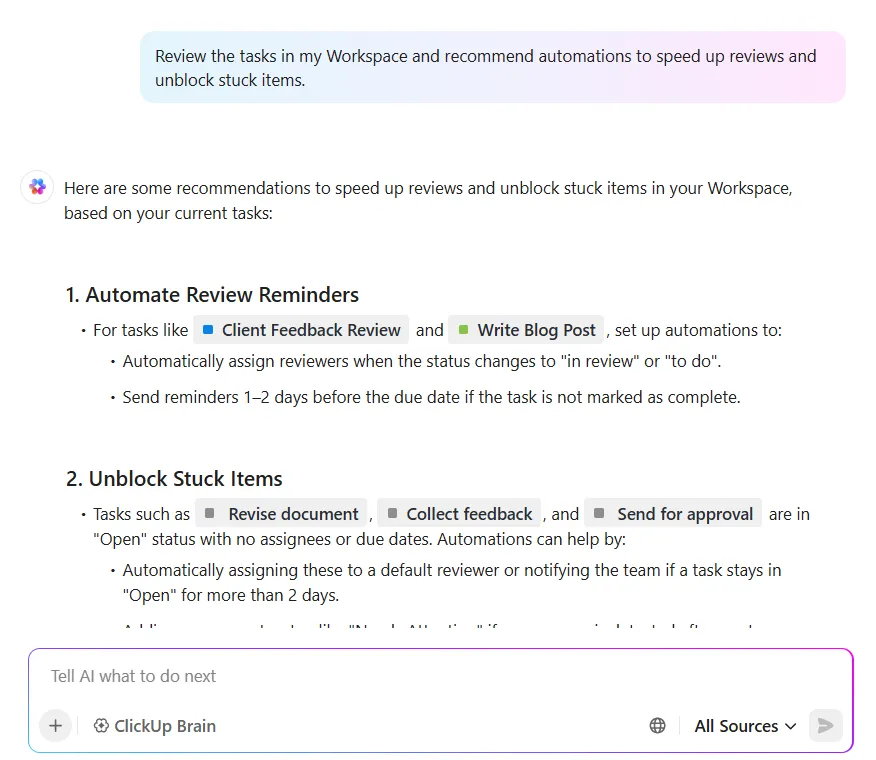
❗ Probléma: Több mint 100 feladatot importáltál. De a munkafolyamat-automatizálás nélkül kénytelen vagy manuálisan kezelni az állapotokat, a frissítéseket és a feladatokhoz rendelt személyeket.
✅ Mit csinál a ClickUp: A ClickUp Brain az általa észlelt adatminták (állapotértékek, határidők, függőségek stb.) alapján javasol automatizálásokat.
3. Tömeges szerkesztés és intelligens címkézés
❗ Probléma: 200 rövid ügyfél-visszajelzést importáltál, például: „Az alkalmazás bejelentkezéskor összeomlik.” Most pedig kézzel kell mindegyiket hibaként, funkciókérésként vagy általános megjegyzésként címkézned, és hozzárendelni a hangulatot. Ez lassú, unalmas feladat, és könnyen elkerülheted a figyelmedet a fontos problémákról.
✅ Mit tud a ClickUp: A ClickUp AI Fields automatikusan képes:
- Foglald össze az egyes jegyeket egy rövid leírásban (Összefoglalás mező)
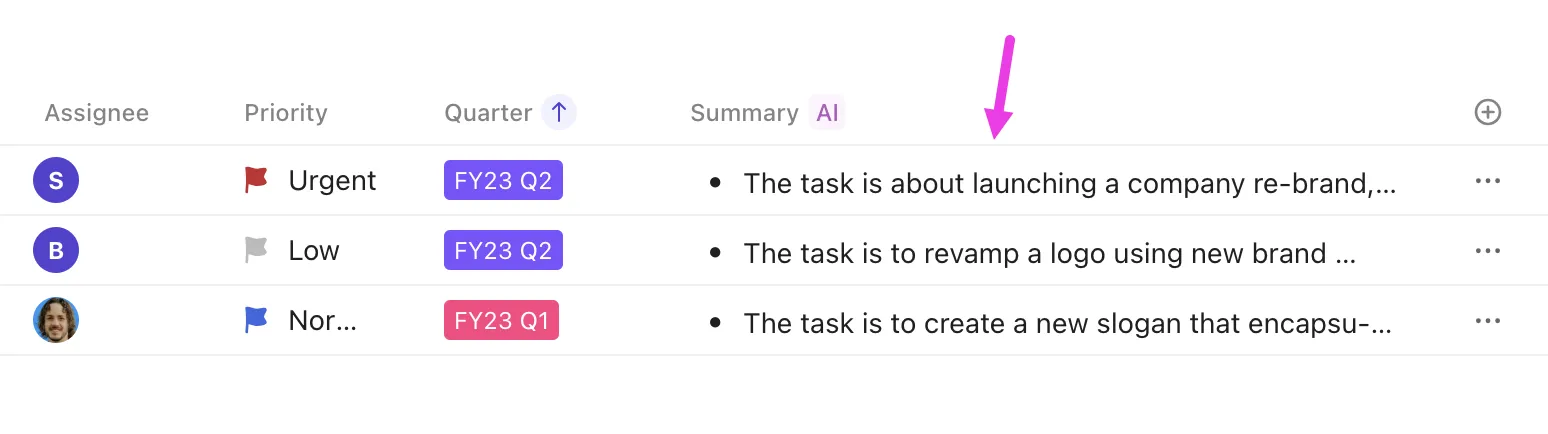
- Jelöld meg az érzelmet Pozitív, Semleges vagy Negatívként (Érzelem mező)
- Osztályozd az egyes jegyeket olyan kategóriákba, mint „Funkciókérés”, „Hibajelentés” vagy „Árazási probléma” (Osztályozás mező)
Ezt követően kiválaszthatod az összes „Hiba” jegyet, és hozzárendelheted őket a fejlesztői csapatodhoz. Vagy az összes „Negatív” visszajelzést „Magas” prioritásúként jelölheted meg.
Íme egy rövid bevezető arról, hogy mire használhatod az AI Fields funkciót:
📚 További információk: Hogyan készítsünk Excel-jelentést (lépésről lépésre és sablonokkal)
4. lépés: Gyakori importálási problémák elhárítása
Nem megy simán az importálás? Íme néhány gyakori probléma, amellyel az első próbálkozáskor szembesülhetsz, és hogyan oldhatod meg őket gyorsan:
| Importálási problémák | Probléma | Hogyan oldd meg |
| „A feladat neve kötelező” hiba | Ha rákattintasz az Importálás gombra, piros hibaüzenet jelenik meg a feladatneveknél. Ez azt jelenti, hogy a ClickUp nem tudta felismerni a feladatok megfelelő címoszlopát, vagy az automatikus hozzárendelés funkció helytelenül értelmezte az adatokat. | Importálás előtt: Ha a fájlban nincsenek feladatnevek, kattints a jobb felső sarokban a Mégse gombra, add hozzá a feladatnév oszlopot a táblázathoz, majd indíts el egy új importálást. Importálás után: Ha a nevek már szerepelnek a fájlban, de nem lettek hozzárendelve, lépj a Mezők hozzárendelése oldalra, keressd meg a feladatneveket tartalmazó oszlopot, és rendeld hozzá a ClickUp mezők alatt található Feladatnév mezőhöz. |
| Az állapotok nem lettek helyesen hozzárendelve | A táblázatodban olyan állapotértékek szerepeltek, mint „Folyamatban”, „Várakozás az ügyfélre” vagy „Befejezve”, de az összes feladat „Teendő” állapotban került importálásra. Ez azt jelenti, hogy a ClickUp az importálás során nem tudta azonosítani az egyéni állapotokat, ezért mindent alapértelmezés szerint a munkafolyamatod első állapotára (azaz „Teendő”-re) állított be. | A ClickUp nem hoz létre automatikusan új állapotokat a táblázatból. Ezért add hozzá a hiányzó egyéni állapotokat a Space-edhez. Amikor pedig a ClickUp kéri, hogy rendeld hozzá a mezőértékeket, manuálisan rendeld hozzá az egyes táblázati állapotokat egy meglévő ClickUp-állapothoz. |
| A nagy táblázatok importálása lefagy vagy időtúllépés történik | Az importálás problémás lehet, ha a fájl rendkívül nagy (több ezer sor és oszlop), vagy a böngésződ lelassulhat a folyamat során. | A nagy táblázatokat oszd fel kisebb fájlokra, és többszörös lépésekben importáld őket – később összevonhatod őket. Zárd be a nagy memóriaterhelésű böngészőfüleket, hogy memóriát szabadíts fel. Ha egy bizonyos ponton többször is hiba lép fel, nézd át az adott adatsort, és keress egy problémás cellát vagy képletet, amely a hibát okozza. |
🧩 Érdekesség: A táblázatkezelő programok az üzleti életben az egyik leggyakrabban helytelenül használt eszközök közé tartoznak: gyakran CRM-ként, teendőlistaként vagy adatbázisként szolgálnak, pedig nem ezekre a feladatokra tervezték őket.
Szóval, mire szánták eredetileg a táblázatkezelő programokat?
A táblázatkezelő programokat számítások elvégzésére és numerikus adatok rendszerezésére hozták létre, különösen olyan feladatokhoz, mint a pénzügyi modellezés, a könyvelés, a költségvetés-tervezés és az előrejelzés. Erősségük a képletek, függvények és az adatok vizualizálásának használatában rejlik a számok feldolgozásához, nem pedig a munkafolyamatok kezelésében, a feladatok nyomon követésében vagy nagy mennyiségű relációs adat tárolásában.
A táblázatok importálásának gyakorlati alkalmazási példái
Bármilyen típusú táblázattal is dolgozol, a ClickUpba való importálás segíthet abban, hogy hatékonyabban kezelhesd az adatokat.
Így néz ez ki a valós munkafolyamatokban:
1. Projektmenedzsment
A projektmenedzsment táblázat minden feladatnak egy-egy sort szentel, az oszlopokban pedig a feladat neve, a felelős személy, a határidő, az állapot, a függőségek és a megjegyzések szerepelnek. Egyes csapatoknál Gantt-diagramhoz hasonló ütemterv is szerepel, színkódolt cellákkal vagy a késedelmek kiszámítására szolgáló képletekkel.
A ClickUpba való importálás után:
✅ Minden sort alakíts át feladattá, amely tartalmazza a felelős személyt, a határidőt, az állapotot és a megjegyzéseket
✅ Állíts be automatikus emlékeztetőket, függőségeket és feladatindítókat a késések elkerülése érdekében
✅ Használd a Gantt-diagram nézetet, hogy egy pillanat alatt átlássd az ütemterveket és a függőségeket
2. CRM és értékesítési folyamatok
A CRM-táblázat sorai a potenciális ügyfeleket vagy ügyfeleket, oszlopai pedig a kapcsolattartási adatokat, az ügylet állapotát, az értéket stb. tartalmazzák.
A ClickUpba való importálás után:
✅ Ábrázold a folyamatot szakaszok szerinti, drag-and-drop funkcióval rendelkező táblázati nézetben
✅ Állíts be automatizálásokat: amikor egy potenciális ügyfél „Lezárt” státuszt kap, indítsd el a bevezetési vagy nyomonkövetési feladatokat
✅ Használd a ClickUp AI-t a potenciális ügyfelekkel kapcsolatos jegyzetek vagy megjegyzések elemzésére, és foglald össze a hangulatot vagy a legfontosabb teendőket
3. Tartalmi naptárak és szerkesztői tervezés
Egy szerkesztői tervezési táblázat általában tartalmaz oszlopokat a tartalom címére, a közzététel dátumára, a szerzőre, az állapotra (vázlat, felülvizsgálat alatt vagy közzétéve), valamint esetleg a csatornára vagy a célcsoportra vonatkozóan. Lehet, hogy a tartalom típusa szerint színkóddal is jelölve van.
A ClickUpba való importálás után:
✅ Válts át a Naptár nézetre, hogy lássd, mi mikor és melyik csatornán jelenik meg
✅ Állíts be automatizálást, hogy értesítést kapjanak a szerkesztők, amikor egy vázlat készen áll a lektorálásra
✅ Használd a ClickUp Brain funkciót, hogy a rövid címekből részletes leírásokat vagy vázlatokat készíts, és minden elemhez ellenőrzőlistát állíts össze
4. Készlet- és eszközkövetés
Ez lehet például egy termékekből álló lista SKU-k, mennyiségek, helyszínek és beszállítók feltüntetésével, vagy egy, a munkatársakhoz rendelt eszközökből álló IT-eszközlista. A táblázatokban ezeket felsorolhatod, és elvégezhetsz néhány alapvető készletszint-számítást, de valós idejű nyomon követésre vagy riasztásokra nem ideálisak.
A ClickUpba való importálás után:
✅ Készíts irányítópultokat, amelyek az állományt állapot, helyszín vagy érték szerint mutatják be
✅ Állíts be emlékeztetőket a jótállás lejáratára, a karbantartásra vagy a licencmegújításra
✅ Állíts be intelligens automatizálásokat: Ha a mennyiség < 5 → Rendeld a beszerzéshez → Állítsd az állapotot „Újrarendelés szükséges”-re
✅ Címkézd az elemeket típus szerint (laptop, szoftver, berendezés stb.) a gyors szűrés érdekében
5. HR- és toborzási nyomkövetők
A HR-csapatok gyakran használnak táblázatokat különböző folyamatok nyomon követésére, például az álláspályázók, az interjúk vagy az új munkavállalók beillesztési folyamatai esetében. Lehet például egy toborzási táblázatod, amely felsorolja a jelölteket, a jelentkezésük dátumát, a jelenlegi interjúszakaszokat, az interjúztatókat és egyéb releváns részleteket. Vagy lehet egy beillesztési ellenőrzőlista-táblázatod minden új munkavállaló számára.
A ClickUpba való importálás után:
✅ Használj egy szakaszok szerint csoportosított táblázati nézetet (pl. Új → Telefonos szűrés → Interjú → Ajánlat → Felvétel).
✅ Tarts meg mindent – önéletrajzokat, portfóliókat, jegyzeteket, visszajelzéseket – a jelölt feladatában
✅ Használd a ClickUp Brain funkciót az interjújegyzetek összefoglalásához és a nyomonkövető e-mailek megírásához
📚 További információk: A legjobb adatvizualizációs eszközök projektekhez
Bevált gyakorlatok és tippek a zökkenőmentes átálláshoz
Amikor a táblázatokról a ClickUpra váltasz, kövesd az alábbi tippeket, hogy a lehető legtöbbet hozd ki az új rendszerből:
Rendszerezd adataidat terekkel, mappákkal és listákkal
A ClickUp hierarchiája a következő: Munkaterület > Tér > Mappa > Lista > Feladat.
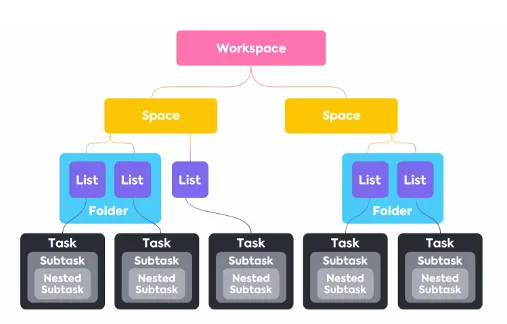
Tehát tervezd meg, hol tárold a táblázatodat. Például, ha minden projekthez külön táblázatod van, létrehozhatsz egy Projektek nevű teret, amelyben minden projektnek saját mappája van, és az egyes táblázatokat listaként importálhatod a megfelelő mappába.
Használd a táblázatkezelő sablonokat
A táblázatkezelő-sablonok egységesítik az adatstruktúrát. Ha az oszlopok egységesek, a ClickUp pontosabban tudja automatikusan hozzárendelni a mezőket.
A ClickUp táblázatkezelő-sablon úgy lett kialakítva, hogy segítsen az ügyféladatok gyűjtésében, rendszerezésében és kezelésében. Könnyen testreszabható, és ideális minden méretű vállalkozás számára, függetlenül attól, hogy éppen most indulsz, vagy már egy nagy ügyfélkört kezel.
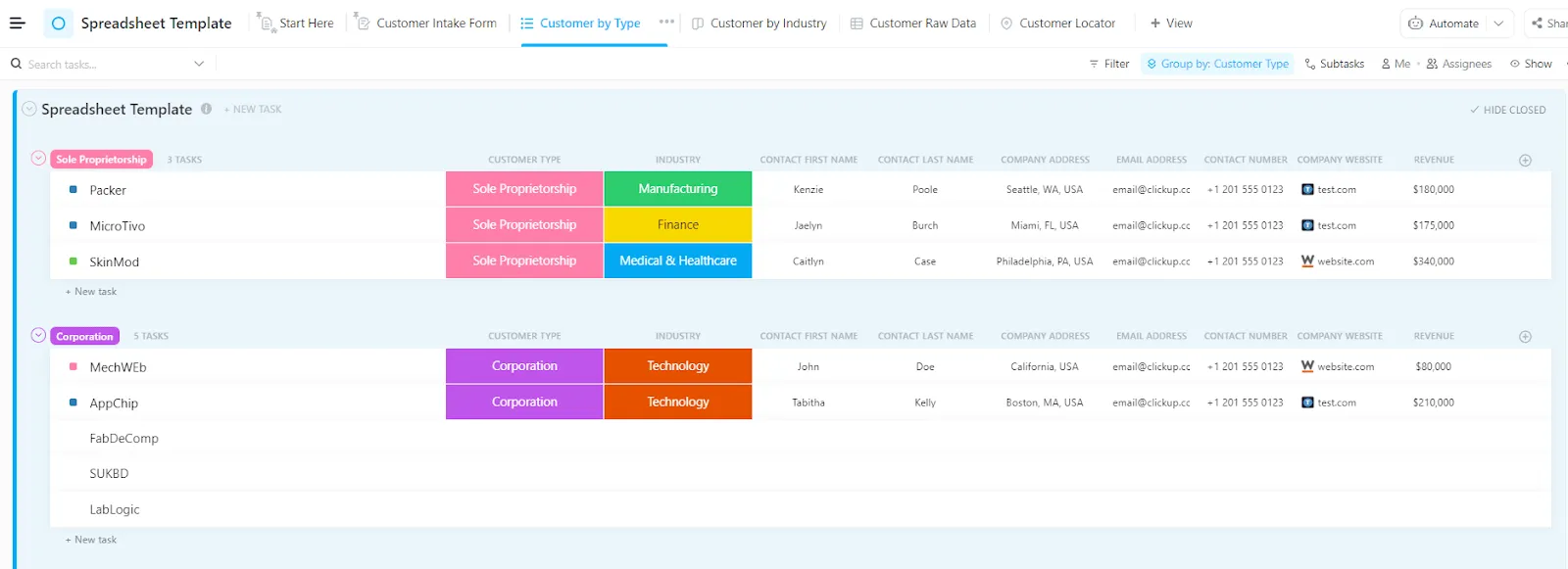
Egyszerűen írd be az alapvető információkat, mint például az ügyféltípus, a weboldal, az elérhetőség és az iparág az egyes sorokba, és kapsz egy munkaterületet, ahol:
- Minden ügyfél egy feladattá válik, amelyhez külön mezők tartoznak az e-mail cím, a telefonszám, a kapcsolattartási előzmények és a megjegyzések számára.
- Az egyéni állapotok, mint például az „Aktív”, „Inaktív” vagy „Nem aktív”, segítenek azonnali szűrésben és a nyomon követendő feladatok fontossági sorrendjének meghatározásában
Ezen felül a ClickUp projektmenedzsment táblázatkezelő sablon segítségével a kis és nagy, több részlegre kiterjedő projekteket is kezelheted a kezdetektől a befejezésig. Minden projektnek saját sora van a sablonban. Itt nyomon követheted az egyes fázisok előrehaladását, és beállíthatod az egyes szakaszok kezdő és befejező dátumait.
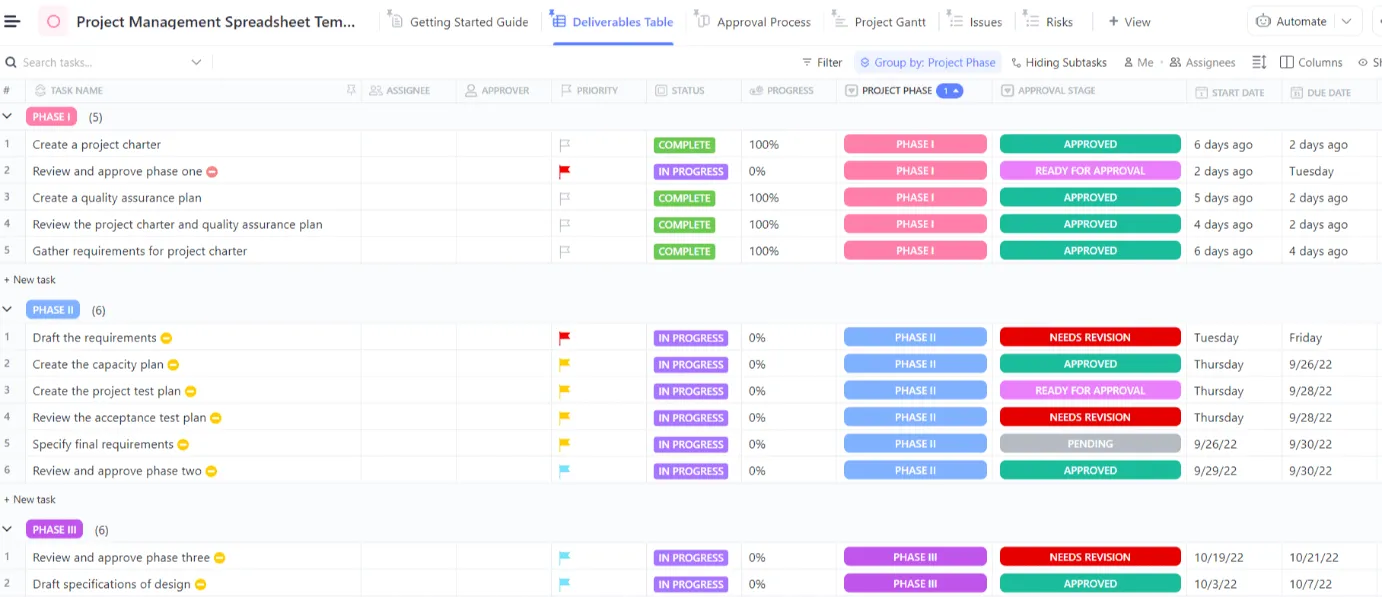
A Gantt- vagy Naptár-nézetek segítségével megtekintheted a projekt ütemtervét is, így előre tervezhetsz, és felismerheted az ütemtervi ütközéseket, mielőtt azok késedelmet okoznának. Ráadásul az érdekelt felek azonnal láthatják az előrehaladást, külön jelentések vagy kézi frissítések nélkül.
Alakítsd táblázataidat intelligens munkafolyamatokká a ClickUp segítségével
A táblázatkezelő programok kiválóan alkalmasak gyors számítások elvégzésére vagy egyszerű listák vezetésére. De amikor komplex projektek, dinamikus munkafolyamatok vagy közös adatok kezeléséről van szó, gyakran akadályt jelentenek.
A táblázat ClickUpba való importálásával egyetlen megbízható adatforrást kapsz, ahol mindenki együttműködhet.
Az adataidat olyan módon jelenítheted meg, ahogyan azt a táblázatkezelő programok soha nem tették lehetővé, legyen szó egy egyszerű táblás nézetről vagy egy egyedi irányítópult-kártyáról. Emellett automatizálhatod az unalmas feladatokat, és a lényegre koncentrálhatsz: a feladatok hatékony végrehajtására, a határidők minden alkalommal történő betartására, valamint a csapat összehangolására anélkül, hogy mikroszintű irányítást kellene gyakorolnod.
Készen állsz arra, hogy hátrahagyd a végtelen táblázatokat, és áttérj egy szervezettebb, automatizáltabb adatbázis-kezelési módszerre? Regisztrálj még ma a ClickUp-ra! 🙌